

- Как сделать живые обои на Айфоне
- Live Photo — iPhone
- Как сделать Live Photo из видео
- Черные живые обои на Айфон
- Необычные живые обои на телефон
- Лучшие живые обои на Айфон
- Живые обои на экран блокировки Айфон
- Яркие обои на Айфон
- Бесплатные живые обои на Айфон
- Где взять Live-фото для обоев
- Артём Суровцев
- Как активировать скрытые обои в iOS 16
- Предлагаю создавать живые обои через intoLive
- Нужно ли покупать платную версию приложения
- 10 живых обоев, которые нельзя пропускать
- Дарт Вейдер
- Мыслитель
- Музыкальная лента
- Дискокосмонавт
- Текстовый череп
- Король вечеринок
- Тот самый мишка
- Дедмаус
- Ракета
- Друзья-товарищи
- Николай Грицаенко
- Как установить живые обои на iOS
- Как установить обои iOS
- Как установить динамические/живые обои на Айфон и Айпад?
- Как использовать «Живые фотографии» в качестве обоев на Айфоне?
- Как теперь настраивать обои в iOS 16
- Как выглядят в динамике новые обои iOS 16
- Для остального придумана простая система анимаций
- Просто несколько примеров + картинки
- Как установить живые обои на Айфон
- Эстетичные обои на Айфон
- Красивые обои на iPhone
- Обои для iPhone без рекламы
- Добавьте команду
- Загрузите обои в свой iCloud Drive
- Настройте автоматизацию
Как сделать живые обои на Айфоне
Многие пользователи достаточно часто меняют обои. В свое время, перейдя на iPhone X с большим сочным экраном после iPhone SE первого поколения, хотелось устанавливать все новые и новые картинки и получать кайф от качества дисплея. Но некоторым пользователям хочется большего. В такой ситуации на помощь приходят динамические обои. Однако их выбор невелик. Если вы перепробовали все из вышеуказанных вариантов, а душа требует перемен, то пришло время для живых обоев.
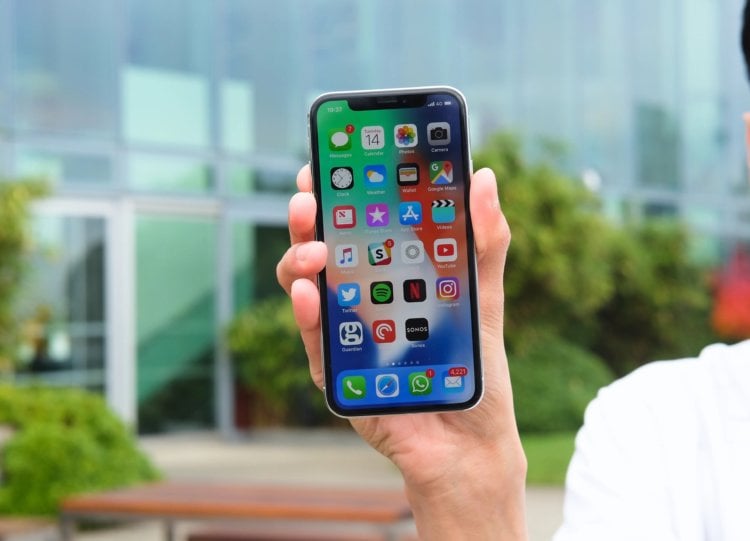
Живые обои появились на iPhone уже давно, но мало кто пользуется всеми их функциями.
❗️ПОДПИСЫВАЙСЯ НА НАШ КАНАЛ В ЯНДЕКС.ДЗЕНЕ И ЧИТАЙ ЭКСКЛЮЗИВНЫЕ СТАТЬИ БЕСПЛАТНО
Не все знают, что в качестве заставки можно использовать небольшую анимацию, при долгом нажатии на которую она будет воспроизводиться, а экран — «оживать». Давайте посмотрим, как создать живые обои стандартными средствами iOS или получить из видео или GIF.
Live Photo — iPhone
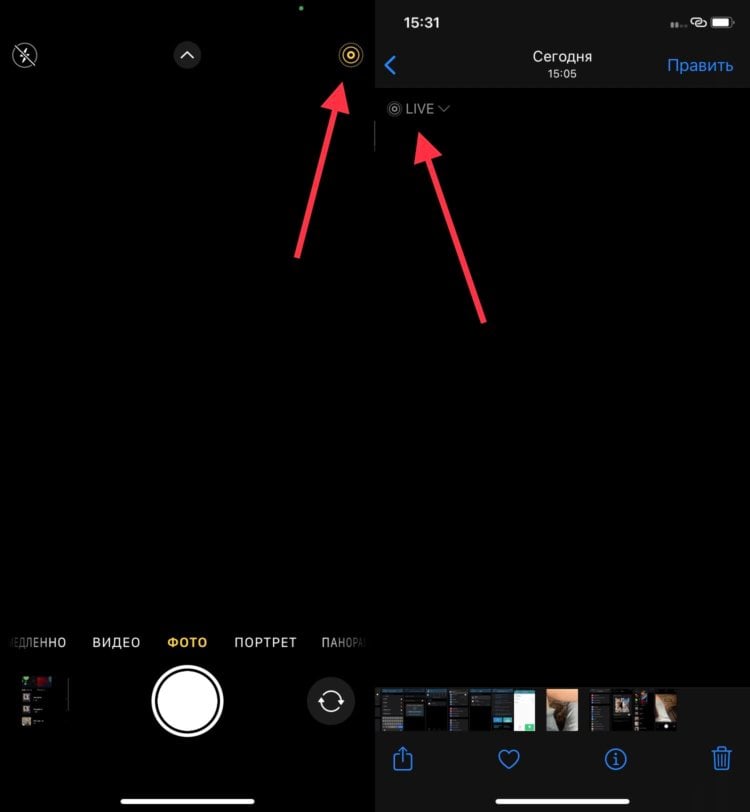
Если кружок горит желтым цветом, значит Live Photo включен.
По сути, для создания живых обоев на iOS есть все необходимые средства. Нужно только приложить свою фантазию и руки. Получаются они из обычных Live Photo, которые уже далеко не первый год можно создавать собственноручно. Для съемки Live Photo необходимо:
После этого ваши фотографии при нажатии будут воспроизводиться в виде короткого видео. Причем можно менять его стиль. Для этого:
Если вы умеете снимать на камеру вашего iPhone, то у вас получатся классные обои, оживающие в одно касание. А если потом это совместить с кастомизируемыми локсринами из iOS 16, про которые мы рассказывали в отдельном материале, то можно добиться отличного результата.
Установить Live Photo в качестве обоев можно двумя способами. Первый:
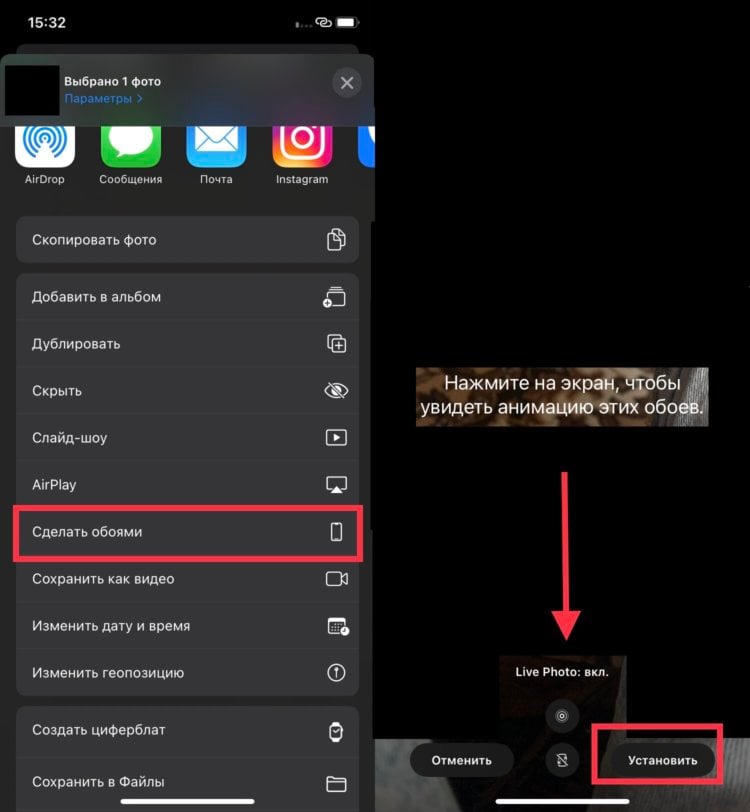
Установить Live Photo можно на экран блокировки, а можно и на все экраны.
Второй способ потребует больше лишних нажатий:
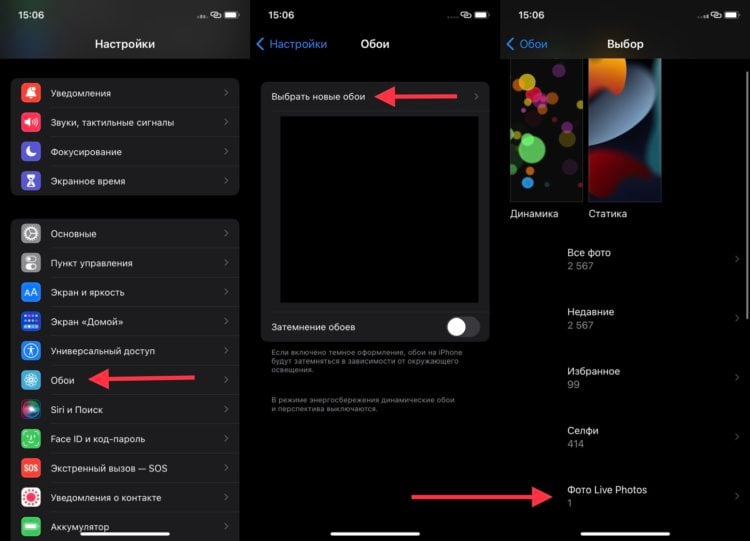
Все Live Photo собираются в отдельной папке и их не придется искать по всей галерее.
После этого на локскрине будут установлены живые обои. Проверить их работоспособность можно, просто задержав палец на экране блокировки для устройств с Haptic Touch или сделав сильное нажатие для Айфонов с 3D Touch.
Как сделать Live Photo из видео
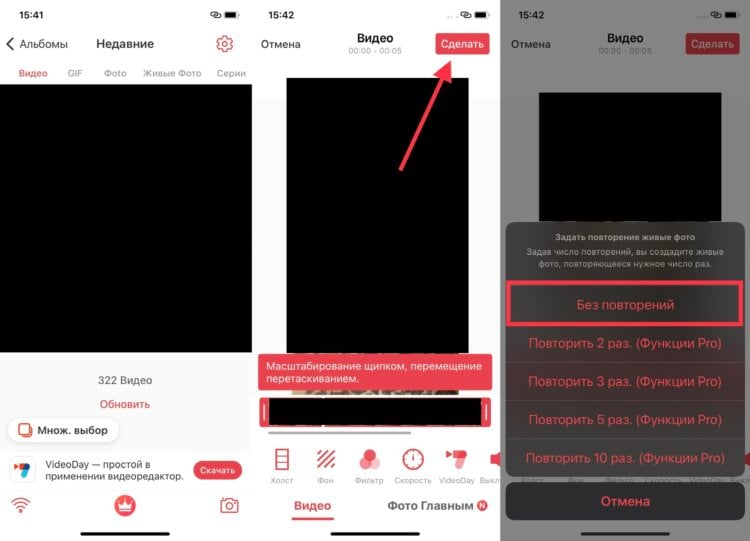
Intolive позволяет создать Live Photo буквально в пару касаний.
Если вы не настолько талантливы, чтобы самостоятельно создавать красивые Live Photo или просто не было подходящей возможности для съемки, но при этом у вас есть видео или GIF, из которого хочется сделать свои живые обои, то этот метод для вас.
Благодаря этому приложению не надо ничего выдумывать и пытаться поймать хорошие кадры. Если у вас уже есть исходник, то создать из него «Живое фото» не составит никакого труда. При этом если вы хотите больше различных эффектов, то можете приобрести PRO-версию за 449 рублей. Тогда вы будете ограничены только своей фантазией.
❗️ПОДПИСЫВАЙСЯ НА ТЕЛЕГРАМ-КАНАЛ СУНДУК АЛИБАБЫ. ТАМ КАЖДЫЙ ДЕНЬ ВЫХОДЯТ ПОДБОРКИ САМЫХ ЛУЧШИХ ТОВАРОВ С АЛИЭКСПРЕСС
Такие вещи, как живые обои, позволяют пользователям, которые ценят индивидуальность, создавать по настоящему свои собственные варианты оформления смартфонов. Да, iOS 16 привнесет еще больше возможностей по изменению экрана блокировки. Но, к сожалению, далеко не все Айфоны получат новое обновление. Радует то, что всегда можно найти какие-то альтернативы и получить желаемую функциональность, хоть и в усеченном виде.
Камера iPhoneФото на iPhoneФоторедакторы
Apple добавила живые обои в iPhone уже очень давно, казалось, что это отличное нововведение, но, как и многие другие свои интересные наработки, компания забросила их и уже давно не добавляет ничего нового. Оставили их и не убрали из iOS — и на том спасибо. Между прочим, многим пользователям они пришлись по вкусу. То же самое касается и набора обычных обоев в iOS — разработчики убирают в новых версиях iOS красивые экземпляры из предыдущих версий. Не так давно журналист Appleninsider.ru Артем Рахматуллин рассказывал вам про обои для iPhone: сегодня я поделюсь с вами классными приложениями с живыми обоями, которые украсят ваш смартфон.
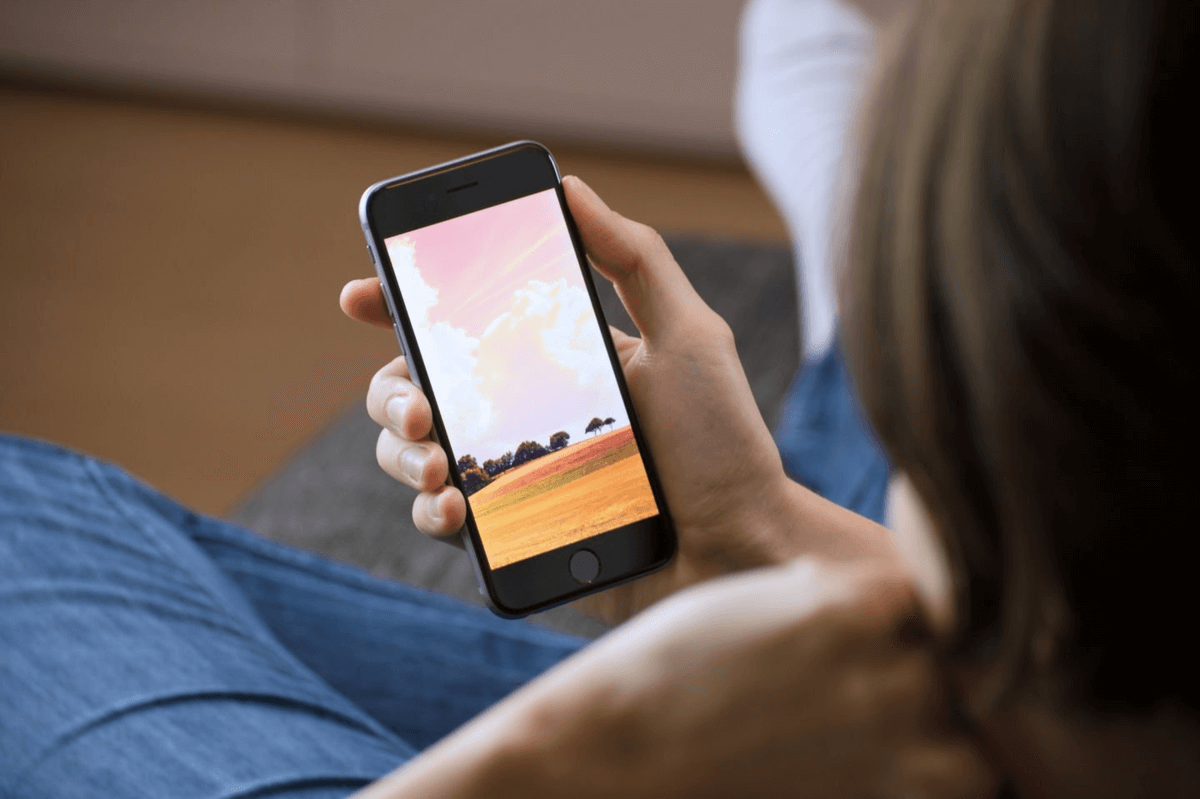
Нашли для вас классные приложения с живыми обоями для iPhone
Черные живые обои на Айфон
С появлением темной темы в iPhone пользоваться смартфоном стало намного комфортнее. Вообще, на любом смартфоне темное оформление выглядит очень круто, но еще лучше и эффектнее, когда вы используете этот цвет на iPhone с OLED-дисплеем. Черные обои не только украшают смартфон, но и снижают энергопотребление.
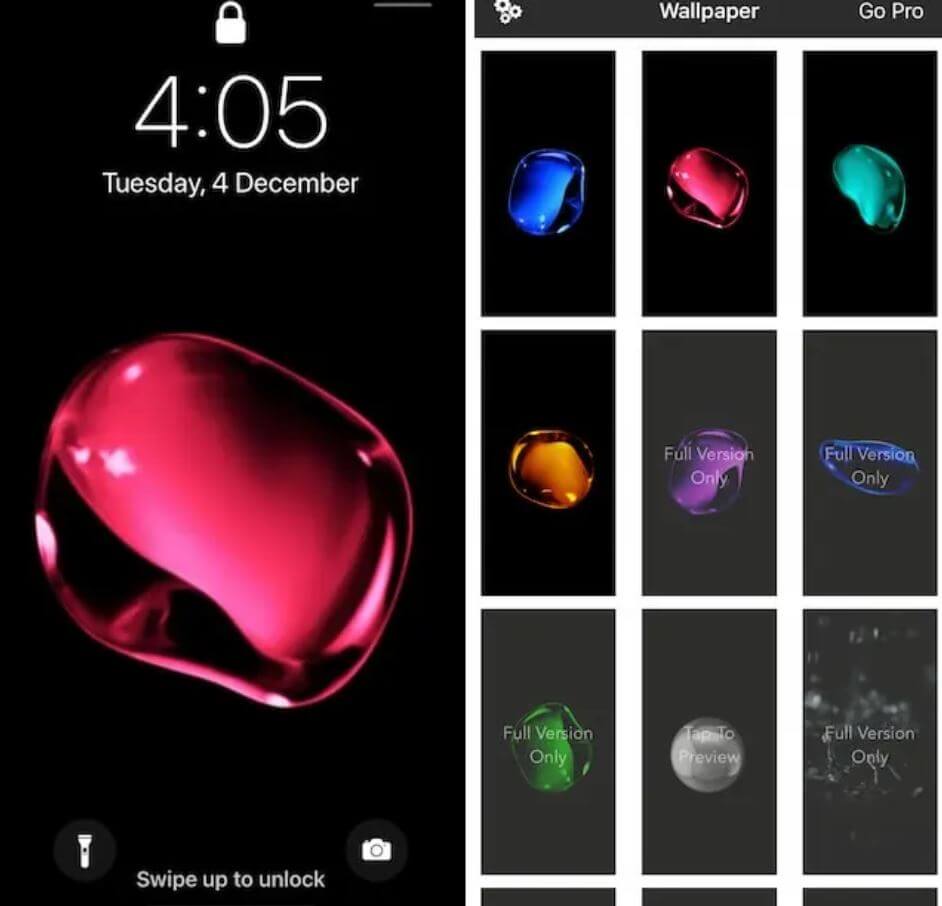
Обои классно смотрятся на iPhone с OLED-экранами
Приложение Black Lite Обои классно смотрятся на iPhone с OLED-экранами — живые обои имеет отличную коллекцию заставок. Работать они будут, если у вас iPhone с 3D Touch. На остальных смартфонах обои двигаться не будут. В бесплатной версии доступно несколько заставок, а платная обойдется всего в 99 рублей — у нее расширенная библиотека.
Черные живые обои для iPhone
Необычные живые обои на телефон
Если темные заставки вам не по вкусу, вы любите устанавливать в качестве обоев что-то необычное, то попробуйте пиксельные живые обои! В приложении есть классные заставки с 8-битными персонажами: веселые, грустные, в общем, для любого настроения. Вся фишка данного приложения состоит именно в отображении эмоций.
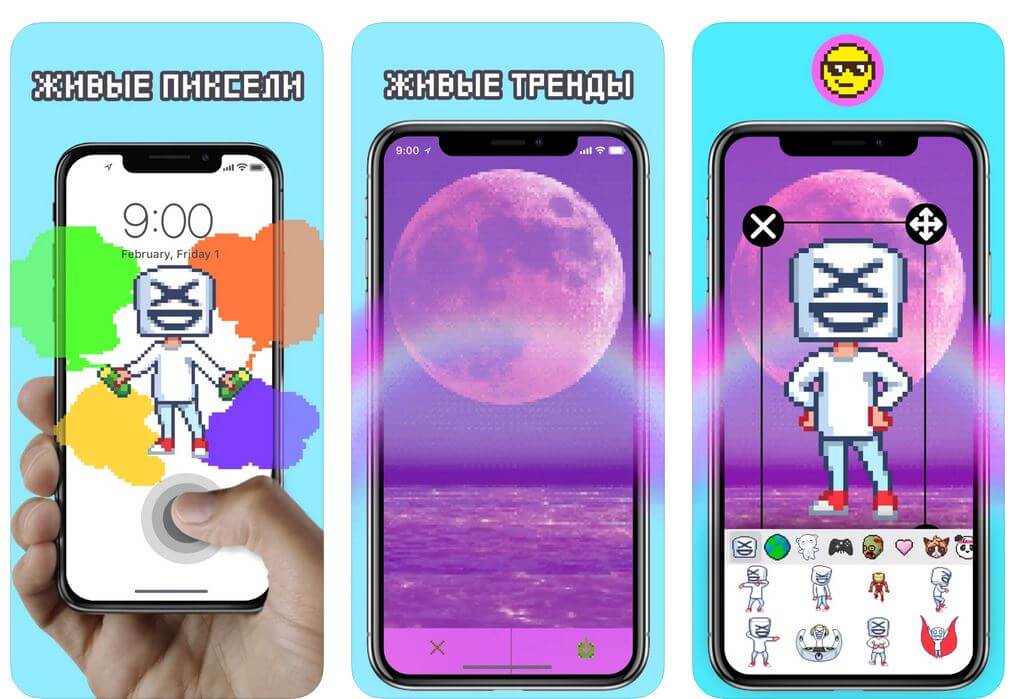
Очень крутые живые обои и еще со стикерами для iMessage
Достаточно лишь прикоснуться к экрану, чтобы фоновый рисунок начал двигаться. А еще в приложение включены стикеры для iMessage. Обои подойдут для всех iPhone, начиная с 6S и выше. Приложение платное, но есть трехдневный промо-период. Чтобы не переплатить лишнего, лучше приобретать подписку сразу на год — будет стоить как Apple Music.
Пиксельные обои для iPhone
Лучшие живые обои на Айфон
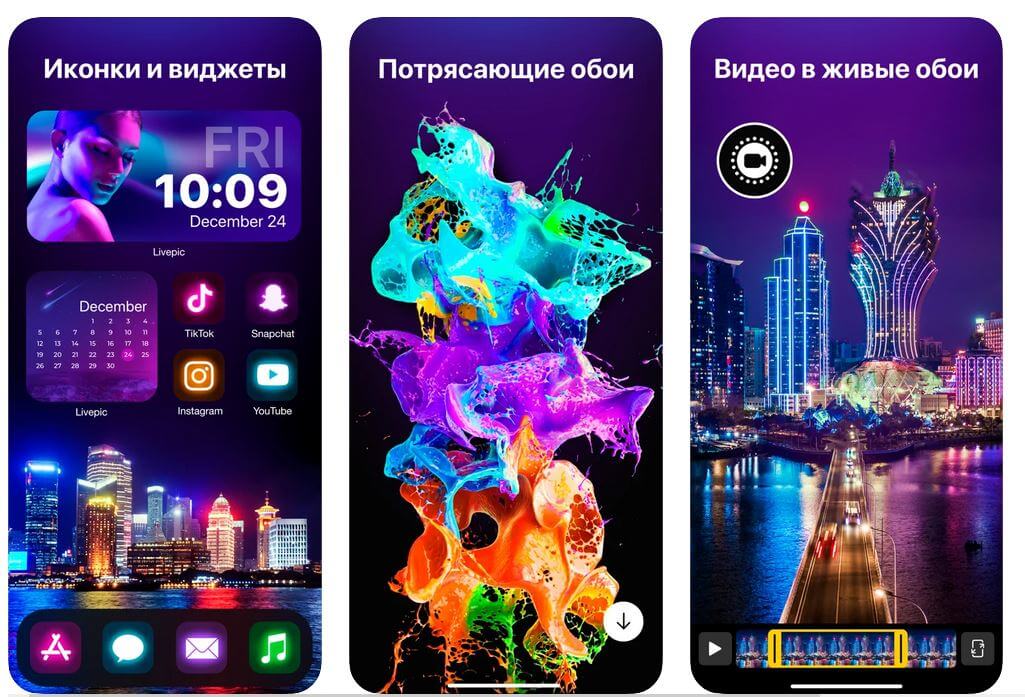
Классные живые обои с вдохновляющими цитатами прямо на экране iPhone
Нашел для вас лучшее приложение с живыми обоями для iPhone. В нем собраны обои в высоком качестве, из разных категорий, а еще они выглядят шикарно. Тут и обои на тему природы, и подборка заставок с животными или другие анимационные рисунки. В общем, они точно украсят ваш iPhone.
Есть также обои с мотивирующими цитатами и стильными абстракциями. Также виджеты, коллекции иконок, дизайн для экрана блокировки, а еще редактор обоев. Работают живые обои на всех iPhone, начиная с 6S, кроме iPhone SE 1-го и 2-го поколения. Стоит подписка от 249 рублей, но есть демо-режим.
Живые обои и 4К темы для iPhone
Стоит ли покупать AirPods Pro в 2022 году или подождать AirPods Pro 2
Живые обои на экран блокировки Айфон
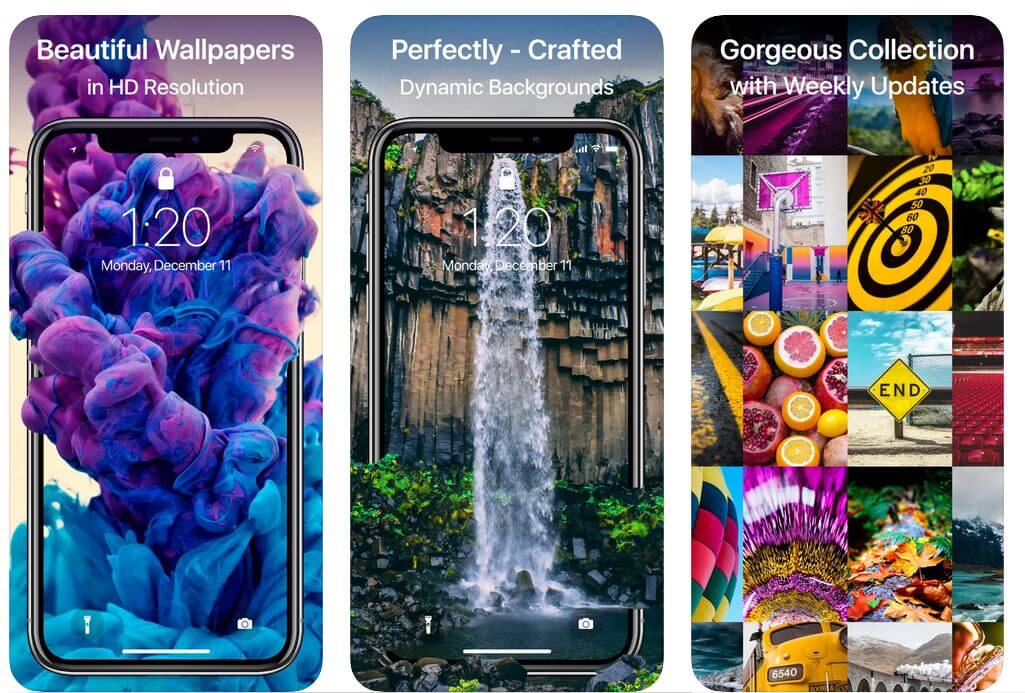
Классное приложение с живыми обоями для экрана блокировки
Приложение постоянно обновляется и получает новые коллекции, включая тематические: например, связанные с праздниками. Приложение само предлагает вам набор обоев, а застрять в бесконечных коллекциях можно надолго. Обязательно попробуйте его.
Бесплатные живые обои для iPhone
Яркие обои на Айфон
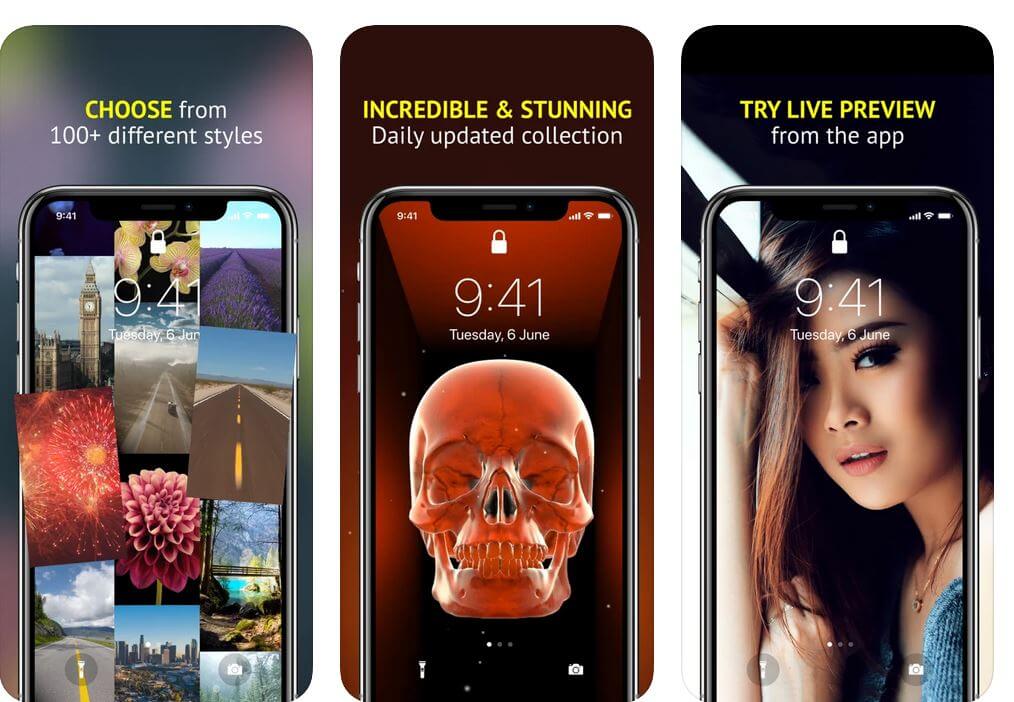
В приложении не так много рекламы, можно обойтись без платной подписки
Найти плюс-минус интересные живые обои для iPhone — настоящий квест. В основном попадается одно и то же, по-настоящему уникальных мало. Зато в приложении Live Wallpapers & HD Themes такие есть. Я сам постоянно нахожусь в поиске новых заставок, но таких, как в этом приложении, я еще не встречал. Более 100 категорий, ежедневные обновления — все это есть. Никуда не делась и платная подписка, которая постоянно напоминает о себе: всплывающее окно раздражает. Приходится либо терпеть, либо оплачивать ее. В любом случае, набор классных живых обоев того стоит.
Коллекция обоев для iPhone
Бесплатные живые обои на Айфон
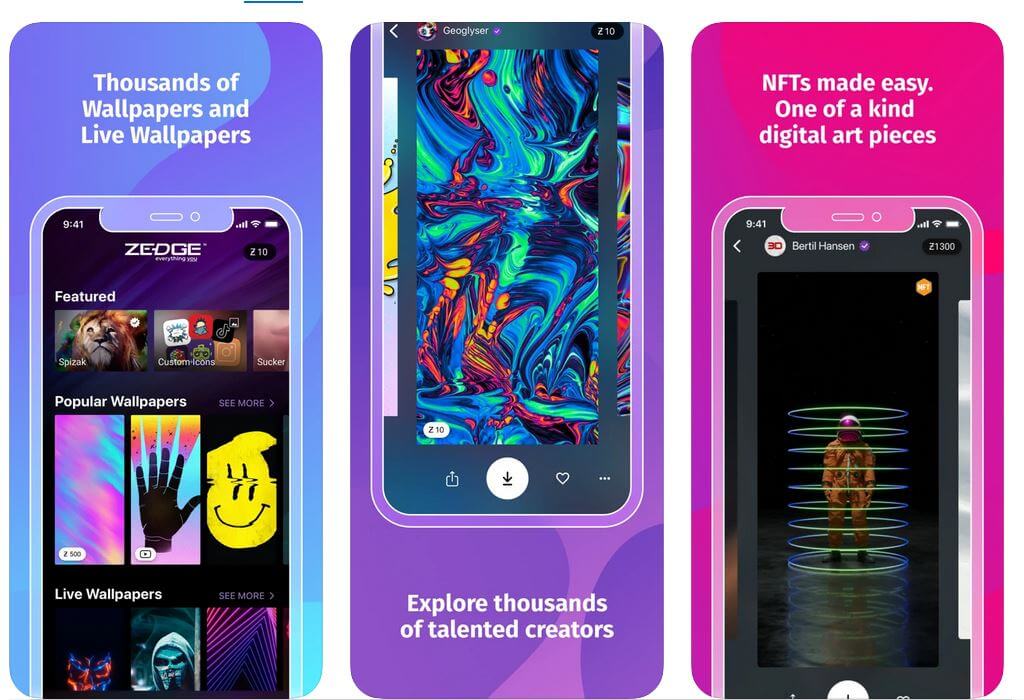
Zedge дешевле остальных приложений. Можно платить только за то, чем пользуешься
Какие еще приложения с живыми обоями знаете? Делитесь в нашем Telegram-чате.
Обзоры приложений для iOS и MacСмартфоны AppleСоветы по работе с Apple
Фишка Live-фото появилась в iPhone 6s вместе с системой распознавания силы нажатия 3D Touch. Пару лет назад на смену 3D Touch пришел Haptic Touch, позволяющий использовать те же возможности, но на смартфонах без 3D Touch (iPhone XR/11/11 Pro).
Сами живые обои серьезно прокачали еще в iOS 11, появились разные анимации зацикливания и выбор ключевого кадра.
Именно такие “живые” обои мы и будем устанавливать в качестве фоновой картинки на экран блокировки iPhone.
? Спасибо re:Store за полезную информацию. ?
Где взять Live-фото для обоев
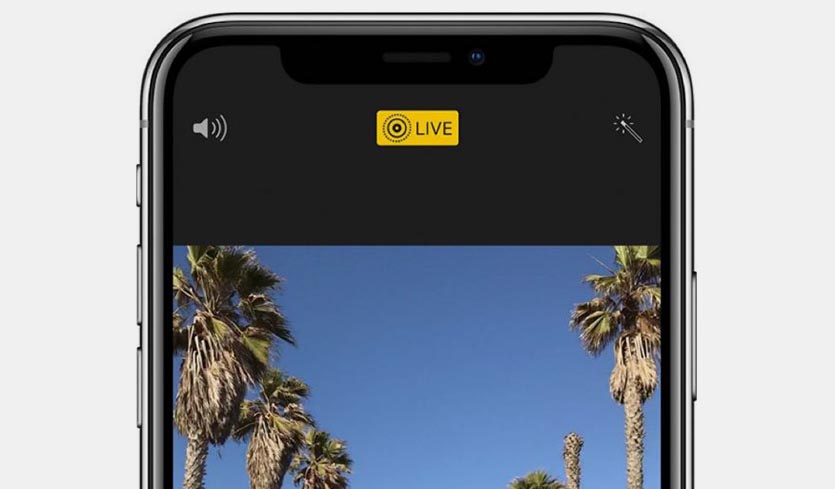
1. Можно снять свою картинку с движением. Для этого во время съемки фото активируйте переключатель Live в верхней части экрана.
Вместе с фотографией будет отснят небольшой ролик длительностью 1.5 секунды, который и будет воспроизводиться в качестве живых обоев.
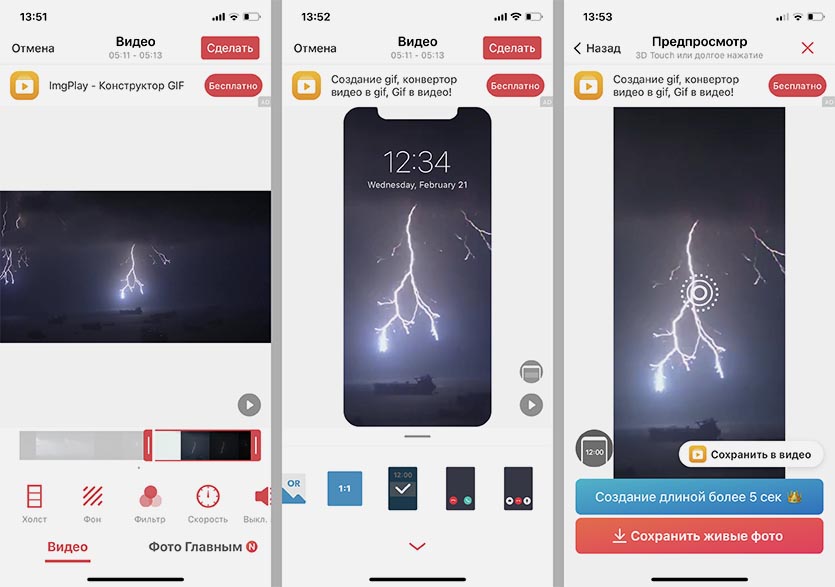
2. При помощи бесплатного приложения intoLive можно сделать живые обои из любого видео или GIF-анимации на смартфоне.
Просто выбираем нужный для зацикливания отрезок, обрезаем кадр по размеру экрана и сохраняем в галерею устройства.
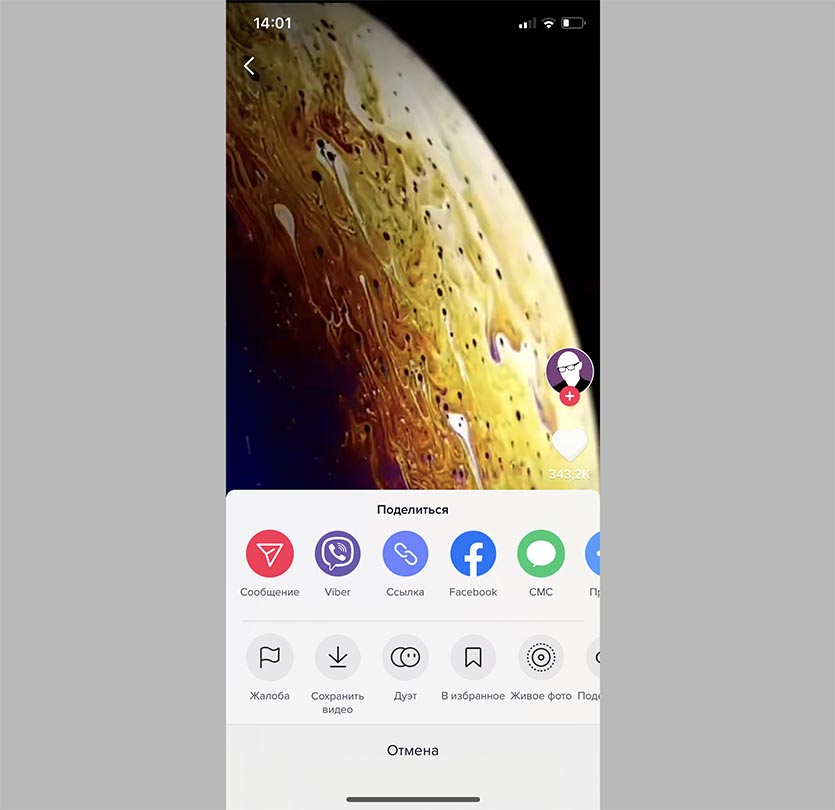
3. В приложении TikTok есть встроенная возможность сохранить любое видео в качестве живых обоев.
Фишка находится в меню Поделиться, к сожалению, нельзя выбрать часть ролика для зацикливания. Вместо этого можете экспортировать все видео в качестве GIF-ки, а затем через приложение intoLive выбрать нужный отрезок.
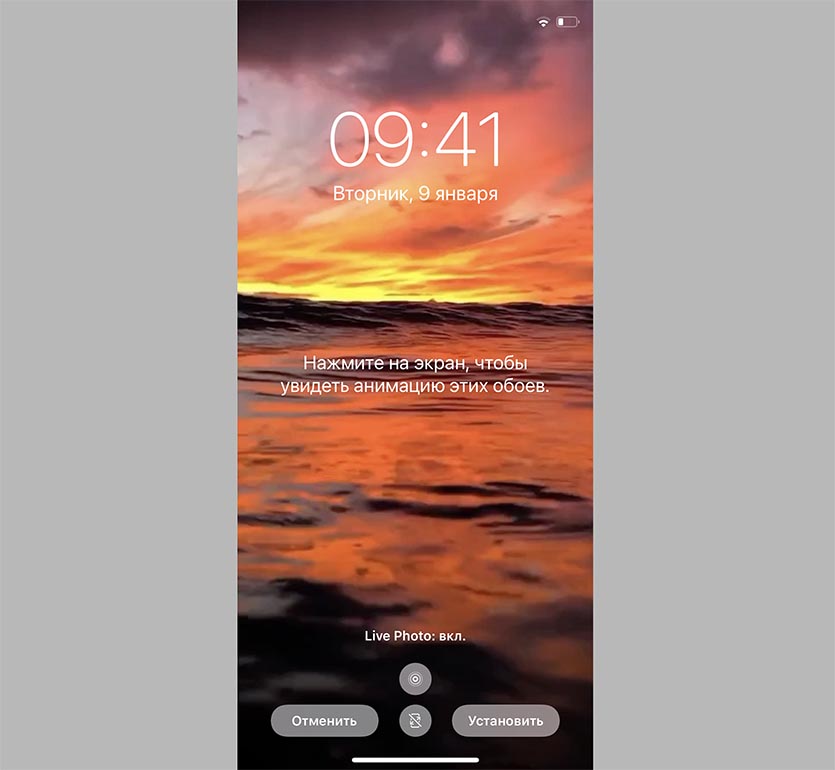
Установить Live-фото проще простого: переходим в Настройки – Обои – Выбрать новые обои и указываем сохраненную анимацию. Не забываем включить использование живых обоев на экране блокировки (кнопка с кружком в нижней части экрана).
Теперь сильное или долгое нажатие на заблокированный дисплей будет активировать воспроизведение анимации.
Старая фишка, о которой многие забыли.
Артём Суровцев
Люблю технологии и все, что с ними связано. Верю, что величайшие открытия человечества еще впереди!
Купертиновцы выпустили очередное обновление операционной системы для iPhone – iOS 16.5.
Одним из заметных новшеств стало добавление двух новых динамических обоев, которые привязаны к непопулярному в нашей стране движению. Зато сами обои получились очень яркими и красивыми.
Сейчас расскажем, как добавить такую фоновою картинку, находясь в России.
Как активировать скрытые обои в iOS 16
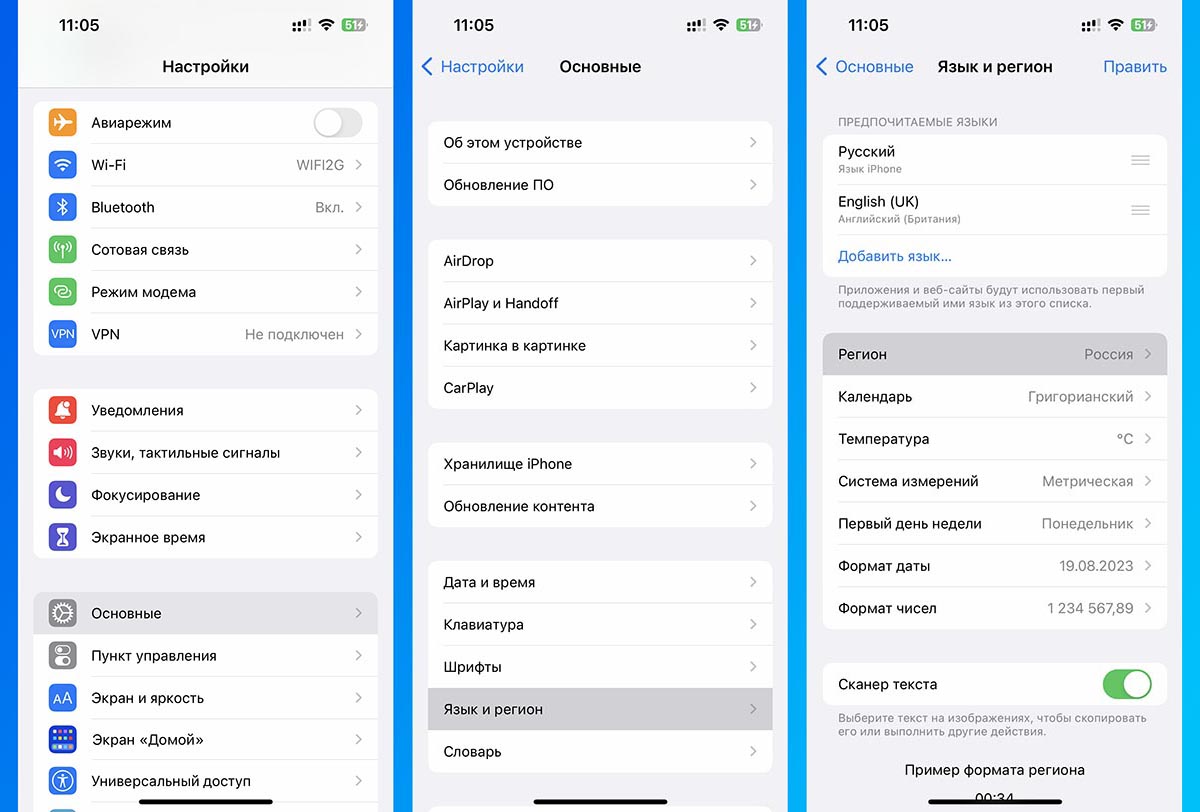
1. Убедитесь, что iPhone обновлен до последней актуальной версии системы iOS 16.5.
Увидеть это можно по пути Настройки — Основные — Об этом устройстве — Версия iOS.
2. Перейдите в раздел Настройки — Основные — Язык и регион.
3. Измените регион на Соединенные Штаты Америки.
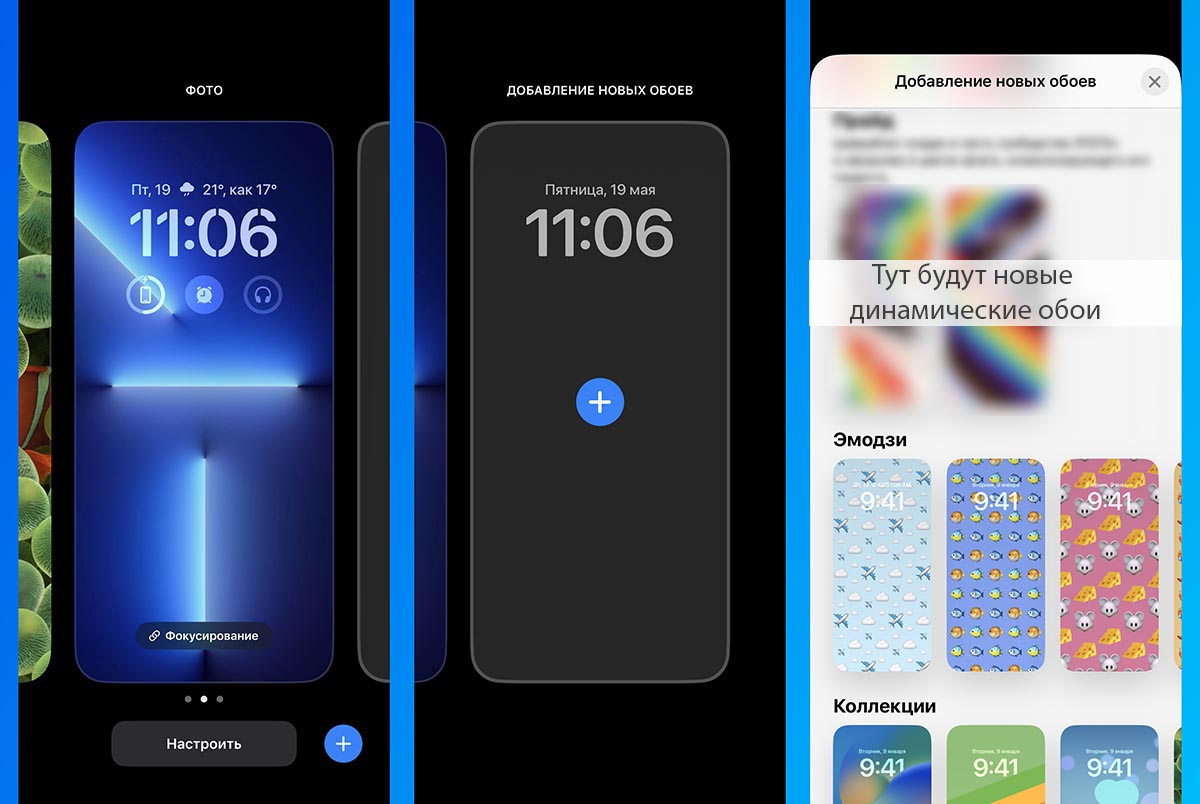
4. Перейдите на экран блокировки и задержите палец для редактирования обоев.
5. Добавьте новые обои и в списке выберите новый раздел с парой динамических картинок.
6. Сохраните понравившиеся обои, после чего можете вернуть прежний регион в настройках системы.
Теперь вы сможете в любое время устанавливать скрытые динамические обои из сохраненных профилей на экране блокировки или настроить смену обоев по расписанию.
Яркие, красивые и с анимацией при разблокировке.
Живые обои создаются из Live-фотографий. Если установить любую такую в качестве хранителя домашнего экрана, она начнет двигаться после сильного* нажатия на заблокированный дисплей.
Дело за малым — превратить стильное видео или анимацию в Live-фото. В этом нам поможет простая, но функциональная программа intoLive, которая выступит в роли редактора и конвертера.
* Обратите внимание, живые обои работают только на iPhone, которые поддерживают 3D Touch.
Предлагаю создавать живые обои через intoLive

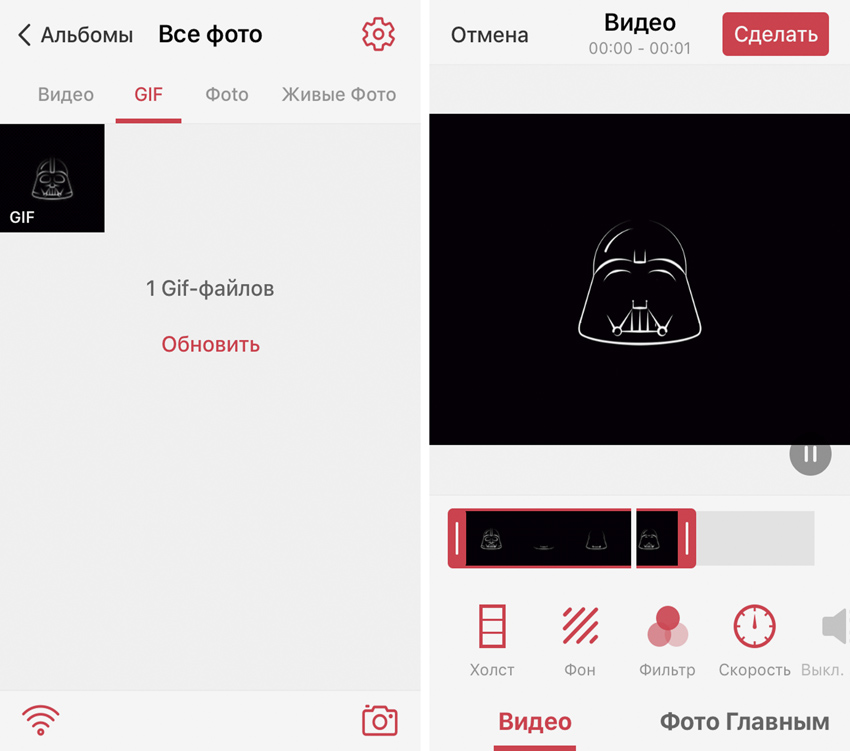
Шаг 2. Выберите видео или GIF для создания живых обоев.
Шаг 3. Используйте инструмент «Холст», чтобы заранее выбрать расположение анимации на экране.
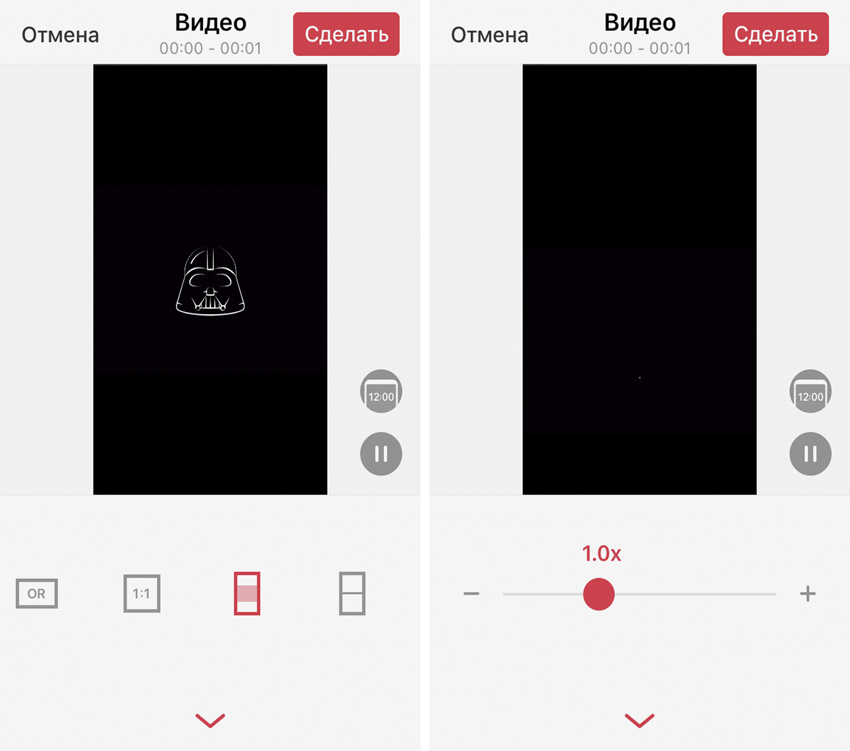
Шаг 4. Наложите на обои «Фильтр» и выберите «Скорость», при необходимости поверните или отразите их.
Шаг 5. Перейдите в меню «Фото Главным», чтобы выбрать кадр, который будет отображаться в статичном варианте живых обоев.
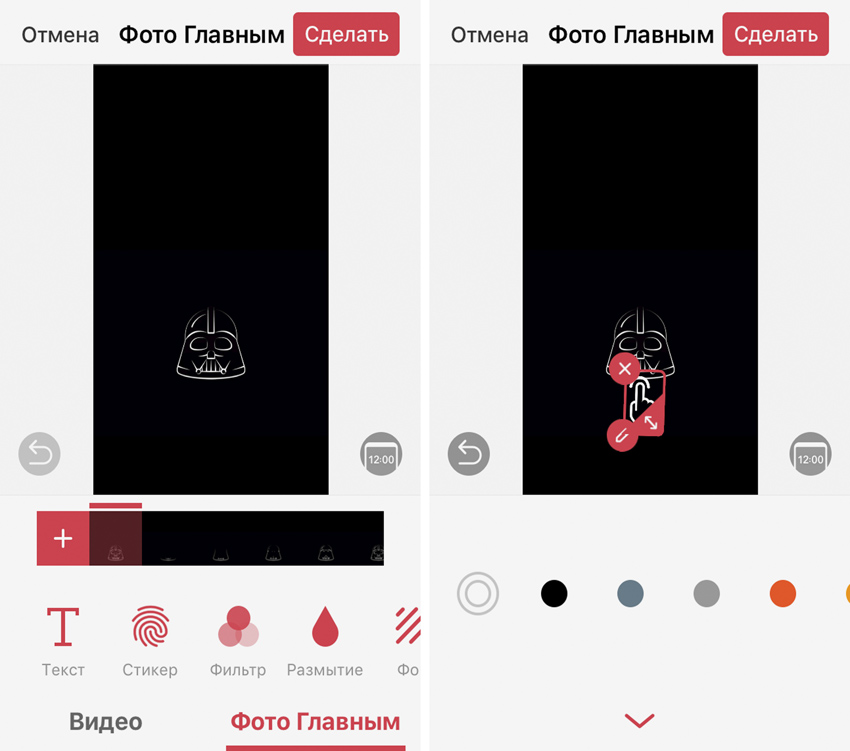
Шаг 6. Попробуйте инструменты редактирования для «Фото Главным», чтобы сделать его неповторимым: «Текст», «Стикер», «Фильтр», «Размытие», «Фон», «Поворот» и «Флип».
Шаг 7. Нажмите на кнопку «Сделать» и выберите число повторений анимации: от одного до 10-ти раз.
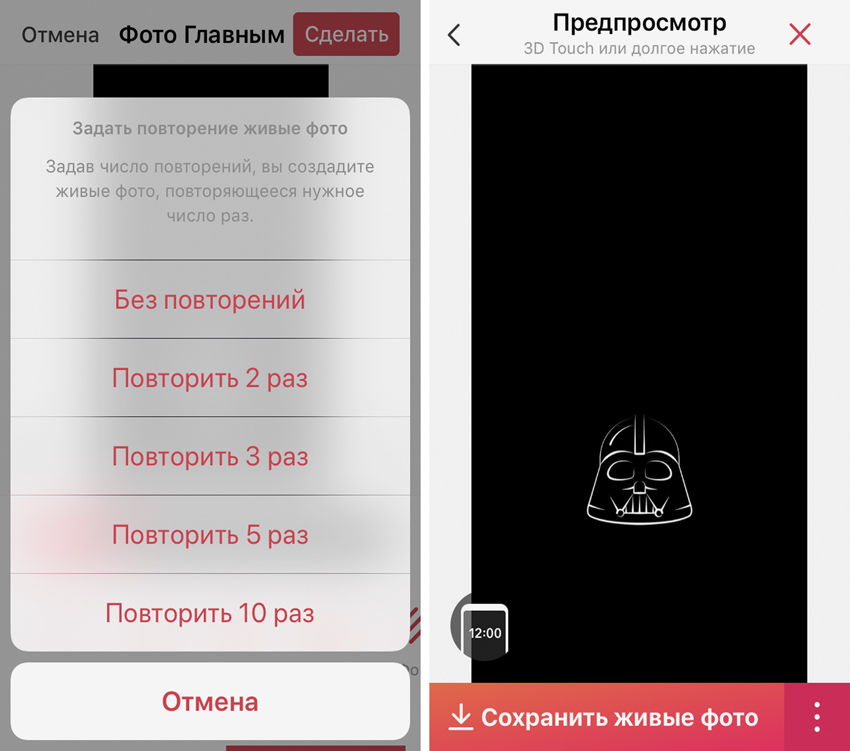
Шаг 8. Просмотрите готовую анимацию и выберите «Сохранить живые фото», чтобы обои появились в галерее.
Шаг 9. Отройте приложение «Фото» и выберите живые обои, которые вы создали.
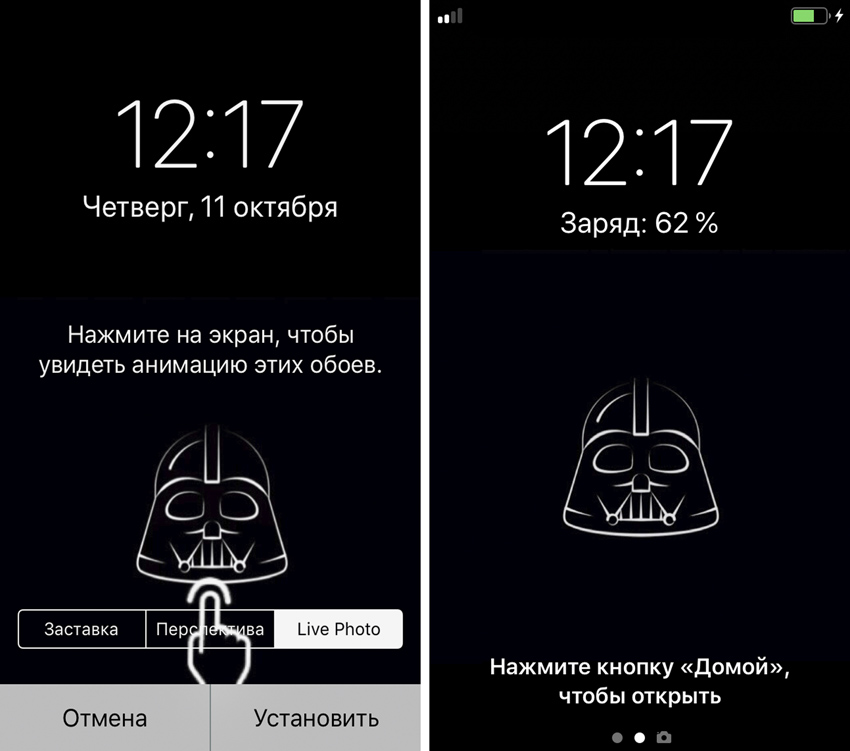
Шаг 10. Перейдите в меню дополнительных действий, воспользуйтесь возможностью «Сделать обоями» и установите их.
Вот что получилось (лого intoLive есть только на превью).
Нужно ли покупать платную версию приложения

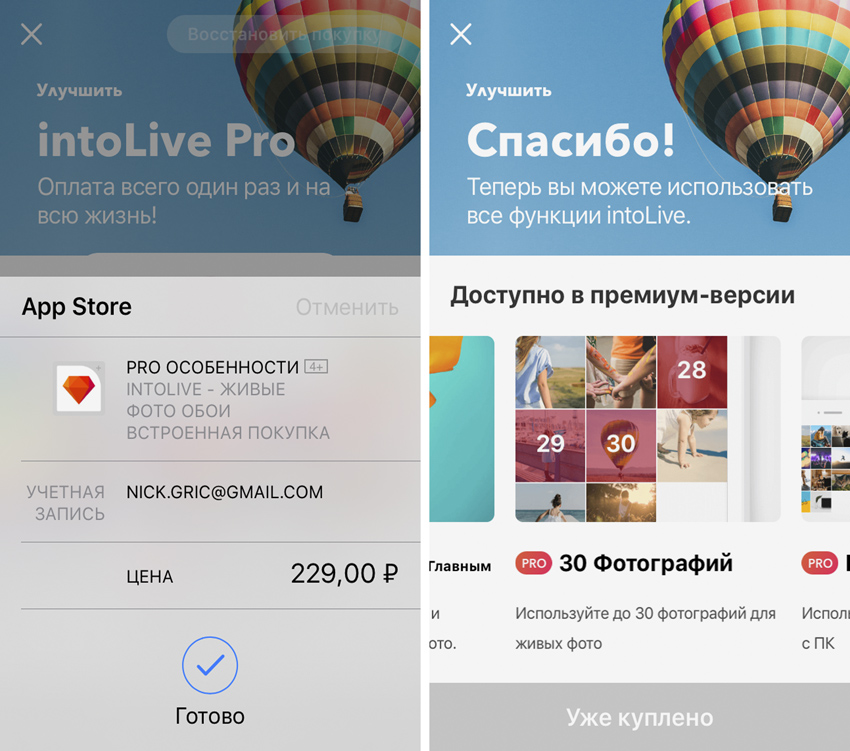
Чтобы превратить intoLive в intoLive Pro, нужно один раз заплатить 229 руб. Это откроет доступ ко всем премиум-возможностям приложения:
«Макет холста». Вы можете разделить экран на несколько частей и использовать разные настройки живых обоев на каждой из них.
«Фото Главным». С помощью этой функции вы сможете изменить изображение, которое будет отображаться на экране в статичном варианте.
Выбор статичного изображения — это важная особенность, которой в бесплатной версии очень не хватает.
«Редактировать Фото Главным». Это даст вам возможность добавлять стикеры, текст и специальные эффекты на то самое статичное изображение.
«30 фотографий». Вы сможете использовать одновременно до 30 изображений для конвертирование в живые снимки.
«Продолжительность 30 с». По умолчанию вы можете создавать живые обои продолжительностью всего 5 с, в Pro версии его длина увеличится в 6 раз.
«Подключение к ПК». Pro-версия программы даст возможность забрасывать анимированные изображения и видео для создания живых обоев напрямую в программу через iTunes.
Это актуально, если вы хотите создать живые обои из целого фильма, который другим образом добавить в галерею не так просто.
«Цикличные видео и GIF». Лучший вариант живых обоев — зацикленность, и это доступно только за деньги.
«Различные фильтры». Вы сможете отредактировать живые обои на свой вкус.
«Убрать рекламу». В бесплатной версии программы действительно много рекламы.
Нужно вам все это или нет, решать только вам. Лично мне тема живых обоев действительно пришлась по вкусу, поэтому я без зазрения совести отдал эти деньги.
10 живых обоев, которые нельзя пропускать
Нажмите на любое превью анимации и сохраните ее в системную галерею стандартными средствами вашего браузера.
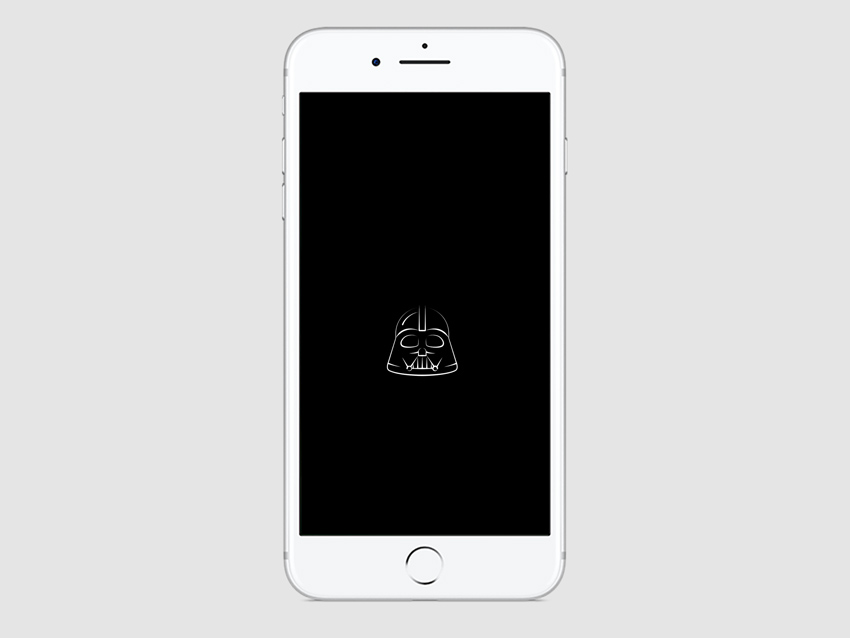
Дарт Вейдер
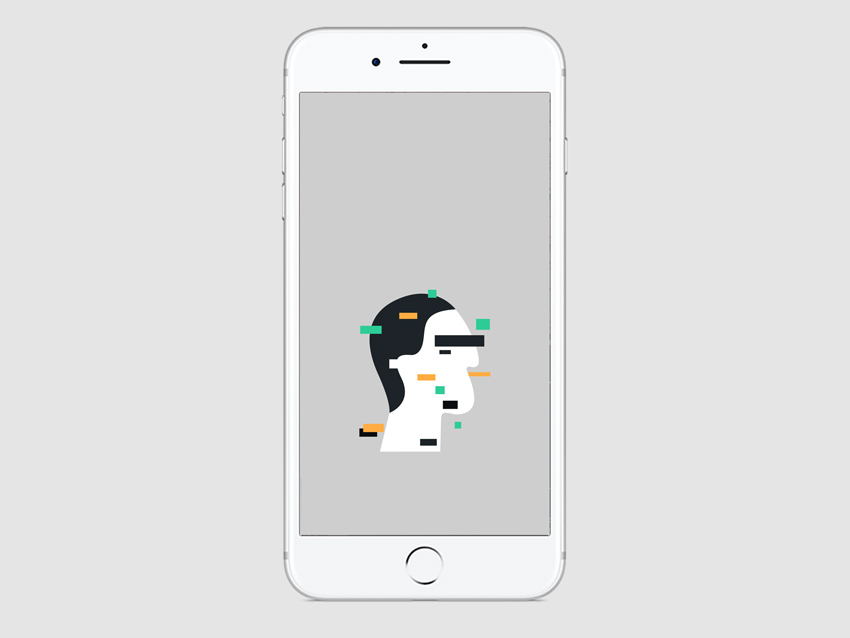
Мыслитель
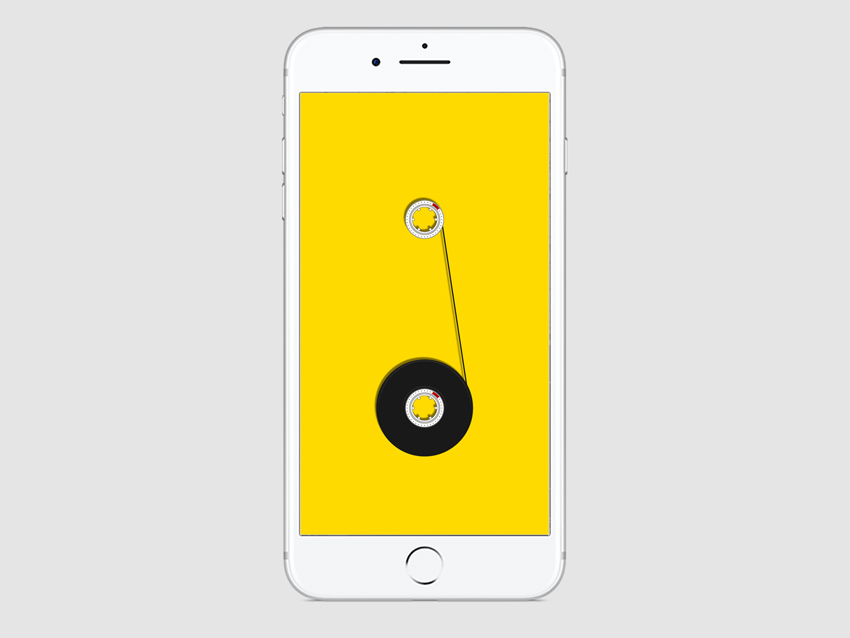
Музыкальная лента
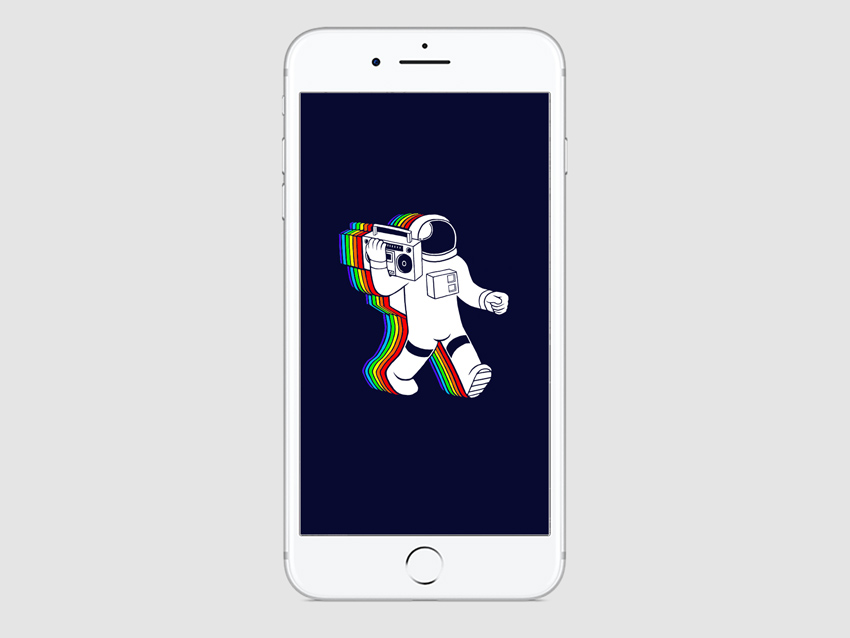
Дискокосмонавт
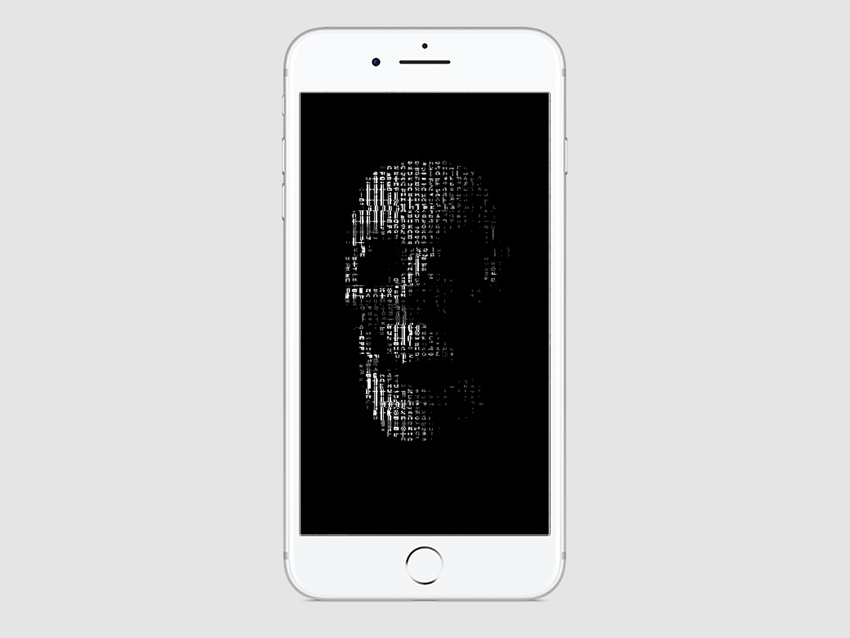
Текстовый череп
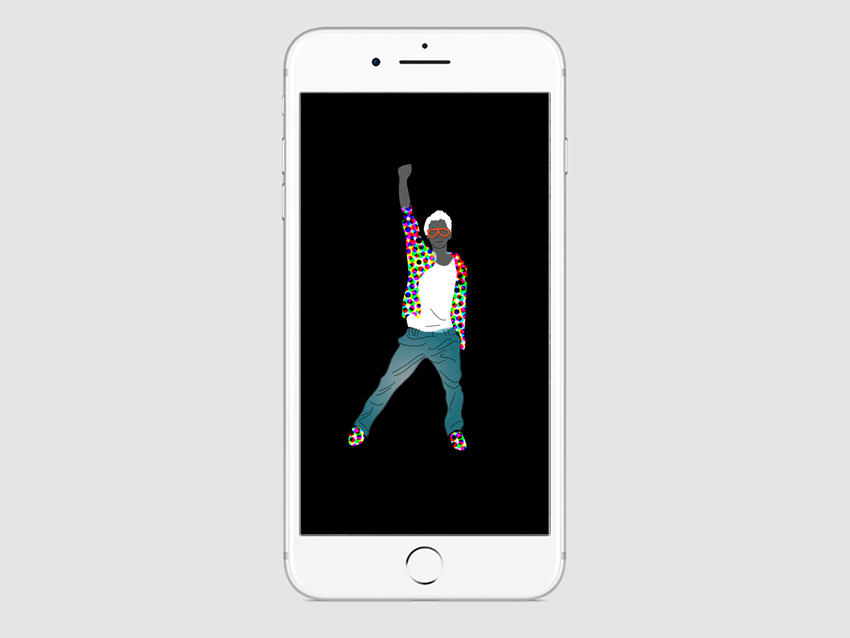
Король вечеринок
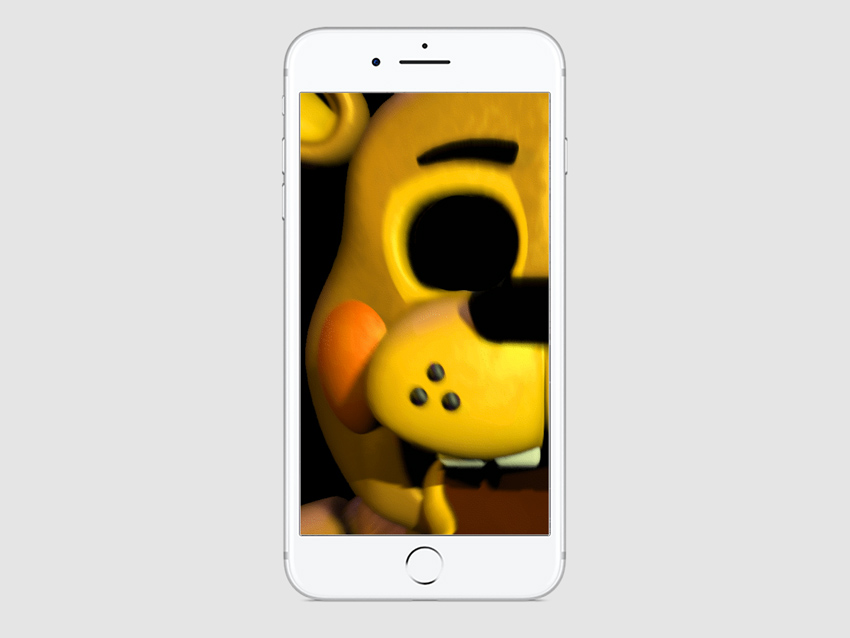
Тот самый мишка
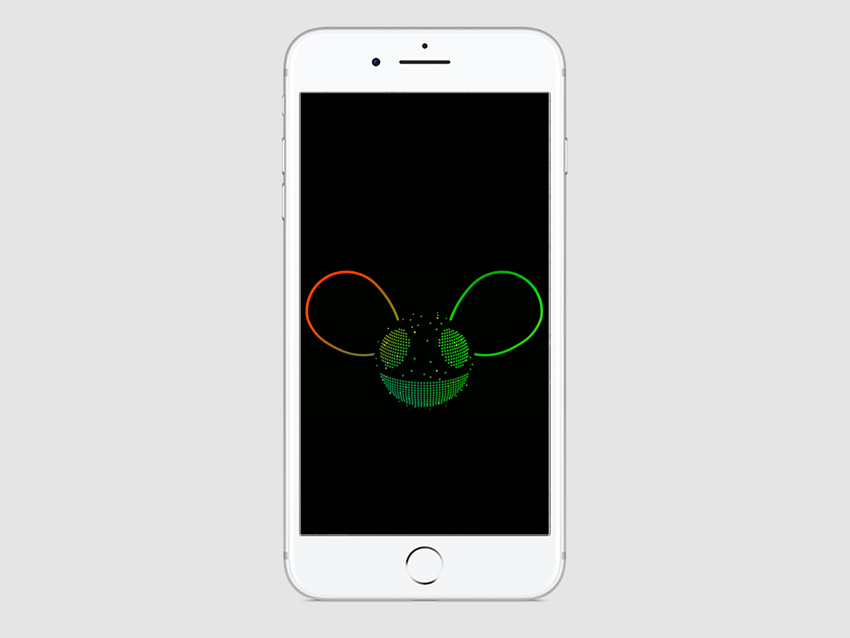
Дедмаус
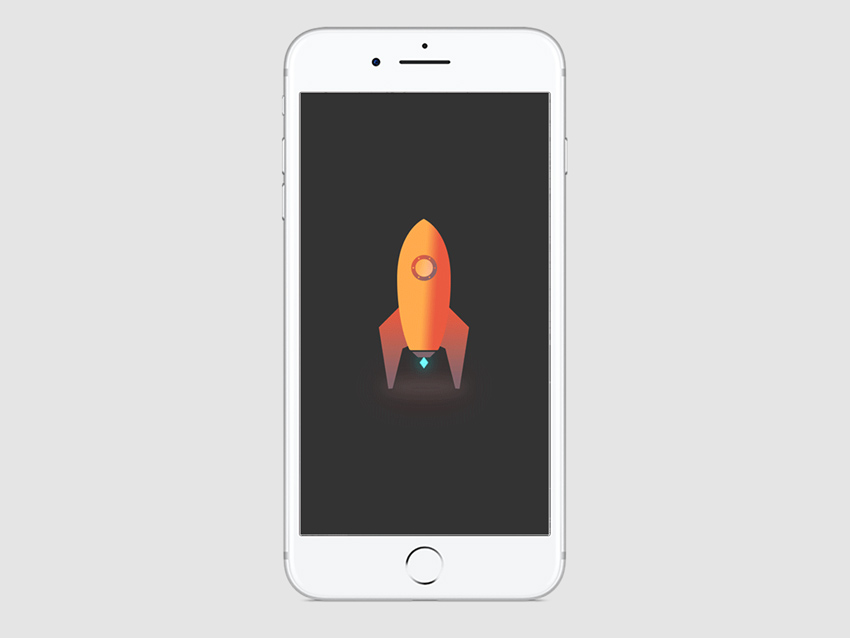
Ракета
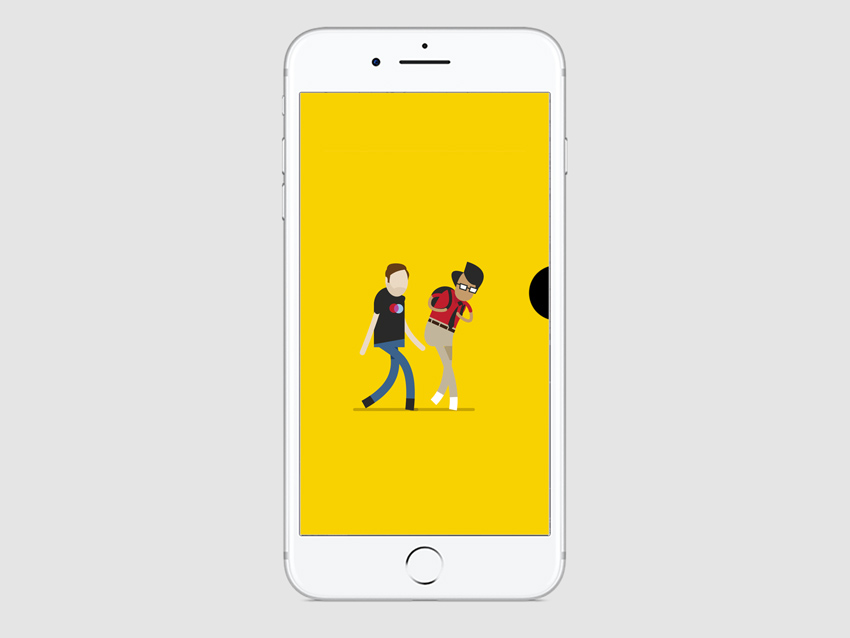
Друзья-товарищи
+ 10 динамичных обоев, которые нельзя пропускать.
Николай Грицаенко
Кандидат наук в рваных джинсах. Пишу докторскую на Mac, не выпускаю из рук iPhone, рассказываю про технологии и жизнь.
Как установить живые обои на iOS
Великолепная защищенность от вирусов и внешних атак, огромное количество современных функциональных приложений, высокая стабильность и продолжительная автономность работы – вот те преимущества, которые делают мобильные устройства с iOS популярными во всем мире. Также среди преимуществ мобильных гаджетов от компании Apple необходимо отметить наличие огромного количества ярких и красочных картинок, с помощью которых всегда можно оживить iPad или iPhone, предав ему определенную эксклюзивность.

Как установить обои iOS

При этом назначить в качестве фона выбранную картинку можно будет на экран блокировки, экран домой или же оба экрана одновременно.
https://youtube.com/watch?v=2GvpUmcaHVE%3Fshowinfo%3D0
На iPhone можно ставить любые обои, даже сделанные вами фотографии, могут стать живыми обоями. Как установить живые обои на Айфон (5, 6, 7, 8, X, SE) и Айпад?
Есть два вида обоев, которые вы можете изменить. Обои экрана – это изображение, которое вы видите на главном экране вашего устройства за вашими приложениями.
Второй вид обоев находится на экране блокировки. Это то, что вы видите, когда вы включайте свой iPhone, кнопкой Power. Вы можете использовать одно и то же изображение в обоих случаях, но вы также можете поставить разные обои.
Как установить динамические/живые обои на Айфон и Айпад?
1. Как только изображение появится на вашем телефоне, перейдите на главный экран и нажмите «Настройки».
2. В разделе «Настройки» перейдите в «Обои» (в iOS 11. Если вы используете более раннюю версию iOS, перейдите в «Дисплей и обои» или другое похожее название).
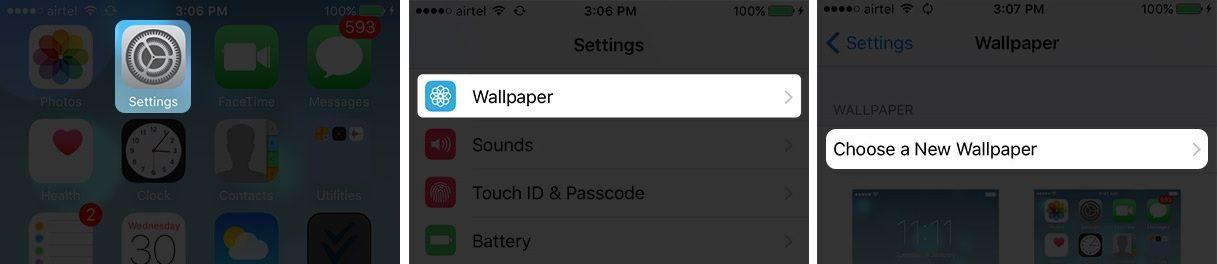
3. В «Обоях» вы увидите текущий экран блокировки и обои. Чтобы изменить один или оба экрана, нажмите «Выбрать новые обои».
4. Затем вы увидите три вида обоев, которые встроены в iPhone, а также все фотографии, хранящиеся на вашем iPhone. Нажмите на любую категорию, чтобы увидеть доступные обои. Встроенные опции:
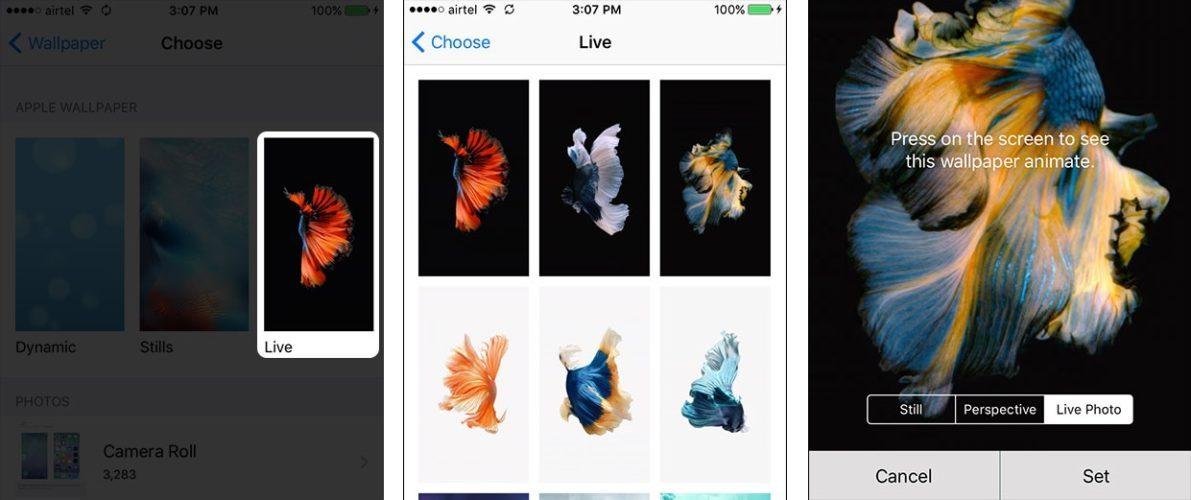
Категории фотографий ниже, которые взяты из вашего приложения «Фотографии», и должны быть достаточно понятными. Нажмите коллекцию фотографий, содержащих ту, которую вы хотите использовать.
Когда вы найдете изображение, которое хотите использовать, коснитесь его. Если это фотография, вы можете перемещать фотографию или масштабировать ее, увеличивая ее. Это изменит, как будет отображаться изображение, когда это обои (если это один из встроенных обоев, вы не можете увеличивать или регулировать его). Когда у вас есть фотография, как вы ее хотите, нажмите «Установить» (или «Отмена», если вы передумаете).
Затем выберите, хотите ли вы изображение для вашего домашнего экрана, экрана блокировки или того и другого. Выберите вариант, который вы предпочитаете, или нажмите «Отмена», если вы передумали.
Изображение теперь является вашим iPhone обои. Если вы установите его как фоновый рисунок, нажмите кнопку «Домой», и вы увидите его под своими приложениями. Если вы используете его на экране блокировки, заблокируйте свой телефон, а затем нажмите кнопку, чтобы разбудить его, и вы увидите новые обои.
Как использовать «Живые фотографии» в качестве обоев на Айфоне?
Чтобы как-то оживить экран iPhone 6s можно установить в качестве обоев изображения, сделанные с использованием Live Photos. Но для начала нужно их создать.
Для установки обоев:
Шаг 1. Запустите на устройстве приложение Фото.
Шаг 4. Внизу экрана появятся 2 строки с опциями. Пролистайте нижнюю вправо до значка «Сделать обоями». Нажмите на него.
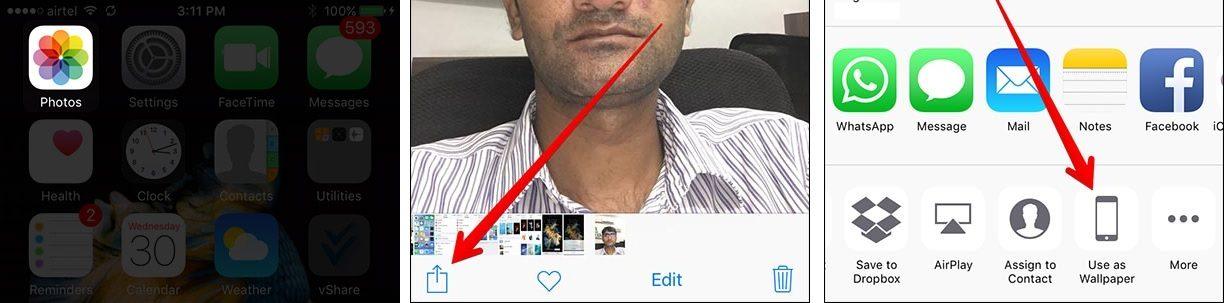
Шаг 5. Из появившихся 3 опций: Заставка, Перспектива и Live Photo, выберите Live Photo (перед нажатием кнопки Установить можно настроить фотографию двигая ее и изменяя масштаб).
Шаг 6. Нажмите на значок Установить. Вновь появятся 3 варианта: Экран блокировки, Экран «Домой» или Оба экрана.
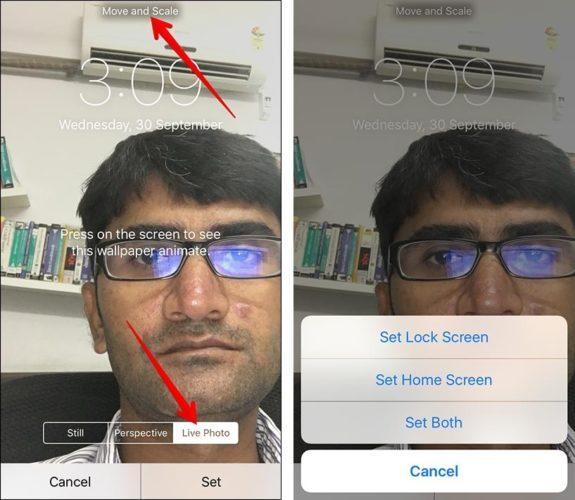
Шаг 7. Выберите любой из вариантов.
Готово. Ваше живое фото появится на выбранном экране. Как и Живые обои, Live Photos не будет работать на экране «Домой».
Одно из самых заметных нововведений в iOS 16 – новая система обоев рабочего стола. Интерфейс этих настроек полностью переделали, взяв за основу идею Apple Watch: готовые «пакеты» картинок и эффектов с возможностью «доработки» под себя.
Вместо выбора из заранее предустановленных статичных картинок и пресных анимаций, Apple выкатила что-то необычное, будто из мира оболочек Android. Я месяц поигрался со всем этим (иначе не назовёшь) и хочу сказать, что фича реализована здорово.
Здесь есть и эффекты перспективы, и алгоритмы осветления, и даже поддержка встроенной нейросети в айфонах.
Покажу несколько примеров анимаций экрана блокировки. Ещё расскажу, как искать подходящие картинки и заранее предугадывать, какой «эффект» вы увидите в динамике.
Как теперь настраивать обои в iOS 16
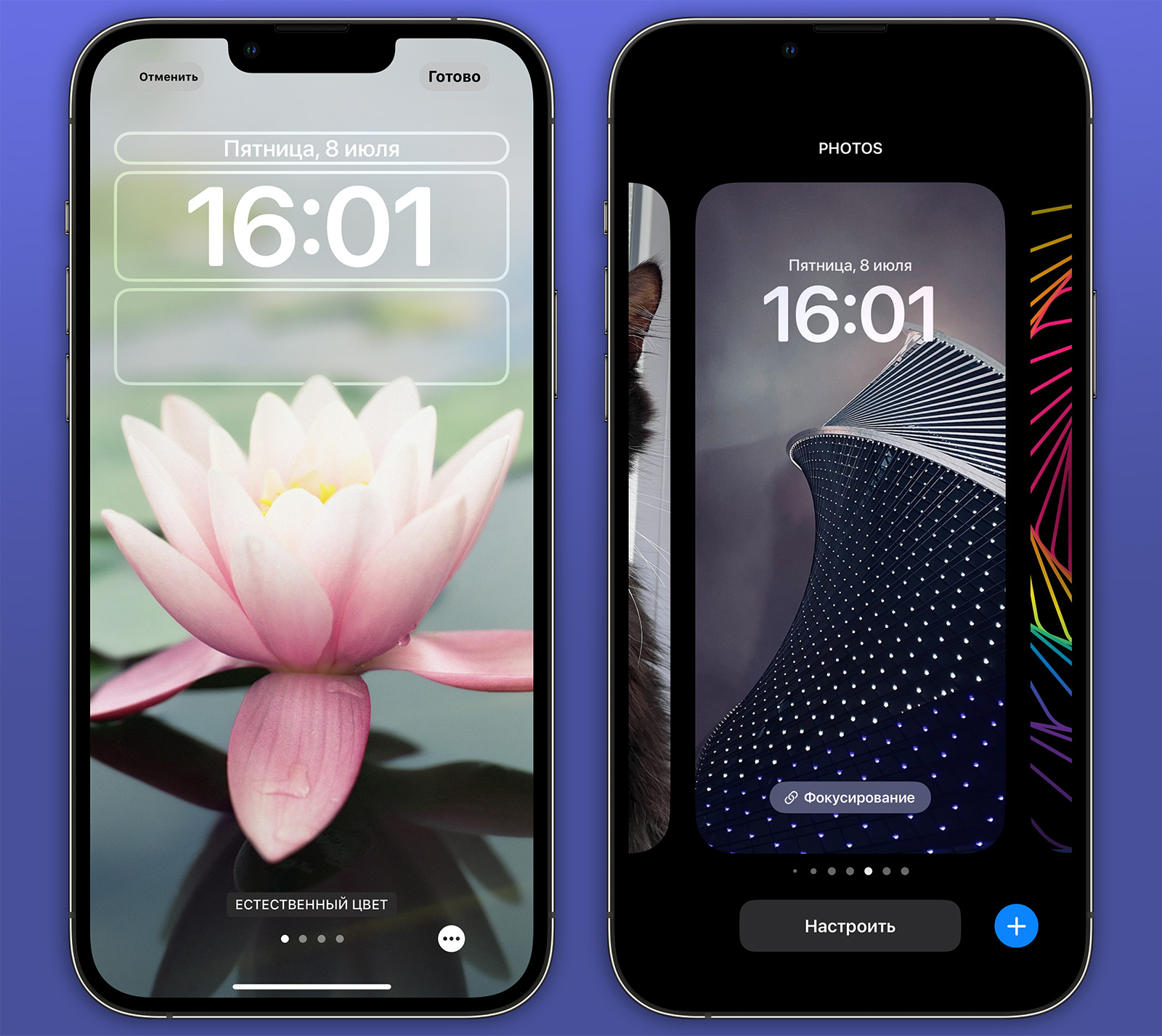
Обновлённое меню настройки обоев доступно в трёх местах.
▪ долгий тап по экрану блокировки. Здесь удобно выбрать один из ранее созданных или предустановленных вариантов экрана блокировки. Можно и «провалиться» дальше, в настройки каждого варианта.
Появилась возможность размытия обоев рабочего стола. С ним на картинку накладывается сильный «блюр».
Пока что всё сделано крайне неочевидно, иногда «вылетает», а некоторые элементы не переведены на русский. Во второй «бете» логику интерфейса немного поправили, так что Apple в курсе. До релиза прошивки ещё пара месяцев, поэтому не вижу смысла сейчас кого-либо ругать в Купертино.
Как выглядят в динамике новые обои iOS 16
Apple придумала уже без малого десяток предустановленных режимов экрана блокировки. Среди них:
Астрономия в «лунном» режиме и с поверхностью Земли.
▮ анимированная Астрономия с Солнечной системой, лунным календарём, 3D-рендерами Луны и Земли с указанием вашего местоположения на «шаре» (земном, естественно). Способна «запечь» старые iPhone в текущем виде, но смотрится шикарно. Может быть «отсылкой» к стандартным обоям самого первого iPhone.
Обои Unity и режим Цвет.
▮ анимированные обои Unity на основе цветов одноимённой коллекции гаджетов и аксессуаров Apple.
▮ режим Цвет, позволяющий сгенерировать градиенты из любых оттенков.
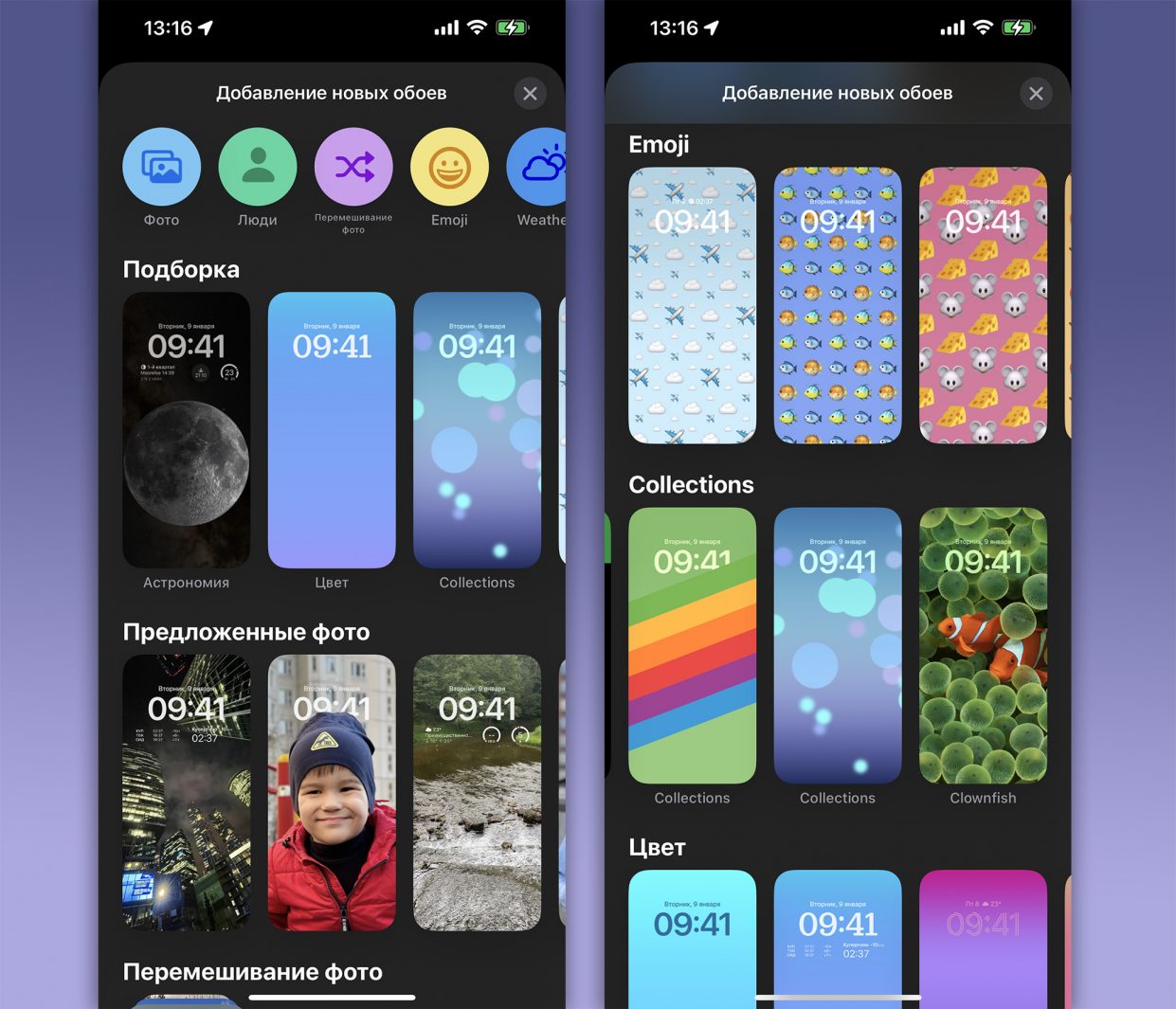
«Шарики» и генератор узоров эмодзи.
▮ анимированные «шарики», известные ещё со времён iOS 7, но теперь глубоко настраиваемые по цветам. Двигаются в зависимости от наклона iPhone.
▮ генераторы узоров Emoji, поддерживающие любые символы и эмодзи в системе. Можно много чего там натворить. Уверен, это будет популярным у совсем юных пользователей.
Режим «Погода» и линии.
▮ режим Погода, отображающий текущие погодные условия в вашем местоположении. Пока не очень стабильно работает. В том числе потому, что данные из Погоды в бета-версиях iOS 16 не всегда верны.
▮ режим линий, где цвета фона настраиваются.
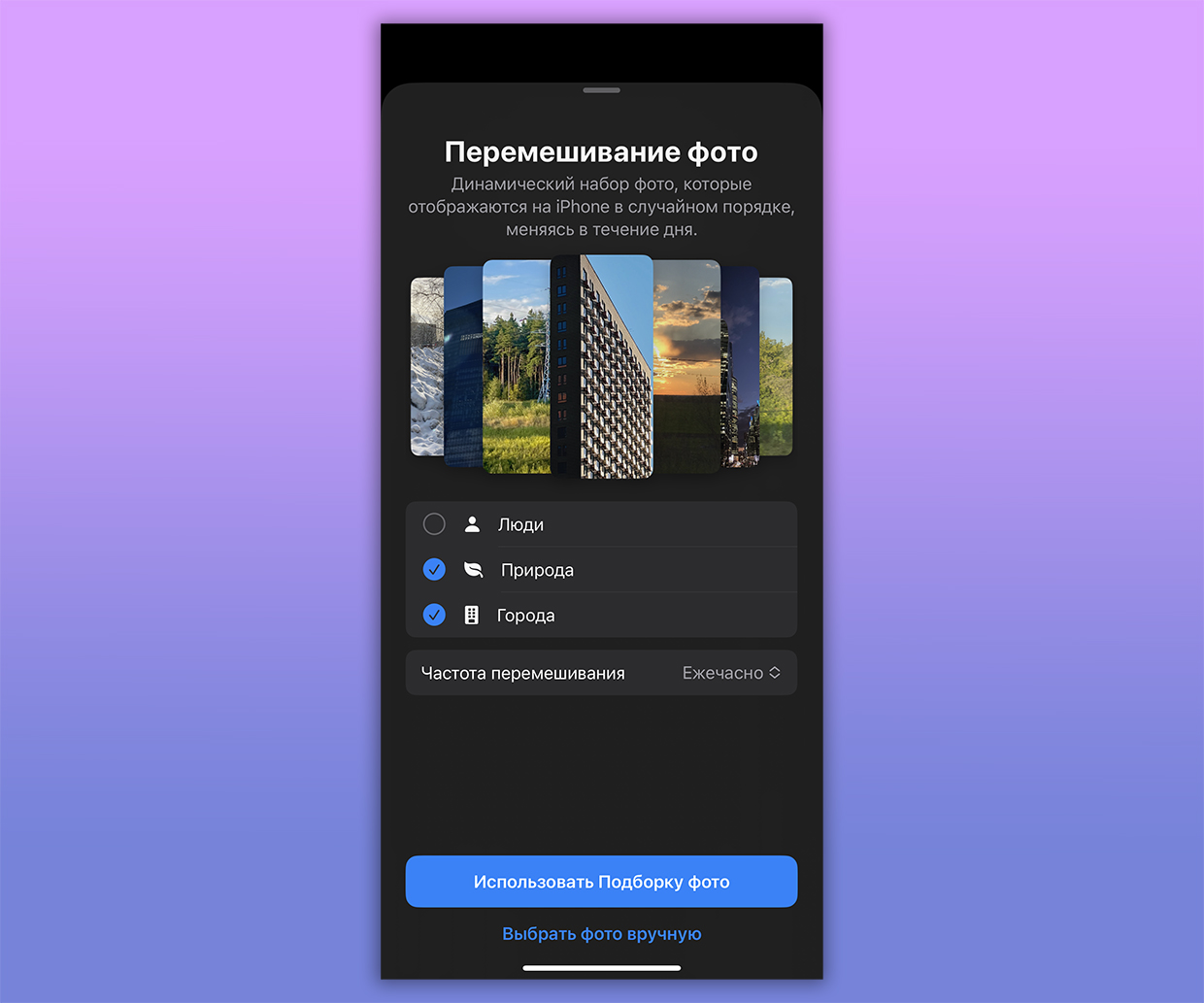
▮ случайные фотографии из вашей медиатеки Фото. Встроенная нейросеть iOS анализирует данные кадров, сортирует их по содержанию (люди, природа, города) и меняет картинку несколько раз в день. Частота смены снимков настраиваема.
▮ режим Люди, сам предлагающий отбирающий снимки из вашей библиотеки Фото с людьми в центре кадра. Использует нейросеть Siri для отделения человека от фона и добавляет анимацию последовательного осветления при разблокировке экрана – фон «проявляется» последним.
Режим с «рыбками» и новые стандартные обои iOS 16.
▮ новый режим с рыбками на основе обоев из первого iPhone, появившийся в iOS 16 Beta 3.
▮ новые «стандартные» обои iOS 16.
Есть также режим Pride, но я подозреваю, что это очень ненадолго. У него классный, уникальный эффект разблокировки и анимации, который я не могу продемонстрировать здесь в связи с законодательством РФ.
Возможно, к релизу операционной системы появятся и другие режимы.
Для остального придумана простая система анимаций
Пример эффекта высветления объекта на обоях при блокировке и разблокировке в iOS 16.
Далеко не всем будет хватать предустановленных «режимов» обоев. Поэтому Apple подарила любителям кастомизации ещё один бонус: алгоритмы анимации экрана блокировки.
Они действуют, когда вы устанавливаете обычную картинку или снимок в качестве обоев рабочего стола. Управлять ими невозможно, но предсказать их работу легко.
Вот три вещи, которые нейропроцессор iPhone и iOS 16 делают с любой картинкой, когда вы ставите её в качестве обоев. Если их знать, без труда найдёте идеальные обои у себя в медиатеке. Или в интернете.
1. Появление объекта. iOS пытается найти на фото какой-то объект, который можно считать ключевым. Например, это человек в центре кадра, предмет или животное.
В таком случае объект будет выделен по такому же принципу, что используется для другой новой фишки iOS 16 – удалении фона. Когда вы будете разблокировать смартфон, вначале появится объект, а потом всё остальное.
Рекомендую для такого снимки, сделанные на iPhone в режиме «Портрет» (то есть с размытием фона).
2. Виртуальная «Перспектива». Если на снимке найден «ключевой» объект, то iOS, помимо приоритета его осветления, позволит границам объекта немного «налезать» на виджеты и время, отображающиеся на экране блокировки.
Пока что это работает не всегда хорошо и требует немного танцев с бубном. Но это Beta, всё-таки. Так что надеюсь, к финальной версии доработают. Эффект «Перспектива» можно выключить в правом нижнем углу, когда настраиваете экран блокировки.
Лучше всего с «Перспективой» работают фотографии архитектуры.
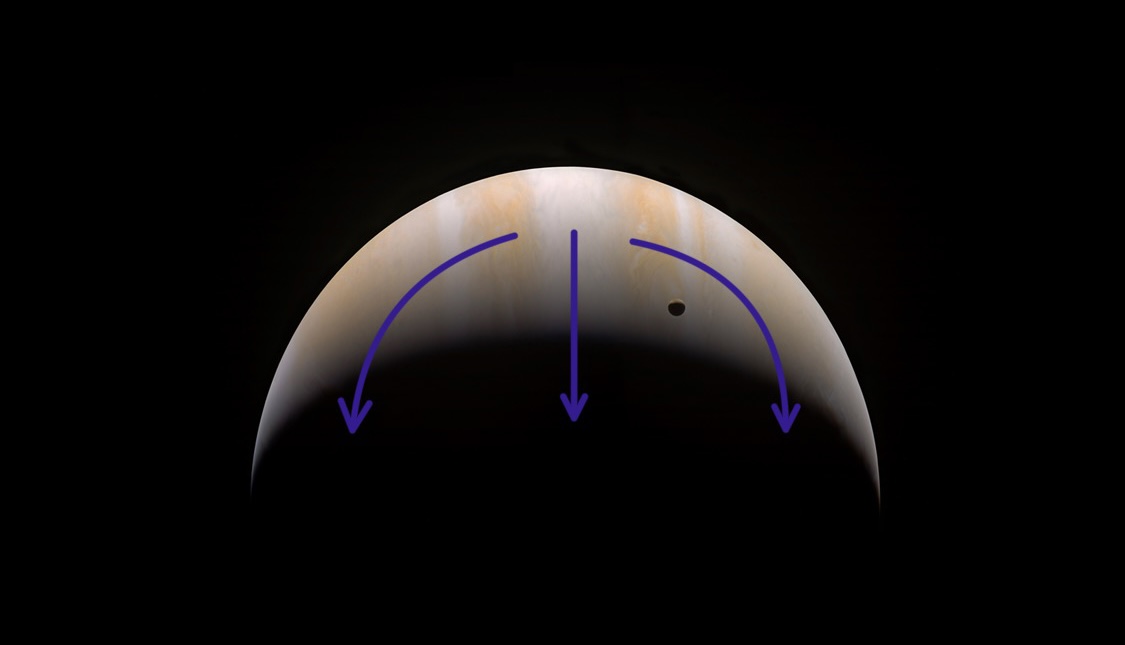
Направление эффекта искусственного осветления экрана – всегда от светлого к тёмному.
3. Плавное осветление. Если на снимке нет объектов, iOS ищет светлые и тёмные зоны изображения. На основании этого программируется «анимация» разблокировки. Если подобных переходов на картинке нет, то анимации не будет вовсе.
Запомните главный принцип: от светлого к тёмному. Зная это, вы можете взглянуть на любую картинку для рабочего стола и заранее понять, будет ли iPhone разблокироваться с «постепенным» эффектом.
Просто несколько примеров + картинки
Слева – то, как экран искусственно затемняется в iOS 16. Справа то, как это выглядит в реальности.
Показать эффект в записи экрана полностью не получится: процесс сбивается при полной блокировке. Но главный ограничитель в том, что в примерах вы увидите только алгоритм затемнения изображения от самой операционной системы iOS.
Остальное «доделывает» плавное отключение экрана iPhone. Получается цельный, красивый эффект.
Показав это, предлагаю несколько картинок и снимков, которые неплохо продемонстрируют новые возможности анимации блокировки в iOS 16.
Продолжать не могу, потому что иначе страница перестанет прогружаться на старых компьютерах и смартфонах. Но суть, думаю, вы поняли. Осталось экспериментировать. Ищите картинки у себя и в интернете, ставьте обои экрана блокировки и смотрите на результат.
Только бета-версию iOS 16 ради этого не устанавливайте. Рановато ещё. А кто уже рискнул – вперёд!
Обновлено: вот новая ссылка с обоями из списка выше.
С теплотой вспоминаю 2010, когда обои на айфон можно было найти везде: отдельные сайты, группы ВКонтакте, приложения. Сейчас почему-то про заставки на телефон многие резко забыли. Одни ставят фотографии своих близких, другие себя любимых, третьи и вовсе обходятся стандартными картинками от купертиновцев. Не знаю как вас, а меня такой расклад не очень-то устраивает. Недавно я решил немного освежить внешний вид своего смартфона и пришел в ужас — ничего толкового не найти. Правда, спустя несколько часов, кое-что подобрать все же удалось. Сегодня предлагаю вам подборку из 5 топовых приложений с обоями на любой вкус и цвет. Уверен, каждый из вас найдет что-нибудь себе по душе.
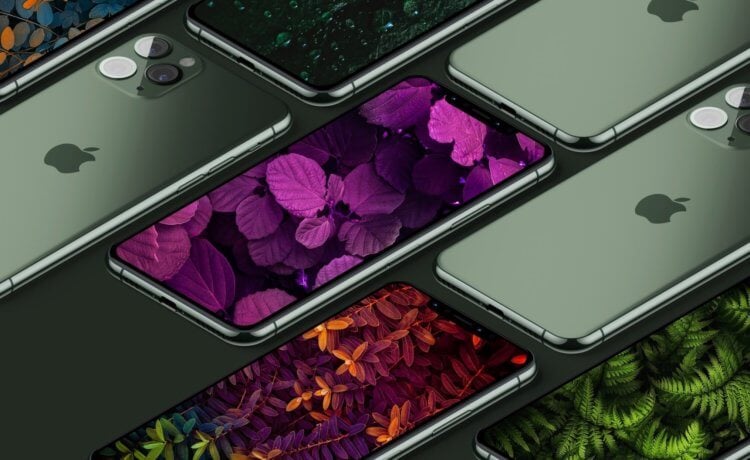
Если стандартные обои вам надоели, обратите внимание на нашу подборку.
Как установить живые обои на Айфон
Думаю, что многие слышали про живые обои на Айфон. По сути, они представляют из себя Live-Фото, которые оживают после нажатия на них на экране блокировки. Из всех приложений, на которые я натыкался, мне очень зашла эта программа.
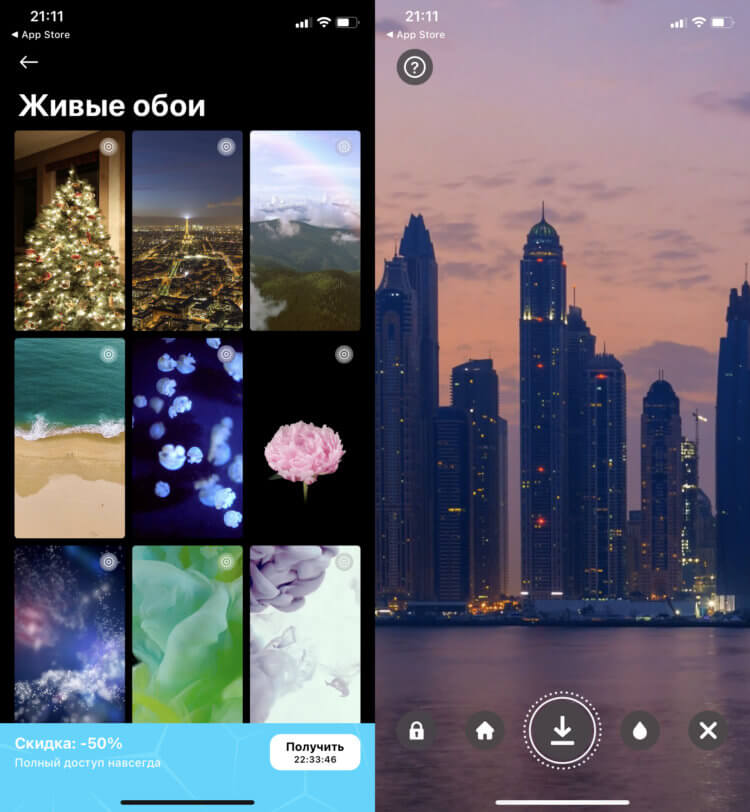
Крутые живые обои на Айфон.
Далее предлагаю разобраться в установке живых обоев на ваше устройство. Инструкция предельно простая, поэтому я уверен, что с ней справиться каждый.
Чтобы установить живые обои на Айфон, вам необходимо:
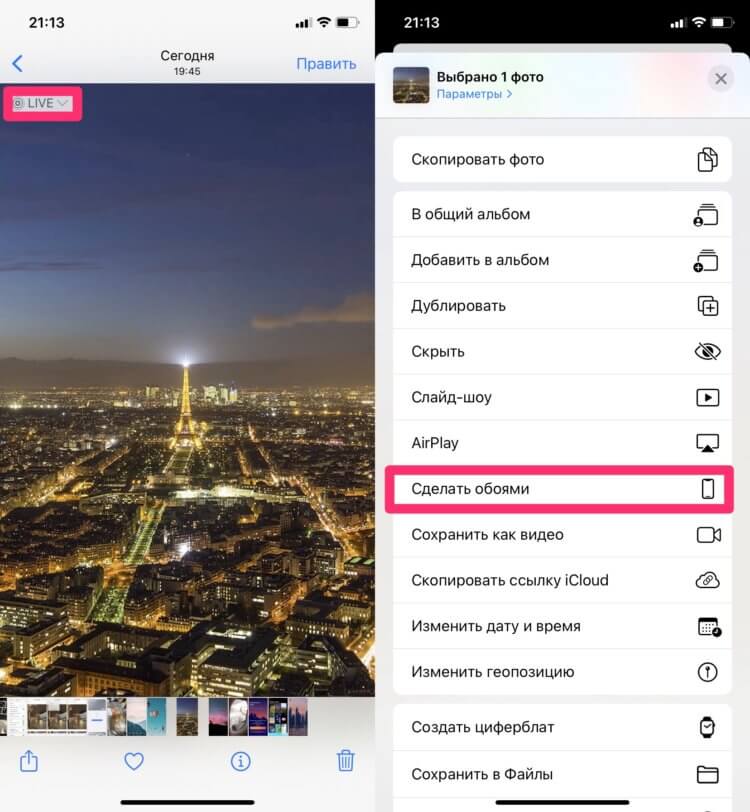
Установить живые обои на айфон не так трудно, как кажется.
Эстетичные обои на Айфон
Не зря Бродский говорил, что эстетика — мать этики. Отдельное спасибо разработчикам, что не стали докучать покупкой приложения и разными рекламными вставками с порога. Друзья, это приложение уже поэтому можно смело рекомендовать остальным.
Крутые подборки по цветам, настроению, популярности, отдельная возможность добавления картинок в Избранное — кажется, я нашел то, что нужно. Плюс, очень круто, что все изображения не впиваются в глаза и выполнены в пастельных тонах. Друзья, ну мы ведь все-таки не Самсунгом пользуемся, верно?
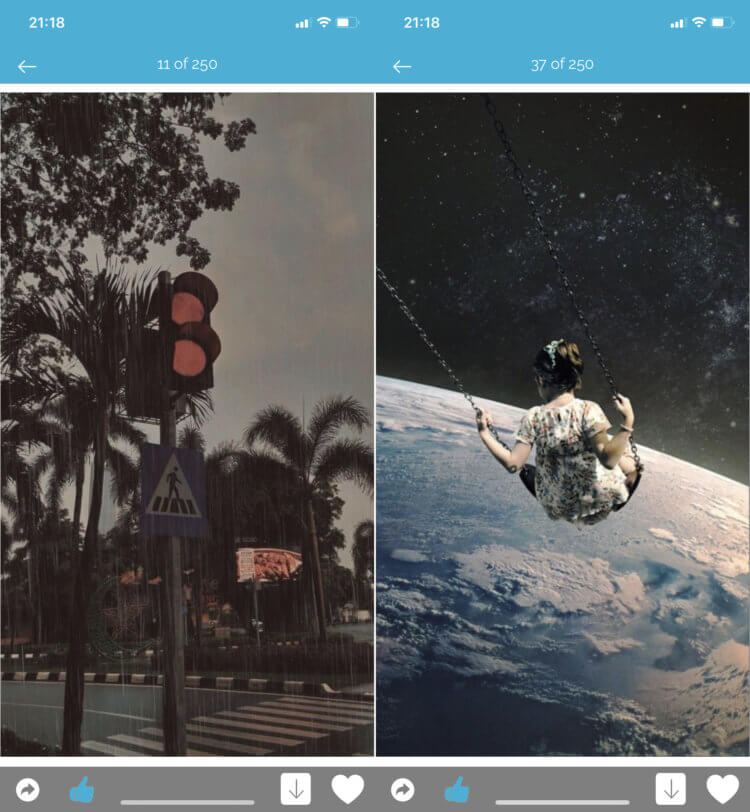
Вот так выглядит эстетика в понимании современного человека.
Специально прикрепляю картинки, которых здесь большинство, чтобы каждый из вас четко понял — надо оно вам или нет. Сам же я однозначно сохраню приложение на долгое время. Надеюсь, разработчики не испортят его с годами.
Красивые обои на iPhone
Меняете заставку в лучшем случае один раз в пол года? Это приложение явно для вас. Да, анимации внутри программы как будто из 2016, но подборки прям топовые. Каждый найдет что-то для себя. Хотите поставить на заблокированный экран зимний пейзаж? Пожалуйста. Предпочитаете что-то нейтральное — для вас есть подборка с названием Abstraction.
Отдельно выделю небесные картинки. Они здесь очень крутые. Самолеты в небе, облака самых разных оттенков, птицы, улетающие вдаль — говорю вам, лучше просто не найти. Впрочем, посмотрите сами, чего говорить.
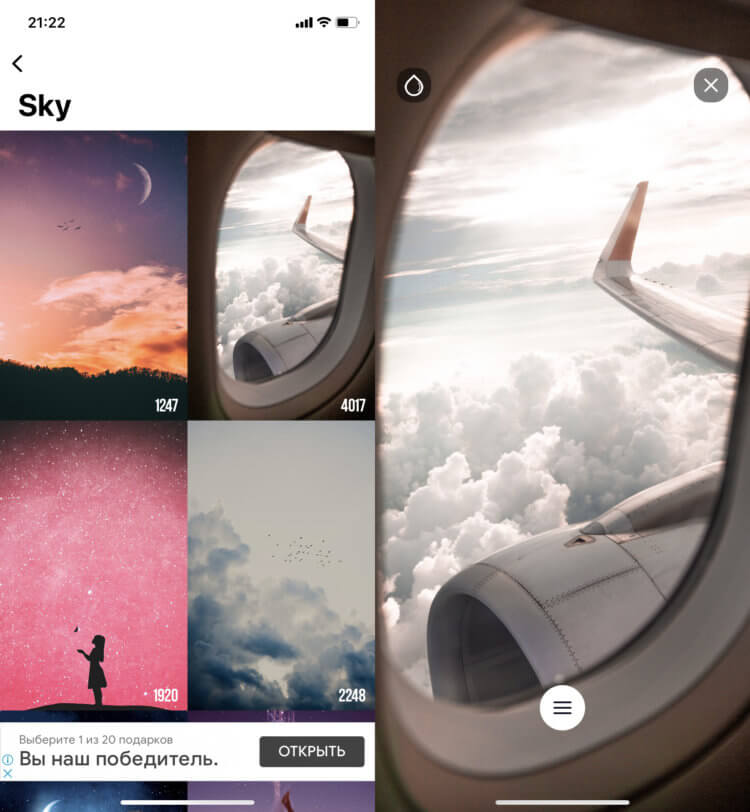
Едва ли вы сможете найти обои на небесную тематику круче.
Тематические подборки мне тоже зашли, но смутила подпись Christmas 2020. Судя по всему разработчики не очень-то любят обновлять свое приложение. Но судя по количеству по-настоящему крутых обоев (я еще тот привереда), думаю, что на годик другой приложения хватит.
Когда речь заходит про приложение с обоями, у каждого пользователя в голове рисуется определенная картинка. Обычно все представляют яркие, броские обои с тигром или с космическим пейзажем. Так вот, данное приложение именно такое. Насыщенные обои на любой вкус и цвет, подборки на разные темы — все это вы найдете в Wallpapers for Me.
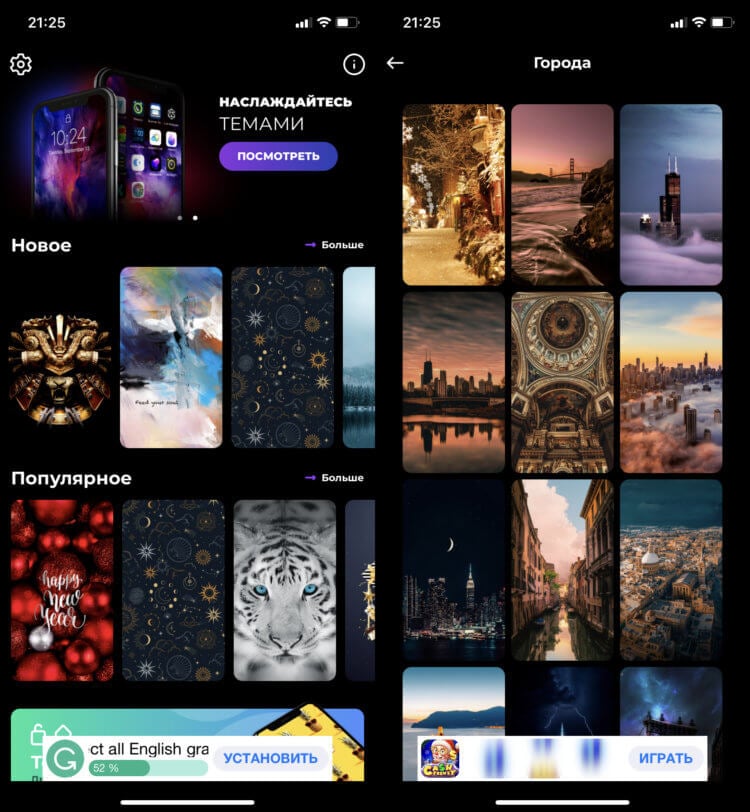
Ищите хорошие обои с храмами и небоскребами? Вам сюда.
Мой взгляд зацепила подборка с городами. Она здесь очень качественная. Храмы, небоскребы, архитектура — все в одном приложении. Причем если другие картинки мне показались слишком яркими, то здесь все вполне сдержанно. Все было бы идеально, если бы не рекламная табличка при первом запуске. Чтобы пользоваться программой бесплатно, вам необходимо нажать на Продолжить с ограниченной версией, которая находится в верхней части экрана.
Обои для iPhone без рекламы
Это приложение мне понравилось из-за полного отсутствия рекламы и подписок. Вообще, я заметил, что если рейтинг у подобных приложений 5.0, это не значит, что здесь крутые обои. Это значит, что разработчики просто убрали всю рекламу.
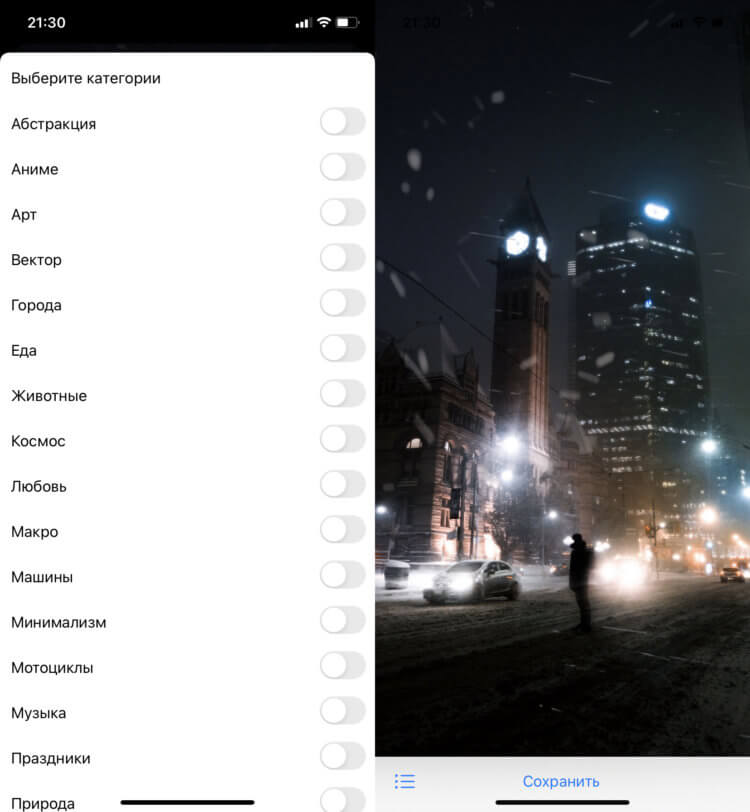
Крутое приложение без лишней мишуры.
Данное приложение предельно простое. Здесь вы не найдете кучу разных красивостей. Заходите в приложение — сразу выбрасывает на рандомные обои. Нажимаете на картинку, появляется следующая. Если ищете подборки по определенной тематике — в левом нижнем углу есть отдельная кнопочка с выбором категории.
Что касается самих обоев — они действительно крутые. Не понравились лишь картинки с аниме. Нет, против них ничего не имею, но создатели приложений с обоями почему-то очень любят совать их везде. Это минус.
Как настроить автояркость на Айфоне.
Друзья, а насколько часто меняете обои вы? Обязательно напишите об этом в нашем чате или в комментариях ниже. Интересно, один ли я так сильно заморачиваюсь по этому поводу?
App StoreОбои для iPhone и iPadСоветы по работе с Apple
Изображение на рабочем столе будет меняться в соответствии со временем суток.
В macOS Mojave добавили динамические обои: время дня на фото синхронизировалось со временем на компьютере, и картинка изменялась на глазах в течение суток. Многие ждали, что живые фоны вскоре появятся и на iOS. Но спустя три года этого так и не случилось. И пользователи Reddit придумали, как реализовать функцию с помощью быстрых команд.
Пользовательский опыт максимально приближен к оригинальным динамическим обоям. Используются фоны из macOS Big Sur, которые автоматически масштабируются и кадрируются под разрешение экрана устройства. При запуске команда определяет по геолокации время восхода и заката, после чего устанавливает соответствующую времени дня картинку. Для работы в автоматическом режиме используется функция автоматизации команд.
Чтобы установить живые обои, действуйте так.
Добавьте команду
Для добавления обоев перейдите по ссылке и нажмите «Получить быструю команду». Когда откроется приложение «Команды», прокрутите вниз список действий и тапните «Добавить ненадёжную быструю команду».
Загрузите обои в свой iCloud Drive
Откройте архив из меню загрузок, а затем кликните по нему, чтобы извлечь изображения в открывшемся приложении «Файлы».
Зайдите в папку с файлами, тапните «Выбрать» в меню и потом «Выбрать все».
Нажмите на значок перемещения, перейдите в папку Shortcuts и тапните «Переместить».
Настройте автоматизацию
В «Командах» на вкладке «Автоматизация» нажмите на плюсик и выберите «Создать автоматизацию для себя».
Откройте пункт «Приложение», тапните «Выбрать», укажите нужное и нажмите «Далее».
Тапните «Добавить действие», введите в поиске «Запустить» и выберите «Запустить быструю команду».
Укажите в качестве команды Dynamic Wallpaper.
Нажмите «Далее», а затем отключите тумблер «Спрашивать до запуска» и тапните «Готово».


