

- ”скайп” (skype)
- Facetime
- justalk – простой видеозвонок
- qu-pad
- Telegram, viber и прочие мессенджеры
- trueconf videoanrufe
- trueconf видеозвонки
- trueconf 视频通话
- Viber
- Активировать мобильную сеть передачи данных
- видеочат и видеозвонки в агент
- Вставить sim-карту
- Групповые звонки в facetime
- Групповые звонки в skype и microsoft teams
- Другие сервисы для совместной работы
- Используем phoneit-ipad
- Используем skype для звонков
- Используем мессенджеры для звонок с планшета
- Используем мультифон
- Как звонить с ipad с помощью приложений
- Как звонить с айпада через sipnet
- Как звонить с айпада через сим-карту
- Можно ли звонить с “айпада”?
- Можно ли позвонить с айпада
- Мультифон
- Подключить тариф с интернетом
- Порядок установки:
- Уроки в google hangouts meet
- Цифровые звонки с ipad
- Заключение
”скайп” (skype)
Несмотря на появление множества новых программ, старый добрый “Скайп” остается флагманом интернет-общения. Программа устанавливается на стационарные компьютеры, телефоны с ОС iOS, Android и Windows, поэтому с ее помощью без проблем можно позвонить владельцу любой модели и поклоннику любого оператора:
Facetime
Метод, который рекомендует Apple. Он основывается на приемах вызовов с iPhone на iPad. Работает на версиях iOs 9 и выше.
Пошаговая инструкция:
- Нужно войти в один аккаунт Apple ID на Айфоне и на Айпаде.
- Подключить оба устройства к одной Wi-Fi сети.
- Запустить приложение FaceTime на планшете, зарегистрировавшись в нем с помощью Айфона.
- Взять iPhone, перейти в Настройки и открыть раздел “Сотовая связь”.
- Для того чтобы перенаправлять вызовы с iPhone, когда телефон находится рядом, надо перейти в раздел “На других устройствах”, активировать пункт “Разрешить вызовы” и выбрать планшет. Теперь вызовы на Айфон и с Айфона могут осуществляться через планшетник.
Для того чтобы перенаправлять вызовы с iPhone даже когда его нет рядом, следует перейти в пункт “Вызовы по Wi-Fi” и активировать опцию “Добавить на другие устройства”, выбрав планшет. - На iPad перейти в Настройки, раздел FaceTime. Здесь надо включить ползунки напротив надписей “FaceTime” и “Вызовы с iPhone”.
На мой взгляд, это лучший способ для того как звонить с Айпада, но он требует наличия Айфона.
justalk – простой видеозвонок
JusTalk — это БЕСПЛАТНОЕ высококачественное приложение для видео, голосовых и групповых вызовов для всех — просто, надежно, безопасно и весело, чтобы вы могли наслаждаться моментами жизни вместе.
ПОЧЕМУ ИСПОЛЬЗУЙТЕ JUSTALK:
• БЕСПЛАТНО Звонки
Совершайте голосовые или видеозвонки в HD-качестве с друзьями и семьей бесплатно по Wi-Fi или в пути (2,5G / 3G / 4G / 5G)*, даже если они находятся в другой стране.
• БОЛЬШЕ, ЧЕМ ВЫЗВАТЬ
Doodle, записывать свои звонки, играть в игры и делиться фотографиями с друзьями и семьей, чтобы оживить разговор во время разговоров.
• Скажи больше, чем тексты
Отправляйте и получайте фотографии, голоса, видео, местоположения, наклейки, GIF-файлы и многое другое 1: 1 или в группе до 200 участников.
• ГРУППОВЫЙ ГОЛОСОВЫЙ ЗВОНОК И ВИДЕО ЧАТ (ВСТРЕЧИ)
Создайте столько групп, сколько хотите, чтобы совершать групповые голосовые вызовы с семьей, друзьями или коллегами до 50 человек. Наслаждайтесь высококачественным звуком и видеозвонками сверхвысокой четкости.
• НОЧНОЕ ВИДЕНИЕ
Осветите фон и вас, и ваших друзей в темноте.
• ПРОСТО ПО ТЕЛЕФОНУ
Совершайте внутренние или международные звонки с JusTalk на телефон. Нажмите на свой аватар в JusTalk и найдите JusTalk to Phone в Wallet, чтобы узнать больше.
• КРЕСТ-ПЛАТФОРМА
JusTalk поддерживается для использования в различных операционных системах и устройствах любого размера, независимо от того, смартфон это или планшет.
• ЧАСТНЫЕ И БЕЗОПАСНЫЕ
Вся личная информация пользователей (включая данные о вызовах и сообщениях) полностью зашифрована и разбита на несколько случайных путей, что гарантирует, что ее нельзя будет отслеживать или сохранять на серверах. Более того, все личные данные никогда не передаются третьим лицам. Наслаждайтесь безопасными и бесплатными звонками.
• БОЛЬШЕ ВОЗМОЖНОСТЕЙ
Создайте свой собственный уникальный JusTalk ID и сделайте так, чтобы ваши друзья легко могли найти ваш аккаунт; добавлять новых друзей по общим именным карточкам или QR-коду.
• НИЗКОЕ ИСПОЛЬЗОВАНИЕ ДАННЫХ
Экономьте 40-90% сетевого трафика voip или vowifi во время видеовызовов в режиме реального времени с качеством 720P HD. Как веселое видео рация.
• JUSTALK PREMIUM & JUSTALK PLUS
Обновите до JusTalk Premium: наслаждайтесь всеми эксклюзивными функциями, включая 10 бесплатных кредитов и специальную цену Out Call, видеозвонки с качеством HD 720p, бесплатную рекламу, специальные мелодии звонка и темы.
Обновление до JusTalk Plus: наслаждайтесь бесплатной рекламой, специальными мелодиями и темами.
* Может взиматься плата за передачу данных. Свяжитесь с вашим провайдером для деталей.
———————————
Мы всегда рады услышать от вас! Если у вас есть какие-либо отзывы, вопросы или проблемы, пожалуйста, свяжитесь с нами через:
Электронная почта: support@justalk.com
Instagram: @justalk_app
Facebook: @justalkapp
Twitter: @JusTalkApps
———————————-
Если вы решите приобрести JusTalk Premium или JusTalk Plus, оплата будет списана с вашей учетной записи iTunes, и ваша подписка будет автоматически продлена на ту же длину пакета по той же цене в течение 24 часов до окончания текущего периода. Автообновление может быть отключено как минимум за 24 часа до окончания текущего периода. Вы можете управлять своими подписками и отключить автоматическое продление, перейдя в настройки своей учетной записи в iTunes Store после покупки. Текущая стоимость подписки JusTalk Plus начинается с 0,99 долларов США / месяц, а цена подписки JusTalk Premium начинается с 9,99 долларов США / месяц. Цены указаны в долларах США, могут отличаться в других странах, кроме США, и могут быть изменены без предварительного уведомления. Отмена текущей подписки не допускается в течение активного периода подписки. Если вы не решите приобрести JusTalk Premium или JusTalk Plus, вы можете просто продолжить пользоваться JusTalk бесплатно.
Конфиденциальность: https://justalk.com/privacy/
Условия: https://justalk.com/terms/
qu-pad
Allen & Heath Qu-Pad
Description
Qu-Pad release V1.92 for iPad.
This version is for Qu mixers running V1.9 firmware.
Qu-Pad is an engineer’s live mixing tool providing wireless mobile control for the Allen & Heath range of Qu digital mixing consoles. It gives you the freedom to walk the room or stage and control the sound right where it is needed.
Qu-Pad and the Qu mixing console can work together to provide simultaneous control of independent functions, for example one engineer using the console to mix front-of-house sound, and another using the iPad to mix monitors on stage.
Qu-Pad supports up to two iPads. The Qu mixer supports a maximum of 8 iOS devices with the others running the Qu-You Personal Monitor app which is also available free from the Apple Store.
This version provides full control including mixing and setup functions.
Requirements
An Allen & Heath Qu-16, Qu-24, Qu-32, Qu-Pac or Qu-SB mixing console running V1.9n version firmware (n=0-9), with a suitable wireless router (wireless access point) connected to its Network port. The Qu mixer firmware and Qu-Pad app maintenance version numbers ‘n’ do not need to be identical, for example Qu-Pad V1.90 would run with Qu mixer V1.91. Refer to the Allen & Heath web site for more information and to download the latest Qu mixer firmware.
Telegram, viber и прочие мессенджеры
В популярные мессенджеры сегодня тоже встраивают функции голосового общения. А это значит, что с iPad можно позвонить через интернет людям из своего списка контактов. Эти приложения тратят совсем мало трафика, быстро работают, но качество голосовой связи зачастую оставляет желать лучшего.
Отдельно стоит отметить Вайбер, который имеет схожую функциональность со Скайпом. Можно приобрести подписку, и разговаривать не только с пользователями мессенджера, но и с номерами любого сотового либо стационарного оператора.
trueconf videoanrufe
Genießen Sie kostenlose Videoanrufe mit der neuen TrueConf Anwendung! Bleiben Sie mit Ihren Freunden in Kontakt, wo immer sie auch sein mögen!
Laden Sie TrueConf noch heute auf Ihr Gerät herunter und beginnen Sie Ihre kostenlose Kommunikation mit 3G, 4G und Wi-Fi-Netzwerken!
Brauchen Gründe, es zu versuchen?
Mit unserer Anwendung TrueConf, brauchen Sie keinen einzigen Cent zu bezahlen. Sparen Sie beim Telefonieren Geld!
TrueConf Features:
• Kostenlose Videoanrufe und Konferenzen für bis zu 3 Teilnehmer;
• Videokonferenzen mit bis zu 120 Teilnehmern (Pro Benutzerkonten) erstellen und daran teilnehmen;
• Instant messaging;
• Laden Sie Freunde per SMS, E-mail und anderen sozialen Netzwerken ein;
• Video-Chat bei Videoanrufen und Konferenzen;
• Funktioniert über 3G, 4G und Wi-Fi-Netzwerke — kommunizieren, egal wo Sie sind;
• Handy-Benutzeroberfläche mit horizontaler und vertikaler Orientierung nur für das iPad;
• Eine einzige Kontaktliste für alle Geräte;
• Einfache Suche;
• Anmeldung über soziale Netzwerke (Facebook, Google, Twitter und andere);
• Kameraunterstützungen für die Vorder- und Rückseite .
trueconf видеозвонки
Общайтесь с коллегами, партнерами и клиентами по видеосвязи, где бы вы ни находились! Стабильные видео и звук даже при слабом интернет-соединении, создание конференций «на лету» и планирование встреч прямо из приложения.
Пожалуйста, обратите внимание, что для использования приложения вам необходимо подключиться к зарегистрированному серверу TrueConf Server или облачному сервису TrueConf Online.
• Видеозвонки. Бесплатные видеозвонки в формате 1-на-1 с другими пользователями TrueConf.
• Видеоконференции. Групповые видеоконференции «на лету» и в запланированное время. При использовании полной версии TrueConf Server — до 1000 участников!
• Обмен сообщениями. Персональные и групповые чаты.
• Показ слайдов. Демонстрация фотографий, изображений и графиков во время конференции.
• Планирование конференций. Планирование конференций и автоматическая отправка приглашений участникам при подключении к TrueConf Server.
• Управление конференций. Ведущий может управлять ходом конференции: назначать выступающих, отключать и включать камеры и микрофоны других участников.
• Быстрая авторизация. Возможность входа через популярные социальные сети (Вконтакте, Facebook, Google ), а также при помощи Apple ID.
• Удобная работа с адресной книгой. Единый список контактов и групп на всех устройствах.
• Поддержка любой ориентации экрана. Удобный пользовательский интерфейс с поддержкой горизонтального и вертикального положения экрана. До 9-ти участников на экране.
• Выбор качества видео. Пользователь может сам выбрать, в каком качестве будет передаваться его видео, основываясь на объеме доступного мобильного трафика или качестве интернет-соединения.
Все вопросы, связанные с работой приложения, вы можете задать нам в письме на help@trueconf.ru
trueconf 视频通话
俄文, 土耳其文, 德文, 意大利文, 捷克文, 日文, 法文, 波兰文, 波斯文, 简体中文, 繁体中文, 英文, 葡萄牙文, 西班牙文, 越南文, 阿拉伯文, 韩文
Viber
В отличие от Скайпа, Вайбер позиционирует себя, как мессенджер. Данной программой пользуются миллионы владельцев смартфонов, а обладатели Apple iPad при помощи приложения могут совершать бесплатные звонки в любую точку мира. Но с условием, что у абонента, на номер которого осуществляется вызов, тоже есть Вайбер.
Вацап конкурирует с Вайбером за аудиторию. Можно даже сказать, что WhatsApp пользуется большее количество людей. Поэтому после установки приложения у владельца Apple iPad будет выше шанс дозвониться другу или коллеге.
Ссылка на скачивание также доступна в App Store.
Интерфейс Воцапа напомнит установившему о ранее рассмотренном Вайбере. Регистрация происходит схожим образом при помощи номера телефона, да и чаты выглядят аналогично. Так что при переходе с одного мессенджера на другой у пользователя точно не возникнет никаких проблем.
Активировать мобильную сеть передачи данных
В-третьих, необходимо активировать саму мобильную сеть передачи данных на планшете. Сделать это очень просто:
- Откройте настройки устройства.
- Перейдите в раздел «Сотовые данные».
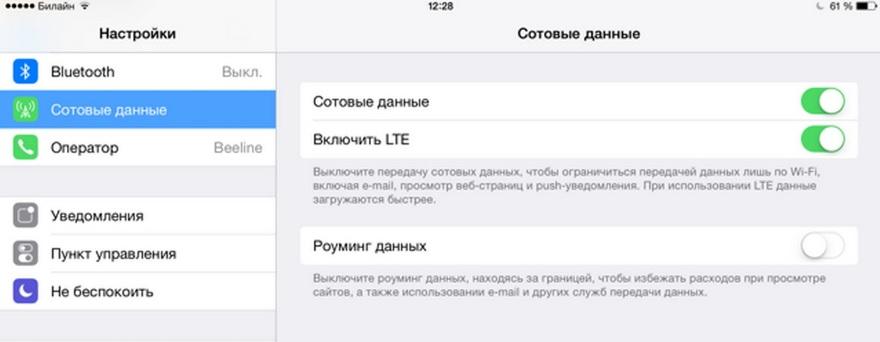
- Активируйте ползунки «Сотовые данные» и «Включить LTE».
Также владелец аппарата с поддержкой 4G может воспользоваться Wi-Fi. Тут все зависит от того, где находится человек, и доступ к какому типу интернета у него имеется.
видеочат и видеозвонки в агент
Агент для iOS — это удобный, быстрый, надежный и универсальный мессенджер. Отправляйте сообщения и веселые стикеры, делитесь видео и фотографиями, совершайте звонки и видеозвонки! В приложении Агент есть все для общения:
— синхронизация переписки на всех устройствах
— групповые чаты с неограниченным количеством участников и каналы
— возможность создавать свои стикеры
— безопасные зашифрованные звонки
— анимированные 3D маски в видеозвонках
— перевод голосовых сообщений в текст
— обмен файлами
Все функции доступны бесплатно и без рекламы.
Вставить sim-карту
Во-первых, владельцу планшета необходимо вставить SIM-карту в соответствующий слот устройства. Обычно он располагается на боковой грани Айпада, а извлечение происходит при помощи специальной скрепки.
Групповые звонки в facetime
Да, не смотрите так удивленно, ведь это самый очевидный и простой способ! FaceTime невероятно удобен, имеет полное сквозное шифрование, и его можно установить на любое устройство Apple — от iPhone и iPad до iPod Touch и Mac. Сейчас почти в каждой семье есть как минимум один «яблочный» гаджет, я уж не говорю про сотрудников компаний.
Единственный минус FaceTime — сервис ограничен только устройствами Apple. И если у вашего коллеги или родственника только Android-смартфон, пообщаться в группе вы с ним не сможете. Apple, кажется, настало то время, когда пора выкатывать FaceTime для Windows и Android! Тогда это будет хит. Главное, чтобы серверы справились.
Групповые звонки в skype и microsoft teams
Если вы ищете хорошую альтернативу для звонков до 50 человек, Skype — хороший кроссплатформенный вариант. Он бесплатный, имеет более широкий послужной список, чем Zoom, если говорить о безопасности и конфиденциальности, и к тому же принадлежит Microsoft.
Skype также предоставляет возможность совместного использования экрана и другие полезные функции, такие как запись экрана (ну и плюс это общепринятый лучший файлообменник). Вы можете найти ссылки на скачивание приложения для вашего устройства на этой странице, а приложение для iPhone — чуть ниже.
Другие сервисы для совместной работы
Бесплатные версии также есть у Cisco Webex и TeamViewer, причем если последний сосредоточен в основном на работе с общим рабочим столом, то решение Cisco специализируется больше на видеоконференциях. Плюс компания тесно работает с Apple, они совместно проработали вопрос оптимизации работы iPhone в средах голосовой связи и видеосвязи Cisco.
Поэтому мобильные приложения Cisco для iOS работают очень хорошо, и многие компании используют их сейчас для обеспечения связи между сотрудниками. Для крупных организаций предлагаются уже тарифные планы.
Используем phoneit-ipad
Для того чтобы утилита могла работать нужна сим-карта. Если есть модуль 3G, то можно будет легко звонить и даже отправлять SMS. Программное обеспечение буквально трансформирует iPad в обычный телефон: можно принимать звонки или звонить самостоятельно. Главный минус – использовать программу можно на iPad, где установлена iOS не ниже 4.3.3. Также необходим
, что вовсе не радует. Другими словами, использовать софт смогут далеко не все. Инструкции, а также действия вы сможете найти ниже по ссылке на 4pda.
Используем skype для звонков
Весьма популярное ПО, с помощью которого можно не только общаться с пользователями, но еще и звонить на обычные телефоны. Для того чтобы совершать звонки нужно предварительно пополнить счет. Целесообразно будет ознакомиться с тарифами и уже потом определиться с суммой пополнения.
Используем мессенджеры для звонок с планшета
В данный момент есть целый ряд утилит, которые позволяют отправлять сообщения, общаться в чате, осуществлять звонки. Нужно лишь иметь учетную запись и доступ к интернету. Наиболее известные программы: Viber, Line, Tango.
К примеру, в Line можно осуществлять звонки даже за границу, доступна отправка текстовых, голосовых сообщений. Обычно в подобных программах достаточно хорошая связь. Интерфейс понятный и простой, что обеспечивает удобство использования. Кроме того, не нужна никакая сим-карта. Все приложения доступны в официальном магазине App Store.
Как всегда, быть на связи?Чтобы иметь возможность совершить звонок, когда угодно, даже если нет точки доступа Wi-fi рядом, то можно приобрести переносной 3G роутер. Он может раздавать интернет там, где есть мобильная связь.
Используем мультифон
Достаточно популярная программа, которая позволяет совершать звонки с iPad. Для этого нужно загрузить приложение и подключить услугу. Можно даже записать разговор по телефону, если это понадобится. Утилита весьма простая в использовании.
Как звонить с ipad с помощью приложений
Действительно, осуществлять вызовы с планшета Apple iPad можно только при условии, что у владельца установлена специальная программа. К счастью, хозяина девайса разработчики хотя бы не ограничивают в использовании того или иного приложения. Выбирать можно из всего ПО, представленного в App Store.
Но перед тем, как обращать свой взор на одно из наиболее подходящих приложений, нужно активировать интернет на Айпаде. Это может быть мобильная сеть или Wi-Fi. Поскольку первый тип подключения был подробно описан ранее, сейчас предлагаем активировать беспроводной вайфай.
Для подключения понадобится:
- Открыть настройки девайса.
- Перейти в раздел «Wi-Fi».
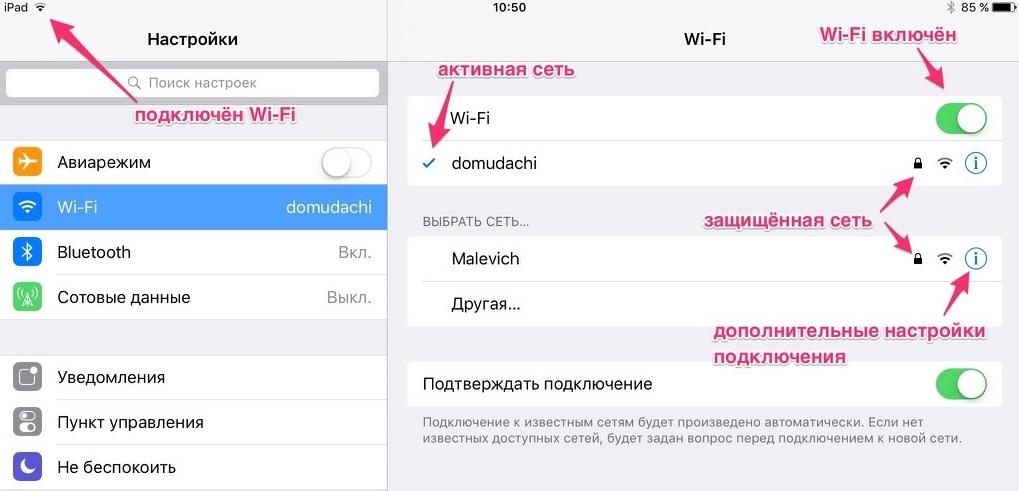
- Активировать функцию и подключиться к желаемой сети, используя пароль от роутера.
После выполнения этих нехитрых действий можно смело переходить к выбору конкретной программы для совершения звонка. Качества соединения будет напрямую зависеть от скорости и стабильности работы интернета.
Чтобы позвонить человеку через одно из рассматриваемых приложений, необходима установка ПО на обоих устройствах. В противном случае контакт не отобразится в общем списке.
Как звонить с айпада через sipnet
Для тех, кто хочет осуществлять вызовы не через мессенджеры, а классическим способом, можно порекомендовать технологию SipNet. О том, что она из себя представляет, и как ей пользоваться, рассказывают наши эксперты.
Как звонить с айпада через сим-карту
Модели с поддержкой 4G и других стандартов связи все реже появляются на прилавках магазинов. Apple постепенно ограничивает тираж Айпадов с поддержкой SIM-карт. Но, если вы оказались обладателем планшета, работающего с симками, у вас без труда получится настроить подключение к 3G или 4G.
К сожалению, приходится сообщить, что ни один Айпад не поддерживает привычные звонки через SIM-карту, как на смартфоне. Планшеты американской компании не оснащаются стандартной звонилкой. Для чего вообще тогда некоторые Айпады поддерживают работу симок? Делается это для того, чтобы владелец мог использовать не Wi-Fi, а мобильный интернет. Данный фактор значительно повышает уровень удобства, но все-таки не позволяет совершить привычный вызов.
Модели с поддержкой 4G, как правило, дороже аналогичных устройств, предназначенных для работы по беспроводному интернету Wi-Fi.
Но можно ли в итоге осуществить звонок близкому человеку, если в Айпаде установлена симка? Конечно! Правда все вызовы будут проходить исключительно через интернет. Мобильная сеть или Wi-Fi – выбирает сам пользователь. И раз уж в данной части материала описывается способ совершения звонков через SIM-карту, то следует рассмотреть алгоритм действий в сети 4G.
Можно ли звонить с “айпада”?
Хотя в планшет вставляется сим-карта с обычным тарифным планом, позволяющим совершать звонки, позвонить напрямую любому абоненту с iPad не получится — не предусмотрена возможность набрать номер с экранной клавиатуры. Необходимо иметь сторонние программы и сервисы (номеронабиратели), чтобы звонить с iPad.
Можно ли позвонить с айпада
Поскольку между планшетом и смартфоном много общего, резонно возникает вопрос, а можно ли позвонить другу или знакомому с Айпада. К счастью, ответ оказывается положительным, однако сам процесс совершения звонка будет отличаться в зависимости от особенностей конкретной модели.
Некоторые конфигурации позволяют установить SIM-карту в iPad, в то время как подавляющее большинство такой возможности не имеют. В таком случае у владельца не получится совершить звонок, используя стандартную телефонию.
Понять, поддерживает ли планшет звонки через SIM-карту можно, если обратить внимание на коробку девайса. На ней должна находиться надпись 4G (поддерживает стандартную телефонию) или Wi-Fi (не поддерживает).
Но даже в ситуации, когда Айпад не позволяет хозяину вставить симку, он все равно может позвонить. Правда понадобится обратиться к альтернативным методам, включающим в себя использование специальных приложений. В данном случае звонок будет осуществляться через интернет.
Мультифон
Данное приложение создано компанией МегаФон для персонального использования и интеграции в решении офисных задач. С помощью него можно позвонить с планшета iPad на другие номера оператора, а также другим людям, зарегистрированным в МультиФоне.
Подключить тариф с интернетом
Во-вторых, следует убедиться, что на симке подключен тариф с интернетом. Сейчас большинство мобильных операторов предлагают ТП с безлимитом, поэтому отказываться от подобного предложения не стоит. Без активного тарифного плана с доступом в интернет совершить звонок не удастся.
Порядок установки:
- Регистрация производится с помощью смс сообщения с кодом. Поэтому для того чтобы зарегистрировать приложение на iPad, нужно переместить SIM-карту на время в телефон;
- Позвонить по номеру *137#, чтобы сделать запрос об отправление смс сообщения с паролем для входа;
- Возвращаемся карточку в планшет и входим в аккаунт под номером телефона и полученным паролем.
Приложение ничем не уступает конкурентам, так как поддерживает видео и аудио звонки, кроме того, на компьютерной версии доступен мгновенный обмен сообщениями. Цены для онлайн звонков на мобильные телефоны, демократичней и дешевле за счет того, что рассчитаны на отечественного пользователя.
Уроки в google hangouts meet
Сервис для видеоконференций от Google, который может заменить и Zoom, и Microsoft Teams. Он позволяет вести групповое общение до 250 человек, поддерживает стриминг на 100 000 пользователей и возможность записывать встречи в реальном времени, чтобы потом сохранить их на Google Диск.
Плюс решение кроссплатформенное, можно загрузить как на айфон, так и на Android.
Цифровые звонки с ipad
Позвонить с iPad помогут встроенные в операционную систему приложения или программы сторонних разработчиков.
Проведем краткий обзор самых удобных программ для звонков. С ними легко звонить при соблюдении следующих условий:
Планшет находится в зоне с хорошим покрытием сотовой связью, либо вай-фай;
Баланс счета позволяет пользоваться интернетом (трафик не кончился);
Вызываемый абонент тоже находится в зоне с интернетом;
У вызываемого на телефоне или на планшете установлены те же программы для общения.
Только при соблюдении всех условий одновременно получится полноценно пообщаться с “Айпада”, как с телефона.
Итак, вот программы для звонков с iPad.
Заключение
Софта, который может стать достойной альтернативой знаменитому FaceTime, достаточно много. Вам остается только выбрать то, которое подойдет именно вам.


