

- Что такое файл Pages?
- Конвертируйте документ Pages в. docx для Microsoft Word прямо на вашем Mac с помощью приложения Pages
- Руководство
- Конвертируйте документ Страницы в. docx для Microsoft Word прямо на выходе Mac с помощью приложения Pages
- Как преобразовать файл Pages в документ Word в Windows путем копирования и переименования файла
- Убедитесь, что расширения ваших файлов видны
- Добавить. расширение файла zip
- Распакуйте файл
- Преобразовать файл в документ Word
- PAGES to DOC Converter Quality Rating
- Конвертировать PAGES в DOCX онлайн и бесплатно
- Информация о расширениях для конвертирования из pages в DOCX
- How to Convert Pages to Word on Mac
- Как сохранять файлы Pages в формате Word (docx) на Windows
- Convert online and free PAGES to DOCX
- Exporting a Pages File as Word Format from the Mac with Pages App
- Рейтинг качества конвертера PAGES в DOC
- Советы по преобразованию файла Pages в документ Word
- Сравните различные сторонние приложения для преобразования
- Сохраните исходный файл Pages
- Предварительный просмотр файла перед преобразованием
- Зачем преобразовывать файл Pages в документ Word?
- Advantages of MiConv
- Преимущества конвертера PAGES в DOC
- Рейтинг качества конвертера PAGES в DOCX
- Как преобразовать файл Pages в документ Word с помощью стороннего приложения
- Сохраните и загрузите файл Pages
- Выберите преобразование файла Pages в документ
- Дождитесь завершения преобразования
- Преимущества конвертера PAGES в DOCX
- Как сохранять файлы Pages в формате Word (docx) на iPhone или iPad
- Other directions of PAGES file conversion
Что такое файл Pages?
Файлы Pages — это файлы, созданные с помощью приложения для редактирования документов Pages для компьютеров и устройств Mac. Как и документ Word, файл Pages может быть простым документом или сложным отчетом, полным диаграмм, графиков, таблиц и изображений. Вы также можете редактировать файлы Pages с помощью различных инструментов для письма, форматировать и изменять шрифт текста.
Pages is a word processor developed by Apple Inc. It is part of the iWork productivity suite and runs on the macOS and iOS operating systems. Documents created by Pages have the file extension PAGES.
Microsoft Word traditionally used DOC files for its document files before version 2007. Later versions use the DOCX file extension instead. DOC file format is obsolete and no longer developed, but still widely used due to the popularity of Microsoft Office. Newer documents are converted from doc to docx format.
Страницы — это процессор Word, разработанный Apple Inc., оно является частью набора продуктивности iWork и работает на MacOS и операционных системах IOS. Документы, созданные страницами, имеют расширение файлов.
Microsoft Word традиционно использовал файлы DOC для его файлов документов до версии 2007. Последние версии используют расширение файла DOCX. Формат файла DOC устарел и больше не развивается, но все же широко используется из-за популярности Microsoft Office. Новые документы преобразуются из DOC в формат DOCX.
Расширение файла DOCX лучше всего известно для его использования в Microsoft Word, мощным процессоре Word, которое дает пользователям возможность создавать и обмениваться документами. Файлы DOCX имеют открытую схему форматирования XML для большей совместимости и сжатия ZIP, что приводит к меньшим файлам.
Файлы Pages — это документы текстового редактора, которые профессионалы используют на компьютерах Mac. Профессионалы часто используют этот тип файлов для сохранения документа, созданного с чистого листа, например, отчета, статьи, приглашения или брошюры. Изучение того, как преобразовать документ Pages в документ Word, может помочь вам понять, как лучше изменять и организовывать документы в соответствии с вашими потребностями. В этой статье мы объясним, как можно преобразовать файл страниц в документ word, и дадим советы, которые помогут вам эффективно и качественно преобразовывать файлы страниц.
This process covers exporting a file as a Word document using the latest version of Pages. Prior versions of Pages also support saving as Word .doc format, but they handle the process slightly differently – for the most part it’s similar enough that this walkthrough will continue to make sense, even if the Mac is running a fairly ancient version of Pages app. With that said, Pages is now offered as a free Mac app from Apple, so if you have an older version, you can update to the newest version with the latest features from the Mac App Store. Having the newest version of Pages is also recommended for improved compatibility when saving the Word documents, particularly as .docx format.
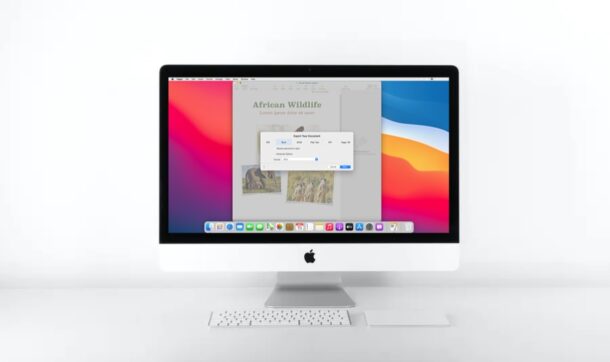
If you work with Pages and Word files across platforms, say on a Mac and Windows PC, you may occasionally run into file compatibility issues between the computers and software. For example, maybe you’re having trouble opening a Pages document within Word, or you passed a document along to a friend or colleague who is having issues opening the document. In these situations, it can be favorable to convert a pages file to a Word document, which you can do right from a Mac.
For people who’re accustomed to Windows PCs, Pages is Apple’s equivalent of Microsoft Word that’s used by countless people for their word processing needs. However, Microsoft Word is unable to open a .pages file and iWork isn’t exactly available for Windows devices because of how closed Apple’s ecosystem is. Therefore, if you create documents on your iOS, iPadOS, or macOS device using Pages for work-related purposes, you’ll have to convert these documents to a Windows supported file format like .docx before you’re able to view and edit them on a PC.
Возможно, не очень приятный, но факт – Microsoft Windows годы напролет является доминирующей платформой для образовательных, административных и бизнес-учреждений. А пользователи iOS и Mac, предпочитающие редактировать документы в программе Pages, если не хотят выглядеть изгоями в офисе, должны научиться экспортировать файлы в формат .docx. Благо, соответствующий функционал любезно встроен в само приложение.

💚 ПО ТЕМЕ: Как добавить голосовое оповещение об окончании зарядки iPhone или iPad.
Между последними и более старыми версиями Pages есть разница в том, как реализованы алгоритмы экспорта данных в формат Word. Не принципиальная, но способная сбить с толку неофита компьютерной империи Mac, поэтому первое правило – давайте обновляться вовремя. В Apple ведь не зря идут навстречу пользователям, теперь пакет ПО, куда входит Pages, бесплатен (для пользователей новых компьютеров) – проблем с загрузкой и установкой возникнуть не должно. Последующая инструкция описывает процесс экспорта данных в Pages последней версии в файл с расширением .doc или .docx.
💚 ПО ТЕМЕ: Google Docs, или как бесплатно работать с документами Word, Excel и PowerPoint без установки Microsoft Office.
1. Запускаем Pages, открываем искомый документ, который необходимо сохранить в файл для Word.
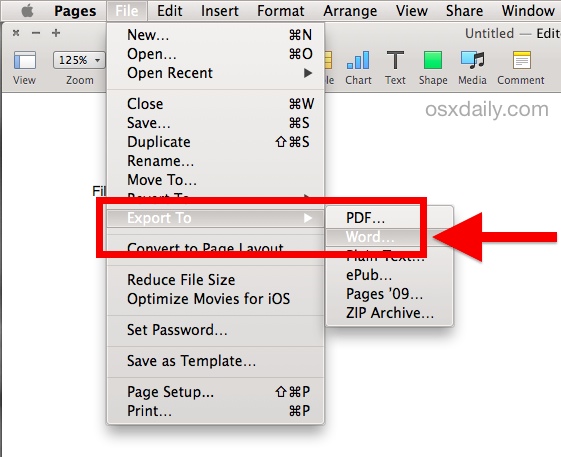
2. Кликаем по меню «Файл» на верхней панели, затем выбираем «Экспортировать в», а в открывшемся подменю ищем тот самый «Word».

3. Pages откроет еще одно окошко. Нажмите Далее.

4. Финальный шаг – осталось придумать, как будет называться новый файл, набрать искомую комбинацию и нажать кнопку «Экспортировать».

💚 ПО ТЕМЕ: Фишки Календаря macOS, или как на Mac планировать запуск файлов или программ в нужный момент.

Вы можете конвертировать документ Apple Pages в Microsoft Word (docx) на своем Mac с помощью приложения Pages из Mac App Store. Вот как это работает.
Конвертируйте документ Pages в. docx для Microsoft Word прямо на вашем Mac с помощью приложения Pages
Преобразование документов и файлов из одного формата в другой никогда никому не нравилось. Но, как и большинство вещей, мы все равно должны делать это время от времени. И если вы читаете это, то вы определенно хотите знать, как вы можете конвертировать документы Pages в формат Microsoft Word (docx) прямо на вашем Mac.
Руководство
Шаг 1. Откройте документ в приложении Pages, который вы хотите преобразовать в формат. docx для Microsoft Word.
Шаг 2. Когда документ открыт и находится в поле зрения, нажмите « Файл» в строке меню.

Шаг 4. Убедитесь, что выбрана вкладка Word, как показано на снимке экрана ниже, и нажмите « Далее ».

Шаг 5. Выберите место, где вы хотите сохранить файл, и дайте ему имя, если хотите. Нажмите Экспорт.

Шаг 6. Теперь вы можете поделиться документом с любым, кто использует Microsoft Word, через Почту, Сообщения или любым другим способом, который вы считаете нужным.
Вы можете повторить шаги несколько раз, чтобы преобразовать все документы в формат файла. docx. Но имейте в виду, что если вы используете специальные шрифты или стили, которые являются эксклюзивными для страниц, они не будут преобразованы или даже не будут отображаться в Microsoft Word.
Нам бы очень хотелось, чтобы это вообще не было проблемой, но это реальность, с которой сталкиваются кросс-платформенные пользователи, когда мы занимаемся подобными вещами. Но, по крайней мере, вы можете преобразовывать документы в другой формат без необходимости загружать их на сомнительный веб-сайт.
Это чрезвычайно важно, так как вам не нужно рисковать, отдавая свои личные документы совершенно неизвестному лицу с обещанием конвертации.
Вы можете конвертировать документы Apple Pages в Microsoft Word (docx) на своем Mac с помощью приложений Pages из Mac App Store. Вот как это работает.
Конвертируйте документ Страницы в. docx для Microsoft Word прямо на выходе Mac с помощью приложения Pages
Преобразование документов и файлов из одного формата в другое никогда никому не нравилось. Но, как и большинство вещей, мы все равно должны делать это время от времени. И если вы хотите прочитать это, то вы определенно знаете, как вы можете конвертировать документы Страницы в формате Microsoft Word (docx) прямо на следующий Mac.
Шаг 1. Откройте документ в приложении Страницы, которые вы хотите преобразовать в формат. docx для Microsoft Word.
Шаг 2. Когда документ открыт и находится в поле зрения, нажмите « Файл» в меню строки.
Шаг 4. Убедитесь, что выбрана вкладка Word, как показано на снимке экрана, ниже и нажмите « Далее ».
Шаг 5. Выберите место, где вы хотите сохранить файл, и сообщите ему имя, если хотите. Нажмите Экспорт.
Шаг 6. Теперь вы можете поделиться документом с теми, кто использует Microsoft Word, через Почту, Сообщения или другими способами, которые вы считаете необходимыми.
Вы можете выполнить несколько шагов, чтобы преобразовать все документы в формат файла. документ Имейте в виду, что если вы используете специальные шрифты или стили, которые являются исключительными для страниц, они не будут преобразованы или даже не будут преобразованы в Microsoft Word.
Нам бы очень хотелось, чтобы это вообще не было проблемой, но это реальность, с которой обнаруживаются кросс-платформенные устройства, когда мы занимаемся похожими вещами. Но, по какому-либо поводу, вы можете преобразовывать документы в другой формат без необходимости загружать их на подозрительный веб-сайт.
Это особенно важно, так как вам не нужно рисковать, от предоставления личных документов совершенно неизвестному направлению с обещанием конвертации.
Как преобразовать файл Pages в документ Word в Windows путем копирования и переименования файла
При открытии файла Pages в Windows вы можете обнаружить, что не можете сразу открыть файл, потому что программа не распознает его текстовый формат. Вы можете открыть файл Pages и просмотреть его как документ Word, преобразовав его в zip-файл и подключив диск с файлом к компьютеру. Это может быть полезно, если у вас есть более короткий документ и вы не хотите редактировать его как документ Word. Вот шаги, которые можно предпринять для преобразования файла Pages в документ Word на вашем компьютере с помощью метода zip:
Убедитесь, что расширения ваших файлов видны
Прежде чем добавить соответствующее расширение, важно убедиться, что расширения файлов видны на вашем компьютере. Таким образом, вы можете изменить расширение файлов страниц. По умолчанию Mac сохраняет любой файл Pages в формате .расширение файла pages, и это расширение не отображается на устройствах Mac. Чтобы сделать расширение файла видимым в Windows, вы можете перейти по ссылке Параметры папки. С сайта Параметры папки, выберите Просмотреть. Наконец, вы можете снять флажок Скрыть расширения для известных типов файлов. Это позволяет просматривать расширения файлов.
Добавить. расширение файла zip
Во-первых, вы можете подключить диск с файлом страницы к компьютеру и сохранить копию файла на компьютере на случай, если потребуется восстановить файл. Затем вы можете щелкнуть правой кнопкой мыши на скопированном файле и выбрать пункт Переименовать из всплывающего меню. Переименовав файл по своему усмотрению, вы можете удалить пункт .расширение pages и замените его на .zip, нажав введите сохранить новый файл. Например, если имя вашего предыдущего файла было планы уроков.страницы, имя файла становится планы уроков.zip.
Распакуйте файл
Разархивирование файла позволяет просмотреть его содержимое. Чтобы разархивировать файл, просто дважды щелкните по файлу. Затем вы можете искать QuickLook папка. Сайт QuickLook папка обычно содержит файл PDF с тем же именем, что и файл .zip-файл и оригинальный файл Pages. Папка иногда маркирует этот файл Предварительный просмотр. Вы также можете увидеть файл JPEG, который показывает первую страницу вашего файла Pages, в отличие от файла PDF.
Преобразовать файл в документ Word
После распаковки файла вы можете открыть его непосредственно в документе Word. Если Microsoft не распознает файл или вы хотите быстро внести правки в файл перед печатью, вы можете открыть PDF-файл в программе QuickLook папка. Сохранение файла PDF на компьютере может позволить вам преобразовать его в документ PDF. Чтобы преобразовать PDF-документ в документ Word, обычно открывают Word и нажимают кнопку Сохранить как кнопка. Отсюда вы можете нажать Сохранить как тип и выберите PDF из списка.
PAGES to DOC Converter Quality Rating
⭐ ⭐ ⭐ ⭐ ⭐ ⭐ ⭐ ⭐ ⭐ ⭐
Rated 9.5/10 based on 58861 reviews
You can rate after file conversion
Конвертировать PAGES в DOCX онлайн и бесплатно
Загруженный тип файла:
Выбрать тип файла:
Информация о расширениях для конвертирования из pages в DOCX
Расширение: .pages Более подробная информация и конвертеры для pages
Расширение: .docx Более подробная информация и конвертеры для DOCX
File-Converter-Online.com — это онлайн-сервис по конвертированию файлов. Мы ответственно подходим к вопросу вашей конфиденциальности и к конвертированию ваших файлов. В рамках этого подхода на сайте file-converter-online.com не нужна регистрация. Поскольку мы предлагаем услуги в браузере, не имеет значения, пользуетесь ли вы Windows, Apple OS X или Linux. Результат будет всегда одинаково высокого качества, без водяных знаков.
How to Convert Pages to Word on Mac
There you have it, you have converted the Pages file to a Word document right on your Mac.
Considering how Pages opens Word documents just like any other file, we’re not quite sure why the vice versa isn’t possible on Microsoft Word. At this point, we can only hope that changes and Windows adds support at some point down the line.
There are other options too, for example you can simply open the Pages file using iCloud from a Windows PC, or even convert a pages file to a Google Doc file and then use that to export to Word (quite a chain!), or if the file does not need to be edited, it could be saved as a PDF from Pages to retain it’s precise formatting and appearance.
Finally, you can also often open a Pages file format document directly in Windows by changing the file extension but the formatting is typically lost or garbled with that method.
Did you successfully convert your Pages files to Word documents? Did you do this for compatibility reasons, or for another purpose? What are your thoughts on Microsoft Word’s lack of support for Pages documents? Do you have another approach for converting pages to word? Do let us know your valuable opinions and experiences in the comments section down below.
Как сохранять файлы Pages в формате Word (docx) на Windows
1. Откройте любой браузер и перейдите на сайт icloud.com.
2. Введите учетные данные Apple ID.

3. Откройте web-приложение Pages.

4. Выберите документ.

5. Перейдите в параметры документа (значок с тремя точками).

6. В выпадающем меню выберите «Send a Copy».

7. Выберите необходимый формат. В нашем случае Word.

8. Начнется конвертация файла. После ее окончания, нажмите кнопку Email.

9. Откроется форма нового письма с прикрепленным файлом в формате Word. Укажите адрес в поле «Кому» и нажмите кнопку «Отправить».

О неприятном – злоупотребление специфическими символами в Pages, вроде тех же значков Emoji и прочего красивого, но «тяжеловесного» редактирования, существенно усложняет процедуру экспорта. Обмениваться с коллегами на ПК под управлением Windows лучше простыми, стандартизированными документами, благо, деловой стиль как раз и подразумевает использование таких.
🍏 Мы в Telegram и YouTube, подписывайтесь!
Convert online and free PAGES to DOCX
File extension: .pages More information and converters for pages
File extension: .docx More information and converters for DOCX
File-Converter-Online.com is a service for converting files online from one type to another. We take care of your privacy and take care of your files. As a part of this, there’s no registration required on file-converter-online.com. As we’re offering our service in a browser, it does’nt matter whether you use Windows, Apple OS X or Linux. Your conversion results will always be at the same, very high quality and of course, without watermarks.
Exporting a Pages File as Word Format from the Mac with Pages App
Here’s how you can save a Pages file as a Word document from Mac Pages:
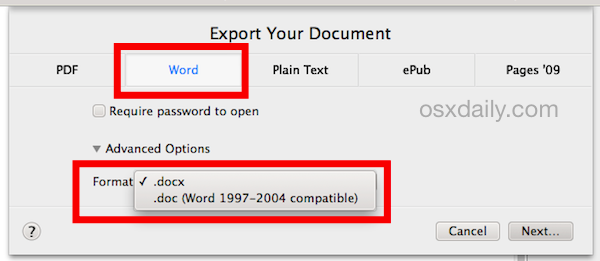
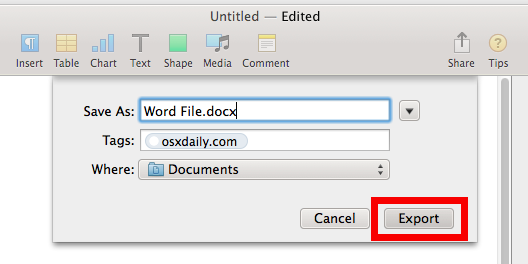
Your newly created Word file, either in .doc or .docx format, will be saved wherever you specified.
For the most part, Pages app will produce very compatible word files without any effort, and the resulting .doc or .docx file will open without incident in Microsoft Word and look basically identical as it started.
If something doesn’t look right with the saved file, it’s usually due to complex formatting, an unique font, or the usage of stylized ascii, Emoji, and special characters that are unique to Mac OS X and the Pages app. With that in mind, it’s good practice to keep the saved/exported files fairly simple and using standardized fonts that are available across-platforms, and avoiding any unusually complex document formatting whenever possible. That’s typically not an issue for a text-heavy document or a simple report, and the converted file should open flawlessly in Microsoft Office whether on another Mac or a Windows PC.
Finally, if you or the recipient is using a Windows PC and is unable to access Pages to re-save the file into a Word compatible format, another option is to open a .pages format file in Windows using this renaming trick, but while that method works in a pinch, it’s not necessarily ideal, as it sometimes strips unique formatting or leads to odd formatting issues within the Pages file that gets loaded into Word on the PC. For that reason, if you (or the document recipient) do have access to a Mac, it’s best to just re-save the file as Word to begin with.
Рейтинг качества конвертера PAGES в DOC
Оценка 9.5/10 на основе 58861 отзывов
Вы можете оценить конвертер после преобразования файла
Советы по преобразованию файла Pages в документ Word
Вот несколько советов, которые следует учитывать при преобразовании файла Pages в документ Word:
Сравните различные сторонние приложения для преобразования
Если вы заинтересованы в автоматическом преобразовании файла Pages в документ Word, важно понимать доступные варианты и их сравнение. Выбирая инструмент для конвертации, помните, что некоторые инструменты предлагают дополнительные функции, которые могут быть вам полезны. Некоторые службы могут требовать подписки или регистрации, в то время как другие могут позволить вам загружать дополнительные документы из ряда других источников. Это может быть полезно, если вы часто работаете в программном обеспечении, которое отличается от Pages.
Сохраните исходный файл Pages
Сохранение копии оригинального файла может быть полезно, если загруженный документ word не имеет нужного вам формата. Иногда Microsoft Word удаляет определенное форматирование после процесса конвертирования. Вы также можете использовать этот файл повторно, если хотите преобразовать его в другой формат, например, в PDF.
Предварительный просмотр файла перед преобразованием
Если возможно, попробуйте предварительно просмотреть файл, прежде чем загружать и открывать его как документ Word. Это важно, когда вы хотите убедиться, что документ не содержит ошибок или проблем с форматированием и версткой, если вы планируете распечатать документ. Вы можете проверить QuickLook папка для просмотра предварительного просмотра всего документа, его редактирования и обмена им. Если у вас несколько файлов Pages, вы также можете просмотреть их все одновременно.
Обратите внимание, что ни одна из компаний, упомянутых в этой статье, не связана с Indeed.
Зачем преобразовывать файл Pages в документ Word?
Хотя файлы Pages содержат множество полезных инструментов и функций, таких как возможность выбора шрифтов, размера и цвета текста, могут возникнуть ситуации, когда вам необходимо преобразовать файл Pages в документ Word. Например, когда вы сотрудничаете с пользователем Word, часто полезно работать в одном и том же документе. Это может помочь предотвратить путаницу и улучшить согласованность.
Advantages of MiConv
PAGES to DOC online
You don’t need to download and install any software to convert .pages files to .doc format. All conversions take place in the cloud.
Your files are completely safe and accessible only to you. All files will be permanently deleted within 2 hours after conversion.
Fast and free
Преимущества конвертера PAGES в DOC
Из PAGES в DOC онлайн
Вам не нужно скачивать и устанавливать какое-либо ПО, чтобы перевести pages в doc. Конвертирование PAGES в DOC происходит в облаке.
Файлы под защитой
Ваши файлы защищены и доступны только вам. Все файлы будут безвозвратно удалены в течение 2 часов после конвертации.
Быстро и бесплатно
Преобразуйте ваши pages-файлы в формат doc в 2 клика. И ничего за это не платите! Наш конвертер PAGES в DOC бесплатен для всех пользователей.
Рейтинг качества конвертера PAGES в DOCX
Оценка 9.74/10 на основе 31686 отзывов
Как преобразовать файл Pages в документ Word с помощью стороннего приложения
Если вы часто используете Microsoft Word и заинтересованы в возможности прямого редактирования файла Pages как документа Word, вам может оказаться полезным использование стороннего приложения. Сторонние приложения могут преобразовать ваш файл Pages в другой формат, например, в документ Word или даже в PDF. Могут существовать варианты сторонних приложений, которые предлагают различные функциональные возможности, в зависимости от размера вашего файла Pages. Вот шаги, которые вы можете предпринять для преобразования файла Pages с помощью сторонней службы:
Сохраните и загрузите файл Pages
После выбора стороннего приложения для вашего файла Pages вы можете загрузить файл для преобразования. Если вы используете старую версию Pages, вы можете заметить, что приложение сохраняет документ как пакет или набор файлов. Если это происходит, и вы используете веб-браузер для загрузки файла в сторонний сервис, вы можете выбрать опцию Сохранить отдельный файл.
Выберите преобразование файла Pages в документ
Большинство приложений сторонних разработчиков содержат возможность преобразования файла Pages в Doc или Docx. И Doc, и Docx представляют собой документы Microsoft Word, причем Doc — это более старая версия документа Word, а Docx — более новая версия. Docx обычно создает файлы меньшего размера, чем его предшественник. В зависимости от приложения, количества файлов, которые вы конвертируете, и размера вашего файла, вы можете обнаружить, что вы ограничены в доступных вам форматах. Выбрав формат файла, нажмите конвертировать берет ваш файл и конвертирует его в документ Word.
Дождитесь завершения преобразования
Преобразование может занять несколько минут, в зависимости от того, насколько велик ваш файл. После завершения преобразования вы можете найти загруженный документ на своем компьютере. Многие приложения позволяют предварительно просмотреть файл перед его загрузкой, чтобы убедиться, что форматирование соответствует вашим спецификациям. После завершения загрузки файла он обычно открывается как документ Word, который можно просматривать и редактировать.
Преимущества конвертера PAGES в DOCX
Из PAGES в DOCX онлайн
Вам не нужно скачивать и устанавливать какое-либо ПО, чтобы перевести pages в docx. Конвертирование PAGES в DOCX происходит в облаке.
Преобразуйте ваши pages-файлы в формат docx в 2 клика. И ничего за это не платите! Наш конвертер PAGES в DOCX бесплатен для всех пользователей.
Как сохранять файлы Pages в формате Word (docx) на iPhone или iPad
1. Запустите приложение Pages на iPhone или iPad (ссылка на скачивание)
2. Откройте документ и нажмите на кнопку с тремя точками в правом верхнем углу.
3. Выберите раздел «Экспорт».

4. На появившемся экране выберите формат Word (или другой, если необходимо).
5. Откроется меню «Поделиться», в котором необходимо выбрать способ передачи полученного файла.

💚 ПО ТЕМЕ: «Горячие клавиши» для macOS, которые должен знать каждый.
Other directions of PAGES file conversion
You can also convert PAGES to many other file formats. Please see the list of supported conversions below.


