

- Начинайте рисовать с набросков
- Рисуйте в приложении Procreate
- Не торопитесь раскрашивать скетч
- Не забудьте добавить объема
- Adobe fresco
- Adobe illustrator draw
- Adobe photoshop sketch
- Artrage
- Artstudio pro
- Auryn ink
- Autodesk sketchbook
- Brushstroke
- Clip studio paint
- Comic draw
- Concepts
- Inkist
- Inspire pro
- Ipad для рисования: какой купить?
- Medibang paint
- Pixelmator
- Procreate
- Tayasui sketches
- Zen brush 2
- Как превратить ipad в профессиональный инструмент для рисования
- Рисование в приложениях с помощью разметки на iphone
- Смотрите лекцию полностью
- Создание встроенных рисунков
- Affinity photo for ipad
- Affinity designer
Начинайте рисовать с набросков
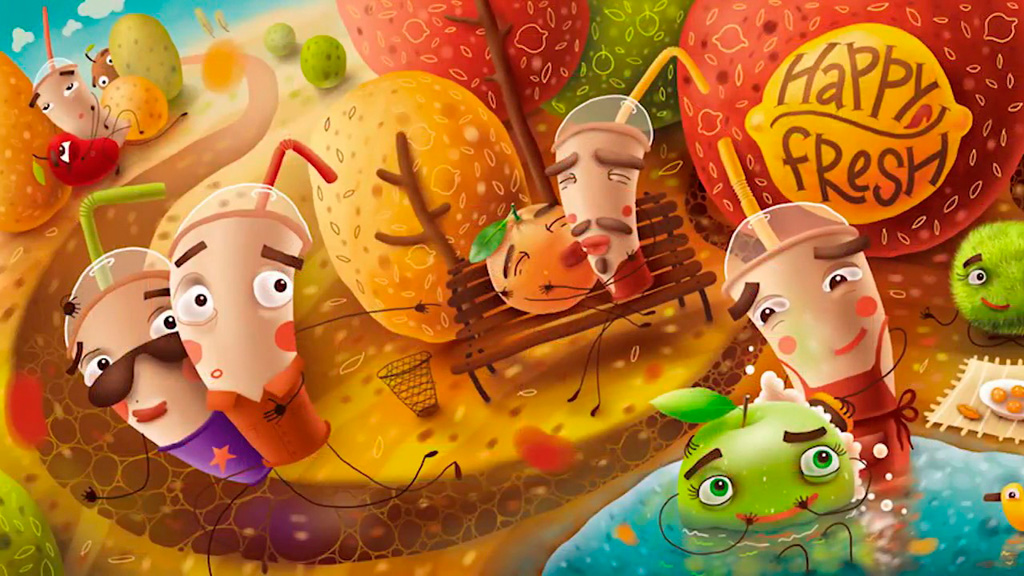
Фил настаивает, что любую иллюстрацию нужно начинать с обыкновенного наброска: неважно, как много на ней деталей. Так вы сможете определиться с главными и второстепенными элементами изображения.
Иллюстратор подчеркивает, что скетчи каждого объекта на картинке нужно рисовать до тех пор, пока они не будут устраивать вас. Однако на этом этапе необязательно делать персонажей на рисунке слишком детализированными: достаточно в общих чертах определиться, как они будут выглядеть, а детальной проработкой вы сможете заняться потом.
Более того, если вы рисуете для коммерческих целей, то именно на этом этапе — ещё до раскрашивания — необходимо согласовать с заказчиком все детали рисунка.
Рисуйте в приложении Procreate
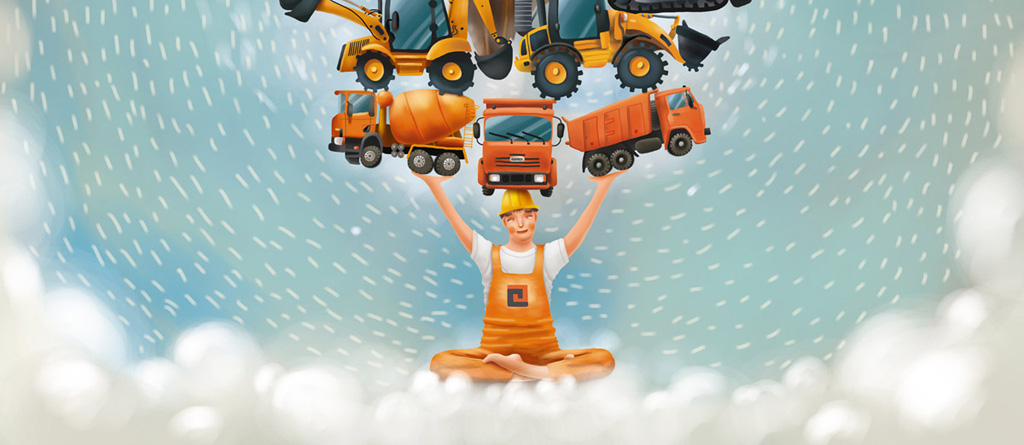
Для рисования на iPad и iPad Pro Фил Дунский использует отмеченное наградами модераторов App Store и других сервисов приложение Procreate — профессиональный инструмент для художников с обилием возможностей для создания качественных иллюстраций.
Талантливый иллюстратор отмечает, что по многим возможностям это мобильное приложение опережает полноценный Adobe Photoshop на Mac. Например, в Procreate точно больше самых разнообразных кистей, которые помогут в создании изображений абсолютно любой сложности.
Как только ваш Apple Pencil прикоснется к экрану iPad Pro с запущенным Procreate, вы забудете, что рисуете на электронном устройстве, и почувствуете привычный лист бумаги и самый обыкновенный простой карандаш. Правда возможностей у последнего в данном случае будет куда больше.
Разработчикам Procreate удалось упаковать полный набор профессиональных возможностей в одно небольшое приложение для iPad Pro с простым интерфейсом. Оно поддерживает 64-битные цвета, холсты невероятного разрешения, а также гибкую настройку кистей под свои нужды.
Не торопитесь раскрашивать скетч
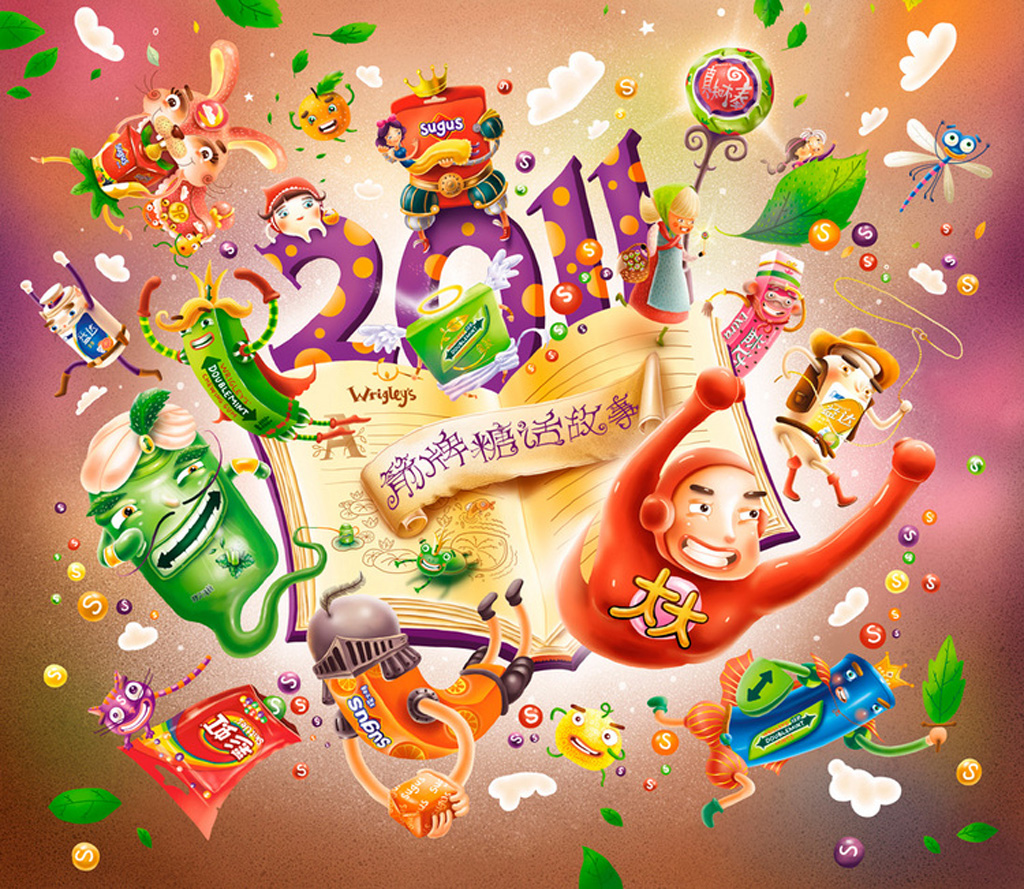
Раскрашивать скетчи Фил Дунский рекомендует уже после того, как вы определились со всеми главными деталями иллюстрации и, если это вообще необходимо, согласовали их со своим заказчиком. Но могут быть и исключения.
Например, Фил отмечает, что некоторые скетчи вообще не нравятся ему до того момента, пока он не начнет наполнять их цветом. Он подчеркивает, что часто случается так, что объекты иногда начинают приобретать смысл и характер только при разукрашивании. Но такие случаи единичны.
Чтобы не выходить за границы формы, иллюстратор рекомендует использовать блокировку прозрачности слоя. Таким образом вы не зацепите второстепенные элементы при добавлении цвета.
Каждый элемент на иллюстрации в данном случае становится отдельным слоем, который можно перемещать любым необходимым образом. Современные iPad Pro могут работать с большим числом таких объектов.
Не забудьте добавить объема

Несмотря на то, что каждая иллюстрация создается в двух измерениях, ее можно и нужно делать объемной. Такую зритель будет воспринимать живой. Для него она определенно окажется более интересной и привлекательной.
Объемными плоские рисунки Фил Дунский рекомендует делать на финальном этапе доработки — уже тогда, когда ваши наброски полноценно наполнены цветом, а все объекты расставлены по поверхности иллюстрации.
Объемным изображение становится в процессе добавления на него теней и света. Вы должны представить, как на тот или иной объект падает свет, чтобы сделать одну часть его элементов более светлой, а вторую более темной. Когда вы закончите работу над иллюстрацией, она должна ожить.
Adobe fresco
Photoshop или Illustrator являются топовыми инструментами для рисования, но Fresco продается как программа, которая пытается усидеть на двух стульях, предоставляя возможность работать как в векторном, так и растровом режиме. При этом обладая уникальными функциями для рисования.
И в отличии от фотошопа приложение Fresco доступна только для планшетов Apple. Хотя Adobe больше сосредоточена над приложением Photoshop для iPad, но оно остается заточенным больше на редактировании фотографий, чем на цифровую живопись.
Интерфейс Fresco был «скопирован» с Photoshop, и файлы можно легко экспортировать в PS (хотя пользователи в бесплатной версии не смогут экспортировать в высоком разрешении).
Fresco представляет собой набор кистей с искусственным интеллектом, созданных Кайлом Вебстером, особенно выделяется работа с акварелью. Apple Pencil хорошо работает с Fresco, глубина акварели меняется в зависимости от давления, которые вы прикладываете на стилус.
Adobe illustrator draw
Вы можете создавать векторные рисунки с приложением Illustrator Draw, имея в своем распоряжении множество удобных инструментов. Запустите Adobe Capture CC, создайте новую фигуру, и она появится на холсте Draw. Вы также можете отправить свои проекты в Illustrator для работы на компьютере.
Adobe Ink и Apple Pencil (с iPad Pro), Pencil 53, стилусы Adonit и Wacom работают вместе с этим приложением.
Благодаря цифровой линейке Touch Slide вы сможете создавать идеальные линии и кривые, а также добавлять изображения из нескольких источников, включая Creative Cloud.
Adobe photoshop sketch
Adobe Photoshop Sketch дает художникам знакомые инструменты для рисования, все как и в Photoshop. Это графитный карандаш, чернильное перо, маркеры смешивания, ластик, а также кисти (акриловые и пастельные). Кисти, сохраненные в Adobe Capture CC, также можно использовать.
Последняя версия позволяет настраивать функцию двойного нажатия Apple Pencil – это удобно, если хочешь переключаться между, скажем, кистью и ластиком.
Photoshop Sketch бесплатен, но есть платная подписка Creative Cloud, чтобы вы могли поделиться своими работами.
Artrage
Вы можете экспериментировать с холстом ArtRage, размазывая, смешивая масла и акварель. Приложение определяет шероховатость бумаги, чтобы карандаши можно было использовать для мягкого затенения.
Добавляйте слои к своему рисунку, импортируйте фотографии и конвертируйте их в масло для размазывания или обведите поверх изображений.
Масло, акварель, валики, карандаши и карандаши — все это доступно на ArtRage, а также возможность наносить текстуры.
Artstudio pro
Приложение разработано для MacOS и iOS и не требует подписки.
Последнее серьезное обновление было сделано только в прошлом году. В версии 2.1.3 добавлен настоящий полноэкранный режим на iPad, новый инструмент сглаживания, режим рисования от руки, линии, а также быстрое меню для сохранения ваших любимых настроек.
Мне нравятся синхронизация с iCloud, вы можете начать рисовать на iPad, а затем продолжить на своем Mac или на телефоне.
Auryn ink
Auryn Ink — это революционное приложение, которое интуитивно и легко создает подлинную симуляцию акварельной живописи. Функции Auryn Ink обеспечивают все, что нужно акварелисту для создания, экспорта и обмена рисунков на iPad. Теперь вы можете создавать картины одним касанием пальца (или стилуса) в любое время и в любом месте.
Autodesk sketchbook
Autodesk решила сделать свое приложение бесплатным. Компания заявляет, что продолжит разработку Sketchbook, и он останется профессиональным инструментом.
Рассмотрим интересные возможности Sketchbook. Можно снимать и сканировать бумажные рисунки с помощью камеры iPad. Существует более 190 настраиваемых кистей для тех, кто любит рисовать. Для тех, кто работает в геометрических формах, оценят такие инструменты, как линейка, эллипс и инструменты радиальной симметрии для репликации линий, нарисованных вокруг оси.
Но не хватает обновления для нового iPad Pro и Apple Pencil второго поколения.
Brushstroke
Приложение превращает фотографии в картины, используя различные фильтры, настроенные под разные стили рисования. После этого с помощью кистей можно подправить получившийся рисунок. Аналогов пока не имеет.
Clip studio paint
Приложение нацелено на художников манга, хотя отлично подходит для любого иллюстратора.
Это универсальное приложение для эскизов, иллюстраций, рисунков, комиксов и анимации. Оно бесплатно предоставляется на айпад в течение 6 месяцев (но только при условии подписки на Expert).
В последней версии 1.8.6 добавили возможность извлекать позы из фотографий для 3D-моделей — просто импортируйте снимок или сделайте снимок с помощью камеры iPad.
Также в обновлении есть несколько новых кистей для реалистичной акварели и гуаши, которые снова показывают, что Clip Studio – это нечто большее, чем манга и аниме.
Comic draw
Comic Draw, создан специально для начинающих художников комиксов, чтобы создать в приложении зарисовки, надписей и полноценный комикс.
В приложении есть блокнот для идей, а также рукописный шрифт и раскраска кистями. Добавьте столько страниц, сколько хотите создать.
Когда комикс будет завершен, поделитесь им в приложении Comic Connect. Comic Draw поддерживают iOS 9.1 и выше, требуется iPad с поддержкой 64-разрядной версии.
Обратите внимание, что он еще не поддерживает новейшие iPad Pro и Apple Pencil.
Concepts
Concepts предназначена в первую очередь для архитекторов и дизайнеров. Это приложение — смесь из Adobe Illustrator с пиксельными кистями Photoshop или Procreate.
В последнем обновлении появился новый инструмент Slice и рендеринг в реальном времени при масштабировании.
Приложение бесплатное, хотя есть платные обновления для расширения профессиональных функций, а также множество других покупок с дополнительным контентом.
Inkist
Разница между этим приложением и традиционным холстом заключается в свободе использования инструментов и кистей. Еще одна прелесть этого приложения в том, что в нем нет скрытых элементов интерфейса. Благодаря этому количество нажатий в инструментах переключения сведено к минимуму, поэтому вы можете больше сосредоточиться на своем искусстве.
Inspire pro
Inspire Pro от канадских разработчиков SnowCanoe позволяет смешивать обычные и сухие масляные кисти для создания реалистичных рисунков и эскизов с помощью Apple Pencil и iPad Pro.
SnowCanoe Inspire Pro работает с 64-битным процессором и многоядерным графическим процессором iPad.
В Inspire Pro имеется 80 различных кистей, и все они могут быть использованы как кисть, сухая кисть или ластик. Регулярно выпускают большое количества наборов кистей — хотя некоторые стоят дороже, чем покупки в приложении.
Приложения не так популярно, как другие, зато регулярно обновляется.
Ipad для рисования: какой купить?
С появлением возможности комфортно рисовать «в цифре» где угодно, многие художники начали мечтать о приобретении iPad. На данный момент не существует подобных настолько же качественных аналогов в этой ценовой категории, так что планшет «выстрелил» и стал по-настоящему популярным и желанным гаджетом для творческого человека. Если вы всерьёз задумываетесь о покупке мобильного устройства для рисования, но не знаете, с какой стороны подойти к выбору, то эта статья для вас!

К каким моделям присматриваться?
Так как в этой статье мы рассматриваем планшет именно для рисования, а не сёрфинга в социальных сетях или хорошую «игрушку», то и опираться будем на соответствующие потребности.
iPad Mini не очень подходит, так как имеет совсем небольшую площадь экрана (200 × 134.7 × 7.2 мм). В случае если вы уже начали покорять диджитал, рисуете на планшете (например, Wacom) и имеете представление о компьютерной графике — смело смотрите в сторону версии Pro или Air.
Если вы только начинаете рисовать и хотите купить планшет ради того, чтобы «попробовать, как оно», для этого вполне может быть достаточно iPad Air.

Сравнение размера iPad Mini 2 (слева) и iPad Air (справа). Фото взято с applestatus.
Важно!
Художнику нужно брать iPad исключительно с поддержкой Apple Pencil — основным рабочим инструментом. Мы ещё вернемся отдельно и к этому гаджету, у него есть свои особенности. До 2021 года поддержка «карандаша» была только у iPad Pro (не самый бюджетный вариант). На данный момент можно купить более дешёвый iPad с поддержкой Pencil и рисовать в своё удовольствие. Если быть точнее, то карандаш от «яблока» будет совместим со всеми моделями Pro, начиная с 2021 года, обычными iPad 2021 и 2021 годов, iPad Mini и iPad Air выпуска 2020 года.
И всё-таки, перед покупкой лучше уточнить лишний раз, точно ли выбранный вами планшет работает в паре с Apple Pencil.

iPad Air vs iPad Pro. В чем основная разница?
Оба варианта будут справляться со своей работой, но приписка Pro говорит сама за себя. Производительность Pro ощутимо выше. Есть ещё одна важная деталь: iPad Air имеет куда более толстое стекло. У Pro оно совсем тонкое, словно водишь пером по самому рисунку, как в «традишке». Толщина стекла влияет на отклик и чувствительность Apple Pencil и для некоторых художников подобные вещи принципиально важны.
Большинство рисующих не наклеивают защитное стекло на планшет, предпочитая обходиться обложкой-книжкой, которая по окончании работы закроет экран и спасёт от нежелательных повреждений.

Визуальные отличия iPad Pro (2020 слева) и iPad Air (2021 справа). Источник фото: ferra.
Четыре поколения iPad Pro и особенности выбора Apple Pencil
Мы разберём модели Pro отдельно, потому что именно они больше всех остальных «заточена» под рисование. Предположим, вы уже знаете о некоторых тонкостях диджитал арта, работаете с ним и определились для себя, что хотите непосредственно версию Pro. У этих планшетов есть четыре поколения, выпуска 2021, 2021, 2021 и 2020 годов. Большой разницы между первыми двумя поколениями нет, разве что производительность у iPad 2021-2021 годов немного выше, чем у предшественника. Само собой, чем современнее поколение, тем лучше, но покупка и выбор зависит от ваших предпочтений и финансовой составляющей. Здесь очень важен один момент, вызывающий ступор у тех, кто сталкивается с выбором планшета и поиском пера для него. Первое и второе поколение поддерживает Apple Pencil 1. Для iPad Pro третьего и четвертого поколения подходит Apple Pencil 2.

Выше Apple Pencil 2, ниже Apple Pencil 1. Фото взято с applestatus.Какое поколение предпочтительнее?
Само собой, по производительности iPad Pro третьего и четвертого поколения достаточно мощный. И даже обгоняет в этом вопросе некоторые ноутбуки. Четвертое, и самое новое из поколений, получило улучшение камеры и имеет систему, позволяющую подключить клавиатуру со встроенным трекпадом. Хорошая, но не дешевая вещь, позволяющая приблизить технику к ноутбуку больше, чем когда либо. Однако, подобные улучшение могут быть не принципиальны для художника. Тем не менее — это хорошая рабочая техника, с какой стороны не посмотри.
Важно!
Если вы любите слушать за работой музыку, то стоит учесть, что у iPad Pro третьего поколения нет специального разъёма под наушники, их можно подключить только по Bluetooth.

Как определиться с размером?
Здесь нет какого-то единого решения вопроса. Подобные параметры каждый подбирает исключительно под себя и стиль работы. Размеры моделей, которые мы рассматриваем, начинаются от 7,9 дюймов до 12,9.
7,9 дюймов — это совсем маленький компьютер, почти «наладонник», примерно 20 х 13 см. Конечно, для кого-то и такой вариант является достаточно комфортным, всё зависит от того, где вы собираетесь рисовать чаще: дома или вне его стен.
12,9 дюймов — это большая рабочая область, однако, такой планшет уже не потаскаешь с собой в кармане или маленькой сумке, он подойдёт тем, кто почти всегда рисует за рабочим столом. Чем больше размер экрана, тем выше цена на планшет.
Некоторые художники выбирают размер iPad по формату скетчбука, к которому больше всего привыкли. Вы можете взять с собой блокнот, в котором комфортнее всего рисовать, отправиться с ним в магазин и сравнить.

Какая память нужна?
Существуют следующие варианты: 32, 64, 128 и 256 ГБ. Помимо опций хранения изображений, видео, игр и прочего, для художника будет важна поддержка большого количества слоёв и размера картинки. Если вы рисуете в программе «Procreate», вам будет удобно отслеживать, какое именно количество ГБ влияет непосредственно на работу. К примеру, 64 ГБ позволит создать от 50 до 70 слоёв при среднем размере изображения (примерно 1500 на 2000 тыс. пикселей). В то время, как в 128 ГБ версии их можно будет создать гораздо больше.
Всё зависит от вашей манеры создания артов, может вам и не нужно много слоёв или большой размер картинки. Так-то само собой, чем больше будет память, тем лучше! 🙂

Кому-то достаточно и двух слоёв!
Памятка по совместимости Apple Pencil с iPad
Воспользуйтесь ей, если станет не совсем понятно, подходит ли Apple Pencil к выбранной вами модели.
Apple Pencil 1 поколения работает с
-iPad Air (3‑го поколения)
-iPad mini (5‑го поколения)
-iPad (6‑го поколения)
-iPad Pro 12,9 дюйма (2‑го поколения)
-iPad Pro 12,9 дюйма (1‑го поколения)
-iPad Pro 10,5 дюйма
-iPad Pro 9,7 дюйма
Apple Pencil 2 поколения работает только с
-iPad Pro 12,9 дюйма (3‑го поколения)
-iPad Pro 11 дюймов
-iPad Pro (4-того поколения)
— Ipad Air (4-того поколения)

Мы надеемся, что эта статья помогла разобраться в продукции Apple и определиться с предпочтениями. Благодаря современной мобильной технике не обязательно проводить всё время за компьютером, можно даже делать домашние задания к нашим курсам, лежа на диване, например, рисовать схемы из «Анатомии для художника».
Наша школа желает вам быстрого развития и как можно больше вдохновения!
Обзор подготовила Наталия Иванова специально для Школы CG LAB
Редактор Лина Сидорова.
Другие статьи:
ТОП 6 красивых и необычных игр для художников

6 необычных художников

Medibang paint
MediBang Paint iPad — бесплатное приложение для цифрового рисования и создания комиксов на iPad. Вы можете рисовать на экране так же, как если бы вы использовали графический планшет.
С MediBang Paint вы можете рисовать где угодно без использования компьютера и графического планшета.
Pixelmator
Pixelmator может использоваться как фоторедактор, но он имеет функции для рисования и графического дизайна.
При создании эскизов и рисовании вы можете выбрать из более чем 90 кистей (включая кисти с двойной текстурой), акварели и пиксельной кисти.
Pixelmator iOS не регулярно обновлялся для iPad, разработчики больше сосредоточены на программе Pixelmator Pro для компьютеров Mac.
Procreate
Procreate от студии Savage Interactive – одна из самых популярных рисовалок. Она получил награду Apple Design Award и используется многими цифровыми художниками.
В версии Procreate 4.3 добавил инструмент работы с текстом, предоставив художникам не только редактируемую типографику, но и возможность добавлять свои шрифты в Procreate.
А также новые параметры экспорта: теперь пользователи могут экспортировать слои в виде папки, содержащей изображения PNG, многостраничный PDF или даже анимированный GIF.
В Procreate 5 добавлен новый графический движка «Valkyrie». Обновлена библиотека кистей, добавляли новые инструменты анимации. И много других улучшений.
Tayasui sketches
Реалистичное, удобное приложение для скетчей, разработанное для мобильных устройств. Большой набор художественных инструментов позволяет создавать скетчи, веселые картинки и иллюстрации на своем планшете.
Zen brush 2
Zen Brush 2 — это приложение для рисования, ориентированное на восточноазиатские чернильные кисти.
Благодаря новому движку рисования появилось ощущение шелковистой плавной живописи и тонкости чернильной кисти. Простой и интуитивно понятный интерфейс, пропитанный духом дзен.
Как превратить ipad в профессиональный инструмент для рисования
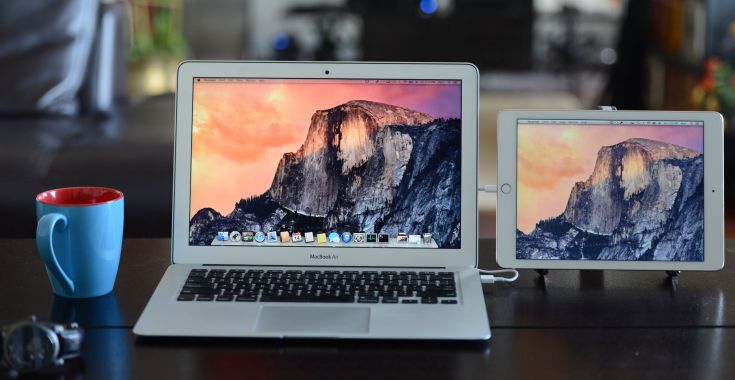
Представив iPad Pro и Apple Pencil в прошлом году компания Apple сделала акцент на том, что увеличенный планшет со стилусом станет прекрасной альтернативой профессиональным инструментам для художников, дизайнеров и людей других творческих профессий.
Выпущенный весной этого года 9,7-дюймовый iPad Pro усовершенствовал эту возможность, поскольку его компактный размер позволяет брать планшет с собой и рисовать в любом месте. Однако встроенных функций иногда не хватает, особенно если пользователю нужен доступ к Photoshop, или другому специализированному ПО, с которым проще и легче работать на компьютере.
Для того, чтобы использовать iPad и компьютер в одной связке, существует ряд различных приложений. Большинство из них используют для соединения Wi-Fi, однако эта связь бывает очень ненадежной.
Бывшие инженеры Apple, понимающие основные проблемы беспроводного соединения, выпустили специальное приложение Duet Display, которое превращает любой iPad во второй экран для MacBook или ПК.
Помимо этого разработчики предлагают оформить подписку на пакет Duet Pro стоимостью $20 в год, с улучшенным набором функций для рисования. С этим обновлением iPad Pro с Apple Pencil превращается в профессиональный графический планшет. Используя Duet Display, можно рисовать на экране планшета, а обрабатывать изображения в установленных на компьютере фоторедакторах.
Для того, чтобы использовать iPad в качестве второго дисплея, планшет нужно подключить к компьютеру при помощи кабеля. Такой вариант подключения обеспечивает надежное и бесперебойное соединение.
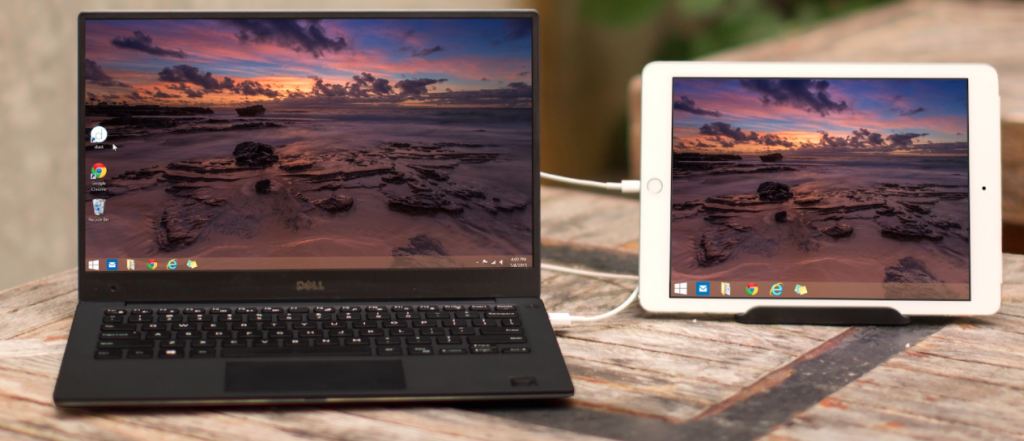
Для корректной работы iPad в качестве второго монитора для MacBook или ПК, на планшет нужно установить приложение Duet Display из App Store, а на компьютер — приложение-компаньон из официального сайта Duet.
iOS-приложение обойдется желающим в 1490 рублей. Установить его можно на любой iPad, или даже iPhone и iPod Touch, работающий под управлением iOS 8 и более поздних версий.
Приложение-компаньон для Mac и ПК можно установить бесплатно по этой ссылке.
Редакция iG подготовила для вас спецпроект про iPhone 7 Plus в цвете «Черный Оникс». По ссылке красивая верстка, интересные тексты и горячие фотографии:
https://iguides.ru/main/special/iphone7plus_desire/
Посмотри сам и поделись проектом с друзьями!
Рисование в приложениях с помощью разметки на iphone
В поддерживаемых приложениях, таких как Почта, Сообщения, Заметки и Книги можно размечать фотографии, снимки экрана, файлы PDF и другие документы, используя встроенные инструменты рисования.
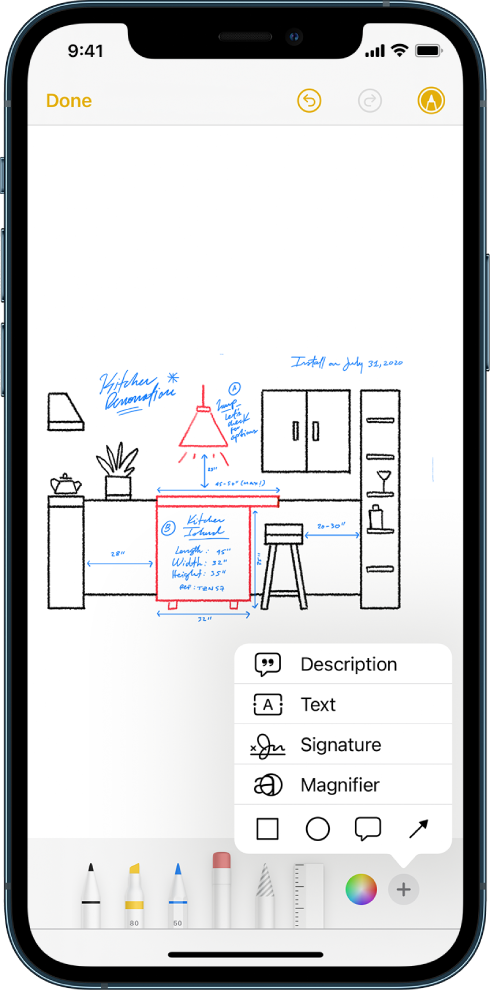
Совет. Чтобы добавить примечание в только что сделанный снимок экрана, коснитесь миниатюры, которая на мгновение появляется в левом нижнем углу экрана. (Чтобы отправить снимок экрана после разметки, коснитесь кнопки  .)
.)
Смотрите лекцию полностью
В статье мы раскрыли основные моменты лекции Фила Дунского, которая прошла в Академии re:Store. Чтобы получить еще больше интересной и полезной информации, просмотрите видеозапись мероприятия целиком.
В итоге иллюстрации может научиться каждый: чтобы создавать интересные изображения, зарабатывать на своем творчестве и делиться им с друзьями через социальные сети или мессенджеры, достаточно iPad, одного-двух приложений, небольшого количества практики и следования советам выше.
В рамках Академии re:Store мы регулярно проводим лекции и семинары в Москве и Санкт-Петербурге о любых проявлениях творчества, в котором непосредственное участие принимают устройства Apple — iPhone, iPad, Mac и так далее. Посещение мероприятий свободное.
Создание встроенных рисунков
- В заметке нажмите кнопку «Разметка»
 .
. - Выберите цвет и инструмент для рисования, например карандаш или маркер.
- Нажмите «Готово».
Если необходимо убрать часть рисунка, выберите ластик и коснитесь области, которую хотите стереть. Если вы случайно стерли что-то не то, нажмите значок отмены  . Можно также регулировать толщину линий и прозрачность цветов с помощью инструментов для рисования. Чтобы увеличить или уменьшить область для рисования, перетаскивайте желтую линию сверху и снизу рисунка.
Нарисовав что-либо, вы можете переместить рисунок. Нажмите значок «Лассо»  , обведите рисунок, который нужно переместить, и перетащите его в нужное место. С помощью инструмента «Лассо» можно также копировать и вставлять части рисунка.
Узнайте, как рисовать с помощью Apple Pencil и iPad.
Affinity photo for ipad
Affinity Photo для iPad раньше стоила дороже других приложения для рисования (20$, к слову), но рынок диктует свои условия и разработчики снизили цену.
Как следует из названия, это в первую очередь приложение для редактирования фотографий — но, как и версия для компьютера, она включает в себя множество инструментов для цифрового рисования, а это более 120 настраиваемых кистей с контролем давления, угла, наклона Apple Pencil.
Основным преимуществом Affinity Photo for iPad является его интерфейс и производительность, что помогло выиграть награду Apple App of the Year 2021.
Приложение постоянно обновляется, причем последнее крупное обновление включает расширенную поддержку управления жестами, улучшенный пользовательский интерфейс, улучшенное управление кистями и новый экспорт, позволяющий мгновенно экспортировать несколько слоев.
Affinity designer
Affinity Designer одно из лучших приложений для векторной графики, поэтому его часто называют«Adobe Illustrator для iPad». Он поддерживает все возможности Apple Pencil, так что вы можете рисовать и редактировать с учетом давления и наклона стилуса.
Стандартные мультитач-жесты тоже доступны, включая удерживание, перетаскивание и масштабирование, но есть жесты, специфичные для приложения. Например, при выборе нескольких объектов или использовании сжатия при выборе слоев на панели «Слои» при их группировке.
Affinity Designer для айпада не только конкурент Adobe Illustrator, она старается переманить цифровых дизайнеров использующих Sketch.


