

Применяя установленный функционал на смартфонах от компании Эппл, появляется возможность отредактировать фото и сделать великолепные шедевры. Более того, чтобы добавить разные эффекты, можно дополнительно загрузить различные приложения. При этом, применяя находящийся функционал на устройстве iPhone, получится добавить фильтры на фото, текст, подпись, пометки.
- Как делается надпись на фотографии в iPhone с помощью функций iOS
- Как редактировать или стереть текст
- 5 программ, чтобы отредактировать фотографию на Айфоне
- Lightroom
- Photoshop Fix
- Snapseed
- VSCO
- Over
- Рекомендации специалистов, как лучше подписать фотографию на iPhone
- Что можно добавить на фото в iPhone
- Как сделать надпись на фотографии, используя средства iOS
- Открыть редактор разметки
- Добавить текст на изображение
- Как отредактировать или удалить текст
- Топ-3 приложений для редактирования фото на iPhone
- Adobe Photoshop Fix
- Adobe Lightroom CC
- Рекомендации, как лучше подписать фото на iPhone
- Популярное
- Добавляем текст средствами iOS
- Увеличение по форме круга на фото
- Подпись в круге при помощи приложений
- Добавление текста, фигур и подписей с помощью разметки на iPhone
- Добавление фигуры
- Рисование фигуры
- Добавление подписи
- TouchRetouch — удаление специального назначения
- Adobe Photoshop Fix — корректировка фоток Adobe
- Enlight Photofox — самый дорогой фоторедактор
- Facetune 2 — исправление проблем на лицах
- Snapseed — многофункциональный фоторедактор от Google
- Николай Грицаенко
- Как активировать функцию Live Text в iPhone?
- Как выделить текст на фото в iOS?
- Как распознать текст на видео в iOS?
- Как активировать функцию Live Text в Mac?
- Как выделить текст на фото в macOS?
- Как распознать текст на видео в macOS?
- Закрасьте информацию маркером в стандартном приложении Фото.
- Перекройте данные прямоугольником в редакторе изображений.
- Поместите эмодзи поверх фотографии.
- Скройте данные при помощи утилиты Censor.
- Воспользуйтесь приложением Blur & Mosaic.
- Скрывайте данные прямо при съемке с утилитой Anonymous Camera.
- Артём Суровцев
- Как рисовать, добавлять текст и лупу на фото в iPhone и iPad без установки дополнительных приложений
- Как рисовать, добавлять текст и лупу на фото в iPhone и iPad в приложении Сообщения
- Как подписать фото на iPhone или добавить текст (надпись) на картинку?
- Оглавление
- Как добавить водяной знак на фотографию в iPhone при помощи приложения (обзор eZy Watermark lite).
- Видео-инструкции
- Выводы
- Как распознавать и переводить текст на фото
- Какие устройства поддерживают онлайн-текст?
Как делается надпись на фотографии в iPhone с помощью функций iOS
Чтобы появилась надпись на фото с помощью установленного функционала iOS, требуется соблюдать такую пошаговую инструкцию:
- Когда требуемая фотография откроется, выбираете клавишу «Изменить» сверху дисплея. Затем необходимо кликнуть на иконку в виде троеточия, тоже находится сверху дисплея.
- Далее появится окно, где требуется выбрать клавишу «Разметка».
- После этого необходимо кликнуть на иконку плюс, затем надо указать раздел «Текст». Обязано всплыть окно, где требуется выбрать клавишу «Правка», чтобы ввести соответствующую надпись на фото.
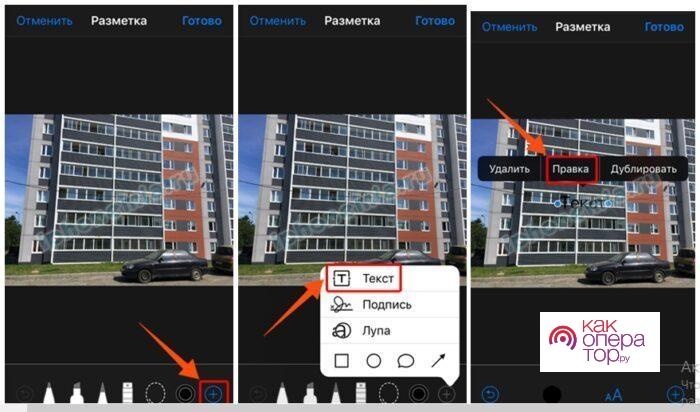
Как редактировать или стереть текст
Также можно поменять расположение надписи, зажав ее пальцем, а затем передвигать по дисплею телефона. Изменить размер текста можно, если коснуться угла, а затем растянуть его в необходимую сторону.
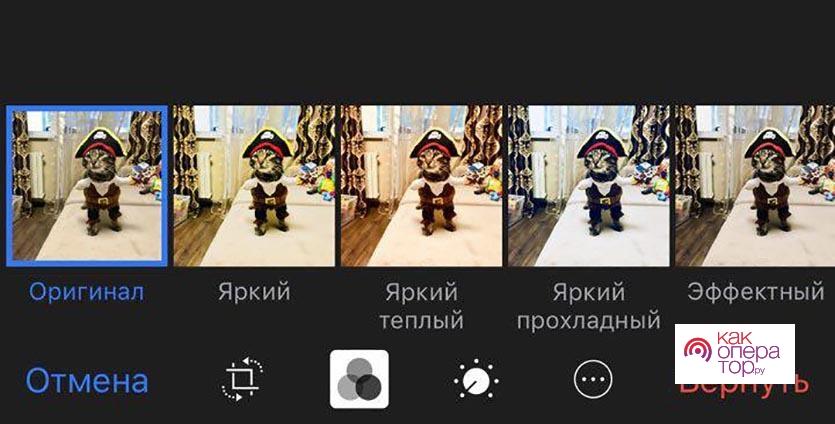
Поменять размер надписи на Айфоне также есть возможность с помощью нижнего меню, кликнув на иконку «Аа». Кроме того, если нажать на изображение в виде разноцветного круга, то можно поменять цвет надписи. Чтобы сохранить изменения на фотографии, после редактирования изображения нужно нажать клавишу «Готово».
5 программ, чтобы отредактировать фотографию на Айфоне
В Эпп Стор находятся различные программы, с помощью них можно быстро отредактировать фото. Помимо этого, так можно сделать на самом деле множество качественных фотографий.
Lightroom

Можно создавать любое количество папок, и синхронизировать их с иными приборами, и все это происходит с помощью красивого и удобного в использовании интерфейса. Более того, можно редактировать любое фото, пользуясь функционалом Adobe, который находится в наличии. Отличительная особенность заключается в том, что владелец программы сможет пользоваться огромным количеством жестов для быстрого и простого исполнения определенных из самых часто используемых действий.
С помощью приложения можно поправлять разные объекты
Можно фотографировать непосредственно из приложения
Отредактировать снимок можно на любом оборудовании, а после поделиться с друзьями
Множество пользователей отмечают, что программа вылетает во время работы
Официальная программа, позволяющая пользователям упорядочить фото, синхронизировать изображение с иным оборудованием и пользоваться RAW-файлами с DSLR видеокамер.
Photoshop Fix
Программа предоставляет огромные возможности по восстановлению фото и ретуши. Здесь установлено большое количество мощнейших инструментов, знакомых многим по десктопному варианту Фотошоп, в частности HealingBrush для исправления дефектов и необходимых мест на картинке. Также находится функция Smooth для сглаживания конкретных участков.
Возможность исправления разных объектов
В редакторе можно делать послойные фото
Иногда вылетает во время работы
Программа работает даже с «тяжелыми» фото, которые создаются зеркальными фотоаппаратами
Snapseed

Чтобы отредактировать фотографию, необходимо загрузить картинку в приложение. Все функции находятся на панели с правой стороны и делятся на две группы: Basic и Creative. В первой находится корректировка контраста и яркости, обрезка, повышение четкости и детализации. Во второй – эффекты.
Большое количество пресетов и фильтров
Инструменты настраиваются с учетом предпочтений пользователя
Редактор удобен в эксплуатации
Приложение может закрыться при использовании нескольких слоев фото
Отсутствует русифицированная версия
Редактор разрабатывался, чтобы пользователь смог быстро использовать красивые эффекты к фото, корректировать свет, яркость, четкость и иные характеристики
VSCO

Фильтры в этой программе создают уникальные эффекты, преображающие фотографии. Потому рекомендуется ознакомиться со всеми из них и подобрать подходящий. Не забывайте, что их не нужно непременно устанавливать на 100%. Кликните на фильтр, и всплывет ползунок снизу дисплея. Передвигайте его в левую или правую сторону, чтобы увеличивать либо уменьшать эффект.
Есть множество функций
Множество разных фильтров, которые можно настроить самому
Пользователи отмечают, что часто пропадают купленные фильтры
Чтобы полноценно пользоваться программой, требуется перейти на платный тариф
Эта программа является одновременно соцсетью и набором функций для фотосъемок и эмуляций. Утилита дает возможность работать с эффектами и откорректировать фото по классическим показателям.
Over
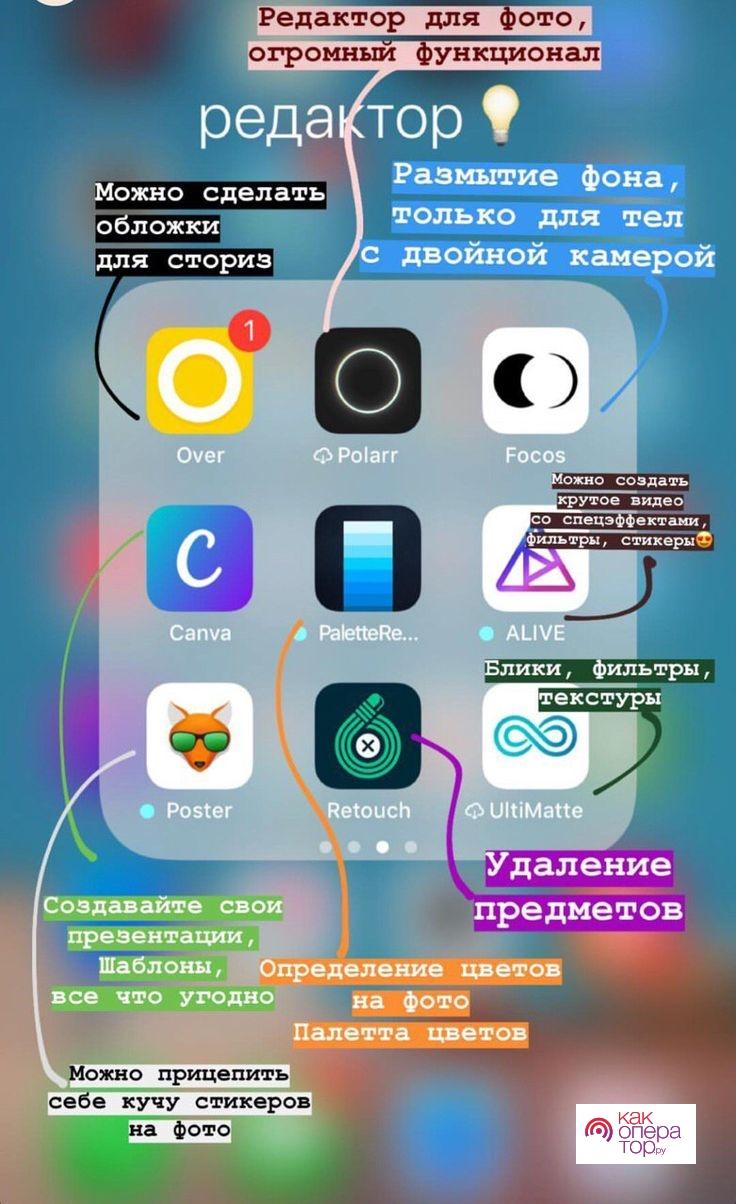
Программа разработана для Андроид, Айфон и Айпад, в ней можно накладывать надписи на изображения и фото. При помощи нее можно создавать поздравления, приглашения, открытки и иные картинки, которые привлекают внимание за счет текста на фоне.
В программе находится большое количество разных стикеров, эффектов, фильтров
Много идей для фото
В редакторе можно делать собственные картинки, которые затем накладываются на фото
Чтобы качественно пользоваться программой, требуется перейти на платный тариф
Пользователи указывают на множество рекламных роликов в приложении
Это отличная программа, которая содержит множество разных шрифтов для редактирования фотографий и выкладывания их в социальные сети
Рекомендации специалистов, как лучше подписать фотографию на iPhone
Перед тем, как делать подпись на любом фото, необходимо удостовериться, что она подойдет к конкретному изображению. Расцветку надписи нужно подобрать самой подходящей к цветовой гамме фотографии, чтобы она смотрелась наиболее гармонично. Тип подписи тоже обязан подойти к общей картинке.
Применяя разные программы, пользователь сможет создавать уникальные фотографии. Но вначале необходимо узнать все доступные функции в редакторах.
Впервые я задалась вопросом, как добавить текст на фото в «Айфоне», когда пришла идея поздравлять близких с днями рождения не посредством картинок из интернета, а путем составления именных открыток. Добавив надпись на изображение, можно оформить объявление, рекламу или фотографию для последующего размещения в соцсетях, составить доклад для делового совещания, реферат и другие работы для выступления в учебном заведении.
В Инстаграм можно оформить объявление, рекламу или фотографию.
Что можно добавить на фото в iPhone
В iPhone на фотографию можно добавить надпись, текст, стихи, цветовые и световые эффекты: блеск, тени, контраст, яркость, красочность, теплоту и т.д.
С помощью приложений возможно наложение картинки или снимка один на другой, составление фотоколлажей.
Как сделать надпись на фотографии, используя средства iOS
После появления 10-й версии iOS пользователям стала доступна функция «Разметка», позволяющая добавить надпись к фотоснимку. Все действия проводятся в разделе «Фото», где содержится вся галерея снимков и видеофайлов.
Открыть редактор разметки
Чтобы открыть редактор разметки, следует нажать на изображение, с которым собираетесь работать. В верхнем правом углу появится надпись «Править». Нажмите на нее, после чего вверху можно будет увидеть значок в виде круга с 3 точками внутри. Коснитесь его и в появившемся окошке выберите слово «Разметка». Таким образом мы открыли редактор разметки.
В 10-й версии iOS стала доступна функция «Разметка».
Добавить текст на изображение
В нижнем правом углу находится круг со знаком плюса внутри. Выбрав его, вы увидите всплывшее окошко с вариантами дополнения изображения: «Текст», «Подпись», «Лупа». Нажимаем на первое слово и на фото видим синий прямоугольник с пометкой «Текст» внутри. Дважды коснитесь этого слова, после чего появится клавиатура и можно начинать вставлять желаемую фразу.
К тому же есть возможность выбрать вид, размер шрифта и выравнивание текста — с помощью значка в виде круга со строчной и прописной буквами А внутри. Он находится в нижнем левом углу рядом с панелью выбора цвета.
Как отредактировать или удалить текст
Если все действия сохранены (т.е. вы нажали на значок «Готово» в верхнем правом углу, затем в нижнем правом), следует снова вернуться в редактор разметки, коснуться текста и, после появления рамки вокруг него, начать изменять надпись путем добавления либо удаления слов.
Также рекомендую обратить внимание на опцию возврата к предыдущему действию в виде стрелки, которая находится вверху.
Топ-3 приложений для редактирования фото на iPhone
Обработка изображений с помощью встроенной функции ограничена в вариантах добавляемых эффектов. Поэтому предлагаю рассмотреть топ-3 приложений для редактирования фото на iPhone, которые имеют высокий рейтинг у пользователей. Загрузить их можно через App Store, набрав необходимое название в поисковике.
Бесплатный фоторедактор, обладающий большим количеством инструментов и фильтров, с возможностью сохранять свои стили и использовать их при редактировании других изображений. Полезное приложение как для пользователей соцсетей, так и профессиональных блогеров, задавшихся вопросом, как добавить текст на фото в «Айфоне». Среди достоинств в отзывах отмечается естественная обработка изображений, отсутствие рекламы.
Snapseed — бесплатный редактор, обладающий большим количеством инструментов.
Adobe Photoshop Fix
Является бесплатным приложением с рядом платных опций. Помимо стандартного набора функций для фоторедактора, отличается возможностью более глубокого ретуширования и реставрации изображений на средствах iOS. Самых впечатляющих эффектов можно добиться при работе с портретами.
Adobe Photoshop Fix — приложение с стандартным набором функций.
Adobe Lightroom CC
Эта программа позволит на профессиональном уровне редактировать изображения, обладает платными и бесплатными функциями. Помимо красивой обработки снимков, преимуществом этого приложения является удобная систематизация фотографий.
Adobe Lightroom CC — программа для редактирования фотографий.
Рекомендации, как лучше подписать фото на iPhone
Рассмотрев разные способы добавления надписи на фотоснимки, можно сделать следующие выводы:
- Если требуется минимальная обработка медиафайлов, то можно ограничиться редактором разметки. Если же нужна профессиональная работа, впечатляющие эффекты и возможность наложения одного фото на другое, то помощь окажут дополнительные приложения.
- В зависимости от целей, изображения можно сделать либо красочными, используя яркую палитру, необычный шрифт и формат, либо более строгими и схематичными, например, для работы или учебы.
Выбор вариантов дополнения снимков на iPhone большой и отвечает моим запросам в деятельности блогера.
https://youtube.com/watch?v=XS9AreO0QLw%3Ffeature%3Doembed

Последние версии iOS и iPadOS предлагают новые жесты для манипулирования данными, их довольно просто использовать.
В этом пошаговом руководстве мы обсудим, как можно копировать и вставлять на iPhone и iPad с помощью жестов, а не с помощью сочетаний клавиш.
Это все, что нужно сделать, теперь вы можете быстро копировать и вставлять тексты на iPhone и iPad.
Теперь все, что вам нужно, это пара секунд, чтобы скопировать информацию из одного приложения и вставить ее в другое. Это особенно удобно, когда вы пытаетесь поделиться ссылками на различные веб-страницы со своими друзьями. Как вы могли заметить, этот жест очень похож на то, как вы используете масштабирование при просмотре веб-страниц или навигации по картам, за исключением того, что вы используете здесь три пальца, а не два. Потребуется некоторое время, чтобы привыкнуть к жесту, особенно если вы используете его на маленьком экране iPhone. Вполне возможно, что Apple разработал этот жест с учетом больших экранов iPad. Однако, как только вы это освоите, скорее всего вы не захотите возвращаться к старому способу копирования / вставки текстов на своём устройства с помощью нажатия и удержания.
Подобно жестам, которые используются для быстрого копирования и вставки, iOS предлагает множество других жестов для повышения удобства использования вашего iPhone или iPad. Например, вы можете быстро выбрать несколько фотографий в приложении «Фото» с помощью перетаскивания и жеста, или вы можете увеличивать и уменьшать масштаб видео с помощью действия «щепок-масштаб». В iOS и iPadOS доступны даже новые жесты отмены и повтора.
Жесты были неотъемлемой частью iOS с момента запуска первого iPhone. Все началось с возможности масштабирования с помощью мультитача и с годами управление жестами развивалось. С каждой новой версией iOS Apple иногда добавляет несколько новых жестов, которые можно использовать в линейке своих устройств, и с iOS 13 и iPadOS 13 и выше у вас появляется больше доступных жестов, чем когда-либо прежде.
Большинство из нас используют телефоны для набора текста, текстовых сообщений, написания электронных писем и публикации в социальных сетях, поэтому стоит потратить время на то, чтобы освоить эти новые жесты копирования и вставки для iOS, которые сделают ваш процесс ввода данных более быстрым и удобным.
Наш канал в Telegram
Популярное
Современные технологии делают наши смартфоны все больше похожими на хорошие фотоаппараты. В первую очередь это касается iPhone, где помимо камер высокой четкости внедряются еще и технологии обработки снимков. С обновлением системы до 10-ой версии для всех пользователей iOS стала доступной функция «Разметка». Она дает владельцу возможности, например, увеличить определенную зону или сделать надпись на фото на Айфоне. Обработанный таким образом снимок точно не останется незамеченным.
Добавляем текст средствами iOS


В меню, внизу экрана, нажимаем по иконке в форме обведенного плюса, выбираем пункт «Текст». После этого касаемся появившегося текстового окошка на фотографии и «Правки», чтобы написать текст на фото. Набираем слова для добавления, можно писать как по-русски, так и по-английски.


Изменение положения заголовка на снимке возможно, если зажать его пальцем и переместить по экрану. Еще поле для текста увеличивается по размеру, для чего надо коснуться его уголка и растянуть в сторону.
Кроме текстового блока внутрь фотографии можно добавить авторскую подпись, а также вставить круг, квадрат или стрелочку.

В нижнем меню также меняется размер текста, для этого предусмотрена иконка «Аа». Если есть желание выбрать цвет надписи, надо тапнуть по цветному кругу, расположенному внизу. Чтобы сохранить изменения, необходимо нажать «Готово».
Увеличение по форме круга на фото
Эта функция доступна также при помощи инструмента «Разметка». Сделаем это по шагам:
- Переходим к «Галерее», выбираем нужное фото.
- Нажимаем на ссылку «Изменить», далее – пункт «Разметка».
- Берем «Лупу» через касание обведенного «плюсика»:
Перемещение по окружности зеленой точки изменяет степень увеличения, а синей – уменьшения и увеличения. Переместить можно перетаскиванием по экрану, не отрывая пальца. Чтобы сохранить результат, нажмите «Готово».

Подпись в круге при помощи приложений
Встроенное приложение для редактирования снимков при всех его плюсах имеет довольно ограниченные возможности. Поэтому для более красивых надписей и эффектов лучше использовать сторонние программы. Популярным является приложение SnapSeed.

Чтобы подписать фотографию в круге, запустите приложение и нажатием по серому экрану с иконкой «+» выберите снимок, куда будет вставляться круг с надписью.

С помощью нижней панели выбираем вкладку «Инструменты», затем – «Текст». Откроется панель эффектов с узорчатыми шрифтами или текстами в различных фигурах: кругах, ромбах или квадратах. А также разнообразные логотипы. Чтобы изменить стандартный «почерк», надо кликнуть дважды по надписи. Для сохранения результата нажать на галочку в нижнем правом углу.


Безусловно, всегда хочется сделать фотографии насыщеннее и ярче, добавить какие-то надписи и эмоции. Для простых действий можно ограничиться функционалом, встроенным в iOS, но для сложных эффектов отдайте предпочтение сторонним программам. Применяя красивые заголовки к снимкам, будьте уверены, их точно заметят другие пользователи.
Добавление текста, фигур и подписей с помощью разметки на iPhone
В поддерживаемых приложениях можно использовать разметку, чтобы добавлять текст, облачко с текстом, фигуры или подписи.
В поддерживаемом приложении в панели инструментов разметки коснитесь кнопки

Примечание. Если панель инструментов разметки не отображается, коснитесь кнопки

или нажмите «Разметка». Если панель инструментов свернута, коснитесь ее.
Дважды коснитесь текстового поля.
Введите текст, воспользовавшись клавиатурой.
Чтобы изменить добавленный текст, коснитесь текста, чтобы выбрать его, затем выполните любое из описанных ниже действий.
Изменение шрифта, размера или раскладки. Коснитесь кнопки

в панели инструментов, затем выберите нужный вариант.
Удаление, изменение или дублирование текста. Коснитесь параметра «Изменить», затем выберите нужный вариант.
Перемещение текста. Перетяните лупу.
Чтобы скрыть панель инструментов разметки по окончании, коснитесь кнопки

или нажмите «Готово».
Добавление фигуры
Чтобы настроить отображение фигуры, выполните одно из указанных ниже действий.
Перемещение фигуры. Перетяните лупу.
Изменение размера фигуры. Перетяните любую из синих точек, расположенных по контуру фигуры.
Изменение цвета контура. Коснитесь нужного цвета в панели цветов.
Заполнение фигуры цветом или изменение толщины линии. Коснитесь кнопки

Настройка формы стрелки или фигуры облачка с текстом. Перетяните зеленую точку.
Удаление или дублирование фигуры. Коснитесь фигуры, затем выберите нужный вариант.
Рисование фигуры
Вы можете использовать функцию «Разметка» для рисования геометрических фигур (линий, дуг и т. д.) в схемах и эскизах.
В поддерживаемом приложении в панели инструментов разметки коснитесь ручки, маркера или карандаша.
Нарисуйте фигуру одним движением пальца, затем сделайте паузу.
Рисунок заменяется идеальной фигурой. (Если Вы предпочитаете оставить фигуру, нарисованную от руки, коснитесь кнопки

Вы можете рисовать следующие фигуры: прямые линии, стрелки, дуги, непрерывные линии с поворотами на 90 градусов, квадраты, круги, прямоугольники, сердца, треугольники, звезды, облака и шестиугольники.
Добавление подписи
Выполните одно из описанных ниже действий:
Добавление новой подписи. Коснитесь «Добавить или удалить подпись», коснитесь кнопки

, затем напишите свое имя пальцем.
Чтобы использовать созданную подпись, коснитесь «Готово». Чтобы создать новую подпись, коснитесь «Очистить».
Использование ранее созданной подписи. Коснитесь подписи, которую хотите использовать.
Чтобы просмотреть все свои подписи, прокрутите список.
Перетяните подпись в нужное место.
Здравствуйте, дорогие читатели! Многие из нас любят фотографироваться и делают это довольно-таки часто. Ведь фотография лучший способ сохранить в память приятные моменты жизни. Но бывает, что на, казалось бы, удачной фотографии, вдруг что-то «мешает». Как убрать лишнее с фото на Айфоне — будь то предмет, человек или надпись? Если что-то мешает, значит это надо стереть, и в этом Вас отлично выручит приложение для iPhone «Photo Eraser».
Итак, для начала выбираем, какое именно изображение мы будет править. Это может быть уже имеющееся изображение в галерее, или новое фото, которое Вы только собираетесь сделать.
Прежде чем приступить к работе с изображением, советую заглянуть в справку и прочесть какой значок за что отвечает.
После того как мы выбрали изображение, на котором нам не нравится какой-либо фрагмент, мы выделяем этот самый фрагмент при помощи кисти или лассо (специальные инструменты в приложении), а дальше приложение делает всю работу за нас.
Иными словами, программа удалила ненужный объект с фото айфона.
Результат, конечно не сравнится с тем, если бы мастер поработал в фотошопе, но все равно радует. Надо заметить, что «фото ластик» весьма удачно подбирает фон, за которым и массирует ненужную деталь.
Далее можно немного подкорректировать то, что у нас получилось. Сузить, растянуть и так далее. Все это необходимо для того, чтобы максимально замаскировать тот факт, что на фото присутствовал какой-либо «лишний» объект.
Если Вы запутались в приложении и не знаете, какую функцию выполняет тот или иной инструмент, откройте небольшую подсказку или справку с подробным описанием.
После того, как Вы закончили обрабатывать изображение, Вы можете сохранить его в галерее и сразу же поделиться с друзьями ярким фото.
Вот такое полезное приложение ждет Вас в App Store, скачивайте и радуйтесь фотографиям, на которых нет ничего лишнего!

Apple добавила новую функцию под названием Live Text, которая может распознавать текст, когда он появляется в видоискателе вашей камеры или на сделанной вами фотографии, и позволяет вам выполнять с ним несколько действий.
Например, если вы сделаете снимок витрины, на которой отображается номер телефона, вы можете сделать снимок этого номера, чтобы позвонить или добавить в список контактов. Вы также можете скопировать Live Text со своих фотографий для использования в другом месте. Это невероятно простая и полезная функция, и вот как она работает в ее простейшей форме.
- Найдите фотографию, на которой изображено несколько слов, например меню ресторана или тег продукта.
- Сведите пальцы, чтобы увеличить фотографию, если текст кажется мелким.
- Нажмите и удерживайте слова, затем перетащите концы инструмента выделения, чтобы выделить весь текст, который вы хотите скопировать.
- Уберите палец с экрана, затем выберите « в контекстном всплывающем меню.
- Наконец, переключитесь на приложение, поддерживающее ввод текста, нажмите и удерживайте палец в том месте, где находится курсор, затем выберите « во всплывающем меню.
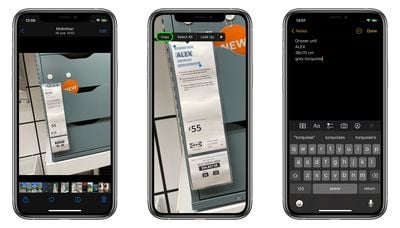
Знаете ли вы, что Live Text также поддерживает оптическое распознавание символов? Это означает, что если у вас есть изображение рукописной заметки на ваших фотографиях, вы все равно можете скопировать ее, а затем вставить как цифровой текст.
Live Text также работает с приложением камеры и другими изображениями на «iPhone», а кроме копирования / вставки есть и другие функции, включая «Поиск» и «Перевод», так что вы можете переводить текст на иностранном языке, найденный на фотографии. Live Text также работает с поиском Spotlight на «iPhone», что позволяет находить текст на фотографиях с помощью стандартного поиска «iPhone».
Привет! Сегодня мы решили раскрыть вопрос, который до сих пор остается без ответа — рассказать о простом удалении лишних объектов с ваших фотографий.
С помощью тематического софта можно избавиться от электрических проводов на снимках города, типичного отечественного мусора на пейзажах, людей, которые случайно попали в кадр.
Для этого можно использовать самые разнообразные программы. И мы выделили целых пять приложений, которые помогут вам в этом.
Пусть ваши зимние снимки станут лучше!
TouchRetouch — удаление специального назначения
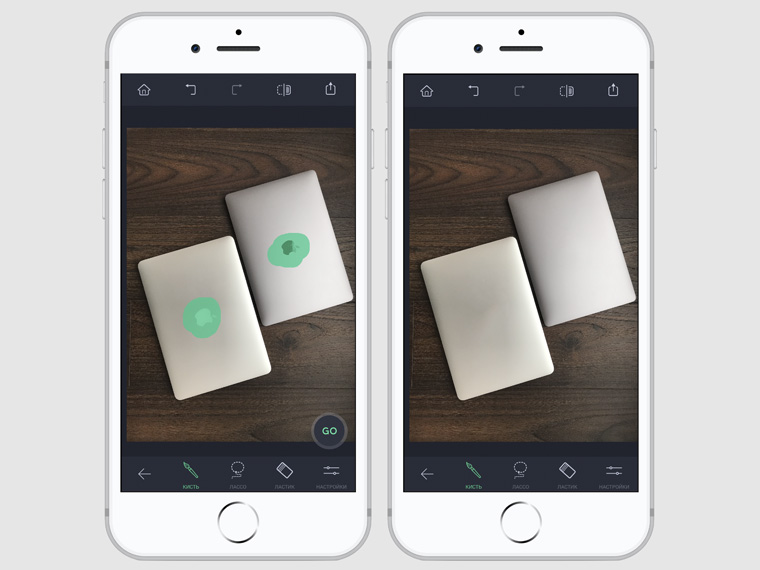
Мобильное приложение, которое специально предназначено именно для того, чтобы избавиться от любых лишних объектов на ваших фотографиях.
Для этого здесь есть полный перечень всех необходимых инструментов: удаление сложных объектов, которые можно обвести кистью или лассо, быстрые правки для удаления мелких дефектов и пятен, удаление отрезков и линий, а также клонирование.
Эту программу активно использую я сам, поэтому настоятельно рекомендую ее всем нашим читателям.
Мой выбор пал именно на это решение не просто так. Как показала практика, разработчикам именно этого мобильного приложения удалось добиться максимально точного алгоритма создания участка снимка вместо удаленного фрагмента.
Единственный минус программы — необходимость единоразовой оплаты.
Полезность: 5, Функциональность: 5, Стоимость: 4, Вердикт: 5
Adobe Photoshop Fix — корректировка фоток Adobe
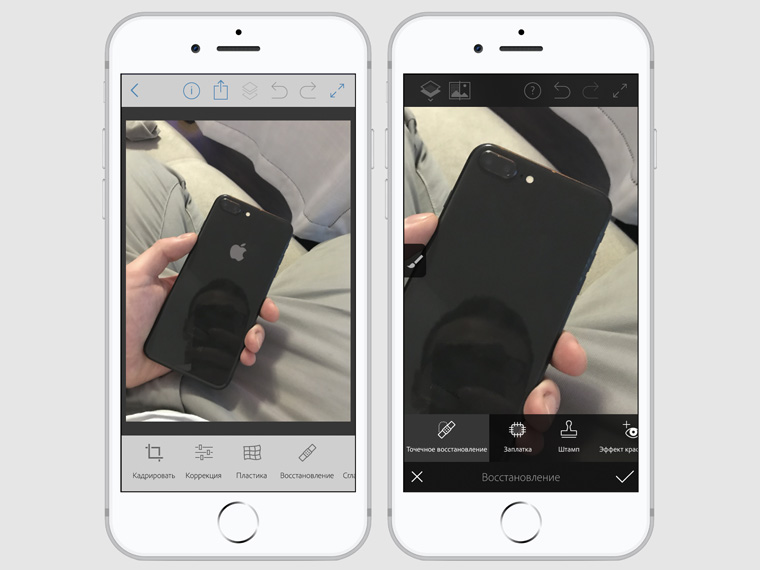
Фирменное мобильное приложение Adobe для удаления лишних объектов с фотографий, которое особенно понравится поклонникам экосистемы разработчика.
У этого приложения заметно больше возможностей, чем у TouchRetouch. Но реализация функций непосредственного удаления объектов с фотографий реализована хуже — это мое упертое мнение.
Но здесь также есть изменение форм объектов на снимке с помощью инструмента «Пластика», а также базовая цветокоррекция, покраска различных элементов на фотографии, сглаживание, расфокусировка и так далее.
И все это абсолютно бесплатно.
Интересно: Раскрыта страшная тайна инстаграм-блоггеров. Теперь вы узнаете
Полезность: 5, Функциональность: 4, Стоимость: 5, Вердикт: 5
Enlight Photofox — самый дорогой фоторедактор
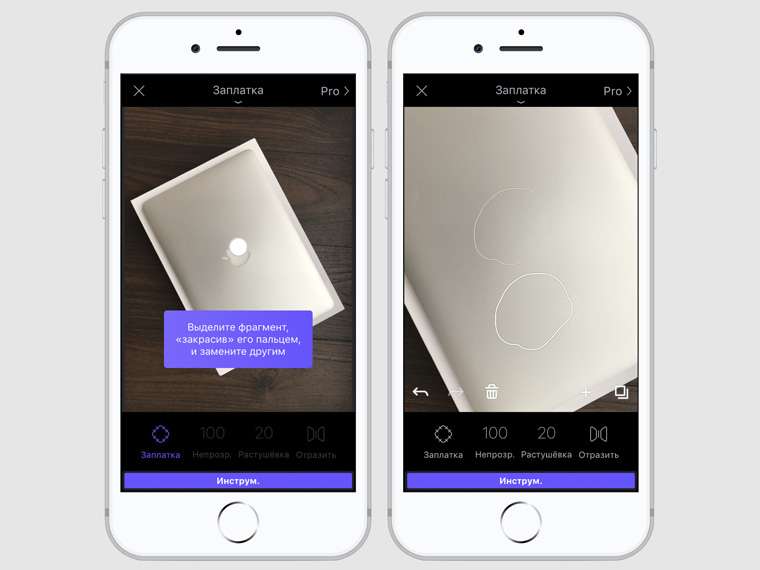
Учитывая подписку, это самый дорогой графический редактор, который вообще есть в App Store. Не считаю, что его стоимость оправдана, но он точно наиболее функциональный из всех представленных в магазине приложений.
Конечно, в программе представлен обширный набор возможностей для удаления лишних объектов с фотографий: «Заплатка», «Виньетка», «Размытие», «Вспышка», «Форма», «Ретушь» и так далее.
Но это только начало — здесь также есть все необходимые возможности для работы со слоями, фильтры и целый ряд других творческих функций, цветокоррекция и многое другое.
Эту программу можно рекомендовать тем, кто хочет все и сразу, а также не привык экономить на мобильном софте.
Полезность: 5, Функциональность: 5, Стоимость: 3, Вердикт: 4
Facetune 2 — исправление проблем на лицах
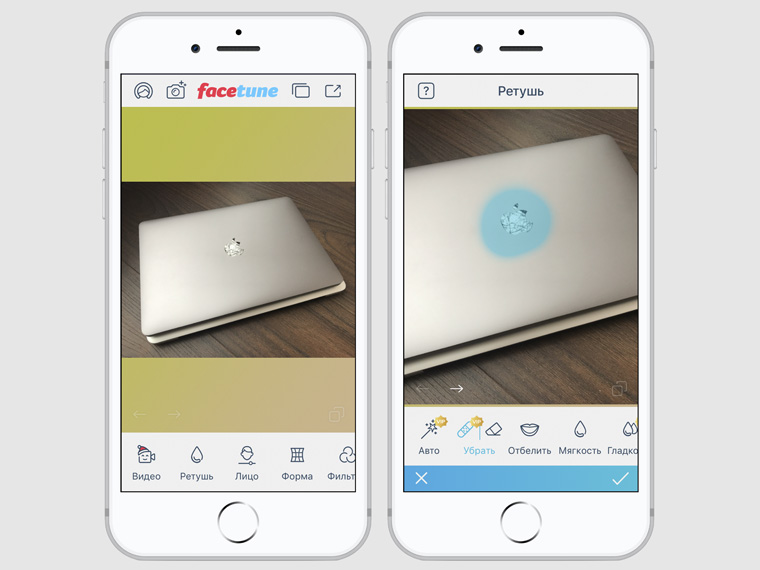
За разработку этого мобильного приложения отвечает тот же разработчик, что и за Enlight Photofox. Но Facetune 2 больше подойдет для работы с портретами.
Конечно, здесь есть полный набор необходимых возможностей для удаления лишних объектов с лиц — родинки, шрамы, татуировки и другие элементы пропадут в момент.
А еще с помощью этого мобильного приложения можно изменить форму всего лица и его отдельных элементов, отбелить зубы, сделать кожу более гладкой и многое другое.
Конечно, полный перечень возможностей этого мобильного приложения стоит не меньше, чем Enlight Photofox — очень дорого.
Полезность: 4, Функциональность: 4, Стоимость: 3, Вердикт: 4
Snapseed — многофункциональный фоторедактор от Google
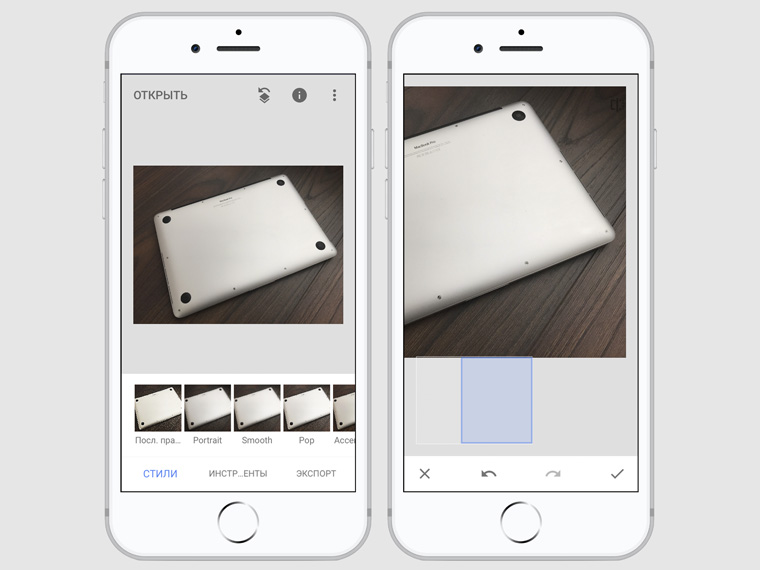
Когда-то Snapseed взорвал App Store полным набором возможностей для обработки фотографий в удобном сенсорном интерфейсе. А потом его вместе с потрохами выкупила компания Google.
После этого мобильное приложение стало частью экосистемы поискового гиганта, оно обесценилось и регулярно пополняется новыми интересными возможностями.
Конечно, в его арсенале есть и очень простая «Точечная коррекция», с помощью которой можно удалить все лишние объекты на фото.
Не сказал бы, что она работает идеально, но это целиком и полностью окупается бесплатностью решения и обилием других интересных возможностей.
Полезность: 5, Функциональность: 5, Стоимость: 5, Вердикт: 5
Теперь у вас есть предостаточно инструментов, с помощью которых можно удалить любые бесполезные объекты с ваших фотографий.
Каждое из приложений в этой подборке поможет сделать ваши зимние фотографии более интересными в плане композиции. Их доработка не займет большого количества времени, но определенно преобразит все снимки в домашнем архиве.
Избавляемся от всех бесполезных элементов на фотографиях.
Николай Грицаенко
Кандидат наук в рваных джинсах. Пишу докторскую на Mac, не выпускаю из рук iPhone, рассказываю про технологии и жизнь.
Иногда важная текстовая информация размещена прямо на картинке. Это может быть адрес бутика на страничке модного журнала, формула расчёта в презентации или фотография банковской карты в личном сообщении. Всегда можно переписать данные, но это займёт время, да и ошибки не исключены. Хорошо, что в macOS, iPadOS, iOS есть функция Live Text: в несколько кликов можно скопировать текст с фото или видео. Она доступна во встроенных приложениях «Фото», Quick Time, Safari. И сегодня i–Store разбирается во всех тонкостях её работы.
Как активировать функцию Live Text в iPhone?
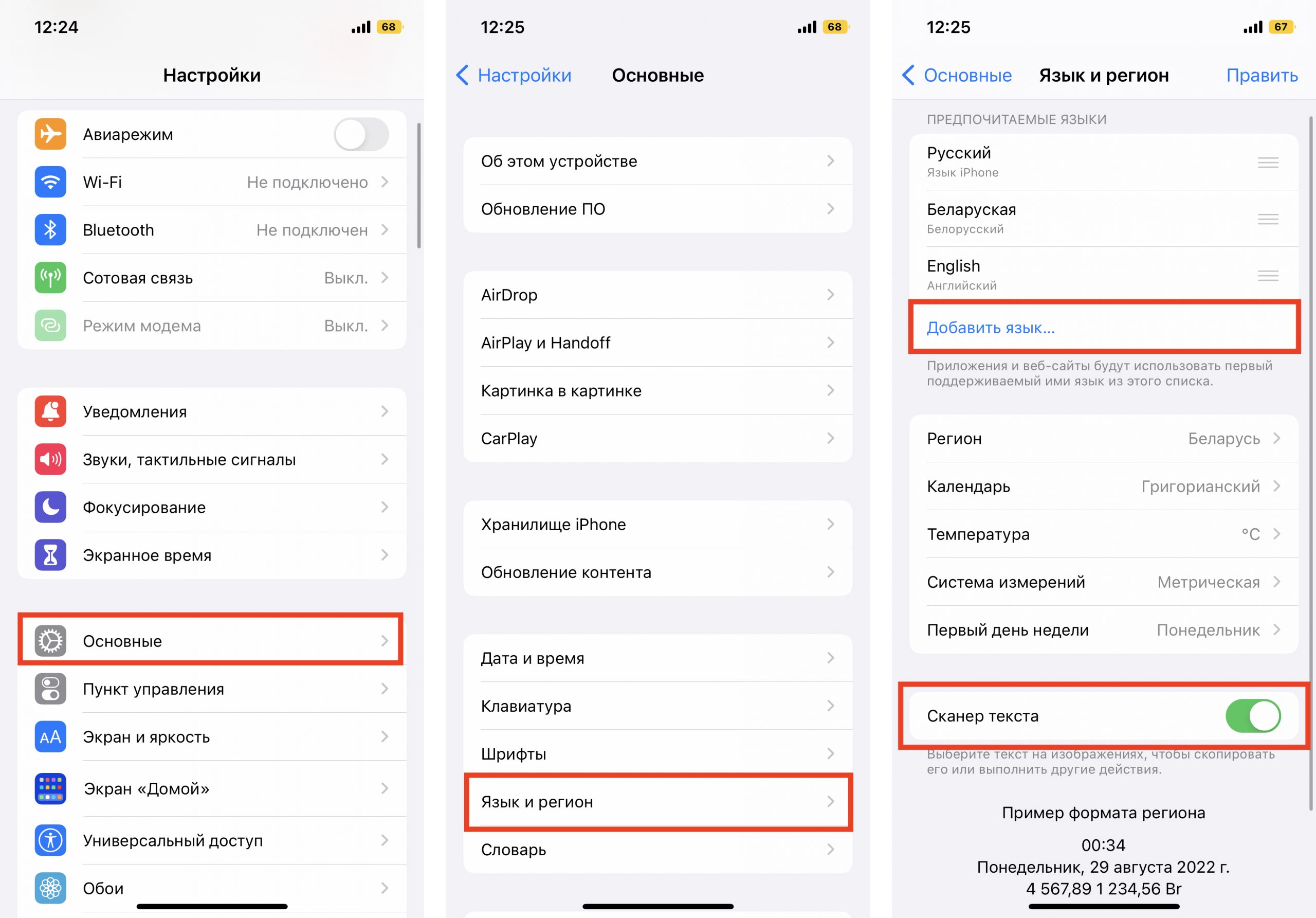
Хотя функция и вшита в систему, она не работает по умолчанию. Поэтому первым делом её нужно активировать. В iOS и iPadOS тумблер расположен в разделе «Язык и регион».
- Зайдите в «Настройки» устройства, а затем в раздел «Основные».
- Выберите «Язык и регион» и спуститесь вниз списка.
- Активируйте пункт Live Text («Сканер текста»).
После этого функция распознавания текста сработает как с фото, так и с видео. Вы можете скопировать его в буфер обмена, чтобы затем вставить в другие приложения. Только убедитесь, что на вашем iPhone установлены необходимые обновления: для фото – не старше iOS 15, для видео – iOS 16.
Список устройств, которые поддерживают Live Text:
Как выделить текст на фото в iOS?
Сканер текста – это идеальный вариант для тех пользователей, которые не хотят устанавливать на свой iPhone ничего лишнего. Кроме того, пусть сторонние сервисы и существуют, но тягаться с Apple непросто. Live Text работает быстро, точно и может распознавать большие объёмы информации сразу. Как это работает?
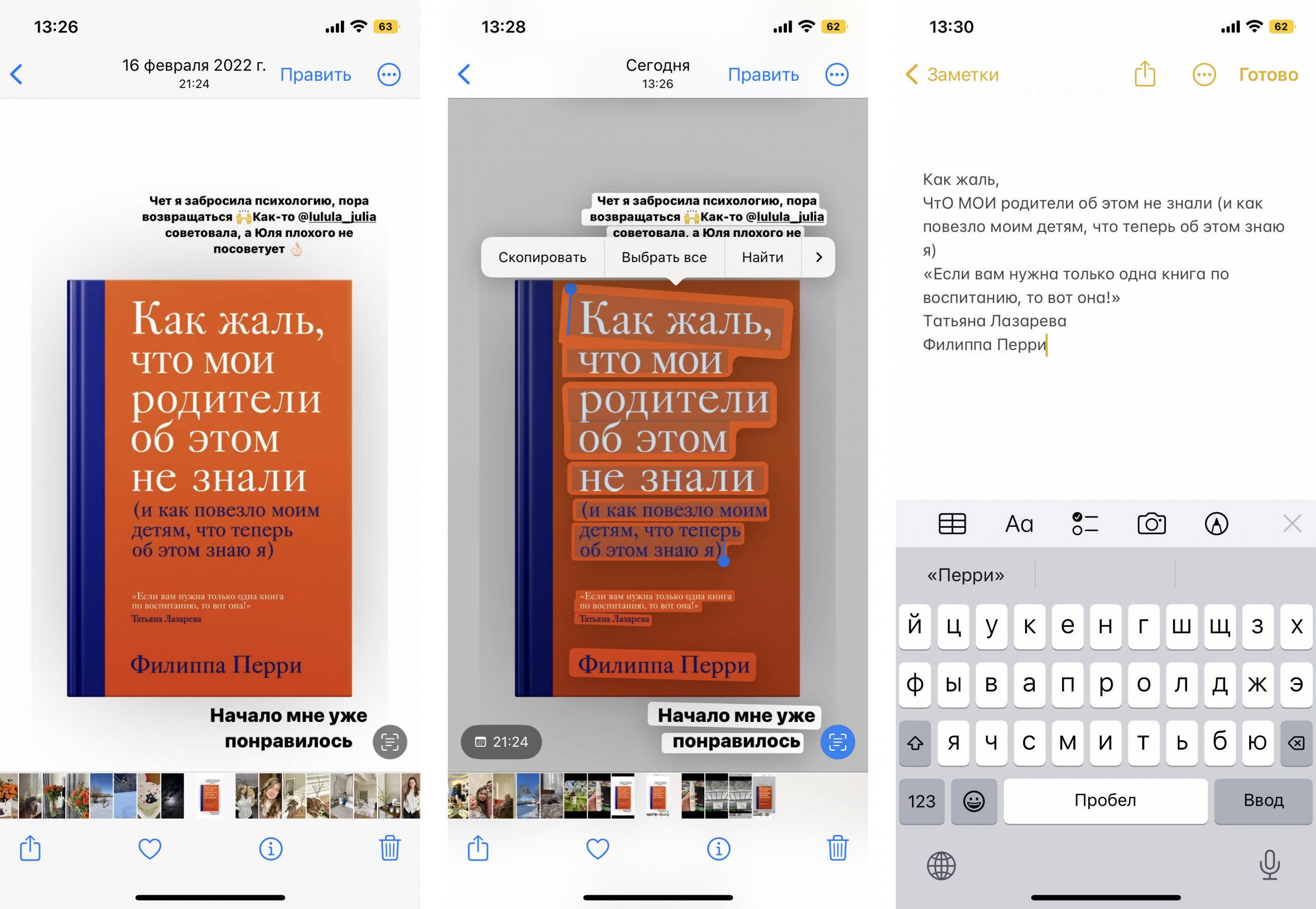
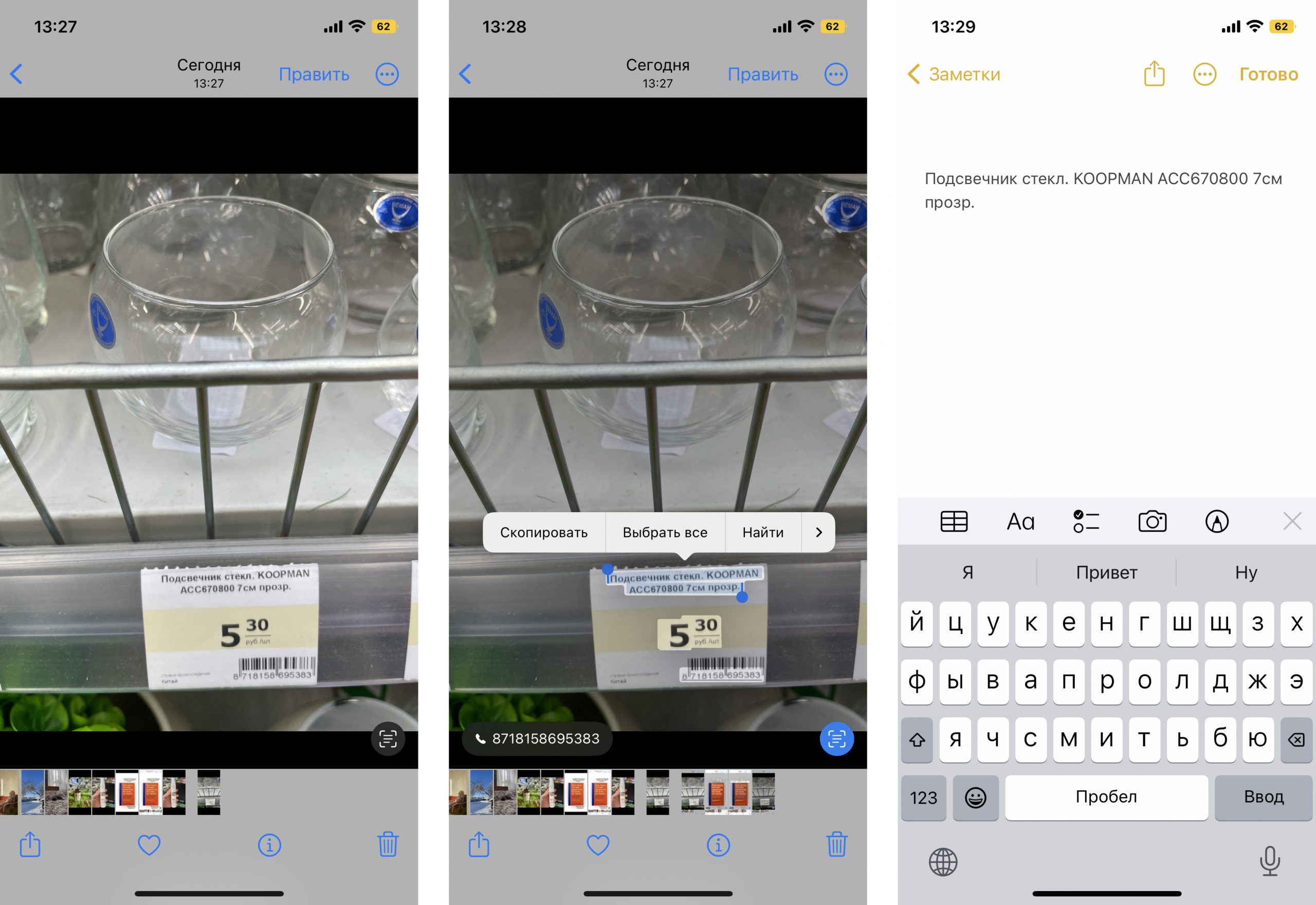
- Откройте сохранившийся снимок в приложении «Фото».
- В правом нижнем углу нажмите на значок Live Text – .
- Выделите текст на фото так, как делаете это в любом текстовом редакторе.
- Скопируйте информацию в буфер обмена и вставьте её в любое нужное приложение – например, в «Заметки».
Для iPad принцип действия такой же.
Как распознать текст на видео в iOS?
Самое важное, о чём вы должны знать: скопировать текст из видео на iPhone можно только в приложении Safari. Именно поэтому YouTube и другие сервисы нужно запускать не через их официальные приложения, а в самом браузере. Давайте прямо сейчас проверим, насколько корректно работает эта функция.
- Найдите фильм с текстом на экране.
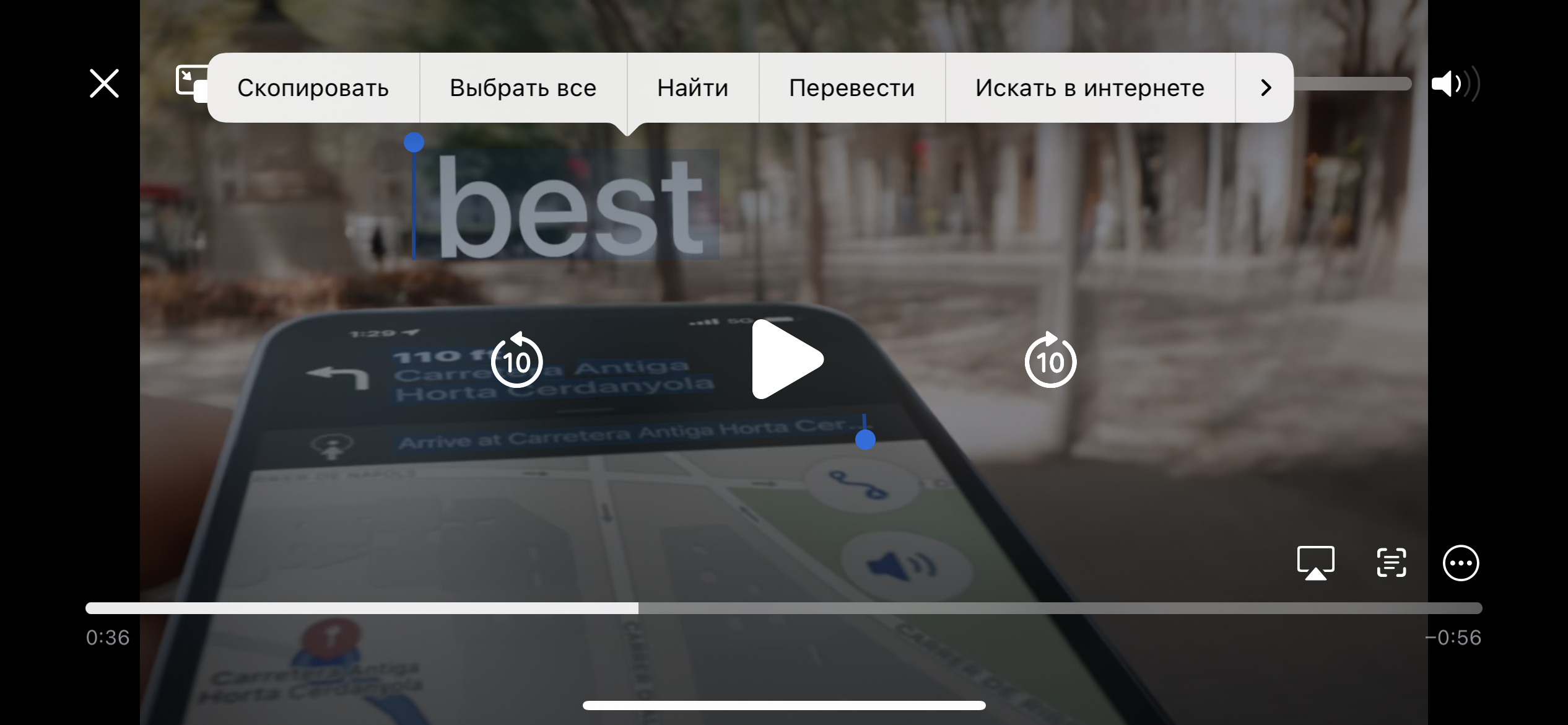
- Запустите его в Safari на своём iPhone и разверните видео на весь экран.
- Найдите момент, где на экране будет текст, и нажмите на паузу.
- Удерживайте текст пальцем, пока не появится возможность выделения нужных слов. Если хотите скопировать фразу целиком, нажмите на иконку квадрата в правом нижнем углу.
- Выделите нужную фразу, после чего появится кнопка «Скопировать».
Кстати, помимо этого, пользователю предлагаются и другие варианты. Вы также можете «Перевести» фразу на другой язык, «Искать в интернете» по этому запросу, «Отправить» другим пользователям. А если удерживать выделенный текст, то можно даже сразу перенести его в заранее открытое приложение.
Таким же образом можно скопировать текст из видео во встроенном приложении «Фото». Поэтому вы можете скачивать видео из Интернета или записывать собственные ролики – и затем отсматривать их на iPhone.
Лайфхак. Если у вас нет времени скачивать видео сети или вы и вовсе не можете найти его в поисковике Safari, воспользуйтесь любым другим сервисом для просмотра видео и просто запишите экран своего iPhone или iPad! Запись сохранится в вашу галерею, а приложение Фото, как вы уже знаете, поддерживает функцию распознавания текста.
Как активировать функцию Live Text в Mac?
Так же, как и в iOS, функция распознавания текста встроена в macOS, но не работает по умолчанию. Активировать её – секундное дело.
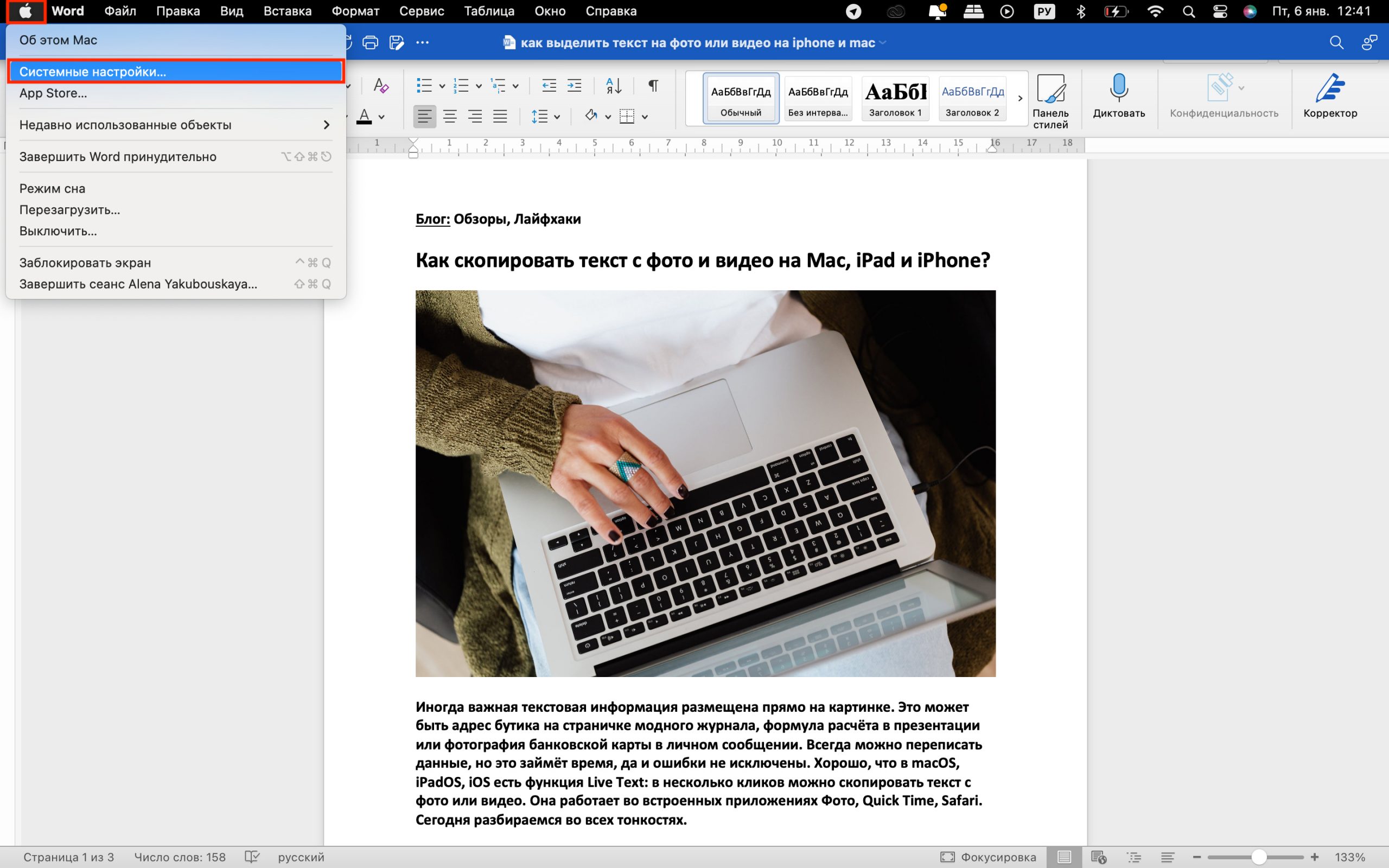
- Нажмите на иконку яблока на панели управления Mac.
- Выберите меню «Системные настройки».
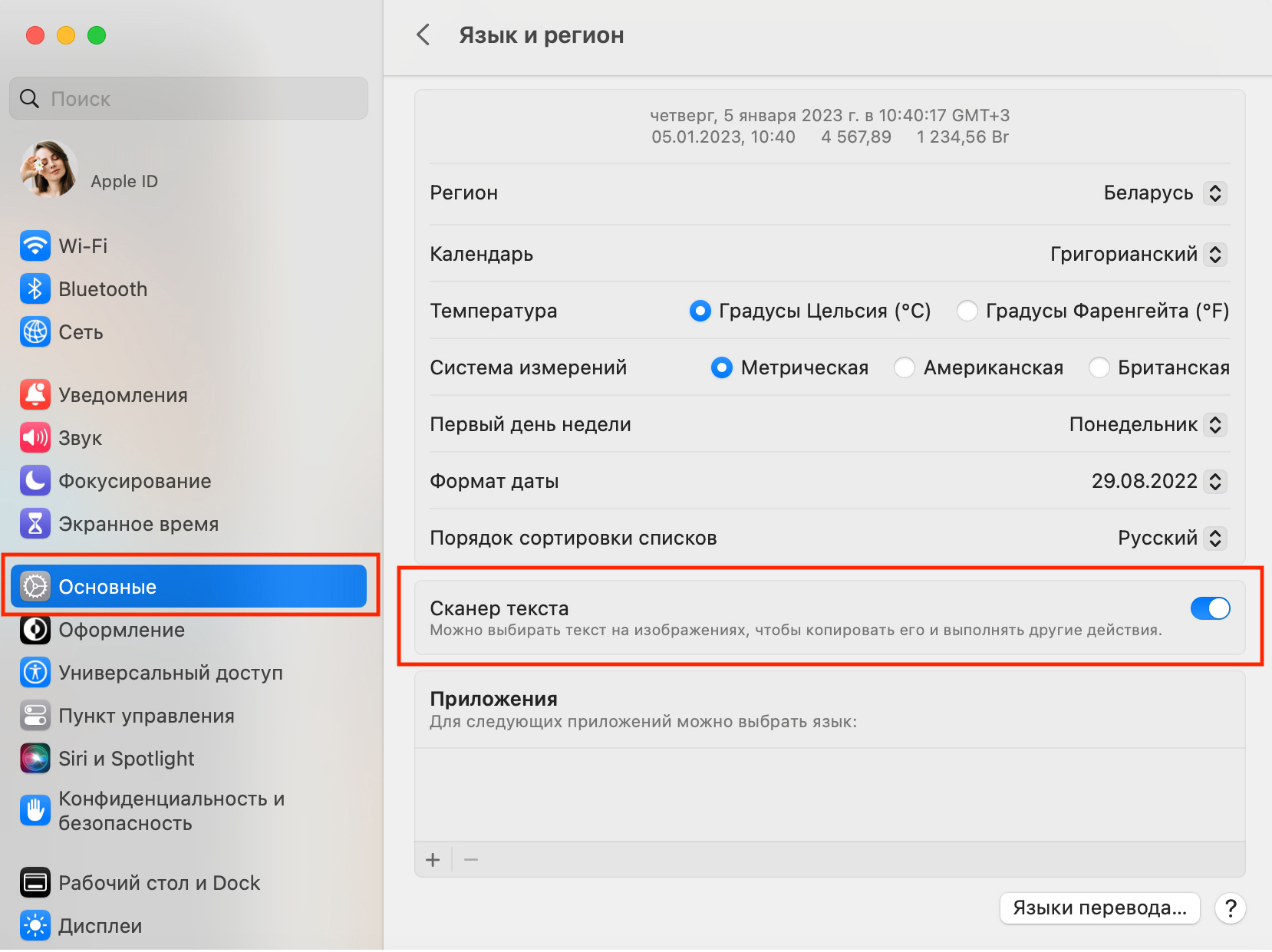
- Зайдите в раздел «Основные», а затем в пункт «Язык и регион».
- Поставьте флажок напротив функции «Сканер текста». Вуаля, теперь система сможет распознать текст на фотографиях и видео на Mac.
Кстати, для распознавания фото убедитесь в том, что на вашем устройстве была установлена версия не старше macOS Monterey, а для видео – macOS Ventura 13.1.
Как выделить текст на фото в macOS?
Как только вы активируете функцию, она будет работать автоматически. Ничего особенного делать не нужно. Можно сказать, что Mac всё сделает за вас.
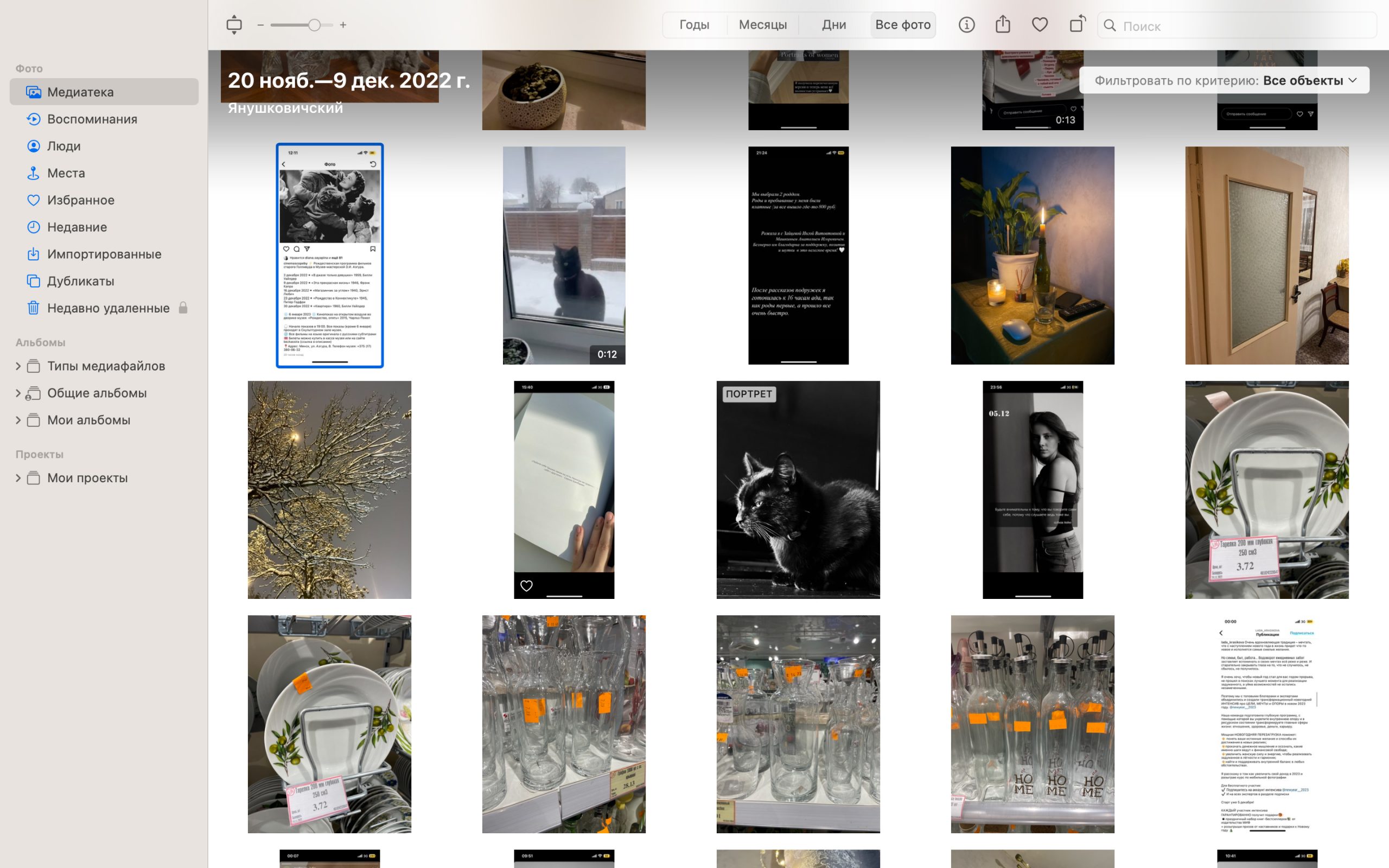
- Откройте приложение «Фото» на Mac.
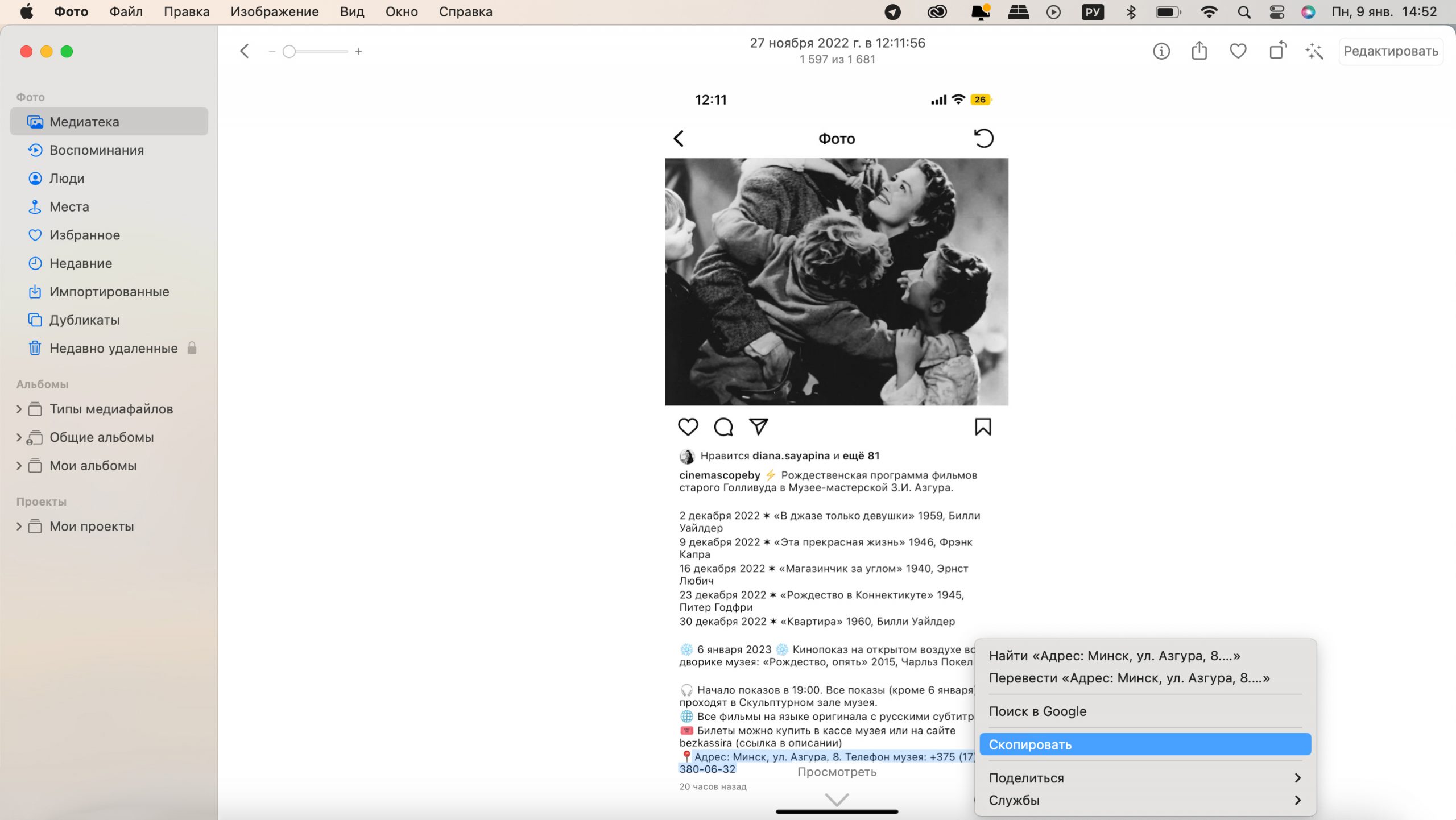
- Наведите курсор на текст на фотографии и выделите его – так, как делаете это в Word или Pages.
- Скопируйте выделенную фразу или выберите любое другое доступное действие.
Как распознать текст на видео в macOS?
Эту функцию точно оценят по достоинству любители различных видеоинструкций и обзоров – например, техники, книг, рецептов. Вместо того, чтобы переписывать технические характеристики нового Mac, просто скопируйте их из видео и вставьте себе в «Заметки» (конечно, при условии, что его автор добавил их в свой ролик).
Рассказываем, как же это сделать.
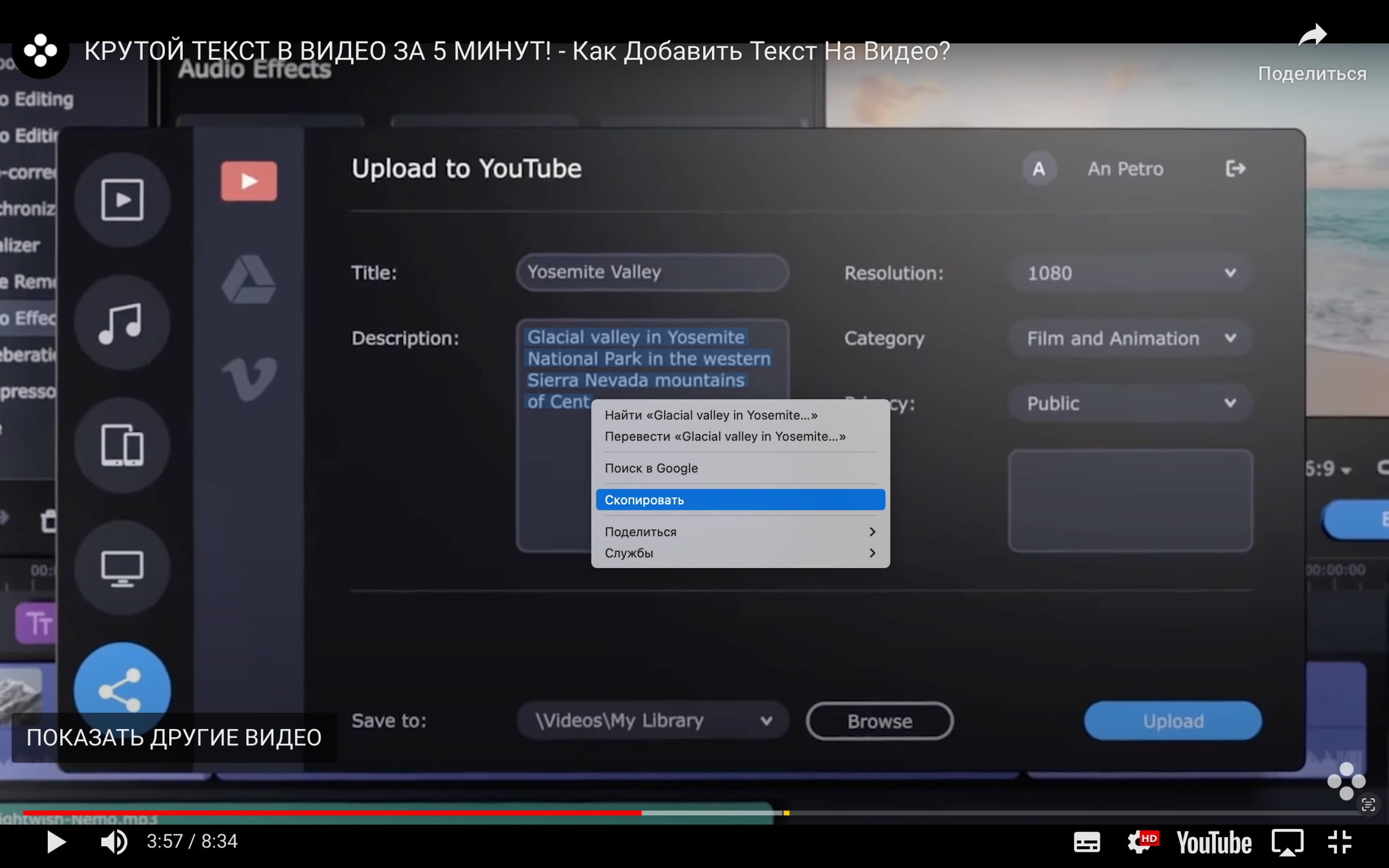
- Откройте видео в браузере Safari или в приложении «Фото».
- Остановите видео на нужном моменте и нажмите на кнопку Live Text в правом нижнем углу экрана – . Если вдруг она не появилась, то выделите текст так, как делаете это в любом текстовом редакторе.
- Выделив нужный фрагмент, не переводите с него курсор и нажмите на тачпад MacBook двумя пальцами или, если работаете с мышкой, то на её правую кнопку.
- В появившемся списке действий выберете «Копировать» или любое другое.
Если вдруг системе не удаётся распознать текст на видео, попробуйте сделать скриншот экрана и вернитесь к инструкции по распознаванию текста на фото. А ещё можно предположить, что дело в плохом качестве видео или в языке, который не поддерживает ваше устройство. Ну, или вы всё же проигнорировали обновление до macOS Monterey.
Чётко следуйте нашей инструкции – и у вас непременно всё получится!
Как подключить наушники AirPods к компьютеру Mac?
Красивый рабочий стол на iPhone: как создать свои виджеты и изменить иконки в iOS?
Будьте в курсе всегда!
Очень часто на отправляемых другим пользователям фото может оказаться ваша личная информация. Это могут быть данные банковской карты, фрагменты переписки, контактные данные или что-то ещё. Чтобы не переживать за сохранность информации в чужих руках, можно перед отправкой скрыть часть информации на фотографиях.
Есть стандартные и сторонние способы проделать эту операцию.
Закрасьте информацию маркером в стандартном приложении Фото.
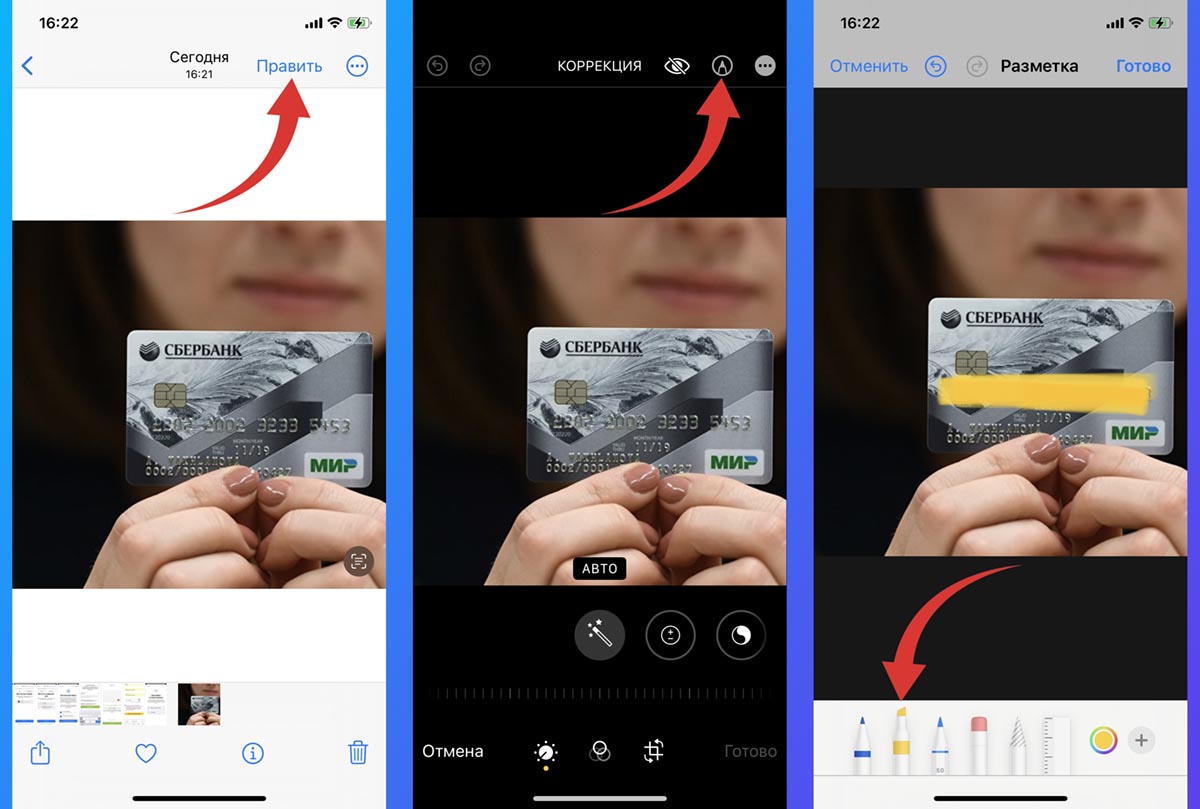
Это самый быстрый способ затереть важные данные на любом фото перед отправкой в сеть.
▶ Откройте снимок в приложении Фото и нажмите Править.
▶ Перейдите в режим рисования при помощи кнопки в правом верхнем углу.
▶ Выберите инструмент Маркер, установите максимальный размер кисти и отключите прозрачность.
▶ Останется лишь закрасить важные данные на снимке.
Получается эффективно, но не очень аккуратно. Если область, которую нужно скрыть, очень большая, закрашивать её маркером придется долго.
Перекройте данные прямоугольником в редакторе изображений.
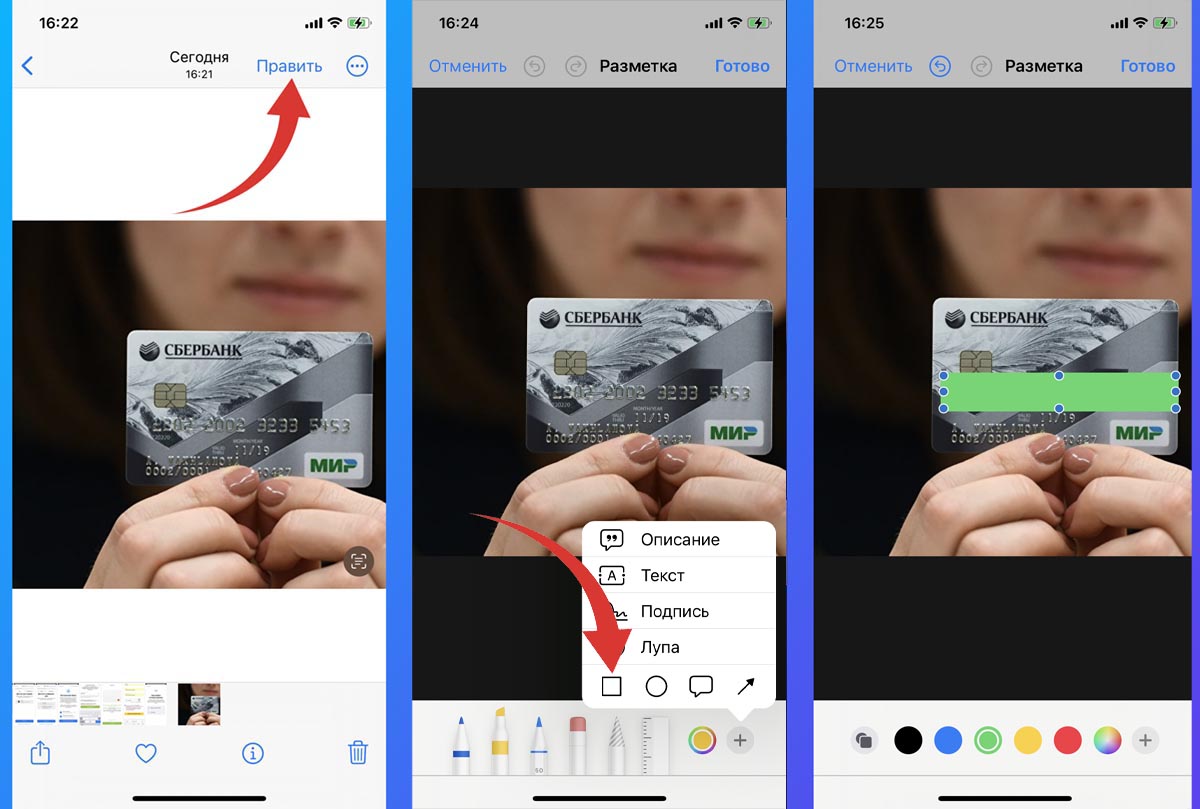
Более красивый вариант, который подойдет для скрытия номера банковской карточки или целого блока на скриншоте переписки.
▶ Нажмите “+” для открытия дополнительного меню и выберите инструмент Прямоугольник.
▶ Поместите фигуру поверх нужных данных, а в параметрах укажите сплошную заливку.
Поместите эмодзи поверх фотографии.
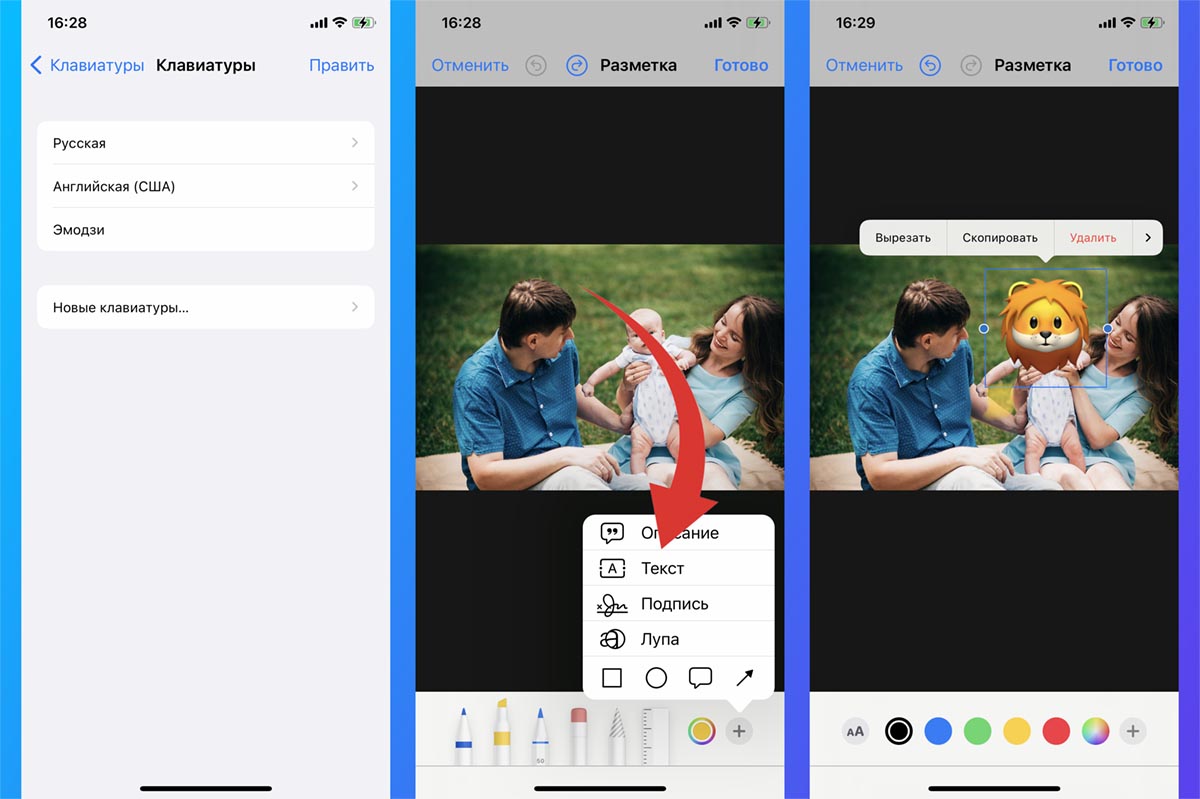
Некоторые пользователи при публикации фото с маленькими детьми предпочитают скрывать их лица. Проще всего сделать это, разместив поверх прикольный смайлик.
▶ Добавьте клавиатуру Эмодзи, если не делали этого ранее (Настройки – Основные – Клавиатура – Клавиатуры).
▶ Нажмите “+” для открытия дополнительного меню и выберите инструмент Текст.
▶ Нажмите на окно с текстом и переключитесь на клавиатуру эмодзи.
Теперь вы сможете выбрать подходящий смайлик и разместить его в любом месте фото. Можно изменять размер и положение смайлика.
Скройте данные при помощи утилиты Censor.
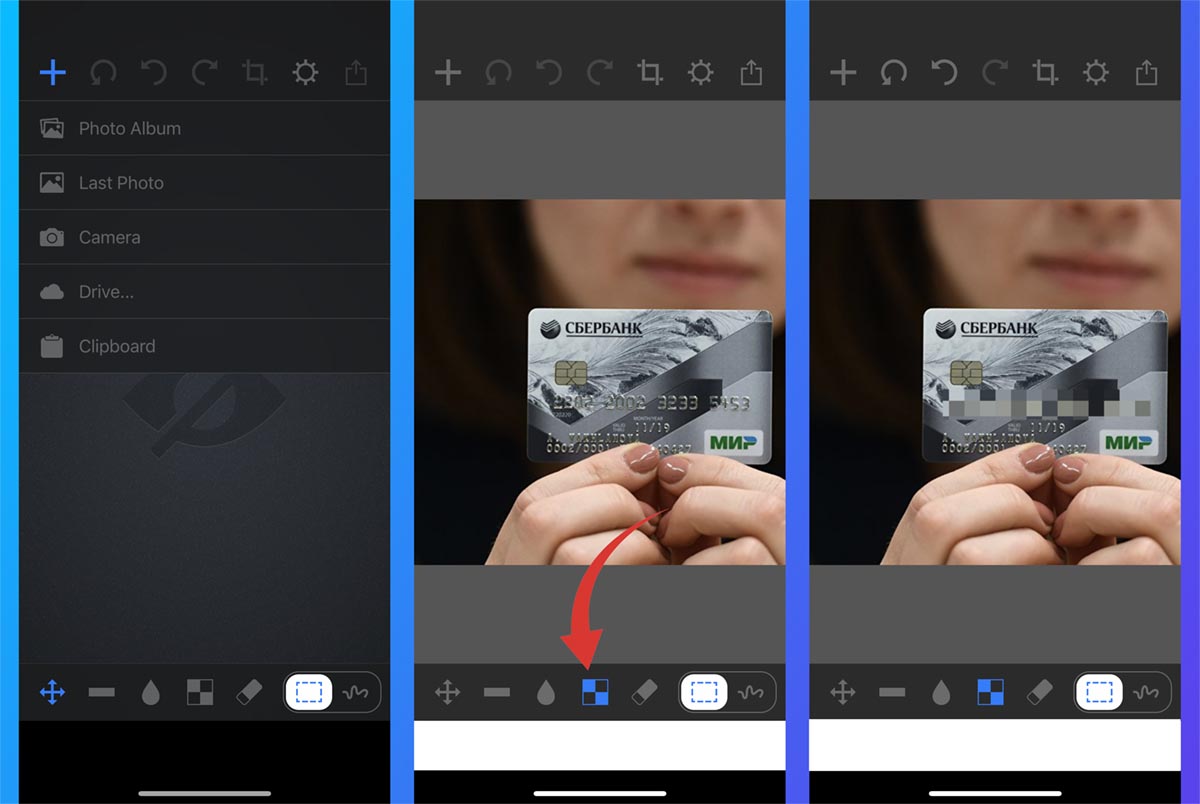
Если у вас достаточно времени и вы хотите получить более красивый и аккуратный результат, рекомендуем загрузить сторонне программы для скрытия данных.
◉ Запустите приложение и импортируйте нужный снимок.
◉ Выберите подходящий способ выделения (прямоугольная область или произвольное рисование).
◉ Укажите способ скрытия данных (маркер, размытие или пиксельная мозаика).
◉ Выделите область с нужными данными для применения эффекта и сохраните снимок.
Воспользуйтесь приложением Blur & Mosaic.
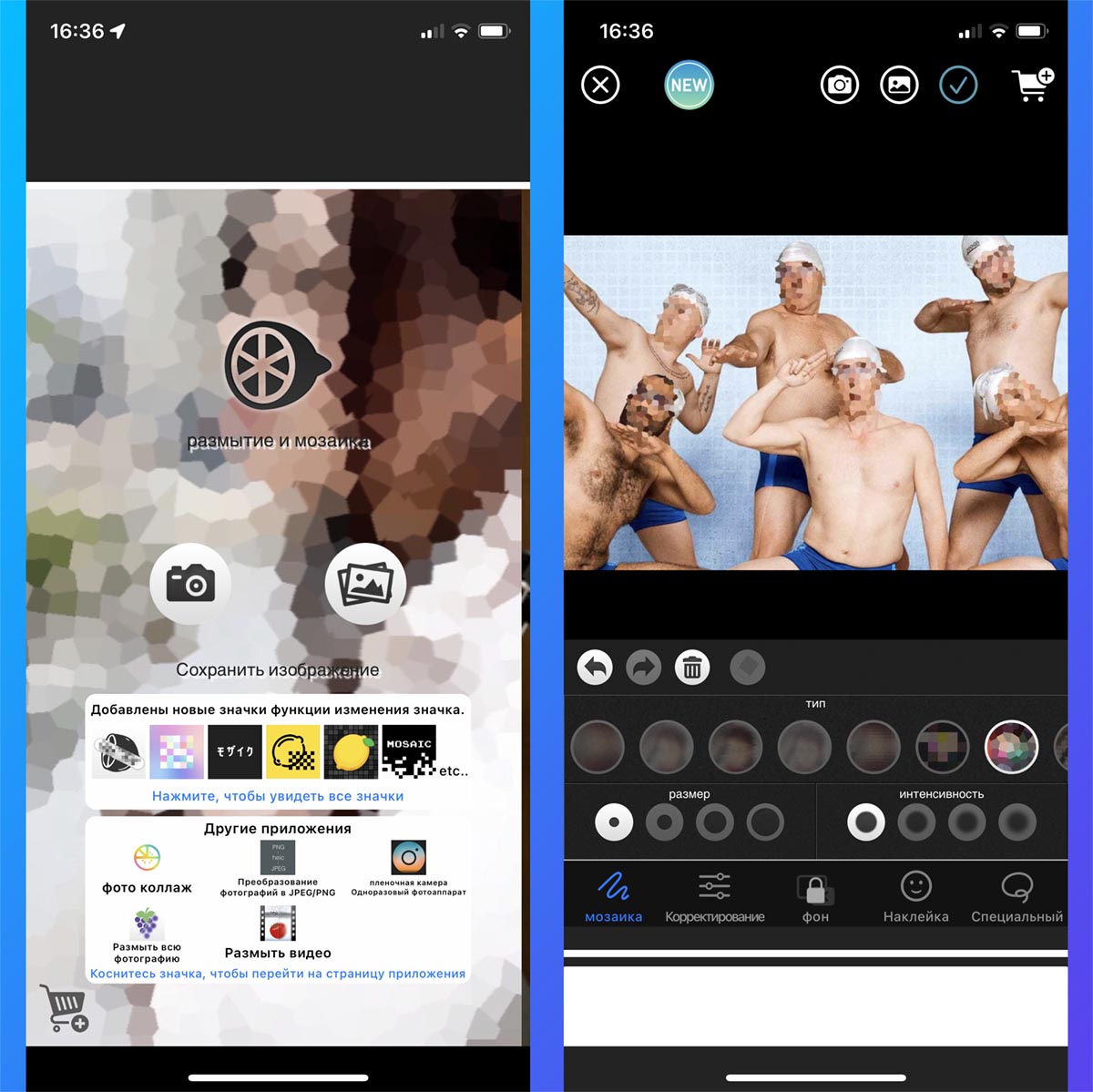
◉ Запустите утилиту и импортируйте нужное фото.
◉ Выберите тип используемой кисти, её размер и интенсивность эффекта.
◉ Закрасьте важные данные на фото сохраните снимок в галерею iOS.
Приложение имеет подписку для открытия расширенных возможностей, но для наших задач хватит и бесплатной версии.
Скрывайте данные прямо при съемке с утилитой Anonymous Camera.
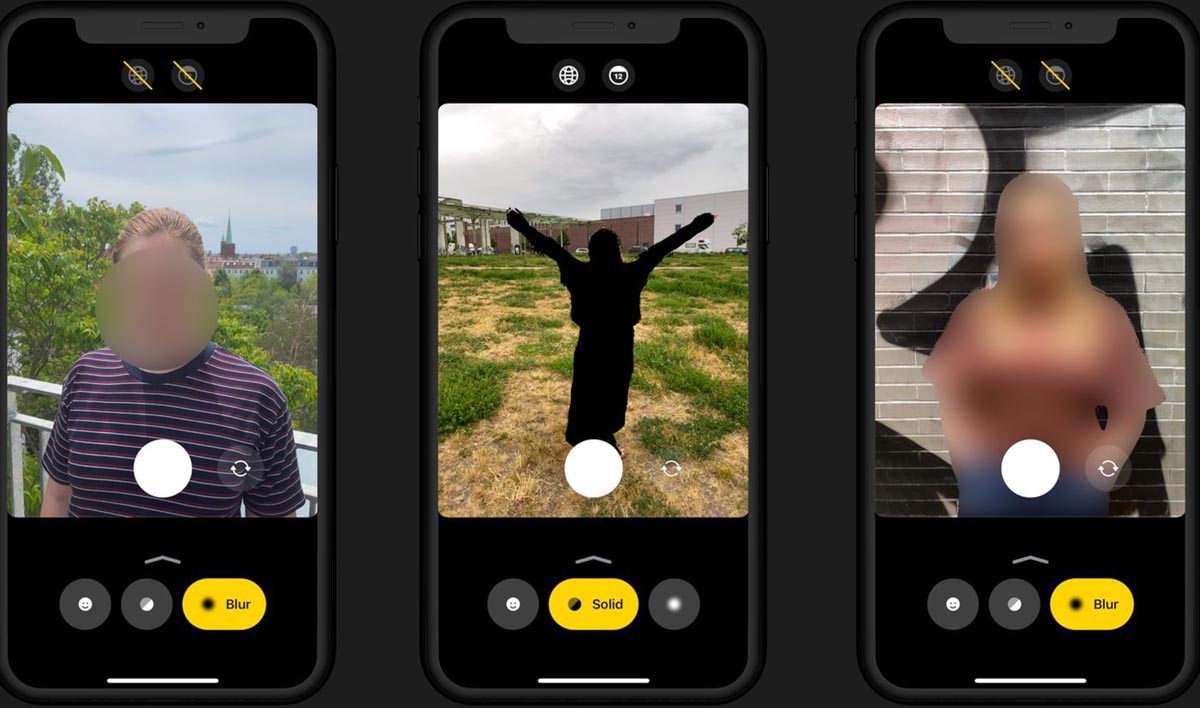
Самым продвинутым способом скрыть данных является конфиденциальная съёмка. Для этого отлично подойдет данное приложение, оно автоматически накладывает выбранный эффект на фото. К сожалению, алгоритмы умеют прятать только лица пользователей, для фото банковских карт, снимка чатов и прочего способ не подойдет.
◉ Откройте программу и предоставьте доступ к камере, микрофону и галерее.
◉ Выберите подходящий способ скрытия лица.
◉ Сделайте несколько снимков с примененным эффектом.
Фото будут изначально сохранены с наложением и случайно отправить кому-то картинку без скрытия у вас не получится.
Вот так можно прятать важную информацию на любой фотографии или снимке экрана.
Анонимность прежде всего.
Артём Суровцев
Люблю технологии и все, что с ними связано. Верю, что величайшие открытия человечества еще впереди!
Как рисовать, добавлять текст и лупу на фото в iPhone и iPad без установки дополнительных приложений
С выходом iOS 10 в мобильной операционной системе Apple появилась новая полезная функция для любителей редактировать изображения — «Разметка». В этом материале мы расскажем как ею пользоваться.

«Разметка» запускается как из приложения «Фото», так и непосредственно из штатного мессенджера «iMessage» (приложение Сообщения).
Для того, чтобы запустить эту функцию из медиатеки iPhone или iPad, выполните следующие действия:
1. Откройте любое изображение из приложения «Фото».
3. Нажмите на кружочек с тремя точками.

4. Выберите кнопку «Разметка».
В нижней части располагается панель инструментов, при помощи которой можно рисовать кистью, добавлять настраиваемую, как по размеру, так и по зуму лупу, а также добавлять текст, фигуры и подпись.


Как рисовать, добавлять текст и лупу на фото в iPhone и iPad в приложении Сообщения
Запускается разметка также непосредственно из :
1. Запустите приложение Сообщения с настроенным iMessage (инструкция по настройке).
2. Тапните по иконке для добавления нового фото, а затем выберите фото из Медиатеке или снимите новое.


4. Перейдите в раздел «Разметка».

Разметка — действительно полезная функция, позволяющая отказаться от скачивания дополнительного софта из App Store для простого редактирования изображений.
Как подписать фото на iPhone или добавить текст (надпись) на картинку?

Наши айфоны позволяют нам не только общаться всеми доступными способами и решать важные задачи в офисных и рабочих приложениях, но и дают широкие возможности развивать свой творческий потенциал. Одна из многочисленных творческих опций — фотографирование и редактирование получившихся фото, их подпись или нанесение текста на “фото-шедевры”.
В наше время большой популярностью пользуются фотографии с надписями — их используют как для контента в социальных сетях, так и для офисных презентаций и докладов. Оформить красивые фото с подписями можно без профессиональных дизайнерских программ на компьютере — с этим легко справится Ваш iPhone.
В базовых программах айфонов не предусмотрены утилиты по добавлению текста, но в AppStore Вы найдёте широкий выбор бесплатных программ данного профиля. Они подходят для всех моделей айфонов, выпускаемых в последние годы. Сегодня в статье мы расскажем о паре таких приложений, и покажем, как ими пользоваться, с помощью фото- и видео-инструкций, сделанных на iPhone 8 plus.
Оглавление
Сегодня мы покажем пример работы в приложении Over, которое является одним из самых популярных среди пользователей уже долгое время. Оно позволяет подбирать стили и шаблоны для создания картинок с надписями по различным тематикам, для разных социальных сетей, выбирать коллекции шрифтов. Но в статье мы рассмотрим основной момент — сам процесс добавления текста.
Как только приложение установится на Ваш девайс и Вы зарегистрируетесь, начинайте работу, следуя нашим подсказкам:
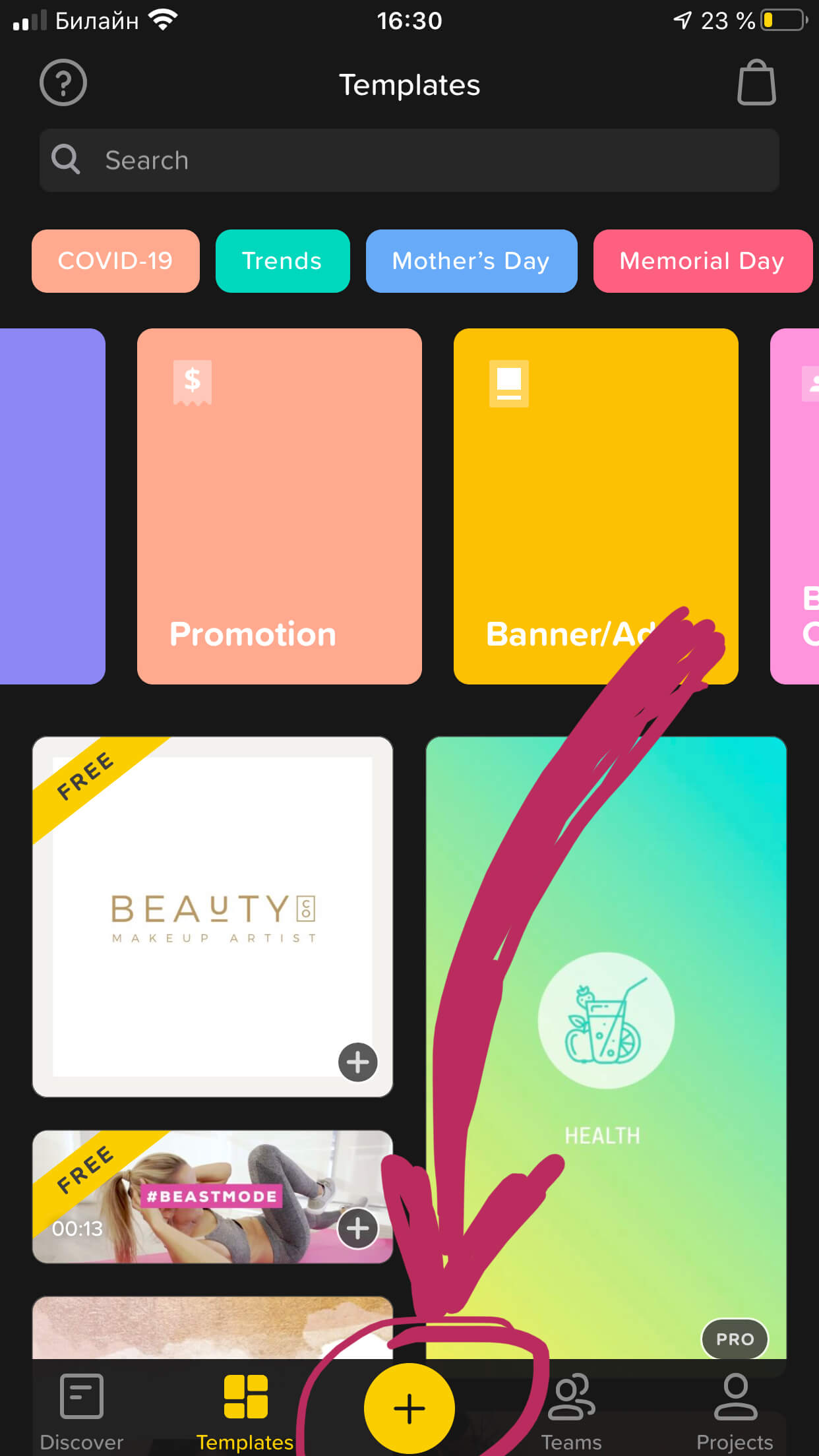
Рисунок 1. Жмём знак «+».
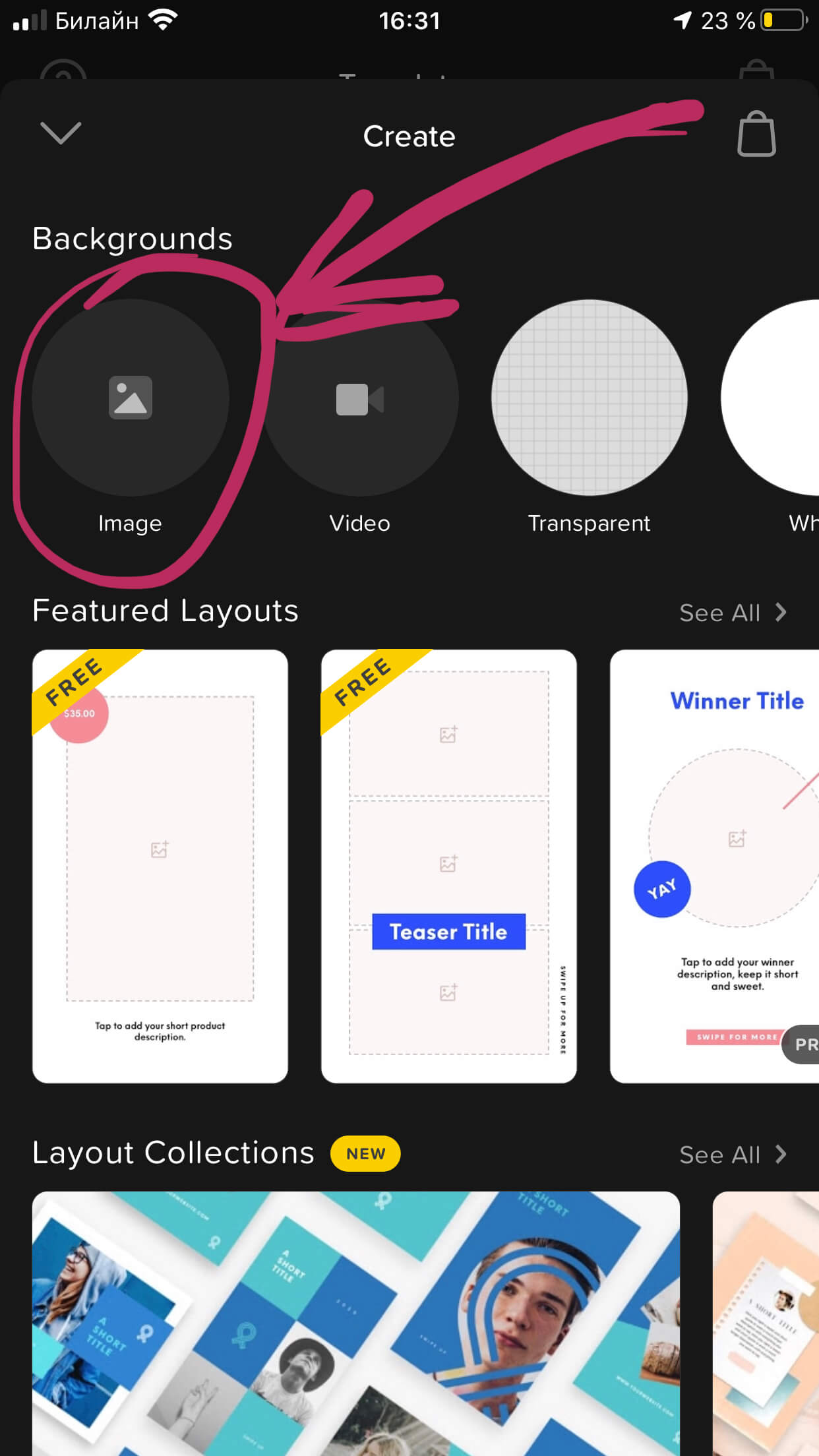
Рисунок 2. Нажимаем Image, чтобы выбрать фотографию.
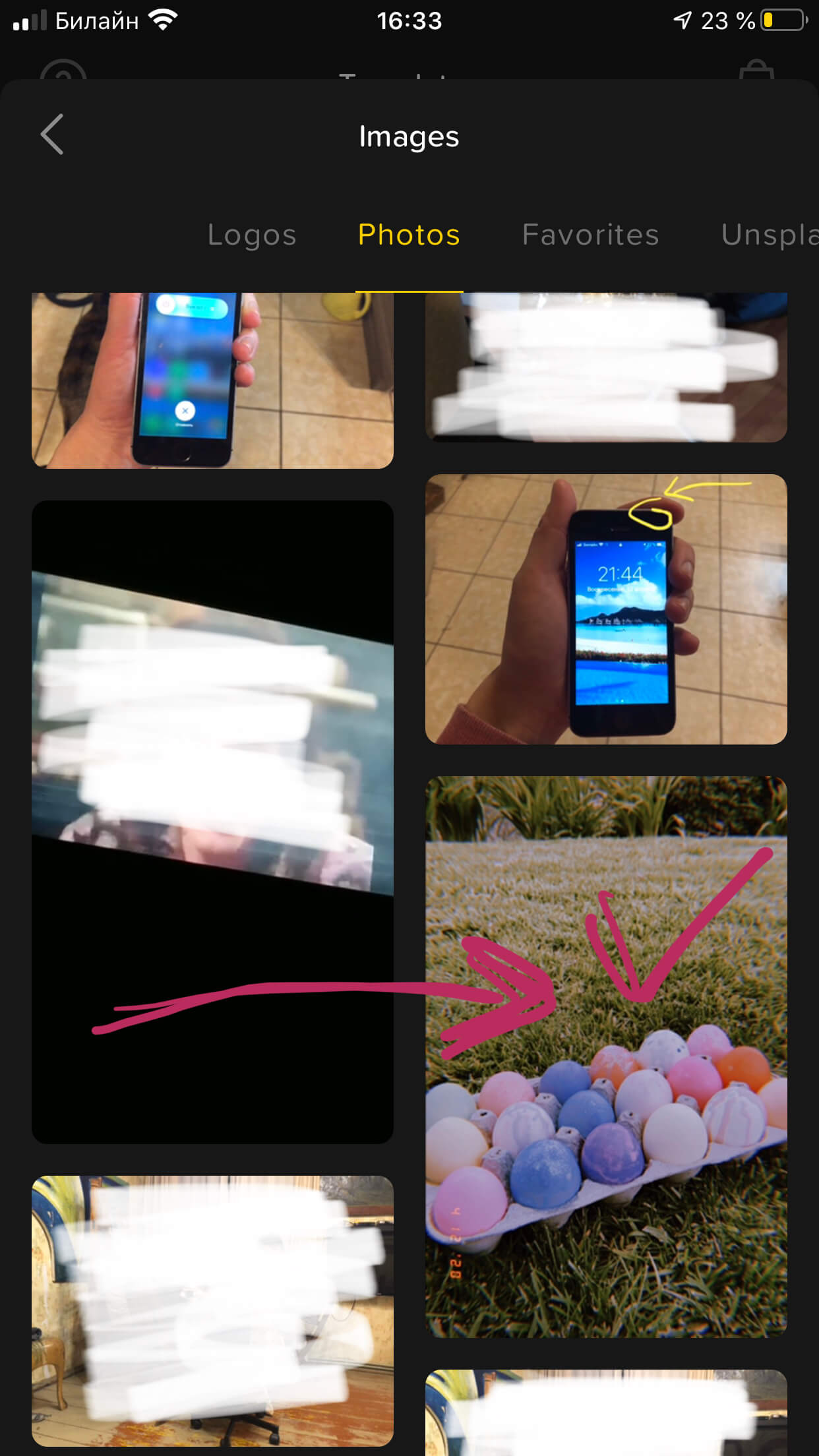
Рисунок 3. Выбираем фото для работы.
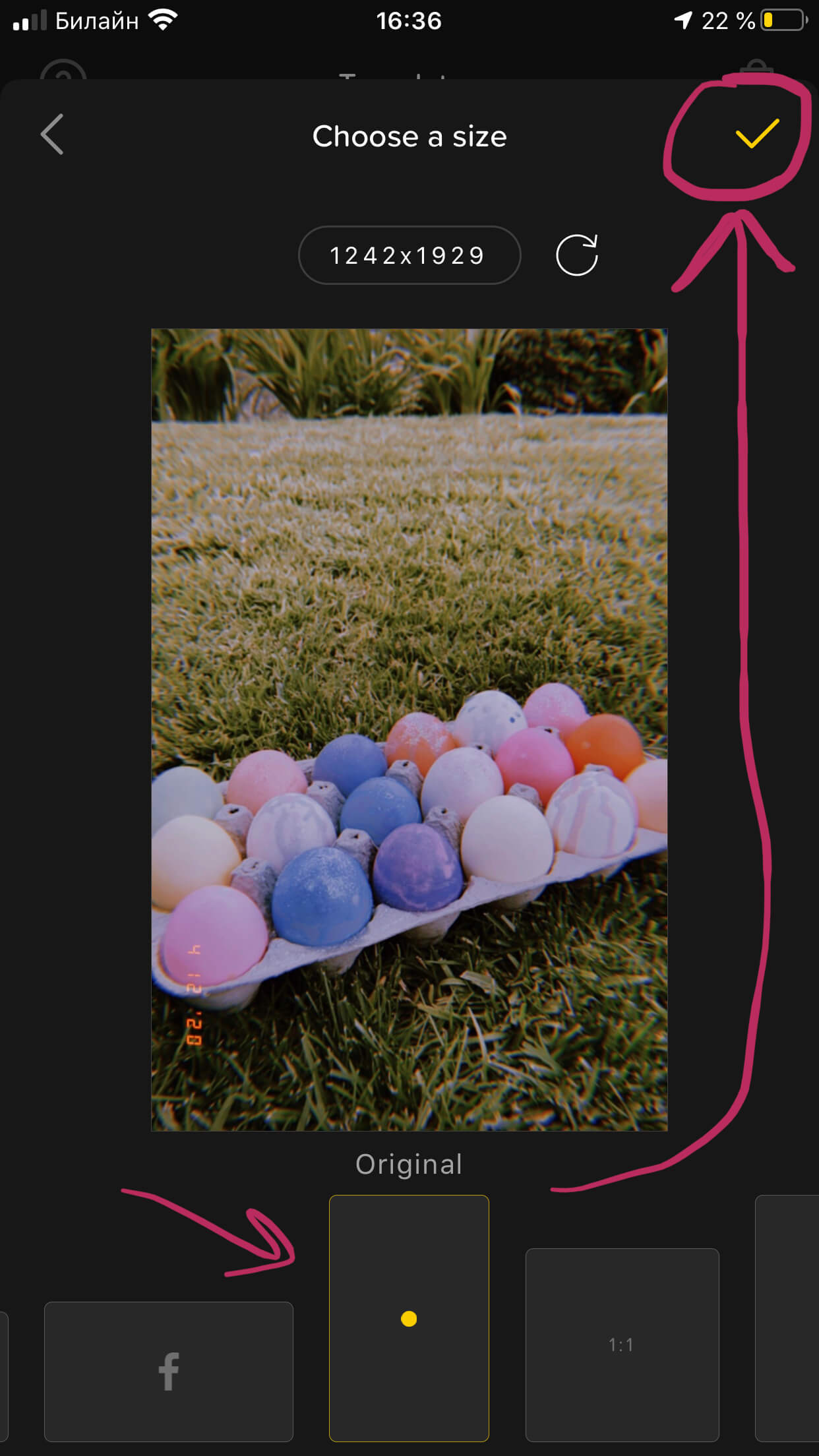
Рисунок 4. Подбираем формат, подтверждаем.
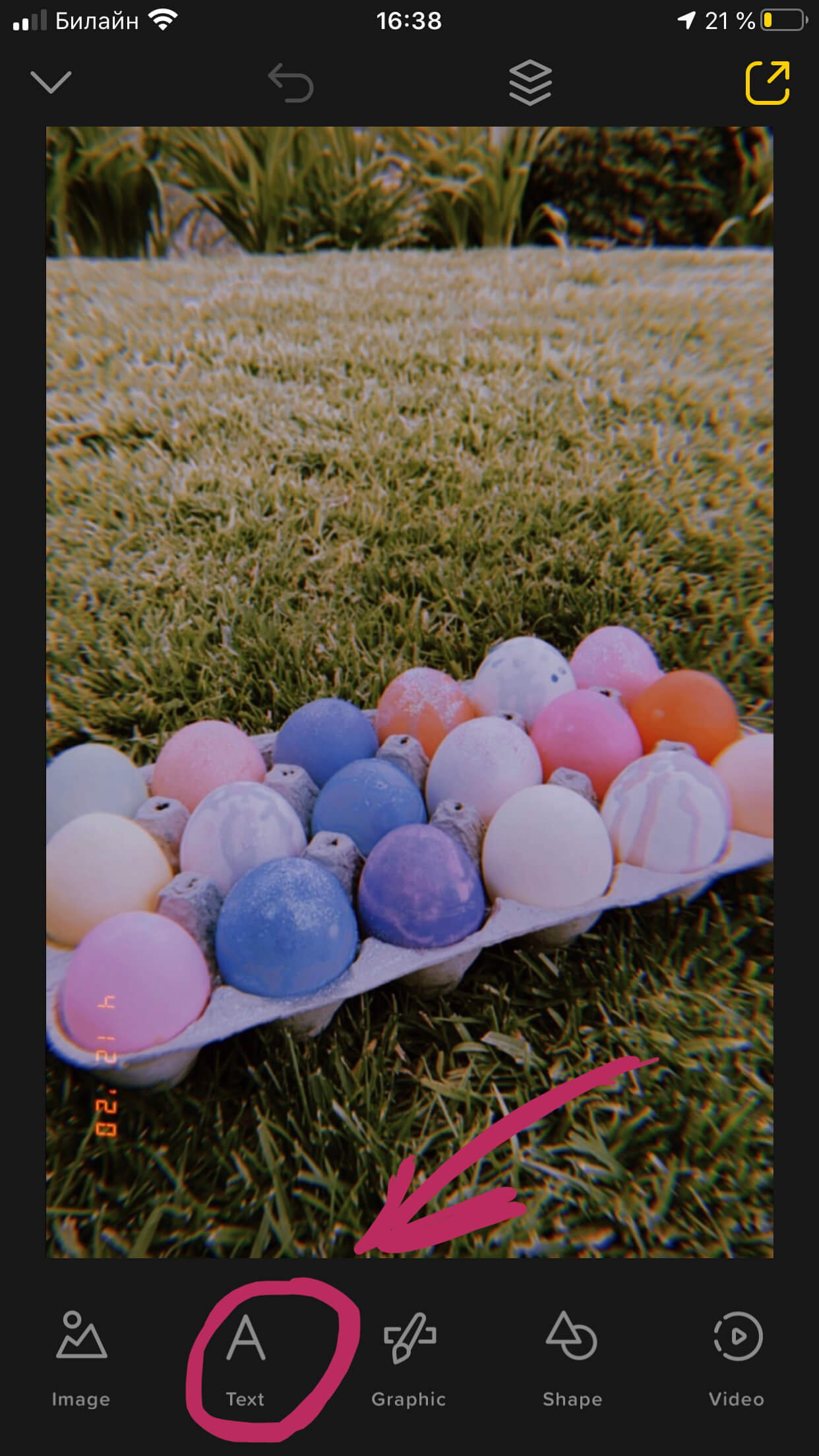
Рисунок 5. Жмём «Text».
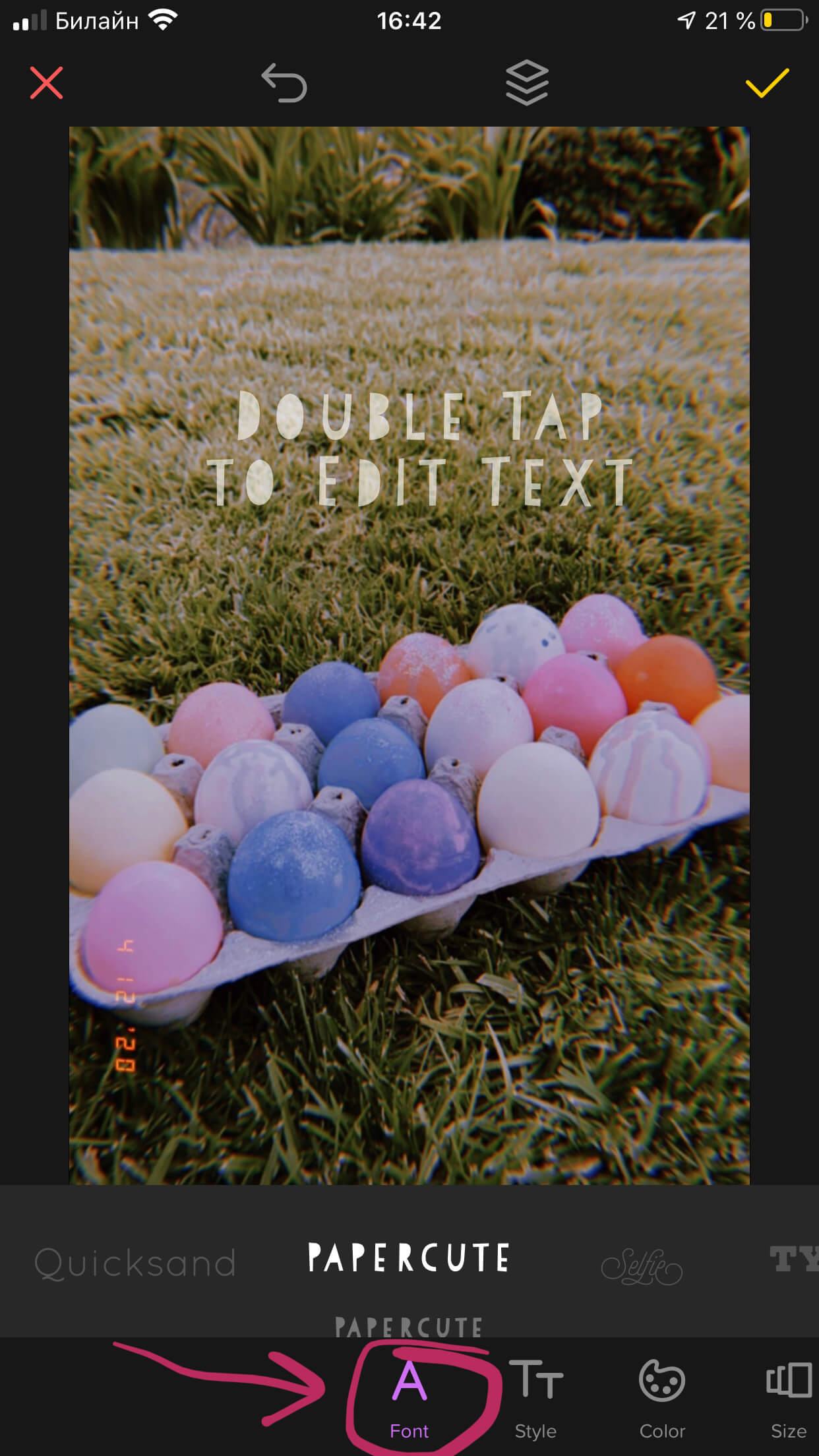
Рисунок 6. Выбор шрифта
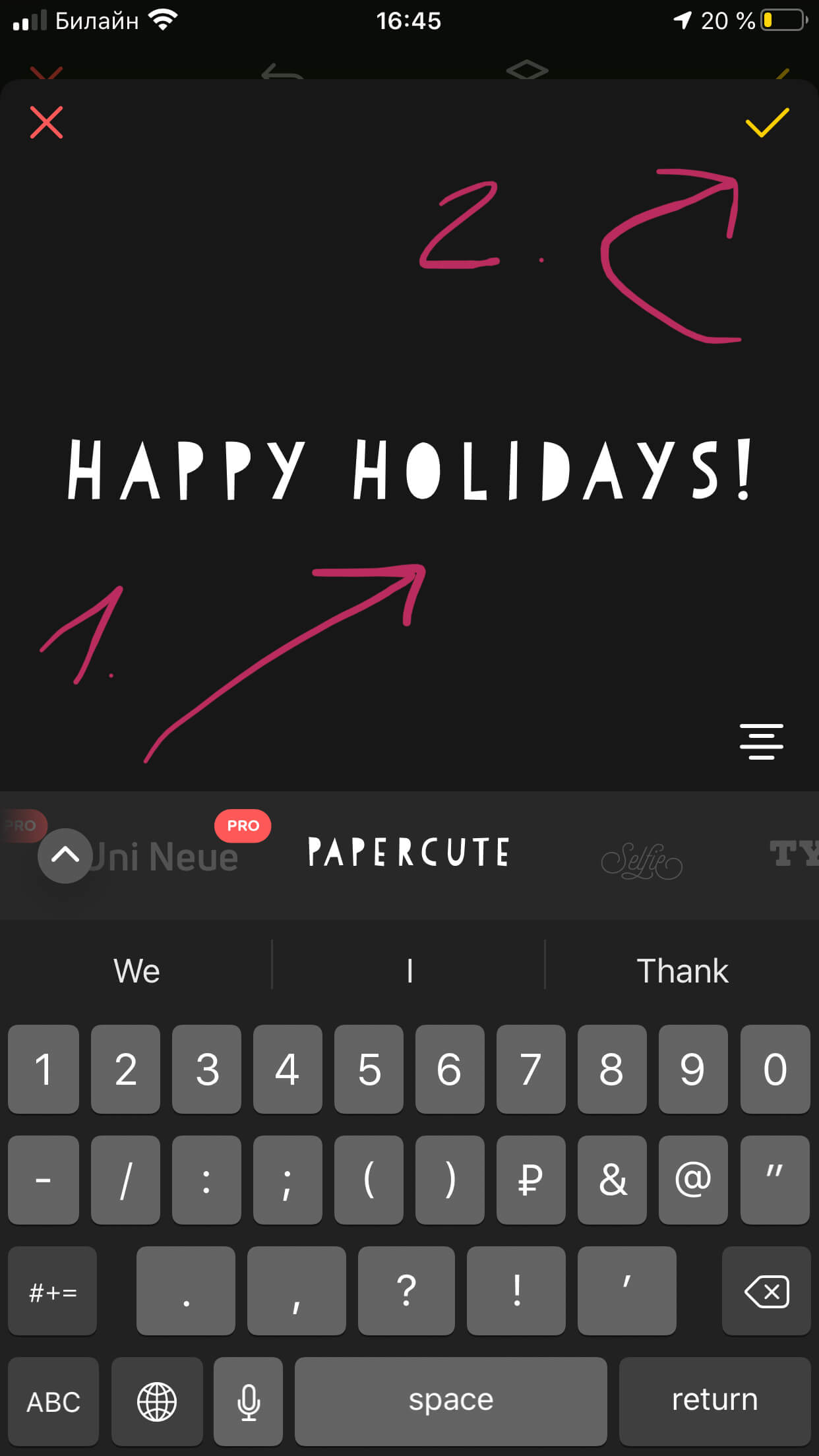
Рисунок 7. Пишем текст, подтвердим галочкой.
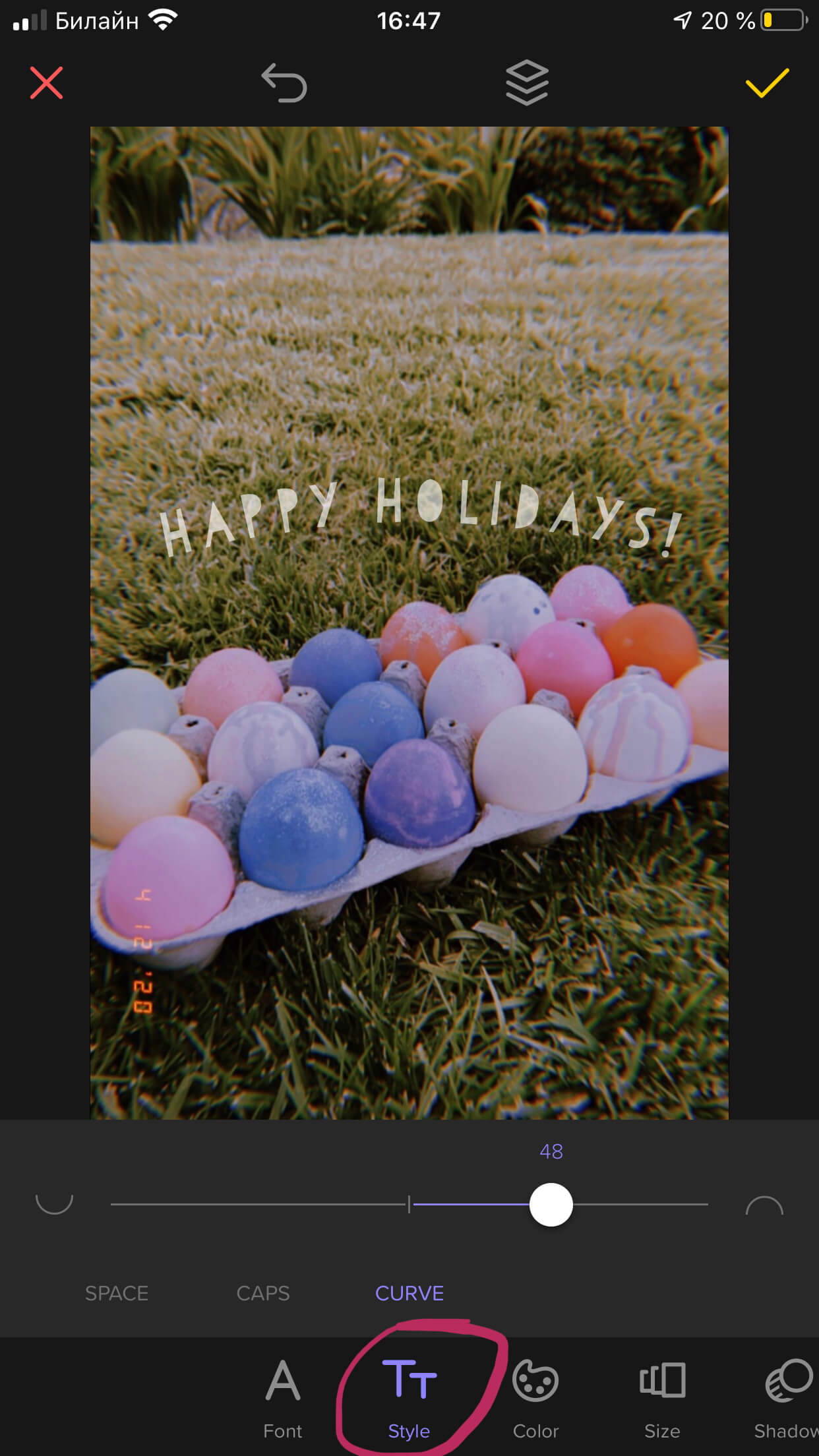
Рисунок 8. Создаём стиль.
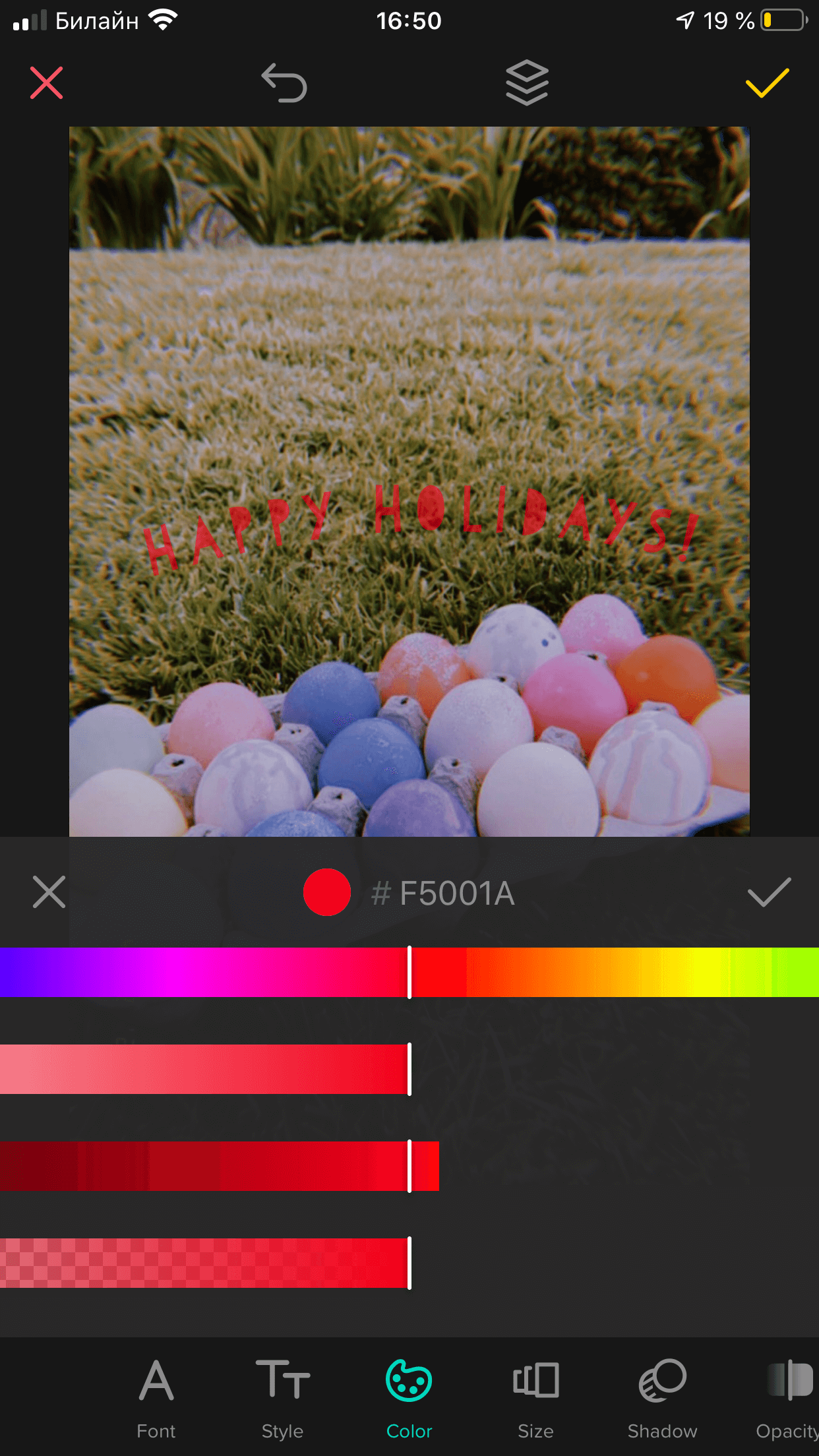
Рисунок 9. Выбор цвета
Size позволяет нам изменить размер шрифта, Shadow — добавить тень буквам, Capacity — сделать шрифт бледнее или чётче, Rotate — перевернуть.
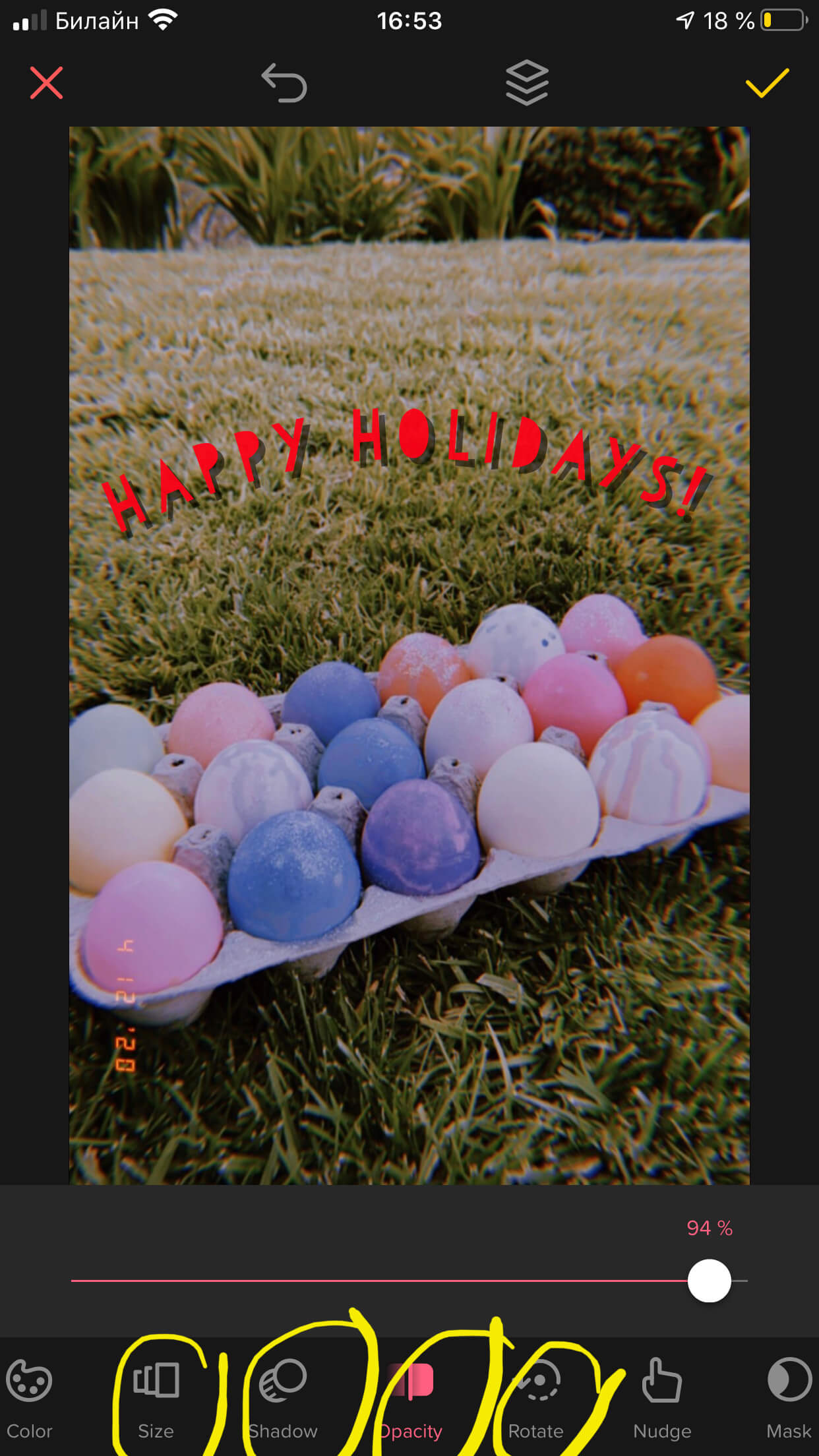
Рисунок 10. Дополнительные функции.
Когда Вы довольны получившимся результатом надписи после редактирования, остаётся нажать галочку вверху справа — это сохранит проект в приложении.
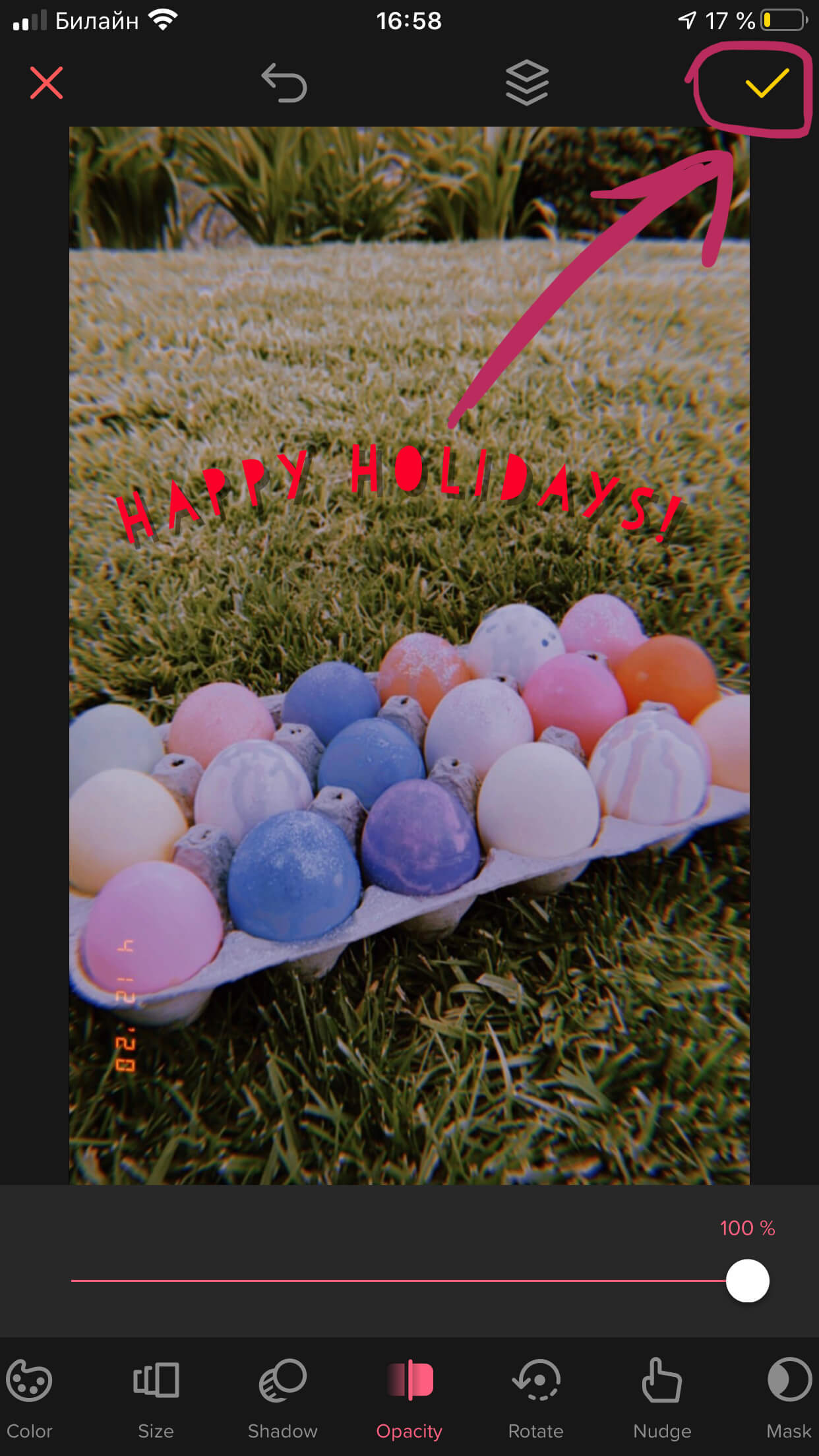
Рисунок 11. Жмём галочку, чтобы завершить работу
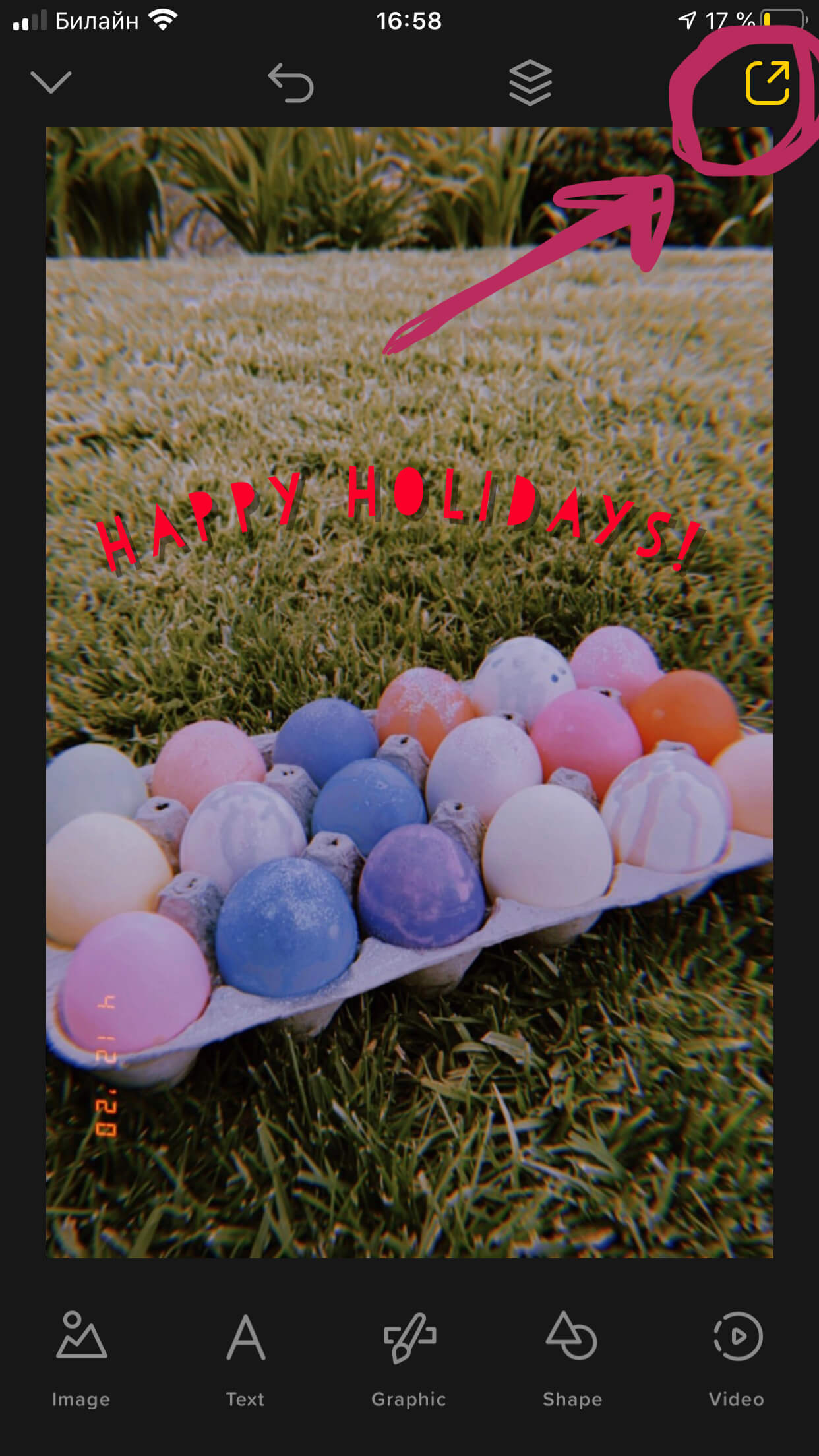
Рисунок 12. Жмём значок стрелки вверху.
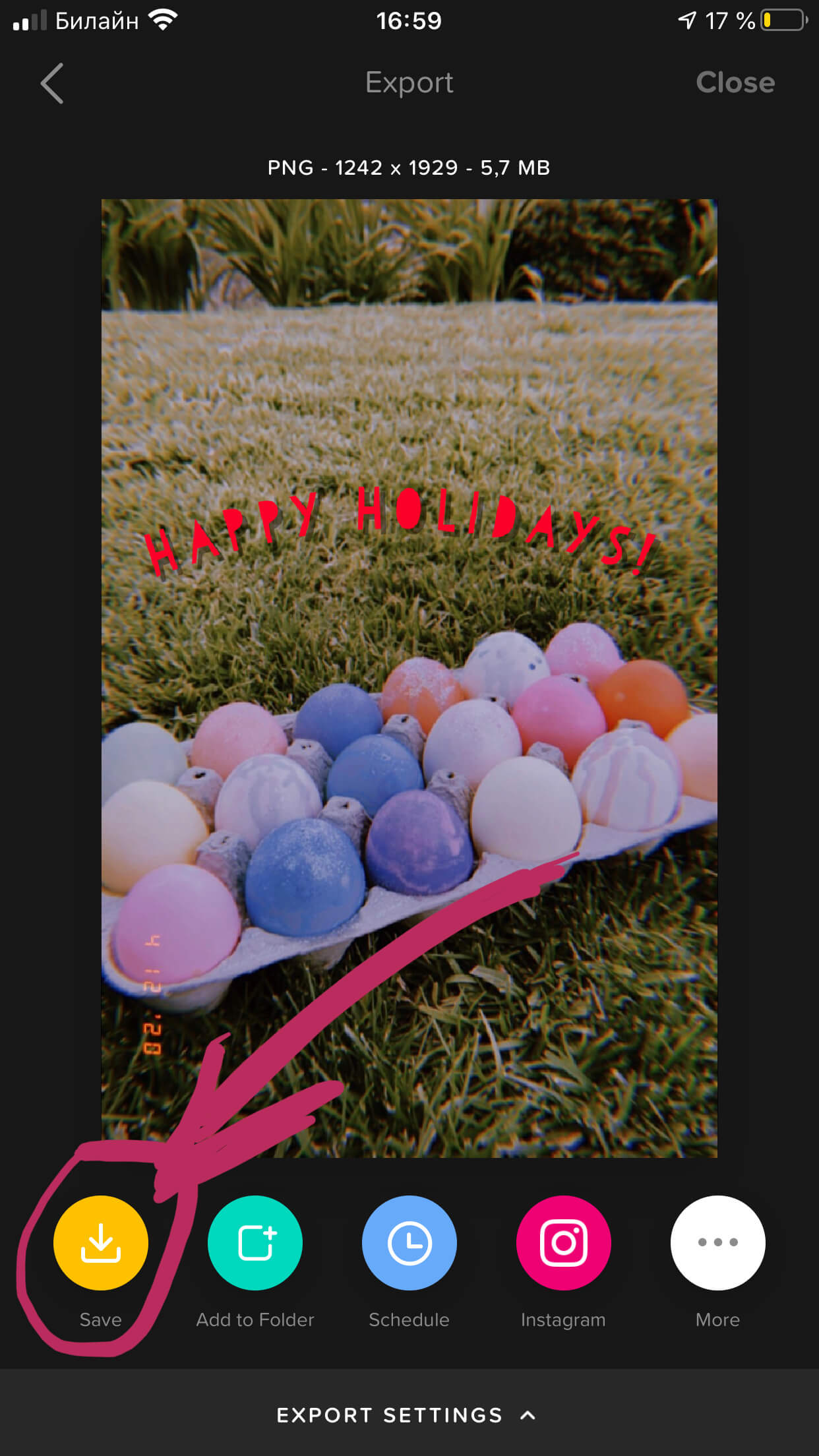
Рисунок 13. Сохраняем с помощью функции Save.
Как добавить водяной знак на фотографию в iPhone при помощи приложения (обзор eZy Watermark lite).
Помимо добавления надписей, с помощью приложений для айфона на фото можно ставить водяные знаки (watermark). Одна из таких утилит — программа eZy Watermark lite. Рассмотрим работу в нем:
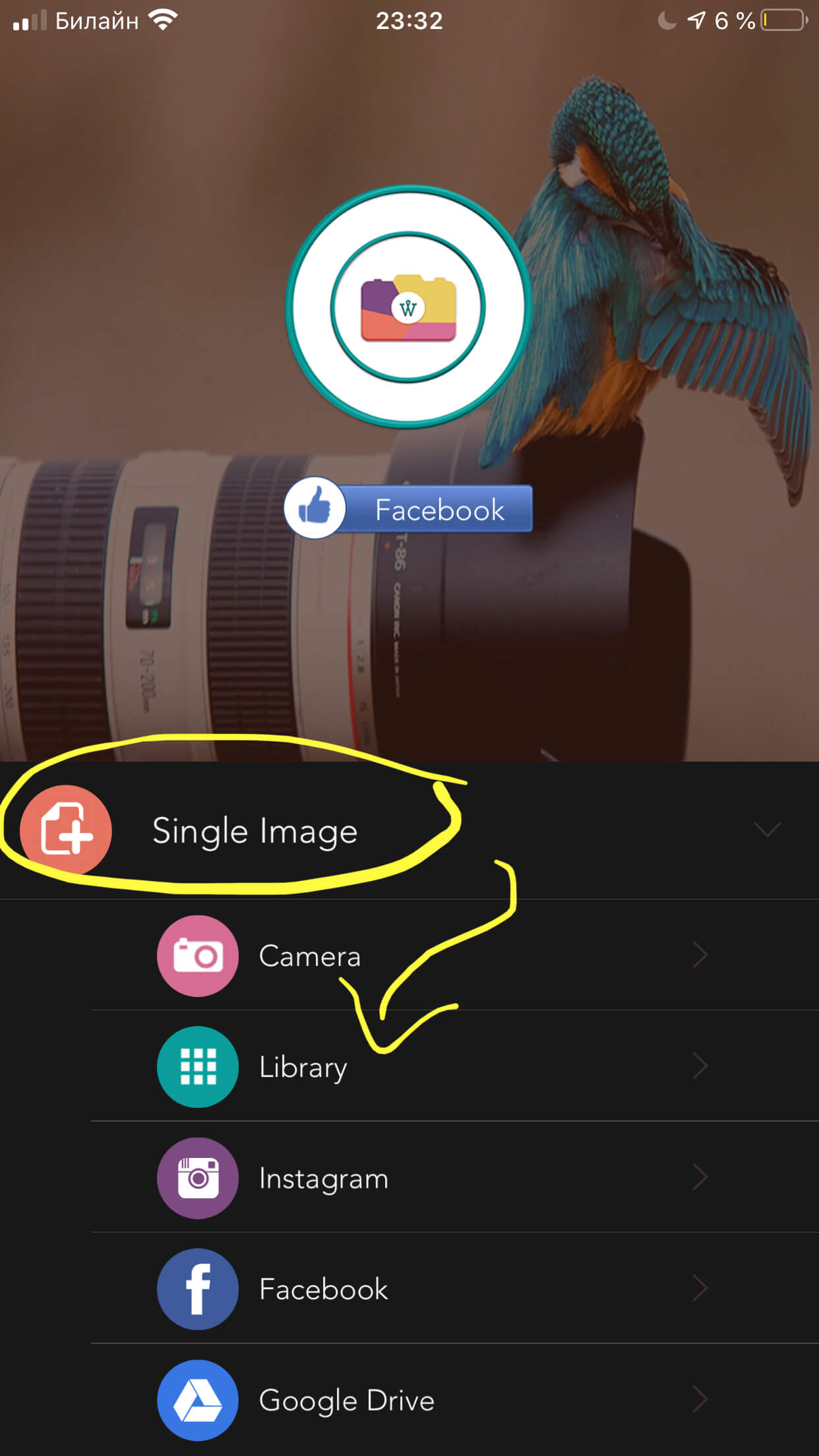
Рисунок 14. Открываем необходимое фото.
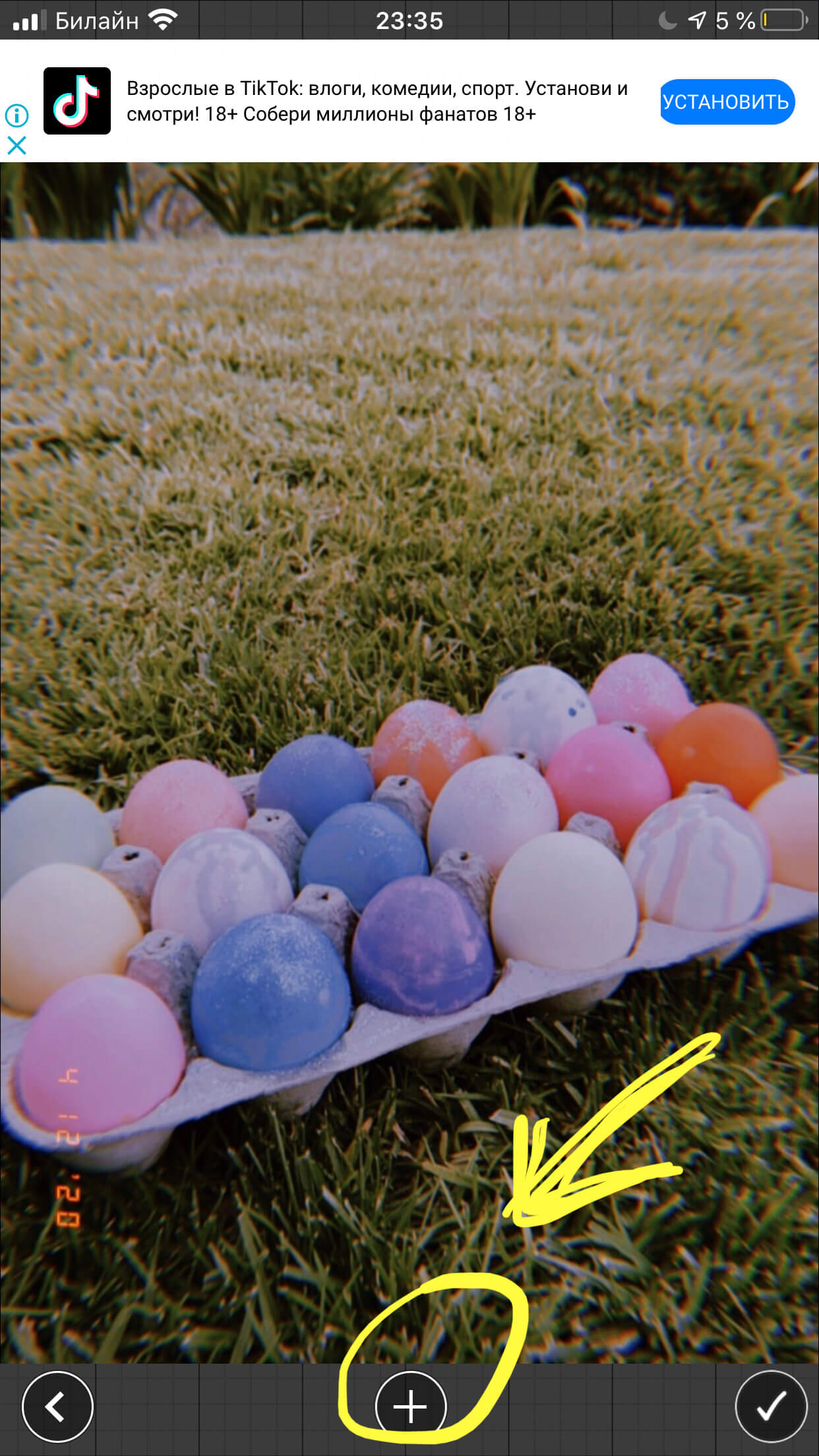
Рисунок 15. Нажимаем «+».
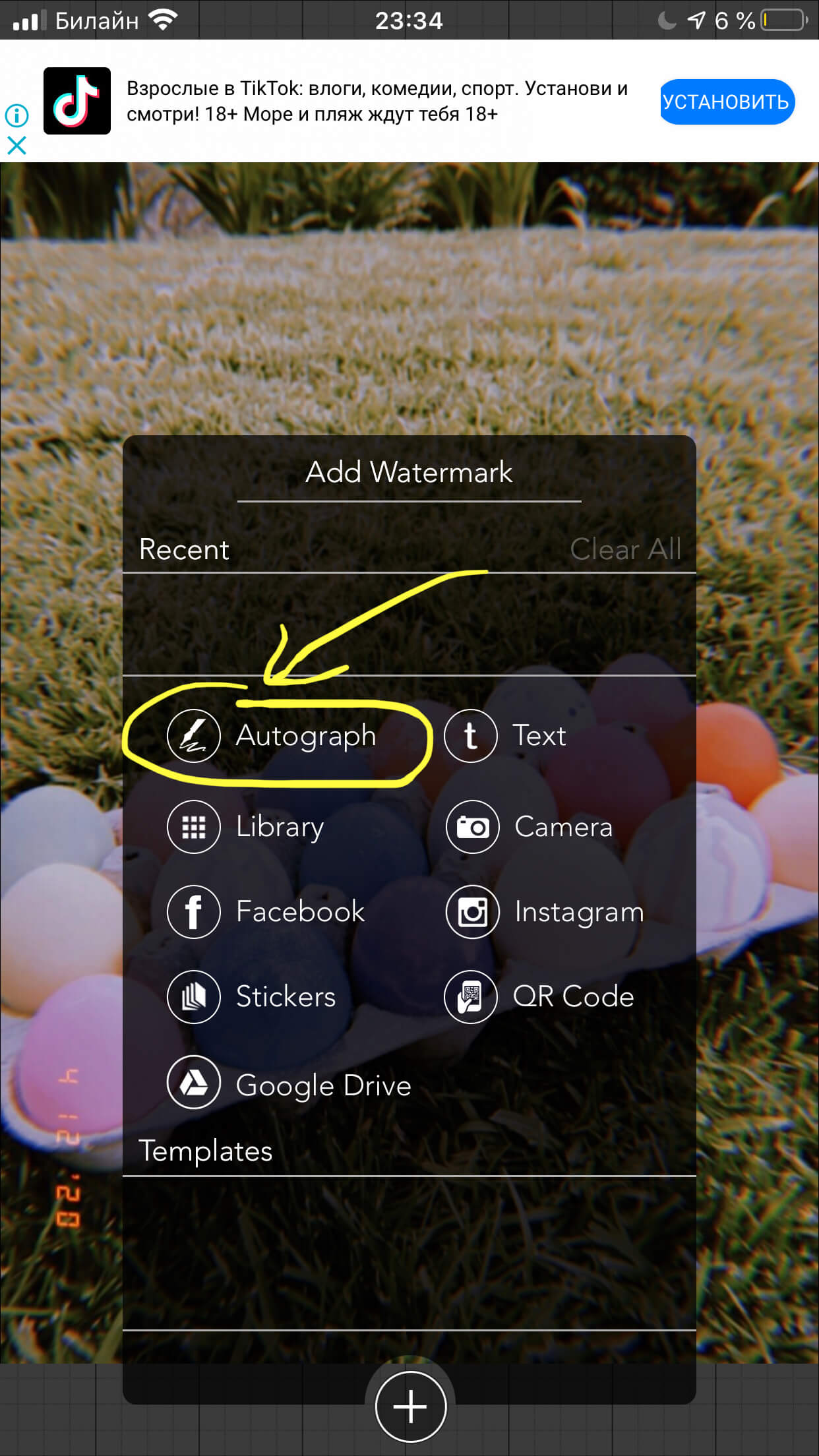
Рисунок 16. Чтобы создать автограф, нажимаем одноимённую опцию.
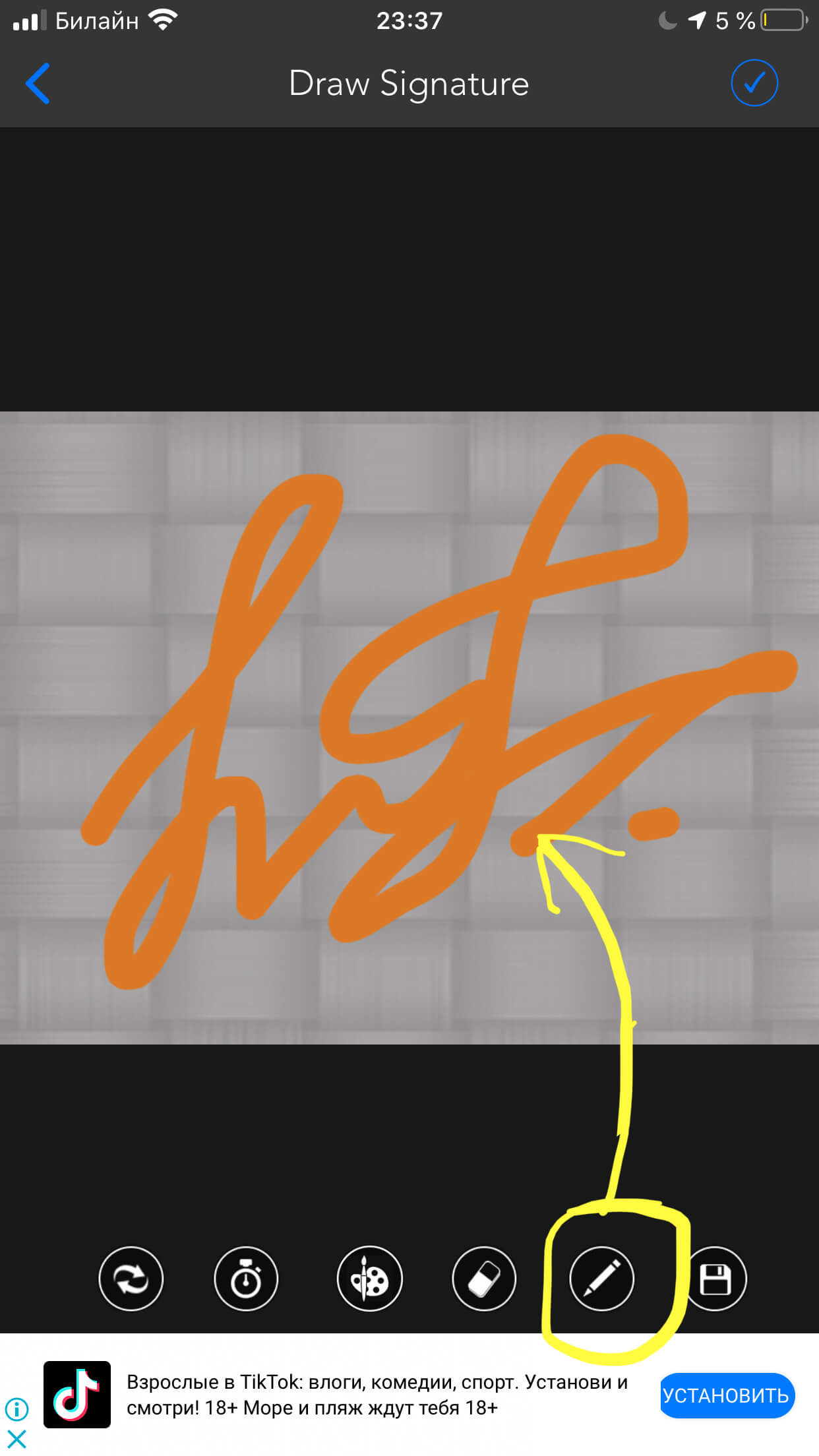
Рисунок 17. Рисуем автограф.
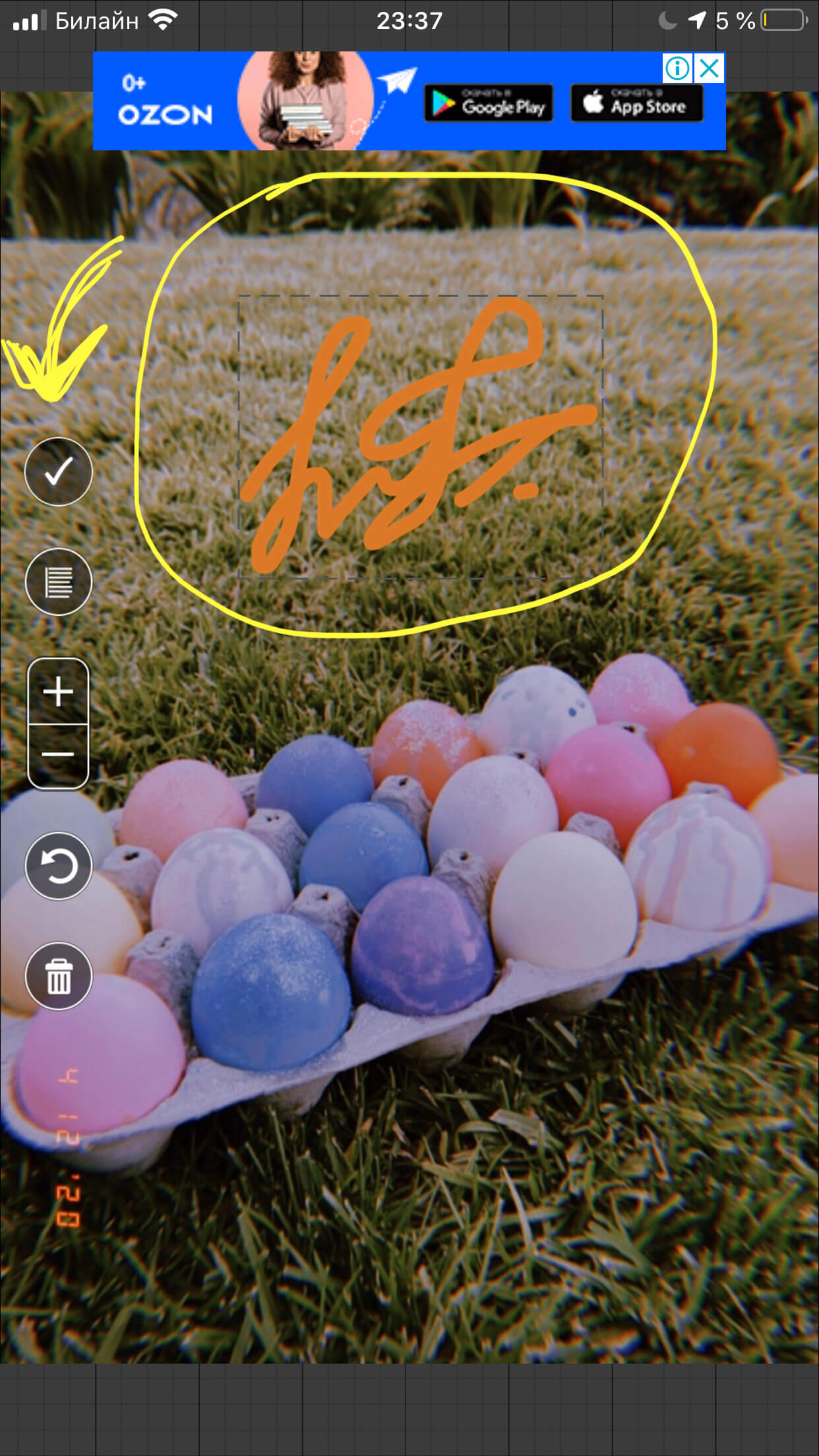
Рисунок 18. Размещаем вотермарк на фото.
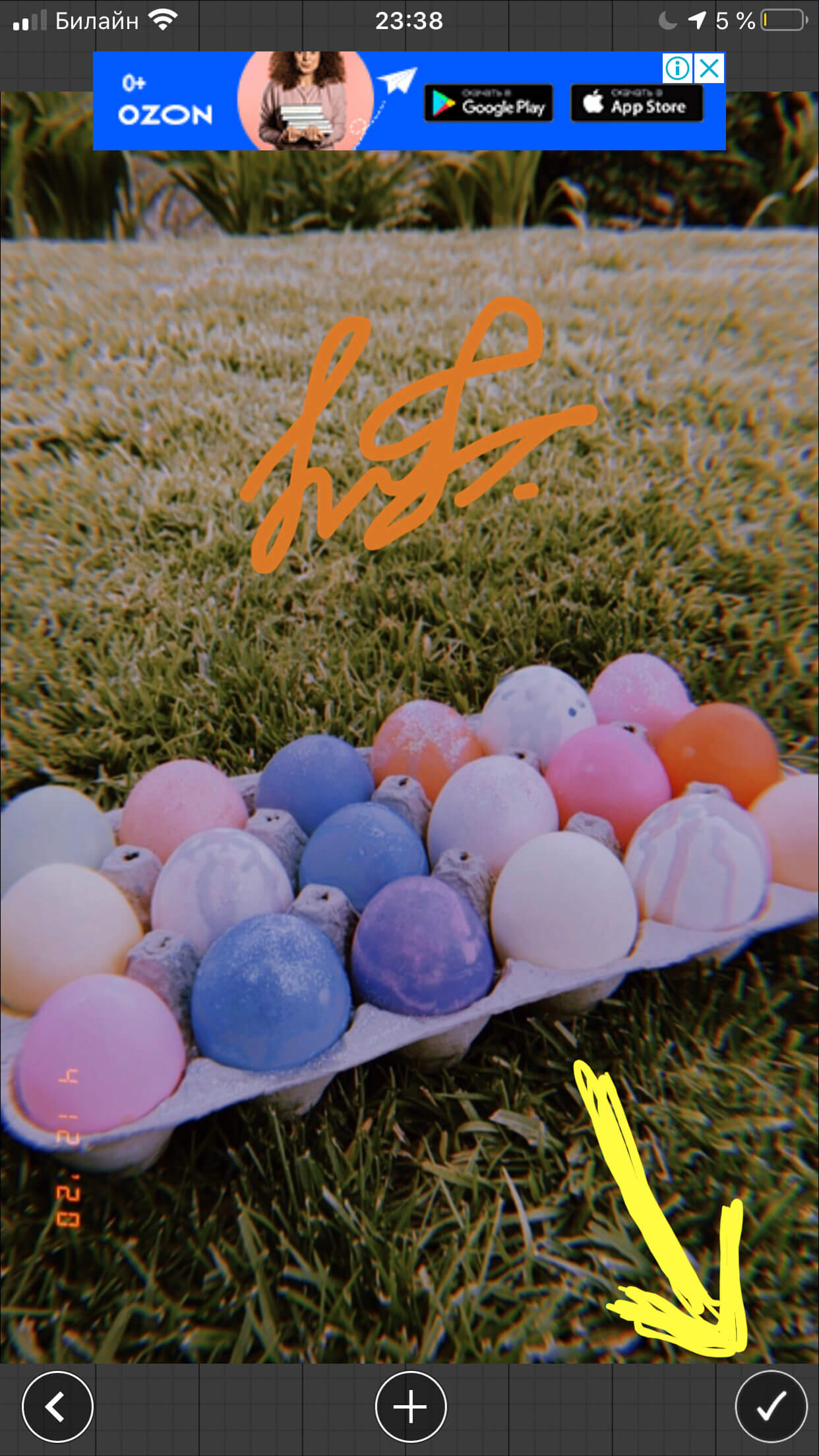
Рисунок 19. Сохраняем проект в Фото.
Таким же образом Вы сможете помещать на свои фото любые профессиональные водяные знаки, сохранённые у Вас на айфоне или в вышеуказанных приложениях.
Видео-инструкции
Для тех пользователей, кто воспринимает материал больше в визуальной степени и предпочитает не тратить время на чтение инструктажа в форме текста, мы записали видео-инструкции, где подробно показали, как поместить текст и водяной знак на фото (на примере приложений Over и eZy Watermark lite). Приятного просмотра и легкой работы с приложениями!
Как написать текст на картинке:
Как наложить водяной знак:
Выводы
Как мы узнали из статьи, благодаря приложениям-редакторам, мы можем создавать разнообразные и оригинальные картинки с подписями, беря за основу любое изображение. Шаблонов для текста и опций редактирования множество, они немного отличаются в разных приложениях, но принцип работы везде одинаковый.
Также мы можем наложить на основное изображение другой рисунок или символ, например, водяной знак.
Какое приложение выбрать, каждый пользователь сможет понять сам, поработав с ними на практике и выбрав тот интерфейс и опции, которые ему будут более удобны.
Мы постарались максимально подробно рассказать и показать процесс добавления текста, и надеемся, что теперь наши читатели с легкостью будут создавать шедевры!
Одной из редко используемых, но достаточно интересных опций iOS 15 является фишка Онлайн-текст. Она позволяет распознавать символы на фото или через видоискатель камеры.
К сожалению, русский язык не поддерживается. Система распознавания работает с английским, испанским, итальянским, кантонским, китайским, немецким, португальским и французскими языками.
При помощи данной опции можно распознавать ссылки, адреса электронной почты и номера телефонов на визитках или рекламных баннерах. Есть еще одно полезное применение для Онлайн-текста, о котором расскажем ниже.
📌 Спасибо re:Store за полезную информацию. 👌
Как распознавать и переводить текст на фото
Данная опция работает на смартфонах Apple начиная с iPhone XS, iPhone XR и на планшетах начиная с iPad mini 5, iPad 8, iPad Air 3, iPad Pro (2018) или новее.
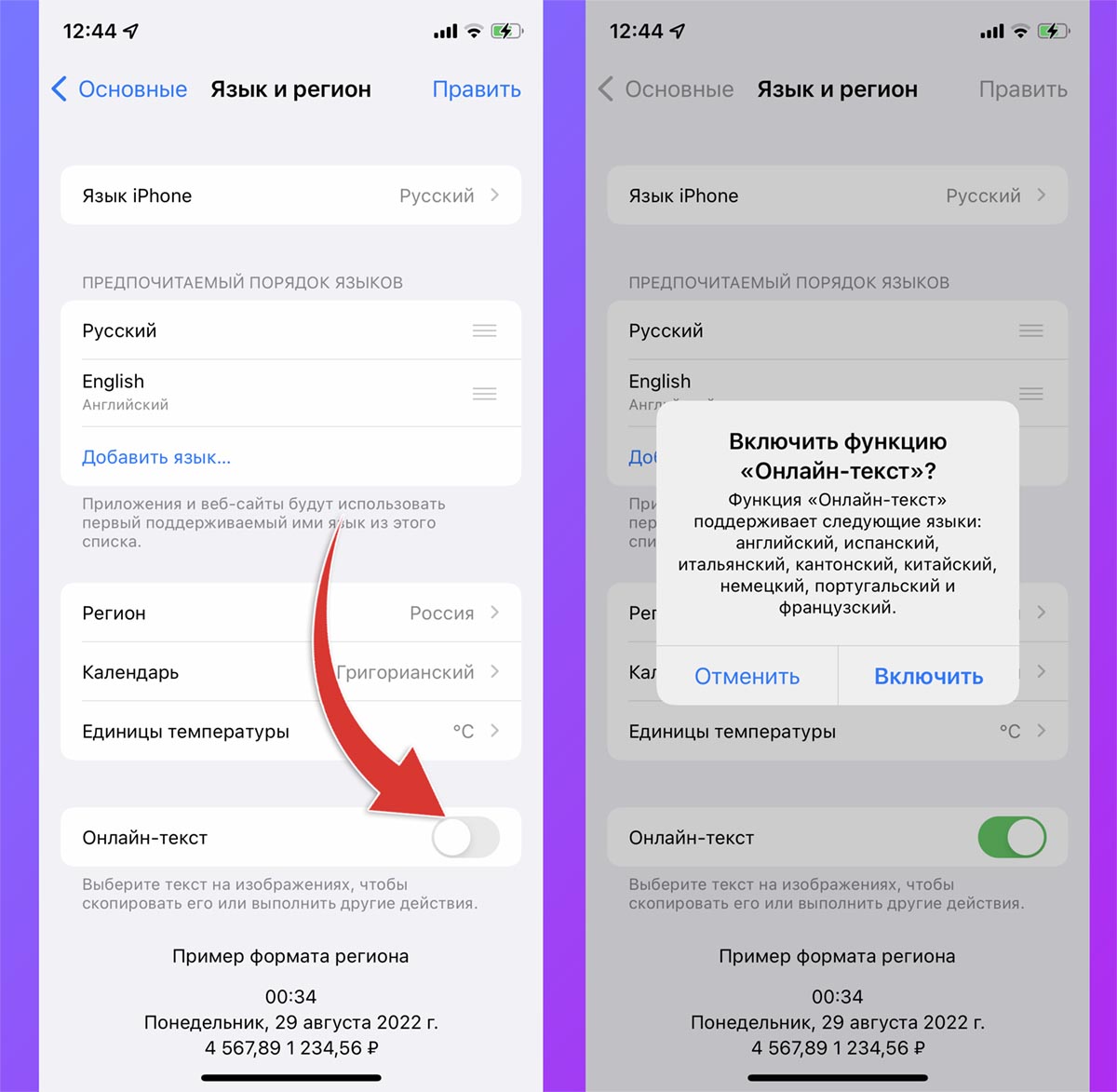
1. Перейдите в Настройки – Основные – Язык и регион и активируйте переключатель Онлайн-текст.
Из всплывающей подсказки узнаете, что данная опция не работает с русским языком. Однако, даже в таком виде ей можно найти несколько полезных применений.
2. После включения опции для распознавания текста найдите новый индикатор, который будет появляться в приложении Фото (для уже готовых снимков с текстом) или в стандартном приложении Камера (для распознавания в Live-режиме).
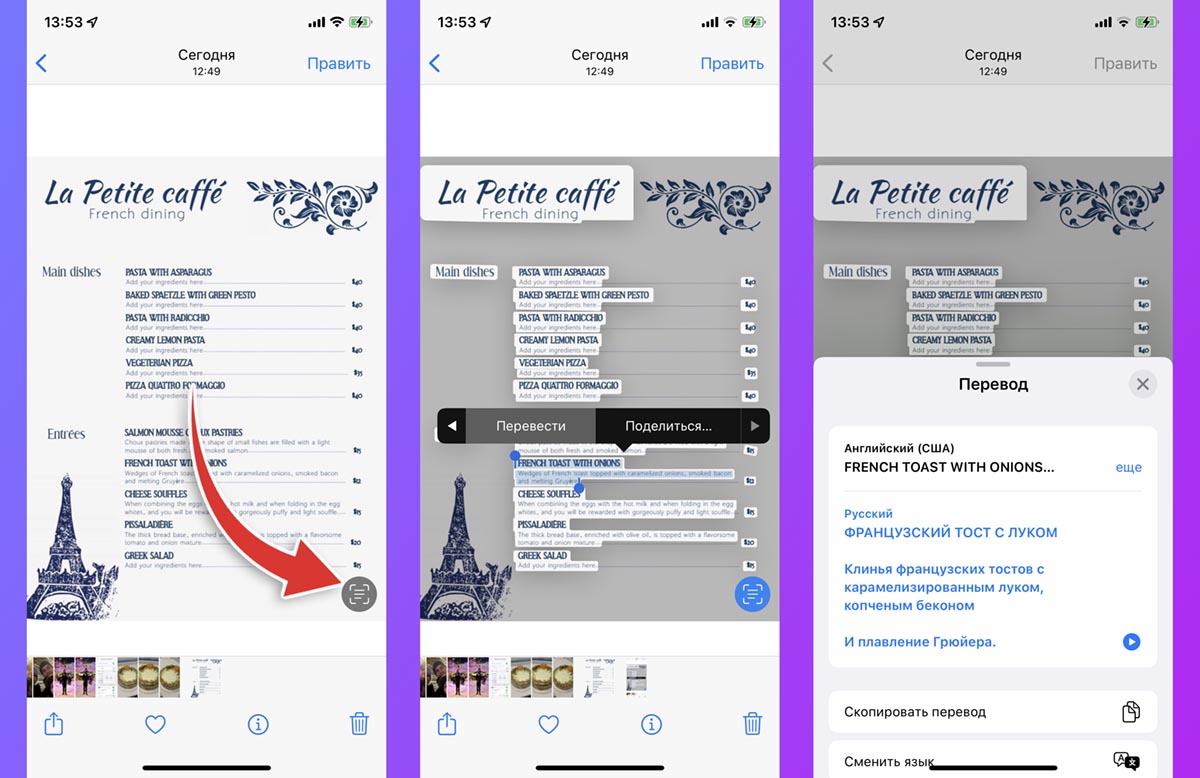
3. Нажмите на индикатор для активации режима распознавания.
4. Дважды тапните по нужному слову для включения режима выделения. Можно выделить слово, словосочетание или целое предложение для дальнейших действий.
5. В контекстном меню после выделения найдите пункт Перевод.
Если вы первый раз пользуетесь встроенным в iOS переводчиком, укажите русский язык в качестве целевого. Так сможете узнать перевод для большинства иностранных слов на фото или в live-режиме через камеру смартфона.
Встроенный переводчик с автоматическим распознаванием текста.
Функция Live Text впервые появилась в 2021 году вместе с iOS/iPadOS 15. Она распознавала текст на фотографиях и картинках и позволяла выделить его для дальнейшей работы — это гораздо удобнее, чем запоминать или перепечатывать.
В iOS 16 «Живой текст» прокачали очень серьезно. Режим получил несколько новых возможностей и поддержку новых языков. Все подробности мы собрали в этом тексте при помощи MacRumors.
1. Текст в видео
Это самое серьезное нововведение в Live Text — теперь функция умеет распознавать текст не только на картинках, но и в видеороликах прямо во время воспроизведения. Всё что от вас требуется — поставить видеоролик на паузу и удерживать палец на нужном слове или фразе.
Текст распознается автоматически, и смартфон предложит варианты работы с ним: скопировать, перевести на другой язык и так далее. Зону выделения текста можно регулировать синими маркерами вручную.
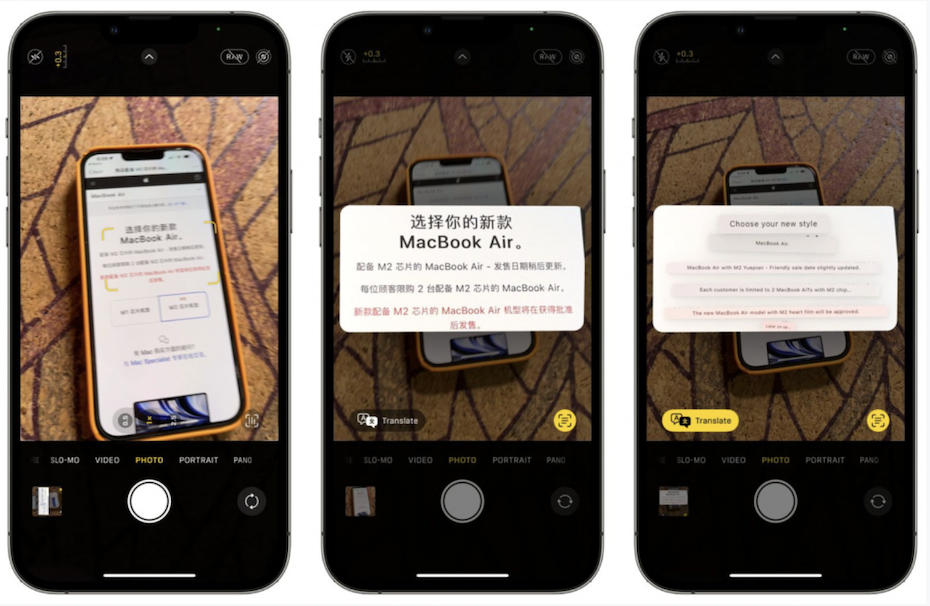
Переводить текст iOS могла с 2021 года, но теперь функциональность расширилась. Начиная с iOS 16, вы сможете переводить распознанный текст прямо в видоискателе камеры — даже не придется делать фото. Просто нажмите на кнопку Live Text и устройство всё сделает за вас.
3. Новые языки
В iOS 16 «Живой текст» стал работать с японским, корейским и украинским языком. Ранее уже распознавались английский, китайский, французский, немецкий, испанский, итальянский и португальский.
При этом перевод распознанного текста может осуществляться на любые другие, включая русский.
Теперь сквозной поиск Spotlight умеет искать текст на картинках. Это работает при помощи нейронных ядер. Если искомое слово встречается на ваших фотографиях — оно будет обнаружено.
Требования для Live Text
Напомним, что для полноценной работа «Живого текста» вам необходим iPhone/iPad с чипом Apple A12 и новее (iPhone Xs/ Xs Max/ XR, iPad Air 3, iPad mini 5 и новее), а также любой Mac и MacBook, официально совместимый с macOS Ventura.
Одна из новых функций iOS 15 распознаёт текст через камеру и на фотографиях, а также позволяет с ним взаимодействовать. Разберёмся с тем, как работает функция Онлайн-текст на iPhone. Во многом функция очень напоминает Google Lens на Android.

Раньше подобные функции на iPhone и iPad были доступны только в сторонних приложениях, а теперь распознавание текста появится прямо в системе. Распознавать текст можно будет через Камеру, а также на готовых фотографиях и скриншотах в приложении Фото.
Вот как Apple описывает функцию:
На ваших фотографиях так много важной информации: от запоминающихся мест, в которых вы бывали, до написанных от руки семейных рецептов. iOS 15 использует искусственный интеллект, чтобы помогать вам обнаруживать большее на своих фотографиях, быстро находить что вам нужно и вспоминать особенные моменты.
Примечание: Пока что функция не поддерживает русский язык, так что распознавание русского текста не работает.
https://youtube.com/watch?v=E5DdTgQR4uk%3Fversion%3D3%26rel%3D1%26showsearch%3D0%26showinfo%3D1%26iv_load_policy%3D1%26fs%3D1%26hl%3Dru-RU%26autohide%3D2%26wmode%3Dtransparent
Какие устройства поддерживают онлайн-текст?
- iPhone XS и новее
- iPad mini 5-го поколения
- iPad Pro 2020 и новее
- iPad 2020 и новее
- iPad Air 2019 и новее
Если у вас iPhone или iPad с процессором A12 Bionic и новее, у вас функция должна работать.


