

- Что делать, если я не знаю пароль wi‑fi?
- Что делать, если я знаю пароль, но сеть не принимает его?
- D-link
- Keenetic
- Tp-link
- Более того, safari предложит обновить текущий пароль для учетной записи на определенном ресурсе в том случае, если пользователь вводит в это поле какое-то другое значение:
- Вариант 1: пароли в icloud
- Где посмотреть пароли на айфоне
- Дополнительные возможности приложения «файлы» в ipados
- Использование приложений сторонних разработчиков в приложении «файлы»
- Ищем ключ от вай фай на айфоне через меню роутера
- Как добавить новый пароль в icloud?
- Как посмотреть пароли на iphone и ipad
- Как посмотреть пароль на wi-fi на iphone: 3 проверенных способа
- Как посмотреть сохраненные в safari пароли на iphone и ipad |
- Как посмотреть сохранённые пароли на iphone от приложений, google
- Как посмотреть сохраненные пароли на айфоне и отредактировать их
- Как удалить сохраненные пароли на iphone
- Как узнать пароль от вайфая через айфон
- Как узнать сохраненный пароль на iphone и ipad c помощью siri
- Как узнать сохраненный пароль на mac c помощью siri
- Как узнать, требуется ли для входа в сеть пароль?
- Как хранятся пароли на iphone
- Место хранения паролей на айфон
- Ограничения ios
- Поиск сохраненных паролей на компьютере mac
- Поиск файлов
- Сохранение локальной копии файла
- Полезные советы
- Помогла ли вам эта статья?
- Приложения для ios
- Проверяем wi fi пароль с помощью keychain
- Просматриваем все сохраненные пароли в icloud на iphone
- С помощью ios
- С помощью мас
- С помощью роутера
- С помощью связки ключей
- С применением джейлбрейка
- Смотрите похожее
- Сохранение локальной копии файла
- Способ 1. просмотр сохраненного пароля safari из настроек iphone
- Способ 3. посмотреть сохраненный пароль в safari из icloud keychain на mac
- Удаление файлов
- Узнать пароль по «связке ключей» с помощью «айфона» и mac
- Упорядочение файлов
- Удаление файлов
- Через роутер
Что делать, если я не знаю пароль wi‑fi?
Если маршрутизатор Wi‑Fi настраивал поставщик кабельных или интернет-услуг, выполните следующие действия.
- Найдите этикетку на боковой или нижней стороне маршрутизатора — на ней должен быть указан пароль по умолчанию.
Имя сети (SSID): XXXXX
Ключ сети (пароль): XXXXXXXXXX
- Если поставщик услуг предоставил вам таблицу настройки, поищите в ней информацию о сети и пароле.
- Свяжитесь с поставщиком кабельных или интернет-услуг, чтобы восстановить или сбросить пароль Wi‑Fi.
Если вы являетесь владельцем маршрутизатора, выполните следующие действия.
- Если вашу сеть настраивал кто-то другой, обратитесь к нему за помощью.
- Если вы не создавали собственный пароль, посмотрите марку своего маршрутизатора Wi‑Fi и перейдите на сайт производителя, чтобы узнать пароль по умолчанию.
- Чтобы сбросить пароль, обратитесь к производителю маршрутизатора или найдите информацию на его сайте или в руководстве пользователя.
В случае использования общедоступной сети Wi‑Fi в библиотеке, гостинице, магазине или в другом общественном месте выполните следующие действия.
- Поищите объявления или информационные листки, на которых указаны имя и пароль для сети Wi‑Fi.
- Некоторые общедоступные сети Wi‑Fi могут запрашивать вход после подключения к сети.
- Попросите о помощи сотрудников заведения.
Что делать, если я знаю пароль, но сеть не принимает его?
В ОС iOS:
- Выберите «Настройки» > Wi‑Fi.
- Нажмите
 рядом с именем сети, попытка подключения к которой выполняется.
 - Нажмите «Забыть эту сеть», затем нажмите «Забыть» для подтверждения.
- Повторите попытку подключения к сети.
В ОС macOS:
- Выберите меню Apple () > «Системные настройки».
- Щелкните «Сеть», затем выберите Wi‑Fi на боковой панели слева.
- Нажмите кнопку «Дополнительные».
- Выберите сеть Wi‑Fi, попытка подключения к которой выполняется, затем нажмите кнопку «Удалить» (–). В случае запроса подтверждения нажмите кнопку «Удалить».
- Нажмите кнопку «ОК».
- Нажмите кнопку «Применить».
- Повторите попытку подключения к сети.
Если сеть по-прежнему не принимает пароль:
- Убедитесь, что выполняется подключение к нужной сети, а не к соседней сети с похожим названием.
- Проверьте правильность ввода пароля. Пароли Wi‑Fi чувствительны к регистру.
- Если вашу сеть настраивал кто-то другой, следуйте этим инструкциям и убедитесь, что вы используете верный пароль.
D-link
- Авторизуемся в админ-панели.
- В меню выбираем раздел «Wi-Fi».
- Из открывшегося списка выбираем «Настройки безопасности».
- В строке «Ключ шифрования PSK» смотрим пароль.
Keenetic
Алгоритм для новых версий:
- Входим в админку.
- В меню выбираем раздел «Домашняя сеть».
- В случае, если девайс поддерживает несколько диапазонов, выбираем используемый.
- В поле «Пароль» смотрим ключ от сети.
Ситуация может оказаться еще проще, чем казалось: если имеется физический доступ к роутеру, можно посмотреть пароль от сети на самой наклейке, где указаны все данные для входа. Большинство производителей пишут рандомный пароль, как тот, что используется для беспроводной сети по умолчанию в качестве ключа безопасности. Посмотрите на роутере, вдруг это до сих пор актуальный пароль и все вышеуказанные действия не потребуются.
Tp-link
В панели управления следуем пунктам:
- Заходим в главное меню.
- Выбираем «Беспроводной режим».
- Дальше жмем «Защита беспроводного режима».
- Ищем пункт «Пароль PSK».
- Переписываем его или просто вводим на нужном устройстве.
Более того, safari предложит обновить текущий пароль для учетной записи на определенном ресурсе в том случае, если пользователь вводит в это поле какое-то другое значение:
Чтобы посмотреть сохраненные пароли в iOS 7 на iPhone и iPad, необходимо:
Вариант 1: пароли в icloud
iPhone довольно сложно использовать без учетной записи Apple ID, а если вы хотите хранить в iCloud не только фото и видео, но и данные приложений, аккаунтов и некоторую другую информацию, без этого облака и вовсе невозможно обойтись. В нем же хранятся пароли, но только при условии, что ранее вы сами это разрешили. Для того чтобы посмотреть интересующие нас в рамках сегодняшней статьи сведения, выполните следующее:
Где посмотреть пароли на айфоне
- Все сохраненные пароли хранятся внутри системных настроек.
- Там же их можно найти и на устройствах iPod Touch и iPad.
- А вот для пользователей компьютеров на системе Mac нужно использовать отдельное приложение Keychain. Там же можно просмотреть и редактировать все учетные данные.
- Также пользователи MacBook могут ознакомиться с данными через Сафари. Запустив приложение, нужно открыть вкладку «Пароли» (здесь понадобится ввести данные учетной записи).
Все открывшиеся коды доступа будут показаны звездочками. Чтобы просмотреть их отдельно, нужно просто нажать на нужную строчку и значки станут видимыми.
Более подробно можно рассмотреть операцию на данном видео
Дополнительные возможности приложения «файлы» в ipados
Приложение «Файлы» в iPadOS обеспечивает доступ к файлам на флэш-накопителях USB, SD-картах и жестких дисках. Просто подключите нужное устройство хранения, и его можно будет выбрать на экране «Места». Также можно подключиться к незашифрованному хранилищу на файловом сервере, если оно использует формат APFS, Mac OS Extended, MS-DOS (FAT) или ExFAT. Кроме того, файлы можно просматривать в представлении «Столбцы», удобном для работы с файлами в нескольких уровнях папок. Представление «Столбцы» обеспечивает предварительный просмотр файлов и предлагает доступ к таким инструментам, как разметка и поворот, даже без открытия файла.
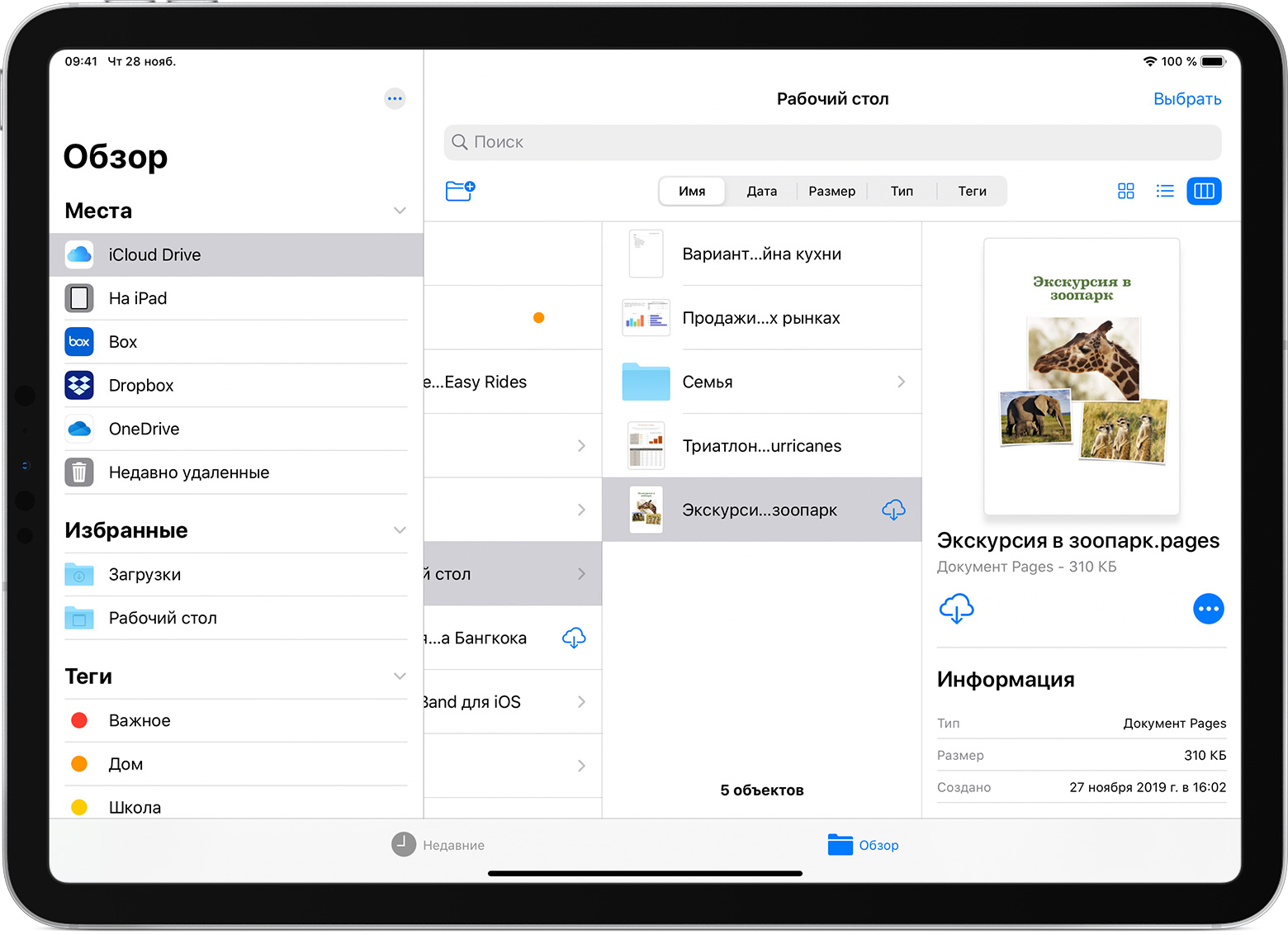
Использование приложений сторонних разработчиков в приложении «файлы»
Приложение «Файлы» позволяет добавлять облачные службы сторонних разработчиков, такие как Box, Dropbox, OneDrive, Adobe Creative Cloud, Google Drive и другие, чтобы у вас всегда был доступ ко всем вашим файлам на всех ваших устройствах. Файлы, хранящиеся в iCloud Drive, отображаются в приложении «Файлы» автоматически, но для доступа к файлам в других облачных службах потребуется дополнительная настройка.
Ищем ключ от вай фай на айфоне через меню роутера
Чтобы его отыскать нет нужды в скачивании стороннего программного обеспечения, проделывании трудоемких операций. Но при этом вам первоначально необходимо осуществить коннект без использования LAN-соединения.
Алгоритм действий в данной ситуации следующий:
Как добавить новый пароль в icloud?
Если вы не вы добавили пароль и аккаунт через диалоговое окно, то можете добавить пароль через «Учетные записи и пароли». Для этого, выберите «Добавить пароль»
Как посмотреть пароли на iphone и ipad
Пароли в Айфоне хранятся в системных настройках. Аналогично обстоят дела на iPad и iPod touch.
Как найти пароли:
Как посмотреть пароль на wi-fi на iphone: 3 проверенных способа
После введения ключа безопасности от WI-FI данные сохраняются. Это избавляет от необходимости вписывать код каждый раз при выходе в интернет. И многие забывают, ставшей ненужную, информацию. Однако, случаются ситуации, когда срочно требуется пароль от WI-FI.
Как правило, ключ нужен, когда к сети необходимо подключиться с другого устройства. Хочу вас обрадовать. Если данные забыты, это не безвыходная ситуация, если вы знаете, как посмотреть пароль от Вай-Фая на Айфоне. Существует несколько способов того, как это сделать на моделях 5S, 7, 8 и других. Каждый из методов будет подробно рассмотрен ниже.
Как посмотреть сохраненные в safari пароли на iphone и ipad |
Функция автозаполнения форм и паролей в Safari на iPhone и iPad, безусловно, крайне удобна и полезна, но порой возникают ситуации, когда есть необходимость набрать эти самые данные вручную с другого, непривязанного к вашему Apple ID устройства, тут то и возникает довольно неприятная ситуация. Вспомнить сложный пароль крайне непросто, а если он был предложен к использованию при помощи iCloud KeyChain, то и вовсе нереально. Но в Apple об этом позаботились, необходимые данные находятся буквально в пару нажатий, где искать читайте далее.
Чтобы посмотреть сохраненные в Safari пароли идем следующим путем:
Переживать за сохранность своих данных не стоит, в Apple об этом конечно же подумали и как только вы закроете вкладку пароль вновь будет скрыт до повторного ввода кода безопасности.
P.S. Если у вас подключена синхронизация между iOS и OS X через iCloud KeyChain, вам так же будут доступны все данные сохраненные на вашем маке. Но не забывайте, что удаляя или изменяя данные на одном из устройств, вы автоматически их меняете на всех остальных.
Как посмотреть сохранённые пароли на iphone от приложений, google
Неважно, какая версия операционной системы установлена на смартфоне. Данное руководство актуально для iOS 12/13. Данные ОС используются большинством владельцев «яблочных» гаджетов (iPhone 5S, 6, 6S, 7, 8, X, 11 с учётом Plus и прочих разновидностей).
Сразу же отметим, что данные для входа на сайты/онлайн сервисы не хранятся в браузере Сафари (в отличие от Google Chrome на Андроид). Все скрытые комбинации доступны в следующем расположении:
- Идём в «Настройки» вашего Айфона:
- Листаем перечень разделов вниз до пункта «Учётные записи». Это именно то, что мы искали:
- Внутри видим несколько подпунктов и опций. Важный момент — включение автоматического заполнения. Полезная штука, чтобы не тратить массу времени на авторизацию. Как узнать пароли на Айфоне от приложений, сайтов, клиентов соц сетей — просто открываем соответствующий список:
- Нужно будет подтвердить свою личность с помощью одного из средств разблокировки (Touch ID или FaceID). Осталось лишь найти требуемый элемент (программа, игра, URL). Нажав на строку с названием увидите все детали:
- Может показаться, что код не отображается. На самом деле — это защитный механизм Apple. На скриншотах и при трансляции экрана на другие девайсы — значение просто пустое. Хотя на самом деле — оно есть!
Если Вы используете один и тот же набор символов в качестве пароля на iPhone, то система предложит изменить его, чтобы повысить уровень безопасности. Делайте это на своё усмотрение.
Если в качестве основного браузера используется не стандартный Safari, а сторонний Гугл Хром, то информация о посещенных страницах, заполняемых формах сохраняется непосредственно в параметрах данного веб-обозревателя (при условии, что был добавлен аккаунт Gmail, включена синхронизация):
- Запустите приложение на iPhone;
- В правом нижнем углу нажмите на «три точки», чтобы открыть главное меню. Открываем «Настройки»:
- В начале перечня увидите свою учетную запись, а чуть ниже — пункт «Пароли»:
Автор рекомендует:
11.11.202112:21518Евгений ВерещакаИнформационный портал IT Техник
Как посмотреть сохраненные пароли на айфоне и отредактировать их
Чтобы просмотреть текущий пароль для веб-сайта и отредактировать его, необходимо перейти в раздел со всеми сохраненными ключами. Для этого нужно.
- Запустить настройки смартфона.
- Выбрать раздел «Пароли» из списка.
- Подтвердить вход при помощи TouchID или FaceID.
- Выбрать сервис, для которого следует просмотреть данные.
Как удалить сохраненные пароли на iphone
В случае если пароль был сохранен ошибочно или вы не желаете больше хранить персональные данные с этого сайта, встает вопрос об удалении уже сохраненной информации. Сделать это не менее просто, как и изменить ее.
- Для этого заходим в «Настройки».
- Переходим в учетные записи.
- Заходим в «Пароли программ и сайтов».
- Проходим уровень защиты, установленный у вас.
- Выбираем тот сайт, который вы ищите и нажимаем на пароль.
- Слева наверху должна активироваться надпись «Удалить». Нажимаем на нее и убираем ненужную запись.
- Выходим из настроек, все действия сохраняются автоматически.
Больше удаленные вами данные не будут автозаполняться на этом сайте.
Как узнать пароль от вайфая через айфон
Раньше для получения ключа безопасности достаточно было войти в настройки, но с повышением требований к конфиденциальности ситуация изменилась. Рассмотрим несколько методов, которые можно использовать для решения задачи.
Как узнать сохраненный пароль на iphone и ipad c помощью siri
Активируйте Siri на устройстве удобным вам способом и произнесите «Покажи мои пароли». Если вы вызвали голосового помощника с заблокированного экрана, Siri попросит разблокировать iPhone или iPad.
После разблокировки устройства Siri откроет сохраненные пароли. Чтобы посмотреть пароли, войдите в хранилище с помощью Touch ID, Face ID или кодового пароля. В строке поиска найдите нужный сайт.
Можно попросить Siri показать пароль от конкретного сайта но, если название не очень известное, скорей всего, она его не найдет, даже если сайт сохранен, или найдет, но не с первой попытки.
Например, на мой запрос Привет, Сири! Покажи мой пароль от asos [эсос, асос] Siri правильно определила сайт только с четвертого раза.
Как узнать сохраненный пароль на mac c помощью siri
Чтобы узнать пароль у Siri Mac, так же напишите или произнесите «Покажи мои пароли». Системные настройки откроются на вкладке «Пароли». Войдите, чтобы посмотреть список паролей. Опять же можно будет спросить пароль от конкретного сайта, но история будет та же.
Как узнать, требуется ли для входа в сеть пароль?
Рядом с именем сети Wi‑Fi, защищенной паролем, отображается значок замка 
Как хранятся пароли на iphone
К счастью, разработчики фирмы Apple позаботились о своих пользователях и продумали способ сохранения личной информации на самом устройстве, и теперь пользователю достаточно разрешить своему Айфону сохранить его учебные данные, и не вбивать их каждый раз заново.
Как же это происходит и где хранятся коды входа? А главное, является ли эта мера безопасной и надежной?
После создания учетной записи в Apple все личные данные начинают скапливаться в облачном хранилище. Список сохраняемой информации можно корректировать, дав специальное разрешение. Тоже происходит и с паролями. После того, как вы в настройках телефона разрешили устройству собирать и сохранять данные учетных записей, вам не нужно снова и снова вводить их при входе на сервисы и приложения.
Данный способ хранения является безопасным. Компания не собирает ваши данные и не имеет возможности передать их третьим лицам, так что пользоваться данной функцией можно без опаски за сохранность личной информации.
Место хранения паролей на айфон
Основное место хранения паролей на мобильных устройствах от Эппл – это учетная запись, а точнее, фирменное облачное хранилище, которое предоставляется вместе с ней. Помимо этого, если вы активно пользуетесь сервисами Гугл, в частности, браузером, пароли для доступа к сайтам будут храниться в привязанном к нему аккаунте. Рассмотрим, как получить доступ к столь важным сведениям в каждом из случаев.
Ограничения ios
К сожалению, обладатели яблочных гаджетов не могут себе позволить просмотреть внесенные ими в память символы для установки соединения с сетями, подсоединение к которым осуществляется без кабеля. Однако, получить доступ к заветному закодированному набору из цифр или букв все же реально.
Инфа о нем содержится в определенном файле, который затерян в большом массиве данных ОС iOS. Отыскать его поможет специальный твик, который находится в специализированном магазине cydia. Он раскрывает пользователю набор символов, из которых состоит закодированное слово или число.
Как только процесс скачивания достиг ста процентов, требуется выполнить установку, распаковку загруженного файла, который является установочным, на смартфон. После чего на экране появится соответствующая иконка. Кликнув на нее, вы увидите подробный список всех wifi соединений, с которыми в определенные периоды времени выходил на связь ваш iphone.
Далее выбираем требуемую сеть, нажимаем на нее и вызываем требуемый раздел. На экране высвечивается нужное нам закодированное слово либо число. При этом софт предоставляет нам параметры, перечень показателей о предыдущем соединении и прочие полезности. Так, в частности, на дисплее высвечиваются операции, касающиеся банковской карточки, оплаты услуг и пр.
Этот способ идеально работает в ситуациях, когда утерян ключ доступа, вместе с тем существует надобность в коннекте другого гаджета.
Поиск сохраненных паролей на компьютере mac
В этой статье вы узнаете, как искать, изменять и удалять сохраненные пароли в Safari на компьютере Mac, а также синхронизировать пароли на всех устройствах.
Поиск файлов
В приложении «Файлы» представлены файлы, которые хранятся как на используемом устройстве, так и в других облачных службах и приложениях, а также на iCloud Drive. Вы также можете работать с файлами ZIP.* Для доступа к файлам откройте приложение «Файлы» и выберите расположение нужного файла.
Сохранение локальной копии файла
Файлы, хранящиеся локально, находятся в папке «На [устройстве]» на экране «Места». Чтобы сохранить файлы непосредственно на своем iPad, просто перетащите их в папку «На iPad». Чтобы сохранить файл локально на iPhone или iPod touch, выполните следующие действия.
- Перейдите к файлу, который требуется сохранить на устройстве.
- Нажмите «Выбрать» > имя файла > «Разместить»
 .
. - В папке «На [устройстве]» выберите папку или нажмите «Новая папка»
 , чтобы создать новую.
 - Нажмите «Скопировать».
Также можно использовать длительное нажатие на файл, затем выбрать команду «Переместить» и папку, в которую требуется скопировать файл.
В iOS 12 или более ранней версии нажмите нужный файл и выберите «Переместить». Затем в папке «На [устройстве]» выберите Numbers, Keynote или Pages и нажмите «Скопировать».
Полезные советы
Зная, где посмотреть пароль от WiFi на Айфоне, можно не переживать о случайной потере данных или личной забывчивости. Использование одного из рассмотренных методов позволяет быстро найти ключ безопасности и выполнить подключение. Но учтите, что открытие доступа к паролю ВайФай на Айфоне может привести к ряду проблем в случае утери телефона. Человек, который нашел аппарат, сможет посмотреть и другие сведения — ключи для входа к папкам, учетным записям и т. д.
Чтобы избежать «утечки» личных данных, необходимо поставить код блокировки на устройство и предусмотреть идентификацию по Touch ID. Такой подход защищает Айфон от кражи данных и не позволяет злоумышленнику посмотреть личные параметры.
Если смартфон утерян до установки блокировки и верификации пользователя, нужно сделать такие шаги:
- войдите в Утилиты;
- зайдите в программу iCloud Keychain;
- перейдите в подраздел iCloud;
- удалите данные, которые были сохранены.
После этого поменяйте ключ безопасности. Для этого:
- войдите в настройки;
- отправляйтесь в раздел iCloud;
- перейдите в Связку ключей;
- войдите в параметры раздела;
- выберите вариант Изменения кода безопасности;
- внесите правки.
Выполнения этих шагов достаточно, чтобы защитить телефон. Если злоумышленник знает, как на Айфоне посмотреть пароль от ВайФая или получить другие сведения, он не сможет этого сделать. Но лучше заранее позаботиться о безопасности и предпринять шаги, которые рассмотрены выше.
Помогла ли вам эта статья?
ДАНЕТ
Приложения для ios
Рассмотрим вариант, когда у пользователя есть доступ к роутеру и он является его владельцем. Большинство производителей маршрутизаторов делают удобные мобильные программы для управления сетями с телефона. Относится это не ко всем моделям, старые устройства не поддерживаются.
Самые популярные программы, которые помогут узнать пароль на iphone wi-fi, к которому подключен:
В любой из этих утилит вы имеете такой же доступ как из веб-интерфейса, то есть можете узнать пароль сети и многое другое. Это удобные приложения, но есть одно «но». Они всего-то предоставляют доступ к панели администратора в более удобном интерфейсе.
Иногда пользователь не является администратором, но хочет посмотреть пароль от wi-fi в айфоне. В такой ситуации узнать его можно только с помощью связки компьютераноутбука (на Mac OS, естественно) или используя расширенный функционал системы со сторонними приложениями. Речь пойдет о джейлбрейке. Если вы не знакомы с этим понятием, то грубо говоря – это «взлом» iPhone.
Учтите, что на более новых iPhone 10 (и выше) с этим могут возникнуть проблемы, так как компания Apple постоянно борется с этим явлением и старается в обновления пофиксить уязвимые для взлома места.
Все же существуют программы для получения пароля беспроводной сети.
Проверяем wi fi пароль с помощью keychain
Когда вы пользуетесь тем же подключением на mac, то можно узнать password посредствам персонального компьютера. Для этих целей потребуется:
Просматриваем все сохраненные пароли в icloud на iphone
- Откройте «Настройки» iPhone
- Далее перейдите «Учетные записи и пароли»
- И после в «Пароли программ и сайтов», разблокируйте вход с помощью технологии Touch ID или Face ID
- Перед вами откроется страница со всеми паролями и аккаунтами, которые вы сохраняли в iCloud
С помощью ios
Посмотреть соответствующий код можно с помощью ОС iOS. Этот способ подходит для устройства, которое ранее было подключено к WI-FI.
Чтобы посмотреть код на смартфоне с iOS, выполняют такие действия:
- осуществляют вход в настройки;
- перенаправляются в подраздел «Safari»;
- находят графу «Пароли» и смотрят нужную информацию.
Но! Пароль от беспроводной сети вы тут не найдете. Насколько я знаю, метод сработает только на старых моделях «яблофонов», например, 4, 5, 5s.
С помощью мас
Сам телефон не хранит информацию о вводимых ключах безопасности. Посмотреть код на iPhone можно через приложения или на других устройствах. В их число входит Мас. Это самый простой способ, как узнать пароль от своего WI-FI на смартфоне с яблоком.
Метод сработает, если телефон ранее был подключен к нужной беспроводной сети. Потребуется настройка iCloud Keychain (связка ключей).
Главное условие – смартфон и ноутбук должны быть объединены одной учетной записью. Для синхронизации устройств нужно или подключить смартфон к ноуту, или раздать интернет с Айфона.
Итак, как посмотреть код:
- осуществляют вход в утилиты;
- выполняют запуск приложения «iCloud Keychain»;
- перенаправляются в подпункт «iCloud», расположенный с левой стороны монитора;
- осуществляют сортировку элементов в правой стороне монитора по типу;
- нажимают на надпись: «Пароль сети AirPort»;
- в списке выбирают имя сети, от которой нужен ключ, и нажимаю на ее «Свойства»;
- выставляют значок напротив графы «Показать пароль»;
- вводят идентификационные данные на устройстве, которое нужно подключить к WI-FI.
https://www.youtube.com/watch?v=VWaMcNBa6Xw
Это позволяет просматривать код от сети на iPade, iPhone или другом устройстве от Apple.
С помощью роутера
Видео-инструкции смотрите здесь:
Узнать код от сети на iPhone можно, используя маршрутизатор. Основное достоинство такого способа – не нужно устанавливать на гаджет различные приложения и взламывать операционную систему.
Чтобы получить доступ к просмотру пароля на телефоне, нужно узнать IP адрес роутера. Проще всего посмотреть данные, которые находятся на нижней панели прибора. Если же роутер находится вне досягаемости, узнать адрес можно так:
- опускают кулису телефона и перенаправляются в раздел WI-FI;
- находят информацию о подключении;
- смотрят адрес маршрутизатора и запоминают его.
После этого выполняют такую процедуру:
Здесь и представлен код от WI-FI. Скопируйте его или запишите на листочек, чтобы снова не забыть.
С помощью связки ключей
При наличии под рукой ноутбука с Mac можно воспользоваться еще одним эффективным методом. Чтобы посмотреть пароль на Вай Фай на Айфоне, необходимо выполнение ряда условий. Выделим основные:
- хотя бы одно устройство раньше подключались к WiFi;
- соединение осуществлялось после настройки iCloud Keychain;
- использовалась одна и та же «учетка» Apple на всем подключенном оборудовании.
При соблюдении указанных условий можно узнать на Айфоне пароль от ВайФая в автоматическом режиме. Сначала убедитесь, что ноутбук подключен к Сети. В ином случае на него не поступят необходимые данные. Кроме того, проверьте факт подключения Айфона.
Алгоритм действий такой:
- откройте ноутбук и войдите в раздел Утилиты;
- перейдите в софт Связка ключей;
- с левой стороны войдите в раздел iCloud;
- сортируйте информацию с правой стороны по типу посредством нажатия на необходимый столбик;
- отыщите строку «Пароль сети AirPort»;
- посмотрите данные о подключении;
- войдите в свойства пункта и изучите данные об имени, типе, учетной записи и ключе.
Чтобы посмотреть пароль от ВайФая на Айфоне 5S или других моделях, активируйте соответствующую отметку.
Для получения информации введите идентификационные сведения личной учетной записи.
С применением джейлбрейка
Практика показала, что узнать пароль на Айфоне от WiFi без MAC не выйдет, поэтому нужно использовать дополнительное ПО. Альтернатива — применение специального твика, который доступен в магазине программного обеспечения Cydia.
Суть джейлбрейка в том, что человек получает доступ к устройству, а твик помогает расширить возможности по управлению Айфоном.
Чтобы посмотреть пароль от WiFi, сделайте такие шаги:
- найдите в магазине программу, которая называется WiFi Passwords;
- загрузите ее на Айфон;
- перезапустите Springboard;
- зайдите в скачанное приложение;
- перепишите необходимый пароль от ВайФая.
Условие просмотра — наличие твика и прохождение джейлбрейка телефоном. Но учтите, что такие действия выполняются на страх и риск пользователя. Применение метода позволяет узнать на Айфоне пароль от ВайФая, но повышает риск сбоя ПО и ведет к потере гарантии.
Смотрите похожее
Сохранение локальной копии файла
Файлы, хранящиеся локально, находятся в папке «На [устройстве]» на экране «Места». Чтобы сохранить файлы непосредственно на своем iPad, просто перетащите их в папку «На iPad». Чтобы сохранить файл локально на iPhone или iPod touch, выполните следующие действия.
- Перейдите к файлу, который требуется сохранить на устройстве.
- Нажмите «Выбрать» > имя файла > «Разместить» .
- В папке «На [устройстве]» выберите папку или нажмите «Новая папка» , чтобы создать новую.
- Нажмите «Скопировать».
Также можно использовать длительное нажатие на файл, затем выбрать команду «Переместить» и папку, в которую требуется скопировать файл.
В iOS 12 или более ранней версии нажмите нужный файл и выберите «Переместить». Затем в папке «На [устройстве]» выберите Numbers, Keynote или Pages и нажмите «Скопировать».
Способ 1. просмотр сохраненного пароля safari из настроек iphone
Вы также можете использовать приложение «Настройки» на своем iPhone для просмотра паролей. Приложение позволяет вам получить доступ к вашим паролям, и ниже приведены шаги, которые необходимо сделать для различных версий iOS.
На iOS 13 и более ранних устройствах:
Если на вашем iPhone установлена iOS 13 или более ранняя версия, ниже показано, как просмотреть сохраненные пароли в Safari на устройстве:
Перейдите в «Настройки»> «Пароли и учетные записи»> «Пароли сайтов и ПО» и выполните аутентификацию, используя Touch ID. После этого вы сможете просматривать список всех ваших сохраненных паролей Safari на вашем iPhone.
На устройстве iOS 11:
Если Ваш iPhone является системой версии iOS 11, следующие инструкции должны помочь Вам найти сохраненный пароль Safari на вашем устройстве:
На вашем iPhone перейдите в «Настройки»> «Учетные записи и пароли»> «Пароли приложений и сайтов» и выполните аутентификацию, используя предпочитаемый вами метод. После этого вы сможете просматривать сохраненные пароли.
На устройстве iOS 10 и iOS 9:
Если вы не обновили свой iPhone и по-прежнему использавали iOS 10 или iOS 9, ниже показано, как просматривать сохраненные пароли в Safari с помощью вашего iPhone:
Перейдите в «Настройки»> «Safari»> «Пароли» и введите свой пароль. На следующем экране перечислены все пароли, которые вы когда-либо сохраняли с помощью Safari на вашем iPhone.
Способ 3. посмотреть сохраненный пароль в safari из icloud keychain на mac
пароли, сохраненные на вашем iPhone, синхронизируются с вашей учетной записью iCloud и в результате доступны для просмотра на вашем Mac. Ниже показано, как вы используете приложение Keychain Access на своем Mac для просмотра сохраненных паролей Safari:
- Запустите приложение Keychain Access с панели запуска на вашем Mac.
- Вы увидите все пароли, доступные в вашей учетной записи iCloud. Дважды щелкните любой из них, и вы сможете узнать действительный пароль.
Удаление файлов
Выберите файлы, которые вам больше не нужны, и нажмите «Удалить»  . Файлы, удаляемые из папки iCloud Drive на одном устройстве, удаляются также и с других устройств. Служба iCloud Drive удаляет файлы со всех устройств, где выполнен вход с использованием того же идентификатора Apple ID.
Файлы, удаленные из папки iCloud Drive или «На [устройство]», помещаются в папку «Недавно удаленные». Если вы удалили файл случайно или передумали, то его можно восстановить в течение 30 дней. Перейдите в меню «Места» > «Недавно удаленные». Выберите файл, который хотите сохранить, и нажмите «Восстановить». По истечении 30 дней файлы удаляются из папки «Недавно удаленные».
Также можно выполнить вход на веб-сайт iCloud.com с компьютера Mac или PC, затем перейти в iCloud Drive и проверить папку «Недавно удаленные».
Узнать пароль по «связке ключей» с помощью «айфона» и mac
Задача пользователя состоит в подключении к беспроводной сети компьютера Mac или другого устройства. Для выполнения необходимо получить «связку ключей».
Эта функция хранит все данные, идентифицирующие пользователя.
Если хотя бы одно из устройств ранее уже было подключено к беспроводной сети, после настройки iCloud Keychain и использования одной и той же учетной записи Apple на всех устройствах, можно «автоматом» получить нужные пароли.
Рекомендуется предварительно убедиться, что ноутбук подключен к интернету, чтобы на него пришли новые сведения. А также проверить подсоединение «Айфона».
План действий:
- Открыть с ноутбука раздел «Утилиты», запустить программу «Связка ключей».

- Слева перейти в подраздел iCloud.

- Сортировать все содержимое в правой части окна по типу, нажав на соответствующий столбик.
- Найти строчку «Пароль сети AirPort», там изучить информацию о подключении.

- Перейти в свойства этого пункта, где находятся сетевое имя, тип, учетная запись и код. Последний посмотреть, активировав галочку «Показать пароль». Чтобы тот появился на экране, потребуется ввести идентификационные данные персональной учетной записи.

Упорядочение файлов
Упорядочить все файлы, хранящиеся в iCloud Drive, включая документы Pages, Numbers и Keynote, совсем не трудно. При внесении изменений на одном устройстве правки автоматически синхронизируются на всех устройствах, где используется iCloud Drive.
Можно создавать свои папки. При нажатии с усилием можно переименовывать существующие файлы и папки.
Приложение позволяет сортировать файлы по имени, дате, размеру или добавленным вручную тегам. Благодаря цветным и настраиваемым меткам файлам можно присваивать любые теги. Это значит, что вы всегда сможете быстро найти нужный проект или документ.
Удаление файлов
Выберите файлы, которые вам больше не нужны, и нажмите «Удалить» . Файлы, удаляемые из папки iCloud Drive на одном устройстве, удаляются также и с других устройств. Служба iCloud Drive удаляет файлы со всех устройств, где выполнен вход с использованием того же идентификатора Apple ID.
Файлы, удаленные из папки iCloud Drive или «На [устройство]», помещаются в папку «Недавно удаленные». Если вы удалили файл случайно или передумали, то его можно восстановить в течение 30 дней. Перейдите в меню «Места» > «Недавно удаленные». Выберите файл, который хотите сохранить, и нажмите «Восстановить». По истечении 30 дней файлы удаляются из папки «Недавно удаленные».
Также можно выполнить вход на веб-сайт iCloud.com с компьютера Mac или PC, затем перейти в iCloud Drive и проверить папку «Недавно удаленные».
Через роутер
Существует еще один метод, как узнать пароль от WiFi на iPhone — использовать возможности маршрутизатора (встроенную панель управления). Преимущество в том, что не нужно ставить на устройство дополнительные программы и «захламлять» память. Также не придется «ломать» систему на Айфоне и рисковать потерей гарантии.
Чтобы посмотреть необходимые сведения, нужно знать IP маршрутизатора. Как правило, он указан на самом устройстве. Если этой информации нет, опустите кулису телефона, войдите в раздел ВайФая и посмотрите данные о подключении.
Теперь перепишите или запомните нужный адрес.
Как только информация получена, можно посмотреть пароль от WiFi на iOS. Для этого:
- войдите в браузер на Айфоне;
- введите в строку адреса IP маршрутизатора (чаще всего 192.168.0.1);
- пропишите информацию для входа;
- войдите в раздел Wireless (ВайФая);
- перейдите в раздел Защиты беспроводного режима;
- посмотрите в нужную графу с паролем.
Принцип получения сведений может меняться с учетом модели роутера. Не будем останавливаться на этом подробнее, ведь нужные данные можно найти интуитивно.


