

Бывает трудно запомнить, какой модели Макбук у вас в наличии, учитывая, что Эпл не дает им чёткие имена. Может быть у вас машина середины 2010 или начала 2011 года? Какой тип процессора установлен? Возможно ли обновить ОЗУ?

К счастью, посмотреть основные характеристики своего Мака в OS X очень просто и вот как это делается.
2602
27 нояб. 2017 г.
Хотите проверить технические характеристики Mac, процессор какого поколения установлен и какой объем оперативной памяти? Сегодня мы расскажем как это сделать.
Данные о технических характеристиках Mac могут понадобиться, если вы собираетесь установить новое приложение или игру, и хотите знать совместима ли она с вашим ноутбуком. Или вы решили продать Mac и хотите предоставить потенциальным покупателям достоверную информацию об устройстве. В любом случае, следуя нашим простым подсказкам, вы сможете найти всю интересующую информацию о технических характеристиках Mac.
There are many reasons why you might need to know exactly what components are inside your Mac. Perhaps you’re thinking of buying a new game, app or accessory and you want to check whether it’s compatible or if your Mac has enough power to run it. Or you may be thinking about
selling your Mac, in which case you may also want to know which processor it is using, and how much RAM is inside. You may also want to identify which Mac it is and what year the model is from, in which case, read:
How to find out which Mac you have.
Whatever the reason, there’s a quick and easy, here’s how to find out all of your Mac’s specs:
While the About This Mac window will reveal some details about your processor, e.g. 3.2 GHz Intel Core i5. It won’t reveal which generation processor is inside your Mac, e.g. Broadwell, Haswell, Kaby Lake.
If you want to find out which generation of Intel processor is inside the Mac in question (or, if the Mac is really old whether it’s an Intel processor or a PowerPC), Apple doesn’t make it easy for you. This makes it difficult to compare different generations of Mac, because one 3.2GHz processor isn’t necessarily the same as another 3.2GHz processor – if one is two generations older than the other there could be a big difference in performance.
Once you have this information, visit
Every Mac for their comprehensive list of all Mac processors.
If you want to find out how different processors compare, read
How to choose the best processor for your Mac.
В OS X можно получить полную информацию об операционной системе, аппаратном обеспечении компьютера и установленных приложениях, набрав легко запоминаемую комбинацию слов в терминале. Эта статья научит как меньше чем за минуту узнать всю подноготную компьютера Mac, который у вас в руках и разобраться в полученной информации.
- Как получить самое подробное досье о своем маке?
- Что можно узнать о приложениях, установленных в системе?
- Что можно узнать об аппаратном обеспечении компьютера?
- Где узнать об аудио и видеокодеках, установленных в системе?
- Где узнать какая версия Xcode установлена на компьютере?
- Как узнать когда производилась автоматическая самопроверка аппаратного обеспечения?
- Как узнать какие драйверы и контролеры установлены в OS X?
- Где посмотреть информацию о видеокарте?
- Как узнать самую полную информацию о шрифтах, установленных в системе?
- Где посмотреть информацию обо всех установках приложений и обновлений?
- Где посмотреть подробную информацию обо всех автоматических сетевых размещениях?
- Где посмотреть журнал логов системы?
- Где посмотреть информацию о параметрах питания и батарее?
- Где посмотреть информацию о модулях системных настроек?
- Где посмотреть информацию о принтерах, установленных в системе?
- Где посмотреть информацию о жестком диске?
- Получение информации о системе Вашего компьютера Mac
- Просмотр отчета о системе
- Печать, сохранение или отправка отчета о системе
- Просмотр сведений о системе в приложении «Об этом Mac»
- Как посмотреть характеристики вашего Mac
- Как посмотреть характеристики MacBook Pro, MacBook Air, MacBook, iMac, Mac Pro, Mac Mini
- Вкладки
- Приложение «Информация о системе» на компьютере Mac
- Просмотр активности ЦП в приложении «Мониторинг системы» на Mac
- Определение названия модели и серийного номера компьютера Mac
- Меню «Об этом Mac»
- Использование приложения «Информация о системе»
- Узнаем все о своем Mac с помощью командной строки
- Собираем информацию о системе в файл
- Какие приложения жрут больше всего CPU и памяти?
- Узнаем своего провайдера или на каком этапе возникли проблемы с инетом
- Какие диски установлены в системе
- Руководство пользователя приложения «Мониторинг системы»
- Просмотр энергопотребления Mac
- Просмотр состояния ЦП, сети или диска в Dock в реальном времени
- Поиск файлов
- Как проверить какой процессор на Mac
- Как узнать какие детали в Mac
- Использование бокового меню в окнах Finder
- Где посмотреть логи сервисов синхронизации?
- Где посмотреть информацию о USB-портах и подключенных к ним девайсам?
- Где посмотреть подробную информацию о доступных Wi-fi сетях?
- Дополнительная информация
- How to check how much RAM a Mac has
- Определение имени и сетевого адреса компьютера на Mac
- How to find the battery size on a MacBook
- Определение используемого графического процессора
- Если не удается найти компьютер Mac или приложение «Локатор» не было настроено
- Определение локального имени хоста компьютера
- Устройства хранения.
- Если не удается разблокировать компьютер Mac
- Определение сетевого адреса компьютера
- Удаление файлов
- Действия в случае потери или кражи компьютера Mac
- Видеокарта.
- Проверка программы на использование дискретного ГП
- How to find out about the components inside you’re Mac
- Знакомство с приложением Finder на компьютере Mac
- Определение используемого графического процессора компьютера MacBook Pro
- Определение имени компьютера
- Если вы настроили приложение «Локатор» для пропавшего компьютера Mac
Как получить самое подробное досье о своем маке?
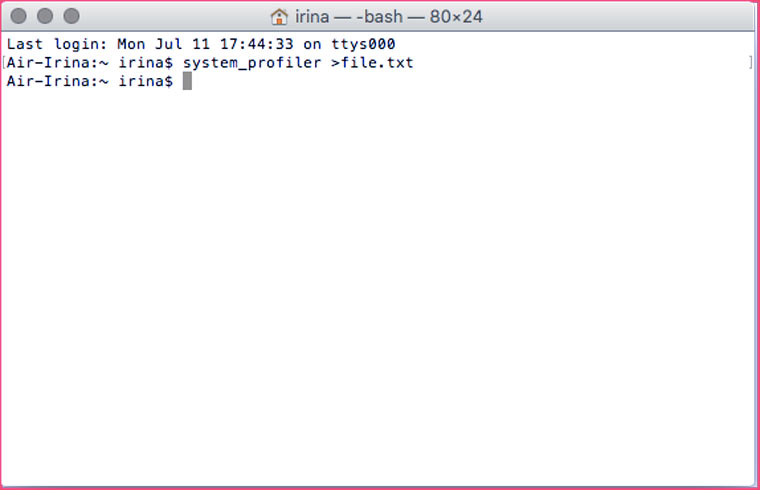
Читать текст в терминале не слишком удобно. Даже если он состоит всего лишь из 60 тысяч строк. Чтобы сохранить отчет о системе в файл надо выполнить команду следующего вида:
Сохранение в файл выполняется не мгновенно. Надо подождать несколько десятков секунд. В результате получился текстовый файл размером 2,6 МБ.
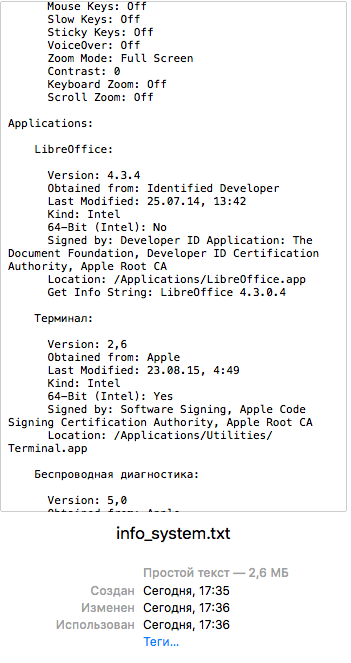
Теперь можно открыть info_system.txt в текстовом редакторе и строка за строкой разобраться, что полезного из него можно узнать.
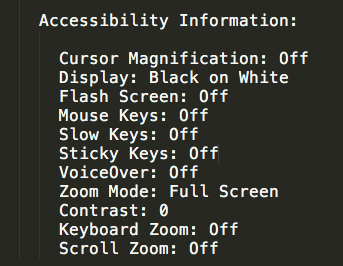
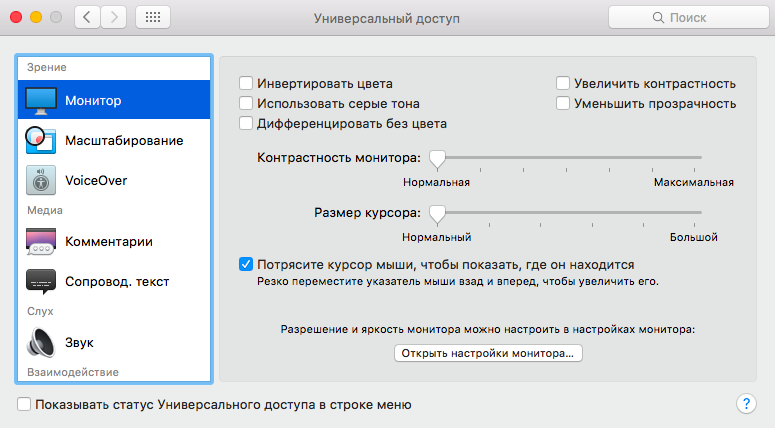
Разделы в файле info_system.txt ранжированы в алфавитном порядке. Первым в списке стоит Accessibility Information. В нем рассказывается включены ли на Mac опции для людей с ограниченными возможностями.
Что можно узнать о приложениях, установленных в системе?
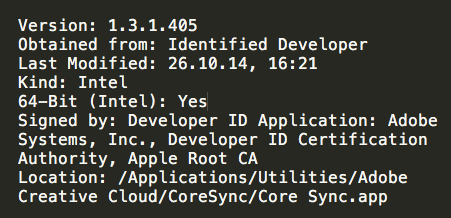
Далее следует раздел Application. В нем дается информация обо всех программах, которые установлены в системе. В моем случае раздел занял 3908 строк. Для каждого приложения указывается версия, источник, место хранения, поддерживает ли она работу с 64-разрядными процессорами.
Что можно узнать об аппаратном обеспечении компьютера?
Начиная с раздела Audio идет описание железной начинки мака. Для каждого девайса дается краткая техническая информация и указывается используется ли он по умолчанию.
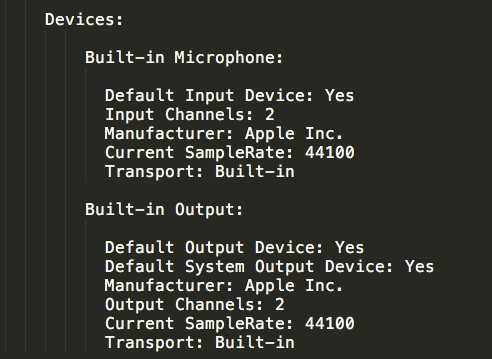
Команда system_profiler также выдает информацию об аппаратном обеспечении в разделах Bluetooth, Camera и др.
Где узнать об аудио и видеокодеках, установленных в системе?
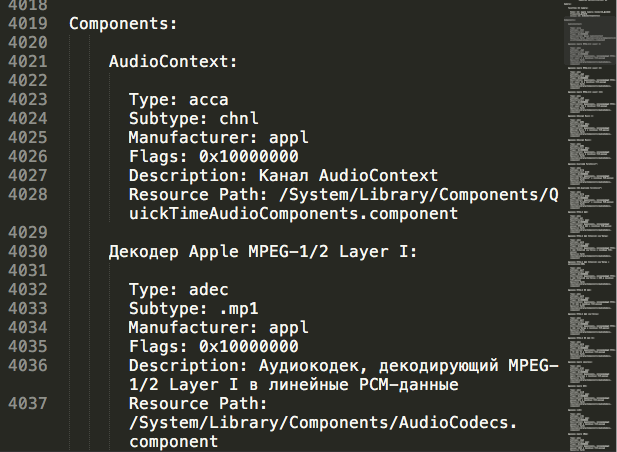
Информация о них есть в разделе Components.
Где узнать какая версия Xcode установлена на компьютере?
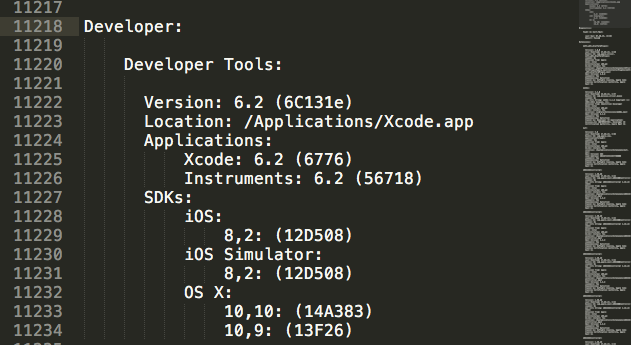
Примерно на 11128 строке начинается раздел Developer. В нем есть подробности об инструментах для разработчика, которые установлены в системе.
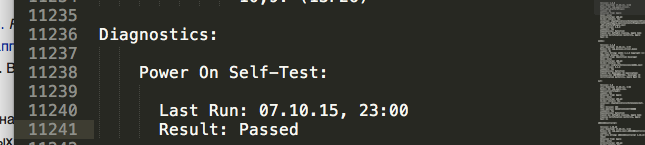
Как узнать когда производилась автоматическая самопроверка аппаратного обеспечения?
В разделе Diagnostics можно выяснить когда последний раз включался компьютер и проводилось сопряженное с ним тестирование устройств.
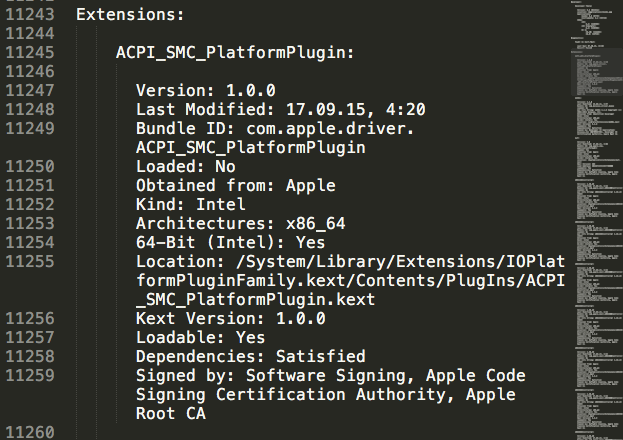
Как узнать какие драйверы и контролеры установлены в OS X?
Установленные в OS X драйверы и контролеры описаны в разделе Extensions.
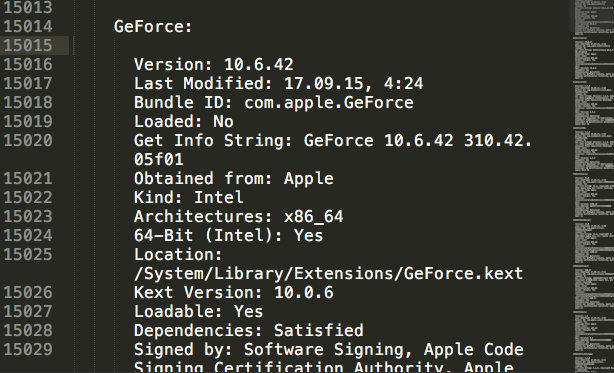
Где посмотреть информацию о видеокарте?
На макбуках информация о видеокарте доступна в разделе GeForce.
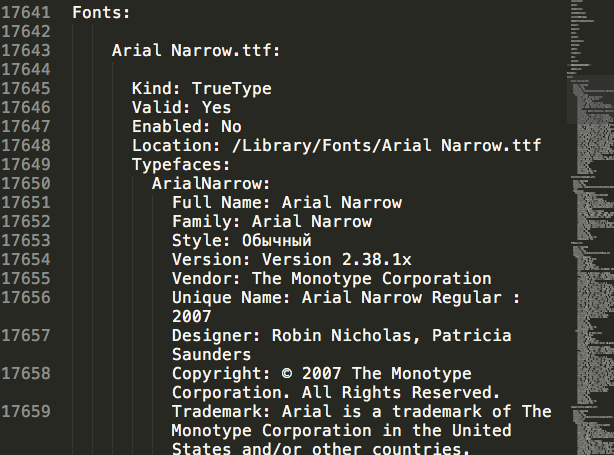
Как узнать самую полную информацию о шрифтах, установленных в системе?
В разделе Fonts. Здесь можно внезапно узнать, что у шрифта Arial Narrow было несколько версий (текущая 2.8), что его придумали два человека и правами на него владеет Monotype Corporation.
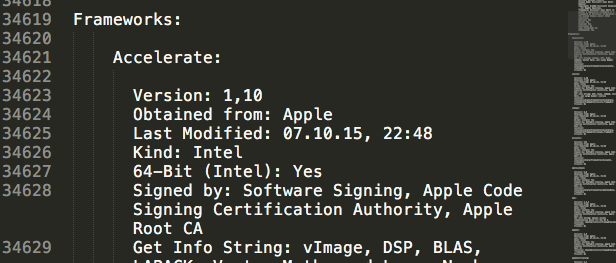
Как узнать какие фреймворки установлены в OS X?
Упрощенно говоря, OS X состоит из подсистемы с открытым исходным кодом Darwin, которая контролирует низкоуровневые функции системы и многочисленных закрытых фреймворков, отвечающих за ту часть ОС, которая видна пользователям и приложениям. Информация о них есть в разделе Frameworks.
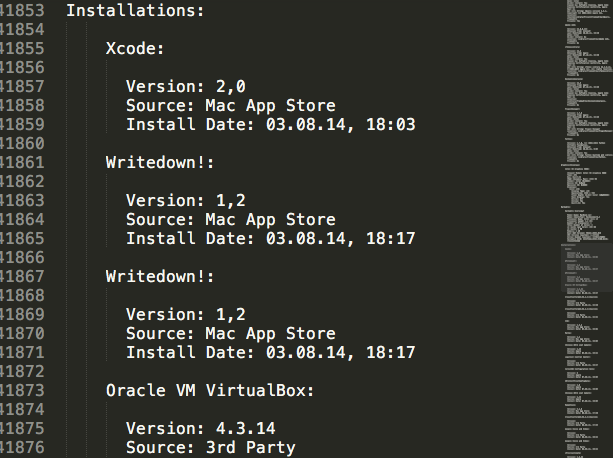
Где посмотреть информацию обо всех установках приложений и обновлений?
В разделе Installation хранится журнал всех установок с момента первого запуска компьютера.
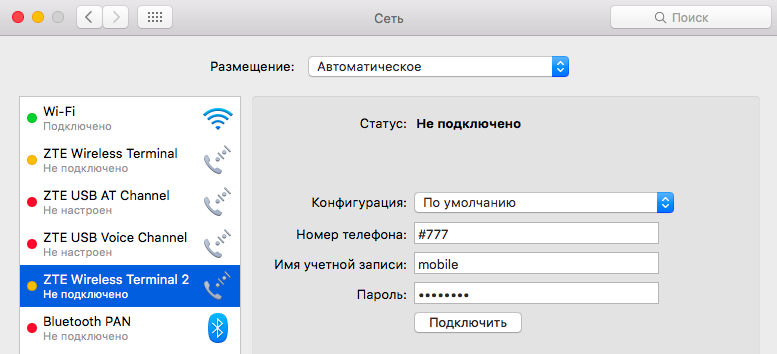
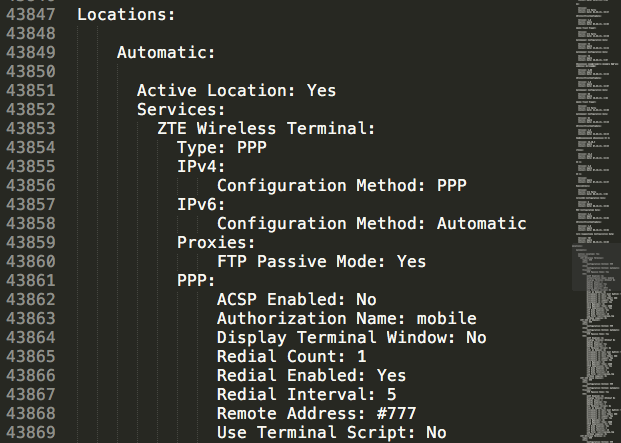
Где посмотреть подробную информацию обо всех автоматических сетевых размещениях?
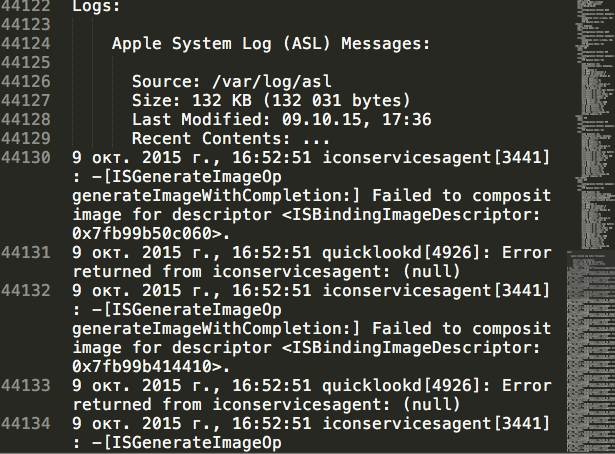
Где посмотреть журнал логов системы?
Они есть в отчете о системе в разделе Logs.
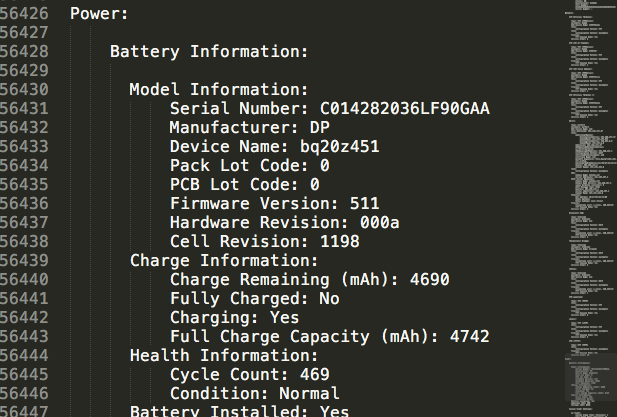
Где посмотреть информацию о параметрах питания и батарее?
В разделе Power.
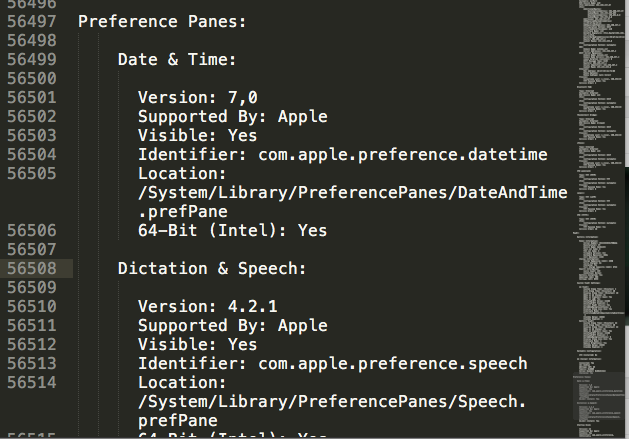
Где посмотреть информацию о модулях системных настроек?
В разделе Preferences Panes. Если поискать здесь строку Visible:None, то можно увидеть скрытые настройки. К примеру, на MacBook Air в графическом интерфейсе скрыты настройки CD/DVD привода.
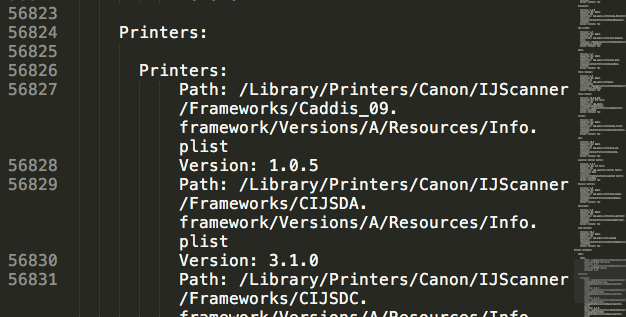
Где посмотреть информацию о принтерах, установленных в системе?
В разделе Printers. Читая его можно обнаружить, что со многими моделями принтеров Epson и Canon OS X может работать без установки дополнительных драйверов.
Где посмотреть информацию о жестком диске?
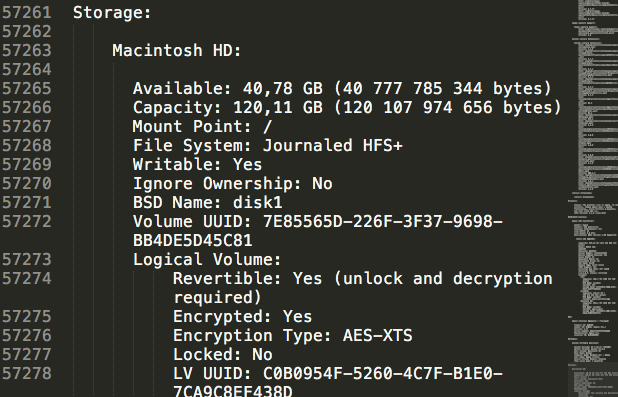
В разделе Storage.
Получение информации о системе Вашего компьютера Mac
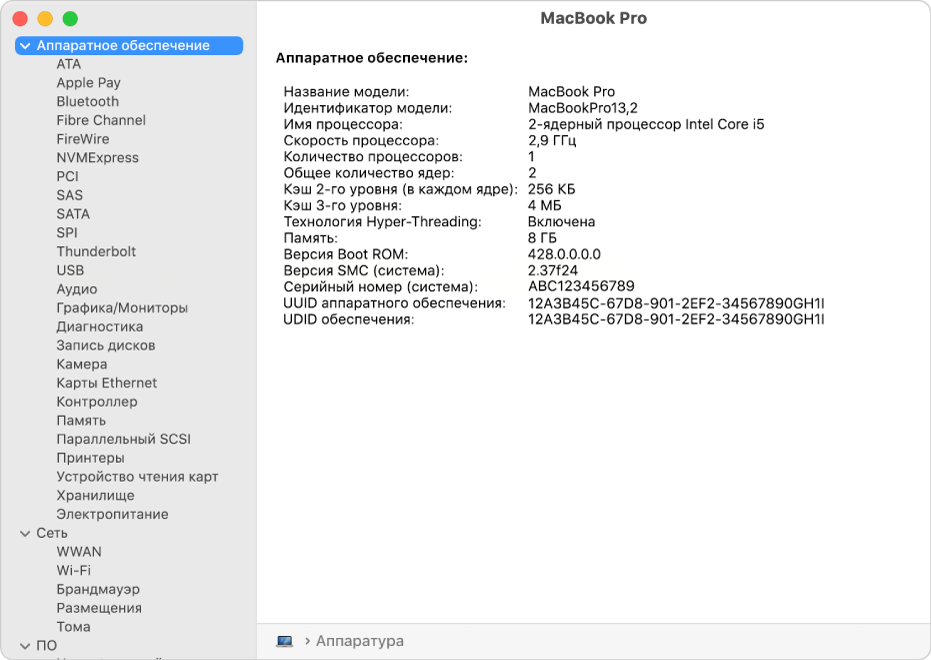
В приложении «Информация о системе» Вы увидите отчет о системе, содержащий подробную информацию о Вашем компьютере Mac, включая следующее.
Оборудование, которое установлено или подключено к нему.
Программное обеспечение компьютера, включая операционную систему, приложения и количество ядер. (Можно просмотреть версии, даты изменения и местонахождение каждого элемента программного обеспечения.)
Спросите Siri. Произнесите, например: «Открой Информацию о системе». Узнайте, как спросить Siri.
Просмотр отчета о системе
Чтобы открыть отчет о системе, выберите меню Apple

Совет. Либо нажмите клавишу Option, и, удерживая ее, выберите меню Apple
Чтобы изменить внешний вид отчета, выполните одно из следующих действий.
Печать, сохранение или отправка отчета о системе
Выполните одно из следующих действий:
Просмотр сведений о системе в приложении «Об этом Mac»
Вы можете просмотреть информацию о своем компьютере Mac, включая название модели, используемую версию системы macOS и другие сведения.
Чтобы открыть раздел «Об этом Mac», выберите меню Apple
Нажмите любой из следующих пунктов.
Общие сведения. Просмотрите спецификацию компьютера Mac.
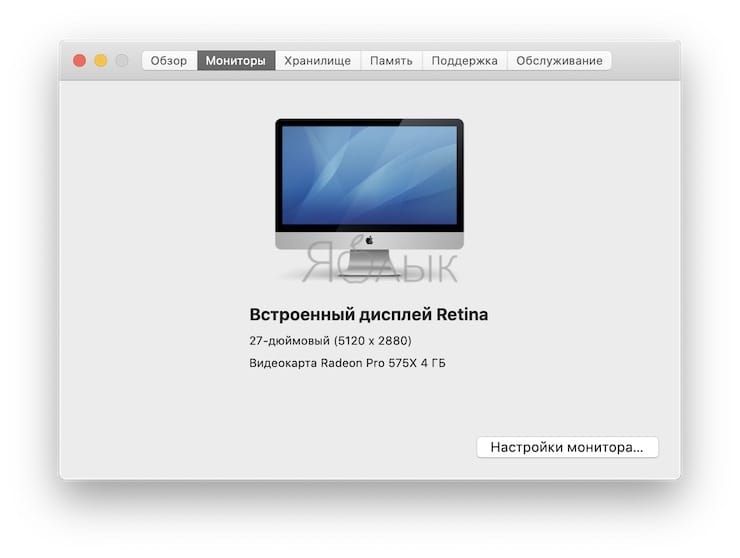
Мониторы. Получите сведения о мониторах, подключенных к Вашему Mac.
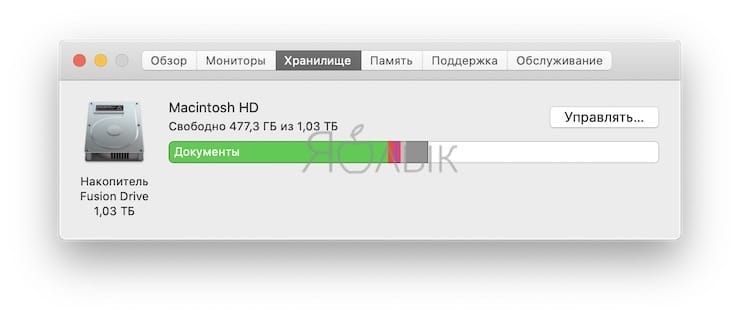
Накопители. Узнайте, какой объем накопителей задействован на Вашем устройстве и какие типы файлов на нем хранятся. См. раздел Просмотр сведений о доступном пространстве на диске.
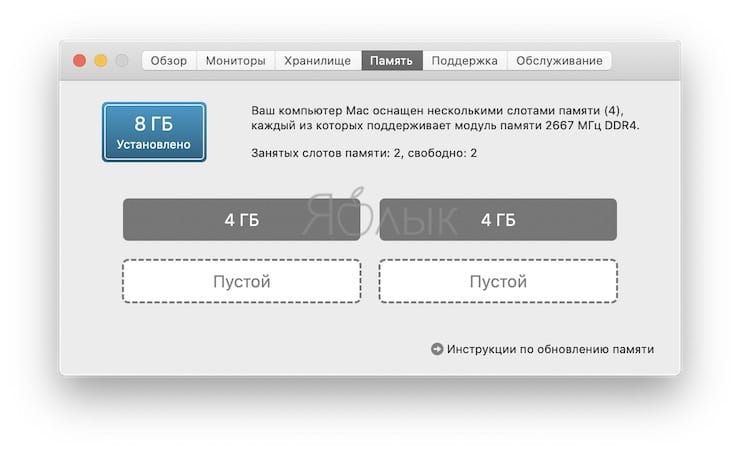
Память. Узнайте, какой объем памяти установлен на Вашем Mac и сколько слотов доступно для расширения памяти. (Для некоторых моделей Mac панель «Память» может отсутствовать.)
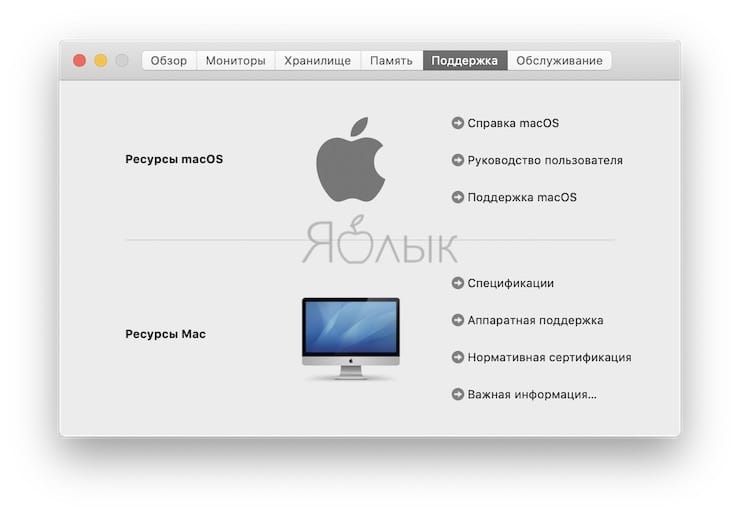
Поддержка. Получите доступ к ресурсам поддержки программного обеспечения macOS и оборудования Mac.
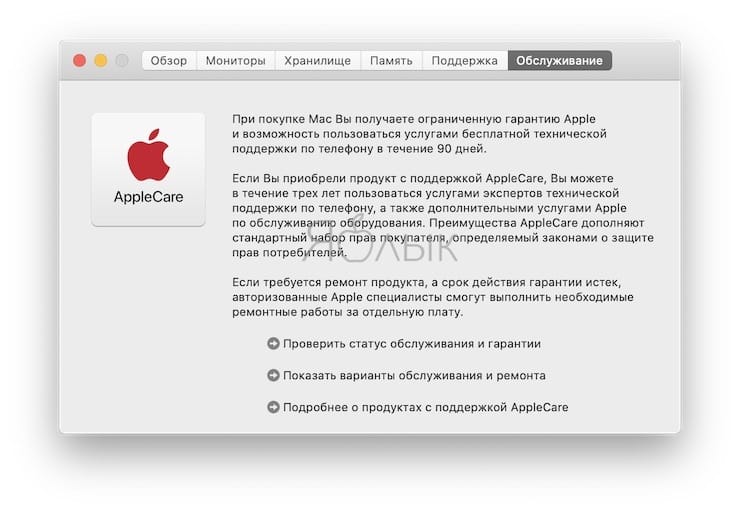
Сервис. Узнайте о вариантах обслуживания, технической поддержки и ремонта для Вашего Mac.
С помощью приложения «Мониторинг системы» можно получить информацию о памяти компьютера.
Как посмотреть характеристики вашего Mac
Иногда вам необходимо уточнить параметры своего MacBook – например, для того, чтобы понять, получит ли ваша система новую версию macOS, узнать, какую именно оперативную память следует приобретать для компьютера, и т.п. Но как это сделать?

Как посмотреть характеристики MacBook Pro, MacBook Air, MacBook, iMac, Mac Pro, Mac Mini
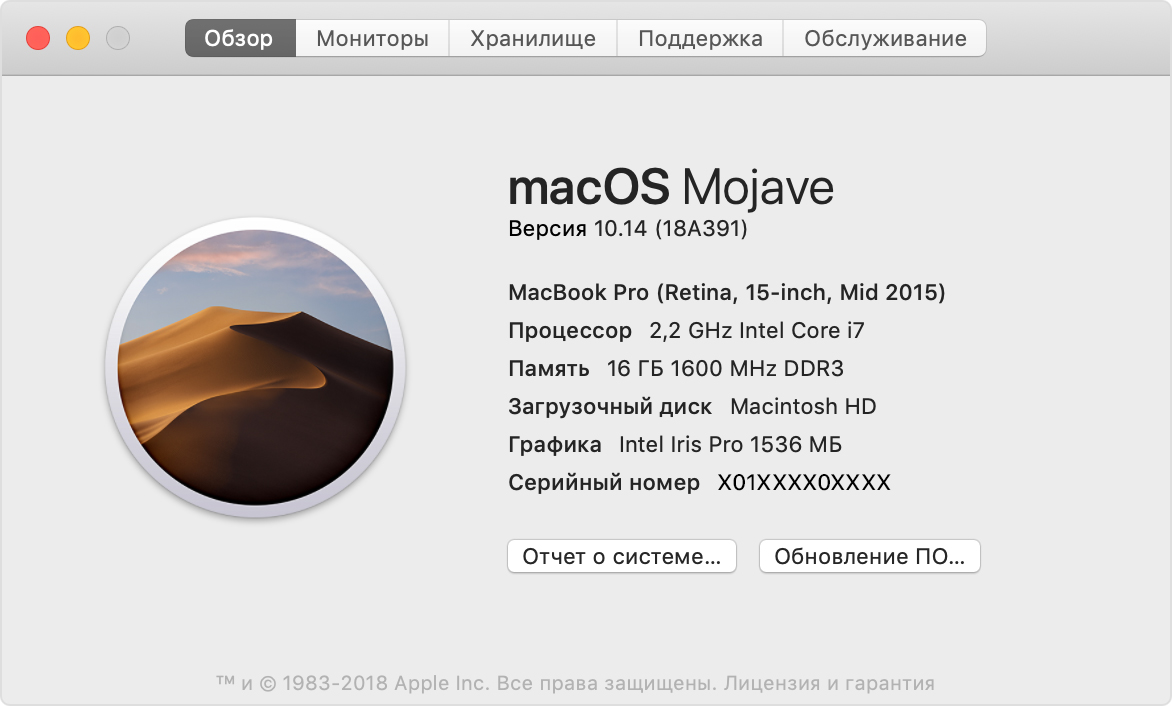
1. Кликните по меню Apple («яблочко» ) в верхнем левом углу.
2. Выберите пункт Об этом Mac.
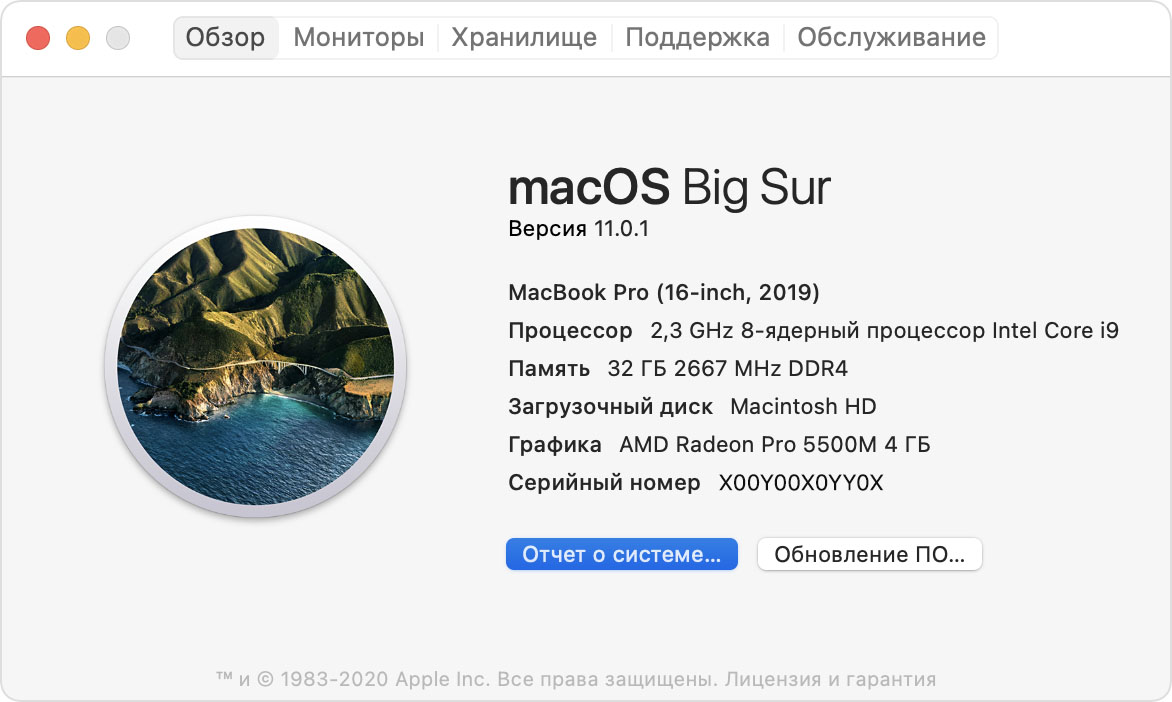
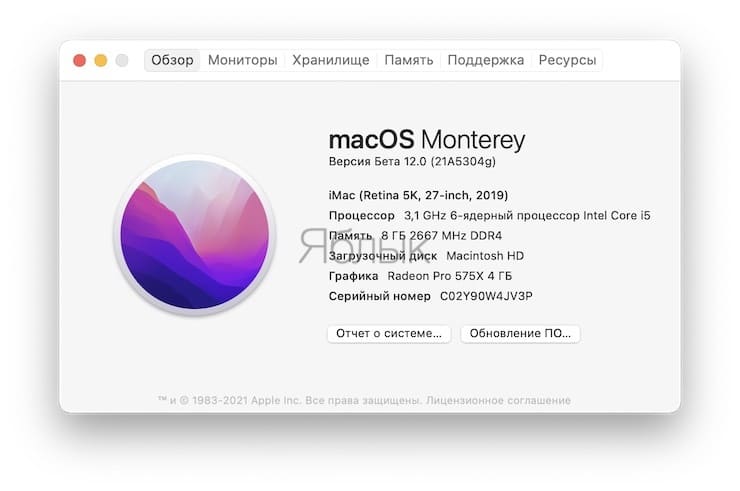
3. Появится страница с основными характеристиками вашего компьютера (вкладка Обзор):

— версия операционной системы macOS (OS X); — название компьютера и год выпуска; — процессор (марка, количество гигагерц); — память (количество гигабайт оперативной памяти, частота, тип). Если вы собрались добавить «оперативки» в свой Мас, здесь вы найдете необходимую информацию; — графика (видеокарта); — серийный номер Mac.
Вкладки
Мониторы содержит информацию о подключенных дисплеях;
Хранилище – распределение места на жестком диске;
Память (вкладка доступна только на декстопных компьютерах Apple: iMac, Mac Mini и Mac Pro) – число доступных слотов для оперативной памяти, их характеристики и то, что в них находится;
Поддержка – справочная информация по macOS;
Обслуживание – информация об обслуживании и гарантии.
Если этих сведений вам недостаточно, нажмите на Отчет о системе и найдите необходимую информацию в открывшемся списке компонентов Mac.
Приложение «Информация о системе» на компьютере Mac
В приложении «Информация о системе» содержится сводная информация об аппаратном и программном обеспечении компьютера Mac, а также о сети.
Приложение «Информация о системе» предоставляет подробные технические характеристики и другие сведения об аппаратном и программном обеспечении компьютера Mac, включая сеть и внешние устройства. В некоторых версиях ОС OS X это приложение называется «Сведения о системе».
В приложении «Информация о системе» будет открыт отчет о системе компьютера Mac:
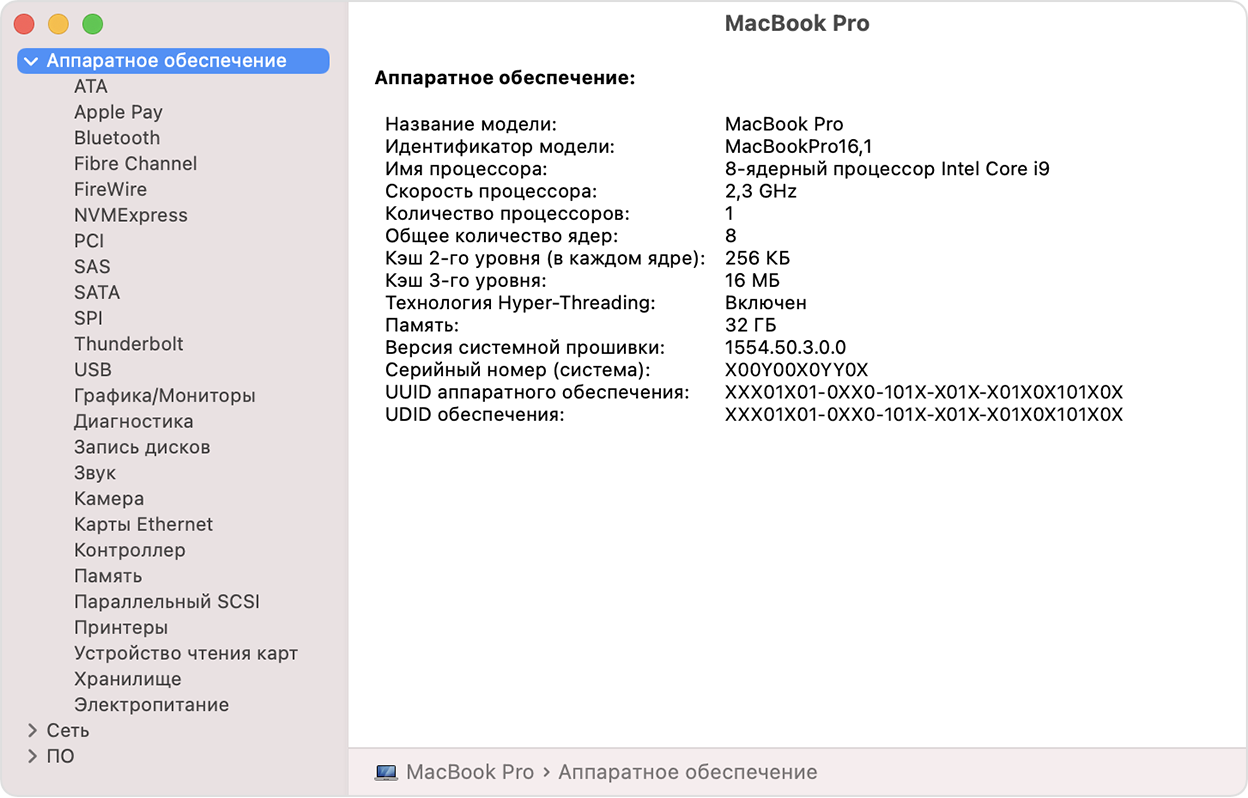
Выбирайте элементы на боковой панели для просмотра сведений о каждом из них. Например:
Просмотр активности ЦП в приложении «Мониторинг системы» на Mac
Большую часть времени процессор компьютера Mac использует лишь малую долю своей вычислительной мощности. Однако при использовании приложений, требующих сложных вычислений, процессор задействует больше своих ресурсов. В окне приложения «Мониторинг системы» можно просмотреть активность ЦП на Mac.
В приложении «Мониторинг системы»

на Mac можно сделать следующее.
Чтобы просмотреть изменение активности ЦП со временем, нажмите «ЦП» (или воспользуйтесь панелью Touch Bar). В нижней части окна Мониторинга системы отображаются следующие данные.
Система. Процент ресурсов ЦП, используемый процессами, принадлежащими macOS.
Пользователь. Процент ресурсов ЦП, используемый открытыми Вами приложениями или процессами, которые запущены этими приложениями.
Свободно. Процент неиспользуемых ресурсов ЦП.
Определение названия модели и серийного номера компьютера Mac
Название модели, серийный номер и другая информация содержатся в разделах «Об этом Mac» и «Информация о системе».
Название модели или серийный номер компьютера Mac может потребоваться при проверке гарантийности, поиске технических характеристик, инвентаризации домашнего имущества, продаже, дарении или обмене вашего компьютера Mac, или когда требуется узнать, совместим ли он с последней версией операционной системы Mac или другим программным или аппаратным обеспечением.
Меню «Об этом Mac»
В меню Apple () в углу экрана выберите пункт «Об этом Mac». Вы увидите общую информацию о компьютере Mac, включая сведения о названии модели и серийный номер.
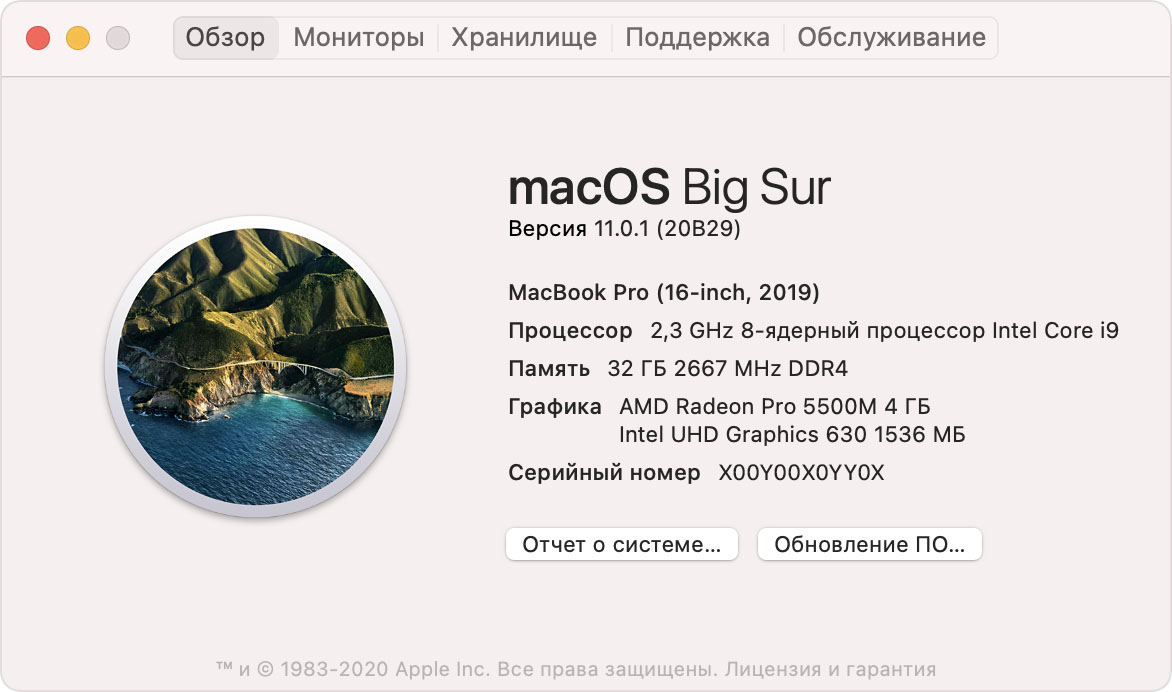
Если вы видите такое окно, дважды щелкните по номеру версии под «OS X» для отображения серийного номера.
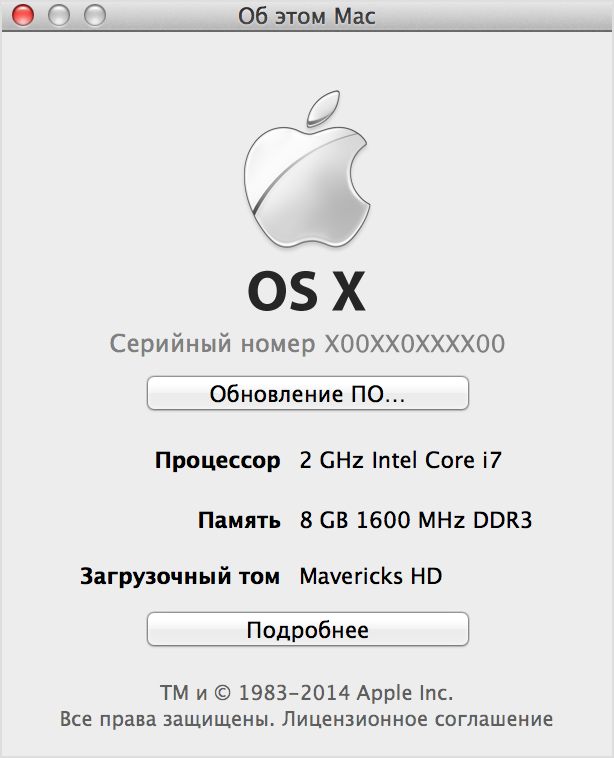
Использование приложения «Информация о системе»
Приложение Информация о системе также отображает модель и серийный номер компьютера Mac. Откройте приложение, затем выберите «Аппаратное обеспечение» с левой стороны окна «Информация о системе». Название модели и серийный номер отобразятся с правой стороны:
Узнаем все о своем Mac с помощью командной строки
В прошлый понедельник в статье 5 простых и полезных команд для начала работы с «Терминалом» в OS X была анонсирована серия статей о приемах работы с командной строкой на Mac.
Цель всех этих статей — расширить кругозор читателя и дать ему общее представление о том, на что способна командная строка в OS X и как это можно использовать для автоматизации своего труда. Чтобы читатель задумался о том, не стоит ли ему оптимизировать выполнение каких-то задач и работать эффективнее. Иногда 5-10 строк кода могут подарить несколько свободных часов.
Сегодня поговорим о командах для просмотра и изменения системной информации. Если вы пока не собрались ничего автоматизировать, то, имейте ввиду, что все описанное ниже можно сделать и без командной строки (стандартными средствами, либо с помощью сторонних утилит). Но через консоль быстрее и проще, чем через графический интерфейс. Просто надо к ней немного привыкнуть.
Собираем информацию о системе в файл
С помощью командной строки можно регулировать настройки. Этот пример меняет расширение по умолчанию для скриншотов:
Еcли вы часто меняете какие-то настройки, то можете выяснить, как это делать с помощью консоли, сохранить эти команды в исполняемый файл и запускать его по мере необходимости.
Какие приложения жрут больше всего CPU и памяти?
Или закройте окно «Терминала».
Узнаем своего провайдера или на каком этапе возникли проблемы с инетом
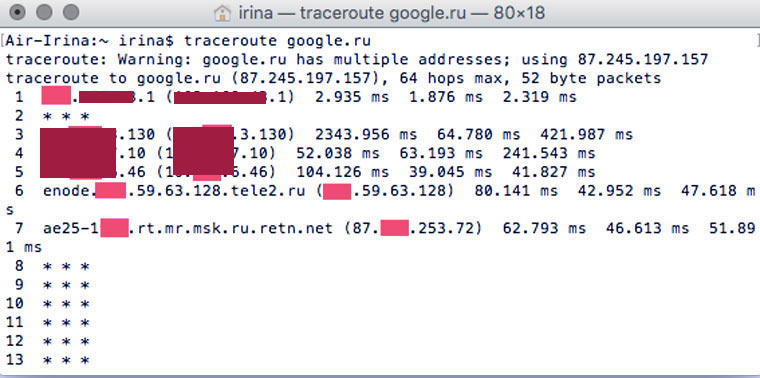
Бывает, что интернет внезапно перестает работать. И надо выяснить, следует ли звонить провайдеру или достаточно просто перезагрузить роутер (который стоит в другой комнате). Чтобы зря не ходить, можно использовать утилиту traceroute, которая укажет на каком этапе возникли проблемы с соединением:
Еще с ее помощью можно выяснить имя интернет-провайдера, которым пользуешься.
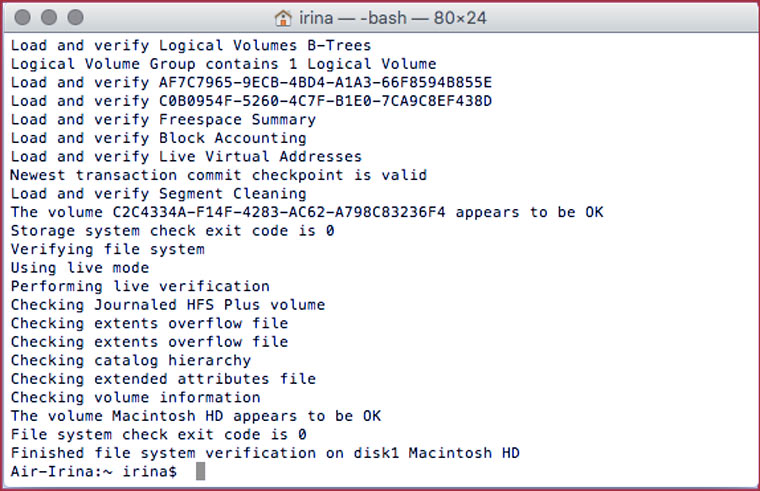
Какие диски установлены в системе
Продолжение следует. В следующем выпуске будет подборка команд для автоматизации работы в интернете.
Руководство пользователя приложения «Мониторинг системы»
Если система работает медленно или просто не отвечает на запросы, проблема может быть вызвана приложением или процессом. С помощью Мониторинга системы можно найти проблемные приложения и процессы и завершить их принудительно.
Просмотр энергопотребления Mac
Вы можете узнать, сколько энергии потребляет Ваш Mac, и посмотреть, какие приложения и процессы потребляют больше всего энергии.
Просмотр состояния ЦП, сети или диска в Dock в реальном времени
Можно следить за состоянием системы, даже не открывая окно Мониторинга системы: активность ЦП, загруженность сети и использование диска могут отображаться на автоматически обновляемом графике прямо в панели Dock.

Поиск файлов
Чтобы выполнить поиск из окна Finder, введите запрос в поле поиска, расположенном в углу окна.
Как проверить какой процессор на Mac
Об этом Mac дает некоторую информацию о процессоре, но не уточняет процессор какого поколения стоит на гаджете. Процессоры разных поколений, даже если оба имеют 3.2Гц, будут иметь разную производительность.
Чтобы узнать процессор какого поколения стоит в Mac, нужно знать такую информацию: какой тип процессора стоит ( Core i5, Core i7, Xeon) и когда ноутбук был выпущен.
Идем на сайт Every Mac и согласно вышеуказанной информации находим ссылку на поколение процессора, который Apple использовали при производстве Mac.
Как узнать какие детали в Mac
Теги статьи :

Использование бокового меню в окнах Finder
В боковом меню в окнах Finder содержатся ярлыки для AirDrop, часто используемых папок, iCloud Drive, устройств, таких как жесткие диски, и многого другого. Элементы бокового меню (как и панели Dock) открываются одним нажатием.
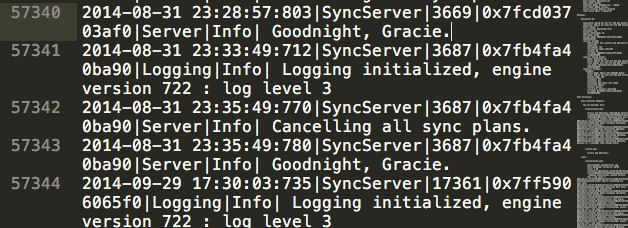
Где посмотреть логи сервисов синхронизации?
В разделе Sync Services. Очень интересно, кто такая Грейси?
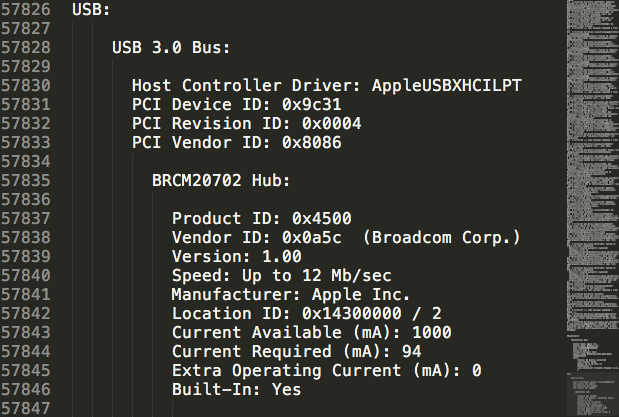
Где посмотреть информацию о USB-портах и подключенных к ним девайсам?
В разделе USB 🙂 А прямо перед ним располагается информация о порте Thunbderbolt.
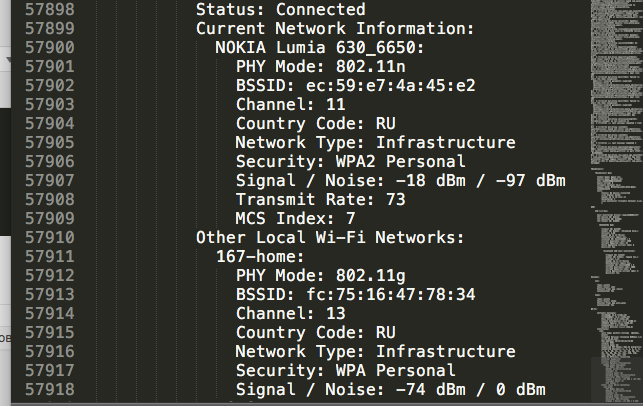
Где посмотреть подробную информацию о доступных Wi-fi сетях?
В заключительном разделе Wi-Fi.
Дополнительная информация
Вот несколько примеров программ и аксессуаров, использующих высокопроизводительный дискретный ГП:
Информация о продуктах, произведенных не компанией Apple, или о независимых веб-сайтах, неподконтрольных и не тестируемых компанией Apple, не носит рекомендательного или одобрительного характера. Компания Apple не несет никакой ответственности за выбор, функциональность и использование веб-сайтов или продукции сторонних производителей. Компания Apple также не несет ответственности за точность или достоверность данных, размещенных на веб-сайтах сторонних производителей. Обратитесь к поставщику за дополнительной информацией.
How to check how much RAM a Mac has

We have a
guide to upgrading the memory in your Mac and these
tips about how to free up memory on your Mac.
We also have a separate article
all about how to tell how much RAM is in your Mac and whether you need more.
Определение имени и сетевого адреса компьютера на Mac
Чтобы другие пользователи могли найти Ваш Mac в сети, им необходимо знать его имя или сетевой адрес. Поиск компьютера Mac в сети возможен по нескольким идентификаторам: имя компьютера, локальное имя хоста (или локальное сетевое имя) и сетевой адрес.
How to find the battery size on a MacBook
The Cycle Count is an interesting number to analyse for your battery’s health, where a higher Cycle Count could give you a slight indication about the Mac being used to a great extent. With the screenshot below you’ll be able to see our reasonably new Mac, which has only had one charge cycle, as it has been plugged in since we got it into the office. We do normally recommend using the battery, by letting it discharge to around 40% and then charging it to around 80% – as this will extend its battery life.

Want to find out more information about your Mac? How about your
IP address?
Определение используемого графического процессора

Если не удается найти компьютер Mac или приложение «Локатор» не было настроено
«Найти Mac» — единственная служба Apple, которая помогает отследить или найти потерянный компьютер Mac. Если перед тем как компьютер Mac был потерян, функция «Найти Mac» не была настроена либо не удается найти его, перечисленные действия могут помочь защитить имеющиеся данные:
Определение локального имени хоста компьютера
Локальное имя хоста (или локальное сетевое имя) Вашего компьютера отображается в Вашей локальной сети, позволяя другим пользователям сети подключаться к Вашему компьютеру Mac. Оно также идентифицирует Ваш Mac в других приложениях и службах, совместимых с Bonjour.
На Mac выберите пункт меню «Apple»
Локальное имя хоста компьютера отображается под именем компьютера в верхней части настроек общего доступа.
Локальное сетевое имя представляет собой имя компьютера с добавлением .local на конце. Если имя компьютера содержит пробелы, то они заменяются дефисами (-). Например, если имя Вашего компьютера My Computer, то локальное сетевое имя будет My-Computer.local. Локальные сетевые имена не зависят от регистра, поэтому имена my-computer.local и My-Computer.local эквивалентны.
Устройства хранения.
Чтобы узнать, какой тип устройств хранения установлен, перейдите на вкладку «Хранилище» в окне «Информация о системе». На левой стороне экрана вы увидите визуальное представление ваших дисков, а на правой стороне экрана информацию о каждом из них.
Для жёстких дисков и твердотельных накопителей вы увидите разукрашенную линейку, которая показывает использование системы хранения по типу файлов (музыка, кино, приложения, фотографии и т.д.). Числа над этой линейкой будут указывать сколько свободного места доступно вам на этом диске.

Для устройств хранения информации, таких как Blu-Ray Disc, вы увидите список дисковых форматов, которые привод способен записывать.
Если не удается разблокировать компьютер Mac
После обнаружения компьютера Mac его можно разблокировать, введя код-пароль, созданный при блокировке компьютера с помощью приложения «Локатор».
Если вы не помните код-пароль, у вас есть три варианта:
Код-пароль отобразится только на определенное время.
Определение сетевого адреса компьютера
Если Вы предоставляете доступ к своему экрану или файлам, разрешаете удаленный вход или управление, для доступа к этим службам другим пользователям может понадобиться знать не имя, а сетевой адрес Вашего компьютера.
В списке слева выберите службу с установленным флажком «Вкл.».
Сетевой адрес компьютера отображается справа. Например:
Если Вы выбрали «Общий экран», сетевой адрес имеет следующий вид: vnc://10.212.167.33 или vnc://name.example.com.
Если Вы выбрали «Общий доступ к файлам», сетевой адрес имеет следующий вид: smb://10.212.167.33 или smb://name.example.com.
Если Вы выбрали «Удаленное управление», сетевой адрес имеет следующий вид: 10.212.167.33 или name.example.com.
Сетевой адрес компьютера предоставляется сервером DNS, который использует Ваш компьютер. Если Вы не используете службу DNS, сетевой адрес является производным от имени Вашего компьютера.
Удаление файлов
Чтобы найти основные характеристики своего Мака, нажмите на значок Эпл в левом верхнем углу экрана. Из выпадающего меню выберите пункт «Об этом Mac», чтобы открыть окно «Информация о системе».

Окно «Информация о системе» покажет вам обзор вашей системы, в том числе версию OS X, на которой вы работаете, модель, процессор, установленную память (ОЗУ), графическую плату и серийный номер.

Для получения более подробной информации о памяти, перейдите на вкладку «Память». Здесь вы увидите, сколько слотов памяти имеет ваша система, сколько используется, и то, какой объем оперативной памяти установлен в каждом слоте.
Действия в случае потери или кражи компьютера Mac
Если служба «Найти Mac» была настроена до пропажи компьютера Mac, его можно найти и защитить с помощью приложения «Локатор». В противном случае вы можете принять меры для защиты своей информации.
Видеокарта.

Проверка программы на использование дискретного ГП
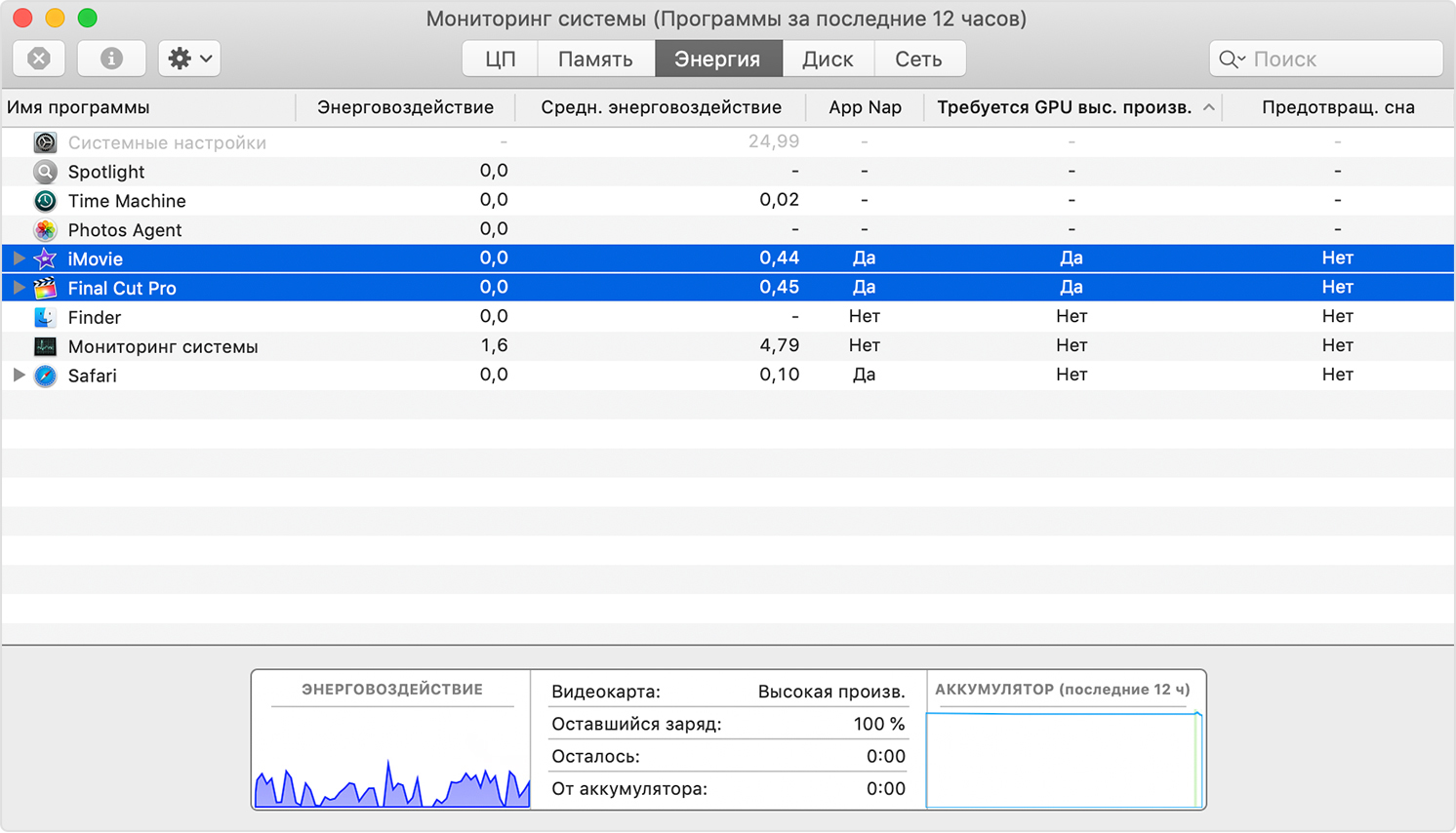
Чтобы узнать, использует ли программа более производительный дискретный ГП, откройте программу «Мониторинг системы» и перейдите на вкладку «Энергия». Если столбец «Требуется GPU выс. произв.» отсутствует, значит компьютер оснащен только одним графическим процессором.
В следующем примере программы iMovie и Final Cut Pro используют более производительный дискретный ГП:
How to find out about the components inside you’re Mac
If you would like to know more about your Mac you can click on the System Report button found within the About This Mac window. This will pop out another window which will provide you with detailed information about your Mac. In here you can find specific information about your hardware, network and even software.
Знакомство с приложением Finder на компьютере Mac
Знакомство с Finder — это первый шаг к пониманию принципов поиска и упорядочивания документов, мультимедийных файлов, папок и других объектов.
Finder — это первое приложение, которое видит пользователь после загрузки Mac. Его окно открывается автоматически и не сворачивается при использовании других приложений. Интерфейс Finder представляет собой рабочий стол со строкой меню в верхней части экрана. Для отображения содержимого Mac, iCloud Drive и других устройств хранения данных используются окна и значки. Приложение Finder называется так потому, что с его помощью можно найти и упорядочить все файлы.
Определение используемого графического процессора компьютера MacBook Pro
Узнайте, как проверить, использует ли компьютер MacBook Pro дискретный графический процессор (ГП) или встроенный ГП.
Многие ноутбуки MacBook Pro (15 дюймов) имеют два графических процессора (ГП) — дискретный ГП и встроенный ГП. Дискретный ГП обеспечивает существенную производительность графической подсистемы, но потребляет больше электроэнергии. Встроенный ГП оптимизирует время работы от аккумулятора, потребляя меньше электроэнергии.
Определение имени компьютера
Если Вы включили общий доступ к экрану или файлам Вашего компьютера, пользователи Вашей сети могут найти Ваш Mac по его имени.
Имя компьютера Mac отображается в верхней части настроек общего доступа.
Если вы настроили приложение «Локатор» для пропавшего компьютера Mac
Подробнее об использовании приложения «Локатор» для поиска потерянного или украденного устройства.


