

Сегодня я отвечу на еще один важный и популярный вопрос «Как узнать заряд AirPods?». Для проверки уровня заряда кейса AirPods можно использовать iPhone — это быстрый способ узнать, заряжается ли ваш кейс и наушники AirPods, а также сколько времени осталось до конца работы. Начну я, пожалуй, с того, как на iPhone контролировать состояние наушников и кейса AirPods.
Кстати, ранее я уже давал рекомендации как правильно заряжать AirPods.
Я представлю 3 способа проверки заряда AirPods. Но для этого наушники обязательно должны быть подключены к смартфону!
- Как проверить заряд AirPods на iPhone?
- Как узнать, что AirPods и кейс заряжаются?
- Как зарядить AirPods с кейсом для беспроводной зарядки?
- Срок службы батареи
- Как проверить заряд AirPods через телефон (iPhone)?
- Как проверить заряд AirPods через футляр (кейс)?
- Как проверить заряд AirPods на Mac-компьютере?
- Футляр и кабель
- Использование беспроводной зарядки
- Можно ли заряжать кейс без наушников?
- Можно ли заряжать Аирподс зарядкой от Айфона или другими зарядками?
- Посмотреть уровень заряда
- Рекомендация по зарядке гарнитуры
- About This Article
- Reader Success Stories
- Подключение к iPhone
- Индикация
- Команды по касанию
- Дополнительные возможности
- Спросите Siri на iPhone или iPad
- Добавьте виджет батареи на iPhone или iPad
- Используйте Пункт управления на Apple Watch
- Используйте ярлык Bluetooth в строке меню на Mac
- Способ 1 – С помощью кейса
- Способ 2 – С помощью кейса и Айфона
- Способ 3 – Виджет (iOS 14 и новее)
- Коротко про AirPods Max
- Видео по теме
- Как проверить заряд AirPods на Android
- Устранение неполадок в работе AirPods с Android
- Некоторые функции AirPods не работают с Android
Как проверить заряд AirPods на iPhone?
Обратите внимание на маленькую черную молнию рядом со значком батареи. Это указывает на активную зарядку.
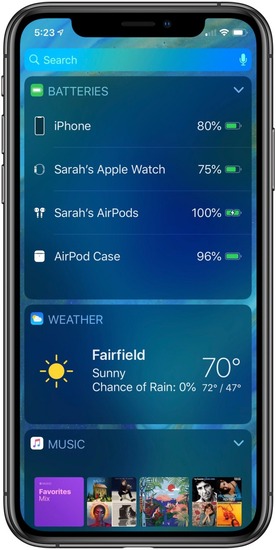
Есть еще один способ. Вы можете проверить заряд с помощью виджета «Батарея».
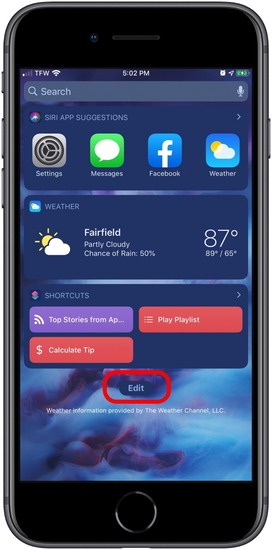
Теперь вы можете просматривать уровень заряда аккумулятора AirPods в разделе «Батареи» на Today View в любой момент.
Как узнать, что AirPods и кейс заряжаются?
И, наконец, 3 способ! Проверить степень работы AirPods и зарядного чехла можно с помощью Siri. Просто спросите Siri: «Сколько заряда у AirPods?» и она ответит о состоянии обеих батарей. Но, если вы используете наушники, нужно будет спросить конкретно об уровне заряда батареи Airpods или зарядного кейса.

Как узнать заряд AirPods? 3 способа проверки заряда наушников AirPods — FAQ от Earphones-Review 🎧
Как узнать заряд AirPods?🎧 В статье подробно и пошагово описаны способы проверки уровня заряда AirPods через iPhone, Today View и Siri. Советы и обзоры, FAQ от Earphones-Review. Ответ на вопрос «Как проверить заряд AirPods?» ✔Характеристики ✔Рейтинги ✔Обзор AirPods

Сегодняшняя статья будет посвящена ответу на популярный вопрос «Как заряжать AirPods?». Здесь же разберу разные способы зарядки, дам советы и готовую инструкцию как зарядить наушники AirPods, AirPods 2 и AirPods Pro.
Кстати! По ссылке вы можете почитать о том, как узнать заряд AirPods?
Новые Apple AirPods обычно поставляются полностью заряженными. Наушники предлагают около 5 часов прослушивания музыки и 2 часа разговора, а в случае AirPods 2 — до 3 часов разговоров, прежде, чем вам придется снова их заряжать.

Есть несколько способов вручную проверить уровень заряда AirPods, но общим показателем является звуковой сигнал, когда батарея наушников AirPods разряжена, и второй сигнал перед тем, как полностью разрядится гаджет.
Чтобы зарядить AirPods, просто положите наушники в кейс. Полностью заряженный чехол AirPods дает более 24 часов прослушивания музыки или до 11 часов в режиме разговора. Если дадите зарядиться AirPods 15 минут в кейсе, то сможете использовать гаджет 3 часа для прослушивания или 1 час для разговоров.
Сколько заряжать AirPods? Для полной зарядки AirPods потребуется всего 25 минут!
Если AirPods или AirPods Pro находятся в футляре, индикатор внутри корпуса (или на передней части корпуса, если у вас есть кейс для беспроводной зарядки) показывает состояние зарядки AirPods. Когда AirPods извлекаются из кейса, индикатор показывает состояние зарядки корпуса. Зеленый означает, что заряжен, а желтый, что осталось менее одного полного заряда.

Для зарядки не беспроводного чехла AirPods подключите кабель Lightning, входящий в комплект поставки, к разъему Lightning в нижней части кейса. Затем подключите другой конец кабеля к USB-зарядному устройству или к порту компьютера. При этом, нахождение наушников AirPods в кейсе необязательно!
Как зарядить AirPods с кейсом для беспроводной зарядки?
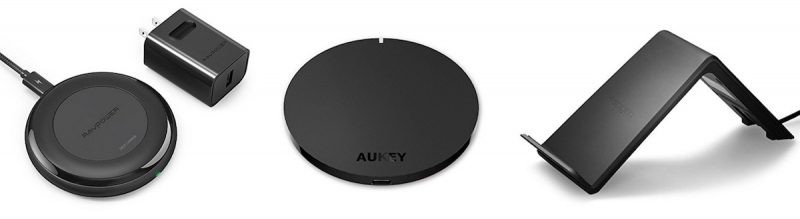
Чехол беспроводной зарядки AirPods (также 2 поколения) AirPods Pro можно заряжать практически с любым Qi-совместимой зарядной подставкой (хотя доводилось слышать о несовместимости AirPods с некоторыми зарядными устройствами Mophie). Так как зарядить AirPods с помощью беспроводной зарядки?

Если у вас возникли проблемы с зарядкой корпуса, убедитесь, что кабель надежно подключен к зарядной подставке, а другой конец правильно подключен к розетке. Если чехол по-прежнему не заряжается, не забудьте, что вы можете зарядить его, подключив кабель Lightning к разъему снизу, а другой конец кабеля — к USB-зарядному устройству или порту.
Срок службы батареи
Несмотря на то, что AirPods имеет большой срок службы батареи, зарядная емкость со временем естественно снижается. Если на ваши AirPods все еще распространяется гарантия, и срок их службы сократился, Apple предлагает услугу замены батареи AirPods (или зарядного чехла) за 49$. В то время как стоимость услуги по замене батареи, не подлежащей гарантии, составляет 69$.
Если ваша батарея имеет производственный дефект и на нее распространяется гарантия Apple или закон о защите прав потребителей, Apple будет обслуживать ее без дополнительных затрат.

Как заряжать AirPods и Airpods Pro? Зарядка наушников Airpods и кейса — FAQ от Earphones-Review 🎧
Как зарядить AirPods и Airpods Pro?🎧 В статье подробно и пошагово описано как правильно заряжать беспроводные наушники и кейс AirPods. Сколько заряжать AirPods? Можно ли заряжать AirPods без наушников? Все ответы на FAQ от Earphones-Review. ✔Характеристики ✔Рейтинги ✔Обзоры

Это руководство поможет вам проверить уровень заряда наушников Apple AirPods и оставшееся время работы. Индикатор процента батареи отображается на телефоне iPhone, в виджете «Аккумулятор», на светодиоде футляра AirPods и в списке подключённых Bluetooth-устройств на Mac.
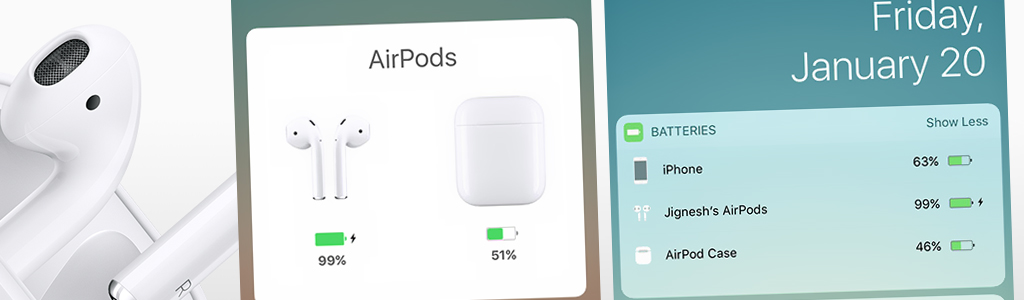
Как проверить заряд AirPods через телефон (iPhone)?
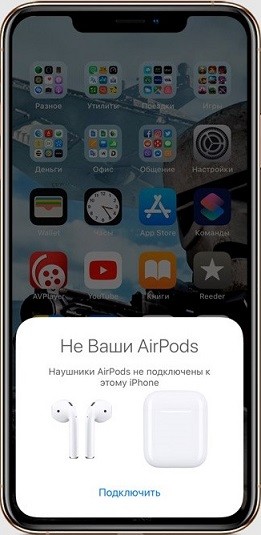
1. Подключите AirPods к iPhone сопряжением по Bluetooth. 2. Поднесите футляр с наушниками ближе к телефону. 3. Откройте кейс AirPods и нажмите на iPhone «Подключиться» при появлении запроса. 4. Спустя несколько секунд уровень заряда для AirPods и футляра отобразятся на экране. 5. Если этого не произошло, то закройте и заново откройте футляр.
Чтобы быстро проверить уровень заряда AirPods с телефона используйте виджет «Аккумулятор», который отображает процент заполнения батареи с любого Bluetooth-устройства под индикатором элемента питания iPhone.

Как проверить заряд AirPods через футляр (кейс)?
1. Откройте футляр AirPods (в полный разворот крышки). 2. Поместите как минимум один наушник в кейс. 3. Между полостями в футляре есть световой индикатор, отображающий уровень заряда: • зелёный — полный уровень; • янтарный — AirPods требуют подзарядки.
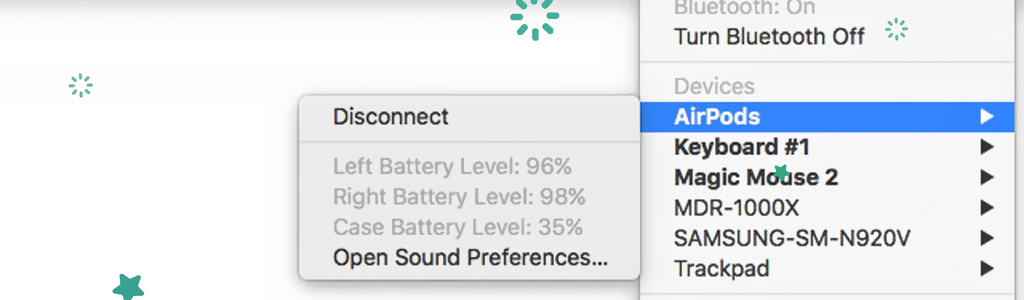
Как проверить заряд AirPods на Mac-компьютере?
1. Включите Bluetooth в Mac. 2. Поднесите футляр AirPods с наушниками внутри к корпусу компьютера. 3. Нажмите на значок Bluetooth в правом верхнем углу macOS X. 4. Либо зайдите в «Системные настройки» и нажмите «Bluetooth». 5. Дождитесь сопряжения с AirPods. 6. Наведите курсор на строку AirPods в меню Bluetooth. 7. Теперь вы видите точное оставшееся время автономной работы.
7 сентября Apple представила первые собственные беспроводные наушники AirPods, получившие рекордное время автономной работы за счет использования уникального Bluetooth-чипа. Согласно утверждению на официальном сайте компании, одного заряда аккумулятора гарнитуры хватит на пять часов непрерывного воспроизведения музыки.

В интервью изданию BuzzFeed вице-президент Apple по маркетингу iPhone, iPod и iOS Грег Джосвяк отметил, что всего 15 минут подзарядки AirPods в фирменном кейсе обеспечат 3 часа непрерывного прослушивания музыки. В режиме разговора это время сократится до двух часов.
ПО ТЕМЕ: Насколько хорошо держатся наушники AirPods в ушах, и что делать в случае утери одного из них.

По результатам лабораторных испытаний, одного заряда AirPods хватит на 5 часов воспроизведения музыки, а при использовании зарядного чехла – более 24 часов. «Нужна быстрая зарядка? Всего 15 минут в чехле – и можно слушать музыку еще 3 часа», – утверждают в Apple.

На сайте компании приведены следующие спецификации аккумулятора:

Данные показатели не удивительны, учитывая, что каждый наушник оснащен миниатюрным аккумулятором, зарядка которого занимает значительно меньше времени по сравнению с iPhone. Помимо динамика и батареи, в каждом наушнике реализован процессор W1, антенна, пара акселерометров, два оптических датчика и два микрофона.

Для того чтобы проверить заряд батареи нужно всего лишь поднести гарнитуру к iPhone или спросить Siri: «Сколько заряда осталось в моих AirPods».
Футляр и кабель
Зарядить наушники AirPods можно с помощью самого футляра. Напомню, что это не просто коробочка, а специальный аккумулятор, который и заряжает наушники за счет специальных контактов. Чтобы ушки не разряжались, просто храните их в футляре. Полного заряда футляра хватит для того, чтобы зарядить несколько циклов ваших AirPods. Но думаю это и так все знают.
Как же понять, что кейс от наушников зарядился? Для этого на лицевом части футляра есть специальный индикатор. Если наушники находятся в нем, то индикатор показывает заряд не кейса, а наушников. Если же из него вынуть «ушки», то вы сможете увидеть заряд самого футляра. Индикатор имеет два состояния:
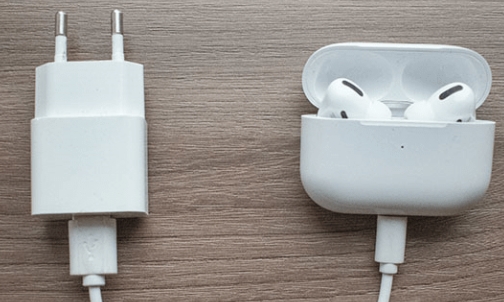
Чтобы зарядить сам кейс, подключите USB – Lightning кабель – один конец подключается к кейсу, а второй к блоку питания, аккумулятора PowerBank или к компьютеру (ноутбуку).
Использование беспроводной зарядки
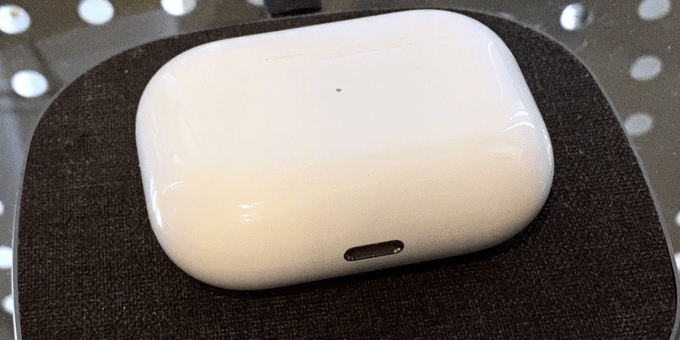
Современные AirPods Pro версии поддерживают беспроводную зарядку Qi. Для зарядки достаточно просто установить кейс на саму платформу. Напомню, что сами наушники держать в кейсе необязательно.
Можно ли заряжать кейс без наушников?
Да, наушники можно вытащить и на заряд это никак не повлияет. С другой стороны, в таком случае гарнитура будут заряжаться вместе с футляром.
Можно ли заряжать Аирподс зарядкой от Айфона или другими зарядками?
На самом деле вопрос интересный. На сайте «Яблока» говорится, что официальным адаптером питания с USB входом от Apple можно заряжать все от iPhone и iPad до Apple Watch и AirPods. Другой вопрос – а можно ли использовать и другие зарядки, которые не были выпущены компанией Apple? Давайте посмотрим на официальный ответ.
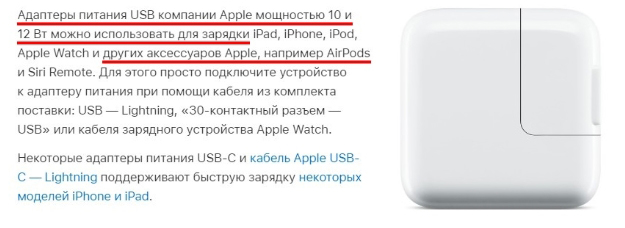
Оказывается, можно использовать не только стандартные блоки на 5 Вт (1 А), но и более мощные на 10 или даже 12 Вт. Скажу вам так, что если у вас под рукой есть блок от 5 до 12 Вт, то можете использовать и его. Даже если он был найден в коробке от Android телефона, разницы особой нет. Самое главное, чтобы он был качественным и не паленым.
Посмотреть уровень заряда
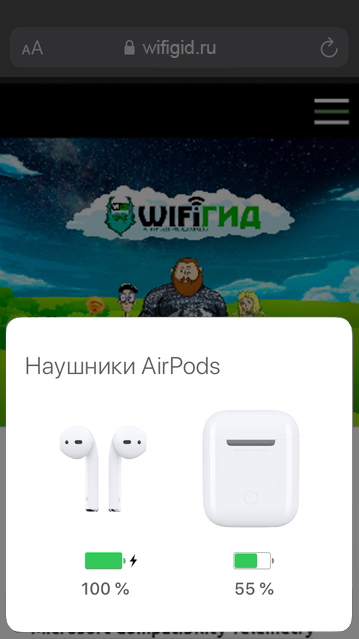
Чтобы узнать заряд батареи как самих наушников, так и кейса – нужно просто поднести футляр (с ушками внутри) к Айфону и открыть его. Далее на экране вы увидите точную информацию. Есть возможность даже добавить специальный виджет, но мне кажется он не совсем удобным и забивает лишнее пространство на рабочем столе.
Рекомендация по зарядке гарнитуры
Ниже я опишу ряд правил, которые работают с AirPods Pro и обычной версией:
На этом все, дорогие друзья. Напомню, что вы можете получить любую информационную помощь от портала WiFiGiD.RU – просто напишите свой вопрос в комментариях, и кто-то из нашей команды обязательно вам ответит. Все добра!
Want to find out how much battery power is left in your AirPods or AirPods Pro? It’s incredibly easy to see your battery levels when your AirPods are paired to your iPhone, iPad, or Mac! This wikiHow article will show you the easiest and most convenient ways to check your Apple AirPods’ remaining battery life.
Add New Question
See more answers
Ask a Question
200 characters left
Include your email address to get a message when this question is answered.
Thanks for submitting a tip for review!
About This Article
Did this summary help you?
Thanks to all authors for creating a page that has been read 423,043 times.
Reader Success Stories
Всем привет! Беспроводные наушники AirPods стали № 1 в мире комфортного звучания звука «без проводов». Если вы стали владельцем пары таких наушников, вот несколько советов – как пользоваться AirPods (Айр Подс). Советую дочитать эту инструкцию до конца так как в ней рассказано много мелких нюансов, о которых не знает и 90% владельцев данной гарнитуры.
ПРИМЕЧАНИЕ! Инструкция подходят для всех видов iPhone: 4, 4S, 5, 5S, 5C, 6, 6S, SE, 7, 8, 10, Xs, 11, 11PRO. Также все модели категории Plus.
Подключение к iPhone
Для сопряжения устройств:
Индикация
С помощью индикации на футляре, аирподсы предоставляют базовую информацию о своем состоянии:

Команды по касанию
Можно настроить действие на двойное касание левого и правого наушника:
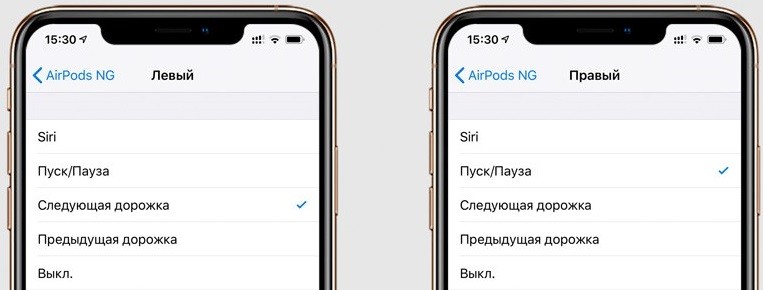
Из предложенных вариантов можно настроить:
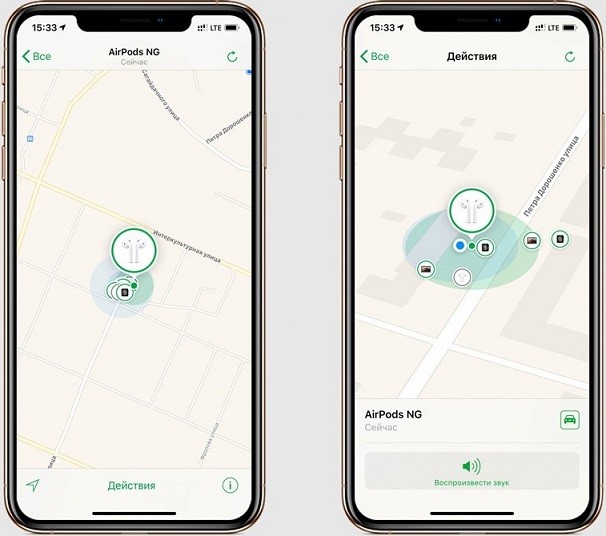
Если вдруг вы потеряли свою гарнитуру, ее можно отыскать через приложение «Найти iPhone» по легкой инструкции:
Дополнительные возможности
Работая в паре с айфоном 10 и с моделью постарше, есть возможности управлять кое-какими настройками:
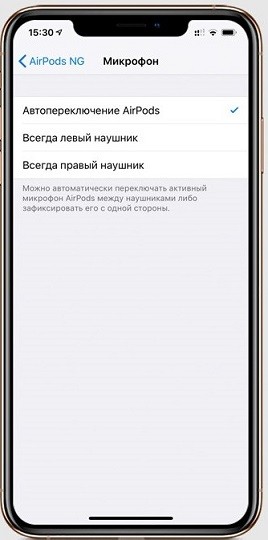
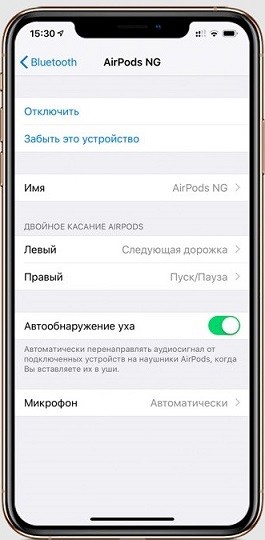
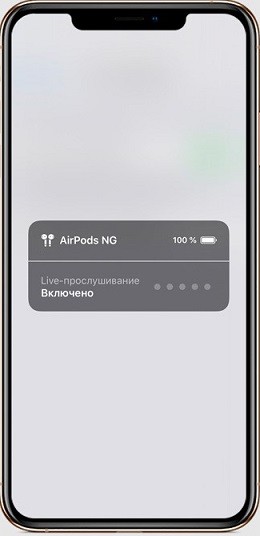
После первого подключения гарнитуры к смартфону, на другом устройстве вы можете выбрать источник воспроизведения звука.
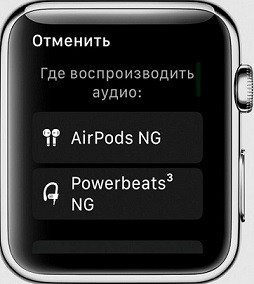
Выбор между беспроводными и эирподс будет предложен в случае, если оба подключены к устройству.
Наушники AirPods настолько комфортные, что легко проходить с ними в ушах несколько часов и не заметить, как они начнут разряжаться. Порой надо проверять процент заряда батареи в гарнитуре, чтобы не оказаться в ситуации, когда важный звонок неожиданно может сорваться из-за отключения устройства. Вот как можно проверить заряд батареи AirPods на iPhone, iPad, Apple Watch и Mac.

♥ ПО ТЕМЕ: Как научить iPhone проговаривать имя того, кто вам звонит.
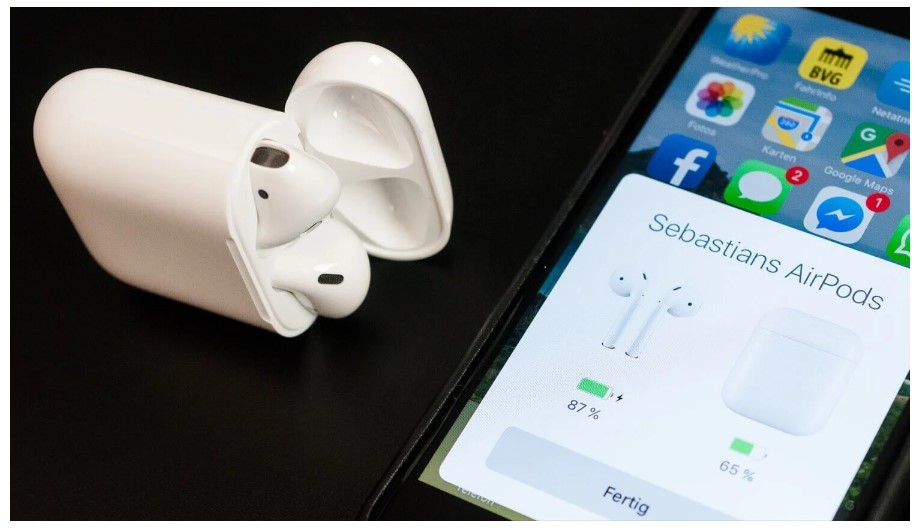
Самый простой способ проверить время автономной работы вашего AirPods или AirPods Pro – это открыть чехол устройства рядом с разблокированным iPhone или iPad. На устройстве вы увидите всплывающую панель подключения AirPods. Помимо автоматического подключения смартфона или планшета к гарнитуре также будет дана информация об уровне заряда батареи как в самой гарнитуре, так и в чехле для зарядки.

Если вам требуется узнать время автономной работы отдельного наушника из пары AirPods, то достаньте его, а другой оставьте в чехле.

♥ ПО ТЕМЕ: Полезные команды Siri для iPhone на русском языке.
Спросите Siri на iPhone или iPad
Но что делать, если вы находитесь на прогулке или на пробежке и не хотите доставать свой iPhone и открывать рядом с ним чехол AirPods? На самом деле вы просто можете спросить Siri, сколько заряда аккумулятора осталось в ваших AirPods. Обратиться к голосовому ассистенту можно с AirPods, iPhone или iPad. Нажмите и удерживайте боковую кнопку (кнопку Питания) на iPhone или iPad или дважды нажмите / дважды щелкните по AirPods, чтобы вызвать Siri.
Теперь произнесите что-то вроде: «Сколько батареи осталось в наушниках?» или даже нечто короткое, как «Батарея AirPods».
Siri подсчитает время автономной работы AirPods или AirPods Pro и сообщит результат.

♥ ПО ТЕМЕ: iPhone отслеживает все ваши перемещения (посещаемые места): где это смотреть и как отключить.
Добавьте виджет батареи на iPhone или iPad
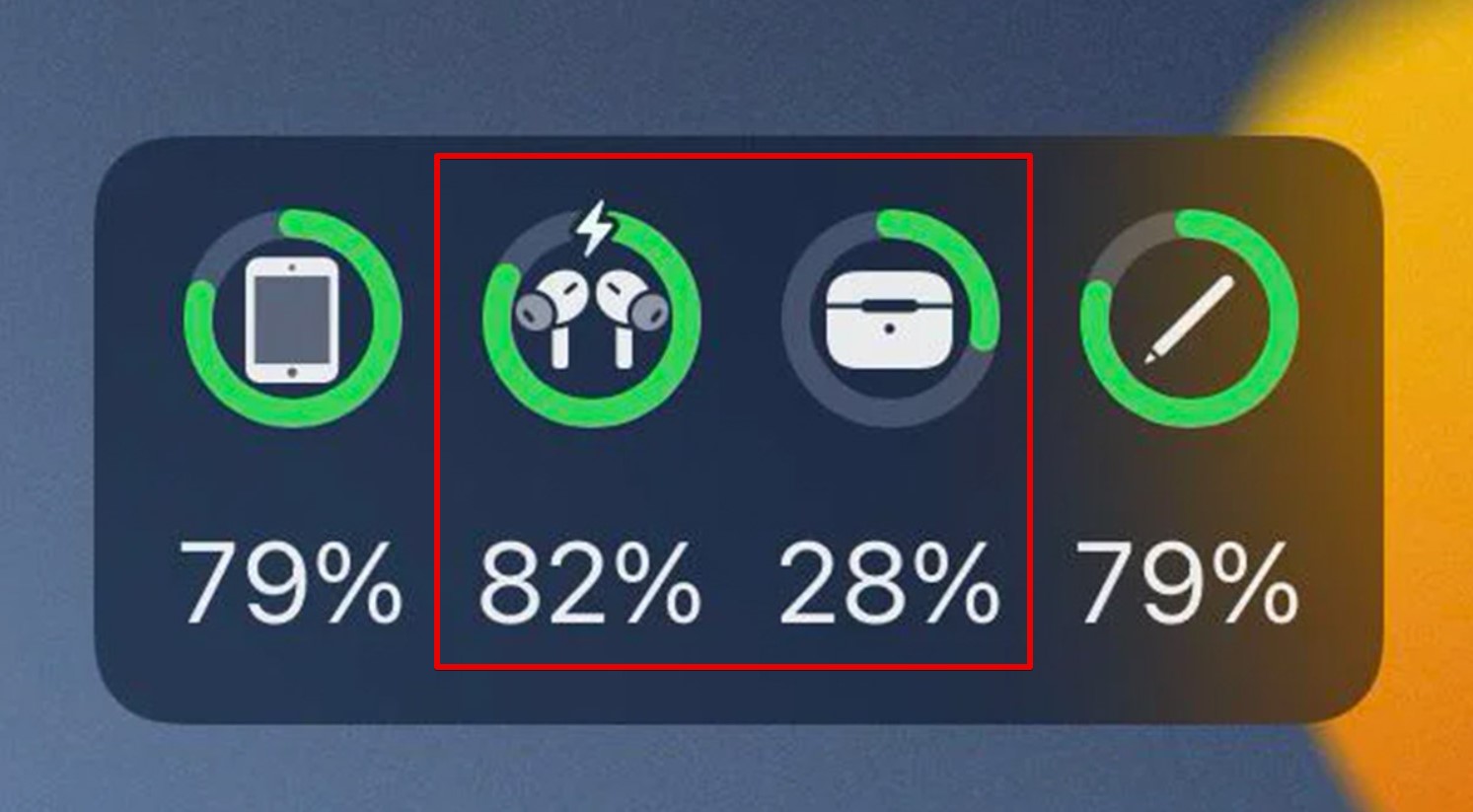
Если вы постоянно пользуетесь панелью виджетов на iPhone или iPad, вам пригодится виджет «Батареи», чтобы отслеживать время автономной работы всех устройств, подключенных к вашему смартфону или планшету Apple. На этой панели вы увидите свои Apple Watch, AirPods, Bluetooth-наушники и даже показатели автономной работы внешней мыши.
Чтобы добавить виджет «Элементы питания», проведите пальцем влево на главном экране iPhone или iPad, чтобы открыть экран виджетов «Сегодня». Теперь проведите пальцем по нижней части экрана и нажмите кнопку «Изменить».
Теперь нажмите кнопку со знаком «Плюс» (+) рядом с виджетом «Элементы питания», чтобы добавить его в свой список.

Вы можете использовать значки с тремя полосками, чтобы изменить порядок виджетов и переместить в нужное место «Элементы питания». Когда вы закончите, нажмите на кнопку «Готово».
Виджет «Элементы питания» теперь будет показывать время автономной работы подключенных AirPods или AirPods Pro.

♥ ПО ТЕМЕ: Как скачивать файлы, документы, видео и музыку на iPhone и iPad из Интернета.
Используйте Пункт управления на Apple Watch
Ваши Apple Watch могут показать вам время автономной работы подключенных AirPods из «Пункта управления».
Чтобы получить доступ к меню, проведите вверх от нижней части циферблата. Это откроет «Пункт управления». Там нажмите на значок процента заряда батареи.

Здесь, ниже времени автономной работы Apple Watch, вы увидите и время автономной работы ваших AirPods.

Но этот способ работает, если вы подключили AirPods непосредственно к Apple Watch или если они подключены к iPhone, который связан с Apple Watch.
♥ ПО ТЕМЕ: Какой iPhone лучше держит батарею? Сравнение времени автономной работы всех актуальных iPhone в 2020 году.
Используйте ярлык Bluetooth в строке меню на Mac
Пользователям Mac нужно только обратиться к строке меню, чтобы увидеть время автономной работы своих AirPods. После подключения AirPods нажмите кнопку «Bluetooth» в строке меню.
После этого наведите курсор на AirPods в выпадающем меню. Тут вы сможете просмотреть процент заряда батареи ваших AirPods и их футляра.

Приветствую вас на WiFiGid! Боитесь, что ваши наушники уже близки к разрядке? Не знаете, нужно ли их заряжать? В этой статье мы узнаем, как можно быстро посмотреть зарядку на AirPods на своем iPhone. Страхи прочь, начинаем!
Способ 1 – С помощью кейса

Пожалуй, мой любимый способ. Он хоть и не суперинформативный, но зато быстрый и удобный:
Фишка в том, что кейс при вставленных наушниках показывает именно их статус, а не свой внутренний заряд. Но большей части пользователей как раз и нужно узнать заряд кейса, ведь его в конечном итоге нужно зарядить. Поэтому делаем так:
Если вдруг потеряли индикатор заряда, то обычно он находится где-то здесь:
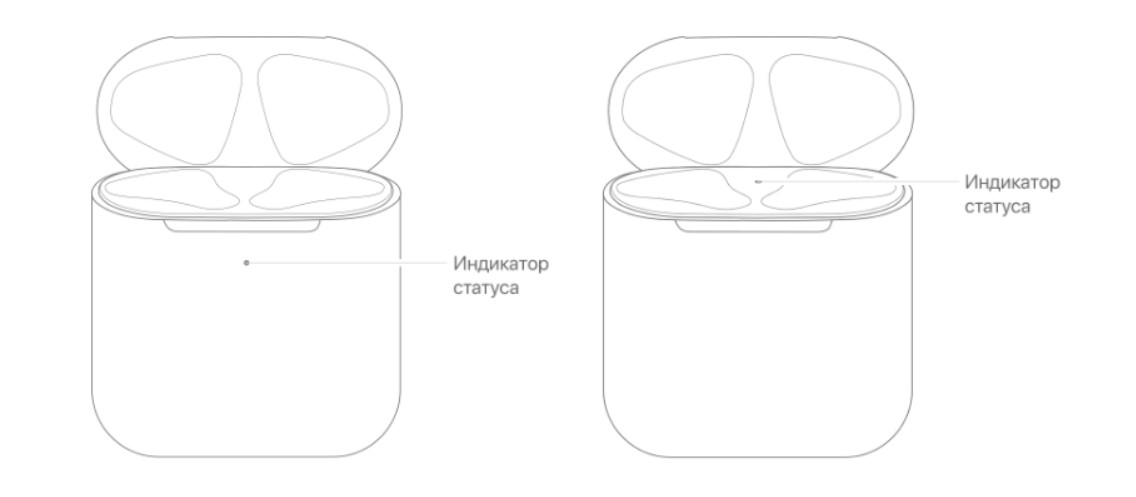
Вот как-то так. Нужно больше деталей с конкретными процентами? Едем дальше!
Способ 2 – С помощью кейса и Айфона
Воспользуемся старой фишкой айфонов, когда при открытии наушников возле телефона отображается виджет подключения. Делаем!
Способ 3 – Виджет (iOS 14 и новее)
С iOS 14 появился классный виджет отображения заряда подключенных девайсов. Лично я не пользуюсь, дабы не загромождал места, но знакомым очень нравится.
Есть и другие способы узнать заряд AirPods: через отправку по AirPlay музыки (отображается процент), спросить у Siri «Какой заряд у AirPods», с помощью макбука, Apple Watch – но этими вариантами лично я пользуюсь реже. Гораздо проще использовать методы выше.
Коротко про AirPods Max
Конечно, под AirPods я подразумевал те самые классические TWS наушники с кейсом, но оказывается на эту страницу попадают люди и с полноразмерными AirPods Max. Поэтому оставлю несколько замечаний и по ним.
Вроде как показал все способы проверить заряд на своих AirPods. Если у вас остались какие-то вопросы или есть чем поделиться с другими людьми, пишите об этом в комментариях, будем только рады!
Видео по теме
Кто сказал, что удобную и популярную беспроводную гарнитуру AirPods можно использовать только с iPhone? Владельцам гаджетов с Android нелишним будет узнать о возможностях работы их устройства с AirPods. Подключить гарнитуру очень просто, хотя в iOS это осуществить еще легче. После включения и сопряжения устройства пользователь получить в свое распоряжение те самые знаменитые беспроводные наушники.

Перед началом использования стоит убедиться, что кейс для зарядки наушников AirPods и они сами достаточно заряжены. Гарнитура должна расположиться внутри бокса, а на устройстве с Android включен Bluetooth.
ПО ТЕМЕ: Лучшие «облака» без регистрации, или как удобно передавать файлы между iPhone, Android, Mac и Windows.
1. Поместите AirPods внутрь футляра, если вы не сделали еще этого ранее.
2. На устройстве с Android откройте «Настройки».
3. Выберите пункт Bluetooth.
4. Откройте крышку кейса с AirPods.

5. Нажмите и удерживайте кнопку на задней части коробки, пока индикатор не заморгает белым светом.


6. Вернитесь к устройству с Android и подождите появления в списке Bluetooth-устройств гарнитуры AirPods. После этого нажмите кнопку «Сопряжение».
7. Закройте «Настройки» на Android. AirPods будут сопряжены с новым устройством и подключены к нему.

Проверить работоспособность такой связки можно, прослушивая музыку, подкасты или любой звук с устройства на Android. Звуки должны будут поступать в наушники AirPods и издаваться ими, как и ожидалось. Пока гарнитура подключена и сопряжена с телефоном или планшетом на Android, AirPods станут беспроводным аудиоустройством, используемым операционной системой для вывода звука.
ПО ТЕМЕ: Сравнение AirPods 1 и AirPods 2 (2019): чем отличаются беспроводные наушники Apple.
Со стороны AirPods, работа с устройствами на Android ничем принципиально не отличается от работы с компьютером на Windows. Не удивляйтесь, но это тоже возможно. Да и к Mac AirPods отлично подключаются, что вообще и логично. Настройка сопряжения с устройством на macOS осуществляется проще, если наушники уже подключены к iPhone с тем же идентификатором Apple ID. Надо просто лишь открыть настройки Bluetooth-устройств и вручную запустить процесс сопряжения с наушниками. Аксессуар ведет себя просто и понятно, как и любое другое Bluetooth-устройство или беспроводная колонка.
Обратите внимание, что при попеременном использовании AirPods с iPhone, iPad, Mac и Android лучше всего будет отключить гарнитуру от текущего устройства, но не удалять его. Только потом уже можно связывать AirPods с новой платформой. Если случайно будут удалены какие-то настройки устройства от Apple в настройках Bluetooth, то всегда можно будет настроить заново как iOS с Android, так и macOS.
ПО ТЕМЕ: Чем iPhone лучше смартфонов на Android по версии Apple.
Как проверить заряд AirPods на Android

2. После установки откройте крышку зарядного футляра подключенных Airpods.
Проверка заряда на Android с установленным приложением «AirBattery» работает примерно так же, как и на iOS-гаджетах. Достаточно лишь открыть крышку зарядного кейса, и в приложении появится информация о текущем заряде Airpods. У приложения имеется и Pro-версия, позволяющая получать всплывающее уведомление в iOS-стиле без необходимости запуска самого приложения.

ПО ТЕМЕ: Как сделать скриншот длинной переписки одним файлом на iPhone или Android.
Устранение неполадок в работе AirPods с Android
При возникновении проблем с сопряжением AirPods и Android для начала можно посоветовать сбросить настройки гарнитуры нажатием кнопки на задней части кейса. Также можно попробовать перегрузить устройство с Android.
В качестве дополнительных шагов по устранению неполадок следует убедиться во включенном Bluetooth на Android, в достаточном уровне заряда на AirPods и фирменном зарядном кейсе.
Некоторые функции AirPods не работают с Android
Если вы планируете использовать AirPods с Android, то нужно знать о недоступности некоторых фирменных функций AirPods для Android. Например, функционал Siri не будет работать в связке гарнитуры с устройством на Android, просто потому что на этой операционной системе голосового помощника от Apple нет в принципе. Не будет работать и такая функция, как автоматическая пауза. Это не значит, что устройства плохо работают друг с другом. Даже если не удастся ощутить все преимущества работы с Siri, опыт использования AirPods на Android все равно будет отличным.


