

В этой статье обсудим основные настройки AirPods, которые следует сделать.

Используя iPhone в связке с AirPods, нередко приходится сталкиваться с необходимостью просмотра заряда последних, чтобы не позволить им отключиться в самый неподходящий момент. Далее расскажем, как это сделать.
В этой статье я собрал все дополнительные фишки и особенности наушников от Apple, а еще будет парочка лайфхаков для самостоятельного решения проблем с AirPods.
Какие-то фишки будут работать на всех AirPods, какие-то только на iOS 15, так что рекомендую обновить ваш iPhone до последней версии.
Apple выпустила первые AirPods в 2016 году, задав тренд на True Wireless наушники и показав, насколько может быть удобен беспроводной звук. Многие просили внутриканальные наушники, и Apple сделала их 3 года спустя, добавив шумоподавление и режим прозрачности.
С тех пор из значимого Apple выпустила дорогие для своего класса AirPods Max, AirPods 2 стали отчасти проходными, AirPods 3 еще больше похожими на Pro-версию. И только спустя 3 года Apple обновляет AirPods Pro до 2-го поколения.
Если вы владелец AirPods, то знаете звук постепенно ослабевающих коротких гудков. Он означает, что беспроводные наушники близки к разрядке. Кроме этого звука не совсем понятно, как проверить уровень заряда наушников AirPods, AirPods Pro или AirPods Pro Max. В этой статье мы расскажем, как делается проверка.
Модели AirPods работают с множеством различных устройств и поэтому существует множество способов проверить уровень заряда их батареи. Независимо от того, слушаете ли вы AirPods, AirPods Pro или AirPods Max на своём iPhone, iPad, Mac, Apple Watch или даже на Android, вы всегда можете легко узнать, сколько энергии осталось в ваших беспроводных наушниках.
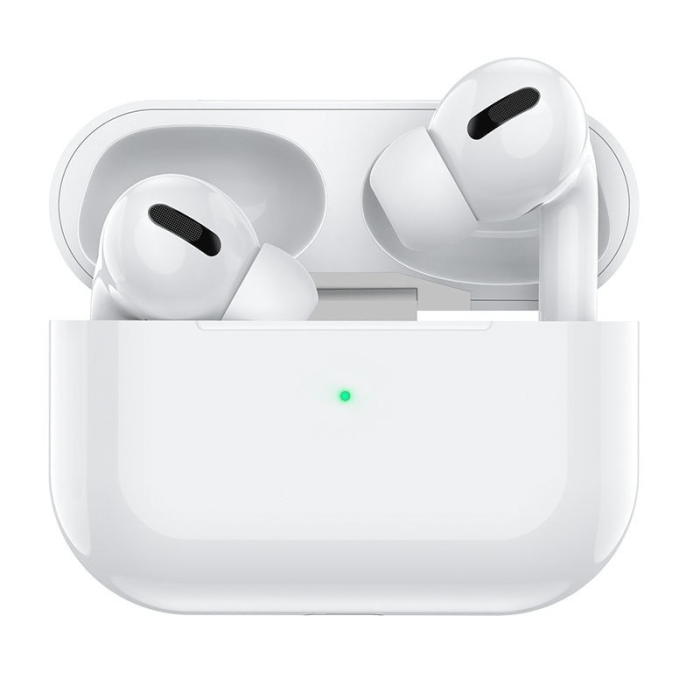
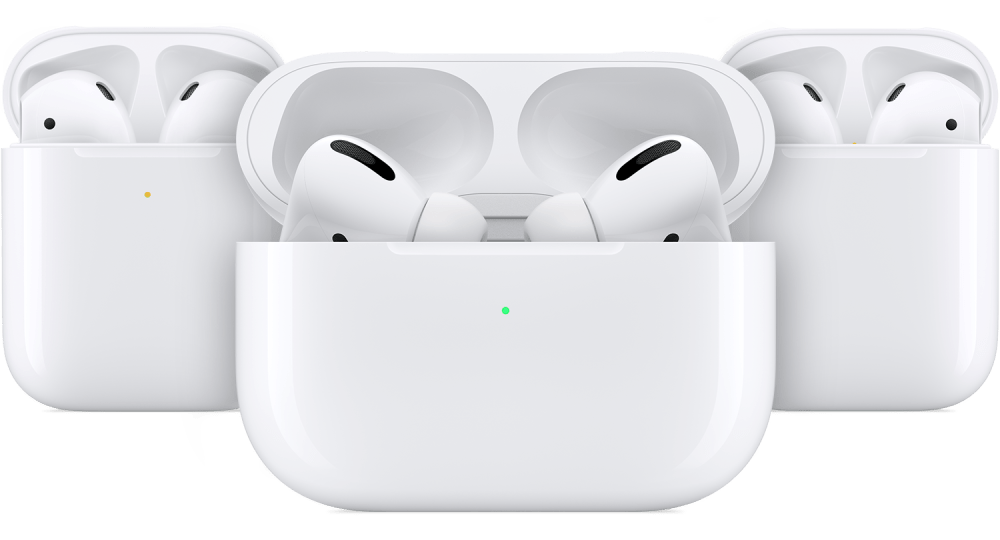
Когда AirPods или AirPods Pro лежат в футляре, можно узнать уровень заряда с помощью встроенной светодиодной подсветки. На обычных AirPods индикатор находится на внешней стороне корпуса, прямо под отверстием крышки. На AirPods Pro вы найдёте его внутри корпуса между AirPods Pro.
Откройте чехол с AirPods или AirPods Pro и увидите один из двух цветов. Зелёный означает, что беспроводные наушники полностью заряжены, жёлтый означает, что они заряжаются. К сожалению, вы не узнаете процент оставшегося заряда батареи, когда цвет жёлтый, но есть другие способы узнать это.
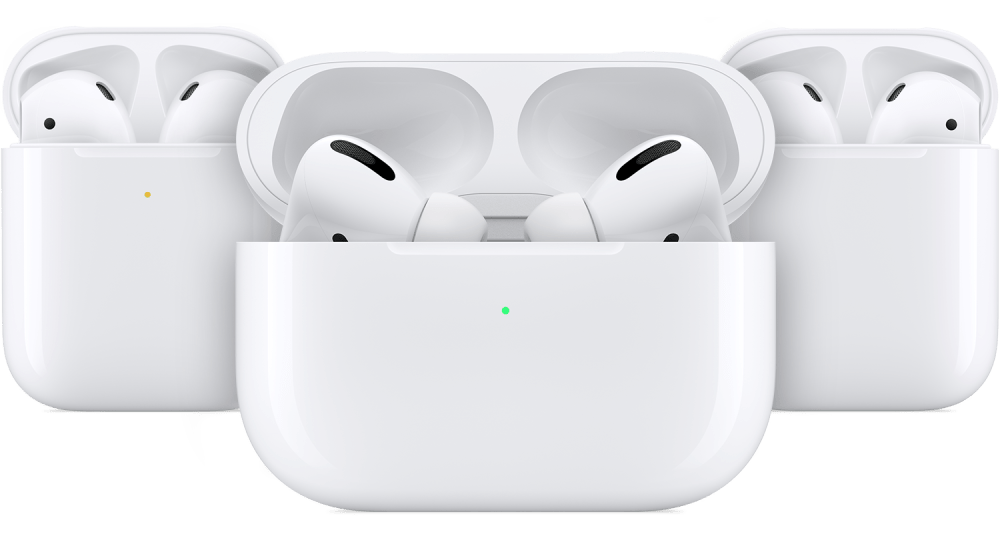
AirPods заряжены/зелёный (слева); AirPods Pro заряжаются/желтый (справа)
Примечание: если вы откроете чехол без AirPods или AirPods Pro внутри, светодиодный индикатор сообщит о состоянии самого чехла. Если он зелёный, чехол полностью заряжен; жёлтый означает, что осталось менее одного полного заряда.
AirPods Pro поставляются с тремя разными наборами ушных вкладышей для индивидуальной настройки, а также у них есть аккуратная функция проверки соответствия, которая использует внутренние микрофоны для анализа того, правильно ли вы выбрали вкладыши. Прочтите, как заменить ушные вкладыши AirPods Pro, и проведите тест на прилегание наушников.
AirPods Pro входят в коробку с установленными ушными вкладышами среднего размера. Найдите маленькую коробочку внизу, где находится футляр для беспроводной зарядки AirPods Pro, в упаковке для маленьких и больших ушных вкладышей.
Амбушюры AirPods Pro надежно фиксируются одним щелчком, поэтому для удаления существующих потребуется некоторое усилие. Что касается теста на прилегание ушных вкладышей, Apple использует внутренний микрофон, чтобы проверить правильность прилегания выбранных вами вкладышей.
- Как провести тест на посадку наушников AirPods Pro
- Прочтите больше руководств и руководств по 9to5Mac
- Кабель Lightning-to-USB
- Беспроводная зарядка
- Как понять, что наушники зарядились
- Как посмотреть уровень заряда
- Рекомендации по зарядке
- Еще статьи по данной теме
- Индикатор статуса
- Кейс не подключен к питанию
- Кейс подключен к питанию
- Сопряженное устройство
- Автопереключение AirPods
- Режим прозрачности
- Замена оголовья AirPods Max
- Стереозвук в одном наушнике AirPods
- Зачитывание сообщений
- Объявление вызовов и уведомлений в AirPods
- Специальный виджет
- Вариант 9. Спросите Siri (все модели AirPods)
- Вариант 2. Нажмите кнопку управления шумом (AirPods Max)
- Как найти AirPods через Локатор
- Новый чип
- Управление AirPods 1 и 2
- Проверка прилегания к ушам
- Поиск наушников дома
- Уведомлять когда забыты AirPods
- Как проверить заряд AirPods в Apple Watch
- Цена
- Персонализированное аудио
- Настройки
- «Пункт управления»
- Оптимизированная зарядка
- Проверка прилегания AirPods к ушам
- Как переименовать AirPods
- Вариант 7. Используйте стороннее приложение для iOS / iPadOS (все модели AirPods)
- Индикатор состояния заряда
- Высокое качество звука (Lossless)
- Вариант 5. Нажмите кнопку AirPlay (все модели AirPods)
- Сброс AirPods
- Стоит ли брать?
- Подключение к Apple TV
- Автообнаружение уха
- Пространственное аудио
- Окно подключения
- Вариант 10. Проверьте панель меню Mac (все модели AirPods)
- Уведомления о подключении
- 2 пары наушников на Mac
- Как проверить заряд AirPods в iPhone/iPad
- Адаптация звука
- Настройка режима прозрачности
- Работа с Android
- Автоответ на вызовы
- AirPods в роли слухового аппарата или радионяни
- Автономность и зарядка
- Что внутри наушников?
- Настройка нажатий и удержаний AirPods
- 2 пары AirPods одновременно
- Live-прослушивание
- Оптимизация зарядки AirPods
- Настройка касаний AirPods Pro
- Вариант 6. Используйте виджет батареи (все модели AirPods)
- Вариант 11. Проверьте Apple Watch (все модели AirPods)
- Об авторе
- Контроль заряда батареи
- Вариант 4. Подойдите ближе к своему устройству на iOS (AirPods Max)
- Зарядка от iPad
- Вариант 3. Подойдите ближе к своему устройству на iOS (AirPods, AirPods Pro)
- Чистка AirPods
- Шумоподавление
- Вариант 8. Используйте приложение для Android (все модели AirPods)
- Обращение к Siri
Как провести тест на посадку наушников AirPods Pro
Вот как выглядит процесс:
Прочтите больше руководств и руководств по 9to5Mac
Важно! Единственный способ зарядки наушников АирПодс Про заключается в их помещении в кейс. Отдельно от него их не зарядить, поэтому далее рассмотрим общие для аксессуара методы.
Кабель Lightning-to-USB
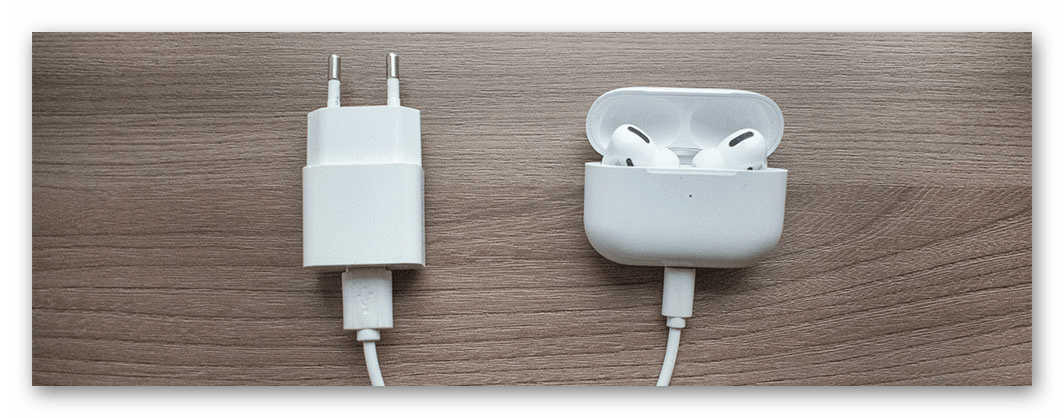
Как и все мобильные устройства от Apple, зарядить фирменные наушники AirPods Pro можно с помощью фирменного кабеля Lightning-to-USB, который идет в комплекте с ними. Для этого Lightning нужно вставить в соответствующий разъем на футляре аксессуара, а USB подключить к свободному порту на компьютере или блоку питания. Последний может быть от iPhone, iPad или MacBook.
Беспроводная зарядка
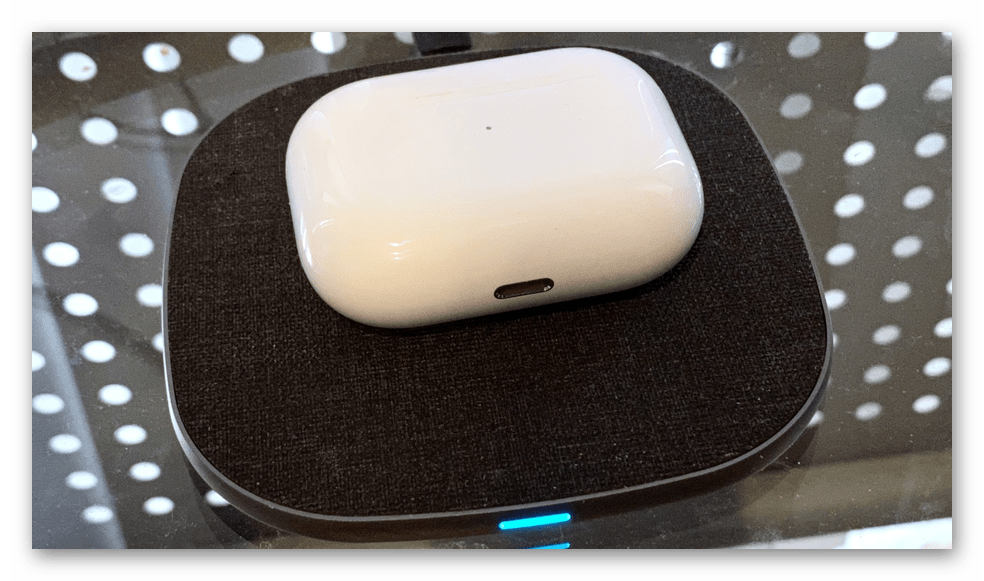
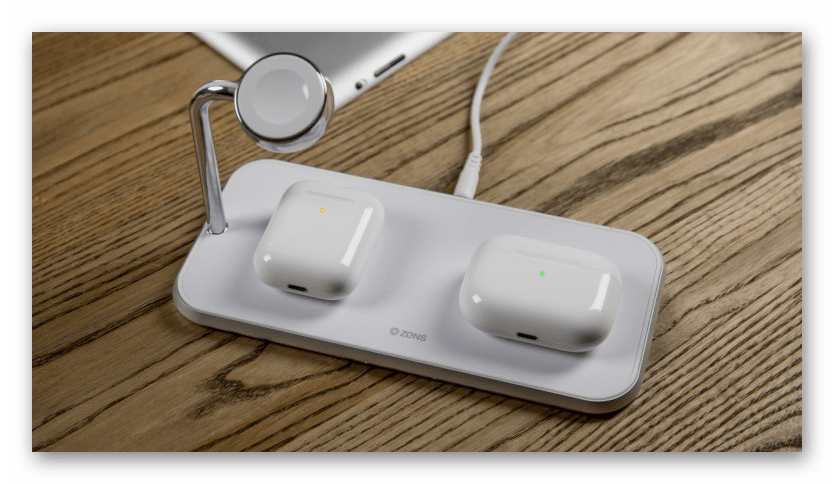
Про-версия наушников Эппл поддерживает беспроводную зарядку по стандарту Qi. Следовательно, зарядить их можно, поместив кейс на соответствующий аксессуар, предварительно подключив последний к питанию.
Как понять, что наушники зарядились
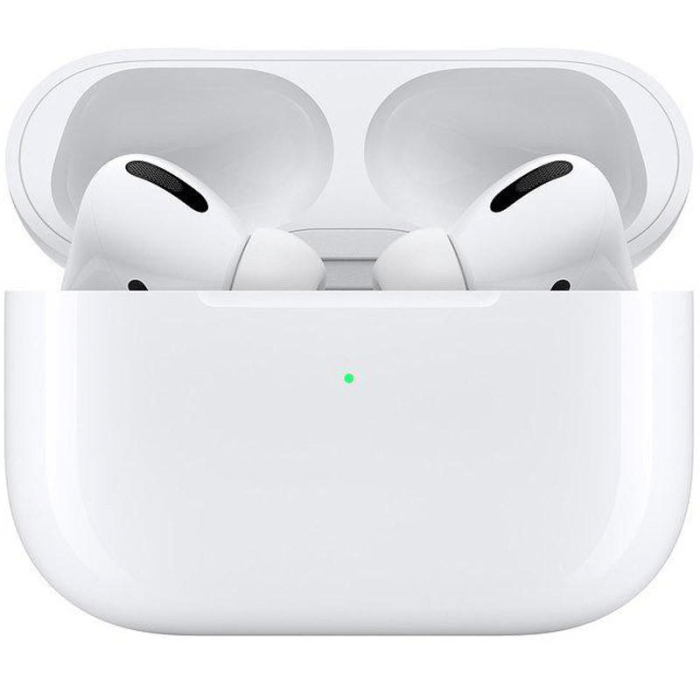
Узнать о том, что наушники полностью зарядились, можно по зеленому цвету индикатора, расположенного на лицевой стороне кейса. Для получения более точных сведений (в процентах для каждого из наушников и отдельно футляра), необходимо обратиться к iPhone, iPad, Mac или другому связанному устройству. В целом же доступно несколько способов, и все они были рассмотрены нами в отдельной статье.
Подробнее: Как понять, что АирПодс Про зарядились
Как посмотреть уровень заряда
Упомянутый выше светодиодный индикатор дает общее представление о состоянии заряда наушников и их кейса, чего не всегда достаточно. Подробная информация отображается на сопряженном устройстве. Например, на iPhone это может быть отдельный виджет, Пункт управления, окно подключения и даже Siri. Узнать более детально о каждом из способов можно в представленной по ссылке ниже инструкции.
Подробнее: Как посмотреть уровень заряда АирПодс Про

Рекомендации по зарядке
Полный заряд футляра обеспечивает наушникам суммарно до 24 часов работы в режиме прослушивания музыки и до 18 часов разговоров. Сами же АирПодс Про на одном заряде способны проработать до 4,5 часов в режиме воспроизведения аудио или до 3,5 часов в разговоре. Поместив аксессуары в кейс всего на 5 минут, можно зарядить их на 1 час работы. Все это – обобщенные значения, которые зависят от многих факторов, но зная некоторые хитрости и придерживаясь определенных рекомендаций, можно заметно продлить срок жизни наушников. О том, что для этого требуется, мы тоже писали ранее.
Подробнее: Рекомендации по зарядке AirPods Pro
Еще статьи по данной теме

Важно! Изложенные ниже инструкции применимы ко всем АирПодс – первого и второго поколения, а также модели Про. Различия, на которые следует обратить внимание, мы обозначим отдельно.
Индикатор статуса
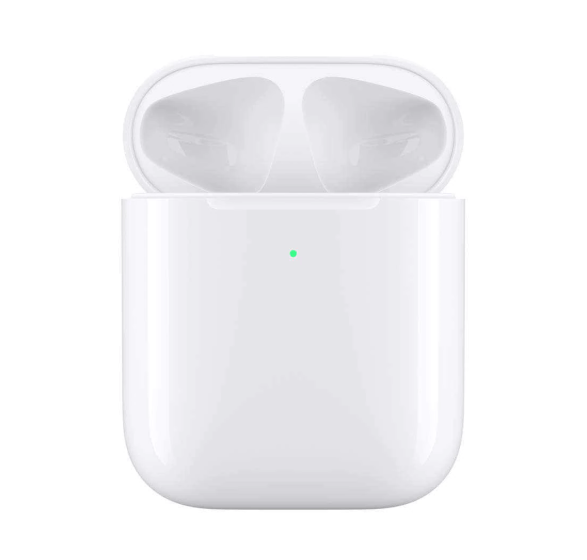
Футляр для АирПодс наделен индикатором статуса, который на моделях 1-го и 2-го поколения без поддержки беспроводной зарядки находится внутри, между наушниками, а в обновленной версии с беспроводной зарядкой и модели Про – снаружи, на лицевой стороне корпуса. У него есть всего два состояния – зеленый и желтый (оранжевый). Первый говорит о полном заряде, второй – о том, что аксессуар заряжается или нуждается в подзарядке. Но, в зависимости от того, подключен он к питанию или нет, отображаются данные для разных элементов.

Примечание: Индикатор статуса еще может быть белым – это происходит при перезагрузке и/или сбросе настроек AirPods, а потому не имеет отношения к нашей теме.
Кейс не подключен к питанию
Если AirPods находятся внутри кейса, светодиодный индикатор статуса отображает состояние их аккумулятора. Зеленый, как уже было сказано выше, означает, что он полностью заряжен, а желтый – осталось менее одного цикла, устройство заряжается.
Чтобы понять, в каком состоянии находится батарея футляра, необходимо извлечь из него наушники. Как и в рассмотренном выше случае, зеленый цвет светодиода говорит о полном заряде или близком к нему значении, желтый – осталось менее одного цикла, чего зачастую достаточно для того, чтобы еще несколько раз подзарядить АирПодс.
Кейс подключен к питанию
Если футляр с помещенными в него наушниками поставить на зарядку, светодиод будет показывать состояние батареи первого. Если аксессуар подключен к питанию, но без AirPods или только с одним из них внутри, а затем в него вставить наушник, индикатор будет показывать состояние его аккумулятора до тех пор, пока не завершится процедура зарядки, а затем снова «переключится» на заряд кейса. То, что значит каждый из цветов, мы уже неоднократно обозначили выше.
Резюмируя все вышесказанное, отметим, — понять, что AirPods зарядились, можно по зеленому цвету индикатора статуса, когда наушники находятся в кейсе.
Сопряженное устройство
Рекомендации из предыдущей части статьи позволяют получить общее представление о том, в каком состоянии находится аккумулятор наушников и их футляра, но не дает точные сведения. Получить их можно только на iPhone, iPad и/или любом другом устройстве, к которому подключены AirPods. Все доступные варианты просмотра заряда нами ранее были рассмотрены в отдельной статье, ссылка на которую дана ниже. В контексте данной темы следует учесть всего один нюанс – если возле изображения наушника(ов) или кейса вы видите значок молнии, значит, он еще заряжается.
Подробнее: Как посмотреть заряд АирПодс на Айфоне

Раньше, чтобы совместно послушать на одном iPhone музыку или посмотреть фильм нужно было искать вот такую штуку:
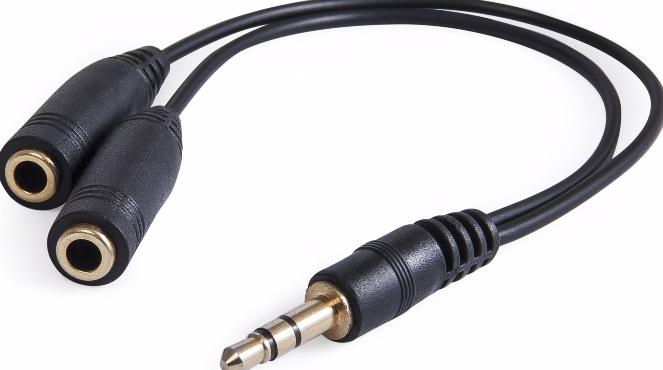
Но если у вас и вашего друга есть AirPods, то можно поделиться аудио. Поднесите пару чужих наушников в открытом футляре к вашему iPhone и готово.
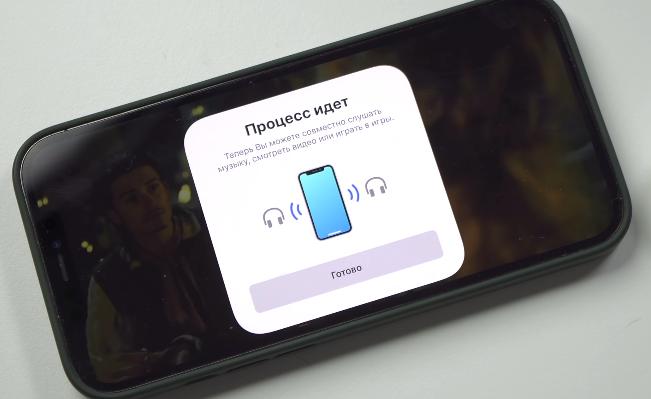
Можно регулировать громкость отдельно в каждой паре наушников, чтобы всем было комфортно.
Автопереключение AirPods
В настройках Bluetooth можно активировать автопереключение наушников между устройствами одной учетной записи.
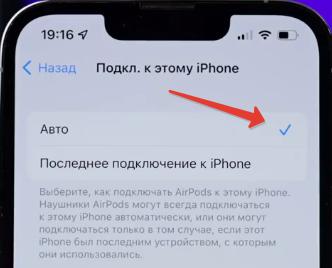
Если вам не нравится работа этой функции, выберите “Последнее подключение к iPhone”.
Режим прозрачности
По режиму прозрачности в обычных условиях не скажу, что там что-то сильно улучшилось. Может речь стала чуть более натуральной.
В настройках наушников появилась функция “Адаптивная прозрачность“. В теории экстремально громкие звуки должны звучать тише, чтобы вас не оглушило, но на практике я этого не заметил.
Замена оголовья AirPods Max
В обзоре AirPods Max мне было непонятно, как можно было сделать такую сетку на оголовье, которую нельзя заменить, и что делать с наушниками, если она повредилась где-нибудь в рюкзаке.
Но теперь все стало понятно – в этом вам поможет обычная скрепка для извлечения sim-карты в iPhone. Ее нужно вставить в небольшое отверстие над динамиком, что разомкнет пружины и освободит соединение оголовья и чашек.
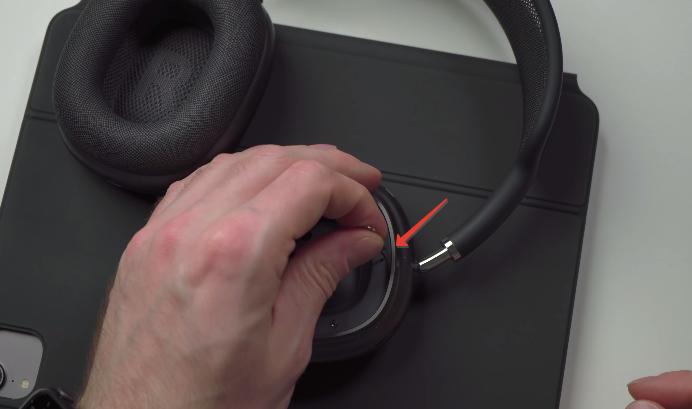
Готово, теперь эту штуку можно снять и заменить при необходимости. Но пока что Apple не продает отдельно эту запчасть, возможно и не будет. Но сам факт того, что наушники подлежат ремонту, уже радует.
Стереозвук в одном наушнике AirPods
Если вы используете только один наушник, второй обязательно помещайте в кейс, иначе будете слышать только моно звучание.
Зачитывание сообщений
Siri еще может зачитывать входящие вам сообщения, когда подключены AirPods, без необходимости разблокировать iPhone. Идем в Настройки – Siri и поиск – Зачитывание сообщений.
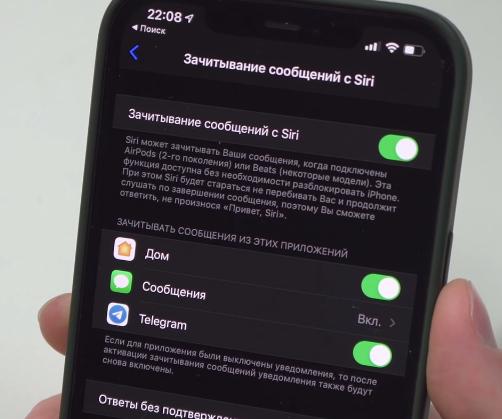
Опция работает с приложениями Сообщения, Умный дом и Telegram. Очень удобная фишка, но работает только, когда ваш iPhone заблокирован.
Можете заниматься какими-то своими важными делами, а при получении сообщения Siri проговорит, от кого оно пришло, и что вам написали.
Объявление вызовов и уведомлений в AirPods
Перейдите в Настройки – Siri и поиск и включите/отключите опции “Объявление вызовов” и “Объявлять уведомления”.
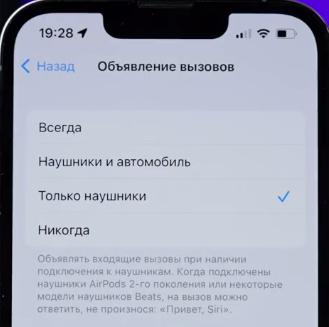
Сири будет голосом вам говорить, кто вам звонит или что-то пишет. Иногда это полезно, когда руки заняты. А иногда и бесит, когда постоянно сыпят сообщениями. К тому же, уведомления приглушают основной звук музыки.
Специальный виджет
В iOS есть удобный экран с виджетами, одним из которых является «Элементы питания», отображающий информацию об уровне заряда iPhone и подключенных к нему беспроводных аксессуаров, в числе которых и AirPods.
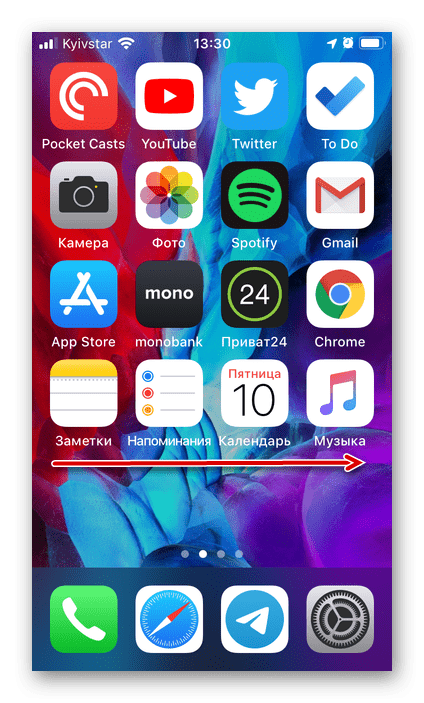
По умолчанию необходимый нам виджет в этом разделе отсутствует, а потому сначала его потребуется добавить.

Пролистайте список доступных элементов вниз и коснитесь там надписи «Изменить».
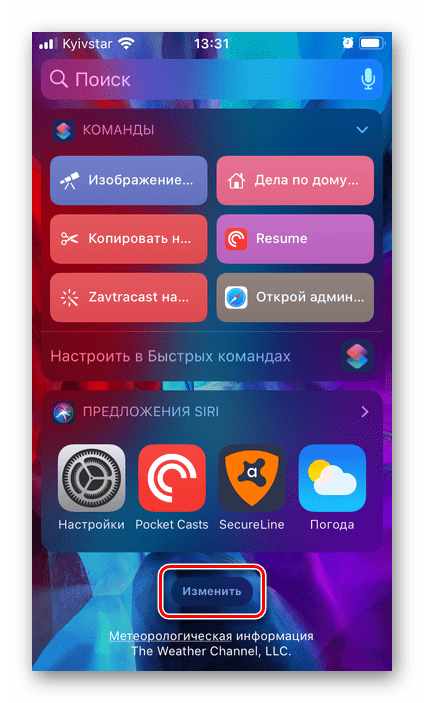
Найдите среди виджетов «Элементы питания»

и тапните по расположенному слева от этого наименования плюсику.
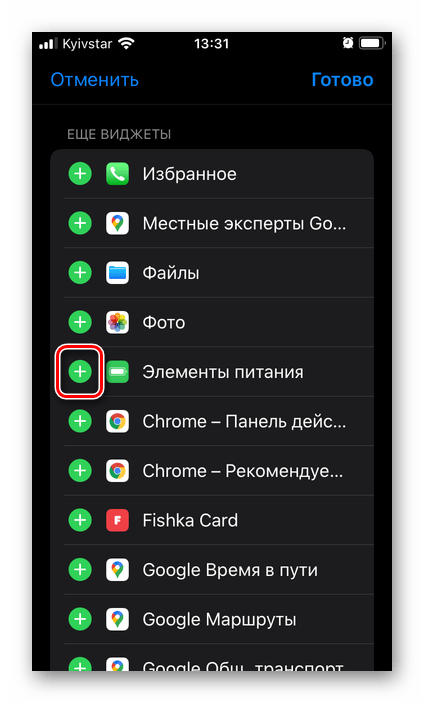
Он будет добавлен в конец списка, что не всегда удобно. При желании его можно переместить в любое удобное место, достаточно «схватиться» за расположенный справа элемент и потянуть в нужном направлении.


Найдите добавленный виджет в боковой панели. На нем отображается детальная информация об уровне заряда iPhone и подключенных к нему аксессуаров.
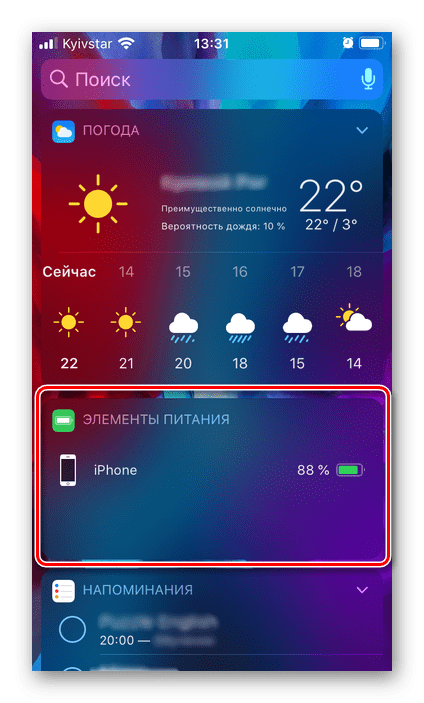
Таким образом, для того чтобы посмотреть заряд AirPods на iPhone, достаточно обратиться к виджету «Элементы питания». Это самый простой и удобный способ получения интересующей нас информации. Эти же сведения будут показаны там, если открыть кейс с помещенными в него беспроводными аксессуарами, вот только сначала придется закрыть более крупное и такое же информативное окно подключения, о котором шла речь в предыдущей части статьи.
Габариты кейса, по сравнению с 1-м поколением, остались абсолютно идентичными. Вес увеличился на 5 грамм, но на практике вы этого не заметите.
Модельный номер первого поколения был A2190, а второго A2700. На правой грани добавили отверстие под шнурок.
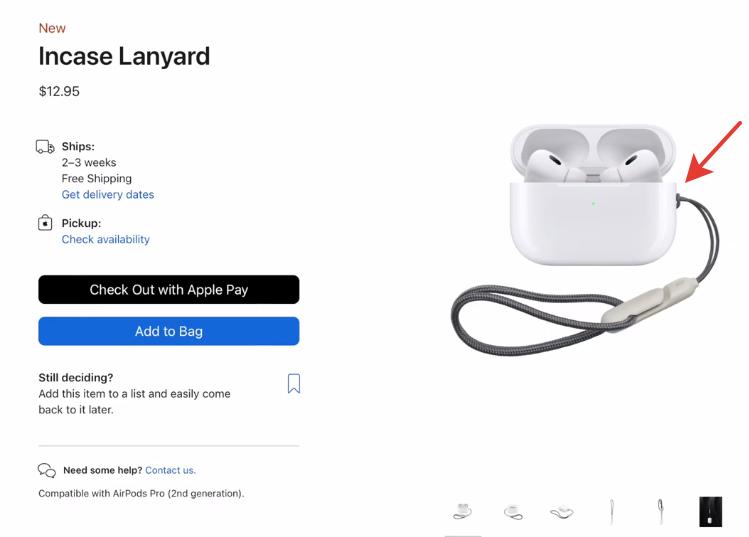
На официальном сайте есть рекомендованный Apple шнур от компании Incase всего за 12.95 долларов.
В нижней части кейса справа от Lightning располагается динамик – это там, где три отверстия. А вот что за отверстие слева, закрытое сеткой? Это точно не микрофон и не сброс до заводских настроек, как многие могли предположить для функции Слух.
На самом деле все просто – это балансировочное вентиляционное отверстие, чтобы воздух циркулировал.
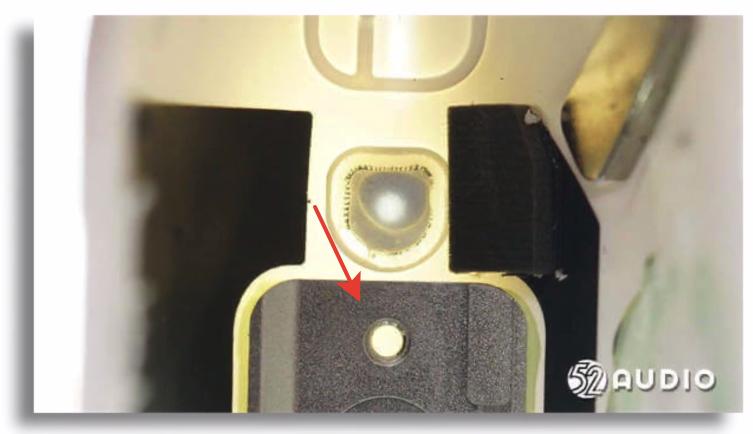
Странное отверстие в кейсе AirPods
Сам кейс получил влагозащиту по стандарту IPX4, ровно как и наушники. Но это не означает, что с ними можно купаться. Защита от брызг, снегопада, мелкого или среднего дождя, но не прямых струй воды.
Странно, но у второго поколения вернулся люфт крышки, хотя в первом поколении у меня его не было. Может быть это особенность сборки, ведь AirPods выпускается миллионами.
Материалы кейса остались прежними – глянцевый пластик, и он все так же царапается об воздух уже через секунду, как вы распаковали наушники.
Теперь для того, чтобы посмотреть оставшийся заряд кейса в виджете на iPhone, больше не нужно оставлять наушники в кейс, все отображается и так.
Siri может проговаривать имя абонента, который вам звонит. Например, будет полезно на улице, чтобы понять, доставать телефон или нет.
Заходите в Настройки – Телефон – Объявление вызовов. Включаем опцию “только наушники”.
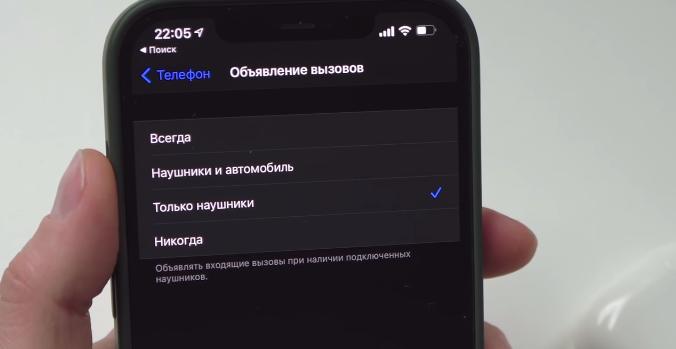
Так вы будете меньше отвлекаться на телефон во время важного дела.
Вариант 9. Спросите Siri (все модели AirPods)
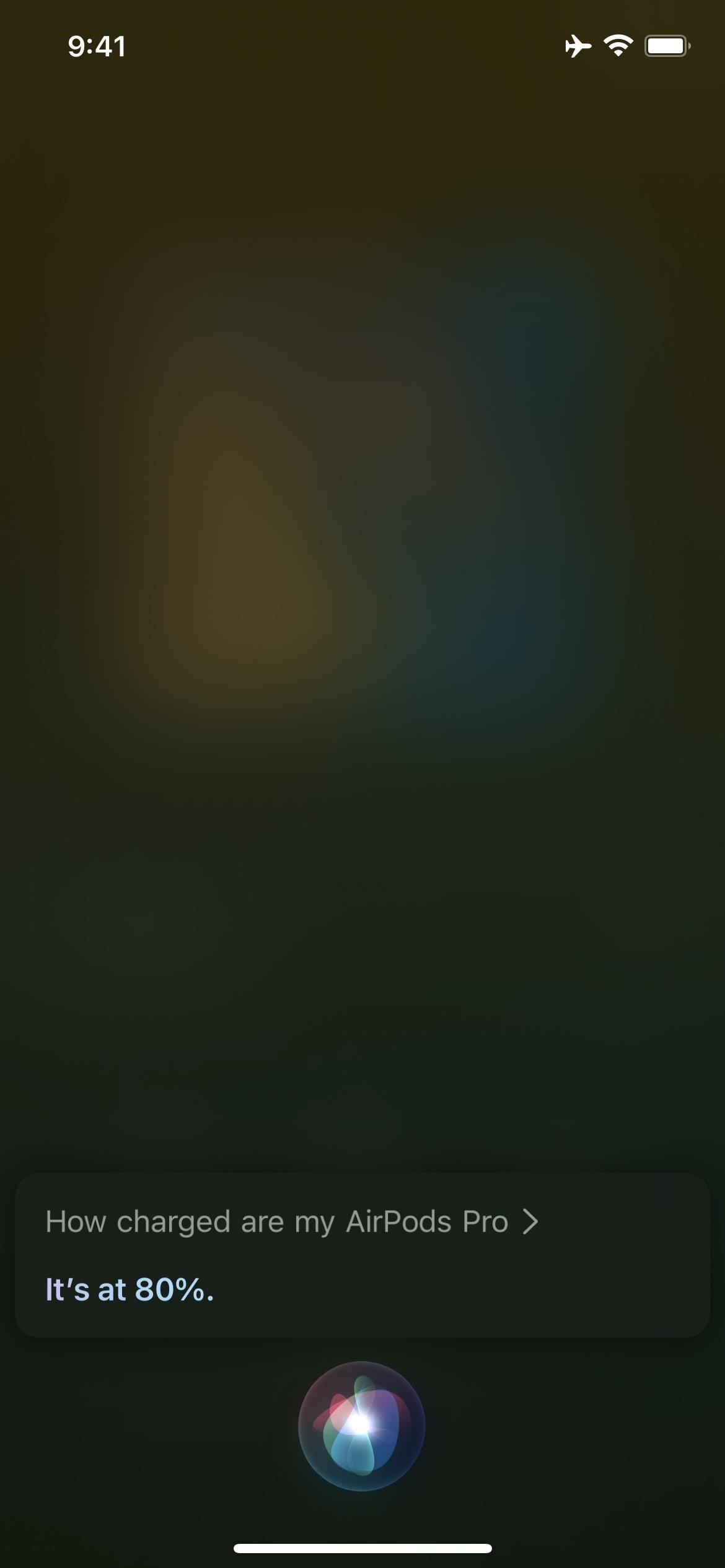
Независимо от того, слушаете ли вы AirPods, AirPods Pro или AirPods Max на iPad, iPhone, iPod touch, Mac (macOS Sierra и новее) или даже на Apple Watch, вы можете попросить Siri сообщить, какой у аккумулятора уровень заряда. Вот некоторые из возможных способов заставить Siri дать информацию:
Однако, если вы изменили имя AirPods, AirPods Pro или AirPods Max в настройках Bluetooth, Siri не сможет ответить и не сможет распознать заданное имя. По крайней мере, в последних тестах пользовательские имена не работают. Казалось бы, настраиваемое имя будет похоже на ярлык, где заголовок может быть ссылкой для Siri, но это не срабатывает.
Вариант 2. Нажмите кнопку управления шумом (AirPods Max)
В отличие от AirPods и AirPods Pro, у AirPods Max нет зарядного футляра. Вместо этого в правый наушник встроен светодиод, который также использует зелёный и жёлтый цвета в качестве индикаторов. Индикатор находится рядом с портом зарядки и вы можете увидеть его после нажатия кнопки управления шумом. Значение зависит от того, заряжаете ли вы сейчас AirPods Max или нет.
Как найти AirPods через Локатор
При потере AirPods запустить приложение Локатор. Выбираете устройство и далее можно:
Новый чип
В AirPods Pro 2 интегрирован новый чип H2. Помимо звука, увеличилась скорость подсоединения к устройствам. Оно сейчас происходит с минимальной задержкой – около секунды.
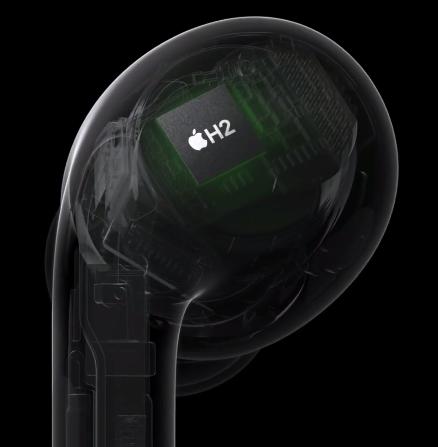
Скорость переключения между различными устройствами также увеличилось. Bluetooth обновился с версии 5.0 до версии 5.3: снижается задержка, уменьшается количество помех, а также увеличивается время автономной работы.
Управление AirPods 1 и 2
Этот лайфхак для владельцев обычных AirPods. Управление воспроизведением там осуществляется с помощью постукивания по корпусу наушников. Но датчики внутри наушника достаточно чувствительные, и можно постукивать по самому уху или где-нибудь рядом.
Попробуйте, я думаю, вам тоже понравится.
Проверка прилегания к ушам
Основой хорошего звука и качественного шумоподавления внутриканальных наушников – это плотное прилегание к ушам. Обычно при первой настройке iPhone предложит провести такой тест, какие именно насадки для ваших AirPods Pro вам подойдут больше всего.
Но если вы это пропустили, то всегда можете запустить тест из настроек Bluetooth. Выбираете свои наушники – Проверить прилегание к ушам.
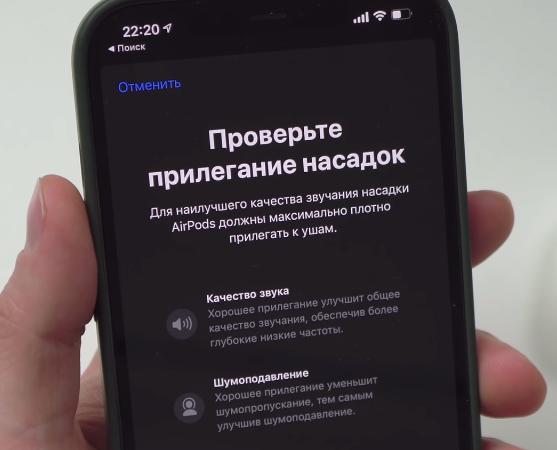
Система проанализирует и даст рекомендации.
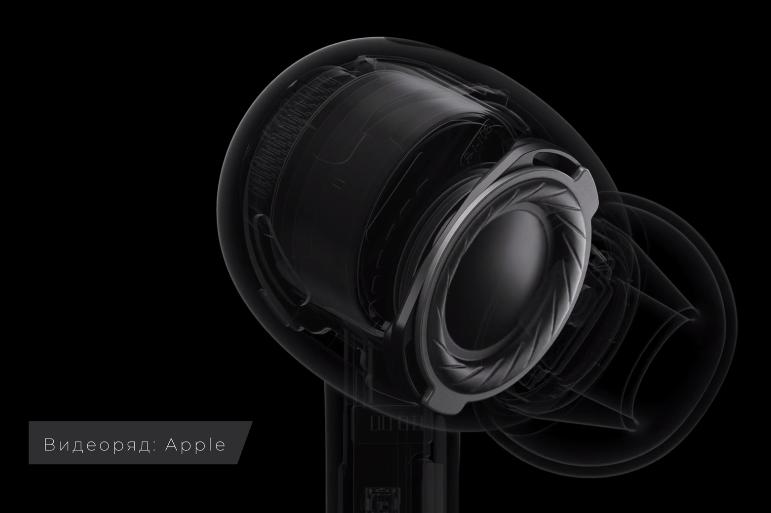
Apple установила новый драйвер у него низкий уровень искажений и обновленный усилитель.
Начнем с кодеков. Все лето ходили слухи о том, что в новых AirPods Pro 2 будет использоваться свежий кодек LC3 вместо классического AAC или базового SBC. Мол, именно поэтому был интегрирован в новые наушники Bluetooth 5.3.
Люди даже начали нервничать, что в таком случае потенциал наушников будет раскрыт только с iPhone 14, так как там есть Bluetooth 5.3. Но я не нашел этому ни одного документального подтверждения.
На официальном сайте Apple даже писала, что тестирование проводилось на AAC треках, а не на ALAC, которые имеют высокий битрейт.
В спецификации не указаны ограничения на модели устройств, хотя Apple всегда их пишет. Да и сама компания Apple, как и некоторые другие бренды, вроде Boss или Intel, приняла участие в проекте “Организации по стандартизации Bluetooth sick еще в 2020 году, когда был представлен кодек LC3 (Low Complexity Communication Codec).
Но сама спецификация появилась только в июле 2022 года, когда наушники уже были в массовом производстве.
Реализация возможности беспроводного аудио с lossless качеством, как это есть у LDAC у компании Sony или aptX HD у компании Qualcomm – это громкое событие, и Apple мимо такого просто так бы не прошла.
Как и добавления поддержки lossless и Hi-Res lossless качества в сервис Apple Music в мае прошлого года.
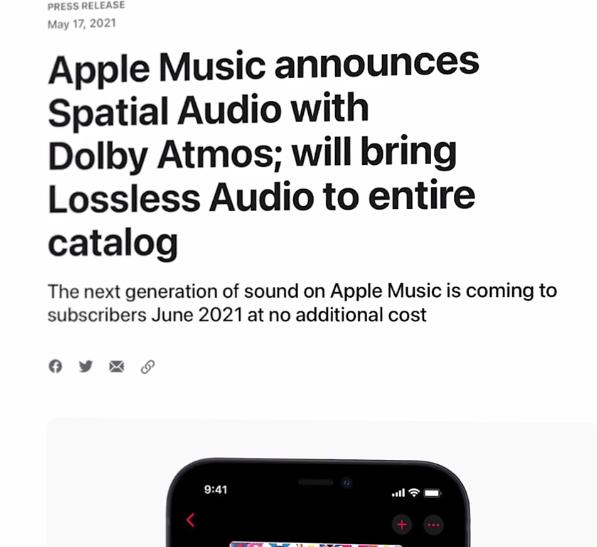
И Apple тогда четко обозначила, что для воспроизведения качества без потерь необходим USB цифроаналоговый преобразователь
Вопрос остается открытым. Исходя из доступной информации на сегодня, новый кодек (то есть качество, которое лучше чем AAC) возможно появится в грядущих апдейтах, в том числе и для AirPods Pro 2. А может и не появится так как HDMI 2.1 уже давно есть в Apple TV 4K, но от этого поддержка 120 Гц не появилась.
Отличия между 1-м и 2-м поколением по части звука однозначно есть, но они не такие значительные, какие хотелось бы услышать.
В режиме пространственного звучания чуть-чуть получилась шире сцена, и в сложных композициях именно в пространственном звучании стало меньше “мешанин”, особенно при воспроизведении сложной композиции, вроде рока.
В 1-м поколении было довольно сильное нагромождение инструментов, и это самое пространственное аудио больше мешало, лучше было включить классическое стерео. Во 2-м поколении с этим все лучше.
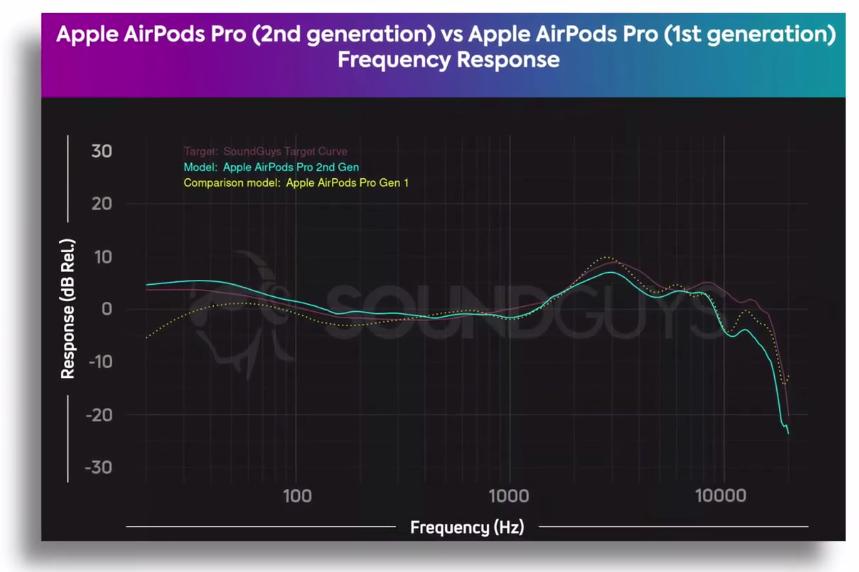
Сравнение звука на AirPods Pro
Это подтверждают и сравнительные графики на тестовом оборудовании.
Но для простых пользователей, которые просто покупают удобные беспроводные наушники, радикального улучшения качества звучания между AirPods Pro 1-го и 2-го поколения, что при прослушивании на iPhone 13 Pro, что при прослушивании на iPhone 14 Pro, вы не услышите.
Итог: в AirPods Pro 2 достаточно фишек, ради которых их можно купить, но это не только звук.
Поиск наушников дома
Функция относительно бесполезная, но вдруг пригодится. Если вдруг потеряли ваш наушник AirPods дома, открываете приложение Локатор, выбираете из списка устройств ваши AirPods и жмете воспроизвести звук.
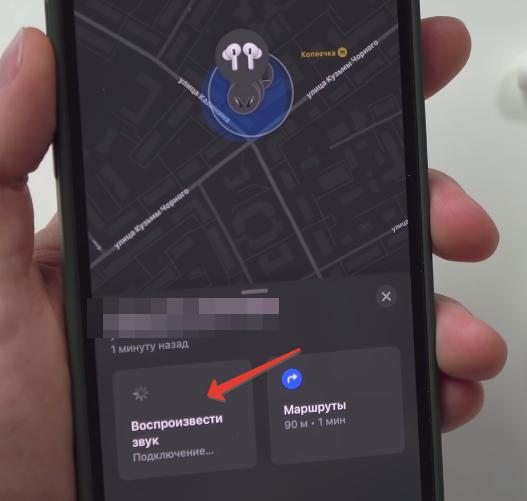
Наушники начнут подавать сигнал, не самый громкий конечно. Но работает это только в радиусе действия Bluetooth, то есть 10-20 метров, и если наушник находится вне кейса. А если вы потеряли наушники где-то на улице, то шанс их найти приближается нулю.
Уведомлять когда забыты AirPods
В приложении Локатор в iOS 15 появилась функция “Уведомлять, когда забыто”.
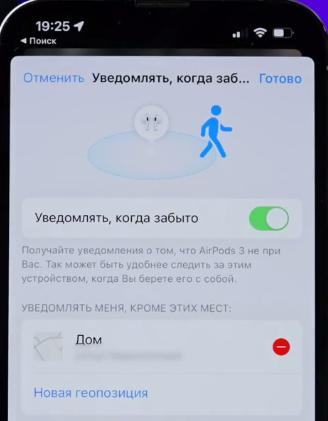
Как только вы оставите наушники без присмотра, за исключением мест, вроде дома (где это делать не надо), iPhone пришлет вам уведомление.
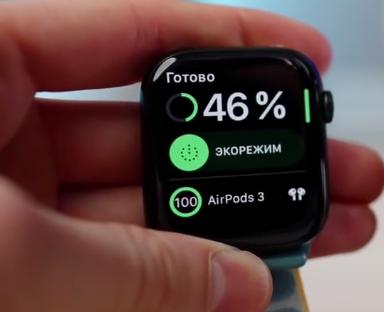
Как проверить заряд AirPods в Apple Watch
Подключите к Apple Watch наушники и перейдите в Пункт управления, тапните по иконке, которая отображает уровень заряда часов. Снизу будет указан уровень заряда AirPods.
Цена
AirPods Pro 1-го поколения сняты с продажи, а вторые продаются по той же цене 250 долларов.
По комплекту поставки: зарядный кабель USB-C на Lightning остался прежним. К сожалению новомодный практичный тряпичный материал не добавили, осталось биоразлагаемая разновидность пластиковой эко-шляпы. В комплект к трем старым размерам амбушюр S, M (по умолчанию на наушниках) и L добавили новый XS Extra маленький для самых компактных ушей.
Персонализированное аудио
В настройках наушников появилась новая функция “Персональное пространственное аудио”, которое добавляет объема, словно вы слушаете не со стерео с двумя каналами, а с хорошей акустики 5.1 или 7.1.
Теперь эта опция получила настройки, для этого будет задействоваться камера iPhone. Вам нужно будет снять наушники, отсканировать Face ID, а затем левое и правое ухо по отдельности.
Эта штука реально работает, особенно по громкости треки стали выравниваться получше. И самое интересное в том, что эта функция заработала в AirPods Pro 1-го поколения и в AirPods Max на iOS 16.1 beta.
Как выяснилось позже, это был баг, и в финальном релизе iOS разработчики оставят поддержку только AirPods Pro 2.
Чтобы вы понимали, нет никаких ограничений по железу, есть только инженер, который включает либо выключает тумблеры.
Сам полученный профиль хранится в Облаке, при необходимости его можно удалить, и он перестанет быть доступен на всех устройствах.
Настройки
С iPhone доступны следующие настройки для AirPods Pro 2:
«Пункт управления»
Узнать уровень заряда фирменных наушников Apple можно и в «Пункте управления», вызываемом смахиванием от нижней границы дисплея вверх. Открыв его, тапите по элементу управления устройствами воспроизведения, расположенном в правом верхнем углу мини-плеера. Отображение информации осуществляется практически по тому же принципу, что и в предыдущих случаях — если наушник или наушники используются, будет показан только их заряд, а для того, чтобы увидеть состояние кейса, нужно поместить в него один из аксессуаров.

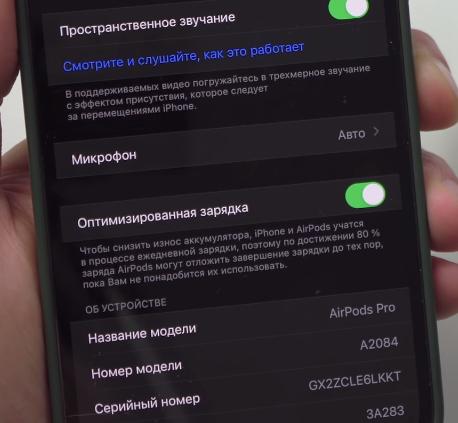
Оптимизированная зарядка
Все мы хотим, чтобы техника проработала дольше. Но насколько известно, заменить батарею в AirPods невозможно, поэтому в Apple добавили функцию, которая оптимизирует зарядку батареи ваших наушников, чтобы снизить износ аккумулятора.
В настройках Bluetooth выбираем наушники и включаем оптимизированную зарядку. Остальное система сделает за вас.
Проверка прилегания AirPods к ушам
В настройках AitPods Pro вы можете проверить прилегание к ушам.
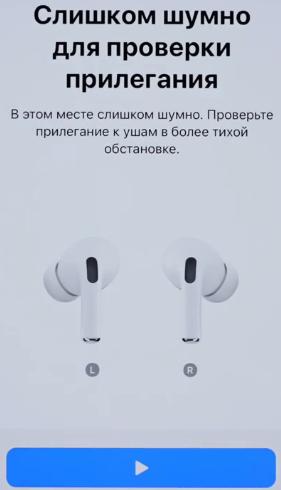
Смартфон посылает звуки и в случае необходимости сообщает, какой наушник поправить или сменить насадку. Функция работает не идеально, но иногда помогает.
Как переименовать AirPods
Для переименования наушников перейдем в Настройки – Bluetooth – Наушники AirPods.
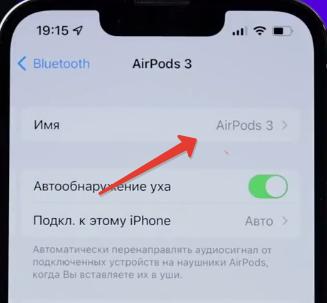
А если подключено несколько наушников с одним именем, в скобочках пишутся числа.
Появился внешний динамик, он задействуется для функции Локатор. На всех предыдущих AirPods при нажатии кнопки “Воспроизвести звук” через определенное время писк начинался в наушниках, еще можно выбирать левое или правое ухо. Если прислушаться, этот звук можно услышать, когда наушники находятся в кейсе, но это очень тихо. А если наушники не в кейсе, так вообще беда.
Во 2-м поколении с внешним динамиком и звук сильно громче стал, и статусный индикатор моргает зеленым цветом. Кейс проще найти в темноте.
Единственное, что динамик может срабатывать не всегда мгновенно. Иногда можно подождать 30 секунд, иногда минуту, иногда вообще с первого раза не получается и приходится еще раз запускать эту фичу.
Добавили чип U1, который через ультраширокую полосу позволяет быстро найти кейс в помещении. В России у нас функция не работает, но сама по себе опция “Найти рядом” есть, то есть AirPods можно найти по мощности сигнала по принципу горячо/холодно.
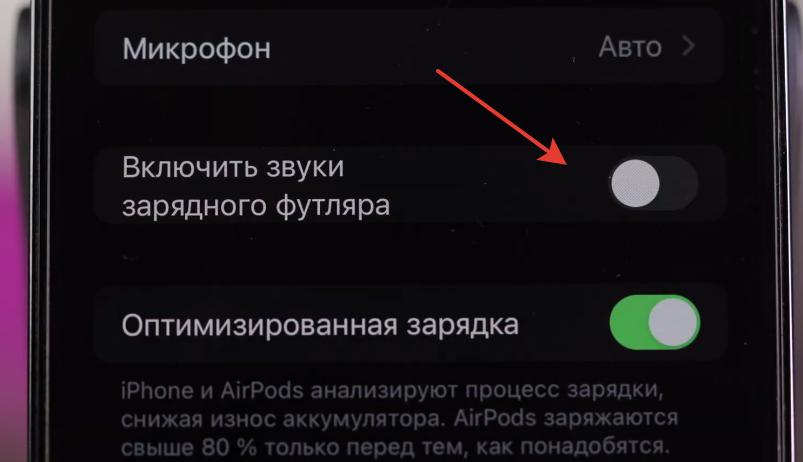
Помимо локатора, динамик кейса звучит при синхронизации, при низком заряде аккумулятора, а также при постановке кейса на зарядку. А если не нравится, звуки можно отключить в настройках.
Вариант 7. Используйте стороннее приложение для iOS / iPadOS (все модели AirPods)
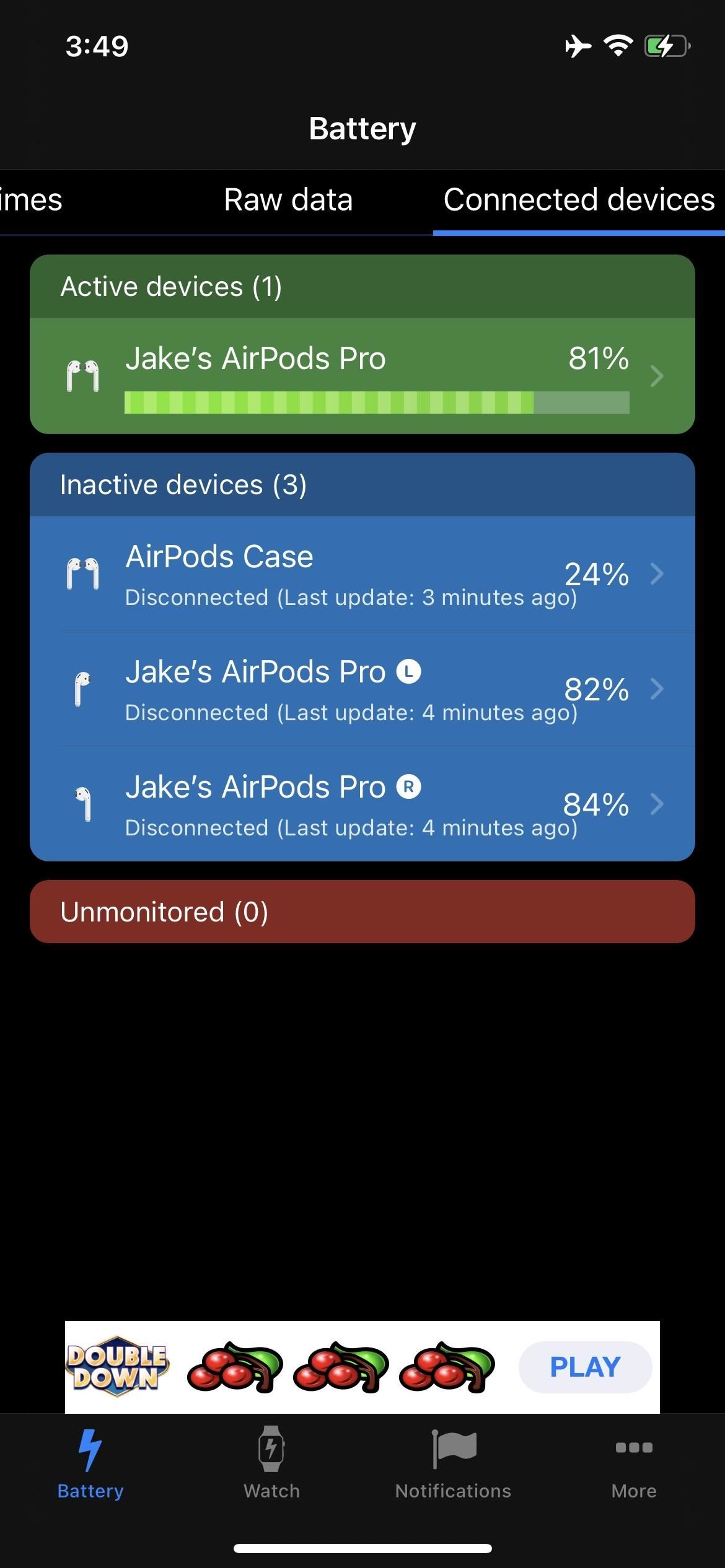
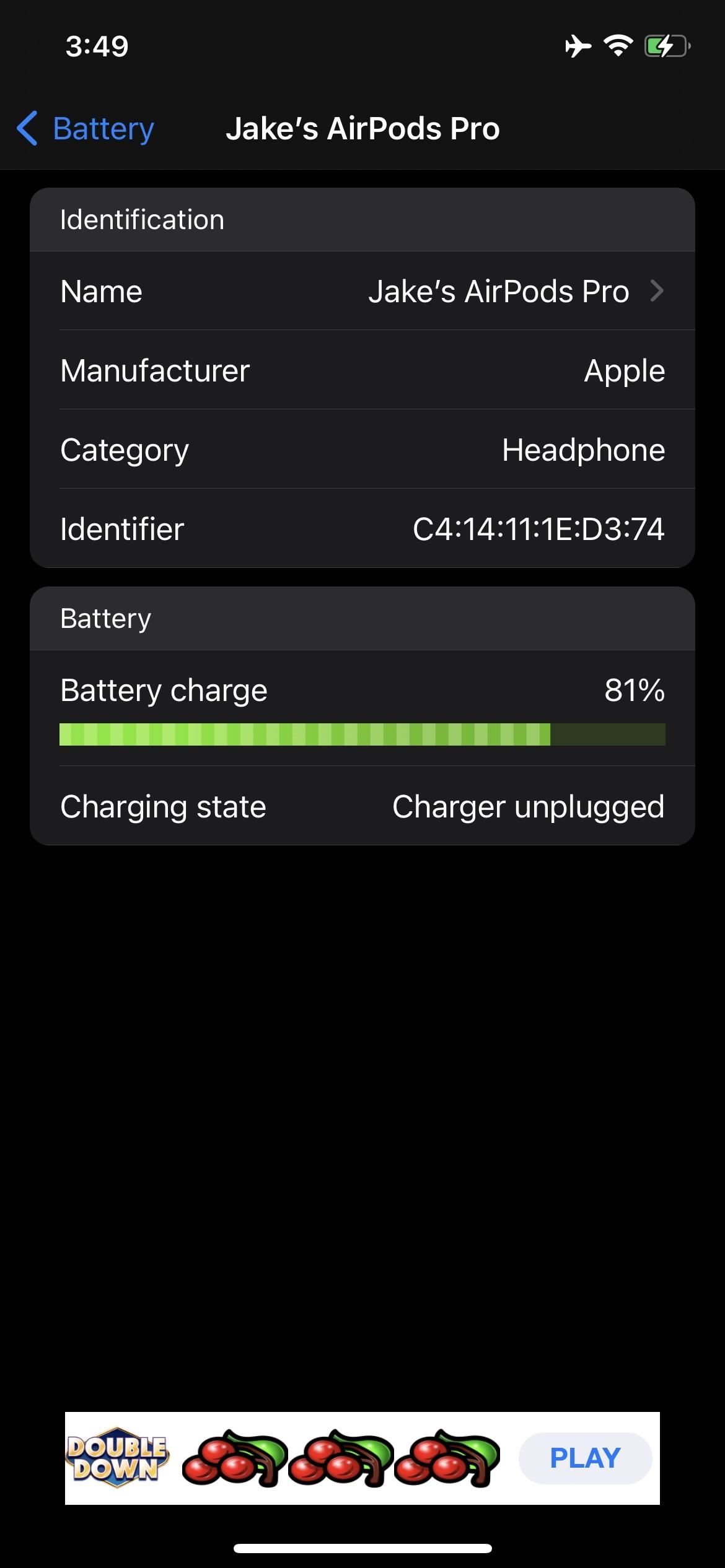
Методы по умолчанию в iOS и iPadOS для проверки уровня заряда батареи AirPods, AirPods Pro или AirPods Max могут быть недостаточно хороши. Стороннее приложение может обеспечить больше возможностей. Эти специальные приложения, такие как Battery Life, обычно показывают гораздо больше информации о батарее, чем стандартные приложения Apple.
Убедитесь, что приложение показывает уровень заряда AirPods, AirPods Pro или AirPods Max, а не только устройства на iOS или iPadOS. Многие приложения для аккумуляторов в App Store ориентированы только на устройства на iOS или iPadOS.
Индикатор состояния заряда
Прежде чем приступить к рассмотрению вариантов решения озвученной задачи, уделим некоторое внимание особенностям работы светодиодного индикатора статуса. Зная то, как он себя «ведет» в тех или иных условиях, можно получить общее представление об уровне заряда как наушников, так и их футляра.
Слева изображен кейс с возможностью беспроводной зарядки, справа – обычный. На первом интересующий нас индикатор статуса расположен на лицевой стороне корпуса, на втором – между отсеками для наушников.
Так, если АирПодс находятся внутри кейса, а его крышка открыта, светодиод будет отображать состояние аккумулятора наушников следующим образом:
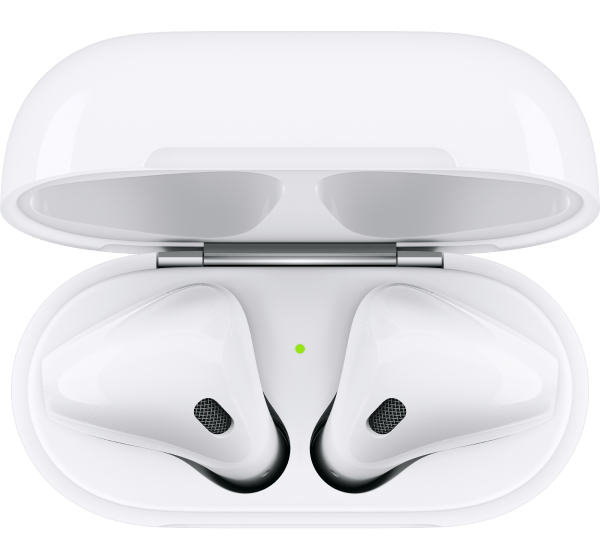
Для того чтобы узнать, в каком состоянии находится заряд чехла, необходимо извлечь из него AirPods и далее ориентироваться на вышеописанное – зеленый цвет индикатора означает полный заряд, желтый – менее одного цикла, но уже для футляра, а этого, как известно, достаточно для того, чтобы несколько раз зарядить наушники.
Если заряд аккумулятора АирПодс в процессе их использования уменьшится до 10%, наушник издаст одиночный звуковой сигнал. При остатке 1-2% сигнал будет двойным, и практически сразу за ним последует отключение аксессуара. Рекомендуем не допускать подобных ситуаций и своевременно заряжать как наушники, так и кейс для них.
Теперь, когда мы ознакомились с косвенными признаками, позволяющими посмотреть уровень заряда АирПодси их футляра, перейдем к рассмотрению более информативных вариантов.
Высокое качество звука (Lossless)
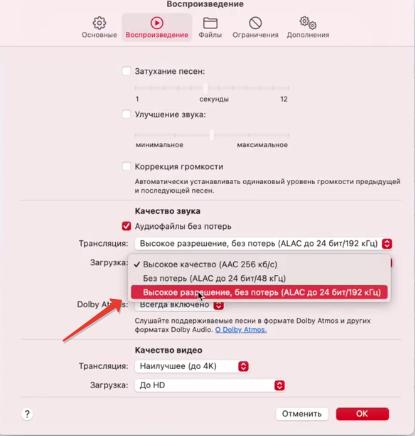
При прослушивании музыки через AirPods перейдите в Настройки – Музыка – Качество звука и ОТКЛЮЧИТЕ опцию “Аудио Lossless”. Да, именно отключите.
Наушники Apple все равно воспроизводят музыку по Bluetooth через кодек AAC, и потенциал lossless качества никак не задействуется. Отключив этот пункт, вы сэкономите трафик и место на устройстве.
Lossless нужен тем, кто слушает музыку на Mac с использованием внешней аудиокарты и хороших наушников.
Вариант 5. Нажмите кнопку AirPlay (все модели AirPods)
На iOS и iPadOS в окнах «Сейчас воспроизводится» есть значок AirPlay 2 для выбора аудиовыхода. Если вы коснётесь значка, когда к вашему устройству подключены AirPods, AirPods Pro или AirPods Max, увидите на экране процент оставшегося заряда батареи.
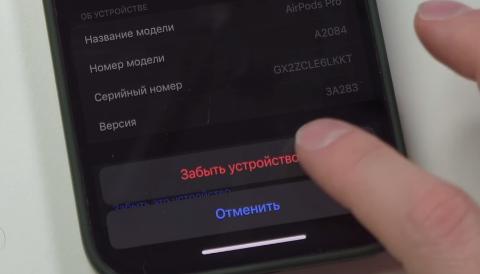
Сброс AirPods
Если наушники не подключаются, что-то работает не так, не заряжаются, то первое, что нужно попробовать – это сделать сброс наушников.
Для AirPods обычных или Pro план действий такой:
AirPods Max для перезагрузки удерживайте 2 кнопки сверху, пока индикатор внизу не замигает желтым.
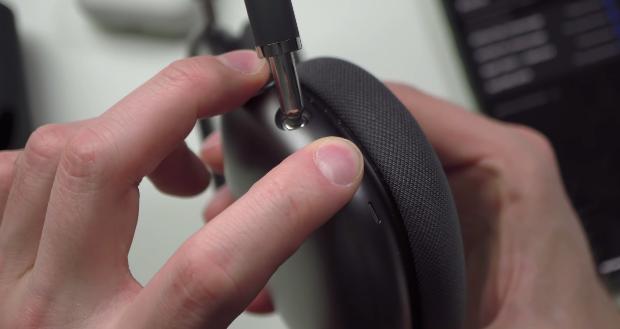
AirPods Max для сброса нажмите и удерживайте кнопку управления шумом на колесико digital crown в течение 15 секунд, пока светодиодный индикатор не замигает желтым, затем белым. Теперь можно заново настраивать наушники.
Стоит ли брать?
Немного лучше звук, шумодав, микрофон, божественная регулировка звука с наушников, увеличенное время автономной работы, а также громкий динамик – это фишки, за которые можно и нужно покупать AirPods Pro 2.
Если увы пользуетесь AirPods Pro 1-го пколения, то продалжайте ими пользоваться, вы ни о чем не пожалеете. Ну по крайней мере, до тех пор, пока не добавят lossless качество в AirPods Pro 2.
Если вы покупаете первые наушники, то конечно лучше покупать 2-е поколение. Не хватает денег – можно купить AirPods Pro 1-го поколения, это отличные более чем актуальные наушники в 2022 году.
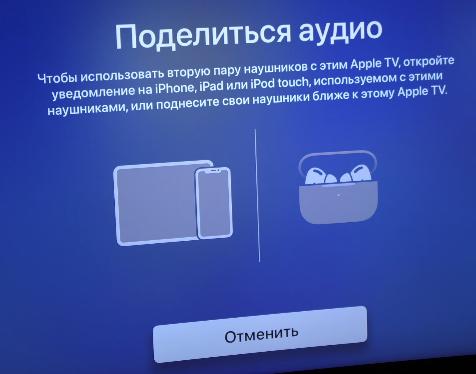
Подключение к Apple TV
AirPods можно использовать совместно и на Apple TV при просмотре фильмов, чтобы не мешать никому дома. Можно подключить несколько разных наушников и наслаждаться кино.
Автообнаружение уха
Любой владелец AirPods знает функцию, когда наушники автоматически ставят воспроизведение на паузу, если вы их достаете из уха. Это удобно, но если хотите продолжать воспроизведение на одном наушнике, то заходите в Bluetooth – выбираем наушники – Автообнаружение уха (выкл).
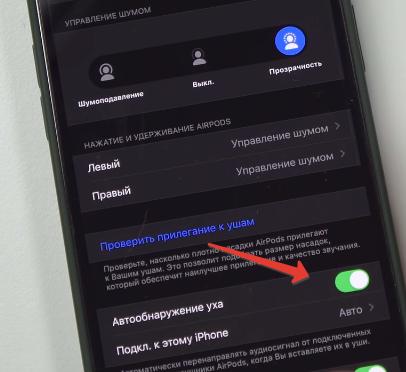
Теперь музыка продолжит воспроизводиться, если достать один наушник.
Пространственное аудио
В AirPods Pro, Max или AirPods 3 есть функция Пространственное аудио. Для ее активации перейдите в Настройки – Bluetooth – AirPods – Пространственное аудио.
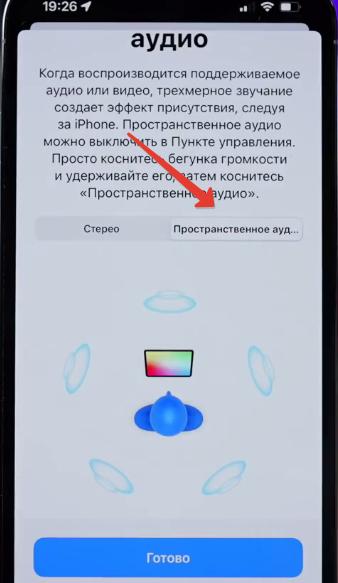
При активации функция добавляет объем, словно вы слушаете звук в многоканальной акустике. Это касается аудио и видео в поддерживаемых дорожках.
При воспроизведении музыки функция активируется через Пункт управления. Нажмите по наушникам и активируйте функцию “Стерео в пространстве”.
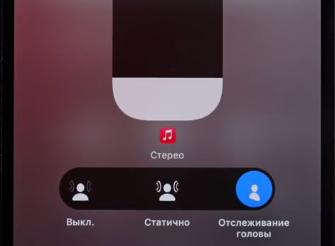
Также вы можете настроить опцию с отслеживанием головы. После ее активации при повороте головы источник звука будет оставаться на месте.
Окно подключения
Если наушники находятся в кейсе, для просмотра заряда достаточно поднести его поближе к iPhone и открыть. Вы увидите необходимую информацию о состоянии аккумулятора AirPods и футляра. Если уровень заряда одного из наушников меньше, демонстрируемое на экране значение будет округлено до него.

Для того чтобы посмотреть состояние зарядка каждого наушника отдельно, извлеките любой из них – вы увидите информацию отдельно о левом и правом, а также о чехле.
Если извлечь из футляра оба АирПодс, но не вставлять их в уши, на экране айФон будет показан заряд каждого из них.

Такой вариант решения нашей задачи прост, удобен и достаточно информативен, но абсолютно не подходит для тех случаев, когда наушники используются в паре с iPhone или любым другим Apple-девайсом, то есть находятся в ушах.
Вариант 10. Проверьте панель меню Mac (все модели AirPods)
Если вы используете AirPods, AirPods Pro или AirPods Max с MacBook или другим компьютером Mac, проверьте панель меню. Убедитесь, что они подключены. Чтобы узнать процент заряда батареи в macOS Big Sur и более поздних версиях, попробуйте одно из следующих действий:
Если вы не видите последние два параметра в панели меню, откройте «Системные настройки», нажмите «Док и панель меню», затем убедитесь, что для «Bluetooth» и «Звуки» установлен флажок «Показать в панели меню». Вы также можете выбрать «Звук» или «Bluetooth» непосредственно в Системных настройках, а затем установить флажок «Показывать громкость в панели меню» или «Показывать Bluetooth в панели меню» соответственно.
В более старых версиях macOS по умолчанию вы должны видеть значки Bluetooth и Звук в панели меню. Если нет, вы можете перейти в «Системные настройки», затем «Звук» или «Bluetooth» и установить флажок «Показывать громкость в панели меню» или «Показывать Bluetooth в панели меню» соответственно.
По форме сами наушники не изменились, их можно даже вставить в старый кейс или наоборот и они будут заряжаться. Модельный номер в первом поколении был A284 (правый наушник A2083), а во втором стал A2698 (правый наушник A2690).
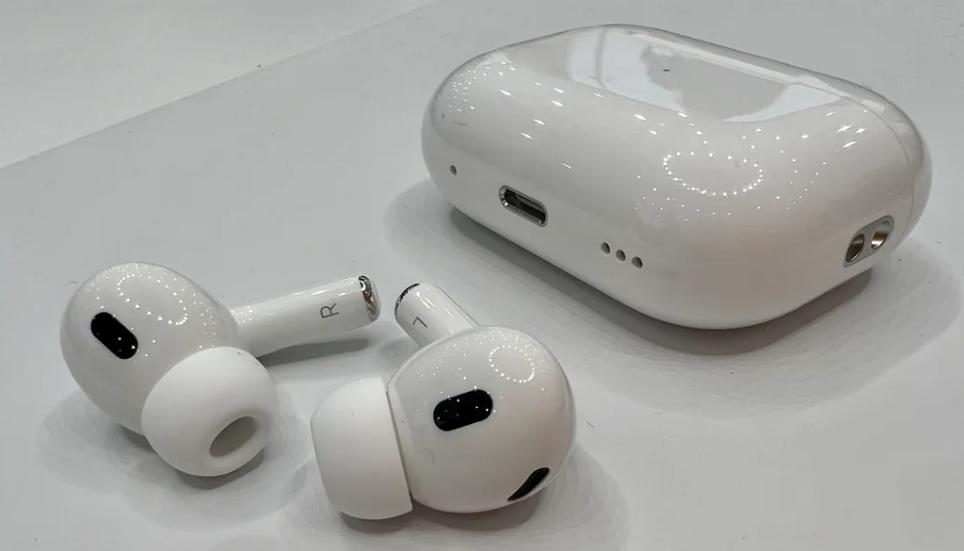
Даже качество сборки осталось прежнее – уродские швы, которые не везде приходятся вровень, никуда не делись. Там оседает грязь, и лично меня это подбешивает.
В наушниках больше нет двух датчиков приближения, теперь вместо них установлен один датчик обнаружения кожи, как в AirPods 3. Одно из вентиляционных отверстий с микрофоном перенесено наверх, и именно из-за этого находящиеся рядом с вами люди будут слышать то, что слышите вы. В AirPods Pro 1-го поколения такого не было.
На официальном сайте теперь отдельно продаются амбушюры для 1 и 2 поколения AirPods Pro, но сами амбушюры взаимозаменяемы – от первого поколения на вторых держатся отлично и наоборот. Но Apple не рекомендует их взаимозаменять, потому что сеточка в амбушюрах для 2-го поколения менее плотная.
Форма сенсорной емкостной площадки осталась прежней, но при этом проводя пальцем по площадке вверх или вниз, теперь вы можете изменять громкость воспроизведения. Каждая проводка пальцем сопровождается звуковым откликом наушников. Это не вибрация – именно звук.
При регулировке звука, так как сенсорная площадка находится спереди, а не сбоку, регулировать звук советую не одним пальцем, а немножко придерживая большим пальцем наушник, а затем регулируя звук. Потому что если просто регулировать звук, наушники сдвигаются и могут даже выпасть.
Все остальные типы нажатий остались неизменными.
Уведомления о подключении
Если вас раздражает всплывающее окошко вверху о подключении наушников, то перейдите в настройки Bluetooth – выберите наушники – Подключение к этому iPhone и переключитесь с авторежима.
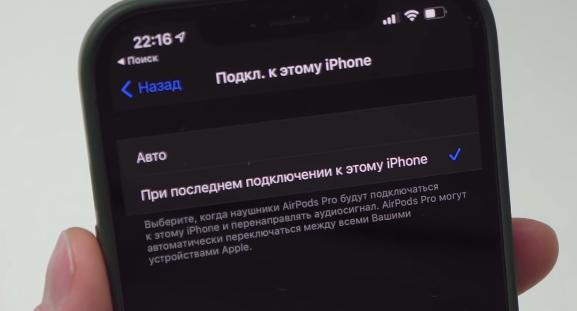
Так вы отключите автоматическое переключение AirPods между вашими устройствами и вместе с этим пропадут постоянные уведомления о возобновлении подключения к вашему смартфону.
Тут что для вас важнее: автоматическое переключение или это уведомление.
2 пары наушников на Mac
К сожалению, совместное прослушивание не работает на Мак, но есть костыль:
Теперь вы можете слушать музыку или смотреть видео в две пары наушников, как на iPhone.
Как проверить заряд AirPods в iPhone/iPad
Чтобы проверить заряд наушников, добавьте на рабочий стол или экран виджетов элементы питания.
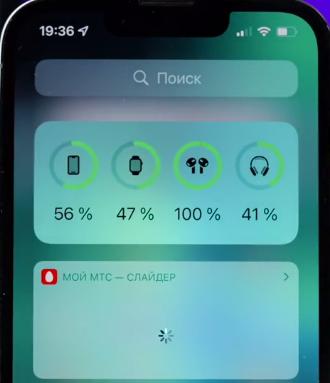
Чтобы это сделать, долгое удержание по рабочему столу и плюсик вызовет меню виджетов. Найдите раздел Элементы питания, доступно несколько вариантов этого виджета.
Таким образом будет удобно контролировать заряд всех подключенных к iPhone устройств в одном месте.
Адаптация звука
2 года назад в iOS 14 появилась пользовательская аудио настройка AirPods, позволяющая подстроить звук при проигрывании музыки или разговоре под ваши предпочтения или особенности слуха.
Например, во время разговора аудиочастоты изменяется, чтобы собеседника было лучше слышно, а при проигрывании музыки – уже применяются стандартные параметры.
Откройте Настройки – Универсальный доступ – Аудиовизуализация – Адаптация наушников. Выберите “Пользовательская аудионастройка” и следуйте инструкциям на экране.
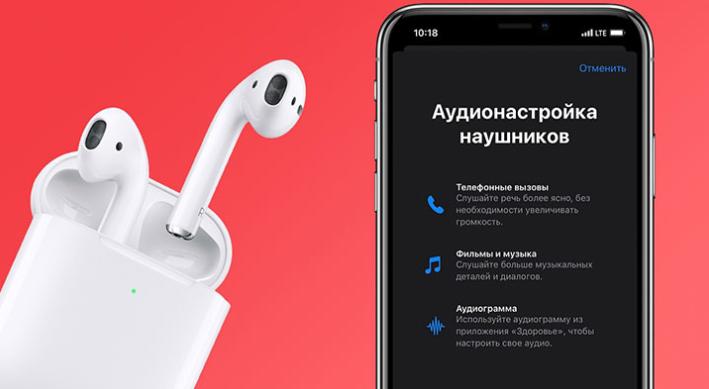
На основе вашего выбора система предложит улучшение звучания именно для вас. После первичной настройки можно регулировать дополнительные параметры аудио и выбрать, где именно будет применяться эффект: при разговоре или проигрывании музыки и фильмов.
Настройка режима прозрачности
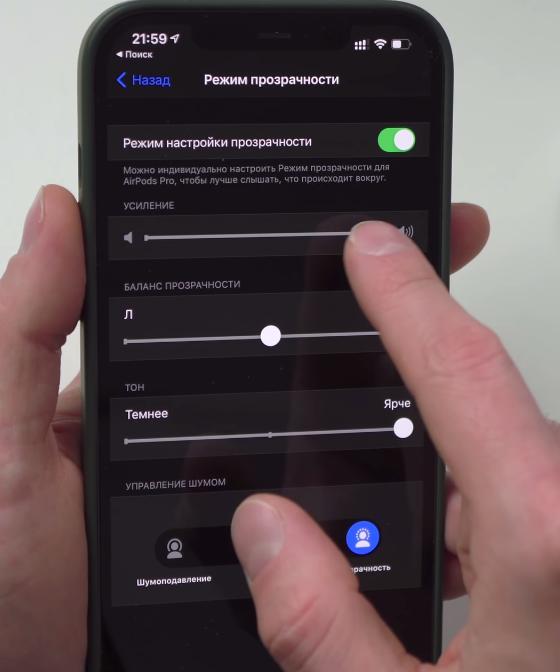
Режим прозрачности очень полезная фишка для AirPods с шумоподавленим и позволяет слышать все, что происходит вокруг вас, не снимая наушники.
В AirPods Pro можно индивидуально настроить этот режим, чтобы лучше слышать окружающие звуки. Включите адаптацию наушников, и внизу появится пункт Режим прозрачности. Можно регулировать усиление звука, баланс правого-левого и тон.
Работа с Android
AirPod Pro 2 можно легко подключить к Android смартфонам или планшетам. Звук будет передаваться через кодекс AAC, разумеется на поддерживаемых устройствах, на не поддерживаемых будет SBC.
Регулировка громкости свайпами работает. При извлечении наушника датчик контакта кожи не работает, и музыка не ставится на паузу, по крайней мере проверял на Infinix и Tecno.
А вот нажатия подножки работают, и включается пауза или например переключение треков. Остальные фишки можно активировать сторонним софтом, которого в Play Маркете предостаточно.
Автоответ на вызовы
При использовании наушников можно автоматически принимать входящие звонки. Заходим в Настройки – Универсальный доступ – Касание – Источник звука – Гарнитура Bluetooth.
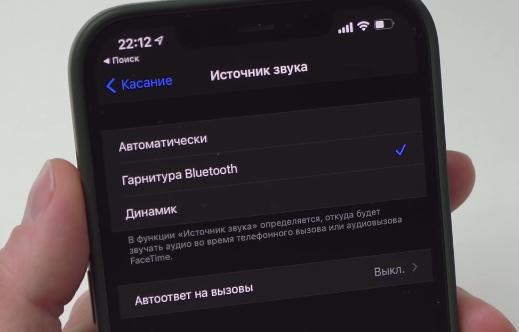
Далее включаем автоответ на вызовы и устанавливаем время, через которое iPhone сам поднимет трубку. Теперь при поступлении вызова через установленный промежуток времени звонок будет принят автоматически.
Опция автоответ будет работать и без подключенных наушников, так что выключайте ее, если такой сценарий вам неудобен в постоянном использовании.
AirPods в роли слухового аппарата или радионяни
Функция live-прослушивания позволяет использовать AirPods как слуховой аппарат. Перейдите в Настройки – Пункт управления – Слух (добавить пункт). Далее подключите AirPods, в Пункте управления перейдите в раздел Слух и активируйте Live-прослушивание.
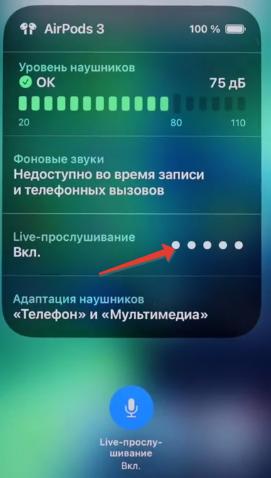
Поместите устройство перед собеседником, которого вы хотите слышать. Отрегулируйте уровень громкости на своем устройстве. Функция работает крайне плохо, но за неимением лучшего иногда может помочь.
В быту включенный телефон можно положить рядом с ребенком и пойти в другую комнату. Плач вы точно не пропустите. Чем вам не радионяня?
Автономность и зарядка
Автономность выросла как на самих наушниках от одного заряда с 4,5 часов до 6 часов, так и при зарядке от кейса с 24 часов до 30 часов.
Но тут все индивидуально и зависит от того, что вы слушаете, на какой громкости и с каким активированным режимом. Емкость аккумулятора наушников увеличилась 0.16 до 0.18 Вт*ч, а вот емкость аккумулятора кейса практически не изменилась, всего на 4 мА*ч.
На практике у меня наушники отыграли 5 часов при 70% громкости с включенным режимом шумоподавления. Видимо есть снизить громкость до 50%, получатся заявленные 6 часов.
Заряжать кейс можно не только от lightning интерфейса или от классической беспроводной зарядки, но и от зарядной таблетки Apple Watch. Причем кейс к ним также хорошо примагничивается.
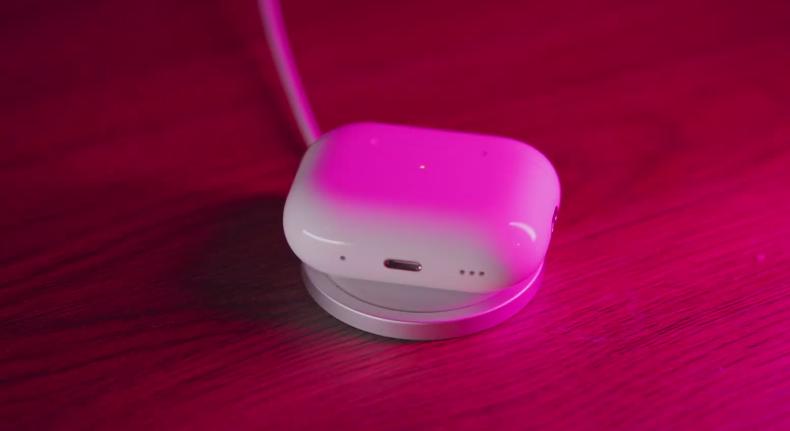
Это еще один вариант, который дает больше гибкости при использовании наушников.
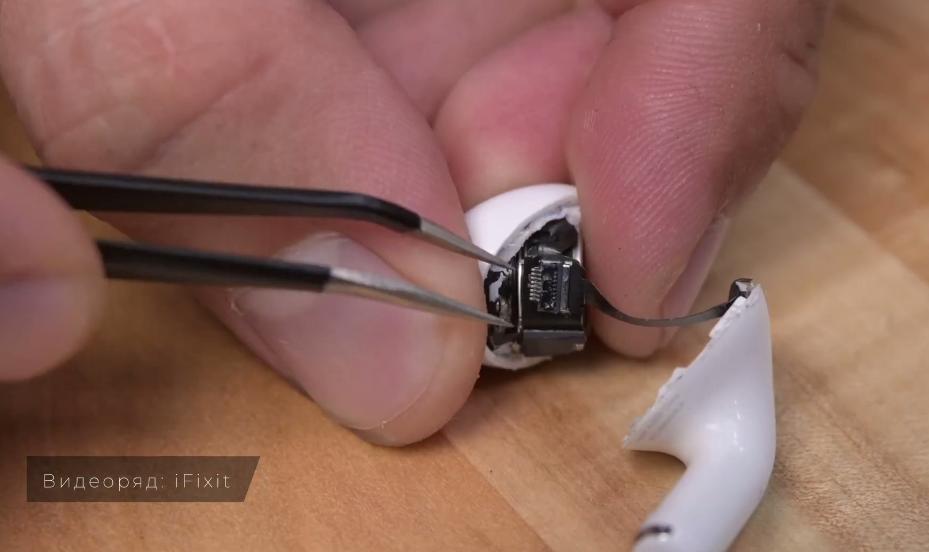
Что внутри наушников?
К сожалению, Apple не поработала над ремонтопригодностью, и какого-то доступного простому пользователю решения по замене умерших аккумуляторов ни в наушниках, ни в кейсе нет.
Настройка нажатий и удержаний AirPods
В наушниках вроде AirPods 3 вы не увидите настроек органов управления. Нужно использовать тот шаблон нажатий, который задумал производитель:
А вот при подключении AirPods Pro в настройках появится новый раздел “Нажатие и удержание AirPods”.
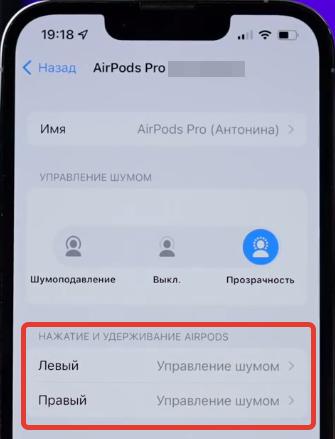
По умолчанию, левый и правый наушник настроены на управление шумом, но их можно и перенастроить.
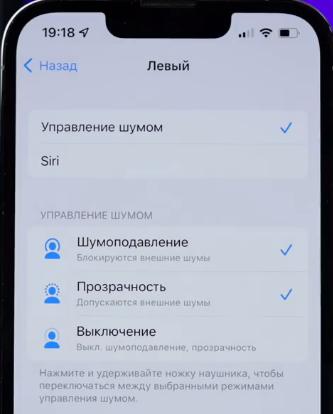
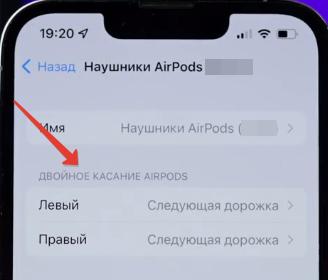
В настройках AirPods 2 можно выбрать параметры двойного касания AirPods на левый и правый наушник.
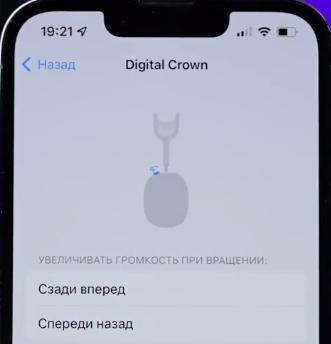
В настройках AirPods Max можно выбрать параметры колесика Digital Crown. Здесь можно поменять направление колесика при регулировке звука.
2 пары AirPods одновременно
Все поколения AirPods и некоторые модели Beats могут подключаться парами к iPhone, iPad или AppleTV для совместного прослушивания или просмотра видео.
Просто в настройках Пункта управления добавьте второе устройство.
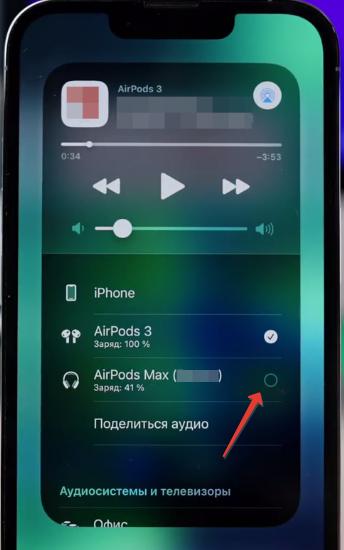
Из доступных опций – раздельная регулировка громкости на каждых наушниках.
Live-прослушивание
С помощью ваших AirPods телефон может слушать, что происходит в другой комнате. Так можно выяснить, какие “добрые слова” говорят о вас коллеги по работе, или будет полезно в качестве радионяни.
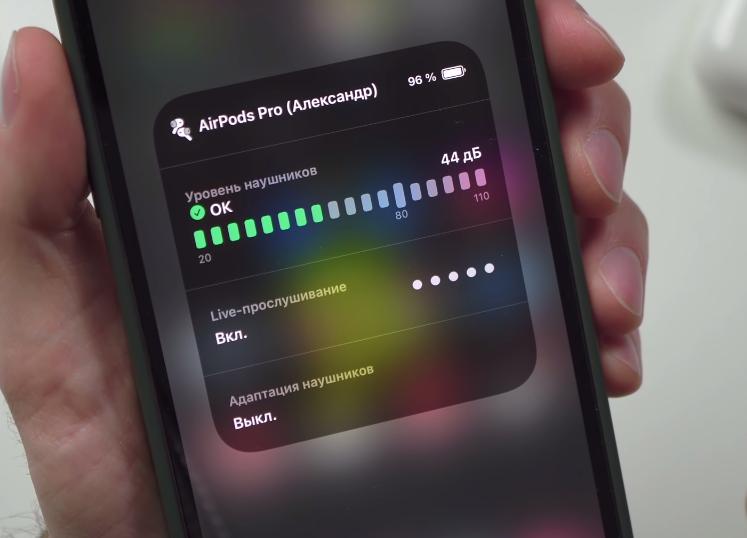
То есть iPhone превращается в микрофон и передает звук на AirPods в реальном времени. Заходим в Настройки – Пункт управления – Слух, нажимаем на плюс, чтобы добавить иконку в Пункт управления.
Теперь в шторке Пункта управления появляется иконка ухо. Нажимаете и включаете live-прослушивание. Телефон показывает уровень громкости и передает вам окружающие его звуки прямо в AirPods.
Оптимизация зарядки AirPods
Здесь же в настройках AirPods не забудьте включить опцию “Оптимизированная зарядка”.
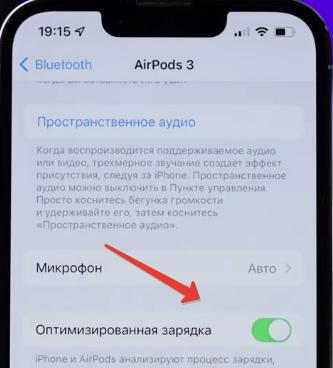
Благодаря этому снизится износ аккумулятора. Это достигается за счет того, что iPhone изучает паттерны поведения пользователя и старается без надобности не заряжать наушники свыше 80%.
Настройка касаний AirPods Pro
Еще одна фишка из универсального доступа. Управление AirPods Pro осуществляется нажатием на ножку наушника, и большинству пользователей подойдут стандартные настройки скорости срабатывания нажатий.
Но вы сами можете настроить этот параметр. Заходим в Настройки – Универсальный доступ – Наушники AirPods – выбираем наушники и регулируем скорость нажатия и удержания ножки.
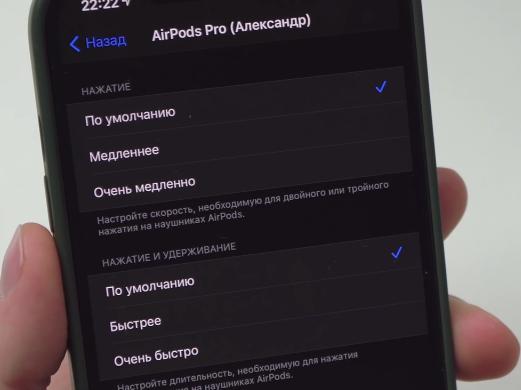
Поэкспериментируйте, возможно, так вам будет удобнее использовать ваши AirPods Pro.
Вариант 6. Используйте виджет батареи (все модели AirPods)
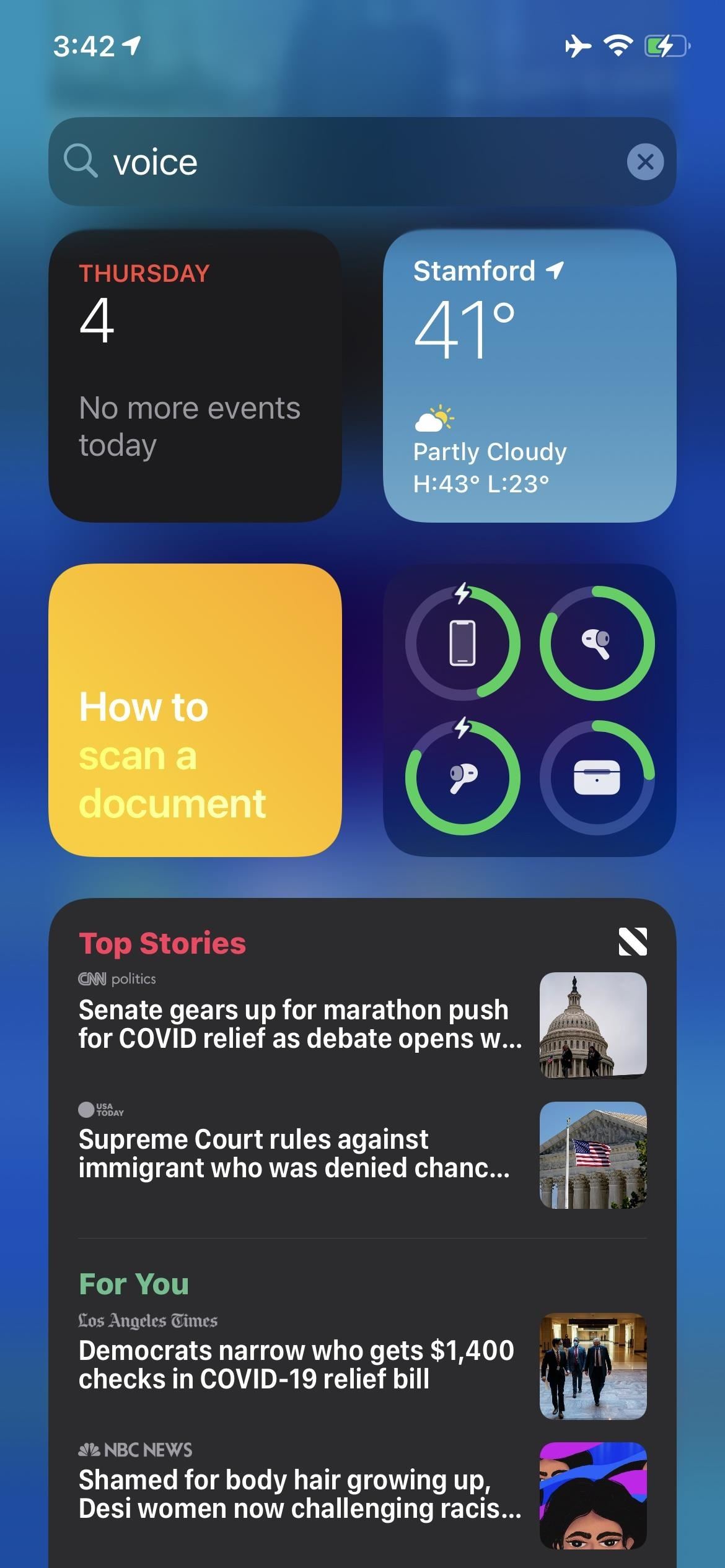
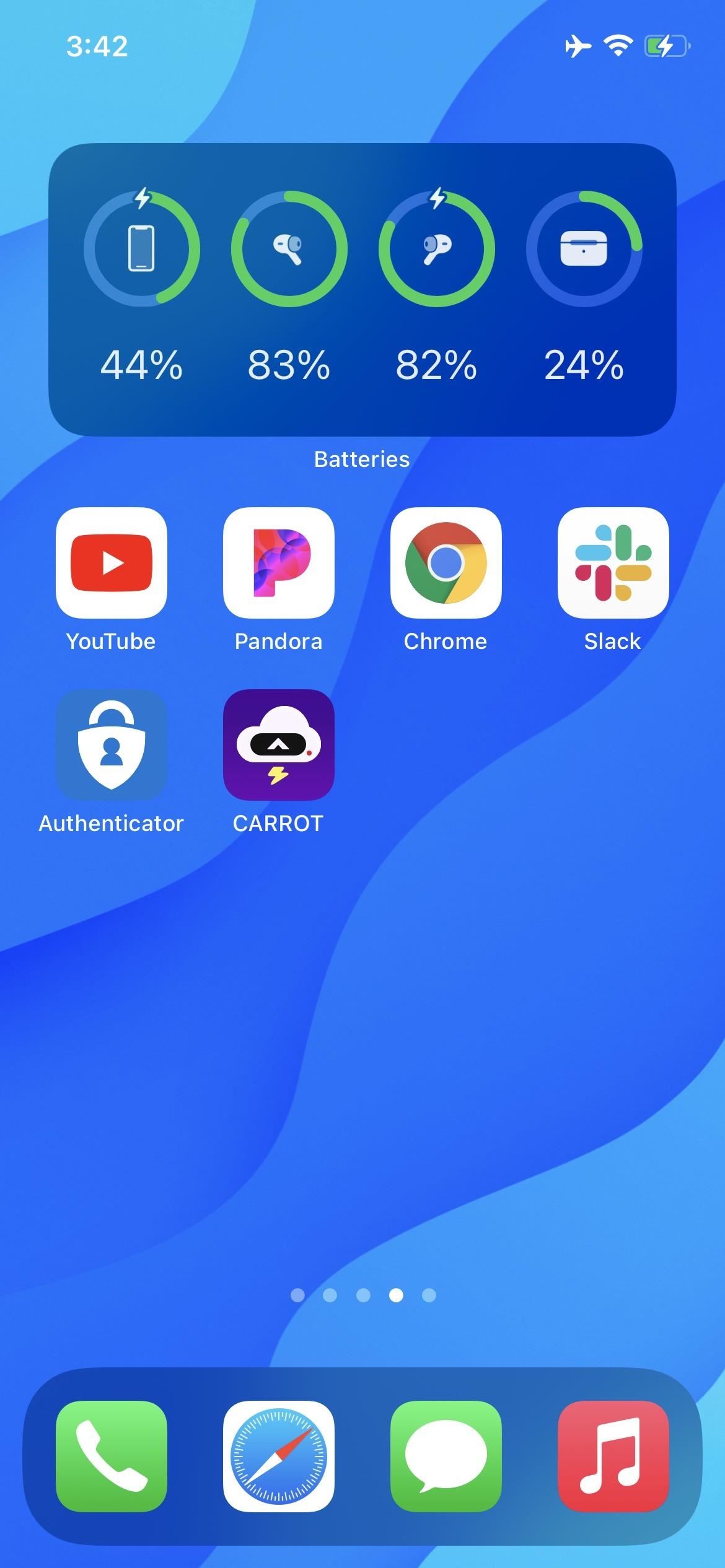
Частью новых виджетов домашнего экрана в iOS 14 и iPadOS 14, которые есть и на экране блокировки, является обновлённый виджет батареи. Он показывает процент оставшегося заряда батареи для iPad, iPhone или iPod touch, а также подключенных аксессуаров с поддержкой этой возможности.
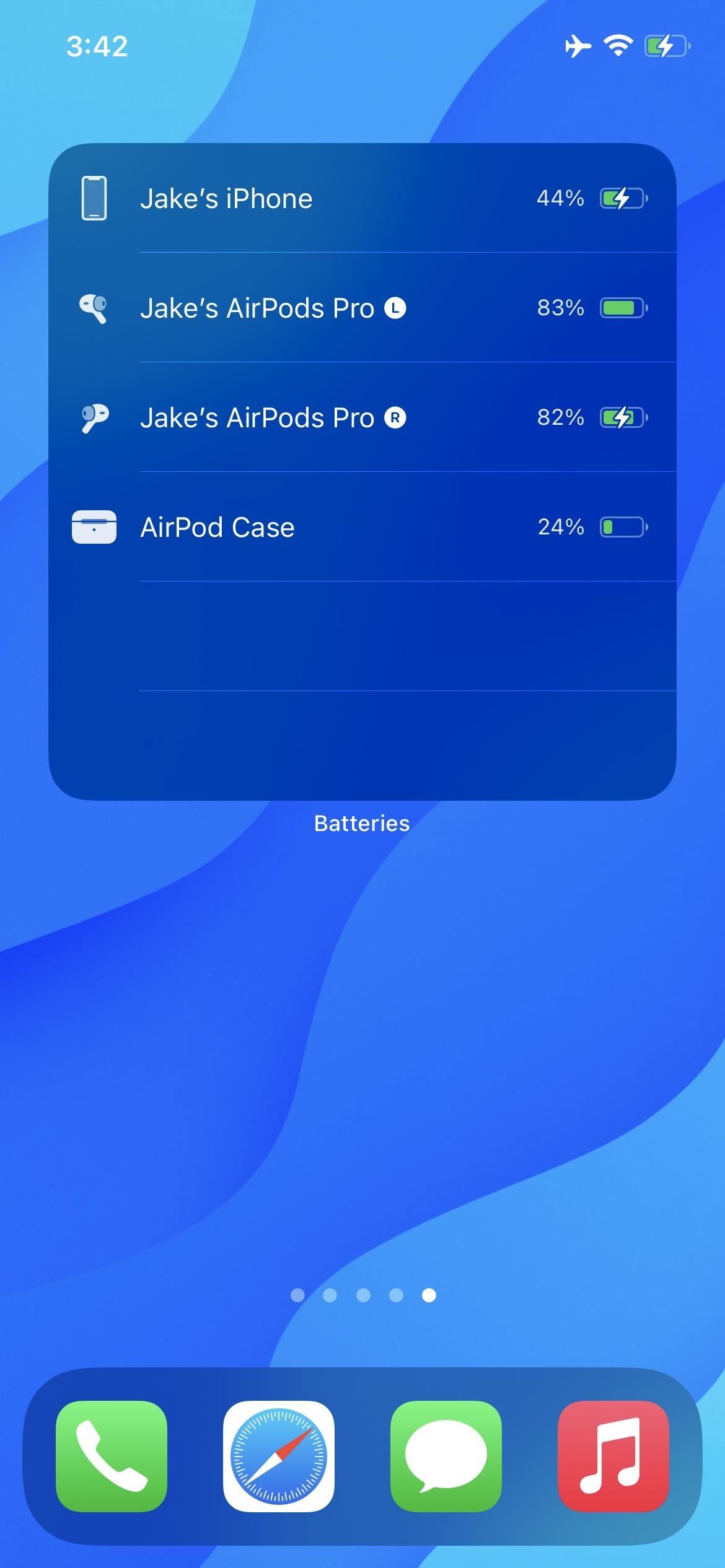
Вариант 11. Проверьте Apple Watch (все модели AirPods)
Если наушники подключены к часам Apple Watch, на циферблате проведите вверх от нижней части дисплея, чтобы открыть Центр управления, затем нажмите на процент заряда батареи. На этой странице вы увидите не только уровень заряда батареи Apple Watch, но и уровень заряда AirPods, AirPods Pro или AirPods Max.
Об авторе
Специалист по информационной безопасности с 10-ти летним опытом. Отец троих детей. Независимый консультант по вопросам кибер безопасности. 6 лет опыта интеграции решений кибербезопасности с другими продуктами в существующих инфраструктурах на корпоративном уровне.
Контроль заряда батареи
С появлением виджетов в iOS 14 стала еще проще контролировать уровень заряда аккумулятора ваших наушников. Перейдите в меню добавления виджетов и выберите там виджет “элементы питания”. Можно выбрать один из трех размеров, какой вам больше подходит и нравится.
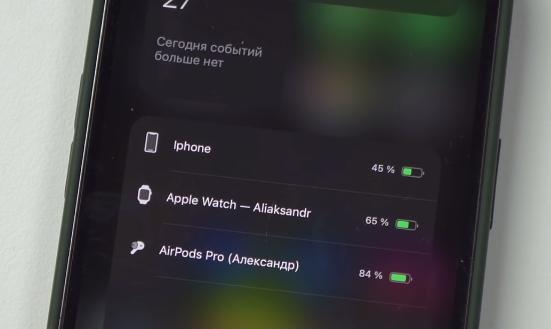
Так существенно проще контролировать оставшийся процент заряда.
Вариант 4. Подойдите ближе к своему устройству на iOS (AirPods Max)
Как и в случае с AirPods и AirPods Pro, вы можете поместить AirPods Max рядом с iPad, iPhone или iPod touch, чтобы увидеть текущий уровень заряда аккумулятора. Если окно состояния заряда не появляется на экране, когда два устройства находятся рядом, нажмите кнопку управления шумом на AirPods Max, которая должна запустить проверку.
Зарядка от iPad
Если у вас есть iPad с портом USB-C, то вы без проблем можете поставить ваши AirPods на зарядку прямо от планшета.
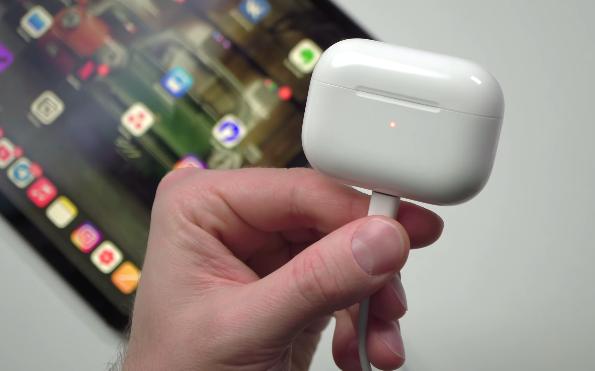
Удобно в дороге и потребуется вам только стандартный USB-C на lightning кабель.
Вариант 3. Подойдите ближе к своему устройству на iOS (AirPods, AirPods Pro)
Когда вы открываете чехол AirPods или AirPods Pro рядом с iPad, iPhone или iPod touch, на экране появляется окно состояния заряда. Это всплывающее окно показывает процент заряда батареи для левого и правого AirPods или AirPods Pro вместе, а также процент заряда чехла.
Чистка AirPods
Некоторые пользователи замечают, что звук в одном из наушников или сразу в двух наушниках становится тише, и иногда вообще даже ничего не слышно. Это связано с засорением ушной серой сеток самих наушников.
Проблема решается банальной чисткой сеток. Для этого вам потребуется электрическая зубная щетка. Берете щетку и вычищаете все, что скопилось на сетках, помогает в 99% случаев. Главное не используйте острые предметы типа иголки, подходите к процессу разумно и сильно не давите на сетку, чтобы не повредить.
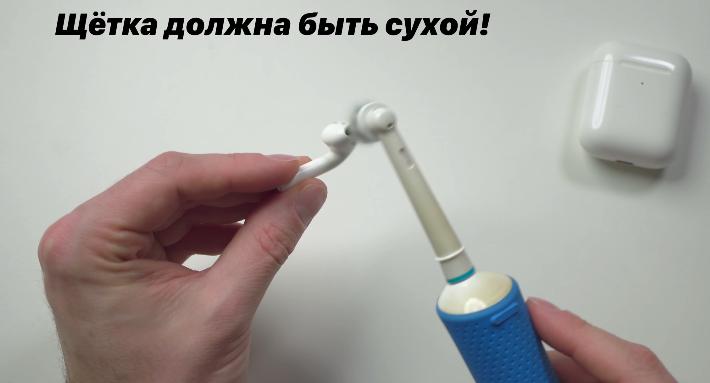
Обычно за пару минут сера вычищается и можно дальше слушать музыку на максимальной громкости.
Шумоподавление
Шумоподавление стало лучше на 20-30%, по сравнению с 1-м поколением. Особенно это слышно на низких частотах. Ощущения подтверждаются графиком. В зависимости от частоты, AirPods Pro 2 подавляет от 20 до 30 децибел внешнего шума.
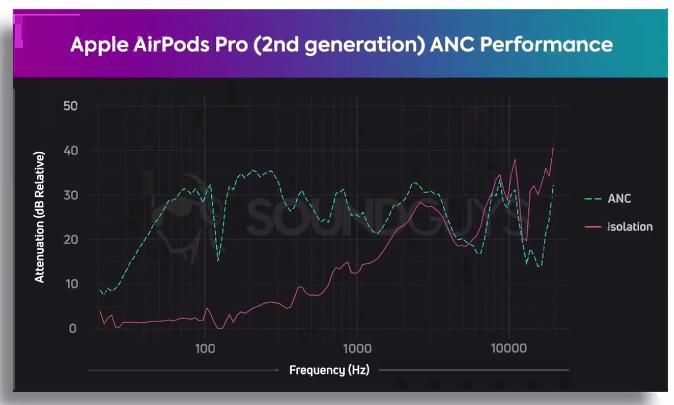
Шумоподавление в AirPods Pro 2
Это отличный результат на уровне лучших наушников с активным шумоподавлением, причем не только внутри каналов, но и полноразмерных наушников уровня Sony WH1000 XM5.
Пассивная шумоизоляция осталась на прежнем уровне, это режим выключено.
Вариант 8. Используйте приложение для Android (все модели AirPods)
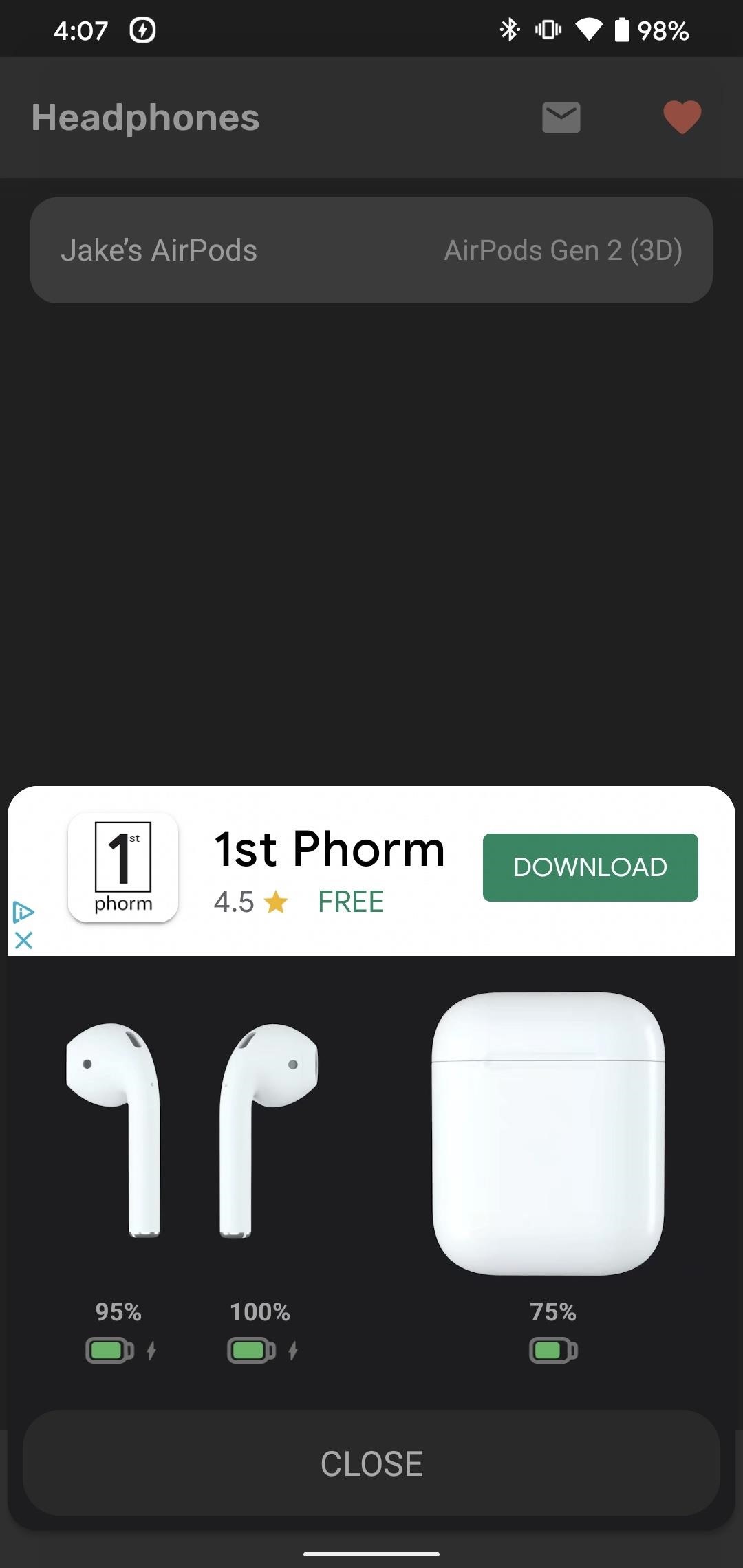
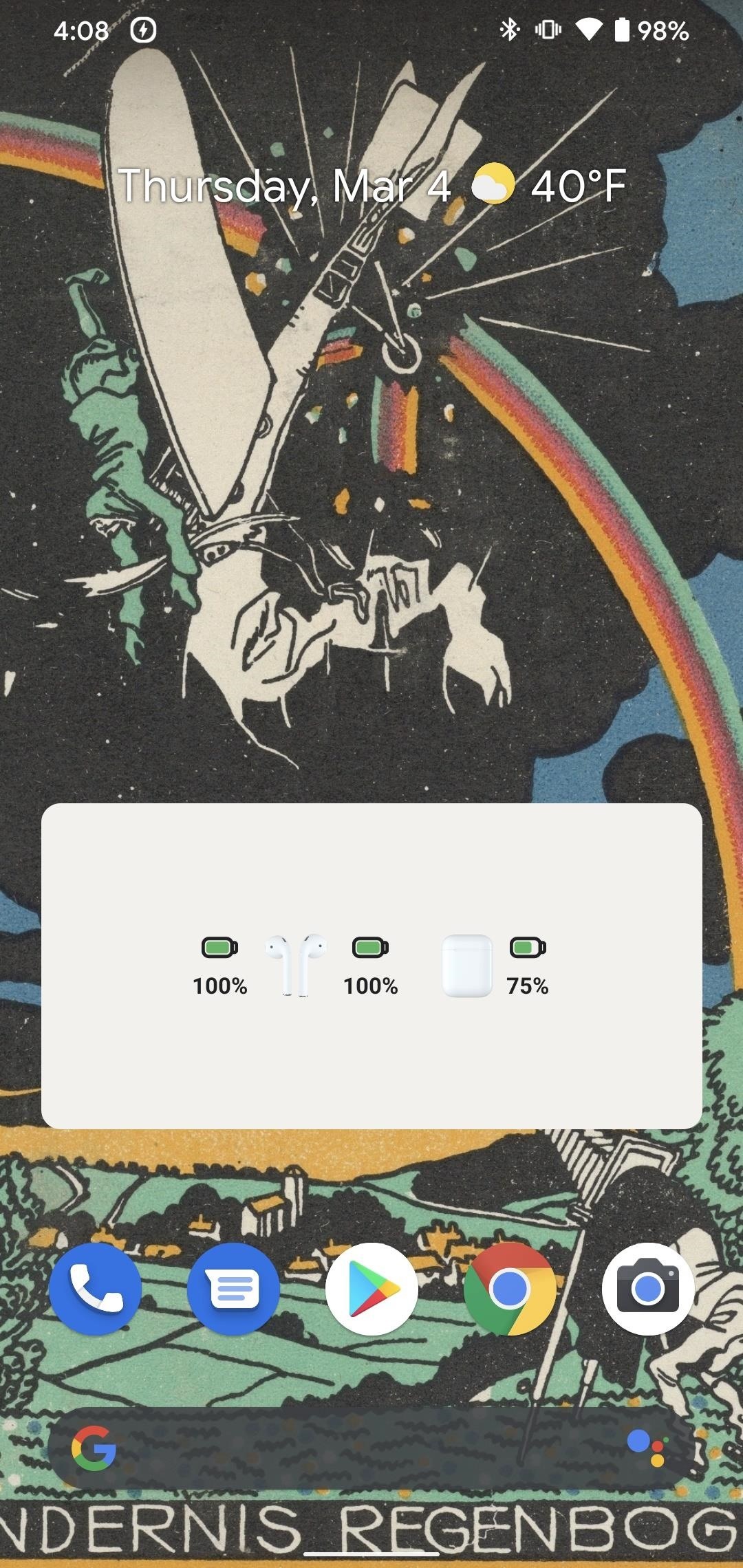
Если у вас есть устройство на Android, вы не можете использовать ни один из вышеперечисленных методов, применимых к iOS и iPadOS. Помочь смогут приложения для Android. Хотя было бы неплохо, если бы Apple сделала собственное приложение для батарей для Android, эти варианты тоже справляются со своей задачей.
Такие приложения, как AirBattery, PodAir и MaterialPods, могут показать уровень заряда батареи ваших левых и правых AirPods, AirPods Pro или AirPods Max, а также зарядного футляра. Вы даже можете установить виджет на главном экране, чтобы проверять время автономной работы, не открывая приложение.
Обращение к Siri
Еще один способ просмотра уровня заряда AirPods на iPhone заключается в использовании встроенного в iOS голосового ассистента. Работает он как в том случае, когда наушники находятся в чехле, так и когда они используются (оба или хотя бы один).
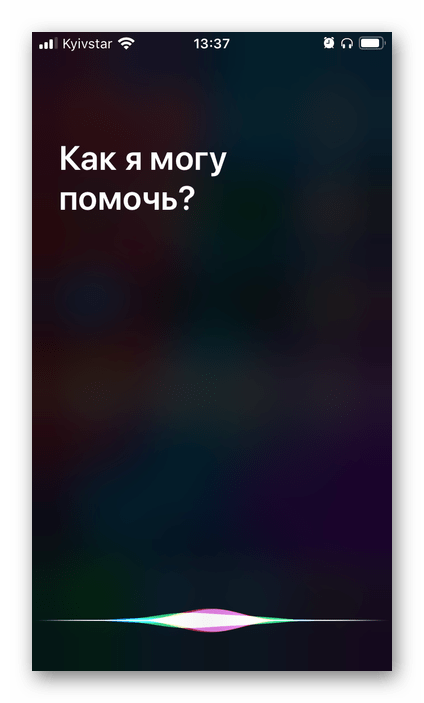
Этот способ просмотра уровня заряда беспроводного аксессуара такой же информативный, как и рассмотренные выше, и требует соблюдения тех же нюансов.
Теперь вы знаете, как посмотреть заряд AirPods на iPhone. Оптимальным решением является использование виджета «Элементы питания», необходимая информация в котором отображается всегда, если подключение активно. Но если вы, например, не хотите брать смартфон в руки, не составит труда обратиться за помощью к Siri, тем более что на один из наушников можно назначить команду для ее вызова – двойное касание.


