

- Почему я не могу демонстрировать свой экран в скайпе?
- Почему при демонстрации экрана в скайпе фор веб отключается видео?
- chromecast tv screen mirroring
- Возможные проблемы
- Изменение настроек
- Использование apple pencil
- Использование клавиатуры, мыши или трекпада
- Как включить демонстрацию экрана на айпаде
- Как закончить демонстрацию
- Как запустить трансляцию экрана в zoom на ipad
- Как начать демонстрацию экрана во время звонка скайпа?
- Как показать на mac дисплей iphone или ipad (включить зеркалирование)?
- Какая пропускная способность требуется для демонстрации экрана в скайпе?
- Какие мобильные и планшетные устройства поддерживают демонстрацию экрана в скайпе?
- Отображение рабочего стола компьютера mac на экране ipad
- Совместимые устройства
Почему я не могу демонстрировать свой экран в скайпе?
Чтобы использовать демонстрацию экрана, требуется последняя версия Скайпа.
Почему при демонстрации экрана в скайпе фор веб отключается видео?
Chrome разрешает только один выходной поток одновременно, поэтому при начале демонстрации экрана видеозвонок изменяется на голосовой звонок. После завершения демонстрации экрана, вы можете снова включить видео.
chromecast tv screen mirroring
Загрузите лучшее приложение для дублирования экрана для Chromecast. Транслируйте фильмы, фотографии и приложения со своего iPhone или iPad в Google Cast.
Приложение для отражения изображения вашего iPhone или iPad на вашем Chromecast. Вы можете отзеркалить любое приложение с вашего iPhone или iPad на ваш Chromecast.
При использовании приложения, будет возникать задержка в несколько секунд (обычно между 1 и 3 секундами). Поэтому данное приложение не подходит для игр.
Тем не менее, оно как нельзя кстати подходит для просмотра фильмов, презентаций, просмотра фотографий, и многого другого!
Качество работы приложения будет зависеть от качества вашей локальной сети. Несколько советов для улучшения результатов:
— Используйте маршрутизатор «AC». Если такого у Вас нет, маршрутизатор «N».
— Старайтесь не перегружать сеть WiFi, перемещая большие файлы, пока вы пользуетесь приложением.
Как работает приложение:
1. Убедитесь, что ваш iPhone или iPad подключен к той же локальной сети, что и ваш телевизор Chromecast. Не используйте несколько VLAN, VPN или подсетей.
2. Запустите зеркало для приложения Chromecast. Он начнет искать ваши телевизоры Chromecast в вашей локальной сети. Когда телевизор найден, выберите его.
3. Включите уведомления для этого приложения. Мы не будем спамить вас, но мы будем использовать это, чтобы вы знали, работает ли ваш телевизор правильно или нет. Поэтому, пожалуйста, пожалуйста, позвольте этому, иначе, когда что-то не будет работать так, как должно, вы остаетесь в темноте.
4. Нажмите «Start Mirroring», чтобы начать зеркалирование на выбранном в данный момент телевизоре. После этого вы можете просто перейти к любому другому приложению на своем iPhone или iPad, и зеркалирование продолжает работать.
5. Чтобы остановить зеркалирование, существует два варианта. (1) нажмите красную верхнюю панель, которую вы увидите на своем iPhone или iPad. (2) Перейдите в приложение «Зеркало для Chromecast» и нажмите «Stop Mirroring».
Вы можете приобрести версию Mirror for Chromecast Pro через покупку в приложении.
Pro версия имеет следующие функции:
1. Удаляет водяной знак с плеера на телевизоре
2. Предоставляет бесплатные пожизненные обновления приложения
3. Включает звук, даже когда водяной знак отображается на телевизоре
* Оплата будет снята с учетной записи iTunes при подтверждении покупки.
* Подписка автоматически продлевается, если автоматическое продление не отключено по крайней мере за 24 часа до окончания текущего периода.
* С аккаунта будет взиматься плата за продление в течение 24 часов до окончания текущего периода, и указывается стоимость продления.
* Подписки могут управляться пользователем, а автоматическое продление может быть отключено путем перехода к настройкам учетной записи пользователя после покупки.
* Любая неиспользованная часть бесплатного пробного периода, если таковая предлагается, будет аннулирована, когда пользователь приобретает подписку на эту публикацию, где это применимо.
Не стесняйтесь проверить:
Наши условия использования: http://bit.ly/ToU-MfC
Наша политика конфиденциальности: http://bit.ly/ABTVPrivacy
Ограничения и известные проблемы:
— Digital rights management (DRM)
В некоторых приложениях не разрешено зеркалирование экрана. Например, Netflix: когда вы запускаете зеркальное отображение экрана при запуске приложения Netflix на вашем iPhone или iPad, экран телевизора станет черным. Это выбор, который сделал Netflix, мы ничего не можем с этим поделать.
Поддержка:
Если у вас есть вопросы или вы хотите получить обратную связь, отправьте нам электронное письмо или пообщайтесь с нами на нашей странице в Facebook.
Когда вам нравится приложение, пожалуйста, не забудьте дать ему положительный рейтинг! Заранее благодарю команду разработчиков AirBeamTV!
Пожалуйста, свяжитесь с нами по электронной почте support@airbeam.tv
Возможные проблемы
Проблемы с шумом в видеобеседе решаются путём отключения звука участников при входе. Тогда все подключившиеся будут заходить в беседу не привлекая внимания.
Отсутствует звук или видео в начале беседы. Это возникает, когда пользователь поспешил и закрыл диалоговое окно не подтвердив вход в аудио и видеоконференцию с компьютера. Решается нажатием на кнопку расположенную в углу дисплея, с надписью ‘войти в конференцию’, затем нажимается вход в конференцию с устройства.
Если отсутствует видео, необходимо проверить включена ли камера на устройстве, и её работоспособность.
Приложение может тормозить или самостоятельно отключаться. Устраняется проблема, обновлением приложения. Если появиться код ‘0’, приложение удаляется и скачивается заново. Либо, устанавливается ранняя версия приложения. Перед удалением нужно сохранить оставшиеся записи вебинаров. Актуальная сборка приложения скачивается с официального сайта разработчиков.
Когда, актуальная версия Зум установлена — запускается пробная видеобеседа для проверки связи.
Ошибка ‘105035’ требует обращения в техническую поддержку. Для каждого случая требуется индивидуальное решение.
Тормозящее изображение или звук напрямую связаны со скоростью интернет-соединения, количеством запущенных приложений на устройстве и количества участников видеобеседы.
Как видно из инструкции, демонстрация экрана в zoom на ipad — легко подключается и отключается. Возникающие ошибки свидетельствуют о низкой интернет-связи, необходимости обновлений или требует помощи от консультантов из техподдержки.
Изменение настроек
Если у вас macOS Monterey, выберите меню Apple > «Системные настройки», затем нажмите «Мониторы». Нажмите «Настройки мониторов», затем выберите в боковом меню свой iPad.
Если у вас macOS Big Sur или macOS Catalina, выберите меню Apple > «Системные настройки», затем нажмите Sidecar.
Настройки доступны только на компьютерах с поддержкой Sidecar.
Использование apple pencil
Чтобы использовать курсор, нажимать, выбирать, рисовать, редактировать фотографии и взаимодействовать с объектами на iPad, пока на нем расширен или продублирован экран Mac, вместо мыши или трекпада можно использовать Apple Pencil. Кроме того, с помощью Apple Pencil можно писать, делать наброски и размечать документы, при этом документы будут обновляться на компьютере Mac в режиме реального времени.
Функция Sidecar также поддерживает двойное касание, которое можно включить в окне системных настроек. В приложениях с поддержкой двойного касания можно выполнять специальные действия с помощью двойного касания боковой части Apple Pencil (2-го поколения).
Использование клавиатуры, мыши или трекпада
В течение сеанса Sidecar можно использовать клавиатуру, подключенную к компьютеру Mac, а также клавиатуру, подключенную к iPad, например Smart Keyboard или Magic Keyboard для iPad. Чтобы использовать курсор, нажимать или выбирать с помощью мыши или трекпада, используйте мышь или трекпад, подключенный к компьютеру Mac, или Apple Pencil на iPad.
Как включить демонстрацию экрана на айпаде

Используйте слайд, чтобы поработать над приложением, которое сползает в перед все открытые приложения, даже на двух открытых приложений в Сплите вид:
- Открыть приложение.
- Проведите пальцем вверх от нижней части экрана, чтобы открыть док.
- На док-станции, нажмите и удерживайте второе приложение, которое вы хотите открыть, а затем перетащите его на экран.
Если вы работаете с двумя приложениями в Сплите вид и хотите открыть для себя третье приложение в скользить, просто проведите вверх от нижней части экрана, чтобы открыть док. Затем перетащите приложение на верхней части приложения делителя.
Чтобы переместить приложение в слайд по нажмите и удерживайте  , а затем перетащите его в левую или правую сторону экрана.
Вы также можете перемещать приложения, открытого в скольжение за пределы экрана и сдвиньте его обратно, когда вы хотите использовать его. Просто поместите палец на и перетащите приложение вправо и на экране. Когда вы хотите снова использовать приложение, проведите пальцем влево от правого края экрана.
Вы можете использовать слайд с планшета, для iPad (5-го поколения и выше), iPad Air и новее, iPad mini 2 и новее.
Как закончить демонстрацию
Когда лекция окончена или делается временный перерыв, пользователь или организатор отключает демонстрацию.
Чтобы прекратить трансляцию экрана, необходимо кликнуть на красный крест ‘остановить’. Если велась запись экрана, необходимо нажать на красный значок таймера, расположенный слева вверху. Подтвердить выполненное действие.
Как запустить трансляцию экрана в zoom на ipad
Платформа позволяет вести совещания, уроки, лекции, вебинары. Показывать презентации и демонстрировать содержимое экрана с устройства организатора или участника беседы.
Для присоединения к конференции — регистрироваться не обязательно. Регистрация пригодиться для организации видеоконференции.
Транслировать происходящее на экране могут все участники видеобеседы, требуется только разрешение от организатора конференции.
Демонстрация экрана в зуме с айпада происходит следующим путём:
- Открывается приложение на устройстве, и выбирается пункт ‘новая конференция’.
- Включается переключатель ‘использовать идентификатор’, нажимается кнопка начала конференции.
- Откроется камера гаджета и запуститься видеоконференция.
- Нажимается кнопка с надписью ‘поделиться’.
- Из выпавшего списка выбирается экран.
- В окне слева, переставляется галочка на строку — Зум. Включение и отключение микрофона происходит, с помощью значка внизу дисплея.
После пройденных шагов, на дисплее возникнет надпись, что экран гаджета транслируется в видеобеседу. И информация с дисплея доступна участникам видеобеседы.
Для подключения к чужой беседе и демонстрации своего экрана, необходимо следовать инструкции указанной выше.Второй метод трансляции — нажимается кнопка на главном дисплее ‘транслировать экран’. Пользователь указывает идентификатор, и запускается демонстрация содержимого.
Как начать демонстрацию экрана во время звонка скайпа?
Убедитесь, что вы используете последнюю версию Скайпа, и начните демонстрацию экрана во время звонка:
Чтобы подтвердить  отключение общего доступа или переключить экран или окно, выберите кнопку Остановить общий доступ. Чтобы получить параметр Прекратить общий доступ, может потребоваться
  выбрать меню Дополнительные параметры.
Примечание.Если у вас нет варианта «Поделиться», проверьте следующие требования к функции:
Как показать на mac дисплей iphone или ipad (включить зеркалирование)?
Раньше вы могли только зеркалировать или расширять экраны своих iPhone или iPad с помощью Apple TV. В macOS Monterey теперь вы можете выбрать свой Mac в качестве приемника, выполнив по сути прежние действия.
1. Проведите пальцем вниз от правого верхнего угла экрана мобильного устройства, чтобы открыть Пункт управления.
2. Коснитесь значка Повтор экрана.
3. Выберите Mac, на котором вы хотите использовать AirPlay.
Какая пропускная способность требуется для демонстрации экрана в скайпе?
Требования к пропускной способности для демонстрации экрана в Скайпе совпадают с требованиями к видеозвонкам в Скайпе. Дополнительные сведения.
Какие мобильные и планшетные устройства поддерживают демонстрацию экрана в скайпе?
Демонстрация экрана поддерживается в Android 6.0 и более поздних версиях. Для iPhone, iPad и iPod Touch с iOS 12 и более поздними версиями: эта функция поддерживается в iPhone 6S, iPad 2, iPad Mini 2021, iPod Touch 7-го поколения и более новых устройствах.
Отображение рабочего стола компьютера mac на экране ipad
- При работе с macOS Big Sur нажмите меню «Дисплей» в Пункте управления или в строке меню, затем выберите в меню устройство iPad.
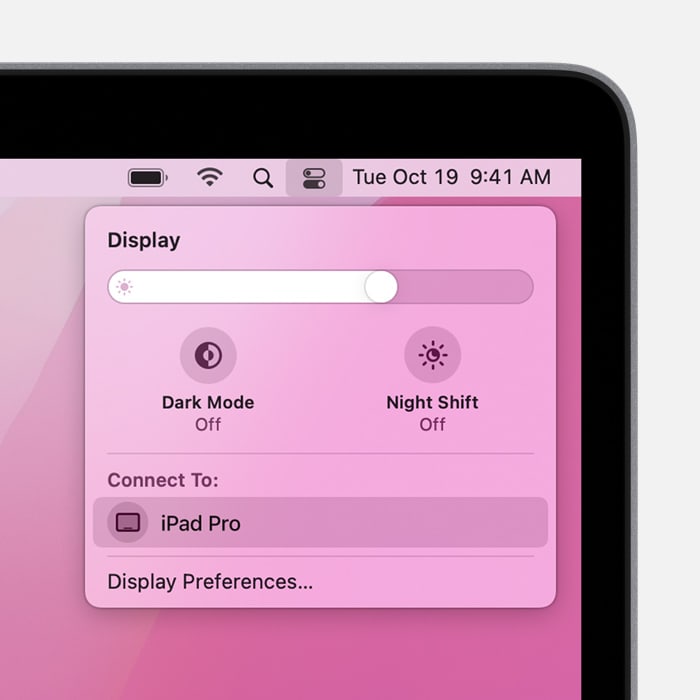
- При работе с macOS Catalina нажмите значок AirPlay
 в строке меню, а затем выберите в меню устройство iPad. Если значок AirPlay не отображается, выберите в меню Apple > «Системные настройки», нажмите «Мониторы», затем убедитесь, что флажок «Показывать параметры видеоповтора в строке меню, если доступно» установлен.
 - Также можно навести указатель на кнопку полноэкранного режима
 окна приложения, а затем выбрать вариант перемещения этого окна на дисплей iPad. Это быстрее, чем перетягивать окно, а его размер будет идеально подогнан под дисплей iPad.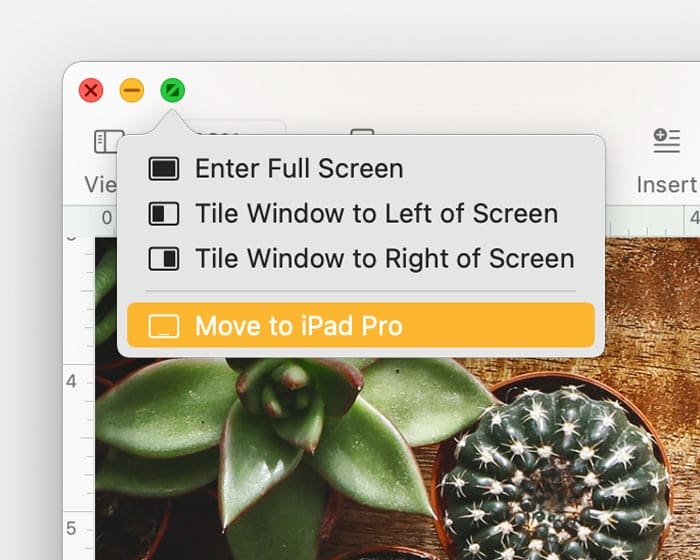
По умолчанию iPad используется в качестве расширения рабочего стола компьютера Mac. Чтобы включить режим дублирования рабочего стола компьютера Mac, вернитесь в меню «Дисплей» или меню AirPlay, в котором при подключении к iPad отображается синий значок iPad  . Затем выберите вариант дублирования экрана.
Совместимые устройства
Следующие компьютеры, совместимые с macOS Monterey, будут поддерживать AirPlay для Mac:
- MacBook Pro (2021 и новее)
- MacBook Air (2021 и новее)
- iMac (2021 и новее)
- iMac Pro (2021 г.)
- Mac mini (2020 г. и новее)
- Mac Pro (2021 г.)
Функция работает со следующими мобильными устройствами:
- iPhone 7 и новее
- iPad Pro (2-го поколения и новее)
- iPad Air (3-го поколения и новее)
- iPad (6-го поколения и новее)
- iPad mini (5-го поколения и новее).
Кроме того, старые модели iPhone, iPad и Mac могут обмениваться контентом с более низким разрешением с поддерживаемыми моделями Mac, если для параметра «Разрешить AirPlay» установлено значение «Всем пользователям» или «Всем в той же сети» в настройках Общего доступа.
♥ ПО ТЕМЕ:Как отключить сотовый Интернет для определенных приложений на iPhone и iPad.


