

- Что такое снимок экрана или скриншот на айпаде
- Как сделать снимок экрана на iPad (методы 2)
- Как редактировать скриншот на iPad
- Как поделиться снимком экрана на iPad
- Рекомендация: сделайте снимок экрана с нанесением надписей на iPad
- Awesome screenshot
- Screenshotmaker pro
- Где найти сделанный снимок экрана
- Использование виртуальной кнопки для создания скриншота
- Как делать скрин на ipad mini, ipad air или ipad pro
- Как найти скриншоты на ipad или ipad pro
- Как просмотреть превью скриншота на ipad
- Как сделать без кнопки «домой»
- Как сделать длинный скрин safari на ipad или iphone
- Как сделать принтскрин через assistivetouch в ipad
- Как сделать скриншот на ipad pro
- Как это сделать
- Какобрезатьскриншотна ipad
- Какредактироватьскриншотна ipad
- Куда сохраняется созданный снимок экрана в айпаде
- Метод 1. сделайте снимок экрана на ipad с кнопками sleep / wake и home
- Метод 2. сделайте снимок экрана на ipad с помощью assistivetouch
- Редактирование готового снимка экрана с помощью instant markup
- С кнопкой «домой»
- Скриншот с помощью itools
- Смотрите похожее
- Через специальные программы
Что такое снимок экрана или скриншот на айпаде
Функция создания снимков экрана – не новинка, она существует уже не первое десятилетие и впервые была использована в технике, работающей на операционной системе Windows. Разработчики Android также успешно внедрили эту опцию в своих устройствах и Apple решил не отставать.
В самых первых моделях iPhone и IPad была отдельная кнопка «Домой» – именно она использовалась для создания снимков экрана. Нужно было лишь удерживать ее и при этом однократно нажать клавишу блокировки. Изображение сохранялось автоматически. Но позже разработчики гаджетов усовершенствовали некоторые функции и такая простая и привычная технология утратила актуальность на многих новых устройствах.
Так как на айпаде сделать скриншот экрана иногда нужно для дальнейшей обработки или отправки другим пользователям, достаточно часто используют специализированные программы, которые существенно облегчают задачу. Независимо от того, на какой модели устройства они установлены, с их помощью можно сделать снимки экрана всего одним кликом.
Как сделать снимок экрана на iPad (методы 2)
Как упомянуто выше, вы можете записывать на iPad, чтобы подробно описать вещи. Кроме того, вы также можете записывать аудио iPad в качестве ссылок. Просто убедитесь, что вы можете получить лучшее приложение для записи голоса для iPad. Что касается скриншотов iPad, вы можете выполнить следующие шаги.
Как редактировать скриншот на iPad
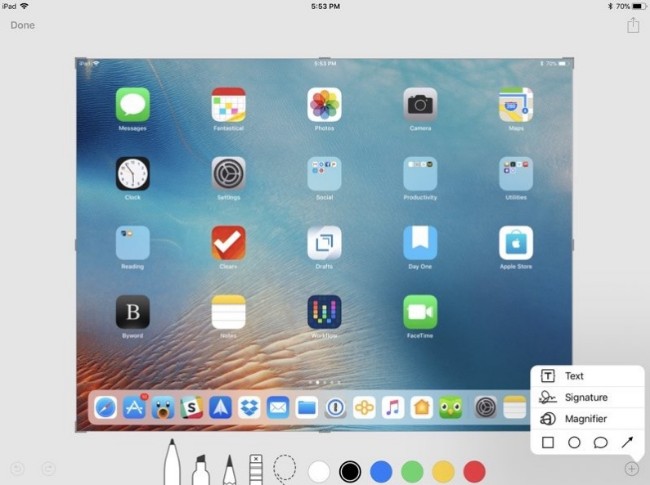
Сделав скриншот с iPad, вы можете использовать четыре Мгновенная разметка, Просто выберите Еще вариант в правом верхнем углу экрана. Ну, каковы функции этих инструментов редактирования скриншотов?
Текст: Вы можете добавить текстовый слой на ваш скриншот.
Подпись: Если вы уже создали подпись, вы можете быстро добавить в нее подпись из Preview.
увеличительное стекло: С помощью этого инструмента вы можете увеличить выделенную область с различными границами и размерами.
Формы: Вы можете добавить квадрат, круг, стрелку, речевой пузырь и другие инструменты рисования со сплошной или контурной формой.
Как поделиться снимком экрана на iPad
Вы можете поделиться своим скриншотом iPad с друзьями или в социальных сетях. Независимо от того, почему вам нужно поделиться скриншотом iPad, вы можете сделать следующее.
Шаг 1Откройте Фото приложение, выберите Альбомы и найти свой Скриншоты.
Шаг 2 Нажмите Поделиться значок в правом нижнем углу вашего iPad.
Рекомендация: сделайте снимок экрана с нанесением надписей на iPad
Однако вы можете делать полноэкранные снимки экрана только с помощью встроенных функций iPad. Он не поддерживает установку пользовательского или фиксированного региона перед созданием снимков. Кроме того, функция записи экрана iOS 11 не позволяет пользователям записывать видео с настроенным размером экрана.
К счастью, вы можете записывать видео со звуком, скриншот на телефон alcatel и свободно снимать скриншот на iPad с FoneLab Screen Recorder, Просто отразите экран iPad с помощью AirPlay и других симуляторов iOS, прежде чем использовать бесплатное приложение для скриншотов iPad.
Это лучшее приложение для скриншотов для iPad. Вы можете приостановить и возобновить скриншот.
- Записывайте обучающие программы, игровые процессы, фильмы, звонки и другие видео без задержек.
- Захват звука и голоса с микрофона на iPad, iPod, iPhone и т. Д.
- Делать снимки с индивидуальной шириной и длиной во время записи.
- Установите горячую клавишу, измените путь вывода, отрегулируйте настройки видео / аудио и управляйте другими настройками перед записью.
Фактически, FoneLab — это еще и идеальный рекордер экрана для iPod. Вы можете записывать экран iPod со звуком в высоком качестве. В общем, если вы хотите записывать видео и аудио с более настраиваемыми функциями, вы не должны пропустить FoneLab. Более того, вы можете получить больший дисплей после зеркалирования iPad на свой компьютер Windows или Mac.
Awesome screenshot
Отличный сервис, который помогает быстро сделать скрин веб-страницы, а потом без особых усилий обработать его и поделиться с другими пользователями. Перед тем, как делать скриншот на iPad, надо установить утилиту. Для этого выполняем простую последовательность действий:
- Загружаем из «яблочного» магазина приложение.

- Открываем браузер Safari.
- Заходим в «Меню».

- Кликаем «Еще».

- Передвигаем тумблер Screenshot в активное положение;active
- Загружаем из «яблочного» магазина приложение.
После этого в разделе «Actions» должен появиться подпункт «Screenshot», который и будет давать возможность работать с данной утилитой. Основное требование для работы с программой – наличие iOS 8 или более поздней версии.
Все вышеперечисленные советы пригодятся также и тем, кто не знает, как сделать скриншот на iPad мини.
Screenshotmaker pro
Приложение поддерживает такие форматы для хранения, как jpg, .gif .png, .bmp. Где именно хранить снимки, решает пользователь планшета. Для этого ему необходимо прописать адрес директории для сохранения файла.
Утилита обладает очень интересной и полезной функцией Auto Screenshot. Эта опция пригодится пользователям, которые ломают себе голову над тем, как сделать скриншот экрана на iPad определенными сериями. При включении данной опции можно сделать скрины через заданный период. Интервал времени может быть меньше одной секунды.
Интересные функции приложения:
Где найти сделанный снимок экрана
Чтобы найти место, где хранятся созданные скриншоты, необходимо зайти в приложение «Фото». Далее перейти в режим альбомов и найти папку «Скриншоты», в которой будут расположены скрины за все время.
Чтобы создать фото с экрана, можно воспользоваться как стандартными методами, так и сторонними приложениями. Качество снимков при этом никак не изменится.
Использование виртуальной кнопки для создания скриншота
Если на Айпаде сломаны кнопки, либо для создания скриншотов пользователь не хочет задействовать физические кнопки устройства, есть другой вариант. Кнопку создания скриншотов можно активировать. По сути кнопка Assistive Touch предназначена для управления устройством с помощью жестов, но частным случаем использования является создание скриншотов.
Для настройки кнопки необходимо открыть настройки Айпада:
Как делать скрин на ipad mini, ipad air или ipad pro
Процедура создания фото с экрана на iPad мини, iPad Про и iPad Air зависит от того, есть ли в устройстве кнопка Home. Даже в планшетах Apple 2021 года может быть встроена центральная клавиша.
Стандартных методов, как сделать скрин на iPad, всего два – зажав «Домой» и клавишу питания или кнопку включения и регулировки громкости. Также можно воспользоваться сторонними приложениями из App Store: Assistive Touch, Awesome Screenshot или Activator, если на устройстве установлен «джейлбрейк».
Как найти скриншоты на ipad или ipad pro
На домашней странице Вы найдете приложение «Фото» (Photos).
Нажмите на «Альбомы».
Нажмите на «Скриншоты».
В основных фотоальбомах скриншоты также можно найти. Однако для этой цели Вам придется искать нужные изображения среди сотен других.
Создавайте и сохраняйте без проблем важные для Вас любые моменты и секунды повседневной жизни. В случае если после прочтения останутся вопросы о том, как делать снимок экрана на планшете от Apple, обязательно задавайте его в комментариях. Наиболее подобная информация о создании снимка экрана на других моделях устройств доступна на официальном сайте компании Apple — здесь.
Как просмотреть превью скриншота на ipad
Когда вы сделаете скриншот, его превью появится в левом нижнем углу экрана. Нажмите на него, чтобы сразу же отредактировать или поделиться. Если вы пока не хотите ничего с ним делать, то просто смахните превью с экрана, и оно исчезнет.
Как сделать без кнопки «домой»
В новые модели планшетов и смартфонов Apple инженеры из Купертино не добавили кнопку «Домой», заменив ее технологией распознавания лица Face ID.
Чтобы сделать снимок экрана на устройстве без кнопки «Home», необходимо одновременно зажать клавишу питания и регулировки громкости.
Как сделать длинный скрин safari на ipad или iphone
В iOS 13 появилась возможность сделать длинный скриншот всей веб-страницы в стоковом браузере Safari. Чтобы его создать нужно:
- открыть браузер;
- зажать комбинацию для создания снимка экрана;
- включить режим предварительного просмотра, нажав на миниатюру скриншота после его создания;
- выбрать «Полная страница» – «Готово».
Снимок будет сохранен к остальным скриншотам.
Как сделать принтскрин через assistivetouch в ipad
Несмотря на то, что управление опцией сохранения скринов достаточно простое, оно все же менее удобное, чем на других устройствах. Сложность в том, что для создания картинки приходится использовать сразу две руки, а это не всегда возможно. Именно поэтому Apple, чтобы не отставать от конкурентов, решил предложить своим пользователям упрощенный вариант фиксации картинки на дисплее.
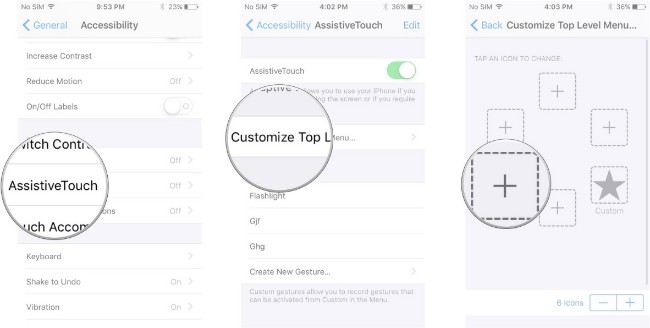
- Сначала нужно ознакомиться с возможностями этой функции и войти в настройки, чтобы активировать ее (в общем меню нужно выбрать пункт «Универсальный доступ», а там дальше нужную опцию).
- Рядом с Assistive Touch есть рычажок включения, нужно нажать на него.
- В этом же окне на iPad нужно перейти на пункт с названием «Меню верхнего уровня».
- В открывшемся меню появится кнопка с изображением пользователя со звездой, необходимо нажать и активировать функцию создания скриншотов.
После всех этих манипуляций можно в обычном режиме делать картинки с дисплея, нажимая только кнопку Assistive Touch. Это более удобная встроенная функция, чем стандартная комбинация клавиш. Поэтому большинство пользователей используют именно ее для создания скринов.
Как сделать скриншот на ipad pro
Перед тем как сделать первый скрин на айпаде, нужно ознакомиться с инструкцией. Пользователи, которые уже не первый год используют гаджеты от Apple, обычно интуитивно ориентируются во всех функциях и находят их даже после покупки новой модели. Но для тех, кто только начал осваиваться с этой техникой, есть готовая инструкция. Вот пошаговый алгоритм, как делать скриншот на экране iPad Pro:
- Первым делом необходимо открыть нужную функцию или приложение, которое нужно запечатлеть на снимке.
- Стоит зафиксировать на экране нужную часть, так как скриншот отобразит точную картинку, отображаемую в момент активации функции.
- Необходимо зажать кнопку питания и регуляции громкости звука, причем сделать это необходимо одновременно.
- Сразу же после успешного нажатия двух клавиш экран должен на мгновение загореться белым цветом, а само устройство в этот момент издать характерный звук щелчка.
- Скриншот сделан, он автоматически сохраняется в памяти устройства в папке, указанной для хранения снимков экрана по умолчанию.
Сразу же после того как был сделан принтскрин на этой модели айпада, его миниатюра появляется в верхнем углу экрана, слева. Можно кликнуть по ней и откроется сохраненное изображение, которое можно отредактировать в случае необходимости, переименовать или отправить в сообщении.
Как это сделать
Можно выделить два основных метода:
- стандартный;
- с помощью специальных приложений.
Рассмотрим их подробнее.
Какобрезатьскриншотна ipad
С помощью редактора Instant Markup можно очень легко обрезать скриншоты. Не нужно переключаться в специальный режим или нажимать на несколько кнопок, как в Фото.
Открыв превью скриншота, вы увидите, что он обведён синей рамкой. Зажмите одну из сторон и передвиньте её. Это всё – скриншот обрезан.

Какредактироватьскриншотна ipad
Вы также можете использовать инструменты Markup для выделения наиболее важной информации, зачёркивания части скриншота, выделения предложения в письме и т.д.

Куда сохраняется созданный снимок экрана в айпаде
Все скриншоты на айпаде автоматически сохраняются в указанную папку корневого каталога. Обычно она имеет название «Screenshots», но в случае необходимости можно зайти в меню настроек и выбрать другие варианты для изменения.
Скриншоты могут также сохраняться в облачном хранилище, но для этого необходимо использовать специальное программное обеспечение. Например, программу Joxy – это оптимальный вариант для тех, кому нужно делать такие картинки часто. Чтобы не засорять память устройства, можно отправлять их сразу «на облако» и при этом не переживать за сохранность и безопасность информации.
Нет ничего сложного в сохранении изображений с экрана на устройствах от Apple. Проблемы могут возникнуть лишь из-за того, что опция активируется разными вариантами клавиш на каждой модели. Именно поэтому производитель рекомендует сразу же после покупки устройства ознакомиться с переводом официальной инструкции к нему, чтобы можно было с самых первых дней использовать по максимуму все функции гаджета.
Метод 1. сделайте снимок экрана на ipad с кнопками sleep / wake и home
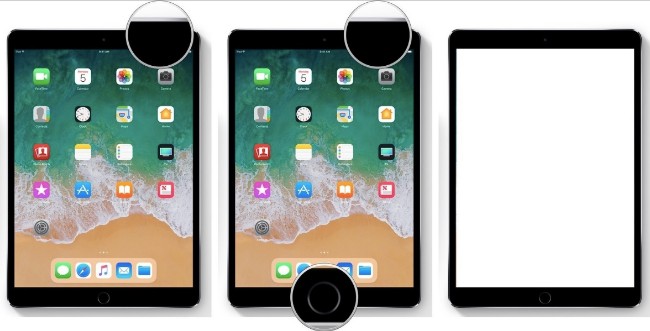
Шаг 1Найдите экран или приложение, которое вы хотите захватить на iPad.
Шаг 2 Удерживайте и нажмите Режим сна / Пробуждение сначала.
Шаг 3 Быстро нажмите Главная кнопку.
Шаг 4 Выпуск Режим сна / Пробуждение и Главная кнопки вместе.
Шаг 5 Нажмите на скриншот в левом нижнем углу экрана iPad.
Шаг 6 Выберите Готово последующей Сохранить в Фото.
Примечание:
- Если ваш звук включен, вы можете услышать затвор камеры и увидеть белую вспышку, делая снимок экрана на iPad.
- Вы можете использовать Режим сна / Пробуждение и Главная кнопки, чтобы сделать снимок экрана на iPhone X / 8 Plus / 8.
- Для новой модели Apple iPad Pro 2021 необходимо использовать Режим сна / Пробуждение и объем Up сочетания клавиш одновременно вместо.
Метод 2. сделайте снимок экрана на ipad с помощью assistivetouch
Шаг 1Откройте Параметры приложение. выберите Общие последующей Доступность, Затем включи AssistiveTouch.
Шаг 2 Выберите Настройте меню верхнего уровня …, Затем нажмите значок.
Шаг 3 Прокрутите вниз и выберите Скриншоты. Выберите Готово для сохранения изменений.
Шаг 4 Нажмите AssistiveTouch кнопка. выберите Устройство и Еще настройки.
Шаг 5 Выберите Скриншот сделать скриншот на iPad. Вы можете отправиться в Фото приложение, чтобы найти свой скриншот изображения.
Редактирование готового снимка экрана с помощью instant markup
При работе с iOS 11 на iPad эйр или iPad Pro (а также при работе с более поздними версиями) сразу же после того, как Вы разобрались с процессом создания скриншотов, изображение появится в левом нижнем углу (внизу) экрана. Спустя пару секунд снимок исчезнет. За это время Вам нужно успеть нажать на него для того, чтобы задействовать режим Instant Markup.
Instant Markup – основное функциональное приложение устройства iPad по редактированию изображений.
Вы сможете пользоваться маркером, хайлайтером, карандашом, стирателем или волшебной веревкой. Ваши текстовые аннотации могут быть самых разных цветов. Возможность обрезки скриншотов также присутствует.
Обязательно запомните! Наша инструкция подойдет под любой планшет от компании Apple, в частности:
Айпад мини 2 и 3 серии;
Стандартный iPad;
iPad Air;
iPad Pro;
В правом нижнем углу находится кнопка «Больше» (значок « »). Она позволит Вам добавить четыре дополнительных инструмента:
Текст. Накладывайте на изображение любые текстовые сообщения. Когда появится поле, нажмите на него. Вы увидите клавиатуру.
Подпись. Если Вы уже создали подпись в Превью, то Вы добавьте ее на скриншот прямо оттуда.
Лупа. Наводите данный инструмент на участки, которые Вам нужно рассмотреть в деталях. Границы Лупы не фиксированы. Меняйте масштаб увеличения.
Фигуры. Скриншот может быть представлен в форме выносной цитатной рамки, квадрата, круга, стрелки. Перетаскивайте края изображения для изменения формы и размера.
В левом нижнем углу экрана Вы найдете стрелочку, нажав на которую можно отменить любое неудачное действие. Возможность восстановить действия, выполненные ранее, также имеется.
Делиться скриншотами с друзьями можно прямо в Instant Markup не сохраняя результаты в папке «Фотографии». Это новая функция iOS 11. Для этого предусмотрена кнопка «Поделиться». Выбирайте сервисы, которые Вам по душе.
С кнопкой «домой»
Создание скриншота на айпаде без клавиши Home можно сделать с помощью стандартных средств и с помощью приложения Assistive Touch.
На моменте, когда нужно что-то «заскринить», следует одновременно нажать «Домой» и клавишу блокировки.

Метод подходит для устаревших моделей планшетов Apple и линейки смартфонов, начиная с iPhone 3 и заканчивая iPhone 8.
Приложение Assistive Touch – одно из многих, которые есть в App Store. После скачивания необходимо сделать следующее:
- Перейти в «Настройки» – «Основные».
- Зайти в раздел «Универсальный доступ».
- Напротив названия приложения в разделе «Физиология и моторика» перевести ползунок в активное положение.
На экране появится сенсорный плавающий значок приложения. Нажав на него, можно обнаружить список действий, среди которых есть и функция «Screenshot».
Скриншот с помощью itools
Владельцы гаджетов от Apple могут похвастать своим преимуществом по сравнению с владельцами устройств с Android. Только у них для создания скриншота есть возможность использовать файловый менеджер iTools. Такие скриншоты отличаются качественным изображением и сохраняются в формате png.
Смотрите похожее
Через специальные программы
С помощью определенных утилит можно также сделать снимок необходимого изображения. Рассмотрим наиболее популярные.


