

- Что делать, если доступ заблокирован мошенниками?
- Что делать, если невозможно подключиться к itunes?
- Sкак разблокировать ipad air с помощью finder на mac
- Видео
- Если известен серийный номер
- Как восстановить apple id?
- Как предотвратить потерю информации?
- Как разблокировать айпад с помощью айтьюнс
- Метод 1: обойти блокировку активации icloud
- Метод 2: разблокировать ipad с помощью itunes
- Метод 2: снять блокировку активации icloud
- Метод 3: разблокировка ipad через ластик iphone
- Метод 4: разблокировка ipad от siri
- Метод 5: разблокировать ipad с помощью icloud
- Обход активации «железным методом»
- После джейлбрейка
- Причины блокировки устройств
- Резервное копирование в itunes
- Рекомендации и советы
- Руководство к действию
- Самый действенный — через резервную копию в itunes
- Способ 1: разблокировать ipad с помощью ios unlocker (самый простой)
- Часть 1. как разблокировать / разбудить ipad air
- Часть 1: как разблокировать ipad без пароля
- Часть 2. как разблокировать ipad air без пароля — самый простой способ
- Часть 2: как разблокировать icloud заблокированный ipad
- Через icloud (функция «найти устройство»)
- Перепрошивка: вывод в аварийный или восстановительный режим
Что делать, если доступ заблокирован мошенниками?
Главное — не платите за разблокировку, даже если вас шантажируют.
Рекомендуем немедленно сменить данные Apple ID и больше никому их не сообщать. Скорей всего, вы уже неосторожно дали мошенникам доступ к устройству. В лучшем случае они получат доступ только к системе айпада, в худшем — к вашему iCloud. Можно попробовать «взломать» планшет джейлбрейком или обнулить его в аварийном режиме.
Если это не поможет — просто отнесите аппарат в сервис. Ваш случай далеко не первый.
Что делать, если невозможно подключиться к itunes?
Прежде всего проверьте подключение к сети. Если с ним проблем нет — смотрите, какой номер ошибки выдает программа. Например, ошибка 1671 означает, что планшет обновляется, а 4037 — то, что вход не был выполнен и устройство заблокировано от дальнейших действий.
Типичные номера ошибок:
- Проблема подключения к серверам Apple или системе другого устройства — ошибки 17, 1638, 3014, 3194, 3000, 3002, 3004, 3013, 3014, 3015, 3194, 3200. Скорей всего, нужно просто подождать или проверить качество сетевого соединения.
- Конфликт iTunes с Windows или антивирусами — 2, 4, 6, 1611. Как правило, проблема пропадает, если войти в ОС с учетной записи администратора.
- Технические проблемы с самим айпадом (чаще всего физические поломки) — 1, 3, 10, 11, 12, 13, 14, 16, 20, 21, 23, 26, 27, 28, 29, 34, 35, 36, 37, 40, 56, 1002, 1004, 1011, 1012, 1014, 1667, 1669. Обратитесь в сервис, чтобы выяснить причину проблемы.

Sкак разблокировать ipad air с помощью finder на mac
Фактически, если у вас Mac, вы можете заменить iTunes на Finder. Процесс очень похож.
Шаг 1Переведите iPad Air в режим восстановления.
Шаг 2Откройте Finder и найдите свой iPad Air на боковой панели слева.
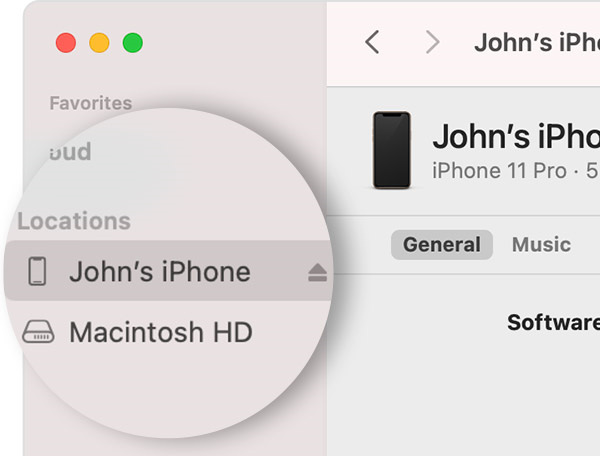
Шаг 3Нажмите Восстановить кнопку, чтобы разблокировать iPad Air путем его сброса.
Видео
И обещанное видео, как устранить ошибку 4005 при «раскодировке» через iTunes:
Если известен серийный номер
Серийный номер присваивается каждому iPad — это уникальная комбинация символов, которую может знать только производитель и владелец. Номер указан в вашем iCloud или на упаковке, в которой был продан айпад.
Серийник дает много преимуществ — его можно использовать в качестве доказательства собственности в сервисном центре, как и другие вещи, связанные с планшетом. Желательно всегда иметь доступ к серийному номеру — не выкидывать упаковку или хотя бы переписать его в другое место.
Подробнее: Где найти серийный номер айпада и его проверить.
Как восстановить apple id?
Зайдите на сайт «Управление Apple ID», выберите функцию «Сброс пароля» и подтвердите свою личность — введите код проверки на других устройствах Apple или введите адрес электронной почты и ответьте на контрольные вопросы. Если восстановление пройдет нормально, вам придет письмо с дальнейшими рекомендациями к действию.
Как предотвратить потерю информации?
Первое и главное — не распространяйте информацию сами. Практических ситуаций, в которых неизвестным понадобятся данные вашего айпада, не существует. Если эти данные пытаются выведать — перед вами наверняка мошенники.
Сохраняйте пароли не только в своей памяти. Делайте резервные копии на всякий случай, чтобы потом не начинать пользование и настройку с самого начала. Если данные уже потеряны, но остались на других ваших устройствах, можно перебросить информацию обратно на iPad. Причем не обязательно вручную — существуют удобные программы вроде Mac FoneTrans.
Как разблокировать айпад с помощью айтьюнс
Если планшет был синхронизирован с айтьюнс, то можно его разблокировать, выполнив несколько простых операций:
- Присоединить айпад к персональному компьютеру, с которым требуется провести синхронизацию.
- В случае если ранее с этим компьютером уже проводилась синхронизация и были созданы резервные копии, то при запуске айтьюнс синхронизация произведётся снова, даже при выключенном портативном устройстве.
Это будет выглядеть как на рисунке.
- Перед восстановлением работы планшета необходимо отключить шифрование ранее созданной резервной копии.
- После окончания резервного копирования рекомендуется перейти к функции «Восстановить из резервной копии», потом рекомендуется выбрать самую новую копию в памяти устройства, чтобы разблокировать айпад.
Не стоит забывать о том, что можно настроить планшет таким образом, чтобы в следующий раз при десятикратном неправильном введении пароля данные сами стирались и работа устройства восстанавливалась.
Метод 1: обойти блокировку активации icloud
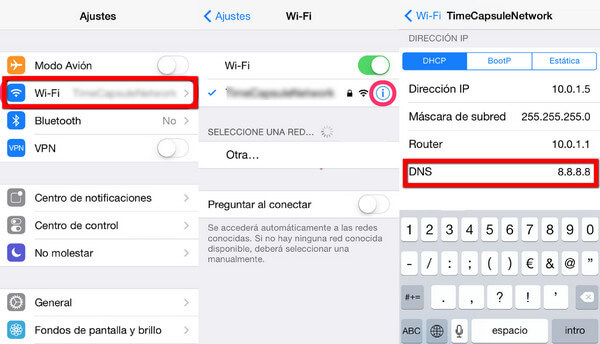
Шаг 1: На экране активации iPad нажмите кнопку «Домой», включите «Wi-Fi» и измените настройки DNS в зависимости от вашего местоположения:
США: 104.154.51.7
Европа: 104.155.28.90
Азия: 104.155.220.58
Отдых: 78.109.17.60
Шаг 2: Нажмите «Назад»> «Готово»> «Помощь по активации». Когда будет предложено успешно подключиться к моему серверу, нажмите меню и получите доступ к службам iCloud.
Метод 2: разблокировать ipad с помощью itunes
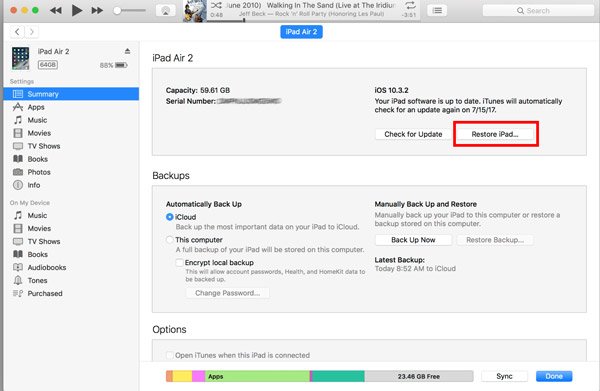
Для этого метода требуется компьютер, кабель Lightning и последняя версия iTunes. После этого вы можете разблокировать iPad с помощью iTunes следующим образом.
Шаг 1: Подключите iPad к компьютеру и запустите iTunes. После обнаружения устройства щелкните значок «iPad» в верхнем левом углу.
Шаг 2: Перейдите на вкладку «Сводка» в левом столбце и нажмите кнопку «Восстановить iPad».
Шаг 3Заполните необходимую информацию и начните уничтожать все на своем iPad, включая пароль на экране блокировки.
Шаг 4После завершения перезагрузите iPad и настройте его в качестве нового устройства или восстановите резервную копию iTunes в зависимости от вашей ситуации.
Метод 2: снять блокировку активации icloud
Если вы хотите разблокировать заблокированный iCloud iPad, удалив блокировку активации iCloud, вам может помочь профессиональная служба. Существует несколько онлайн-сервисов, объявляющих, что они могут снять блокировку активации iCloud, но лишь немногие могут сделать это в режиме реального времени, такие как iPhoneIMEI.net, официальная разблокировка iPhone и IMEICodes. Это платные услуги, хотя цена доступная. Вы можете выбрать свой любимый сервис и получить то, что вы хотите.
Метод 3: разблокировка ipad через ластик iphone
Многим людям не нравится iTunes отчасти потому, что в нем много ошибок. Почему бы не попробовать Apeaksoft iPhone Eraser, Его основные функции:
1. Надежно стереть пароль блокировки экрана на iPad в один клик.
2. Выберите уровень стирания в соответствии с вашими ситуациями.
3. Защитите вашу конфиденциальность без восстановления после удаления.
4. Положитесь на физическое соединение, чтобы безопасно уничтожить iPad.
5. Поддержка iPad 5 / 4 / Pro / Air / Mini и старых моделей.
6. Работайте на iOS 11 / 10 / 9 и более ранних версиях.
Короче говоря, это лучшее решение для разблокировки iPad без iTunes.
Как разблокировать iPad через iPhone Eraser
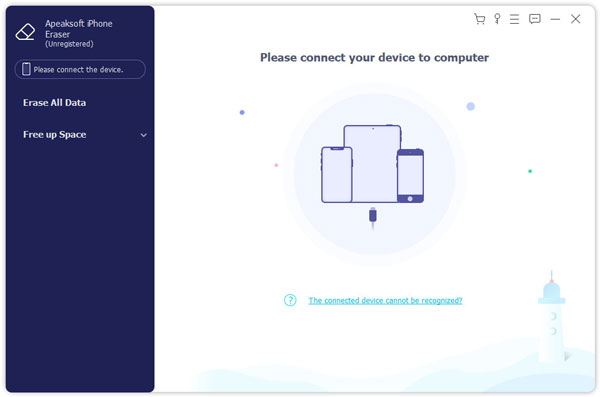
Шаг 1: Подключите заблокированный iPad к iPad Eraser
Загрузите и установите iPad Eraser на свой компьютер, а затем откройте его. Затем подключите заблокированный iPad к компьютеру с помощью кабеля Lightning, прилагаемого к устройству. Программа сразу найдет ваше устройство.
Шаг 2: Выберите уровень стирания
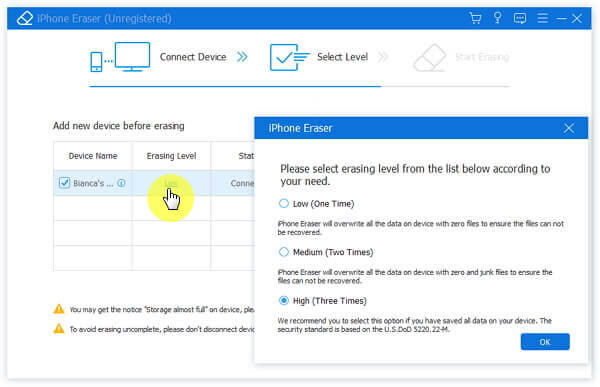
iPad Eraser предлагает три уровня стирания: «Низкий», «Средний» и «Высокий». Внимательно прочтите описание на экране и выберите нужный уровень в соответствии с вашими требованиями.
Шаг 3: Разблокировать iPad, не зная пароля
Вернувшись в домашний интерфейс, нажмите кнопку «Пуск», чтобы начать перезапись вашего устройства. Когда это будет сделано, отключите iPad и перезапустите его. Теперь вы можете получить к нему доступ без пароля.

Не пропустите: Как разблокировать айфон с разбитым экраном
Метод 4: разблокировка ipad от siri
Siri — это еще один способ разблокировать iPad без iTunes. Это не требует компьютера. Согласно тесту, этот способ доступен для iOS 8.2 для iOS 10.
Шаг 1: Включите iPad и удерживайте кнопку «Домой», пока не появится Siri. (Сири не работает?)
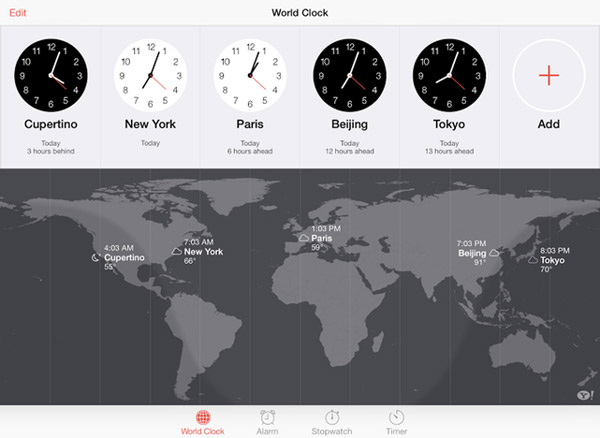
Шаг 2: Спросите «Открыть приложение часов», вам будет представлено приложение «Часы».
Шаг 3: Перейдите на вкладку «Таймер», выберите «По окончании таймера» и выберите «Купить больше сигналов» в параметре мелодии звонка.
Шаг 4: Когда откроется App Store, нажмите кнопку «Домой» внизу, чтобы перейти на домашний экран.
Он просто обходит экран блокировки, но не разблокирует iPad навсегда. Вам нужно перейти в «Настройки»> «Общие»> «Сброс» и нажать «Стереть все содержимое и настройки», чтобы очистить пароль экрана блокировки для разблокировки iPad.
Метод 5: разблокировать ipad с помощью icloud
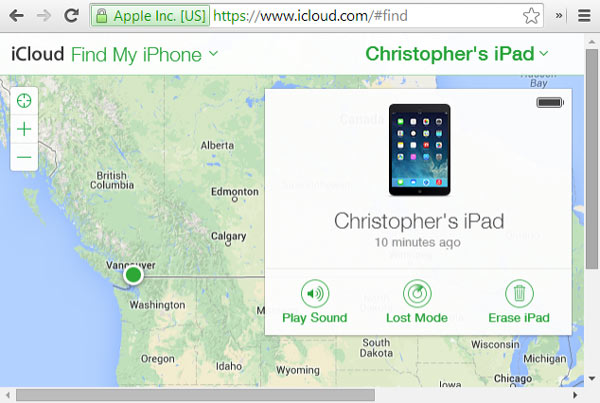
Apple представила Find My iPad в последней версии iCloud, которая может разблокировать iPad, не зная пароля. Вам нужно настроить Find My iPad на вашем устройстве.
Шаг 1: Подключите ваш iPad к Интернету через Wi-Fi или сотовые данные.
Шаг 2Откройте веб-сайт iCloud в браузере на своем компьютере, войдите в свой Apple ID и пароль и ответьте на вопросы безопасности, если вы включили двухфакторную аутентификацию.
Расширенное чтение: Apple ID забыли? Просто сбросить Apple ID без iPad.
Шаг 3: Нажмите «Найти iPad»> «Все устройства» и выберите свое устройство. Затем нажмите опцию «Стереть iPad», чтобы привести ваше устройство в состояние, в котором вы его купили, и одновременно удалить пароль экрана блокировки.
Обход активации «железным методом»
Программная защита надежна, но она зависит от «железа», которое можно подкорректировать по своему усмотрению. Если правильно вмешаться во «внутренности» айпада, удалить резисторы и транзисторы с материнской платы, или поставить перемычки с помощью паяльника, активацию можно снять.
Обычно разборкой планшета занимаются уже в сервисном центре. Но там есть мастера, которые ремонтируют сотни устройств и знают, что именно нужно делать. Если вы занимаетесь этим впервые, скорей всего, iPad превратится в «кирпич» — и с ним все равно придется идти в сервис. Не факт, что после этого техника вообще заработает.
Кроме того, вмешательство в «железо» сразу снимает с производителя ответственность за поломку — сдать планшет в официальный сервис Apple уже не удастся.
Если вы все же решились:
- Разберите iPad — понадобятся инструменты и понимание того, как он был «закрыт» изначально. Будьте осторожны и не повредите детали — они достаточно дорогие.
- Найдите в сети схемы своего девайса — они для всех моделей разные. Со схемами обычно идут пояснения с наглядной демонстрацией результата, который должен получиться.
- Снимите транзисторы. Есть несколько способов это сделать — от обработки паяльником до простой работы иглой или пинцетом. Главное — сделать это осторожно и не повредить ни один элемент.
- Добившись «встряски» системы, верните все на место, замкнув цепь. Обратно транзисторы обычно припаивают.
После джейлбрейка
Джейлбрейк — это взлом системы iOS. Прежде всего его используют, чтобы сменить действующую версию операционки, так как официально это сделать невозможно. Неопытные пользователи во время взлома допускают ошибки, которые не могут исправить сами.
Вернуться к официальной прошивке после взлома можно — существуют приложения, например, Cydia Impactor, которые могут вернуть старые настройки без участия пользователя, но, увы, снова сотрут данные с айпада.
Поэтому обязательно делайте дополнительную резервную копию — даже если результат джейлбрейка вас устроит, лучше иметь возможность вернуть все назад через iCloud.

Причины блокировки устройств
Начнем с самых «Я не виноват. Оно само» и дойдем до самых злостных.
Резервное копирование в itunes
- Подключить устройство к iTunes.
- На главной странице устройства в iTunes необходимо нажать «Создать копию сейчас».
- Дождаться процесса загрузки.
В резервном сохранении информации данного вида также возможно автоматическое создание копий устройства при каждом подключении его к компьютеру. Для этого на главной странице нужно выбрать соответствующую графу. Это очень удобно, поэтому многие люди по всему миру пользуются перечисленными советами в повседневной жизни!
Источник
Рекомендации и советы
Советы просты и банальны: фиксируйте все пароли и следите за безопасностью своих данных.
- Записывайте пароли в блокноте, в заметках телефона, в скрытой папке на компьютере — где угодно. Память может подвести.
- Не стирайте файлы с паролями — они занимают минимум места, но очень важны в критических ситуациях.
- Не меняйте пароли через дистанционные сервисы, если это возможно — именно из-за этой функции часто забывают данные для входа или пытаются использовать старые, забыв о том, что ими уже пользовались.
- Делайте копию данных планшета хотя бы раз в полгода — это не занимает много времени, не требует усилий, но сбережет время, когда придется восстанавливать данные.
Еще раз: все эти советы скучны и очевидны, но на деле ими мало кто пользуется. Представьте, сколько нервов, времени и денег вы сэкономите. Что, если год гарантии уже прошел и вам придется идти в неофициальный сервис? Ремонт Apple всегда будет дороже.
Руководство к действию
Если всё же такое произошло, и человек забыл пароль к своему планшету, то первым делом, чтобы его разблокировать, необходимо попытаться вспомнить этот придуманный шифр.
Но если это не помогает и человек забыл пароль окончательно и бесповоротно, то целесообразным будет воспользоваться подсказкой о том, как можно разблокировать планшет.
Во-первых, количество последовательных попыток ввода неправильного пароля в айпад ограничен пятью попытками.
И, следовательно, если попытки ввести правильный пароль закончатся, то планшет заблокируется и на его экране можно будет увидеть сообщение о том, что устройство отключено.
Это выглядит примерно так, как на рисунке.
Самый действенный — через резервную копию в itunes
Если вы сохраняли копию данных, планшет можно «распаролить» через айтюнс:
Способ 1: разблокировать ipad с помощью ios unlocker (самый простой)
Пока iPad заблокирован забытым паролем, самый простой способ — стереть существующий пароль. Потому что Apple не сможет восстановить пароль, даже если вы сможете оказаться владельцем своего iPad.
Чтобы стереть существующий пароль, вам потребуется стороннее программное обеспечение, Apeaksoft iOS Unlocker.
Разблокировка Apeaksoft iOS это профессиональное устройство для удаления паролей iPad, которое может стереть любой пароль с блокировки экрана iPad. Независимо от того, забыли ли вы пароль для iPad или неправильно вводили пароль, он может разблокировать iPad с заблокированного экрана и отключенной ситуации, чтобы вы могли использовать его в обычном режиме.
 Рекомендация
- Разблокируйте iPad со всех паролей, таких как Face ID, Touch ID, 4-значный, 6-значный, индивидуальный номер и буквенно-цифровой код.
- Удалите учетную запись Apple ID, если вы забыли пароль Apple ID на iPad.
- Восстановить и стереть экран ограничения времени на iPad быстро.
- Совместим практически со всеми моделями iPad, такими как iPad Pro 3/2/1, iPad mini 5/4/3/2/1, iPad Air (2021) 2/1 и т. Д.
Шаг 1: Подключите iPad к компьютеру с помощью USB-кабеля
Бесплатно загрузите iOS Unlocker на свой компьютер, нажав на ссылку для скачивания выше. Вы можете загрузить это программное обеспечение на компьютере Windows или Mac.
Запустите его после успешной установки и выберите Протрите пароль Режим. Подключите iPad к компьютеру через USB-кабель.
Нажмите Start Кнопка в главном интерфейсе этого программного обеспечения.

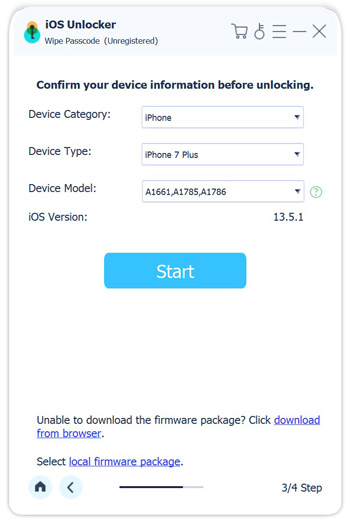
Шаг 2: Проверьте информацию об iPad
После успешного обнаружения этой программой вся информация вашего iPad будет отображаться автоматически. Нажмите кнопку Пуск. Или измените информацию об iPad из раскрывающегося списка, если информация неверна.
Часть 1. как разблокировать / разбудить ipad air
У вас есть 3 варианта, как показано ниже.
- Нажмите верхнюю кнопку или кнопку «Домой», чтобы вывести iPad Air из режима сна.
- Нажмите кнопку «Домой» с зарегистрированным отпечатком пальца, чтобы разблокировать iPad Air. (На iPad Air 4 Touch ID вместо этого установлен на верхней кнопке)
- Если вы не можете разблокировать iPad Air с помощью Touch ID, введите код доступа к экрану, чтобы разблокировать его.
Часть 1: как разблокировать ipad без пароля
Apple выпустила несколько сервисов, чтобы помочь клиентам управлять своими устройствами, например iTunes, iCloud, Siri и т. Д. Они могут стереть пароль экрана блокировки вместе с другой личной информацией. Итак, вам лучше сделать полную резервную копию для своего устройства, а затем выбрать свой любимый способ разблокировать iPad.
Часть 2. как разблокировать ipad air без пароля — самый простой способ
Многие из нас иногда забывают пароль от iPad. Когда это случится с вами, просто используйте FoneLab iOS Unlocker для удаления пароля экрана. Все, что вам нужно, это компьютер и кабель Lightning. Вот его ключевые особенности:
Часть 2: как разблокировать icloud заблокированный ipad
Функция «Найти мой iPad» теперь активирует блокировку активации, которая является еще одной защитой для устройств iOS. Это означает, что никто не может использовать ваше устройство без вашего Apple ID и пароля. Если вы получите подержанный iPad, вы не сможете использовать свое устройство. К счастью, мы можем решить эту проблему и разблокировать заблокированный iCloud iPad.
Через icloud (функция «найти устройство»)
Айклауд — облачное хранилище данных и общая для всех устройств пользователя учетная запись. Аккаунт хранит ваши контакты, заметки, задачи, позволяет найти пропавшие телефоны и планшеты по геолокации — и восстановить доступ к любому из них даже при утере пароля.
Перепрошивка: вывод в аварийный или восстановительный режим
При критических программных повреждениях айпад можно перевести в аварийный режим (DFU-мод) или в режим восстановления. Эти режимы позволяют восстановиться с помощью стороннего компьютера даже при серьезном отказе iOS.
В восстановительном режиме планшет не работает в полной мере, но реагирует на касания и нажатия кнопок. В DFU-моде iPad отключится полностью. Мастера советуют оставлять его на крайний случай, когда ничего другого не остается — в остальных ситуациях такой стресс для системы лишний.
ВАЖНО! После успешной перепрошивки в любом режиме установится последняя версия iOS.
Чтобы войти в режим восстановления:
- на планшете с кнопкой «Home/Домой»: подключите устройство к ПК с помощью USB-кабеля. Зажмите клавишу «Домой», пока не появится уведомление о входе в режим.
- на устройстве с Face ID: выключите айпад, зажав кнопку включения вверху и нижнюю качельку громкости, пока не появится ползунок «Выключить». Передвиньте его, снова зажмите верхнюю кнопку и подключите девайс к компьютеру. Удерживайте кнопку, пока не откроется экран режима восстановления.

Перевод в DFU-режим чуть сложнее.
- Кнопка «Домой»: подключите девайс к компьютеру, выключите его, убедившись, что экран полностью потух. Одновременно зажмите кнопки включения и «Домой» на 10 секунд. Затем отпустите кнопку «вкл/выкл» и продолжайте держать «Домой», пока iTunes не обнаружит планшет в аварийном режиме.
- Face ID: то же самое, но вместо кнопки «Домой» удерживайте нижнюю качельку громкости.

Затем в iTunes выберите команду «Восстановить iPad» — он откатится до заводских установок и уберет блокировку. Не забудьте восстановить данные из резервной копии, если они остались.


