

- 1 способ
- 2 способ
- 4 способа бесплатно разблокировать iPad и iPad Pro
- Часто задаваемые вопросы по разблокировке iPad и iPad Pro
- 4 способ
- Dr.fone
- Восстановление пароля ограничений
- Восстановление пароля через icloud
- Восстановление планшета
- Восстановление при помощи itunes
- Если вы забыли пароль apple id
- Помогла ли вам эта статья?
- Процесс восстановления
- С помощью icloud
- Сброс на планшетах с кнопкой “домой” (старые)
- Снятие блокировки через функцию «найти ipad»
- Способ 1: icloud
- Способ 1: разблокируйте ipad и ipad pro с помощью itunes
- Способ 2: полный сброс
- Способ 2: разблокируйте ipad и ipad pro с помощью find my iphone
- Удаление код-пароля
- Часть 1, как обойти пароль ipad, стирая пароль
- Часть 3, как обойти пароль ipad без восстановления с помощью siri
- Часть 4. как сделать резервную копию данных для ipad с помощью ios data backup & restore
- Чего лучше не делать на новых версиях ios
- Через pinfinderv
1 способ
Синхронизация iOS-устройства с iTunes выполнялась ранее
Если до того, как вы забыли пароль от iPhone, вы синхронизировали свой телефон с iTunes, тогда вам нужно выполнить следующие шаги:
1. Используя кабель USB, подключите ваш iPhone к компьютеру, с которым ранее был синхронизирован айфон. Затем запустите программу iTunes.
2. Дождитесь. Пока iTunes снова синхронизирует ваше устройство, выполнит резервное копирование всех данных. После этого используйте кнопку «Восстановить» для того, чтобы запустить восстановление устройства к заводским настройкам.
Обратите внимание, что если при подключении мобильного iOS-устройства к компьютеру и запуске iTunes будет запрошен ввод пароля, в этом случае вам нужно будет подключать ваш Айфон к другому компьютеру, с которым вы также ранее синхронизировали свой девайс. В противном случае переходите ко второму способу.
2 способ
iPhone/iPad/iPod ранее не синхронизировались с iTunes
В этой ситуации выполните следующие шаги:
1. Переведите ваше мобильное устройство в режим восстановления. Для этого вам необходимо подключить кабель USB к компьютеру, но не подключать его пока к мобильному устройству. Ваш iPhone должен быть выключен – для этого просто удержите кнопку питания (блокировки) до появления ползунка на экране, а затем смахните его.
Когда ваш телефон будет выключен, нажмите и удержите кнопку HOME и подключите кабель USB к устройству. Экран смартфона загорится, и вы увидите логотип Apple. Не отпускайте кнопку HOME, пока не увидите на экране логотип iTunes и USB кабеля. Как только появится, отпускаем домашнюю кнопку. Все, вы перевели ваше мобильное устройство в режим восстановления.
2. Теперь во всплывающем окне iTunes нажмите на кнопку «Восстановить» и ждите завершения процесса.
4 способа бесплатно разблокировать iPad и iPad Pro
Если вы введете неверный код доступа к экрану на iPad, вам будет предложено подождать 5, 15 или 60 минут. После 10 попыток ввода неверного пароля iPad подряд ваш iPad отключается и блокируется. Вам необходимо перезагрузить iPad, чтобы удалить пароль экрана.
Часто задаваемые вопросы по разблокировке iPad и iPad Pro
Вот и все, чтобы разблокировать iPad без пароля. Ты можешь использовать FoneLab iOS Unlocker, iTunes, iCloud, режим восстановления и Siri, чтобы обойти заблокированный iPad. После удаления пароля iPad вам лучше записать его в блокнот или в другое место в качестве резервной копии.
4 способ
Разблокировать iPhone с помощью программы Tenorshare 4uKey
https://www.youtube.com/watch?v=7hDp7vAvCcU
Еще один рабочий метод разблокировать iPhone, если вы забыли пароль от него – это программа Tenorshare 4uKey. С помощью нее вы сможете удалить пароль от iPhone и снять блокировку устройства без необходимости перехода в режим восстановления. Инструмент работает и на Windows, и на Mac. Подробная инструкция описана далее:
Dr.fone
Через программное обеспечение Dr.Fone можно осуществить сброс без ввода кода разблокировки. Софт удобный и простой, поэтому я рекомендую его тем, для кого стандартные способы от Apple кажутся запутанными или сложными.
Инструкция:
Восстановление пароля ограничений
Этот шифр часто используют родители, так как основное его предназначение – сделать недоступными определенные функции планшета. Если вы относитесь к тем пользователям, кто забыл пароль ограничений на iPad, вам поможет нижеприведенная инструкция. Но важно помнить, что такой способ можно использовать только на устройствах с Jailbreak:
Восстановление пароля через icloud
Альтернативным вариантом является восстановление доступа к планшету через iCloud. В данном случае используется функция «Найти iPad». Она позволяет выполнить удаленную перезагрузку планшета. Эта функция изначально была разработана для того, чтобы убедиться в невозможности получения персональных данных пользователя в случае потери или кражи планшета. Но сегодня она используется и для восстановления пароля.
Восстановление планшета
Если до того, как гаджет заблокировался, вы создавали точку восстановления через программу iTunes на компьютере, можно вернуть его к тому состоянию после сброса до начальных параметров.
Как восстановить гаджет:
- Выключить мобильное устройство. Если не знаете, как это сделать, ознакомьтесь с первым пунктом в любой из двух инструкций выше. Метод выключения зависит от модели Айпада (с Face ID или с кнопкой “Домой”).
- Подключить Айпад к компьютеру.
- Запустить последнюю версию программы iTunes на компьютере. Если софт не установлен, то перейти на официальный сайт и инсталлировать его.
- Кликнуть на пункт “iPad” в левом столбце.
- Программа продиагностирует девайс, и если он был сброшен до заводских настроек, предложит восстановить или обновить его. Выбрать “Восстановить”.

- iTunes начнет процесс восстановления. Он должен занять не более 15 минут. Если потребуется больше времени, софт об этом сообщит и придется вновь сбрасывать аппарат до изначальных параметров.
- Когда процесс завершится, планшетник можно отсоединить от ПК и включить стандартным способом.
Восстановление при помощи itunes
Если пользователь забыл пароль на iPad, выполняются следующие шаги:
- Подсоедините гаджет к ПК, на котором проводилась синхронизация.
- Активируйте режим восстановления.
- Подождите, пока программа синхронизирует устройство и скопирует информацию.
- После завершения процесса – «Восстановить».

- Когда в момент процедуры откроется экран настройки, нажмите «Восстановить из копии iTunes».

Если вы забыли пароль apple id
Помимо обычного кода-пароля, который блокирует экран и защищает персональные данные на планшетнике от третьих лиц, в Айпаде есть ещё один пароль — пароль от аккаунта Apple ID.
Apple ID — это уникальный аккаунт, закрепляющийся за пользователем мобильных устройств от компании Apple.
При синхронизации и восстановлении данных требуется авторизация в аккаунте Apple ID, а также операционная система периодически запрашивает ввод пароля от аккаунта пользователя.
Если Вы забыли пароль от Apple ID, его можно изменить в настройках, без удаления пользовательских данных.
Инструкция:
- Перейти в Настройки.
- Тапнуть по названию учетной записи (имя и фамилия владельца).
- Открыть вкладку “Пароль и безопасность”.
- Выбрать пункт “Изменить пароль”.

- На электронную почту, привязанную к Apple ID, придет письмо с кодом. Ввести код в поле.
- Придумать новый пароль.
Так что для восстановления аккаунта Apple ID не нужно даже разбираться в том, как сбросить пароль на iPad.
Помогла ли вам эта статья?
ДАНЕТ
Процесс восстановления
Сам процесс восстановления начинается после отображения уведомления о переходе в данный режим. Причем появится окно на компьютере, в Айтюнсе.
После клика на надпись “Восстановить” программа скачает актуальную версию операционной системы для Вашего планшетного компьютера, и осуществит сброс.
Важно! Если восстановление будет происходить дольше 15 минут, процесс автоматически прекратится. Чтобы его продолжить, нужно заново перейти в режим восстановления.
С помощью icloud
Способ через облачный сервис iCloud похож на стандартный, потому что тоже влечет за собой удаление пользовательских данных из-за сброса. Только возвращение к начальному состоянию совершается не через мобильное устройство, а удаленно.
Что нужно сделать:
Сброс на планшетах с кнопкой “домой” (старые)
До 2021 года компания Apple выпускала планшетные компьютеры с тактильной кнопкой “Домой”, которая была расположена в нижней части посередине.
Пошаговые действия для таких мобильных устройств:
- Нажать и удерживать клавишу питания до тех пор, пока на экране не отобразится бегунок выключения.
- Провести по бегунку слева направо, отключив гаджет.
- Удерживая кнопку “Домой”, нужно подсоединить аппарат к компьютеру через USB-кабель. При этом компьютер должен быть с запущенной программой iTunes.
- Откроется режим восстановления, через который нужно сбросить систему, выбрав опцию “Восстановить”.

Снятие блокировки через функцию «найти ipad»
Сервис Find My iPad предназначен для поиска и управления устройствами Apple через удаленный доступ. С его помощью можно разблокировать устройство. По умолчанию сервис включается, как только вы входите в свой Apple ID. Если доступ в Apple ID у вас есть, или под рукой ваш iPhone:
Способ 1: icloud
Сервис Айклауд сработает лишь в том случае, если активирована функция «Найти iPhone» и у устройства есть доступ к мобильному интернету или Wi-Fi, то есть он подключен к сети. Для этого способа нам понадобится компьютер.
Обратите внимание, что в результате с устройства будут стерты все данные, в том числе и код-пароль для блокировки. Однако если включена функция создания резервных копий iCloud в настройках, то впоследствии юзер может восстановить всю информацию с ее помощью. Подробнее об этой функции читайте в Способе 3 следующей статьи.
Перейти на сайт iCloud
- Откройте сайт iCloud, введите свой Apple ID и пароль.
- Перейдите в раздел «Найти iPhone».
- Введите пароль от учетной записи ещё раз и нажмите «Войти».
- Дождитесь окончания поиска устройств Apple. На верхней панели кликните по «Все устройства» и выберите «iPad».
- В появившемся окне справа нажмите «Стереть iPad».
- Подтвердите выбор, кликнув «Стереть». Затем планшет автоматически перезагрузится и пользователь сможет настроить его как новое устройство либо восстановить данные через резервную копию iCloud.


Способ 1: разблокируйте ipad и ipad pro с помощью itunes
Шаг 1Подключите iPad к компьютеру. Запустите iTunes. Вы можете увидеть обнаруженное устройство iPad на левой панели iTunes.
Шаг 2По умолчанию Заключение разделом, щелкните Восстановление IPad.
Шаг 3Подождите некоторое время, чтобы завершить процесс восстановления iPad. Вы можете успешно разблокировать отключенный iPad с помощью iTunes.
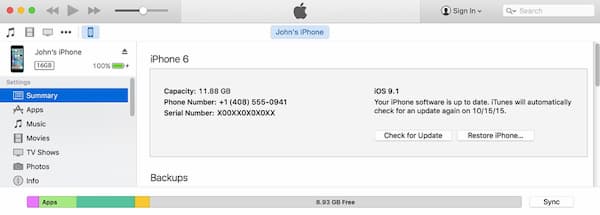
Примечание. Вам необходимо предварительно синхронизировать iPad с iTunes на этом компьютере. В противном случае разблокировка iPad с помощью iTunes бесполезна.
Способ 2: полный сброс
Если резервных копий iCloud и iTunes у пользователя нет, можно прибегнуть к сбросу устройства до заводских настроек. При этом все данные будут потеряны.
Способ 2: разблокируйте ipad и ipad pro с помощью find my iphone
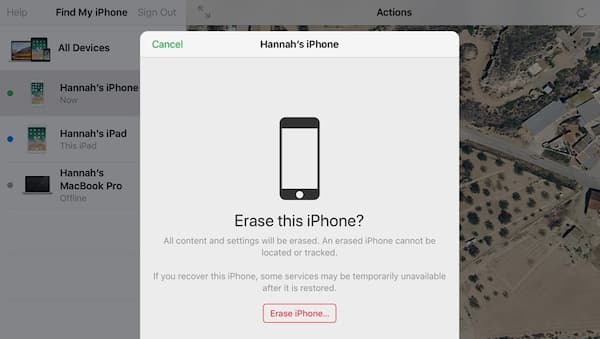
Шаг 1Откройте веб-сайт iCloud на своем другом iPhone, iPad или iPod Touch.
Шаг 2Войдите в свою учетную запись iCloud. Выбрать Найти iPhone опцию.
Шаг 3Выберите имя вашего iPad из Все устройства .
Шаг 4Выберите Стирать iPad для сброса и разблокировки пароля iPad без компьютера.
Удаление код-пароля
Если несколько раз ввести неправильный код блокировки на Айпаде, отобразится уведомление о том, что аппарат отключен. Когда вы вспомнили пароль, достаточно подождать минуту и разблокировать устройство.
Если же код так и не пришел в голову, Apple предлагает лишь одно решение — сделать сброс до заводских настроек.
Это действие отвечает на вопрос “Как сбросить пароль”, но удалится не только код. Вместе с ним все пользовательские данные и файлы, хранящиеся на Айпаде, тоже будут удалены.
Избежать потери пользовательской информации, для того чтобы сбросить пароль, можно в случае наличия точки восстановления, которая называется резервной копией. Об этом я расскажу в следующем заголовке, а здесь о том, как удалить код разблокировки.
Пошаговая инструкция для аппаратов с Face ID:
- iPad не должен быть подключен к компьютеру. Нажать и удерживать кнопку блокировки экрана и клавишу уменьшения громкости.

- Когда отобразится свайп, провести по нему пальцем, выключив планшетный компьютер.
- Подсоединить устройство к компьютеру через USB провод, и в это же время удерживать палец на клавише включения.
- Отобразится меню восстановления. Отсюда можно совершить сброс к изначальным параметрам.
Поэтапные действия для планшетов старого формата с кнопкой “Домой”:
- Айпад не должен быть подсоединен к компьютеру. Нажать и удерживать клавишу выключения.

- Появится свайп, по которому надо провести пальцем и деактивировать устройство.
- Подключить iPad к компьютеру, одновременно удерживая клавишу включения.
- Откроется режим восстановления, в котором выбирается сброс аппарата до заводских настроек.
Когда гаджет включится после совершения вышеперечисленных действий, запроса о вводе кода не будет. Изменить его можно в настройках аппарата, только в этот раз ставьте пароль, который не забудете.
Совет: чтобы больше не сталкиваться с тем, что код опять надо сменить, рекомендую записать видео с его вводом на другое устройство или компьютер. Ну а если вы часто сталкиваетесь с тем, что надо поменять забытый пароль, то вообще его не ставьте. На современные устройства можно задать распознавание по лицу.
Часть 1, как обойти пароль ipad, стирая пароль
Appel не предлагает никаких способов восстановления пароля с iPad, даже если вы можете доказать, что являетесь владельцем своего iPad. Все способы обойти пароль iPad — восстановить заводские настройки iPad, чтобы стереть забытый пароль.
Первый способ — это самый простой способ удалить существующий пароль на iPad через Apeaksoft iOS Unlocker.
Разблокировка Apeaksoft iOS это профессиональное программное обеспечение для обхода паролей для iPad, которое может спасти ваш iPad от блокировки идентификатора лица, 6-значного или обычного буквенно-цифрового кода. Хотя это профессиональное программное обеспечение, его легко обойти, чтобы обойти пароль iPad за 4 шага.
 Рекомендация
- Обходите коды доступа iPad, такие как Face ID, Touch ID, 4-значный, 6-значный, индивидуальный номер и буквенно-цифровой код.
- Пройдите вход через Apple ID, удалив его, если вы забыли пароль Apple ID.
- Восстановить и обойти пароль ограничения времени экрана на iPad легко.
- Совместим практически со всеми моделями iPad, такими как iPad Pro 3/2/1, iPad mini 5/4/3/2/1, iPad Air (2021) 2/1 и т. Д.
Шаг 1: Подключите iPad к компьютеру с помощью USB-кабеля
Часть 3, как обойти пароль ipad без восстановления с помощью siri
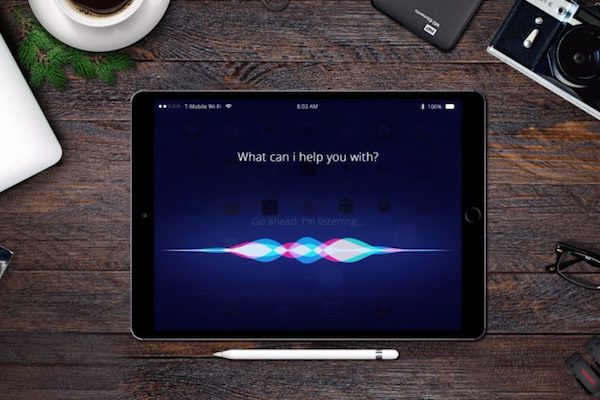
Помимо использования iTunes для обхода пароля iPad без восстановления, недавно обнаруженная дыра в безопасности iOS также позволяет разблокировать отключенный iPad в iOS 10.1 вплоть до iOS 8.0. Все, что вам нужно, это заблокированный iPad, и ваш дорогой друг Сири. Теперь научитесь получать доступ к вашим важным данным на этом отключенном iPad с помощью Siri:
Шаг 1: Отправить сообщение
Используйте другое устройство iOS, чтобы отправить iMessage на заблокированный iPad. Как только входящее сообщение iMessage появится на экране, нажмите кнопку «Сообщение», а затем нажмите «Пользовательский…» в меню.
Шаг 2: Активировать Siri
Затем активируйте Siri на своем iPad и попросите включить VoiceOver. После этого нажмите кнопку «Домой», чтобы вернуться к массажу.
Шаг 3: Нажмите на адрес подал
Теперь дважды щелкните по полю адреса. И удерживайте один палец на указанном адресе, быстро нажимая на клавиатуру другим пальцем. Если правильно, будет рамка и значки, скользящие по.
Это может занять много времени, чтобы активировать. Так что просто продолжайте нажимать и не сдавайтесь. В случае успеха попросите Siri отключить VoiceOver и вернуться к сообщению.
Шаг 4: Активировать заблокированный iPad
Коснитесь любой буквы на клавиатуре, и теперь вы найдете список всех контактов на экране. Вы можете получить доступ к подробной информации о контактах, нажав на значок информации, а также к фотографиям, сообщениям, данным контактов и т. Д.
Шаг 5: Проверьте больше фотографий
Вы обошли пароль без восстановления на отключенном iPad! Чтобы увидеть больше данных и файлов на iPad, просто нажмите «Создать новый контакт», а затем «Добавить фото», после чего вы попадете в приложение «Фото».
Часть 4. как сделать резервную копию данных для ipad с помощью ios data backup & restore
Хотя вы можете обойти пароль iPad без восстановления с помощью нескольких решений, есть вероятность, что некоторые важные данные на вашем отключенном iPad никогда не будут восстановлены. Поэтому очень важно, чтобы вы своевременно делали актуальную резервную копию.
Хотя iCloud и iTunes могут помочь вам создавать резервные копии данных, чтобы все было в порядке, рекомендуется использовать профессиональную программу резервного копирования данных. И апиксофт Резервное копирование и восстановление данных iOS должен быть хорошим выбором для вас.
Вот подробное руководство о том, как сделайте резервную копию вашего iPad перед обходом пароля iPad без восстановления:
Шаг 1: Загрузить резервное копирование и восстановление данных iOS
Загрузите и установите Apeaksoft iOS Data Backup & Recovery на свой компьютер. Это программное обеспечение доступно как для Mac, так и для Windows. Затем запустите это приложение и нажмите кнопку «Резервное копирование данных iOS».
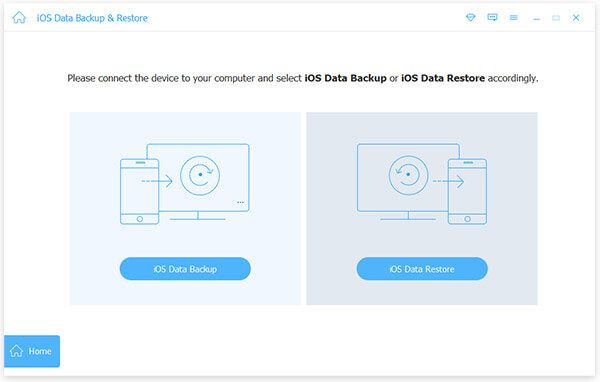
Шаг 2: Подключите iPad к ПК
Подключите iPad к компьютеру через USB-кабель. После подключения iOS Data Backup & Recovery автоматически обнаружит ваше устройство, и все ваше содержимое будет просканировано.
Шаг 3: Выберите «Стандартный резервный»
Выберите вариант «Стандартное резервное копирование», чтобы создать резервную копию данных и файлов на iPad. Параметр «Стандартное резервное копирование» позволяет создавать резервные копии контактов, сообщений, истории вызовов, фотографий, заметок и т. Д. В зависимости от ваших потребностей.
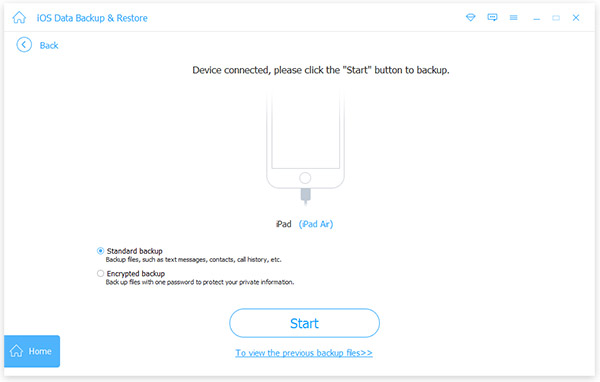
Шаг 4: Резервное копирование ваших данных
Затем установите путь для сохранения резервной копии. Наконец, как только вы нажмете кнопку OK, iOS Data Backup & Recovery сразу же создаст резервную копию выбранных данных с вашего iPad.
Теперь вам не нужно беспокоиться о том, что ваши жизненно важные файлы теряются после обхода пароля без восстановления на отключенном iPad!
Чего лучше не делать на новых версиях ios
Для того, чтобы разблокировать планшет нужно обладать рядом некоторых знаний и умений. Большую их часть можно получить в интернете, но далеко не все, что мы там увидим, является правдой и поможет нам решить возникшую проблему. Некоторые «полезные советы» первоначально не верны, а некоторые из них просто не работают на последних версиях iOS и предназначены для более древних моделей.
Самая правильная и эффективная разблокировка осуществляется через iTunes или через iCloud. Если вы столкнулись с тем, что забыли пароль, то не стоит паниковать. Данная проблема не относится к ряду сложных и вы вполне сможете самостоятельно разблокировать планшет.
Через pinfinderv
Если времени мало, но вы ломаете голову над тем, как вспомнить пароль на iPad, есть отличный способ – через Pinfinder. Для этого:


