

Не редко можно услышать, как кто-то нашел на улице телефон. Такие случаи довольно постоянные. Но что делать, когда нашел айфон и как его разблокировать? Известно, что продукция компании Apple (iPhone, iPad, Mac) отличается своей надежной системой безопасности. Разблокировать чужой айфон не так просто. Мы разберем возможные варианты разблокировки найденного айфона.
Apple ID — учётная запись пользователя в сервисах и программах Apple. Компания серьёзно относится к безопасности своих клиентов, поэтому блокирует аккаунт при малейшей подозрительной активности. Поводов для блокировки может быть много, поэтому под удар попадают не только злоумышленники, но и простые пользователи. О том, с помощью каких способов можно разблокировать Apple ID, читайте в нашей статье.
Производители техники Apple серьезно подошли к вопросам безопасности и обеспечили iPhone высоким уровнем защиты. Но у такой предусмотрительности есть обратная сторона. Если владелец смартфона не может вспомнить верный пароль для разблокировки гаджета, то доступ к функционалу ограничен. Для решения проблемы нужно подробно знать, как разблокировать Айфон 8, если забыл пароль блокировки экрана.
При наличии продвинутых средств идентификации пользователя вроде Face ID и Touch ID смартфоны и планшеты Apple периодически все же спрашивают пароль разблокировки. Это происходит после замены SIM-карты, перезагрузки гаджета, активации SOS-режима и в ряде других регламентированных ситуаций.
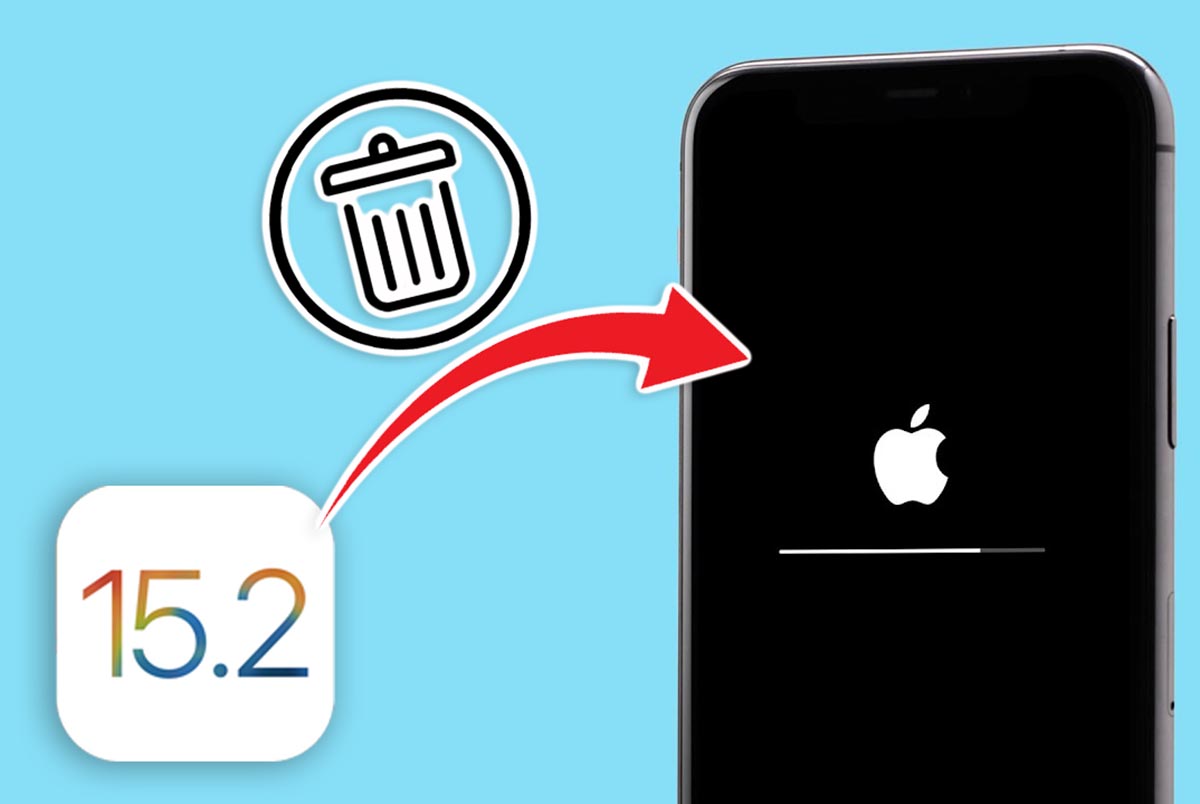
Если вы по каким-либо причинам не помните свой пароль от iPhone или iPad, придется сбросить гаджет до заводских настроек, а затем восстановить данные из последней резервной копии. На старых версиях iOS для стирания данных и сброса гаджета к заводским настройкам нужно было обязательно иметь под рукой компьютер.
В iOS 15.2 данную процедуру упростили, компьютер больше не понадобится.
📌 Спасибо re:Store за полезную информацию. 👌
Несмотря на то что iPhone вроде как считаются самыми безопасными смартфонами в мире, кое в чём они всё-таки уступают аппаратам на Android. Будь у вас хоть самый дешёвый Xiaomi, хоть самый дорогой Galaxy Fold со складной конструкцией, их у вас не уведут через iCloud. А вот iPhone – ещё как. Понятное дело, что для этого должно сойтись несколько факторов, но, как ни крути, такая возможность есть. Поэтому, когда нам, наверное, в десятый раз с начала года пожаловались на удалённую блокировку iPhone через iCloud, мы решили, что эту тему нужно разобрать.
У вас заблокировали iPhone по iCloud? На самом деле вы такой не один
Что делать со старыми iPhone. Самое необычное применение
На днях нам написал читатель, который рассказал, что ему поступило письмо следующего содержания:
ЧИТАЙ ВНИМАТЕЛЬНО: Я сменил пароль. Чтобы выйти, тебе нужен новый. Чтобы его получить, надо заплатить 1390 рублей на реквизиты, которые я дам ниже. Оплата в течение часа. Если оплата не поступит до 03:05 мск, я блокирую трубку так, что пользоваться не сможешь, к тому же удалятся все фото без возможности восстановления. Оплатишь – выйдешь и сохранишь данные. Не оплатишь – устройство блокируется, меняешь материнскую плату за 7-12к рублей, теряешь данные. Время пошло.
- iPhone заблокирован. Что делать
- Заблокировали iPhone по iCloud
- Как разблокировать заблокированный iPhone
Трудно поверить, насколько большая и важная часть нашей жизни скрывается в смартфоне. Это и переписка, и история звонков, фото и видео, документы. Понятно желание пользователя защитить ценный и немалый объем личной информации. Apple предлагает использовать для этого код-пароль, но это не единственный инструмент защиты.

💚 ПО ТЕМЕ: Как покупать игры, приложения, оплачивать Apple Music без привязки карты.
Правда, регулярно пользуясь Face ID (Touch ID) в качестве разблокировки iPhone, довольно легко забыть код-пароль экрана блокировки, так как вводить его приходится довольно редко. Такие ситуации случаются часто, и в этом материале мы расскажем о том, как сбросить пароль на смартфоне Apple, если вы его забыли.
Не стоит тревожиться – восстановить работоспособность устройства можно. Но для этого, к сожалению придется стереть все данные, хранящиеся на устройства. Потом смартфон можно будет настроить заново.
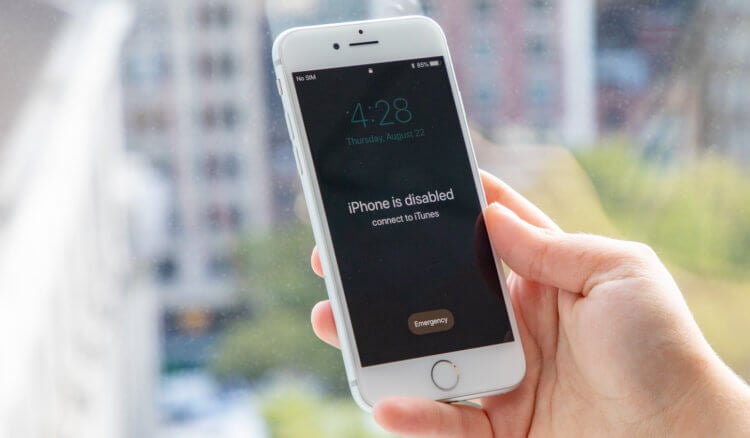
Если вы многократно неверно вводили код-пароль для разблокировки своего iPhone, то на экране отобразится уведомление:
Допустим, что вы все же и при повторной попытке так и не смогли вспомнить нужную комбинацию. Вам остается лишь перевести iPhone в режим восстановления. Дальнейшие действия приведут к удалению всей информации на смартфоне, в том числе и код-пароля. Зато после этого вы сможете настроить и дальше пользоваться вашим iPhone.
После того, как данные будут удалены, и осуществлена первичная настройка системы, вы сможете восстановить информацию из резервной копии. Если она вами еще не создавалась, то можете настроить iPhone, как новое устройство, а затем загрузить туда любые данные из iCloud.
💚 ПО ТЕМЕ: Как создать открытый календарь на iPhone или Mac (полезно для бизнеса).
- Почему заблокирован Apple ID — возможные причины
- Пароль был введён неверно несколько раз
- Взлом аккаунта
- Способ 1. Как сбросить пароль на айфоне без компьютера через Siri
- Способ 2. Как разблокировать iPhone без компьютера через Сброс настройки
- Способ 3. Как разблокировать айфон без компьютера через Локатор
- Способ 4. Как без компьютера разблокировать айфон через 4uKey
- Заключение
- Метод 1. Разблокировать через стирание устройства
- Метод 2. Разблокировать с помощью Локатор
- Метод 3. Разблокировать через Tenorshare 4uKey
- Метод 4. Разблокировать через iCloud. com
- Метод 5. Разблокировать с помощью iTunes
- IPhone заблокирован. Что делать
- Как у меня заблокировали iPad
- Как разблокировать заблокированный iPhone
- Можно ли перепрошить заблокированный айфон с функцией «найти iPhone»
- Недостатки в iOS 7, которые позволяют украсть Apple ID (на английском)
- Как сбросить код-пароль на iPhone при помощи компьютера с macOS или Windows
- Шаг 2. Выключите iPhone
- Шаг 3. Переведите iPhone в режим восстановления
- Шаг 4. Восстановление iPhone
- Как обойти Activation Lock?
- Как сбросить код-пароль на самом iPhone (только для смартфонов на iOS 15. 2 или более новой версии ПО)
- Кто сталкивался с проблемой и как её решили
- Как разблокировать Айфон 8 и 8 Plus через Айтюнс
- Как защитить Apple ID от блокировки и взлома?
- Способы защиты от взлома
- Заблокировали iPhone по iCloud
- Обход блокировки через DNS
- Как разблокировать Айфон 8 с помощью инструмента Tenorshare 4uKey
- DoulCi для разблокировки чужого iPhone
- Артём Суровцев
- Разблокировка через iTunes
- Как разблокировать Apple ID?
- Обращение в специализированные сервисы
- Как разблокировать Айфон 8 через iCloud
- Как в iOS 15. 2 сбросить iPhone без компьютера
- Как сбросить пароль от Айфон 8 Плюс в режиме восстановления
Почему заблокирован Apple ID — возможные причины
Известны три причины блокировки аккаунта.
Пароль был введён неверно несколько раз
Apple, как и любая другая компания, пользуется размытыми формулировками типа «подозрительная активность» или «блокировка из соображений безопасности». И тем не менее есть точные критерии, по которым определяют подозрительную активность. Наиболее частые причины блокировки:
- Нарушение правил пользования. Чаще всего — ведение общего аккаунта на нескольких пользователей. Это приносит выгоду для пользователей и убытки для Apple, потому и блокируют.
- Постоянные попытки вернуть деньги за купленные приложения и контент. Apple даёт своим пользователям возможность вернуть деньги, если купленная игра или программа не оправдали ожиданий покупателя. Но злоупотребление этим правом расценивается как мошенничество.
- Частая смена платёжных данных и оплата с разных банковских карт тоже выглядит подозрительно в глазах Apple, потому что редкий пользователь вдруг начнёт постоянно менять реквизиты. Если такое происходит, то аккаунт, скорее всего, был взломан.
Взлом аккаунта
Алгоритмы в Apple отточены годами, поэтому наибольшая часть блокировок оправдана. Apple ID считается надёжной и безопасной, но взламывают и её. К счастью пользователей, сотрудники Apple научились определять и вовремя блокировать взломанную учётную запись. Из-за жёстких мер иногда страдают пользователи, но такова цена безопасности и сохранности ваших платёжных данных.
23 сентября 2016 13:34
как я Iphone разблокировала )
проснулась сегодня утром. на мониторе похожее -Пропавший айфон. Ваш айфон заблокирован для уточнения информации свяжитесь со службой поддержки Apple и указана почта ( фото для примера ) Телефон заблокирован !
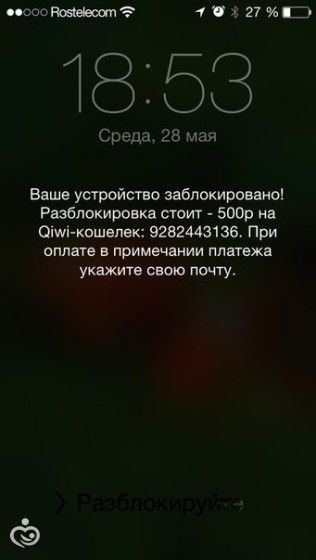
время 7 утра, мы опаздываем в садик.Пью чай, пытаюсь понять с какого лешего заблокировали и кто !? зашла на сайт Эпл, нашла почту написала им, поменяла пароль на почте ( мало ли ) вк поменяла пароль и на сбер-он лайн. Зашла в Icloud и appleID — тоже поскидывала пароли. И написала письмо с претензией и возмущением на ту почту, что была указана у меня на мониторе пришел ответ от тех.поддержки и с того мыла мошеннико тоже пришел ответ — скрин вставила
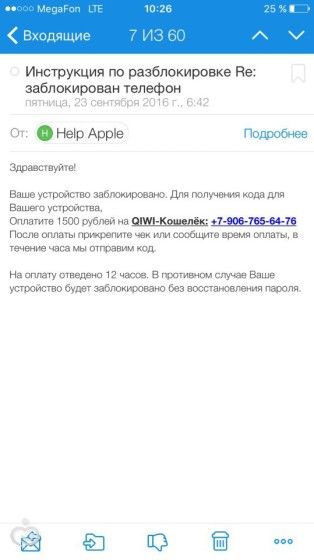
надеюсь, кому-то будет полезно хотя бы не паниковать, если вдруг с Вами случится подобное .
Мама не пропустит
Если у вас много неправильных попыток ввода пароля, iPhone будет заблокирован. Что делать, если вы забыли пароль от своего айфона? Как разблокировать айфон без компьютера? Не волнуйтесь, в этой статье мы представим вам 4 эффективных метода, чтобы помочь вам решить вашу проблему без ПК или Mac.
Способ 1. Как сбросить пароль на айфоне без компьютера через Siri
- Когда появится всплывающее окно с местом и временем, вы можете нажать на Мировые часы и выберите + значок, чтобы добавить новый город.
- Потом выберите желаемый город в строке поиска и дважды щелкните значок Выбрать все текст, который покажет вам несколько вариантов, включая Поделиться кнопку.
- Выберите Сообщение поле из всплывающего окна AirDrop. В “к” поле, введите любой текст и коснитесь “Вернуть”. Затем текст станет зеленым.
Способ 2. Как разблокировать iPhone без компьютера через Сброс настройки
Эта функция появилась с выходом ios 15.2.
- Сначала нажмите “стереть устройство айфон”.
- Чтобы подтвердить сброс смартфона до заводских настроек, введите свой пароль Apple ID.
- После ввода пароля для вашего Apple ID вам нужно немного подождать.
- Дождитесь, пока все данные, включая пароль, удалятся.
Этот метод хорош всем, кроме того, это имеет как минимум два ограничения. Первое — он требует ваш iPhone был обновлён до ios 15.2. Второе — требование подключения iPhone к WiFi или сотовой сети. В противном случае, выполнить сброс будет невозможно.
Способ 3. Как разблокировать айфон без компьютера через Локатор
Если первый и второй способ вам не подходит, вы можете пользоваться другим методом. Но вам нужно подготовить другое устройство ios, подключенное к тому же Apple ID.
- Сначала вы открываете локатор другого айфона.
- Потом нажмите “Устройство”.
- Найдите iPhone, пароль которого вы забыли.
- Затем нажмите “Удалить это устройство”.
- Вам нужно снова ввести свой Apple ID для потдверждения.
- Затем вам нужно подождать несколько минут, и ваш заблокированный айфон автоматически перейдет в сосотояние сброса.
Способ 4. Как без компьютера разблокировать айфон через 4uKey
- В главном меню программы нажмите кнопку «Начать разблокировать».
- В следующем окне внимательно прочтите всю информацию, а затем нажмите кнопку «Начинать».
- Далее переведите свой телефон в режим восстановления. Для этого в окне программы представлены пошаговые инструкции для каждой модели iPhone.
- Как только прошивка будет загружена на компьютер, нажмите кнопку «Начать удалять», чтобы запустить процесс восстановления заводских настроек на устройстве.
- После завершения работы программы iPhone будет автоматически перезагружен и запущен в стандартном режиме работы. Настройте его в соответствии со своими предпочтениями и загрузите необходимые данные.
Заключение
Присоединяйтесь к обсуждению и поделитесь своим голосом здесь
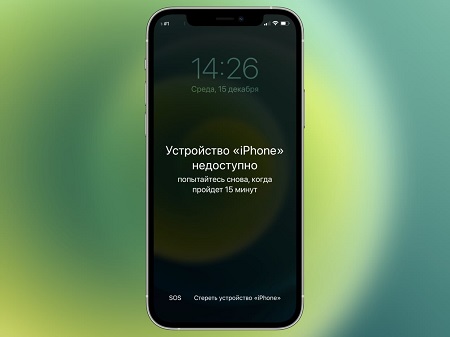
Если вы забыли пароль на своем iPhone и введете неверный пароль несколько раз подряд, на вашем телефоне появится сообщение «Устройство iPhone недоступно/Защитная блокировка». Как разблокировать iPhone в этом случае? К счастью, мы нашли несколько возможных и эффективных способов для решения этой проблемы. Некоторые методы требуют помощи компьютера, а некоторые нет. Вы можете выбрать то, который подходит именно вам. Давайте начнем!
Метод 1. Разблокировать через стирание устройства
В этой части мы попытаемся стирать устройство iPhone через встроенную опцию для разблокировки без ПК. Перед началом работы необходимо убедиться в выполнении следующих условий:
- На устройстве установлена версия iOS 15.2 или выше.
- На iPhone есть доступ к мобильному Интернету или сети Wi-Fi.
- Вы помните пароль своей учетной записи Apple.
Если все вышеуказанные условия соблюдены, то переходите к выполнению представленных ниже действий.
- Введите на своем телефоне неверный пароль еще несколько раз, пока в правом нижнем углу экрана не появится опция «Стереть устройство iPhone».
Примечание: Если данная опция не появилась или пропала после перезагрузки iPhone, вставьте в устройство SIM-карту с доступом к сети Интернет, после чего на экране вновь появится данная опция. - Нажмите на опцию «Стереть устройство iPhone». На экран будет выведено сообщение о том, что Ваш iPhone заблокирован, поэтому Вы можете либо попробовать ввести корректный пароль чуть позже, либо стереть все данные и настройки устройства сейчас. Снова нажмите «Стереть устройство iPhone».
- В поле ввода укажите действующий пароль Apple ID, после чего начнется процесс восстановления заводских настроек телефона.
- Дождитесь завершения данного процесса, после чего Вы сможете свободно пользоваться разблокированным устройством.
Метод 2. Разблокировать с помощью Локатор
Второй способ — использование Локатора. Если у вас нет компьютеров, этот способ также вам подходит.
- Сначала откройте приложение «Локатор» на вашем iPhone.
- Найдите устройство, для которого вы забыли пароль.
- Затем нажмите «Удалить это устройство». Перед этим нужно ввести свой Apple ID.
- Потом подождите, чтобы стереть устройство.
После этого и ваш iPhone будете разблокирован.
Метод 3. Разблокировать через Tenorshare 4uKey
- В окне программы нажмите кнопку «Начать разблокировать».
- Ознакомьтесь с информацией, представленной в новом окне, после чего нажмите кнопку «Начинать».
- В соответствии с моделью Вашего телефона выберите нужную вкладку с инструкцией по вводу устройства в режим восстановления. Следуйте указаниями на экране и выполните необходимые действия на своем iPhone.
- После завершения загрузки прошивки перейдите к итоговому шагу – удалению блокировки экрана, нажав на кнопку «Начать удалять».
- Когда программа завершит свою работу и покажет Вам соответствующее уведомление, телефон будет перезагружен и включен в обычном режиме. Теперь Вы сможете задать нужные настройки и использовать его.
Метод 4. Разблокировать через iCloud. com
Если на Вашем устройстве была активирована функция «Найти iPhone», то Вы можете стереть устройство удаленно с помощью ПК. Для этого выполните действия согласно представленному далее руководству.
- Перейдите на страницу icloud.com и введите корректные данные своей учетной записи Apple.
- В своем профиле выберите раздел «Найти iPhone».
- На верхней панели окна нажмите на «Все устройства» и в выпадающем меню выберите свой заблокированный iPhone.
- Теперь нажмите на опцию «Стереть iPhone» и подтвердите свое решение во всех всплывающих диалоговых окнах.
- Процесс восстановления заводских настроек Вашего iPhone займет всего несколько минут, после чего пароль блокировки экрана будет сброшен. Теперь Вы сможете задать необходимые настройки и вновь пользоваться телефоном.
Метод 5. Разблокировать с помощью iTunes
Если на вашем устройстве появилось Устройство Айфон недоступно, Вы также можете разблокировать телефон через программу iTunes, которая установлена на компьютере у большинства владельцев устройств iOS. Для этого следуйте приведенной ниже инструкции.
- Шаг 1. Подключите ваш iPhone к компьютеру с помощью кабеля USB и переведите его в режим восстановления. На компьютере запустите программу iTunes.
- Шаг 2. Далее в iTunes появится диалоговое окно с предложением обновить или восстановить устройство.
- Шаг 3. Выберите опцию «Восстановить» и подтвердите данное решение.
- Шаг 4. После этого дождитесь завершения процесса сброса всех настроек и установки на iPhone последней версии iOS. Теперь Ваш iPhone разблокирован!
IPhone заблокирован. Что делать
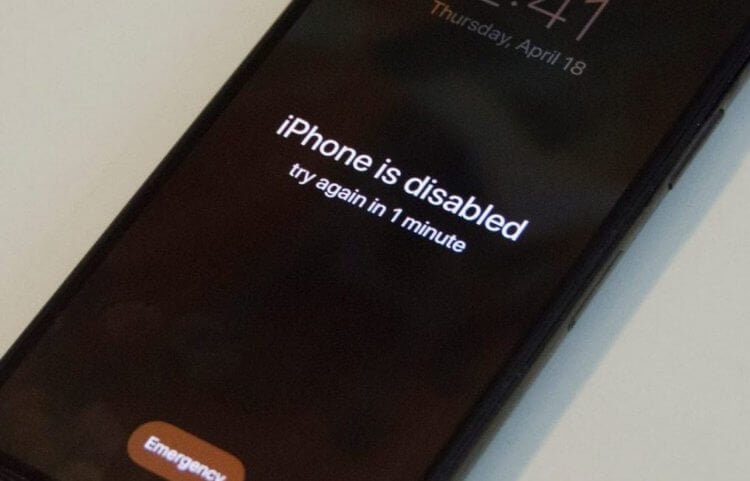
Если ваш iPhone блокируют по iCloud, вы увидите на экране вот такое уведомление
Само собой, физически мошенник устройством не обладает, поэтому, как правило, он требует выкуп. Тут главное не «перекрутить». Ведь, если запросишь мало – останешься в дураках, запросишь много – могут и отказать. Причём очень важно дать жертве строго фиксированное время, чтобы та на эмоциях не успела ничего обдумать и заплатила выкуп.
Появился спам в календаре Apple. Что делать
Но как злоумышленник вообще может получить доступ к вашей учётной записи iCloud, чтоб завладеть привязанными к ней устройствами? На самом деле ни о каком взломе речи даже не идёт. Скорее всего, либо данные вашей почты утекли в Сеть, либо вы сами ввели учётные данные в фишинговом окне, например, через WhatsApp. И то, и другое может произойти с одинаковой вероятностью, и практически невозможно, насколько вы бдительны.
Как у меня заблокировали iPad
Не обновляются Apple Watch? Apple рассказала, что делать
Как разблокировать заблокированный iPhone

Помочь разблокировать ваш iPhone могут только в техподдержке Apple
Вернуть себе контроль над устройством можно, и это не так уж и сложно. Для этого нужно обратиться в техническую поддержку Apple. Лучше всего делать это по телефону +7 800 555 67 34. В принципе, можно написать и в чат, но голосом вы явно расскажете больше, а значит, вам быстрее помогут.
Но, перед тем как звонить, вам придётся немного подготовиться: найдите коробку от заблокированного устройства и желательно чек. Их у вас наверняка запросят для подтверждения личности. Поэтому будет лучше, если у вас окажется и то, и другое.
Apple ID заблокирован. Что делать
После того, как вы обрисуете сотруднику техподдержки свою ситуацию, вам пришлют на почту, которую вы продиктуете письмо. В ответ на него нужно будет отправить фотографию чека, свидетельствующего о покупке, а также снимок задней стороны упаковке с пропечатанным серийным номером.
Рассмотрение вашей заявки займёт не дольше недели, но, как правило, ответ дают уже через день, максимум через два. Но ни в коем случае не переводите злоумышленникам деньги. Сделать что-то хуже, чем уже сделали, они всё равно не смогут.
iCloudБезопасность AppleПроблемы AppleСоветы по работе с Apple

Можно ли перепрошить заблокированный айфон с функцией «найти iPhone»
Сложность взлома iPhone заключается в разно уровневой системе безопасности. Учетная запись iCloud, Face ID, отпечаток пальца, цифровой код – это все, что надежно защищает устройства Apple. Если на айфоне включена функция «найти iPhone», то перепрошить устройство будет невозможно.
Если вы нашли iPhone, и решили его не возвращать владельцу или не можете его найти, и хотите воспользоваться смартфоном, то единственный вариант его разблокировать, если будет отключена функция «найти iPhone».
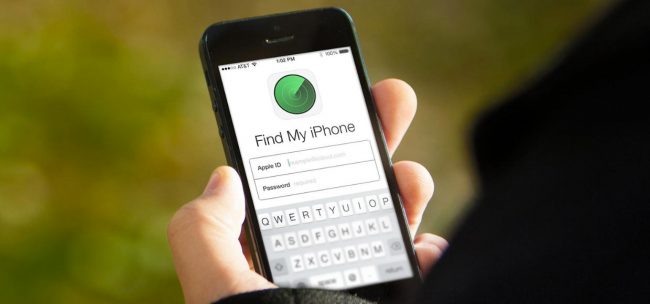
Для отключения «найти iPhone» понадобиться Apple ID и пароль айклауд. Вы можете обратиться в техподдержку, чтобы подтвердить, что телефон ваш, но для этого потребуются документы о покупке устройства.
Совет: если владелец гаджета отметил с помощью «найти iPhone», что его телефон украден, постарайтесь как можно быстрее найти этого человека и вернуть айфон.
В случае, когда владельца не получается найти, попробуйте продать смартфон на запчасти, указав причину продажи. Возможно, кто-то купит телефон в заблокированном состоянии.
Недостатки в iOS 7, которые позволяют украсть Apple ID (на английском)
К сожалению, часто подобными советами пользуются и мошенники. Важно понимать, какие риски существуют. Сотрудник немецкой компании Security Research Labs Бен Шлабс показал брешь в системе безопасности Apple и в Find my iPhone, сняв видео, в котором рассказывает, как преступник может обойти блокировку.
Как сбросить код-пароль на iPhone при помощи компьютера с macOS или Windows
Если по какой-то причине у вас нет доступа к компьютеру, то вам можно посоветовать обратиться за помощью к знакомым или же в авторизованный сервис Apple или розничный магазин компании.
💚 ПО ТЕМЕ: Как заблокировать доступ к выборочным сайтам на iPhone и iPad.
Шаг 2. Выключите iPhone
1. Если ваш iPhone в этот момент времени подключен к компьютеру, то отсоедините кабель.
2. Теперь вам понадобится полностью выключить смартфон. И тут действия зависят от модели iPhone.


3. На этом шаге надо всего лишь передвинуть ползунок, чтобы отключить ваш iPhone. Подождите минуту, чтобы убедиться в полном отключении устройства.
💚 ПО ТЕМЕ: Как поделиться контактом на iPhone.
Шаг 3. Переведите iPhone в режим восстановления
1. На своем iPhone найдите ту самую кнопку, которую вам понадобится удерживать.


2. Нажмите и удерживайте кнопку, которую мы указали для вашей модели iPhone. Сразу же, не отпуская палец от кнопки, подключите свой смартфон к компьютеру.
3. Оставьте кнопку в нажатом состоянии, пока на экране iPhone не появится окно режима восстановления. Теперь кнопку можно отпустить.

Обратите внимание, что если после таких действий на экране все равно будет отображаться окно ввода код-пароля, то iPhone необходимо будет выключить и включить заново.
Если даже после нескольких попыток на iPhone не появляется экран режима восстановления и вам нужна сторонняя помощь, то обратитесь в службу поддержки Apple.
💚 ПО ТЕМЕ: Уведомления по расписанию на iPhone и iPad: как настраивать сводки?
Шаг 4. Восстановление iPhone
1. На компьютере запустите приложение Finder (на Mac) или iTunes (на Windows). Найдите на боковой панели ваш iPhone. Нажмите на него.
2. Перед вами появится окно с предложением восстановления или обновления вашего iPhone. Выберите вариант «Восстановить». Компьютер начнет загружать требуемое программное обеспечение. После этого начнется уже процедура восстановления.

3. Если процесс начался успешно, дождитесь его окончания.
4. По окончании восстановления можно отключить iPhone от компьютера, а потом уже начать пользоваться своим устройством.
🍏 Мы в Telegram и YouTube, подписывайтесь!
Как обойти Activation Lock?
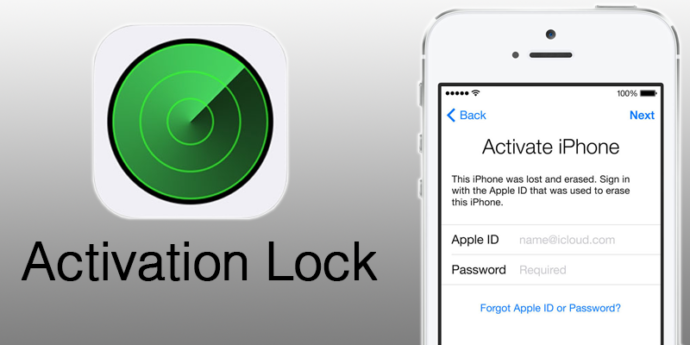
iPhone полностью блокируется до тех пор, пока пользователь не авторизуется под своей учёткой
С одной стороны, это нововведение сделало бесполезной кражу iPhone и iPad, но с другой, жертвами столь жёсткой меры стали и добропорядочные пользователи. Однако есть способ обойти Activation Lock, но действует он не для всех устройств. На данный момент работает для следующих устройств: iPhone 4, iPad 2 WiFi/WiFi+3G, iPad 3 WiFi, iPad 4 WiFi, iPad mini WiFi/Retina WiFi, Air WiFi без 3G-модуля, iPod всех поколений.
Обратите внимание! Ваши действия могут противоречить политике Apple. Будьте готовы принять эту ответственность.
- Загрузить последнюю версию программы iTunes c официального сайта Apple: www.apple.com/itunes и установить её.
- Изменить файл hosts. Если вы обладатель Windows, то нужно сделать системные файлы/папки видимыми: для этого нужно зайти в «Панель управления», затем в «Свойства папки», далее открыть вкладку «Вид» и поставить галочки на «Отображать скрытые файл и папки» и «Отображать системные файлы», нажать кнопку «Применить». Затем нужно открыть папку по адресу C:Windowssystem32driversetc. В этой папке находится файл hosts. Откройте его с помощью текстового редактора Блокнот.Теперь под всеми строками добавьте строку «107.170.72.61 albert.apple.com» и перезагрузите компьютер.
- Если у вас Mac: откройте Finder, в левом верхнем углу выберете «Переход», затем «Переход к папке» и впишите в появившуюся строчку «/etc/». Затем найдите файл hosts, скопируйте его на рабочий стол, не закрывая /etc/, и откройте его.Внизу допишите строку «107.170.72.61 albert.apple.com»В /etc/ скопируйте изменённый файл. Перезапустите iTunes.
- Откройте iTunes, подключите устройство. Возможно, что iTunes создаст диалоговое окно, закройте его, нажав «Продолжить». Подождите, на экране появится сообщение о сервисах геолокации. Если в iTunes появится ошибка «doulCi Server Security: You are a victim of one of scamming websites, or maybe not! Please use www.merruk.com to get free doulCi authorized service», то зайдите на сайт www.merruk.com, в поле «Enter the text below» введите текст с картинки под этим полем. Затем отключите устройство от компьютера и снова подключите.
- Если вы всё сделали правильно, устройство активируется, и вы сможете пользоваться им.
Как сбросить код-пароль на самом iPhone (только для смартфонов на iOS 15. 2 или более новой версии ПО)
- Ваше устройство должно иметь версию iOS 15.2 или более новые версии. К сожалению, с забытым паролем вы не сможете это уже проверить в меню настроек.
- Ваше устройство должно быть подключено к сети Интернет с помощью сотовой сети или Wi-Fi.
- Вам потребуется ваш Apple ID и пароль, которые ранее использовались для настройки устройства.
Если вы уже неоднократно пытались ввести код-пароль на экране iPhone, имейте ввиду, что смартфон сначала заблокируется на 1 минуту. Вам будет предоставлена еще одна попытка, в случае, если она тоже окажется неверной, время блокировки увеличится до 5 минут, затем до 15 минут и так далее.
После того, как прошло 15 минут и вы снова ввели неправильный код-пароль, в нижней части экрана появится опция «Стереть iPhone».
Нажмите «Стереть iPhone», а затем снова нажмите «Стереть iPhone», чтобы подтвердить действие.
Введите пароль Apple ID, чтобы выйти из Apple ID на своем устройстве.
Нажмите «Стереть iPhone», чтобы безвозвратно удалить все ваши данные и настройки.
При перезагрузке iPhone следуйте инструкциям на экране, чтобы снова настроить устройство, восстановить данные и настройки из резервной копии и установить новый пароль.
Если этот способ не позволил вам сбросить настройки устройства, то попробуйте другой вариант действий.
💚 ПО ТЕМЕ: Как получить ссылку на фото или видео из iPhone (iPad) и поделиться ей, не устанавливая никаких приложений.
Кто сталкивался с проблемой и как её решили
История общения со службой поддержки:
Оставил заявку на звонок через сайт Apple. Мне позвонили 2 раза. Звонили из Ирландии, но русские ребята, выяснил вот что:
На письма отвечают от одного до двух дней, важно указать номер дела и приложить доказательства покупки. Если телефон куплен в России, то нужен чек официального представителя Apple, так как служба поддержки проверяет фирму с чека и если фирма не является официальным представителем Apple, то сотрудник либо пишет, что покупка не подтверждена, либо просто не отвечает. То есть там проверяют на законность покупки устройства. Если купили через интернет-магазин, с рук и т.д., то обслуживать вас откажутся. А ещё: ребята с телефона — это только первый уровень поддержки, снимают блокировку совсем другие люди, причём они будут с вами общаться на английском языке, главное, всё грамотно говорить.
Всех приветствую! Рассказываю свою историю. Купил с рук iphone 4s, в комплекте только сам телефон и зарядка.
На нём уже стояла OS 7.0.2. Т.к. в телефоне было много хлама, решил все стереть и поставить OS 7.0.4. При активации вылезла привязка к ID прошлого хозяина, который удачно пропал. Iphone’ом раньше не пользовался и всех тонкостей привязки ID к телефону не знал, иначе всё проверил бы при покупке. Полез в интернет и узнал, что я такой не один. Прочитав всю ветку по данной проблеме, решил приступить к действиям.
Первое, что я сделал: заказал звонок службы поддержки Apple. Пообщавшись с мужчиной и рассказав ему мою историю, понял, что поможет мне только чек. Пробив телефон на платном чекере http://sndeep.info (принимают Paypal), узнал дату продажи и что куплен он был в Нидерландах у сотового оператора. Чек решил делать с нуля, т.к. нигде образца не нашёл, основное, что указал: название организации, телефон, адрес, web-адрес, дату продажи, марку телефона, серийный номер и IMEI, плюс всякой лабуды, чтобы было похоже на чек (на подобие нашего ИНН, ID кассового аппарата, кода транзакции и номера чека).
Все это я делал в обычном ворде, подбирал шрифт, похожий на тот, который мы видим в обычных кассовых чеках. Потом я взял старый чек от какого-то магазина и на обратной стороне при помощи лазерного принтера напечатал свой. Так как чековая бумага с одной стороны термическая, то у меня на одной стороне получился чёрный чек, а на другой тот, который я сделал сам.
Проблема с блокировкой Apple ID возникает у многих пользователей, но чаще всего решить её можно официально, с помощью службы поддержки Apple. Однако есть ситуации, в которых служба поддержки не может вам помочь. Например, если вы купили устройство с рук, а когда устройство заблокировалось, не смогли найти продавца. Впрочем, даже в таких случаях ещё не всё потеряно, и есть способы обойти блокировку Activation Lock.
Как разблокировать Айфон 8 и 8 Plus через Айтюнс
Самый безопасный способ с точки зрения сохранения целостности данных на смартфоне. Разблокировка iPhone станет возможна, если ранее вы синхронизировали гаджет с Айтюнс. Важно использовать тот компьютер или ноутбук с установленной программой, к которому уже подключался смартфон. Метод неэффективен, если человек случайно нашел Айфон 8. Как разблокировать устройство, объяснит подробный алгоритм действий для сброса пароля на Айфоне 8 или 8 Плюс. Подключите телефон к ПК, запустите Айтюнс и следуйте инструкции.
- Авторизируйтесь в программе.
- Дождитесь синхронизации устройств. Затем активируйте функцию резервного копирования.
- После завершения выберите пункт «Восстановить устройство».
- На экране IPhone 8 или 8 Плюс появится окно настройки. Выберите пункт «Восстановить из резевной копии iTunes».
- Выберите подходящую по размеру и дате резервную копию. Как только настройки и данные восстановятся, установите новый пароль блокировки экрана.
Как защитить Apple ID от блокировки и взлома?
Для начала рассмотрим методы, которыми пользуются мошенники для взлома учётных записей Apple ID. Помимо использования платёжных данных, злоумышленники прибегают и к шантажу. Если получить доступ к Apple ID, то возможно заблокировать любое устройство, привязанное к аккаунту. А за разблокировку требуют деньги. Итак, каким же образом пароль может быть украден?
Способы защиты от взлома
Есть несколько общих советов:
- Не используйте один и тот же пароль (либо пароли, связанные по смыслу) на разных сервисах. Особенно это касается электронной почты.
- Время от времени меняйте пароли.
- Не сообщайте свой пароль третьим лицам. Сотрудники службы поддержки Apple (как и любых других компаний) не нуждаются в вашем пароле и никогда не попросят вас предоставить его.
- Не пользуйтесь чужими аккаунтами.
- Чтобы защититься от «фишинга», всегда проверяйте адрес сайта, перед тем как вводить свой пароль для входа в учётную запись. К примеру, адрес iTunse Store itunes.apple.com. Если вместо этого в браузерной строке значится itunes.apple1.com, или itunes.appple.com, то сайт создан мошенниками.
- Пользуйтесь антивирусными программами на своём компьютере.
- Если на вашем устройстве был сделан JailBreak (процедура, позволяющая получить доступ к файловой системе iPhone, iPad или iPod), то не устанавливайте подозрительных приложений из Cydia. В AppStore каждая программа проверятся, в Cydia может попасть что угодно.
- Если покупаете устройство Apple с рук, убедитесь, что на устройстве не активирована функция Find my iPhone.
Заблокировали iPhone по iCloud
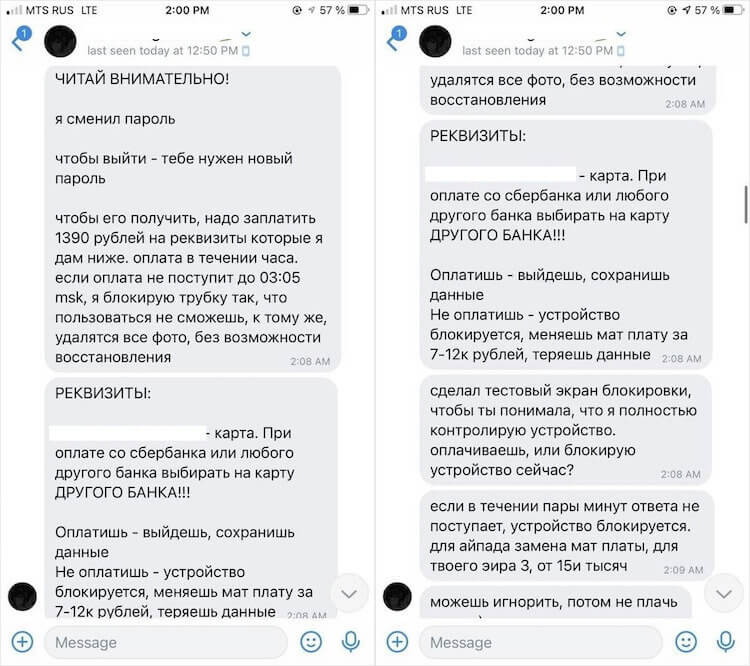
Иногда мошенники пишут такую чушь, но многие пользователи достаточно наивны, чтобы верить им
А теперь вернёмся к ситуации нашего читателя. Обратите внимание, как умело злоумышленник давит на эмоции. Во-первых, он даёт своей жертве всего лишь час. Кажется, что это много. Но, если человек знает, как нужно действовать в таких ситуациях, отведённое ему время на руку вымогателю всё равно не сыграет. Во-вторых, он угрожает, что, если выкуп ему не заплатят, он заблокирует устройство, и владелец влетит на куда большую сумму.
Трекинг-запросы приложениями не включается. Что делать
Вот только в самом тексте есть как минимум два аспекта, который позволяет уличить злоумышленника во лжи:
- Заблокировать iPhone или iPad навсегда или как-то особенно сильно нельзя. В принципе, можно сбросить данные, но, если у вас была резервная копия, вы вполне сможете вернуть всё, что было удалено, когда вернёте контроль над устройством.
- Заменить материнскую плату в iPhone или в iPad – по крайней мере, официально – невозможно. Да, в подпольных мастерских материнские платы меняют, но в целом заниматься этим не имеет смысла, потому что есть более лёгкий способ решения этой проблемы.
Обход блокировки через DNS
С выпуском компанией Apple обновления iOS 8, метод взлома через doulCi стал бездейственным. Но вместо него появился новый способ обойти блокировку аккаунта iCloud. Сделать это можно с помощью замены адреса DNS. Для этого нужно:
- Зайти в Настройки
- Wi-Fi
- Нажать на иконку в виде буквы «i» возле названия сети Wi-Fi
- В графе DNS ввести «78.109.17.60».
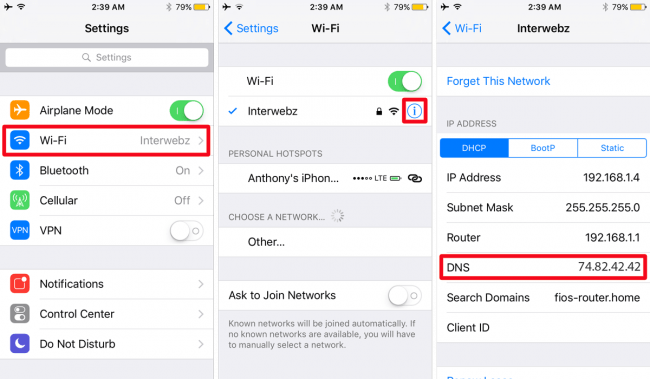
С первого раза может не получиться, поэтому стоит пробовать несколько раз. Коме этого телефон должен быть сброшен до заводских настроек. Так же стоит указать, что этот способ обхода блокировки является частичным. Подключение к внешнему серверу позволяет смотреть видео, играть в игры, слушать музыку, менять настройки, но ограничивает доступ к телефонным звонкам и СМС-сообщениям.
Как разблокировать Айфон 8 с помощью инструмента Tenorshare 4uKey
Затем выполните пошаговые действия:
- Подключите смартфон к ПК через кабель и запустите программу.
- Нажмите «Старт разблокировки» для начала сброса пароля.
- Подождите пару минут. После того как инструмент удалит ваш код доступа к Айфону, вы сможете заново настроить смартфон.
DoulCi для разблокировки чужого iPhone
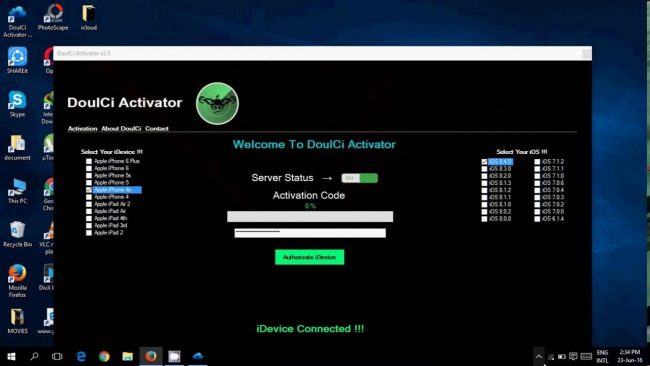
Чтобы воспользоваться инструментом для взлома DoulCi, нужно выполнить следующее:
- Скачиваем пакет с программой
- Запускаем DoulCi HostSetup для создания виртуального сервера на компьютере
- Отключаемся от Wi-Fi
- Отключаем антивирус
- Открываем doulCi iCloud Unlocker
- Подключаем айфон к компьютеру через USB-кабель
- Авторизируем устройство, создав файл хоста, который будет действовать от имени сервера Apple.
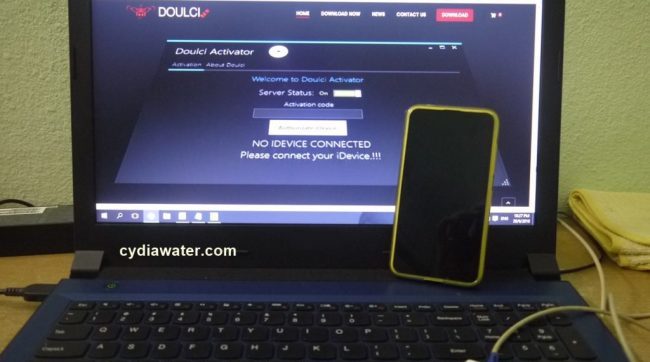
Таким образом, мы входим в новую учетную запись iPhone, которую сами создаем с нуля.
Важно: последние версии iOS устойчивы перед doulCi, поэтому они не впустят в учетную запись постороннего пользователя.
Артём Суровцев
Люблю технологии и все, что с ними связано. Верю, что величайшие открытия человечества еще впереди!
Разблокировка через iTunes
Один из вариантов сбросить все настройки айфона до заводских и зайти без пароля – использование iTunes. Чтобы запустить восстановление нужно выполнить несколько шагов:
- Установить последнюю версию iTunes на компьютер
- Подключаем устройство к компьютеру через USB-кабель
- Зажимаем кнопки «Домой» + «Включениевыключение»
- Удерживаем до 5 секунд и отпускаем
- Входим в режим прошивки Device Firmware Update
- Нажимаем кнопку «Восстановить»
- Ждем окончания процесса.
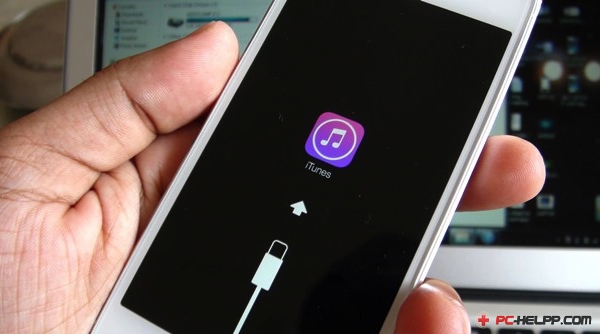
После загрузки обновлений айфон загрузиться без пароля. Однако, если владелец установил аккаунт iCloud и делал резервные копии, то полноценно пользоваться гаджетом не получиться.
Как разблокировать Apple ID?
Чтобы разблокировать учётную запись, необходимо восстановить пароль Apple ID через электронную почту, что была указана при регистрации. Это стандартная процедура, на почту придёт письмо с инструкцией для смены пароля. Точно так же инструкции могут быть высланы на другую электронную почту, если вы указали её как альтернативную.
При регистрации в Apple ID пользователь выбирает секретные вопросы и записывает ответы на них. Пароль можно восстановить, ответив на эти вопросы и указав дату рождения, которая была указана при регистрации.
Если так случилось, что восстановить пароль по почте или секретным вопросам невозможно, Apple предусматривает ещё один способ — обратиться в службу поддержки.
Телефоны службы поддержки Apple в России:
- +7 (495) 580–95–57 (с 9:00 до 20:00 в рабочие дни).
- 8 800 333–51–73 (с 9:00 до 21:00 в рабочие дни).
Сотрудники службы поддержки Apple попросят вас ответить на несколько вопросов для подтверждения вашей личности. Если ваша учётная запись используется для iCloud на одном из устройств, то вам вышлют проверочный код, который нужно назвать по телефону. Также понадобятся чеки или другие документы, доказывающее, что вы являетесь владельцем устройства и учётной записи.
Обращение в специализированные сервисы
В разблокировке продукции Apple может помочь специализированный сервис, но с несколькими условиями. Клиент должен предоставить документы о покупке устройства и приложить к ним чек. В пакете документов должен быть указан адрес и контактный номер продавца.
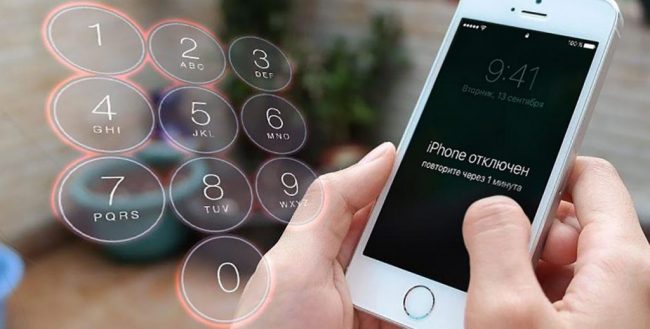
В противном случае вы можете воспользоваться помощью специалистов, чтобы выяснить контакты владельца телефона и вернуть его за вознаграждение. Не стоит обращаться в посторонние сервисы по разблокировке айфонов, которые берут за это деньги. Это не более чем мошенники.
Совет: лучше держаться подальше от заблокированных телефонов, в которых владелец использовал опцию «найти мой iPhone».
Как разблокировать Айфон 8 через iCloud
Если ранее синхронизация устройства через iTunes не выполнялась, на помощь придет сервис iCloud. Способ подходит для тех телефонов, на которых активирована функция «Найти iPhone». Программа не только находит устройство на карте, но и обеспечивает удаленную связь между гаджетом и ПК. В пошаговой инструкции рассмотрено, как разблокировать Айфон 8 Плюс и 8 при помощи Айклауд.
- На компьютере или другом смартфоне перейдите по ссылке icloud.com/find.
- Войдите при помощи Apple ID.
- В верхней части панели управления нажмите кнопку «Все устройства».
- В выпавшем списке выберите свой смартфон.
- После этого выберите пункт «Удалить устройство» — это приведёт к сбросу пароля на гаджете.
Многие интересуются, можно ли разблокировать Айфон 8 таким способом и сохранить фото или видео на телефоне. Если у вас есть резервная копия, вы можете восстановить личные данные с помощью нее. После сброса пароля на Айфоне 8 Плюс или 8 выберите из сохранённых вариантов подходящую резервную копию и запустите восстановление. Если копии нет, придется настраивать смартфон с самого начала.
Как в iOS 15. 2 сбросить iPhone без компьютера
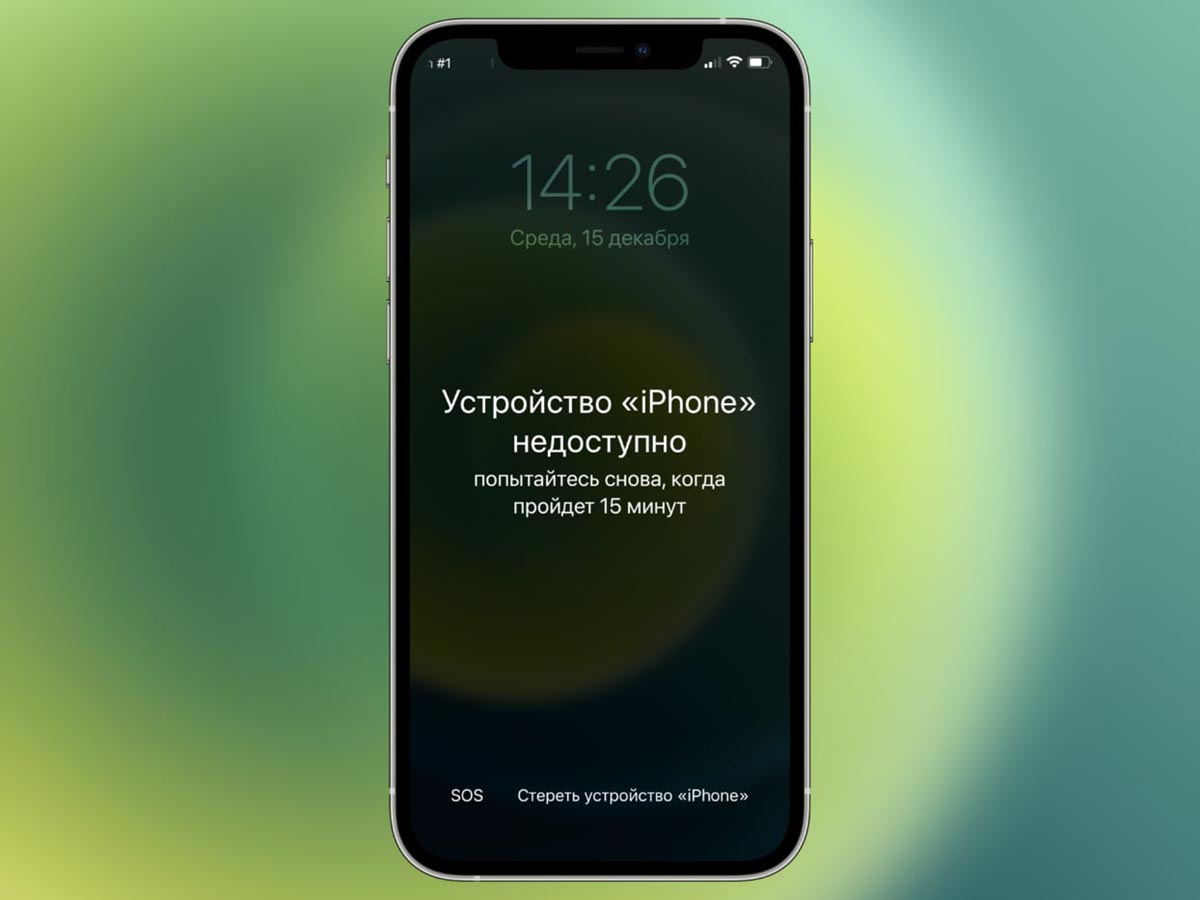
Сделать это получится только при наличии пароля от используемой на смартфоне учетной записи Apple ID.
Внимание! Во время сброса все данные, приложения, контент и настройки будут стерты с гаджета. Все, что не успело попасть в последнюю резервную копию смартфона, будет потеряно.
1. Введите неверный код разблокировки несколько раз, чтобы смартфон перешел в состояние “iPhone временно недоступен”.
2. Увидите кнопку Стереть iPhone в нижней части экрана, нажмите на неё.
3. В диалоговом окне выберите пункт Стереть устройство iPhone и введите пароль от учетной записи Apple ID, чтобы выйти из неё.
4. Дождитесь окончания процесса стирания гаджета.
Получите сброшенный смартфон без данных и контента. Можно настроить его заново или загрузить актуальную резервную копию из iCloud.
В Apple придумали быстрый и простой способ сброса пароля.
Как сбросить пароль от Айфон 8 Плюс в режиме восстановления
Если ни один из описанных способов не помог, можно воспользоваться режимом восстановления. Телефон при этом вернется к заводским настройкам, а данные или заданные ранее параметры удалятся. Однако если у вас сохранена резервная копия, позже можно попытаться восстановить личную информацию, словарь, графические файлы, фото и видео. Для начала процедуры восстановления нужен идентификатор Apple и пароль, который использовался при первоначальной настройке смартфона.
- Убедитесь, что Айфон 8 или 8 Плюс заряжен на 20%, или зарядите его до этого показателя.
- Зажмите кнопку питания и удерживайте её до появления на экране надписи «Slide To Power Off». Сдвиньте переключатель.
- Запустите программу Айтюнс на ПК.
- Затем зажмите кнопку уменьшения громкости. Если всё выполнено верно, на экране появится логотип Айтюнс и изображение кабеля Lightning. Айтюнс на ноутбуке оповестит вас об обнаружении устройства в режиме восстановления.
- Нажмите «ОК», затем «Восстановить и обновить».
- Теперь выберите «Восстановить iPhone».
- Введите идентификатор и пароль, которые используются на устройстве, затем нажмите «Продолжить».
- Выберите «Восстановить из этой резервной копии», чтобы вернуть сохраненные параметры и личную информацию, или «Настроить как новый iPad / iPhone». Нажмите «Продолжить».
- Теперь можно пользоваться гаджетом в прежнем режиме. После восстановления задайте новый пароль и не забудьте записать код, чтобы не пришлось повторять все заново.
Усиленная защита на Айфоне 8 или 8 Плюс делает устройство безопасным для пользователей — система быстро заблокирует доступ к данным и сохранит личную информацию, если телефон попадет к злоумышленникам. Но иногда из-за забывчивости или невнимательности владельцев смартфон начинает считать злоумышленниками их. В таких ситуациях важно знать четкий план действий и не отступать от него — иначе личные данные потеряются навсегда.
Система безопасности техники компании Apple зарекомендовала себя с лучшей стороны. Это говорит о том, что найденный айфон не стоит держать у себя на руках. Проще вернуть устройство владельцу и, возможно, получить за это материальную благодарность.
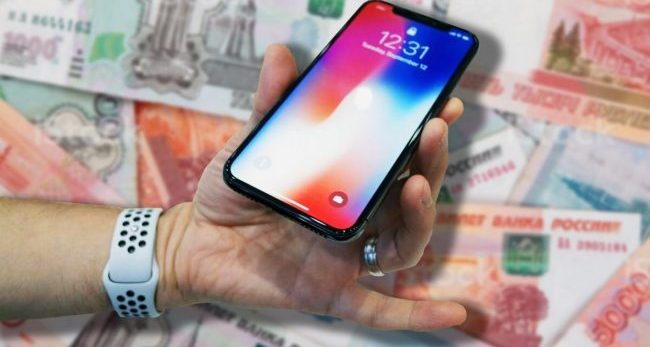
Если все попытки разблокировать найденный айфон увенчались неудачей, и вы не смогли найти владельца телефона, попробуйте продать его на запчасти в сервисы по ремонту.


