

- По слухам, Джобс мечтал создать iPad, чтобы утереть нос парню из Microsoft
- Журнал Time назвал десятку лучших гаджетов 2021-х. Угадайте, с чего она начинается
- Почему не стоит покупать ipad pro
- ”скайп” (skype)
- Настройка звонков Wi-Fi на вашем iPhone
- Первый планшет Apple пыталась сделать ещё в… 1987 году
- Разрешить Wi-Fi-звонки на других устройствах
- Включите Wi-Fi на своем iPad
- Дебютный iPad оснастили 256 МБ оперативной памяти
- Впервые камера появилась в iPad 2. И это стало поводом для мемов
- Биллу Гейтсу айпад не понравился. Он назвал его «читалкой»
- IPad был крайне популярен — его покупали 79 раз в минуту. Но всё испортили смартфоны
- При этом iPad остался в образовательном сегменте
- Facetime
- Ipad — это лучшая электронная книга
- Ipad надежный и прочный
- Telegram, viber и прочие мессенджеры
- Voice over
- Автономная работа
- Аксессуары для ipad
- Внешний вид и интерфейс ipad
- Время автономной работы ipad
- Звонить с ipad или imac можно. разбираемся, как.
- Звонки с ipad с помощью facetime
- Используем лучшие приложения
- Используем мобильные сети
- Как включить проговаривание / чтение текста вслух на айфоне | яблык
- Как звонить с ipad на обычные номера?
- Как отключить voiceoverс заблокированным экраном
- Как отключить voiceoverчерез быстрые команды
- Как отключить функцию voiceoverв настройках
- Какввестипарольсфункцией voiceover
- Какой ipad лучше купить
- Какой процессор в ipad 2020
- Кто ответит — “зачем” вам нужен ipad? — лайфхакер
- Настройка параметров касания на ipad
- Особенности ipad
- Отключение голосового сопровождения в «настройках»
- Отключение из itunes
- Работа с itunes / app store
- Самый дешевый ipad
- Самый дешёвый ipad — самый лучший
- Убираем объявление вызовов
- Удобный интерфейс и многозадачность ipad
- Цифровые звонки с ipad
- Общие впечатления и выводы
По слухам, Джобс мечтал создать iPad, чтобы утереть нос парню из Microsoft
На презентации первого айпада Джобс признался, что планшет они собирались выпустить до iPhone. Мол, начали кое-что придумывать, поняли, что получается круто, а потом решили: чёрт возьми, из этого же выйдет отличный смартфон! История айфона известная, не будем её обмусоливать.
Но есть и другая! В 2021 году бывший сотрудник Apple, разрабатывавший iOS для iPhone, рассказал журналистам: Стив хотел выпустить планшет, чтобы показать топ-менеджеру Microsoft, кто тут главный. Дело было так. Подружка жены Джобса вышла замуж за высокопоставленного сотрудника Microsoft, который верил в успех планшетов.
И каждый раз, когда отец айфона пересекался на вечеринках с этим парнем, он выслушивал планы покорения рынка планшетными ПК. Причём Microsoft видела подобные устройства только в связке со стилусами, что Стива раздражало ещё сильнее — он стилусы ненавидел, считая их пережитком прошлого.
В какой-то момент у Джобса сдали нервы: он вернулся в офис Apple с большим нагоняем — надо ускорить разработку iPad. Визионер хотел доказать, что настоящим планшетом надо управлять пальцами, без всяких ручек и карандашей. В итоге его корпорация выпустила гаджет, который изменил рынок мобильных компьютеров.
Журнал Time назвал десятку лучших гаджетов 2021-х. Угадайте, с чего она начинается
«До появления iPad в 2021 году идея “планшетных компьютеров” в основном была воплощена в научно-фантастических фильмах, либо в виде громоздких монстров, примыкающих к ноутбуку. iPad Джобса изменил понимание персональных компьютеров, задав тон для нового поколения портативных устройств», — так стартует небольшой панегирик Time, посвящённый понятно какому гаджету.
Почему не стоит покупать ipad pro
Я даже сходил в магазин, поизучал новинку и понял, что, по сути, держу в руках свой iPad 2021. Прирост быстродействия из-за более мощного процессора не ощущался, а увеличенный экран, казалось, был точно таким, к какому я привык. Поэтому я решил, что, раз переплачивать всё равно придётся, то буду покупать iPad Pro 2021 – всё-таки это самая продвинутая модель, да и внешне он был куда привлекательнее классической и «воздушной» линеек.
Почему вам стоит установить iPadOS 13.4
Как оказалось, за прошедшие пару лет мой сценарий использования не изменился от слова совсем. Я так же брожу по сайтам, смотрю видео и фильмы на онлайн-площадках, иногда сканирую документы и набираю тексты, когда нужно сдать пост, а ноутбука под рукой нет.
То есть получалось, что я собирался заплатить чисто за внешнюю оболочку, которую мне даровал iPad Pro 2021, ведь с практической точки зрения всё то, чем я обычно занимаюсь на планшете, можно было по-прежнему выполнять и на iPad 2021, но при этом не платить добрую тысячу долларов.
В результате этих умозаключений я пришёл к выводу, что iPad Pro создан не для того, чтобы его покупали и использовали, ведь статистика показывает, что это одна из самых непопулярных моделей. iPad Pro нужен для того, чтобы, во-первых, испытывать технологии как в случае с лидаром, а, во-вторых, для демонстрации того, как нужно делать, чтобы производители аксессуаров посмотрели на Magic Keyboard и выпустили своё, но только не за 30 тысяч, а за 5 или в крайнем случае 10.
”скайп” (skype)
Несмотря на появление множества новых программ, старый добрый “Скайп” остается флагманом интернет-общения. Программа устанавливается на стационарные компьютеры, телефоны с ОС iOS, Android и Windows, поэтому с ее помощью без проблем можно позвонить владельцу любой модели и поклоннику любого оператора:
Настройка звонков Wi-Fi на вашем iPhone
Чтобы переадресовывать вызовы с вашего iPhone на iPad, оба устройства должны соответствовать следующим требованиям.
- Бег iOS 8.1 или более поздняя версия и OS X 10.10 или более поздняя версия.
- Устройство iOS должно иметь Wi-Fi функции.
- Подключен к тому же Сеть Wi-Fi.
- Вошли в тот же учетная запись iCloud (Идентификатор Apple ID).
Примечание: Сначала вы должны настроить свой iPhone, а затем свой iPad. Если вы выходите из iCloud или FaceTime на iPhone, вызовы Wi-Fi отключаются.
Мы должны сначала настроить наш iPhone, чтобы мы могли совершать и принимать звонки на iPad.
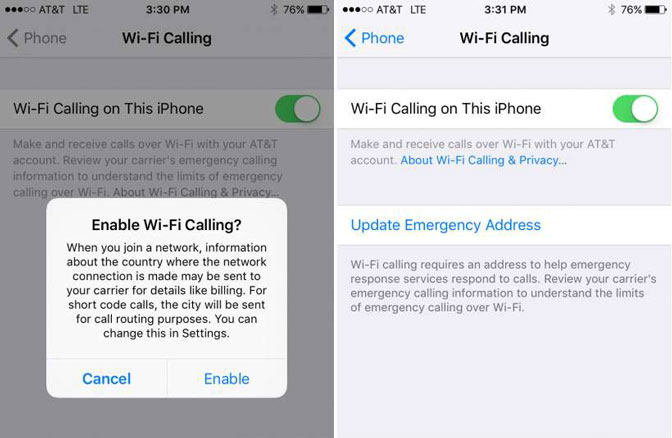
Шаг 1 Включите свой iPhone, перейдите к Параметры > Сотовый, Если ваш iPhone имеет двойной SIMвыберите строку ниже Планы сотовой связи.
Шаг 2 Нажмите Wi-Fi Calling, затем включите Wi-Fi звонит на этом iPhone.
Шаг 3 Нажмите Обновить экстренный адрес подтвердить свой адрес для экстренных служб.
Первый планшет Apple пыталась сделать ещё в… 1987 году
iPad не был первым планшетом в мире — факт известный, однако мало кто знает другое: Apple показала схожий концепт уже в 1987-м. Компанию тогда возглавлял Джон Скалли, из-за которого двумя годами ранее совет директоров уволил Стива Джобса.
Разумеется, такой аппарат должен был иметь сенсорную клавиатуру, позволявшую вводить целые куски текста парой нажатий. Итогом этих изысканий стали видеоролики, презентующие концептуальный Knowledge Navigator. Увы, гаджет так и не увидел свет, зато в 1993 году появился Newton MessagePad — персональный цифровой ассистент, реалистичное воплощение концепта.
Разрешить Wi-Fi-звонки на других устройствах
В дополнение к настройке функции Wi-Fi Calling на нашем iPhone, мы также должны установить Wi-Fi Calling особенность на других устройствах.
Шаг 1Войдите в Параметры > Сотовый.
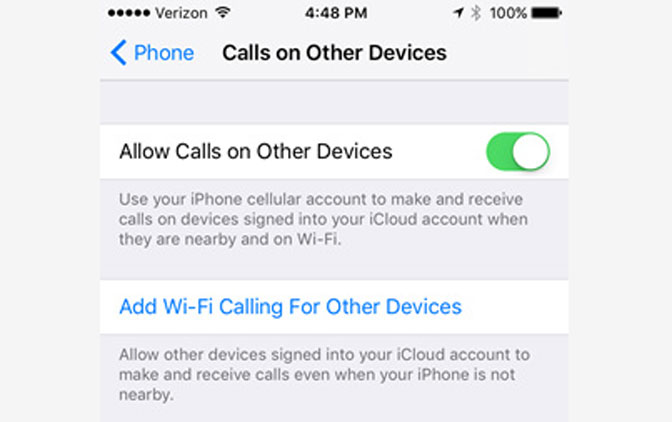
Шаг 2Нажмите Звонки на другие устройства, включить Разрешить звонки на другие устройства, затем выберите устройства, на которые вы хотите звонить и принимать звонки. Это позволяет другим устройствам, вошедшим в вашу учетную запись iCloud, совершать и принимать звонки, когда они находятся рядом с вашим iPhone и через Wi-Fi.
Шаг 3Нажмите Wi-Fi Calling, затем включите Добавить Wi-Fi-вызов для других устройств. Это позволяет другим устройствам, вошедшим в вашу учетную запись iCloud, совершать и принимать звонки, даже когда вашего iPhone нет рядом.
Включите Wi-Fi на своем iPad
Затем вам нужно перейти на iPad, на котором вы хотите использовать ретрансляцию вызовов.
Шаг 1 На вашем iPad войдите в iCloud и FaceTime с помощью тот же Apple ID что вы используете на вашем iPhone.
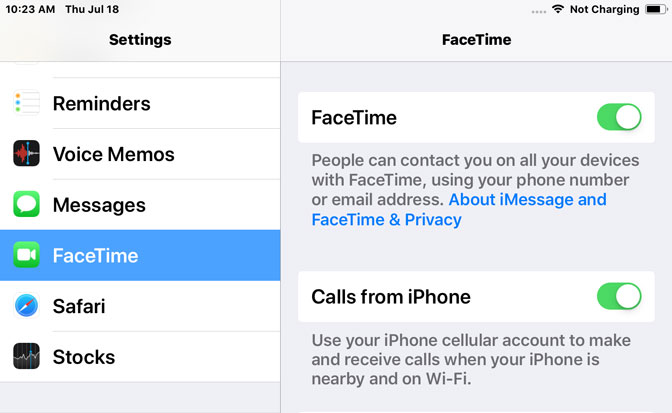
Шаг 2 Войдите в Параметры > FaceTime, затем включите FaceTime и Звонки с iPhone.
После того, как вы настроите его, при поступлении вызова вы можете нажать Ответ кнопку, чтобы забрать и провести звонок полностью на вашем iPad.
Примечание: Если вы включили вызовы по Wi-Fi, экстренные вызовы могут выполняться через Wi-Fi, а информация о местоположении вашего устройства может использоваться для экстренных вызовов, чтобы помочь в принятии мер реагирования, независимо от того, включены ли вы.
Дебютный iPad оснастили 256 МБ оперативной памяти
Первый айпад лёг на полки 3 апреля 2021 года. По нынешним меркам железо у него смешное: одноядерный процессор Apple A4, 256 МБ ОЗУ и 9,7-дюймовый дисплей с разрешением 1024×768. А для тех времён характеристики средние — процессор A4 оказался шустрым, а вот оперативной памяти было маловато. Ведь даже iPhone 4, вышедший в том же году, оснастили 512 МБ.
Правда, заявленная автономность планшета равнялась десяти часам активной работы, что вызвало некоторый фурор — батареи ноутбуков настолько не хватало. Как вскоре выяснилось, вожделённые десять часов оказались скорее фантазией Apple, чем реальностью, однако iPad честно тянул 6-7 часов, что тоже было неплохо.
Впервые камера появилась в iPad 2. И это стало поводом для мемов
Будем честны — iPad никогда не ассоциировался ни с камерой, ни с её активным использованием. Максимум, для чего пригождался объектив: видеозвонки по FaceTime. Наверное, именно поэтому в первом айпаде камер не было вообще. Во втором она появилась, но тут же спровоцировала волну шуток.
Во-первых, камера была откровенно так себе — 0,7 мегапикселей, против пяти у iPhone 4. Во-вторых, делающие с планшетника селфи выглядели… забавно. Настолько, что даже породили волну мемов — вот типичный пример.
Биллу Гейтсу айпад не понравился. Он назвал его «читалкой»
«Все хотели бы нечто такое, что можно взять с собой на встречи. Чтобы было удобное устройство ввода, возможность писать и оставлять заметки, что-то редактировать. Однако iPad не подходит для этого, я не возьму его на встречу», — так Билл Гейтс в 2021-м охарактеризовал разработку Apple. А потом обозвал iPad читалкой и добавил, что они в Microsoft работают над новинкой, которая всем покажет.
Этим устройством оказался Surface — планшет с Windows 8 и подключаемой клавиатурой. Surface действительно можно было брать на встречу, редактировать в нем документы и даже писать заметки, но…
IPad был крайне популярен — его покупали 79 раз в минуту. Но всё испортили смартфоны
Немного цифр. В первый же день продаж iPad разошёлся объёмом в 300 тысяч экземпляров. В первый год его купили 15 миллионов человек. Он разлетался по 79 штук в минуту. На пике славы iPad генерировал почти треть всей выручки яблочного бренда. По состоянию на 2021 год его тираж составил 400 миллионов.
При этом iPad остался в образовательном сегменте
Согласно статистике, 94% планшетов в образовательном секторе — это iPad. Неудивительно, гаджет от Apple давно прописался в американских школах, колледжах и университетах. Примерно половина учителей в США призналась, что разрешает ученикам использовать айпады в классе, а 82% педагогов отметили, что их студенты заинтересованы в использовании iPad во время занятий (ещё бы). Да что там Америка! Мода дошла и до России.
Facetime
Данное приложение входит в число фирменных сервисов компании Apple, предоставляя возможности для общения посредством голосовой и видео связи. Приложение довольно удобно в использовании, однако его существенным недостатком является то, что доступно оно только для Apple-устройств, поэтому связаться с его помощью с владельцами гаджетов от других производителей невозможно.
Загрузить
Таким образом, ответ на вопрос, можно ли звонить с iPad, для владельцев яблочных планшетов больше не является сложным. Выполнять звонки можно, причем, приведенный выше список программ далеко не полон, что позволяет подобрать наиболее подходящее приложение каждому владельцу iOS-устройства.
Ipad — это лучшая электронная книга
С годами приложение iBooks становится только круче — добавились новые функции, улучшился интерфейс. Вся сложность свелась к одному — только найти нужную книгу в ePub. Читаешь днем — пользуйся обычным цветом страницы, любишь изучать мемуары в темное время суток — включай ночной режим.
Читай как тебе удобно, повернув вертикально или горизонтально. Глаза не устанут благодаря Retina-дисплею, который не насилует твои глаза, а скорость перелистывания страниц создает ощущение, что и не электронная книга вовсе — как бумажная, только лучше.
Ipad надежный и прочный
Любое устройство на iOS по умолчанию считается надежным, сложно представить себе ситуацию, когда девайс зависнет, потеряет данные или отключится на ровном месте. iPad никогда меня не подводил — я писал на нем все лекции, курсовые, готовился к экзаменам.
За все время пользования разными версиями яблочного планшета я не столкнулся ни с одной непредвиденной ситуацией. А если добавить к этому устойчивость устройства к механическим воздействиям? Пару раз я ронял iPad на пол, в том числе, на кафель — отделался легким испугом и небольшими царапинами на корпусе.
Спасибо Apple за воздушную прослойку между дисплеем и стеклом — вы уберегли нас от тысяч разбитых экранов!
Не забудьте узнать, стоит ли покупать iPad Pro в 2021 году
Telegram, viber и прочие мессенджеры
В популярные мессенджеры сегодня тоже встраивают функции голосового общения. А это значит, что с iPad можно позвонить через интернет людям из своего списка контактов. Эти приложения тратят совсем мало трафика, быстро работают, но качество голосовой связи зачастую оставляет желать лучшего.
Отдельно стоит отметить Вайбер, который имеет схожую функциональность со Скайпом. Можно приобрести подписку, и разговаривать не только с пользователями мессенджера, но и с номерами любого сотового либо стационарного оператора.
Voice over
Голосовой помощник в iPhone – разработка компании Apple, предназначенная для помощи слабовидящим людям в деле использования графического интерфейса смартфона. Голосовое оповещение касается следующих действий:
- набора текста (проговаривается каждая нажимаемая буква, находящаяся под подушечкой пальца);
- разделов меню;
- иконок приложений;
- справочной информации;
- имени звонящего абонента;
- элементов навигации;
- текстов.
Если функция Voice Over активна, управление гаджетом претерпевает изменения.
Например, для совершения действия необходимо двойное нажатие. Поскольку однократное «тапанье» служит для прочтения текста, озвучивания названия выбранного приложения или настройки.
Существует вероятность запустить приложение случайно, не подозревая об этом. Отключить функцию несложно. Делается эта процедура несколькими способами.
Автономная работа
Один из самых важных параметров мобильных устройств — автономная работа. Сколько девайс протянет без подзарядки? iPad здесь демонстрирует впечатляющие показатели. У нас не было возможности посадить батарейку до нуля, однако, воспроизведение тестовых видеороликов показывает, что обещанные Джобсом 10 часов (даже при активной работе с мультимедиа) — это не миф.
Можете смело брать с собой iPad, когда поедете в Штаты — его хватит на все время перелета через Атлантику даже при беспрерывной работе и воспроизведении мультимедиа. Однако, есть и обратная сторона: заряжается iPad очень долго, больше 6 часов. Поэтому лучше ставить его на зарядку на всю ночь.
Аксессуары для ipad
Еще радует то, что для iPad 10.2 не нужно заморачиваться с аксессуарами — EarPods всегда под рукой, в комплекте качественный блок для зарядки. Из необходимого стоит прикупить разве что Smart Cover. По желанию: удобный Apple Pencil. Защитное стекло? Увольте, оно там ни к чему.
Больше ничего и не нужно в отличие от iPad Pro: там и Apple Pencil, и хороший чехол, чтобы случайно не разбить такой дорогущий гаджет, и то же защитное стекло — опять же для безопасности. Гулять так гулять: нужно купить Magic Keyboard по цене базового iPad, чтоб уж было совсем удобно!
Внешний вид и интерфейс ipad
С упаковкой разобрались, теперь посмотрим на сам iPad. Он сразу производит впечатление, его хочется взять в руки и как можно быстрее освободить от защитной пленки, чтобы начать пользоваться.
С точки зрения дизайна iPad великолепен: традиционный минимализм Apple, идеальная форма (устройство не кажется ни вытянутым, ни сплюснутым), черное глянцевое яблочко на серебристой задней панели… Кстати, цвет хочется отметить особо. Не знаю, почему Apple отказалась от серебристого металлика в последних двух поколениях iPhone — на мой взгляд, это гораздо изящнее и эффектее, чем черный или белый пластик.
Экран выглядит превосходно: даже на солнце его яркости хватает для чтения текста. Что касается дизайна интерфейса, то здесь все очень похоже на iPhone и iPod Touch. За одним существенным исключением: в iPad вы можете ставить обои не только на экран блокировки (как в iPhone / iPod Touch), но и на экран «Домой».
Второй способ: закачиваем в фотогалерею iPad (приложение «Фото») любую картинку разрешением 1024×768, кликаем на стрелочку в правом верхнем углу, нажимаем «Сделать обоями», после чего, опять-таки, выбираем экран (можно поставить и на оба экрана) и получаем новую заставку на рабочем столе или на экране блокировки!
Кстати, начиная с четвертой версии прошивки iPhone (iPhone OS 4) эта возможность будет доступна и пользователям iPhone / iPod Touch.
Время автономной работы ipad
iOS славится тем, что грамотно использует ресурсы устройства. Это не обошло стороной планшет от Apple. Больше не нужно сторожить розетку в поезде Москва-Челябинск — времени автономной работы хватит до тех пор, пока ты не доберешься до дома. Не забудь уменьшить яркость, не будь расточительным.
Мне хватало аккумулятора iPad на весь учебный день — 11 с половиной тысяч мА*ч хватало для активной работы с учебными документами с 9:00 до 22:00. После нетбука от Acer, который разряжался через час после включения, я до сих пор считаю iPad эталоном автономной работы среди гаджетов.
Звонить с ipad или imac можно. разбираемся, как.
Ситуации бывают разные. Нередко случается, что у айфона сел аккумулятор, а позвонить или принять звонок нужно срочно. На помощь придут iPad или iMac, оказавшиеся неподалеку. Вопреки распространенным убеждениям, эти устройства могут обрабатывать телефонные звонки благодаря функции iPhone Cellular Calls.
iPhone Cellular Calls – это часть системы Apple Continuity, которая предназначена для синхронизации и совместного использования определенного набора функций в iOS , iPadOS, Apple Watch и Mac, а также включает в себя Handoff (функция, которая позволяет начать работу на одном устройстве и закончить на другом)
В этой статье мы расскажем вам, как совершать и принимать звонки на iPad или iMac. Используйте возможности ваших яблочных устройств по максимуму!
Звонки с ipad с помощью facetime
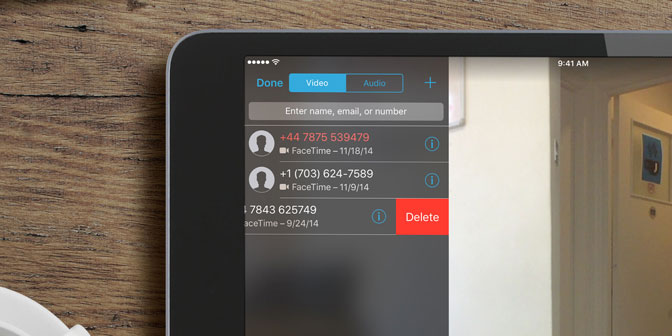
FaceTime — самая близкая вещь, которую iPad имеет к приложению Телефона на iPhone, и это делает и аудио и видео звонки.
Шаг 1 Откройте FaceTime на вашем iPad.
Шаг 2 Нажмите начать новый звонок.
Шаг 3 Введите имя, номер телефона или адрес электронной почты контакт, который вы хотите позвонить.
Шаг 4Нажмите на Контакты если один появляется.
Шаг 5Нажмите Аудио сделать аудио звонок.
Используем лучшие приложения
Относительно недавно компания Apple, которая отвечала только отрицательно на вопрос, можно ли звонить с Айпада, наконец, предоставила своим пользователям такую возможность, выпустив собственное коммуникационное приложение. Называется оно FaceTime — такая программа является стандартной для всех iPad, которые используют операционную систему от седьмой версии и выше.
Если вы спросите несколько человек, как звонить с Айпада, то большинство из них ответит, что вам просто нужно установить Skype. Принадлежащий Microsoft мессенджер набрал просто огромную популярность благодаря удобному интерфейсу, а также возможности звонить на реальные номера мобильной связи и стационарных телефонов. Среди минусов можно назвать относительно неудобный поиск и большое количество рекламы в приложении.
А вот пользователи младшего возраста скажут вам, что стоит использовать Viber. Эта программа по своей популярности скоро точно обгонит Skype. Причиной тому служит абсолютное отсутствие платных функций, максимальное быстродействие и отличное качество связи, которое иногда превосходит таковое у обычных мобильных телефонов.
Большинство пользователей не знают о приложении SIPnet, которое не имеет такого коммерческого успеха, как Skype. И зря — ведь качество связи в нём уступает только Viber, на голову превосходя чёткость сигнала в мессенджерах от извечных конкурентов Microsoft и Apple.
Используем мобильные сети
Но большинству владельцев планшетов всё же интересно, можно ли с iPad звонить, используя обычную SIM-карту одного из мобильных операторов? Понятно, что в подобном случае у вас должно быть устройство, поддерживающее технологию высокоскоростной трансляции данных.
Наиболее простым способом является установка программыNetHelper, которая позволяет совместить протоколы стандартной мобильной связи GSM и IP-телефонии. Для её использования достаточно вставить свою карту в слот и набрать номер в программе.
Можно обойтись и без вашей SIM-карты — для этого нужно установить программу Line2, которая также подойдёт для использования на стационарном компьютере либо iPhone. Загрузка будет бесплатной, однако регистрация номера обойдётся в 9,95 долларов в месяц.
Причём вы можете выбрать новый номер, чтобы оставаться инкогнито. Существует ещё бесчисленное множество приложений для звонков через IP-телефонию с применением реального номера, однако все они потребуют от вас одинаковой процедуры регистрации. Кстати, свободный номер можно купить, начиная от 2–3 долларов в месяц.
Видео о том, как звонить с iPad:
Кроме того, можно звонить с Айпада, если вы являетесь пользователем сети оператора Мегафон. Новая услуга «Мультифон» позволяет использовать стандартную IP-телефонию, обращаясь при этом к вашему основному лицевому счёту и пользуясь основным номером. Также для установки фирменного приложения вам не понадобится никакой Jailbreak.
Как включить проговаривание / чтение текста вслух на айфоне | яблык
Далеко не все знают что в iOS на iPhone и iPad есть встроенная функция проговаривания текста. Она будет полезна не только людям с ограниченными возможностями, но и для банального прослушивания обычных книг в приложение Книги, словно вы используете аудиокнигу. Только вот эта опция запрятана довольно глубоко. В этом материале мы расскажем как её активировать.

♥ ПО ТЕМЕ:Как научить iPhone проговаривать имя того, кто вам звонит.
Для того чтобы задействовать функцию проговаривания текста на iPhone и iPad выполните следующие действия:
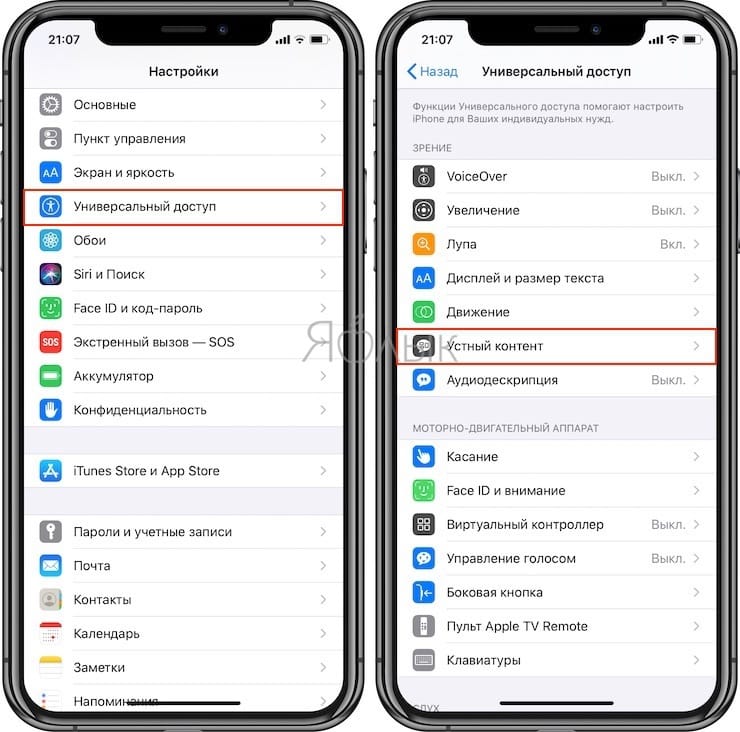
1. Откройте «Настройки» → «Универсальный доступ» → «Устный контент».
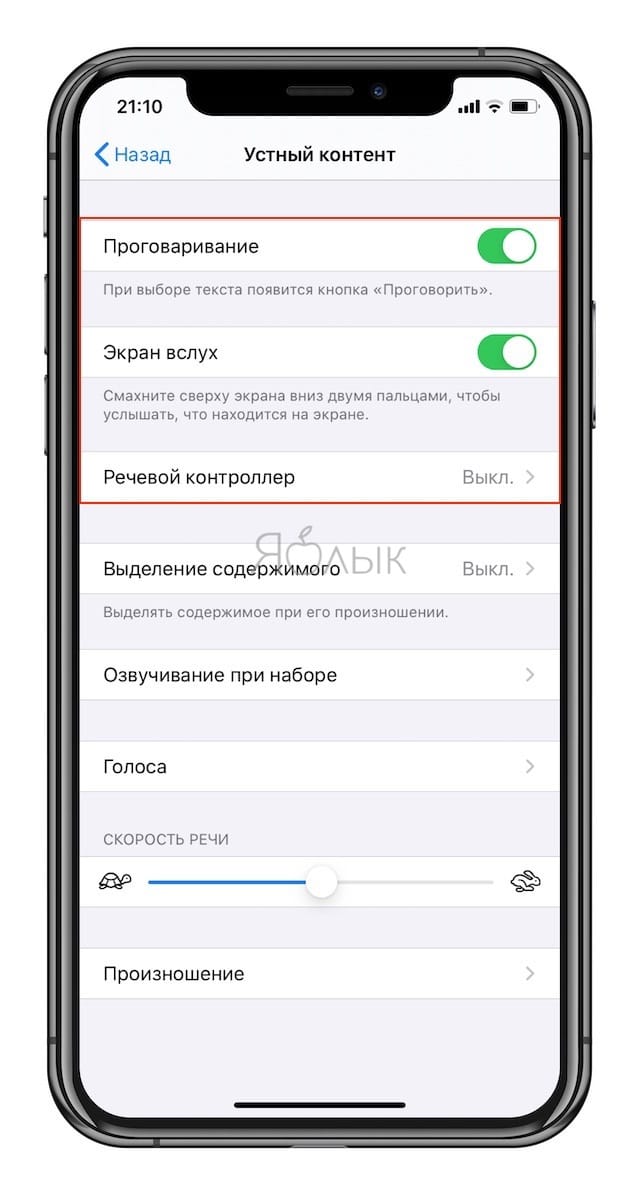
2. Активируйте переключатели напротив пунктов «Проговаривание» и «Экран вслух».
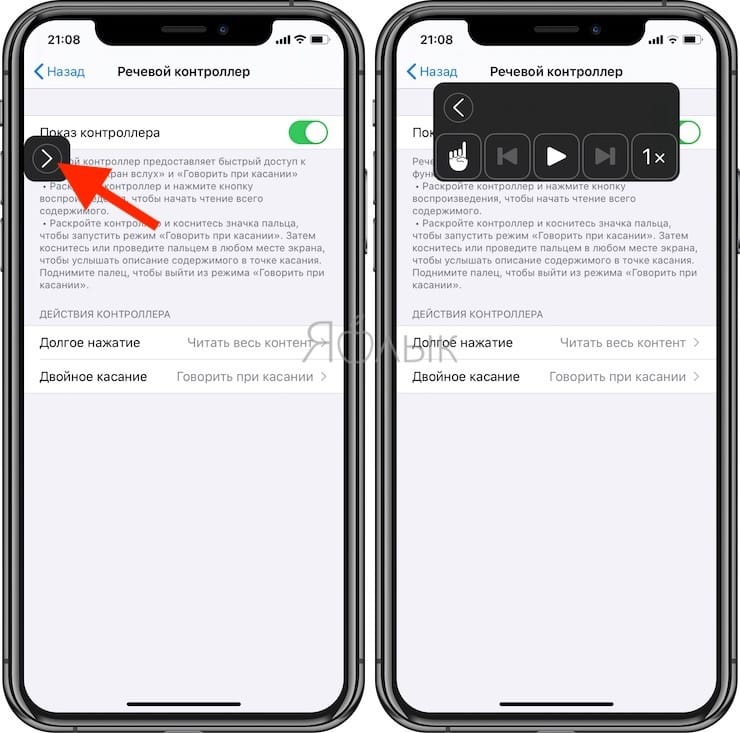
При желании включите Речевой контроллер – кнопки управления проговариванием.
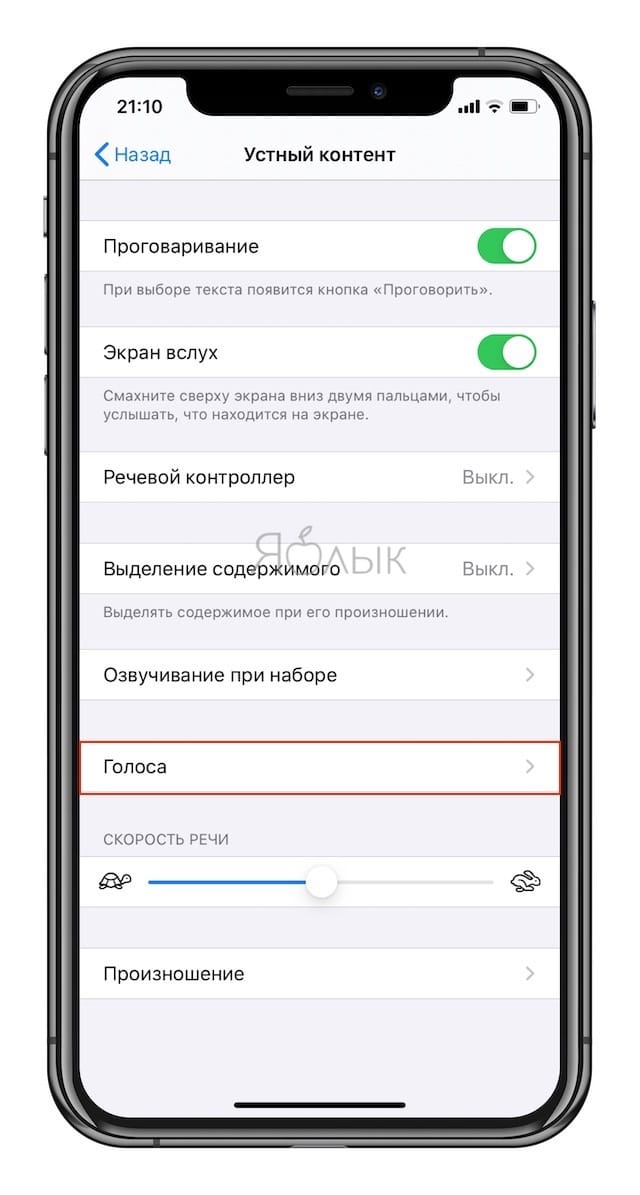
Голос озвучки можно изменить там же в разделе Устный контент в меню Голоса.
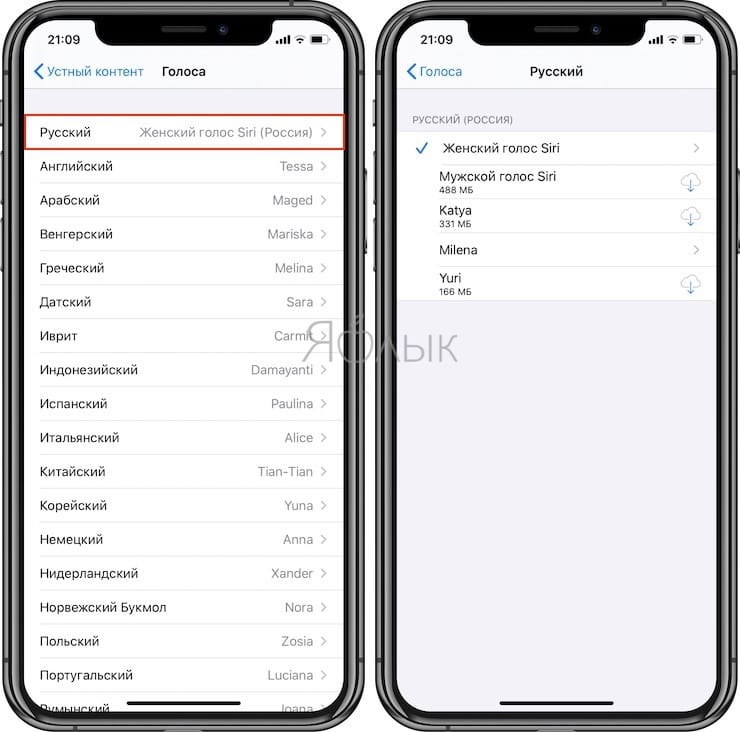
Готово!
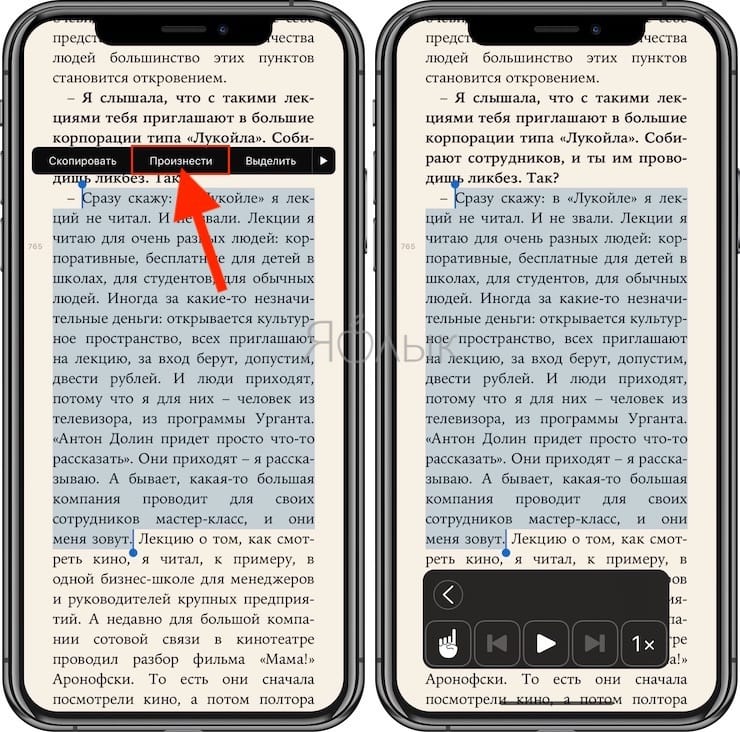
После того как вы выполнили эти действия, достаточно выделить любой текст и во всплывающем контекстном меню появится новая опция – «Произнести».
Но это ещё не всё. Функция «Проговаривание» способна читать вслух целые экраны и даже перелистывать страницы в приложении Книги, позволяя полноценно превратить любой текст в аудиокнигу. Для этого на iPhone или iPad сделайте свайп двумя пальцами с верхней части экрана вниз. Появится специальное меню проговаривания текста, где вы можете указать дополнительные параметры воспроизведения (озвучки).
Смотрите также:
Как звонить с ipad на обычные номера?
Как отключить voiceoverс заблокированным экраном
Самый простой способ отключить функцию VoiceOver – даже не разблокировав экран своего iPhone или iPad. Делается это с помощью Siri. Виртуальный помощник может изменять некоторые настройки даже на заблокированном устройстве, и VoiceOver – одна из них.
- Активируйте Siri на своём iPhone или iPad:
- Скажите: «Привет, Siri» (на новых моделях).
- Зажмите кнопку Home, пока не услышите звук Siri.
- На iPhone X зажмите кнопку включения, пока не ответит Siri.
- Скажите Siri: «отключи VoiceOver».
- Siri отключит функцию.
Теперь вы можете разблокировать своё устройство как обычно.
Вы можете активировать Siri любым способом – с помощью кнопки или голосовой команды. Siri отключит функцию в любом случае.

Как отключить voiceoverчерез быстрые команды
Ещё один способ отключить функцию VoiceOver – с помощью Быстрой команды.
Тройное нажатие кнопки Home открывает меню Быстрых команд. Если на вашем устройстве нет кнопки Home, трижды нажмите кнопку включения.
Данный способ может не сработать, если у вас не включены и не настроены Быстрые команды.

Настройки Универсального доступа также можно добавить в Пункт управления, чтобы включать и отключать функцию оттуда.
Два описанных выше способа – самые простые для отключения функции VoiceOver. С их помощью вы сможете отключить функцию и использовать своё устройство как обычно. Вы также можете ввести свой пароль, пока функция Voice Over включена, а затем отключить её в Настройках.
Как отключить функцию voiceoverв настройках
Если вы не знаете, где в Настройках находится функция VoiceOver, делайте следующее:
- Откройте Настройки и Зайдите в Основные > Универсальный доступ.
- Нажмите на переключатель рядом с VoiceOver.
Когда функция будет выключена, iPhone или iPad начнёт работать как обычно, вы будете видеть всё, что есть на экране, и элементы не будут воспроизводиться вслух.
VoiceOver – одна из самых инновационных функций iOS. Однако, если вы включите её случайно, то разобраться с ней будет довольно сложно. Надеемся, что советы выше вам помогут, и вы сможете вернуть свой iPhone или iPad в привычное состояние.
Какввестипарольсфункцией voiceover
Вы можете использовать Siri, чтобы отключить функцию VoiceOver сразу, или же ввести пароль, пока она активна. Пароль будет прежним, но вводить его надо будет не как обычно. Следуйте шагам ниже:
- Проведите по экрану или неудачно используйте Touch ID/Face ID, чтобы устройство запросило пароль.
- Попытайтесь коснуться экрана в области первой цифры вашего пароля – вы должны услышать её.
- Если вы попали правильно, коснитесь этого места ещё два раза, чтобы ввести цифру.
- Повторите процесс с остальными цифрами.
Когда iPhone или iPad разблокируется, функция VoiceOver останется активной, но вы сможете таким же способом отключить её в Настройках, с помощью тройного нажатия кнопки Home или Siri.
Какой ipad лучше купить
Про iPad 10,2”, вышедший минувшей осенью, и говорить нечего. Apple только и сделала, что увеличила его экран на 0,5 дюйма и добавила ещё 1 ГБ оперативной памяти. Даже процессор у него остался прежним – A10, которым Apple оснащала iPad 2021. То есть, по сути, смысла в покупке iPad 10,2” по состоянию на конец 2021 года было ещё меньше.
Тим Кук не держит слово, или Кому нужен iPad с клавиатурой и трекпадом
В итоге я для себя сделал простой вывод: очевидно, что для меня идеальный вариант – это самый базовый iPad. Базовый как с точки зрения функций, так и конфигурации, ведь для хранения данных у меня есть облако на 1 ТБ, а для фотографий я использую «Google Фото».
Но поскольку с 2021 года модельный ряд iPad обновился не то чтобы очень ощутимо, то и смысла покупать новую модель, каждая из которых на поверку оказалась старой, в моём случае нет. Поэтому я подожду ещё год и оценю следующий iPad, который, возможно, будет оснащён более современным железом, а значит, и продержится подольше нынешних «таблеток».
Ведь, как я понял, ждать значимых изменений в дизайне планшетов от Apple не стоит, расширение функций меня тоже не очень волнует, а значит, надо ориентироваться на поддержку, которая должна продолжаться, учитывая мою модель использования, хотя бы три года с момента покупки.
Какой процессор в ipad 2020
Я рад, что Apple оснащает базовый iPad своими процессорами серии «A» и не хочу, чтобы однажды в нем оказался сумасшедший по мощности, например, M1. Зачем? Куда девать такой запас производительности? У того же A12 Bionic прыти — хоть отбавляй. Благодаря этому, iPad 10.
Пишем об iPad: Почему iPad — это единственный нормальный планшет?
Кто ответит — “зачем” вам нужен ipad? — лайфхакер
А как же гуманитарные науки? Часть 1, часть 2
Сегодня мы предлагаем вам прочесть перевод второй из серии статей, написанных Беном Томпсоном, создателем сайта stratechery.com. Большой почитатель компании Apple примкнул к лагерю недовольных недавней презентацией iPad и рассказал, что именно заставило его так резко сменить точку зрения. В рамках серии, он делится своими впечатлениями от презентации, высказывает мнение относительно стремительно меняющегося курса Apple и делает выводы об истинном предназначении и будущем iPad.
Кристина Уоррен не согласилась с моей статьей “А как же гуманитарные науки?” (Часть 1, Часть 2):
На все это я могу ответить лишь единственным способом. Вот — лучший рекламный ролик Apple за многие годы, возможно — за целое десятилетие. Он был выпущен в апреле 2021. Эта реклама — на самом деле совершенна во всех отношениях и она вся посвящена историям из жизни. Это воплощение живых, настоящих эмоций и чувств.
Так неужели можно сделать вывод, что гуманитарные науки покинули Apple, просто увидев одну рекламу, целью которой было продемонстрировать современный дизайн iPad Air? Вы это серьезно?
К сожалению, я был понят абсолютно неправильно, и к тому же Уоррен сильно искажает мои аргументы.
Свое недовольство я высказал не касаемо одной конкретной рекламы iPad Air, а всей идеи и концепции в целом. Все было про Apple, начиная с заглавного видео, и заканчивая постерами Эдди Кью — одно сплошное самовосхваление. Чего действительно не хватало, так это рассказа о том, как простые люди могут использовать продукцию Apple в своей повседневной жизни (видео Life on iPad — действительно исключение. Единственное исключение).
Все написанное мной касалось iPad, а не iPhone. Я написал: рекламная кампания iPhone — полна отличных идей и выполнена с расчетом на людей. Более того, я думаю, Apple делает действительно потрясающие вещи в отношении Mac, поднимая качество программного обеспечения и снижая цену, сейчас, когда Windows наиболее уязвим в том, что касается числа потребителей.
iPad — вот у чего отсутствует направленность на людей и их потребности (на самом деле, как заметил Паван Райам, Apple не сделали ни одной демонстрации непосредственно на сцене для iPad в этом году). Разница в ясности и конкретности между стратегией iPhone (увеличиваем ценность, как фактическую так и рыночную) и тем, что происходит с iPad — выражена в ярком контрасте между ориентированной на потребителя рекламой, которую нам приводит в пример Уоррен, и абстрактным рекламным роликом iPad Air.
Но большей проблемой является неправильное понимание моего упоминания о гуманитарных науках. Я не имел ввиду конкретно истории из жизни людей или их отсутствие, хотя это и симптом. Я говорил не столько о рекламе или эмоциях, сколько о том, что вопрос на который отвечает свободное искусство — это “Зачем”.
Презентация ответила на вопросы “Что” и “Как” насчет iPad, но ничего не было сказано касаемо “Зачем”. Зачем существует iPad? Зачем покупатель должен приобрести его? Почему это важно? Ответы на эти вопросы нельзя найти в годовом отчете о прибылях или с помощью фокус-групп. К ним ведут такие пути, как опыт, понимание жизни и философия — то есть то, с чем взаимодействуют гуманитарные науки.
Более того, это не просто риторические вопросы. И Тим Кук сам продемонстрировал, почему они так важны.
Линия выглядит не слишком впечатляющей для такого по-настоящему революционного продукта как iPad 1. Для потребителя не очевидно, что такое iPad и почему он важен.
Это и есть то, что отличает iPad, и последняя презентация еще сильнее это доказала. Телефон и компьютер — это величины. Они необходимы. И это никому не нужно объяснять. Именно поэтому, Apple продолжает нам блестяще отвечать на вопросы “Что” там, где речь идет о дизайне, и “Как”, когда разговор заходит о техническом оснащении. Однако, iPad всегда отличался от других, будучи не просто новым продуктом, а новой категорией продуктов. И про iPad нам нужно знать больше, чем просто то, как он выглядит и каковы его характеристики, нам нужно знать “Зачем”.
В мире нет специалистов, которые могут лучше ответить на вопрос “Что”, чем Джонни Айв и никто не разбирается в “Как” лучше Тима Кука. Но кто теперь в Apple ответит на вопрос “Зачем”?
***
Третья статья из серии будет опубликована уже завтра, а пока, предлагаем обсудить прочитанное: заслуживает ли iPad, который, по сути, создал сегмент планшетных компьютеров на рынке, особого подхода? Можно ли согласиться с теми, кто считает его лишь «младшим братом» компьютера или «старшим братом» смартфона? Есть ли у вас iPad и зачем вы его купили? Как он изменил вашу жизнь? А может быть, не изменил вовсе и давно пылится где-то в углу, так как вы не нашли для него применения? Высказывайте свое мнение в комментариях.
(via)
Настройка параметров касания на ipad
Вы можете настроить на iPad перечисленные ниже функции.
Реакция на касания определенной длительности. Включите функцию «Время фиксации», затем коснитесь кнопки  или кнопки
  или кнопки , чтобы настроить длительность (по умолчанию установлена длительность 0,10 секунды).
Чтобы выполнять жесты смахивания без задержки на заданное время фиксации, коснитесь пункта «Жесты смахивания» и включите функцию «Жесты смахивания». Вы можете указать, как долго нужно выполнять необходимое движение до жеста смахивания.
Игнорирование нескольких касаний. Включите функцию «Пропуск повтора», затем коснитесь или или , чтобы указать допустимые интервалы между несколькими касаниями. В этом случае, если Вы коснетесь экрана несколько раз с минимальным интервалом, iPad воспримет Ваш жест как одиночное касание.
Реакция на первое или последнее касание. Выберите «Точка первого касания» или «Точка последнего касания».
Если выбран параметр «Точка первого касания», iPad распознает место Вашего первого касания — например, когда Вы касаетесь приложения на экране «Домой». Если Вы выбрали параметр «Точка последнего касания» и iPad распознает ту точку, где Вы подняли палец, то iPad выполняет действие через некоторый промежуток времени. Коснитесь или или , чтобы настроить интервал. Устройство сможет реагировать на другие Ваши жесты, например жест перетягивания, если Вы подождете дольше установленного времени задержки.
Особенности ipad
Базовый iPad 10.2 — это прекрасный планшет для всех, кто ценит мобильность и работу в единой экосистеме. Да, цена входа в экосистему уже не та, что 5 лет назад, но это по-прежнему идеальный вариант для покупки. В нем есть все необходимое: большой экран и отличный A12 Bionic, запаса которого хватит на 2-3 года стабильной работы.
Что почитать: Зачем покупать старый iPad в 2021 году?
У базового iPad 10.2 привычный внешний вид в отличие от iPad Pro, и это радует. Я не сторонник радикальных изменений, к которым долго приходится привыкать. Рамки вокруг экрана и кнопка с Touch ID воспринимаются абсолютно нормально и не раздражают, не создают неудобств.
Отключение голосового сопровождения в «настройках»
Чтобы отключить управление голосом, достаточно совершить несколько действий:
- Открыть «Настройки», затем – раздел «Основные».
- Далее – подраздел «Универсальный доступ».
- Пункт Voice Over, здесь ползунок перевести в положение «Выключено».

Отключение из itunes
Вариант отключения через «Айтюнс» состоит из следующих шагов:
- Запустить iTunes, подсоединить смартфон.
- В блоке «Параметры» нажать кнопку «Настроить Универсальный доступ».
- В появившемся меню поставить галочку напротив значения «Не использовать».
- Подтвердить кнопкой «Ок».

Работа с itunes / app store
Теперь приступим к работе. Как известно, для начала нам надо «подружить» новое устройство Apple с iTunes. И я опасался, что уже на этом этапе возникнут какие-то проблемы из-за регионального несоответствия. Но, как оказалось, «знакомство» американского iPad с русским iTunes проходит без каких-либо препятствий.
Мы видим меню, знакомое любому пользователю iPhone и iPod Touch. Аналогично и с последующими синхронизациями. Вы можете без проблем добавить в iPad музыку, фильмы, подкасты, фото, которые использовали в iPhone или iPod Touch.
Однако, помимо привычных пунктов в меню синхронизации мы видим и новую закладку: Книги. Действительно, одной из основных функций iPad — чтение книг. Устройство позиционируется как ридер. Но здесь мы сталкиваемся с очень большим разочарованием: чтение книг возможно только через специальное приложение iBooks, которое было анонсировано одновременно с iPad. В американском App Store оно, разумеется, уже доступно, а вот российские пользователи пока остаются не у дел.
Самый дешевый ipad
Давайте начистоту: iPad Pro — нереально дорогой. Его никогда не сможет купить бОльшая часть россиян, в том числе я. Посудите сами — iPad Pro не подойдет в качестве подарка любимой женщине. Да, это безумно щедро, красиво, дорого/богато. Но вряд ли он вызовет больше радости, чем iPad 10.2.
Получается, что есть смысл сэкономить и не разбрасываться деньгами в такое непростое время, сэкономить свои нервы. Не могу назвать себя щедрым, но стоимость iPad 10.2 вписывается в предельно допустимую норму, а покупку iPad Pro уже объективно не получится потянуть.
iPad Pro — потрясающий планшет, который впитал в себя все инновации, которые есть у Apple. Он давно перестал быть планшетом и улетел в далеко за пределы галактики. Когда-нибудь для iPad Pro придумают другое слово вместо «планшет» как в свое время все активно называли большие смартфоны фаблетами.
Самый дешёвый ipad — самый лучший
Тогда я стал прикидывать в голове, что iPad Pro 9,7” может такого, чего не может iPad 2021, применительно к моему сценарию использования, который состоит в веб-сёрфинге, чтении книг, просмотре видео и общении в мессенджерах. По сути, всё. Иногда бывают ещё игры, но случается это так редко, что данным пунктом вполне может пренебречь.
Поэтому довольно быстро стало понятно, что переплачивать лишние 15 тысяч рублей, в общем-то, и не за что. Ведь рисовать я не рисую, фотографировать на iPad я бросил уже давно, а использовать планшет вместо музыкальной колонки было глупо – его мощности едва хватило бы, чтобы прокачать ванную, не говоря уже о комнатах. Поэтому я купил iPad 2021 и не знал горя до следующего года.
Зачем мне нужен iPad в 2020 году
Через год, когда вышел iPad 2021, я собирался купить такой себе, но перед этим решил немного присмотреться и подарил его жене. Беглый тест и прямое сравнение с прошлогодней моделью показала, что никакой разницы между ними ни в быстродействии, ни в надёжности сборки, ни даже в качестве изображения на экране нет.
Поэтому я со спокойной душой отложил покупку нового планшета, порадовавшись выгодности собственного приобретения, совершённого годом ранее. Однако в марте 2021 года вместо iPad седьмого поколения Apple выпустила iPad Air 3, и мне захотелось купить его.
Убираем объявление вызовов
Начиная с iOS9, голосовой набор полностью заменила программа Siri. Она, например, удобно объявляет имена абонентов, которые звонят в данный момент. Но это действие не всегда уместно. Если звуковое оповещение не нужно, его отключают:
- Меню «Настройки», раздел «Телефон».
- Подраздел «Объявление вызовов».
- Пометить галочкой пункт «Никогда».

После этих действий Siri перестанет объявлять имена контактов, когда идет входящий звонок.
Не так сложно отключить ненужное голосовое сопровождение. Выбор удобного способа зависит от модели Айфона и версии операционной системы, установленной на аппарате.
Удобный интерфейс и многозадачность ipad
Интерфейс iPad был разработан так, чтобы вы не потребовался ни один аксессуар. С появлением мультитач-технологии я стал осознавать, что компьютерная мышь, клавиатура — это нечто устаревшее. Знаменитое перелистывание приложений жестом, просмотр всех открытых приложений — сейчас это норма для современных устройств, а тогда это казалось каким-то космосом!
iPad настолько прост и понятен в использовании, что я подарил его своей бабушке! До этого я дарил ей ноутбук и это было моей ошибкой — она до сих пор не может разобраться в плитках Windows 8, почему всплывает окошко антивируса и не будет ли ничего страшного, если закрыть вкладку браузера. С появлением iPad одной проблемой стало меньше.
iPad научил нас быть практичными
Цифровые звонки с ipad
Позвонить с iPad помогут встроенные в операционную систему приложения или программы сторонних разработчиков.
Проведем краткий обзор самых удобных программ для звонков. С ними легко звонить при соблюдении следующих условий:
Планшет находится в зоне с хорошим покрытием сотовой связью, либо вай-фай;
Баланс счета позволяет пользоваться интернетом (трафик не кончился);
Вызываемый абонент тоже находится в зоне с интернетом;
У вызываемого на телефоне или на планшете установлены те же программы для общения.
Только при соблюдении всех условий одновременно получится полноценно пообщаться с “Айпада”, как с телефона.
Итак, вот программы для звонков с iPad.
Общие впечатления и выводы
Что ж, попытаемся подвести итоги. Признаюсь, нечасто у меня возникали такие противоречивые ощущения от девайса. Но одно могу сказать наверняка: Apple iPad не оставит вас равнодушным. Вы не можете оторвать от него глаз, но через несколько мгновений вам хочется его разбить за какое-нибудь очередное ограничение и неприспособленность к реальным сиюминутным задачам.
То, что с легкостью реализуется на дешевеньких нетбуках (например, редактирование текста), здесь невозможно. То, что не составит труда владельцу ридера (скажем, закачать текст в .doc и ознакомиться с ним в дороге), на iPad делается через такие «танцы с бубном», что сто раз еще подумаешь, а так ли оно тебе надо.
Читать на iPad удобно только сидя. Если же вы стоите в метро, то продержать его на весу больше десяти минут вам вряд ли удастся (девайс довольно увесистый). И так практически со всеми функциями. А ведь iPad стоит в Америке почти 500 долларов (самая младшая модель с 16 ГБ памяти)!
Больше, чем любой ридер или нетбук (не говоря уже о плеерах). Но даже это кажется божеской ценой по сравнению с тем, за сколько он продается в России. Различные интернет-магазины просят за младшую модель 30-35 тысяч рублей, и до старта официальных продаж цена вряд ли снизится. Да и нет никакой уверенности, что потом он будет стоить меньше 25 тысяч. «Это Россия, сынок!».


