

- Базовые действия
- Важно
- Если не удается подключиться к устройству в режиме модема через bluetooth
- Создание пары между устройствами
- Подключение к устройству в режиме модема через bluetooth
- Если не удается подключиться к устройству в режиме модема через usb
- Подключение компьютера mac к устройству в режиме модема через usb
- Используя кабель usb
- Как включить на ipad режим модема
- Как настроить 3g/lte интернет на iphone, ipad. настройки apn сотовых операторов
- Как раздать интернет по wifi с iphone или ipad. | настройка оборудования
- Как раздать интернет с iphone через bluetooth
- Как раздать интернет с iphone через wi-fi
- Как раздать интернет через bluetooth
- Как раздать интернет через wi-fi
- На ipad пропал режим модема
- Настройка раздачи беспроводного wi-fi сигнала
- Подключение компьютера mac к устройству в режиме модема через usb
- Режим модема и требования к нему
- Создание пары между устройствами
- Подведём итоги
Базовые действия
После каждого действия повторяйте попытку подключения.
- Убедитесь, что параметр Режим модема включен в разделе «Настройки» > «Режим модема». Если найти или включить параметр «Режим модема» не удается, проверьте, поддерживает ли ваш оператор сотовой связи этот режим и включен ли он в ваш тарифный план.
- Перезапустите устройство iPhone или iPad, работающее в режиме модема, и другое устройство, которое требуется подключить к устройству, работающему в режиме модема.
- Убедитесь, что на устройстве установлена актуальная версия iOS или iPadOS.
- На устройстве iPhone или iPad, работающем в режиме модема, перейдите в раздел «Настройки» > «Основные» > «Перенос или сброс [устройства]» > «Сброс» и нажмите «Сбросить настройки сети».
Выполните следующие действия, чтобы получить дополнительную помощь по использованию функции «Режим модема» через Wi-Fi, USB или Bluetooth.
Важно
Хочу заметить, чтобы данный режим работал корректно, то ваш сотовый оператор должен поддерживать функцию “Режим модема”. Приведу настройки для самых популярных сотовых операторов:
Если не удается подключиться к устройству в режиме модема через bluetooth
Выполните следующие действия, чтобы создать пару между устройствами и подключиться к устройству в режиме модема через Bluetooth.
Создание пары между устройствами
- На устройстве, работающем в режиме модема, перейдите в раздел «Настройки» > «Режим модема» и убедитесь, что функция «Разрешать другим» включена.
- Перейдите в раздел «Настройки» > Bluetooth и убедитесь, что Bluetooth включен.
- Оставьте этот экран открытым, затем выполните действия для подключаемого устройства:
- На устройстве iPad или iPod touch выберите «Настройки» > «Bluetooth» и убедитесь, что Bluetooth включен. Нажмите устройство, работающее в режиме модема, подтвердите появившийся код, затем нажмите «Создать пару» на обоих устройствах.
- На компьютере Mac выберите меню Apple > «Системные настройки», затем щелкните «Bluetooth» и убедитесь, что Bluetooth включен. Выберите устройство, работающее в режиме модема, щелкните «Подключиться» и следуйте инструкциям на экране.
- На компьютере с ОС Windows щелкните значок Bluetooth в области уведомлений и убедитесь, что Bluetooth включен. Выберите «Добавление устройства Bluetooth» и следуйте инструкциям на экране.
Подключение к устройству в режиме модема через bluetooth
Если не удается подключиться к устройству в режиме модема через usb
Подключение компьютера mac к устройству в режиме модема через usb
- Обновите приложение iTunes до последней версии.
- При помощи кабеля USB подключите к компьютеру Mac устройство iPhone или iPad, работающее в режиме модема. Если потребуется, сделайте это устройство доверенным.
- Убедитесь, что iPhone или iPad можно найти и просмотреть в приложении iTunes или Finder. Если компьютер Mac не распознает устройство, попробуйте воспользоваться другим кабелем USB.
- Перейдите в раздел «Системные настройки» > «Сеть» и установите флажок «iPhone USB». Если вы не видите его, нажмите кнопку «Добавить»
 и добавьте его.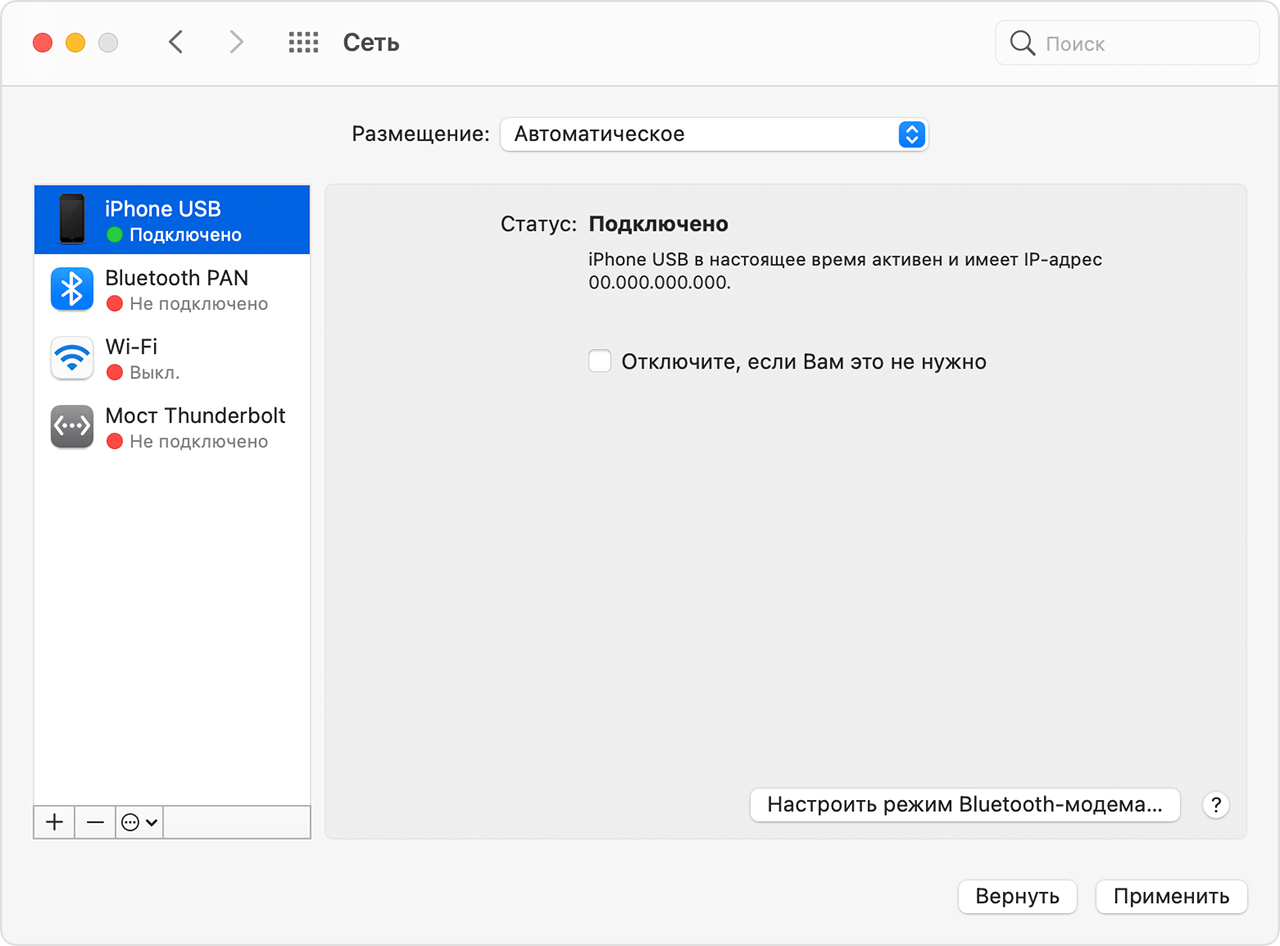
- Нажмите кнопку «Еще»
 , выберите команду «Деактивировать службу» и нажмите «Применить».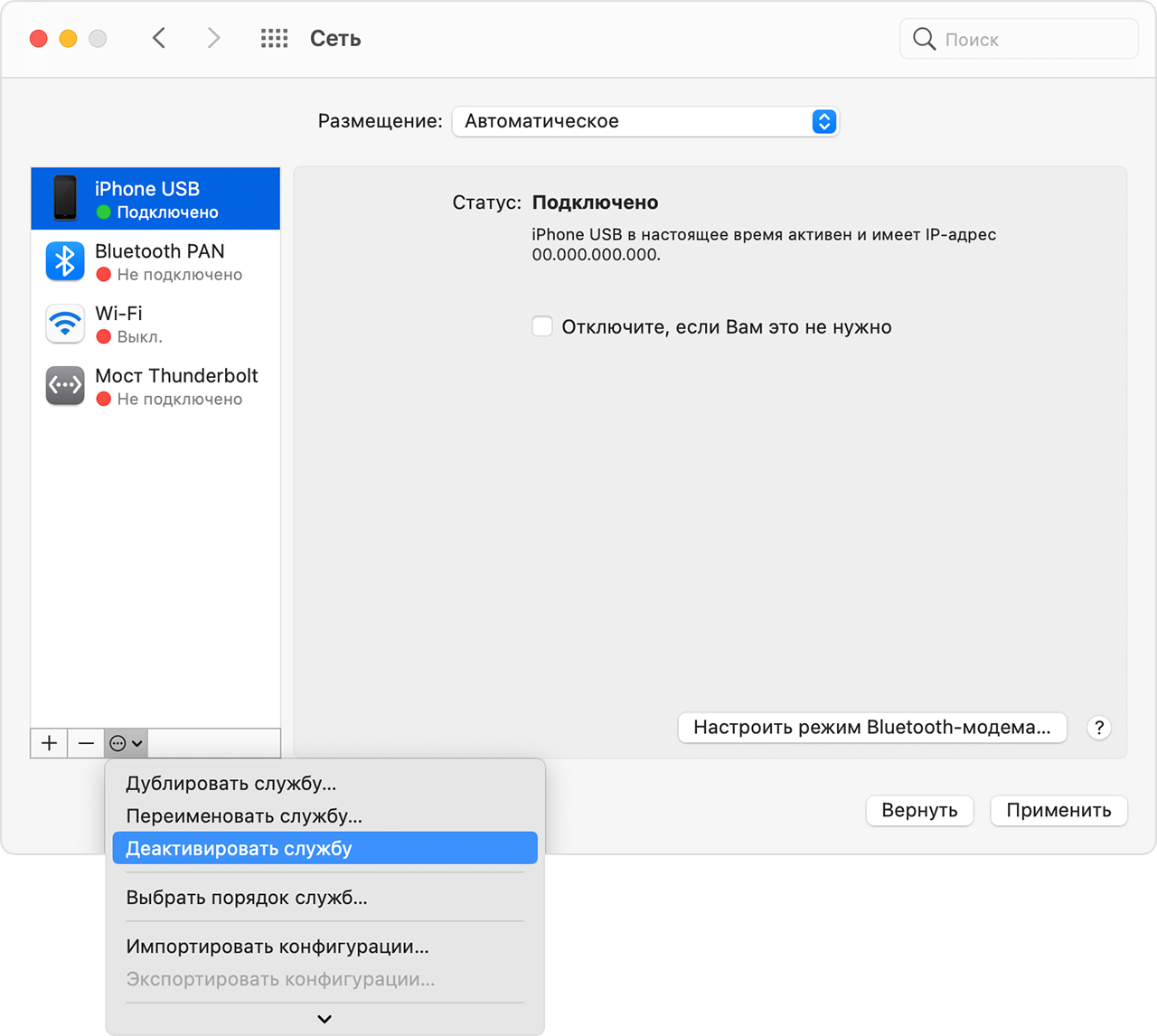
- Нажмите кнопку «Еще» , выберите команду «Активировать службу» и нажмите «Применить». Если уже имеется другое сетевое подключение, для включения функции «Режим модема», возможно, понадобится снять флажок «Отключите, если Вам это не нужно» и нажать кнопку «Применить».
Используя кабель usb
Передавать интернет можно не только «по воздуху», но и через кабель. Это актуально для ПК, которые не могут подключаться к беспроводной сети.
- Если у вас еще не установлен iTunes, установите его и синхронизируйте с гаджетом.
- Когда вы это сделали, можно подключить iPhone/iPad к компьютеру. У вас должно появиться новое доступное подключение. iTunes для этого запускать не нужно.
В тот момент, когда гаджет раздает интернет через USB, с него можно раздавать и беспроводной сигнал. Скорость интернета, конечно, от этого снижается.
Как включить на ipad режим модема
Теперь, когда все основные предварительные вопросы обговорены, может перейти к основной части: как включить на Айпаде режим модема. Приступим:
- Вставьте SIM-карту с подходящим тарифным планом в планшет, если это не было сделано ранее.
- Перейдите в настройки устройства с помощью соответствующей иконки приложения на главном экране.
- Нажмите на вкладку «Сотовые данные» и сдвиньте переключатель сотовых данных в активное положение. Индикатор должен гореть зелёным цветом. При необходимости можете включить LTE или 3G для более быстрого открывания страниц в браузере.

- Нажмите на появившийся пункт «Режим модема» в этом же меню. Установите переключатель в активное положение.
- Теперь система попросит вас установить тип раздачи интернета: только через USB или же допустить также Wi-Fi и Bluetooth-соединения. Выбираем необходимый параметр тапом по экрану.
 Готово! При желании вы можете изменить пароль своей сети, нажав по нему один раз пальцем. После ввода нового пароля сохраните внесённые изменения.
Как настроить 3g/lte интернет на iphone, ipad. настройки apn сотовых операторов
Напоследок пару слов о том, как настроить интернет на iOS.
Для начала должна быть подключена соответствующая услуга у вашего оператора – мобильный интернет.
Следуем по пути Настройки > Сотовая связь Тут необходимо включить:
Вот и все! В верхнем левом углу статусбара вашего iPhone, iPad должна появиться иконка 3G/LTE.
Как раздать интернет по wifi с iphone или ipad. | настройка оборудования

iPhone и iPad одни из самых распространенных устройств в мире. А чем чаще они встречаются, тем больше возникает различных ситуаций, когда приходится использовать смартфон или планшет в необычном для него амплуа. В этой статье я рассмотрю как раздать Интернет через беспроводную сеть WiFi с устройств на базе iOS. Зачем это надо? Да, конечно в качестве постоянного WiFi роутера использовать смартфон глупо. Но вот в случае экстренной необходимости такой способ может быть вполне пригоден. В примере я рассмотрю последнюю, 7-ю версию. Хотя в предыдущей особых отличий то и не было.
Шаг 1. Заходим в раздел «Настройки» => «Сотовая связь»:

Включаем «3G» и «Сотовые данные». Если у Вас используется 4G/LTE подключение, то включите его — скорость будет в разы выше. Теперь прокручиваем настройки ниже, до пункта «Режим модема»:

Кликаем на нем, чтобы зайти в настройки режима. Включаем режим смещение ползунка:

Впринципе, всё — Вы сделали из своего iPhone или iPad полноценный 3G/4G WiFi-роутера. Легко, правда? Теперь остается лишь подключиться к созданной сети с других беспроводных устройств, причем вне зависимости от используемой платформы и операционной системы. Кстати, пароль на сеть (или ключ сети) Вы можете сменить, кликнув на строку «Пароль Wi-Fi». Удачи!
§
iPhone и iPad одни из самых распространенных устройств в мире. А чем чаще они встречаются, тем больше возникает различных ситуаций, когда приходится использовать смартфон или планшет в необычном для него амплуа. В этой статье я рассмотрю как раздать Интернет через беспроводную сеть WiFi с устройств на базе iOS. Зачем это надо? Да, конечно в качестве постоянного WiFi роутера использовать смартфон глупо. Но вот в случае экстренной необходимости такой способ может быть вполне пригоден. В примере я рассмотрю последнюю, 7-ю версию. Хотя в предыдущей особых отличий то и не было.
Шаг 1. Заходим в раздел «Настройки» => «Сотовая связь»:
Включаем «3G» и «Сотовые данные». Если у Вас используется 4G/LTE подключение, то включите его — скорость будет в разы выше. Теперь прокручиваем настройки ниже, до пункта «Режим модема»:
Кликаем на нем, чтобы зайти в настройки режима. Включаем режим смещение ползунка:
Впринципе, всё — Вы сделали из своего iPhone или iPad полноценный 3G/4G WiFi-роутера. Легко, правда? Теперь остается лишь подключиться к созданной сети с других беспроводных устройств, причем вне зависимости от используемой платформы и операционной системы. Кстати, пароль на сеть (или ключ сети) Вы можете сменить, кликнув на строку «Пароль Wi-Fi». Удачи!
Как раздать интернет с iphone через bluetooth
Как раздать интернет с iphone через wi-fi
Как уже было упомянуто, выполнить подключение можно через Wi-Fi, Bluetooth или USB-кабель.
Для раздачи интернета с iPhone или iPad через Wi-Fi на другое устройство необходимо в его настройках отыскать имя раздающего Интернет iOS-девайса. Затем указать пароль при запросе.
Как раздать интернет через bluetooth
Для этого Вам надо зайти в Настройки, выбрать Bluetooth и включить его, а на другом устройстве подключиться к Вашей сети.
Как раздать интернет через wi-fi
Чтобы подключиться к интернету, раздаваемому с помощью iPhone, необходимо зайти на другом устройстве в раздел wi-fi и выбрать из предлагаемых сетей Ваш айфон, ввести пароль указанный в разделе “Режим модема” и устройство подключится.
На ipad пропал режим модема
А что делать, если на Айпаде пропал режим модема? Или его вообще нет? Тогда пробуем следующие действия:
Настройка раздачи беспроводного wi-fi сигнала
Сделать это совсем не трудно. Такой сигнал будет не менее сильный и надежный, чем у обычного роутера.
Алгоритм действий:
- Найти раздел «Сотовой связи».
- Находим и включаем «Сотовые данные».
- Возвращаемся к «Настройкам».
- Переходим в «Режим модема» и активируем его.
Подключение компьютера mac к устройству в режиме модема через usb
- Обновите приложение iTunes до последней версии.
- При помощи кабеля USB подключите к компьютеру Mac устройство iPhone или iPad, работающее в режиме модема. Если потребуется, сделайте это устройство доверенным.
- Убедитесь, что iPhone или iPad можно найти и просмотреть в приложении iTunes или Finder. Если компьютер Mac не распознает устройство, попробуйте воспользоваться другим кабелем USB.
- Перейдите в раздел «Системные настройки» > «Сеть» и установите флажок «iPhone USB». Если вы не видите его, нажмите кнопку «Добавить» и добавьте его.
- Нажмите кнопку «Еще» , выберите команду «Деактивировать службу» и нажмите «Применить».
- Нажмите кнопку «Еще» , выберите команду «Активировать службу» и нажмите «Применить». Если уже имеется другое сетевое подключение, для включения функции «Режим модема», возможно, понадобится снять флажок «Отключите, если Вам это не нужно» и нажать кнопку «Применить».
Режим модема и требования к нему
Итак, согласно официальному руководству к использованию режима модема от компании Apple, такой тип связи доступен для планшетов Айпад третьего поколения и выше, а также iPad mini, начиная с первого поколения. Естественно, гаджеты должны быть оснащены SIM-картой.
То есть устройство должно быть версии Cellular. Они отличаются от обычных (где установлен только приёмник Wi-Fi) чёрным прямоугольником на задней стороне корпуса в его верхней части. Если ваш девайс не подходит под это описание, то вы не сможете подключить режим раздачи интернета.
Многие задаются вопросом: а как включить режим модема на Айпаде 2? По умолчанию эта модель не поддерживает эту функцию. Но вы можете попробовать сделать действия, описанные в блоке о пропаже такого режима. Он представлен практически в самом конце. Если проведённые манипуляции вам не помогут, то не делайте ничего больше, так как на странице поддержки Apple официально сказано, что для использования этой функции нужна модель старше третьего Айпада. Следовательно, второй не подходит.
Теперь поговорим о сотовом операторе, которым вы пользуетесь. Главным аспектом здесь будет то, какой тарифный план у вас установлен. Очень часто тарифы с безлимитным интернетом (даже всегда, можно сказать) не предоставляют свободного доступа к раздаче интернета. Для того чтобы это сделать, пользователю необходимо дополнительно оплатить услугу, которая на время откроет этот доступ.
СОВЕТ. Поэтому сначала лучше узнать подробности подключённого тарифного плана, чем пытаться включить сервис, который заблокирован оператором.
Напомним также о том, что на обычных тарифах далеко не резиновый трафик: в среднем пользователю даётся около четырёх или пяти гигабайт на месяц. Это означает, что смотреть фильмы или даже видео в интернете практически нельзя. По исчерпанию предоставляемого трафика скорость доступа к интернету будет сокращена настолько, что вы просто не сможете без нервов открывать страницы в браузере. Поэтому при раздаче Wi-Fi стоит следить за входящим трафиком.
Создание пары между устройствами
- На устройстве, работающем в режиме модема, перейдите в раздел «Настройки» > «Режим модема» и убедитесь, что функция «Разрешать другим» включена.
- Перейдите в раздел «Настройки» > Bluetooth и убедитесь, что Bluetooth включен.
- Оставьте этот экран открытым, затем выполните действия для подключаемого устройства:
- На устройстве iPad или iPod touch выберите «Настройки» > «Bluetooth» и убедитесь, что Bluetooth включен. Нажмите устройство, работающее в режиме модема, подтвердите появившийся код, затем нажмите «Создать пару» на обоих устройствах.
- На компьютере Mac выберите меню Apple > «Системные настройки», затем щелкните «Bluetooth» и убедитесь, что Bluetooth включен. Выберите устройство, работающее в режиме модема, щелкните «Подключиться» и следуйте инструкциям на экране.
- На компьютере с ОС Windows щелкните значок Bluetooth в области уведомлений и убедитесь, что Bluetooth включен. Выберите «Добавление устройства Bluetooth» и следуйте инструкциям на экране.
Подведём итоги
Уважаемые читатели, сегодня мы с вами полностью разобрали такую тему, как режим модема на Айпаде. Надеемся, что у вас всё получилось с первого раза без лишних вопросов. Согласитесь, что активировать услугу на планшете оказалось очень просто: вся процедура выполняется все лишь за пять простых шагов:
- Вставляем SIM-карту в устройство.
- Открываем настройки планшета.
- Нажимаем на пункт «Сотовые данные» и ставим одноимённый переключатель в активное положение.
- Здесь же открываем вкладку «Режим модема», включаем его соответствующим ползунком.
- Настраиваем параметры раздачи интернета. Готово!
Ещё раз напоминаем о том, что эта функция доступна только на iPad третьего поколения и выше, а также всех миниках. Если вы хотите включить режим модема на Айпаде 2, то учтите: официальной поддержки там нет. Возможно, вам поможет использование джейлбрейка. Не забываем делиться своим мнением, впечатлением, а также опытом в комментариях!


