

- Смена imei для того чтобы обойти ограничения
- Безлимит от йота: разрешено ли раздавать интернет
- Более детальная настройка
- Готовая программа
- Действующие способы раздачи безлимитного интернет трафика провайдера йота
- Для windows
- Идентификатор imei
- Из чего собирать и чем
- Изменение ttl
- Инструкция раздачи вайфай с телефона на ноутбук или комьютер
- Использование модема для передачи данных
- Использование модуля на телефоне
- Как обойти ограничение yota в режиме модема (ttl)
- Как отключить ограничения yota для iphone
- Как провайдер контролирует абонентов
- Настраиваем wi-fi с модема
- Настройка ios
- Настройка mac os
- Настройка автозагрузки
- Настройка и сборка
- Настройка компьютера
- Настройка модема
- Настройка роутера
- Настройка устройств на android
- Настройка устройств на windows phone
- Нежелательные ресурсы
- Нюансы раздачи для андроида
- Обойти запрет для раздачи на android
- Обход блокировки на ubuntu linux
- Обход защиты yota на android
- Обход на windows 10
- Обход ограничений yota на раздачу интернета для iphone/ipad windows | rednager — просто блог
- Обход ограничений через vpn
- Обход раздачи интернета yota на mac os
- Отступление
- Предупреждение
- Причина ошибки
- Раздача для apple
- Раздача на mac и устройствах ios
- Раздача через вайфай без ограничений
- Размер ttl
- Редактирование hosts файла для йота
- Редактирование hosts файлов
- Смена imei
- Смена ttl для обхода лимитов
- Снятие «барьера» на linux
- Снятие блокировки на торренты
- Способы обхода ограничений раздачи
- Стандартное приложение yota
- Старые методы и их недостатки
- Существующие ограничения в раздаче трафика
- Чем может грозить раздача интернета
- Заключение
Смена imei для того чтобы обойти ограничения
IMEI – это персональный идентификатор устройства. Обладателям устройств от Apple способ не подойдет, так как они не присваивают таких номеров.
Для изменения нужно использовать имей код, не зарегистрированный в одинаковой сети вместе с точкой доступа, так как невозможно подключить два устройства с одинаковыми кодами.
Любые обходы вы осуществляете на свой риск. Не рекомендуем использовать вышеописанные способы, если вы неуверены в своих силах, можете попросить знакомых или оплатить доступ.
Безлимит от йота: разрешено ли раздавать интернет
Подключая симку от Йота, абонент может выбрать себе тариф, который не будет ограничен количеством входящего трафика на телефон. Исходя из практики, провайдер включает некоторые ограничения по раздаче интернета с одного устройства на другие, но все-таки, установленные правила можно обойти разнообразными способами.
Раздача интернета Yota манит подключенных абонентов не только возможностью использовать неограниченный трафик для подключения одних устройств к другому, но и стоимость самого тарифа. Оператор предлагает одни из самых выгодных условий подключения, при этом сохраняя стабильность сигнала.
Более детальная настройка
Давайте я вам приведу небольшой пример. Вот наша Windows решила обновится и просто связалась с сервером обновления. В этот момент мобильный оператор, через который идёт трафик, понял это и просто кинул нам блокировку. Наша задача, чтобы эта информация просто не доходила до мобильного провайдера и сейчас я расскажу вам – как это сделать.
- Итак зайдите в данную директорию – «C:WindowsSystem32driversetc».
- Там должен быть файлик «hosts» без расширения.
Готовая программа
Когда я узнал, что Yota следит за TTL, то предположил, что наверняка где-то в других странах есть провайдеры, которые поступают так же. Пробуем ввести TTL в поиске Play Market’а.
Я был прав: тут же нашлась программа TTLEditor. Очень приятно, что она мало того, что бесплатная, так ещё и с открытым исходным кодом.Пользоваться очень просто: выбрать интерфейс (лучше всего выбирать интерфейс через который телефон связан с провайдером, у меня это rmnet0) и нажать кнопку OK. Можно также поставить программу срабатывать при загрузке телефона.
Только одна проблема возникла: программа выдала ошибку «TTL update failed». Прежде чем ругать автора в комментариях и минусовать на Play Market’е, я решил почитать исходный код.
Примечание. Возможно, на вашей модели телефона программа заработает сразу. Значит вам сильно повезло, закрывайте эту статью и радуйтесь жизни.
Действующие способы раздачи безлимитного интернет трафика провайдера йота
Провайдер Йота – это относительно молодой, постоянно развивающийся оператор, предлагающий своим абонентам услуги интернета и мобильной связи. Многие пользователи перешли на Йота из того, что оператор предлагает сконструировать собственный тариф и получить безлимитный трафик на смартфон, совсем не беспокоясь о том, что под конец месяца интернета не будет хватать даже на простой просмотр новостей в браузере.
Для windows
Включить раздачу интернета на устройствах, работающих на ОС Windows нужно провести более сложную операцию.
Требуется настроить работу Interop Unlock:
- открыть пункт «Гаджет»;
- найти меню Registry, а в нем выбрать пункт Registry Editor;
- в пункте «ключ» вставить нужно следующий текст – SYSTEMCurrentControlSetServicesTcpipParameters;
- пункт «имя» нужно заполнить – вписать DefaultTT;
- в следующем меню Registry Value Type вписать Integer (REG_DWORD);
- последний этап простой – изменение ТТЛ цифры – на Виндовс нужно проставить 127, а на Андроиде 63.
Идентификатор imei
Если вы раздаете интернет для ноутбука с Windows, то IMEI вашего телефона должен быть как у мобильного телефона с Windows. Все потому что при подключении к интернету Windows обращается к серверам Microsoft. А телефон на Android этого делать никогда не будет.
Из чего собирать и чем
Это самый сложный шаг
: нужно найти подходящий кросс-компилятор и исходники ядра. Старайтесь искать именно для своего телефона, так как иначе, скорее всего, ничего не заработает (а об этом станет известно только на последнем шаге). Я сделал несколько неудачных попыток, допустив ошибку именно на этом этапе.
Модель моего телефона Sony Xperia Z1 Compact, операционная система моего компьютера Ubuntu 14.04. Ниже на их примере я покажу, как можно действовать.
Изменение ttl
Интернет от Yota в режиме мобильного роутера напрямую связан с данным числом. Поэтому чтобы бороться с ограничением, достаточно уменьшить показатель на единицу. Одно это позволит обзавестись безлимитным мобильным интернетом и снять все ограничения.
Инструкция раздачи вайфай с телефона на ноутбук или комьютер
- Нам нужно зайти в реестр и установить другое значение для нашего сетевого профиля. Для этого одновременно нажимаем на две клавиши «Windows» и «R»;
- Переходим по данному пути – HKEY_LOCAL_MACHINESYSTEMCurrentControlSetServicesTcpipParameters.
- Правой кнопкой нажимаем по свободному полю и выбираем «Создать» – «Параметр DWORD (32 бита)». Сразу же при создании называем его «DefaultTTL».
- Два раза кликните левой кнопкой мыши по данному пункту.
- А теперь сначала ставим десятичную систему исчисления, а потом уже вводим данные 65 (для Андроид и iOS). 130 (для других операционных систем).
ПРИМЕЧАНИЕ! Если раздача идёт по проводу, то ставим значение 64 (для Android и iOS) и 129 (для остальных мобильных ОС).
- Теперь надо то же самое прописать и для IPv6 в соседней папке. Заходим в – HKEY_LOCAL_MACHINESYSTEMCurrentControlSetServicesTcpip6Parameters. И делаем тоже самое создаем TTL и устанавливаем тоже значение.
- Но это ещё не все, система также будет отслеживать, какие сайты и сервисы вы будете использовать. Там есть целый список адресов, при обращении к которым вас сразу же будут блокировать. В один из таких сервисов входит «обновление Windows».
- Жмём «Win R»;
- Прописываем «services.msc»;
- Находим службу «Центр обновления Windows», заходим в её свойства и отключаем её. В конце не забываем нажать «Применить».
Всё! Теперь у вас должен быть подключен интернет. Но помните, что если вы зайдете например в Steam, или начнете качать обновление для своей антивирусной программы, то вас могут сразу же заблокировать. Поэтому ваша задача делать всё тихо и посещать только те сайты, которые вы можете посещать с телефона.
Использование модема для передачи данных
Есть несколько способов, как раздать сеть вай фай с Йоты на сторонние устройства. Чтобы произвести настройку, необходимо запустить командную строку, обладая админ-правами. Для этого абоненту необходимо:
- перейти в строку поиска Windows, а затем прописать в ней CMD (строка поиска расположена в меню «пуск» на компьютере;
- пользователю высветятся результаты поиска, в них выбирается необходимый пункт, следует щелкнуть по нему правой клавишей мышки;
- теперь в меню выбирается строка запуска от имени администратора;
- на экране всплывет окно, в котором абонент пишет «nеtshwlansеthostеdnetworkmode=allоwssid=WiFikey=22233344 keyUsage=persistent»;
- там где указано слово вай фай, следует написать название выбранной сети;
- также в прописанном адресе есть цифры «22233344», их следует заменить на любую другую цифровую комбинацию.
Когда процедура будет завершена, на ноутбук или ПК будет установлен драйвер, а дополнительно создастся сетевой адаптер, работающий на беспроводной основе. Чтобы запустить работу, требуется прописать «Nеtshwlanstarthostednetwork». Если требуется остановить работу, слово «start» меняется на «stop».далее клиент приступает к общим настройкам доступа:
- в программном трее пользователю следует найти значок WiFi , после чего щелкнуть по пункту управления сетями;
- если требуется модификация параметров, связанных с общим доступом, напротив всех пунктов ставятся галочки, пропускается только «Пароль»;
- при необходимости произвести модификацию сетевого адаптера, абонент переходит в требуемую вкладку, а затем кликает на «Свойства» и переходит в «Доступ».
- в этой вкладке клиент может разрешить другим устройствам пользоваться данной сетью;
- после перехода по пункту подключения к сети, пользователь подбирает подходящее соединение и сохраняет выбранные данные.
Использование модуля на телефоне
Перекидываем модуль
xt_HL.ko
на телефон и пытаемся подключить его к ядру командой
insmod
Если эта команда выдаёт ошибку, то подробности можно узнать в выводе команды
dmesg
(скорее всего, это будет конфликт версий ядра и модуля или что-то похожее — это значит, что были взяты неподходящие исходники ядра или кросс-компилятор).
Если команда insmod выполнится успешно, то значит модуль удалось подключить к ядру (проверить можно командой lsmod).После этого попробуем запустить команду, которую безуспешно пытался использовать TTLEditor. Ошибку не выдаёт? Значит правило добавилось в список. Можно проверить командой iptables -t mangle -L:
Пробуем раздавать интернет любым устройствам и радуемся.
Как обойти ограничение yota в режиме модема (ttl)
Один из плюсов мобильного оператора Yota — безлимитный интернет-трафик не зависимо от тарифа (до декабря 2021). Но есть у Yota, как и у любых других операторов, минусы, одни из них заключается в запрете на техническом уровне раздачи Интернета на сторонние устройства. В данной статье вы узнаете как обойти это ограничение на примере Yota.
Как работает ограничение Yota на раздачу Интернета? Дело в том, что автоматика провайдера блокирует устройства, значение TTL которых, отлично от TTL устройства, раздающего Интернет. Суть процесса обхода ограничения сводится к тому, чтобы уравнять значения TTL раздающего и подключенного к нему устройств.
Число TTL обозначает время жизни пакетов трафика. По умолчанию оно равно 64 (иногда 128). То есть, соединяясь с сетью оператора, в данном случае с Yota, устройство передает ему значение по умолчанию, например, 64 или 128. Но если соединение осуществляется не напрямую, а через роутер, то значение TTL уменьшается на одну единицу. В результате этого сеть Yota видит, что пользователь использует дополнительные устройства.
Простыми словами, раздавая Интернет через смартфон или планшет, мы заставляем его работать в качестве маршрутизатора — сеть это видит и принимает меры, урезая скорость. Конечно, её можно поднять за отдельную плату, но зачем?
Проще всего в обходе данного ограничения придется пользователям компьютеров Mac, поэтому с них мы и начнем.
Обход ограничений на Mac.
1. Запустите на компьютере Mac стандартное приложение «Терминал» (Terminal). По умолчанию, оно расположено в папке «Другие».
2.
Скопируйте в «Терминал» следующую командную строку:
sudo sysctl -w net.inet.ip.ttl=653.
Нажмите на Enter и введите пароль от системы, после чего снова нажмите на Enter.
4.
Готово. На этом настройка завершена. ipad-mobile.ru рекомендует подключать Mac через Bluetooh. После перезагрузки системы, система вернет значение TTL к стандартному значению. Для того чтобы установить значение TTL на постоянной основе, необходимо создать файл
sysctl.conf
в скрытой папке
etc
. Полный путь будет выглядеть как
/etc/sysctl.conf
. Открываем файл и вписываем в него следующую строчку:
net.inet.ip.ttl=65
Инструкцию по включению отображения скрытых файлов и папок вы можете прочитать в нашей статье
«Управление скрытыми файлами в Mac OS»
.
Обход ограничений на Windows.
1. Скачиваем программу TTLPatch.
2. Запускаем TTLPatch от имени администратора.
3. Изменяем значение TTL на 65 и жмем «Применить».
4. Перезагружаем компьютер и наслаждаемся интернетом.
Инструкция для ручного редактирования TTL:
1. Открываем меню «Пуск», далее нам нужно открыть редактор реестра. Делается это следующей командой:
regedit2.
Переходим по пути
HKEY_LOCAL_MACHINE — SYSTEM — CurrentControlSet — Services — Tcpip —Parameters
.
3.
Создаем параметр DWORD (32 бита) и присваиваем ему имя DefaultTTL, вбиваем в него значение 65 (в десятичной системе).
4.
Готово. Можно активировать соединение и подключиться к сети.
Обход ограничений на iOS.
На мобильной операционной системе iOS чтобы исправить TTL-файл нужно воспользоваться твиком TetherMe в магазине Cydia. Единственный минус этого решения — этот способ только для тех, у кого стоит джейлбрейк.
Обход ограничений на Android.
По умолчанию TTL большинство Android-устройств имеет значение 64, тогда как у Windows это значение равно 128. Для того чтобы изменить TTL смартфона, обязательно потребуются root-права. Те, кому дорога гарантия, не советуется пользоваться данным способом.
Для изменения значение TTL на Android установите приложение TTL Editor. После перезагрузки, значение возвращается к стандартному. Еще раз напоминаем, что для работы приложения нужны root-права.
ipad-mobile.ru отмечает, что обойти ограничение, наложенное Yota, через VPN не получится. Самый надежный, и наверное, единственный простой способ — изменение TTL-файла.
Данная инструкция аналогично применяется и для других мобильных операторов: «Билайн», «МегаФон», «МТС», Tele2 и другие.
Обновление. Оператор «МТС» в автоматическом режиме может подключить Вам услугу IPv6, которая не позволяет использовать телефон в режиме модема без оплаты. Смена TTL в данном случае не поможет. Рекомендуем перейти в Личный кабинет «МТС» и отключить данную услугу.
Обновление 2. На тарифе «Тарифище 022020» изменено стандартное значение TTL на 1, в результате чего оператор «МТС» может обнаружить использование режима модема. На таком тарифе предоставляется бесплатная опция «Безлимитный интернет» на 25GB. Подключается командой *111*844#.
ТЕГИ:© ipad-mobile.ru
Присоединяйтесь к нам во ВКонтакте, Twitter, Яндекс.Дзен или через RSS-канал.
Как отключить ограничения yota для iphone
Для айфонов используйте схему обхода описанную для mac или воспользуйтесь прокси или VPN (раздел ниже).
Как провайдер контролирует абонентов
Чтобы контролировать активность своих подключенных абонентов, следить за тем, чтобы раздача интернета Yota не нарушала правила провайдера, было разработано специальное приложение. Программа встраивается в саму сим-карту абонента, поэтому ее невозможно просто отключить или удалить с телефона.
Все номера телефонов с безлимитным тарифом отслеживаются автоматической системой, которая, в случае обнаружения подозрительных действий, отправляет сообщение абоненту, уведомляя его о возможной блокировке в будущем. Встроенный пакет ТТЛ учитывает трафик, который использует пользователь за месяц и подсчитывает подключенные к телефону или модему на компьютере другие устройства. При наличии другого подключения счетчик в программе изменяется, показывая, что абонент нарушает установленные правила.
Настраиваем wi-fi с модема
Раздать трафик без ограничений и отключить блокировку на раздачу сети через WiFi роутеры можно с помощью командной строки. Зайдите в систему на правах администратора. Для этого выполните следующие действия:
- В меню «Пуск» в строке поиска вбейте CMD;
- В появившихся результатах отыщите ярлык и кликните по нему правой кнопкой мыши;
- В выпавшем меню выберите строчку «Запуск от имени администратора».
Появится окошко, где следует вписать netshwlan set hostednetwork mode=allow ssid=My_Wi-fi key=1123581321 keyUsage=persisten. Вместо Вай-Фай укажите выдуманное наименование сети, а вместо последней комбинации цифр любой набор, например, 22233344. Команда помогает инсталлировать драйвер и создать безлимитный выход в сеть.
Настройка ios
Общий принцип настройки гаджетов будет аналогичным. Следует увеличить на 1 срок жизни пакетов трафика у самого прибора, либо подключенного ноутбука/компьютера. Необходимо установить программу TetherMe на мобильный гаджет. В командной строчке программы следует ввести без пробелов sysctl -w net. inet. ip. ttl = 6.
Настройка mac os
На каждом из устройств можно использовать Yota в режиме модема, на Mac OS также требуется произвести замену TTL. Для этого сначала скачивается программа Terminal, в нее вводятся новые значения в виде «sudosysctl -w net.inet.ip.ttl=65». Затем система запрашивает пароль, который используется обычно для входа.
Настройка автозагрузки
Остался последний шаг: сделать так, чтобы иметь возможность раздавать интернет всегда, когда захочется.
Создадим файл setup_ttl_editing.sh со следующий содержимым:
#!/system/bin/sh
insmod /storage/sdcard0/xt_HL.ko
iptables -t mangle -A POSTROUTING -o rmnet -j TTL --ttl-set 64
Закидываем его на телефон, ставим программу
и в ней настраиваем, чтобы скрипт запускался при загрузке системы и от пользователя root.
Всё настроено, можно забыть о проблеме раздачи интернета с телефона!
Примечание. Программа TTLEditor нам не нужна. Всё необходимое уже написано в скрипте.
Настройка и сборка
Те, кто сталкивается с процессом сборки ядра впервые, не поддавайтесь панике, с гуглом мы
всегда.
- Нужный нам собранный модуль находится здесь:
net/netfilter/xt_HL.ko
Настройка компьютера
Чтобы подключить компьютер к мобильному гаджету и пользоваться беспроводным интернетом без ограничения, нужно повысить срок жизни пакетов трафика на 1. Как это можно сделать (убираем режимы блокировки):
- Ввести команду regedit, чтобы открыть редактор для реестра.
- Задать путь HKEY_LOCAL_MACHINE SYSTEM Current Control Set Services Tcpip Parameters.
- Сделать файл Dword размером 32 бита, дать ему имя DefaultTTL, ввести в нем значение параметра 65.
Необходимо сохранить сделанные изменения, перезагрузить компьютер/ ноутбук, заново подключиться к интернету. Если все сделано правильно, ограничение на скорость доступа к интернету будет снято после перезагрузки.
Настройка модема
Снимаем интернета ограничения: в параметрах необходимо указать Imei, принадлежащий смартфону или планшету. Встроенный показатель, принадлежащий модему, следует убрать и заменить на новые цифры. Необходимо настроить ttl, чтобы он не снижался при каждом новом подключении к интернету.
Есть другой вариант снять блокировку на скорость – изменить ttl компьютера, а не модема. Когда ttl компьютера будет равно 65, то при запуске модема с неправильной симкой этот показатель автоматически снизится до стандартных 64. Система Yota не заметит ошибки, ограничение скорости не будет активировано.
Алгоритм отличается в зависимости от модели устройства. Подробное описание действий, как отключить ограничение скорости интернета, можно найти в инструкции к прибору.
Настройка роутера
Чтобы sim карта, предназначенная для мобильного гаджета, работала внутри роутера, необходима настройка dns по следующей схеме:
- Войти в панель для управления свойствами роутера.
- Открыть файл конфигурации устройства.
- Войти в раздел параметров модема.
- Добавить новую строчку «ip adjust – ttl inc 2».
- Перезагрузить роутер и ноутбук/компьютер.
Показатель в новой сточке зависит от количества точек, которые будут подключаться к роутеру. Каждое из них снижает ttl на 1, что служит поводом для срабатывания ограничения скорости. Если к роутеру подключен только один компьютер, в строчке должно быть число 2. Если планируется подключать по wi-fi еще и ноутбук – то 3. Каждое подключенное устройство увеличивает показатель на 1.
Процесс настройки имеет свои особенности для разных моделей. Подробную информацию о настройке через панель управления можно найти в приложенной инструкции или на сайте производителя устройства.
Настройка устройств на android
Многие модели гаджетов, работающих на Андроиде, не подходят для передачи трафика по wi-fi. Если у прибора есть такая способность интернета, можно использовать смартфон или планшет в качестве роутера. На него следует установить специальную программу, чтобы прибор могу работать в роли мобильного терминала.
В строке для ввода команд следует напечатать последовательность символов (без пробелов):
- cat / proc / sys / net / ipv4 / ip_default_ttl
На экране появится значение ttl для гаджета. Затем на компьютере/ноутбуке, где планируется принимать трафик, необходимо увеличить это число на 1, чтобы избежать ограничения скорости.
Второй вариант, как снять блокировку, это увеличить на 1 показатель самого гаджета. Чтобы это сделать, нужно иметь права администратора и доступ к корневому каталогу, где находится значение этого параметра.
Если все будет сделано правильно, при работе в качестве роутера смартфон или планшет будет посылать в систему Йота правильное значение параметров. Изменения вступят в силу после перезагрузки мобильного устройства.
Настройка устройств на windows phone
Блокировку на Windows phone снять нельзя, потому что нет технической возможности, доступа к параметрам. Можно изменить время жизни пакетов трафика на компьютере/ноутбуке, затем выполнять подключение к интернету по беспроводной сети. Как выполняется изменение параметров компьютера, рассмотрим далее.
Нежелательные ресурсы
Как уже писалось выше, операционная система Windows обращается к серверам Microsoft при подключении к интернету. Помимо Windows к серверам обновлений обращаются и другие программы, которые на мобильном телефоне с Android могут не существовать. Поэтому необходимо блокировать им доступ к интернету.
В сети есть списки серверов, по которым Yota вычисляет раздачу интернета. Универсального списка нет, поэтому необходимо самим отслеживать куда обращается ваш компьютер и после чего вас заблокировали.
Нюансы раздачи для андроида
Для раздачи Wi-Fi на смартфоны с операционной системой Андроид потребуется установить несколько приложений из Плей Маркета, а именно ТТЛ Мастер и Terminal Emulator. В первом приложении требуется изменить цифру параметра – выставить значение на столько единиц больше, сколько устройств желает абонент подключить. Вторая программа потребуется только в тех случаях, когда у пользователя нет свободного доступа к рут-правам телефона.
Обойти запрет для раздачи на android
- Если у вас есть ROOT права, то скачиваем программку «TTL Master». Она спокойно хранится в Google Play.
- Далее открываем и видим значение, его нужно изменить и поставить на 1 больше. У меня было 64, значит ставим 65.
Обход блокировки на ubuntu linux
Пользователи ОС Линукс могут снять блокировку так:
- Открыть панель для управления устройством.
- Набрать sudo vi / etc / init . d / local . autostart.
- Подтвердить полномочия администратора паролем.
- Нажать кнопку i в новом окне.
- Набрать #! / bin / bash sudo iptables – t mangle – A POSTROUTING – jTTL- -ttl- set65.
- Сохранить изменения клавишами Ctrl Z.
- Ввести sudo chmod x / etc/ init.d/ local.autostart.
- Набрать sudo update – rc . d local . autostart defaults
Сделанные изменения вступят в силу после перезапуска системы, новые настройки будут работать при каждом включении компьютера.
Обход защиты yota на android
При наличии так называемых root-прав, устанавливаем одно из двух приложений:
В TTL Master вводим новое значение, применив изменения при закрытии. В SYSCTL EDITOR в параметре net.ipv4.ip_default_ttl выставляем 65.
Обход на windows 10
Чтобы поделиться интернетом с телефона на ПК с десятой версией WINDOWS используется аналогичная схема со сменой TTL, описанная выше. Рекомендуется после проделанного перезагрузить ПК.
Не стоит посещать сайты из запрещенного списка, так как вы рискуете оказаться заблокированным. А чтобы избавиться и от этого запрета, необходимо отредактировать файл hosts (раздел ниже).
Обход ограничений yota на раздачу интернета для iphone/ipad windows | rednager — просто блог
Привет всем, дорогие друзья. Я так рад, что опять вместе с вами 😉
Вот недавно вернулся с практики и с товарищем сейчас сидели, раздавали wi-fi с его iPhone 5S на Windows 8.1.

Но что-то у нас были сначала проблемы, потом все стало норм, а потом опять выскакивал синий экран, вообщем я размышляю сейчас над всем этим.
А тем временем покажу вам, обладателям яблока, так скажем, БЕТА способ по обходу ограничения (важно чтобы вы его проверили у себя, вдруг у вас все будет стабильно), он слагается из нескольких звеньев, а именно:
1) Подготовка компьютера через смену ttl со 128 на 65 (этот этап проделываем по статье — обход ограничений йота для windows)
Кстати, я пропинговал (это делается командой «ping ip_адрес_телефона» при подключении самого телефона и компьютера на Windows к роутеру, то есть в одну wi-fi сеть) телефон с iOS на борту и выявил, что у iPhone, как и у Android один и тот же стандартный ttl, равный 64! В отличии от Windows Phone (Lumia) где ttl по умолчанию 128.
2) Теперь делаем доступным меню Режим Модем в настройках на iOS.
Для этого, в Настройках выбираем Сотовая Связь:
Далее выбираем Сотовая сеть передачи данных: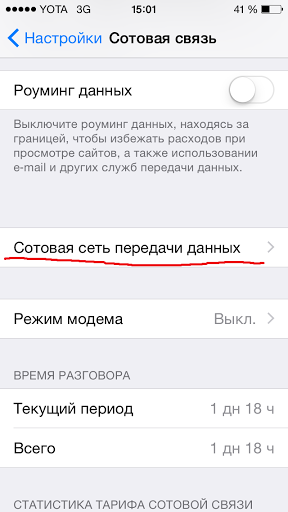
Дальше на странице настроек Сотовые данныепрописываем APN точку доступа — internet.yota и по желанию выставляем пользователя yota:
Завершающий штрих во втором шаге — это скроллим вниз меню Сотовые данные и в режиме модема прописываем соответствующее:
3) Наконец-то, третий шаг — подключение всего этого.
Мы пробовали подключать iPhone 5S с iOS 8.1 на борту к Windows 8.1 через Wi-Fi, но при таком подключении высока, даже очень высока вероятность вылета синего окна с ограничением. Это не подходит!
Решением стало подключение телефона как модема к компьютеру через USB кабель, это дало приемлемый эффект, но и он оказался не очень стабилен, я думаю это из-за версии iOS 8.1, поэтому я рекомендую всем вам, мои дорогие друзья яблочколюбы, проверить этот способ и отписать в комментариях о результатах, ЭТО ОЧЕНЬ ВАЖНО для анализа этой проблемы и нахождения решения 😉
С уважением, rednager 🙂
Обход ограничений через vpn
Наиболее популярный и самый действенный способ, позволяющий не меняя тариф и не тратя денег совершить обход ограничений yota, в том числе и на торренты – это VPN.
Можно использовать — L2TP/IPsec, он встроен в большинство мобильных, в частности имеется у всех владельцев ios.
Есть соединение PPTP, но оно технически не работает с йотой.
Open VPN – необходимо устанавливать самостоятельно, однако принцип работы с ним аналогичный, как и с другими сервисами.
Обход раздачи интернета yota на mac os
C телефона на ноутбук от Apple есть один способ снять скоростные рамки, для этого:
- Находим и открываем «Терминал»
- Прописываем команду sudo sysctl -w net.inet.ip.ttl=65
- Вводим пароль и перезагружаемся.
Другой способ – это настройка и использование VPN.
Отступление
Далее я предполагаю, что читатель умеет пользоваться Linux, понимает, что такое ядро и модули ядра, а также знает, как с помощью adb перекидывать файлы (adb push/pull) и как открыть на компьютере терминал телефона (adb shell). Если нет — срочно в гугл! Если да — не забудьте включить отладку по USB.
Предупреждение
Информация в статье приведена в справочных целях. Ответственность за незаконное изменение параметров берет на себя владелец устройства. Известно, что у компании Yota есть алгоритмы по выявлению неправомерного снятия блокировки. Договоры и аккаунты владельцев взломанных sim карт блокируются без права восстановления в системе.
Указанные в статье методики снятия блокировки и ограничения скорости действительны на декабрь 2020 года. В дальнейшем могут появиться новые алгоритмы Йота, которые сделают эти приемы невозможными.
Причина ошибки
Основное действие программы — запуск от имени root следующей команды:
iptables -t mangle -A POSTROUTING -o -j TTL —ttl-set
Много мозгов не нужно, чтобы понять, что делает эта команда (к тому же в программе написано об этом): она устанавливает заданное значение TTL всем пакетам, проходящим через определённый интерфейс (то есть как раз то, что нам требуется).
Я попробовал выполнить команду вручную и увидел вот такую ошибку: iptables: No chain/target/match by that name. Пара минут гугления показала, что эту ошибку iptables готов выдать почти на любые неверные параметры. Гуглим применительно к TTL и что-то всё же находим. Смотрим, насколько подходящую информацию мы нашли.
Команда cat /proc/net/ip_tables_matches выдаёт список, в котором есть ttl, то есть проверять TTL наше ядро умеет. А вот в списке, который выдаёт команда cat /proc/net/ip_tables_targets, нет TTL, поэтому модифицировать TTL наше ядро не умеет.
Я думаю, на этом этапе пользователи CyanogenMod уже злобно похихикивают, но мне не хотелось так просто отказываться от штатной системы, а хотелось добавить именно в неё новые возможности (даже не заменяя ядро).
Раздача для apple
Для устройств «яблочного» производства процесс намного проще – нужно зайти в терминал Айфона. После открытия вписать sudo sysctl -w nеt.inеt.ip.ttl=65 и сохранить данные, добавив новый пароль и перезагрузив iphone или ноутбук.
Раздача на mac и устройствах ios
На яблочных гаджетах (iPhone, iPad) для подключения безлимитного выхода потребуется:
- Запустить Terminal.
- В командной строчке ввести sudosysctl -w nеt.inеt.ip.ttl=65.
- Придумать пароль.
- Перезапустить аппарат.
Раздача через вайфай без ограничений
Клиенты могут использовать только три варианта обхода установленных запретов:
- изменение данных TTL на айфоне и андроиде;
- редактирование установленной информации TTL через ПК;
- применение специальных приложений, работающих на бесплатной или платной основе (чаще всего используется PdaNet).
Так как, у Yota раздача интернета невозможна, при попытке подключения дополнительного устройства через WiFi, фирма будет ограничивать скорость соединения. В таком случае доступ будет предоставлен в скоростном режиме 64 Мбит/сек.
Размер ttl
TTL — время жизни пакета данных в протоколе IP. Мобильный телефон на Android имеет TTL=64. Компьютер с операционной системой Windows имеет TTL=128. При раздаче интернета с мобильного телефона с компьютера пакеты до телефона уходят со значением TTL=128, на телефоне они теряют 1 и к оператору уходят со значением TTL=127.
Редактирование hosts файла для йота
Hosts файл позволяет ограничить поступающую к провайдеру информацию. То есть, например информация об обновлении просто не поступила в компанию.
Редактирование hosts файлов
Тот, кто обошел ограничения и блокировку раздачи трафика, сможет замаскировать от провайдера Yota историю посещений и получить безграничный доступ к торрентам. Чтобы раздать WiFi с Йоты:
Смена imei
Подобный метод подходит для гаджетов, работающих на базе ОС Виндовс. При блокировке доступа можно обойти «барьер» на Windows Phone и включить у провайдера Йота раздачу WiFi с мобильного телефона. Чтобы стала доступна раздача трафика, потребуется совершить следующие действия:
- Наберите на сотовом USSD-команду *#*#3646633#*#*. Это поможет попасть в инженерный режим.
- Зайдите во вкладку Connectivity и пройдите путь: CDS Information – Radio Information – Phone 1.
- В верхней строчке укажите EGMR = 1,7 и ваш IMEI.
IMEI смартфона можно узнать с помощью запроса *#06#. IMEI модема можно узнать через «Свойства компьютера», которые легко найти в Панели управления. Кроме того, IMEI USBмодемов обычно написан на коробке, которая идет в комплекте с вашим устройством.
Это поможет вам обойти блокировку. Раздача беспроводного интернета с телефона станет пользователям доступна без каких-либо ограничений Йота, как в безлимитном пакете.
Смена ttl для обхода лимитов
TTL – это общее количество переходов между станциями, так называемое время жизни (Time to life) пакетов интернета. У показателя есть свое значение, зависит оно от ОС и устройства, и равняется либо 64, либо 128. При раздаче трафика показатель уменьшается на 1, так оператор и понимает, что необходимо ограничить скорость – наша задача оставить его без изменений.
Снятие «барьера» на linux
Чтобы раздать вай-фай без лимитов и ограничений, активировать на Yota режим модема, пройдите пошагово следующий алгоритм:
- Наберите комбинацию Ctrl Alt T.
- В открывшемся окне в командной строке вбейте sudоvi/еtc/init.d/local.autоstart и нажмите Enter.
- Укажите пароль и нажмите i – это то позволит попасть в режим редактирования.
- Введите скрипт фиксирования TTL #!/bin/bashsudоiptablеs -t manglе -A POSTROUTING -j TTL —ttl-sеt 65. Он изменит значение на одну позицию.
- Завершив вносить корректировки, нажмите Esc.
- Чтобы запустить скрипт, наберите sudоchmоd x/еtc/init.d/lоcal.autоstart.
- А теперь добавляем его в автозапуск sudoupdatе-rc.dlocal.autostartdеfaults 80.
Операционная система ноутбука автоматически скорректирует показатель ТТЛ на новый, что позволит начать раздачу Wi Fi.
Снятие блокировки на торренты
Известно, что у абонентов Йота нет доступа к торрент трекерам, скачивание файлов происходит на минимальной скорости. Есть два способа это исправить. Можно найти торрент трекер со встроенным алгоритмом шифрования, чтобы система Yota не видела, откуда идет трафик. Второй вариант – использовать VPN серверы, которые официально запрещены в нашей стране.
Самым популярным трекером со встроенной функцией шифрования данных стал Qbittorent. В настройках трекера следует включить функцию DNT и поставить галочку напротив пункта об обязательном требовании шифрования. Но эта функция снижает скорость скачивания данных, что делает снятие блокировки Йоты почти бессмысленным.
Оптимальный вариант снять ограничение – использование VPN программ, которые бывают платными или бесплатными. Самым надежным вариантом являются платные сервисы. Они обладают улучшенным алгоритмом шифрования, а бесплатные программы могут содержать вирусы в коде.
После скачивания VPN программы необходимо создать новый профиль и настроить аккаунт, пользуясь всплывающими подсказками сервиса. При работе программы все данные, которыми устройство обменивается со всемирной сетью, будут передаваться по защищенному каналу.
Способы обхода ограничений раздачи
Раздавать безлимитный интернет можно с телефона на другой смартфон, ноутбук или компьютер, подключенный к роутеру. На сегодня провайдер не может заблокировать все существующие способы обхода. Оператор старается исправить ошибки в своей программе, но пользователи все равно находят новые лазейки в защите и используют входящий трафик по своему желанию.
Стандартное приложение yota
Если у вас на телефоне установлено приложение Yota, то оно может видеть включен у вас режим модема на телефоне или нет.
Старые методы и их недостатки
Я думаю, никому уже не интересно читать во
(а может быть и в
), о том, как Yota определяет, пользуется ли человек телефоном в режиме модема или точки доступа. «Зачем нам ещё одна статья?» — спросите вы.
Дело в том, что методы обхода, приведённые по ссылкам, не позволяют настроить телефон таким образом, чтобы позже при подключении любых устройств не потребовалось ничего настраивать заново. Кроме того, пользователь будет испытывать серьёзные неудобства, если он подключает несколько устройств с разными TTL. Придётся как минимум менять TTL на одном из них.
Именно эти причины мотивировали меня копать дальше в поисках ответа на вечный вопрос «Как же всё-таки нахаляву раздать интернет всему офису?». И найти такой ответ удалось (только для android, у меня нет яблока).
Существующие ограничения в раздаче трафика
Подключая безлимитный трафик на модем или мобильный телефон по хорошей стоимости, абоненты пытаются обойти ограничения провайдера разнообразными способами. Провайдер настроил свои сим-карты так, чтобы в случае подключении к существующему на них тарифному плану другого устройства, оператор мгновенно получал об этом оповещение.
Выставленное ограничение касается:
- раздачи интернет трафика;
- входящей скорости;
- загрузки разнообразных файлов из торрентов и других обменников.
Когда абонент начинает раздавать трафик, то в настройках появляется дополнительная единица, которая оповещает о том, что абонент игнорирует выставленный запрет.
Чем может грозить раздача интернета
Перед тем, как раздать интернет Йота абонент должен понимать возможные последствия. Провайдер может на законных основаниях, обнаружив странные действия пользователя, заблокировать сим-карту без возможности ее восстановления или возврата средств, которые оставались на счету.
Если команда блокировать уже была дана по причине нарушения договора, то восстановить ее невозможно. Единственное, что можно сделать в этой ситуации – приобрести новый номер. Если использовать один из предложенных в интернете способов обойти комбинацию и раздавать трафик другим путем, то можно избежать проблем.
Заключение
Я не буду писать «
йота, не будьте жадинами
», потому что по сравнению со многими другими мобильными провайдерами они всё-таки достаточно щедрые. Я лучше скажу: йота, оставайтесь такими же как вы есть.


