

- Изменение настроек трекпада и яркости клавиатуры
- Изменение угла обзора
- Использование быстрых команд на внешней клавиатуре apple с ipad
- Использование клавиатуры magic keyboard
- Изменение угла обзора
- Изменение настроек трекпада и яркости клавиатуры
- Как разделить клавиатуру ipad и использовать шесть скрытых кнопок | яблык
- Подключение клавиатуры smart keyboard к ipad
Изменение настроек трекпада и яркости клавиатуры
Чтобы изменить настройки трекпада, перейдите в меню «Настройки» > «Основные» > «Трекпад». Вы можете изменить скорость перемещения (скорость, с которой перемещается указатель), а также направление прокрутки. Вы также можете включить или выключить параметры «Касание для имитации нажатия» и «Касание двумя пальцами для имитации правой кнопки мыши».
Как и на iPad, яркость Magic Keyboard автоматически регулируется в зависимости от уровня окружающего освещения. Чтобы вручную изменить яркость клавиш на Magic Keyboard, перейдите в меню «Настройки» > «Основные» > «Клавиатура» > «Физическая клавиатура».
Изменение угла обзора
Вы можете менять угол наклона iPad, чтобы подобрать идеальное положение для себя.
Использование быстрых команд на внешней клавиатуре apple с ipad
С помощью сочетаний клавиш на внешней клавиатуре Apple можно выполнять следующие действия на iPad.
Быстрое переключение между приложениями. Нажмите и удерживайте клавишу Command, затем нажимайте клавишу Tab, пока не появится нужное приложение.
Переход к поиску. Нажмите Command-пробел.
Перемещение между списками, текстовыми полями и многим другим. Нажмите клавишу Tab, чтобы перемещаться между различными разделами одного приложения. Например, когда отображается список папок в приложении «Заметки», нажмите клавишу Tab для переключения между списком папок, списком заметок и полем поиска.
Просмотр сочетаний клавиш для многозадачности и других системных функций. (На клавиатуре Magic Keyboard для iPad или Smart Keyboard) Нажмите и удерживайте
 , затем коснитесь категорий под списком.
Просмотр сочетаний клавиш для используемого приложения. Нажмите и удерживайте клавишу Command, затем коснитесь категорий под списком.
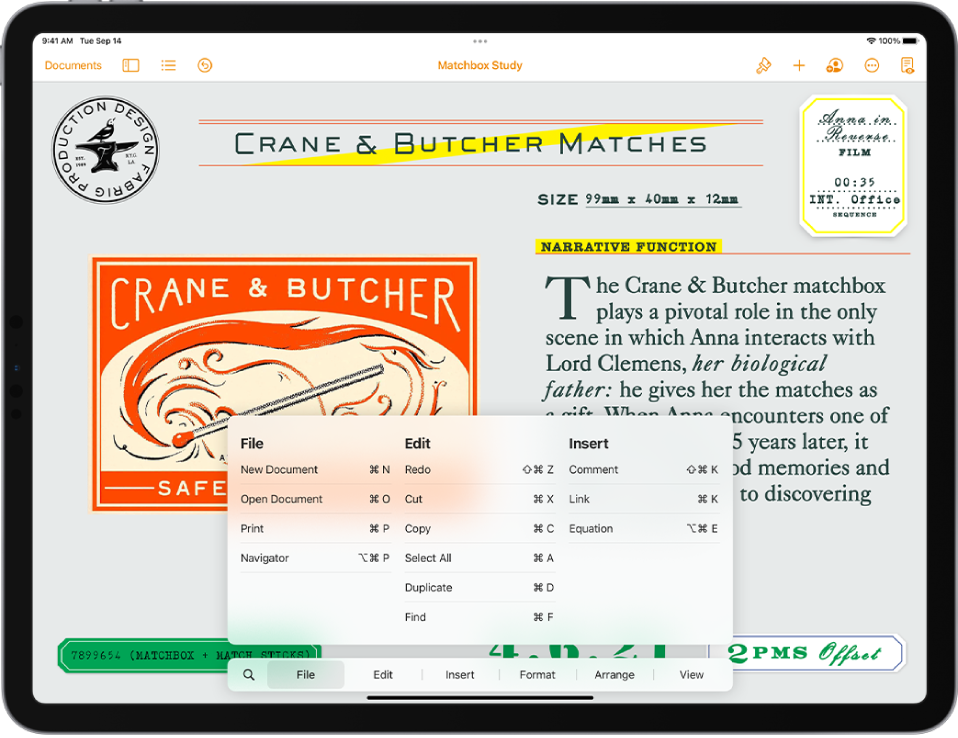
Действия, выполняемые при нажатии клавиши Command (и других клавиш модификации, таких как Caps Lock) можно изменить. Откройте «Настройки»  > «Основные»> «Клавиатура»> «Физическая клавиатура», нажмите «Клавиши модификации», коснитесь клавиши, затем выберите действие, которое должно выполняться при нажатии этой клавиши.
Чтобы использовать дополнительные клавиатурные команды, выберите «Настройки» > «Универсальный доступ» > «Клавиатуры» > «Полный клавиатурный доступ», затем включите параметр «Полный клавиатурный доступ». См. раздел Управление iPad с внешней клавиатуры.
Использование клавиатуры magic keyboard
После подсоединения iPad к клавиатуре Magic Keyboard включать/заряжать ее или выполнять с ней сопряжение не требуется. Открывать и использовать клавиатуру Magic Keyboard нужно следующим образом.
Изменение угла обзора
Вы можете менять угол наклона iPad, чтобы подобрать идеальное положение для себя.
Изменение настроек трекпада и яркости клавиатуры
Чтобы изменить настройки трекпада, перейдите в меню «Настройки» > «Основные» > «Трекпад». Вы можете изменить скорость перемещения (скорость, с которой перемещается указатель), а также направление прокрутки. Вы также можете включить или выключить параметры «Касание для имитации нажатия» и «Касание двумя пальцами для имитации правой кнопки мыши».
Как и на iPad, яркость Magic Keyboard автоматически регулируется в зависимости от уровня окружающего освещения. Чтобы вручную изменить яркость клавиш на Magic Keyboard, перейдите в меню «Настройки» > «Основные» > «Клавиатура» > «Физическая клавиатура».
Как разделить клавиатуру ipad и использовать шесть скрытых кнопок | яблык
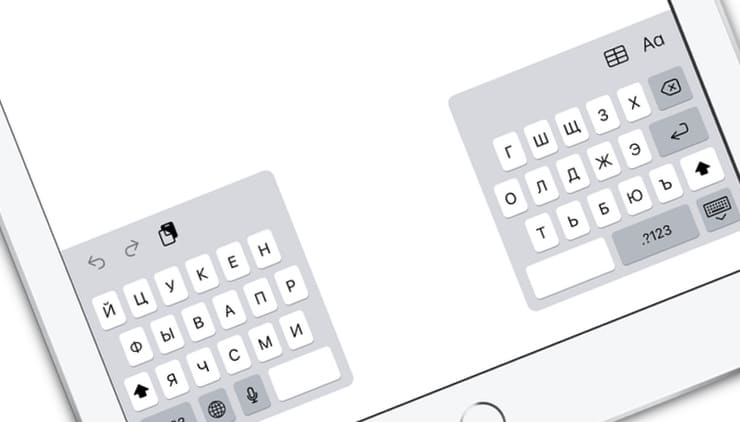
Возможность разделения виртуальной клавиатуры на iPad появилась еще с релизом iOS 5. Конечно, многие не используют эту функцию постоянно. Но это действительно очень удобно при наборе больших объемов текстовой информации.
♥ ПО ТЕМЕ:Теги в Заметках на iPhone, iPad и macOS: как пользоваться.
Чтобы увидеть разделенную клавиатуру iPad, просто поместите большие пальцы рук по обе стороны клавиатуры и раздвиньте их.
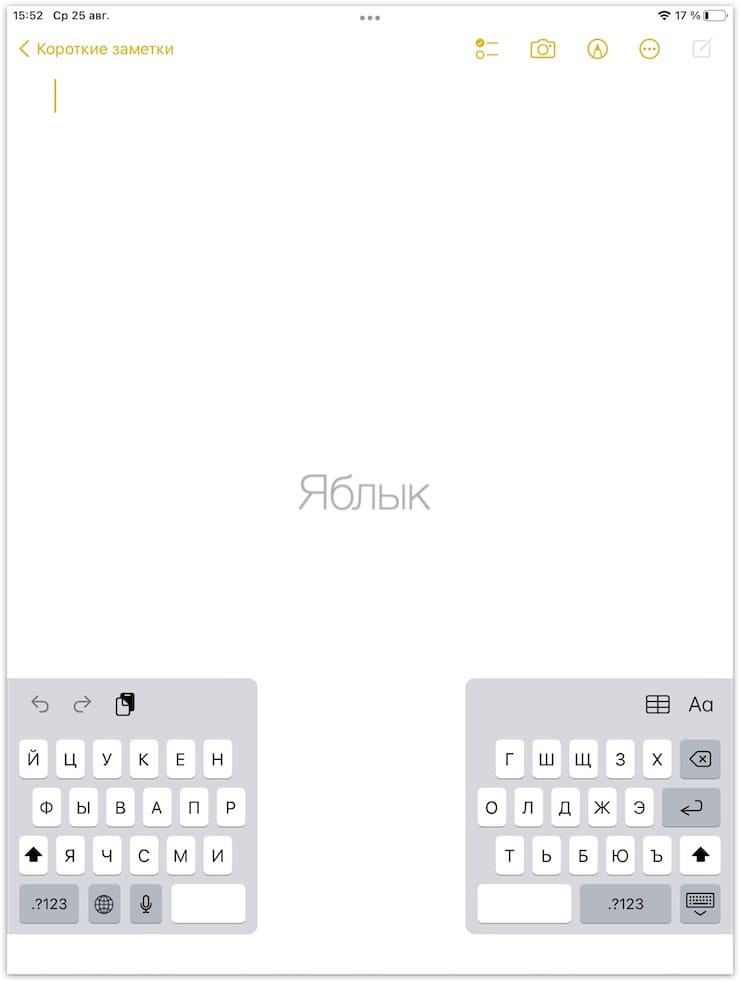
Для возврата к цельной клавиатуре, соедините пальцы.
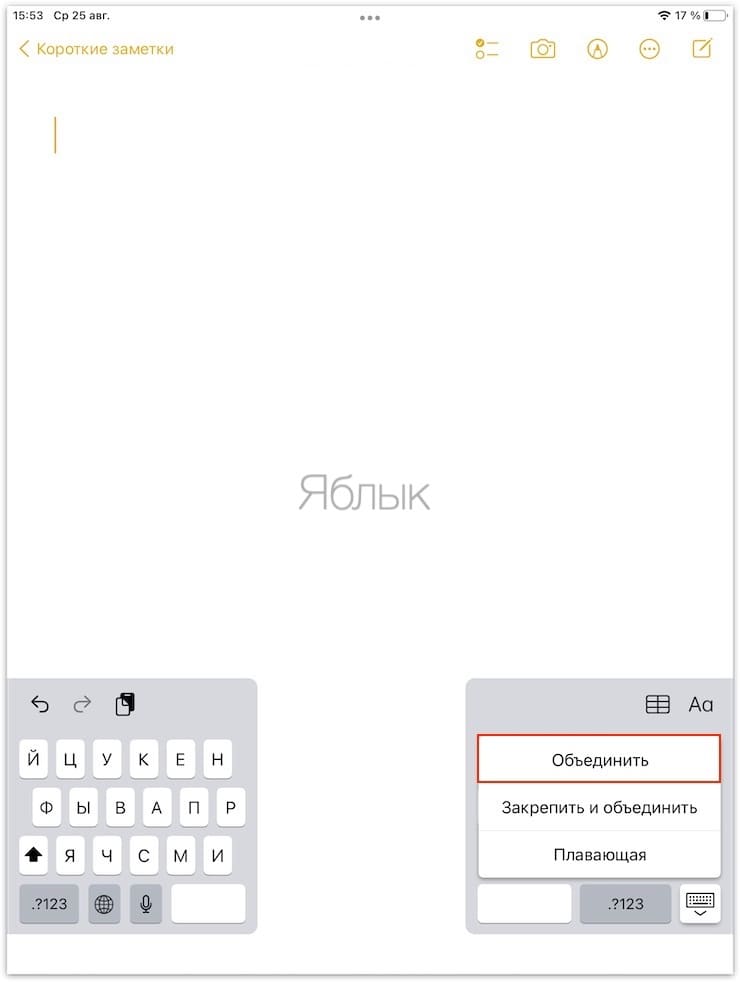
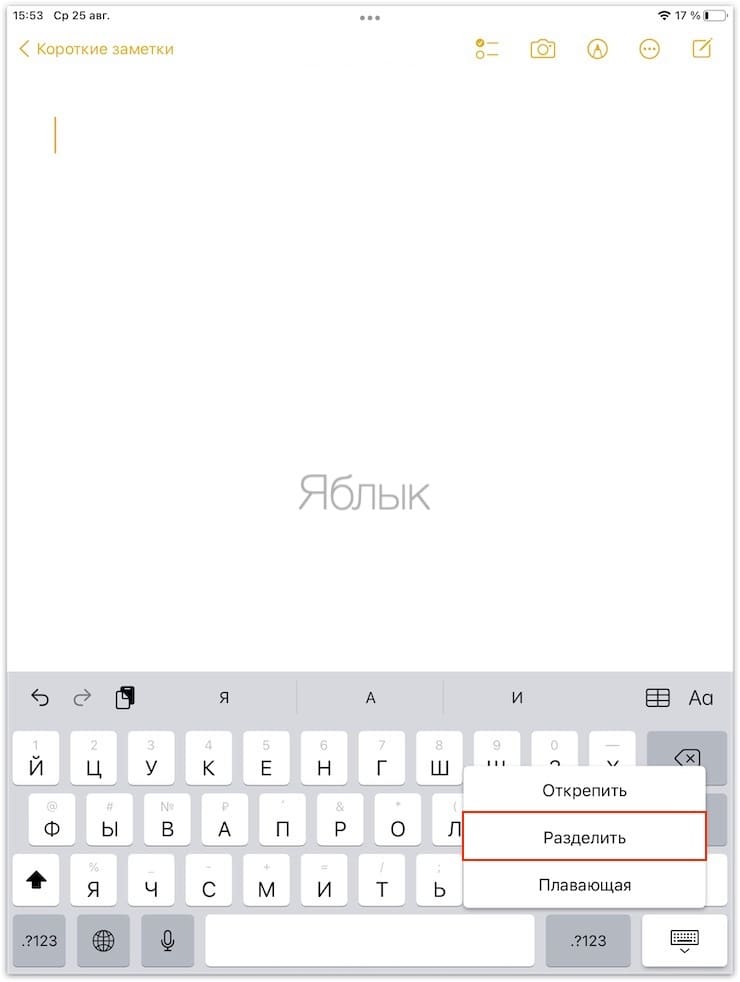
Кроме того, для этой цели можно воспользоваться специальной клавишей «клавиатура», которая размещена в правом нижнем углу виртуальной клавиатуры iPad.
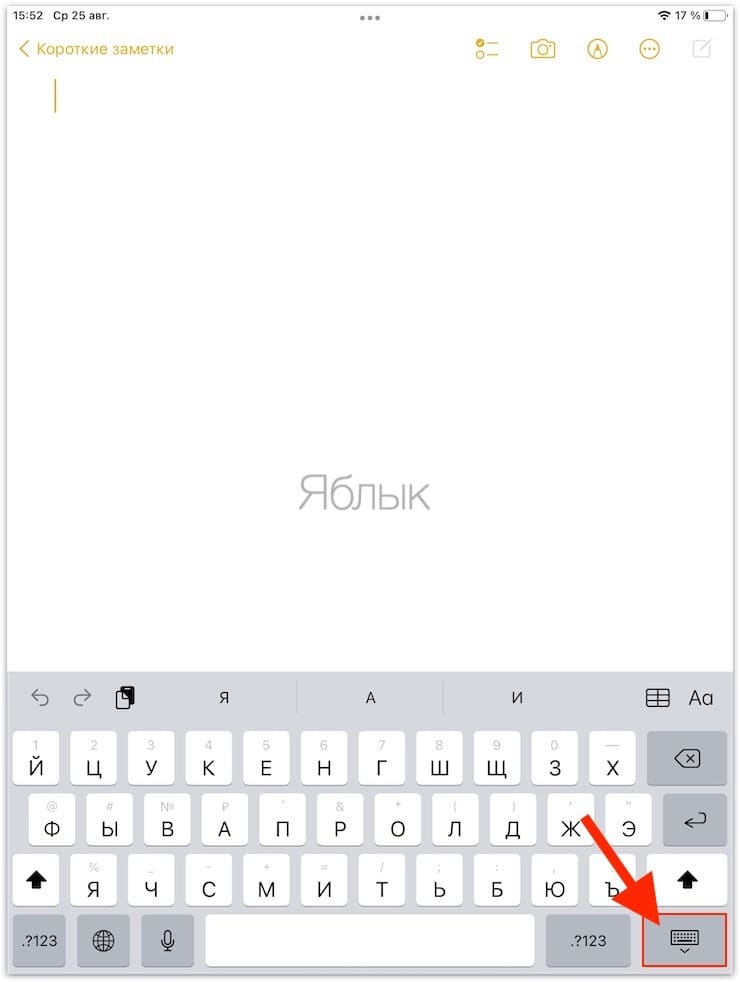
Нажмите и удерживайте кнопку «клавиатура» до появления всплывающего меню, а затем выберите необходимый вариант «разделить» или «объединить».
Смотрите также:


