

Социальные сети сегодня стали неотъемлемой частью жизни многих людей. Такая тенденция вызвана тем, что люди стремятся не только афишировать свою жизнь, но и смотреть за жизнью и событиями других пользователей. А также, из социальных сетей можно узнавать массу интересной информации. В последнее время возрастает актуальность вопроса, как сохранить фото из Инстаграм на телефон Айфон. Поскольку у людей, которые впервые в руки взяли эту модель телефона, могут возникнуть определённые затруднения. Но, если уделить этому вопросу совсем немного времени, то с ним можно очень быстро разобраться.
- Особенности сохранения фотографий на Айфон
- Скриншот как возможность сохранять фото
- Использование Telegram для сохранения фото
- Приложения, которые помогут сохранить изображения на телефон
- Вопросы наших читателей
- Платные приложения для скачивания файлов
- Бесплатные приложения для скачивания файлов
- Сохранить видео с помощью мессенджера
- Расширения для браузера
- Что нужно знать, прежде чем скачивать фото из Instagram*
- С помощью Telegram
- Как скачать фото из Instagram* на компьютер
- С помощью браузерного расширения
- Как скачать фото из Instagram* на Android‑устройство
- Как скачать фото из Instagram* на iPhone или iPad
- Какие команды понадобятся
- Как скачивать медиафайлы
- Приложения для Android
- Story Saver for Instagram*
- Приложение для iOS
- Расширения для браузеров
- Downloader for Instagram*
- Instagram* Web
- Запись экрана
- Как скачать фото и видео из Instagram на ПК?
- Как скачать фото и видео из инстаграм на айфон?
- Как сохранять фото из Инстаграма на телефон
- Как сохранить фото из Инстаграм на компьютере
Особенности сохранения фотографий на Айфон

Однако проблему сохранения изображения на телефон это не решило, но есть обходные пути, о которых мы поговорим ниже.
Скриншот как возможность сохранять фото
Самым простым, но в тоже время эффективным вариантом, который поможет сохранить понравившееся изображение на iPhone является обычный скриншот. Чтобы воспользоваться этим методом, нужно сделать несколько несложных действий:
Но, следует учитывать, что данный метод можно использовать лишь для изображений. Естественно, видеофайлы из Инстаграм таким способом сохранить невозможно. Еще одним недостатком этого метода можно назвать – слишком маленькие размеры фото. В результате этого недостатка, все сделанные фото таким образом нельзя отдавать в широкоформатную печать. Если вы хотите получать картинки с более качественным изображением, то воспользуйтесь следующими методами.
Использование Telegram для сохранения фото
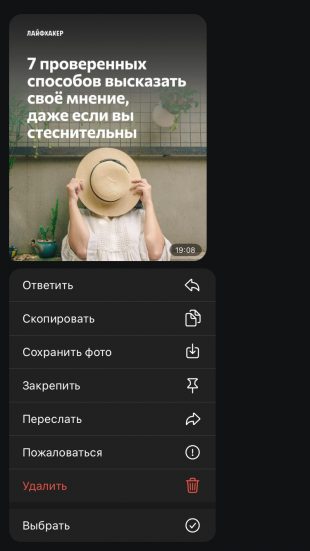
Далеко не все знают, что можно скачивать картинки из Инстаграма с помощью популярного приложения Telegram. Происходит это следующим образом, картинка подтягивается по ссылке, которую нужно переслать в один из своих чатов. Об этом мы уже говорили выше.
Итак, чтобы сохранить фоточки таким способом, делаем следующее:

Приложения, которые помогут сохранить изображения на телефон
Схема работы с этим приложением заключается в следующем:
Фотография сохранится в медиафайлах.
Вопросы наших читателей
#1. Можно ли одновременно скачивать несколько фотографий?
Да, можно, но если это карусель. Для этой цели без специальных приложений для скачивания фотографий не обойтись. Рекомендуем Instasave.
Для этой цели можно использовать Apple App Store.
#3. Можно ли без дополнительных приложений скачивать фото с Инстаграма на Айфон?
Да, можно. Самый обычный способ – сделать скриншот.
https://youtube.com/watch?v=UGMll_8HC74%3Ffeature%3Doembed
Понравился материал? Поделись с друзьями!
Социальные сети для многих людей стали настоящей находкой, поскольку там можно увидеть массу интересной информации. Кроме этого, эту информацию, будь то фото файлы или ролики можно сохранять на собственный мобильный телефон. В связи с этим возрастает актуальность вопроса, как сохранить видео из Инстаграма на телефон iPhone. На самом деле, для этой цели существуют специальные приложения, которые очень просты в использовании, главное в этом вопросе, лишь выбрать правильную программу, которая бы отвечала всем вашим требованиям.
Платные приложения для скачивания файлов

Здесь якобы вставляются скрипты для загрузки

Стоимость этого приложения составляет 299 рублей. Следует сказать о том, что разница между платными и бесплатными приложениями заключается лишь в рекламных окнах. Еще одним преимуществом платных вариантов, многие называют скорость работы. Даже самый большой ролик, как правило, загружается в течение нескольких минут.
Перейти в Savegram
Бесплатные приложения для скачивания файлов
А мы идем дальше! Большинство пользователей не могут себе позволить платные сервисы для скачивания видео роликов, поэтому пользуются бесплатными. К числу наиболее популярных следует отнести:


Минусом этого ресурса является лимит на ежедневные загрузки. В таком случае, если вам нужно скачивать больше файлов, то лучше всего установить Pro-версию.
Сохранить видео с помощью мессенджера
Для этих целей мы используем скандальный мессенджер Телеграм. Что нужно сделать:
#1. Можно ли обойтись бесплатными приложениями для скачивания видео из Инсты?
Да, можно, но тогда на видео будет водяной знак.
#2. Если ли в приложениях для скачивания видео роликов история загруженных файлов?
Да, в большинстве подобных приложений есть функция просмотра ранее загруженных файлов.
#3. Можно ли загружать видео файлы с закрытого аккаунта?
https://youtube.com/watch?v=4oMenKCBloc%3Ffeature%3Doembed
Мало кто знает, но вы можете запросить копию того, чем когда-либо делились в Инстаграм. В полученный файл будут входить фото, комменты, то, что лайкали, подписки и прочее. Для этого вам понадобится почта, на которую регистрировали страницу.
Для этого нужно сделать следующее:


Само собой, не обошлось и без приложений. В данном случае уже вы можете позволить себе загрузить как все посты, так и некоторые из них. Причём, не важно, с вашего аккаунта или с чужого.

Для пользователей iOS хорошо подойдёт InstaSaver. Неплохой, пусть и англоязычный, интерфейс, который понятен и без знания английского языка. Но в российском App Store оно недоступно. Придётся зарегистрировать американский Apple ID. Алгоритм использования приложения крайне прост и почти полностью совпадает с предыдущей инструкцией.

Для компьютера вариантов обхода запретов социальной сети несколько больше. В данном случае мы постараемся не рассматривать, например, расширение для скачивания фото из Инстаграма, которое позволяет получать лишь по одному изображению за раз. Но один раз придётся. Надеюсь, вы мне это простите.
Расширения для браузера


После его установки в интерфейсе появятся дополнительные кнопки. Одна из которых, со стрелкой вниз, позволит получить в своё пользование файлы. Причём, есть расширенные настройки, с которыми вы сможете сделать выборку нужных материалов.

Специальный софт для скачивания также есть. И редко такие инструменты много весят или обладают сложным интерфейсом. Например, 4K Stogram. Выглядит она просто, а функционала для наших нужд будет вполне достаточно.

#1. Можно ли получить все фотографии со страницы в Инсте?
Разумеется, можно. Причём, хитрости есть как для мобильных устройств, так и для компьютера. В конце концов, мы не в каменном веке живём.
#2. Можно ли получить изображения закрытого аккаунта не подписываясь на него?
К сожалению, если вы не являетесь подписчиком закрытого аккаунта, то и изображения получить не сможете.
#3. Пользователь увидит, кто скачал его фото?
Нет, такая функция в Инстаграм не доступна.
Еще остались вопросы? Пиши их в комментариях! А также смотри полезное видео по теме.
https://youtube.com/watch?v=koz2gINKSUA%3Ffeature%3Doembed
Загружайте снимки из своего или чужих аккаунтов с помощью этих простых инструментов.

Что нужно знать, прежде чем скачивать фото из Instagram*
Если в посте несколько снимков, сервисы покажут их все, а вы сможете сохранить нужные. iGram при этом ещё и позволяет выбрать желаемое разрешение.
С помощью Telegram
Как скачать фото из Instagram* на компьютер
Небольшая десктопная программа 4K Stogram скачает для вас сразу все изображения из выбранных аккаунтов. Бесплатная версия позволяет загрузить до 200 фото в сутки из двух профилей. Потратив 12 евро на лицензию, вы снимете все ограничения и получите доступ к расширенным функциям. Например, экспорту постов с описанием.
Чтобы загрузить снимки профиля, вставьте его веб‑адрес в поле на главном экране программы. Затем нажмите Enter и дождитесь скачивания фото. Когда кадры отобразятся в программе, их можно будет пролистать или открыть в целевой папке.
С помощью браузерного расширения
Все плагины работают одинаково: после установки на странице появляется характерная кнопка загрузки со стрелкой. Для скачивания фото достаточно кликнуть по ней, и изображение тут же окажется в папке «Загрузки».
Приложение не найдено
Как скачать фото из Instagram* на Android‑устройство

Как скачать фото из Instagram* на iPhone или iPad
Пожалуй, самые простые инструменты для загрузки фотографий на устройства Apple перечислены в начале статьи: сайты‑загрузчики и Telegram. Но на всякий случай приведём ещё один способ. Он не такой удобный, зато не зависит от сторонних приложений и сервисов.
Скопируйте ссылку на пост, который содержит нужное фото. Затем откройте её в браузере Safari. Задержите касание на открывшемся снимке и нажмите «Скопировать». Если в посте было несколько кадров, вы можете выбрать только один из них (для других процедуру придётся повторить).

После этого откройте приложение «Заметки». Создайте новую запись, задержите палец на месте для ввода текста и выберите «Вставить». Нажмите на появившуюся картинку, воспользуйтесь кнопкой «Поделиться» и тапните «Сохранить изображение». После этого оно возникнет в программе «Фото».
Этот материал впервые был опубликован в январе 2020 года. В январе 2022‑го мы обновили текст.
5 ноября 2018
iOS
Стандартные возможности iOS ограничиваются сохранением картинок с веб-страниц в Safari. Но благодаря быстрым командам iOS 12 можно скачивать из соцсетей различные медиафайлы, включая видео и анимации.
Какие команды понадобятся
Если у вас ещё нет приложения «Команды», установите его.
Теперь добавьте команду, с помощью которой вы будете скачивать медиафайлы.
Для этого нужно перейти с iOS-устройства по одной из ссылок выше.
Если хотите, чтобы файлы сохранялись автоматически, напишите в поле цифру 0 и нажмите на стрелочку. После выберите язык интерфейса. Для английского нужно опять вбить 0 и дважды кликнуть «Продолжить». На этом процесс настройки будет завершён.
Другие команды добавляются примерно по тому же принципу: после перехода по ссылке нужно дать необходимые разрешения, выбрать настройки и подтвердить добавление.
Как скачивать медиафайлы
Загрузка может занять от нескольких секунд до пары минут. По окончании процесса можно будет сохранить файл в галерее или открыть в каком-либо из установленных приложений.
Приложения для Android или iOS, расширения для браузеров и один универсальный способ.
Приложения для Android
Авторизуйтесь, и Story Saver покажет список доступных историй, начиная с самых последних. Выберите пользователя, задержите палец на одной из Stories, а затем нажмите «Сохранить».
Story Saver for Instagram*
Войдите в свою учётную запись, откройте аккаунт интересующего пользователя из списка и переключитесь на вкладку «История».
Выберите одну из историй и откройте её. Нажмите иконку со стрелкой в верхней части экрана.
Приложение для iOS
Основная функция этого приложения для iPhone — репосты историй. Однако их также можно сохранять и публиковать. Есть поиск контента по профилям и URL.
Нажмите кнопку Options, а затем выберите Save.
Расширения для браузеров
Дополнение IG Stories предназначено исключительно для скачивания историй в браузере Google Chrome и справляется с этой задачей на отлично.
Нажмите на иконку плагина на панели инструментов и выберите Go to IG Stories.
Найдите интересующий вас профиль в списке и кликните по значку глаза.
Downloader for Instagram*
Очень удобное расширение для Firefox, которое после установки добавляет функцию скачивания фото, видео, историй и другого контента прямо в интерфейс официальной веб‑версии.
Откройте нужную историю и нажмите кнопку со стрелкой.
Instagram* Web
Кликните по значку расширения на панели инструментов и выберите одну из историй в открывшемся окне.
Нажмите иконку со стрелкой, чтобы сохранить контент в загрузки.
Запись экрана
Может быть важно.
Как скачать фото и видео из Instagram на ПК?
Вот, что следует сделать:
1) Авторизовавшись, переходим на следующую страницу.
2) Вводим свой email.
3) Нажимаем далее. Вводим пароль от учетной записи с инстаграм.
Запрос обрабатывается до 2 дней. После вы получите ссылку на загрузку всех файлов. Там будут не только фото, но и переписка, а также данные о лайках, комментариях и так далее. Главное хранится в папке media. Там снимки и видео.
Как скачать фото и видео из инстаграм на айфон?
Можно запросить данные и прямо на айфоне. Или смартфоне на Android, если у вас таковой.
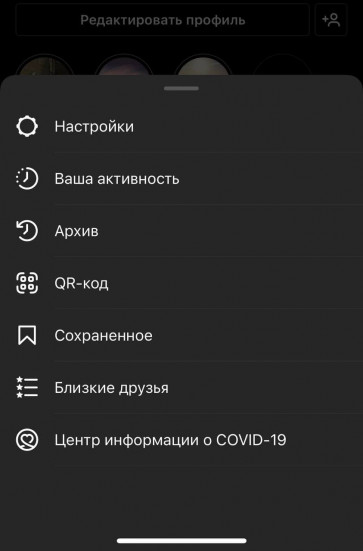
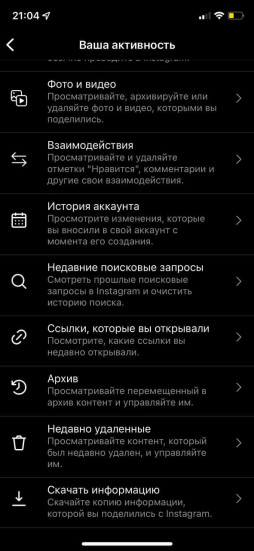
3) Вводим электронную почту.
4) Ждем до 2 дней. Затем получаем архив и качаем.
Да, места на айфоне может не хватить, если в вашей инсте много снимков и видео.
Где хранятся файлы на айфоне? В приложении Файлы в папке media.
Что может быть полезным еще?
Семь способов, как сохранить чужое фото или видео на телефон или компьютер.
В этой статье поделимся 7 способами, как сохранить чужое фото или видео из Инстаграм на телефон или компьютер. Но копируя фотографии из Инстаграм, не забывайте о том, что у каждой из них есть автор, обладающий правами на изображение. Используя чужое фото, можно нарваться на неприятности, в том числе на блокировку аккаунта.
Наши продукты помогают оптимизировать работу в соцсетях

с помощью глубокой аналитики

аккаунты с помощью глубокой аналитики
Как сохранять фото из Инстаграма на телефон
Скопировать фото из Инстаграм, используя смартфон, можно с помощью Телеграм или специальных сервисов и приложений.

Подборку других полезных ботов в Телеграм можно найти здесь.
С помощью специальных сервисов

Вводная пошаговая инструкция при первом входе в приложение.
В случае с владельцами айфонов и айпадов все немного сложнее. App Store регулярно удаляет приложения, позволяющие скачивать медиафайлы. Поэтому рекомендуем сохранять фотографии из Инстаграм другими альтернативными способами: через Телеграм или на компьютере.
Как сохранить фото из Инстаграм на компьютере
Рассмотрим, как скопировать фото из Инстаграм на компьютер с помощью социальной сети ВКонтакте, специальных сервисов, URL или исходного кода.
С помощью Вконтакте
Откройте и сохраните фото. Кстати, то же можно проделать и в мобильной версии ВКонтакте, то есть с телефона.
С помощью URL
Еще один способ сохранения фото из Инстаграм на компьютер — с использованием дополнения к URL страницы.Откройте на компьютере нужный пост в Инстаграм и допишите в конце url страницы «media?size=l» (без кавычек).

При переходе по получившейся ссылке откроется окно с фотографией в высоком разрешении, которую можно сохранить обычным способом. Несомненный плюс этого способа в том, что таким образом можно скачивать фотографии даже из закрытых аккаунтов Инстаграм, если являетесь их подписчиком.
Способы, где требуется копирование ссылки на пост, не работают на закрытых аккаунтах, даже если вы его подписчик!
Рассмотрим, как работать с такими сервисами на примере InstaSave. Откройте сайт и вставьте ссылку на интересующий пост в Инстаграм и нажмите кнопку Загрузить.
С помощью исходного кода

Справа откроется панель разработчика, где синим цветом будет выделен блок с исходным кодом. Поднимитесь на элемент выше и раскройте его. Внутри него как раз и находится ссылка на нужное фото. Откройте ссылку в новой вкладке и сохраните.

Несмотря на то что Инстаграм формально ограничивает копирование чужого контента, способы, которые помогут пользователям сохранять фотографии из постов, есть. Мы рассказали вам о наиболее простых и удобных из них на наш взгляд.
Только важные новости в ежемесячной рассылке
Нажимая на кнопку, вы даете согласие на обработку персональных данных.
Подписывайся сейчас и получи 9 способов бесплатного продвижения в Инстаграм
Маркетинговые продукты LiveDune — 7 дней бесплатно
Наши продукты помогают оптимизировать работу в соцсетях и улучшать аккаунты с помощью глубокой аналитики

Анализ своих и чужих аккаунтов по 50+ метрикам в 6 соцсетях.
Оптимизация обработки сообщений: операторы, статистика, теги и др.
Автоматические отчеты по 6 соцсетям. Выгрузка в PDF, Excel, Google Slides.
Контроль за прогрессом выполнения KPI для аккаунтов Инстаграм.
Аудит Инстаграм аккаунтов с понятными выводами и советами.
Поможем отобрать «чистых» блогеров для эффективного сотрудничества.


