

- Почему заблокирован айпад?
- Способ 1
- Полный сброс
- Способ 3
- Если забыт пароль от Apple ID
- Еще статьи по данной теме
- Айпад заблокирован по вашей вине (забыли пароль)
- IPad ранее никогда не подключался к айтюнс
- Как удалить со старого айфона Айклауд?
- Как разблокировать экран на айпаде?
- Как на айфоне удалить старый ID?
- Как выйти из Apple ID старого владельца?
- Как сделать сброс настроек на айфоне если забыл пароль?
- Как отвязать айпад от чужой учетной записи?
- Как сбросить Apple ID iPad mini?
- Как стереть все данные с айпада?
- Как восстановить iPad без Apple ID?
- Как разблокировать iPad если не знаю ID и пароль?
- Как перейти в режим восстановления iPad?
- Вопрос-ответ
- Как предотвратить потерю информации?
- Что делать, если невозможно подключиться к iTunes?
- Как восстановить Apple ID?
- Что делать, если включен режим пропажи?
- Если известен серийный номер
- Как сбросить настройки на айпаде с помощью кнопок?
- Как сбросить все настройки на iPhone с помощью кнопок?
- Что делать если забыл пароль на айпаде и он заблокировался?
- Как удалить Apple ID старого владельца на айпаде?
- Как убрать iCloud с iPad?
- Как удалить старый Apple ID не зная пароля?
- Как сбросить до заводских настроек кнопками?
- Как сбросить iPhone до заводских настроек без Apple ID?
- Как перепрошить айпад кнопками?
- Как сбросить все настройки на iPad не зная пароля?
- Как полностью перепрошить айпад?
- Как удалить Айклауд с айпада?
- Как сделать сброс настроек на айфоне с помощью кнопок?
- Сколько будет стоить разблокировать айпад?
- Как стереть айпад полностью?
- Что будет если не сбросить пароль Apple ID?
- Как разблокировать айпад старый?
- Самый действенный — через резервную копию в iTunes
- Через iCloud (функция «Найти устройство»)
- Вывод в аварийный или восстановительный режим
- После джейлбрейка
- Обход активации «железным методом»
- Как сделать Hard Reset на iPad?
- Вопрос – ответ
- Если процесс завис на логотипе
- Возможные ошибки, которые могут появиться при сбросе параметров устройства
- Что делать если не знаешь Apple ID и пароль?
- Как перезагрузить iPad mini?
- Как ввести iPad mini в режим восстановления?
- Как удалить старый Apple ID если не знаешь пароль?
- Что следует делать, когда iPad внезапно оказался заблокирован
- Как удалить устройство из учетной записи Apple ID предыдущего владельца?
- Как удалить Apple ID если не помнишь пароль?
- Как сделать прошивку на iPad?
- Как сбросить Эпл Айди старого владельца?
- Как сбросить айпад до заводских настроек без Apple ID?
- Как сбросить айпад до заводских настроек кнопками если забыл пароль?
- Как сбросить айфон до заводских настроек кнопками если забыл пароль без компьютера?
- Как сделать сброс до заводских настроек?
- Как сделать жесткую перезагрузку на айпаде?
- Как сделать сброс настроек на iPad?
- Можно ли выйти из Apple ID без пароля?
- Что будет если 10 раз неправильно ввести пароль на айфоне?
- Как сбросить все настройки iPad через iTunes?
- Можно ли восстановить Apple ID по номеру телефона?
- Как найти пароль на айпаде?
- Как реанимировать iPad mini?
- Что делать если устройство айпад недоступно?
- Как удалить Apple ID с iPhone если не знаешь пароль?
- Рекомендации
- Рекомендации и советы
- Заключение
Почему заблокирован айпад?
Если вы больше 5 раз подряд введёте неверный код на экране блокировки, iPhone или iPad заблокируется.
Если вы решили продать, подарить, сдать в ремонт или дать попользоваться на время свой Айпад, стоит сбросить настройки до заводских. При этом сотрутся не только установки и пароли, но и фото, фильмы, программы, музыка и прочий контент. Это очень удобно, чтобы личные данные и файлы, которые не предназначены для чужих глаз, не попали не в те руки.
Кроме этого, форматирование планшета iPad решает программные проблемы, устраняет зависания, глюки, и иногда возвращает технику в рабочее состояние из «кирпича». Итак, вот пошаговая инструкция, актуальна для всех моделей и версий (1,2,3,4, Air, Mini, Pro).
Практически все пользователи техники Apple могут попасть в неприятную ситуацию, когда их планшет намеренно или случайно оказался заблокированным. Самая распространенная причина – забытый пароль. Если на iPad установлен пароль для защиты от посторонних, то после нескольких попыток его некорректного ввода, на дисплее появляется весьма «печальное» сообщение, оповещающее о том, что iPad заблокирован: «Отключено: Подключитесь к iTunes».
Одним из способов подстраховки себя от забывчивости является настройка iPad таким образом, чтобы через 10 неправильных попыток выполнялась очистка памяти. Конечно, вы потеряете при этом все свои данные, но айпад будет разблокирован и при подключении к iTunes у вас будет возможность восстановить данные из резервной копии.
Но что же делать, если ваш iPad уже заблокировался? Правильным решением будет разблокировать его с помощью специалистов ближайшего сервиса. Но можно попробовать исправить эту проблему и самостоятельно.
Девайсы Apple обладают высоким уровнем защиты, что полезно — у их владельцев гораздо меньше шансов потерять свои данные из-за взлома. Однако иногда система играет против законного владельца, и он испытывает сильные трудности с разблокировкой. Но как раз существует несколько способов разблокировать айпад — с большинством из них можно справиться самостоятельно.
Инструкция актуальна для всех моделей и версий iPad.
Самый первый Айпад — релиз 2010 г. 2 — 2011 г. (3rd версия) — 2012 г. (4th версия) — 2012 г. mini — 2012 г. Air — 2013-2014 г. Air 2 — 2014 г. mini 2 — 2014 г. mini 3 — 2014 г. Pro (12.9-inch) — 2015 г. mini 4 — 2015 г. Pro (9.7-inch) — 2016 г. Pro (10.5-inch) — 2017 г. (5th версия) — 2017 г. Pro 12.9-inch (2nd версия) — 2017 г. (6th версия) — 2018 г. Pro 11-inch — 2018 г. Pro 12.9-inch (3rd версия) — 2018 г. (7th версия)- 2019 г. mini (5th версия) — 2019 г. Air (3rd версия) — 2019 г. (8th версия) — 2020 г. Air (4rd версия) — 2020 г. Pro 12.9-inch (4rd версия) — 2020 г. Pro 11-inch (2rd версия) — 2020 г.
Найдите iPad в приложении Finder или iTunes на компьютере, к которому он подключен. (Узнайте, как найти подключенный iPad.) Когда появится предложение выполнить восстановление или обновление, выберите «Восстановить». Компьютер загрузит программное обеспечение для iPad и запустит процесс восстановления.
- Восстанавливаем доступ к iPad
- Если забыт пароль от Apple ID

Защитить iPad от несанкционированного доступа можно так же, как и iPhone – с помощью пароля или отпечатка пальца. Но что делать, если не удается вспомнить нужную комбинацию или не срабатывает сканер отпечатка?
При разблокировке Айпэд система не дает никаких подсказок, если пользователь не может вспомнить пароль. Поэтому приходится прибегать к восстановлению из резервной копии Tunes и iCloud либо сбрасывать планшет до заводских настроек с потерей всей информации.
Способ 1
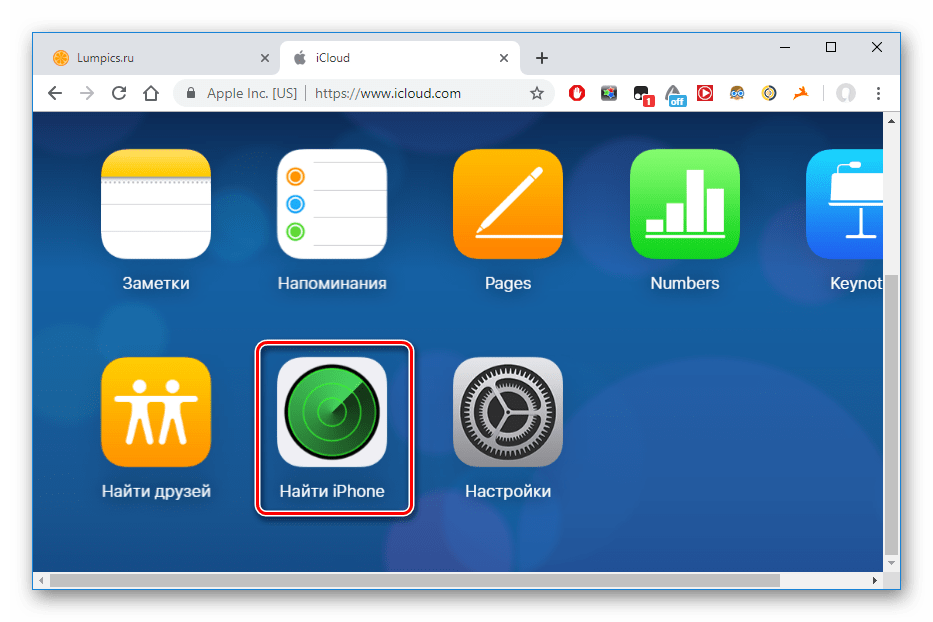
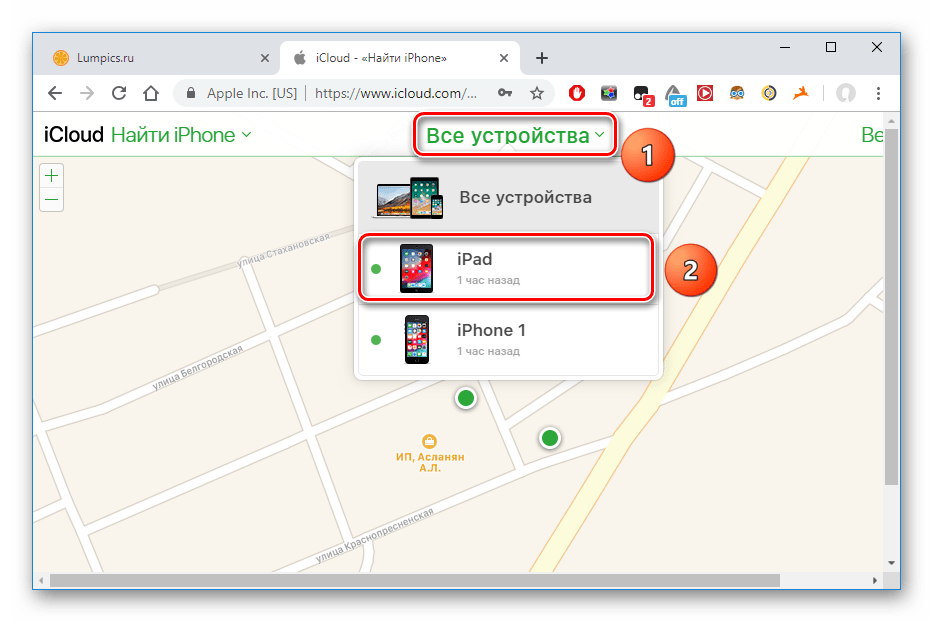
Сервис Айклауд сработает лишь в том случае, если активирована функция «Найти iPhone» и у устройства есть доступ к мобильному интернету или Wi-Fi, то есть он подключен к сети. Для этого способа нам понадобится компьютер.
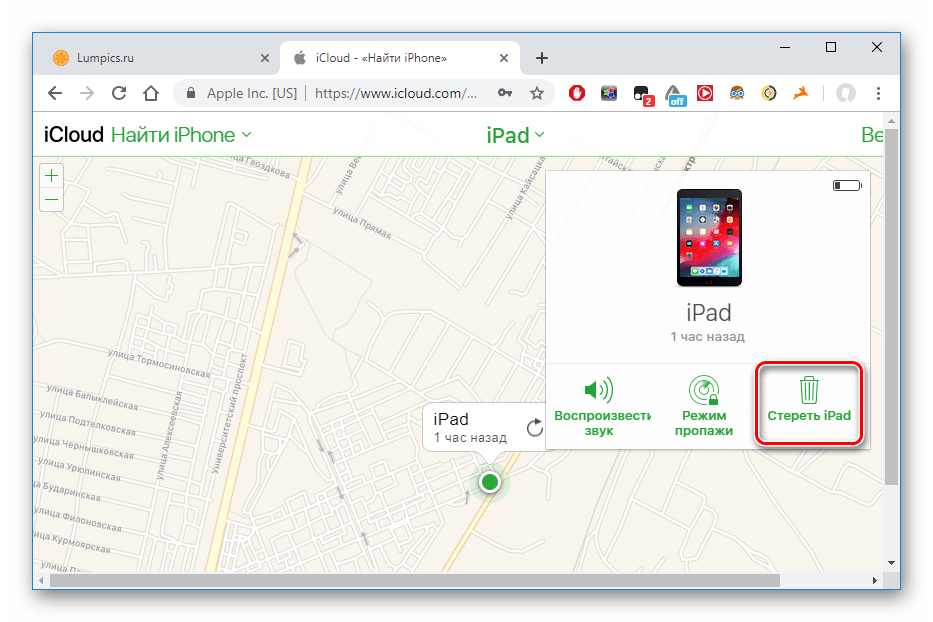
Обратите внимание, что в результате с устройства будут стерты все данные, в том числе и код-пароль для блокировки. Однако если включена функция создания резервных копий iCloud в настройках, то впоследствии юзер может восстановить всю информацию с ее помощью. Подробнее об этой функции читайте в Способе 3 следующей статьи.
Перейти на сайт iCloud


Полный сброс
Если резервных копий iCloud и iTunes у пользователя нет, можно прибегнуть к сбросу устройства до заводских настроек. При этом все данные будут потеряны.
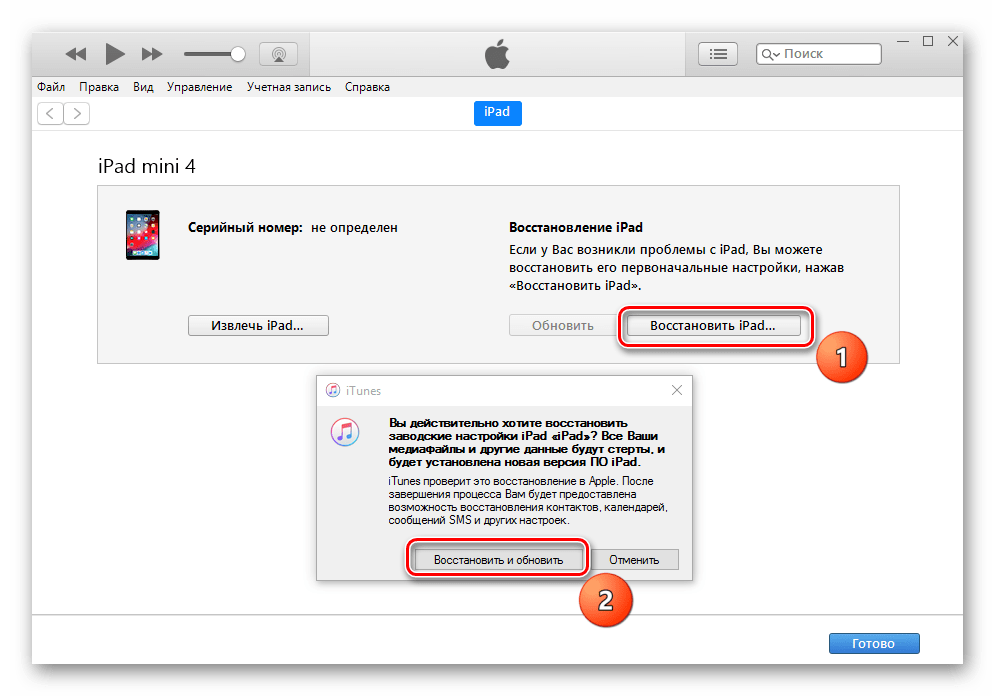
Способ 3
Этот способ похож на Способ 1 из этой статьи. Отличается он только тем, что здесь мы будем использовать резервную копию iTunes, которая создается каждый раз, когда устройство подключается к компьютеру и синхронизируется с ним. Ее также можно создать вручную. Для начала нам понадобится сделать шаги из статьи ниже, чтобы создать саму резервную копию в программе.

Подробнее: Как создать резервную копию iPhone, iPod или iPad
После того как резервная копия создана, нужно загрузить ее на Айпэд.
Если на iPad включена функция «Найти iPhone», то перейдите к Способу 1 этой статьи, так как для восстановления из резервной копии iTunes она должны быть выключена.

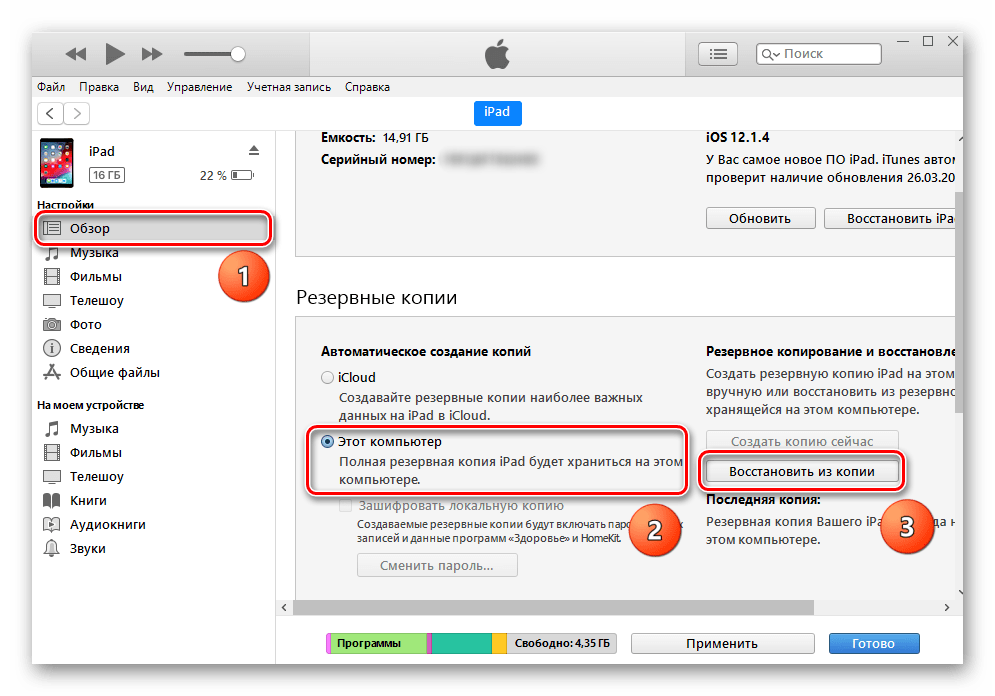
Если забыт пароль от Apple ID
Подробнее: Восстановление пароля от Apple ID
Чтобы избежать проблем с восстановлением забытого пароля от iPad, регулярно создавайте и синхронизируйте резервные копии iTunes и iCloud. Это поможет в большинстве ситуаций сохранить все важные данные.
Еще статьи по данной теме
Быстро нажмите кнопку увеличения громкости. Нажмите кнопку уменьшения громкости. Нажмите и удерживайте кнопку питания, пока смартфон не выключится. Нажмите и удерживайте кнопку питания, чтобы снова включить iPhone.
Айпад заблокирован по вашей вине (забыли пароль)
Если iPad ранее подключался к айтюнс, то его можно попытаться разблокировать, сбросив пароль при помощи процедуры восстановления:
- К компьютеру, где ранее выполнялось подключение iPad, присоединить устройство и запустить программу айтюнс.
- Нажать правой клавишей мыши на значок устройства в левом столбце. Выбрать команду «Восстановить», указав наиболее свежую резервную копию.
IPad ранее никогда не подключался к айтюнс
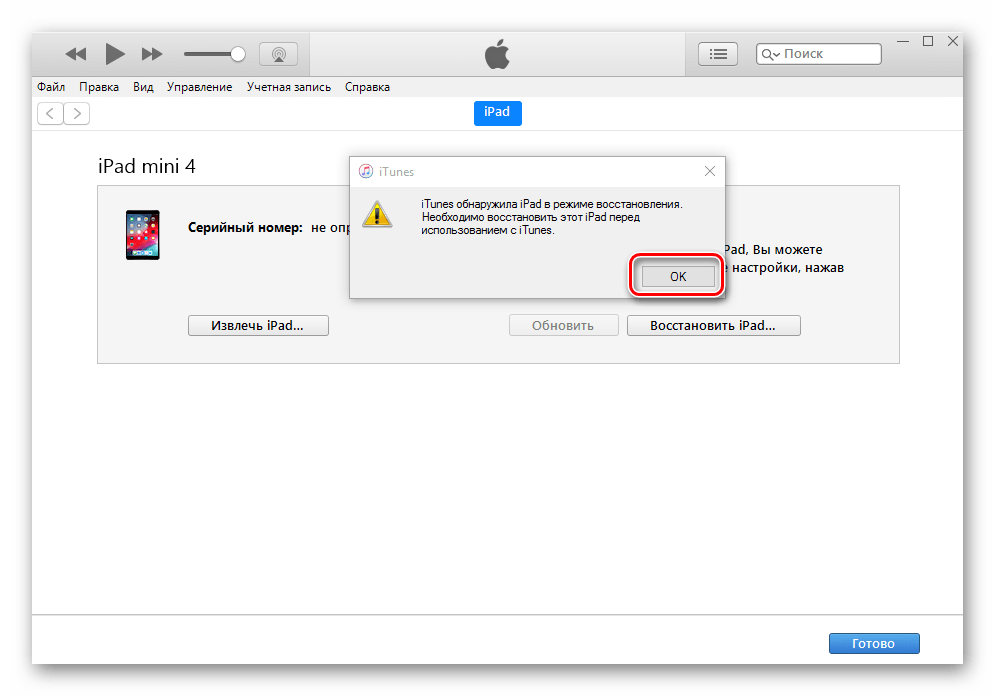
Если во время подключения появляется: «iTunes не удалось соединиться c iPad, так как устройство защищено код-паролем. Необходимо ввести код-пароль на iPad, прежде чем устройство можно будет использовать с iTunes», то чтобы разблокировать планшет необходимо проделать следующие действия:
- Отсоединить USB от iPad.
- Выключить устройство путём нажатия и удерживания пару секунд «Power», пока не будет виден красный бегунок. Передвинуть его. Дождаться выключения iPad.
- Удерживая кнопку «Домой», подсоединить кабель к планшету. iPad должен включится.
- Клавишу «Домой» нужно держать нажатой, пока на дисплее планшета не появится: «Подключитесь к iTunes».
- Когда в iTunes появится сообщение, что iPad находится в режиме восстановления, нажать клавишу «OK» и «Восстановить».
Если таким способом разблокировать ваш айпад не получается, можно попробовать «восстановить» его в аварийном режиме DFU.
- Подключите айпад к компьютеру. Откройте iTunes.
- 3 секунды удерживайте кнопку «Режим сна/Пробуждение».
- Не отпуская клавишу «Режим сна/Пробуждение», нажать и удерживать кнопку «Домой» 10 секунд.
- Удерживая кнопку «Домой» отпустите верхнюю клавишу «Режим сна/Пробуждение». Компьютер должен обнаружить новое устройство «Apple Mobile Device (DFU mode)» и установить на него драйвер.
- Как только будет выполнен 4 пункт, iTunes обнаружит айпад и его можно будет разблокировать, полностью обновив программное обеспечение.
ВНИМАНИЕ! Важно знать, что после восстановления вашего iPad вся информация на устройстве будет удалена!
Как удалить со старого айфона Айклауд?
Выход на устройстве iPhone, iPad или iPod touch:
- Перейдите в меню «Настройки» и нажмите свое имя.
- Прокрутите страницу до конца вниз.
- Нажмите «Выйти».
- Введите пароль для идентификатора Apple ID и нажмите «Выключить».
- Включите данные, копию которых требуется сохранить на устройстве.
Как разблокировать экран на айпаде?
Разблокирование iPad с помощью Face ID:
- Коснитесь экрана, затем взгляните на iPad. Значок замка на экране откроется — это означает, что iPad разблокирован.
- Смахните вверх от нижнего края экрана.
Как на айфоне удалить старый ID?
Удаление связанного с идентификатором iPhone или iPad:
- Нажмите «Просмотреть». Может потребоваться выполнить вход.
- Прокрутите вниз и нажмите «Удалить это устройство».
Как выйти из Apple ID старого владельца?
Удаление идентификатора предыдущего владельца не зная пароля:
- Откройте 4uKey на ПК с Windows или Mac.
- Запустите кнопкой режим разблокировки Apple ID.
- Подсоедините аппарат на iOS через USB-кабель.
- Кликните «Пуск». Подождите 3-5 минут. Утилита безвозвратно затрет аккаунты iCloud и удалит идентификатор.
Как сделать сброс настроек на айфоне если забыл пароль?
Если вспомнить код-пароль при повторной попытке не удалось, воспользуйтесь компьютером, чтобы перевести iPhone в режим восстановления. В режиме восстановления можно стереть данные с iPhone и настроить его заново. После стирания данные и настройки iPhone можно восстановить из резервной копии.
Как отвязать айпад от чужой учетной записи?
Как удалить iCloud-аккаунт старого владельца:
- Нажмите «Сбросить пароль Apple ID» — «Начать» — «Другой Apple ID»;
- Введите Apple ID, который хотите сбросить и нажмите «Далее».
Как сбросить Apple ID iPad mini?
Войдите в настройки и в меню «App Store, iTunes Store» либо в «iCloud» выберите пункт «Забыли Apple ID или пароль». Введите основной e-mail. Укажите «Ответ на контрольные вопросы», нажмите «Далее». Подтвердите дату рождения.
Как стереть все данные с айпада?
Шаг 1: Перейдите в раздел «Основные» в «Настройках». Шаг 2: Зайдите в меню «Сброс». Шаг 3: Выберите возможность «Стереть контент и настройки» и дождитесь полной очистки устройства.
Как восстановить iPad без Apple ID?
Если вы хотите восстановить заводские настройки iPhone/iPad, но не помните Apple ID и пароль, а функция «Локатор» отключена, вы можете разблокировать iPhone/iPad с помощью приложения iTunes. Используя iTunes на своем компьютере, вы можете восстановить заводские настройки iPhone/iPad без Apple ID и пароля.
Как разблокировать iPad если не знаю ID и пароль?
Если вспомнить код-пароль при повторной попытке не удалось, следует воспользоваться компьютером, чтобы перевести iPad в режим восстановления. В результате этой операции будут удалены все ваши данные и настройки, включая код-пароль, и вы сможете снова настроить iPad.
Как перейти в режим восстановления iPad?
Нажмите и быстро отпустите кнопку уменьшения громкости. Затем нажмите и удерживайте боковую кнопку, пока не появится экран режима восстановления.
Вопрос-ответ
Главное — не платите за разблокировку, даже если вас шантажируют.
Рекомендуем немедленно сменить данные Apple ID и больше никому их не сообщать. Скорей всего, вы уже неосторожно дали мошенникам доступ к устройству. В лучшем случае они получат доступ только к системе айпада, в худшем — к вашему iCloud. Можно попробовать «взломать» планшет джейлбрейком или обнулить его в аварийном режиме.
Если это не поможет — просто отнесите аппарат в сервис. Ваш случай далеко не первый.
Как предотвратить потерю информации?
Первое и главное — не распространяйте информацию сами. Практических ситуаций, в которых неизвестным понадобятся данные вашего айпада, не существует. Если эти данные пытаются выведать — перед вами наверняка мошенники.
Сохраняйте пароли не только в своей памяти. Делайте резервные копии на всякий случай, чтобы потом не начинать пользование и настройку с самого начала. Если данные уже потеряны, но остались на других ваших устройствах, можно перебросить информацию обратно на iPad. Причем не обязательно вручную — существуют удобные программы вроде Mac FoneTrans.
Что делать, если невозможно подключиться к iTunes?
Прежде всего проверьте подключение к сети. Если с ним проблем нет — смотрите, какой номер ошибки выдает программа. Например, ошибка 1671 означает, что планшет обновляется, а 4037 — то, что вход не был выполнен и устройство заблокировано от дальнейших действий.
Типичные номера ошибок:
- Проблема подключения к серверам Apple или системе другого устройства — ошибки 17, 1638, 3014, 3194, 3000, 3002, 3004, 3013, 3014, 3015, 3194, 3200. Скорей всего, нужно просто подождать или проверить качество сетевого соединения.
- Технические проблемы с самим айпадом (чаще всего физические поломки) — 1, 3, 10, 11, 12, 13, 14, 16, 20, 21, 23, 26, 27, 28, 29, 34, 35, 36, 37, 40, 56, 1002, 1004, 1011, 1012, 1014, 1667, 1669. Обратитесь в сервис, чтобы выяснить причину проблемы.

При восстановлении может возникнуть 4005 ошибка — как ее устранить, смотрите в видео ниже
Как восстановить Apple ID?
Зайдите на сайт «Управление Apple ID», выберите функцию «Сброс пароля» и подтвердите свою личность — введите код проверки на других устройствах Apple или введите адрес электронной почты и ответьте на контрольные вопросы. Если восстановление пройдет нормально, вам придет письмо с дальнейшими рекомендациями к действию.
Что делать, если включен режим пропажи?
- Войдите в iCloud, используя свой Apple ID.
- Выберите функцию «Найти iPhone», затем — «Все устройства» и выберите нужный планшет.
- Появится кнопка «Режим пропажи». Вы можете деактивировать его одним кликом или просто сменить данные для входа.
Если известен серийный номер
Серийный номер присваивается каждому iPad — это уникальная комбинация символов, которую может знать только производитель и владелец. Номер указан в вашем iCloud или на упаковке, в которой был продан айпад.
Серийник дает много преимуществ — его можно использовать в качестве доказательства собственности в сервисном центре, как и другие вещи, связанные с планшетом. Желательно всегда иметь доступ к серийному номеру — не выкидывать упаковку или хотя бы переписать его в другое место.
Подробнее: Где найти серийный номер айпада и его проверить.
Как сбросить настройки на айпаде с помощью кнопок?
На iPad без кнопки «Домой» быстро нажмите и отпустите клавишу увеличения громкости, так же быстро нажмите и отпустите клавишу уменьшения громкости. Затем нажмите верхнюю кнопку. Удерживайте её, пока не появится экран режима восстановления.
Как сбросить все настройки на iPhone с помощью кнопок?
Как сбросить Айфон до заводских настроек кнопками:
- Перейдите в «Настройки» и выберите «Основные»;
- Пролистайте вниз и откройте «Перенос или сброс iPhone»;
- Здесь выберите параметр «Стереть контент и настройки»;
Что делать если забыл пароль на айпаде и он заблокировался?
Для этого следует одновременно зажать кнопку «Домой» и верхнюю кнопку. Для перехода в режим восстановления эти кнопки необходимо удерживать в течение нескольких секунд. После этого iTunes отправит пользователю сообщение о том, что в работе айпада возникла проблема и его необходимо восстановить или обновить.
Как удалить Apple ID старого владельца на айпаде?
Отвязать iPhone, iPad или iPod touch от Apple ID можно удаленно. При необходимости зайдите на сайт icloud.com/find, выберите устройство и нажмите «Стереть». Стерев данные, нажмите «Удалить из учетной записи».
Как убрать iCloud с iPad?
Как отключить Find My Phone:
- Перейти в меню «Настройки» — Учетные записи и пароли (Accounts & Passwords) — iCloud.
- В самом низу есть кнопка «Выйти». Именно она и нужна. Нажать на «Выйти» несколько раз подряд.
- Выбрать пункт «удалить с iPhone». Данный шаг позволяет стереть все данные, имеющиеся на устройстве.
Как удалить старый Apple ID не зная пароля?
Как удалить учетную запись Apple ID?:
- Переходим на веб-страницу «Данные и конфиденциальность». Авторизуемся под необходимой учетной записью Apple ID.
- В разделе «Управление данными» находим пункт «Удаление учетной записи» и выбираем «Начать».
Как сбросить до заводских настроек кнопками?
- Выключить устройство
- Зажать одновременно три кнопки: клавишу увеличения громкости «Volume Up», клавишу «Главный экран» и кнопку включения
- Дождаться загрузки меню
- Клавишами изменения громкости выбрать пункт wipe data/factory reset и нажать кнопку включения
Как сбросить iPhone до заводских настроек без Apple ID?
Для начала запустите iTunes на компьютере и подключите к нему свой iPhone при помощи USB-кабеля. После этого удерживайте нажатой одновременно кнопку Home и кнопку блокировки экрана в течение 10 секунд. Отпускаете кнопку блокировки и держите кнопку Home около 5 секунд. Чуть позже кнопку Home можно отпустить.
Как перепрошить айпад кнопками?
Если на iPhone или iPad стоит физическая кнопка «Home», зажмите ее и клавишу блокировки. На устройствах с сенсорной кнопкой или сканером лица, зажимать нужно клавишу снижения громкости и блокировки. Продолжайте удерживать кнопки до появления на экране изображения кабеля Lightning или USB в более старых версиях.
Как сбросить все настройки на iPad не зная пароля?
Как полностью перепрошить айпад?
Подключите iOS‑устройство с помощью кабеля и откройте Finder или iTunes. Выберите гаджет в боковой панели Finder или окне iTunes, а затем кликните «Восстановить iPhone (iPad)» и следуйте подсказкам. По завершении на устройстве будет новая чистая прошивка, как при первом включении после покупки.
Как удалить Айклауд с айпада?
Перейти в меню «Настройки» — Учетные записи и пароли (Accounts & Passwords) — iCloud. В самом низу есть кнопка «Выйти». Именно она и нужна. Нажать на «Выйти» несколько раз подряд.
Как сделать сброс настроек на айфоне с помощью кнопок?
Нажмите и удерживайте кнопку, указанную для вашей модели iPhone выше, и сразу подключите iPhone к компьютеру. Не отпускайте кнопку. Удерживайте ее нажатой, пока на iPhone не отобразится экран режима восстановления, а затем отпустите. Если отображается экран ввода код-пароля, необходимо выключить iPhone и начать заново.
Сколько будет стоить разблокировать айпад?
Разблокировка iPhone, iPad, iPod, iWatch, MacBook, iMac
Как стереть айпад полностью?
Стирание iPad с помощью приложения «Настройки»
Что будет если не сбросить пароль Apple ID?
Будучи контактом для восстановления, вы можете помочь близкому другу или члену семьи восстановить доступ к учетной записи, если тот забудет свой пароль для идентификатора Apple ID или учетная запись будет заблокирована.
Как разблокировать айпад старый?
Примечание. Если установлена система iOS версии с 11 по 13, ваши данные будут сохранены.
Если вы забыли свой Apple ID, рекомендуем посмотреть размещенное чуть ниже видео.
Самый действенный — через резервную копию в iTunes
Если вы сохраняли копию данных, планшет можно «распаролить» через айтюнс:

Таким же способом можно разблокировать через iTunes не только iPhone
После этого начнется процесс загрузки сохраненной копии. Если вы все сделали правильно, все ограничения будут сняты, можно отсоединить айпад от ПК и продолжать пользоваться.
Через iCloud (функция «Найти устройство»)
Айклауд — облачное хранилище данных и общая для всех устройств пользователя учетная запись. Аккаунт хранит ваши контакты, заметки, задачи, позволяет найти пропавшие телефоны и планшеты по геолокации — и восстановить доступ к любому из них даже при утере пароля.
Обязательно сохраняйте резервные копии данных — при разблокировке через iCloud айпад придется откатить до заводских установок.
Если вы уже подготовились, то сможете разлочить устройство:
- Авторизуйтесь на сайте Айклауда через учетную запись Apple. Проверьте, что устройство привязано к учетке.
- Щелкните значок «Найти iPhone» — откроется карта. Нажмите по ссылке «Все устройства» вверху и выберите свой планшет.
- Откатите аппарат к заводским настройкам: нажмите Erase и подождите. Система сама сотрет данные с айпада, и он будет полностью готов к использованию.
- Восстановите данные через iTunes (см. первый способ).

Программа «Найти iPhone» покажет, где именно находятся ваши устройства
Вывод в аварийный или восстановительный режим
При критических программных повреждениях айпад можно перевести в аварийный режим (DFU-мод) или в режим восстановления. Эти режимы позволяют восстановиться с помощью стороннего компьютера даже при серьезном отказе iOS.
В восстановительном режиме планшет не работает в полной мере, но реагирует на касания и нажатия кнопок. В DFU-моде iPad отключится полностью. Мастера советуют оставлять его на крайний случай, когда ничего другого не остается — в остальных ситуациях такой стресс для системы лишний.
ВАЖНО! После успешной перепрошивки в любом режиме установится последняя версия iOS.
- на планшете с кнопкой «Home/Домой»: подключите устройство к ПК с помощью USB-кабеля. Зажмите клавишу «Домой», пока не появится уведомление о входе в режим.
- на устройстве с Face ID: выключите айпад, зажав кнопку включения вверху и нижнюю качельку громкости, пока не появится ползунок «Выключить». Передвиньте его, снова зажмите верхнюю кнопку и подключите девайс к компьютеру. Удерживайте кнопку, пока не откроется экран режима восстановления.

Перевод iPad с кнопкой «Домой» в режим восстановления
Перевод в DFU-режим чуть сложнее.
- Кнопка «Домой»: подключите девайс к компьютеру, выключите его, убедившись, что экран полностью потух. Одновременно зажмите кнопки включения и «Домой» на 10 секунд. Затем отпустите кнопку «вкл/выкл» и продолжайте держать «Домой», пока iTunes не обнаружит планшет в аварийном режиме.
- Face ID: то же самое, но вместо кнопки «Домой» удерживайте нижнюю качельку громкости.

Перевод планшета с Face ID в режим восстановления
Затем в iTunes выберите команду «Восстановить iPad» — он откатится до заводских установок и уберет блокировку. Не забудьте восстановить данные из резервной копии, если они остались.
После джейлбрейка
Джейлбрейк — это взлом системы iOS. Прежде всего его используют, чтобы сменить действующую версию операционки, так как официально это сделать невозможно. Неопытные пользователи во время взлома допускают ошибки, которые не могут исправить сами.
Вернуться к официальной прошивке после взлома можно — существуют приложения, например, Cydia Impactor, которые могут вернуть старые настройки без участия пользователя, но, увы, снова сотрут данные с айпада.
Поэтому обязательно делайте дополнительную резервную копию — даже если результат джейлбрейка вас устроит, лучше иметь возможность вернуть все назад через iCloud.

Cydia Impactor откатит неудачный джейлбрейк, но снесет данные iPad
Обход активации «железным методом»
Программная защита надежна, но она зависит от «железа», которое можно подкорректировать по своему усмотрению. Если правильно вмешаться во «внутренности» айпада, удалить резисторы и транзисторы с материнской платы, или поставить перемычки с помощью паяльника, активацию можно снять.
Обычно разборкой планшета занимаются уже в сервисном центре. Но там есть мастера, которые ремонтируют сотни устройств и знают, что именно нужно делать. Если вы занимаетесь этим впервые, скорей всего, iPad превратится в «кирпич» — и с ним все равно придется идти в сервис. Не факт, что после этого техника вообще заработает.
Кроме того, вмешательство в «железо» сразу снимает с производителя ответственность за поломку — сдать планшет в официальный сервис Apple уже не удастся.
Если вы все же решились:
- Разберите iPad — понадобятся инструменты и понимание того, как он был «закрыт» изначально. Будьте осторожны и не повредите детали — они достаточно дорогие.
- Найдите в сети схемы своего девайса — они для всех моделей разные. Со схемами обычно идут пояснения с наглядной демонстрацией результата, который должен получиться.
- Снимите транзисторы. Есть несколько способов это сделать — от обработки паяльником до простой работы иглой или пинцетом. Главное — сделать это осторожно и не повредить ни один элемент.
- Добившись «встряски» системы, верните все на место, замкнув цепь. Обратно транзисторы обычно припаивают.
Как сделать Hard Reset на iPad?
- Нажмите и удерживайте кнопку увеличения или уменьшения громкости и верхнюю кнопку, пока не появится ползунок «Выключить».
- Передвиньте ползунок, а затем подождите 30 секунд, чтобы устройство выключилось.
- Чтобы снова включить устройство, нажмите и удерживайте верхнюю кнопку, пока не появится логотип Apple.
Вопрос – ответ
- Во-первых, необходимо будет очистить iPad путем сброса, в том случае, если вы собираетесь продать его, или обменять на новое. Таким образом, вы защитите себя от того, что личные данные попадут к посторонним людям. Так же, следует воспользоваться функцией перезапуска устройства при обращении по гарантии, по абсолютно тем же причинам.
- Во-вторых, воспользоваться данной функцией следует в случае, если в работе планшета начали происходить какие-либо сбои. Не обязательно терпеть глюки и зависания, так же как и не обязательно обращаться для устранения в сервисный центр. Часто случается ситуация, когда простой перезапуск iOs, действительно помогает решить большинство связанных с ним проблем.

Если процесс завис на логотипе
Если процедура сброса запустилась, и при этом зависла, отобразив на экране только логотип компании Apple, стоит подождать несколько часов, после чего попробовать перезагрузить устройство с помощью кнопок (так называемый Hard Reset). Чаще всего, такой метод является решением данной проблемы.
Возможные ошибки, которые могут появиться при сбросе параметров устройства
- Ошибка 3194. Данная ошибка иногда возникает при восстановлении официальной прошивки, или установке другой. Решается эта ошибка, чаще всего, установкой на ваш ПК последней версии iTunes.
- Ошибка 3004. Такая ошибка появляется при установке чистой операционной системы через программу iTunes. Решается она весьма нестандартным способом – с помощью установки браузера Internet Explorer в качестве в качестве браузера по умолчанию. Либо, вторым вариантом решения проблемы будет являться отключение антивируса перед запуском сброса параметров устройства.
- Ошибка 14 или 9. Эти неизвестные ошибки часто возникает при использовании в процессе восстановления с помощью персонального компьютера не оригинального кабеля Lightning.
- Ошибка 4013. Появление данной ошибки на 100% свидетельствует о наличии проблем в аппаратной части iPad. С этой проблемой лучше обратиться в сервисный центр.
- Ошибка -1. Возникает в процессе обнуления планшета, примерно на половине. Причин для возникновения достаточно много, и если выполняли перезапуск, с использованием оригинального кабеля, и при последней версии iTunes, вам следует попробовать следующее. Программа iTunes при запуске процесса восстановления должна быть запущена от имени администратора. Для этого необходимо кликнуть по ней правой кнопкой мыши, после чего выбрать пункт «Запуск от имени администратора». Если это не помогло, следует обратиться в сервис.
Что делать если не знаешь Apple ID и пароль?
Если Вы забыли Apple ID или пароль:
Как перезагрузить iPad mini?
Одновременно нажмите и удерживайте верхнюю кнопку и кнопку «Домой». Когда появится логотип Apple, отпустите обе кнопки.
Как ввести iPad mini в режим восстановления?
Не отключайте iPad от компьютера и дождитесь появления экрана режима восстановления:
- На iPad без кнопки «Домой»: нажмите и быстро отпустите кнопку регулировки громкости, расположенную рядом с верхней кнопкой.
- На iPad с кнопкой «Домой»: одновременно нажмите и удерживайте кнопку «Домой» и верхнюю (или боковую) кнопку.
Как удалить старый Apple ID если не знаешь пароль?
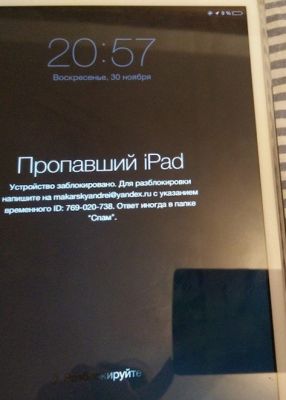
Пример мошеннического сообщения
Как такое возможно? Очень просто — вымогатели взламывают Apple ID. Чтобы уберечь свой iPad от таких мошенников, для регистрации лучше использовать почтовый ящик, заведённый на более надежном сервисе, например, Gmail. Компания Apple настоятельно рекомендует устанавливать более сложные варианты пароля. Даже «заставляет» пользователей сделать безопасный код, при входе на страницу управления iPad.
Если вы стали жертвой подобного мошенничества, прежде всего, следует убедиться, что iPad действительно заблокирован. Зачастую мошенники взламывают пароль Apple ID, но ленятся осуществить изменение его на новый. Таким образом, есть большой шанс разблокировать iPad без посторонней помощи.
Что следует делать, когда iPad внезапно оказался заблокирован
- Как можно быстрее воспользуйтесь приложением «Найти iPhone» под собственным паролем Apple ID на веб-сайте iCloud.com или любом другом устройстве iPhone/iPad.
- Если получилось, то эту проблему можно решить самому, сняв блокировку с айпад и быстро изменив пароль Apple ID.
Если же вымогатели серьезно отнеслись к своему нехорошему делу, заменив пароль, то прежде чем платить мошенникам за разблокировку устройства, обратитесь в техподдержку Apple. Как правило, они помогают сделать разблокировку в подобных случаях, если доказать, что аппарат действительно ваш. Для этого нужно предъявить фотографию коробки устройства с четко видимым серийным номером и чек официального дилера Apple о покупке девайса.
К сожалению, бывают случаи, когда по каким-либо причинам вам могут отказать в поддержке, или коробка и чек не сохранились. Тогда остается два менее честных варианта:
https://youtube.com/watch?v=4Rq61LhLU14
С помощью компьютера
Как удалить устройство из учетной записи Apple ID предыдущего владельца?
ШАГ 1 — Перейдите в Настройки — iCloud. ШАГ 2 — Прокрутите экран вниз и кликните «Выйти», затем еще раз кликните «Выйти». ШАГ 3 — Когда вас спросят, что делать с данными, кликните по «Удалить с iPhone», затем введите пароль от Apple ID.
Как удалить Apple ID если не помнишь пароль?
Как отвязать iPhone от Apple ID:
- Выберите свой iPhone и нажмите «Стереть iPhone»;
- После сброса в карточке устройства появится кнопка отвязки от учётной записи — нажмите на неё и подтвердите действие.
Как сделать прошивку на iPad?
Предлагаем несколько полезных способов использования стареньких планшетов:
- Отдать родственникам
- Выдать детям на растерзание
- Превратить в читалку
- Прокачать iPad при помощи джейлбрейка
- Превратить в аудиосистему
- Использовать в качестве ТВ-приставки
- Установить в авто
- Управлять умным домом
Как сбросить Эпл Айди старого владельца?
Нажмите и удерживайте кнопку, указанную для вашей модели iPad выше, и сразу подключите iPad к компьютеру. Не отпускайте кнопку. Удерживайте ее нажатой, пока на iPad не отобразится экран режима восстановления, а затем отпустите. Если отображается экран ввода код-пароля, необходимо выключить iPad и начать заново.
Как сбросить айпад до заводских настроек без Apple ID?
IPhone/iPad без кнопки «Домой»: Нажмите и удерживайте кнопку увеличения громкости некоторое время и отпустите ее. Точно так же нажмите и удерживайте кнопку уменьшения громкости некоторое время, а затем отпустите ее. Наконец, нажмите верхнюю кнопку на некоторое время, пока телефон не войдет в режим восстановления.
Как сбросить айпад до заводских настроек кнопками если забыл пароль?
IPad mini: одновременно нажмите и удерживайте кнопки «Режим сна/Пробуждение» и «Домой». Не отпускайте кнопки, когда появится логотип Apple. Продолжайте удерживать их, пока не появится экран режима восстановления.
Как сбросить айфон до заводских настроек кнопками если забыл пароль без компьютера?
IPhone 8 и новее: нажмите и быстро отпустите кнопку громкости вверх, затем кнопку громкости вниз. После этого нажмите и удерживайте кнопку питания, пока на экране не появится логотип подключения к компьютеру. iPhone 7, 7 Plus и iPod Touch 7: одновременно нажмите и удерживайте кнопки питания и уменьшения громкости.
Как сделать сброс до заводских настроек?
3. Первый способ сделать сброс данных — через меню:
- Откройте «Настройки».
- Выберите пункт «Общие настройки».
- Выберите пункт «Сброс».
- Выберите пункт «Сброс данных».
- Выберите пункт «Сбросить» (также возможен вариант «Сброс устройства» или «Удалить все»).
- Устройство перезагрузится и данные удалятся.
Как сделать жесткую перезагрузку на айпаде?
Принудительная перезагрузка iPad (модели с кнопкой «Домой»)
Как сделать сброс настроек на iPad?
Возврат к настройкам по умолчанию на iPad:
Можно ли выйти из Apple ID без пароля?
Вы можете успешно выйти из своего Apple ID без ввода пароля, если выберете в меню пункт «Выйти». Это позволит вам выйти из своего Apple ID. Однако недостатком этого подхода является то, что вам придется повторять процедуру для каждой онлайн-программы, которую вы хотите использовать.
Что будет если 10 раз неправильно ввести пароль на айфоне?
Стирание данных: если этот параметр включен, после 10 неудачных попыток ввода код-пароля с устройства будут автоматически стерты все данные. Если этот параметр отключен, после 10 неудачных попыток ввода код-пароля потребуется восстановить устройство.
Как сбросить все настройки iPad через iTunes?
По итогам девяти попыток неправильного ввода устройство навсегда блокируется, а восстановить его (с потерей всей данных) можно только через iTunes.
Можно ли восстановить Apple ID по номеру телефона?
Перейдите на страницу appleid.apple.com и войдите в систему. В разделе «Вход в учетную запись и безопасность» нажмите «Apple ID». Введите номер мобильного телефона, который вы хотите использовать в качестве идентификатора Apple ID, затем нажмите «Изменить Apple ID». На указанный номер будет отправлен код подтверждения.
Как найти пароль на айпаде?
И обещанное видео, как устранить ошибку 4005 при «раскодировке» через iTunes:
Как реанимировать iPad mini?
Как это сделать:
- Зайти в «Основные», где нужно найти «Сброс».
- Стереть все данные и параметры, кликнув на соответствующую кнопку. Если нужен пароль — ввести.
- Нажать «Стереть» для подтверждения.
- Запустится активация, а потом поступит предложение восстановить iPad, настроив устройство из резерва или через iTunes.
Что делать если устройство айпад недоступно?
3) «iPad недоступен»? Сотрите недоступный iPad с помощью функции «Найти iPad»:
- Шаг 2: После входа в систему вы увидите различные опции в нижней части экрана.
- Шаг 3: Нажмите на свой iPad.
- Шаг 2: На экране вы увидите различные варианты.
- Шаг 3: Подключите iPad к компьютеру, и программа автоматически обнаружит устройство.
Как удалить Apple ID с iPhone если не знаешь пароль?
Как отключить блокировку активации:
- Перейдите по ссылке www.iCloud.com/find.
- Войдите в систему, используя свой идентификатор Apple ID и пароль.
- В верхней части экрана нажмите «Все устройства».
- Выберите устройство, которое требуется удалить из iCloud.
- Нажмите «Удалить из учетной записи».
Рекомендации
Исходя из перечисления возможных проблем, можно выделить следующие рекомендации в процессе возврата iPad к заводским настройкам:
- Необходимо использовать только оригинальный кабель.
- Использовать данные способы можно с гарантией их работы только при наличии действительно оригинального Айпад от Apple. Китайских подделки Айпад невозможно сбросить приведенными выше способами, так как на них устанавливается не iPadOS, а что-то на подобии Android.
- Перед возвратом к заводским настройкам, аккумулятор рекомендуем зарядить не менее чем до 80%, во избежание отключения из-за нехватки энергии.
- Если вы не уверены в своих возможностях, следует обратиться в сервисный центр. Тем более, если в случае выполнения каких-либо пунктов по возврату к заводским параметрам, возникли проблемы, решить которые вы не в состоянии. Если отнестись к этой рекомендации с пренебрежением, можете превратить планшет в бесполезный кусок металла из микросхем.
Рекомендации и советы
Советы просты и банальны: фиксируйте все пароли и следите за безопасностью своих данных.
- Записывайте пароли в блокноте, в заметках телефона, в скрытой папке на компьютере — где угодно. Память может подвести.
- Не стирайте файлы с паролями — они занимают минимум места, но очень важны в критических ситуациях.
- Не меняйте пароли через дистанционные сервисы, если это возможно — именно из-за этой функции часто забывают данные для входа или пытаются использовать старые, забыв о том, что ими уже пользовались.
- Делайте копию данных планшета хотя бы раз в полгода — это не занимает много времени, не требует усилий, но сбережет время, когда придется восстанавливать данные.
Еще раз: все эти советы скучны и очевидны, но на деле ими мало кто пользуется. Представьте, сколько нервов, времени и денег вы сэкономите. Что, если год гарантии уже прошел и вам придется идти в неофициальный сервис? Ремонт Apple всегда будет дороже.

Заключение
В заключение стоит сказать, что осуществить возврат такого устройства, как iPad, к заводским настройкам достаточно просто, пошаговая инструкция поможет. Не потребуется каких-либо специфических знаний в области программирования и работы с железом. Достаточно всего лишь быть внимательным, и не спешить. Помните, что ваши действия могут негативно повлиять на работу планшета в дальнейшем!
Восстановить iPad без пароля самостоятельно можно, если речь идет о программном вмешательстве. Если ситуация сложнее — обратитесь в сервисный центр, особенно пока на устройство действует гарантия. Будьте осторожны со своим айпадом, берегите личные данные, чтобы не трудиться потом над разблокировкой. И всегда делайте резервные копии!


