

Пользователи во всем мире предпочитают телефоны Apple другим смартфонам из-за их качества, практичности, удобства пользования, хорошей камеры и понятного интерфейса.
30 июля 2021 года
Гаджеты
2 минуты, 15 секунд читать
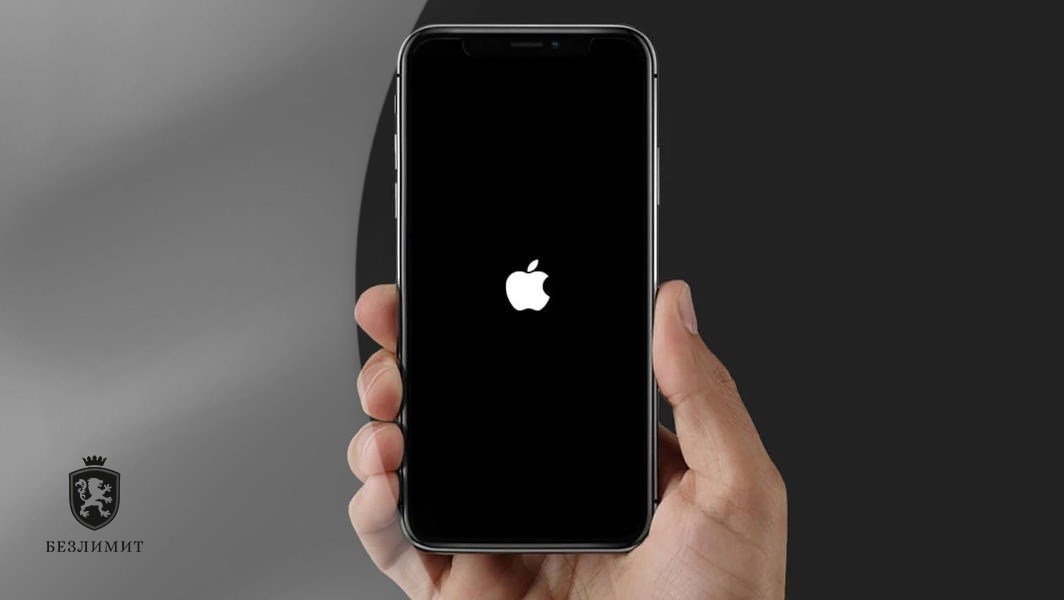
Однако многие пользователи сталкиваются с различными проблемами при использовании iPhone: они не могут выключиться, зависают, перестают отвечать на запросы и испытывают другие проблемы. Возникшие сбои и неполадки требуют принудительный перезапуск iPhone.
- Принудительный перезапуск iPhone
- Принудительный перезапуск iPhone X, iPhone XS, iPhone XR, iPhone 11 или iPhone 12
- Принудительный перезапуск iPhone 8 или iPhone SE (2‑го поколения)
- Принудительный перезапуск iPhone 7
- Принудительный перезапуск iPhone 6s или iPhone SE (1‑го поколения)
- Что делать, если перезагрузка iPhone не помогла
- Зачем нужна перезагрузка и сброс iPhone
- Когда нужна принудительная перезагрузка iPhone
- Перезапуск iPhone 6, 6s или iPhone SE (1‑го поколения), 5 или более ранней модели
- Как перезагрузить айфон, если экран не работает
- Что нужно знать
- Как перезагрузить iPhone 13, 12, 11, iPhone XS/XR и iPhone X
- Как перезагрузить другие модели iPhone
- Как принудительно перезапустить iPhone 8/13/12/11, iPhone XS/XR, iPhone X и iPhone SE 2
- Как принудительно перезагрузить другие модели iPhone
- Как принудительно перезапустить iPhone 7
- Принудительная перезагрузка Айфон в режиме восстановления
- Вопросы и ответы
- Что делать, если перезагрузка iPhone не помогла?
- Стандартная жесткая перезагрузка iOS-устройства
- Как выполнить жесткую перезагрузку iPhone 7
- Как жестко перезагрузить iPhone 8 и iPhone X
- Как сделать Hard Reset на iPhone XS, XS Max и XR? Инструкция!
- Жесткая перезагрузка iPhone 11, iPhone 11 Pro, iPhone 11 Pro Max и iPhone SE 2 (2020)
- Как принудительно перезагрузить iPhone 12 mini, iPhone 12, iPhone 12 Pro и iPhone 12 Pro Max
- Жесткая перезагрузка iPhone 13 mini, iPhone 13, iPhone 13 Pro, iPhone 13 Pro Max и iPhone SE (2022)
- Как принудительно перезагрузить iPhone 14, iPhone 14 Plus, iPhone 14 Pro и iPhone 14 Pro Max?
- Hard Reset iPhone – 4 работоспособных способа принудительной перезагрузки iPhone
- Аппаратный сброс iPhone XR/XS/XS Max
- Как сбросить настройки iPhone XR с помощью настроек
- Как сбросить настройки iPhone XR с помощью iTunes
- Как принудительно сбросить iPhone XR без пароля
- Часто задаваемые вопросы о том, как выполнить аппаратный сброс iPhone XR
- Что такое Hard Reset айфона?
- Как жестко перезагрузить iPhone 12 / 12 Pro / 11 / XS / 10 и айфон XR
- Хард ресет на iPhone 8 / 8 Plus / SE 2020
- Как принудительно перезапустить iPhone 7 / 7 Plus
- Перезапуск классических iPhone с механической кнопкой «Домой»
- В каких случаях нужна жесткая перезагрузка на айфоне?
- Как автоматически открывать приложения после перезагрузки
- Режим сна / Перезагрузка / Выключение
- Перезагрузка макбука с помощью клавиатуры
- Как заставить Mac перезагрузиться если он завис или тормозит
- Принудительное выключение
- Как принудительно перезагрузить MacBook (Pro, Air 2020 года и позже)
- Практические советы при перезагрузке устройства
- За сколько можно включить Макбук или iMAC?
- Проблема заключается в приложении или в целой системе?
- Как перезагрузить Mac
- Способ 2. Окно выключения
- Способ 3. Мгновенная перезагрузка без подтверждения
- Mac не загружается и зависает. Что делать?
- Загрузка в безопасном режиме
- Исправление ошибок с помощью дисковой утилиты
- Переустановка операционной системы MacOS
- Возможно, Вам будет это интересно
- Причины зависания
- Сбой программы
- Дурные советы или чего не стоит делать
- Как не следует выключать МакБук
Принудительный перезапуск iPhone
Если iPhone не реагирует и Вам не удается выключить и включить его, попробуйте принудительно перезапустить его.
Примечание. Процедура принудительного перезапуска iPhone зависит от его модели. Чтобы узнать модель своего iPhone, см. статью службы поддержки Apple Определение моделей iPhone.
Если эти действия не помогли перезагрузить iPhone, см. статью службы поддержки Apple iPhone, iPad или iPod touch не включается или зависает. Если iPhone работает некорректно после перезапуска, см. веб‑сайт поддержки iPhone.
Принудительный перезапуск iPhone X, iPhone XS, iPhone XR, iPhone 11 или iPhone 12
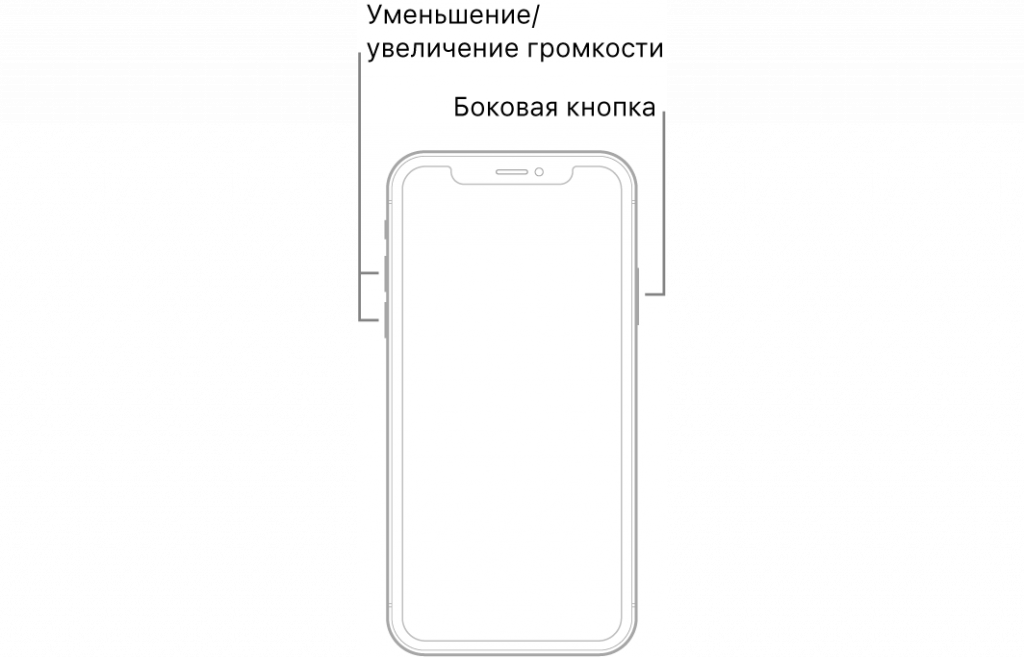
Нажмите и сразу отпустите кнопку увеличения громкости, нажмите и сразу отпустите кнопку уменьшения громкости, затем нажмите и удерживайте боковую кнопку. Когда появится логотип Apple, отпустите кнопку.
Принудительный перезапуск iPhone 8 или iPhone SE (2‑го поколения)
Принудительный перезапуск iPhone 7
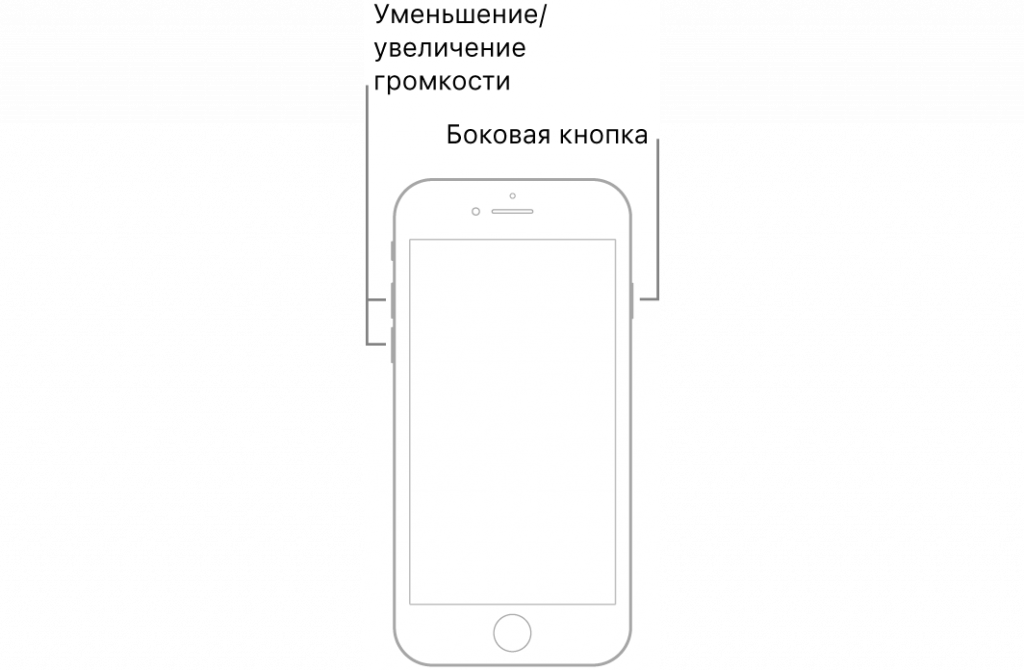
Нажмите и удерживайте кнопку уменьшения громкости и кнопку «Сон/Пробуждение». Когда появится логотип Apple, отпустите обе кнопки.
Принудительный перезапуск iPhone 6s или iPhone SE (1‑го поколения)
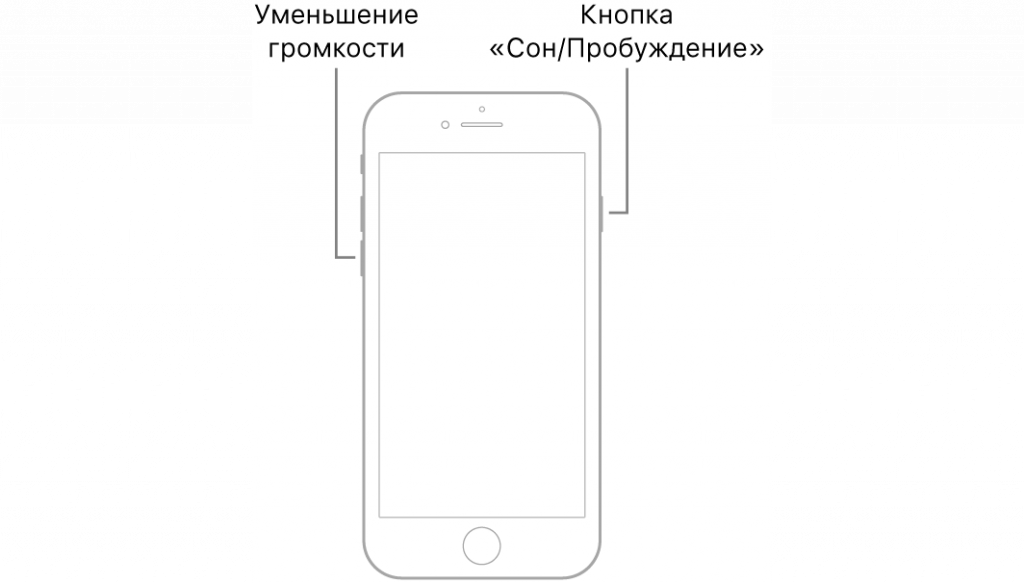
Нажмите и одновременно удерживайте кнопку «Сон/Пробуждение» и кнопку «Домой». Когда появится логотип Apple, отпустите обе кнопки.
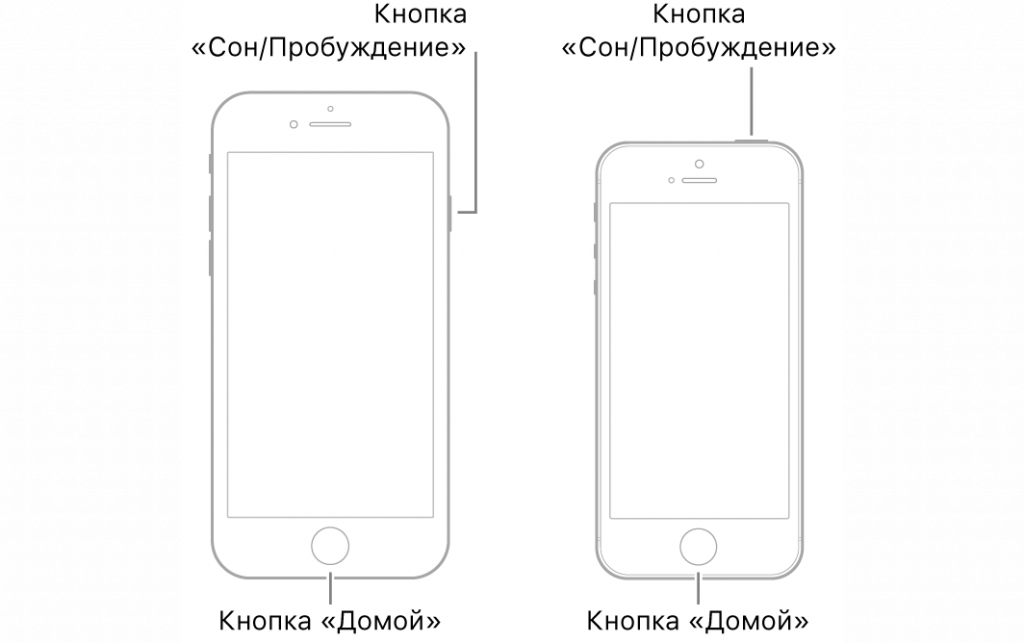
Что делать, если перезагрузка iPhone не помогла
Для более серьезных проблем вам потребуется сбросить устройство до заводских настроек. Эта процедура сотрет все данные с вашего телефона и вернется к настройкам по умолчанию, чтобы вы запустили IPhone с нуля. Если ваш iPhone включается, перед сбросом рекомендуем выполнить резервное копирование данных в облако Apple (iCloud) или на внешний носитель.
Если проблему не удалось решить, обратитесь за помощью в официальную службу поддержки Apple, либо связаться с техподдержкой покупателей Apple Store по номеру 8-800-333-51-73, которые проконсультируют вас по возникшим вопросам.
Инструкция по перезагрузке iPhone разных моделей: 10, 11, 12, 13, X, XS и XR, 8, 7, 6s, 6, SE, 5s.
Зачем нужна перезагрузка и сброс iPhone
Перезагрузка — это просто выключение и включение устройства. Сброс iPhone — это «сведение к нулю» его настроек. Так ваш телефон сможет «начать жизнь с чистого листа». Конечно, ваши данные сохранятся, если вы заранее позаботились о резервном копировании. Как перезагрузить айфон, который завис? Сначала нужно разобраться, что произошло с вашим устройством, почему оно не отвечает.
Когда нужна принудительная перезагрузка iPhone
Если верный друг с сенсорным экраном и камерами «заболел» (завис, перестал реагировать на касание, открывать приложения, менять настройки и тому подобное), тогда встаёт вопрос: как принудительно перезагрузить айфон? Однако не всегда стоит прибегать к решению перезапуска iPhone. Может быть, устройство просто перегрелось или, наоборот, переохладилось. Тогда стоит обеспечить ему комфортную температуру. Но чаще всего сразу видно, что другу нужна реанимация. В таком случае вот алгоритм действий, как перезагрузить айфон, если не работает.
Перезапуск iPhone 6, 6s или iPhone SE (1‑го поколения), 5 или более ранней модели
«Старички» наиболее подвержены всякого рода зависаниям. Вот что нужно делать, чтобы перезагрузить ранние версии iPhone кнопками:
- Зажмите кнопку «Домой» и боковую или верхнюю кнопку. Держите их, пока на экране не появится «откушенное яблоко».
- Если логотип не появляется, скорее всего вашему iPhone надо «подкрепиться». Может понадобиться зарядка в течение часа.
- Если айфон не «очнулся» после зарядки, обратитесь в службу поддержки Apple.
Узнайте, как перезагрузить старые версии iPhone
Как перезагрузить айфон, если экран не работает
Сенсор — это то, что связывает владельца со своим телефоном. Бывает, что на экран попадают капли воды, и это затрудняет восприятие сенсора. Также может быть, что устройству «не нравится» чехол, который мешает сенсору работать или перегревает iPhone. Ещё соприкосновение пальца с сенсором может нарушать защитная плёнка. Если «тачскрин» совершенно не реагирует на прикосновение пальцев, нужно перезапустить айфон принудительно с помощью кнопок.
Что нужно знать
- Чтобы перезагрузить iPhone X и более поздние версии, нажмите и удерживайте боковую кнопку и кнопку уменьшения громкости одновременно.
- Чтобы перезапустить более ранние модели, которые не отвечают, нажмите и удерживайте кнопку Sleep/Wake. Когда на экране появится ползунок выключения питания, отпустите режим сна/пробуждения
Как перезагрузить iPhone 13, 12, 11, iPhone XS/XR и iPhone X
На такие модели iPhone, Apple назначила новые функции боковой кнопке на боковой стороне устройства. Эта кнопка может использоваться для активации Siri, вызова функции «SOS» или других задач. Из-за этого изменения процесс перезапуска отличается от метода, используемого на более ранних моделях.
Чтобы перезагрузить (soft reset) iPhone 13, iPhone 12 или iPhone 11/XS/XR/X, выполните следующие действия:
- Одновременно нажмите и удерживайте боковую кнопку и кнопки уменьшения громкости. Volume up тоже работает, но с его помощью можно случайно сделать скриншот.
- Когда появится ползунок slide to power off, отпустите боковые кнопки и кнопки уменьшения громкости.
- Переместите ползунок слева направо, чтобы выключить и перезагрузить телефон.
- Подождите 15-30 секунд. Когда iPhone выключен, снова удерживайте боковую кнопку, пока не появится логотип Apple. Отпустите боковую кнопку и пусть телефон запустится.
Хорошее время для очистки экрана IPhone — когда устройство выключено. Это гарантирует, что вы случайно не измените настройки, когда айфон завис.
Перезагрузить айфон можно с помощью кнопок
Как перезагрузить другие модели iPhone
Чтобы перезапустить все другие модели iPhone, выполните следующие действия:
- Нажмите и удерживайте кнопку Sleep/Wake. На старых моделях он находится в верхней части телефона. На iPhone 6 серии и новее, это на правой стороне.
- Когда на экране появится ползунок выключения питания, отпустите кнопку сна/пробуждения.
- Переместите ползунок выключения питания слева направо. Это приведет к выключению iPhone. На экране отображается счетчик, указывающий на завершение работы. Он может быть тусклым и плохо видимым.
- Когда телефон выключится, нажмите и удерживайте кнопку Sleep/Wake.
- Когда на экране появится логотип Apple, отпустите кнопку Sleep/Wake и дождитесь завершения перезагрузки iPhone.
Как принудительно перезапустить iPhone 8/13/12/11, iPhone XS/XR, iPhone X и iPhone SE 2
Простой мягкий перезапуск решает многие проблемы, но он не решает их все. В некоторых случаях—например, когда телефон полностью заморожен, завис и не реагирует на нажатие кнопки сна/пробуждения—вам нужно попробовать принудительный перезапуск. Отметим, что ни перезапуск, ни принудительный перезапуск не удаляют данные или настройки на iPhone, поэтому беспокоиться не о чем.
На iPhone с Face ID (iPhone 13 series, iPhone 12 series, iPhone 11 series, iPhone XS/XR или iPhone X), iPhone 8 series или iPhone SE 2 выполните следующие действия, чтобы выполнить принудительный перезапуск:
- Нажмите и отпустите кнопку увеличения громкости.
- Нажмите и отпустите кнопку уменьшения громкости.
- Нажмите и удерживайте боковую кнопку, пока не увидите логотип Apple (игнорируйте появившийся слайдер slide to power off), а затем отпустите его.
- Подождите, пока ваш телефон перезагрузится.
Возможно, айфон завис и не отвечает, потому что аккумулятор не может зарядиться
Как принудительно перезагрузить другие модели iPhone
Принудительный перезапуск или жесткий сброс перезапускает телефон и обновляет память, в которой работают приложения. Он не стирает ваши данные, но помогает iPhone начать с нуля. Если вам нужно принудительно перезапустить старую модель iPhone (кроме iPhone 7 — это в следующем разделе), выполните следующие действия:
- Повернув экран телефона к себе, одновременно удерживайте кнопку сна/пробуждения и кнопку «Домой».
- Продолжайте удерживать кнопки, когда появится ползунок выключения питания, не отпускайте кнопки.
- Когда появится логотип Apple, отпустите кнопку Sleep/Wake и кнопку Home.
- Подождите, пока iPhone перезагрузится.
Как принудительно перезапустить iPhone 7
Процесс перезагрузки iPhone 7 series немного отличается. Это потому, что кнопка «Домой» не является физической кнопкой на этих моделях — это 3D-сенсорная панель. В результате Apple изменила способ принудительного перезапуска этих моделей.
В iPhone 7 series удерживайте кнопку уменьшения громкости и кнопку сна/пробуждения одновременно, пока не увидите логотип Apple, а затем отпустите кнопки и дождитесь перезагрузки телефона.
Принудительный перезапуск также является одним из способов решения менее распространенных проблем, например, когда ваш iPhone не выключается.
Эти два метода перезапуска не совпадают с перезагрузкой (также называемой восстановлением), которая стирает все содержимое iPhone и возвращает его в заводское состояние. После сброса iPhone вы также можете восстановить свои данные из резервной копии. Это более экстремальный вариант.
Принудительная перезагрузка Айфон в режиме восстановления
Вы можете помочь своему маленькому другу iPhone с помощью большого друга Mac. Режим восстановления поможет перезагрузить айфон, если экран не работает.
На компьютере должна быть самая «свежая» версия программного обеспечения. Кстати, iTunes тоже должно быть обновлено до последней версии, чтобы перезагрузить айфон принудительно.
Сопряжение устройства с Mac поможет вам перезагрузить айфон, если не работает
- Зайдите в Finder с компьютера Mac с macOS Catalina или более поздних версий. Если у вас версии «постарше», либо у вас загружена операционная система Windows, откройте приложение iTunes.
- После этого должен запуститься режим восстановления. Затем, чтобы перезапустить iPhone, действуйте согласно тому, какая у вас модель телефона.
- На iPhone 8 и более поздних моделях вам нужно быстро и резко нажать кнопку увеличения громкости. Нажмите и быстро отпустите кнопку уменьшения громкости. Затем нажмите и удерживайте боковую кнопку, пока не появится экран режима восстановления.
- На iPhone 7, iPhone 7 Plus и iPod touch (7-го поколения) вы должны зажать и держать верхнюю или боковую кнопку и кнопку уменьшения звука. Немного терпения, и ваш iPhone перейдёт в режим восстановления.
- На iPhone 6s и более ранних моделях и iPod touch (6-го поколения) вам следует нажать и держать сразу две кнопки: «Домой» и верхнюю или боковую кнопку. Через несколько секунд ваше устройство перейдёт в режим восстановления.
- И вот, когда оба друга находятся в одном режиме, вам нужно найти iPhone на компьютере. Вы увидите вкладку восстановления или обновления. Выбирайте «обновить». Mac сделает всё, чтобы данные остались, а программное обеспечение переустановилось. Обычно установка занимает не больше 15 минут. Но если перезагрузить айфон не получилось, попробуйте вернуться к шагу 2.
- Настройте ваш iPhone
Вопросы и ответы
В чем разница между перезагрузкой и сбросом? Перезагрузка iPhone — это просто выключение устройства, а затем его повторное включение. Сброс устройства приведет к удалению приложений и файлов и возврату телефона к настройкам по умолчанию.
Опасен ли сброс iPhone? Нет! До тех пор, пока у вас есть что-то важное резервное копирование или иным образом доступны, нет никаких опасностей, связанных с перезагрузкой iPhone. На самом деле, некоторые проблемы можно даже решить с помощью сброса.
Возможно, вам не нужно искать, как принудительно перезагрузить айфон, а обратиться за помощью к специалистам
Что делать, если перезагрузка iPhone не помогла?
Если вы потратили часы на тщетные попытки вернуть айфон к жизни, но ничего не помогло, стоит обратиться в службу поддержки Apple. Можете написать им в чат или позвонить по телефону. Но все же лучшее решение — обратиться за помощью к специалисту.
Всем привет! Во многих статьях я пишу о том, что для решения некоторых проблем (да и просто для профилактики) операционной системы iOS необходимо выполнить жесткую перезагрузку устройства. Причем из статьи в статью я постоянно коротко описываю как это сделать. Честно говоря, мне это надоело.
Ну сколько можно писать одно и тоже?:)
Итак, жесткий сброс — это принудительная перезагрузка, которая может понадобиться в следующих случаях:
- Устройство зависло, тормозит и медленно работает.
- Вылетают какие-либо ошибки.
- Проблемы с беспроводными сетями, клавиатурой, программами, приложениями и т.д.
Обращаю ваше внимание, что подобная процедура не затрагивает никакие пользовательские данные, вся информация останется на своем месте, ничего не удалится. Если цель, которую вы преследуете делая жесткую перезагрузку, это стереть все с iPhone или iPad, то вам необходимо выполнить немного другую операцию, а именно, полный сброс настроек и контента — подробней тут.
Стандартная жесткая перезагрузка iOS-устройства
Почему в заголовке указано слово стандартная? Потому что до выхода iPhone седьмой модели, у всех iOS устройств обязательно присутствовали эти две механические кнопки. Так что если Ваш гаджет младше «семерки», то вот способ принудительно перезагрузить его:
- iPhone или iPad должен быть включен.
- Одновременно зажимаем две кнопки — Home (круглая под экраном) + Power (включения и блокировки).
- Не отпуская их, ждем того момента, пока iPhone или iPad не отключится.
- Продолжаем удерживать их до того пока не загорится экран.
Как выполнить жесткую перезагрузку iPhone 7
В iPhone 7 Apple добавила многое, но и убрала тоже не мало. В частности, клавиша Home перестала быть механической и скорей всего, так теперь будет во всех новых моделях. Так что старый способ, с зажатием кнопки домой не работает (нажимать то нечего). Как же теперь жестко перезагрузить iPhone?
- Устройство должно быть включено.
- Одновременно зажимаем и удерживаем две кнопки — Power (включения) и «Громкость вниз».
- Продолжаем держать обе клавиши до тех пор, пока экран не станет черным, а затем появится логотип Apple.
- Отпускаем кнопки.
Таким образом, все манипуляции практически такие же как и в старых моделях, за исключением того, что теперь вместо клавиши Home используется кнопка «уменьшение громкости».
Как жестко перезагрузить iPhone 8 и iPhone X
Apple, выпустив iPhone 8 и iPhone X, полностью поменяла комбинацию кнопок для принудительного перезапуска этих устройств. Теперь, для того чтобы сделать Hard Reset нужно задействовать аж три кнопки, да еще и нажимать их в определенной последовательности. Готовы размять пальцы? Поехали!
Итак, жесткая перезагрузка iPhone 8 и iPhone X выполняется вот таким вот образом:
- Нажать и отпустить кнопку «увеличения громкости».
- Нажать и отпустить кнопку «уменьшения громкости».
- Зажать и держать боковую кнопку (включения) до того момента, пока на экране не появится логотип компании Apple.
Обратите внимание, что все нужно делать достаточно быстро. Нажали — отпустили, нажали — отпустили, зажали и держим.
Как сделать Hard Reset на iPhone XS, XS Max и XR? Инструкция!
В этот раз Apple не стала ничего придумывать — кнопки для жёсткой перезагрузки новых моделей iPhone 2018 года остались точно такими же, как и в iPhone X.
Ваш iPhone завис, вы не может пролистать эту статью чуть выше и посмотреть как делается Hard Reset? Ничего страшного! Я могу рассказать еще раз. Мне не тяжело.
Итак, инструкция. Принудительно и жестко перезагружаем iPhone XS, iPhone XS Max и iPhone XR:
- Нажимаем и отпускаем «Громкость вверх».
- Сразу же нажимаем и отпускаем «Громкость вниз».
- Сразу же жмем и держим кнопку «Включения» до момента появления «яблочка» (это займет около 10 секунд).
Повторюсь, все действия полностью идентичны iPhone X (см. картинку чуть выше).
Жесткая перезагрузка iPhone 11, iPhone 11 Pro, iPhone 11 Pro Max и iPhone SE 2 (2020)
Ждали чего-то нового и необычного? Не дождались.
Принудительная перезагрузка iPhone 11 (Pro Max) и iPhone SE 2 (2020) выполняется точно так же, как и в предыдущих моделях (начиная с iPhone 8).
Да-да-да, кнопки и порядок действий не изменился. Три простых шага:
- Нажать и отпустить «Громкость вверх».
- Нажать и отпустить «Громкость вниз».
- Удерживать кнопку включения.
Через секунд 10-15 ваш iPhone 11 (Pro Max) или iPhone SE 2 (2020) перезапустится. Поздравляю — вы успешно сделали Hard Reset!
Как принудительно перезагрузить iPhone 12 mini, iPhone 12, iPhone 12 Pro и iPhone 12 Pro Max
Стоит отметить, что Apple в очередной раз не придумала ничего нового.
Поэтому, всё будет по старинке:)
Итак, вот инструкция, как сделать жесткую перезагрузку всех моделей iPhone 12:
- Нажать и отпустить «Громкость вверх».
- Нажать и отпустить «Громкость вниз».
- Нажать и удерживать кнопку включения.
Через некоторое время (секунд 10-15) ваш iPhone 12 (mini, Pro, Pro Max) перезагрузится. Победа!
Жесткая перезагрузка iPhone 13 mini, iPhone 13, iPhone 13 Pro, iPhone 13 Pro Max и iPhone SE (2022)
Не буду ходить вокруг да около, а сразу сообщу, что принудительная перезагрузка iPhone 13 и iPhone SE (2022) производится точно так же, как и в большинстве предыдущих моделей iPhone.
Работаем, так сказать, по старой схеме.
Вы скажите: «Автор, завязывай с загадками. Какая такая «старая схема»? Где комбинация кнопок? Куда нажимать-то?»
Вот максимально подробная инструкция, как сделать жесткую перезагрузку всех моделей iPhone 13 и iPhone SE (2022):
Через некоторое время (секунд 10-15) ваш iPhone 13 (mini, Pro, Pro Max) или iPhone SE (2022) успешно перезагрузится. Ура!
Как принудительно перезагрузить iPhone 14, iPhone 14 Plus, iPhone 14 Pro и iPhone 14 Pro Max?
Легко. Почему? Потому что Apple в очередной раз не стала выдумывать велосипед и для iPhone 14 комбинация кнопок, которая позволит сделать жесткую перезагрузку устройства, ничем не отличается от большинства предыдущих моделей:
- Айфоны — новые.
- Инструкция по принудительной перезагрузке устройства — старая.
Итак, вот инструкция, как сделать жесткую перезагрузку любой модели iPhone 14:
Согласитесь, что ничего сложного во всех вышеперечисленных манипуляциях нет — всё очень просто, быстро и легко.
Да и действительно, что может быть трудного в том, чтобы в определённой последовательности нажать (зажать или удерживать) две-три кнопки?:)
P.S. Хочешь получить правильную перезагрузку? Ставь «лайк» же! И вам польза, и автору будет приятно — заранее спасибо!
Всем привет! А ведь правда, что делать с зависшим iPhone? Например, можно его выкинуть. И по своему опыту могу отметить, что некоторые владельцы стареньких устройств хотели бы поступить именно так. Ведь данная ситуация действительно дико раздражает — экран iPhone горит, но не реагирует на прикосновения, нажатия на кнопки, телефон даже выключить нельзя! Остается смотреть на него и думать о том, какие все-таки Apple молодцы (сарказм).
Приготовились? Поехали же!
Так как подвисания чаще всего вызваны программными сбоями, то для того чтобы от них избавиться достаточно всего одного действия — перезагрузки iPhone.
Но как включить или выключить устройство, если при нажатии на кнопку «Power» и экран ничего не происходит? Когда iPhone висит, нужно сделать так:
Что это за комбинации такие? Ничего сверхъестественного — это обычная жесткая перезагрузка устройства (более подробней здесь).
Не исключена ситуация, когда одна из необходимых нам кнопок сломана. А значит, вывести iPhone из зависшего состояния принудительным выключением не получится. Что делать в этом случае? У вас есть два пути:
- Подождать пока у гаджета сядет аккумулятор.
- Если нужно побыстрее, то придется разбирать устройство и на несколько секунд отсоединять батарейку.
Как видите, и здесь ничего сложного. Единственный момент — заниматься сборкой-разборкой лучше при наличии определенного опыта или же доверить эту операцию мастерам сервисного центра.
Напоследок, несколько самых распространенных вопросов и ответов касающихся зависания iPhone:
А это вообще нормально?
Абсолютно. Ничего страшного в подобных вещах нет. Несмотря на то что iOS достаточно стабильная операционная система, ничто «программное» ей не чуждо — от сбоев никуда не деться.
И что же теперь, iPhone всегда так будет виснуть?
Скорей нет, чем да. Как правило — это единичные случаи и повторяются они редко.
У меня стоит джейлбрейк и iPhone постоянно подвисает, что делать-то?
Джейлбрейк — это не официальное вмешательство в программное обеспечение устройства. Удалите его и все будет «ОК».
Сбои всегда происходят только с определенной игрой или приложением — после их открытия дисплей и кнопки перестают реагировать на нажатия. Как быть?
Не пользоваться данной программой. Подождать пока разработчики «смогут в программирование» и выпустят стабильное обновление, которое не будет «ломать» iPhone.
Подведем небольшой итог:
- Чаще всего iPhone зависает из-за программных сбоев в iOS.
- Не нужно сильно переживать по этому поводу.
P.S.S. Инструкция помогла? Ставьте «лайк», жмите на кнопки социальных сетей и iPhone будет работать без ошибок. Стоит попробовать!:)
Дорогие друзья! Минутка полезной информации:
1. Вступайте в группу ВК — возможно, именно там вы сможете получить всю необходимую вам помощь!
2. Иногда я занимаюсь ерундой (запускаю стрим) — играю в игрушки в прямом эфире. Приходите, буду рад общению!
3. Вы всегда можете кинуть деньги в монитор (поддержать автора). Респект таким людям!
P.S. Моя самая искренняя благодарность (карта *9644, *4550, *0524, *9328, *1619, *6732, *6299, *4889, *1072, *9808, *7501, *6056, *7251, *4949, *6339, *6715, *4037, *2227, *8877, *7872, *5193, *0061, *7354, *6622, *9273, *5012, *1962, *1687 + перевод *8953, *2735, *2760 + без реквизитов (24.10.2021 в 18.34; 10.12.2021 в 00.31; 16.02.2023 в 10.32)) — очень приятно!
Hard Reset iPhone – 4 работоспособных способа принудительной перезагрузки iPhone

Обновлено / 30 марта 2021 г. 16:30
Чтобы устранить неисправности, вызванные вирусом, или вернуть не отвечающий iPhone XR в нормальное состояние, аппаратный сброс iPhone XR — это эффективный способ решить проблемы. У Apple есть способы по умолчанию для полного сброса вашего iPhone XR напрямую, например, нажимая кнопки, настройки и iTunes. Но это может не всегда работать, особенно когда ваш iPhone XR заблокирован. Вот 4 эффективных способа, которые вы должны знать из статьи.

Аппаратный сброс iPhone XR/XS/XS Max
Нажмите Увеличение громкости на левой стороне вашего iPhone XR и отпустите кнопку. Затем нажмите кнопку Уменьшение громкости кнопку и быстро отпустите. Не нажимайте одновременно две кнопки.
Нажмите и удерживайте Питания с другой стороны, пока на экране не появится логотип Apple. Через несколько секунд удерживания Питания кнопку, вы можете выполнить полную перезагрузку iPhone XR соответственно.
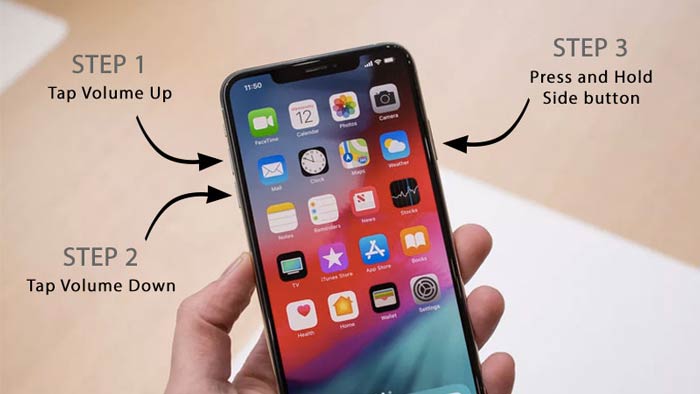
Как сбросить настройки iPhone XR с помощью настроек
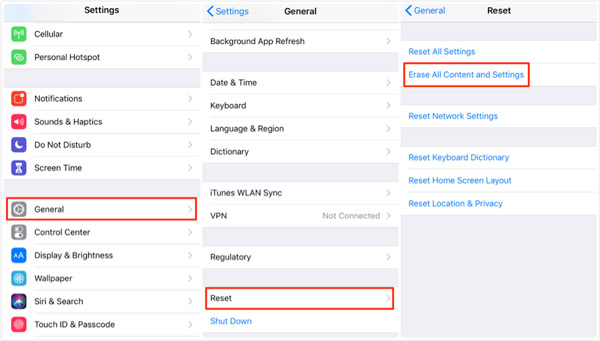
Если вы все еще можете использовать iPhone XR, вы также можете выполнить сброс настроек iPhone XR до заводских настроек через Настройки приложение. Вы должны заранее создать резервную копию данных на вашем iPhone XR, если есть некоторые важные файлы.
Направляйтесь к Настройки на своем iPhone XR, вы можете выбрать Общие вариант и нажмите Сброс опцию.
Выберите Стереть контент и настройки возможность полной перезагрузки вашего iPhone XR. Затем введите свой пароль, чтобы подтвердить процесс.
Как сбросить настройки iPhone XR с помощью iTunes
Если ваш iPhone XR не включается, вы также можете использовать iTunes для полной перезагрузки iPhone X. Убедитесь, что у вас установлена последняя версия iTunes, и выключите Find My iPhone функция заранее.
Подключите iPhone к компьютеру с помощью оригинального USB-кабеля. Что касается ПК с Windows, вам необходимо заранее установить или обновить до последней версии iTunes, чтобы выполнить полный сброс на iPhone XR.
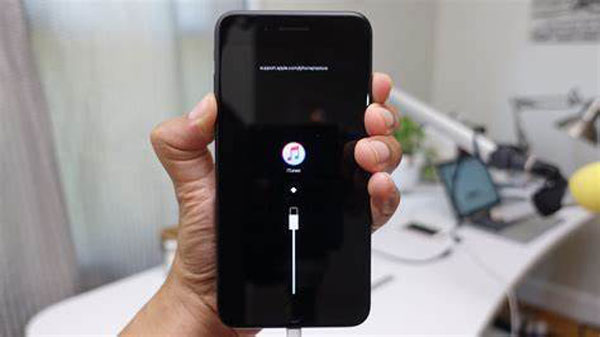
Удерживайте кнопку Уменьшение громкости и Питания кнопку одновременно. Затем удерживайте их в течение длительного периода, пока не найдете логотип iTunes и изображение USB-кабеля.
Подойдите к компьютеру, вы должны согласиться на восстановление программного обеспечения и обновления программного обеспечения. Когда весь процесс будет завершен, вы найдете iTunes, чтобы восстановить все данные, которые вы сохранили ранее.
Как принудительно сбросить iPhone XR без пароля
Что делать, если iPhone XR заблокирован без пароля? Когда ваш iPhone XR заблокирован или кнопки не работают, Разблокировщик FoneLab для iOS — это простой и быстрый способ выполнить полную перезагрузку iPhone без пароля. Кстати, это работает на сбросить iPhone без Apple ID, обойти ограничение по времени экрана и разблокировать iOS Touch ID одним щелчком мыши.
- Попадите на неотвечающий / сломанный экран iPhone без пароля.
- Снимите блокировку экрана с 4/6-значного пароля, Touch ID или Face ID.
- Выполните полный сброс iPhone XR и удалите Apple ID без пароля.
- Совместимость с последней версией iOS 14, а также с предыдущими версиями.
FoneLab Помогает вам разблокировать экран iPhone, удалить Apple ID или его пароль, удалить экранное время или пароль ограничения в секундах.
- Помогает вам разблокировать экран iPhone.
- Удаляет Apple ID или его пароль.
- Удалите экранное время или пароль ограничения в секундах.
После того, как вы установили FoneLab iOS Unlocker, вы можете запустить программу на своем компьютере и выбрать опцию «Удалить Apple ID», чтобы выполнить полный сброс вашего iPhone XR. Подключите iPhone XR к компьютеру с помощью оригинального USB-кабеля.
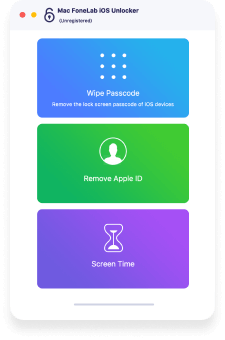
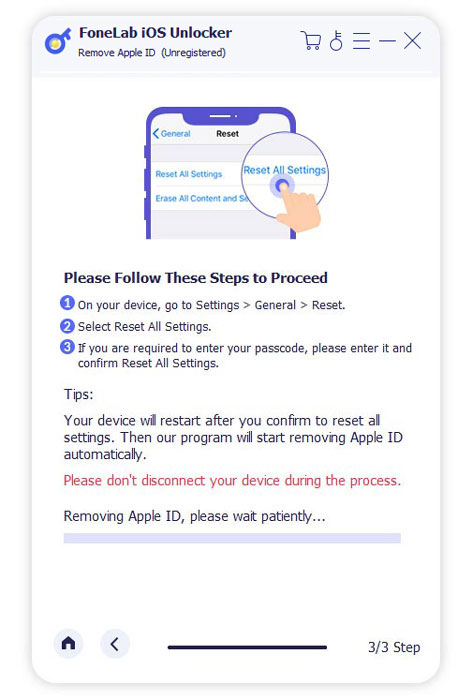
Нажмите Доверять на экране устройства и введите пароль экрана. После этого вы можете нажать на Запустить кнопка. Он сотрет все содержимое и настройки в iPhone XR и восстановит устройство в заводские настройки. Убедитесь, что вы подключили iPhone к компьютеру.

Часто задаваемые вопросы о том, как выполнить аппаратный сброс iPhone XR
Есть ли какие-либо повреждения при аппаратном сбросе iPhone XR?
Аппаратный сброс iPhone XR — это временный способ исправить зависание iPhone. После сброса настроек iPhone он резко выключает и снова включается, что является быстрым решением этих распространенных проблем с программным обеспечением. Если вам просто нужно исправить некоторые приложения с ошибками, вам нужен только программный сброс.
В чем разница между программным сбросом и жестким сбросом?
Мягкий сброс не сотрет данные с вашего iPhone XR, а принудительный перезапуск, при котором iPhone загружается с помощью аппаратных клавиш из-за отсутствия реакции сенсорного экрана. Чтобы сохранить все файлы на вашем iPhone XR, вам лучше заранее сделать резервную копию файлов.
Что такое режим DFU для аппаратного сброса iPhone XR?
DFU — это аббревиатура от Device Firmware Update. Это режим восстановления устройства, который позволяет выполнить полную перезагрузку iPhone XR. После того, как вы сбросите свой iPhone через Режим DFU, он перезагружает программное обеспечение, а также прошивку вашего устройства. Режим DFU также работает для сброс к заводским настройкам iPhone 6, 7, 8, X и т. Д.

В этой инструкции мы расскажем вам как правильно сделать жесткую перезагрузку вашего айфона. Так как раньше смартфоны яблочной компании были с кнопкой «Домой», а сейчас ее нет, хард ресет делается по разному. Мы затронем все актуальные модели: iPhone 12, 12 mini, 11, XS, XR, iPhone X (10), 8 и айфон 7, 6S.
Что такое Hard Reset айфона?
Hard Reset (по русски «хард ресет») — это принудительная перезагрузка операционной системы iOS и всех ее процессов. При такой жесткой перезагрузке, все файлы пользователя, фотографии и программы остаются нетронутыми. Данный рестарт смартфона делается с помощью физических кнопок, но для каждой модели комбинация разная. Давайте рассмотри по порядку.
Как жестко перезагрузить iPhone 12 / 12 Pro / 11 / XS / 10 и айфон XR
Данное поколение айфонов лишилось привычной кнопки «Домой» и для проведение жесткой перезагрузки нам нужно сделать такую комбинацию нажатий:
- нажмите кнопку громкости вверх и отпустите
- нажмите кнопку громкости вниз и отпустите
- нажмите и держите кнопку питания, пока ваш iPhone 12 / 11 / XR не перезагрузится

Хард ресет на iPhone 8 / 8 Plus / SE 2020
Подобная комбинация нажатий присутствует и на более старых айфонах с сенсорной кнопкой «Домой». Чтобы сделать хард ресет на iPhone 8 и айфон SE 2020 нужно:
- нажмите и отпустите кнопку громкости вверх
- нажмите кнопку вниз и отпустите
- держите кнопку питания, пока ваш айфон не перезагрузится

Как принудительно перезапустить iPhone 7 / 7 Plus
Для седьмой серии айфонов инструкция для перезапуска отличается и является эксклюзивной — для этого:
- вместе нажмите кнопку громкости вниз и кнопку питания
- держите пока не погаснет экран смартфона

Перезапуск классических iPhone с механической кнопкой «Домой»
Ну и наконец, остались классический айфоны, такие как iPhone 5S, 6 / 6, iPhone 6S / 6S Plus и более старые. Для перезапуска этих моделей нужно:

В каких случаях нужна жесткая перезагрузка на айфоне?
Если коротко ответить, то в тех случаях, когда ваше устройство на iOS зависло или некорректно работает. Возможно вы заметили, что айфон стал сильно греться, тогда также нужно перезапустить обычно или сделать хард ресет. В некоторых случаях, когда после обновления системы вы заметили глюки, сделайте такую принудительную загрузку. Надеемся, что данная инструкция вам помогла.
Продукция компании Apple является одной из лучших в мире, но даже с этим фактором макбуки, как и любая другая техника, подвержены мелким сбоям в работе. Поэтому каждый пользователь «яблочной» продукции должен знать, как перезагружать макбук. Сбой в работе системы может произойти в результате работы сложных программ или из-за долгого функционирования оборудования. Безусловно, макбуки менее подвержены подобным проблемам, но все же имеют свои погрешности, поэтому каждый пользователь должен быть готов к ним и знать, как их устранить.
Как автоматически открывать приложения после перезагрузки
Если вам нужно перезагрузить Mac, но вы хотите сохранить свои приложения и окна, OS X также предоставит вам эту возможность.
- Проверьте стоит ли у вас галочка, на «Повторно открыть все окна при входе в систему», как на картинке ниже. Если вы не хотите повторное открытие всех окон и приложений, галочку ставить не нужно.
- Нажмите кнопку «Перезагрузка» во всплывающем меню для подтверждения (как на картинке выше).
Эта опция может быть очень удобной, если вам нужно перезапустить Mac в процессе работы над большим проектом или вы хотите, чтобы ваши окна и вкладки во время веб-просмотра снова отображались. Если вы предпочитаете просто начать с чистого листа, снимите флажок.
Режим сна / Перезагрузка / Выключение
Я думаю, что тут все понятно и без объяснений. Из верхнего меню
Если вы хотите устранить неполадки в работе вашего Mac, вам может потребоваться более конкретный процесс перезагрузки, чем по умолчанию для OS X. Вот некоторые из наиболее распространенных параметров перезагрузки для исправления ошибок или другой очистки вашего компьютера. Для того чтобы ими пользоваться в процессе перезагрузки/выключения, вам придется удерживать одно из следующих сочетаний горячих клавиш.
Сочетание горячих клавиш для перезагрузки Mac
Список дополнительных сочетаний клавиш, которые могут пригодиться.
Перезагрузка макбука с помощью клавиатуры

Первый способ — это перезагрузка с помощью клавиатуры. Этот вид запуска является самым простым и быстрым, но имеет свои минусы, так как совершается так называемая жесткая перезагрузка. Подобный процесс не всегда желателен в силу своей агрессивности.
Как же перезагрузить макбук с клавиатуры? Чтобы совершить это действие, нужно зажать клавишу выключения не менее чем на пять секунд, иначе система просто перейдет в режим сна, после чего устройство отключится. Как только макбук выключится, нужно будет совершить включение оборудования или запустить режим восстановления.
Как заставить Mac перезагрузиться если он завис или тормозит
Если ваш Mac завис, тормозит или иным образом не позволяет вам перезагрузиться, когда вы этого хотите (и ничто уже не помогает), тогда его можно принудительно закрыть и перезапустить. При перезапуске вы потеряете все данные, которые не были вручную или автоматически сохранены.

Примечание! Если какая-то программа зависла и не отвечает, можно воспользоваться сочетанием клавиш Command+Q и закрыть приложение (чтобы не перезагружать/выключать компьютер).
Перед тем как закрыть зависшее приложение лучше немного подождать. Может быть так что это приложение пытается обработать ваш последний запрос. Курсор в этом случаи выглядит вот так.

Важно! Если ваш Mac ни на что не реагирует и намертво завис, так как ничего не помогает, даже горячие клавиши, тогда придется прибегнуть к жесткому рестарту или аварийному выключению.
Для этого удерживайте кнопку питания в течение 5 секунд, пока ваш Mac не выключится.

Нажмите кнопку питания, чтобы снова включить компьютер.
Принудительное выключение
Еще одна распространенная ситуация, это когда макбук перестает реагировать на любые ваши действия: курсор мыши не двигается, комбинации клавиш не работают, макбук ведет себя неадекватно.
В таком случае нам придется произвести принудительное выключение или, как я его называю, «жесткий рестарт». Для этого нажмите кнопку включения питания MacBook (самая правая верхняя кнопка клавиатуры) и удерживайте ее до тех пор пока не погаснет экран компьютера (примерно 10 секунд и более).
Будьте терпеливы и не нервничайте, ДЕРЖИТЕ кнопку в нажатом состоянии ПОКА НЕ ПОГАСНЕТ ЭКРАН!
После того, как экран компьютера погас, можно снова включить MacBook, однократно нажав на кнопку включения питания.
Как принудительно перезагрузить MacBook (Pro, Air 2020 года и позже)
С релизом обновленного MacBook Pro в 2020 году Apple лишила ноутбук привычной физической кнопки включения. В ее месте теперь расположился сенсор Touch ID.


Выключить лэптоп можно будет, удерживая сенсорную клавишу Touch ID в течение нескольких секунд. Для последующего включения ноутбука необходимо закрыть и снова отрыть крышку.
ПО ТЕМЕ: Как выделять или перемещать элементы на Mac без нажатия на трекпад. Попробуйте, это очень удобно.
Практические советы при перезагрузке устройства
Каждый раз, когда пользователь задается вопросом, как перезагрузить макбук, необходимо понимать, что перезагрузка — это не включение и выключение устройства, это сложный процесс, при котором оборудование должно совершить сохранение данных и произвести безопасное выключение. Поэтому не рекомендуется совершать жесткое выключение устройства, лучше немного подождать или попробовать все безопасные способы, иначе это может привести к поломке жесткого диска. Также, если устройство зависло полностью и не позволяет открыть окно команд, лучше всего воспользоваться комбинацией клавиш, что позволит избежать дальнейших неполадок в работе системы. Никогда не вынимайте аккумулятор и не ждите, пока макбук разрядится!
За сколько можно включить Макбук или iMAC?
Включение осуществляется той же кнопкой, что и выключение. Из-за хорошей оптимизации системы, включение устройств происходит достаточно быстро. Отвечать на вопрос о том, за сколько секунд можно включить Mac, стоит исходя из поколения девайса. С каждой следующей линейкой ноутбуков создатели улучшают производительность и оптимизацию, из-за которой загрузка компьютеров происходит все быстрее. Больше всего скорость включения зависит от используемого носителя – HDD или SSD. Второй вариант загружает систему за считанные секунды, а с жестким диском приходится ждать до одной минуты. Конечно, все зависит от модели и рабочего состояния девайса.
Проблема заключается в приложении или в целой системе?
В первую очередь, вам необходимо определить следующие: зависло только лишь одно приложение или же зависла вся операционная система в целом. MacOS — это довольно продуманная, современная ОС, которая может управлять памятью использующуюся приложениями.
В большинстве случаев, если одно единственное приложения является проблемой(оно вошло в «петлю» и начало потреблять слишком большие объемы памяти), то вы сможете с легкостью это понять. Вы должны будете получить уведомление(окошко с желтым восклицательным знаком), в котором вас проинформируют о том, что приложение было внезапно закрыто. Если же ваш Макбук повис без каких-либо уведомлений, то проблема скорее всего заключается в операционной системе MacOS.
С последним сценарием мы разберемся чуть позже, а сейчас же давайте поближе взглянем на проблему с приложением. В появившемся уведомлении или сообщении у вас будет два выбора: «Ок»(попросту закроет окошко с уведомлением) и «Открыть заново»(система попытается запустить зависнувшую утилиту заново, а также отправит отчет об произошедшем в Apple).
Как перезагрузить Mac
- Нажмите кнопку «Меню» в левом верхнем углу экрана (фирменное яблочко Apple).Нажимаем кнопку «Меню» в левом верхнем углу экрана
- Нажмите «Перезагрузить».
- Нажмите кнопку «Перезагрузка» во всплывающем меню для подтверждения (как на картинке ниже).
- После этого всплывающее окно начнет обратный отсчет с 60 секунд поэтому если вы выберете «Перезапустить» и уйдете, компьютер выполнит свою задачу. Вы также можете сразу нажать кнопку «Перезагрузка», чтобы завершить обратный отсчет и перезагрузить компьютер. Этот таймер (в 60 секунд) также удваивается как тип защитной сетки, если вы случайно выбрали «Перезапустить», кнопка «Отмена» выйдет вам под залог.
Способ 2. Окно выключения
Для перезагрузки Mac можно использовать сочетание клавиш Command+Eject:
- одновременно нажмите Command+Eject;Нажимаем одновременно сочетание клавиш Command+Eject
- в появившемся окне нажмите «Restart» для перезагрузки.В появившемся окне нажимаем «Restart»
Способ 3. Мгновенная перезагрузка без подтверждения
Для перезагрузки Mac можно также использовать сочетание клавиш Control+Command+Eject:
- одновременно нажмите Control+Command+Eject;Одновременно нажимаем Control+Command+Eject
- ваш Mac мгновенно перезагрузится, без подтверждения данной команды.
Mac не загружается и зависает. Что делать?
В зависимости от причин появления проблемы, существуют и разные вариации её решения. Некоторые можно попробовать осуществить самостоятельно, другие же сможет реализовать только специалист в сервисном центре. Ниже дадим несколько рекомендаций, что можно сделать, если Mac перестал загружаться и зависает на логотипе Apple или индикаторе загрузки. Начнем с простого.
Загрузка в безопасном режиме
Немногие знают, что операционная система MacOS позволяет загрузиться в безопасном режиме (Safe mode), который позволяет выявить различные программные ошибки системы. В режиме Safe mode загружается только ядро системы с основными важными функциями, при этом в ходе загрузки компьютера в безопасном режиме проводится проверка файловой системы на наличие ошибок и, по возможности, их устранение. Поэтому в большинстве легких случаев загрузка Mac в безопасном режиме с последующей корректной программной перезагрузкой может решить проблему, если Ваш Mac не загружается и зависает
Для того, чтобы загрузить Mac (не важно будь то MacBook, iMac или Mac Mini) в безопасном режиме, необходимо при включении компьютера зажать клавишу «Shift»
на клавиатуре и удерживать до появления полоски индикатора загрузки. Отметим, что время загрузки MacOS в безопасном режиме занимает значительно больше времени, чем стандартная загрузка операционной системы, поэтому рекомендуем набраться терпения.
Исправление ошибок с помощью дисковой утилиты
Дисковая утилита — это специализированное приложение для работы с загрузочным томом и файловой системой MacOS, позволяющее, помимо стандартных функций форматирования или разбивки диска на разделы, осуществить проверку диска и загрузочного раздела на наличие ошибок и корректность прав доступа к системным файлам.
Чтобы запустить дисковую утилиту, если компьютер не загружается в штатном режиме, нужно загрузиться из встроенного раздела восстановления MacOS. Для этого необходимо при включении компьютера нажать кнопку Alt/Option (⌥)
и удерживать её до момента появления на экране выбора разделов загрузки, затем выбрать раздел восстановления (Recovery). Принудительная загрузка из раздела восстановления MacOS может осуществляться при нажатии сочетания клавишCommand (⌘)-R при запуске компьютера.
Когда раздел восстановления будет запущен, необходимо выбрать пункт «Дисковая утилита»:
В Дисковой утилите выберите раздел «Первая помощь» и нажмите «Запустить» (актуально для MacOS версий El Capitan и Sierra), либо вручную выберите «Проверить диск» и «Проверить права доступа» (доступно для OS X Yosemite и старее). Если по окончанию процесса дисковая утилита сообщит о том, что диск исправен или восстановлен, то попробуйте перезагрузить компьютер и проверить загрузку операционной системы еще раз. В случае успешного исправления найденных ошибок MacOS должна корректно загрузиться в штатном режиме.
Если же в процессе проверки дисковая утилита выдает сообщение об ошибках, исправить которые не удается, стоит задуматься о том, как сохранить важные файлы и документы, а затем переустановить операционную систему.
Переустановка операционной системы MacOS
Если Mac не загружается и зависает на индикаторе загрузки, а восстановление штатными средствами результата не дает, то, вероятнее всего, без переустановки операционной системы обойтись вряд ли удастся. При этом, учитывая тот факт, что компьютер не загружается, извлечь файлы и документы пользователя может быть весьма проблематично.
Для того, чтобы извлечь файлы из загрузочного тома, который не удается запустить, потребуется либо подключить компьютер к другому Mac в режиме внешнего диска (способ весьма не простой и требует наличия второго компьютера Mac, кабеля FireWire или Thunderbolth, а также строгого соответствия версий Mac OS на обоих компьютерах), либо подключиться к компьютеру с внешнего носителя с установленной операционной системой, либо специальным программным обеспечением для извлечения и переноса данных.
К сожалению, ни у каждого пользователя Mac есть возможность проведения подобных манипуляций и, сталкиваясь с ситуацией, когда их компьютер перестает корректно загружаться и зависает, а простые способы решения проблемы не помогают, просто-напросто не знают, что же делать. Если Ваш MacBook Pro, MacBook Air или iMac не загружаются или операционная система зависает при загрузке, Вы всегда можете обратиться за помощью к специалистам нашего сервисного центра. будет произведен максимально оперативно с учётом всех Ваших пожеланий о сохранении важных данных и желаемых настройках, которые наши сотрудники сделают для Вашего компьютера, чтобы он радовал своей стабильной работой еще очень долгое время.
Если Ваш macbook зависает на яблоке, исправим быстро — от 30 минут. Обращайтесь!
Возможно, Вам будет это интересно
Владельцы MacBook редко сталкиваются с перезагрузками своих ноутбуков. Не будет лишним напомнить, для чего вообще нужно перезагружать яблочные ноуты:
- Полное зависание системы.
- После чистки файлов и реестра ноутбука.
- После удаления установленной программы.
Отдельно стоит сказать о людях, постоянно эксплуатирующих свои MacBook. Иногда пользователи не полностью выключают устройство, а только закрывают крышку, переводя в спящий режим. 1-2 дня так делать можно и достаточно безопасно, но постоянное использование в таком режиме может приводить к программным ошибкам.
Если нужно ежедневно, с утра до вечера, работать, лучше выберите 2 минуты и перезагрузите систему. В особенно запущенных случаях, скорость работы системы после перезагрузки увеличивается в разы.
Причины зависания
Все возможные причины повисания можно условно разделить на три основные категории:
- сбой программы;
- сбой ОС;
- аппаратный сбой.
Сбой программы
Техника Apple – достаточно консервативна.
Несмотря на это, некоторые компании, а также просто частные программисты, осуществляют разработку программного обеспечения для МакБуков. Подобные поделки нередко служат причиной подвисания техники.
Справиться с этой неприятностью можно различными способами:
- проверить все установленные программы на наличие вредоносного ПО;
- использовать специальный карантин;
- использовать Gatekeeper.
Лучший способ справиться с проблемой – не допустить её появления. Именно поэтому в технике от рассматриваемого производителя реализована функция проверки программ на наличие вредоносного ПО.
Если имеется хоть малейшая вероятность присутствия подобного в ПК, на экране компьютера сразу отобразится соответствующее сообщение. Также данная функция позволяет поместить приложение в карантин.
Функция Gatekeeper, которая реализована в ОС OSX Lion 10.75, дает возможность присоединять специальные подписи к программам их разработчиками. Установка программного обеспечения, которое не имеет специальной цифровой подписи, попросту невозможна. Gatekeeperего блокирует. Использование данной функции дает возможность предотвратить возможные зависания.
Дурные советы или чего не стоит делать
В сети часто встречаются люди, которые, мягко говоря, дают не очень грамотные советы. Следуя этим советам вы можете попросту навредить и себе и своему устройству. Так вот, самые распространенные дурные советы и что я по этому поводу думаю я выделил ниже.
Дождаться пока разрядится аккумулятор и макбук сам выключится. Не надо этого делать. Для того чтобы выключить макбук, используйте один из методов описанных выше. Какой-то из них вам точно поможет.
Разобрать корпус макбука и отсоединить/извлечь аккумулятор. Вы же не хотите спалить что-то внутри корпуса или повредить батарею? Тогда не стоит играть в «супермена с отверткой». Используй один из методов описанных выше в этой статье.
P.S. Одна из следующих запланированных статей которые я планирую скоро написать будет “Создание сферической 3D панормаммы на iPhone”.
В ней я расскажу как просто в домашних условиях сделать панорамную головку для iPhone и какими приложениями я пользуюсь.
Компьютеры Mac известны своей стабильностью, благодаря чему их владельцы гораздо реже сталкиваются с аварийным завершением работы и зависанием системы. Тем не менее, иногда это, все-таки, происходит и с компьютерами Apple. Обычно к этому приводит приложение, которое аварийно завершает работу или подвисает.

Для восстановления работы иногда достаточно принудительно закрыть программу и запустить снова. Однако в редких случаях Mac зависает полностью, и macOS не отвечает ни на какую команду. Компьютер зависает до тех пор, пока пользователь не вмешается и не перезагрузит систему.
Как не следует выключать МакБук
Вот несколько советов, которые помогут избежать неприятностей:
- Нельзя ждать, что ноутбук полностью разрядиться и самостоятельно выключиться – это может отрицательно сказаться на состоянии его батареи.
- Не пытайтесь вытащить аккумулятор MacBook, чтобы его отключить – это может привести к некорректной работе ПО и может потребоваться его переустановка.
- Не трясите, не переворачивайте и не стучите по корпусу устройства. Также не нужно нажимать на все кнопки подряд, бить по сенсорной мышке, пытаться разобрать корпус лэптопа.
Процесс выключения/перезагрузки Макбука довольно простой. Однако, чтобы избежать проблем, соблюдайте описанные выше советы.


