

- Что делать, если появляется ошибка «данный аксессуар не сертифицирован»
- Один из наушников играет тише на iphone 5 — что делать?
- Другие возможные причины
- Использование ipad в качестве второго дисплея для mac
- Как избежать подобных проблем в будущем
- Как исправить ipad, всегда застрявший в режиме наушников безопасно
- Как ускорить процесс зарядки ipad от пк?
- Маковод — маководу. выпуск 1: как включить sidecar на неподдерживаемых mac (2 способа, 6.10.2021)
- Многие люди сообщают об ошибке, из-за которой на их устройствах истекло время ожидания. но у нас есть несколько решений и совет для читателей, которые должны помочь.
- Не заряжается ipad: причины поломки и методы устранения
- Обновляем apple mobile device драйвер
- Ошибка «сбой подключения» airpods к iphone, ipad, apple watch
- Сбой подключения airpods к iphone — виноваты наушники!
- Технические особенности и тонкости гаджетов
Что делать, если появляется ошибка «данный аксессуар не сертифицирован»
Оригинальные кабели Lightning от Apple не так прочны и быстро изнашиваются, обладая при этом приличным ценником. Именно поэтому многие покупают дешевые аналоги от сторонних производителей. При этом не все покупатели учитывают наличие сертификата MFi (Made for iPhone).
При использовании таких аксессуаров вы рискуете нарваться на системную ошибку «Данный аксессуар не сертифицирован» или «Этот аксессуар, вероятно, не поддерживается» и даже повредить гаджет. Вот несколько советов для подобных случаев:
- Отсоедините и повторно присоедините кабель — алгоритм проверки сертификата работает не очень стабильно, поэтому очередная попытка подключить аксессуар может завершиться успешно.
- Используйте оригинальный кабель Lightning — избегайте использования сторонних проводов для зарядки, особенно от неизвестных производителей. В конце концов, вы рискуете серьезно повредить батарею устройства.
- Используйте последнюю версию ПО — в более поздних релизах iOS компания учла ошибки проверки сертификатов для сторонних аксессуаров, поэтому проверьте наличие обновлений прошивки в меню Настройки -> Основные -> Обновление ПО.
- Перезагрузите устройство — если ошибка повторяется слишком часто и без видимых причин, то просто выключите и включите устройство. В некоторых случаях это помогает.
- Очистите порт Lightning — со временем внутри разъема может накопиться много грязи и пыли, поэтому его стоит держать в чистоте. Используйте для этого приспособления из материалов, которые не проводят ток, чтобы избежать неполадок с девайсом.
Если никакой из этих советов вам не помог, и вы уверены, что кабель Lightning не бракованный, то вам следует обратиться в сервисный центр.
Один из наушников играет тише на iphone 5 — что делать?
Со временем любое устройство даёт сбой, временно выходит из строя или ломается совсем. Наша задача определить тип поломки и решить что делать — ремонтировать или покупать новое. Чаще практически любую поломку можно устранить. Но вопрос в другом: стоит ли это времени и средств.

Для начала убедитесь в том, что сеточка наушника чиста, порт видит подключения, а провод цел:
- Откройте настройки вашего пятого Айфона;

Откройте настройки Айфона - Далее выбираем пункт «Основные»;

Выберите пункт «Основные» - Находим строку «Универсальный доступ»;

Нажмите на строку «Универсальный доступ» - Попадаем на окно с настройками звуковых и прочих параметров.
В этом окне расположен регулятор, который позволяет настраивать баланс между правым и левым каналами на Айфон 5. Отрегулируйте их так, чтобы звучание в обоих наушниках было примерно одинаково. По умолчанию регулятор установлен по центру. Допустим в вашем случае неполадки с левым вкладышем — попробуйте передвинуть баланс немного вправо. При этом общая громкость будет немного занижена. Но зато вы сможете получать равный по громкости звук из каждого наушника.

Когда баланс звука будет отрегулирован, попробуйте увеличить общую громкость при помощи кнопок на корпусе или программно. Особой потери звука заметно не будет. Если ваши наушники не видит устройство iPhone X/8/7/6/5 или звук одного из них тише другого, используйте все выше приведённые способы, чтобы решить проблему.
Другие возможные причины
Чтобы не ломать голову над тем, почему не заряжается планшет iPad, правильно эксплуатируйте прибор. Используйте только оригинальные аксессуары, которые не повредят планшет и его составные части. В противном случае необходимо срочно обратиться в сервисный центр. Самостоятельное вскрытие устройства может привести к усугублению поломки.
Зачастую проблема кроется в самих розетках в квартире. Им не хватает необходимой мощности, которая требуется аппарату. Производители рекомендуют приобретать переходник Apple для евро розетки. Используйте только оригинальные аксессуары и переходные детали, в противном случае вы не получите желаемого результата.
Видео о том, что делать, если не заряжается iPad:
Иногда при обнаружении сообщения о невозможности зарядки гаджета, стоит просто перезагрузить свой электронный аппарат. Также всегда нужно держать в уме, что для пополнения энергии гаджету необходима зарядка, мощность которой не менее 10 Вт. Обязательно обращайте на это внимание, отправляясь за новеньким преобразователем или самим зарядным устройством.
Конечно, если поломка не сводиться к замене зарядки, стоит немедленно посетить сервисный центр. Там наверняка поймут, почему не заряжается Айпад, что делать в зависимости от выявленной причины. Главное, берегите свои электронные устройства от падения и других механических повреждений.
Использование ipad в качестве второго дисплея для mac
Выполните одно из следующих действий.
Перемещение окон с Mac на iPad. Перетяните окно к краю экрана, пока указатель не появится на iPad. Или во время использования приложения выберите «Окно» > «Переместить окно на iPad».
Перемещение окон с iPad на Mac. Перетяните окно к краю экрана, пока указатель не появится на Mac. Или во время использования приложения выберите «Окно» > «Переместить окно назад на Mac».
Использование бокового меню на iPad. Пальцем или Apple Pencil коснитесь значков в боковом меню, чтобы показать  или скрыть
  или скрыть строку меню, показать
  или скрыть
  или скрыть Dock либо показать экранную клавиатуру
  . Или коснитесь одной или нескольких клавиш модификации, например Ctrl
  . Или коснитесь одной или нескольких клавиш модификации, например Ctrl , для использования сочетаний клавиш.
Использование панели Touch Bar на iPad. Пальцем или Apple Pencil коснитесь любой кнопки на панели Touch Bar. Доступные кнопки зависят от приложения и задачи.
Использование Apple Pencil на iPad. С помощью Apple Pencil коснитесь объекта, например команды меню, флажка или файла, чтобы его выбрать. Если Apple Pencil поддерживает такую возможность (и Вы настроили ее в параметрах Sidecar), в некоторых приложениях можно дважды коснуться нижней части Apple Pencil для переключения между инструментами рисования. См. статью службы поддержки Apple Подключите Apple Pencil к устройству iPad.
Использование жестов на iPad. Вы можете использовать основные жесты, такие как касание, смахивание, прокрутка и изменение масштаба, а также жесты для ввода и редактирования текста. См. Руководство пользователя iPad.
Переключение между рабочим столом Mac и экраном iPad на iPad. Смахните одним пальцем вверх от нижнего края экрана iPad, чтобы показать главный экран. Чтобы показать панель Dock iPad, смахните вверх и приостановите движение. Чтобы показать Переключатель приложений, смахните вверх и приостановите движение в центре экрана. Чтобы вернуться к рабочему столу Mac, смахните вверх, затем коснитесь значка Sidecar  .
.
Как избежать подобных проблем в будущем
Есть несколько простых правил, придерживаясь которых, можно сильно понизить шансы того, что вы столкнетесь с этой проблемой в будущем снова:
- Постоянно проверяйте наличие обновлений iTunes, что версия программы никогда не устаревала. Большинство проблем, связанных с сервисом, возникают именно из-за неактуальной версии приложения.
- Обзаведитесь несколькими оригинальными USB-кабелями, чтобы в случае поломки одного, воспользоваться другим, а также иметь возможность проверить, в чем причина поломки, заменив один кабель другим.
- Не пытайтесь без должных знаний изменять файлы программы iTunes, так как их повреждение приведет к поломке самой программы.
Итак, если приложение iTunes не замечает подключенный к компьютеру телефон или планшет и не синхронизируется с ним, то следует исправить ошибку вручную: обновить или переустановить программу, заменить USB-переходник или порт, к которому подключается кабель, обновить или установить драйвера вручную.

Ошибка пакета Windows Installer при установке iTunes: как устранить
Ошибка пакета Windows Installer при установке iTunes: как устранить
Как проверить Айфон при покупке с рук
Как исправить ipad, всегда застрявший в режиме наушников безопасно
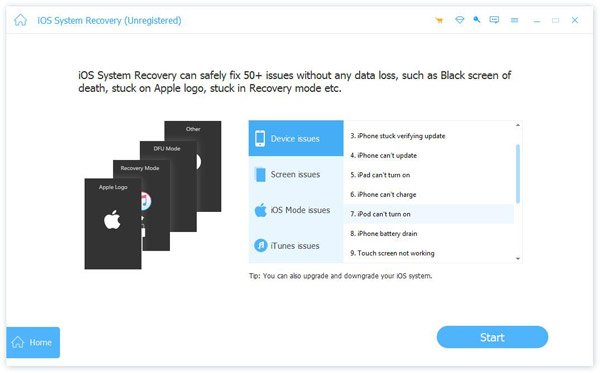
Шаг 1. Запустите iOS Восстановление системы
Загрузите и установите эту программу на свой Mac или ПК с Windows. Нажмите «Дополнительные инструменты» и выберите «Восстановление системы iOS». Подключите iPad к компьютеру с помощью кабеля USB.

Шаг 2. Переведите iPad в режим Recovery / DFU
Нажмите значок «Пуск», чтобы начать исправление зависания iPad в режиме наушников. Следуйте предоставленным инструкциям, чтобы перевести iPad в режим восстановления или Режим DFU.
Шаг 3. Подтвердите информацию iPad.
Проверьте информацию об обнаруженном iPad ниже. Исправьте вручную, если что-то не так. Чтобы быть более конкретным, вы можете исправить «Категория устройства», «Тип устройства», «Модель устройства» и «Обновить до версии iOS».
Шаг 4. Выключить iPad из режима наушников
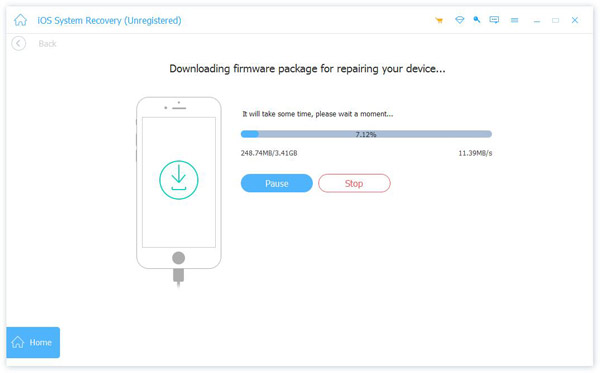
Нажмите кнопку «Восстановить», чтобы начать загрузку пакета прошивки. После того, как iOS System Recovery завершит процесс загрузки плагина, оно автоматически исправит зависание iPad в режиме наушников.
Вы также можете узнать: как исправить iPhone думает, что наушники подключены
Следовательно, вы можете подключить наушники к iPad еще раз, чтобы увидеть, завис он или нет в режиме наушников. Поэтому, если вы хотите отключить управление наушниками, но не можете найти его, просто обратитесь за помощью к iOS System Recovery.
Вот и все, как исправить застревание iPad в режиме наушников из-за повреждения водой, сломанного разъема для наушников и большинства возможностей. Свяжитесь с нами, если у вас возникнут проблемы.
Как ускорить процесс зарядки ipad от пк?
Напоследок несколько простых советов, которые помогут заряжать iPad от компьютера чуть-чуть быстрее:
- Использовать только оригинальный USB-кабель (прежде всего, это влияет на безопасность процесса — так меньше шансов «спалить» USB или навредить аккумулятору).
- Не использовать USB-удлинители и прочие разветвители. Все это добро может «украсть» мощность — зарядка будет длиться дольше.
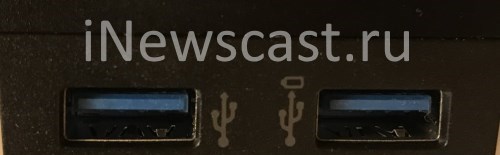
- Если есть возможность, подключаться к USB 3.0 разъёму (синего цвета).
- В идеале — поставить на зарядку и полностью отключить iPad. Если не получается, то активировать «Авиарежим». Если и здесь «мимо», то хотя бы не включать экран.
Все это (в совокупности) даст максимальный профит — время зарядки iPad от ПК сократится.
Также, в интернете можно встретить массу различных упоминаний о том, что существуют всевозможные программы, которые увеличивают мощность USB-портов и тогда iPad будет заряжаться вообще «как пуля» — наравне с «родным» адаптером питания.
Я честно поискал такие программы, но…
- То ли производитель моего ПК решил не выпускать подобные утилиты.
- То ли я просто плохо искал.
В общем, ничего толкового мне не встретилось — какие-то рекомендации дать не могу.
Как говорится, на себе не проверял — советовать не буду.
Впрочем, возможно, подобные программы известны вам? Если это так, то не поленитесь рассказать о своём личном опыте в комментариях. Заранее большое спасибо!
Ну а я буду заканчивать:
- iPad — заряжен.
- Друг снова поверил в Apple и ушел работать (смотреть мемасики).
- Вы узнали о том, что надпись «Нет зарядки» при подключении iPad к компьютеру — это норма.
- На самом деле Apple нас обманывает, и зарядка всё-таки идёт.
На сегодня моя миссия выполнена!:)
Маковод — маководу. выпуск 1: как включить sidecar на неподдерживаемых mac (2 способа, 6.10.2021)
Приветствую, читатель!
Если ты, как и я, с нетерпением ждешь релиза новой macOS, но обладаешь компьютером Mac, более старшим, чем модели из этого списка:
— iMac 27 (2021 и новее);
— Mac Pro (2021 и новее);
— Mac Mini (2021);
— Mac Pro (2021);
— MacBook Air (2021);
— MacBook (2021 и новее);
— MacBook Pro (2021 и новее), то эта статья будет тебе интересна.
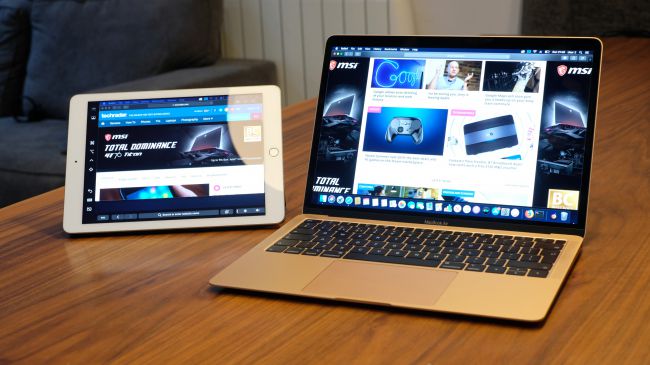
Я расскажу два способа активации функции Sidecar, которая является утилитой для использования вашего iPad в качестве второго монитора для Mac нативным способом.
Лично я ждал подоьный функционал уже очень давно. Однако штатно данную утилиту Apple подключила только на компьютеры из списка выше. А как быть остальным?
Я, со своим не самым старым MB Pro (early 2021) тоже остался не у дел. Абидна!
1. Терминал
В рунете я обнаружил только один способ активации — с помощью одной команды в Терминале. Вы можете попробовать его, однако шансов на успех немного — этот способ работал только в первых двух бета-версиях «Каталины».
Строчка выглядит так:
defaults write com.apple.sidecar.display AllowAllDevices -bool true; defaults write com.apple.sidecar.display hasShownPref -bool true; open /System/Library/PreferencePanes/Sidecar.prefPane
Вводится это как одна целая команда.
Если после этого действия вы увидите окно с предупреждением, что данный раздел не может быть открыт на вашем Mac — придется патчить.
2. Патч
В англоязычном сегменте сети на сайте GitHub я нашел второй способ, который сработал сегодня на самом старом из поддерживающих «Каталину» маков — MacBook Pro 13» (mid 2021) без Retina-дисплея — а также на моем собственном Pro 13» Retina (early 2021).
Последовательность действий:
1 — Сделайте резервную копию системного файла SidecarCore, лежащему по пути /System/Library/PrivateFrameworks/SidecarCore.framework/Versions/A/SidecarCore
2 — Отключите защиту целостности системы командой csrutil disable, перезагрузившись в режим восстановления через cmd R и открыв Терминал в этом режиме
3 — Скачайте файл патча
4 — Предоставьте патчу права доступа командой chmod x /path/to/SidecarPatcher, где «/path/to/SidecarPatcher» является путем к файлу патча в вашем конкретном Mac. Если не знаете, как прописать путь, просто перетяните файл патча в терминал
5 — Выполните команду sudo /path/to/SidecarPatcher, где «/path/to/SidecarPatcher» является путем к файлу патча в вашем конкретном Mac. Если не знаете, как прописать путь, просто перетяните файл патча в терминал
6 — Перезагрузите Mac
После этих действий вы увидите в Настройках новый пункт — Sidecar, и можете пользоваться расширением экрана.
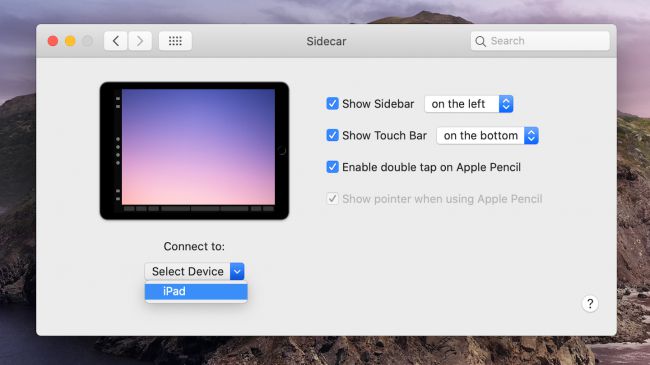
Одно «но» — у меня на патченых Mac так и не запустилась эта утилита «по воздуху». Работает только по кабелю.
Если патч успешно установлен, но iPad и Мac не замечают друг друга — .
_______________
Задавайте вопросы в комментариях, если таковые остались.

Многие люди сообщают об ошибке, из-за которой на их устройствах истекло время ожидания. но у нас есть несколько решений и совет для читателей, которые должны помочь.
- Выполнить начать сначала или, если это не сработает, принудительный перезапуск, на айпаде
- Проверь это ваш iPad — надежное устройство. Подключите iPad к Mac через кабель, выберите iPad в Finder и установите доверительные отношения, чтобы доверять iPad, затем перезапустите iPad.
- Сбросьте доверительные отношения, перейдя в Настройки> Общие> Сброс> Сбросить местоположение и конфиденциальность. Затем, когда вы снова подключаетесь к своему компьютеру (-ам), предупреждение о доверии спрашивает вас, доверяете ли вы этому компьютеру.
- Пытаться выход из вашего Apple ID на обоих устройствах, а затем снова войдите в систему сначала на iPad, затем на Mac
- Временно отключите ваш VPN, если вы его используете
- Включить Связка ключей iCloud как на iPad (Apple ID> iCloud), так и на Mac (Системные настройки> Apple ID> iCloud)
- Читатель Чувак обнаружил, что если он выключен «Сохранить сегодня вид» на главном экране в настройках своего iPad, он перестал видеть эту ошибку. Перейти к Настройки> Главный экран и док-станция (или Дисплей и яркость) и отключите эту настройку

- Сбросить все настройки у некоторых работает. Да, это немного радикально, но многие люди говорят, что это единственное, что им помогло. Перейти к Настройки> Общие> Сбросить все настройки

Сброс всех настроек не приводит к удалению содержимого.
Не заряжается ipad: причины поломки и методы устранения
Если знать причину поломки, её будет легко устранить. Давайте подробнее разберём, почему не заряжается iPad, и на что стоит обратить своё внимание при обнаружении такой неполадки:
- В первую очередь стоит осмотреть саму зарядку. Возможно, именно из-за этого Айпад не заряжается от розетки. Необходимо попросить у товарища его зарядное устройство и проверить эту версию;
- Возможно, причина того, почему Айпад не заряжается, кроется в поломке порта. Очень часто такая неисправность заключается в плохом и неаккуратном обращении с устройством пользователем. Но бывают другие причины поломки. Например, это связано с получением механического повреждения вследствие неправильной транспортировки. В этом случае обратитесь в специализированную мастерскую, где аккуратно извлекут неисправный порт и произведут замену на новое гнездо для зарядки;
- Не исключено, что iPad не заряжается от компьютера из-за вышедшего из строя нижнего шлейфа. Постарайтесь вспомнить, не попадала ли на электронное устройство жидкость. Такое часто встречается при неправильной эксплуатации. Нужно ехать в мастерскую, где в короткие сроки в ваше устройство установят новый шлейф;
- Не заряжается iPad от розетки ещё и потому, что иногда ломается контролер питания. Это происходит оттого, что используется не оригинальная зарядка. Такой случай встречается крайне редко, но всё-таки бывает;
- Возможно, влага попадает на плату гаджета, из-за чего зарядка перестаёт действовать. В этом случае производят очистку платы, но ни в коем случае не делайте этого сами. Лучше обратиться в сервисный центр к специалистам.

Обновляем apple mobile device драйвер
Если после выполнения выше описанных действий вы попали в раздел драйвера, выбираем пункт: Обновить драйвер», «Поиск драйверов на ПК», «Найти драйвер в списке установленных».
Нажимаем вкладку «Установить с диска». Если запись не отображается, выбираем категорию «Устройства». Жмем «Далее», после чего должна отобразиться вкладка «Установить с диска». Выбираем «Обзор», заходим в C:Program FilesCommon FilesAppleMobile Device SupportDrivers.
Кликаем два раза на файлик usbaapl. В 64-битных версиях ОС Виндоус файл может быть прописан как usbaapl64. Если папки Drivers и файла нет, заходим в C:Program Files (x86)Common FilesAppleMobile Device SupportDrivers.
В окошке «Установить с диска» жмем «Открыть» — «Далее» -«Ок». Процесс установки запущен. Если по завершению установки высветится системная информация о том, что не была произведена проверка устанавливаемого ПО на совместимость с установленной версией операционки, нажимаем «Продолжить».
После выполнения всех выше перечисленных действий запускаем iTunes, чтобы убедится, что устройство опознано. Если этого не произошло, перезапускаем службу Apple Mobile Device.
Как видим, восстановить работоспособность Айтюнс, решить проблему, почему iTunes не видит айпад
, если конечно причина не связана с техническими неполадками в самом девайсе, довольно просто. При подозрении на неисправность устройства, неполадки системы обратитесь в авторизированный сервицентр за помощью или свяжитесь со службой поддержки Apple.
Ваш iTunes не видит iPod Touch 5, 4, 4g, Nano 7, 6, Classic? Плеер невозможно подключить к компьютеру, так как не видит МР3? Для большинства пользователей эта ситуация становиться действительно серьезной. Не стоит откладывать с ее решением. Если вдруг вы еще не знаете, к кому обратиться за помощью, советуем сразу же отправляться в наш сервисный центр.
Это будет правильно, так как только у нас вы имеете возможность приобрести любую комплектующую по самой приемлемой цене. Мы работаем уже достаточно долго и за это время наладили прямые поставки запчастей прямо с завода производителя. Именно потому, что нам не приходиться сотрудничать с перекупщиками, цена остается такой низкой.
Почему комп или iTunes не видит Айпод?
- В первую очередь, следует проверить, не поврежден ли в плеере разъем. Он часто выходит из строя в результате неправильной эксплуатации. В любом случае ситуацию можно исправить. Отправляйтесь в наш сервисный центр telemama, где качественная замена комплектующей будет произведена в кратчайшие сроки.
- Если поврежден нижний шлейф, тогда так жене подключается к iTunes iPod Touch 5, 4, 4g, Nano 7, 6, Classic и к компьютеру. Шлейф можно будет заменить. Осуществить это непростое задание быстро и качественно смогут только настоящие профессионалы, поэтому не стоит пытаться самостоятельно ремонтировать технику.
- Частокомп не видит iPod Touch 4, 4g, Nano 6, Classic после того, как в МР3 попала жидкость или был сильный удар. Любые механические повреждения всегда негативно отображаются на работоспособность всего аппарата. В этом случае определить поломку не так просто. Для этого мы проводим диагностику, которая совершенно бесплатная для наших клиентов.
| Лови момент: До окончания акции осталось 2 недели! Сезонная скидка 40-70% | |||||||
| Наименование детали | iPod Touch 5 | iPod Touch 4 | Touch 1-3 | Classic | Nano 6 | Nano 7 | Услуги сервисного центра. Установка (ремонт) гарантия. |
| Дисплей (оригинал) 1 год гарантии | 3400 2950 | 2500 1090 | 2600 750 | 1370 890 | 2480 1800 | 1800 1200 | 680 |
| Сенсорное стекло (оригинал) 1 год гарантии | 1250 750 | 1370 890 | 1880 1300 | ||||
| Дисплей (оригинал) 1 год гарантии | 2400 Для постоянных клиентов | 850 Для постоянных клиентов | 500 Для постоянных клиентов | 500 Для постоянных клиентов | 1400 Для постоянных клиентов | 990 Для постоянных клиентов | 680 |
| Сенсорное стекло (оригинал) 1 год гарантии Смотрите для постоянных клиентов | 500 Для постоянных клиентов | 500 Для постоянных клиентов | 990 Для постоянных клиентов | ||||
| Разъем наушников со шлейфом | 650 | 650 | 650 | 750 | 750 | 800 | 680 |
| Разъем питания | 500 | 500 | 500 | 500 | 500 | 500 | 500 |
| Кнопка Home | 600 | 600 | 600 | 700 | 650 | 750 | 680 |
| Аккумулятор | 1800 | 1200 | 750 | 750 | 750 | 750 | 680 |
| Кнопка включение со шлейфом | 550 | 550 | 550 | 550 | 650 | 700 | 680 |
| Микросхема управлением питания | 1200 | 1200 | 1200 | 1200 | 1200 | 1200 | 1800 |
| Восстановление после удара/воды | от 900 | ||||||
| Прошивка | от 900 | ||||||
| Если вы не нашли в прайс-листе нужную позицию, в этом случае звоните — мы вам поможем. | |||||||
Совет. Что сделать, чтобы уменьшить стоимость ремонта МР3-плеера Айпод?
Помните: если iTunes или ваш компьютер не видит iPod после того, как внутрь попала влага или после механических повреждений, то не стоит продолжать дальнейшую работу плеера, так как число поломок в нем максимально увеличиться.
А – вам известна поломка, причина ее возникновения.
Если вы знаете, почемуАйпод перестал нормально функционировать, причем абсолютно уверенны в этом, тогда не сложно самостоятельно сделать выводы о том, какие последствия могут быть и не усложниться ли ситуация со временем. Возможно, лучше всего сразу же отнести технику в мастерскую телемама.
Б – вам неизвестна причина и суть поломки.
Почему iTunes не видит iPod Touch 5, 4 (4g, 3g)? Это одна из проблем, которую Вам помогут решить в сервисном центре. Причин может быть множество, некоторые из них мы рассмотрим ниже, но для правильного решения проблемы все-таки необходимо обратиться за помощью к специалистам, которые, проведя диагностику на профессиональном оборудовании, не только выявят причину, по которой iTunes не видит iPod, но и своевременно решат ее.
Nano 6, 7, Classic, Shuffle, Video — все это разновидности музыкальных проигрывателей, и с каждым из них мы Вам сможем помочь.
Ошибка «сбой подключения» airpods к iphone, ipad, apple watch
Пользуюсь наушниками Apple уже достаточно давно, у меня еще первой версии, с той поры уже вышли AirPods 2 и AirPods Pro, но вот на днях первый раз словил ошибку «Сбой подключения» при подключении AirPods к iPhone. Ошибка появилась внезапно, просто в процессе подключения наушников. Сначала долго идет подключение, а затем ошибка. Закрыл наушники, открыл, активировал режим подключения и снова на Айфоне увидел сбой подключения. Проблему решил простым отключением и включением Bluetooth на своем iPhone X.
Посмотрел информацию об этой ошибке, и как оказалось, она появляется довольно таки часто, и не только на iPhone. Сообщение «Сбой подключения» при подключении AirPods можно увидеть и на iPad, и даже на Apple Watch. Так же у многих эта ошибка выскакивает на копии. Я так понимаю, на копии Айфона, или других продуктов от Apple. Соглашусь, что с устройствами других производителей (на Android), с компьютерами на Windows (инструкцию читайте здесь), и т. д., AirPods работают не всегда стабильно. Но там другие ошибки и проблемы, так как причина на стороне устройства, а не наушников. Что касается связки AirPods с MacBook и iMac, то о такой ошибке я там не слышал.
Выглядит эта ошибка вот так:

Похожая ошибка так же может появиться, если нажать на наушники в списке Bluetooth устройств. Но когда наушники спрятаны в кейс и он закрыт.

Нужно просто открыть кейс (достать наушники) и они подключатся автоматически.
Как я уже писал в начале статьи, я проблему решил очень просто и быстро: выключил и включил Bluetooth. Аирподсы без проблем подключились и все отлично работает. Но не факт, конечно, что такое же решение сработает в вашем случае. Поэтому, рассмотрим еще несколько простых решений. Показывать буду на примере iPhone, но на том же iPad все делается примерно так же. На Apple Watch тоже есть возможность выполнить эти же действия.
1
Отключите и снова включите Bluetooth. Сделать это можно в настройках, или открыв пункт управления (как на скриншоте ниже).

После чего активируйте режим подключения на AirPods и попробуйте подключить их заново. Если вы снова увидите «Сбой подключения», то выполните следующие рекомендации.
2
Нужно удалить (забыть) AirPods на iPhone (или другом устройстве от Apple). После чего подключить наушники повторно. Зайдите в Настройки – Bluetooth. В списке сохраненных устройств, напротив своих AirPods нажмите на иконку (i). Затем нажмите на «Забыть это устройство» и подтвердите свое действие нажав на «Забыть устройство».

Подключаем наушники (3 шаг).
3
На наушниках нужно активировать режим подключения. Если индикатор на кейсе мигает белым цветом, но подключить AirPods не удается, то можно выполнить сброс настроек. Для этого поместите оба наушника в кейс. Дальше открываем крышку (чтобы видеть индикатор, на AirPods 2 и AirPods Pro это делать не обязательно, там индикатор снаружи), нажимаем на единственную кнопку и держим ее примерно 15 секунд.

Индикатор должен мигать белым цветом, затем несколько раз желтым, затем снова белым, в этот момент кнопку можно отпустить. Держим наушники рядом с Айфоном, на котором должен появится запрос на подключение. Нажимаем «Подключить». Если запрос не появится – закройте и снова откройте крышку кейса наушников AirPods.

Все отлично, AirPods без проблем подключились к моему iPhone. Ошибка «Сбой подключения» больше не появлялась. Если у вас была такая же ошибка, и вы ее решили каким-то другим способом (которого нет в статье) – поделитесь решением в комментариях. Если какое-то решение из статьи помогло, тоже напишите, буду знать, что писал статью не зря 🙂 А если не смогли избавиться от этой ошибки, то подробно опишите проблему.
Сбой подключения airpods к iphone — виноваты наушники!
Так тоже бывает. AirPods — наушники хорошие, но
Всё-таки не идеальные.
Поэтому попытка соединения AirPods и iPhone может:
Что делать? Правильно! Выполнить стандартную процедуру, рекомендованную компанией Apple:
- На всякий случай проверяем зарядку кейса и наушников.
- Возвращаемся к iPhone. Опять-таки открываем «Настройки — Bluetooth», нажимаем на значок рядом с наушниками, выбираем «Забыть это устройство».
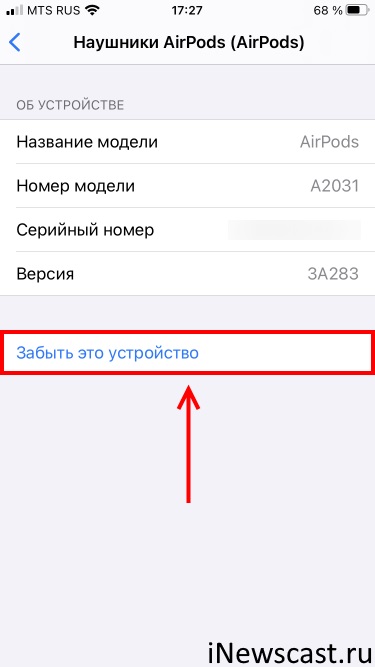
- Делаем полный сброс настроек наушников. Если кратко: жмём и удерживаем кнопку на задней части футляра не менее 15 секунд. Если подробно: вот инструкция (с картинками!), как сделать Hard Reset AirPods.
- Пробуем подключить AirPods к iPhone ещё раз.
Ничего не получается? Опять сбой? Скорей всего, имеется неисправность в самих наушниках, придётся идти в сервис.
Хотя!
Стоп.
Ведь может сложиться так, что…
Технические особенности и тонкости гаджетов
Очень многие пользователи, подключая свой гаджет к компьютеру или зарядному устройству, видят надпись: «зарядка не идёт». Айпад не заряжается от компьютера, потому что эти устройства отличаются повышенными требованиями к порту USB. Устаревшие модели компьютеров не имеют необходимой мощности.
Чтобы избежать нелепых ситуаций в сервисных центрах, каждый обладатель Айпад должен знать следующее:

Очень часто покупатели планшетника от Apple жалуются на то, что заряд вовсе отсутствует. В этом случае Айпад не заряжается по ряду причин.


