

- Как разблокировать отключенные iPad и iPad Pro
- 4 способа бесплатно разблокировать iPad и iPad Pro
- Dr.fone
- Восстановление планшета
- Горячие решения — также на программном обеспечении ukeysoft
- Если вы забыли код-пароль для ipod touch или устройство выключено
- Метод 1: сброс заблокированного ipad с помощью itunes
- Метод 2. как снять пароль с ipad через icloud
- Метод 2: сбросьте заблокированный / отключенный ipad без itunes
- Руководство пользователя ipad
- С помощью icloud
- Способ 1: разблокируйте ipad и ipad pro с помощью itunes
- Способ 2: разблокируйте ipad и ipad pro с помощью find my iphone
- Способ 3: разблокировать ipad и ipad pro через режим восстановления
- Способ 4. разблокируйте ipad и ipad pro с помощью siri (ios 9 — ios 12.1)
- Удаление код-пароля
Как разблокировать отключенные iPad и iPad Pro
FoneLab iOS Unlocker ваше окончательное решение исправить отключенный и заблокированный iPad. Вы можете легко обойти 4-значный или 6-значный пароль iPad. Просто подключите заблокированный iPad к компьютеру. Позже вы сможете обойти блокировку iPad с помощью простых шагов.
- Почините заблокированный iPad и удалите забытый пароль с наибольшей вероятностью успеха.
- Удалите пароль со сломанного, не отвечающего, бывшего в употреблении, отключенного или заблокированного iPad.
- Разблокируйте iPad с помощью 4-значного, 6-значного, Touch ID и Face ID без пароля.
- Разблокируйте iPad 2021, iPad Pro, iPad mini 4, iPad mini 3, iPad mini с дисплеем Retina, iPad mini, iPad Air 2, iPad Air, iPad 2 и iPad.
- Совместимость с последней версией iOS 14/13/12/11/10/9/8/7/6/5.
Шаг 1Запустите FoneLab iOS Unlocker на вашем компьютере с Windows или Mac. Чтобы разблокировать iPad и исправить iPad отключен при подключении к iTunes, выберите Протрите пароль на главном интерфейсе.

Шаг 2Нажмите на Start на экране Wipe Passcode. Затем подключите заблокированный iPad к компьютеру с помощью USB-кабеля с молнией.
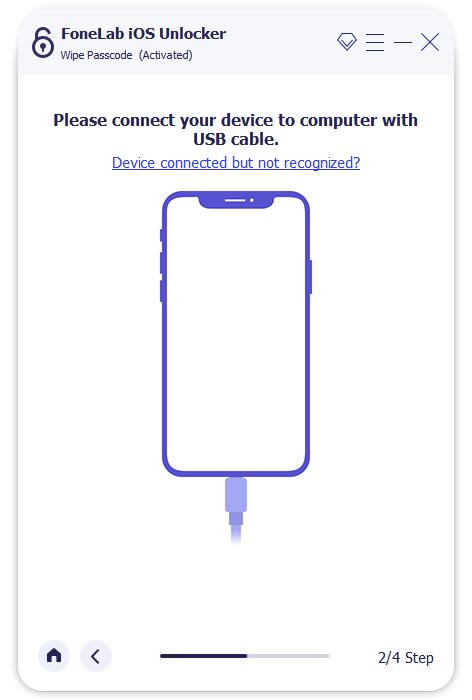
Шаг 3Перед разблокировкой iPad без пароля проверьте информацию об устройстве. Позже нажмите Start для подтверждения и загрузки пакета прошивки.
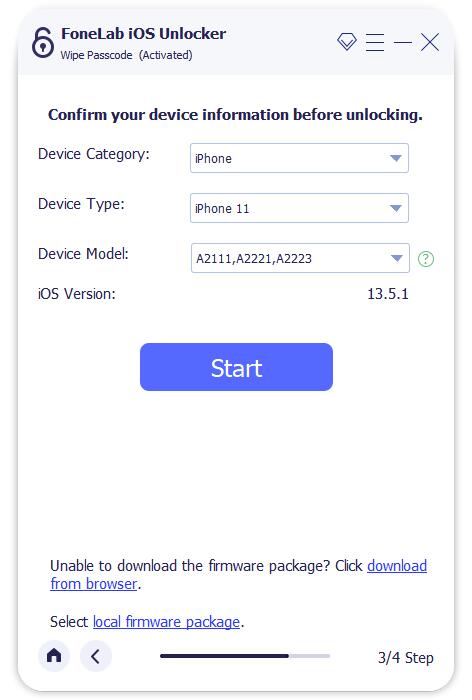
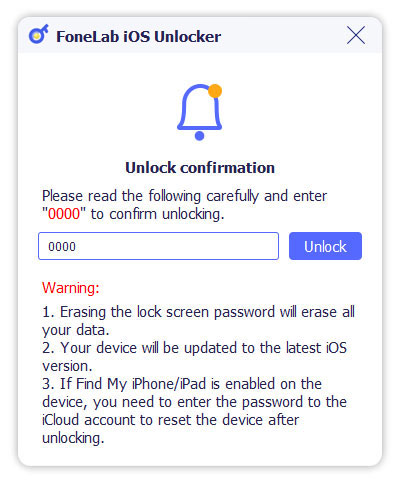
Шаг 4Нажмите на Отпереть чтобы начать стирать пароль экрана iPad. Наконец войдите 0000 в Подтверждение разблокировки пустой. Нажмите Отпереть для успешного подтверждения и удаления пароля экрана блокировки iPad.
4 способа бесплатно разблокировать iPad и iPad Pro
Если вы введете неверный код доступа к экрану на iPad, вам будет предложено подождать 5, 15 или 60 минут. После 10 попыток ввода неверного пароля iPad подряд ваш iPad отключается и блокируется. Вам необходимо перезагрузить iPad, чтобы удалить пароль экрана.
Dr.fone
Через программное обеспечение Dr.Fone можно осуществить сброс без ввода кода разблокировки. Софт удобный и простой, поэтому я рекомендую его тем, для кого стандартные способы от Apple кажутся запутанными или сложными.
Инструкция:
Восстановление планшета
Если до того, как гаджет заблокировался, вы создавали точку восстановления через программу iTunes на компьютере, можно вернуть его к тому состоянию после сброса до начальных параметров.
Как восстановить гаджет:
- Выключить мобильное устройство. Если не знаете, как это сделать, ознакомьтесь с первым пунктом в любой из двух инструкций выше. Метод выключения зависит от модели Айпада (с Face ID или с кнопкой “Домой”).
- Подключить Айпад к компьютеру.
- Запустить последнюю версию программы iTunes на компьютере. Если софт не установлен, то перейти на официальный сайт и инсталлировать его.
- Кликнуть на пункт “iPad” в левом столбце.
- Программа продиагностирует девайс, и если он был сброшен до заводских настроек, предложит восстановить или обновить его. Выбрать “Восстановить”.

- iTunes начнет процесс восстановления. Он должен занять не более 15 минут. Если потребуется больше времени, софт об этом сообщит и придется вновь сбрасывать аппарат до изначальных параметров.
- Когда процесс завершится, планшетник можно отсоединить от ПК и включить стандартным способом.
Горячие решения — также на программном обеспечении ukeysoft
Если вы забыли код-пароль для ipod touch или устройство выключено
Узнайте, что делать, если вы забыли код-пароль для iPod touch или появляется сообщение о блокировке устройства.
Если несколько раз подряд ввести неправильный код-пароль, появится сообщение о выключении iPod touch. Если вы не можете вспомнить код-пароль, потребуется стереть все данные с iPod touch вместе с настройками и код-паролем.
Если вы создали резервную копию iPod touch, можно восстановить данные и настройки после восстановления самого устройства. Если вы забыли код-пароль и до этого не создали резервную копию с данными iPod touch, сохранить данные на устройстве будет невозможно. Чтобы удалить пароль, выполните следующие действия.
Дата публикации: 22 июля 2020 г.
Метод 1: сброс заблокированного ipad с помощью itunes
iTunes определенно полезен, когда дело доходит до сброса заблокированного iPad, и вот как вы можете сделать iTunes полезным.
Метод 2. как снять пароль с ipad через icloud
Самый несложный выбор, чтобы управиться с кодом доступа — применить метод с использование iCloud для сброса iPad. Функция «Найти мой iPad» разрешает нам удаленно перезагружать iPad. Изначально эта «способность» использовалась для того, чтобы удостовериться, что любой, кто нашел или украл ваш планшет эпл, не имел права получить любую вашу персональную информацию.
Метод 2: сбросьте заблокированный / отключенный ipad без itunes
Использование iTunes для сброса отключенного iPad имеет несколько ограничений. Вы можете задаться вопросом, есть ли способ сбросить настройки iPad без режима восстановления или без синхронизации. Действительно, есть один, разблокировка iPhone, лучший инструмент для сброса и разблокировки iOS на рынке.
разблокировка iPhone — это мощное программное обеспечение, которое вы можете использовать для сброса заблокированного и отключенного устройства без пароля и режима восстановления. Вы можете сделать это за считанные минуты с помощью всего нескольких щелчков мышью.
Чтобы узнать, как им пользоваться, посмотрите это.
Шаг 1 Установите разблокировка iPhone на вашем ПК
Руководство пользователя ipad
- Добро пожаловать!
- Поддерживаемые модели
- 12,9‑дюймовый iPad Pro (5‑го поколения)
- iPad Pro (12,9 дюйма, 4-го поколения)
- iPad Pro (12,9 дюйма, 3-го поколения)
- iPad Pro (11 дюймов, 3-го поколения)
- iPad Pro (11 дюймов, 2-го поколения)
- iPad Pro (11 дюймов, 1-го поколения)
- iPad Pro (12,9 дюйма, 1-го и 2-го поколения)
- iPad Pro (10,5 дюйма)
- iPad Pro (9,7 дюйма)
- iPad Air (4-го поколения)
- iPad Air (3-го поколения)
- iPad Air 2
- iPad (9‑го поколения)
- iPad (8-го поколения)
- iPad (7-го поколения)
- iPad (6-го поколения)
- iPad (5-го поколения)
- iPad mini (6‑го поколения)
- iPad mini (5-го поколения)
- iPad mini 4
- Что нового в iPadOS 15
- Быстрые команды
- Акции
- Советы
- Авторские права
С помощью icloud
Способ через облачный сервис iCloud похож на стандартный, потому что тоже влечет за собой удаление пользовательских данных из-за сброса. Только возвращение к начальному состоянию совершается не через мобильное устройство, а удаленно.
Что нужно сделать:
Способ 1: разблокируйте ipad и ipad pro с помощью itunes
Шаг 1Подключите iPad к компьютеру. Запустите iTunes. Вы можете увидеть обнаруженное устройство iPad на левой панели iTunes.
Шаг 2По умолчанию Заключение разделом, щелкните Восстановление IPad.
Шаг 3Подождите некоторое время, чтобы завершить процесс восстановления iPad. Вы можете успешно разблокировать отключенный iPad с помощью iTunes.
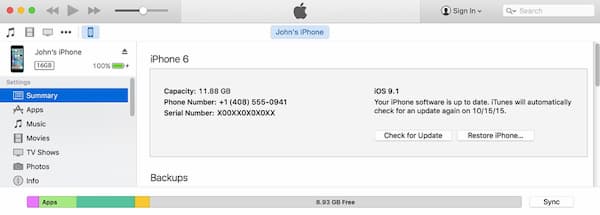
Примечание. Вам необходимо предварительно синхронизировать iPad с iTunes на этом компьютере. В противном случае разблокировка iPad с помощью iTunes бесполезна.
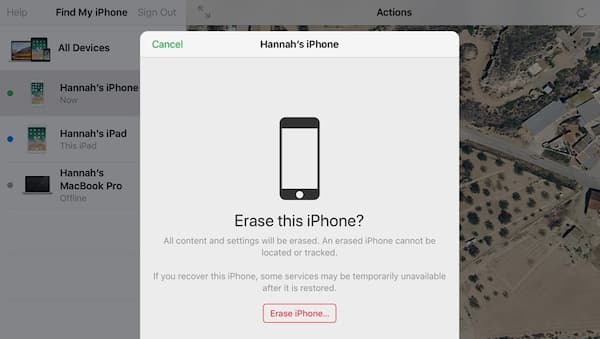
Способ 2: разблокируйте ipad и ipad pro с помощью find my iphone
Шаг 1Откройте веб-сайт iCloud на своем другом iPhone, iPad или iPod Touch.
Шаг 2Войдите в свою учетную запись iCloud. Выбрать Найти iPhone опцию.
Шаг 3Выберите имя вашего iPad из Все устройства .
Шаг 4Выберите Стирать iPad для сброса и разблокировки пароля iPad без компьютера.
Способ 3: разблокировать ipad и ipad pro через режим восстановления
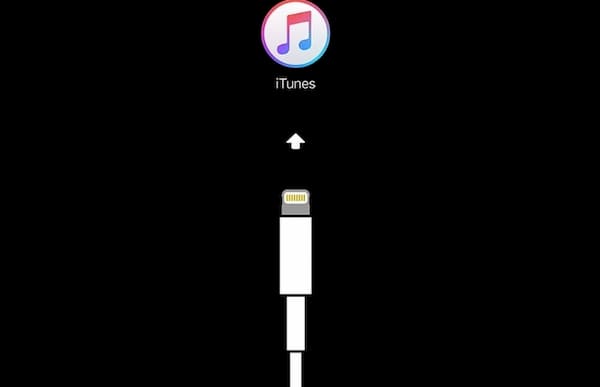
Шаг 1Выключите iPad. Удерживайте и нажмите Главная и Включения кнопки одновременно около 10 секунд. Вы можете увидеть логотип Apple на экране iPad.
Шаг 2Выпустить Включения кнопку, но продолжайте держать Главная кнопка. На экране iPad появится логотип iTunes.
Шаг 3Подключите iPad к компьютеру. iTunes может автоматически обнаружить ваш iPhone.
Шаг 4Нажмите на Восстановить для подтверждения и восстановления iPad. Подождите немного, чтобы разблокировать заблокированный iPad.
Способ 4. разблокируйте ipad и ipad pro с помощью siri (ios 9 — ios 12.1)
Шаг 1Спросите Siri о сотовых данных. Тогда выключи Сотовые данные на экране iPad.
Шаг 2Немедленно выключите Wi-Fi, чтобы отключить Siri. Вы можете видеть, что Siri недоступна.
Шаг 3Нажмите Главная кнопку на iPad. Вы можете быть на главном экране iPad с помощью Siri. Таким образом, вы можете обойти пароль экрана блокировки iPad.

Примечание. Убедитесь, что Siri активирована на iPad раньше. Если эй Siri не работает, вам следует поискать другие способы решения вашей проблемы.
Удаление код-пароля
Если несколько раз ввести неправильный код блокировки на Айпаде, отобразится уведомление о том, что аппарат отключен. Когда вы вспомнили пароль, достаточно подождать минуту и разблокировать устройство.
Если же код так и не пришел в голову, Apple предлагает лишь одно решение — сделать сброс до заводских настроек.
Это действие отвечает на вопрос “Как сбросить пароль”, но удалится не только код. Вместе с ним все пользовательские данные и файлы, хранящиеся на Айпаде, тоже будут удалены.
Избежать потери пользовательской информации, для того чтобы сбросить пароль, можно в случае наличия точки восстановления, которая называется резервной копией. Об этом я расскажу в следующем заголовке, а здесь о том, как удалить код разблокировки.
Пошаговая инструкция для аппаратов с Face ID:
- iPad не должен быть подключен к компьютеру. Нажать и удерживать кнопку блокировки экрана и клавишу уменьшения громкости.

- Когда отобразится свайп, провести по нему пальцем, выключив планшетный компьютер.
- Подсоединить устройство к компьютеру через USB провод, и в это же время удерживать палец на клавише включения.
- Отобразится меню восстановления. Отсюда можно совершить сброс к изначальным параметрам.
Поэтапные действия для планшетов старого формата с кнопкой “Домой”:
- Айпад не должен быть подсоединен к компьютеру. Нажать и удерживать клавишу выключения.

- Появится свайп, по которому надо провести пальцем и деактивировать устройство.
- Подключить iPad к компьютеру, одновременно удерживая клавишу включения.
- Откроется режим восстановления, в котором выбирается сброс аппарата до заводских настроек.
Когда гаджет включится после совершения вышеперечисленных действий, запроса о вводе кода не будет. Изменить его можно в настройках аппарата, только в этот раз ставьте пароль, который не забудете.
Совет: чтобы больше не сталкиваться с тем, что код опять надо сменить, рекомендую записать видео с его вводом на другое устройство или компьютер. Ну а если вы часто сталкиваетесь с тем, что надо поменять забытый пароль, то вообще его не ставьте. На современные устройства можно задать распознавание по лицу.


