

- Восстановление с помощью iTunes в режиме восстановления
- Если вы забыли код-пароль для ipod touch или устройство выключено
- Если вы забыли пароль apple id
- Метод 1: сброс заблокированного ipad с помощью itunes
- Процесс восстановления
- Сброс на планшетах с faceid (новые)
- Сброс на планшетах с кнопкой “домой” (старые)
- Сброс пароля разблокировки с помощью itunes
- Сброс пароля с помощью функции «найти iphone» в icloud
- Связанные статьи:
- Ситуация 1 когда вы ранее синхронизировали ipad с itunes
- Снятие блокировки через функцию «найти ipad»
- Часть 1, как обойти пароль ipad, стирая пароль
- Часть 2, как сбросить пароль ipad без восстановления через itunes
- Часть 3, как обойти пароль ipad без восстановления с помощью siri
- Часть 4. как сделать резервную копию данных для ipad с помощью ios data backup & restore
Восстановление с помощью iTunes в режиме восстановления
Этот вариант подойдет пользователям, которые подключают устройство к другому компьютеру на котором никогда не проводили синхронизацию с iTunes. Для удаления пароля на iPhone или iPad, устройство нужно будет перевести режим восстановления или DFU.
Шаг 1 Подключите iOS-устройство к компьютеру и откройте программу iTunes
Шаг 2 На iPhone или iPad зажмите и удерживайте одновременно кнопки Power и Home . Не отпускайте их, даже когда увидите логотип Apple — дождитесь появления экрана режима восстановления

Шаг 3 Перед вами появится окно, что с устройством проблемы и его нужно обновить или восстановить, выберите Восстановить
Шаг 4 iTunes приступит к загрузке прошивки и восстановлению устройства
Шаг 5 Через некоторое время настройки аппарата будут восстановлены до заводских, а пароль удален и Вы сможете настроить устройство заново
Если вы забыли код-пароль для ipod touch или устройство выключено
Узнайте, что делать, если вы забыли код-пароль для iPod touch или появляется сообщение о блокировке устройства.
Если несколько раз подряд ввести неправильный код-пароль, появится сообщение о выключении iPod touch. Если вы не можете вспомнить код-пароль, потребуется стереть все данные с iPod touch вместе с настройками и код-паролем.
Если вы создали резервную копию iPod touch, можно восстановить данные и настройки после восстановления самого устройства. Если вы забыли код-пароль и до этого не создали резервную копию с данными iPod touch, сохранить данные на устройстве будет невозможно. Чтобы удалить пароль, выполните следующие действия.
Дата публикации: 22 июля 2020 г.
Если вы забыли пароль apple id
Помимо обычного кода-пароля, который блокирует экран и защищает персональные данные на планшетнике от третьих лиц, в Айпаде есть ещё один пароль — пароль от аккаунта Apple ID.
Apple ID — это уникальный аккаунт, закрепляющийся за пользователем мобильных устройств от компании Apple.
При синхронизации и восстановлении данных требуется авторизация в аккаунте Apple ID, а также операционная система периодически запрашивает ввод пароля от аккаунта пользователя.
Если Вы забыли пароль от Apple ID, его можно изменить в настройках, без удаления пользовательских данных.
Инструкция:
- Перейти в Настройки.
- Тапнуть по названию учетной записи (имя и фамилия владельца).
- Открыть вкладку “Пароль и безопасность”.
- Выбрать пункт “Изменить пароль”.

- На электронную почту, привязанную к Apple ID, придет письмо с кодом. Ввести код в поле.
- Придумать новый пароль.
Так что для восстановления аккаунта Apple ID не нужно даже разбираться в том, как сбросить пароль на iPad.
Метод 1: сброс заблокированного ipad с помощью itunes
iTunes определенно полезен, когда дело доходит до сброса заблокированного iPad, и вот как вы можете сделать iTunes полезным.
Процесс восстановления
Сам процесс восстановления начинается после отображения уведомления о переходе в данный режим. Причем появится окно на компьютере, в Айтюнсе.
После клика на надпись “Восстановить” программа скачает актуальную версию операционной системы для Вашего планшетного компьютера, и осуществит сброс.
Важно! Если восстановление будет происходить дольше 15 минут, процесс автоматически прекратится. Чтобы его продолжить, нужно заново перейти в режим восстановления.
Сброс на планшетах с faceid (новые)
Новые планшетные компьютеры от Apple, выходившие с 2021 года, лишились физической кнопки “Домой” и обзавелись разблокировкой через лицо владельца (FaceID).
Поэтапная инструкция:
- Нажать и удерживать кнопку питания и любую из двух кнопок на ползунке громкости (увеличение или уменьшение громкости).
- На экране отобразится бегунок выключения. Провести по нему, чтобы выключить планшетный компьютер.
- Теперь надо подключить аппарат к компьютеру через USB-кабель, одновременно удерживая палец на кнопке питания. При этом компьютер должен быть с запущенной программой iTunes.

- Через несколько секунд после подсоединения к компьютеру и удерживания клавиши, запустится режим восстановления. Если Вы создали резервную копию, то через этот режим можно не только сбросить гаджет, но и восстановить его.
- Кликните на надпись “Восстановить”, чтобы сбросить планшетник до заводского состояния.
Сброс на планшетах с кнопкой “домой” (старые)
До 2021 года компания Apple выпускала планшетные компьютеры с тактильной кнопкой “Домой”, которая была расположена в нижней части посередине.
Пошаговые действия для таких мобильных устройств:
- Нажать и удерживать клавишу питания до тех пор, пока на экране не отобразится бегунок выключения.
- Провести по бегунку слева направо, отключив гаджет.
- Удерживая кнопку “Домой”, нужно подсоединить аппарат к компьютеру через USB-кабель. При этом компьютер должен быть с запущенной программой iTunes.
- Откроется режим восстановления, через который нужно сбросить систему, выбрав опцию “Восстановить”.

Сброс пароля разблокировки с помощью itunes
В данном способе существует 2 варианта — это восстановление iPhone или iPad с вашего компьютера, если он хоть раз подключался к нему и был синхронизирован с iTunes и восстановление с другого компьютера в DFU или Recovery-режиме.
Сброс пароля с помощью функции «найти iphone» в icloud
Данный способ подойдет только в том случае, если на устройстве iOS активирована и настроена функция «Найти iPhone», а телефон или планшет подключены к Интернет через мобильную или Wi-Fi сеть.
Шаг 1 Возьмите любой компьютер, планшет или смартфон с доступом в Интернет
Связанные статьи:
Простые советы, чтобы обойти пароль на iPadЯ купил подержанный iPad — Как стереть iPad без пароля
Ситуация 1 когда вы ранее синхронизировали ipad с itunes
Если вы ранее синхронизировали планшет с iTunes, вы можете просто подключить заблокированный планшет к ПК с помощью кабеля USB. Удостовериться Найди мой iPad is инвалид на планшете, иначе этот способ не поможет.
После того, как iTunes распознает ваш планшет, перейдите в приборы и выберите значок своего устройства, затем введите Заключение.
Чтобы сбросить настройки устройства, выберите Восстановить iPad, вам необходимо ввести пароль своей учетной записи Apple, чтобы подтвердить восстановление.
Снятие блокировки через функцию «найти ipad»
Сервис Find My iPad предназначен для поиска и управления устройствами Apple через удаленный доступ. С его помощью можно разблокировать устройство. По умолчанию сервис включается, как только вы входите в свой Apple ID. Если доступ в Apple ID у вас есть, или под рукой ваш iPhone:
Часть 1, как обойти пароль ipad, стирая пароль
Appel не предлагает никаких способов восстановления пароля с iPad, даже если вы можете доказать, что являетесь владельцем своего iPad. Все способы обойти пароль iPad — восстановить заводские настройки iPad, чтобы стереть забытый пароль.
Первый способ — это самый простой способ удалить существующий пароль на iPad через Apeaksoft iOS Unlocker.
Разблокировка Apeaksoft iOS это профессиональное программное обеспечение для обхода паролей для iPad, которое может спасти ваш iPad от блокировки идентификатора лица, 6-значного или обычного буквенно-цифрового кода. Хотя это профессиональное программное обеспечение, его легко обойти, чтобы обойти пароль iPad за 4 шага.
 Рекомендация
- Обходите коды доступа iPad, такие как Face ID, Touch ID, 4-значный, 6-значный, индивидуальный номер и буквенно-цифровой код.
- Пройдите вход через Apple ID, удалив его, если вы забыли пароль Apple ID.
- Восстановить и обойти пароль ограничения времени экрана на iPad легко.
- Совместим практически со всеми моделями iPad, такими как iPad Pro 3/2/1, iPad mini 5/4/3/2/1, iPad Air (2021) 2/1 и т. Д.
Шаг 1: Подключите iPad к компьютеру с помощью USB-кабеля
Часть 2, как сбросить пароль ipad без восстановления через itunes
Как только вы решите использовать iTunes, чтобы обойти пароль iPad без восстановления, вы должны быть готовы к тому, что ваши данные и файлы в отключенный iPad может быть потеряно. Независимо от того, используется ли iTunes или другие инструменты для разблокировки, содержимое вашего iPad будет потеряно при взломе пароля iPad.
И вот общие шаги о том, как обойти пароль iPad без восстановления через iTunes:
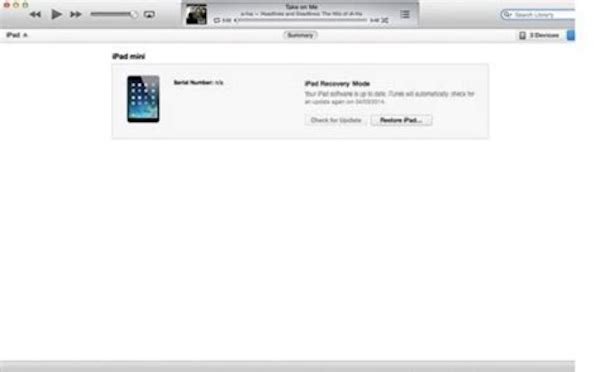
Шаг 1: Запустить приложение iTunes
Запустите приложение iTunes, дважды щелкнув его значок, затем подключите отключенный iPad к компьютеру с помощью USB-кабеля.
Шаг 2: Синхронизировать iPad с iTunes
iTunes обнаружит ваш заблокированный iPad. Когда вы увидите устройство в правом верхнем углу окна, подождите, пока ваш iPad синхронизируется с iTunes.
Шаг 3: Создать резервную копию
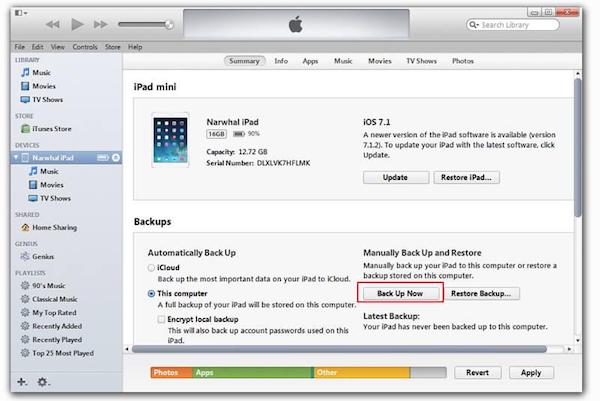
Нажмите на кнопку «Создать резервную копию сейчас», чтобы сделать актуальную резервную копию отключенного iPad, чтобы предотвратить потерю важного содержимого после обхода пароля iPad.
Шаг 4: Сбросьте отключенный iPad
Нажмите «Восстановить iPad» в верхней части страницы iTunes и подтвердите. Затем iTunes сотрет ваш отключенный iPad и переустановит iOS. Весь этот процесс может занять несколько минут.
Теперь вам удалось обойти пароль iPad без восстановления. Вы можете установить новый пароль для этого разблокированного iPad.
Таким образом, вы можете удалить пароль ограничения и сбросить его успешно.
Часть 3, как обойти пароль ipad без восстановления с помощью siri
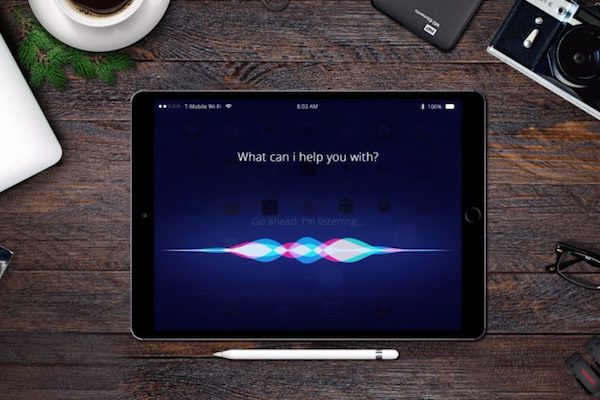
Помимо использования iTunes для обхода пароля iPad без восстановления, недавно обнаруженная дыра в безопасности iOS также позволяет разблокировать отключенный iPad в iOS 10.1 вплоть до iOS 8.0. Все, что вам нужно, это заблокированный iPad, и ваш дорогой друг Сири. Теперь научитесь получать доступ к вашим важным данным на этом отключенном iPad с помощью Siri:
Шаг 1: Отправить сообщение
Используйте другое устройство iOS, чтобы отправить iMessage на заблокированный iPad. Как только входящее сообщение iMessage появится на экране, нажмите кнопку «Сообщение», а затем нажмите «Пользовательский…» в меню.
Шаг 2: Активировать Siri
Затем активируйте Siri на своем iPad и попросите включить VoiceOver. После этого нажмите кнопку «Домой», чтобы вернуться к массажу.
Шаг 3: Нажмите на адрес подал
Теперь дважды щелкните по полю адреса. И удерживайте один палец на указанном адресе, быстро нажимая на клавиатуру другим пальцем. Если правильно, будет рамка и значки, скользящие по.
Это может занять много времени, чтобы активировать. Так что просто продолжайте нажимать и не сдавайтесь. В случае успеха попросите Siri отключить VoiceOver и вернуться к сообщению.
Шаг 4: Активировать заблокированный iPad
Коснитесь любой буквы на клавиатуре, и теперь вы найдете список всех контактов на экране. Вы можете получить доступ к подробной информации о контактах, нажав на значок информации, а также к фотографиям, сообщениям, данным контактов и т. Д.
Шаг 5: Проверьте больше фотографий
Вы обошли пароль без восстановления на отключенном iPad! Чтобы увидеть больше данных и файлов на iPad, просто нажмите «Создать новый контакт», а затем «Добавить фото», после чего вы попадете в приложение «Фото».
Часть 4. как сделать резервную копию данных для ipad с помощью ios data backup & restore
Хотя вы можете обойти пароль iPad без восстановления с помощью нескольких решений, есть вероятность, что некоторые важные данные на вашем отключенном iPad никогда не будут восстановлены. Поэтому очень важно, чтобы вы своевременно делали актуальную резервную копию.
Хотя iCloud и iTunes могут помочь вам создавать резервные копии данных, чтобы все было в порядке, рекомендуется использовать профессиональную программу резервного копирования данных. И апиксофт Резервное копирование и восстановление данных iOS должен быть хорошим выбором для вас.
Вот подробное руководство о том, как сделайте резервную копию вашего iPad перед обходом пароля iPad без восстановления:
Шаг 1: Загрузить резервное копирование и восстановление данных iOS
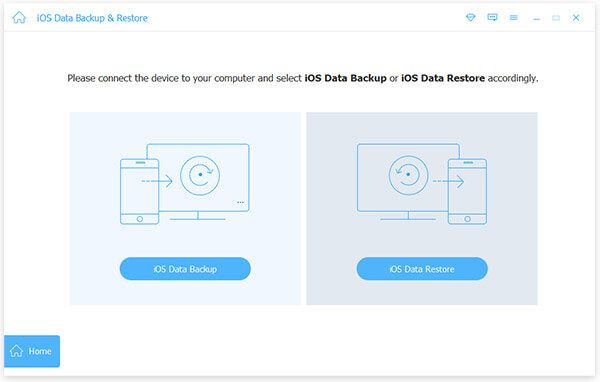
Загрузите и установите Apeaksoft iOS Data Backup & Recovery на свой компьютер. Это программное обеспечение доступно как для Mac, так и для Windows. Затем запустите это приложение и нажмите кнопку «Резервное копирование данных iOS».
Шаг 2: Подключите iPad к ПК
Подключите iPad к компьютеру через USB-кабель. После подключения iOS Data Backup & Recovery автоматически обнаружит ваше устройство, и все ваше содержимое будет просканировано.
Шаг 3: Выберите «Стандартный резервный»
Выберите вариант «Стандартное резервное копирование», чтобы создать резервную копию данных и файлов на iPad. Параметр «Стандартное резервное копирование» позволяет создавать резервные копии контактов, сообщений, истории вызовов, фотографий, заметок и т. Д. В зависимости от ваших потребностей.
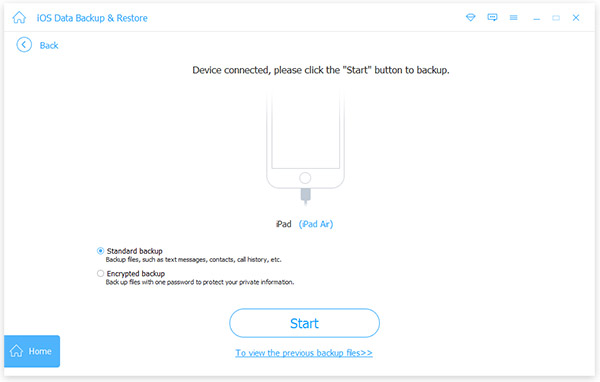
Шаг 4: Резервное копирование ваших данных
Затем установите путь для сохранения резервной копии. Наконец, как только вы нажмете кнопку OK, iOS Data Backup & Recovery сразу же создаст резервную копию выбранных данных с вашего iPad.
https://www.youtube.com/watch?v=7hDp7vAvCcU
Теперь вам не нужно беспокоиться о том, что ваши жизненно важные файлы теряются после обхода пароля без восстановления на отключенном iPad!


