
![Как сбросить заблокированный / отключенный iPad [высокая вероятность успеха]](https://ipad-mobile.ru/wp-content/uploads/2021/11/fix-itunes-invalid-response-error-0.png "Как сбросить заблокированный / отключенный iPad [высокая вероятность успеха]")
- Что такое apple icloud
- Option 1. how to backup iphone ipad wholly
- Option 2. how to backup iphone ipad selectively
- Part 2. how to backup iphone/ipad wholly or selectively
- Part 3. an alternative tool to restore iphone ipad
- Блокировка
- Метод 1: сброс заблокированного ipad с помощью itunes
- Метод 2: сбросьте заблокированный / отключенный ipad без itunes
- Полезная информация про другие методы обхода icloud lock
- Причины блокировки устройств
- Разблокировка ipad 2 3g
- Разблокировка ipad 3 3g
- Разблокировка ipad 4 3g
- Разблокировка ipad air 3g
- Разблокировка ipad mini 3g
- Разблокировка ipad mini with retina 3g
- Разблокируем
- Ситуация 1 когда вы ранее синхронизировали ipad с itunes
- Способ 1. перезагрузка ipad
- Способ 1: сбросить дату и время
- Способ 2: проверьте состояние системы сервера apple
- Способ 3: подключиться к другой сети
- Способ 4: обновить программное обеспечение с помощью itunes
- Способ 5: профессиональный способ исправить ошибку проверки apple
- Суть метода
- Заключение
Что такое apple icloud
iCloud
— интернет-сервис, созданный компанией Apple, который служит для удаленного хранения данных и обмена этими данными между связанными устройствами пользователя.
Совместно с iCloud работает программа «Найти мой Iphone». Википедия:
Option 1. how to backup iphone ipad wholly
Step 1. Free Download AnyTrans on your PC/Mac > Connect your iPhone to it via a USB cable > Choose Backup Manager tab.
Step 2. Click on the “Full Backup” button to make a full backup of your iPhone.
Step 3. After backing up, you can click the “Click to explore backup content” to view the backup files in category.
Option 2. how to backup iphone ipad selectively
If you just want to back up photos, or other data types, you can follow these steps to make it (here we take Camera Roll as an example).
Step 1. Free Download AnyTrans on your computer > Run it and connect your iPhone iPad to it > Choose Device Manager and go to category page.
Step 2. Here we take photos for an example. Click on “Photos” > Choose “Camera Roll” (the album contains the photos you want to backup).
Step 3. Select the photos you want to backup > Click on “To Computer” button at the top-right corner to back up your photos.
Part 2. how to backup iphone/ipad wholly or selectively
If iTunes still could not connect to your iPhone because of an invalid response error after trying all the tips above, here we are going to share the best iTunes alternatives to help you with the job. AnyTrans, a 100% safe and professional iOS files management tool, it works smoothly to back up iPhone, iPad, iPod touch to PC/Mac, just as same as iTunes.
3 highlights make AnyTrans to be more popular than iTunes: No data loss or replacement risks, available to view the backup files, back up selectively. iTunes will backup all data on iPhone iPad acquiescently. But now with AnyTrans, you can backup contacts, messages, or other data types you prefer only, saving lots of your time and effort. Now, let’s check how to backup iPhone wholly or selectively.
Part 3. an alternative tool to restore iphone ipad
If you encounter iTunes could not connect to the iPhone because an invalid response issue while asking iTunes for restoring, you can give another iTunes alternative tool – PhoneRescue for iOS a try.
PhoneRescue for iOS can bring back any single items in iTunes backup files to iPhone iPad, just as same as iTunes itself. But what PhoneRescue for iOS is different from iTunes restoring, is PhoneRescue for iOS supports previewing before restoring. You can view each iTunes backup file, just like AnyTrans for iOS.
Another great feature that PhoneRescue for iOS bests iTunes is that you can also selectively choose some exact data types, or items to restore, but also without erasing. We know iTunes restore the whole backup file to replace your device, and the existed data on the device will be erased and gone forever.
So to bring back iTunes backup data selectively and without erasing, why not give PhoneRescue for iOS a try right now?
Step 1. Run PhoneRescue for iOS on your PC/Mac > Connect your iPhone iPad to it > Choose Recover from iTunes option > Click right arrow to continue.
Step 2. Choose the iTunes backup which contains the data you would like to recover > Click on the right arrow to continue > Then it would show a page for you to choose what kind of data type you would like to recover. For example, if you just want to recover photos, just select Photos box; if you would like to restore all, just select all boxes.
Step 3 After scanning, PhoneRescue for iOS will display all photos in the iTunes backup > Choose the photos you would like to recover > Click on To Device or To Computer button to restore them directly to your iPhone iPad or computer.
Step 4. Under the setting option, you can choose each data type output formats, and export path.
Don’t Miss: How to Turn Off iCloud on iPhone/iPad/iPod >
Блокировка
При исчезновении устройства хозяин может зайти на сервис iCloud и заблокировать данное устройство. Можно даже послать на экран блокировки своего устройства сообщение для того, кто включит это устройство.
Самое глупое – это когда хозяин блокирует устройство, но не указывает в сообщении на экране блокировки своих контактных данных. Ни себе, ни людям.
Метод 1: сброс заблокированного ipad с помощью itunes
iTunes определенно полезен, когда дело доходит до сброса заблокированного iPad, и вот как вы можете сделать iTunes полезным.
Метод 2: сбросьте заблокированный / отключенный ipad без itunes
Использование iTunes для сброса отключенного iPad имеет несколько ограничений. Вы можете задаться вопросом, есть ли способ сбросить настройки iPad без режима восстановления или без синхронизации. Действительно, есть один, разблокировка iPhone, лучший инструмент для сброса и разблокировки iOS на рынке.
разблокировка iPhone — это мощное программное обеспечение, которое вы можете использовать для сброса заблокированного и отключенного устройства без пароля и режима восстановления. Вы можете сделать это за считанные минуты с помощью всего нескольких щелчков мышью.
Чтобы узнать, как им пользоваться, посмотрите это.
Шаг 1 Установите разблокировка iPhone на вашем ПК
Полезная информация про другие методы обхода icloud lock
На версии с Wi-Fi можно «пересадить» NAND-микросхему с не заблокированного устройства. На версия с 3G/4G тоже можно перенести связку NAND модем. Некоторые, вроде, даже ставят на iPad совместимые по определенным версиям устройств NAND модем от iPhone.
Это все сложно и дорого.
Резисторы очень маленькие, поэтому делайте это все аккуратно и на трезвую голову. Удачи вам!
Причины блокировки устройств
Начнем с самых «Я не виноват. Оно само» и дойдем до самых злостных.
Разблокировка ipad 2 3g
Схемы устройства iPad 2 3G (PDF)
Наl iPad Model A1396 (GSM) удалите резистор r1205 (10 кОм). На Model A1397 (CDMA) перенесите резистор r1205 на место r1204.
GSM так давно делают, а вот CDMA в личной переписке подтвердил только 1 человек.
Разблокировка ipad 3 3g
Схемы устройства iPad 3 3G (PDF)
На iPad Model A1430 (GSM) удалите резистор r1204 (10кОм). На Model A1403 (CDMA), возможно, перенесите резистор r1204 на место r1205. CDMA не проверено.
Схему для iPad Model A1430 (GSM) проверил Ricardo Melquisedec (Бразилия).
Разблокировка ipad 4 3g
Схемы устройства iPad 4 3G (PDF)
На iPad Model Model A1459 (GSM) удалите резистор r1204 (10кОм). На Model A1460 (CDMA) удалите резистор r1204 (10кОм).
A1459 проверил Corsario (Бразилия), A1460 – Karim (Марокко).
Разблокировка ipad air 3g
Схемы устройства iPad Air 3G (PDF)
На iPad Model A1475 (GSM) удалите резистор r1506 (10кОм?).
Проверил житель Киева.
Разблокировка ipad mini 3g
Схемы устройства iPad mini 3G (PDF)
На iPad Model A1454 (GSM) удалите резистор r1204 и сделайте перемычку на месте r1205. На Model A1455 (MM) удалите резисторы r1204 и r1205 и сделайте перемычку на месте r1205.
A1454 Ricardo Melquisedec (Бразилия), A1455 – Kujtim.
Разблокировка ipad mini with retina 3g
Самая редкая. Схемы самого устройства есть только у анонимного общества жадных разблокировщиков. Схемы в хорошем качестве у меня нет, а то что было пришлось восстанавливать после черканья кем-то в Paint. Подписи резисторов на схеме не прочитать, поэтому подписано как 1, 2, 3, 4. Возможно, 4 – это r1204, 1 — r1205.
На Model A1490 (GSM) резисторы 1 и 2 (оба 2,2 кОм) должны остаться на плате, удалите резисторы 3 и 4.
Прислал и протестировал Alexander Hohlenko (Россия).
Разблокируем
Если не уверены, что сможете сами разобрать устройство, отдайте его профессионалам. Дисплеи продукции Apple достаточно дорогие. Вы все делаете на свой страх и риск!
После процедуры лучше всего отключить обновление прошивки, чтобы не быть заблокированным Apple в будущем. Разблокированный iPad mini уже успешно обновили до iOS 8.
Ситуация 1 когда вы ранее синхронизировали ipad с itunes
Если вы ранее синхронизировали планшет с iTunes, вы можете просто подключить заблокированный планшет к ПК с помощью кабеля USB. Удостовериться Найди мой iPad is инвалид на планшете, иначе этот способ не поможет.
После того, как iTunes распознает ваш планшет, перейдите в Устройства и выберите значок своего устройства, затем введите Заключение.
Чтобы сбросить настройки устройства, выберите Восстановить iPad, вам необходимо ввести пароль своей учетной записи Apple, чтобы подтвердить восстановление.
Способ 1. перезагрузка ipad
Если вы имеете дело с ошибкой, когда iPad продолжает выдавать ошибку и перезагружаться, простая перезагрузка вашего iPad может решить проблему. Если это не помогает, сделайте принудительную перезагрузку вашего iPad. Следуйте инструкции ниже, что бы решить данную проблему.
Шаг 1: Надолго зажмите кнопку Включения/Выключения, так же как и кнопку «Домой». Примите во внимание, что зажатие кнопки «Домой» вызовет Сирии, однако продолжайте зажимать эти кнопки в течение 10 секунд, пока экран не станет черным и не появится логотип Apple.
Шаг 2: Дождитесь, пока iPad не загрузится полностью и появится экран блокировки. Это действие может помочь вам с проблемой, когда iPad постоянно выдает ошибку.
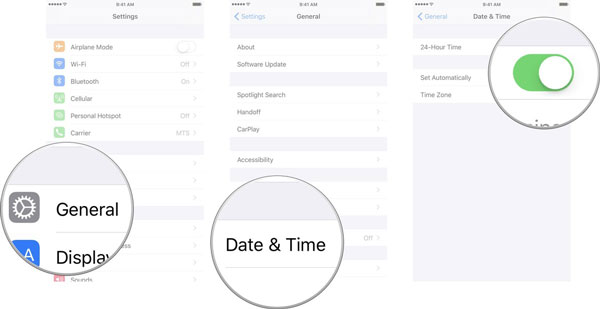
Способ 1: сбросить дату и время
Когда возникает ошибка Apple Verification Failed, первое, что вам нужно сделать, это изменить Дата и время настройки. Это жизнеспособное решение, особенно для новых пользователей устройств.
Шаг 1Нажмите на Параметры приложение, затем перейдите в Общие вариант и найдите Время и дата вариант и нажмите, чтобы продолжить.
Шаг 2Выключить Автоматически устанавливать вариант, а затем коснитесь часовой пояс вариант и выберите другое местоположение. Вы можете выбрать ближайший штат или другую страну, чтобы процесс работал.
Шаг 3Включите Wi-Fi или сотовое подключение к Интернету и включите Автоматически устанавливать вариант. Тогда iOS снова найдет для вас правильное местоположение. Теперь проблема с ошибкой проверки Apple должна быть решена.
Способ 2: проверьте состояние системы сервера apple
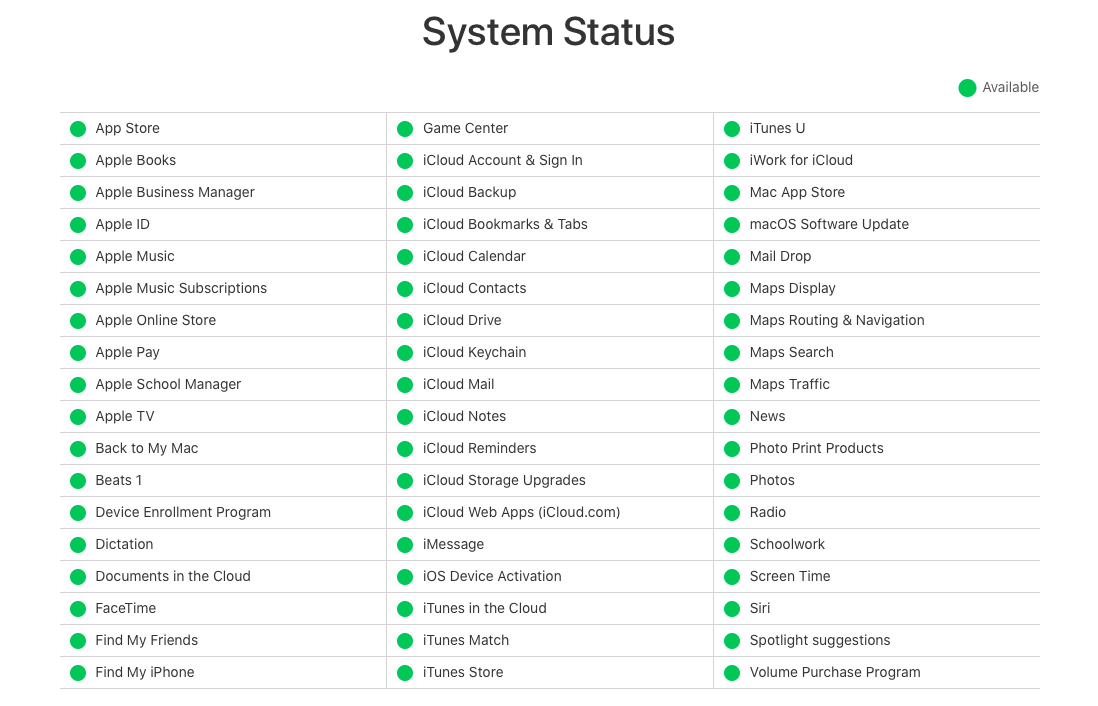
Если серверы в вашем регионе не работают или работают медленно из-за непредвиденной ошибки или простоя, проверка Apple не удастся. Поэтому вам следует проверить статус сервера Apple в вашей стране.
Шаг 1Откройте свой веб-браузер и перейдите к официальному Состояние системы Apple страница. На веб-сайте Apple используется отслеживание географических IP-адресов, поэтому вам не нужно беспокоиться о выборе региона.
Шаг 2Найдите в списке службу, которую вы пытались использовать, например Apple ID, iCloud и т. Д. Если она отмечена желтым или красным пузырем, вам придется подождать, пока она снова заработает, чтобы исправить ошибку Apple Verification Failed.
Способ 3: подключиться к другой сети
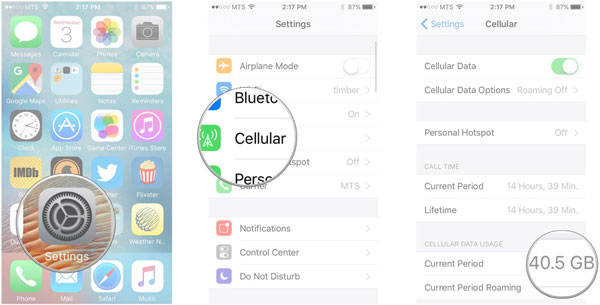
iOS полагается на подключение к сети для проверки устройств Apple. Проверка Apple также может завершиться ошибкой, если ваш iPhone отключен от сети, при плохом сетевом соединении или даже при использовании службы VPN.
Шаг 1Перейдите в Параметры app с главного экрана и найдите раздел под своим Apple ID. Более того, вам лучше отключить VPN, если вы используете его на своем устройстве iOS.
Шаг 2Нажмите Wi-Fi вариант и включите переключатель. Затем подключитесь к своей сети Wi-Fi. После этого вы можете выбрать Сотовый вариант и включите Сотовые данные опцию.
Способ 4: обновить программное обеспечение с помощью itunes
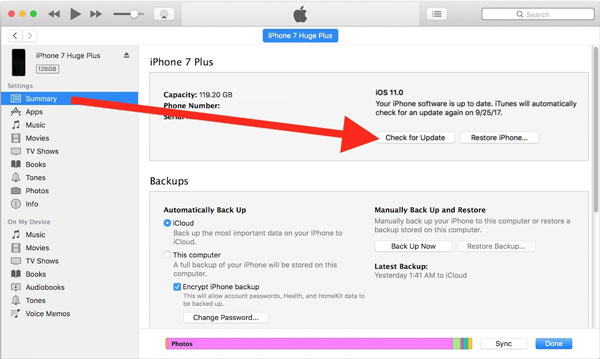
Если проверка Apple не удалась, вы не сможете обновить iOS до последней версии с помощью настроек. Но причиной ошибки может быть устаревшее программное обеспечение. Альтернативное решение — iTunes.
Шаг 1Откройте iTunes на компьютере и подключите iPhone к компьютеру с помощью кабеля USB. Затем щелкните значок iPhone в том виде, в котором он отображается в iTunes. Шаг 2. Затем перейдите к Заключение вкладка в боковом меню и нажмите Проверить обновления на правой панели.
Шаг 3Если доступно обновление, вы увидите сообщение об обновлении. Нажать на Обновить кнопку, чтобы обновить iPhone до последней версии iOS.
Способ 5: профессиональный способ исправить ошибку проверки apple
Если вы выполнили все вышеперечисленные решения, но ошибка проверки Apple не исчезла, FoneLab iOS Восстановление системы — желаемый способ исправить ненормальную систему iOS. Ли ты не могу проверить Apple ID, перезагрузка iPhone, отключение iPhone или даже разрядка батареи, он обеспечивает как стандартный, так и расширенный режим для восстановления вашего устройства.
- Исправьте ненормальную систему iOS, включая ошибку Apple Verification Failed.
- Обеспечьте стандартный и расширенный режим для ремонта устройств iOS.
- Позволяет сохранить исходные данные в стандартном режиме.
- Поддержка всех устройств iOS и версий iOS, включая iPhone 13 с iOS 15.
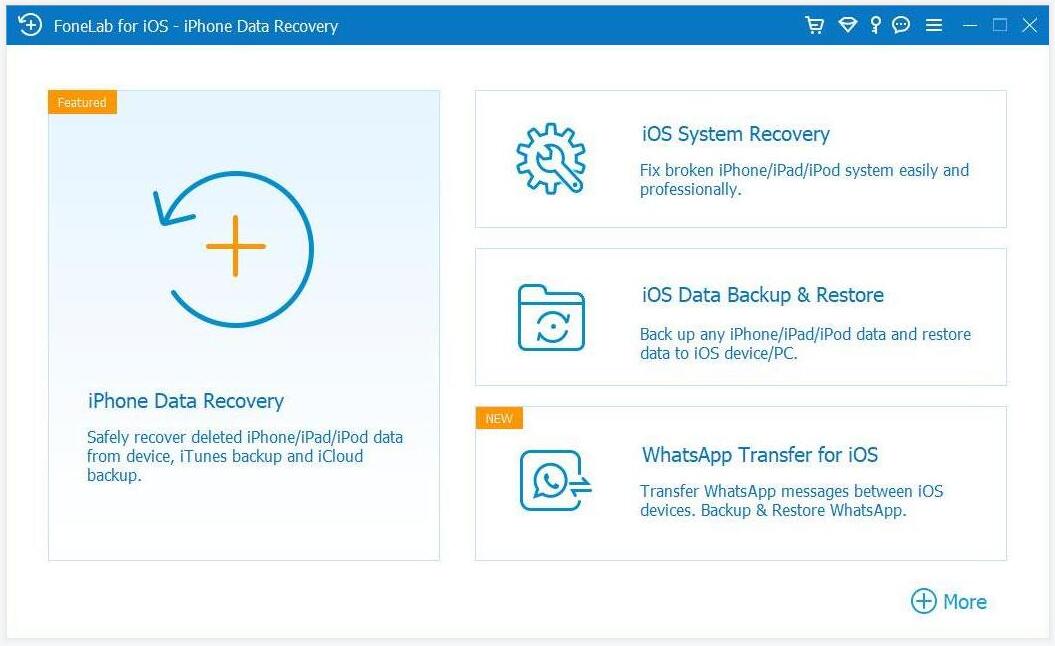
Шаг 1После того, как вы установили FoneLab iOS System Recovery, вы можете запустить программу на своем компьютере и выбрать Восстановление системы iOS возможность исправить ошибку Apple Verification Failed. Вы должны подключить свой iPhone к компьютеру с помощью кабеля Lightning.
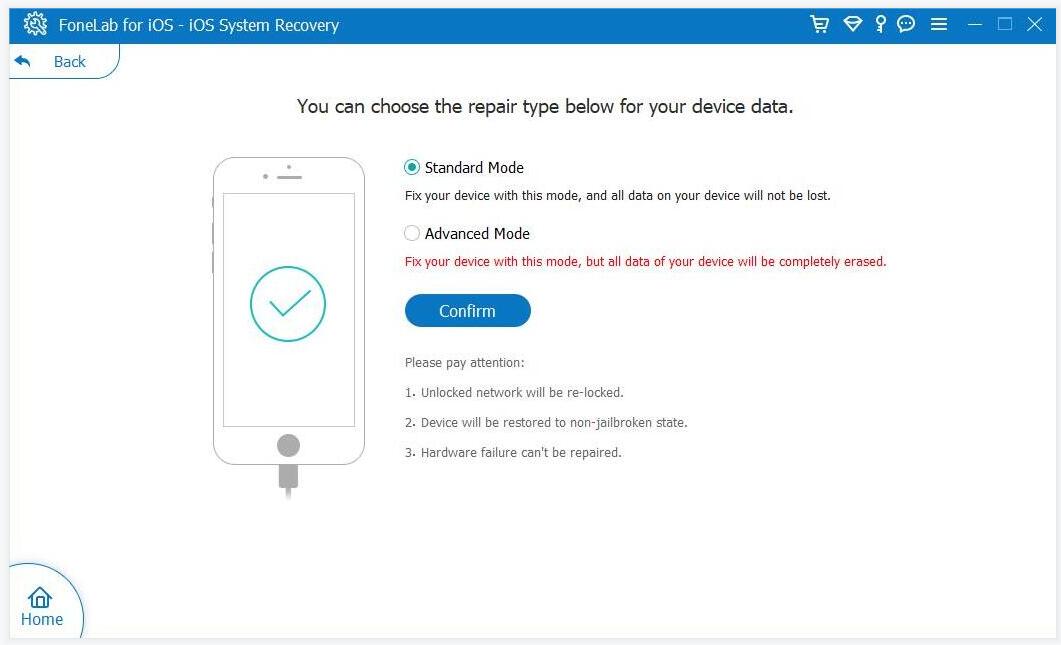
Шаг 2Выберите Стандарт В режиме, в котором сохраняются все данные, ваш iPhone вернется в состояние без взлома после восстановления, если ваше устройство ранее было взломано. Более того, он обновится до последней версии iOS, чтобы избавиться от ошибки Apple Verification Failed.
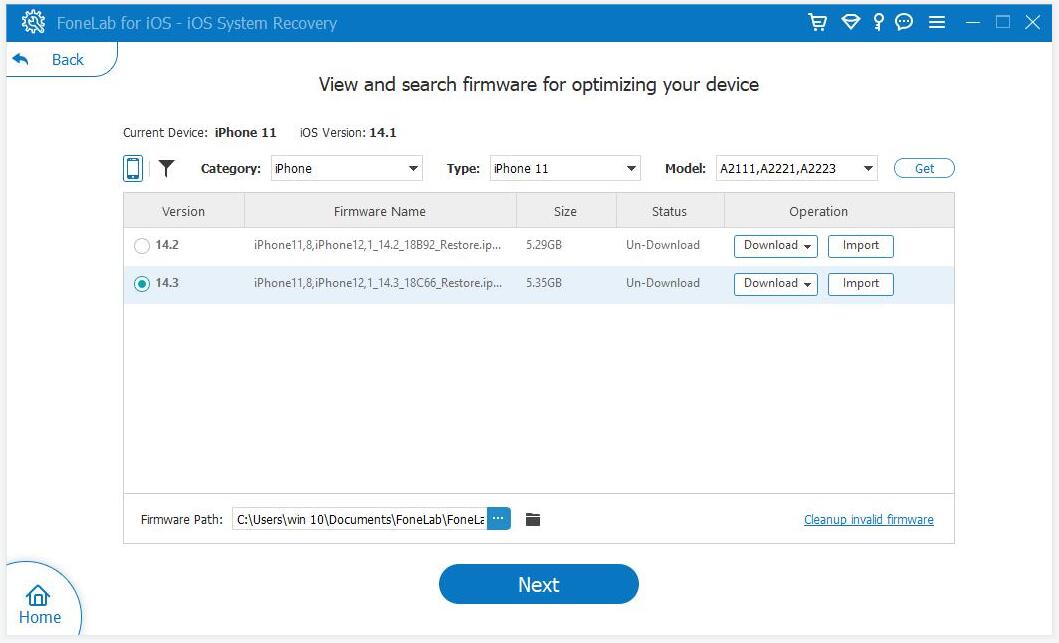
Шаг 3Проверьте информацию на вашем iPhone и исправьте их. Затем выберите подходящую версию iOS в списке и загрузите ее. После загрузки он устранит проблемы с программным обеспечением для Apple Verification Failed. Когда это будет сделано, отключите iPhone, чтобы вернуть iPhone в нормальное состояние.
Суть метода
Я занимаюсь дизайном, переучиваюсь в программиста – не разбираюсь в схемотехнике. Если что-то неверно – не серчайте и поправьте меня, пожалуйста.
Версии iPad только с Wi-Fi привязываются к учетной записи Apple ID по серийному номеру, который хранится в NAND-памяти. Версии с 3G/4G/LTE привязываются по связке серийный номер IMEI, который хранится в модуле модема.
Процесс для всех iPad 3G состоит из таких этапов:
- Разбираем и вытаскиваем главную плату iPad 3G
- Находим на плате часть Board ID, которая отвечает за идентификацию устройства.
- Отключаем там модемную часть. Нужно будет выпаять и (возможно) впаять резистор.
- Устройство уходит в режим DFU, потому что Board ID не соответствует прошивке. На экране iPad 3G вряд ли что-то будет (максимум яблочко).
- Подключаем к iTunes. Он не сразу определит ваше устройство. Потом найдет как неизвестный iPad. Восстанавливаем прошивкой от WiFi-версии и готово. GPS тоже будет работать (бонус).
- Отключите автоматическое обновление прошивки:Настройки iTunes Store, App Store Автоматические загрузки Обновления. Вдруг Apple захочет в будущем заблокировать подобные устройства.
Сам я это не проверял. Хватило на Android. Удачные отзывы с деталями о разблокировках есть
. Также там есть инструкции на 2 языках в виде больших картинок.
АХТУНГ! Таких инструкций нет и НИКОГДА-НИКОГДА не будет для версий с Wi-Fi. Не стоит спрашивать об этом у меня в Skype 1001-й раз. Там только программные способы, которые в основном не работают или доступны единицам в мире.
Удаляют резисторы по-разному. Зависит от профессионализма и хардкордности:
Процедуру замыкания цепи тоже делают по-разному:
Заключение
Основываясь на вышеизложенном, вы должны понимать, как решить проблему, связанную с ошибкой проверки Apple на вашем iPhone. Без Apple ID вы не можете получить доступ к каким-либо службам на своем устройстве iOS, включая App Store, iCloud, iTunes Store, Apple Music и другие.


