

Будильник на Айфоне является пожалуй одной из самых важных функций устройства. Как только случится какой-то сбой с этой программой, наш день может быть разрушен.
Поэтому, всё должно быть идеально и сегодня мы поговорим, как изменить громкость будильника на iOS 13, а это iPhone 5s, 6, 7, 8, X, Xs и Xr. Будет интересно.
Пробуждение от будильника – не самая приятная часть дня. Усугубляют ситуацию стандартные мелодии iPhone, при звуке которых хочется как минимум отключить побыстрее сигнал, как максимум – не устанавливать его вовсе. Но сделать утро более приятным все же можно. Достаточно лишь поставить свою мелодию будильника на Айфон, которая будет вас заряжать позитивом и хорошим настроением на весь день.
Смартфоны от Apple практически ежегодно входят в топы самых продаваемых устройств. Как и любой другой телефон, iPhone в стандартном функционале имеет будильник. Пользователи могут установить несколько сигналов на разное время. Один из самых распространенных вопросов среди новичков — как увеличить громкость будильника на айфоне. Делается это с помощью стандартных настроек.
Будильник в телефоне – важная и полезная функция, которая помогает не захламлять пространство противно «пиликающими» китайскими часами. Мобильное устройство разбудить в установленное время или напомнит о событии. Вместо стандартной трели возможна установка приятного пения птиц, ободряющей или просто любимой мелодии. Еще одна возможность будильника – регулирование уровня громкости, ведь динамики Айфона иногда слишком громко проигрывают установленный звук. Поэтому пользователям «яблочной» продукции интересно, как изменить громкость будильника на iPhone.
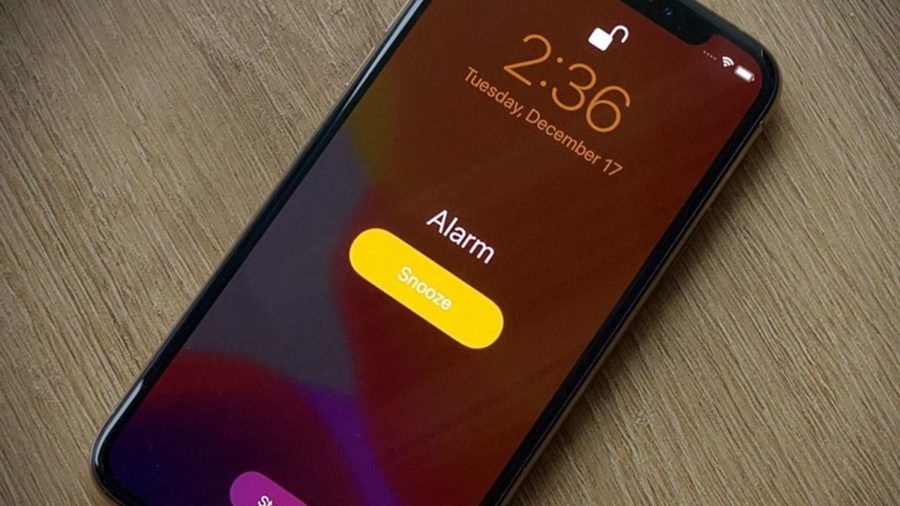
Вы наверно уже видели смешные видосы, когда сравнивают будильник на iPhone и на Android смартфоне. Эту мелодию вы узнаете из тысячи, а как громко она постоянно играет.
Наверняка вы часто просыпались от будильника на своем iPhone 13 и понимали, что как-то слишком громко он играет и пора бы уже убавить громкость. Сделать это достаточно просто, если знаете где искать.
Когда описанная выше ситуация произошла, то сразу же начинаешь уменьшать звук клавишами громкости и думаешь, что в следующий раз там громко точно не будет.
Вот наступает следующий день и вы снова просыпаетесь в ужасе. И тут наступает тот момент, когда в настройках вообще непонятно что менять и в помощь приходит гугл.
С этой проблемой сталкивался практически каждый владелец смартфонов от Apple и вы, пользователи новых iPhone 13, тоже попали в эту ситуацию.
Чтобы просыпаться утром без ужаса, у вас есть два способа уменьшить звук будильника:
Вот и всё, теперь ваши мучения закончены и просыпаться будет куда приятнее. Стоит запомнить шаги, чтобы делится этой информацией с друзьями.
Но, если вдруг забудете, то всегда можно вернутся на эту статью и посмотреть, какие шаги нужно пройти.
Настроить будильник на iPhone несложно. Но что, если громкость будильника слишком низкая, чтобы вы ее пропустили, или слишком громкая, чтобы вас чертовски напугать. Несколько Пользователи iPhone сталкиваются с той же проблемой звуковой сигнал тревоги чрезвычайно высокий или низкий. Ты один из них? Решения, упомянутые в этом посте, исправят слишком низкую или громкую громкость будильника на iPhone.

Прежде чем мы продолжим, важно убрать некоторые вещи с пути. Режим «Не беспокоить», а физический переключатель «Звонок/Без звука» не повлияет на звук будильника. Ваш будильник по-прежнему будет звонить с установленной громкостью, даже если обе настройки включены.
Давайте проверим различные решения.
Начните процесс устранения неполадок, перезагрузив iPhone. Часто временный сбой или ошибка могут вызывать проблемы с громкостью будильника, и перезагрузка должна это исправить.
- Проверьте громкость будильника
- Изменить сигнал будильника
- Проверьте сигнализацию спящего режима.
- Отключите функцию предупреждения о внимании
- Отключить другие будильники
- Удалить будильник
- Обновить телефон
- Сбросить настройки
- Время проверить подключенные устройства
- Как прибавить громкость динамика на айфоне?
- Как увеличить громкость на Айфоне встроенными средствами
- Что делать если динамик на айфоне стал тише?
- Как настроить звук в разговорном динамике
- Проверьте звук на вашем устройстве
- Как увеличить громкость во время разговора?
- Как сделать разговорный динамик громче на айфоне?
- Дополнительные советы для iPhone
- Проверьте наушники
- Проверьте свою среду
- Отключите функцию безопасности наушников.
- Отключить шумоподавление телефона на iPhone
- Включите / выключите режим полета
- Выключите и снова включите Bluetooth.
- Перезагрузите iPhone
- Обновите свой iPhone
- Отрегулируйте баланс громкости звука
- Используйте музыкальный эквалайзер iPhone
- Усиливайте с помощью приложения на iPhone
- Обратитесь за профессиональной помощью
- Как отключить звук будильника
- У меня нет музыки в памяти iPhone, что делать?
- Меняем композицию будильника на свою мелодию
- Как поменять громкость
- Как уменьшить/настроить громкость будильника на Айфоне?
- Сторонние приложения
- Уменьшение или увеличение громкости
- Нюансы будильника на технике Apple
Проверьте громкость будильника
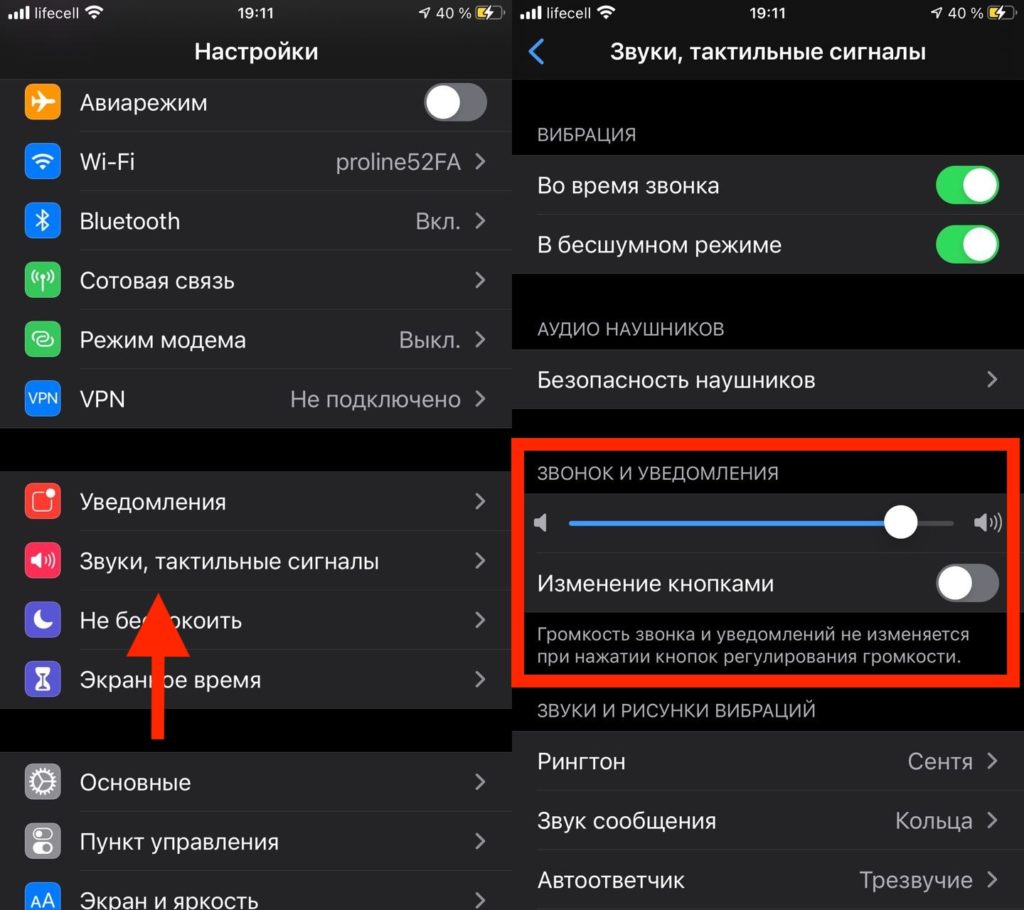
Громкость будильника нельзя изменить с помощью кнопок громкости, если в настройках звука не включена функция «Изменить кнопками». Поэтому, если вам нужно изменить громкость будильника, вы должны сначала включить этот параметр. Кроме того, вы также можете установить громкость будильника с помощью ползунка громкости в настройках звука.
Для этого откройте «Настройки» и перейдите в «Звуки и тактильные ощущения». Используйте ползунок в разделе «Звонок и оповещения», чтобы отрегулировать громкость будильника. Если вы хотите изменить эту громкость в будущем с помощью кнопок громкости на вашем iPhone, включите переключатель «Изменить с помощью кнопок».

Изменить сигнал будильника
Возможно, установленный вами сигнал будильника на самом деле слишком низкий или громкий. Поэтому измените сигнал будильника и проверьте, заметите ли вы разницу.
Чтобы изменить сигнал будильника на iPhone, выполните следующие действия:
Шаг 1: Откройте приложение «Часы» на iPhone и перейдите на вкладку «Будильник».
Шаг 2: Нажмите на опцию «Изменить» в верхнем левом углу. Нажмите на будильник, который вы хотите отредактировать.


Шаг 3: Нажмите «Звук» и выберите другой сигнал уведомления на следующем экране. Нажмите кнопку «Сохранить» вверху, чтобы сохранить изменения.

Проверьте сигнализацию спящего режима.
Если вы используете функцию сна/пробуждения (ранее известную как Перед сном) на вашем iPhone, он имеет собственную громкость будильника. Вам нужно будет проверить, соответствует ли установленная громкость будильника вашим требованиям. Следуй этим шагам:
Шаг 1: Откройте приложение «Часы» и перейдите на вкладку «Будильник».
Шаг 2: Нажмите «Изменить» рядом со временем в разделе «Сон/Пробуждение».

Шаг 3: Прокрутите вниз, и вы найдете ползунок громкости в параметрах будильника. Используйте его, чтобы изменить громкость будильника. Нажмите кнопку «Готово».

Отключите функцию предупреждения о внимании
Различный Пользователи iPhone отметили что выключил Функция предупреждения о внимании исправлена проблема со слишком высокой или низкой громкостью будильника.
Примечание. Этот параметр доступен на устройствах с iPhone X или более поздней версии.

Отключить другие будильники
Используете ли вы другие приложения для будильника на своем iPhone? Удалите их и посмотрите, не испортили ли они громкость будильника.
Удалить будильник
Если проблема с громкостью будильника возникает только с определенным будильником, попробуйте воссоздать будильник с нуля. Для этого удалите существующий будильник и установите его заново.
Обновить телефон

Сбросить настройки
Если громкость будильника продолжает звучать на ненормальном уровне, сбросьте все настройки на вашем iPhone. К счастью, это не ручная задача, поскольку для этого доступна единственная настройка.

Время проверить подключенные устройства
Если плохо слышно собеседника на айфоне, причины могут быть самыми разными. Прежде чем с ними разбираться, стоит уточнить схему воспроизведения голоса на телефоне.

Громкость звука на айфоне
Современные устройства имеют слуховой динамик, который способен издавать достаточно мощное и качественное звучание во время проигрывания музыки. Его можно легко найти, поскольку дополнительное отверстие, располагающееся на передней части устройства над экраном, прекрасно видно.
Следует понимать, что динамик не способен в полной мере воспроизводить весь диапазон звуковых сигналов. Тем не менее, функционал у него достаточно обширен. Как правило, имеющихся функций хватает, чтобы без проблем слышать все, что говорит собеседник.
Важно! Если плохо слышно собеседника на айфоне 7, это говорит о наличии неисправности, которая не всегда зависит от аппарата.

Как прибавить громкость динамика на айфоне?
Как увеличить громкость музыки на iPhone:
Как увеличить громкость на Айфоне встроенными средствами
Замечая снижение качества звучания, многие владельцы Айфонов стараются восполнить ее покупкой беспроводной колонки. Однако решить проблему можно встроенными средствами.
Чтобы улучшить слышимость, нужно нажать на верхнюю часть серебристой кнопки, расположенной на торцевой части корпуса.
На сенсорном экране тапнуть по значку «Настройки» («Settings») и перейти в раздел «Звуки» («Sounds»). На специальной панели голубого цвета переместить бегунок вправо до предела (max).

Если вышеописанные способы не принесут желаемого успеха, можно поработать с системными файлами. Для этого понадобится выполнить следующие действия:

Среди ее содержимого находится документ «SystemSoundMaximumVolume». В нем содержится информация относительно всех уровней звучания, в том числе и максимального. Здесь нужно изменить всего один параметр: вместо 0,7 (установлен по умолчанию) выставить 0,99, после чего перезагрузить смартфон.
Чтобы обойти ограничения и увеличить громкость звука, можно воспользоваться следующим методом.

Теперь можно проверить уровень звучания, начав воспроизведение любой мелодии. Громкость должна увеличиться на 5-10%.
Что делать если динамик на айфоне стал тише?
Почему iPhone стал звучать тише
Как настроить звук в разговорном динамике
В случае, если плохо слышно голос собеседника через разговорный динамик, вы можете выполнить следующие действия:
К сожалению, параметров для настройки разговорного динамика нет. Поэтому если вы продолжаете плохо слышать собеседника, вероятно динамик был поврежден. Это могло произойти из-за попадания влаги или механических повреждений. В данном случае понадобится помощь специалистов из сервисного центра.
Перед сдачей смартфона в ремонт, попробуйте сделать следующие действия:
Проверьте звук на вашем устройстве
Чтобы увеличить громкость Android-смартфона необходимо набрать команду *#*#3646633#*#* (в некоторых отдельных моделях телефонов она может быть другой — воспользуйтесь Google). В открывшемся инженерном меню необходимо пролистнуть верхнее меню, после чего перейти в раздел Hardware Testing, а дальше в Audio.
Как увеличить громкость во время разговора?
Вы можете не только поиграть с настройками на вашем iPhone, но и найти физические способы увеличения звука. Простой трюк — просто поместить iPhone в чашу или стакан — все, что изогнуто и открыто вверху. Просто убедитесь, что динамики в нижней части iPhone направлены вниз. Таким образом, звуковые волны могут отскакивать от стенок в воздух. Если вы не можете удержать чашу и хотите положить iPhone ровно, поместите его так, чтобы динамик находился в нескольких сантиметрах от стены под углом 45 градусов. угол. Опять же, это заставит звуковые волны отскакивать и увеличивать громкость.
Как сделать разговорный динамик громче на айфоне?
Зачастую заводская громкость не устраивает рядового пользователя, поэтому ему приходится пользоваться неофициальными приложениями для его корректировки.
Джейлбрейк — это название способа, помогающего сделать айфон громче. Он заключается в следующем:
- Поставить напротив пункта «Аудио/видео» цифру 1.
- Напротив этого же пункта выставить значение 1.
Данный метод, позволяющий увеличить громкость на айфоне, может сработать только с использованием программы Xcode. В новых версиях мобильных телефонов настройки сбрасываются автоматически в течение нескольких недель, поэтому данную процедуру придется проводить регулярно.

Дополнительные советы для iPhone
Прослушивание подкастов, аудиокниг и музыки или даже звонок любимому человеку через наушники — отличный способ насладиться моментом наедине. Прослушивание через наушники особенно полезно в оживленной или шумной обстановке.
Но ничто так не портит впечатления, как очень низкая громкость звука. Громкость вашего iPhone слишком тихая, когда вы пытаетесь слушать через наушники? Неужели нельзя сделать погромче?
Я составил список вещей, которые нужно проверить, и советов по устранению неполадок, которые помогут вам исправить низкий уровень громкости в наушниках на вашем iPhone.
Проверьте наушники
Прежде чем мы перейдем к исправлениям программного обеспечения, давайте рассмотрим возможные внешние проблемы.
Проверьте свою среду
Иногда внешняя среда действительно слишком громкая, из-за чего кажется, что звуки, которые вы слышите в наушниках, слишком тихие. Если вы используете беспроводные наушники, металлические столы или физические препятствия могут вызвать проблемы с подключением между наушниками и iPhone.
Поэтому попробуйте наушники в другой среде и устраните все препятствия.
Если вы проверили свои наушники и они отлично работают с другими устройствами, возможно, проблема связана с вашим iPhone. Вот несколько вещей, которые вы можете проверить:
Отключите функцию безопасности наушников.
Ваша громкость также может быть слишком низкой, потому что максимальная громкость для функции безопасности наушников iPhone была установлена слишком низкой для защиты вашего слуха. Проверить:
Вместо того, чтобы полностью отключать эту функцию, вы можете просто установить более высокий предел. По умолчанию для этой функции установлено ограничение в 85 децибел, которое описывается как громкое, как при интенсивном движении. Вы можете установить громкость до 100 децибел, что соответствует громкости сирены скорой помощи.
Отключить шумоподавление телефона на iPhone
Эта функция уменьшает фоновый шум, чтобы выделить голос звонящего. Однако некоторые сообщают, что иногда это приглушает голос человека вместо фонового шума, что приводит к снижению громкости вызовов iPhone. Чтобы отключить функцию:
Включите / выключите режим полета
Режим полета — это простое решение большинства мелких сбоев, например, когда iPhone зависает в режиме наушников или когда iMessage не работает на iPhone. Точно так же вы можете попробовать включить и выключить режим полета несколько раз. Просто позвольте вашему iPhone оставаться в режиме полета в течение нескольких секунд, прежде чем выключать его.

Выключите и снова включите Bluetooth.
Если проблемы возникают только при использовании устройства Bluetooth, попробуйте выключить и снова включить Bluetooth устройства. Если это не помогло, отключите устройство и подключите его заново.

Перезагрузите iPhone
Еще одно простое исправление большинства ошибок — перезагрузка устройства. Выключите iPhone и подождите несколько минут, прежде чем включать его. Попробуйте снова послушать музыку в наушниках.
Обновите свой iPhone
Устаревшая ОС также может быть виновата в сбоях громкости вашего iPhone. Убедитесь, что на вашем iPhone установлена обновленная операционная система.
Отрегулируйте баланс громкости звука
Если один наушник громче другого, возможно, вы случайно переделали свой iPhone и изменили баланс громкости звука. Это функция специальных возможностей iPhone, предназначенная для людей с нарушениями слуха.
Это в основном позволяет вам перемещать баланс громкости между левым и правым каналами, чтобы вы могли выделить больше звука для вашего «лучшего» уха.
Мы также написали статью о том, как починить наушники или AirPods, которые играют только на одном ухе.
Используйте музыкальный эквалайзер iPhone
Возможно, проблема заключается в самом аудиофайле или вы просто предпочитаете, чтобы ваши уведомления, будильники или музыка звучали как можно громче. Может помочь встроенный в iPhone музыкальный эквалайзер. Это в первую очередь предназначено для улучшения качества прослушивания музыки через Apple Music, но также может помочь улучшить звук видео.
Эффект сильно зависит от треков, которые вы слушаете. С другой стороны, он может по-разному изменить ваш любимый трек. Попробуйте поиграть с эквалайзером, чтобы увидеть, какая настройка поможет улучшить звук.
Примечание. Для доступа к встроенному эквалайзеру iPhone в вашем приложении должна быть установлена Apple Music.
Усиливайте с помощью приложения на iPhone
Еще один способ улучшить звук вашего iPhone — загрузить приложения для увеличения громкости. Зайдите в App Store и загрузите такие приложения, как Усилитель басов или же Бум Музыка. Но эти приложения применимы только к дорожкам и не помогут, если ваш наушник iPhone не работает или у вас низкая громкость звонка iPhone.
Обратитесь за профессиональной помощью
Если ни один из советов по устранению неполадок не работает, а звуки по-прежнему слишком тихие, даже когда вы используете другой наушник, возможно, пришло время назначить встречу в ближайший Genius Bar или Apple Store.
Ты правильно слышишь?
Многие факторы могут повлиять на звук ваших наушников при прослушивании на вашем iPhone. Это может варьироваться от незначительной ошибки до серьезной проблемы с программным обеспечением. Большинство из них легко исправить, в то время как некоторые могут потребовать профессиональной помощи.
Вы сталкивались с этой проблемой? Какое исправление сработало для вас? Поделитесь ими ниже!
Как отключить звук будильника
Также операционная система позволяет совсем отключить звук будильника. Резкий сигнал по утрам приводит организм в шоковое состояние, к тому же «иерихонская труба» способна перебудить членов семьи. Неудобно, если на работу приходится вставать в пять утра, а домочадцам только в семь. Теперь о том, как сделать будильник на Айфоне тише – для это предусмотрен программный функционал. При срабатывании звука не будет, телефон начнет мягко вибрировать – иногда этого достаточно, чтобы проснуться.
В устаревших версиях iOS подобного функционала нет, но пользователи устанавливают в качестве рингтона музыкальный файл с тишиной. Эффект тот же – мелодия воспроизводиться не будет, а телефон станет только вибрировать. Сложностей с настройкой звука будильника не будет, дружелюбная iOS снабжает пользователя подсказками.
У меня нет музыки в памяти iPhone, что делать?
Как было сказано раннее, перед тем как на Айфоне поставить музыку на будильник, необходимо загрузить свои песни в память гаджета. Проще всего делать это через iTunes (при помощи которого можно перекинуть любые файлы с компьютера на телефон). Данный способ считается единственным официальным методом загрузки аудио с внешних источников. Но если по какой-либо причине вы не можете прибегнуть к нему (нет компьютера под рукой, программа работает некорректно и т.д.), то можно воспользоваться предложением телефона о платном приобретении нужной композиции. Для этого необходимо выполнить первые 5 этапов, указанных ранее. На 6 шаге следует:
Такой способ является платным. Для его использования необходимо обязательно привязать карту к своему Apple ID. Средняя стоимость одной мелодии 0,5-1$. И если вам не жалко такой цены за позитивное пробуждение по утрам – то можно смело покупать хорошую музыку и устанавливать ее на будильник.
Меняем композицию будильника на свою мелодию
Когда треки скачаны на устройство, дело остается за малым – установить их в качестве пробуждающего сигнала. Для этого необходимо действовать в соответствие со следующим алгоритмом:
Теперь установленный будильник будет всегда включаться в указанное вами время выбранной песней. При этом изменение команды (смена времени/периодичности) не повлечет за собой смену мелодии. Стандартный звук может автоматически установится только при создании нового будильника – но вы уже знаете, что делать в таком случае.
Как поменять громкость
Приложение Айфона под названием «Часы» дозволяет использовать смартфон в качестве будильника. Программа также оснащена функцией регулировки громкости воспроизведения мелодии. Ниже представлена инструкция о том, как настроить громкость будильника на iPhone:
Как уменьшить/настроить громкость будильника на Айфоне?
Достаточно много пользователей пытаются сделать просто идеальную громкость будильника, чтобы наверняка проснутся и не получить испуг на всю жизнь.
Как оказалось, убавить или увеличить громкость очень просто. Это всё реализовано таким образом, чтобы вы могли сделать это в любой удобный для вас момент.
Происходит это следующим образом:
Данный ползунок предназначен для ваших звонков и предупреждений. Поэтому, изменяя громкость, вы меняете её не только для будильника, но и сигнала вызова.
Также стоит отметить опцию Изменение кнопками. Если она будет включена, то по умолчанию вы сможете уменьшать или увеличивать громкость кнопками, которые находятся слева на корпусе Айфоне.
Сторонние приложения
В список наиболее популярных приложений входит «Будильник Доброе утро», Alarmy и Sleep Better. Часть приложений имеют платную подписку, которая дополнительно расширяет имеющийся функционал.
Если уровень звука по-прежнему вас не устраивает, стоит обратиться в сервисный центр для диагностики состояния динамика. Иногда проблема решается простейшей чисткой отверстий от пыли и мелкого мусора. В крайнем случае, потребуется установка нового динамика вместо изношенного.
Уменьшение или увеличение громкости
Многих пользователей не устраивает громкость сигнала. Чаще всего ее пытаются повысить. Это не удивительно, учитывая насколько тяжело вставать утром. Иногда из-за старости в телефоне элементарно сажается динамик, поэтому сигнал становится ощутимо слабее. Если не хотите рисковать многочисленными опозданиями на работу или учебу, то настройте уровень звука строго под себя.
Пользователи ошибочно думают, что увеличить или убавить громкость будильника на айфоне можно в меню настройки будильника. Запомните, в этом разделе вы можете указать только время, мелодию и функцию повтора. Бегунка громкости здесь нет.
Добавить или уменьшить громкость будильника на iPhone можно по следующей инструкции:
Обратите внимание, что эти настройки касаются не только громкости будильника, но и звонков. Проще говоря, громче будет играть и музыка, которую вы поставили на входящий звонок или SMS оповещения.
Альтернативный способ быстрого изменения – боковые кнопки громкости. Для этого в разделе «Звуки» необходимо включить тумблер «Изменение кнопками». После этого при регулировке общей громкости автоматически будет изменяться и уровень звука сигнала будильника. Учите, что некоторые чехлы могут ухудшать громкость звучания, особенно, если закрывают отверстия динамика.
Нюансы будильника на технике Apple
При использовании будильника на iPhone следует знать несколько особенностей его работы:
Помните, что если ваш телефон разрядился, то будильник не сможет включиться. Также в новых версиях прошивки iOS могут наблюдаться проблемы в работе будильника. Как правило, разработчики оперативно устраняют их в ходе обновлений.


