


Просмотр фотографий на умных часах Apple удобная функция, позволяющая выводить изображения с iPhone на экран наручного девайса. Сегодня мы расскажем, как можно на Apple Watch смотреть фото.
⚡️Друзья запустили новый розыгрыш до 14 мая ?Официальный конкурс от компании Mail.ru ?3 призовых места ?У вас есть выбор получить подписку на 1 год в Облако Mail.ru 128 ГБ + утилита Диск-О: или 777 рублей. Подробности в нашем телеграм канале в закрепленном посте.
- По умолчанию в часах стоит просмотр фотографий из альбома на телефоне «Избранное». В папку можно сохранить любые графические изображения. Если пользователь захочет посмотреть картинки на часах, то они автоматически будут отображаться из этого места. Листать альбом на часах можно при помощи пролистывания пальцем вправо или влево. Увидеть весь альбом можно, если максимально уменьшить размер фотографии при помощи Digital Crown.
- В настройках пункта «Фото» на смарт-часах можно поставить любую папку, из которой будут передаваться изображения. Альбом может отображаться на часах в случае синхронизации устройств. Для этого необходимо установить пару между iPhone и iWatch.
- Также можно вывести фотографию на циферблат. Для этого необходимо зайти в приложение «Фото» на часах. Затем коснуться требуемого снимка. Если есть желание, то можно приблизить или удалить фрагмент фотографии при помощи колеса Digital Crown (на боковой гране). Если на фотографии задержать палец, то появиться пункт «Создать циферблат». После этого снимок появиться на главном экране часов.
- Можно просмотреть фото на Apple Watch в режиме «Воспоминания». Для этого необходимо выбрать циферблат Siri и перейти в меню воспоминаний.
- Просмотр снимков экрана можно выполнить по адресу Настройки – Основные – Снимки экрана. Затем просто пролистывать картинки.

- Не грузиться фото на Apple Watch
- Как уменьшить масштаб Apple Watch
- Как включить или отключить функцию масштабирования
- Часто задаваемые вопросы
- Включите режим театра на Apple Watch
- Отключить режим театра на Apple Watch
- Дополнительные функции в WatchOS
- Как изменить монограмму (Monogram)?
- Как изменить время на iWatch?
- Как легко поменять заставку на iWatch?
- Как поставить фото на экран Apple Watch?
- Подчеркивая индивидуальность
- На корпусе самих часов ищем гравировку
- Где находится серийный номер в iPhone синхронизированных смарт-часов?
- Для чего нужен режим «Театр» (иконка с масками) в Apple Watch
- Как включить режим «Театр» (иконка с масками) на Apple Watch
- Принцип работы режима «Театр»
- Как посмотреть время и уведомления при активированном режиме «Театр»
- Как использовать Theatre Mode на Apple Watch |
- Как включить Театральный режим для ваших Apple Watch
- Как минимизировать свет от ваших Apple Watch в кинотеатре
- Другие советы по использованию Apple Watch в кинотеатре?
- Что означают значки состояния на Apple Watch?
- Зеленая молния значок
- Красная молния значок
- Зеленый значок iPhone
- Красный значок iPhone
- Оранжевая маска значок
- Иконка кровати бирюзового цвета
- Значок Wi-Fi
- Иконка Самолет
- Зеленые точки
- Красный значок X
- Оранжевый значок микрофона
- Значок Apple Maps
- Значок со стрелкой вправо
- Значок красной точки
- Иконка синий замок
- Значок капли воды бирюзового цвета
- Значок рации
- Значок кнопки воспроизведения
- Как и когда использовать режим «Театр» на Apple Watch
- Что значит режим «Театр»?
- Как включить режим «Театр»?
- Когда использовать режим «Театр»?
- Считаем шаги
- Начало работы с умным шагомером
- Другие способы подсчета шагов
- Калибровка часов iWatch
- Выводы о том, как подсчитать количество пройденных шагов в Apple Watch
- Смена тем и обоев
- Смена ремешка
- Покраска корпуса
- Как изменить время на смарт-часах
- Как выбрать другой циферблат и настроить его на Apple Watch
- Расширения на циферблат
- Как сделать заставку (циферблат) на Apple Watch из любого фото
- Как пользоваться Apple Watch 3?
- Как настроить Apple Watch 3?
- Почему на Эпл Вотч темный экран?
- Как включать и выключать Apple watch?
- Сколько держат заряд Apple Watch 6?
- Как включить Эпл Вотч после покупки?
- Как пользоваться Apple Watch без телефона?
- Почему не удается создать пару с Apple watch?
- Можно ли настроить Apple Watch без iPhone?
- Как подключить Эпл Вотч к интернету через телефон?
- Как настроить Эпл пей на Эпл Вотч?
- Как сделать темный экран на Эпл Вотч?
- Почему Эпл Вотч блокируются на руке?
- Создайте копию любого циферблата, чтобы поэкспериментировать с его внешним видом
- Отключите автоматическое распознавание запястья, если носите часы с украшениями
- Время работы Apple Watch Series 5 и 6 можно увеличить, отключив одну настройку
- Можно изменить вид меню приложений
- Считайте сколько калорий сжигается в компьютерных играх
- Настройте автоматическую смену циферблатов по геопозиции или времени суток
- Часы могут контролировать ваш iPhone даже в «Авиарежиме»
- Используйте «Учебное время», чтобы не отвлекаться во время работы или учёбы
- «Обновление контента» можно отключить, чтобы увеличить автономность
- Включите функцию «Автозапуск ПО с аудио», чтобы не запускать приложения вручную
- Избавьтесь от случайных запусков Siri через Digital Crown
- Смотрите пройденные шаги без дополнительного софта
- Заставьте часы сказать текущее время голосом
- Включите ежечасный сигнал, как в старых электронных часах
- Берегите слух с функцией контроля шума
- Отключите «Снимки экрана», чтобы не засорять память
- Сделайте экран своих Apple Watch черно-белым
Не грузиться фото на Apple Watch
Если возникла такая проблема, требуется проверить стабильность пары между Apple Watch и iPhone. Также стоит проверить связь, при помощи которой производится соединение. Если пара не разорвана, то рекомендуется перезагрузить оба устройства.

Консультант сайта appleiwatch.name, соавтор статей. Работает с продукцией Apple более 10 лет.
Apple Watch имеют меньше возможностей, чем смартфон, но они все равно могут отображать много информации с помощью масштабирования. Однако, если вы обнаружите, что часы застряли при увеличении, следуйте нашим простым инструкциям, чтобы уменьшить масштаб.
Подробнее: Лучшие умные часы, которые вы можете купить
ПЕРЕХОД К КЛЮЧЕВЫМ РАЗДЕЛАМ
Как уменьшить масштаб Apple Watch
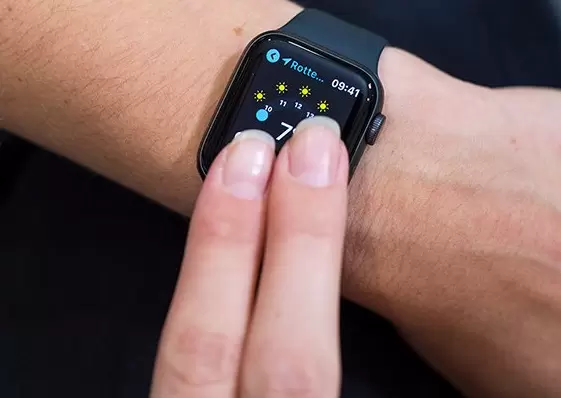
Функция масштабирования Apple очень удобная. Даже Apple Watch Series 7 с большим экраном по-прежнему выигрывают от увеличения и уменьшения масштаба. Для этого дважды коснитесь дисплея двумя пальцами. Это позволит вам увеличивать и уменьшать масштаб снова.
Как включить или отключить функцию масштабирования
По умолчанию эта функция отключена. Однако, если вы хотите изменить настройки, вы можете сделать это со своего запястья.
- Коснитесь приложения «Настройки» на Apple Watch, затем прокрутите страницу вниз и коснитесь «Специальные возможности«.
- В разделе «Видение» нажмите на опцию под названием «Масштабирование«.
- Нажмите на переключатель, чтобы включить функцию масштабирования, и дождитесь исчезновения уведомления с включенным масштабированием.
- Прокрутите вниз и используйте знак плюс или минус, чтобы настроить максимальный уровень масштабирования часов.
Если функция масштабирования включена, вы можете увеличить изображение на Apple Watch двойным касанием, а затем настроить вид с помощью цифровой заводной головки. Вы также можете использовать два пальца, чтобы перетащить экран в нужное положение. Выполните действия, перечисленные выше, чтобы отключить эту функцию, но переключите настройку в положение выкл.
Подробнее: Лучшие альтернативы Apple Watch, какие выберешь?
Часто задаваемые вопросы
Что делать, если Apple Watch застряли в увеличенном виде?Если вы не можете получить доступ к меню настроек на своих часах, вы можете отключить функцию масштабирования на сопряженном iPhone. Откройте приложение «Часы» и нажмите «Специальные возможности». Затем нажмите Масштабирование и отключите эту функцию, нажав на переключатель.
Почему шрифт на Apple Watch такой большой?Если Apple Watch не увеличены, но на экране крупный шрифт, вы можете изменить его. Откройте приложение Watch и нажмите «Дисплей и яркость» на сопряженном iPhone. Перетащите ползунок под размером текста.
Старший редактор xpcom.ru. Ему нравится все, что связано с технологиями, включая планшеты, смартфоны и все, что между ними.
Как и другие режимы часов Apple: спящий режим, водный режим, и на этот раз в новом обновлении под названием Режим кинотеатра Apple Watch. Этот шаблон управляет всей деятельностью, когда вы находитесь в театральной комнате. Вот я объяснил использование Apple Watch в режиме театра. Затем отключите / снова включите режим театра. Это легко и быстро.
Кроме того, вы должны знать о значительных изменениях, доступных в iOS, прямо сейчас вы можете использовать в iOS. Полезно для всех Apple Watch 5, Apple Watch Series 4, Apple Watch Series 3 и Apple Watch Series 2.
Этот режим управляет автоматическим звуком, который нарушает тишину кинозала, Избегайте автоматического пробуждения экрана при поднятии запястья. Получать каждое уведомление Только часы Apple Watch с тактильной обратной связью (вибрация). Кроме того, мы можем настроить интенсивность тактильных предупреждений в настройках Apple Watch.
Также полезно: включить / отключить тактильную обратную связь на iPhone.
Включите режим театра на Apple Watch
Два альтернативных пути мы можем перевести Apple Watch в режим театра,
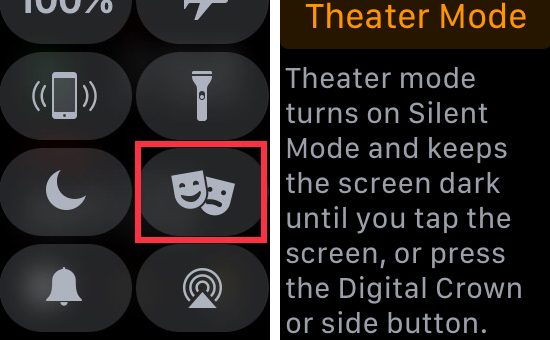
- Первый способ, Нажмите на значок в форме попкорна в Центр управления Apple Watch. Он дает всю информацию о режиме «Театр» с полным описанием.Отключите режим театра на Apple Watch
- Второй путь, Нажмите кнопку цифровой заводной головки на яблочных часах. И нажмите на значок попкорна.
Отключить режим театра на Apple Watch
- Разбудите экран часов Apple Watch, потому что экран часов Apple будет отключен во всех положениях и движениях. Просто нажмите на экран или нажмите боковую кнопку, чтобы вывести экран Apple Watch из спящего режима.
- Проведите пальцем вверх по экрану Apple Watch, чтобы открыть Центр управления.Включить режим театра на Apple Watch
- Найдите ярлык режима «Театр» и нажмите на него, чтобы отключить или отменить выбор.
- Вот и все.
Дополнительные функции в WatchOS
Sirikit на Apple Watch установил приложение на Apple Watch и может обрабатывать запрос на ваш голос, например Закажи поездку, Внести платеж, отправить сообщение, узнать отчет о тренировке, позвонить, найти фото, как iOS.
Разработчики интегрируют сервисы Sirikit в приложения Apple Watch. Будьте готовы использовать функциональное приложение проще и удобнее — прямо с запястья.
Любые трудности (режим театра не работает) или застрял, вы не можете активировать или включить режим театра Apple Watch, просто прокомментируйте меня.
Первая модель Apple Watch была выпущена в 2015 году. На тот момент рынок умных часов только набирал обороты.
IT гиганты вовремя подметили возможность синхронизации с их мобильными устройствами, что позволяло не только расширить круг потребителей техники, но могло также добавить дополнительные функции даже для устаревших гаджетов
В итоге 7 сентября, была представлена первая модель эпл вотч в алюминиевом корпусе (Series 1). В отличии от последующих моделей, у этой не было gps модуля, однако она отлично дополняла мобильный на тот момент справлялась со всеми задачами.
Грамотный маркетинг и обещания яблочных, позволили продать до 4.2млн Apple Watch первой серии. Это естественно показало востребованность клиентов к умным носимым гаджетам и определило сегодняшнюю ситуацию.
К настоящему времени список моделей эпл вотчей значительно расширился. Каждая из них лучше предыдущей и может работать с более новой версией ios. Список серий следующий:
- Серия 1 и Серия 2. Официально выпущены в сентябре 2016. Первая была раньше заявлена. В настоящее время больше не производится.
- Серия 3. Запущена также в сентябре 2017. Также не выпускается.
- Серия 4 и 5. Выпущена в 2018 и 2019 годах соответственно.
- Серия 6 и SE является пока новой, заявленной в конце 2020 года.
Как утверждают фанаты Apple Watch, новая модель умных часов уже близка к совершенству.
На нее поставили сапфировое стекло. Часы водонепроницаемы (оспаривается), могут замерять пульс, сон, давление, имеют умные системы обмена данными с iphone, а также NFC. В общем предел мечтаний за исключением одного – цены.
На российском рынке стоимость Apple Watch 6 серии переваливает за 30 000 рублей, что для рядового россиянина довольно ощутимая цифра
Поэтому спрос на покупку яблочных часов с рук, довольно серьезный, учитывая что цена в этом случае может быть ниже на 15%-20%.
Однако покупать часы без проверки их серийного номера, просто верх безумства. На рынке множество китайских подделок и в целом бракованных товаров. И никто не даст гарантии на то, что один из них Вы точно не купите.
Если Вы не являетесь экспертом Apple, то перед приобретением следует сделать следующее:
- Провести визуальный осмотр упаковки. Лучше это делать не через фото, а при встрече. Вначале осматриваем коробку, смотрим чтобы она была сделана качественно, из плотного картона и аккуратно упакована.
- Провести визуальный осмотр самих часов. Если мы говорим о подделке, то китайцы зачастую делают дополнительные разъемы в подделках Apple Watch, например под microsd или сим-карту.
- Проверяем часы по серийному номеру. Сделать это можно через официальный сайт Apple или прямо у нас. Данные в любом случае будут идентичны. Если после проверки, год и модель совпадают, то пробуем подключить часы к своему айфону.
- Подключение прошло успешно? Тогда пробуем установить на часы приложение из Apple Store. Если установилось без проблем, то заходим в приложение с часов и смотрим на предмет глюков и зависаний.
Если все шаги выполнены и результат положительный, то скорее всего перед Вами оригинальные часы.
Сразу отметим некоторые момент, как в последнее время мошенники стараются подделать вотчи:
В случае каких-либо подозрений, лучше сразу откажитесь от покупки. Особенно Вас должно насторожить нежелание продавца к проверке устройства. Однако попадаются случае, когда последний сам был обманут и не знал, что перепродает уже подделку.
Заполните все необходимые(*) поля и нажмите Отправить
Из-за востребованности его предлагают многие ресурсы рунета, а устанавливается оно не сложнее других программ. Этот программный продукт выводит умные часы на новый уровень и позволяет персонализировать гаджет, создавая кастомизированные заставки.
В результате слаженной работы программистов и дизайнеров большое количество различных тем дополняется максимально упрощенной процедурой смены обоев. Сегодня мы поговорим о том, как сделать скринсейвер на часы Apple.
Интерфейс приложения Watch Faces, содержащего фоновые картинки и анимационные заставки, очень простой. Можно произвести выбор заставки часов через iPhone.
Достаточно всего лишь нажать на экран для включения режима хронометров и выбрать понравившийся сюжет живых обоев в соответствующем разделе. Производитель предлагает опробовать:
- новые абстрактные фоны;
- привычные заставки.

Несмотря на большой выбор предложенных разработчиками изображений, каждая модель смарт-часов оснащена индивидуальным анимационным набором. Установка движущихся картинок для циферблатов Apple Watch стала доступна год назад. При выборе заставки с пометкой в верхнем углу «Live Photo» на экране будет отображаться не какой-то отдельный миг, а короткий ролик, адаптированный именно под настройку Apple Watch, с разрешением 312×390 пикселей.
Также существуют различные темы/ обои для Apple Watch 3, 4 и других моделях. Среди них присутствуют:
- мультипликационные, навеянные сказочным миром Диснея;
- консервативно серьёзные.

Как изменить монограмму (Monogram)?
Что такое монограмма в Apple Watch? Monogram позволяет настроить пользователю свой циферблат часов с индивидуальными настройками. Можно отредактировать шесть различных типов сложностей, используя эмодзи, имя, инициалы, напоминание, заметку, изображение и многое другое.
- Запустите приложение Apple Watch на вашем iPhone.
- Нажмите на вкладку «Мои часы».
- Нажмите на «Часы».
- Нажмите на «Monogram».
- Введите новый монограмм.
- Нажмите на нижнюю правую часть клавиатуры.
Как изменить время на iWatch?
- Откройте «Настройки».
- Нажмите «Время».
- Нажмите «+0 мин».
- Поверните Digital Crown.
- Выберите, на сколько вперед следует перевести часы.
- Нажмите «Установить»/«Отмена».
Важно помнить, что время, отображаемое на циферблате, можно переводить только вперед. Все будильники, уведомления, мировые часы работают в соответствии с фактическим временем.
Как легко поменять заставку на iWatch?
Некоторым недостаточно стандартных обоев, чтобы выделиться. В помощь любителям оригинальных фонов специалисты предусмотрели установку личных фотографий. Причём собственную картинку можно редактировать по своему усмотрению.
Программа делает следующее:
- подгоняет размер персональной картинки под экран смарт-часов;
- добавляет поворот или обтекаемость;
- накладывает дополнительные слои.
Благодаря эффектам, на выходе получается интересная заставка, которой точно ни у кого больше нет.
Как поставить фото на экран Apple Watch?
С помощью уникального приложения Watch Faces. Следует выбрать снимок из фотопленки или найти изображение при помощи поиска в программе. Затем требуется выполнить настройку снимка под экран Apple Watch, редактирование, наложение дополнительных слоев и так далее.
Подчеркивая индивидуальность
Перед тем как поменять темы на Apple Watch на понравившиеся, не нужно думать о том, подойдут ли они к цвету браслета. Дизайнеры позаботились об оптимальном сочетании оттенков заставки с ремешком и циферблатом. Так что, независимо от выбора, стилистика не нарушится, и iWatch будут смотреться идеально.

При необходимости найти производственный номер серии продукта бренда Apple для часов торговой марки Watch это можно сделать тремя способами:
- На корпусе самих часов.
- В программе часов.
- С помощью телефона Apple iPhone.
На корпусе самих часов ищем гравировку
- Для этого нужно развернуть часы обратной стороной.
- Внимательно вглядитесь в круг в задней панели самого корпуса.
- И можно увидеть гравировку, сделанную по кругу.
- Гравировка отображает цифры. Они показывают серийный производственный номер часов, или «IMEI».
- У моделей бренда марки Apple для часов Watch серии номер один, сделанных и выпущенных в России более поздним сроком, есть ремешки на обратной стороне корпуса.
- Ремешок имеет также и модель Apple часы Watch Nike.
- Смело снимайте ремешок, и можно вглядываться в гравировку по кругу.
- Если действия были верными, будут видны цифры. Это тоже означает серийный производственный номер для часов.
- Нужно взять часы в руки.
- Зайти в пункт меню «Настройки», выбрать «Основные», потом перелистать во вкладку «Об устройстве». Если в данном пункте меню список прокрутить вниз, можно увидеть категорию «Поле ввода», там будет производственный серийный номер у компании Apple, для часов торговой марки Watch.
Если нужно обязательно получить номер серийного производства часов, а их под рукой нет, не беда. Можно воспользоваться самим телефоном iPhone для получения серийного номера производства часов.
Где находится серийный номер в iPhone синхронизированных смарт-часов?
- Взять в руки сотовый.
- Открыть «Мои часы».
- Выбрать «Основные».
- Открыть вкладку «Об устройстве».
- Найти строку «Поле».
- В «Поле» написан будет «Производственный номер» серии для товара часов Watch.
Для чего нужен режим «Театр» (иконка с масками) в Apple Watch
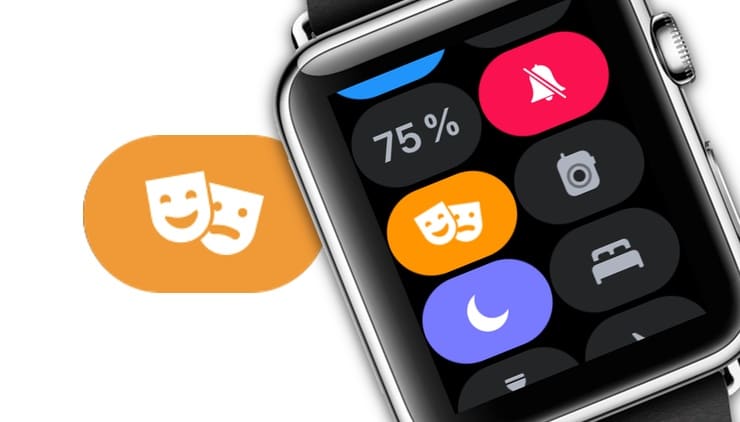
Начиная с watchOS 3.2 в часах Apple Watch появился новый режим «Театр» (Theater Mode), позволяющий отключить автоматическую активацию экрана Apple Watch при поднятии запястья. Функция пригодится, если вы идете в театр или кино, где светящийся дисплей будет не к месту. Также его по достоинству оценят те, кто даже во сне или при приеме душа не расстается с «умными» часами.
Как включить режим «Театр» (иконка с масками) на Apple Watch
Опция «Театр» появилась в «Пункте управления», поэтому включать и выключать ее не составит труда.
Поднимите запястье или коснитесь экрана, чтобы активировать экран Apple Watch, или нажмите на колесико Digital Crown.
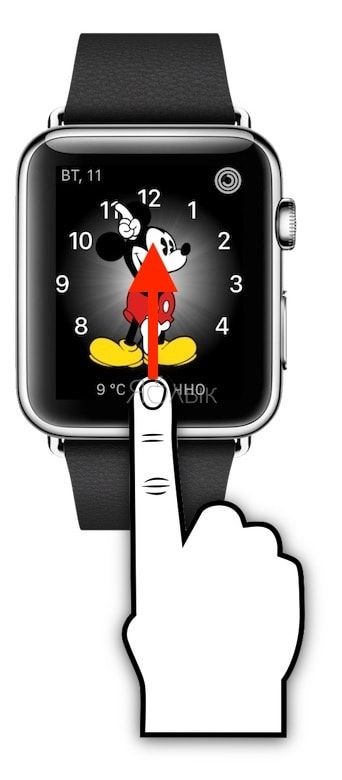
Вызовите «Пункт управления», проведя пальцем вверх по экрану.
Снова проведите пальцем вверх по экрану, пока не появится иконка в виде двух театральных масок.
Нажмите на иконку.
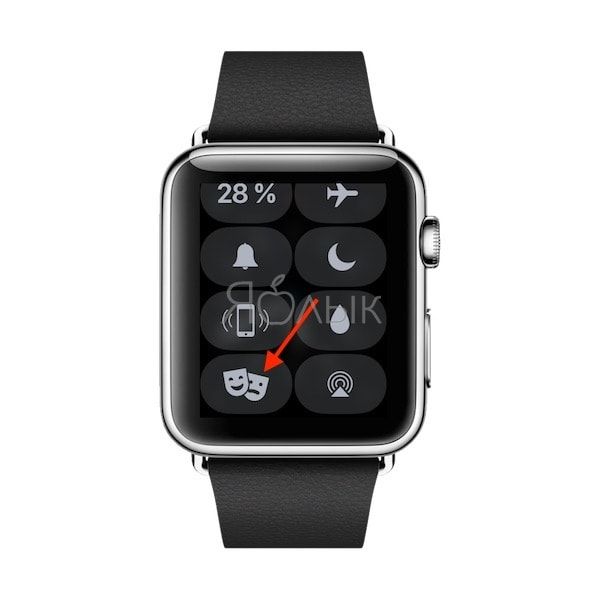
Появится описание режима «Театр». Нажмите снова, чтобы активировать его.
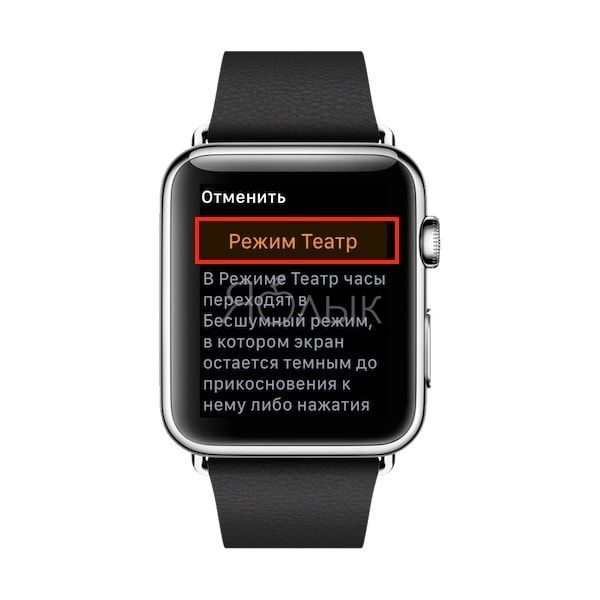
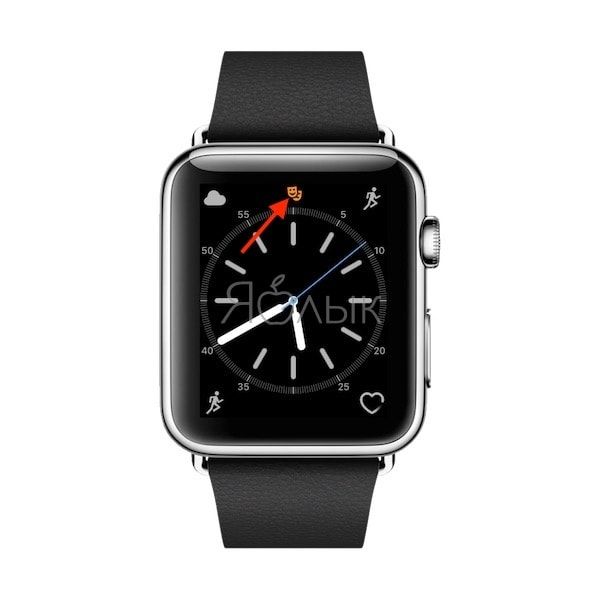
При активированном режиме «Театр» иконка в виде масок будет отображаться каждый раз, когда вы активируете экран.
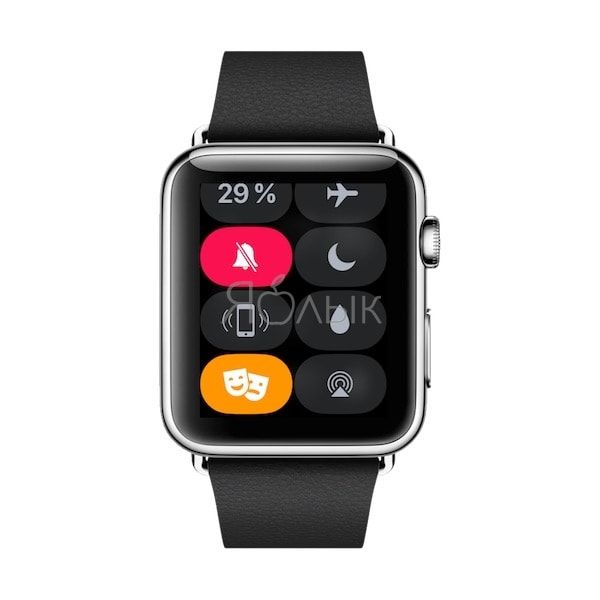
Для того чтобы выйти из режима, нужно снова открыть «Пункт управления» и нажать на соответствующую кнопку.
Принцип работы режима «Театр»
При включенном режиме «Театр» каждый раз, когда вы поднимете запястье, экран Apple Watch будет оставаться темным. Дисплей не будет активироваться даже при получении уведомлений. Не беспокойтесь, вы не пропустите важное сообщение, так как легкая вибрация по-прежнему останется.
Кроме того, использование режима «Театр» окажется кстати при приеме душа — капли воды не будут реагировать с дисплеем часов при поднятии запястья.
Как посмотреть время и уведомления при активированном режиме «Театр»
При активированном режиме «Театр» у вас будет доступ к уведомлениям. Для того чтобы их просмотреть, нужно нажать на колесико Digital Crown или прикоснуться к экрану. Точно также можно проверить время при включенном режиме «Театр».
Как использовать Theatre Mode на Apple Watch |
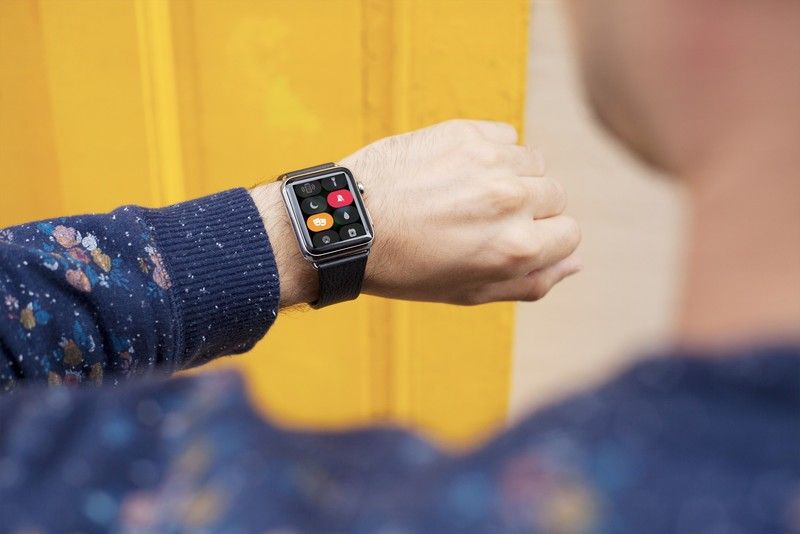
На прошлой неделе я смотрел фильм в своем местном кинотеатре, когда мое запястье начало лихорадочно гудеть и загораться. Одна или две вспышки экрана во время фильма не являются необычными, но после 12-15 вы начинаете немного беспокоиться. Я извинился из кинотеатра, чтобы проверить свой iPhone — только чтобы обнаружить, что эти безумные гудения и подсветки экрана были просто GIF-ответами в чате группового сообщения. Тьфу.
Однако, если бы я включил «Театральный режим», я мог бы избежать драмы. Он отключает экран Apple Watch, оставляя дисплей выключенным, если вы не нажмете на экран намеренно или не нажмете одну из кнопок часов. Вот как это можно включить и использовать!
Как включить Театральный режим для ваших Apple Watch
Примечание. При включенном режиме «Театр» вы все равно будете ощущать прикосновения, поэтому у вас просто не будет соответствующего экрана.
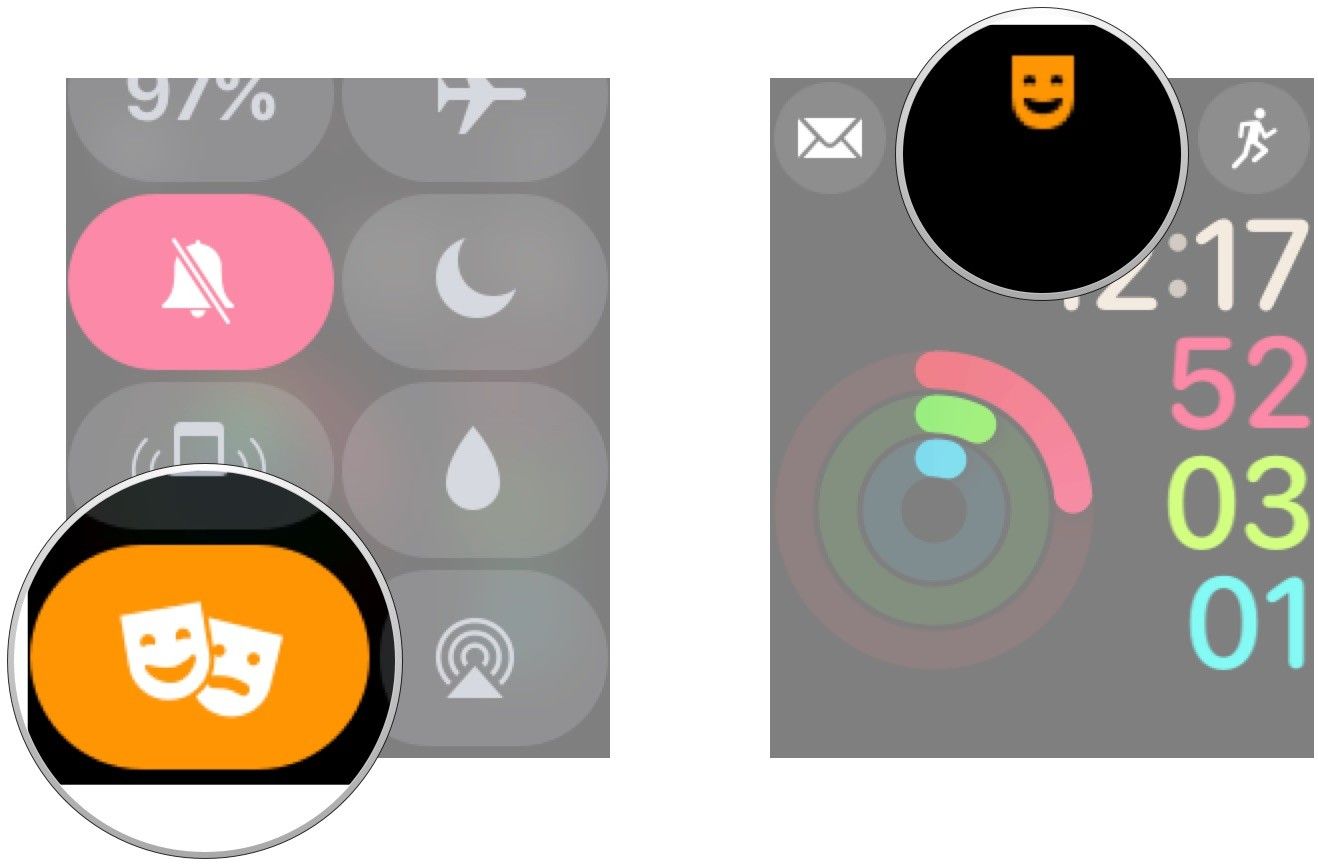
Прокрутите до нижняя часть экрана и нажмите Кнопка «Театральный режим» (выглядит как две театральные маски).

После подтверждения, Театральный режим: вкл будет отображаться в верхней части экрана в Центре управления. На циферблате вы также увидите театральную маску в верхней центральной части экрана, чтобы показать, что у вас в данный момент активирован театральный режим.
Чтобы отключить режим театра, выполните следующие действия:
- Нажмите ваш Apple Watch или нажмите одну из своих кнопки чтобы разбудить это.
- На циферблате ваших Apple Watch, проведите вверх из нижней части экрана для доступа Центр управления.
Прокрутите до нижняя часть экрана и нажмите оранжевый Кнопка «Театральный режим» (выглядит как две театральные маски).
Как минимизировать свет от ваших Apple Watch в кинотеатре
Несмотря на то, что в театральном режиме ваши часы не будут непреднамеренно гореть и гудеть, он не будет затемнять экран или предлагать вам циферблат, подходящий для кинотеатра, если вам по какой-либо причине потребуется преднамеренный доступ к вашим часам. Для этого вам придется сделать свой собственный.
- Проведите справа налево.
- Нажмите на новый кнопка циферблата (кнопка «плюс»).
- Проведите — или поверните Цифровая корона — для прокрутки до модульная смотреть лицо
- Нажмите, чтобы выбрать его.
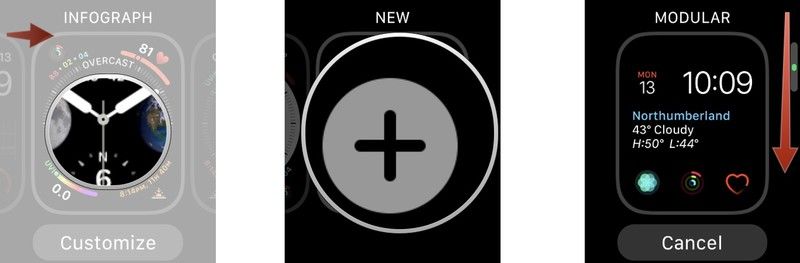
нажмите Цифровая корона выйти из режима редактирования.
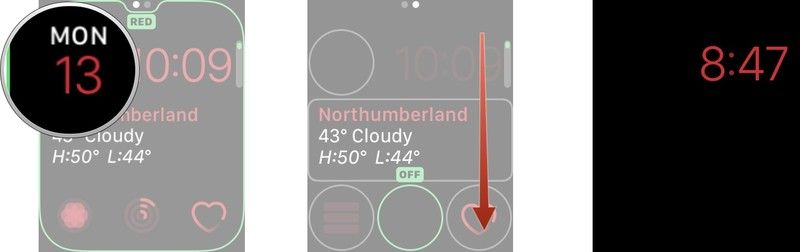
Когда вы закончите, у вас будет полностью пустой — и черный — циферблат, за исключением времени, отображаемого красным. Если вам нужно получить доступ к часам, чтобы проверить время, вы никого не побеспокоите, даже находясь в темной комнате. Он отлично подходит для кино и домашних кинотеатров, для игр, когда вы спите на кровати, или в любое другое время, когда вы хотите уменьшить свет и проверить время.
Другие советы по использованию Apple Watch в кинотеатре?
Какие-нибудь другие советы, чтобы ваши часы Apple не мешали себе (и другим) в театре или в других тихих местах? Дайте нам знать об этом в комментариях!
Обновлено май 2019 года: обновлено для watchOS 5. Серенити Колдуэлл внес вклад в более раннюю версию этой статьи.
Что означают значки состояния на Apple Watch?

Вас когда-нибудь смущали различные красочные значки, отображаемые в верхней части экрана Apple Watch? Мы тоже там были. Чтобы исправить это, мы составили исчерпывающий список всех значков состояния Apple Watch и их значения.
Зеленая молния значок
У Apple Watch есть два значка зарядки. Значок зеленой молнии появляется, когда часы заряжаются.
Программы для Windows, мобильные приложения, игры — ВСЁ БЕСПЛАТНО, в нашем закрытом телеграмм канале — Подписывайтесь:)
Красная молния значок
Значок красной молнии появляется, когда батарея разряжена.
Зеленый значок iPhone
Apple Watch также имеет несколько значков, которые указывают на соединение с вашим iPhone или любой активный беззвучный режим. Зеленый значок iPhone указывает на то, что ваши Apple Watch подключены к iPhone.
Красный значок iPhone
Красный iPhone с зачеркиванием означает, что Apple Watch потеряли связь с вашим iPhone.
Оранжевая маска значок
Оранжевый значок с двумя театральными масками появляется, когда ваши Apple Watch находятся в режиме кино. В этом режиме дисплей часов не включается, если вы не коснетесь экрана или не нажмете одну из кнопок. Как следует из названия, он идеально подходит для использования в театрах.
Иконка кровати бирюзового цвета
Значок бирюзовой кровати указывает на то, что ваши Apple Watch находятся в режиме сна. В этом состоянии циферблат превращается в большие цифровые часы, а дисплей затемнен, чтобы вас не разбудили.
Значок Wi-Fi
Значки сети на Apple Watch сообщат вам, подключены ли часы к Интернету. Самый распространенный символ — синий индикатор Wi-Fi. Это появляется, когда ваши Apple Watch не подключены к вашему iPhone, но подключены к сети Wi-Fi.
Иконка Самолет
Если вы решите отключить все сетевые подключения, переведя часы в режим полета, вы увидите оранжевый значок самолета над циферблатом.
Зеленые точки
Те из вас, у кого есть вариант Apple Watch с GPS + сотовой связью, увидят некоторые значки, которые выделяют мощность сигнала. Как и значок Wi-Fi, значок мощности сотового сигнала отображается в Центре управления. Пять зеленых точек обозначают полную мощность сигнала.
Красный значок X
Если ваши Apple Watch теряют соединение с сотовыми сетями, вы увидите красный значок X на циферблате.
Оранжевый значок микрофона
Оранжевый значок микрофона сообщает вам, что приложение использует микрофон на ваших Apple Watch. Вы будете часто видеть этот значок, если используете Siri на Apple Watch. Если вы не хотите его использовать, вы можете легко отключить Siri на часах.
Значок Apple Maps
Картографические приложения нуждаются в данных о вашем местоположении, чтобы проложить маршрут. Apple Watch использует разные значки, чтобы сообщить вам, что приложение для навигации направляет вас. Если вы используете Apple Maps, вы увидите значок, похожий на логотип приложения. Нажатие на этот значок откроет Apple Maps на Apple Watch.
Значок со стрелкой вправо
С другой стороны, если вы используете любое другое приложение для навигации на Apple Watch, вы увидите общий значок со стрелкой вправо.
Значок красной точки
Значок с красной точкой просто говорит вам, что у вас есть непрочитанные уведомления на Apple Watch. Вы можете быстро очистите все уведомления, чтобы избавиться от значка красной точки.
Иконка синий замок
На Apple Watch также есть несколько аккуратных значков блокировки, которые сообщают вам, что ваши Apple Watch заблокированы. Синий замок означает, что ваши Apple Watch заблокированы. Он исчезнет, когда вы разблокируете часы.
Значок капли воды бирюзового цвета
Значок с бирюзовой каплей воды говорит о том, что на Apple Watch включен водяной замок. Обычно это происходит, когда вы погрузите часы в воду. Чтобы предотвратить случайный ввод, Apple Watch не реагируют на нажатия на дисплей, когда включен водяной замок.
Вы можете отключить водяной замок, повернув колесико Digital Crown (круглая кнопка сбоку на Apple Watch).
Значок рации
У Apple Watch есть изящная функция Walkie Talkie, которая позволяет вам разговаривать с другими людьми, у которых есть часы. Если этот параметр включен, над циферблатом часов вы увидите желтый значок рации.
Значок кнопки воспроизведения
Наконец, значок «Сейчас исполняется» (красная кнопка воспроизведения в белом круге) появляется всякий раз, когда вы воспроизводите музыку на своем iPhone или Apple Watch. При нажатии на нее открывается представление «Сейчас исполняется» на Apple Watch, и вы можете приостановить воспроизведение музыки, чтобы скрыть значок. Если вы не хотите использовать экран «Сейчас исполняется» на Apple Watch, вы можете отключите его быстро.
Это охватывает все значки состояния на Apple Watch. Вам также следует попробовать настроить Центр управления на Apple Watch, чтобы упростить включение или отключение некоторых из этих значков состояния.
Как и когда использовать режим «Театр» на Apple Watch
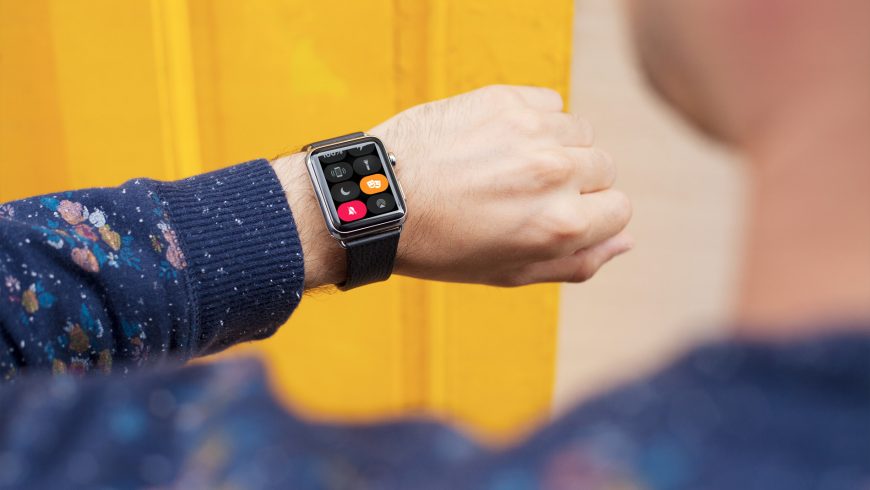
С выходом watchOS 3.2 на Apple Watch появилась новая полезная функция – режим «Театр». Давайте разберёмся, для чего он нужен, как его включать, и когда им стоит пользоваться.
Что значит режим «Театр»?
Когда вы активируете режим «Театр» на Apple Watch, звук на часах отключится, а экран станет тёмным. Если у вас включена активация экрана при поднятии руки, она тоже будет выключена.
Вы всё ещё будете ощущать вибрацию при уведомлениях, так что никаких важных сообщений упущено не будет.
Чтобы активировать Apple Watch в режиме «Театр», коснитесь экрана или же нажмите одну из кнопок.
Как включить режим «Театр»?
1) Проведите вверх от нижнего края экрана Apple Watch, чтобы открыть Пункт управления.
2) Нажмите значок Режим «Театр» в виде двух театральных масок. Если вы используете функцию впервые, появится сообщение, объясняющее её предназначение. Нажмите на оранжевый значок, чтобы активировать режим. После этого вам достаточно будет только нажать на значок в Пункте управления.
3) Когда вы включите режим «Театр», значок беззвучного режима тоже станет красным. Кроме того, на циферблате часов будет отображаться иконка режима.
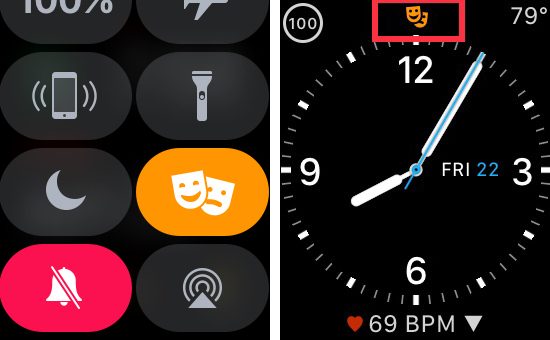
Чтобы выключить режим, откройте Пункт управления и нажмите на значок с масками. Все значки снова станут серыми.
Когда использовать режим «Театр»?
По названию режима понятно, что он предназначен для использования в театре. Он нужен для того, чтобы свечение экрана и звуки смарт-часов не беспокоили ни вас, ни других, пока вы находитесь в театре или кинотеатре. Однако режим можно использовать и в иных случаях.
Если вы спите в своих Apple Watch, режим «Театр» будет очень полезным. Вы не будете просыпаться от свечения экрана или звука уведомлений.
В любой ситуации, когда беззвучного режима мало, подойдёт режим «Театр», с которым экран часов не будет светиться, пока вы не активируете его самостоятельно. Вот для этого и нужен режим.
Для тех, кто следит за свои здоровьем и ведет активный образ жизни, создатели часов iWatch предусмотрели возможность отслеживать свою ежедневную активность. Сделать это несложно, достаточно иметь встроенное приложение для подсчета пройденных шагов в Apple Watch.
Подсчет шагов – хороший способ установить примерную суточную активность. Это особенно полезно для тех, кто следит за фигурой и ведет здоровый образ жизни. В этом смысле Умные часы станут хорошим помощником. С их помощью можно легко посчитать пройденные шаги, зафиксировать свои результаты для установления динамики и многое другое.
Если вы никогда ранее не считали шаги с помощью Apple Watch, то вам необходимо установить на телефон приложение «Здоровье». В нем нужно указать свои параметры: пол, рост, вес и возраст. Это поможет точнее подсчитывать показатели и определять для вас цели.
Убедитесь, что часы могут получать данные о вашей локации:
- На телефоне откройте «Настройки».
- В разделе «Конфиденциальность» найдите «Геолокация».
- Проверьте, чтобы в этом разделе все было включено.
- Далее прокрутите до самого конца и найдите «Системные службы».
- Проверьте активность функции «Калибровка учета движения».
Считаем шаги
Умные часы вместе с iPhone оснащены фитнес-приложением «Активные калории». Этот фитнес-трекер помогает оценить расход калорий во время занятий спортом. Кроме этого, программа позволяет измерить следующие показатели:
- пульс и сердцебиение;
- темп;
- дистанцию;
- давление;
- количество шагов;
- скорость передвижения.

Помимо сбора данных, владелец iWatch сможет:
- увидеть свой прогресс;
- устанавливать цели на день;
- получать подробные данные о ежедневных занятиях.
Полезная статья в тему: почему Apple Watch могут не считать шаги?
Начало работы с умным шагомером
Для начала работы с программой необходимо подключить Apple Watch к iPhone. Функции фитнес-ассистента будут активны, когда на устройстве отобразится значок i. После того, как соединение будет установлено, можно подсчитать количество шагов в iWatch. Для этого необходимо:
- нажать на головку, выбрав иконку «Activity»;
- либо воспользоваться циферблатом с мини-виджетом «Activity».

Как Apple Watch считает шаги
Информацию о расстоянии пользователь видит в виде колец. Кольцо, подсчитывающее, сколько активных калорий сгорело и количество человеческих шагов было пройдено, называется «Подвижность». Их статистика отобразится в виде красной полоски, которая будет заполняться в течение дня в зависимости от поставленной цели.
Если требуется посмотреть почасовую статистику, динамику движения, умный шагомер для Apple Watch покажет это при помощи смахиваний влево и вправо в разделе детальной активности.

Другие способы подсчета шагов
Несмотря на то, что в смарт-часах присутствует встроенный шагомер, некоторые пользователи предпочитают использовать другие программы, которых достаточно много.
Чаще всего речь идет о следующих приложениях:
- «Шагомер++» — показывает на экране пройденное расстояние. Его большим преимуществом является экономия заряда батареи.
- «Pacer — Pedometer plus» — отслеживает еще и периоды занятий спором, а также энергетические затраты.
- «Stepz» — еще одна довольно простая программа, учитывающая движение при беге, ходьбе и прогулках. Как и первое приложение, весьма экономично.
- Sworkit – поможет вам прийти в форму с помощью силовых и кардиотренировок.
- Fitness Point Pro – это не отдельное приложения для шагов. В нем собраны разные виды активности, которые можно осуществлять в спортзале, в том числе и кардио.
- Streaks – приложения для формирования полезных привычек, в число которых включено прохождение определенного количества шагов за день.
- Runkeeper – с его помощью можно вести статистику прогулок, велопрогулок и беговых тренировок. Тут вы можете выставить цели для себя, делиться результатами в социальных сетях и многое другое.
- Strava – приложение будет уведомлять вас о вашей скорости во время бега и велопрогулок, о пульсе, пройденной дистанции и т.д.
Калибровка часов iWatch
Следующими действиями настройте ваши часы:
- Наденьте на запястье и выйдите на улицу (чтобы лучше ловился сигнал GPS).
- В программе «Тренировка» выберете вид активности (бег или ходьба).
- Осуществляйте выбранный вид деятельности в течение 20 минут. Именно столько нужно времени для полной калибровки часов.
Выводы о том, как подсчитать количество пройденных шагов в Apple Watch
Как можно увидеть, вариантов слежения за пройденными расстояниями достаточно много — от встроенного шагомера в Apple Watch до сторонних приложений, которые могли полюбиться пользователям еще до приобретения гаджета. Поэтому любители здорового образа жизни могут быть довольны — каждый их шаг и сожженные калории будут учтены.
Тем, кому представилась возможность стать обладателем этого нового популярного гаджета, рано или поздно станет интересен вопрос о том, как придать новый вид своим смарт-часам. Обновленный внешний облик можно сделать своими руками с помощью подручных средств, или же пользуясь специальными возможностями. Итак, начнем.
Наиболее быстрый способ обновить часы Apple Watch — это сменить циферблат на экране устройства. Такая возможность позволит внести индивидуальные настройки и выбрать по своему вкусу циферблат:
- аналоговый;
- цифровой.

Микки Маус — оригинальный вид часов iWatch
Для этого достаточно:
- нажать на кнопку справа Digital Crown;
- выбрать приложение «Часы».
Перед вами откроется окно, в котором можно выбрать желаемый тип. Его же в последующем также можно подогнать под свой вкус:
- поменять заставку;
- вид цифр;
- много другое.
Полезная статья: сколько стоит замена экрана в Apple Watch?
Смена тем и обоев
Разработчики придумали новое приложение для умных часов — Watch Faces. Оно позволяет сделать интерфейс красочнее и оригинальнее благодаря замене обоев. В этом качестве могут служить картинки или даже ваши собственные фотографии. Также можно подобрать и изменить тему обоев для устройства, в просторах интернета предлагается их огромное количество.
Live Photo — еще одно приятное дополнение. В качестве заставки можно использовать короткий ролик, который будет напоминать о приятных мгновениях.

Поменять вид iWatch на оригинальный вид
Смена ремешка
Интересным и приятным моментом популярного устройства является то, что ремешок съемный. Учитывая, что данная манипуляция производится всего лишь:
- нажатием и удержанием специальной кнопки;
- после чего при ловкости рук ремешок снимается.
В фирменных магазинах Apple продается огромное количество подобных аксессуаров в самых разных вариациях.
Наиболее востребованными являются мужские ремешки к модели «Sport», они выполнены из качественного прорезиненного материала, могут в самых разных цветовых вариациях: от классического черного до яркого голубого.
Согласитесь, эта возможность очень крутая!

Яркий красный вид для смарт-часов Apple Watch
Покраска корпуса
В интернете вы можете найти много видео, на которых разные умельцы умудряются перекрасить корпус гаджета. Как правило, в том же бюджетном варианте часов линейки «Sport» корпус выполнен в черном цвете.
Для того чтобы преобразить устройство, можно покрасить его золотистой или серебристой специальной краской, чтобы часы смотрелись презентабельней. Для этого необходимо:
- красящее вещество (аэрозоле);
- изолента;
- специальный нож;
- бумага (ватман или обои);
- ваши руки.

- Изолентой оклеивается экран (вырезается по корпусу).
- Ремешок нужно предварительно снять.
- Заклеить сенсорные отверстия на внутренней части корпуса.
- Расположить гаджет на ватман.
- Распылить краску с помощью аэрозоля.
Как изменить время на смарт-часах
- Непосредственно на самих часах найдите иконку шестеренки – приложение «Настройки».
- Перейдите во вкладку «Время».
- Калибруйте время, используя колесико Digital Crown.
- Нажмите на «Выбор».
Как выбрать другой циферблат и настроить его на Apple Watch
Недавно в умное устройство добавили возможность менять циферблат. Если пользователя не устраивает стандартный, то можно поставить любой из предлагаемого списка. Для этого:
- Включив циферблат (для этого нажмите на колесико), свайпайте влево или вправо.
- Перестаньте свайпать, когда найдете понравившийся.
Для того чтобы настроить циферблат:
- Проделать те же действия, что и в прошлом пункте выбора циферблатов, и затем кликните на «Настроить».
- После этого вы попадете в конструктор. Смахните влево или вправо, чтобы выбрать элементы (цвет стрелки, стиль, отметки на циферблате и т.д.). Крутите колесико Digital Crown, чтобы менять их под свой вкус.
Расширения на циферблат
- Чтобы поменять расширения, проделайте те же действия, что и в настройке циферблата.
- Свайпните влево от одного конца дисплея до другого и выбирайте расширения (например, формат даты). Прокрутите колесо, чтобы изменения вступили в силу, а затем нажмите на него, чтобы сохранить новый циферблат.
Как сделать заставку (циферблат) на Apple Watch из любого фото
- Выберите из фотогалереи на iPhone картинку, которую вы хотели бы видеть на фоне циферблата.
- Нажмите на значок «Поделиться» (квадрат с выходящей стрелкой) и выберите пункт «Создать циферблат».
- Возьмите в руки Apple Watch. Выберите из двух вариантов «Фото» или «Калейдоскоп». В первом случае выбранное фото будет на фоне времени в 24-часовом формате. Во втором – на фоне циферблатов, а также предлагается расширенная настройка (это изменение грани, радиуса т.д.).
- Нажмите «Добавить».
И все, новый внешний вид готов!
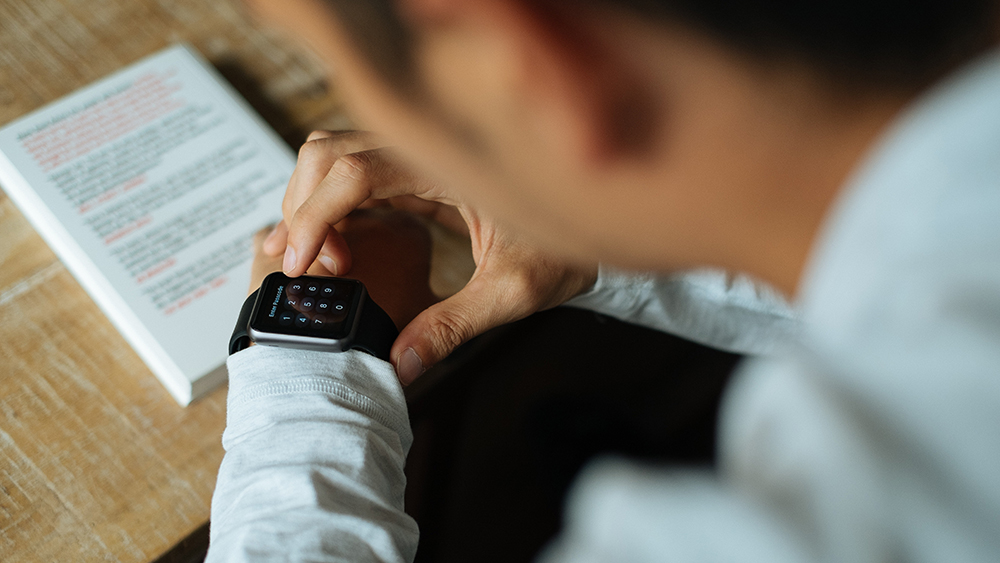
Apple Watch в последнее время на слуху – компания отчитывается о росте продаж, а на улице все чаще можно встретить пользователей носимой электроники. Но для каждого часы – свои. Не в последнюю очередь этому помогает кастомизация циферблатов: можно настроить цвет и специальные интерактивные модули. Однако самая интересная возможность это показ фотографий прямо на главном экране. Рассказываем, как этого добиться.
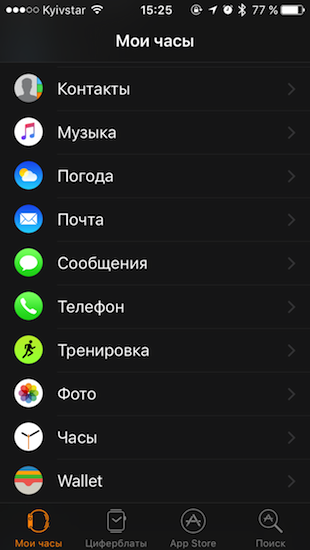
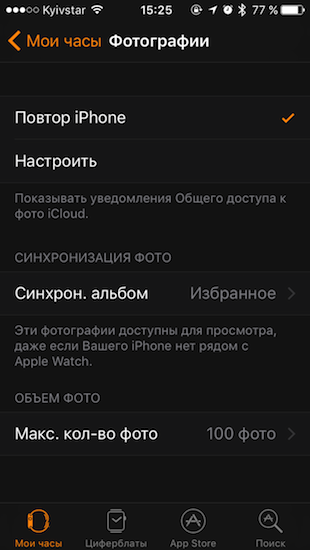
Если нажать на Digital Crown, то в общем блоке приложений найдете и привычные Фото – иконка в целом совпадает с версией из iOS. По умолчанию часы будут синхронизировать туда снимки, добавленные в альбом Избранное. То есть такие, которым вы поставили сердечко в галерее iPhone. При этом внутренняя память Apple Watch достаточно ограничена, поэтому они умеют хранить не более 500 фото. Чтобы отрегулировать этот параметр, зайдите в приложение Watch на своем iPhone, выберите раздел Фотографии и опцию Макс. кол-во фото.
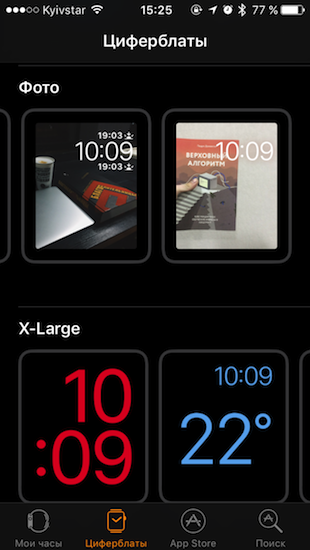
Там же можно сменить локацию снимков, которые будут выводиться в галерее часов. После этого перейдите к вкладке Циферблаты и пролистайте до опции Фото, куда система выведет варианты для показа. Там можно отрегулировать положение часовых указателей, а также расширения, которые будут выводиться над и под ними. Смело экспериментируйте, чтобы найти наиболее удобные комбинации. Но лучше используйте темные снимки: на них и время смотреть удобнее, и заряд батареи они расходуют экономнее. Затем нажмите Добавить и на экране часов (или в смартфоне) назначьте новый циферблат для вывода.
Включение и выключение функции «Всегда вкл.» Для этого нажмите колесико Digital Crown, чтобы открыть главный экран, а затем нажмите кнопку «Настройки». Нажмите «Экран и яркость». Прокрутите вниз, а затем нажмите «Всегда вкл.». Нажмите «Всегда вкл.», чтобы включить или выключить эту функцию.
Выключение. Как правило, Apple Watch будут включены постоянно. Но если Вам нужно будет их выключить, нажмите боковую кнопку и удерживайте ее, пока не появятся бегунки. Перетяните бегунок « Выключить » вправо.
Как пользоваться Apple Watch 3?
Использование часов Apple Watch
- Нажмите, чтобы отобразить циферблат или экран «Домой».
- Дважды щелкните, чтобы снова открыть последнее приложение.
- Нажмите и удерживайте, чтобы использовать Siri.
- Поверните для изменения масштаба, прокрутки или настройки содержимого экрана.
Как настроить Apple Watch 3?
Настройка Apple Watch
- Включите и наденьте Apple Watch.
- Поднесите Apple Watch к iPhone.
- Расположите iPhone над анимацией
- Настройте часы как новые или восстановите их данные из резервной копии
- Выполнение входа с помощью идентификатора Apple ID.
- Выберите настройки
- Создайте пароль
- Выберите функции и приложения
Почему на Эпл Вотч темный экран?
Использование затемнения экрана с функцией VoiceOver компьютера для Mac, iPhone, iPad, iPod touch и Apple Watch. Если вы используете VoiceOver на своем устройстве, затемнение экрана позволяет отключать дисплей для дополнительной конфиденциальности или при отсутствии необходимости в дисплее для работы устройства.
Как включать и выключать Apple watch?
Перезапуск часов Apple Watch
- Нажмите и удерживайте боковую кнопку, пока не отобразится ползунок « Выключить ».
- Передвиньте ползунок « Выключить ».
- После выключения устройства снова нажмите боковую кнопку и удерживайте ее, пока не отобразится логотип Apple.
Сколько держат заряд Apple Watch 6?
Series 6, как и Series 5, держат около 15-16 часов в зависимости от использования, в то время как при выключенном Always-On можно добиться 20-24 часов автономности. Как ни крути, а заряжать их придется каждый день.
Как включить Эпл Вотч после покупки?
Для включения Apple Watch нажмите и удерживайте боковую кнопку, пока не отобразится логотип Apple. Поднесите iPhone к Apple Watch, дождитесь появления экрана создания пары с Apple Watch на iPhone, затем коснитесь «Продолжить». Также можно открыть приложение Apple Watch на iPhone и коснуться «Пара с другими часами».
Как пользоваться Apple Watch без телефона?
Если часы подключены к сети Wi-Fi или сотовой сети А если вы настроили Apple Watch для члена семьи, ваши близкие смогут использовать подключение своих часов к сети Wi-Fi или сотовой сети. Когда часы Apple Watch подключены к сети Wi-Fi, в Пункте управления отображается значок Wi-Fi.
Почему не удается создать пару с Apple watch?
Попытайтесь подключить Apple Watch к iPhone еще раз Расположите Apple Watch и iPhone для сопряжения достаточно близко друг к другу. Убедитесь, что на iPhone отключен авиарежим и включены Wi-Fi и Bluetooth. Для этого откройте Пункт управления. Перезагрузите Apple Watch и iPhone.
Можно ли настроить Apple Watch без iPhone?
Функция ЭКГ работать не будет; Не получится запустить фишки из раздела Сон и Кислород в крови; Не будут запускаться приложения Пульт, Подкасты, Дом и Быстрые команды. Вот так можно активировать и настроить Apple Watch для любого родственника без iPhone.
Как подключить Эпл Вотч к интернету через телефон?
Подключение Apple Watch к сети Wi-Fi
- Откройте приложение «Настройки» на Apple Watch.
- Нажмите Wi-Fi. Устройство автоматически выполнит поиск сетей.
- Выберите название сети, к которой хотите подключиться.
- Если будет предложено, введите пароль, используяфункцию «От руки» или клавиатуру Apple Watch.
- Нажмите « Подключиться ».
Как настроить Эпл пей на Эпл Вотч?
Настройка Apple Pay на Apple Watch
- Откройте приложение Apple Watch на iPhone.
- Если у Вас есть карты на других устройствах Apple или карты, которые Вы недавно удалили, коснитесь «Добавить» рядом с нужной картой и введите код CVV.
Как сделать темный экран на Эпл Вотч?
Управление функцией «Всегда вкл.»
- Откройте приложение «Настройки» на Apple Watch. Для этого нажмите колесико Digital Crown, после чего откроется главный экран.
- Нажмите раздел « Экран и яркость».
- Выберите «Всегда вкл.» для включения или выключения функции. Можно также выбрать опцию «Скрытие конфиденц.
Почему Эпл Вотч блокируются на руке?
По разработанной технологии Unlock/Lock смарт-часы реагируют на контактирование с рукой пользователя, поэтому они блокируются при снятии. Конечно, есть способы разблокировки часов, к примеру, если хозяин часов просто забыл код ввода.


Apple Watch watchOS
Apple Watch или любят, или ненавидят. Но никто не спорит, что другую носимую электронику нельзя полноценно использовать с iPhone. Именно поэтому в мире они продаются в количестве даже большем, чем обычные часы. Это поражает.
Еще больше удивляет, что многие используют Apple Watch не на 100%. Для того, чтобы помочь каждому раскрыть их потенциал, мы в очередной раз собираем самые важные и интересные фишки устройства. Вы наверняка не знали даже половину.
Создайте копию любого циферблата, чтобы поэкспериментировать с его внешним видом
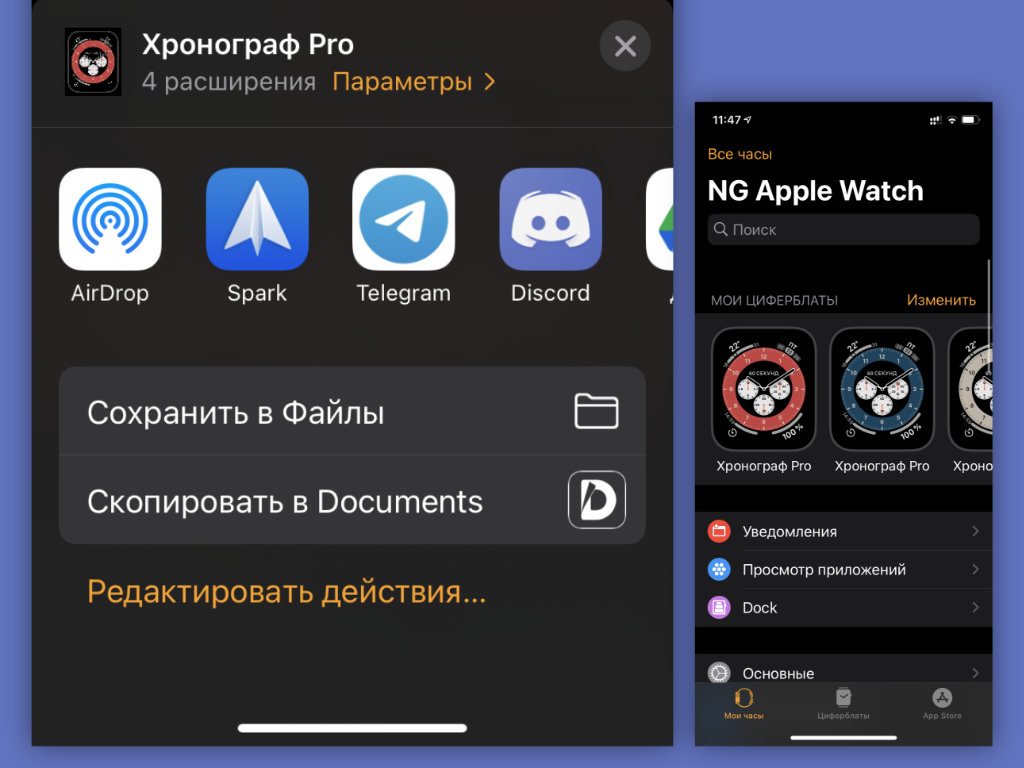
Что сделать: откройте приложение Watch на iPhone; выберите циферблат, который необходимо продублировать; перейдите в меню дополнительных действий и используйте возможность «Сохранить в Файлы»; запустите сохраненный в «Файлах» файл и добавьте такой же циферблат на Apple Watch.
Встроенной функции, которая поможет дублировать циферблаты Apple Watch, нет. Тем не менее, если вам нужно создать аналогичный вотчфейс с минимальными правками, то теперь вы знаете, как это максимально быстро сделать.
Отключите автоматическое распознавание запястья, если носите часы с украшениями
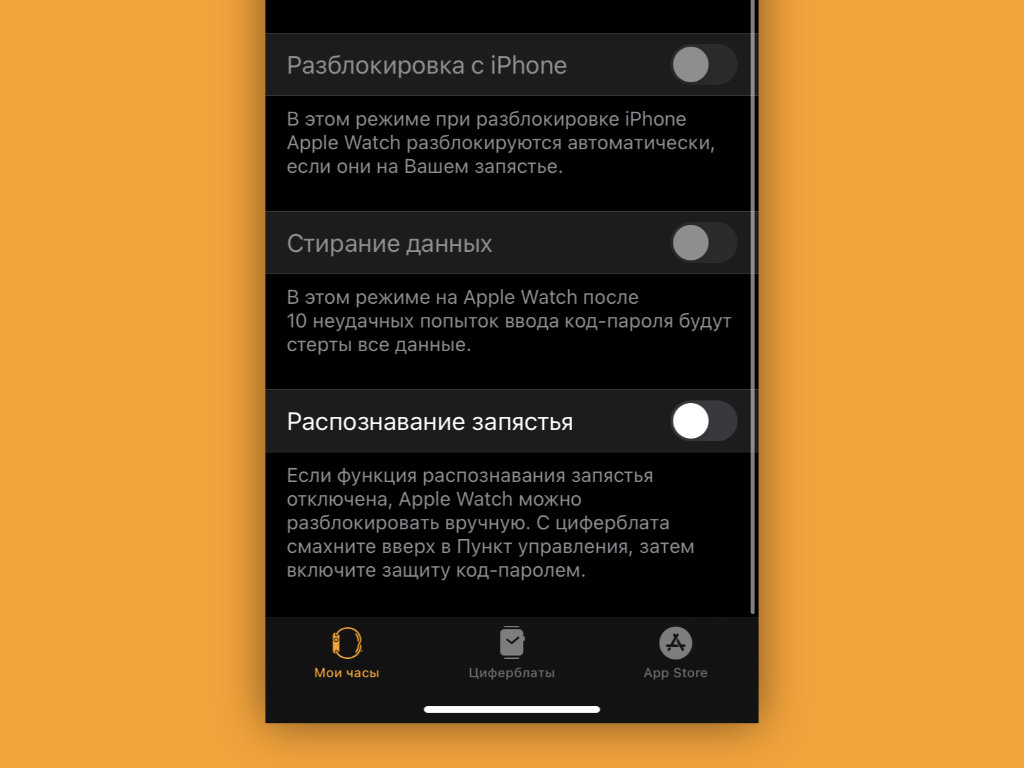
Что сделать: откройте приложение Watch на iPhone; перейдите в раздел «Код-пароль»; переведите в неактивное положение переключатель «Распознавание запястья».
В стандарте Apple Watch определяют, что надеты на запястье, с помощью пульсометра и других датчиков на тыльной стороне. Но, если под часы попадает посторонний объект, они тут же решают, что сняты с руки. В этом случае они отключают всегда включенный экран и просят повторно ввести пароль.
Это обычно происходит, когда вы носите на запястье не только Apple Watch, но и другие штуки: например, браслеты. В этом случае заданную возможность лучше всего выключить. Без нее будет проще управляться с часами.
Время работы Apple Watch Series 5 и 6 можно увеличить, отключив одну настройку
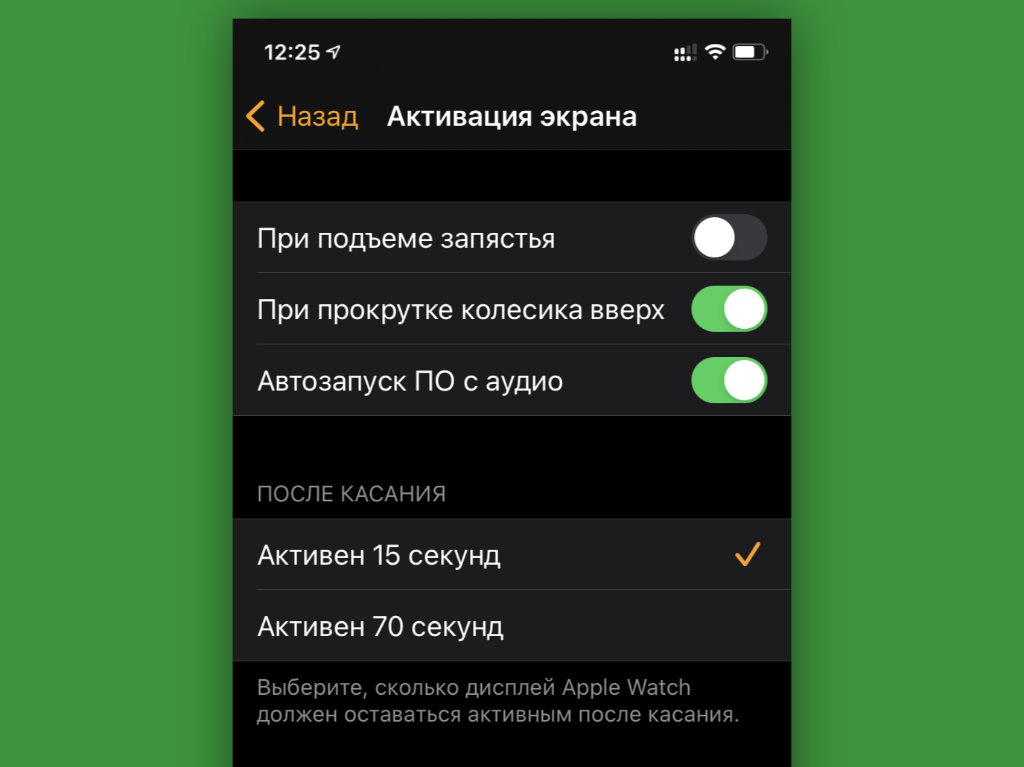
Что сделать: откройте приложение Watch на iPhone; перейдите в раздел «Основные»; разверните меню «Активация экрана»; переведите в неактивное положение переключатель «При подъеме запястья».
На Apple Watch Series 5 и Series 6 в стандарте и без того работает всегда включенный экран. Поэтому в дополнительной его активации на полную яркость нет смысла. Если отключить ее, автономность умных часов ощутимо увеличится.
Можно изменить вид меню приложений
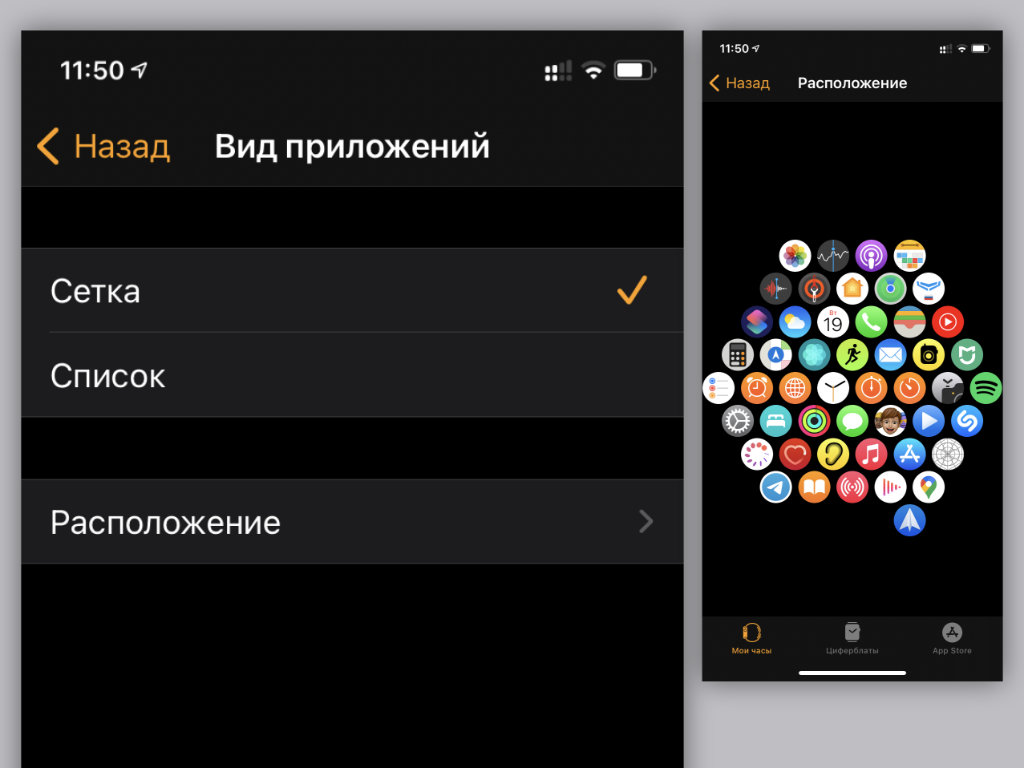
Что сделать: откройте приложение Watch на iPhone; перейдите в раздел «Просмотр приложений»; выберите необходимый вариант отображения софта: «Сетка» или «Список».
Ранее изменить формат отображения меню приложений можно было сильным нажатием на экран Apple Watch. Но от Force Touch в часах отказались и полностью выпилили все соответствующие действия из самом системы.
Все, что нельзя было заменить длительным удержанием экрана, разнесли по разным частям параметров часов. Теперь вы знаете, где сейчас находится одна из востребованных фишек.
Считайте сколько калорий сжигается в компьютерных играх
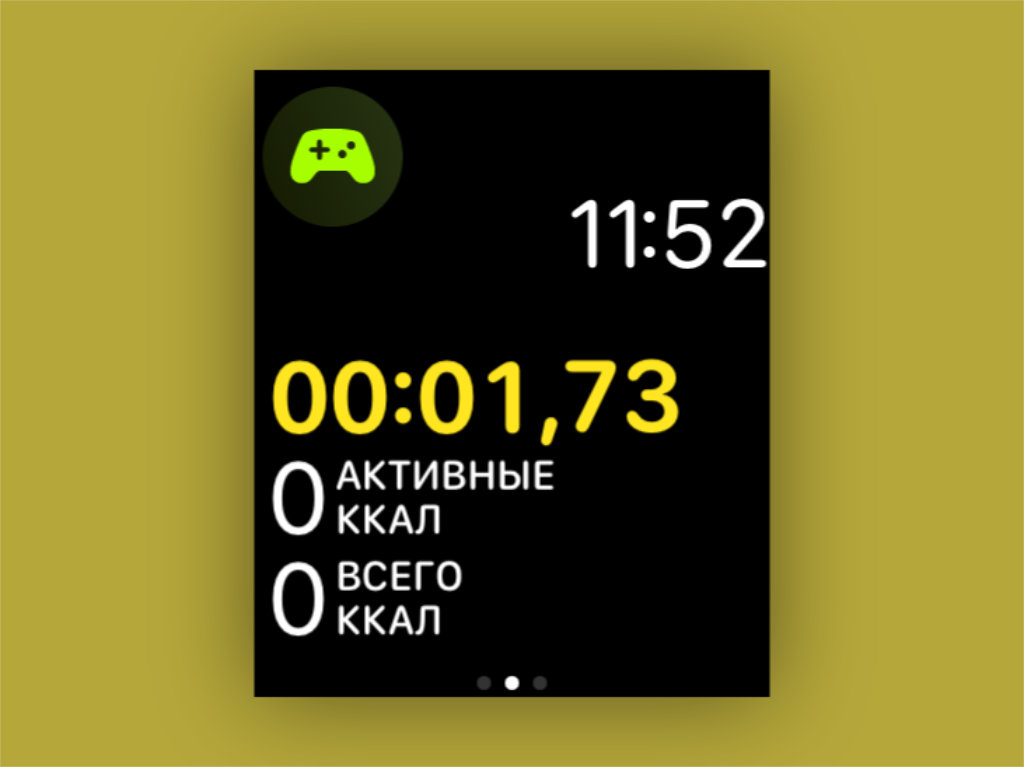
Что сделать: запустите приложение «Тренировка» на Apple Watch; выберите вариант «Спортивный симулятор» — если его нет в базовом меню, перенести сюда его получится с помощью кнопки «Добавить тренировку».
В последних ревизиях watchOS появилась возможность контролировать свою активность во время компьютерных игр. В особенно активных вы сжигаете немало калорий, и будет неплохо точно знать, сколько именно.
Настройте автоматическую смену циферблатов по геопозиции или времени суток
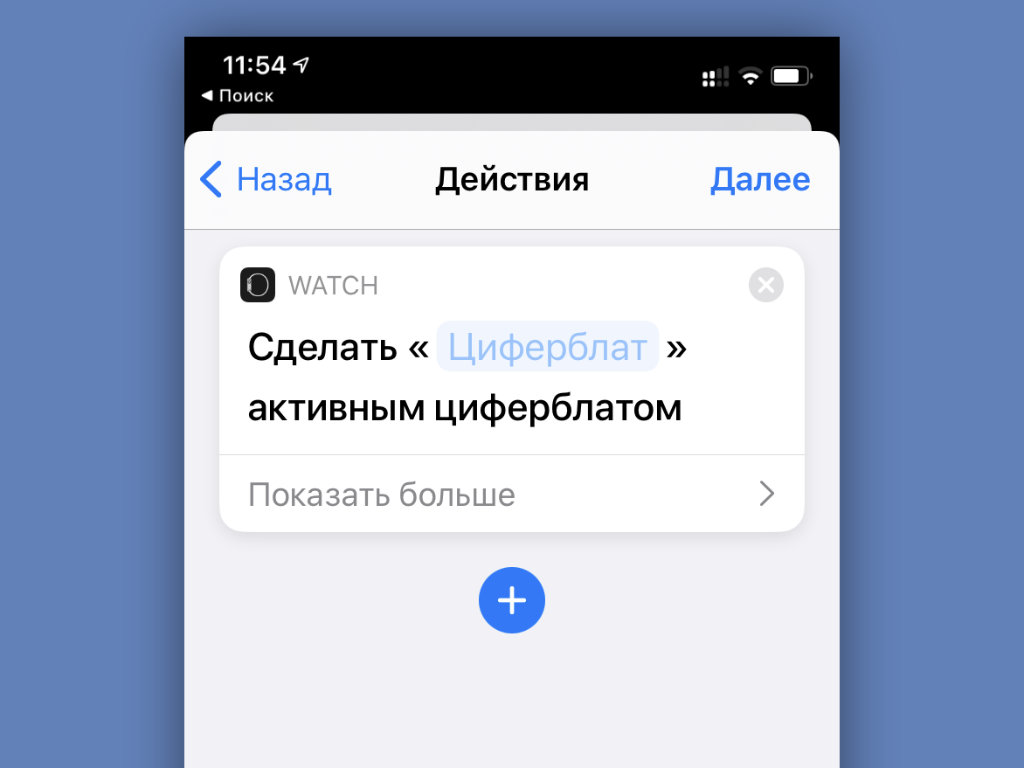
Что сделать: откройте приложение «Быстрые команды» на iPhone; перейдите в раздел «Автоматизация»; создайте новую автоматизацию с необходимым для изменения циферблата Apple Watch условием; нажмите на кнопку «Добавить действие» и найдите вариант «Задать циферблат».
В последних версиях iOS и watchOS появилась возможность автоматически менять циферблаты Apple Watch по заданным условиям. К примеру, вечером на них может активироваться один вотчфейс, а утром — другой.
Часы могут контролировать ваш iPhone даже в «Авиарежиме»
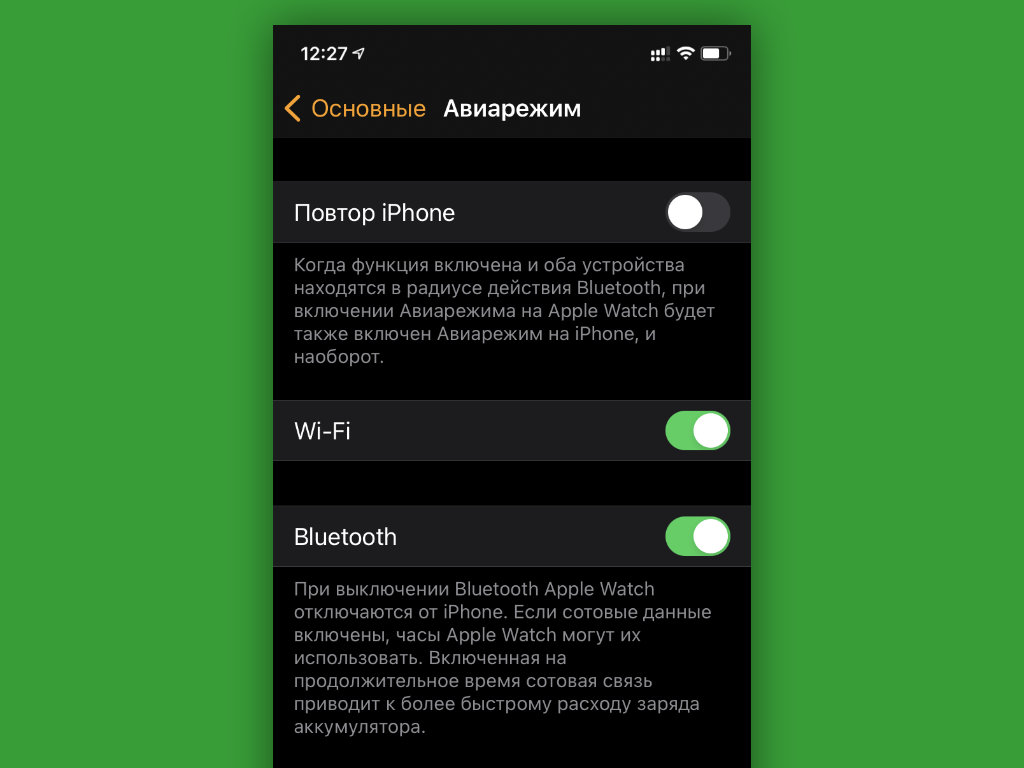
Что сделать: откройте приложение Watch на iPhone; перейдите в раздел «Основные»; разверните меню «Авиарежим»; переведите в активное положение переключатель Bluetooth.
Apple Watch связываются с iPhone через Bluetooth. Если не отключать его при активации «Авиарежима», связь не потеряется. У вас останется возможность контролировать воспроизведение на смартфоне с часов и не только.
Используйте «Учебное время», чтобы не отвлекаться во время работы или учёбы
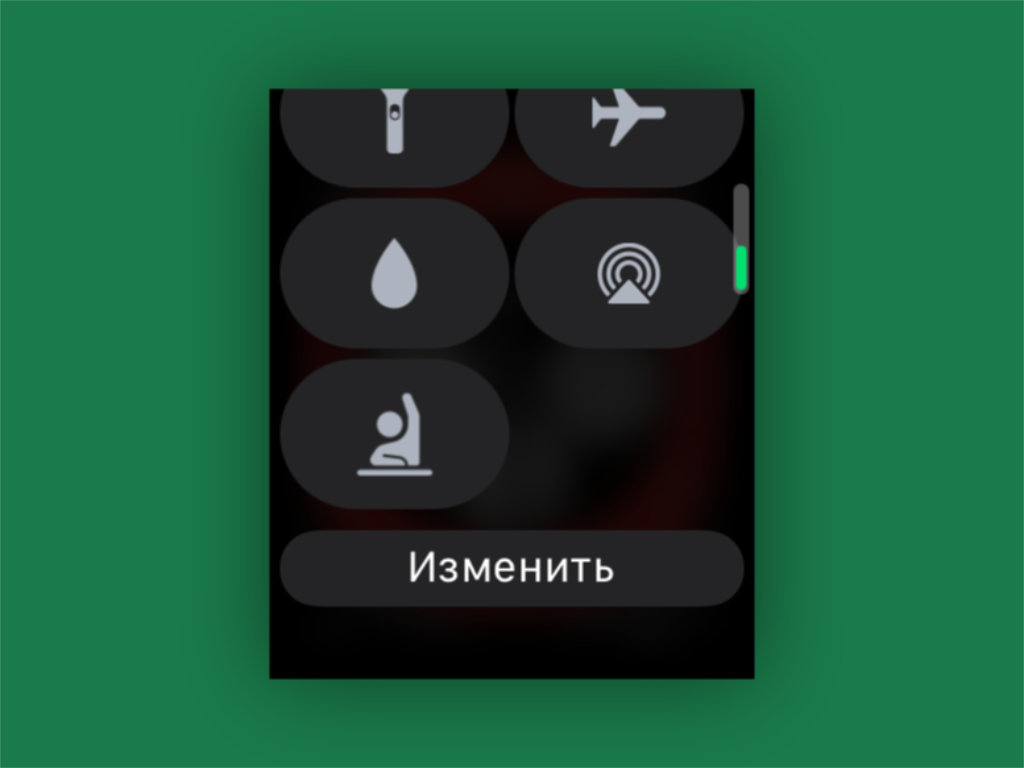
Что сделать: на Apple Watch откройте «Пункт управления» смахиванием от нижнего края экрана; выберите вариант «Изменить» и добавьте значок с изображением ученика за партой — теперь можете включать его, чтобы часы не отвлекали.
При активации режима «Учебное время» на Apple Watch прекращают работать уведомления, приложения и расширения. Его логично использовать не только во время пар и уроков, но и в ходе любой профессиональной деятельности. Продуктивность повысится.
«Обновление контента» можно отключить, чтобы увеличить автономность
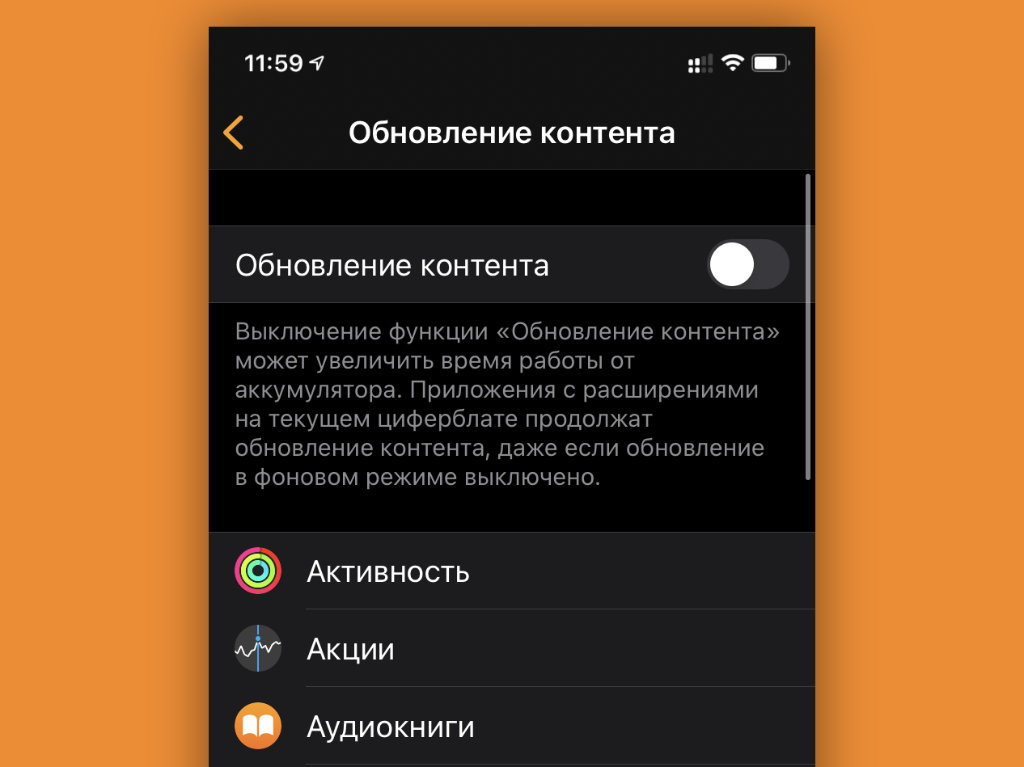
Что сделать: откройте приложение Watch на iPhone; перейдите в раздел «Основные»; разверните меню «Обновление контента»; переведите в неактивное положение переключатель «Обновление контента».
Функция «Обновление контента» предназначена для фонового апдейта данных в заданных приложениях. Даже если ее полностью выключить, она все равно продолжит работать для всего софта, расширения которого используются на циферблатах.
Суть в том, что весь софт, который вами востребован, вынесен на вотчфейсы. Остальной же не нуждается в оперативном обновлении, поэтому это можно отключить, чтобы увеличить время автономной работы устройства.
Включите функцию «Автозапуск ПО с аудио», чтобы не запускать приложения вручную
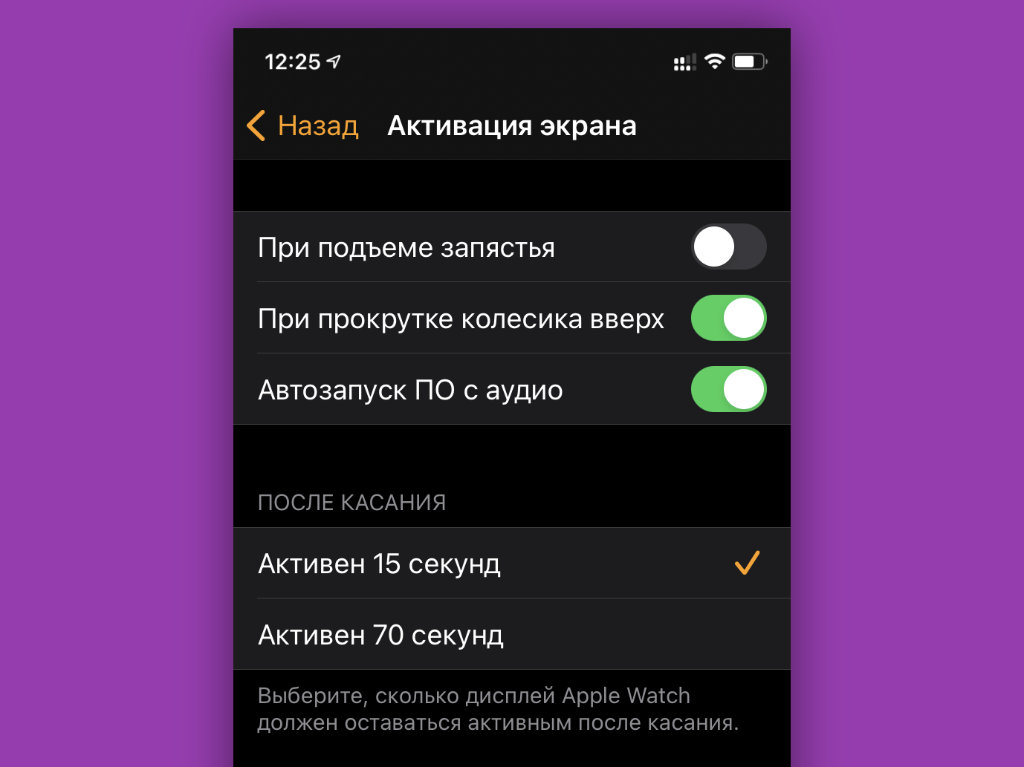
Что сделать: откройте приложение Watch на iPhone; перейдите в раздел «Основные»; разверните меню «Активация экрана»; переведите в неактивное положение переключатель «Автозапуск ПО с аудио».
Доступ к приложению «Исполняется» или к конкретной программе, которая в данный момент времени использует воспроизведение, доступен по одному нажатию на специальный индикатор в верхней части экрана Apple Watch.
Поэтому запускать приложение на весь экран автоматически нет большого смысла. Все же, на циферблатах может быть более полезная и актуальная для вас информация.
Избавьтесь от случайных запусков Siri через Digital Crown
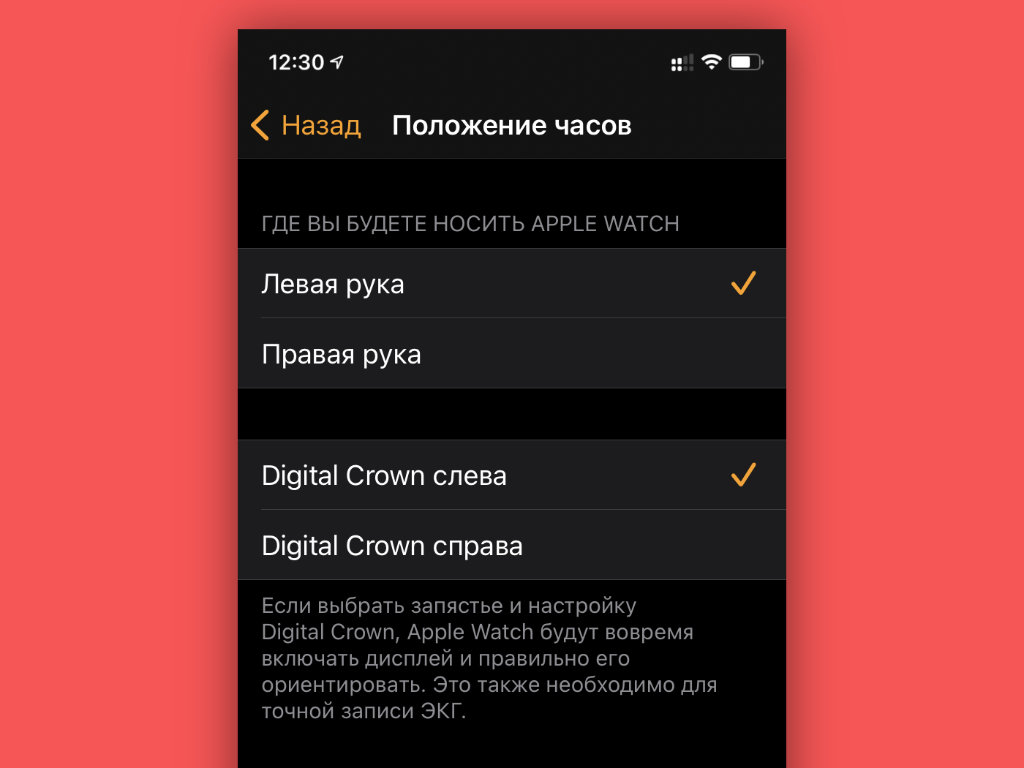
Что сделать: наденьте часы так, чтобы колесико Digital Crown было направлено в сторону от кисти; откройте приложение Watch на iPhone; перейдите в раздел «Основные»; разверните меню «Положение часов»; переключите положение колесика: «Digital Crown слева» или «Digital Crown справа».
Обычно часы то и дело запускают голосового ассистента: особенно в зимней одежде с длинными рукавами, которая прислоняет их к запястью. Выход — развернуть их вверх ногами, чтобы колесико находилось с обратной стороны. Попробуйте.
Смотрите пройденные шаги без дополнительного софта
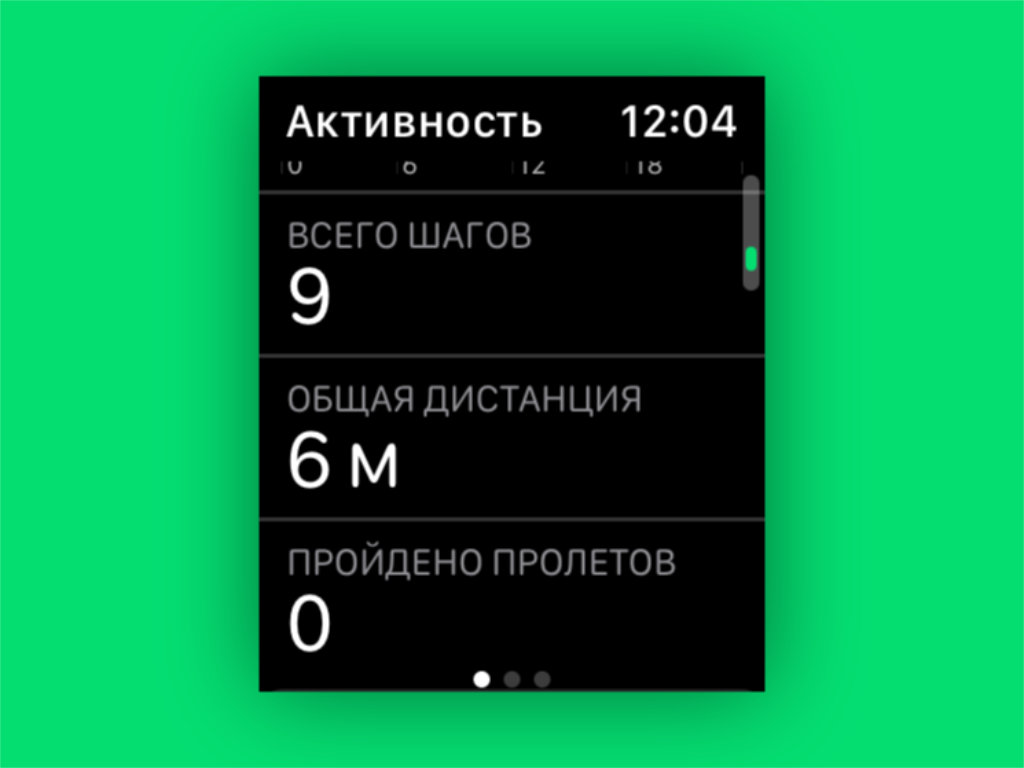
Что сделать: откройте приложение «Активность» на Apple Watch; пролистайте данное меню вниз.
Немногие знают, что для анализа числа пройденных шагов сторонние приложения не нужны. Для этого вполне подойдет и встроенная «Активность». Как оказалось, оно не только для закрытия кругов подходит.
Заставьте часы сказать текущее время голосом
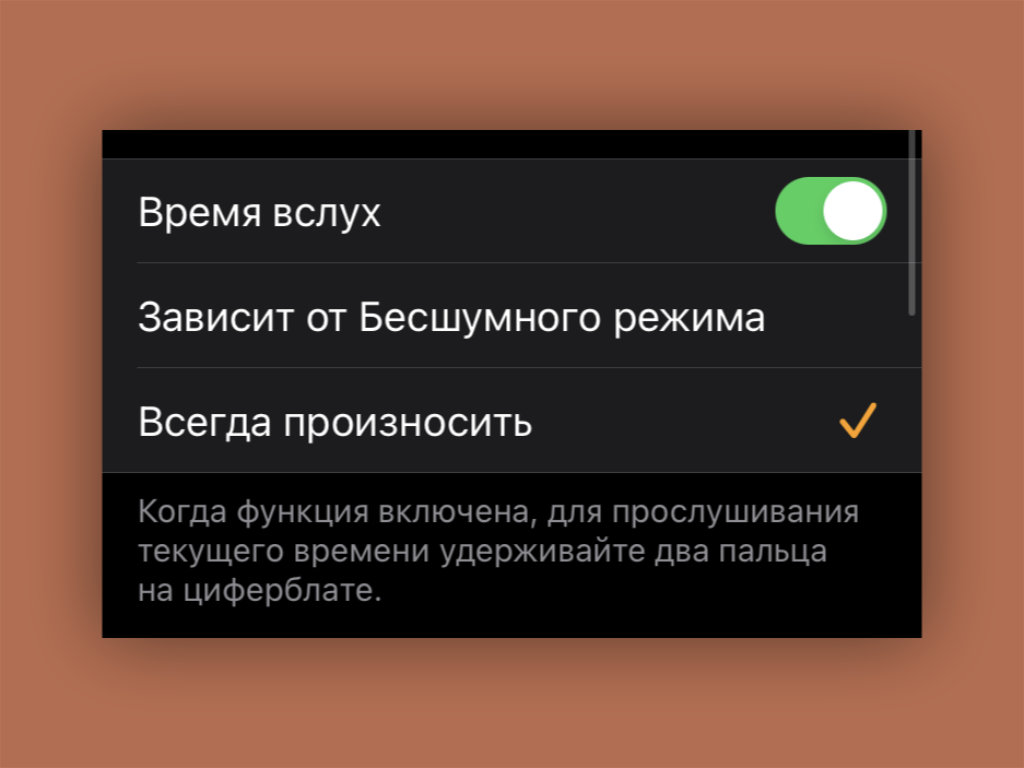
Что сделать: откройте приложение Watch на iPhone; перейдите в раздел «Часы»; переведите в активное положение переключатель «Время вслух» и определите вариант: «Зависит от Бесшумного режима» или «Всегда произносить» — после этого нужно зажать любой циферблат часов двумя пальцами.
Конкретные сценарии для использования данной фишки назвать достаточно трудно. Тем не менее, сам периодически пользуюсь ей в суете рабочих будней.
Включите ежечасный сигнал, как в старых электронных часах
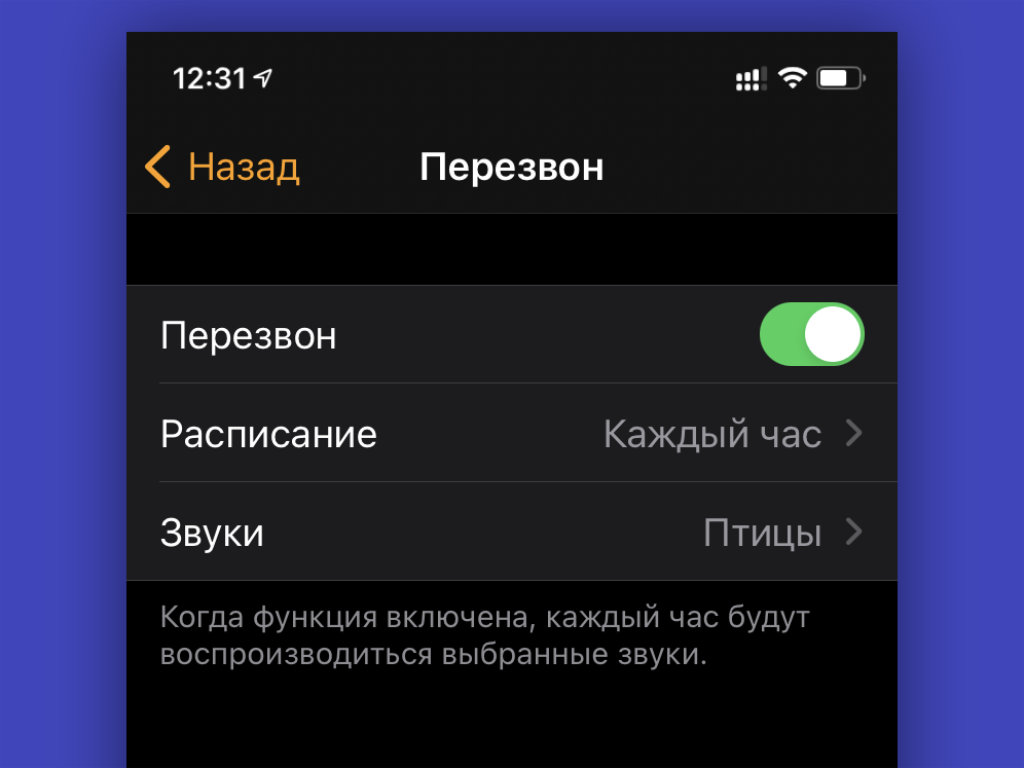
Что сделать: откройте приложение Watch на iPhone; перейдите в раздел «Универсальный доступ»; разверните меню «Перезвон»; переведите в активное положение переключатель «Перезвон»; выберите регулярность в пункте «Расписание» и определите мелодию в пункте «Звуки».
Очень полезная функция, которая поможет контролировать время и не зависать в бесполезных процессах слишком надолго. Каждый раз, когда часы издают сигнал, обращаю внимание на текущее время и перестраиваю свои дела, чтобы все успеть.
Берегите слух с функцией контроля шума
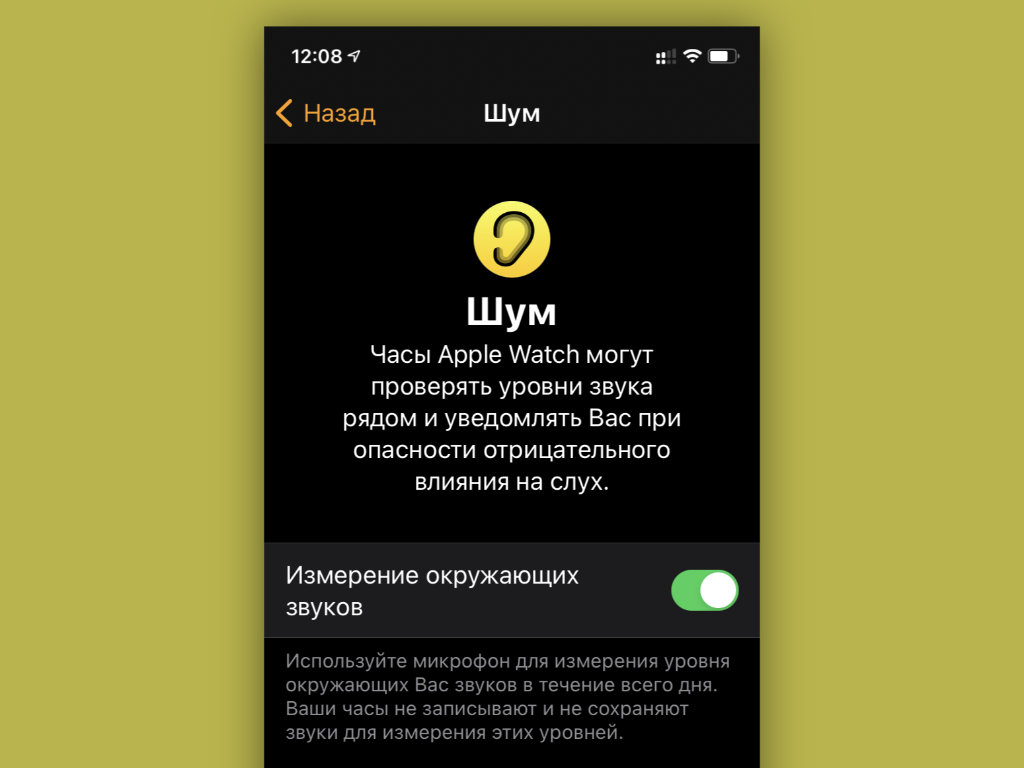
Что сделать: откройте приложение Watch на iPhone; перейдите в раздел «Шум»; переведите в активное положение переключатель «Измерение окружающих звуков».
Фича контролирует громкость окружающих звуков и дает рекомендации, если вокруг слишком шумно. Это особенно важно, учитывая тот факт, что уши очень просто привыкают к конкретному гулу. Но он продолжает пагубно влиять на них.
Если фишка активна, часы сообщат, что вокруг сильно громко и предложат изменить локацию или сделать домашнюю аудиосистему потише.
Отключите «Снимки экрана», чтобы не засорять память
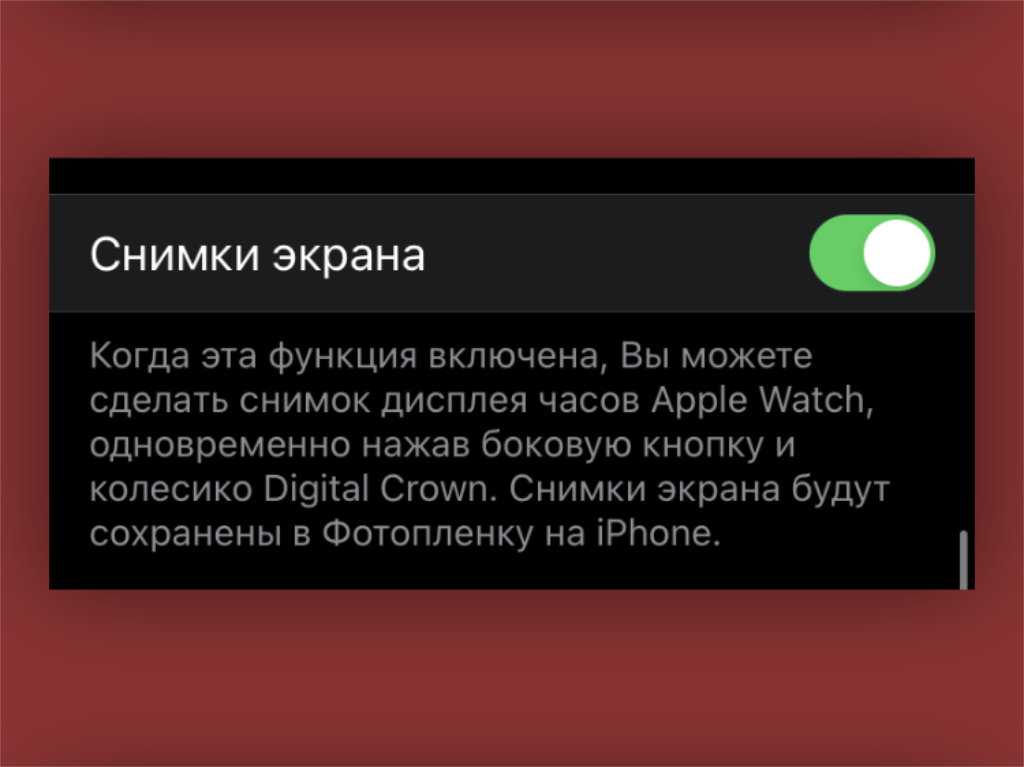
Что сделать: откройте приложение Watch на iPhone; перейдите в раздел «Основные»; переведите в неактивное положение переключатель «Снимки экрана».
Сам включаю функцию, только когда работаю над подобными материалами. В остальных случаях она не нужна, но кнопки то и дело нажимают сами и засоряют мою галерею.
Сделайте экран своих Apple Watch черно-белым
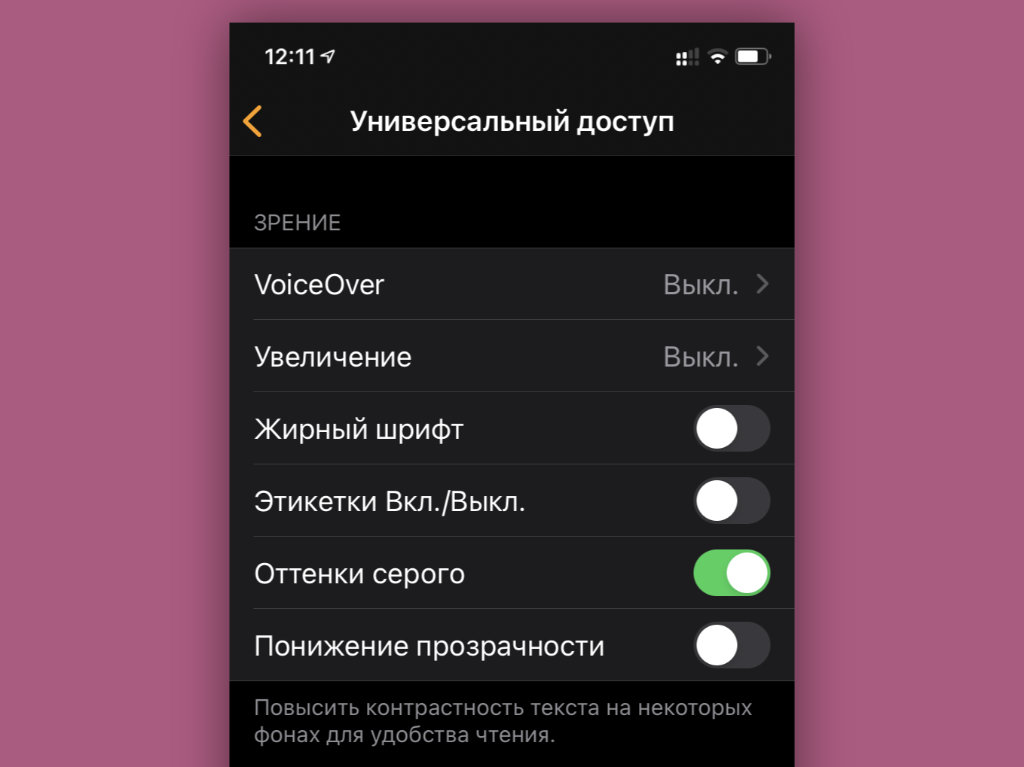
Что сделать: откройте приложение Watch на iPhone; перейдите в раздел «Универсальный доступ»; переведите в активное положение переключатель «Оттенки серого».
Черно-белый экран на часах иногда выглядит очень даже стильно. Попробуйте.


