- Для чего сканировать документы на iPhone
- Как отсканировать фото на Айфоне
- С помощью приложения
- Documents
- Сканер Документов
- Scanbot
- Scanner Pro 7
- Evernote Scannable
- Genius Scan – PDF Scanner
- Iscanner
- CamScanner (Android и iOS)
- Редактирование фото вручную (любой телефон)
- № 2 Genius Scan — сканер PDF
- Часть 3. Как сканировать фотографии с помощью заметок iPhone
- Раздел 1. Сканирование фотографий с помощью заметок iPhone
- Удалить отсканированные фотографии в заметках
- Чем сканирование отличается от фотографии
- Преимущества и недостатки сканирования документов на Iphone разобранными способами
- Поделиться ссылкой
- № 1 Evernote Scannable
- № 5 Scanbot — приложение для сканера и факса
- Таблица быстрого сравнения лучших приложений для сканирования для iPhone
- Конвертировать отсканированные PDF в Word / Excel и многое другое
- Как сканировать документы на айфоне
- № 3 Scanner Pro — приложение для сканирования документов PDF с OCR
- Что с оплатой в России
- С помощью Google Диск (для Android)
- Лучшие способы сделать скан на Айфоне
- Часть 3. Часто задаваемые вопросы о сканировании фотографий iOS 16
- Как отсканировать документ на Айфоне
- Как изменить название отсканированного документа и осуществить его экспорт
- Microsoft Lens (Android и iOS)
- FineReader (Android и iOS)
- Сканер документов от Яндекс
- Adobe Scan (Android и iOS)
- Сканер документов SwiftScan
- Заметки на iPhone (iOS)
- Сканирование с помощью приложения от Яндекс
- № 4 CamScanner — сканер документов PDF и оптическое распознавание текста
- Лучшие приложения для сканирования для iPhone 7 Plus / 7/6 Plus / 6/5 / X / 8
- SwiftScan — сканер документов на айфон
- Как сканировать фотографии на iPhone с iOS 16? [Подробные шаги]
- 10 лучших бесплатных приложений
- 5 бесплатных приложений для iOS
- 5 условно-бесплатных приложений для Android
- Несколько советов
- Пригодится ли?
- Что можно делать с отсканированным документом
- IScanner (Android и iOS)
- Как сканировать фотографии на iPhone для извлечения текстов
- Как сканировать фотографии на iPhone с помощью JPG Word Converter
- Как сканировать фотографии на iPhone с помощью Img2txt
- Как сканировать фотографии на iPhone с помощью OnlineOCR
- Часть 2. Как сканировать документы с помощью iPhone Notes
- Раздел 1. Сканирование документов с помощью iPhone Notes
- Разметка / Преобразование / Совместное использование отсканированных документов
Для чего сканировать документы на iPhone
При помощи мобильного сканера люди могут создавать и отправлять документы на разные устройства, не пользуясь сторонним программным обеспечением. Это удобная опция, которая может пригодиться разным людям в повседневной жизни.
Программа во время съёмки выполняет такие же функции, как настоящий сканер, но вместо вспышки используется интеллектуальная обработка картинки. Мобильный сканер способен самостоятельно устранить тени, обрезать края и ликвидировать разные дефекты.
Человек получит качественную копию документа. Её можно распечатать на принтере, если возникнет необходимость. Также копию получится переслать другому человеку по интернету или иным способом.
Как отсканировать фото на Айфоне
Сканирование фотографий мало чем отличается от сканирования документов. Из-за этого описывать сканирование снимка в заметках не имеет смысла. Действия идентичны со сканированием, поэтому с помощью айфона можно не только сканировать фотографию, но и оцифровать.
Оцифровка схожа со сканированием. Большинство фотографий на бумаге теряют свои прежние свойства: могут обшарпаться или порваться. С оцифрованными фотографиями такого не случается, поэтому оцифровка – отличный вариант для сохранения фото.
Существует огромное количество приложений, которые позволяют оцифровать фотографию. В этом видео можно посмотреть некоторую программу для успешной работы со снимками:
Оцифровать снимок можно также на Айфоне с помощью приложение PhotoScan. Эта программа одна из самых популярных в сфере оцифровки. Благодаря ему можно не только оцифровать кадр, но и:
- Добавлять эффекты;
- Редактировать поля;
- Добавлять рамки и использовать фильтры;
- Менять структуры фото.
Главное преимущество данного способа и приложения – это простота использования. Достаточно открыть приложение и направить камеру на нужную фотографию.
Лучшее сканирование получается именно днем, так как свет будет отлично падать на фотографию.
Оцифровка в данном приложении проходит в 2 этапа:
Алгоритмы сделают все за пользователя: уберут блики, поправят пропорции, удалят ненужное. Фотография сохраняется в «Фото», где его можно доработать самостоятельно.
С помощью приложения
Можно воспользоваться другими программами, которые есть в App Store. Каждая имеет свои особенности. Нужно изучить их и решить, что лучше использовать для работы с документами.
Documents
Это многофункциональный файловый менеджер, подходящий для решения разных задач. С его помощью возможно сканирование документа. Нужно открыть приложение, перейти в раздел «Саздать». Там следует остановиться на «Сделать скан».
Останется навести камеру на документ и дождаться, пока сканирование завершится. Можно будет сохранить изображение в формате PDF или сразу выгрузить её в облако, отправить по Email.
Сканер Документов

Это бесплатное приложение, которое пользуется популярностью у владельцев Айфона. После сканирования на документе можно сделать надписи, применить цветовые фильтры. Скан удастся защитить паролем. Затем документ на iPhone можно отправить в популярные облачные хранилища, исключение составляет iCloud.
Scanbot
Программа отличается большим набором функций, но многие опции нужно покупать отдельно. Есть разные тарифы, они отличаются по цене и по набору опций. В бесплатной версии можно делать сканы в HQ, редактировать документы и проводить автозагрузку.
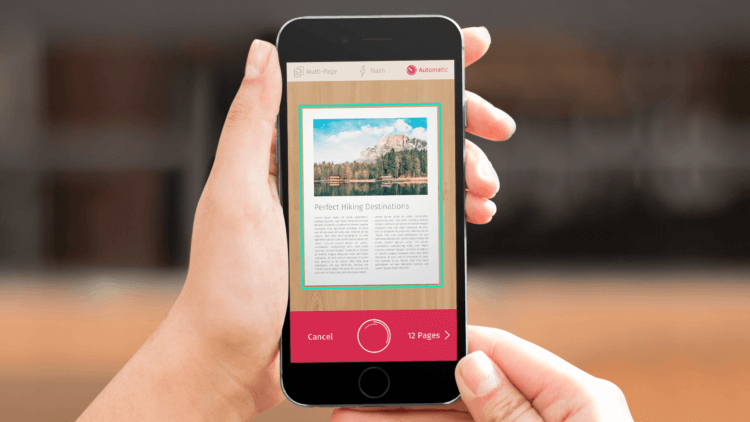
Будет возможность быстро сканировать страницы, для этого нужно навести на них камеру. Приложение само определить величину листа, а также подскажет, что нужно поменять угол наклона смартфона при искажении. Фото автоматически будет сделано, когда человек поймает хороший ракурс.
Scanner Pro 7
В программе для Айфона нет лишних кнопок, а интерфейс понятный. Пользоваться приложением несложно, с задачей справится каждый человек. Иногда грани после съёмки приходится поправлять вручную.Автоматический поиск документа может занять некоторое время.
При обработке удастся менять яркость картинки, поворачивать и обрезать изображение. Возможно сохранение фото в формате PDF или JPG.
Evernote Scannable
Это бесплатный сканер, которым легко пользоваться. После установки можно сразу навести камеру на документ и провести сканирование. Вся работа проходит в автоматическом режиме.

Пользователь быстро разберётся, как сканировать страницы.Приложение способно сохранять документы в формате JPG или PDF. Можно включать вспышку, активировать вспышку, задавать параметры постобработки.
Genius Scan – PDF Scanner
У этой программы есть серьёзный минус – нужно самостоятельно устанавливать грани документы. Из плюсов можно выделить то, что удастся задать пароль на запуск приложения. Есть много сервисов, в которые удастся сразу выгрузить и сохранить фото. Функция распознавания текста отсутствует.
Iscanner
Программа умеет распознавать границы листа, поэтому проводить сканирование легко. Готовый снимок можно обрезать или поменять его цветовую гамму. На документ удастся наложить водяной знак, подпись. С iPhone программа хорошо работает.
CamScanner (Android и iOS)
Приложение платное. Неделя подписки на него стоит 299 руб., месяц — 799 руб. Даже несмотря на активацию платной пробной подписки приложение постоянно показывает яркие раздражающие поп-апы.
Распознанный текст можно скопировать или отредактировать сразу же. Весь распознанный текст разделяется на блоки:
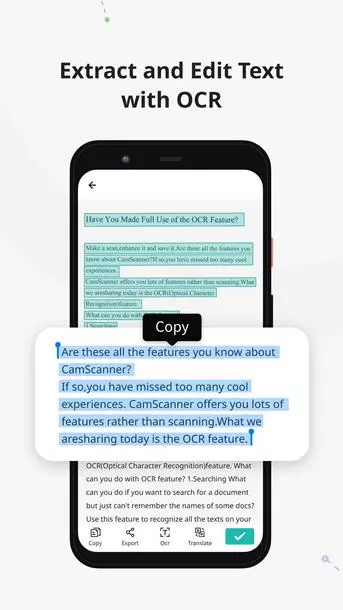
Чтобы сделать скан через приложение, нажмите на голубой кружок со знаком камеры внизу экрана, наведите камеру на документ и сделайте фото. Обратите внимание: над кнопкой «затвора» здесь тоже есть горизонтальное меню, в котором можно выбрать тип вашего документа.
«Одиночный режим» — для сканирования 1 страницы.
«Пакетный режим» — для сканирования многостраничного документа.
«Книга» — для сканирования разворота и автоматического разделения его на страницы.
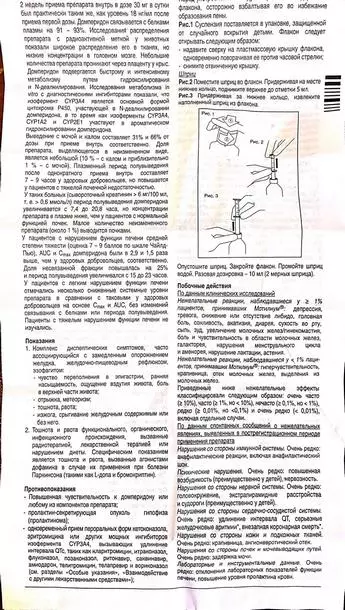
Вот что у нас получилось. Пожалуй, это самый низкое качество из всех приложений, которые мы разобрали:
Редактирование фото вручную (любой телефон)
Откройте камеру мобильного телефона и наведите ее на документ. Постарайтесь держать руки параллельно поверхности, на которой лежит бумага, чтобы не были видны тени и заломы. Если в кадр попадет стол или другой фон — не беда: потом отредактируете фото так, чтобы не было видно лишнего.
Заходите во встроенный редактор фото (такой есть на любом современном смартфоне). Скорее всего, там будут такие настройки: выдержка, светлые участки, тени, контраст, яркость, точка черного, насыщенность, резкость. На некоторых телефонах нет выдержки, но это не проблема, а еще параметры иногда имеют другие названия. Например, не «тени», а «темные участки»; не «экспозиция», а «световой баланс»; не «контраст», а «контрастность». Сути это не меняет.
- Насыщенность —100. Перевод фотографии в чб уже делает документ похожим на скан, а все остальные настройки нужны, чтобы убрать лишние тени и заломы.
- Блеск —100.
- Светлые участки — 90. Это нужно, чтобы высветлить лишние тени.
- Контраст — 82. Так белый белеет, черный чернеет, а текст на фото становится четче.
- Яркость —100. Выбеливает фото.
- Точка черного — 90. Делает черный цвет более насыщенным.
В зависимости от того, в каком освещении снято фото, вам может понадобиться увеличение резкости или понижение теплоты, чтобы документ был четким и не казался серым. Чем контрастнее будет фото с текстом, тем лучше будет результат распознавания
Повторили весь процесс на видео, чтобы вы могли посмотреть, как постепенно меняется фотография. На все про все потребовалось 54 секунды.
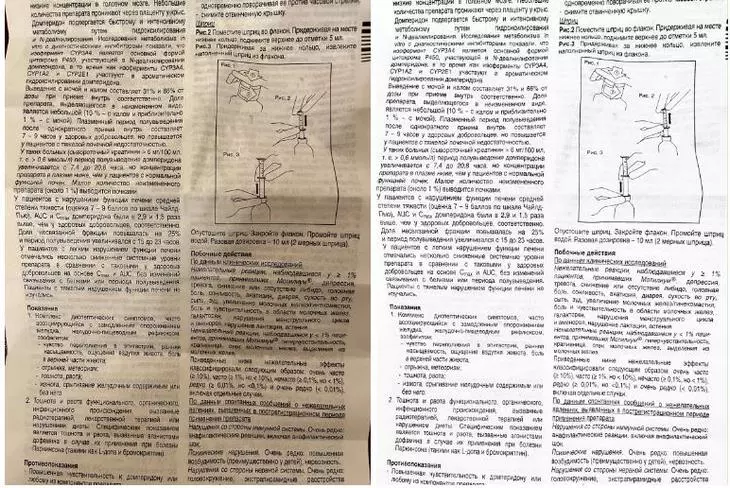
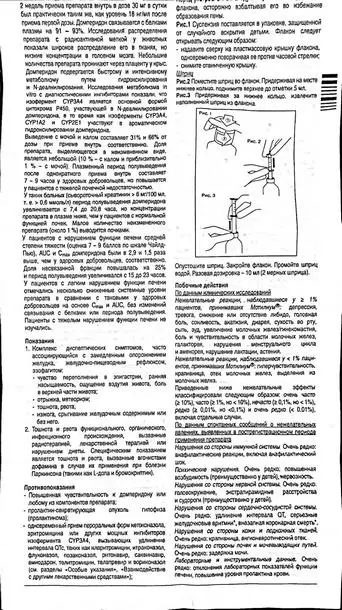
Вот что в итоге получилось: слева — фото до редактирования, справа — после. Если бы инструкция не была мятой, текст не искажался бы:
Продвинем ваш бизнес
В Google и «Яндексе», соцсетях, рассылках, на видеоплатформах, у блогеров

№ 2 Genius Scan — сканер PDF
Genius Scan это как сканер в вашем кармане, который может быстро сканировать ваши документы на ходу и экспортировать их в формате JPEG или многостраничных файлов PDF. Благодаря технологии интеллектуального обнаружения страниц, коррекции перспективы и сканирования изображений Genius Scan быстро сканирует и генерирует высококачественные изображения.
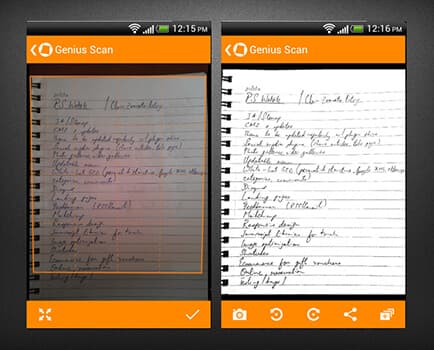
• Предлагайте режим Magic для автоматического определения и моментального сканирования с помощью громкой связи и пакетный режим для быстрого сканирования десятков страниц;
• Возможность трех оптимизированных улучшений изображения, включая черно-белое, цветное / белое и фото;
• Легко создавать многостраничные документы PDF, собрав несколько отсканированных изображений;
• Предотвратите несанкционированный доступ к вашим документам с помощью Touch ID или пин-кода и зашифруйте свой PDF-файл, чтобы его мог прочитать только ваш получатель.

Часть 3. Как сканировать фотографии с помощью заметок iPhone
Вы также можете использовать приложение Notes для сканирования фотографий на iPhone. Независимо от того, загружаете ли вы изображения из библиотеки фотографий или делаете новые фотографии, вы можете без проблем сканировать фотографии с помощью камеры iPhone.
Раздел 1. Сканирование фотографий с помощью заметок iPhone
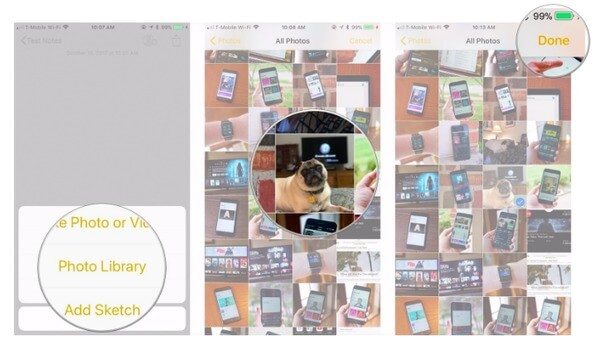
Загрузить фотографии из библиотеки фотографий в приложение Notes
Откройте приложение «Заметки» на iPhone. Создать новую заметку. Нажмите кнопку «Дополнительно», которая выглядит как значок «плюс». Нажмите «Библиотека фотографий» для сканирования существующих фотографий. Выберите все фотографии и нажмите «Готово», чтобы добавить библиотеку фотографий в заметки с iPhone.
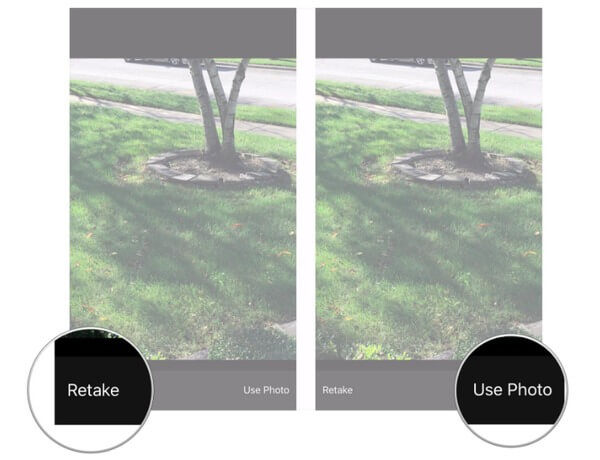
Сканируйте и делайте новые фотографии с iPhone
Нажмите «Сделать фото или видео» после выбора «Заметки» и «Еще», чтобы сделать снимки для сканирования. Нажмите кнопку «Захват», чтобы сделать снимок. Выберите «Возврат», чтобы сделать больше фотографий. Выберите «Использовать фотографию» в правом нижнем углу, если вы удовлетворены фотографией, которую вы сделали.
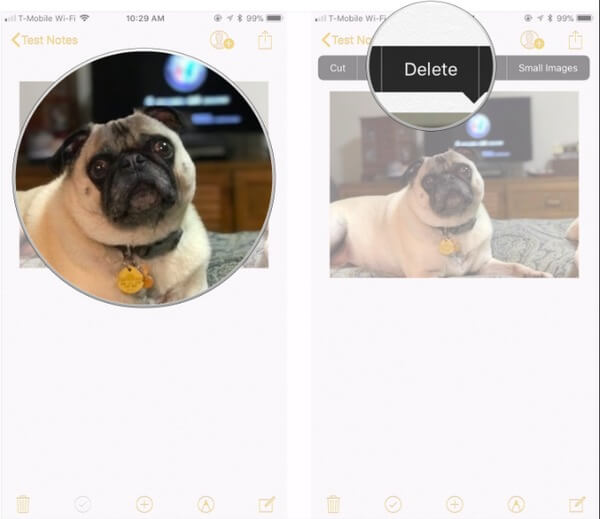
Удалить отсканированные фотографии в заметках
Если вы вставите неправильную фотографию, вы также можете удалить файл в приложении Notes. Запустите приложение «Заметки», откройте отсканированную заметку iPhone, содержащую фотографию, которую вы хотите удалить. Нажмите и удерживайте эту фотографию, а затем нажмите кнопку «Удалить». Ваши оригинальные фотографии не будут удалены из вашей библиотеки.
После сканирования документов и фотографий с помощью iPhone Notes вы можете упорядочить все свои заметки, создав новую папку. Поддерживаются все модели iPhone, включая iPhone 14/13/12/11/XS/XR/X/8/7/SE/6/5/4 и другие. Единственная предпосылка заключается в том, что вам нужно обновить его до iOS 12/13/14. Кроме того, вы можете попробовать описанные выше методы для сканирования штрих-кодов, квитанций, QR-кодов и других с помощью iPhone Notes. Если у вас все еще есть трудности со сканированием с помощью iPhone Notes, не стесняйтесь оставлять свои сообщения ниже.
Что вы думаете об этом посте.
- Как восстановить iPhone из iTunes или без iTunesХотите восстановить iPhone из iTunes? Вы можете узнать, как восстановить из резервной копии iTunes в этом посте.
- Как удалить приложения из iCloudКак удалить приложения из iCloud? В этом посте мы покажем вам простые способы удаления приложений из iCloud и резервного копирования данных iOS.
Чем сканирование отличается от фотографии
Сканирование отличается от обычной фотографии тем, что при сканировании можно удалить разные дефекты фотографии. Можно назвать это многоступенчатой системой, где первый шаг – это сделать кадр, распечатать, а после сделать скан и отредактировать его в программе.
Сканирование – это более удобный способ корректировки любой фотографии. На Айфоне встроенная функция создания скана – это незаменимая вещь для большинства людей. Сканировать можно не только обычные снимки, но и конспекты, документы. Сканирование помогает сделать цифровую обработку снимка, то есть удалить ненужные тени, вырезать определенный фрагмент, убрать дефекты.
Также сканирование отличается от обычной фотографии тем, что:
- Скан имеет разрешение ниже, чем у первоначальной фотографии;
- Скан можно всегда подкорректировать даже на ходу. С обычной фотографией такого сделать нельзя;
- Сканированный кадр можно подредактировать и иногда сделать даже лучше исходника.
Как вывод, можно сказать, что скан – это вторая ступень развития фотографии. Благодаря ему можно качественно обработать снимок, подредактировать и сделать его лучше.
Преимущества и недостатки сканирования документов на Iphone разобранными способами
Можно рассмотреть плюсы и минусы разных программ, чтобы было проще выбрать одну из них.
Сделать сканирование фотографии или документа несложно – достаточно включить одно из приложений и навести камеру на нужный лист.
Многие программы автоматически определяют грани страницы.Готовое изображение удастся отредактировать, а затем сохранить на устройстве, в облаке или отправить другому человеку.
Поделиться ссылкой
Новости: после обновления iOS 11/12/13/14 каждый пользователь iPhone или iPad может использовать встроенный сканер документов в приложении Notes для сканирования квитанций, штрих-кодов, фотографий, документов и других документов.
Что бы вы сделали, если хотите сохранить копии важных документов, квитанций, фотографий и других файлов? Большинство людей делали фотографии и сохраняли их в соответствующих альбомах. Но это утомительная работа для людей, у которых есть много документов, и фотографии должны быть зарезервированы. Некоторые люди предпочитают использовать приложения для сканирования документов для сканирования с iPhone. Но если вы устали от установки внешних приложений и не очень довольны этими сканерами документов, то вы можете попробовать сканировать с помощью приложения iPhone Notes напрямую. Помимо сканирования документов iPhone, скрытый сканер документов внутри Notes позволяет пользователям свободно редактировать и обмениваться отсканированными документами. Поэтому нет необходимости устанавливать сторонние приложения для сканирования документов, просто используйте приложение Notes для сканирования документов с iPhone.
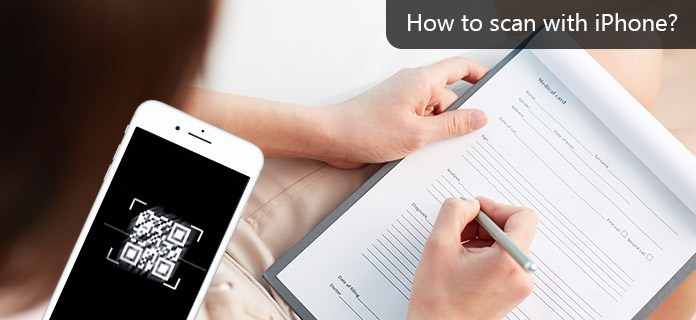
Приложение Notes — встроенное приложение на iPhone. Многие люди просто пренебрегают этим и выбирают другие альтернативы. Но он может выполнять множество задач, включая сканирование с помощью iPhone любых документов. Notes обнаружит края ваших документов, а затем отсканирует документы iPhone так же плоско, как и исходные документы. Более того, вы можете сканировать с помощью iPhone после обновления iOS 11/12/13/14 нескольких страниц в один документ. Чтобы быть более конкретным, если вам нужно отсканировать десятистраничный документ, вы можете сканировать каждую страницу, а затем сохранять в Notes как один документ. Это означает, что вы можете грамотно сканировать документы в цифровые файлы с помощью приложения iPhone Notes.
Кроме того, приложение Notes позволяет пользователям управлять отсканированными документами iPhone с множеством вариантов. Например, вы можете сохранить отсканированные файлы в формате PDF, поделиться ими с кем-нибудь или использовать функцию разметки, чтобы бесплатно комментировать их. Одним словом, вы можете сканировать с помощью iPhone iOS 11/12/13/14, чтобы бесплатно преобразовывать документы в PDF. И вы можете найти больше новых функций в приложении Notes, так как последний iOS 13/14 обновление.
№ 1 Evernote Scannable
Evernote Scannable Evernote — бесплатное приложение для сканирования iPhone и iPad, которое поможет вам сканировать квитанции, визитные карточки, распечатанные документы и т. д. в высококачественном сканировании, а также мгновенно и легко сохранять или делиться документами на устройствах iOS. В качестве Scannable используется технология оптического распознавания символов (OCR) для обнаружения букв и цифр в любом сканируемом документе, чтобы вы могли искать слова или фразы в отсканированном цифровом документе.
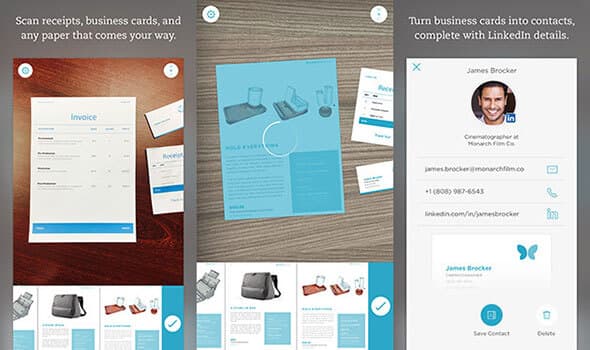
• Захватывайте документы, квитанции о расходах или интерактивные доски сразу же, как только вы наводите на них камеру iPhone;
• Автоматический поворот, обрезка и настройка изображений для удобства чтения;
• С легкостью отправляйте документы коллегам по электронной почте или в текстовом виде или экспортируйте их как файлы PDF и JPG в Evernote и другие приложения;
• Превратите визитные карточки в контакты, извлекая информацию из визитных карточек и Linkedin, добавляя фотографии профиля и сохраняя в свой список контактов.
№ 5 Scanbot — приложение для сканера и факса
Scanbot приложение для сканирования документов и QR-кодов для iPhone. Он может создавать бесплатные высококачественные сканы PDF или JPG всего одним нажатием. Вы также можете отправлять сканы по электронной почте или факсу или загружать их на iCloud Drive, Box, Dropbox, Evernote и другие облачные сервисы.
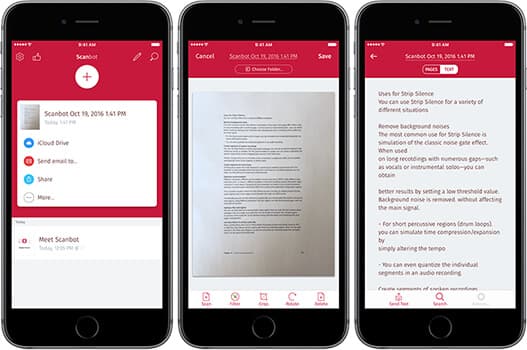
• Легко сканировать документы, QR-коды, штрих-коды, этикетки, белые доски, визитные карточки, альбомы для рисования и многое другое;
• Поддержка всех основных облачных сервисов, таких как iCloud, Google Drive, Dropbox, Evernote и т. Д., И запоминание последних папок, позволяющих загружать документы одним касанием;
• Оптимизируйте рабочий процесс и отправляйте документы по факсу прямо со своего iPhone или iPad без использования факсимильного аппарата;
• Поддержка добавления заметок, подписи и выделения важных частей PDF-файлов и даже перемещения страниц, их переупорядочивания или добавления других.
Таблица быстрого сравнения лучших приложений для сканирования для iPhone
Многие, в сферу своей деятельности, почти каждый день сканируют документы, и всегда для этих задач использую одно и то же приложение — Заметки. Тут все максимально просто, вот, что для этого нужно сделать:
- Разблокируйте iPhone и откройте приложение «Заметки»;
- Нажмите на значок «Создать заметку»;
- Тапните по иконке фотоаппарата;
- Выберите «Отсканировать документы».
- Наведите камеру на нужный документ и сфотографируйте;
- Теперь необходимо выделить края на фото;
- После выполнения снимков жмите «Сохранить».
После сохранения документа, ваш iPhone сам преобразует все фотографии в сканы и объединит их в один цельный документ формата PDF. Вы сможете найти их в любой момент в соответствующей заметке. Долгое удержание поможет поделиться файлом через специальную кнопку.

Конвертировать отсканированные PDF в Word / Excel и многое другое
Иногда вы можете отредактировать сканы на компьютере в более редактируемом формате, например Word или Excel. В этом состоянии вы можете выбрать профессионала PDF Converter чтобы помочь вам для преобразования.
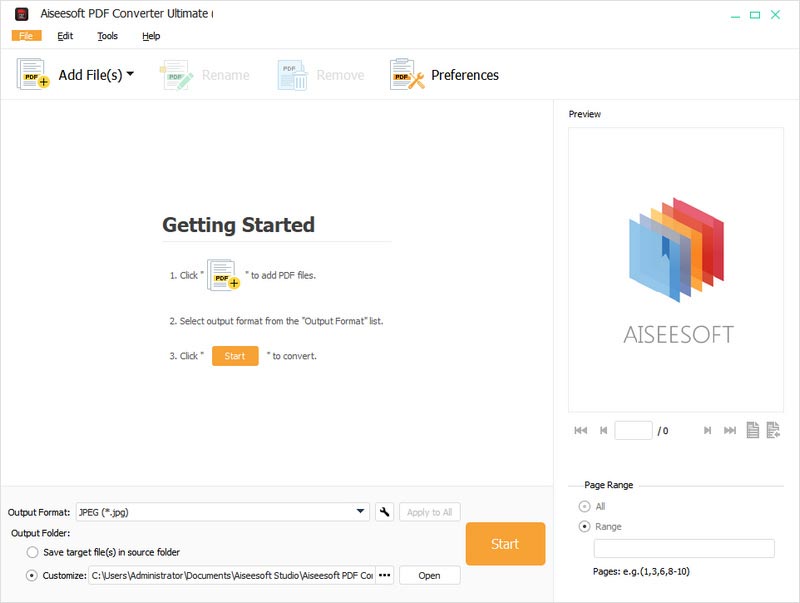
Добавьте отсканированные PDF-файлы, нажав кнопку «Добавить файлы», и выберите PDF-файлы, которые вы хотите конвертировать.
Выберите формат вывода из выпадающего списка и нажмите кнопку «Пуск», чтобы начать преобразование.
После преобразования вы можете легко редактировать сканы в формате Office.
Мы говорили о 5 великолепных приложениях для сканирования для iPhone. Если у вас есть какие-либо рекомендации, вы можете оставить нам сообщение.
Как сканировать документы на айфоне
Я сканирую документы почти каждый день и всегда для этих задач использую приложение Заметки. Никаких танцев с бубном, все легко и просто. Сами посмотрите:
- Разблокируем айфон, заходим в Заметки.
- Нажимаем на значок Создать заметку в правом нижнем углу.
- Далее тапаем на иконку фотоаппарата.
- Выбираем Отсканировать документы.
- Наводим камеру на нужный документ, фотографируем.
- Выделяем края на фото, если это необходимо.
- После выполнения серии снимков нажимаем Сохранить.
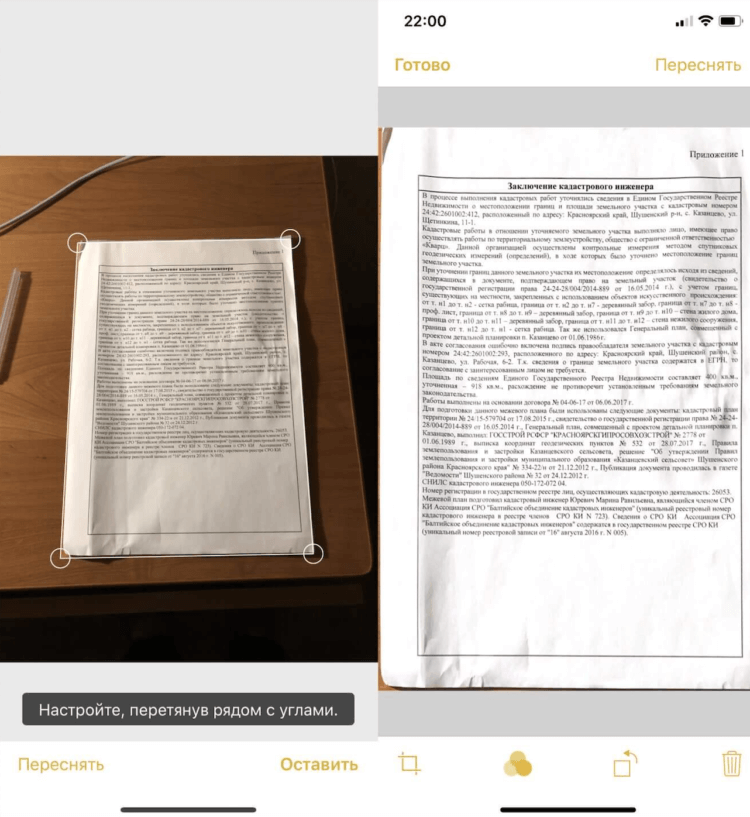
Сканирование документов через Заметки.
После сохранения смартфон сам преобразует все фотографии в сканы и объединит их в один документ формата PDF. Вы сможете найти их в любой момент в соответствующей заметке. При долгом удержании можно быстро поделиться файлом через специальную кнопку.
№ 3 Scanner Pro — приложение для сканирования документов PDF с OCR
Цена: $ 3.99
Сканер Pro Это одно из лучших приложений для сканирования для iPhone, позволяющее быстро сканировать и сохранять цифровую версию бумажного документа. Он может сканировать все виды бумаги (включая бумажные документы, квитанции, чеки, соглашения, аренда, приборные панели и т. Д.) И оцифровывать их. Вы также можете использовать Scanner Pro для сканирования соглашений и книг в многостраничные PDF-файлы.
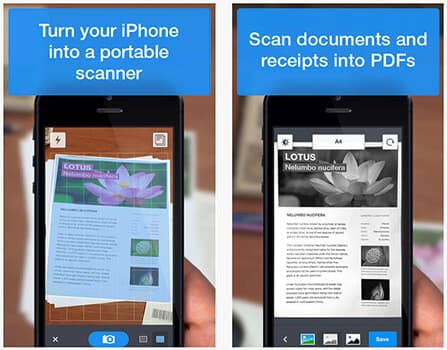
• Автоматическое обнаружение сканируемых документов или границ изображения в реальном времени и исправление искажений и геометрии;
• С технологией OCR для извлечения текста из отсканированных изображений, а также для выделения и копирования фраз или абзацев;
• Поддержка автоматической загрузки файлов PDF и JPEG в Dropbox, Google Drive и другие облачные сервисы, а также отправки отсканированных документов по электронной почте и т. Д .;
• Следите за каждым изменением, которое вы вносите в свои отсканированные изображения, и позволяйте вам вернуться и изменить или отменить редактирование в соответствии с вашими потребностями.
Что с оплатой в России
Лучшие и эффективные приложения для расшифровки текста на фото — платные. Бесплатные уступают им по всем важным пунктам: качество распознавания текста, количество страниц или символов, которые можно расшифровать, форматы изображений (которые поддерживает приложение), поддержка кириллицы.
В России в конце 2022 года оплатить приложение через Play Market или Apple Store официально — невозможно. Остается использовать обходные пути. Вот 5 способов, как можно оплатить мобильное приложение в Play Market или Apple Store находясь в России (редакция не несет ответственности за качество услуг, предоставляемых посредниками — прим. ТеxTerra). Что называется, на свой страх и риск.
Итак, вот что можно сделать:
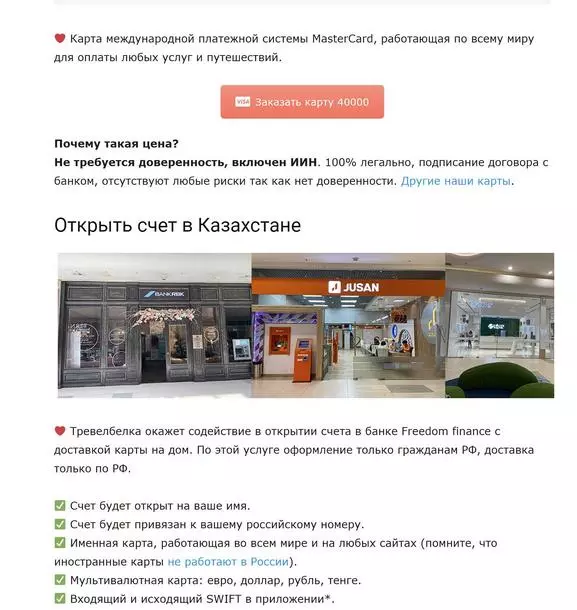
Лояльно к гражданам РФ относятся три банка: KaspiBank, Freedom Finance Bank, «ЦентрКредит». Если вам нужна 100% работающая карта, то оформлять ее лучше лично в отделении банка, в Казахстане.
Если будете пользоваться онлайн-посредниками, изучите историю их работы и отклики, чтобы не потерять деньги. За открытие карты посредник просит 40 000 рублей.
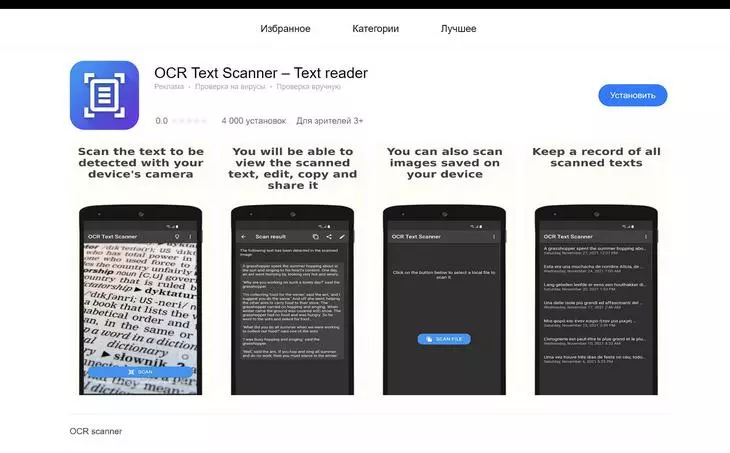
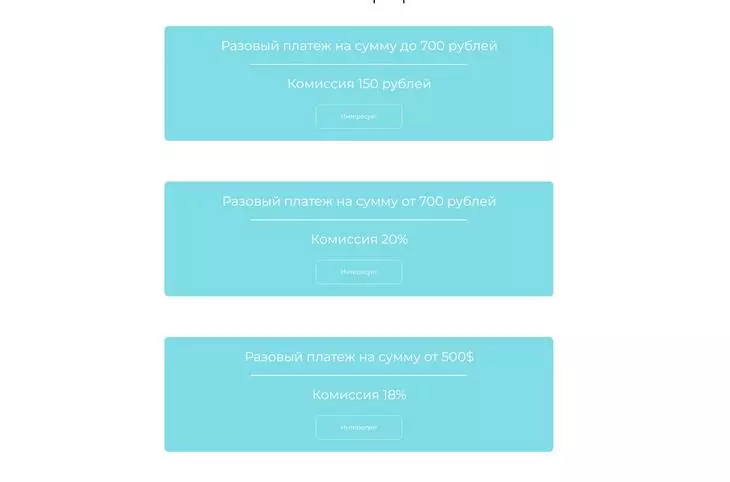
Все эти способы связаны со значительными финансовыми затратами или другими сложностями. Но если вы переводите изображения в документы по работе часто, то то траты, например, на выпуск карты зарубежного банка вполне окупятся. Вы сэкономите огромное количество времени, ведь не нужно будет вручную набирать страницу за страницей (с телефона делать это очень неудобно). К тому же эти же, если вы выберете вариант с оформление карт, их можно будет еще использовать для онлайн-покупок в интернет-магазинах, которые теперь с российскими картами недоступны.
Есть плохое фото. Можно улучшить его качество? – Да, протестировали 7 сервисов
Хочу отредактировать ПДФ, можно? – Да, вот 4 бесплатных способа
58 бесплатных мобильных приложений: must have для интернет-маркетологов
С помощью Google Диск (для Android)
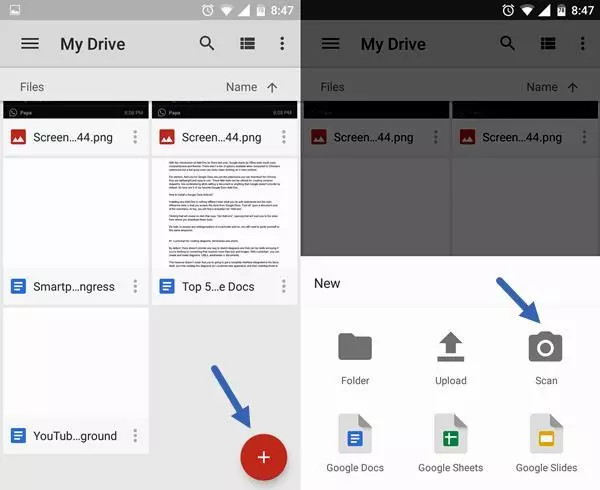
Для того, чтобы сделать скан, нажмите на крестик в правом нижнем углу экрана — кнопку «Добавить». Выберите «Сканировать» и сделайте фото документа.
Если в объектив попал фон, нажмите на значок «Кадрировать». Если все в порядке, нажмите «Готово».
Нужно отсканировать не одну, а несколько страниц сразу? Тогда после сканирования следующего фото выберите пункт «Сканировать страницу еще раз». Нажмите на красную кнопку с крестом, чтобы получить доступ к сканеру Google Disk:
Лучшие способы сделать скан на Айфоне
У владельцев смартфона может возникнуть вопрос: как отсканировать документ? На iPhone есть функция скана, но о ней знают не все пользователи. Она может пригодиться в работе, если приходится часто иметь дело с отчётами и официальными бумагами.
Часть 3. Часто задаваемые вопросы о сканировании фотографий iOS 16
Могу ли я сканировать тексты на iPhone 8 с новой iOS 16?
Нет, технология OCR iOS 16 поддерживает только устройства Apple с чипом A12 или более поздней версии. iPhone 8 — относительно старая модель, поэтому, даже если вы обновите его до новой iOS 16, камера на нем по-прежнему не поддерживает сканирование текста.
Как сканировать фотографии на iPhone, но появляется на Mac?
Как я могу отсканировать фотографию с текстом на iPhone без приложения Notes?
Вам нужна продвинутая модель iPhone с чипом A12 или более поздней версии и откройте камеру. Держите телефон и убедитесь, что он параллелен фотографии. Камера распознает буквы на фотографии и кнопка появится на экране. Вы можете нажать на него, чтобы отсканировать, и тексты будут плавать над изображением. Увидеть больше на как сканировать текст на айфоне.
В этой статье вы узнали как сканировать фотографии на айфоне для различных целей, включая изготовление цифровых копий и извлечение текстов. Возможно, вам будет очень легко сканировать только с камерой на вашем iPhone, обновленной до iOS 16, или даже без продвинутой ОС. Теперь вы можете правильно хранить свои старые фотографии с веселыми воспоминаниями и сохранять свои заметки или другую ценную информацию на своих цифровых устройствах.
- 5 лучших сканеров для iPhone и способы конвертировать отсканированные файлыПопробуйте найти лучшее приложение сканера для вашего iPhone или iPad? Прочтите эту статью и найдите лучшее мобильное приложение для сканирования, чтобы хорошо выполнить свою работу.
- 4 простых способа сканирования Mac с помощью планшетного сканера, предварительного просмотра и многого другогоКак сканировать Mac, чтобы оцифровать изображение или документ? Вам повезло, так как это руководство показывает вам несколько способов получить то, что вы хотите, и легко организовать эти файлы.
Как отсканировать документ на Айфоне
Функция скана – это скрытая фишка, о которой большинство пользователей не знаю. На самом деле, она очень полезна и часто пригождается в работе. Особенно ценят эту функцию работники, которым приходится справляться с различными бумагами и отчетами.
На Айфоне в стандартной программе «Заметки» можно провести сканирование любых документов, файлов и снимков. Позже расскажем, что можно сделать с отсканированным документом.
Компания Apple постоянно расширяет возможности своей функции, добавляя различные эффекты и возможности работы с отсканированным файлом.
Вариации сканирования может отличаться в зависимости версии iOS.
Чтобы сканировать документ, достаточно:
- Открыть стандартное приложение «Заметки». Оно есть на всех Айфонах без исключения;
- Создать новую заметку. Как правило, нажав на «+», можно создать новую заметку, которая автоматически сохранится после;
- Нажав на плюс или три точки, открывается табло, в котором нужно выбрать пункт «Отсканировать документы»;
- Откроется камера. Её нужно навести на тот объект, который подлежит сканированию. Программа автоматически попытается распознать границы нужного объекта для большего удобства пользователя;
- Откорректировать границы можно сразу, также можно применить различные фильтры, в том числе «улучшение читаемости»;
- После завершения сканирования, достаточно нажать на кнопку сохранения.
Такие легкие манипуляции создать документ, который отсканирован с помощью стандартного приложения.
Документ сохраняется не в галерею, а в сами заметки. Также можно поделиться этим файлов с помощью кнопки «Поделиться».
Как изменить название отсканированного документа и осуществить его экспорт
Как только вы отсканируете документ, он будет отображаться в теле заметки в режиме предпросмотра. Для открытия изображения или изменения названия нажмите на него.
Нажмите на стандартное название документа, если захотите изменить его на другое.

Кликнув на предпросмотр, вы окажетесь в полноэкранном режиме, где находится панель инструментов. С ее помощью можно обрезать или повернуть фотографию, а также наложить фильтры. Наконец, здесь находится опция «Поделиться».

С помощью страницы «Поделиться» вы сможете отправить полученное изображение в любое приложение, в которое встроена функция импорта. Например, вы можете отправить скан в мессенджере или экспортировать в приложение «Файлы». Можно отправить документ в приложение Dropbox – при этом происходит сохранение в PDF-формате.
Microsoft Lens (Android и iOS)
Это бесплатное и простое приложение. Умеет конвертировать даже рукописный текст. С простым текстом на фото приложение справляется в два счета.
Так что это идеальный вариант для тех, кому нужен голый OCR-модуль в телефоне без лишних наворотов.
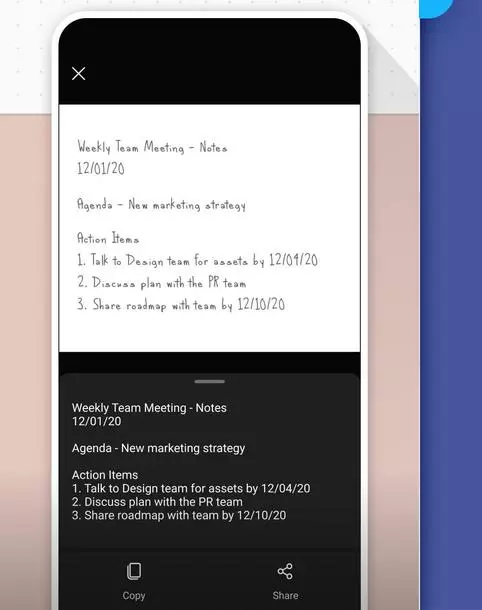
Вот что получилось у нас. Эта программа, по сути, не «сканирует» документ, а просто фотографирует его и повышает резкость:
FineReader (Android и iOS)
Первые пять документов можно обработать бесплатно.
Приложение распознает таблицы, диаграммы и графику внутри изображений.
Умеет распознавать кириллицу.
Скан можно сохранить в PDF или PNG.
Чтобы обработать документ, откройте приложение и нажмите на значок камеры в правом нижнем углу экрана. Затем наведите телефон на документ и немного подождите: приложение сделает фото автоматически.
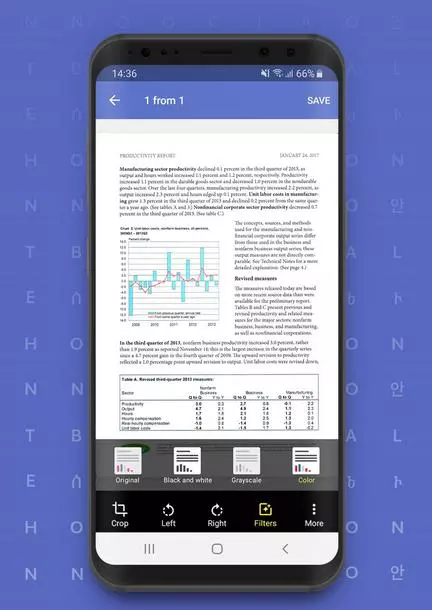
Если результат вас устроит, нажмите «Использовать» — «Готово».
Будьте аккуратны: эта реактивная программа делает снимок еще до того, как вы успеете адекватно навести объектив на документ. Если не готовы платить за подписку, потерять одну из бесплатных попыток будет обидно.
Вот здесь можно посмотреть пошаговую руководство:
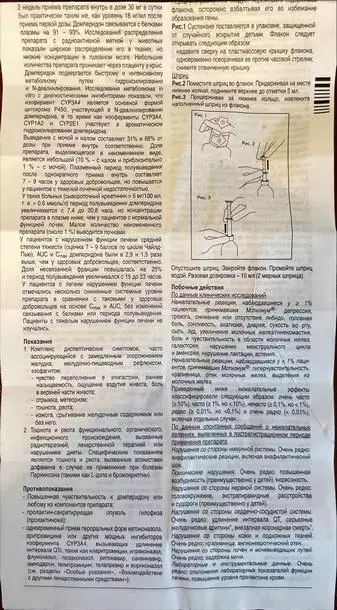
FineReader не очень хорошо справляется с удалением заломов с документа: там, где они были, после обработки остались черные точки. Только часть из них удалось удалить вручную прямо в программе.
Сканер документов от Яндекс
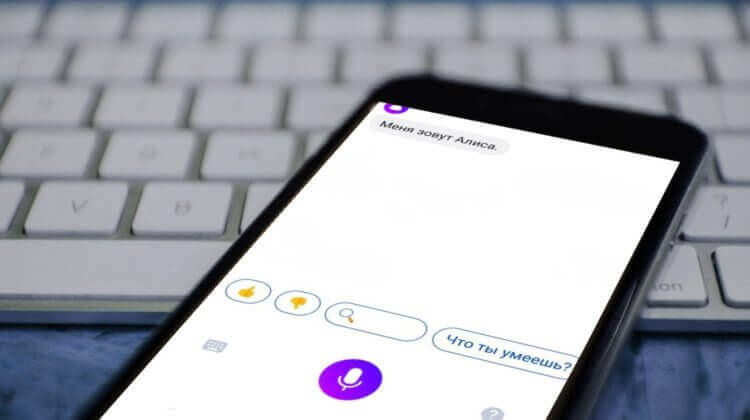
Приложение Яндекс обязательно к скачиванию.
Лучшей альтернативой нативному способу я вижу приложение Яндекс. Ранее мы уже рассказывали вам про его прелести. Через это приложение без проблем можно добавить QR-код вакцинации, включить определитель номера, навсегда отказаться от SMS-спама и многое другое. К слову, сканировать документы Яндекс тоже умеет.
Чтобы отсканировать документы на айфоне, вам необходимо:
- Открыть приложение Яндекс.
- В строке поиска нажать на кнопку Умной камеры.
- Смахнуть экран вправо для открытия Сканера.
- Навести камеру на документ или выберите его из приложения Фото.
- Далее сделать все фото, которые вы хотели бы добавить в файл.
- Затем выбрать режим документа (оригинал, скан или черно-белое).
- Нажать кнопку Сохранить.
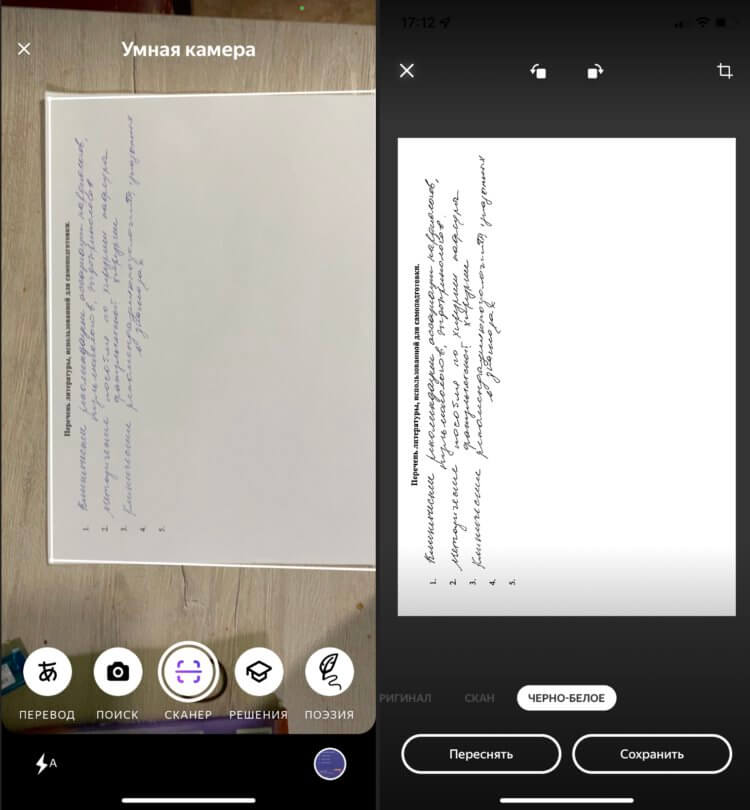
Яндекс справляется со сканированием очень круто.
Ранее я никогда не сталкивался с Режимами документов. Сначала настройка показалась мне лишней. Но позже я подхватил фишку. Яндекс предлагает нам три формата: оригинал, при котором фотография представлена без какой-либо обработки, скан — с увеличенным контрастом изображения и черно-белое, где есть только два цвета без полутонов.
Последний режим мне показался предпочтительнее. У него есть одно неоспоримое преимущество: отсутствие тени, которая появляется, когда вы стоите над объектом сканирования. Уже ради этой фишки я бы на вашем месте к Яндексу присмотрелся.
Adobe Scan (Android и iOS)
Сканировать документы здесь можно бесплатно.
Можно применять фильтры. Они могут улучшить документы с картинками
Для сканирования необходимо открыть приложение, выбрать вкладку «Документ» в горизонтальном меню, навести телефон на документ и сделать фото. Далее приложение автоматически «найдет» лист, вырежет его из фона и обработает. Вам останется только сохранить результат.
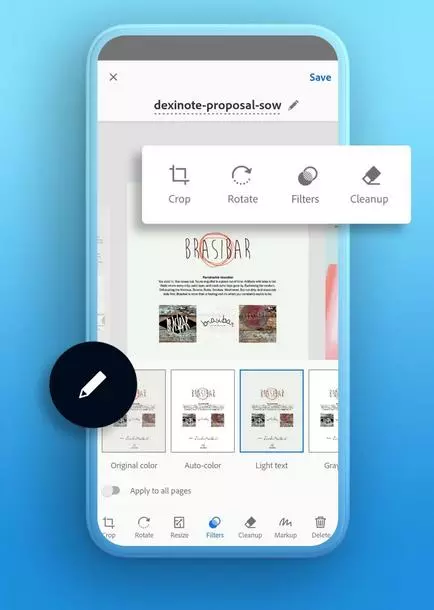
Вот пошаговое руководство:
Вот что у нас получилось. Можно поставить отдельный плюс за мгновенную скорость обработки. И это лучший результат, но артефакты в правом нижнем углу все равно заметны:
Сканер документов SwiftScan
Приложение отличается высоким качеством картинки. Это старое приложение, и функций в нем очень много. Тут есть подписка, со своими определенными преимуществами. Но начните пока без них, протестируйте, купить успеете всегда.
Интерфейс у приложения красивый, это правда, и пользоваться им весьма удобно. Интерфейс дружелюбен, и при первом включении приложение предложит вам научиться сканировать, и расскажет о фишках и особенностях работы с ним.
Основные преимущества SwiftScan:
- Высокое качество копии;
- Адекватно работающее втоматическое обнаружение края документа;
- Сканирование нескольких страниц одновременно;
- Высокая скорость работы;
- Встроенная вспышка для лучшего качества скана.
А если говорить о минусах, так это пожалуй лишь отсутствие некоторых важных функций в бесплатной версии. Чтобы это все было, нужно оформить подписку.
Сканеров в магазине приложений много, но на наш взгляд, вышеназванных будет достаточно. Ведь многим из нас сканер нужен не так часто, и в большинстве случаев даже Заметок бывает предостаточно. Это все лучше, чем просто сфотографированный документ. Определенно лучше!
Заметки на iPhone (iOS)
Чтобы программно отсканировать документ на iPhone, откройте стандартное приложение «Заметки».
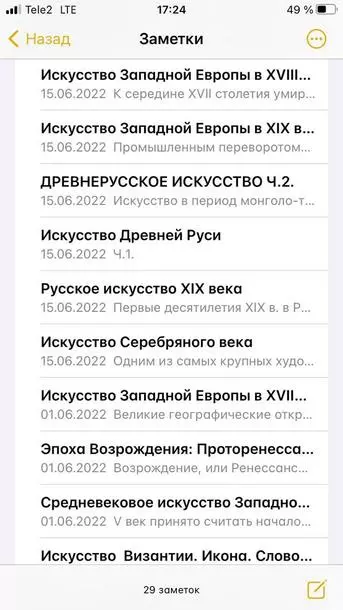
Какой алгоритм действий:
- Создайте новую заметку или зайдите в существующую.
- Кликните на иконку камеры над клавиатурой и выберите «Отсканировать документы».
- Наведите камеру на документ и сделайте фото. Снимок будет обработан автоматически.
- Кадрируйте фото, если необходимо, и нажмите «Оставить». Фотография попадет в заметку, откуда вы сможете ее сохранить.
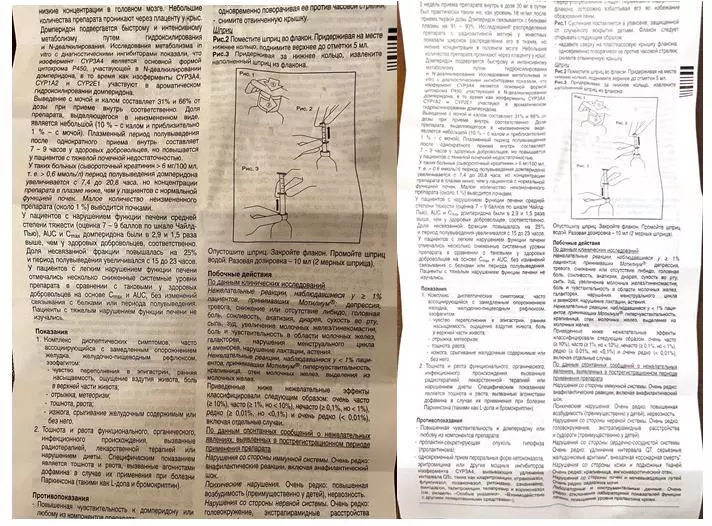
А вот итоговый результат сiPhone (iOS):
Сканирование с помощью приложения от Яндекс
Команде Яндекс удалось сделать лучшую альтернативу вышеназванному методу от Apple. Через это приложение легко можно добавить QR-код вакцинации, включить определитель номера, выявить и отключить SMS-спам и многое другое. Ах да, сканирует документы он тоже неплохо.
Чтобы отсканировать документы на айфоне, достаточно:
- Открыть приложение Яндекс;
- В поиске нажать на кнопку «Умной камеры».
- Свайпнуть экран вправо для открытия «Сканера».
- Навести камеру на документ или выберать его из приложения «Фото».
- Далее сделать все фото, которые вы хотели бы добавить в файл.
- Теперь выберите режим документа (оригинал, скан или черно-белое).
- Жмите «Сохранить».
Вам может показаться излишней настройка выбора режимов документа, но позже вы поймете в чем их удобство.
У последнего режима есть одно весомое преимущество: отсутствие тени, которая появляется, когда вы стоите над объектом сканирования. Это правда часто выручает.
№ 4 CamScanner — сканер документов PDF и оптическое распознавание текста
CamScanner это приложение для сканирования документов для iOS, которое сканирует документы в четкое и четкое изображение или PDF и позволяет легко отправлять их по электронной почте, факсу, распечатывать или сохранять в облаке. Благодаря уникальной технологии он может быстро сканировать все виды документов и автоматически оптимизировать качество сканирования.
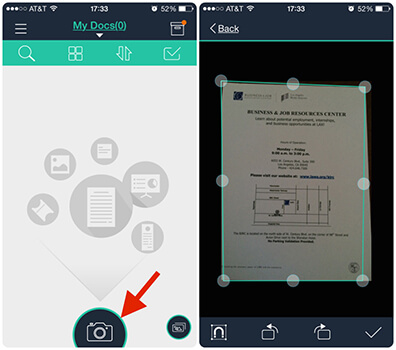
• Используйте камеру iPhone для сканирования всех видов документов и оптимизации качества сканирования с помощью интеллектуальной обрезки и автоматического улучшения, чтобы текст и графика выглядели четкими и резкими;
• обмениваться документами в формате PDF или JPEG через социальные сети, прикреплять к электронной почте или отправлять ссылку на документ другим лицам;
• Мгновенно распечатайте документы на ближайшем принтере через AirPrint или отправьте документы по факсу в более чем 30 стран напрямую;
• Поддержка создания аннотаций или добавления настраиваемых водяных знаков в документы.
Лучшие приложения для сканирования для iPhone 7 Plus / 7/6 Plus / 6/5 / X / 8
В настоящее время большая часть нашей жизни полна цифровых вещей, таких как электронная почта, электронные платежи и т. Д. Однако наша жизнь все еще не может жить без большого количества бумажной работы. Наличие приложения для сканирования документов будет полезно для нашей повседневной жизни. Здесь мы представляем 5 лучших приложений для iPhone.
SwiftScan — сканер документов на айфон
SwiftScan отличается высоким качеством картинки.
Со SwiftScan я познакомился еще до появления нативных инструментов от самой Apple. Функций здесь ну очень много. Сразу после запуска вам предложат подписку, где обозначат все основные преимущества платной версии. Мы с ними обязательно ознакомимся, но спешить с покупкой не будем. Все-таки сначала надо оценить его удобство.
Очень подкупает интерфейс приложения. Все красиво и очень удобно. После того как вы зайдете сюда в первый раз, приложение предложит научиться сканировать, где расскажет обо всех нюансах работы.
Из преимуществ работы со SwiftScan я могу отметить:
- Высокое качество копии (лучшее, с которым я сталкивался).
- Хорошее автоматическое обнаружение края документа.
- Можно сканировать несколько страниц одновременно.
- Высокая скорость работы (выше нативных Заметок)
- Наличие вспышки для лучшего качества скана.
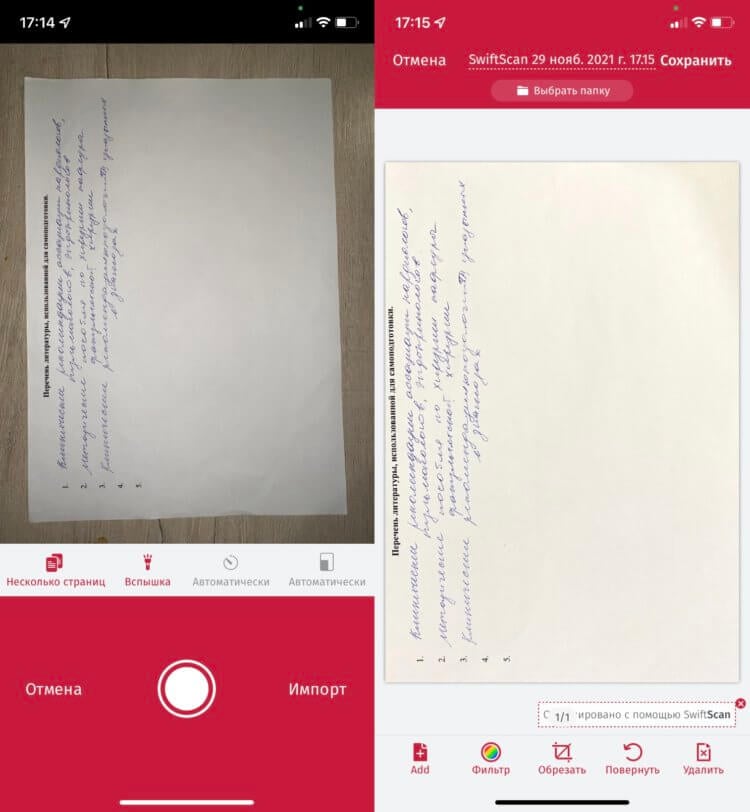
Красивый сканер документов с большой функциональностью.
Из недостатков сразу бросается наличие премиум-подписки и отсутствие тех функций, которые доступны с ней. Из тех, что мне были бы просто необходимы, выделю две:
- Сохранение документов в облаке.
- Редактирование документов (расположение и удаление страниц)
Не до конца понимаю, зачем оформлять подписку, если все это можно делать прямо из заметок в айфоне. Тем не менее присмотреться к SwiftScan однозначно стоит, ибо качество изображения подобного уровня вы вряд ли где-то еще найдете.
Как сканировать фотографии на iPhone с iOS 16? [Подробные шаги]
- Часть 1: Как отсканировать изображение на iPhone, чтобы сделать копию
- Часть 2: Как сканировать фотографии на iPhone для извлечения текстов
- Часть 3. Часто задаваемые вопросы о сканировании фотографий iOS 16
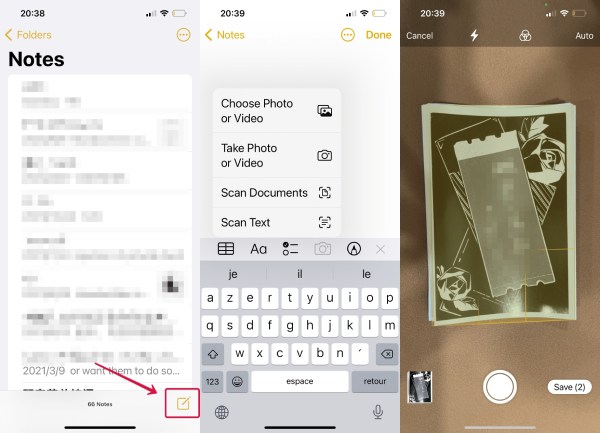
Откройте приложение приложение и нажмите Создать новую заметку в нижней части.
Нажмите кнопка ниже, чтобы при этом убедитесь, что ваша фотография параллельна телефону.
Следующий шаг — нажать кнопку спуска затвора, чтобы отсканировать фотографию. Вы также можете обрезать его, перетащив углы, чтобы они соответствовали краям фотографии.
Камера будет продолжать сканировать вашу фотографию, пока вы не коснетесь значка кнопку, чтобы сохранить его в заметку.
10 лучших бесплатных приложений
Бесплатные приложения значительно уступают тем, которые мы разобрали выше. Тем не менее, вот ещё неплохие бесплатные и частично-бесплатные приложения, которые можно использовать для расшифровки текста на изображениях и перевода их в документ.
5 бесплатных приложений для iOS
Приложение для распознавания любого текста с изображения с точностью от 98% до 100%. Его фича в том, что есть поддержка 92 языков. Оно превращает ваш мобильный телефон в полноценный OCR-сканер.
Простое приложение для распознавания рукописного текста и оптического распознавания символов. Оно абсолютно бесплатно. Вы можете писать рукописные текстовые заметки, списки или любой другой текстовой контент.
Онлайн-сканер OCR (оптическое распознавание символов) облегчит получение текста из изображения, содержащего любые символы. Приложение для тех, кто распознает изображения в больших количествах.
99%+ — точность, 60+ — языков и пакетное сканирование изображений. Сканирует изображения и PDF и может сохранять результаты в виде текста или в популярных форматах.
Неплохое мобильное приложение сканер для документов и QR-кодов. Создать бесплатный высококачественный PDF или JPG сканирование с помощью него можно за 5 секунд.
5 условно-бесплатных приложений для Android
- Text Fairy (OCR Text Scanner). Распознает текст на более 110 языках и работает оффлайн.
- OCR Text Scanner-Image to Text. Отличный вариант, но только для текста на латинице. Для расшифровки документов на русском языке не подойдет.
- OCR — Image to Text — Extract. Распознает эффективно, но медленно. Кракозябр и других артефактов в полученном тексте не замечено.
- vFlat Scan — PDF Scanner, OCR. Есть автоматическое удаление искажений.
Несколько советов
- Чтобы скан получился качественным, держите руки параллельно поверхности, на которой лежит документ.
- Если бумажный документ помят, постарайтесь его выгладить до «сканирования»: потом убрать тени и изгиб линий на фото будет сложно.
- Качество итогового изображения после программной обработки, как правило, снижается. Если вам важна четкость скана, редактируйте фото вручную.
Пригодится ли?
Возможность легкого сканирования множественных страниц и быстрый отправка документов в формате PDF другим приложениям делает «Заметки» жизнеспособной альтернативой для сканирования. Если вам не требуется решать другие задачи, то установки отдельной программы не потребуется.
А как выглядит ваш процесс сканирования документов? Пользуетесь ли вы этой функцией iOS 11 или находите ее недостаточно полезной? Расскажите нам в комментариях!
Что можно делать с отсканированным документом
Система помогает не только отсканировать документ, но и редактировать его в последующем. Редактировать можно прямо в галереи устройства. Изменение снимка заключается в:
- Повороте, кадрировании фотографии;
- Применении различных фильтров, предусмотренные системой. Фильтры есть разные, начиная от цветных, заканчивая черно-белыми;
- Замене яркости, экспозиции фото.
Также полученный скан можно переводить в разные удобные форматы, а еще передавать другим пользователям с помощью кнопки «Поделиться». Фотографию можно печатать и сохранять в любом удобном сервисе.

Несколько лет работал в салонах сотовой связи двух крупных операторов. Хорошо разбираюсь в тарифах и вижу все подводные камни. Люблю гаджеты, особенно на Android.
Нужно скачивать какие-либо приложения для редактирования документов?
Нет. Как правило, функционала системы достаточно, чтобы подредактировать документ, добавить какую-либо надпись, поменять цвет. Если планируется более сложная работа, то без посторонних приложений не обойдется.
На всех системах iOS доступна эта функция?
Да! Компания добавила функцию сканера на все свои системы и телефоны. Находится она в заметках телефона.
Что делать, если некорректно работает скан?
Убедиться в том, что это не проблема в самом телефоне. Может быть такое, что телефон просто сам по себе работает некорректно. В этом случае нужно обратиться в ремонт. Если что проблема не в телефоне, а в системной ошибке, то нужно обратиться в техническую поддержку.
Можно ли что-то подписать на скане?
Да. С новым обновлением до iOS 11 появилась функция подписи документов. Теперь на самом документе можно рисовать, делать заметки различными способами. Не нужно скачивать дополнительные приложения, так как все есть в стандартных.
Куда сохраняется скан?
Сохраняется скан в заметках телефона. Также можно настроить путь, куда будет сохраняться сканированный документ. В настройках можно изменить путь на облако, галерею или другие удобные места для пользователя.
IScanner (Android и iOS)
Платное приложение — стоимость 1390 рублей. Но мы воспользовались бесплатной пробной подпиской на 3 дня.
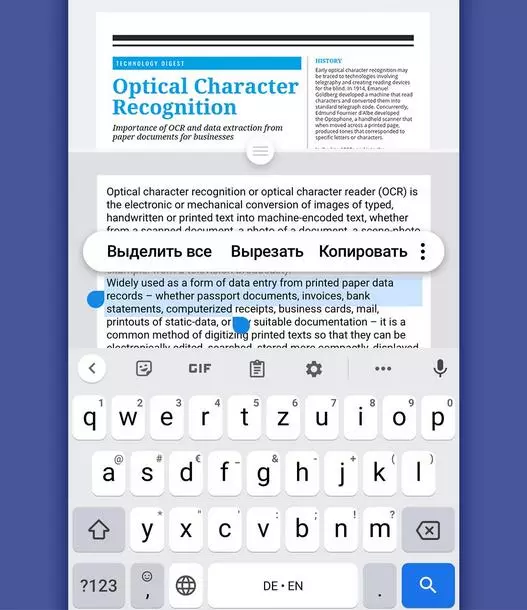
OCR экономит много времени, тем кто привык вводить текст с изображений вручную. Удобно, что распознанный текст сразу можно выделить, вырезать или копировать.
Чтобы отсканировать в iScanner документ, достаточно открыть приложение и нажать на фиолетовый кружок со знаком плюс, размещенный в нижней части экрана. Далее – «Камера». Когда откроется камера, нужно навести объектив на документ и подождать: приложение автоматически сделает снимок и обработает фото. Если это необходимо, вы сможете дополнительно обработать скан в приложении, кадрировать его и сохранить в формате PDF или JPG.
Вот видео с инструкцией:
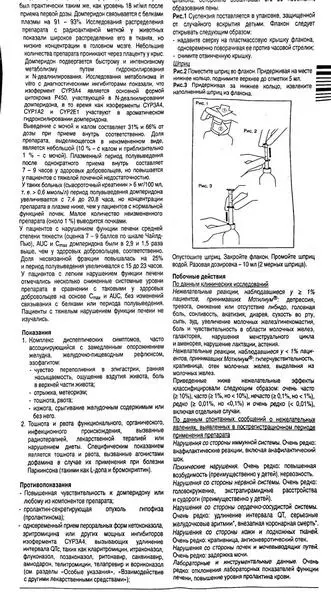
Приложение также предлагает сохранить документ в формате TXT, но эта опция подходит не всем документам: нашу инструкцию программа расшифровать не смогла.
Как сканировать фотографии на iPhone для извлечения текстов
Помимо сканирования изображений для создания цифровых копий, вы также можете использовать свой iPhone для сканирования вашего почерка и другой бумаги с информацией для создания документа. Apple сканирует фотографии и распознает тексты. А как сканировать фотографии на iPhone для извлечения текстов, все, что вам нужно сделать, это повторить шаги, указанные выше, и отсканировать бумагу с заметками. Вы можете заменить на шаге 2 выше с . Однако для некоторых старых моделей iPhone нет чипа A12, камеры на них не поддерживают службу OCR даже с обновленной iOS 16. И вы можете захотеть отсканировать много заметок вместе, вид камеры может быть недостаточно большим. Онлайн-сайты OCR могут решить эти две проблемы и помочь вам сканировать фотографии на iPhone без чипа A12 для извлечения текстов. Двигайтесь вперед, чтобы увидеть имена и шаги.
Как сканировать фотографии на iPhone с помощью JPG Word Converter
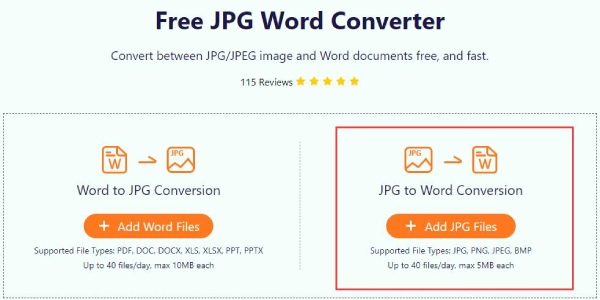
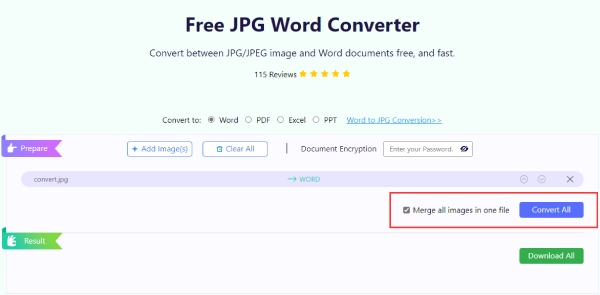
Бесплатный конвертер слов в формат JPG от Aiseesoft может прекрасно решить эти две проблемы и помочь вам бесплатно извлечь буквы из любых изображений. Вы можете сохранить свои ценные документы в цифровом виде в любое время и в любом месте. Между тем, вы можете выбрать выходной формат для ваших текстов, и есть несколько типов документов, таких как Word, PDF, EXCEL и PPT. Кроме того, вы можете отменить преобразование и создать изображение для своих документов.
1. Быстро и бесплатно конвертируйте изображения JPG/JPEG в текстовые документы.
2. Извлекайте тексты из изображений для создания текстового документа с высокой точностью.
3. Позволяет конвертировать до 40 файлов в день с максимальным размером 10 МБ/5 МБ.
4. Поддержка различных форматов файловых документов и изображений, таких как PDF, DOC, PPT, JPG, PNG и т. д.
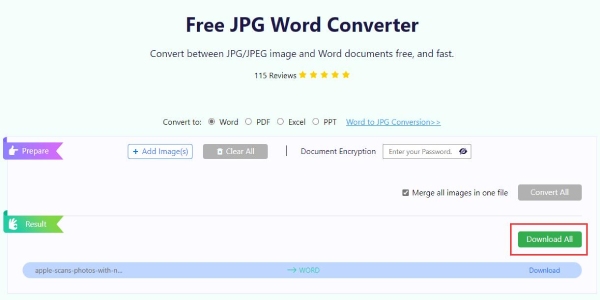
Перейдите в Бесплатный конвертер JPG Word в браузере и коснитесь значка Добавить файлы JPG кнопку для импорта ваших изображений. Вы можете выбрать одно или несколько изображений из приложение
Нажмите кнопку под импортированными файлами изображений, чтобы начать, вы можете нажать кнопку Объединить все изображения в один файл создать только один документ со всеми картинками.
Как сканировать фотографии на iPhone с помощью Img2txt
— это онлайн-инструмент, который предлагает бесплатную услугу оптического распознавания символов, помогающую сканировать фотографии на iPhone для извлечения текстов. Максимальный размер файла на этом веб-сайте составляет 8 МБ. Вы можете извлекать тексты из изображения с относительно высокой точностью и даже напрямую редактировать текст онлайн на Google Диске.
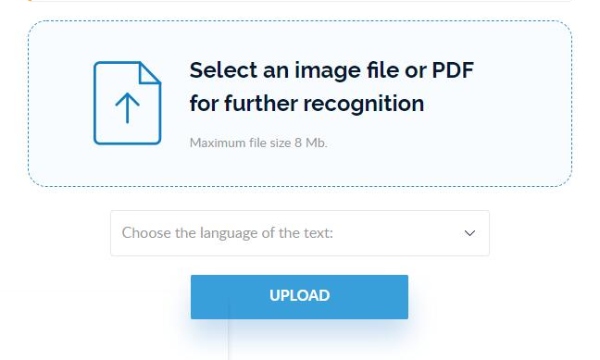
Нажмите Выберите файл изображения кнопку, чтобы выбрать изображение на телефоне и выбрать язык текста в файле, затем коснитесь кнопки кнопку.
Вы можете дождаться завершения процесса, и ваш браузер обновится. Затем вы можете копировать, переводить или скачивать как документ с текстами.
Как сканировать фотографии на iPhone с помощью OnlineOCR
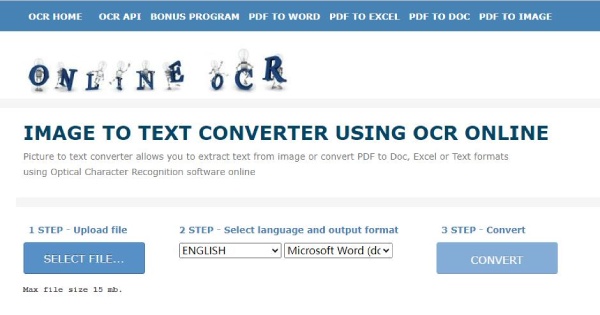
Нажмите кнопку на сайте и выберите картинку из вашего .
Далее нужно нажать на Язык и формат вывода раскрывающегося списка, чтобы выбрать язык и формат изображения и выходного документа.
Чтобы двигаться вперед, вы можете коснуться Кнопка для сканирования фотографии и извлечения текстов. Затем тексты будут отображаться ниже для загрузки.
Часть 2. Как сканировать документы с помощью iPhone Notes
Приложение iPhone Notes может работать как универсальный сканер документов для сканирования, разметки, преобразования и обмена всеми документами. Сканирование документов является горячей темой на форумах Apple. И в этой части вы можете научиться шаг за шагом сканировать документы с помощью iPhone.
Раздел 1. Сканирование документов с помощью iPhone Notes
Активируйте «Сканировать документ» в приложении Notes
Запустите приложение Notes на вашем iPhone. Создайте новую заметку в iPhone как обычно. Нажмите на значок «Дополнительно» и выберите «Сканировать документ», в нижней части он выглядит как плюс. Теперь ваша встроенная камера начнет работать автоматически. Если камера не работает, вы можете нажать кнопку «Спуск» или кнопку громкости, чтобы начать сканирование вручную.
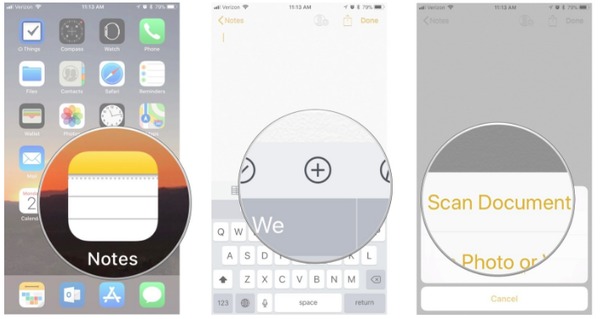
Сканирование документов с помощью iPhone
Разместите документы, которые вы хотите отсканировать по порядку. Вы можете выбрать «Перетащить рядом с углами, чтобы настроить», что может помочь вам отрегулировать края сканируемых файлов. Если вам нужно отсканировать несколько документов с помощью iPhone, просто нажмите «Сохранить сканирование» и снова включите камеру, чтобы продолжить сканирование с помощью камеры iPhone. Наконец, нажмите кнопку «Сохранить» в правом нижнем углу, чтобы сохранить отсканированные страницы на iPhone.
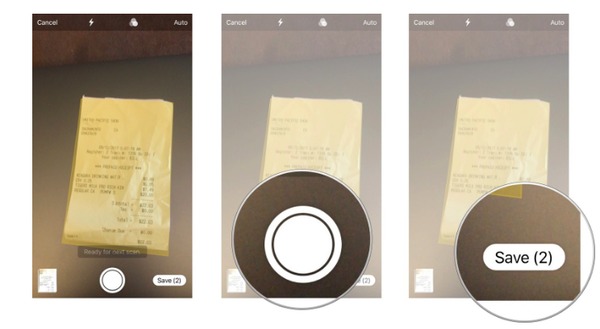
Разметка / Преобразование / Совместное использование отсканированных документов
Разметить отсканированный документ
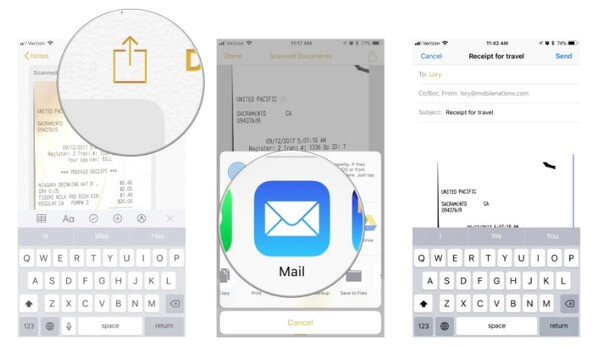
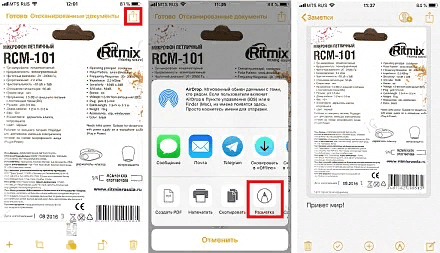
Чтобы разметить отсканированный документ с помощью iPhone, вы можете нажать кнопку «Поделиться» в верхнем правом углу, а затем выбрать значок «Разметка», чтобы настроить отсканированные документы. Нажмите «Готово», чтобы сохранить все ваши изменения.
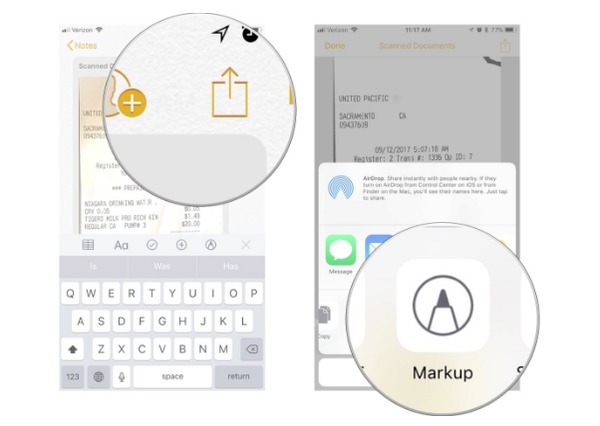
Конвертировать отсканированные документы в PDF
Нажмите «Поделиться», чтобы выбрать кнопку «Создать PDF». Нажмите «Поделиться» в левом нижнем углу и выберите любое приложение для обмена.
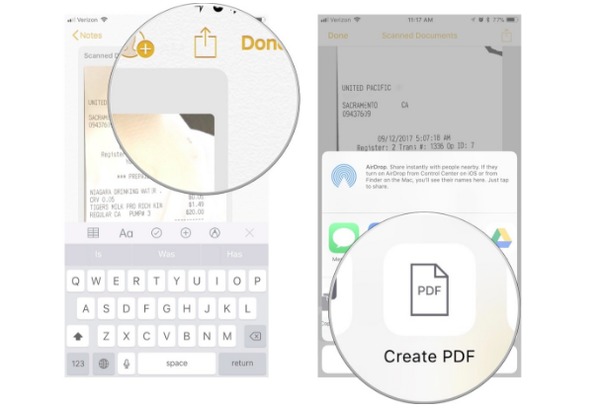
Делитесь отсканированными документами с iPhone в других приложениях
После завершения сканирования документов на iPhone нажмите кнопку «Поделиться» в правом верхнем углу. Выберите приложение, которым вы хотите поделиться отсканированные документы iPhone, а затем завершите весь процесс.