
- С яркостью iPhone происходит что-то странное
- Что случилось?
- Поиск решения
- Хвалёная техподдержка и сервисное обслуживание
- Так можно ли что-то сделать?
- Настройка яркости на iPhone
- Особенности настройки уровня яркости дисплея
- Увеличение и уменьшение насыщенности дисплея
- Как выполнить настройку вручную через «Пункт управления»
- Как активировать опцию «Автояркость» на Айфоне
- Как деактивировать опцию «Автояркость» на смартфоне
- По каким причинам яркость дисплея может снизиться
- Особенности настройки уровня яркости дисплея
- Увеличение и уменьшение насыщенности дисплея
- Как выполнить настройку вручную через «Пункт управления»
- Как активировать опцию «Автояркость» на Айфоне
- Как деактивировать опцию «Автояркость» на смартфоне
- По каким причинам яркость дисплея может снизиться
- Как исправить темный экран iPhone и сделать его ярче
- 1. Протрите верхнюю часть вашего iPhone
- 2. Проверьте яркость экрана iPhone и отрегулируйте ее вручную
- 3. Перезагрузите iPhone
- 4. Проверьте настройки специальных возможностей
- 5. Отключите режим энергосбережения
- 6. Яркость экрана в VLC и других мультимедийных приложениях
- 7. Отключите режим «Не беспокоить»
- 8. Отключение автояркости на iPhone
- 9. Отключите масштабирование экрана iPhone
- 10. Предотвратите затемнение iPhone, отключив функции контроля внимания
- 11. Советы, как сделать экран iPhone удобным
- 12. Дайте вашему iPhone остыть
- 13. Снимите защитную пленку с экрана iPhone
- 14. Сбросить все настройки iPhone
- 15. Обратитесь в службу поддержки Apple по поводу стороннего дисплея
- Часто задаваемые вопросы, связанные с экраном iPhone
- У моего iPhone черный экран? Как сделать его нормальным?
- Как исправить мой желто-оранжевый экран iPhone?
- Экран моего iPhone черно-белый или имеет странные цвета. Как это исправить?
- Светло-синий отображается как темно-синий, зеленый — как темно-зеленый, и все цвета экрана iPhone выглядят темнее. Как это исправить?
- Экран моего iPhone темнеет на солнце. Как это исправить?
- В чем заключается различие между True Tone и сокращением точки белого?
- 1. Вы используете защитную пленку, которая затемняет дисплей?
- 2. Вы используете дисплей стороннего производителя?
- 3. Приложение снижает яркость экрана?
- 7 способов остановить затемнение экрана iPhone
- 1. Увеличьте яркость и отключите автояркость.
- 2. Отключите параметр «Уменьшить точку белого».
- 3. Отключить масштабирование экрана.
- 4. Отключите темный режим, True Tone и Night Shift.
- 5. Перезагрузите iPhone.
- 6. Убедитесь, что ваш iPhone не слишком горячий.
- 7. Сбросьте все настройки iPhone.
- Протрите верхнюю часть экрана iPhone
- Вручную измените яркость экрана iPhone
- Перезагрузите iPhone
- Проверьте настройки универсального доступа
- Отключите режим энергосбережения
- Яркость экрана в VLC и других приложениях
- Отключите режим «Не беспокоить»
- Отключите автояркость на iPhone
- Отключите увеличение экрана
- Отключите функции распознавания внимания
- Как сделать экран iPhone удобнее
- Дайте своему iPhone остыть
- Снимите защитное стекло
- Сбросьте настройки iPhone
- Обратитесь к специалисту
- Ответы на частые вопросы об экране iPhone
- Как включить черно-белый экран на iPhone (оттенки серого)
- Видео инструкция
С яркостью iPhone происходит что-то странное
Всем привет. Хочу поделиться с вами одной проблемой с моим iPhone X, из-за которой я провел несколько часов в разговорах с техподдержкой Apple, лишился телефона на две(!) недели, а также выяснил, что это скорее не баг, а фича.
Я считаю себя достаточно активным пользователем айфона. В основном это Safari и Youtube (150-200 гигабайт в месяц), игры, приложения, музыка, часто снимаю фото и видео, Telegram и прочее.
Если игры, то это PUBG, Modern Combat Versus, несколько месяцев назад «подсел» на Afk Arena, кстати всем советую, я сам еще ни разу не донатил.
Что случилось?
В общем в разгар одного из матчей в PUBG, экран моей «десятки» резко стал темнее. Не понимая, что происходит, я по привычке открыл центр управления, и убедился, что яркость подсветки установлена на максимум.
Нужно уточнить, что я не использую автояркость, она почти всегда на максимум, кроме как ночью. Сказать, что я удивился— значит не сказать ничего, ведь раньше такого ни разу не было.
Случилось это, кстати, наверное через месяц после покупки. Купил десятку я примерно тогда же, как вышел Xs. Я попробовал немного убавить и вновь прибавить яркость, но ползунок не реагировал примерно от 70 до 100%, то есть она просто не изменялась.
При этом если сделать значение ниже 70%, она вполне себе уменьшалась. Продолжая не понимать, как со всем этим быть, я принял волевое решение играть дальше. Через несколько минут экран стал совсем блеклым, теперь ровно в половину. То есть меньше 50% сделать можно, а вот больше нет — ничего не происходило. Перезагрузка не повлияла на ситуацию.
Я решил отложить смартфон на некоторое время, и заметил, что он нагрелся сильнее обычного в области чуть ниже камеры. Примерно через 15 минут, яркость опять стала работать так, как ей полагается.
Через несколько дней, проблема вновь о себе напомнила. Это как раз был «заруб» в Mc Versus. На самом интересном моменте экран опять частично «погас», смартфон в это время находился на зарядке.
Еще замечал подобное в приложения и играх AR, которые в основном баловство, конечно, но ведь как они на каждой презентации демонстрируют, как это все интересно и нужно.
Еще тоже самое происходило при попытке посмотреть VR-видео(да, не про американские горки и не про динозавров), а это уже откровенно раздражало, ведь налицо системный характер проблемы.
Поиск решения
Я стал гуглить как на русскоязычных, так и на англоязычных ресурсах. Судя по всему, проблема не была сильно массовой. Я наткнулся на эту статью, где Артем отвечает читателю с подобной проблемой.
Надо ли говорить, что последний абзац про сервисный центр меня не обрадовал, ведь автояркость была отключена. И да, перезагрузка мне тоже не помогла, как было сказано выше.
После этого на глаза попался этот материал, который был уже ближе к истине, но там говорилось, что айфон может выдавать подобное сообщение в условиях высокой температуры воздуха.
В моем случае это никак не могло быть причиной, ведь я постоянно сталкивался с ней дома на диване, непосредственно под кондиционером с 17-19℃.
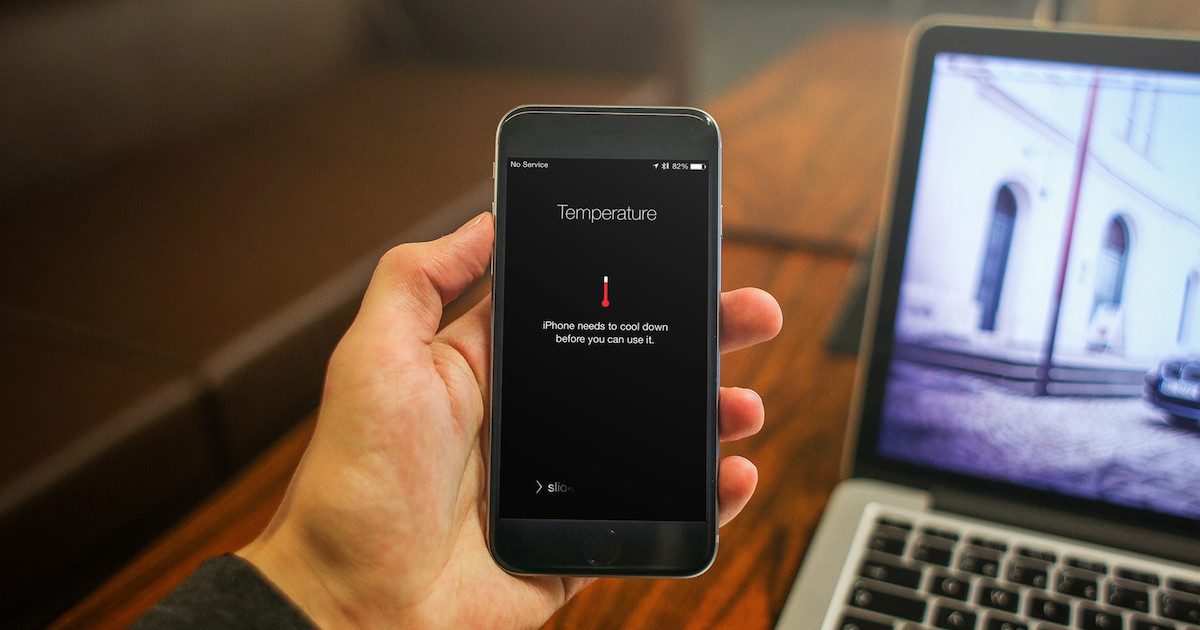
Тогда я хотя бы понял, что не один с этим столкнулся.
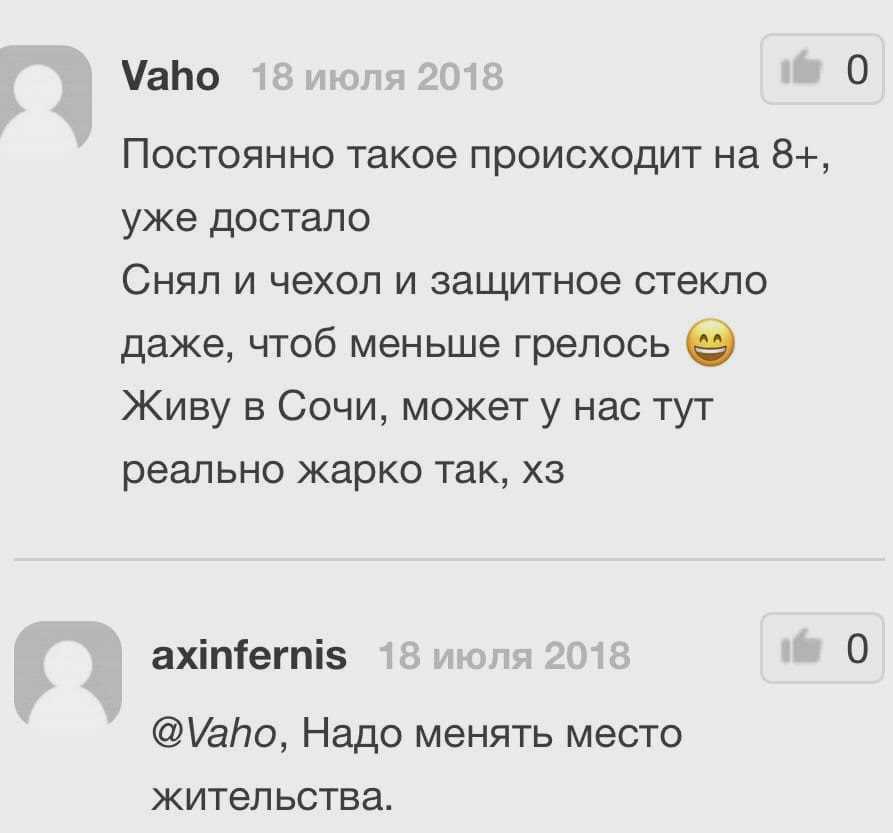
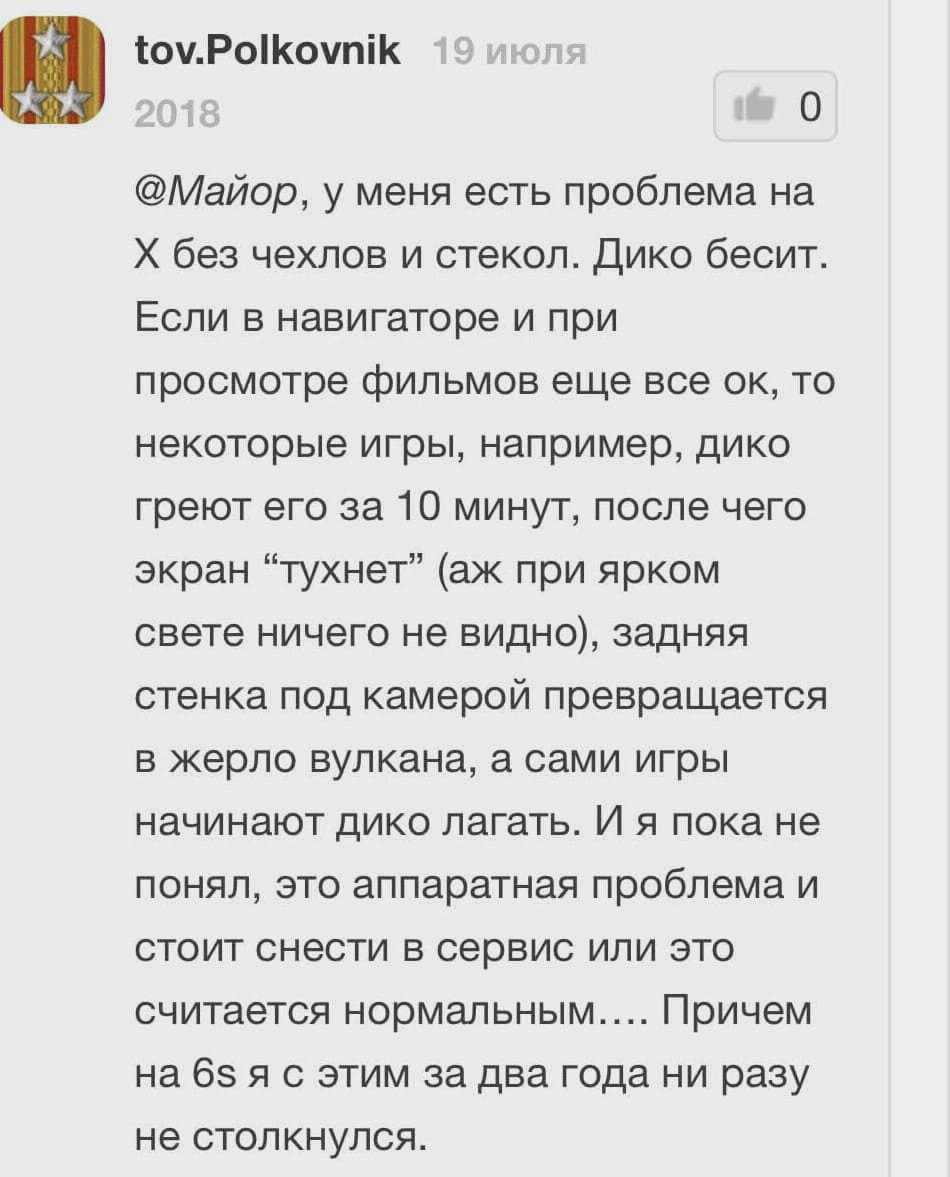

В тусовке нельзя добавить больше 4 изображений, а длинный скриншот вставить почему-то не получается, в общем некоторые уже подумывали о том, чтобы отнести айфон в сервис.
Хвалёная техподдержка и сервисное обслуживание
У меня было достаточно гаджетов от Apple. Я перевел на них часть семьи, и в целом интересуюсь технологиями, и непосредственно тем, что происходит с компанией. Но так получилось, что ни разу не носил ни одно устройство в сервис-центр.
Не пытаюсь сказать, что это идеальные гаджеты, которые не подвержены поломкам, совсем нет. Брак и проблемы бывают у всех компаний. Просто считаю, что мне с этим везёт (везло?).
Не буду рассказывать слишком подробно про общение со службой поддержки и сервис-центром, всё-таки пишу про конкретную проблему с айфоном, а не про сервисное обслуживание.
Из хорошего могу отметить, что ребята работают вежливые, с ними приятно общаться, чувствуется, что есть искреннее желание помочь. Некий «старший специалист», с которым я говорил уже после сервис центра даже объяснил как позвонить лично ему, минуя специалистов попроще.
Не понравилось, что нужно пересказывать каждый раз суть проблемы, нет какой-то истории обращений, в которой, например, было бы хотя бы в двух-трех предложениях отражено то, с чем обращался человек. Ведь если я звоню в техподдержку через два часа или на следующий день, возможно проблема осталась и нет смысла повторять её по несколько раз.
Особенно яростного хомяка во мне будило «Скажите, у вас отключена автояркость?», да я отключил её к чертям, как только айфон из коробки достал!
Тезисно, что мне советовали (и что я, разумеется, выполнил) в хронологическом порядке:
- Сброс до заводских настроек, без удаления информации
- Обновить iOS
- Сбросить до заводских, обновить iOS
- Сделать полной сброс с удалением всей информации, настроить как новый
Еще двое проводили мне удаленную диагностику, которая, конечно, не выявила никаких аномалий.
В сервис центр я сдавал телефон в регионе, а точнее в Самаре(нет, это не Саратов), он там всего один. Хочется про них сказать много не самых хороших вещей, но ограничусь тем, что диагностика длилась две недели. Две недели, Карл! Кстати, небольшой совет, если у вас гаджет Apple на гарантии и с ним возникла проблема, не стоит нести его в магазин.
Он просто пролежит там некоторое время, после чего будет направлен в тот же сервис. Отнести самому банально быстрее.
В общем спустя две недели, мне вернули айфон с улыбкой, заявив, что никаких проблем выявлено не было и с ним все в порядке. В тот же вечер яркость подсветки вновь самостоятельно угасала, а вместе ней надежда, что это как-то можно решить. Я опять обратился в техподдержку, объяснил как мне жилось без телефона полмесяца, и что не изменилось с айфоном ни-че-го.
Тот самый человек с горячей линии, который дал мне с ним прямую связь, сам пообщался с сервис центром. После чего обещал, что они меня ждут в любое время, и готовы более детально изучить вопрос. К тому моменту, мне это всё очень надоело и началась стадия принятия. Может это не баг, а фича?
Так можно ли что-то сделать?
Про температуру окружающего воздуха писал выше, более того, я умудрялся словить эту «фичу» даже на улице, ранней весной. Смартфоны имеют свойство греться сильнее обычного во время зарядки.
Скажем так, у меня айфон не позволял использовать максимальный уровень подсветки в некоторых сценария быстрее, чем если бы я просто им пользовался, не заряжая. Я ни разу не играл в Pokemon Go, а все AR-игры и приложения, что я пробовал, продержались в памяти устройства недолго по причине того, что не вызывали интереса.

Но да, при использовании части из них «подсветкагейт» давал о себе знать. На данный момент на моём iPhone X надет алюминиевый чехол, достаточно здоровый. Такое ощущение, что он выступает в роли радиатора, отводя лишнее тепло от корпуса, каким-то образом сглаживая эту проблему, по крайней мере на 12.1.4 (не обновляю, скоро же 13) с этой проблемой не сталкиваюсь последнее время.
Может все дело было в недостаточно хорошо оптимизированных приложениях, а сейчас разработчики решили этот вопрос, к сожалению, точных причин я так и не выяснил. Уточню, что у меня обычная десятка, как с этим обстоит дело на Xs и Xs Max не знаю.
Возможно мой опыт будет полезен кому-то, как минимум в том, что сдавать из-за этого айфон в сервис нет никакого смысла. Расскажите в комментариях, были ли у вас подобные неприятности, и если да, то какому решению пришли, как часто наблюдаете у себя эту проблему?
Настройка яркости на iPhone

Пользователям смартфона Apple известно, что экран может сам менять уровень яркости в зависимости от освещения в помещении. Но бывают ситуации, когда настройка выполняется некорректно, что мешает владельцу читать текст и пользоваться гаджетом. В этом случае клиенту понадобится информация о том, как сделать на Айфоне яркость.
Особенности настройки уровня яркости дисплея
Перед тем, как рассказывать о процессе выбора уровня яркости сотового телефона, стоит рассказать об особенностях. Производители на новых версиях программного обеспечения предусмотрели возможность автоматической смены насыщенности экрана. Когда владелец находится в темном помещении, смартфон становится темнее. В том случае, если пользователь в данный момент применяет гаджет в хорошо освещенной комнате или на улице, гаджет сам делает цвета насыщеннее. Это позволяет не возиться с настройками вручную.
- Обратите внимание
- В новой версии iOS предусмотрена дополнительная опция «Темная тема». Она позволяет убрать белый экран, сменив его на черный на iPhone. Многие владельцы сотовых телефонов оценили функцию и пользуются ей.
Увеличение и уменьшение насыщенности дисплея
Регулировка выполняется через раздел «Настройки» в сотовом телефоне. Чтобы сделать на Айфоне ярче экран, клиент должен следовать такой инструкции:
- смартфон требуется разблокировать;
- на экране необходимо найти иконку с названием «Настройки»;
- далее из представленного списка выбирается пункт «Яркость и экран»;
- чтобы выполнить регулировку, требуется перевести ползунок влево или вправо.
Здесь же клиент может выбрать темный режим, чтобы отключить стандартный белый дисплей. Эта опция предусмотрена для того, чтобы снизить нагрузку на глаза при использовании телефона. Сразу после активации функции интерфейс смартфона станет черным во всех приложениях.
Дополнительно в этом же разделе клиент может посмотреть на услугу «True Tone». Сразу после активации опции телефон сам будет определять датчиками освещение, а затем подбирать подходящий уровень насыщенности цветов. В этом случае изображение станет естественным, что позволит легко читать текст.
- Обратите внимание
- Чтобы снизить нагрузку на глаза, следует воспользоваться функцией «Night Shift». После подключения опции расцветки дисплея станут мягкими и теплыми, это также снизит нагрузку на зрение.

Также можно включить функцию Night Shift, которая делает цвета на экране более теплыми, уменьшая таким образом нагрузку на глаза. Такая функция полезна для смартфонов с маленьким экраном.
Как выполнить настройку вручную через «Пункт управления»
Если клиент хочет сделать экран менее или более ярким, ему потребуется только «Пункт управления» на смартфоне. В этом случае заходить в раздел с настройками нет необходимости. Но и активировать дополнительные услуги через такую панель невозможно. Операция выполняется по такой схеме:
- на смартфоне открывается панель управления;
- чтобы ее открыть, потребуется сделать свайп снизу вверх;
- когда на телефоне откроется пункт управления, там будет расположен значок «Солнышко»;
- теперь пользователь может перетащить ползунок выше или ниже.
Когда ползунок передвигается вниз, уменьшается насыщенность цветов. После переноса бегунка вверх дисплей становится насыщеннее.
Как активировать опцию «Автояркость» на Айфоне
Если пользователя интересует, как сделать на своем Айфоне яркость еще меньше, он может применить автоматическую настройку. До выпуска iOS 11 выполнить процедуру клиент мог с помощью панели управления, но операция выполнялась вручную. Когда компания предоставила программное обеспечение 11 версии, пункт перенесли в раздел «Универсальный доступ». Пользователь должен найти нужный раздел в смартфоне, после чего открыть его. Далее выбирается нужный подраздел и активируется опция «Автояркость». Сразу после включения функции телефон будет подстраиваться под освещение в помещении.
Как деактивировать опцию «Автояркость» на смартфоне
После выпуска 11 версии программного обеспечения функция автоматической настройки включена на телефоне по умолчанию. В таком же режиме она работает на iOS 12. Несмотря на автоматический процесс пользователь может сам регулировать уровень насыщенности экрана в пункте управления. Но как только обстановка поменяется, телефон сам отрегулирует нужные параметры.
Бывают ситуации, что автонастройка работает неисправно или же пользователь предпочитает подбирать параметры самостоятельно. В этом случае есть возможность деактивировать «Автояркость». Операция выполняется по такой схеме:
- смартфон требуется разблокировать;
- на главном экране следует найти иконку с изображением шестеренки «Настройки»;
- после перехода по пункту пользователь выбирает раздел «Основные»;

- на экране высветится список, в нем следует щелкнуть по подразделу «Универсальный доступ»;

- далее из перечня выбирается пункт «Адаптация дисплея»;

- когда пользователь войдет в подраздел, он увидит опцию «Автояркость»;

- ползунок, расположенный рядом, переводится в положение неактивно.
Когда используется версия iOS 13, операцию по отключению функции выполняется по другой инструкции:
- пользователь должен разблокировать сотовый телефон;
- далее на экране требуется найти иконку с названием «Настройки»;
- теперь клиент выбирает раздел «Универсальный доступ»;
- после перехода на экране отобразится несколько пунктов»;
- владелец щелкает по названию «Дисплей и размер текста»;
- далее выбирается подпункт «Автояркость».
Чтобы функция была деактивирована, требуется просто перевести бегунок в положение «Выключено». После этого автояркость не будет менять насыщенность экрана автоматически.
По каким причинам яркость дисплея может снизиться
Включенный режим «Автояркости» может сделать экран на Айфоне пользователя темнее. Эта опция самостоятельно контролирует уровень освещения в помещении. Это позволяет смартфону без посторонней помощи выбирать нужный уровень насыщенности цвета. Такая функция дает возможность оптимизировать нагрузку на процессор и сделать использование смартфона комфортным. Но также есть другие причины, почему уровень яркости падает:
- Аккумулятор смартфона поврежден или разряжен. Дисплей становится темнее, когда на смартфоне садится батарея. Если телефон не показывает, что аккумулятор разряжен, значит он поврежден. Рекомендуется обратиться в сервисный центр, чтобы проверить работу батареи. В том случае, если аккумулятор работает исправно, проблема может заключаться в сбое ОС. В этом случае рекомендуется выполнить ее переустановку.
- Смартфон перегревается. Когда iPhone сильно нагревается, его дисплей становится менее ярким. Это предусмотрено автоматическими настройками, чтобы снизить нагрузку на процессор. Таким образом телефон самостоятельно предотвращает перегрев. Чтобы проблема была решена, рекомендуется снять со смартфона используемый чехол. Пользователям стоит применять только чехлы от компании Apple, чтобы не столкнуться с неприятной ситуацией.
Если владельцу гаджета необходимо отрегулировать уровень яркости смартфона, он может воспользоваться разделом “Настройки” или перейти в “Пункт управления”. Также на телефоне предусмотрена “Автояркость” и “Темная тема”.
Оказывается, долгожданный тёмный режим есть в новой iOS, хоть Apple и не упомянула об этом на презентации. Лайфхакер рассказывает, как его включить.
По сути, это всего лишь режим инверсии цвета, который давно присутствует в системе. Однако в iOS 11 его значительно переработали и добавили опцию «Смарт-инверсия».
В отличие от классической инверсии, новый режим не просто инвертирует все цвета, превращая картинку на экране в негатив, а меняет светлые фоны на тёмные. Элементы интерфейса, медиа и всё остальное, чему полагаетcя быть в цвете, остаётся именно таким.
Включить тёмный режим очень просто. Делается это так:
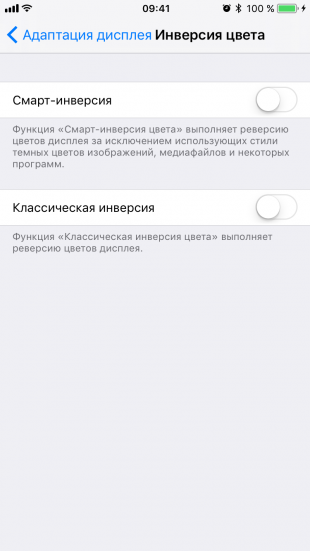
- Откройте «Настройки» → «Основные» → «Универсальный доступ».
- Перейдите в раздел «Адаптация дисплея» → «Инверсия цвета».
- Включите тумблер «Смарт-инверсия».
Кстати, включать и выключать тёмный режим можно без долгого блуждания по настройкам, если воспользоваться ещё одной функцией универсального доступа.
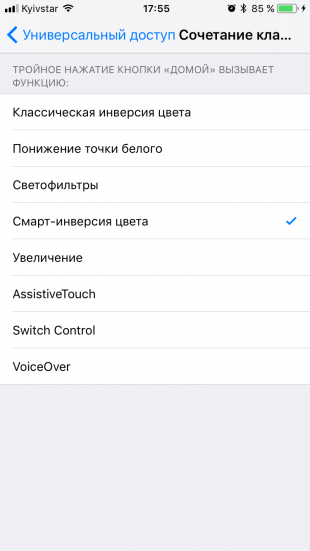
Вернитесь в меню «Универсальный доступ», прокрутите в самый низ и в разделе «Сочетание клавиш» выберите «Смарт-инверсия цвета». Теперь при тройном нажатии кнопки «Домой» будет включаться тёмный режим интерфейса.
Это далеко не единственная интересная функция iOS 11. О других полезных возможностях обновлённой ОС и впечатлениях от них можно узнать из обзор Лайфхакера.
Пользователям смартфона Apple известно, что экран может сам менять уровень яркости в зависимости от освещения в помещении. Но бывают ситуации, когда настройка выполняется некорректно, что мешает владельцу читать текст и пользоваться гаджетом. В этом случае клиенту понадобится информация о том, как сделать на Айфоне яркость.
Особенности настройки уровня яркости дисплея
Перед тем, как рассказывать о процессе выбора уровня яркости сотового телефона, стоит рассказать об особенностях. Производители на новых версиях программного обеспечения предусмотрели возможность автоматической смены насыщенности экрана. Когда владелец находится в темном помещении, смартфон становится темнее. В том случае, если пользователь в данный момент применяет гаджет в хорошо освещенной комнате или на улице, гаджет сам делает цвета насыщеннее. Это позволяет не возиться с настройками вручную.
- Обратите внимание
- В новой версии iOS предусмотрена дополнительная опция «Темная тема». Она позволяет убрать белый экран, сменив его на черный на iPhone. Многие владельцы сотовых телефонов оценили функцию и пользуются ей.
Увеличение и уменьшение насыщенности дисплея
Регулировка выполняется через раздел «Настройки» в сотовом телефоне. Чтобы сделать на Айфоне ярче экран, клиент должен следовать такой инструкции:
- смартфон требуется разблокировать;
- на экране необходимо найти иконку с названием «Настройки»;
- далее из представленного списка выбирается пункт «Яркость и экран»;
- чтобы выполнить регулировку, требуется перевести ползунок влево или вправо.
Здесь же клиент может выбрать темный режим, чтобы отключить стандартный белый дисплей. Эта опция предусмотрена для того, чтобы снизить нагрузку на глаза при использовании телефона. Сразу после активации функции интерфейс смартфона станет черным во всех приложениях.
Дополнительно в этом же разделе клиент может посмотреть на услугу «True Tone». Сразу после активации опции телефон сам будет определять датчиками освещение, а затем подбирать подходящий уровень насыщенности цветов. В этом случае изображение станет естественным, что позволит легко читать текст.
- Обратите внимание
- Чтобы снизить нагрузку на глаза, следует воспользоваться функцией «Night Shift». После подключения опции расцветки дисплея станут мягкими и теплыми, это также снизит нагрузку на зрение.

Также можно включить функцию Night Shift, которая делает цвета на экране более теплыми, уменьшая таким образом нагрузку на глаза. Такая функция полезна для смартфонов с маленьким экраном.
Как выполнить настройку вручную через «Пункт управления»
Если клиент хочет сделать экран менее или более ярким, ему потребуется только «Пункт управления» на смартфоне. В этом случае заходить в раздел с настройками нет необходимости. Но и активировать дополнительные услуги через такую панель невозможно. Операция выполняется по такой схеме:
- на смартфоне открывается панель управления;
- чтобы ее открыть, потребуется сделать свайп снизу вверх;
- когда на телефоне откроется пункт управления, там будет расположен значок «Солнышко»;
- теперь пользователь может перетащить ползунок выше или ниже.
Когда ползунок передвигается вниз, уменьшается насыщенность цветов. После переноса бегунка вверх дисплей становится насыщеннее.
Как активировать опцию «Автояркость» на Айфоне
Если пользователя интересует, как сделать на своем Айфоне яркость еще меньше, он может применить автоматическую настройку. До выпуска iOS 11 выполнить процедуру клиент мог с помощью панели управления, но операция выполнялась вручную. Когда компания предоставила программное обеспечение 11 версии, пункт перенесли в раздел «Универсальный доступ». Пользователь должен найти нужный раздел в смартфоне, после чего открыть его. Далее выбирается нужный подраздел и активируется опция «Автояркость». Сразу после включения функции телефон будет подстраиваться под освещение в помещении.
Как деактивировать опцию «Автояркость» на смартфоне
После выпуска 11 версии программного обеспечения функция автоматической настройки включена на телефоне по умолчанию. В таком же режиме она работает на iOS 12. Несмотря на автоматический процесс пользователь может сам регулировать уровень насыщенности экрана в пункте управления. Но как только обстановка поменяется, телефон сам отрегулирует нужные параметры.
Бывают ситуации, что автонастройка работает неисправно или же пользователь предпочитает подбирать параметры самостоятельно. В этом случае есть возможность деактивировать «Автояркость». Операция выполняется по такой схеме:
- смартфон требуется разблокировать;
- на главном экране следует найти иконку с изображением шестеренки «Настройки»;
- после перехода по пункту пользователь выбирает раздел «Основные»;

- на экране высветится список, в нем следует щелкнуть по подразделу «Универсальный доступ»;

- далее из перечня выбирается пункт «Адаптация дисплея»;

- когда пользователь войдет в подраздел, он увидит опцию «Автояркость»;

- ползунок, расположенный рядом, переводится в положение неактивно.
Когда используется версия iOS 13, операцию по отключению функции выполняется по другой инструкции:
- пользователь должен разблокировать сотовый телефон;
- далее на экране требуется найти иконку с названием «Настройки»;
- теперь клиент выбирает раздел «Универсальный доступ»;
- после перехода на экране отобразится несколько пунктов»;
- владелец щелкает по названию «Дисплей и размер текста»;
- далее выбирается подпункт «Автояркость».
Чтобы функция была деактивирована, требуется просто перевести бегунок в положение «Выключено». После этого автояркость не будет менять насыщенность экрана автоматически.
По каким причинам яркость дисплея может снизиться
Включенный режим «Автояркости» может сделать экран на Айфоне пользователя темнее. Эта опция самостоятельно контролирует уровень освещения в помещении. Это позволяет смартфону без посторонней помощи выбирать нужный уровень насыщенности цвета. Такая функция дает возможность оптимизировать нагрузку на процессор и сделать использование смартфона комфортным. Но также есть другие причины, почему уровень яркости падает:
- Аккумулятор смартфона поврежден или разряжен. Дисплей становится темнее, когда на смартфоне садится батарея. Если телефон не показывает, что аккумулятор разряжен, значит он поврежден. Рекомендуется обратиться в сервисный центр, чтобы проверить работу батареи. В том случае, если аккумулятор работает исправно, проблема может заключаться в сбое ОС. В этом случае рекомендуется выполнить ее переустановку.
- Смартфон перегревается. Когда iPhone сильно нагревается, его дисплей становится менее ярким. Это предусмотрено автоматическими настройками, чтобы снизить нагрузку на процессор. Таким образом телефон самостоятельно предотвращает перегрев. Чтобы проблема была решена, рекомендуется снять со смартфона используемый чехол. Пользователям стоит применять только чехлы от компании Apple, чтобы не столкнуться с неприятной ситуацией.
Если владельцу гаджета необходимо отрегулировать уровень яркости смартфона, он может воспользоваться разделом “Настройки” или перейти в “Пункт управления”. Также на телефоне предусмотрена “Автояркость” и “Темная тема”.
В этом руководстве мы покажем вам, как увеличить яркость темного экрана iPhone и предотвратить ее автоматическое и ненужное уменьшение в неподходящих ситуациях.
Эти решения решат проблему, если экран вашего iPhone тусклый, яркость автоматически снижается, или экран iPhone темный, но яркость повышена, и другие подобные проблемы.
Да. Экран вашего iPhone автоматически затемняется и изменяет уровни яркости в зависимости от окружающего освещения.
Большинство смартфонов, включая ваш iPhone, оснащены датчиком внешней освещенности, который обеспечивает автояркость. > особенность. Используя это, ваш телефон анализирует свет вокруг вас и соответствующим образом регулирует яркость дисплея iPhone.
Например, если вы находитесь в ярком свете (например, при солнечном свете, в студии и т. д.), он автоматически установите дисплей iPhone на максимум, чтобы его было лучше видно. Но при плохом освещении (в помещении, в кинозале, ночью с выключенным светом и т. д.) яркость экрана iPhone автоматически будет на минимальном уровне. Это гарантирует, что вашим глазам будет удобно смотреть на дисплей.
В большинстве случаев автояркость работает безупречно. Но поскольку яркость вашего iPhone низкая или автоматически резко снижается в неподходящее время, наиболее вероятной причиной является автояркость.
Как исправить темный экран iPhone и сделать его ярче
Давайте узнайте, как это исправить и снова сделать экран вашего iPhone ярким. Как всегда, начнем с основных решений. И для большинства пользователей этих основных достаточно, чтобы решить проблему с тусклой яркостью экрана. Если нет, вы можете отключить автояркость, чтобы решить эту проблему (шаги ниже).
1. Протрите верхнюю часть вашего iPhone
В верхней части вашего iPhone находится датчик внешней освещенности, отвечающий за считывание уровня освещенности вокруг вас и регулировку яркости экрана.
После долгих звонков на верхнюю часть вашего iPhone могут попасть кожный жир, грязь и т. д. Все это блокирует правильную работу датчика внешней освещенности.
Итак, если яркость экрана вашего iPhone автоматически снижается, даже когда вы сидите за В том же месте при постоянном освещении используйте мягкую сухую ткань, чтобы протереть верхнюю часть iPhone.
После этого яркость экрана iPhone не должна работать неправильно.
Кроме того, если вы используете необычный или герметичный чехол, закрывающий верхнюю часть вашего iPhone, удалите его, чтобы автояркость работала правильно.
2. Проверьте яркость экрана iPhone и отрегулируйте ее вручную
Есть три способа увеличить яркость экрана iPhone:
I. Через Центр управления:
откройте Центр управления. На iPhone с Face ID проведите вниз от правого верхнего угла экрана. На iPhone с кнопкой «Из дома» проведите вверх от нижнего края экрана. Перетащите ползунок яркости вверх.
II. В приложении «Настройки»:
перейдите в меню iPhone Настройки > Экран и яркость. Перетащите ползунок яркости вправо.
III. Использование Siri:
вызывайте Siri любым обычным способом. Теперь спросите его примерно так:
Увеличьте яркость экрана. Увеличьте яркость экрана. Установите яркость экрана на 75%. Установите максимальную яркость экрана. 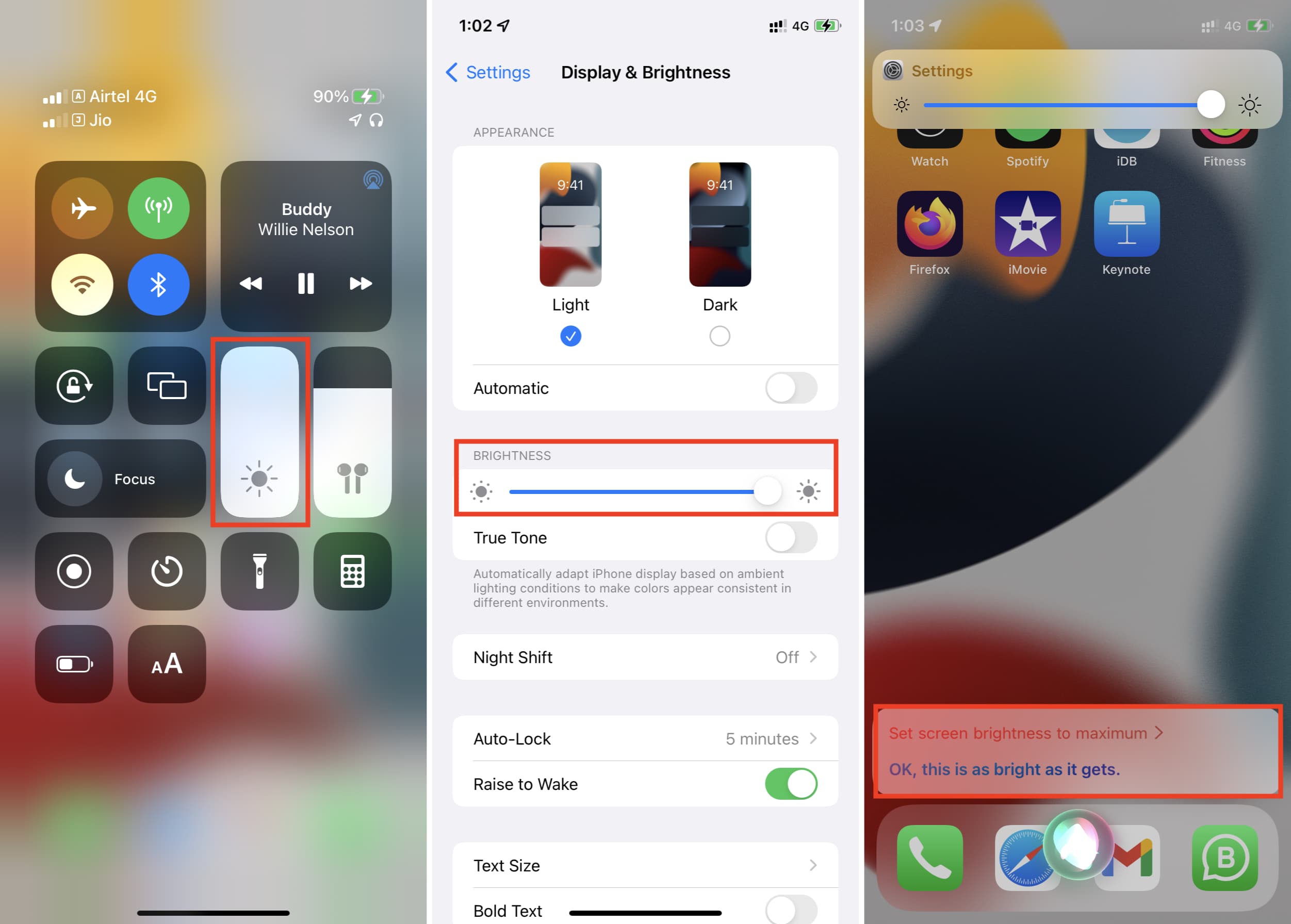 Увеличить яркость экрана iPhone из Центра управления или приложения”Настройки”или попросив Siri.
3. Перезагрузите iPhone
Во время обычного использования ваше устройство нередко дает временные сбои. Одним из надежных и быстрых способов исправить это является выключение iPhone и включение через минуту.
4. Проверьте настройки специальных возможностей
Уменьшить точку белого снижает интенсивность ярких цветов на экране вашего iPhone, облегчая просмотр изображения для некоторых людей. Когда он включен, экран вашего iPhone становится темным, даже когда яркость полностью увеличена.
Вот как отключить функцию «Уменьшить белую точку», чтобы исправить тусклый экран iPhone:
Откройте Настройки и нажмите Специальные возможности. Нажмите Отображение и размер текста. Отключите параметр Уменьшить белую точку. Если вы хотите оставить его включенным, перетащите ползунок влево только на 25%. 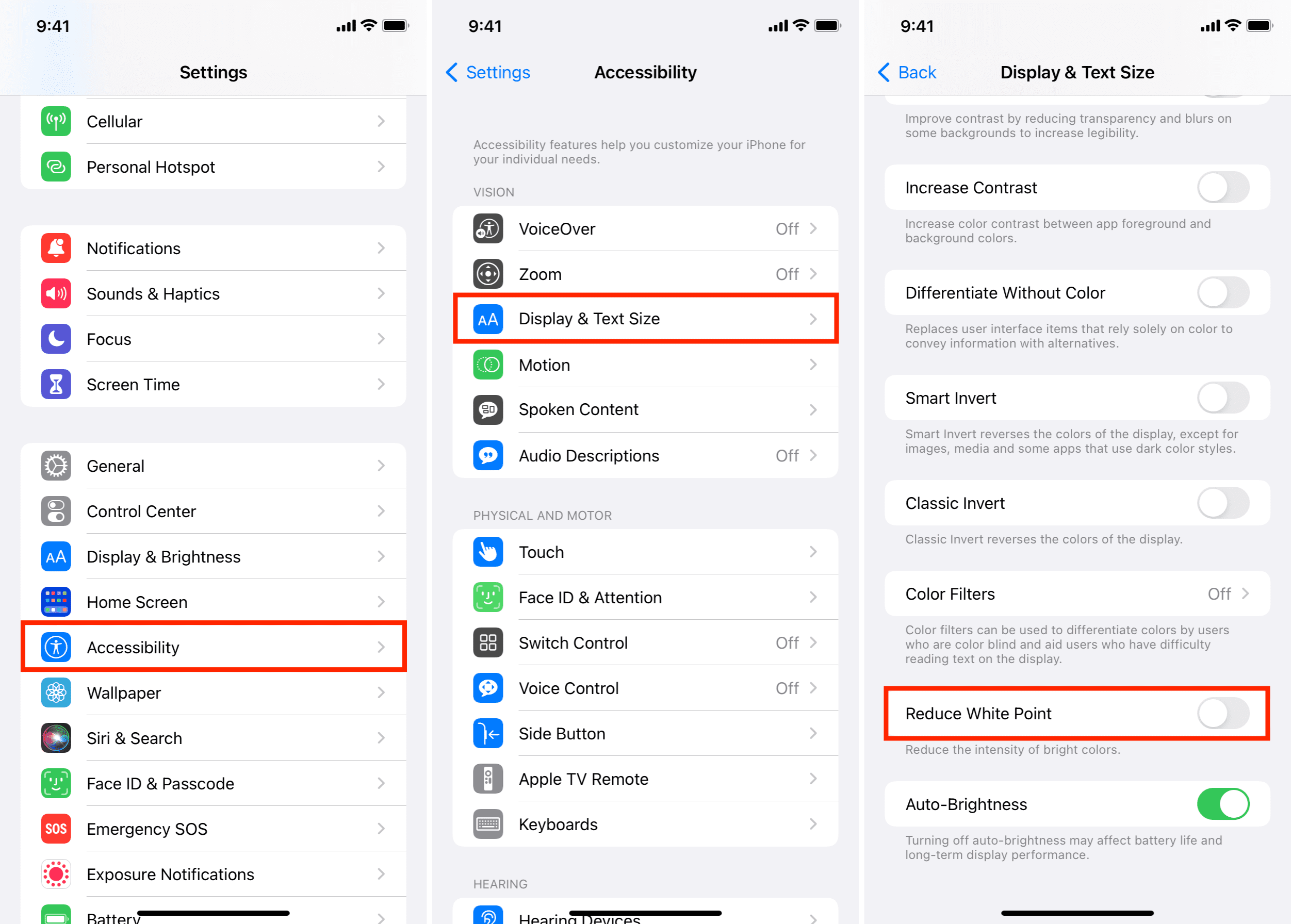
5. Отключите режим энергосбережения
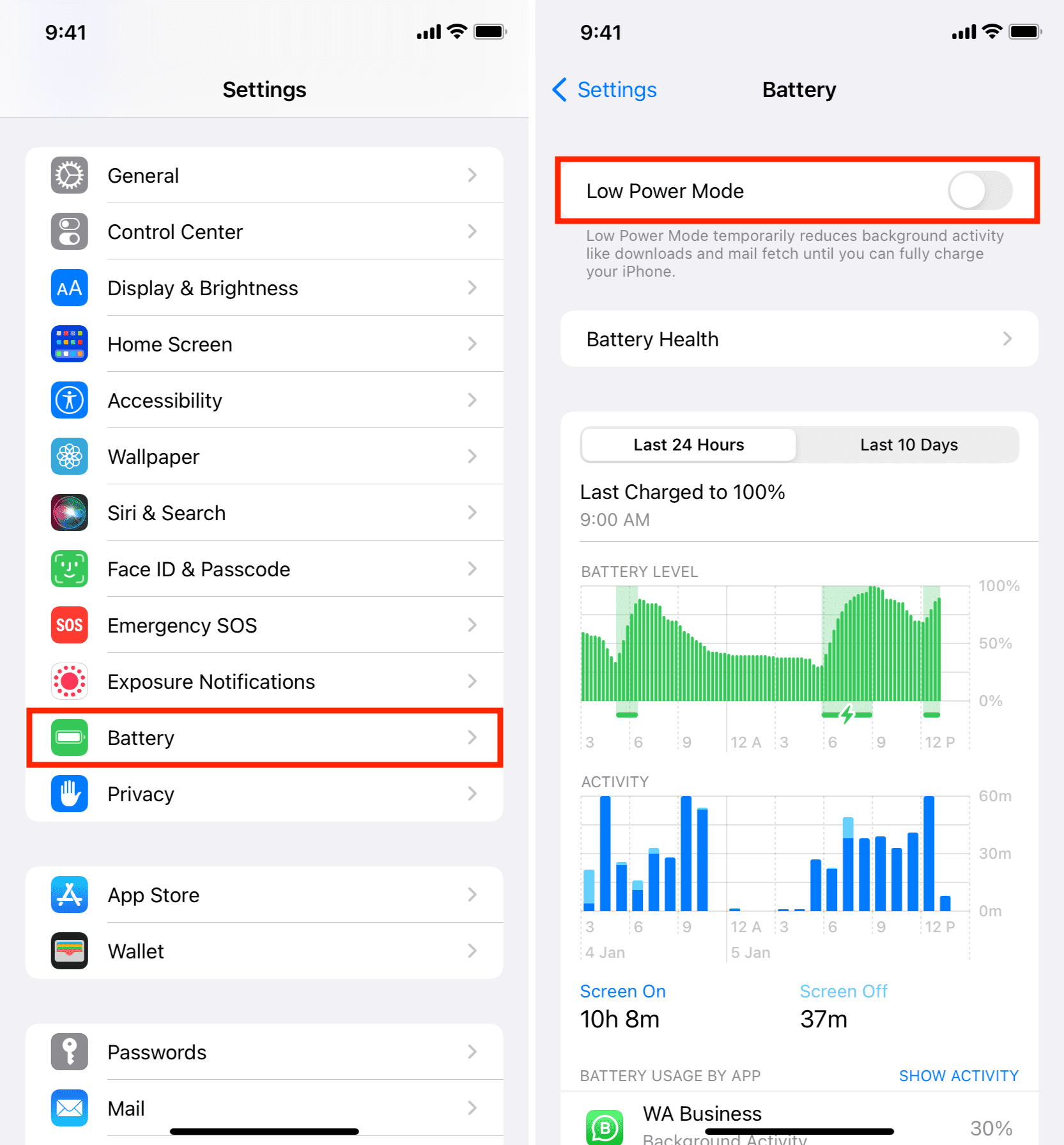
Чем выше яркость экрана, тем больше он потребляет заряда батареи. Таким образом, ваш iPhone будет немного уменьшать яркость экрана в режиме энергосбережения для экономии заряда батареи.
Чтобы восстановить яркость экрана iPhone, позвоните Siri и попросите отключить режим энергосбережения или перейдите в Настройки. > Батарея и выключите переключатель Режим низкого энергопотребления.
6. Яркость экрана в VLC и других мультимедийных приложениях
Многие приложения для видеопроигрывателей или те, в которых вы редактируете фотографии и клипы, имеют собственный ползунок яркости экрана. Некоторые браузеры, такие как Aloha, также имеют невидимый ползунок яркости экрана при воспроизведении в них видео. Одно случайное, непреднамеренное движение вниз по экрану, и яркость iPhone может снизиться.
Чтобы решить эту проблему, найдите любую кнопку или ползунок яркости в приложении и убедитесь, что он установлен на комфортном уровне. Если ничего не видно, рассмотрите возможность проведения по вертикали (или по горизонтали) левой и правой (а также верхней и нижней) частей экрана, чтобы открыть любой такой ползунок яркости.
Ползунок яркости экрана в VLC (левое изображение) и браузере Aloha (правое изображение).
7. Отключите режим «Не беспокоить»
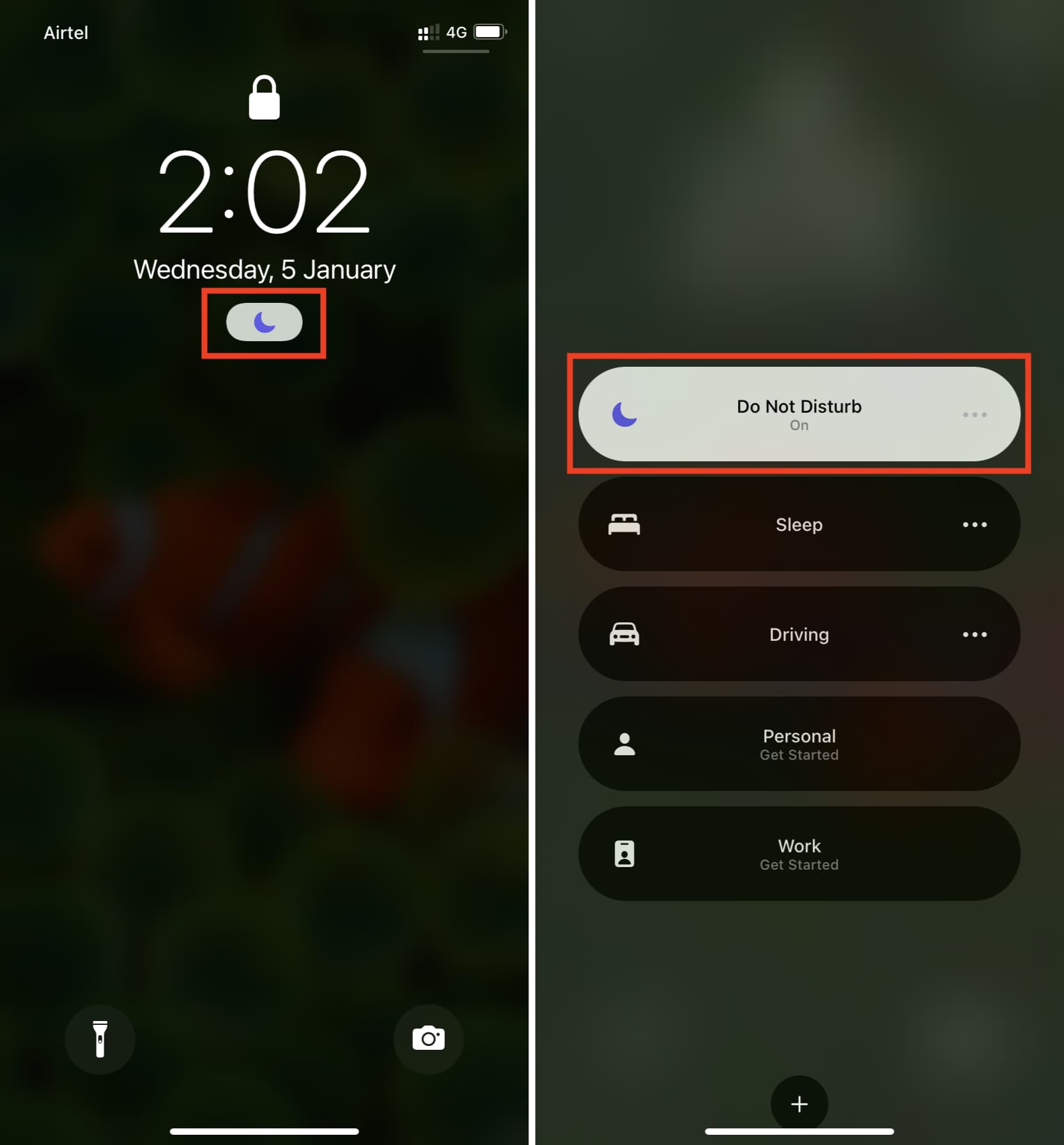
В iOS 15, когда ваш iPhone находится в режиме «Не беспокоить» (DND), экран блокировки значительно затемняется. Чтобы сделать его обычным и более ярким, коснитесь значка луны > Не беспокоить, чтобы отключить его.
8. Отключение автояркости на iPhone
Отключение автояркости — почти верный способ решить проблему автоматического снижения яркости экрана iPhone. Но я не хочу, чтобы вы отключали ее прямо сейчас, потому что автояркость — отличная функция, которая обеспечивает комфорт для ваших глаз и помогает продлить срок службы батареи вашего iPhone. Итак, я бы порекомендовал вам сначала прочитать FAQ ниже. И если они не решат вашу проблему, вы можете отключить автояркость.
Вот как отключить автояркость, чтобы исправить непостоянную яркость экрана:
Откройте iPhone Настройки и нажмите Специальные возможности. Нажмите Отображение и размер текста. Внизу выключите переключатель Автояркость. Теперь откройте Центр управления и установите яркость по своему желанию. Он останется прежним и больше не будет уменьшаться (или увеличиваться) автоматически, делая ваш iPhone тусклым. 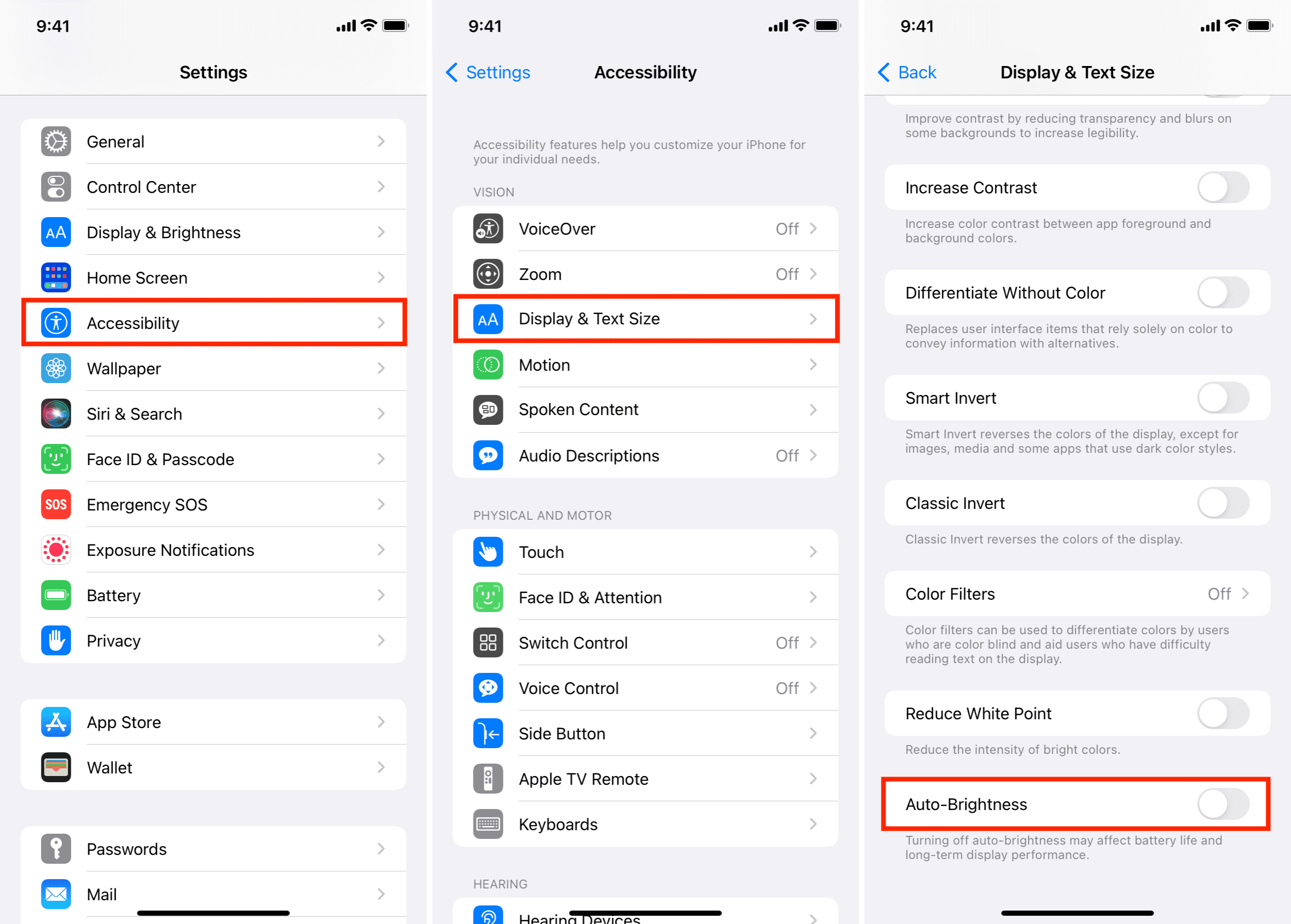
9. Отключите масштабирование экрана iPhone
Иногда экран iPhone темный, но яркость повышена. Это может быть связано с функцией специальных возможностей, которая увеличивает весь дисплей iPhone, и в результате может повлиять на яркость экрана. Чтобы это исправить, уменьшите масштаб экрана iPhone или отключите эту функцию в разделе Настройки > Специальные возможности > Масштаб.
10. Предотвратите затемнение iPhone, отключив функции контроля внимания
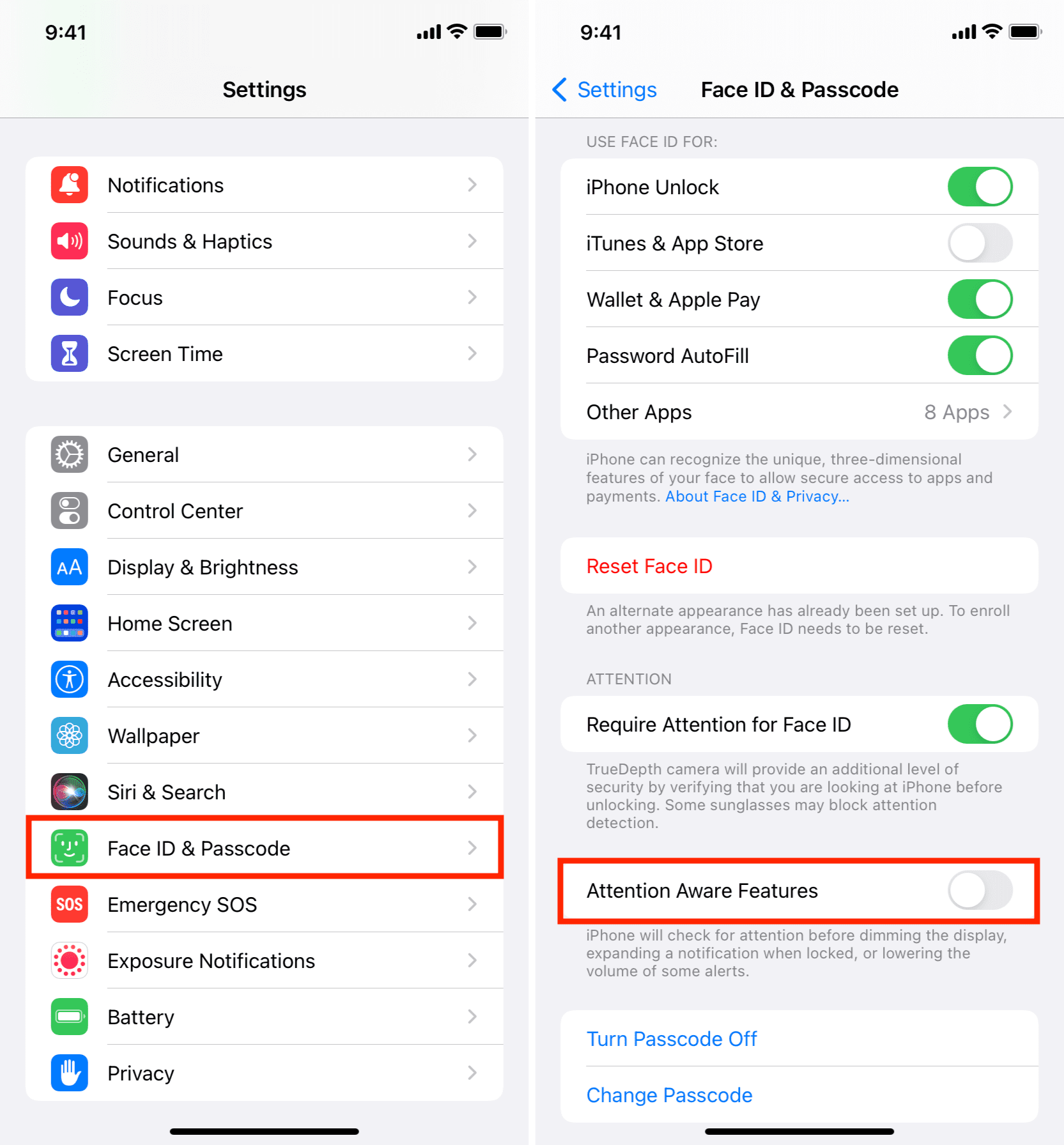
Чтобы продлить срок службы батареи, ваш iPhone X или более поздние модели с Face ID может автоматически затемнять экран, если он замечает, что вы не смотрите. Вы можете отключить его на iPhone в разделе Настройки > Face ID и код-пароль > Функции контроля внимания.
11. Советы, как сделать экран iPhone удобным
Помимо хорошей яркости, следующие советы могут пригодиться, чтобы вам было проще просматривать дисплей iPhone и перемещаться по нему.
Перейти в Настройки > Экран и яркость и:
Если вам не нравится темное изображение, нажмите Светлее. Кроме того, отключите переключатель Автоматически, чтобы тёмный вид не включался автоматически. Отключите True Tone и посмотрите, предпочитаете ли вы такой вид экрана или нет. Нажмите Автоблокировка и установите значение 2 минуты или более. Это предотвратит быстрое затемнение и блокировку экрана iPhone. Обратите внимание, что когда ваш iPhone находится в режиме энергосбережения, он автоматически затемняется и выключается через 30 секунд бездействия. Нажмите Размер текста и увеличьте его с помощью ползунка ниже. Включите Жирный шрифт. Нажмите Просмотр и установите параметр Увеличено, чтобы значки и элементы приложений были крупнее. 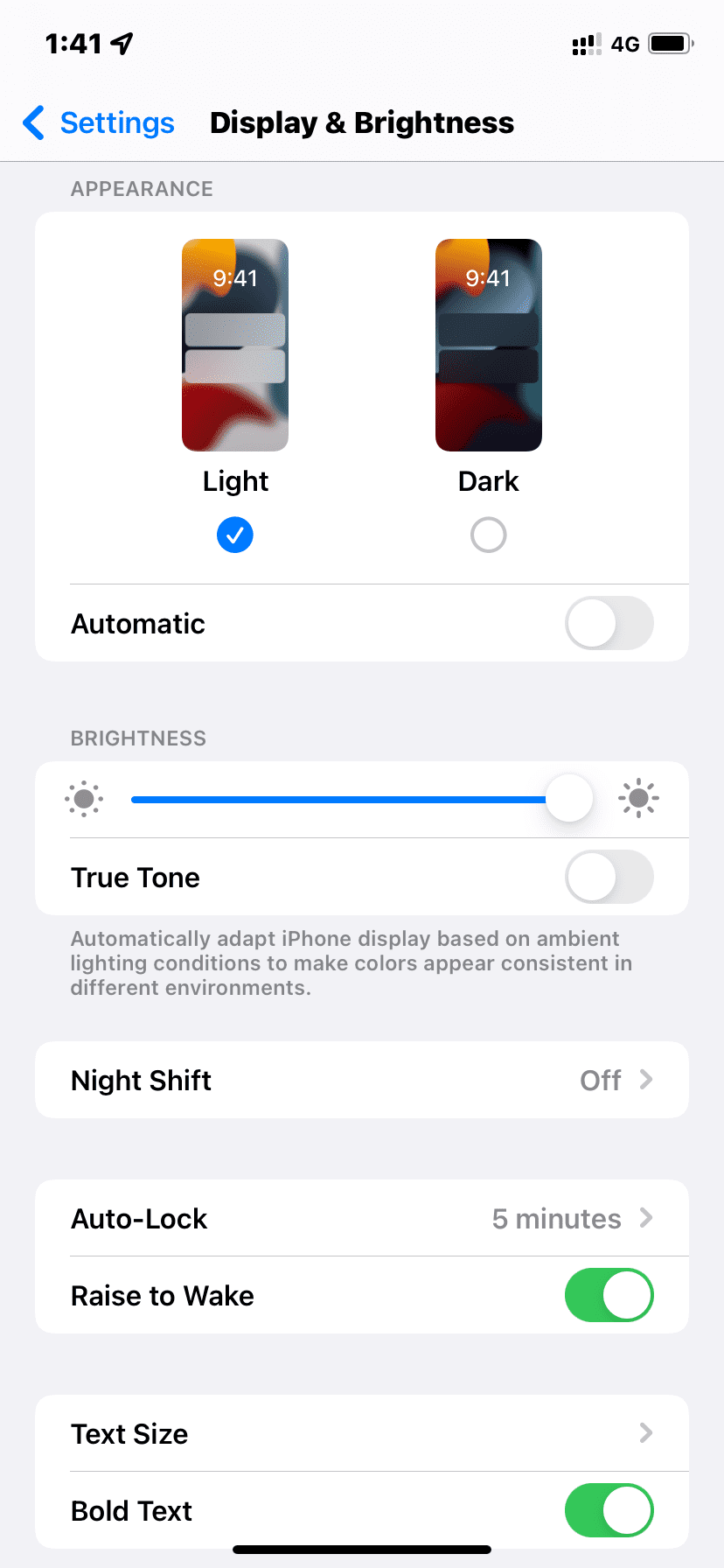
12. Дайте вашему iPhone остыть
Если вы использовали карты, навигацию и т. д. на солнце, скорее всего, ваш iPhone слишком горячий. В результате яркость экрана могла быть временно снижена. Чтобы решить эту проблему, принудительно закройте открытые приложения и дайте iPhone остыть. А еще лучше выключите его на время.
13. Снимите защитную пленку с экрана iPhone
Пожалуйста, пропустите этот раздел, если яркость экрана вашего iPhone совсем недавно стала неудовлетворительной.
Но если экран вашего iPhone был слишком темным в течение длительного времени или когда вы сравниваете экран своего iPhone с экраном друга или в магазине Apple Store и думаете, что ваш экран слишком темный и не впечатляющий, это может быть из-за дополнительной защиты экрана. Без сомнения, защитные пленки для экрана должны защитить ваш дисплей, если ваше устройство упадет. Но если яркость имеет первостепенное значение, вы можете рассмотреть возможность устранения этого препятствия.
Обязательно посмотрите: мои любимые аксессуары для iPhone 13 Pro Max
14. Сбросить все настройки iPhone
Наконец, если ни одно из решений не помогло, вы можете сбросить все настройки, что, скорее всего, решит проблему с яркостью.
15. Обратитесь в службу поддержки Apple по поводу стороннего дисплея
Если вы когда-либо заменяли сломанный экран iPhone в неавторизованном магазине Apple Store, скорее всего, это не оригинальный экран. Конечно, это могло бы сэкономить вам несколько долларов, но дисплеи других производителей могут иметь более низкую яркость экрана и другие проблемы (такие как ошибки, всплывающие окна и т. д. в настройках iPhone, отключенный идентификатор лица и т. п.).
Чтобы исправить это, отнесите свой iPhone в магазин Apple Store или авторизованный сервисный центр Apple и проверьте его.
Часто задаваемые вопросы, связанные с экраном iPhone
Вот некоторые часто задаваемые вопросы, связанные с вопросы с ответами.
У моего iPhone черный экран? Как сделать его нормальным?
Экран вашего iPhone может быть черным из-за двух настроек — Темный режим или Инверсия цвета. Чтобы сделать экран нормальным, перейдите в «Настройки iPhone» > «Экран и яркость» и выберите Светлый. Также выключите переключатель Автоматически. Если экран по-прежнему остается темным, откройте «Настройки» > «Универсальный доступ» > «Отображение и размер текста» и отключите параметр Умная инверсия или Классическая инверсия.
Как исправить мой желто-оранжевый экран iPhone?
Экран вашего iPhone может выглядеть светло-желтым или оранжевым из-за True Tone и Night Shift. Чтобы отключить их, перейдите в «Настройки» > «Экран и яркость» и отключите True Tone. Затем коснитесь Night Shift и выключите его.
Экран моего iPhone черно-белый или имеет странные цвета. Как это исправить?
Из-за цветных фильтров экран вашего iPhone может быть полностью черным/серо-белым или иметь красный, синий, розовый или любой другой цветовой оттенок. Вы можете отключить это в меню «Настройки» > «Универсальный доступ» > «Отображение и размер текста» > Цветовые фильтры и выключить переключатель «Цветовые фильтры».
Светло-синий отображается как темно-синий, зеленый — как темно-зеленый, и все цвета экрана iPhone выглядят темнее. Как это исправить?
Это связано с тем, что на экране вашего iPhone наблюдается повышенный цветовой контраст между передним планом и фоном приложения. Обычно это облегчает некоторым людям возможность видеть экран. Но если вы этого не хотите, откройте «Настройки» > «Универсальный доступ» > «Отображение и размер текста» и отключите параметр Увеличить контрастность.
Экран моего iPhone темнеет на солнце. Как это исправить?
При ярком солнечном свете все дисплеи не обеспечивают хорошего качества изображения. Но как только вы выполните приведенные выше решения и установите максимальную яркость экрана, он должен быть виден. Кроме того, новые модели iPhone имеют более высокую пиковую яркость и лучшее качество отображения, что дает им преимущество перед старыми iPhone при использовании на солнце.
Даже при самой низком значении параметра яркости, экран Айфона может быть слишком ярким, если вы читаете в постели в ночное время или в тёмной комнате. Если вы обнаружите, что вам по-прежнему некомфортно даже после перемещения ползунка яркости до конца влево в Центре управления, есть способ затемнить экран сильнее, чем позволяет ползунок. В настройках вы можете включить фильтр низкой освещенности, а затем упростить доступ к нему из кнопки «Домой».
1. Перейдите в меню «Настройки> Основные> Универсальный доступ> Увеличение».
2. В верхней части страницы «Увеличить» в настройках, включите тумблер для увеличения.
3. Прокрутите вниз страницу настроек увеличения и выберите «Весь экран» для параметра «Области увеличения» и «Слабый свет» для параметра «Выбрать фильтр».

Теперь, с включенным увеличением, вы можете дважды нажать тремя пальцами чтобы увеличивать и уменьшать масштаб, активируя фильтр слабого света. То есть, если изображение увеличено, вы можете выполнить двойной тап (касание экрана) тремя пальцами, чтобы уменьшить масштаб до нормального уровня и читать на ультра-тусклом экране.
Чтобы упростить весь процесс и не копаться в настройках каждый раз, когда вам надо активировать фильтр низкой освещённости, перейдите к странице «Универсальный доступ» в Настройках и прокрутите до самого низа. Нажмите на «Сочетание клавиш» и выберите «Увеличение». Теперь вы можете тройным нажатием на кнопку «домой» включать и выключать фильтр слабого света.
Начиная с iOS 7.1 мобильной операционной системы от Apple, разработчики добавили функцию, позволяющую вручную настраивать белую точку дисплея. Белая точка, также её называют эталонным белым, определяет белый цвет при копировании.

Понижение точки белого сделает яркие цвета на сенсорном экране вашего iPhone, iPad или iPod более интенсивными. И наоборот, увеличение белой точки снизит интенсивность ярких цветов, что поспособствует увеличению времени работы вашего iPhone или iPad.
Для владельцев устройств очень удобно иметь возможность вручную настраивать точку белого так, чтобы она соответствовала освещению в комнате, чего не хватает в True Tone дисплее от Apple.
1) Откройте Настройки вашего устройства.
2) Перейдите в пункт меню Универсальный доступ.
3) Нажмите Адаптация дисплея под пунктом меню Зрение.

4) Переместите ползунок на «Вкл» в строке меню Понижение точки белого.

5) После этого перетащите ползунок под кнопку справа, чтобы уменьшить интенсивность ярких цветов или переместите его влево, чтобы уменьшить точку белого и сделать яркие цвета более интенсивными.

Одним из проверенных способов экономии заряда аккумулятора на iPhone и iPad является увеличение точки белого: это уменьшает интенсивность фоновой подсветки.

- Повторим ещё раз, не стоит путать уменьшение точки белого с функцией True Tone
- True Tone ≠ Уменьшение белой точки
В чем заключается различие между True Tone и сокращением точки белого?
True Tone – это технология дисплея Apple, примененная в iPad Pro, в котором можно изменить точку белого в процессе работы, одновременно регулируя яркость для того, чтобы компенсировать недостаточно яркое освещение в комнате.
Функция уменьшения точки белого не использует датчики освещения в устройстве, как в True Tone. В результате, вы не можете дать команду вашему устройству – отрегулировать точку белого дисплея динамически в соответствии с нынешними условиями освещения.
Проще говоря, если условия освещения меняются, вам нужно повторить вышеуказанные шаги, чтобы вручную настроить интенсивность ярких красок в соответствии с текущим освещением в комнате.

Когда экран вашего iPhone слишком тусклый или темный, становится сложно пользоваться телефоном и наслаждаться мультимедийным контентом. Если вы окажетесь в подобной ситуации, когда дисплей тускнеет случайным образом или постоянно слишком тусклый, вам помогут следующие решения. Давайте сначала разберемся, в чем причина тусклого экрана iPhone, а затем сделаем его ярче!
Ваш iPhone может затемнять экран для экономии заряда батареи. Это нормальное явление. Но для большинства пользователей основной причиной необычно затемненного экрана iPhone является функция специальных возможностей под названием «Уменьшить точку белого». Когда этот параметр включен, интенсивность ярких цветов значительно снижается, что приводит к тусклому экрану iPhone.
Другие причины могут включать неработающую автояркость, ошибку в iOS, включение масштабирования, неисправный экран iPhone и многое другое. Но прежде чем двигаться дальше, рассмотрите следующие основные моменты, которые могут вызвать проблему.
1. Вы используете защитную пленку, которая затемняет дисплей?
Несколько защитных пленок (некачественных или матовых) снижают яркость. Если вы его используете, подумайте о том, чтобы удалить его или использовать лучшую защитную пленку. То же самое и с пластиковым ламинированием / защитой экрана.
2. Вы используете дисплей стороннего производителя?
Вы когда-нибудь заменяли сломанный дисплей iPhone по дешевке в ненадежном, не имеющем репутации или неавторизованном сервисном центре? Если да, возможно, они использовали некачественный и не слишком яркий дисплей.
В этой ситуации вы можете получить лучший экран, отправив свой телефон в авторизованную ремонтную мастерскую Apple или хотя бы в известную и имеющую хорошие отзывы. Поговорите об этом с друзьями или поищите местную ремонтную мастерскую с хорошими отзывами.
3. Приложение снижает яркость экрана?
Вы используете приложение для видео, фото или игры, которое вручную снижает яркость экрана, когда вы находитесь внутри него? Если да, найдите минутку, чтобы изучить настройки приложения и не забудьте отключить любую яркость экрана или параметры настройки.
7 способов остановить затемнение экрана iPhone
1. Увеличьте яркость и отключите автояркость.
Первый шаг (который вы наверняка знаете) — вручную увеличить яркость экрана iPhone. Вы можете сделать это из Центра управления или из настроек.
- Чтобы увеличить яркость через Пункт управления:
- На iPhone с Face ID проведите вниз от правого верхнего угла (там, где находится значок батареи).
- На iPhone с кнопкой «Домой» проведите вверх от нижнего края экрана.
- Перетащите ползунок яркости (со значком солнца) вверх.
Чтобы увеличить яркость через настройки:
- и нажмите «Экран и яркость»

Автояркость не будет работать правильно, если верхняя часть вашего iPhone сильно загрязнена или закрыта передним чехлом. Это предотвратит работу датчика внешней освещенности и правильную настройку яркости экрана. Чтобы решить эту проблему, очистите свой iPhone или снимите странную переднюю крышку.

В качестве альтернативы вы также можете которая сохранит яркость экрана, установленную вручную. Это предотвратит автоматическое изменение яркости при различном освещении. Таким образом, вам придется вручную регулировать яркость iPhone из Центра управления или приложения «Настройки».
Если яркость вашего iPhone продолжает уменьшаться даже при выключенной автояркости, перейдите к следующему способу.
2. Отключите параметр «Уменьшить точку белого».
Это одна из основных причин низкой яркости экрана вашего iPhone. Возможно, вы включили его намеренно (и забыли) или когда-нибудь при изучении параметров.
Вот как отключить «Уменьшение точки белого», чтобы решить проблему с тусклым экраном iPhone.
- Дисплей и размер текста
- Уменьшить белую точку

3. Отключить масштабирование экрана.
Если вы включили масштабирование экрана, это может быть причиной затемнения экрана. Чтобы это исправить, коснитесь «Специальные возможности» в » и выключите его.

4. Отключите темный режим, True Tone и Night Shift.
: экран iPhone имеет черный фон, а текст отображается белым цветом. Если у вас iPhone с OLED-экраном (iPhone X, XS, XS Max, 11 Pro, 11 Pro Max и любая модель из 12-й серии), темный режим экономит заряд батареи
: автоматически адаптирует дисплей iPhone 8 и более поздних моделей в соответствии с условиями окружающего освещения. True Tone гарантирует постоянство цвета во всех средах.
: отфильтровывает синий свет и делает экран более теплым оранжевым оттенком. Apple утверждает, что это может помочь вам лучше выспаться ночью.
Отключение этих параметров отображения может помочь сделать экран более приятным и удобным для вас. Я не использую Dark Mode, True Tone или Night Shift. Мне нравится обычный режим. Если у вас также есть подобные предпочтения, выполните следующие действия, чтобы отключить их и посмотреть, нравится ли вам экран больше.
- Откройте iPhone» и нажмите «Экран и яркость»
- Чтобы отключить темный режим, выберите « в разделе «ВНЕШНИЙ ВИД».
- и отключите все зеленые переключатели.

Вы также можете включать и отключать все эти три параметра в Центре управления. Для этого нажмите ползунок яркости, и вы увидите значки внизу.

. Если экран вашего iPhone тускнеет через 30 секунд, нажмите «Экран и яркость». Затем выберите любой вариант, кроме 30 секунд. Однако, если вы включите режим энергосбережения, дисплей телефона автоматически погаснет и заблокируется через 30 секунд.
5. Перезагрузите iPhone.
Иногда самые сложные проблемы можно успешно решить простым перезапуском. Прежде чем рассматривать другие решения, выключите свой iPhone. Через минуту снова включите.
6. Убедитесь, что ваш iPhone не слишком горячий.
Ваш iPhone слишком горячий? Если да, то хотя и редко, это может изменить внешний вид экрана. Обязательно закройте ненужные приложения и снимите чехол. Дайте iPhone остыть. Отключение на некоторое время также очень поможет.
7. Сбросьте все настройки iPhone.
Наконец, если ничего не помогает, попробуйте сбросить все настройки. Это приведет к удалению всех настроенных вами настроек. Все вернется в состояние по умолчанию. Однако это не повлияет на ваши личные данные, такие как приложения, фотографии, видео, музыку и многое другое.
- Внизу нажмите «
- «Сбросить все настройки»
- После его завершения посмотрите, решена ли проблема с тусклым экраном или нет.

Это решения для устранения проблемы с тусклым экраном iPhone. Надеюсь, теперь вы можете решить эту проблему. Если у вас есть дополнительные вопросы, поделитесь ими в разделе комментариев ниже.
В этой статье мы расскажем вам, как сделать экран своего iPhone более ярким и не давать ему становиться тусклее автоматически, когда это не нужно.

Ниже мы расскажем, что делать, если экран iPhone слишком тусклый, яркость уменьшается автоматически, экран тёмный даже на максимальной яркости и т.п.
Да, это нормально. Экран iPhone может автоматически менять яркость, подстраиваясь под окружающее освещение.
У большинства смартфонов, включая ваш iPhone, есть датчик внешней освещённости и функция автоматической настройки яркости. Ваш смартфон анализирует окружающее освещение и подстраивает под него яркость экрана.
К примеру, когда вы на солнце, яркость экрана iPhone максимальная, чтобы вы могли разобрать содержимое экрана. Когда в помещении или на улице темно, яркость экрана падает, чтобы он не светил вам сильно в глаза.
В большинстве случаев функция автояркости работает хорошо. Однако иногда экран может становится тусклым, когда вам бы этого не хотелось. Теперь перейдём к тому, как решить проблему.
Протрите верхнюю часть экрана iPhone
Датчик освещённости находится в верхней части экрана вашего iPhone. Именно он и настраивает функцию автоматического изменения яркости.
После разговоров по телефону верхняя часть экрана iPhone может запачкаться, и это будет мешать корректной работе датчика.
Если яркость экрана вашего iPhone автоматически падает, даже если освещение не меняется, попробуйте протереть верхнюю часть экрана.
Возможно, после этого функция начнёт работать как надо.
Возможно, работе датчика мешает ваш чехол, который заходит прямо на экран. Снимите его и проверьте это.
Вручную измените яркость экрана iPhone
Есть три способа вручную увеличить яркость экрана iPhone.
- На iPhone с Face ID проведите вниз от правого верхнего угла экрана.
- На iPhone с кнопкой Home проведите вверх от нижнего края экрана.
Потяните слайдер громкости вверх.
- Зайдите в приложение «Настройки»> «Экран и яркость».
- Потяните слайдер яркости вверх.
Активируйте Siri привычным способом и скажите одну из этих фраз:
- Увеличь яркость экрана.
- Увеличь яркость экрана до 75%.
- Увеличь яркость экрана до максимума.

Перезагрузите iPhone
Иногда ваш iPhone может зависать без причины. Быстрый способ это исправить – отключить его, подождать минуту и снова включить.
Проверьте настройки универсального доступа
Если включить функцию «Понижение точки белого», то цвета на экране вашего iPhone будут менее насыщенными. Некоторым пользователям так удобнее. Если функцию включена, то экран будет тёмным даже при максимальной яркости.
Вот как отключить функцию:
- Откройте приложение «Настройки» и выберите «Универсальный доступ».
- Здесь выберите пункт «Дисплей и размер текста».
- Отключите опцию «Понижение точки белого».
- Если вы не хотите выключать функцию, то установите слайдер на 25%.

Отключите режим энергосбережения
Чем выше яркость экрана, тем больше энергии расходуется. Из-за этого при включении режима энергосбережения падает яркость экрана.
Чтобы повысить яркость экрана iPhone, попросите Siri отключить режим энергосбережения. Также можно зайти в «Настройки» > «Аккумулятор» и отключить режим там.
Яркость экрана в VLC и других приложениях
Во многих приложениях с видеоплеерами и приложениях для редактирования фото и видео есть свои слайдеры настройки яркости. Такие есть даже в некоторых браузерах, как Aloha. Вы можете случайно провести по экрану вниз, и это понизит яркость экрана.
Поищите кнопку или слайдер яркости в приложении и с их помощью измените яркость экрана. Попробуйте просто провести по экрану вверх или вправо, чтобы отобразить настройки яркости.

Отключите режим «Не беспокоить»
В iOS 15 при включении режима «Не беспокоить» затемняется экран блокировки. Чтобы отключить режим, нажмите значок в виде луны и выберите «Не беспокоить».

Отключите автояркость на iPhone
Отключив функцию автояркости, вы сможете быть уверены, что ваш iPhone больше не будет самостоятельно менять яркость экрана. Тем не менее, мы не советуем этого делать, поскольку функцию не только экономит заряд батареи, но и снижает нагрузку на ваши глаза.
- Откройте приложение «Настройки» и выберите «Универсальный доступ».
- Здесь выберите «Дисплей и размер текста».
- Отключите функцию «Автояркость».
- Теперь настройте яркость как вам хочется, и она не будет меняться автоматически.

Отключите увеличение экрана
Иногда экран iPhone тёмный даже при максимальной яркости. Возможно, это из-за функции универсального доступа, которая увеличивает экран. Это может влиять на яркость экрана. Чтобы исправить это, уменьшите экран или вообще отключите функцию через «Настройки > «Универсальный доступ» > «Увеличение».
Отключите функции распознавания внимания
Чтобы продлить работу устройства, iPhone X и более новые модели с Face ID автоматически затемняют экран, когда вы на него не смотрите. Отключить эту функцию вы можете через «Настройки» > «Face ID и код-пароль» > «Распознавание внимания».

Как сделать экран iPhone удобнее
Сделать экран iPhone удобнее помогут не только настройки яркости, но и другие.
Зайдите в «Настройки» > «Экран и яркость» и:
- Если вам не нравится тёмная тема, поставьте галочку рядом с пунктом «Светлое». Отключите опцию «Автоматически».
- Отключите функцию True Tone и проверьте, нравится ли вам экран больше.
- Выберите опцию «Автоблокировка» и установите её на 2 минуты и более, чтобы экран iPhone не затухал слишком быстро. Когда активен режим энергосбережения, экран автоматически затухает и блокируется через 30 секунд без активности.
- Выберите пункт «Размер текста» и увеличьте его с помощью слайдера. Возможно, вам так будет удобнее.
- Включите опцию «Жирный текст».
- Выберите опцию «Вид», а затем «Увеличенный».

Дайте своему iPhone остыть
Если вы использовали карты, навигацию т.п. на солнце, то ваш iPhone мог перегреться. В результате это могло повлиять на яркость вашего экрана. Принудительно закройте открытые приложения и дайте своему iPhone остыть. Лучше вообще отключить его на некоторое время.
Снимите защитное стекло
Пропускайте этот пункт, если проблемы с яркость экрана начались только недавно.
Если же экран iPhone тусклый с самого начала, в этом может быть виновато защитное стекло. Конечно, оно защищает экран вашего смартфона, но при этом может его и затемнять. Если вас это не устраивает, попробуйте снять защитное стекло.
Сбросьте настройки iPhone
Если ничего так и не помогло, попробуйте сбросить все настройки своего iPhone. Возможно, это решит проблему.
Обратитесь к специалисту
Если вы когда-то меняли разбитый экран своего iPhone у сторонних специалистов, наверняка был использован неоригинальный экран. Это сэкономило ваши деньги, но могло привести и к проблемам.
Лучше обратиться к авторизованному специалисту, чтобы тот проверил экран.
Ответы на частые вопросы об экране iPhone
Экран iPhone чёрный – как исправить?
Это может быть связано с тёмным режимом или инверсией цветов. Чтобы сделать экран обычным, зайдите в «Настройки» > «Экран и яркость» и выберите светлую тему. Если экран остался тёмным, зайдите в «Настройки» > «Универсальный доступ» > «Дисплей и размер текста» и отключите функцию «Смарт-инверсия».
Экран iPhone отдаёт оранжевым, что делать?
Это связано с функцией True Tone или Night Shift. Зайдите в «Настройки» > «Экран и яркость» и отключите их.
Экран iPhone чёрно-белый, что это значит?
Светофильтры могли сделать экран чёрно-белым или придать ему цветной оттенок. Отключить их можно через «Настройки» > «Универсальный доступ» > «Дисплей и размер текста» > «Светофилльтры».
Все цвета на экране темнее, чем должны быть. Как это исправить?
Возможно, у вас включена повышенная контрастность. Некоторым людям так проще разобрать содержимое экрана. Отключить функцию можно через «Настройки» > «Универсальный доступ» > «Дисплей и размер текста» > «Увеличение контраста».
Экран iPhone темнеет на солнце – что делать?
На ярком солнце разобрать содержимое экрана бывает сложно. Просто установите яркость экрана на максимум, и вы всё увидите. У более новых моделей iPhone более высокая яркость и качество дисплея, так что стоит это учитывать, если у вас старый iPhone.
 Если вам по той или иной причине потребовалось использовать монохромный режим изображения на экране iPhone, сделать это очень просто: необходимые параметры переключения режима на «оттенки серого» по умолчанию предусмотрены в iOS.
В этой инструкции подробно о том, как включить черно-белый экран на iPhone, по некоторым сведениям, неизвестной степени достоверности, это помогает меньше времени проводить «в телефоне». То же самое можно реализовать и на других смартфонах: Как сделать черно-белый экран на Android.
Как включить черно-белый экран на iPhone (оттенки серого)
Для того, чтобы сделать изображение на экране черно-белым, выполните следующие простые шаги на вашем iPhone с последними версиями iOS:
- Перейдите в Настройки — Универсальный доступ.

- Выберите пункт «Дисплей и размер текста».

- В списке найдите пункт «Светофильтры» и нажмите по нему.

- Включите светофильтры, а затем переключите режим в «Оттенки серого».

Готово, сразу после этого ваш iPhone будет показывать изображение на экране черно-белым.
На iOS ранее 13-й версии, шаги для включения монохромного экрана слегка отличаются:
- Откройте Настройки — Основные — Универсальный доступ.
- Нажмите пункт «Адаптация дисплея».
- Выберите «Светофильтры».
- Включите светофильтры и установите режим «Оттенки серого».
Важное примечание: несмотря на то, что вы будете видеть изображение черно-белым, фотографии, видео и даже скриншоты продолжат сохраняться цветными (скриншот в 4-м пункте я сделал монохромным вручную — именно так будет выглядеть ваш экран).
Видео инструкция
Надеюсь, для кого-то из читателей инструкция оказалась полезной. Возможно, также будет интересным: Как использовать iPhone (или Android) как пульт для ТВ, Как передать изображение с iPhone на компьютер Windows или Mac OS.


