
В 2017 году я из интереса решил перейти на Яндекс. Музыку после Apple. Music. Тогда казалось, что главной болью будет ручной перенос всех песен.
Но когда вернулся обратно на сервис Apple, обнаружил, что накопленная за два года библиотека всех альбомов исчезла.
Задачей материала было узнать, можно ли перевести в оффлайн все песни, которые вы добавили в свой аккаунт Apple Music.
И ответ оказался слишком коротким и однозначным. Легально, просто и удобно это сделать невозможно. Потому что именно на этом сервис и строится: к музыке есть доступ, пока вы платите.
Но что делать, если сервис перестанет работать, и есть риск остаться без дорогой сердцу медиатеки, которая набиралась годами?
Подготовили удобные и быстрые варианты, чтобы этого избежать.
Если вам нравится подпевать, прослушивая песни, то тогда Вам будет по душе эта инструкция, так как здесь мы будем изучать, как можно сделать, чтобы отображались тексты песен на экране iPad.
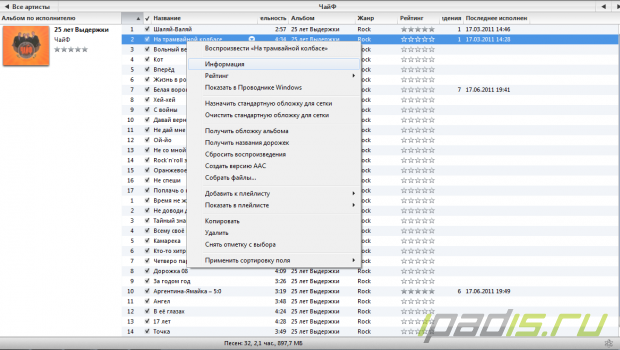
Для того, чтобы поставить текст на песню, Вам понадобиться программа iTunes. Заходим во вкладку Музыка, выбераем нужную композицию и нажимаем на ней правую клавишу мыши. В открывшемся меню выберем вкладку Текст, тут и нужно вставить текст песни, ранее найденный в интернете. Вставили текст, скопируйте песню на iPad.
Далее на девайсе заходим в iPod, запускаем воспроизведение песни, для которой добавлен текст. Несколько раз нажимаем на центр дисплея. Число нажатий зависит от того, добавлена ли обложка.
При последовательных нажатиях отображается следующее:- Режим воспроизведения;- Полоса воспроизведения;- Обложка альбома;- Текст песни/описание;
Если обложка альбома или текст песни не добавлены, отображается только Стандартная обложка плеера.
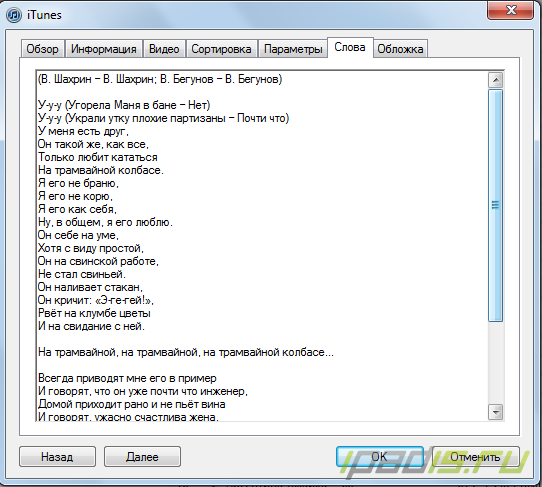
Текст песен должен корректно отображаться на большинстве языков, в противном случае попробуйте убрать все специальные символы.
По мнению многих пользователей — это банально, но все-таки такой вопрос часто задается в Рунете. Статья посвящена именно этому.
Для этой операции нам понадобится iPad или iTunes, с подключенным девайсом.
Изучим эти действия сразу на i-устройстве. Заходим в iPod, где должно содержаться хотя бы 2 песни. Находим плейлисты в правой части экрана и создаем новый, для этого нажимаем «плюс» внизу.
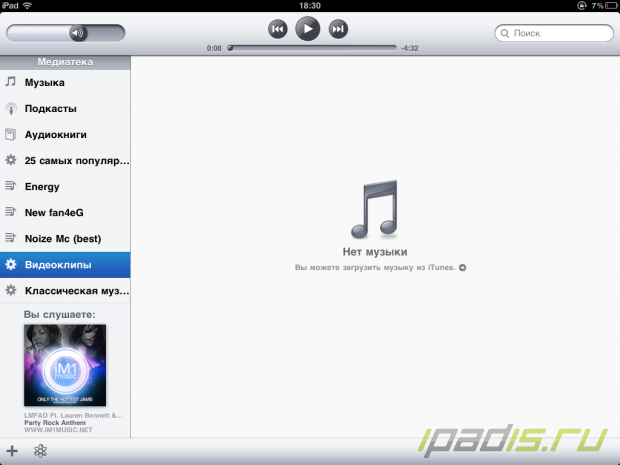
Придумываем ему название и добавляем песни.
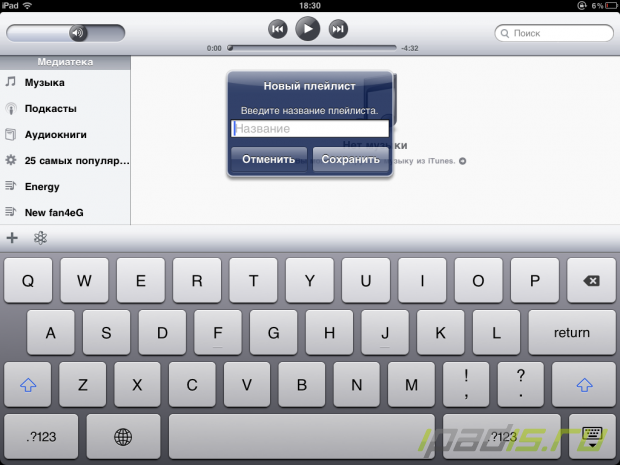
Ниже видео инструкция:
Это нам позволит слушать сразу несколько аудио записей подряд, на мой взгляд, намного удобнее, чем после каждой песни искать другую в ручную. Очень удобно применять зимой, которая скоро наступит.
Теперь рассмотрим случай с ПК. В запущенном iTunes’e заходим в медиатеку. Справа жмем «Новый плейлист».
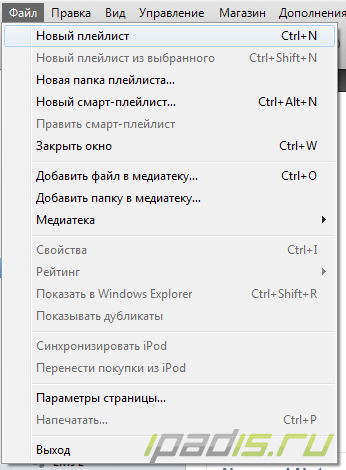
Снова придумываем название и наполняем аудио записями.
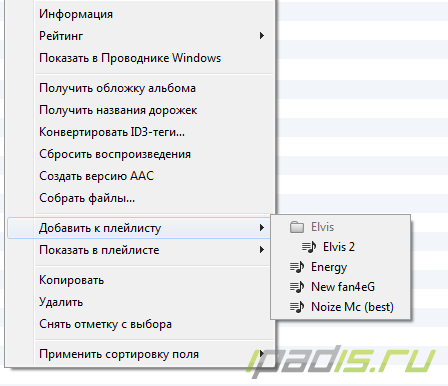
Синхронизируем девайс с iTunes и получаем плейлист, и в iTunes, и в iPad, поэтому его можно слушать прямо с ПК!
Теперь Вы сможете создавать плейлисты с любимыми песнями и исполнителями для комфорта, а также использовать iTunes как стандартный плеер, т. он очень функционален, эта статья в очередной раз доказывает это.
- Прослушивание и просмотр подкастов, 107 прослушивание и просмотр подкастов
- Передача контента, 103 передача контента, Прослушивание миксов genius
- Официальный совет Apple
- Поиск музыки, видео и других материалов, Приобретение музыки и аудиокниг
- 14 app store, О магазине app store, Глава
- Просмотр информации учетной записи, Проверка купленных элементов
- 13 itunes store, О магазине itunes store, Передача содержимого
- Сохраняем песни по популярности или исполнителю
- Приобретение или прокат видео, 106 приобретение или прокат видео
- Какие есть варианты сохранить песни на устройстве после окончания подписки
- Создаём таблицу из альбомов
Прослушивание и просмотр подкастов, 107 прослушивание и просмотр подкастов
- Изображение
- Текст
Приобретение или прокат видео.
Нажмите «Buy» или «Rent».
При необходимости войдите в свою учетную запись, затем нажмите «OK».
Если у Вас нет учетной записи iTunes Store, для ее настройки нажмите «Создать новую учетную запись». Счет за Вашу покупку выставляется на Вашу учетную запись iTunes Store. Для дальнейших покупок, сделанных в течение последующих пятнадцати минут, повторный ввод пароля не требуется.
Приобретенные видео добавляются в плейлист «Покупки» на iPad («iPod» > «Покупки»). Если плейлист «Покупки» удален, iTunes создает новый после следующей покупки какого-либо объекта в iTunes Store.
Для совершения покупок можно использовать подарочные карты iTunes Store, сертификаты или купоны. Когда Вы вошли в свою учетную запись, сумма Вашего кредита, предоставленного магазином, отображается вместе с информацией о Вашем счете внизу большинства окон App Store. Ввод кода погашения купона. Коснитесь пункта «Музыка», затем выберите «Купон» внизу экрана и следуйте инструкциям на экране.
Прослушивание и просмотр подкастов
На iPad можно слушать аудиоподкасты и смотреть видеоподкасты. Также Вы сможете загружать подкасты на iPad и затем синхронизировать их в медиатеку iTunes при подключении к компьютеру.
Нажмите «Подкасты» внизу экрана iTunes Store. Просмотрите подкасты, доступные в разделах «Подборка» или «Самые попупярные». Для просмотра списка эпизодов нажмите на подкасте. Значок обозначает видеоподкасты. Прослушивание подкастов. Коснитесь заголовка подкаста. Загрузка подкаста. Нажмите кнопку «Бесплатно», затем нажмите «Загрузить». Загруженные подкасты отображаются в списке «Подкасты» в окне iPod. Прослушивание или просмотр загруженного подкаста. В разделе «iPod» нажмите «Подкасты» и коснитесь выбранного подкаста. Видеоподкасты также появляются в программе, работающей с видео. Получение других выпусков загруженного подкаста. В окне iPod в списке «Подкасты» нажмите подкаст, затем нажмите «Загрузить еще».

Удаление подкаста. В разделе «iPod» в списке «Подкасты» «смахните» подкаст пальцем влево или вправо, затем нажмите «Удалить».
Проверка статуса загрузки
На экране «Загрузки» можно проверить статус выполняемых и запланированных загрузок, включая покупки по предварительному заказу. Просмотр статуса загружаемых объектов. Нажмите «Загрузки».
Для приостановки загрузки нажмите.
Если загрузка приостановлена или прервана, iPad начнет загрузку в следующий раз, когда будет подключен к Интернету. Можно также запустить iTunes на компьютере — и программа завершит загрузку в Вашу медиатеку iTunes (если компьютер подключен к Интернету и выполнен вход в ту же учетную запись iTunes). Просмотр статуса предварительно заказанных объектов. Нажмите «Загрузки». Предварительно заказанные объекты появляются в виде списка, пока не наступит дата выпуска объекта. Нажмите объект для просмотра даты выпуска. Когда объект становится доступным для загрузки, рядом с загрузкой появляется значок. Загрузка предварительно заказанного объекта. Нажмите объект, затем нажмите.
Предварительно заказанные объекты не загружаются автоматически после их выпуска. Вернитесь на экран «Загрузки», чтобы начать загрузку.
Некоторые альбомы содержат добавочный контент, который загружается в медиатеку iTunes на Вашем компьютере. Не весь добавочный контент загружается непосредственно на iPad. Загрузка дополнительный материалов. Войдите в свою учетную запись iTunes Store. В iTunes выберите «Магазин» > «Проверить наличие доступных загрузок» и нажмите «Проверить».
iTunes автоматически синхронизирует загруженные или приобретенные программы на iPad с Вашей медиатекой iTunes при подключении iPad к компьютеру. Это обеспечивает доступ к загрузкам на компьютере и резервное копирование на случай удаления приобретенных объектов с iPad.

Передача контента, 103 передача контента, Прослушивание миксов genius
При обновлении плейлиста Genius создается плейлист Genius из других песен, которые также хорошо сочетаются с выбранной песней. Можно обновлять любые плейлисты Genius, как созданные в iTunes и синхронизированные с iPad, так и созданные непосредственно на iPad. Создание плейлиста Genius из новой песни. В плейлисте нажмите «Новый», затем выберите новую песню. Удаление сохраненного плейлиста Genius. Коснитесь плейлиста Genius, затем нажмите «Удалить». После копирования плейлиста Genius в iTunes при синхронизации Вы не сможете больше удалить его из iPad напрямую. Для изменения названия плейлиста, отключения синхронизации и удаления плейлиста можно использовать iTunes.
Прослушивание миксов Genius
Genius автоматически выполняет поиск в Вашей медиатеке iPad и находит песни, похожие по жанру или формату. Миксы Genius создаются заново при каждом прослушивании, поэтому в них всегда включены новые и свежие песни.
Функция Миксы Genius создает различные миксы, в зависимости от музыки, которая хранится в Вашей медиатеке iPad. Например, можно создать миксы Genius для классики, джаза или альтернативного рока. Просмотр миксов Genius. На левой стороне окна iPod (под Genius) нажмите «Миксы Genius». Воспроизведение микса Genius. Нажмите желаемый микс.
Материалы, купленные с помощью iPad, можно передавать на компьютер, авторизованный для воспроизведения материалов из Вашей учетной записи iTunes Store. Для авторизации компьютера откройте iTunes на этом компьютере и выберите «Магазин» > «Авторизовать компьютер». Передача купленного контента. Подсоедините iPad к своему компьютеру. iTunes отобразит запрос на передачу содержимого.

Официальный совет Apple

Если вы отпишитесь от Apple Music, а затем решите возобновить пользование, то весь список добавленной музыки вы потеряете навсегда. Раньше Apple давала 30 дней на то, чтобы вы передумали и безболезненно вернулись, но теперь эти правила, похоже, больше не действуют.
Я задал вопрос официальному аккаунту поддержки Apple Support в твиттере, как быть. Оператор дал мне простую рекомендацию: сделайте скриншоты всей медиатеки перед отпиской. Это очень плохой совет.
Этим ручным способом я пользовался в 2017 году, когда после двух лет пользования Apple Music переходил на Яндекс. Музыку. Способ долгий, неудобный, можно потеряться, а иконки слишком большие и скриншотов переваливает за сотню.
Далее опишу способы умнее сохранить всё текстом.
Поиск музыки, видео и других материалов, Приобретение музыки и аудиокниг
Поиск музыки, видео и других материалов
Обзор содержимого. В верхней части экрана можно выбрать Genres, Featured, Top Charts или Genius. В нижней части экрана можно выбрать кнопки «Музыка», «Фильмы», «Телешоу», «Подкасты», «Аудиокниги», «iTunes U» или «Загрузки».
Поиск содержимого. Коснитесь поля поиска в верхней части экрана, затем с помощью экранной клавиатуры введите одно или более слов. Нажмите кнопку поиска на клавиатуре. Результаты поиска группируются по категориям, таким как «Фильмы», «Альбомы» или «Подкасты».
Коснитесь объекта, чтобы увидеть дополнительную информацию. Можно прочитать отзывы, написать собственный отзыв или отправить другу по электронной почте ссылку на этот объект. В зависимости от объекта Вы также можете его приобрести, загрузить или взять напрокат.
Приобретение музыки и аудиокниг
После того как Вы нашли понравившуюся песню, альбом или аудиокнигу в iTunes Store, Вы можете купить и загрузить ее в iPad. Также можно предварительно просмотреть или прослушать материалы, чтобы убедиться в правильности своего выбора.
Для приобретения песен и написания отзывов необходима учетная запись iTunes Store. iPad получает параметры Вашей учетной записи iTunes Store при синхронизации с iTunes. Если у Вас нет учетной записи iTunes Store или если Вы хотите совершить покупку, используя другую учетную запись iTunes Store, выберите «Настройки» > «Магазин».

14 app store, О магазине app store, Глава
110 о магазине app store, App store
В App Store можно приобрести дополнительные программы для iPad. Здесь можно найти, купить и загрузить программы, специально разработанные для iPad, iPhone и iPod touch.
Для программ, загруженных из App Store и установленных на iPad, при следующей синхронизации в медиатеке iTunes создаются резервные копии. При синхронизации также можно установить программы на iPad, приобретенные через iTunes с компьютера. iPad работает практически со всеми программами для iPhone и iPod touch, поэтому, если у Вас уже есть программы для iPhone или iPod touch, их можно синхронизовать на iPad с компьютера Mac или персонального компьютера. Эти программы можно использовать при исходном размере окна, а можно увеличить окно, коснувшись в нижней правой части экрана.
Примечание: App Store и некоторые программы доступны не для всех регионов. Наличие программ и их цены подлежат уточнению.

Глава: 13 itunes store, Itunes store
О магазине iTunes Store
Добавить материалы на iPad можно с помощью iTunes Store. Вы сможете просматривать и покупать музыку и телепередачи, покупать и брать напрокат фильмы, загружать и воспроизводить подкасты или коллекции iTunes U.
Многие фильмы и телепередачи доступны как в стандартном, так и высоком разрешении. Для доступа к iTunes Store iPad должен быть подключен к Интернету. «Подключение к Интернету» на стр.
Примечание: Магазин iTunes Store доступен не во всех регионах, и материалы в iTunes Store могут различаться в зависимости от региона.
Материалы, купленные с помощью iPad, можно передавать на компьютер, авторизованный для воспроизведения материалов из Вашей учетной записи iTunes Store. Авторизация компьютера. Откройте iTunes на компьютере и выберите «Магазин» > «Авторизовать компьютер». Передача купленного контента. Подсоедините iPad к своему компьютеру. iTunes отобразит запрос, требуется ли передать контент.


Просмотр информации учетной записи, Проверка купленных элементов
Приобретенные объекты при синхронизации копируются в плейлист «Покупки с <имя Вашего iPad>». Если такого плейлиста еще нет, iTunes создает его. iTunes также копирует Ваши покупки в плейлист «Покупки», который используется программой iTunes для хранения покупок, совершенных на компьютере, если этот плейлист существует и настроен для синхронизации с iPad.
Загруженные подкасты синхронизируются со списком подкастов медиатеки iTunes.
Просмотр информации учетной записи
Проверка купленных элементов
Программу iTunes на компьютере можно использовать для проверки наличия в медиатеке iTunes всей музыки, видео, программ и других объектов, приобретенных в iTunes Store или App Store. Например, это может потребоваться в случае, если загрузка была прервана.
Проверка купленных элементов.
Проверьте, что компьютер подключен к Интернету.
В iTunes выберите «Магазин» > «Проверить наличие доступных загрузок».
Введите идентификатор и пароль своей учетной записи iTunes Store, нажмите
Загружаются купленные элементы, отсутствующие на компьютере.
В плейлисте «Покупки» отображаются все Ваши покупки. Однако по причине того, что Вы можете добавлять объекты в этот список или удалять их из него, список может содержать неточности. Для просмотра всех совершенных покупок войдите в свою учетную запись, выберите «Магазин» > «Просмотреть мою учетную запись» и затем нажмите «История покупок».

13 itunes store, О магазине itunes store, Передача содержимого


Сохраняем песни по популярности или исполнителю
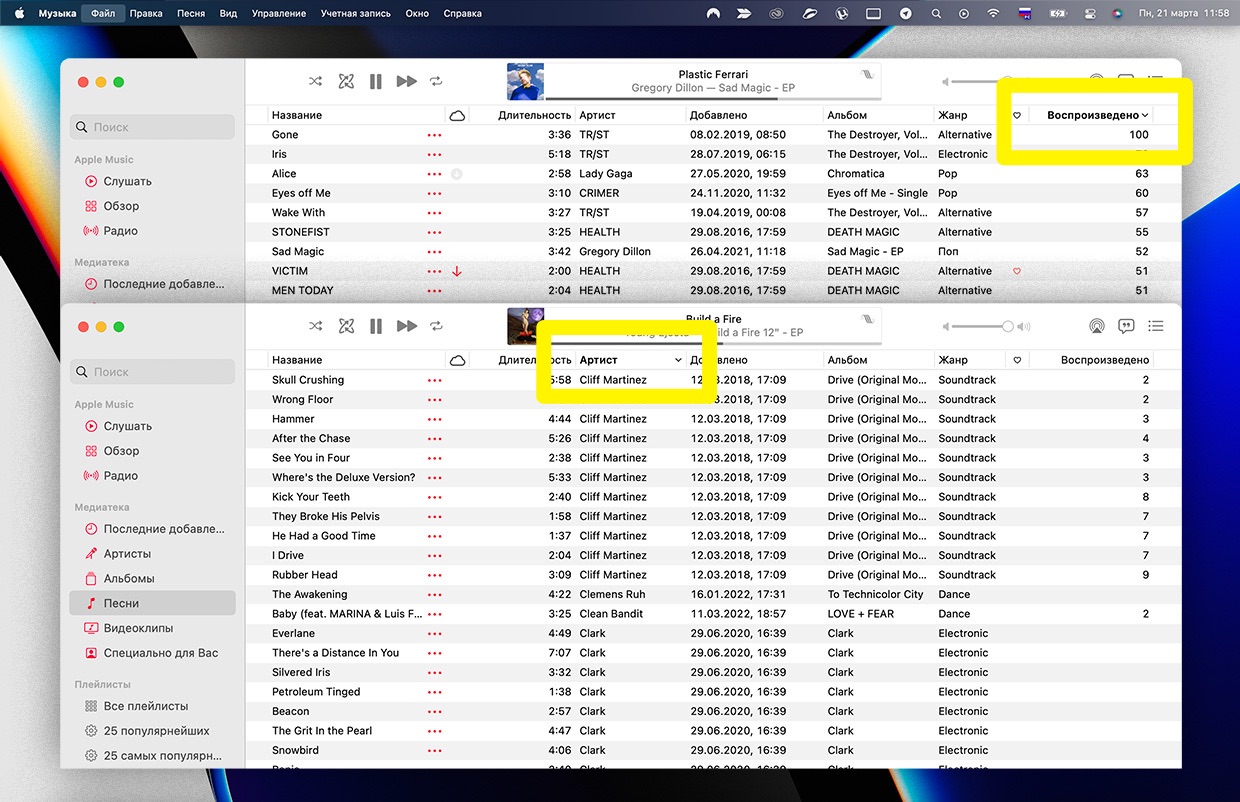
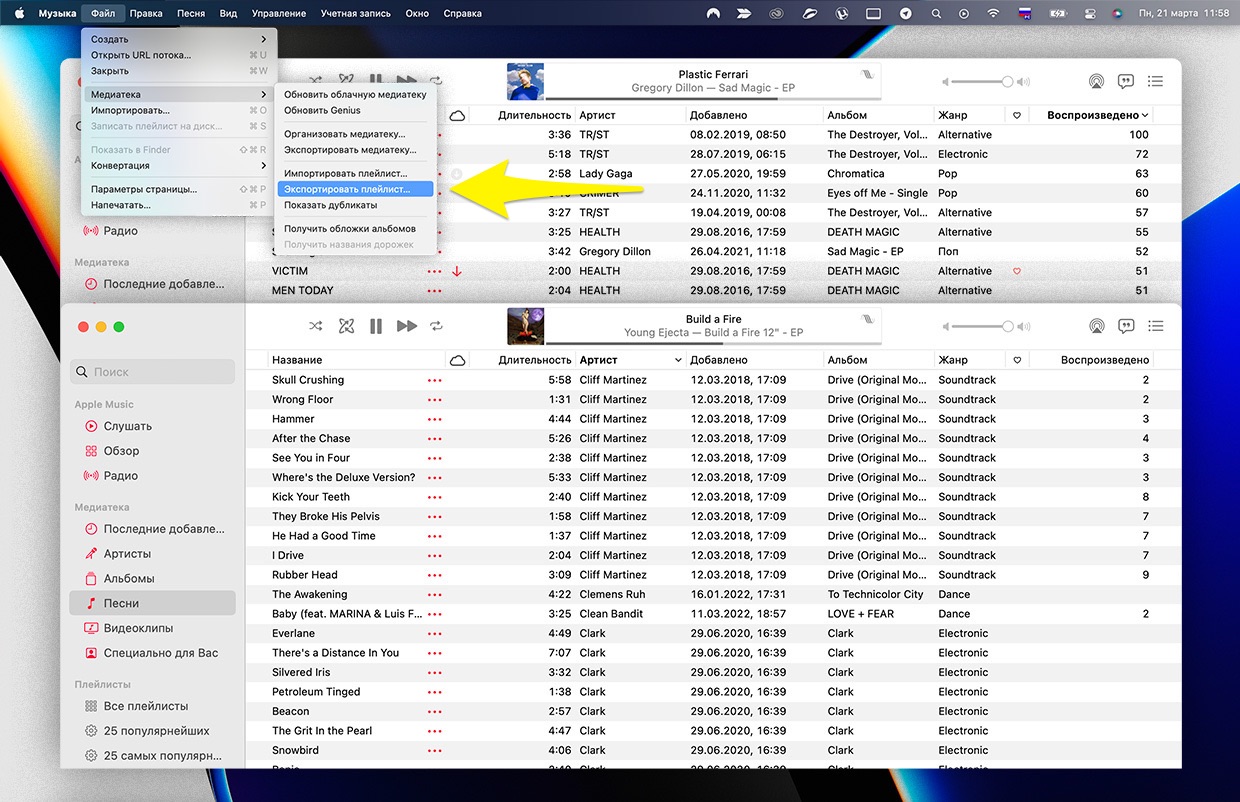
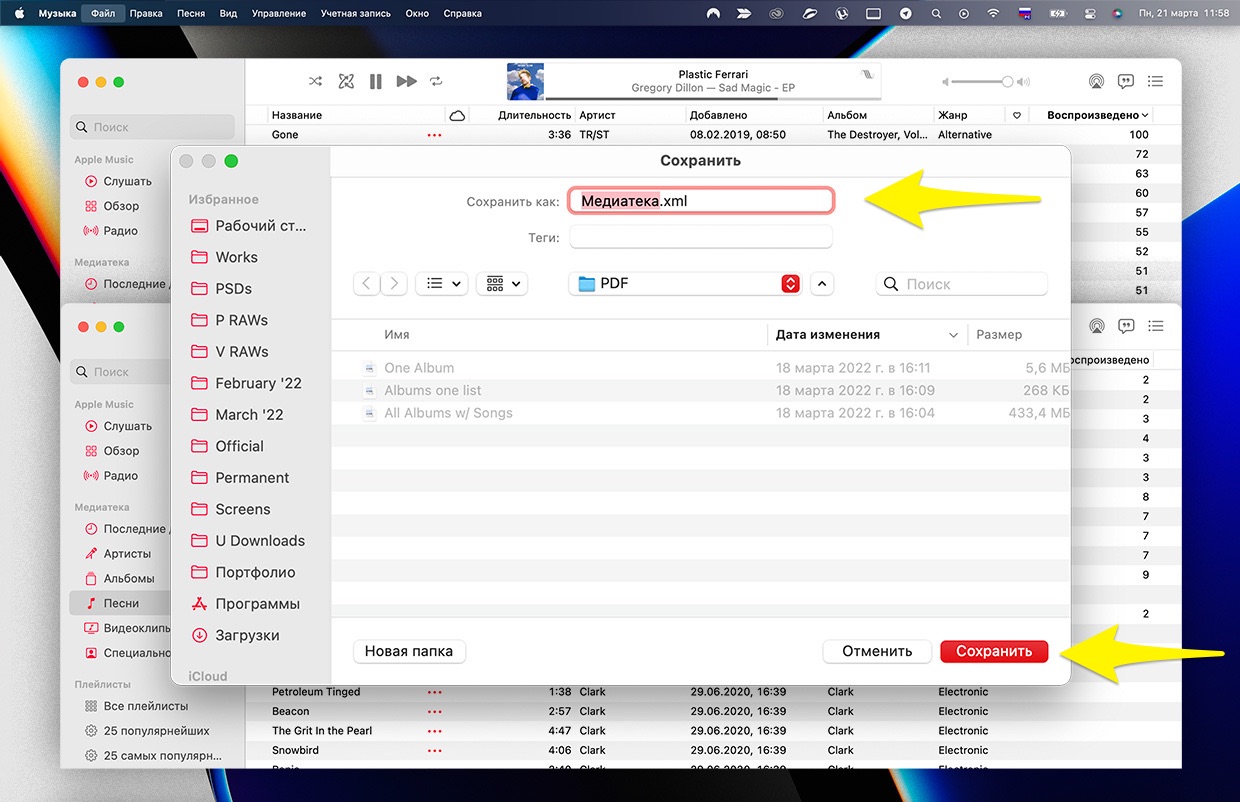

👆 Инструкция в картинках
Чтобы создать текстовую таблицу каждой композиции, которую вы добавили за годы прослушивания, сделайте следующее.
Откройте приложение Музыка на Mac или iTunes на компьютере с Windows.
Перейдите на вкладку Песни. Это список всего, что вы добавили.
Упорядочите композиции по нужному вам принципу.
Нажмите Файл, затем Медиатека > и пункт.
Введите название и выберите место, куда сохранится список.
После экспорта открывайте файл в приложении Numbers или Excel, потому что в формате документа получится одна сплошная каша.
Вы можете сделать несколько таких списков, когда на третьем шаге будете выбирать способ упорядочивания.
Рекомендую создать как минимум две версии: по имени исполнителя и начиная с самого воспроизводимого трека. Так проще ориентироваться в артистах и удобнее сохранить то, что нравится больше всего.
Приобретение или прокат видео, 106 приобретение или прокат видео
Для воспроизведения и загрузки подкастов или материалов iTunes Uне учетная запись iTunes Store не требуется. Предварительный просмотр песни. Коснитесь номера песни в столбце и нажмите. Предварительное прослушивание песни или аудиокниги. Нажмите объект.
Приобретение и загрузка песни, альбома, аудиокниги.
Коснитесь цены и затем нажмите «Купить».
Если у Вас нет учетной записи iTunes Store, для ее настройки нажмите «Создать новую учетную запись». Счет за покупки выставляется на Вашу учетную запись iTunes Store. Для дальнейших покупок, сделанных в течение последующих пятнадцати минут, повторный ввод пароля не требуется. Если ранее Вы уже приобрели одну или несколько песен определенного альбома, появится напоминание. Нажмите «Купить», если Вы планируете приобрести весь альбом, включая песни, приобретенные Вами ранее, или нажмите «Отменить», если желаете приобрести оставшиеся песни по отдельности.
Приобретенные песни добавляются в плейлист «Покупки» на iPad («iPod» > «Покупки»). Если плейлист «Покупки» удален, iTunes создает новый после приобретения Вами какого-либо объекта в iTunes Store.
Для совершения покупок можно использовать подарочные карты iTunes Store, сертификаты или купоны. Когда Вы вошли в свою учетную запись, сумма Вашего кредита, предоставленного магазином, отображается вместе с информацией о Вашем счете в нижней части большинства экранов iTunes Store. Ввод кода погашения купона. Коснитесь пункта «Музыка», прокрутите до конца экрана, нажмите «Купон» и следуйте инструкциям на экране.
После того как Вы нашли понравившийся фильм, телешоу или видеоклип в iTunes Store, Вы можете купить и загрузить его в iPad. Фильмы и телешоу можно приобрести в формате стандартной (480p) или высокой четкости (720p). Если Вы покупаете версию с высоким разрешением, то также получаете и версию со стандартным разрешением. Предварительный просмотр видео. Нажмите «Просмотр».

Какие есть варианты сохранить песни на устройстве после окончания подписки

Платный и легальный только один, это купить каждый альбом вручную. Алгоритмов, которые позволят «быстро приобрести всё» из медиатеки попросту нет.
Наведите курсор на песню, откройте контекстное меню и нажмите Показать в iTunes Store.
Вас перебросит на страницу альбома в магазине. После приобретения вы получаете обычную MP3‑копию песни.
Бесплатного и легального способа сохранить файлы нет. Но вы можете перенести медиатеку из Apple Music в Spotify, где есть вечный тариф, который точно не планирует удалять ваши песни. Инструкция, как это сделать, описана здесь.
Даже поддержка компании о таком способе не знала.
- Apple music,
- iTunes,
- iTunes Store,
- инструкции,
- Советы,
- софт
Создаём таблицу из альбомов
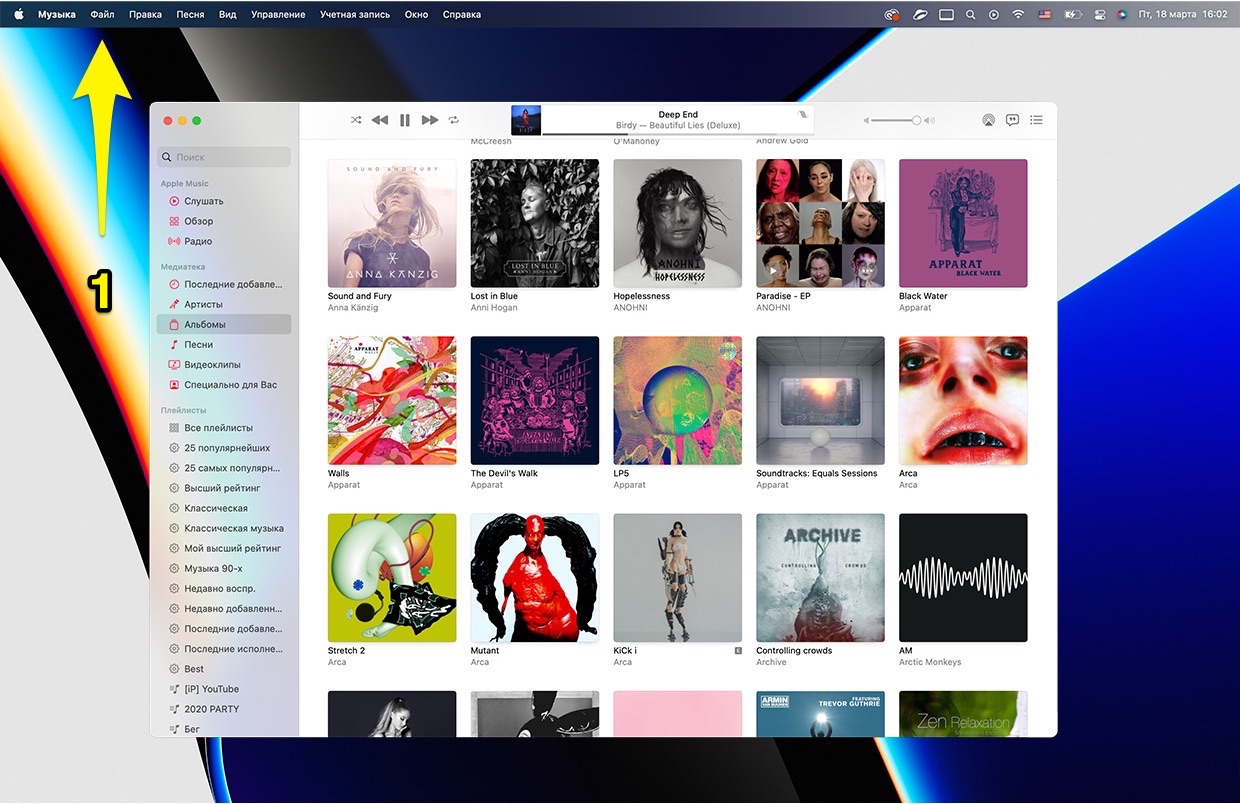
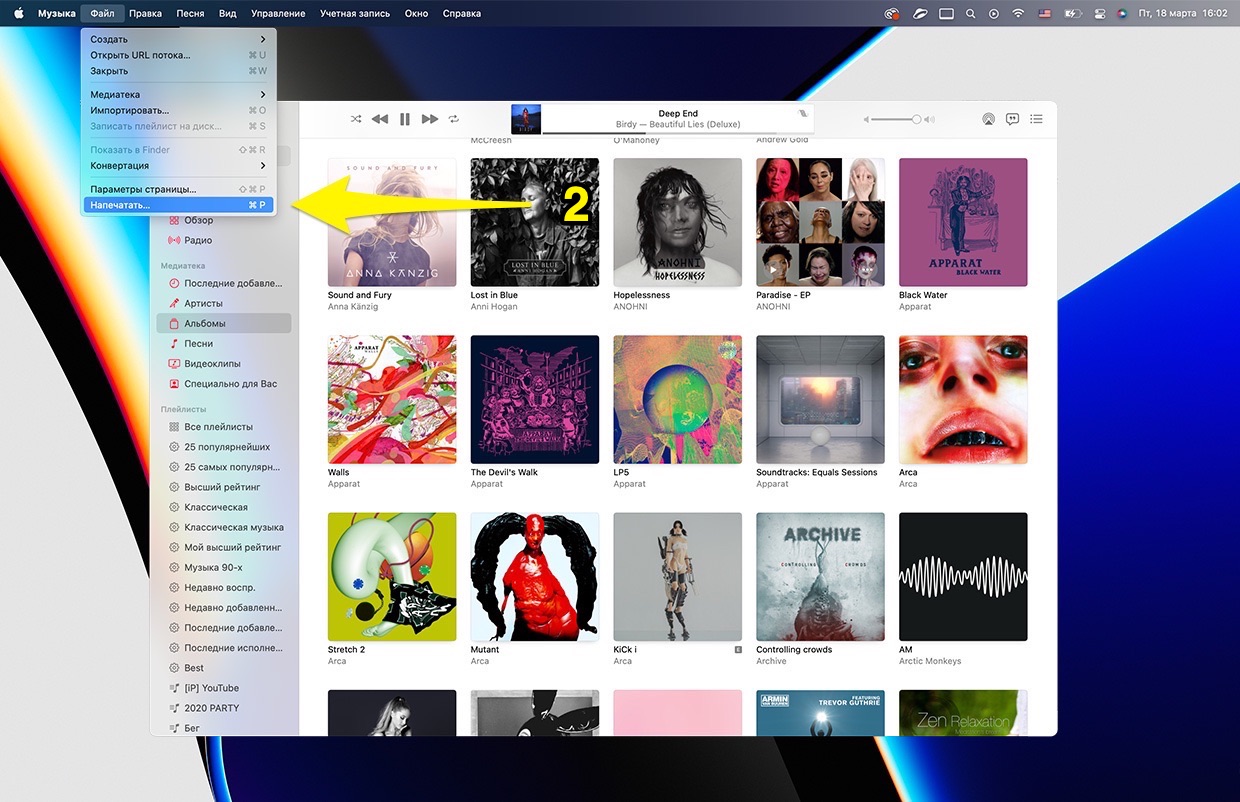
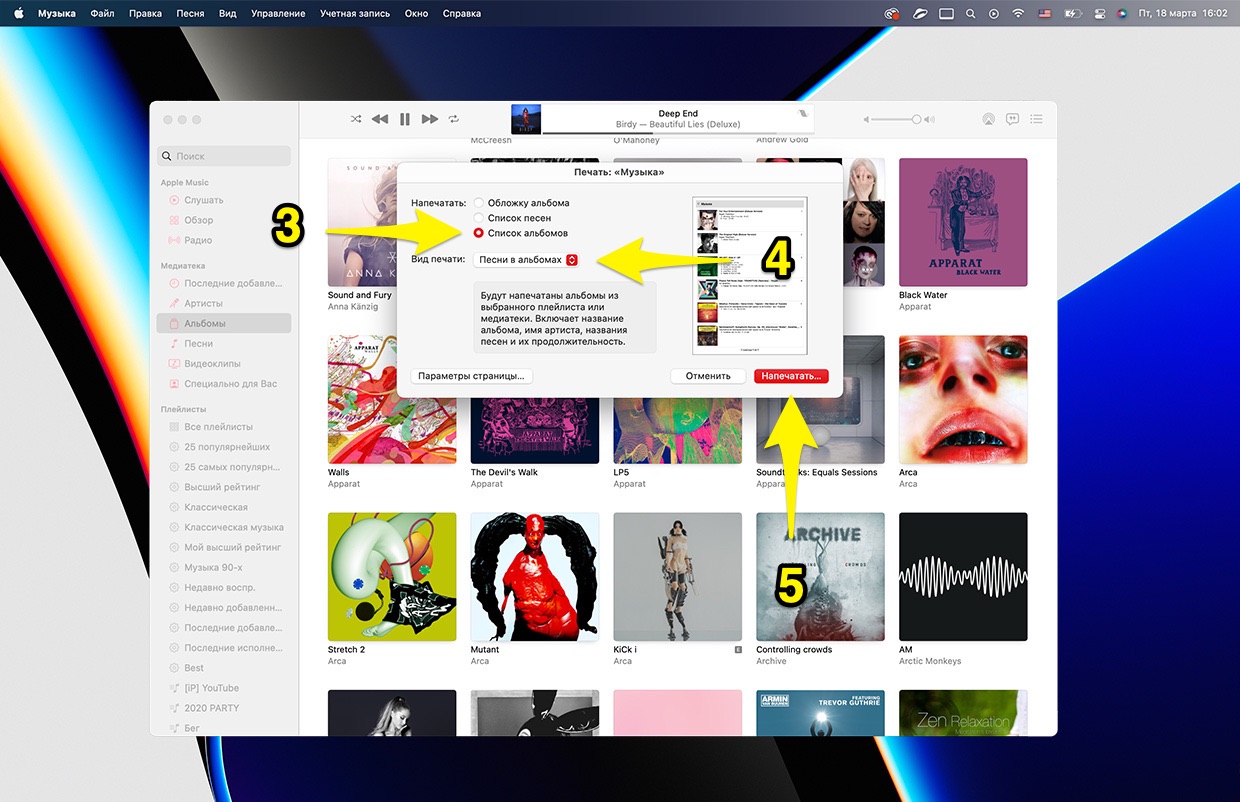
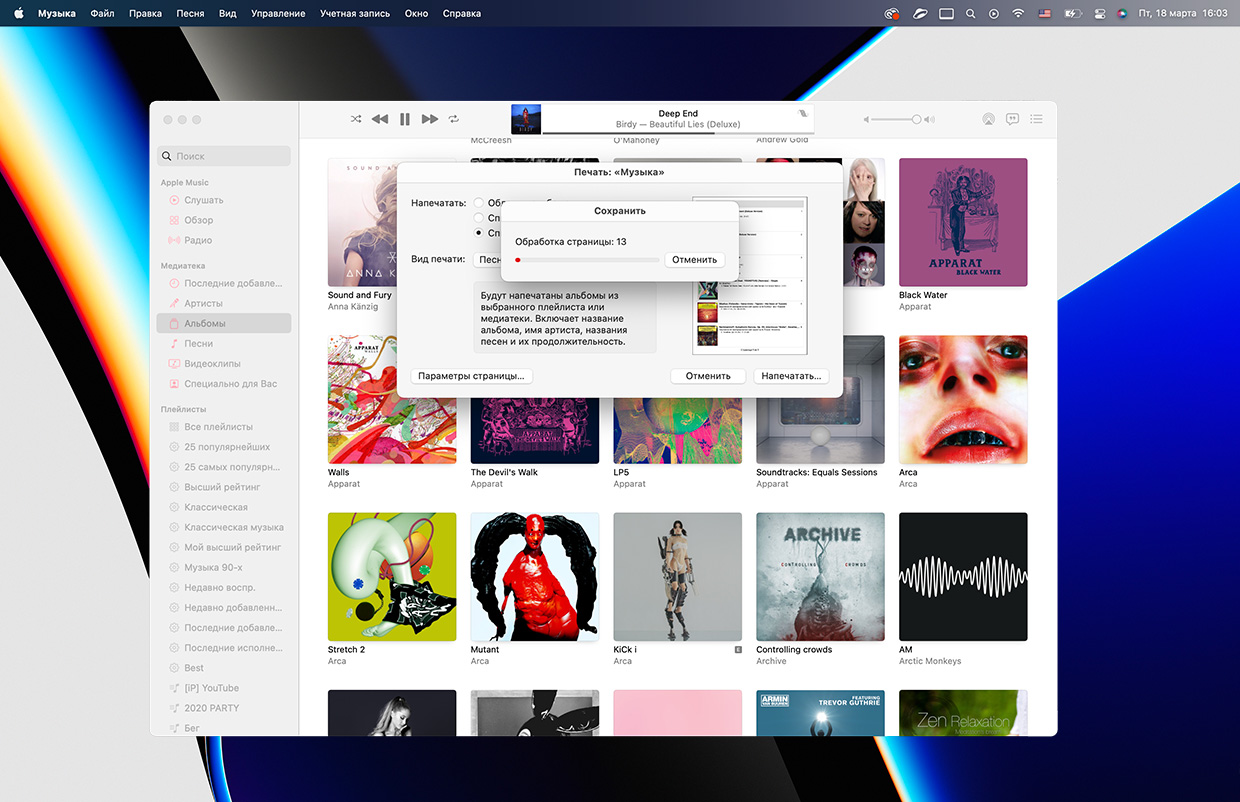

Простейший метод сформировать библиотеку из того, чтобы вы накопили за годы использования сервисов.
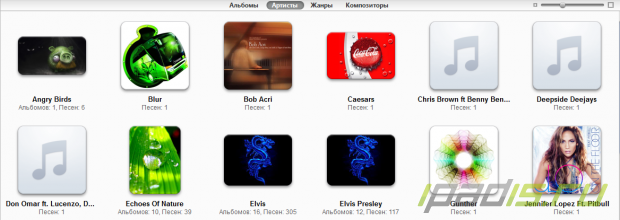
Откройте приложение Музыка на Mac или iTunes на компьютере с Windows. Зайдите в любой раздел медиатеки, например, в Песни или Артисты.
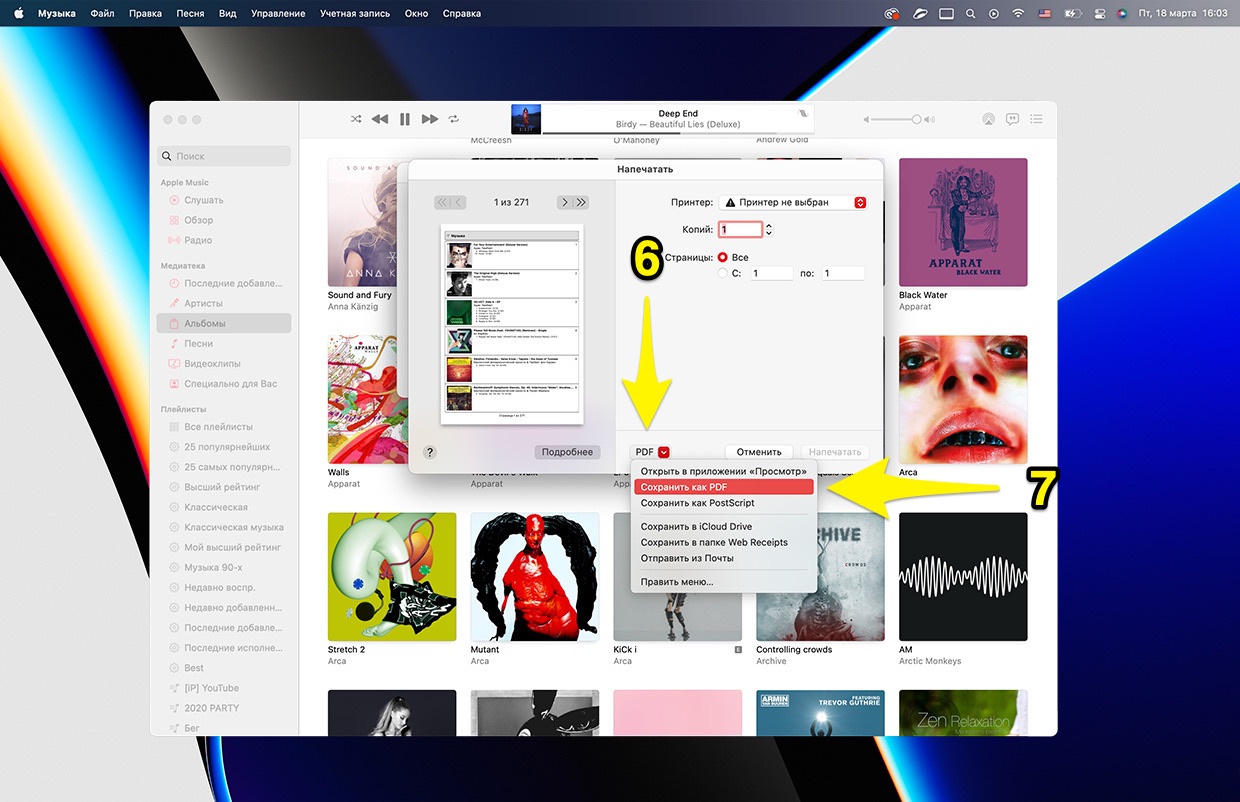
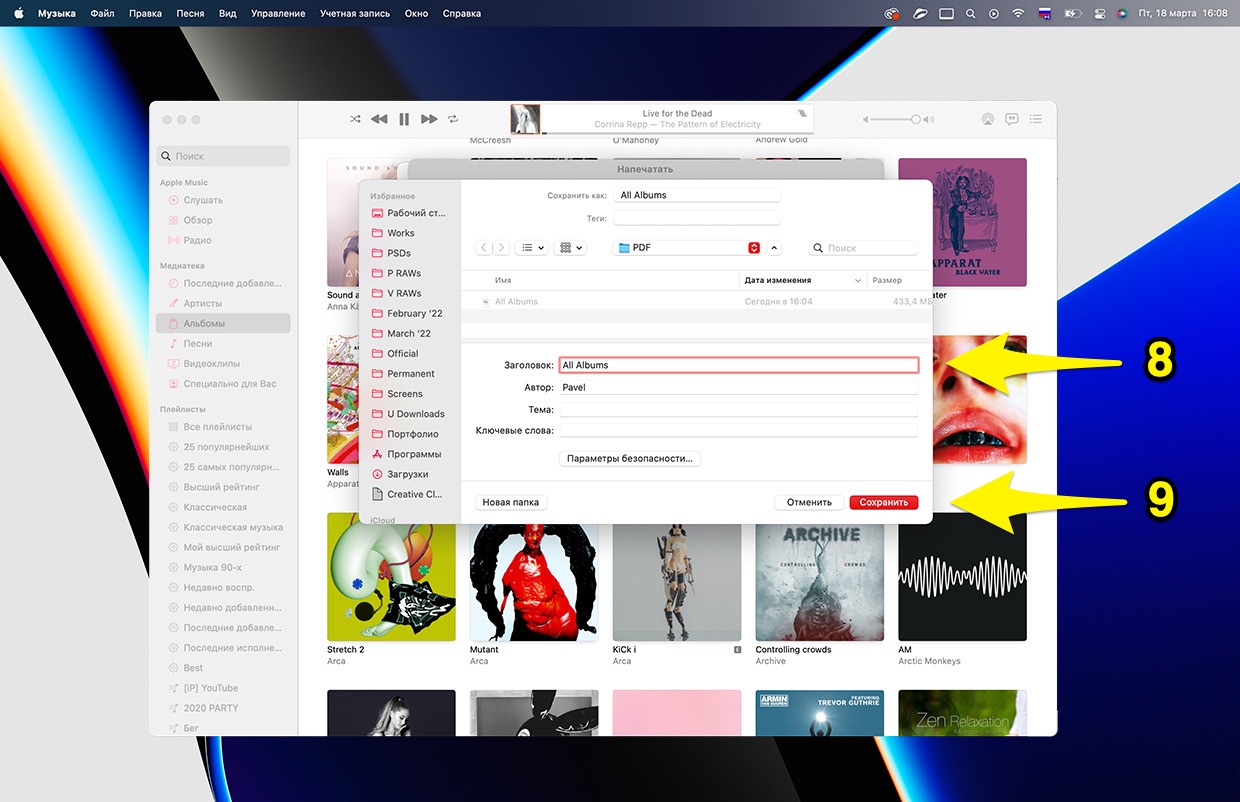
В новом окне выберите PDF > Сохранить как PDF. Выберите, где сохранится ваш сборник.
Но это не единственный способ. Почти точно в эти картинки замешается много мусора из старой медиатеки или рабочие файлы, которые добавлялись случайно.
Да и список, хоть и наглядный, не совсем удобный. Музыку можно отсортировать иначе.


