
Подводя итог хочется сказать, что для скачивания видео нет универсального средства, каждая платформа придумывает свою защиту от копирования видео. Вывод только один, под каждый конкретный пример искать свой инструмент для копирования видео на компьютер.
Заявка на скачивание видео
Мы не рекомендуем скачивать материалы других пользователей с закрытых и платных платформ, например, Геткурс и Chatium, и видеохостингов Vimeo, RuTube и т.д. Курсы, вебинары, новинки сериалов, художественные фильмы и другие клипы на таких страницах защищены авторских правом и их скачивание запрещено законом.
Всем привет! Я продолжаю серию статьей в которых делюсь своим опытом, советами и мыслями как можно скачивать видео с любого сайта или ресурса интернет. Мне все чаще и чаще люди пишут вопросы на такие темы как:
на эти вопросы я уже написал статьи и помогаю людям разбираться если у них возникают сложности или скачиваю видео за них (за мороженку)
Сегодня речь пойдет о том как скачивать защищенные видео
Так как вариантов по скачиванию видео как обычных так и защищенных очень много, я собираюсь рассказать самые доступные варианты с которыми справится даже ребенок
НО давайте сразу определим критерии по которым будем давать оценки тому или иному способу по скачиванию видео с любого сайта бесплатно.
В оценках которые будут от 1 до 10 мы будем учитывать следующие параметры:
- Удобство
- Простота
- Быстрая загрузка
- Цена
на основе данной оценки мы выберем самый лучший и оптимальный вариант для Вас

Чтобы не утомлять Вас данной статьей скажу сразу, что если вы ищите ответ на вопрос:
- Как скачать видео, начинающееся с blob
- Скачать видео с любого сайта
- Как скачать с сайта сегментированное видео
- Как скачивать защищенные видео
- Как скачать потоковое видео с любого сайта на компьютер
Данная инструкция выложена только в ознакомительных целях! Я очень надеюсь, что вы не будете пренебрегать авторскими правами на чужой контент и использовать его с целью наживы или распространения
перед тем как начать, хочу сразу сказать, что при использовании данного метода мы не будем скачивать и использовать стороннее ПО все будет происходить в браузере.
Что такое blob – (англ. Binary Large Object — двоичный большой объект) — массив двоичных данных.
В нашем примере на сайте мы через инспектор кода узнали что ссылка на видео следующая:
<video preload="none" tabindex="-1" style="" src="blob:https://player.vimeo.com/*****"></video>

В данном примере используется видео плеер vimeo с параметрами конфиденциальности и если открыть ссылку на другой странице, то получим такое сообщение:
Приносим извинения
Данное видео запрещено к просмотру согласно его параметрам конфиденциальности.
В моем арсенале много разных полезных сервисов по скачиванию защищенных видео, но самым главными пожалуй будет videograbber , он не только скачивает любое видео, но и имеет множество встроенных функций по конвертации и редактированию видео, что для меня очень важно!
- Плюсы и минусы скачивания видео через Онлайн сервисы
- Расширение для скачивания видео Video Downloader
- Расширение для скачивания видео Stream Recorder – download HLS as MP4
- Плюсы и минусы скачивания видео через расширения браузеров
- 3. Savevideo.me
- 4. YooDownload
- 5. Catchvideo
- 6. GetVideo
- 7. Free Online Video Downloader
- 8. DistillVideo
- 9. Converto
- Записи видео с экрана монитора
- GeForce Experience vs AMD Radeon Software
- Плюсы и минусы скачивания видео с экрана компьютера
- Сохранение видео с помощью захвата экрана
- Экранная Студия
- Скачиваем видео с помощью расширений
- Web Video Downloader
- Free Video Downloader
- VKOpt
- Video DownloadHelper
- Закачка с помощью загрузчиков
- Ummy Video Downloader
- Ant Download Manager
- Video downloader Master
- Как смотреть фильмы и сериалы через торренты, не дожидаясь загрузки
- Торрент-клиенты для Windows, macOS и Linux
- qBittorrent
- WebTorrent
- Торрент-клиенты для Android
- Flud
- tTorrent Lite
- Медиаплееры
- ROX Player
- Как скачать видео без программ по ссылкена сайте
- TubeOffline
- Savefrom
- Savevideo.me
- 9xbuddy
- VideoGrabber
- YooDownload
- Catchvideo.net
- GetVideo.at
- Выводы
В данной статье я расскажу о том как скачивать видео с таких сервисов как Videograbber и savefrom
- Открываем страницу где мы хотим скачать видео
- Копируем ссылку из адресной строки:

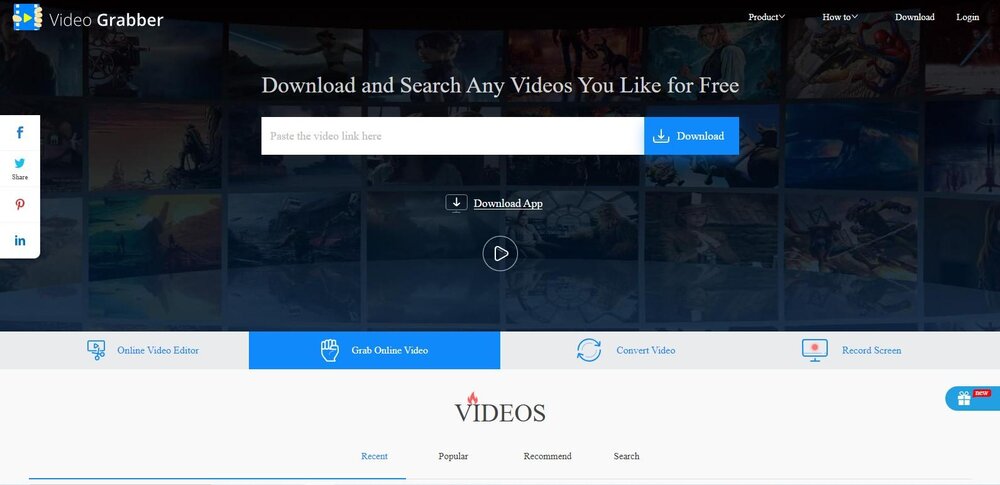
- Переходим на сайт https://www.videograbber.net/
- Вводим нашу скопированную ссылку в строку ввода

- Нажимаем кнопку DownLoad
- В появившемся экране наблюдаем прогресс скачивания нашего видео

- Указываем место и сохраняем к себе на компьютер
- Копируем ссылку со страницы где расположено наше видео
- открываем сайт https://ru.savefrom.net
- и вставляем ссылку с нашим видео в строку ввода

- нажимаем на стрелку и ожидаем процесса
- выбираем качество видео какое хотим сохранить и нажимаем скачать

- Сохраняем видео на компьютер
Плюсы и минусы скачивания видео через Онлайн сервисы
Скачивать можно не со всех сайтов
Может понадобиться установка доп ПО
На самом деле данная инструкция работает не только с ссылками в URL которых входит приставка blob но и с другими видео на любых сайтах, с помощью данной инструкции можно скачивать видео с таких сайтов как:
- тик ток
- vimeo / вимео
- телеграмм
- пинтерест
- и любых других сайтов
Если текстовая инструкция будет для вас сложной, внизу статье есть видео инструкция
Даже если видео состоит из сегментов это не важно, все скачивается напрямую!
- Открываем страницу сайта с видео которое мы хотим скачать
- Запускаем инспектор кода (F12) и через выбор элемента выбираем участок где находится наше видео
- Убеждаемся, что видео защищено (в нашем случае через blob и vimeo ) (но на самом деле это не обязательно) см рисунок выше
- Переходим на страницу Network
- Обновляем страницу с видео
- В левой части у вас побежит загрузка ссылок с кодом, где нам нужно найти блок как указано на player.vimeo.com это фрейм видео плеере который проигрывает видео
- Выделяем его и копируем весь код в текстовый блокнот
- В текстовом блокноте через поиск находите то качество какое вам нужно (в моем видео максимальное качество 720) Этот блок с качеством переключатель в видео плеере, а в коде он находится между фигурными скобками {} как показано на рисунке ниже.

- Между эти фигурными скобками находится URL вот этот юрл нам и нужен, а если вы присмотритесь то окончание этой ссылки идет в формате .mp4 )))
- Копируем ссылку и вставляем ее в новую вкладку браузера
- Далее ждем прогрузки видео и кликаем в браузере правой кнопкой мыши и копируем видео)))

- Вот и все) Теперь вы можете скачать любое видео с любого сайта за 1 минуту)
Если Вам помогла моя инструкция и метод ее изложения и вы хотите знать больше, подписывайтесь:
Заявка на скачивание видео
Не самой мой любимый, но тоже способ. При установке дополнений к браузерам вам может очень сильно облегчить сохранение защищенного видео контента с большого количества сайтов. После установки расширений на страницах, где будет видео, вам уже автоматически расширение предложит его сохранить, что делает данный способ очень простым.
Примечание. Сохранять видео c Youtube, с помощью расширений для Google Chrome и Яндекс.Браузер — Нельзя!
Рассматривать будем расширение которое работает как под Яндекс Браузер, так и под ГуглХром.
Расширение для скачивания видео Video Downloader
- Переходим на станицу приложения
- Нажимаем установит

- в появившемся диалоговом окне выбираем Установить расширение

- теперь переходим на страницу с видео и нажимаем на кнопку нашего установленного приложения

- Выбираем из списка видео и скачиваем его (сразу скажу, что приложение захватывает все на странице )
Расширение для скачивания видео Stream Recorder – download HLS as MP4
Еще хочу рассказать о новом расширение который в 2021 году начинает набирать стремительные обороты у пользователей, он качает практически любое видео на компьютер!
- Переходим на страницу установки приложения
- Устанавливаем его нажатием кнопки устнановить

- После установки у нас появится новый значок на панели управления.

- Переходим на страницу с видео и нажимаем кнопку которая появилась после установки приложения
- У нас откроется новая вкладка которая начнем скачивать фильм или видео

- Останется дождаться пока все загрузится и нажимаем кнопку сохранить видео и указываем куда нам его сохранить.
Плюсы и минусы скачивания видео через расширения браузеров
Скачивание в один клик
опасность кражи персональных данных
скрытые майнинг программы
неизвестные действия на вашем ПК
Отслеживание вас третьими лицами
- Поддерживаемые сайты: YouTube, «ВКонтакте», «Одноклассники», Facebook*, Vimeo, Twitter и около 100 других.
Минималистичный онлайн-инструмент, который может похвастаться внушительным списком поддерживаемых сайтов и позволяет скачивать с них видео всего в пару кликов. Из дополнительных функций доступны выбор разрешения, конвертация в MP4, 3GP, WEBM, MP3 и M4A.
3. Savevideo.me
- Поддерживаемые сайты: Facebook*, Coub, Dailymotion, Smotri, Vimeo, Twitter и около 25 других.
Простой сервис для загрузки видео. В списке поддерживаемых сайтов нет YouTube, но при этом есть много других популярных проектов. И никаких лишних функций — можно выбрать только разрешение ролика перед скачиванием.
4. YooDownload
- Поддерживаемые сайты: YouTube, Facebook*, Twitter, Instagram* и ещё несколько менее известных.
Удобный сервис с лаконичным дизайном, который умеет работать со всеми популярными видеохостингами и соцсетями. Разработчики предусмотрели возможность выбора разрешения видео, конвертации в различные форматы, а также сохранение звуковой дорожки в виде MP3-файла.
5. Catchvideo
- Поддерживаемые сайты: YouTube, Facebook*, Dailymotion, TikTok, Vimeo и другие.
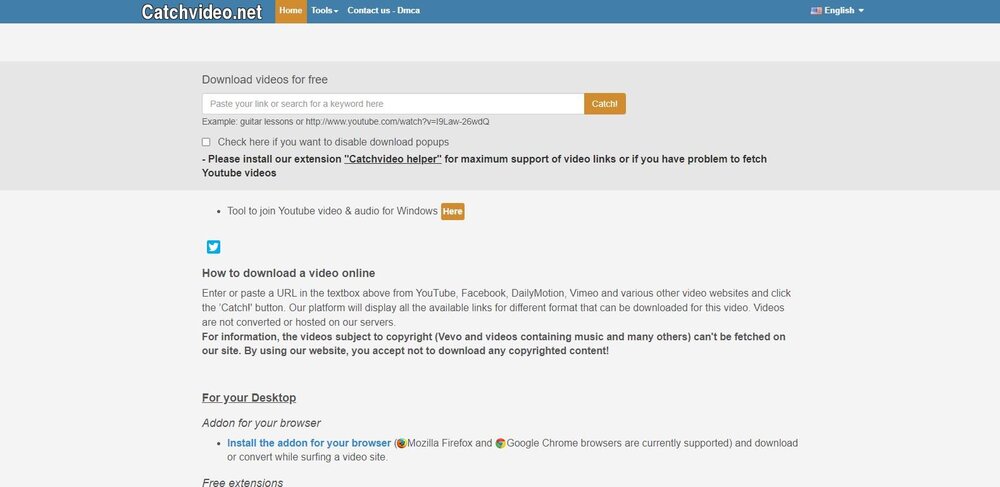
Слегка аскетичный онлайн-инструмент, который тем не менее отлично справляется с загрузкой видео со всех популярных сайтов. Доступен выбор разрешения ролика, извлечение аудиодорожки и экспорт в MP3. В редких случаях некоторые ролики могут не загружаться из-за защиты авторских прав.
6. GetVideo
- Поддерживаемые сайты: YouTube, Facebook*, Instagram*, «Одноклассники», «ВКонтакте», TikTok, Twitter, TED, Dailymotion, Vevo, Vimeo и много других.
Функциональный сервис с большим списком поддерживаемых источников. GetVideo позволяет выбирать разрешение видео, конвертировать ролики на ходу в форматы MP4, 3GP и WEBM. В платной десктопной версии помимо этого также есть загрузка видео в высоком качестве и извлечение звука.
7. Free Online Video Downloader
- Поддерживаемые сайты: YouTube, Facebook*, Twitter, TikTok, «ВКонтакте», Vevo и около 40 других.
Удобный онлайн-инструмент для скачивания видео с популярных и малоизвестных площадок всего в пару кликов. Он также позволяет выбирать качество ролика, сохранять его в различных медиаформатах, а также экспортировать звуковую дорожку в отдельный MP3-файл.
8. DistillVideo
- Поддерживаемые сайты: YouTube, Facebook*, Instagram*, TikTok, Twitter, TED, Dailymotion, Vevo, Vimeo и около 1 000 других.
9. Converto
- Поддерживаемые сайты: YouTube.
В данный момент Converto поддерживает только YouTube, но он отлично справляется со скачиванием с этого видеохостинга. Можно указать желаемое качество ролика, экспортировать аудио в MP3-файл и отредактировать теги в нём.
Текст статьи был обновлён 4 августа 2021 года.
Записи видео с экрана монитора
Преимущество записи видео с монитора в том, что если у вас операционная система Windows 10 данный функционал в ней есть по умолчанию и не нужно скачивать какие то дополнительные ПО с сомнительных сайтов. На сегодняшний 2021 год данный способ самый быстрый и удобный, а главной простой и выполняет поставленную задачу по
GeForce Experience vs AMD Radeon Software
Кто не знает, а я думаю почти 99% не в курсе, в каждом компьютере есть видео карта от производителя GeForce или AMD (Intel пока сюда не входит) так вот, в комплект драйверов к видео карте идет программное обеспечение которое позволяет записывать Видео с экрана монитора в прямом эфире и в очень хорошем качестве..
В своей статье как записать видео с экрана монитора я уже делал небольшой обзор на программу GeForce Experience и в ней я показал простоту настройки и работы с данным ПО для этого надо:
- ссылка
- Установить и зарегистрироваться в программе
- Изучить горячие кнопки при работе с записью экрана (я использую только одну комбинацию ALT+F9 включить и выключить)
- Все

При ведении своего блога я использую данную программу в 99% случаев т/к/ это самый удобный и быстрый вариант (ну и естественно у меня видео карта GeForce)
Плюсы и минусы скачивания видео с экрана компьютера
Хорошее качество сьемки
Работает только при условии, что у вас видео карта AMD или GeForce
Не возможно использовать компьютер пока не закончится трансляция.
Единственный минус данного способа, это время которое вы потратите на переписывание всего видео или курса с монитора. В остальном это лучший способ для записи онлайн эфиров или
Сохранение видео с помощью захвата экрана
Большинство онлайн-сервисов, плагинов и загрузчиков не позволяют получить потоковый видеоматериал. Захватите трансляцию в режиме реального времени с экрана с помощью рекордеров, например, Экранной Студии.
Экранная Студия
Программа для скачивания видео с любого сайта и записи монитора ПК. Экранная Студия включает в себя инструменты для съемки из браузера, плеера,
открытых программ, игр и т.д. Вы сможете настроить область захвата, записать аудио с динамиков, а затем обработать дорожки во встроенном редакторе.
- создать субтитры и настроить их размер, заливку, шрифт;
- вырезать лишние фрагменты, всплывающие окна и баннеры;
- добавить музыку или голосовые комментарии;
- улучшить освещение и цвета кадра для повышения четкости;
- уменьшить громкость оригинальной звуковой дорожки.
- Плюсы:
- простой интерфейс на русском;
- склеивание загруженных роликов с другими видеозаписями;
- экспорт в HD в MP4, MOV, FLV и т.д.;
- перенос результата на DVD-диск.
- Минусы:
- ПО можно использовать бесплатно ограниченный период;
- в демоверсии в нижней части видеоряда размещается надпись об использовании пробного пакета.
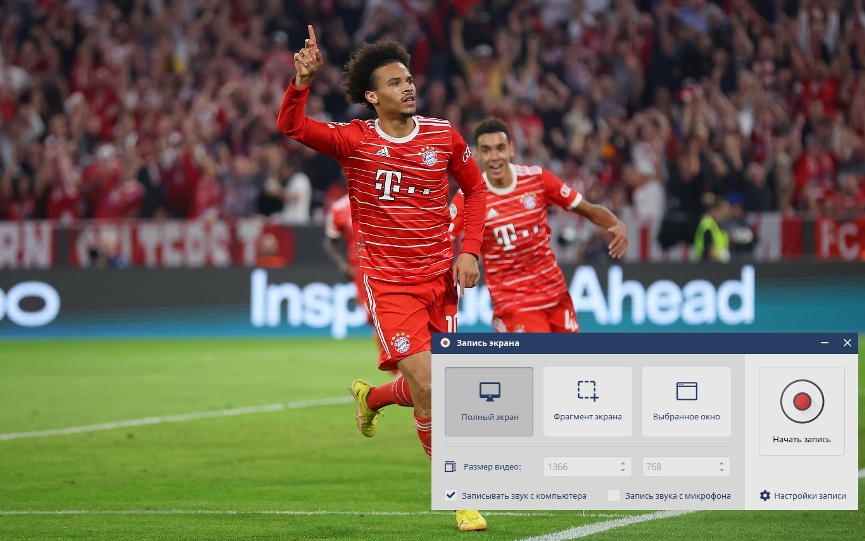
- Установите приложение на компьютер и запустите. Кликните по первой строчке в стартовом окне.
- Задайте область для захвата и запустите работу. Для паузы жмите на F8, для остановки процесса – F10.
- Видеофайл автоматически откроется в редакторе. Сделайте необходимый монтаж и экспортируйте результат в нужный формат.
Инструкция по записи экрана:
Скачивайте Экранную Студию
и сохраняйте любое видео в удобном формате!
Скачиваем видео с помощью расширений
Если вам часто приходится скачивать видео через браузер, хорошим решением будет специальный плагин для Chrome, Firefox, Opera или других приложений. Он находит все медиа на веб-странице и предлагает несколько вариантов загрузки без водяных знаков.
Web Video Downloader
- Плюсы:
- пакетная закачка нескольких клипов одновременно;
- загрузка защищенного и приватного контента;
- весит менее 1 МБ и не нагружает систему;
- безопасно в использовании.
- Минусы:
- некоторые пользователи сообщают, что не работает во ВКонтакте;
- нет опций для конвертации – можно сохранить фильм только в исходном расширении;
- иногда возникают сбои в работе и кнопка загрузки становится некликабельной.
- Перейдите в магазин Chrome.
- Установите дополнение и включите его в окне «Расширения».
- Перейдите на портал с записью и наведите на «Download».
- Щелкните по свойству видеоряда: 360, 720 или 1080.
- Введите название и укажите директорию, куда отправить файл на ПК.
Free Video Downloader
- Плюсы:
- предварительная оценка величины файла;
- занимает только 98 КБ дискового пространства;
- легко разобраться в том, как качать видео;
- стильный минималистичный дизайн.
- Минусы:
- все функции представлены на английском;
- иногда не находит сразу все мультимедийные объекты на странице;
- не работает на большинстве ресурсов, например, Vimeo, VK, RuTube и других;
- нельзя сменить видеоформат загружаемого контента.
- Найдите софт в магазине веб-браузера и интегрируйте его.
- Перейдите на портал. Запустите медиаплеер и кликните по иконке «Расширения» в верхней части ПО.
- Найдите плагин в списке и нажмите на него. Вам будет предложено несколько вариантов экспорта.
- Щелкните по «Download» рядом с подходящей предустановкой.
- Введите имя и выведите итог в любое место на диске.
VKOpt
Также скрипт предлагает дополнительные инструменты для работы с социальной сетью – можно убрать рекламу, сохранить снимки в HD, отрегулировать расположение панелей.
- Плюсы:
- частые обновления и исправления ошибок и багов;
- вытаскивает видеофайл 720р и менее;
- находит мультимедийные элементы в открытой вкладке;
- интерфейс на русском.
- Минусы:
- работает только с контентом на серверах ВК;
- из-за скрипта социальная сеть иногда прекращает обновляться и показывать новые сообщения;
- не подходит для извлечения с других площадок, кроме ВКонтакте;
- новичку может быть сложно разобраться в работе ПО.
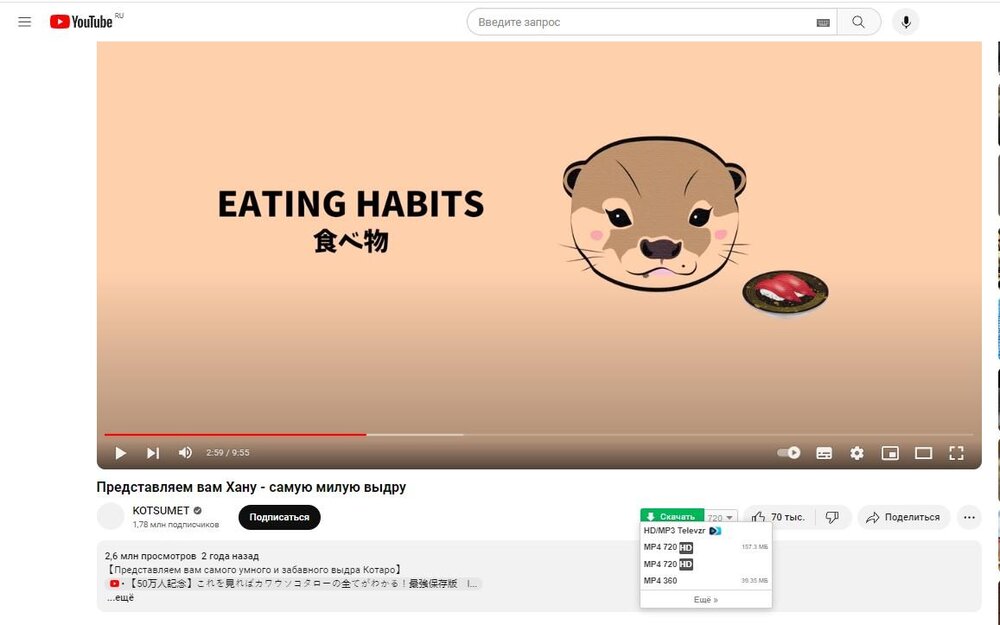
- Перейдите на проект разработчика. Выберите свой браузер и воспользуйтесь предложенной ссылкой.
- Откройте свой профиль Vkontakte и найдите публикацию.
- Воспроизведите клип и наведите на иконку загрузки.
- Укажите ширину видеодорожки.
- Подберите папку и напечатайте имя документа.
Video DownloadHelper
Расширение для скачивания видео с любого сайта для Google Chrome, Mozilla и Microsoft Edge. В Video DownloadHelper можно закачивать медиафайлы с популярных ресурсов и конвертировать их, выбирать ширину кадра. Также можно автоматически называть мультимедиа исходным именем, названием страницы, любой частью описания поста.
- Плюсы:
- можно запретить загрузку рекламных баннеров;
- закрепление загруженного контента в браузере для быстрого доступа;
- пакетное преобразование;
- занимает мало места – всего 843 КБ.
- Минусы:
- полный функционал доступен только в версии для Firefox;
- при конвертации добавляется QR-код разработчика – он будет убран после оплаты платного тарифа за 16 долларов;
- необходимо разрешить выполнение определенных действий, в том числе показывать уведомления и просматривать открытые вкладки.
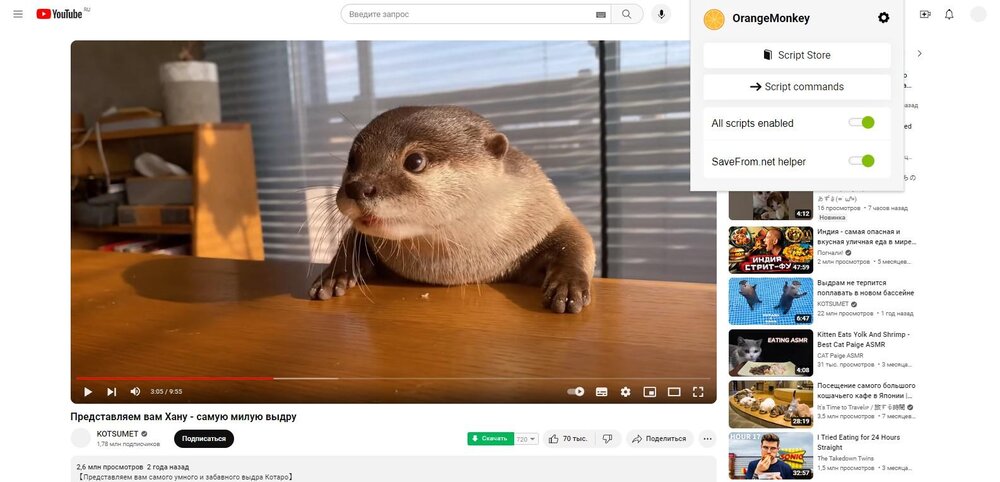
- Загрузите приложение из официального магазина браузера.
- Перейдите на поддерживаемый ресурс и включите ролик.
- Нажмите на «Расширения» и найдите плагин.
- Подберите размер картинки – от 330х240 до 1484х1080 px.
- Возникнет уведомление о том, что необходимо установить дополнительный софт.
- По завершении инсталляции сохраните видеозапись на ПК.
Видеоматериалы доступны в различном качестве. Для просмотра в медиаплеерах VLC, KMplayer и других на экране компьютера или ноутбука подойдет 720 или 1080 р. Если вы хотите воспроизвести файл на телефоне, то хватит небольшого размера – 360 или 480р. Для телевизоров и больших мониторов понадобится 2К и выше.
Закачка с помощью загрузчиков
Если требуется видеофайл в хорошем качестве, лучше воспользоваться специальными загрузчиками на компьютер. Они быстро извлекают дорожку с аудио и песнями по URL.
Ummy Video Downloader
- Плюсы:
- пакетный режим преобразования;
- неограниченное количество скачиваний;
- поддержка более 700 социальных сетей и хостингов;
- сохранение с разрешением до 4К.
- Минусы:
- Умми Видео Довнлоадер можно использовать свободно с ограниченным функционалом;
- для создания дорожки 1080р и выше нужна полная версия стоимостью от 4,99 долларов в месяц;
- при инсталляции добавляются дополнительное программное обеспечение и браузеры.
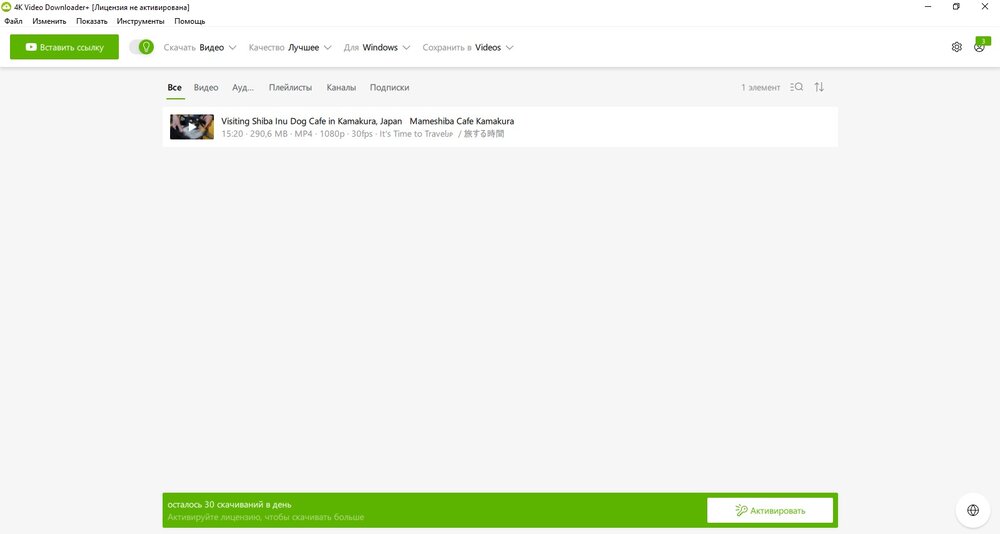
- Скопируйте URL и откройте загрузчик.
- Данные из буфера будут автоматически вставлены в соответствующее поле.
- В раскрывающемся меню подберите степень кодирования.
- Щелкните по кнопке скачки и введите папку.
- В нижнем блоке окна будет отображаться уровень загрузки.
Ant Download Manager
- Плюсы:
- интеграция с интернет-браузерами;
- автоматическое распределение загруженного медиаконтента по категориям;
- использование технологии многопоточности для высокой скорости и восстановления прерванного загрузочного процесса;
- совместимость с Windows 10, 8, 7.
- Минусы:
- в базовом тарифе нельзя вытаскивать высококачественные видеоклипы – потребуется про-пакет стоимостью 11.95 долларов в год;
- часто возникает всплывающий баннер с предложением купить полную версию;
- запутанный интерфейс;
- антивирусы различных производителей воспринимают софт как угрозу.
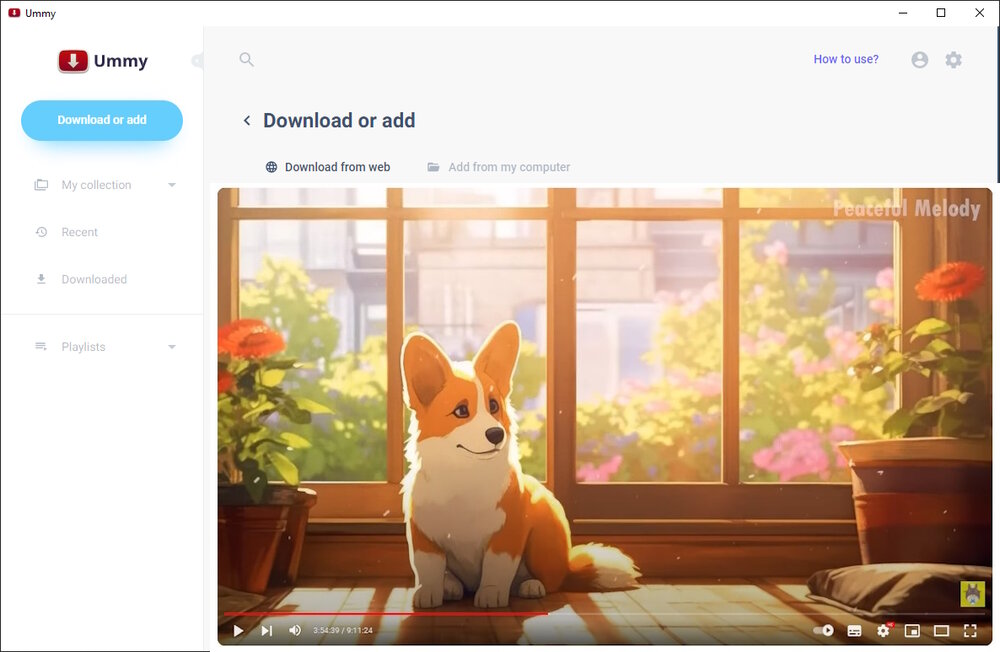
- Скопируйте URL видеоролика в буфер обмена.
- Запустите софт – адрес будет автоматически вставлен в нужное поле.
- Поставьте флажок рядом с предустановкой вывода.
- В нижней части окна укажите директорию для экспорта.
- Подтвердите действие и дождитесь завершения процесса.
Video downloader Master
Загрузчик видео с любого сайта на мобильные устройства Android. Video downloader Master вытаскивает медиафайлы с TikTok, Pinterest и т.д. Также можно одновременно закачивать несколько роликов из сети или встроенной коллекции, регулировать соотношение сторон.
Обратите внимание, что ПО требовательно к ресурсам системы и нагревает смартфон. Также официальная версия на ПК отсутствует. Можно воспользоваться APK-пакетами со сторонних источников.
- Плюсы:
- встроенный видеоплеер;
- сохранение медиаконтента в MPEG-4 в HD;
- извлечение только аудиодорожки;
- можно быстро разобраться в том, как вытащить видео с сайта.
- Минусы:
- в отзывах пишут, что при добавлении ссылки иногда возникает ошибка;
- часть опций доступна только в премиум-режиме;
- при обновлении ПО удаляются все загруженные элементы;
- содержит много рекламы.
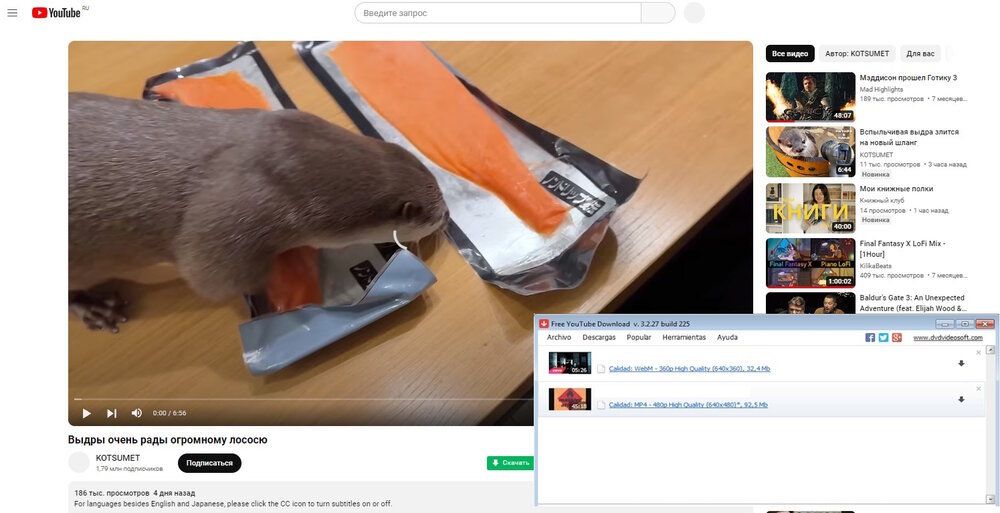
- Тапните по веб-платформе или вставьте ссылку в соответствующее поле.
- В списке нажмите на нужный элемент.
- Введите имя, поставьте флажок рядом с «Video» и укажите качество от 144 до 1080р.
- Дождитесь завершения обработки.
Как смотреть фильмы и сериалы через торренты, не дожидаясь загрузки
Ведь никто не любит ждать.

Торрент-клиенты для Windows, macOS и Linux
qBittorrent
qBittorrent — это великолепный torrent-клиент с кучей возможностей. Он бесплатен, однако может запросто положить на лопатки популярный, но заполненный рекламой uTorrent. В нём есть и встроенный поиск, и удобные подписки на RSS с фильтрацией, и детально настраиваемое расписание. Но настоящая киллер-фича qBittorrent — режим последовательной загрузки.
Добавьте торрент и начните скачивать любой видеофайл в qBittorrent, а затем щёлкните по нему в списке загрузок правой кнопкой мыши, чтобы открылось контекстное меню. Нажмите на пункт «Загружать последовательно». Подождите 30 секунд, потом кликните правой кнопкой снова и выберите «Предпросмотр файла». И всё, запустится просмотр видео.
Лучше всего qBittorrent работает в связке с видеоплеером VLC: последний умеет воспроизводить не до конца загруженные файлы.
Ещё qBittorrent, как и подобает любому приличному торрент-клиенту, может загружать те или иные файлы в раздаче по очереди. Это полезно, если вы скачиваете целый сериал с несколькими сезонами и хотите начать смотреть его с первой серии.
После того как начнёте загрузку и выставите галочку «Загружать последовательно», нажмите внизу кнопку «Файлы». Перед вами окажется список всех серий и сезонов. Найдите первый выпуск, щёлкните по нему правой кнопкой мыши и в пункте «Приоритет» выставьте «Максимальный».
Теперь вы сможете начать просмотр с первой серии, а затем и остальные загрузятся. Здесь же можно снять галочки с тех серий и сезонов, которые вы качать не хотите.
WebTorrent
Симпатичный торрент-клиент с открытым исходным кодом. Интерфейс WebTorrent до невозможности прост, правда, по функциям он уступает тому же qBittorrent. Но с проигрыванием видео из торрентов он справляется как нельзя лучше.
Затем нажмите на круглую кнопку Play рядом с названием фильма в списке загрузок.
Если вы закачиваете целый сериал, щёлкните по записи в списке, и увидите перечень всех серий. Можете выбрать ту, что хотите просмотреть.
WebTorrent поддерживает изрядное число видеоформатов, но иногда оказывается не способен открыть какой-нибудь MKV, к примеру. В этом случае программа предложит начать воспроизведение в стороннем плеере — лучше всех подходит тот же VLC.
Торрент-клиенты для Android
Flud
Операционная система Android не испытывает недостатка в торрент-клиентах. И Flud, пожалуй, лучший из них. Он хорошо выглядит, стабильно работает и обладает большим количеством настроек, не уступая настольным торрент-клиентам.
Откройте во Flud любой торрент-файл или magnet-ссылку и активируйте галочку «Включить последовательную загрузку». Затем нажмите на кнопку с изображением плюса. Подождите несколько секунд, нажмите на загружаемый торрент и перейдите на вкладку «Файлы». Нажмите на видеофайл, и вам будет предложено открыть его.
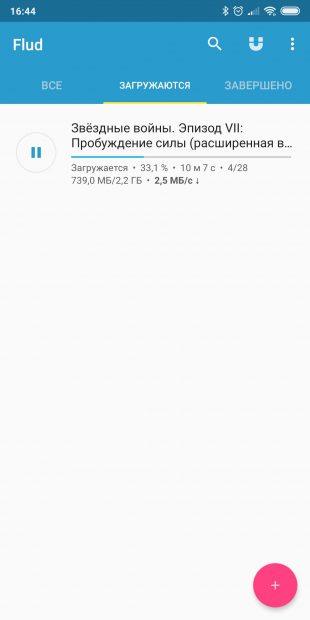
Можно выбрать любой видеоплеер, но лучше справится VLC. Если при загрузке файла он будет спрашивать вас насчёт повреждённого индекса, просто нажмите Play as is, и воспроизведение начнётся.
tTorrent Lite
Ещё один неплохой клиент для Android. Он не такой функциональный, как Flud, но всё равно пригодится любителям торрентов.
Начните закачивать любой фильм или сериал с помощью tTorrent Lite, затем нажмите на запись в секции загрузок. На вкладке свойств отметьте «Последовательная загрузка».
Затем через ваш менеджер файлов зайдите в папку, куда закачиваются торренты, и откройте скачиваемый фильм в VLC. Если плеер не открывается сразу и уведомляет вас о повреждённом индексе, нажмите Play as is.
К сожалению, tTorrent Lite не позволяет начинать просмотр прямо из своего интерфейса, вынуждая пользователя переключаться на файловый менеджер и открывать папку загрузок вручную.
Медиаплееры
ROX Player
При этом ROX Player поддерживает даже перемотку видео. Нажмите на полосу перемотки внизу, и программа начнёт загружать именно ту часть фильма, которая вам нужна.
По умолчанию загрузки скачиваются в папку программы и очищаются при выходе из ROX Player. Это можно изменить, если вы хотите сохранять просмотренные фильмы, чтобы посмотреть их потом ещё разок.
ROX Player может проигрывать не только фильмы, загружаемые через torrent, но и сериалы. Если вы укажете torrent-файл или magnet-ссылку с несколькими видеофайлами, программа покажет вам плейлист, в котором можно выбрать, какую серию показывать. Серии будут воспроизводиться одна за другой.
Как скачать видео без программ по ссылкена сайте
Чтобы быстро закачать ролик без программ, воспользуйтесь сайтами для скачивания видео. К ним можно получить доступ через браузер и использовать для загрузки клипов с популярных онлайн-площадок. Порталы работают по одному принципу:
- Скопируйте ссылку на видеофайл. Не путайте со ссылкой на страницу с ним.
- Перейдите на сайт загрузчика.
- Вставьте URL-адрес в соответствующее поле и начните скачивание медиафайла.
- Выберите формат и разрешение видеофайла.
- Сохраните на жесткий диск.
TubeOffline
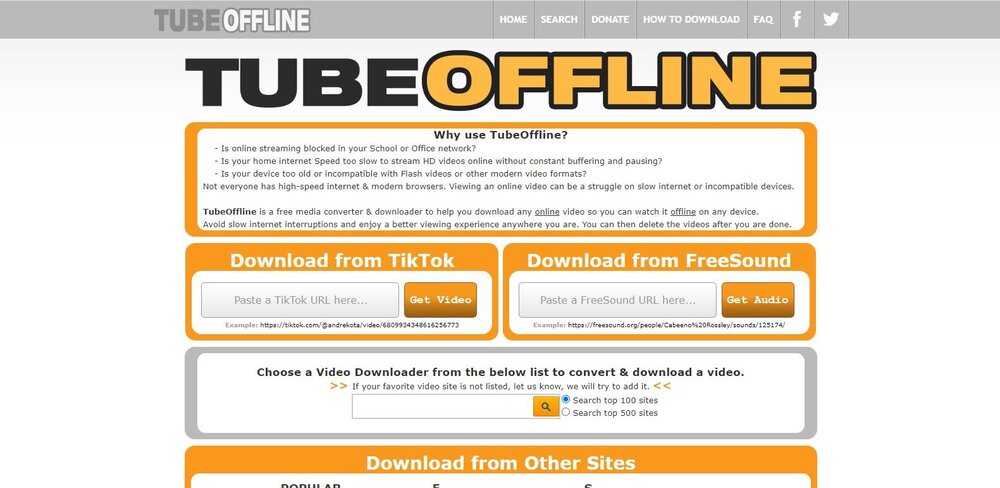
- Плюсы:
- работа с Facebook*, YouTube, Instagram*;
- поддержка качества от 360р до 8К;
- алфавитный указатель поддерживаемых платформ;
- быстрый ответ технической поддержки.
- Минусы:
- нет перевода на русский язык;
- при клике на кнопку закачки перенаправляет на небезопасную online-площадку;
- определяет местоположение и IP-адрес техники;
- для преобразования требуются авторские права или согласие создателя.
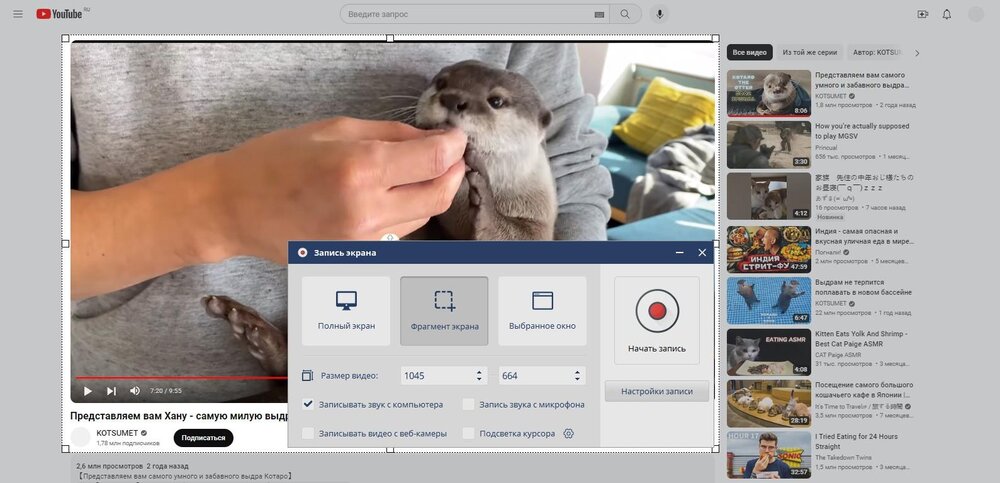
Savefrom
- Плюсы:
- совместимость с Chrome, Mozilla, Safari, Opera;
- простота в использовании;
- подробная инструкция по применению службы;
- удобный русскоязычный интерфейс.
- Минусы:
- некоторые антивирусы воспринимают Савефром как потенциальную угрозу;
- загрузить видеофайл 1080р и выше можно только без звука;
- есть рекламные объявления;
- низкая скорость загрузки.
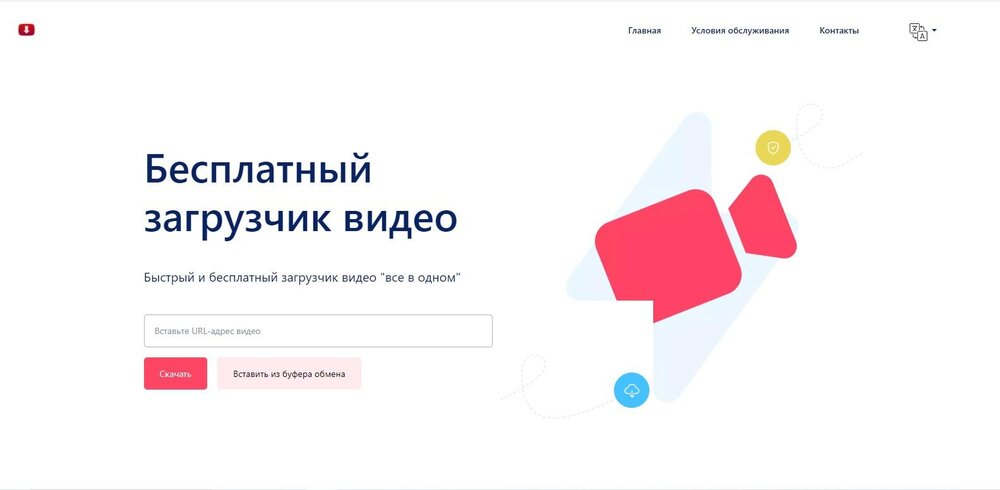
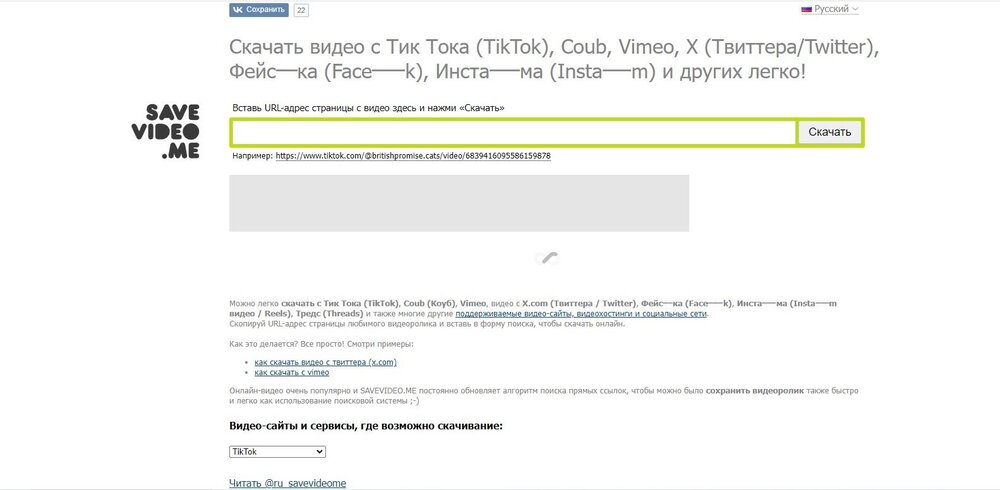
Savevideo.me
- Плюсы:
- создание закладок-букмарклетов для быстрой закачки с открытого видеохостинга;
- поддерживает более 25 веб-площадок;
- подходит начинающим пользователям;
- полностью бесплатный портал.
- Минусы:
- много рекламы;
- не поддерживает выгрузку с YouTube;
- некоторые видеофайлы не загружаются на жесткий диск, а воспроизводятся автоматически в браузере;
- часть роликов скачивается с кодеком, который не поддерживается стандартными медиаплеерами.
9xbuddy
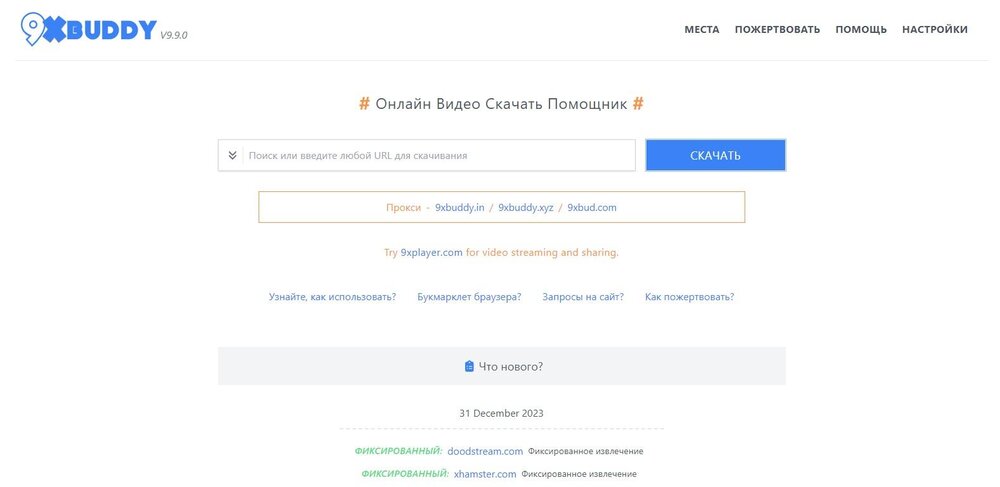
Дает качать видео со страниц YouTube, Dailymotion и других. Их можно конвертировать в MP4, MP3 и M4A c указанием соотношения сторон. 9xbuddy работает в двух режимах – можно добавить ссылку в поле или ввести определенную команду «9xbud.com/» в адресную строку перед «https».
- Плюсы:
- портал полностью переведен на русский;
- хранение медиафайлов в течение 24 часов;
- изменение темы: системная, светлая или темная;
- создание последовательности изображений JPG из видеоряда.
- Минусы:
- всплывающие рекламные объявления на весь экран;
- периодически выдает ошибку во время загрузочного процесса;
- максимальное выходное качество – 1080.
VideoGrabber
Предназначена для извлечения видеофайлов с ресурсов VK, TED, Twitch и других. В VideoGrabber можно преобразовывать медиа – конвертировать во все популярные видеоформаты, адаптировать для просмотра на устройствах Android, iPhone, iPad.
- Плюсы:
- поддержка около 1 тысячи видеохостингов и соцсетей;
- создание медиафайлов FLV, 3GP, WMV и т.д.;
- вывод в HD;
- извлечение аудиодорожки MP3.
- Минусы:
- англоязычный интерфейс ресурса;
- некоторые функции доступны только в компьютерной версии, например, возможность закачивать плейлисты и защищенный медиаконтент;
- платформа не находит большинство видеороликов и настойчиво предлагает загрузить десктопное приложение.
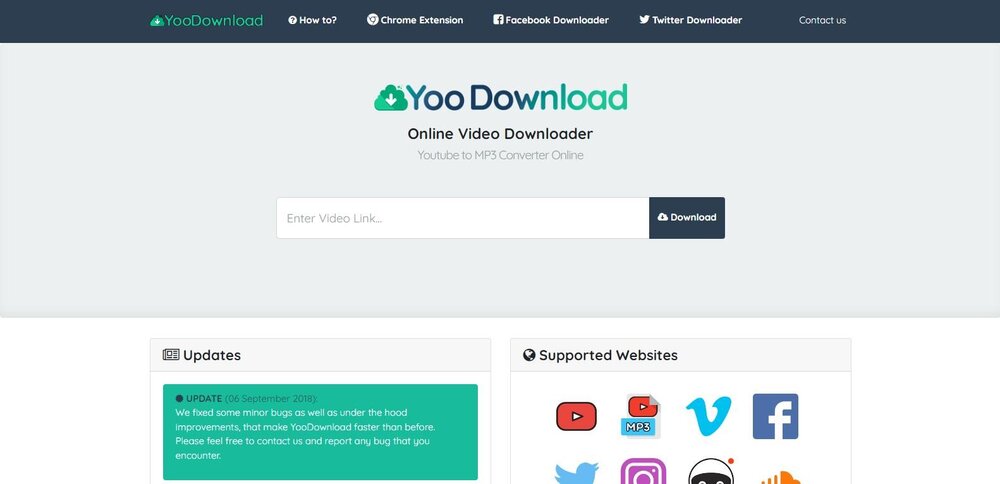
YooDownload
- Плюсы:
- совместимость с Facebook*, Twitter, Vid.me, SoundCloud;
- извлечение аудиотрека из видеороликов продолжительностью до 20 минут;
- высокая скорость преобразования.
- Минусы:
- не обновлялся с 2018 года, поэтому нет современных опций, а также недоступна техподдержка;
- интерфейс не переведен на русский язык;
- не дает загрузить приватный контент;
- много рекламных баннеров.
Catchvideo.net
- Плюсы:
- использование горячих клавиш;
- отключение исходной аудиодорожки;
- показ приблизительного размера документа;
- можно отключить всплывающую панель изменения свойств.
- Минусы:
- меню Лови Видео представлено только на английском или французском;
- по пользовательскому соглашению нельзя загружать контент, охраняемый авторским правом;
- есть рекламные объявления;
- некоторые антивирусы сообщают о вредоносных объектах во время преобразования.
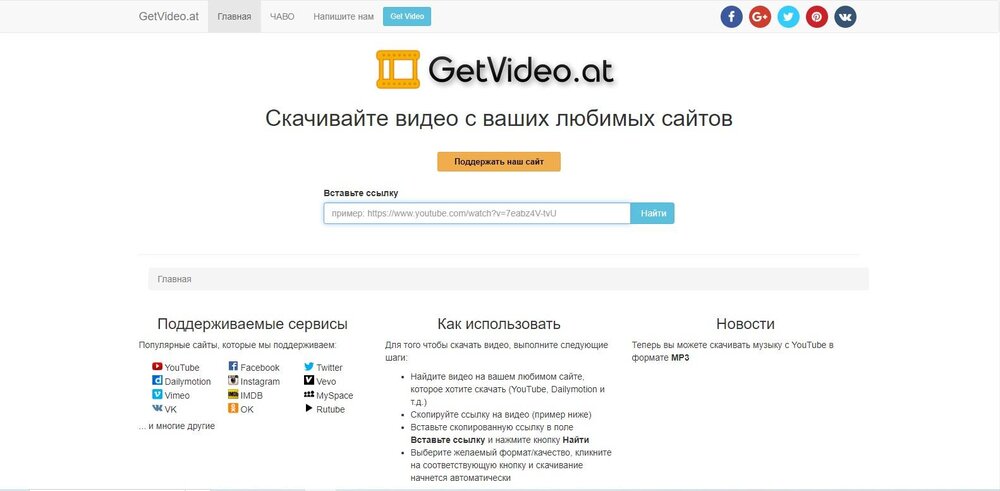
GetVideo.at
- Плюсы:
- добавление букмарклетов, которые быстро начинают скачивание с открытого видеохостинга;
- можно извлечь передачи с каналов ABCnews, BBC, Disney и других;
- хранит видеозаписи в течение нескольких часов;
- русскоязычное простое меню.
- Минусы:
- максимальное качество видеодорожки – 720р;
- иногда возникают сбои при обработке.
Выводы
Для скачивания публичных и защищенных клипов воспользуйтесь рекордером Экранная Студия.
Он также подходит для захвата потокового вещания, съемки медиа из любых онлайн-источников. Пригодится для видеомонтажа.
Если хотите обратиться к веб-ресурсам, лучшими решениями будут TubeOffline и Savefrom. На них можно получить видеоролик в популярном формате. Однако многие мультимедийные объекты нельзя вытащить из-за настроек приватности. Также некоторые антивирусы воспринимают порталы как угрозу.
Плагины для браузеров находят все видеоматериалы на странице и выгружают их с подходящим расширением. Но они не работают со многими проектами, например, YouTube. Хорошее дополнение для Chrome – WebVideo Downloader, для Firefox – VideoDownloadHelper.
Поделиться с друзьями:


