


Существует множество пакетов программного обеспечения для редактирования изображений, но ни один из них не обладает таким же «умением», как Adobe Photoshop. Это одно из немногих приложений, достаточно известных, чтобы стать глаголом.
Предполагая, что вы рассмотрели и отвергли все альтернативные редакторы изображений для iPad и решили использовать Adobe, мы здесь, чтобы помочь установить Photoshop на ваш планшет Apple. Мы покажем вам, как установить приложение и настроить подписку, и, самое главное, объясним, как сэкономить деньги и даже использовать приложение бесплатно.
Если вы хотите получить такое же программное обеспечение для своего MacBook или iMac, см. статью Как установить Photoshop на Mac.
- Загрузите Photoshop из App Store.
- Настроить подписку через App Store
- Настройте подписку с веб-сайта Adobe
- Подписка на фотошоп
- План фотографии
- Как отменить подписку на Фотошоп
- Photoshop Express — еще один бесплатный вариант
- Описание
- Описание Photoshop Express
- Возможности Photoshop Express
- Как скачать видео на iPhone с помощью приложений-загрузчиков
- Video Downloader Pro+
- My Video Manager and File Transfer
- Ultra Downloader Plus
- Как скачать видео на iPhone с помощью настольных приложений
- 4K Video Downloader
- Gihosoft TubeSet
- Freemake Video Downloader
- Как скачать видео на iPhone с помощью онлайн-решений
- Video Saver Pro
- Загрузка видео из интернета в iPhone и iPad
- IOS-приложения из AppStore и сторонние сервисы
- ITunes и стандартный проигрыватель
- Облачное хранилище
- ITunes и сторонний проигрыватель
- Apple Connection Kit
- Как записать видео на iPhone или iPad при помощи программы iTunes
- С предварительной конвертацией видео в формат MP4
- Без конвертации в MP4 (любые форматы видео)
- Как скачать видео на iPhone или iPad при помощи программы iTools, Syncios и т.
- Как загрузить видео на iPhone или iPad по локальной сети, используя Wi-Fi
Загрузите Photoshop из App Store.
Adobe делает Photoshop доступным через Apple App Store, что означает, что вы можете легко загрузить приложение прямо на свой iPad. Просто откройте приложение App Store на своем iPad и найдите Photoshop или коснитесь/щелкните эту ссылку, и вы автоматически попадете туда.
Нажмите кнопку «Получить» рядом с записью Photoshop, чтобы начать загрузку. В зависимости от ваших настроек безопасности и от того, установили ли вы недавно другое приложение, вам может потребоваться или не потребоваться вводить данные своего Apple ID и пароль или использовать Touch ID или Face ID для подтверждения «покупки» (даже если это бесплатно на данный момент). точка).
Настроить подписку через App Store
Вы не можете просто купить Photoshop в App Store за фиксированную плату и использовать его вечно. Adobe использует модель подписки: первоначальная загрузка приложения бесплатна, но затем вы платите регулярную плату, чтобы продолжать использовать программное обеспечение.
Подписка Adobe Photoshop доступна в App Store. Если вы искали Photoshop в App Store, вы, вероятно, увидели его вторым результатом (или третьим, если сначала видите рекламу).
Плата за подписку варьируется в зависимости от типа подписки, которую вы получаете: она стоит 9,99 фунтов стерлингов / 9,99 долларов США в месяц или 78,99 фунтов стерлингов / 79,99 долларов США в год. (Очевидно, что годовая подписка обходится дешевле в месяц, но дает вам меньше гибкости, когда дело доходит до отмены.) Еженедельной подписки нет.
Настройте подписку с веб-сайта Adobe
Постоянные пользователи Apple заметят, что компания заинтересована в том, чтобы владельцы iPad (и iPhone) подписывались на подписку через App Store, чтобы получить долю дохода. Но вполне возможно обойтись без посредников и оформить подписку на Photoshop напрямую через Adobe.
Вы можете подумать, что это будет дешевле, поскольку Adobe не должна платить Apple долю. На самом деле эти два варианта сложно сравнивать, потому что Adobe предлагает ряд лицензий по подписке, многие из которых охватывают Photoshop для настольных компьютеров, а также iPad, облачное хранилище и другие дополнительные возможности.
Вот варианты подписки:
Подписка на фотошоп
Если вам просто нужно одно приложение Photoshop, цены на подписку плохо сравнимы с тем, что Apple взимает в App Store. Обратите внимание, что это включает в себя также Photoshop на рабочем столе и 100 ГБ облачного хранилища.
- Годовой план (оплачивается ежемесячно): 19,97 фунтов стерлингов в месяц.
- Годовой план (предоплаченный): 238,42 фунтов стерлингов — 19,87 фунтов стерлингов в месяц.
- Ежемесячный план: 30,34 фунтов стерлингов в месяц
Зарегистрируйтесь на сайте Adobe.
План фотографии
Если вы настроены на долгосрочную перспективу, план фотографирования — это лучше, чем использование одного только Photoshop. Это дешевле, несмотря на то, что вы также объединяете Lightroom и Lightroom Classic (и снова немного места в облачном хранилище, хотя это может быть меньше, чем то, что вы получили бы с подпиской на одно приложение).
Единственным недостатком является то, что Adobe не предлагает возможность ежемесячной подписки на эти пакеты. Вы заблокированы на год, независимо от того, решите ли вы заплатить за это единовременно или регулярными платежами.
Вот цены на план фотографии с 20 ГБ дискового пространства:
- Годовой план (оплачивается ежемесячно): 9,98 фунтов стерлингов / 9,99 долларов США в месяц
- Годовой план (предоплаченный): 119,21 фунтов стерлингов / 119,88 долларов США — 9,93 фунтов стерлингов / 9,99 долларов США в месяц.
А вот цены, если вы хотите 1 ТБ хранилища:
- Годовой план (оплачивается ежемесячно): 19,97 фунтов стерлингов / 19,99 долларов США в месяц
- Годовой план (предоплаченный): 238,42 фунтов стерлингов / 239,88 долларов США — 19,87 фунтов стерлингов / 19,99 долларов США в месяц.
После того как вы настроили Adobe ID с подпиской, включающей Photoshop, вы можете применить ее к приложению Photoshop на iPad. Просто войдите в систему, используя свой Apple ID, и программа разблокируется.
Ознакомьтесь с лучшими ценами на план для фотографов от всех розничных продавцов в вашем регионе ниже. У нас также есть отдельное руководство по покупке Creative Cloud с советами о том, где получить лучшее предложение и цены.
Розничная цена Доставка
Сравнение цен в более чем 24 000 магазинов по всему миру Посмотреть больше цен
Как отменить подписку на Фотошоп
Отменить подписку на Photoshop достаточно просто. Вот как:
- Перейдите на веб-страницу Adobe, где осуществляется управление планами.
- Войдите в свою учетную запись Adobe.
- В разделе «Мои планы» выберите «Управление планом» (или «Просмотреть план»).
- Теперь нажмите «Отменить план».
- Укажите причину отмены.
- Нажмите «Продолжить».
Если вы думаете об очень коротких периодах использования, бесплатная пробная версия — ваш друг.
Бесплатная пробная версия Apple длится 30 дней — более чем достаточно, чтобы выполнить потрясающий проект, не заплатив ни копейки. Пробная версия Adobe длится всего 7 дней, но компания позволит вам отменить оплаченную подписку без оплаты, если вы сделаете это в течение 14 дней после ее настройки.
Действительно, воспользовавшись различными бесплатными пробными предложениями, вы можете на какое-то время раскрутить дело: 30 дней с Apple, затем 7 дней с Adobe, затем еще 14 дней — или 13, чтобы быть в безопасности — прежде чем отмена оплаченной подписки Adobe.
В конце концов, однако, вам придется либо заплатить, либо научиться жить без Photoshop на вашем iPad. Мы бы склонялись к первому, поскольку к этому моменту вы, казалось бы, доказали, что программное обеспечение вам нравится.
Photoshop Express — еще один бесплатный вариант
Если вам не нужен полный набор функций, доступных в Photoshop, обратите внимание на Photoshop Express. Это гораздо более простое приложение, предлагающее базовые функции редактирования изображений, но, что особенно важно, оно бесплатное.
В любом случае базовая версия приложения бесплатна: есть дополнительные функции, которые можно разблокировать с помощью покупок в приложении. Но многие пользователи обходятся только бесплатной версией.
Мы, безусловно, рекомендуем попробовать Photoshop Express, прежде чем переходить к более продвинутым и дорогим продуктам Adobe. Вы можете загрузить его из App Store.
Внимание!Новые темы необходимо создавать только в корневом разделе! В дальнейшем они будут обработаны модераторами.Если Вы выложили новую версию программы, пожалуйста, сообщите об этом модератору нажав на вашем сообщении кнопку «Жалоба».
What’s New in Version 1.2• You may now increase the resolution to 2048×2048 with 10 layers. Default is 1600×1600 with 16 layers, but you can change it in Preferences.• Automatic synchronization with Creative Cloud• Available in 6 languages (English, French, German, Japanese, Spanish, Italian)• Added export to PSD and PNG via Camera Roll or email. • Improved rotate and flip image workflow. • Added ability to transfer images to desktop via iTunes.• Added two new Tutorials.• Added four new Effects (Watercolor Paint, HDR Look, Soft Light and Soft Skin).
Adobe_Photoshop_Touch_1.2.0.ipa ( 48.09 МБ )
С одной стороны: You may now increase the resolution to 2048×2048 with 10 layers.
Так все-таки — поддерживается 2048 или нет?
Да. А вот русского текста нет :(.. и никто не поможет даже за пиво!!!!
В версии 1.3 есть русский
What’s New in Version 1.3• Retina Display Support: See your images like never before with the Retina display on the new iPad (third generation).• Higher resolution capabilities: Work on high-resolution images while maintaining the highest image quality. Supports images up to 12 megapixels.• Two new languages: and Brazilian Portuguese.• Two new Effects: Shred and Colorize• Smoother animation and scrolling in the organizer, tutorial browser, and file picker• New gesture to toggle 100% view and fit screen (three-finger tap)• New pixel nudging mode for precise movements• Support for Apple Photo Stream• Various bug fixes
Adobe_Photoshop_Touch_1.3.0.ipa ( 42.62 МБ )
maxipon, А можешь на народ залить пожалуйстаА то никак с айпэда не хочет качать
Сообщение отредактировал Empty21 — 06.09.12, 20:00
Довольно мощная программа, есть почти все возможности фотошопа! спасибо!
What’s New in Version 1.4.1• Added link to Adobe privacy policy in the Settings.• Gallery browsing improvements.
Adobe_Photoshop_Touch_1.4.1.ipa ( 43.2 МБ )
Что-то я не пойму. Через тунца закинул psd файл в фотошоп, а как его открыть-то?Нигде этот файл найти не могу
А можно на фотку цензуру наложить?
What’s New in Version 1.5• Added Ripple effect• Bug fixes• Updated Synchronization engine
Adobe_Photoshop_Touch_1.5.0.ipa ( 43.36 МБ )
Сообщение отредактировал maxipon — 21.07.13, 16:53
Есть у кого обновление 1.5.1 не где не могу найти выложите плиииз
Что нового в версии 1.6• Исправлено два сбоя в работе: при синхронизации и высокой заполненности хранилища• Добавлено два типа кистей для более точных исправлений и рисования• Добавлен инструмент быстрого выделения, аналогичный инструменту выделения в Photoshop• Добавлено автоматическое восстановление несохраненных документов• Добавлена возможность использования шрифтов iOS с инструментом Текст• Сохранение исходных метаданных EXIF при редактировании файла JPEG• Исправлено множество других ошибок
Adobe_Photoshop_Touch_1.6.ipa ( 43.26 МБ )
Сообщение отредактировал maxipon — 21.05.14, 13:00
вышла 1.6.1)) Выложите кто нибудь))
Описание
популярный бесплатный фоторедактор для iPhone, iPad, IPod Touch, позволяющий легко изменять размеры фотографий, уровень яркости, контрастности и добавлять графические спецэффекты.
Описание Photoshop Express
Фотошоп Экспресс — простой инструмент, обладающий только необходимыми функциями. Он не требует специальных навыков для работы, ведь процесс добавления и обработки фотографии не вызовет трудностей даже у новичка. Редактор содержит множество фильтров и настроек, которые регулируются вручную или автоматически. В последнем случае программа установит стандартные параметры самостоятельно.
Меню приложения разбито на 5 основных вкладок, каждая из которых:
- Содержит фильтры и специальные эффекты.
- Отвечает за выравнивание, обрезку и поворот.
- Включает настройки: освещенность, яркость, контраст и другие.
- Предлагает варианты ретуширования глаз.
- Открывает выбор рамок.
Возможности Photoshop Express
Программа пользуется популярностью у активных пользователей социальных сетей, а также у фотографов-любителей. Фотошоп Экспресс предоставляет возможности:
- интеграция с фотокамерой устройства, позволяющая обрабатывать кадр сразу после съемки;
- обрезка, выравнивание, поворот, отражение;
- работа с фотографиями большого размера, в том числе с панорамными снимками;
- создание интернет-мемов, используя разные стили, цвета и прозрачность текста;
- выбор специальных эффектов (более 20), один из которых — эффект виньетки, придающий изображениям особую ностальгическую атмосферу;
- устранение недостатков, таких как красные глаза у людей и белые у животных;
- набор, включающий 15 уникальных рамок;
- стикеры и тексты, делающие фото более выразительным;
- мгновенная отправка изображений по SMS, e-mail, а также в популярные социальные сети;
- импорт JPG, PNG, а также RAW-форматов.

Feb 22, 2023• Проверенные решения
При просмотре видео на YouTube с помощью устройства Apple вы можете найти что-то, что вам понравится. Для многих людей первым делом является добавление его в избранное, а позже просмотр ссылки. Что, если вы хотите смотреть видео все время? Независимо от того, офлайн или когда видео прерывается, вы все равно можете наслаждаться им. Если вы просто сохраните ссылку, это не поможет вам в таких ситуациях. Именно поэтому вы хотите загрузить видео на iPhone/iPad, а для этого вам нужен загрузчик видео для iPhone. Вы также можете использовать iPhone как увеличительное стекло.
Вот печальная новость для вас, что Apple не позволяет всем приложениям для загрузки видео с YouTube работать на своей платформе только для того, чтобы обезопасить себя от нарушения авторских прав. Но не волнуйтесь! У нас есть решение для вас. С помощью этого пошагового руководства, представленного ниже, можно загрузить видео в загрузчик видео на iPhone:
https://youtube.com/watch?v=GKVvJAGaLGs%3Fhl%3Dru%26cc_lang_pref%3Dru%26cc%3D1
Как скачать видео на iPhone с помощью приложений-загрузчиков
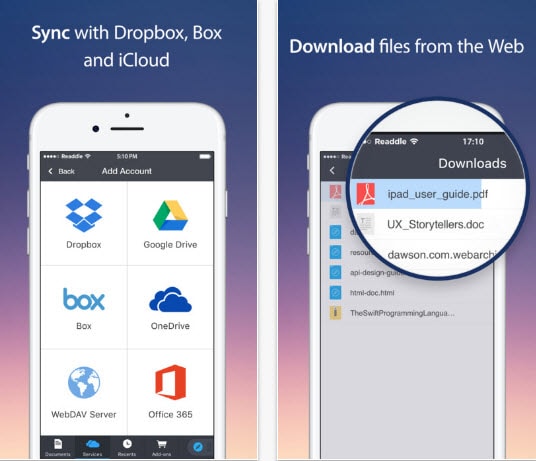
Возможно, вы захотите узнать, как легко загрузить видео с iPhone/iPad. Document 6, как загрузчик видео с YouTube для iPhone, обычно позволяет пользователям просматривать все виды видео, а также другие медиафайлы. Это приложение доступно бесплатно и благодаря простейшим приемам организации мультимедиа приобретает все большую популярность во всем мире. Если вы хотите загружать видео с помощью Document 6, вам просто нужно запустить этот загрузчик видео на iOS 11, а затем просто нажать на значок, доступный в нижнем левом углу. Теперь вам нужно набрать «savefromnet» в строке поиска и, наконец, нажать «en.savefrom.net» в результатах поиска. Теперь вставьте URL-адрес вашего видео в белое поле, выберите желаемое качество и после переименования вы можете сохранить его в памяти вашего устройства.
Video Downloader Pro+
Этот загрузчик видео для iPhone поддерживает практически все популярные форматы видеофайлов и может работать со всеми веб-сайтами. Также можно транслировать видеоконтент прямо из Интернета, и пользователи также могут управлять списком воспроизведения, загружая свои любимые видео. Лучшее, что нужно знать о Video Downloader Pro +, — это то, что он предоставляет бесплатную пробную версию, прежде чем вы сделаете покупку для этого приложения. Он позволяет пользователям сортировать свои видео по типу, продолжительности, дате и имени, например по деталям. Чтобы начать процесс загрузки, вам нужно просмотреть Интернет, а затем выбрать свое видео; нажмите кнопку загрузки, и скоро оно станет доступен на вашем устройстве.
My Video Manager and File Transfer
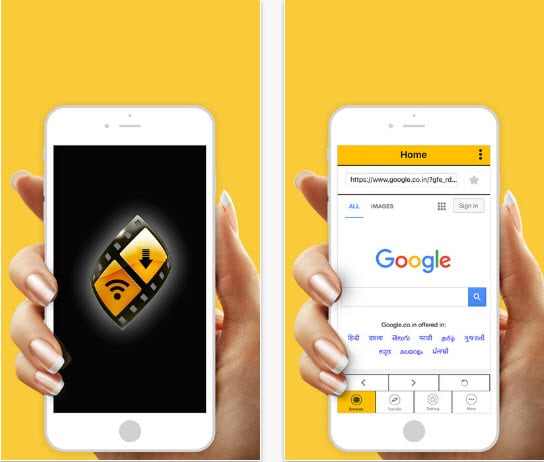
Приложение My Video Manager широко используется для загрузки видео для файлов iPhone из локальной сети, чтобы впоследствии их можно было просматривать через файловый менеджер. Этот загрузчик видео для iPhone позволяет легко загружать файлы через Wi-Fi через устройства iPod и iPhone, так что любители видео могут легко смотреть свои любимые видео в любое время и в любом месте. Это приложение работает с защитой паролем, поэтому его использование на 100% безопасно, поскольку никто не может получить доступ к вашей частной коллекции без вашего разрешения. Он имеет специальные функции, такие как возможность загрузки нескольких файлов, быстрая загрузка и загрузка видео в фоновом режиме.
Ultra Downloader Plus
Вы будете рады узнать, что эта программная платформа не только предоставляет услуги для загрузки видео на iOS, но и в то же время позволяет пользователям транслировать контент непосредственно на PS4, SmartTV, Xbox и так далее. Вы можете защитить все свои любимые коллекции паролем, а также можете создавать закладки на часто используемых сайтах загрузки видео. Пользователи также могут приостанавливать или возобновлять просмотр своего видеоконтента, когда это необходимо, и это никогда не повлияет на ваше разрешение. Обратите внимание, что для загрузки видео с этого веб-сайта вам необходимо иметь iTunes на вашем устройстве с активной учетной записью iTunes.

Как скачать видео на iPhone с помощью настольных приложений
Тем, кто не хочет возиться с задачами копирования и вставки ссылок или считает переключение приложений одной из самых раздражающих вещей, рекомендуется использовать видеоконвертеры. Эти программные инструменты отлично работают как на ПК, так и на устройствах Mac. С их помощью вы можете легко загружать видео для iPhone или iPad и переносить видео на свой iPhone. Вот несколько подробностей о 3 лучших программах для загрузки видео, к которым вы можете получить доступ:
4K Video Downloader
4K video downloader помогает пользователям загружать свои любимые видео на iPhone без потери качества. Он поддерживает почти все популярные веб-сайты, такие как Dailymotion, Hulu, Vevo, Vimeo и YouTube и так далее. Загруженные видео можно легко воспроизводить на iPad, компьютере, а также переносить на DVD. Пользователи могут настроить желаемое разрешение видео во время загрузки, а также их можно смотреть онлайн с кристально чистым качеством контента.
Совместимость: Linux, Mac и Windows.
Gihosoft TubeSet
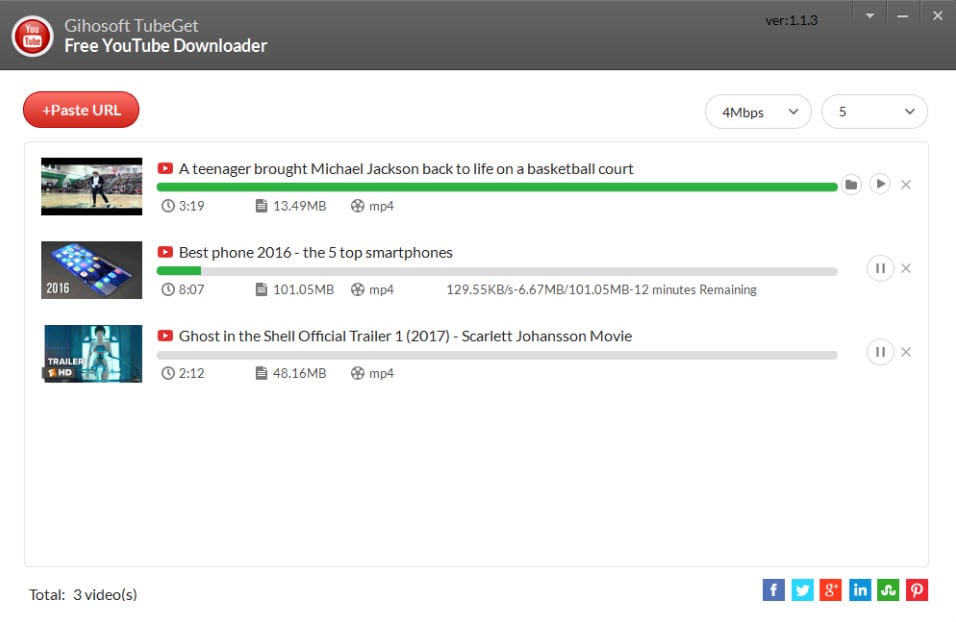
Эта бесплатная и простая в использовании программа-загрузчик YouTube для iPhone широко используется на Windows. Gihisoft TubeSet позволяет пользователям загружать видео с любого популярного веб-сайта для обмена видео без потери качества контента. Процесс загрузки видео также довольно прост, когда пользователям просто нужно вставить URL-адрес своего видео в пространство, предоставленное на платформе Gihosoft TubeSet, нажать кнопку загрузки и, наконец, сохранить ваше видео на вашем устройстве.
Совместимость: Mac и Windows
Freemake Video Downloader
Freemake Video Downloader отлично работает со всеми популярными форматами видеофайлов, такими как FLV, 3GP, WebM, MP4 и так далее для видео на iPhone. Пользователи также могут загружать свои видео в виде музыкальных файлов в формате MP3, а ссылки на видео можно сохранять непосредственно на различных устройствах, таких как телефоны Android, PSP, iPhone, WMV, MKV и AVI и так далее. Он поддерживает качество контента HD, Full HD и 4K и требует гораздо меньше времени для завершения процесса загрузки видео на iPad.
Совместимость: только Windows
Как скачать видео на iPhone с помощью онлайн-решений
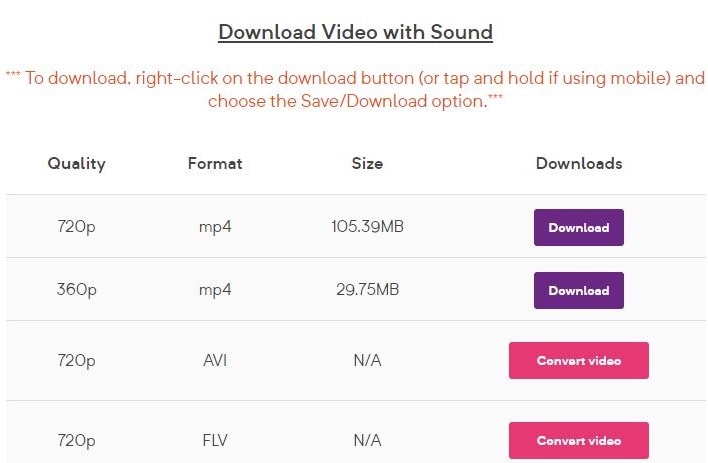
Если вы не хотите загружать какие-либо приложения на iPhone или компьютер, мы также предоставим вам решение онлайн. Мы рекомендуем использовать QDownloader в качестве загрузчика видео для iPhone. Его легко использовать, просто скопировав и вставив. Что еще более важно, его можно использовать совершенно бесплатно, и он предлагает различные форматы и размеры экспорта при загрузке видео на iPhone. Ознакомьтесь со следующими шагами ниже, чтобы узнать, как загружать видео.
Шаг 3: Нажмите «Загрузить», чтобы начать его сохранение. Это может занять некоторое время в зависимости от размера видео. Так просто и быстро!
Video Saver Pro
Одной из самых востребованных развлекательных функций, предоставляемых мобильными устройствами Apple своим владельцам, является демонстрация различного видеоконтента. В этой статье будут рассмотрены инструменты и способы, позволяющие не только получить доступ к просмотру медиапотока из интернета, но и сохранить видеофайлы в память своего iPhone либо iPad для дальнейшего просмотра офлайн.
Конечно же, современные развитые онлайн-сервисы дают возможность получать высококачественный контент, включая фильмы, мультфильмы, ТВ-передачи, видеоклипы и т.д. в любой момент, но как же быть, если возможность постоянного пребывания в Сети у пользователя iPhone/iPad отсутствует? Для решения этой задачи можно применить несколько подходов.
Загрузка видео из интернета в iPhone и iPad
Ранее, в материалах, доступных на нашем сайте неоднократно рассматривались различные функции медиакомбайна iTunes, включая возможность передачи видео на устройства, работающие под управлением iOS.

Подробнее: Как перенести видео с компьютера на Apple-устройство с помощью iTunes
В статье по ссылке выше можно обнаружить простой, удобный, а иногда и единственно возможный способ переноса хранящихся на диске ПК видеофайлов в девайсы Apple через айТюнс, а также методы выполнения сопутствующих данному процессу процедур. Что же касается инструментов, предложенных ниже, главным их преимуществом является возможность применения без компьютера. То есть, если следовать рекомендациям из материала, который вы читаете, чтобы создать своеобразный запас видеоконтента для просмотра при отсутствии доступа к высокоскоростному интернет-каналу понадобятся лишь сам Apple-девайс и подключение к быстрому Wi-Fi на период осуществления процесса скачивания файлов.
Будьте внимательны при выборе источника видео, с которого осуществляется загрузка! Помните, скачивание пиратского (нелегального) контента в свое устройство в большинстве стран является нарушением ряда законодательных актов! Администрация сайта и автор статьи не несут ответственности за ваши намеренные или неосознанные действия, нарушающие авторские и смежные права третьих лиц! Изучаемый вами материал носит демонстрационный, но не рекомендательный характер!
IOS-приложения из AppStore и сторонние сервисы
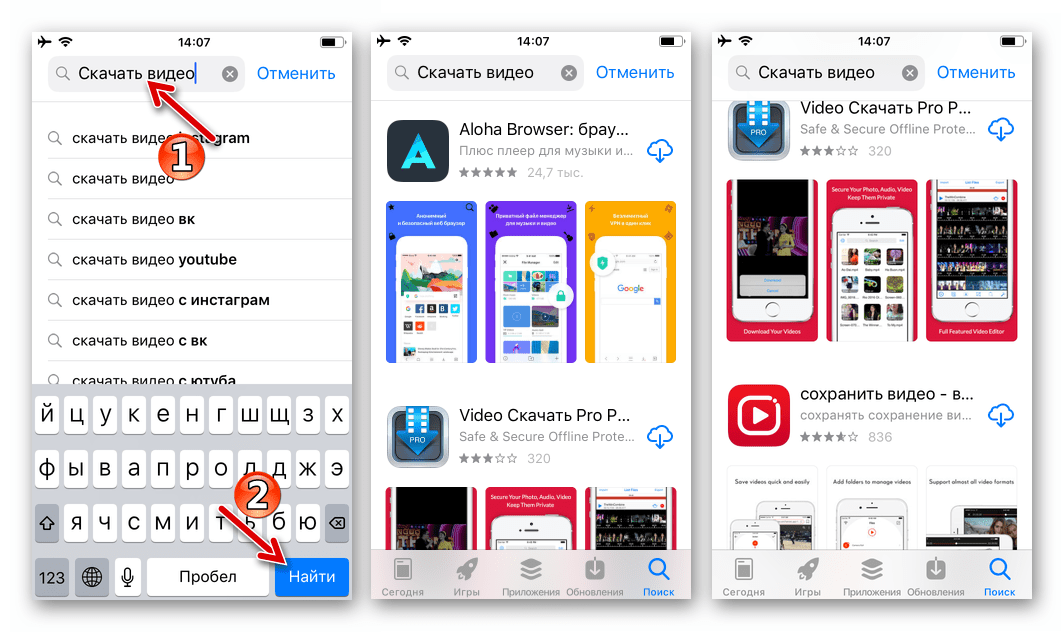
Вышеописанные приложения довольно просты в использовании, но в большинстве своем характеризуются массой недостатков – недолгий период присутствия в AppStore (модераторы из Apple удаляют средства с «нежелательными» функциями из Магазина), обилие рекламы, демонстрируемой пользователю, и, пожалуй, главное – отсутствие универсальности в отношении ресурсов с которых возможно загрузить видеоконтент.
Далее мы рассмотрим более сложный, нежели использование загрузчиков роликов для iOS, метод, предполагающий применение нескольких средств, но действенный в большинстве случаев.

Прежде чем приступать к непосредственной закачке видеороликов в iPhone/iPad по предлагаемой ниже инструкции нужно обзавестись несколькими программными средствами и узнать адреса интернет-сервисов, которые помогут в решении поставленной задачи.
- iOS-приложение Documents, разработанное компанией Readdle. Это менеджер файлов, с помощью которого будут осуществлятьcя основные действия, предполагающие загрузку файлов в память девайса. Установите приложение из App Store:
- Интернет-сервис, предоставляющий возможность получения ссылки на видеофайл, лежащий в основе потокового вещания. Таких ресурсов на просторах интернета множество, вот несколько функционирующих на момент написания этой статьи примеров:
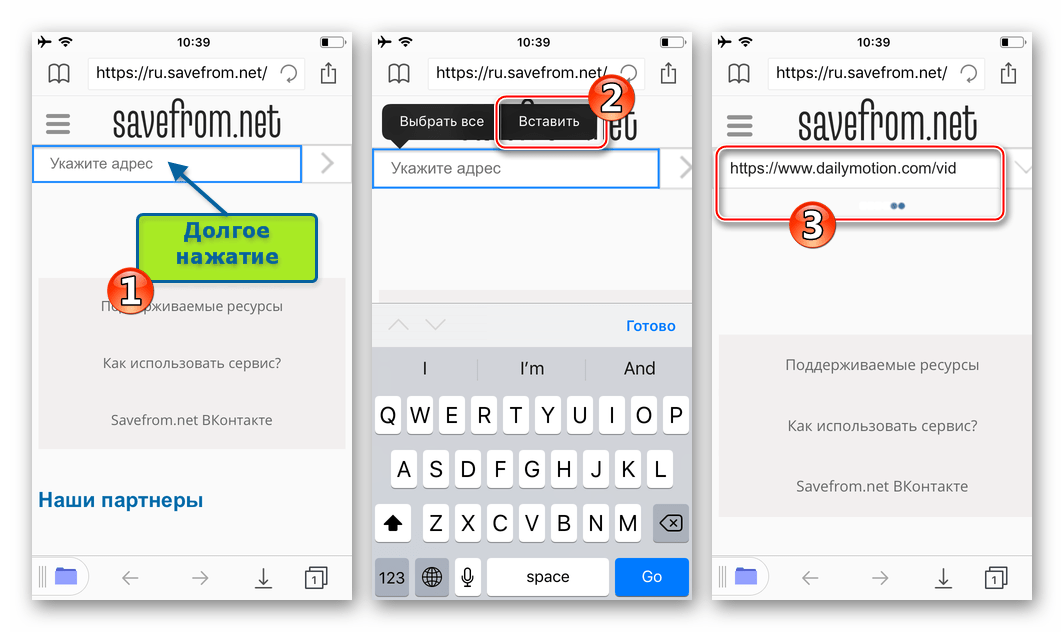
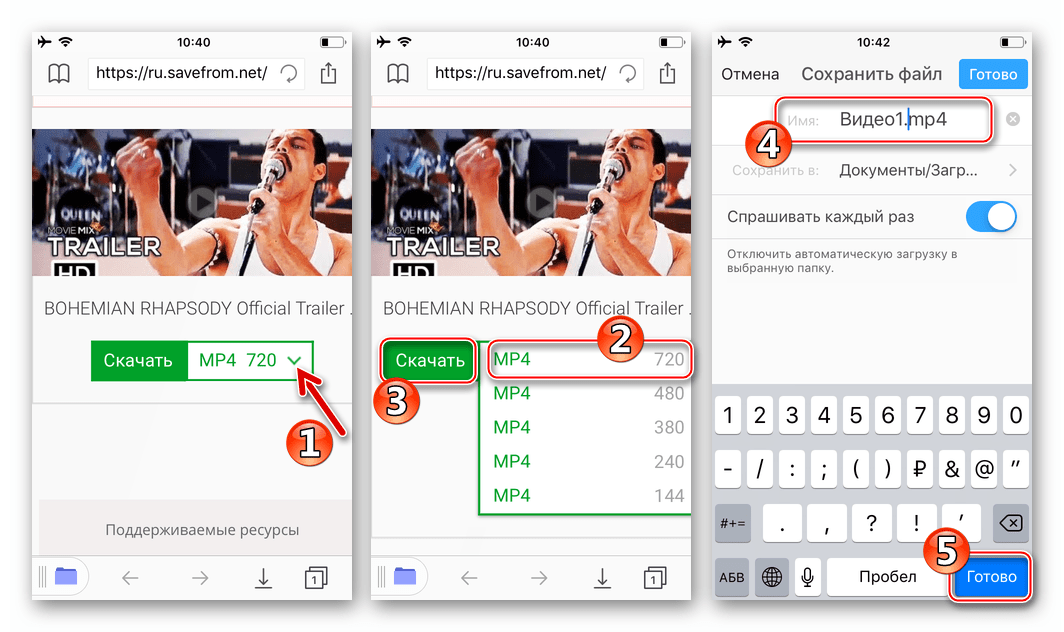
savefrom.netgetvideo.atvideograbber.net9xbuddy.appsavevideo.mesavedeo.onlineyoodownload.comПринцип работы указанных сайтов одинаков, можно выбирать любой. Еще лучше применять несколько вариантов поочередно, если тот или иной сервис оказывается нерезультативным в отношении конкретного хранилища видеоконтента.В примере ниже мы будем использовать SaveFrom.net, как один из самых популярных сервисов для решения поставленной задачи. О возможностях ресурса и принципах его работы, можно узнать из материалов на нашем сайте, рассказывающих о том, как использовать СэйвФром.нет в среде Windows и с различными браузерами. - savefrom.net
- getvideo.at
- videograbber.net
- 9xbuddy.app
- savevideo.me
- savedeo.online
- yoodownload.com
- Видеоплеер для iOS от стороннего разработчика. Поскольку главной и конечной целью скачивания видео в iPhone/iPad является не сам процесс получения копии файла, а его воспроизведение впоследствии, необходимо заранее позаботиться о средстве проигрывания. Интегрированный в iOS-плеер характеризуется довольно ограниченным функционалом в плане поддерживаемых видеоформатов, а также работы с файлами, загруженными в устройство незадокументированными Apple методами, поэтому выберите любой другой и инсталлируйте его из App Store.
Подробнее: Лучшие проигрыватели для iPhoneВ примерах ниже продемонстрирована работа с проигрывателем VLC for Mobile. По мнению многих пользователей, именно это приложение отвечает потребностям при работе с видео на Apple-девайсах в большинстве случаев. - Дополнительно. Кроме использования проигрывателя от сторонних разработчиков, для получения возможности воспроизводить видео, скачанное из интернета, на Apple-устройствах можно прибегнуть к помощи приложений-конвертеров для iOS.
Подробнее: Конвертеры видео для iPhone и iPad
Загрузка роликов в iPhone/iPad с помощью файлового менеджера
После того как рекомендованные выше инструменты инсталлированы, и, хотя бы поверхностно освоены, можно переходить к скачиванию видео из сети.
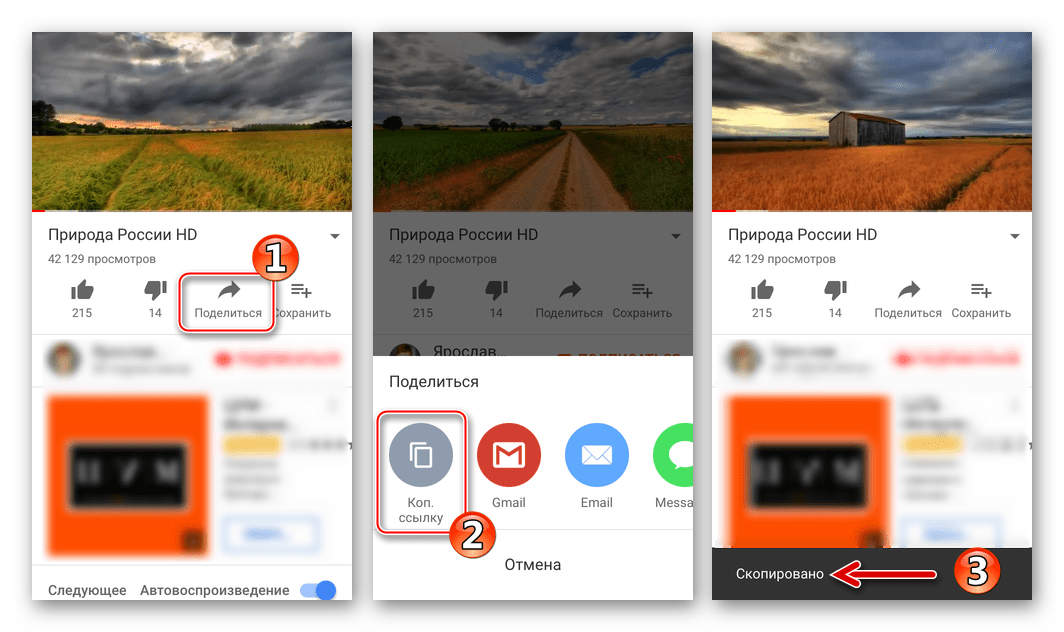
Скопируйте ссылку на видео из используемого обычно интернет-обозревателя для iOS. Для этого нужно запустить воспроизведение ролика, не разворачивая область проигрывателя на весь экран, длительным нажатием на адрес ресурса в строке браузера вызвать меню опций и выбрать в нем «Скопировать».

Кроме веб-обозревателя возможность получить ссылку на предполагаемый к загрузке видеоконтент предоставляют приложения-клиенты сервисов для iOS. В большинстве из них нужно найти ролик и тапнуть «Поделиться», а затем выбрать «Скопировать ссылку» в меню.
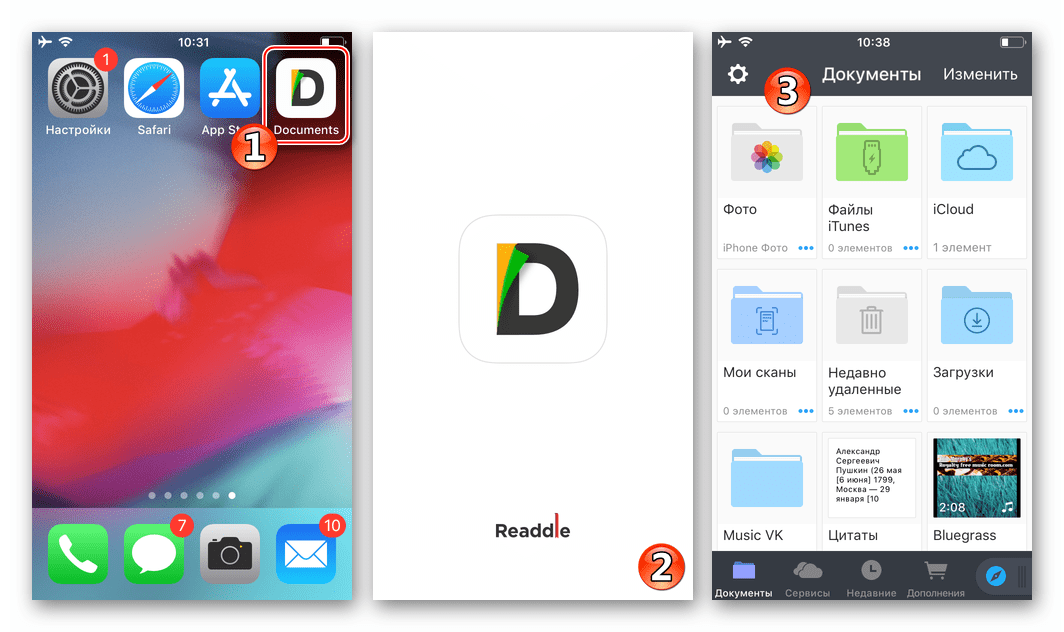


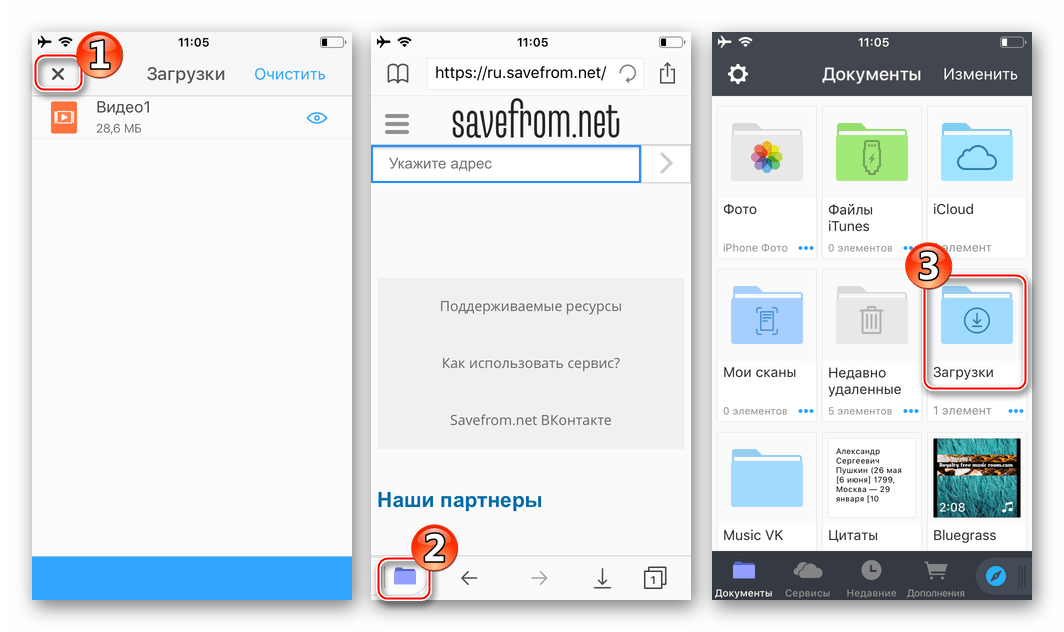
Совет. В большинстве случаев целесообразно скопировать загруженное в плеер. Для этого коснитесь трех точек, которыми снабжено превью роликов в менеджере файлов Documents. Далее в открывшемся меню выберите «Поделиться», а затем «Скопировать в «НАЗВАНИЕ_ПЛЕЕРА»».
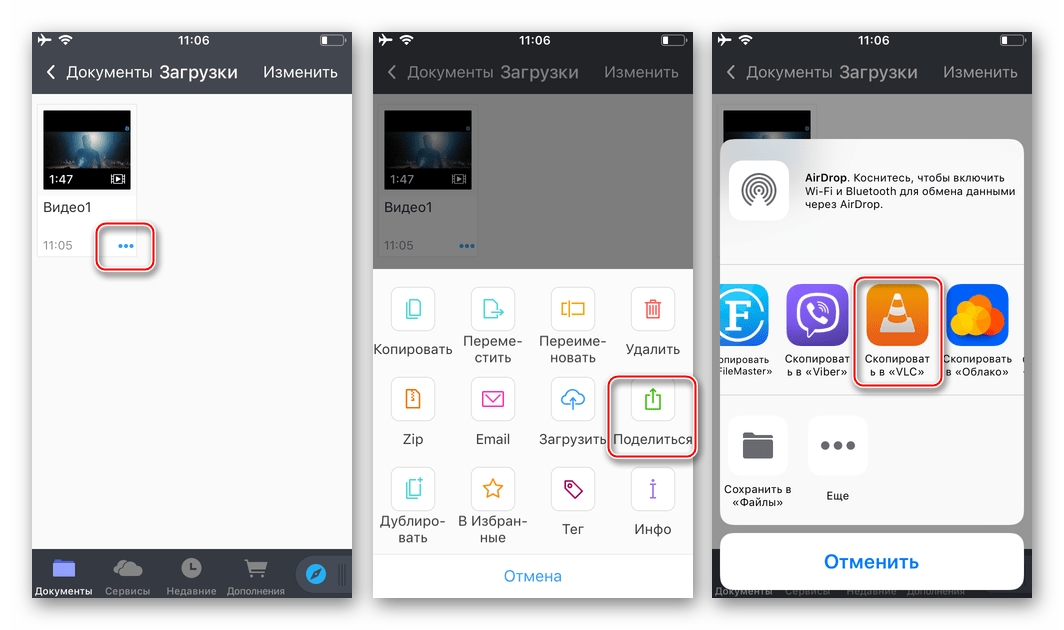
В результате получаем ситуацию, при которой даже при отсутствии подключения к интернету в любой момент можно запустить проигрыватель
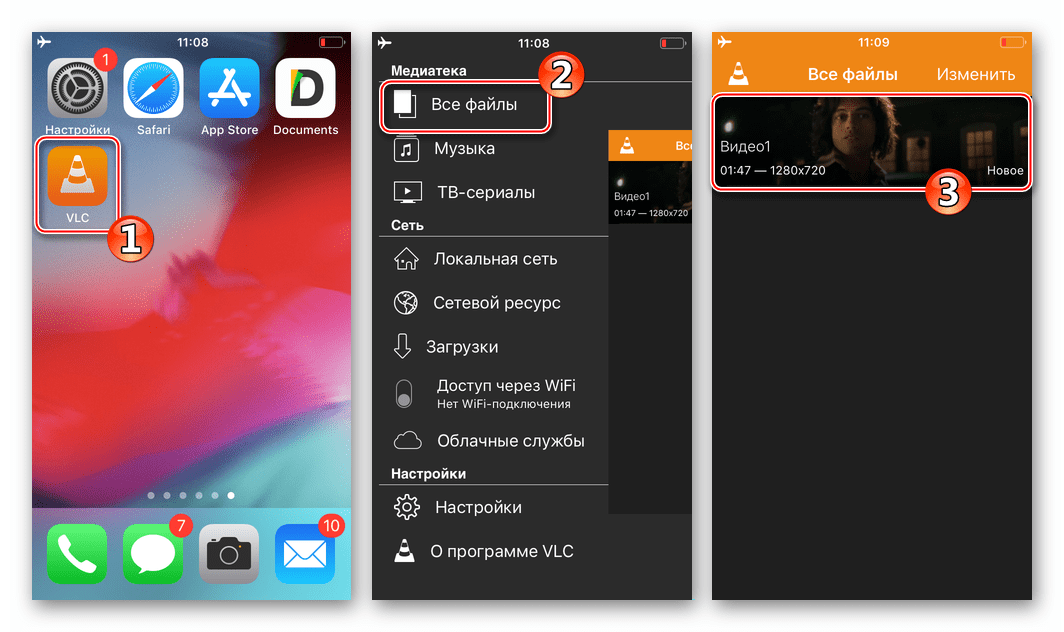

Скачивание различных файлов, в том числе и видео, посредством использования возможностей протокола BitTorrent пользуется на сегодняшний день огромной популярностью среди пользователей девайсов, функционирующих под управлением различных современных ОС. Что касается iOS, здесь применение указанной технологии ограничивается политикой Apple, поэтому официального способа загрузить файл в iPhone/iPad через торрент не существует.

Тем не менее инструменты, созданные сторонними разработчиками, делают возможной реализацию и такого метода скачивания видео. Одно из самых эффективных средств для работы с торрентами на Apple-девайсах получило название iTransmission.
Помимо торрент-клиента для айОС, рекомендуется, как и при использовании других методов для загрузки видеофайлов, установить в iPhone/iPad видеопроигрыватель от сторонних разработчиков.
Запуск и эксплуатация iOS-приложений, загруженных не из App Store, то есть не проверенных в Apple, несет в себе потенциальную опасность! Установка и использование нижеописанного программного инструмента, а также выполнение инструкции по его применению – на ваш страх и риск!
- Установка iTransmission:
- Загрузка видео с торрент-трекеров:
Откройте любой веб-обозреватель для iOS, кроме Safari (в примере — Google Chrome). Перейдите на сайт-трекер и, отыскав раздачу, содержащую целевую видеозапись, тапните по ссылке, ведущей на загрузку торрент-файла.По завершении копирования торрент-файла на девайс откройте его — появится область с перечнем возможных действий, — выберите «Скопировать в «iTransmission».Помимо загрузки с помощью торрент-файлов, айТрансмишн поддерживает работу с magnet-ссылками. Если таковая доступна на страничке загрузки видео с трекера в виде значка «Магнит», просто коснитесь ее. На отобразившийся вопрос об открытии «iTransmission»» ответьте утвердительно.В результате выполнения пунктов выше, в независимости от выбранного инициатора запуска торрент-сессии (файла или магнет-ссылки), откроется приложение iTransmission, а целевой файл(ы) будет добавлен в перечень скачиваемых «Transfers» торрент-клиента. Осталось дождаться завершения загрузки, о чем просигнализирует заполнившийся и поменявший свой цвет с синего на зеленый индикатор выполнения на вкладке «Transfers» в айТрансмишн.Теперь можно добавить скачанное в проигрыватель. Для этого тапните по наименованию загруженной торрент-раздачи, что откроет экран информации о ней — «Details». В разделе «MORE» разверните вкладку «Files».
Далее коснитесь наименования видеофайла, а затем выберите «Скопировать в «НАЗВАНИЕ_ПЛЕЕРА»». - Откройте любой веб-обозреватель для iOS, кроме Safari (в примере — Google Chrome). Перейдите на сайт-трекер и, отыскав раздачу, содержащую целевую видеозапись, тапните по ссылке, ведущей на загрузку торрент-файла.
- По завершении копирования торрент-файла на девайс откройте его — появится область с перечнем возможных действий, — выберите «Скопировать в «iTransmission».
- Помимо загрузки с помощью торрент-файлов, айТрансмишн поддерживает работу с magnet-ссылками. Если таковая доступна на страничке загрузки видео с трекера в виде значка «Магнит», просто коснитесь ее. На отобразившийся вопрос об открытии «iTransmission»» ответьте утвердительно.
- В результате выполнения пунктов выше, в независимости от выбранного инициатора запуска торрент-сессии (файла или магнет-ссылки), откроется приложение iTransmission, а целевой файл(ы) будет добавлен в перечень скачиваемых «Transfers» торрент-клиента. Осталось дождаться завершения загрузки, о чем просигнализирует заполнившийся и поменявший свой цвет с синего на зеленый индикатор выполнения на вкладке «Transfers» в айТрансмишн.
- Теперь можно добавить скачанное в проигрыватель. Для этого тапните по наименованию загруженной торрент-раздачи, что откроет экран информации о ней — «Details». В разделе «MORE» разверните вкладку «Files».
Далее коснитесь наименования видеофайла, а затем выберите «Скопировать в «НАЗВАНИЕ_ПЛЕЕРА»».
Стоит отметить, несмотря на закрытость iOS, компания Apple прямо не запрещает загружать файлы, в том числе видео, из интернета в память своих девайсов, но при этом оставляет пользователем небольшой выбор задокументированных способов осуществления данного действия. Речь идет о тесной привязке айПадов и айФонов к сервисам компании, в частности — iTunes Store и Apple Musiс. По замыслу разработчиков владельцы «яблочных» смартфонов и планшетов должны получать основную массу контента именно через эти сервисы, оплачивая их услуги.

Конечно, вышеописанный подход несколько ограничивает возможности пользователей, но у последних есть и преимущества. Работа предлагаемых Applе сервисов организована на высочайшем уровне, здесь отсутствует нелегальный контент, а значит, можно быть уверенным в качестве видеороликов и фильмов, а также не беспокоиться о непреднамеренном нарушении авторских прав создателей видео. В целом, использование iTunes Store и Apple Musiс для загрузки файлов характеризуется как самый простой и надежный способ пополнить собственную коллекцию фильмов, музыкальных клипов и другого видео, хранящуюся в памяти iPhone/iPad.

Для результативного использования описываемого ниже способа скачивания видео в устройство от Эппл, последнее должно быть привязано к соответствующим образом настроенному AppleID. Ознакомьтесь с материалом по ссылке ниже и удостоверьтесь, что описанные в нем процедуры выполнены. Особое внимание следует уделить добавлению платежной информации, если вы не собираетесь ограничиться загрузкой бесплатных видеоподкастов из каталогов сервисов.
Начнем с описания действий, которые нужно произвести, чтобы загрузить чаще всего фильмы или мультфильмы, но также клипы и подкасты из iTunes Store в память Apple-девайса. Указанный магазин предлагает огромный выбор вышеперечисленного контента и способен удовлетворить практически любые потребности в независимости от предпочтений пользователя. Фактически, для скачивания видео из айТюнс Стор на устройство нужно просто купить понравившееся произведение, в примере ниже — сборник анимационных фильмов.

Откройте iTunes Store. Найдите киноленту или видеоконтент, предполагаемый к загрузке в iPhone/iPad, воспользовавшись поиском по названию либо просматривая категории предлагаемого сервисом контента.
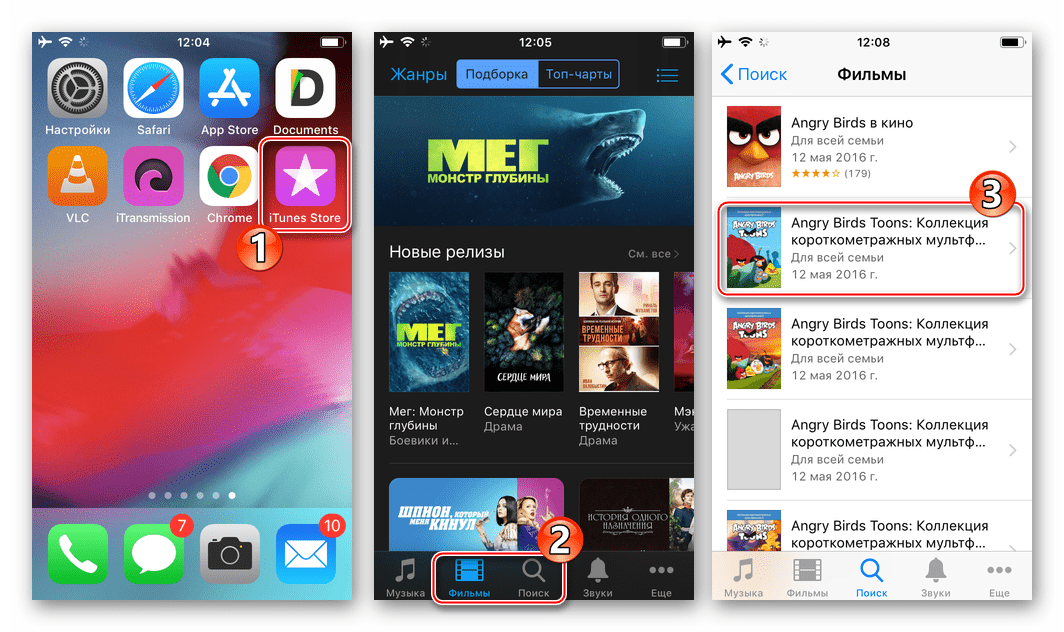
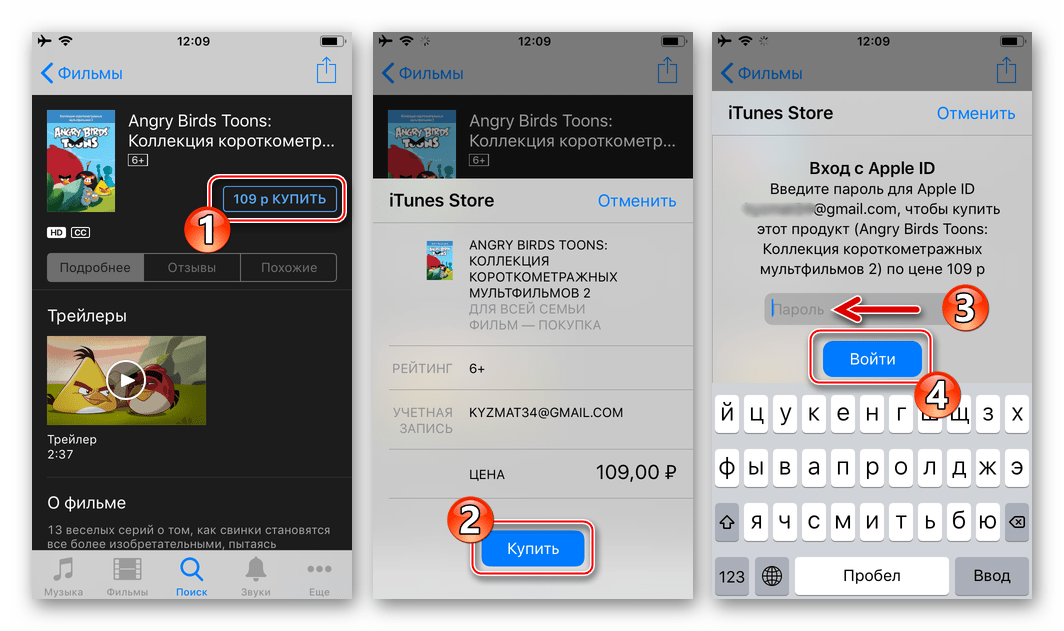
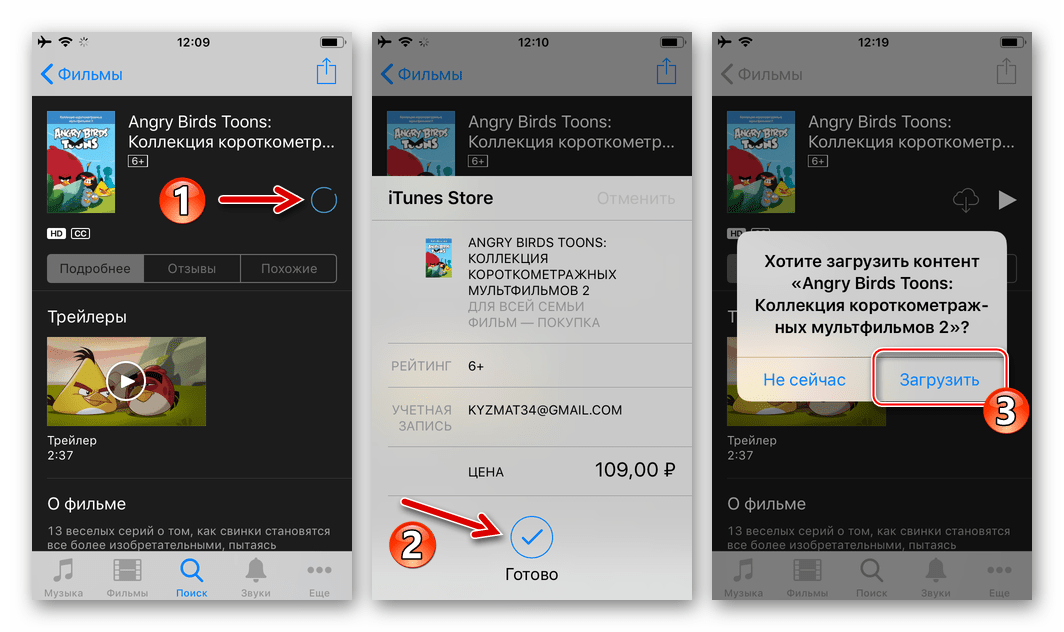
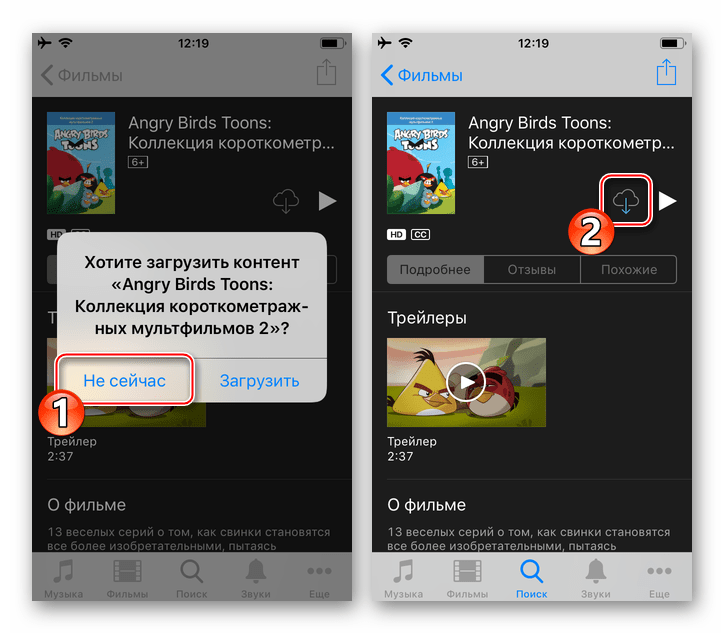

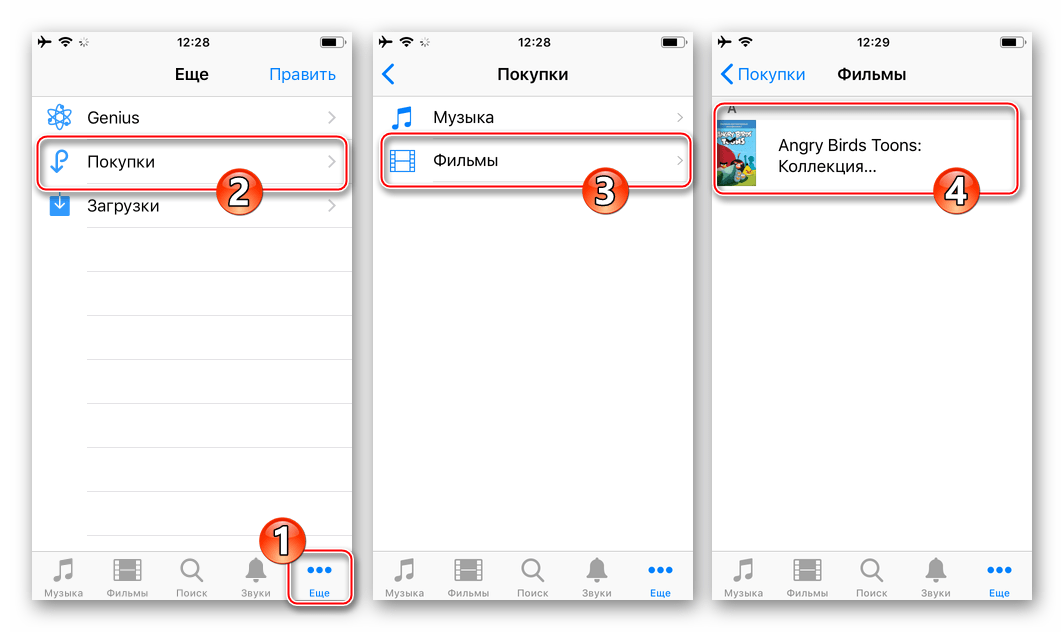
По завершении процесса скачивания, фильм обнаруживается в перечне приобретенного через iTunes Store контента.

Для перехода к списку загруженного видео коснитесь кнопки «Еще» в нижнем правом углу экрана, затем тапните пункт «Покупки» и перейдите в «Фильмы».
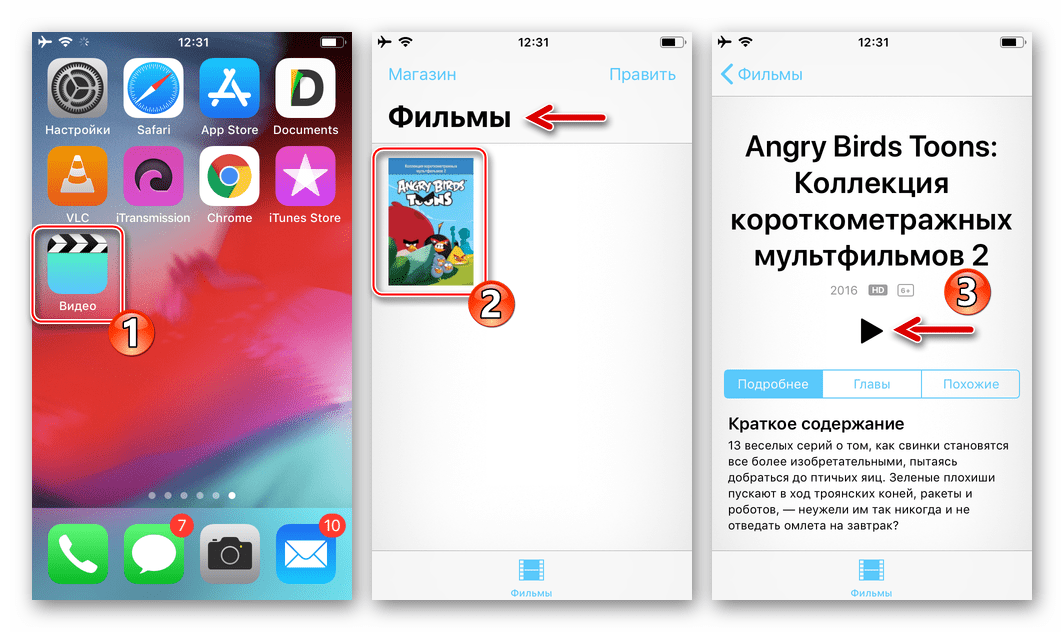
Быстрый доступ к просмотру полученного вышеописанным способом контента можно получить также, открыв предустановленное в iOS приложение «Видео».
Любители музыки, которые ищут способ загрузки видеоклипов в память iPhone/iPad, для поставленной цели, скорее всего, предпочтут сервис Apple Music, несмотря на тот факт, что в iTunes Store этот тип контента представлен в точно таком же ассортименте. В отношении приобретения клипов Эппл Мьюзик позволяет сэкономить – цена, которую придется заплатить за месяц подписки на музыкальный сервис не превышает стоимости десятка клипов в айТюнс Стор.

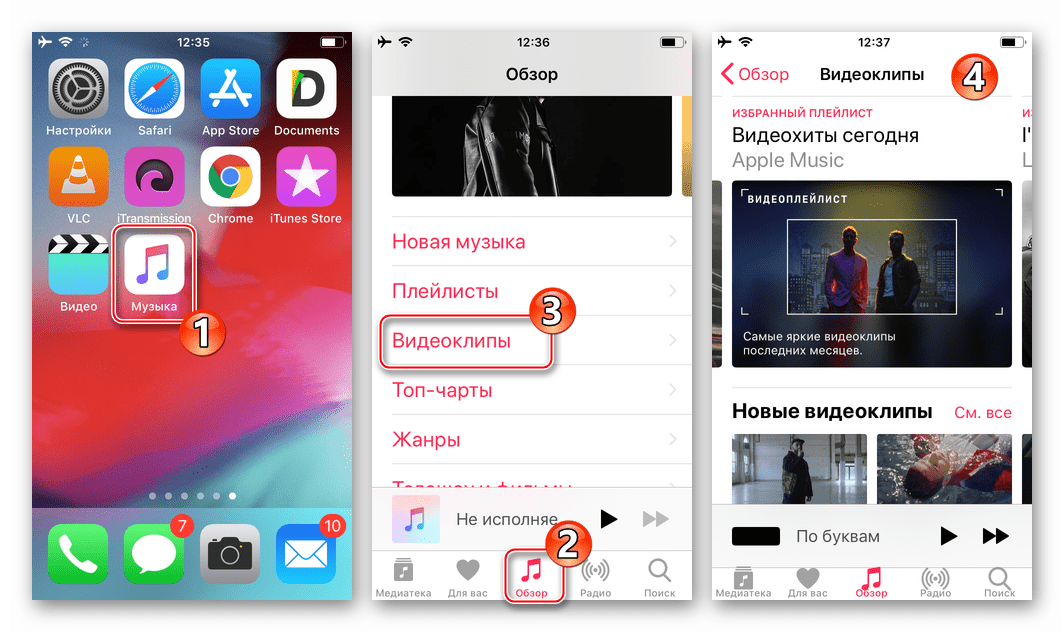
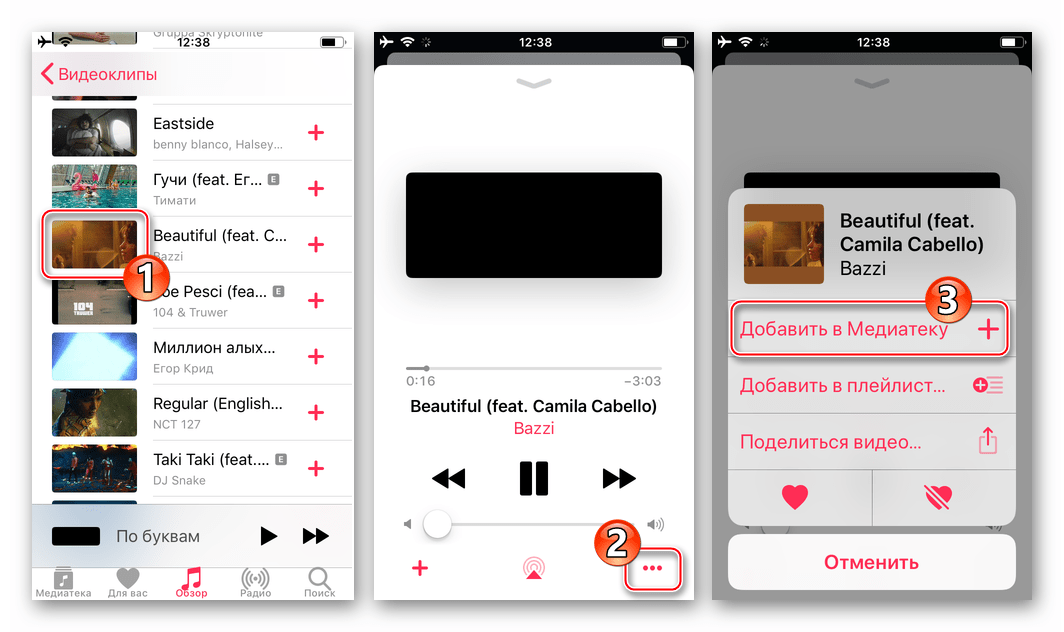
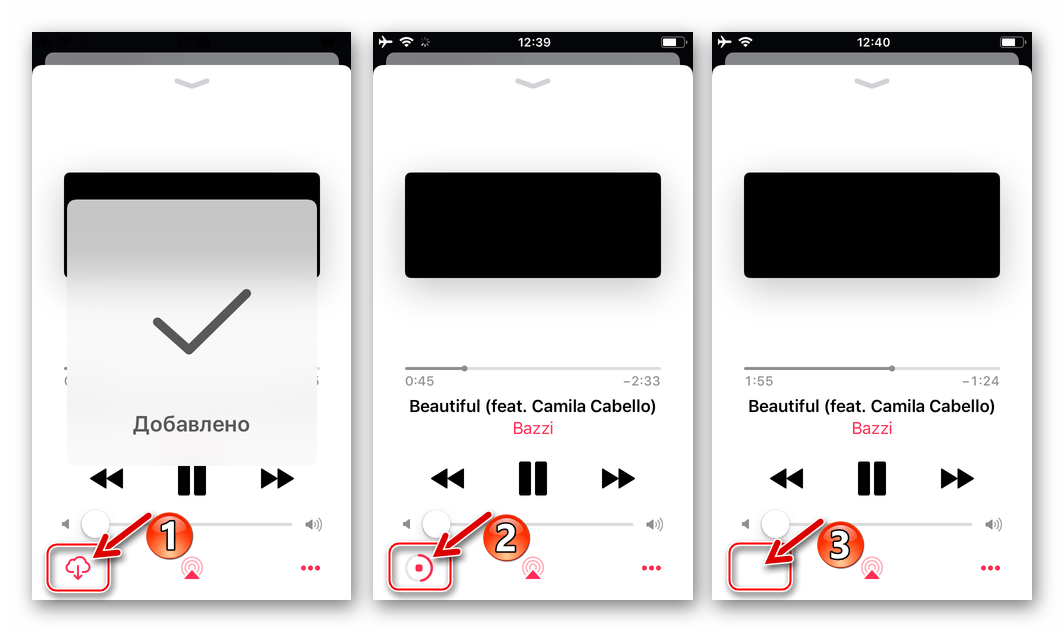
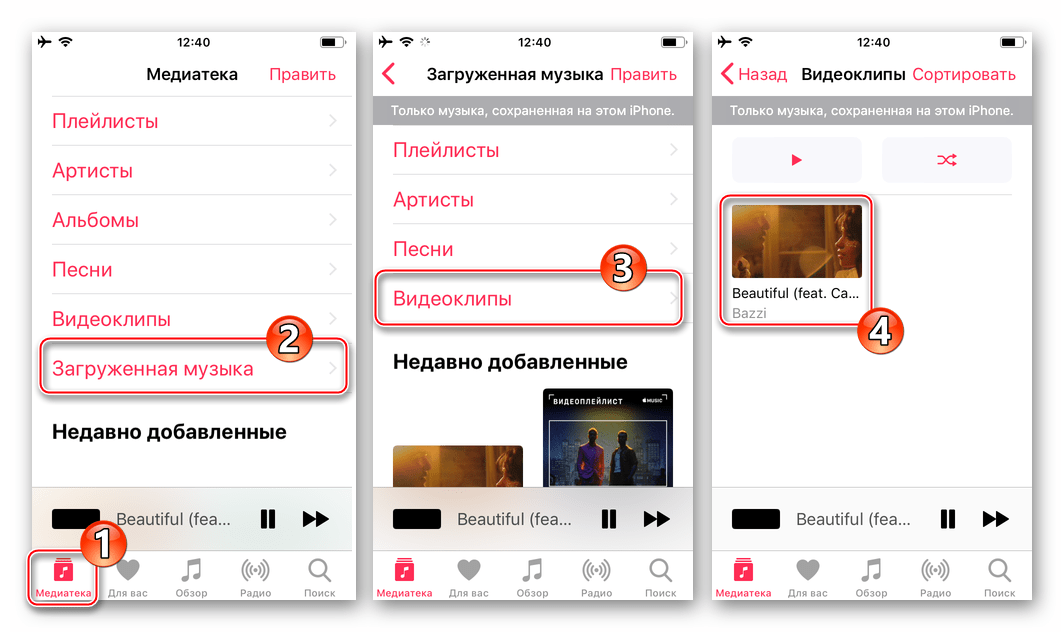
Как видим, просто и легко загрузить видео в память iPhone/iPad возможно лишь путем использования фирменных приложений Apple и покупки контента в сервисах, предлагаемых и продвигаемых купертиновским гигантом среди пользователей своих девайсов. При этом, освоив нестандартные подходы и программные средства от сторонних разработчиков, можно получить возможность скачивания практически любого ролика из Глобальной сети в память своего смартфона или планшета.

Многие пользователи используют планшет не только для серфинга в браузере и прослушивания музыки, но и для просмотра кино и сериалов на достаточно большом экране с качественным изображением. Поэтому возникает вопрос: как скинуть нужное видео на iPad без проблем?
Первое, что следует сказать: использовать Айпад как флешку не получится, для переноса фильмов придется использовать специальные программы или облачные хранилища. Через Проводник Windows также не получится сбросить видео на планшет.
Подробнее: Какие видеоформаты поддерживает iPad
Однако если пользователь будет использовать варианты без использования iTunes, то форматы видеороликов могут быть практически любыми. Все зависит от самого приложения или хранилища, где будет просматриваться запись.
ITunes и стандартный проигрыватель
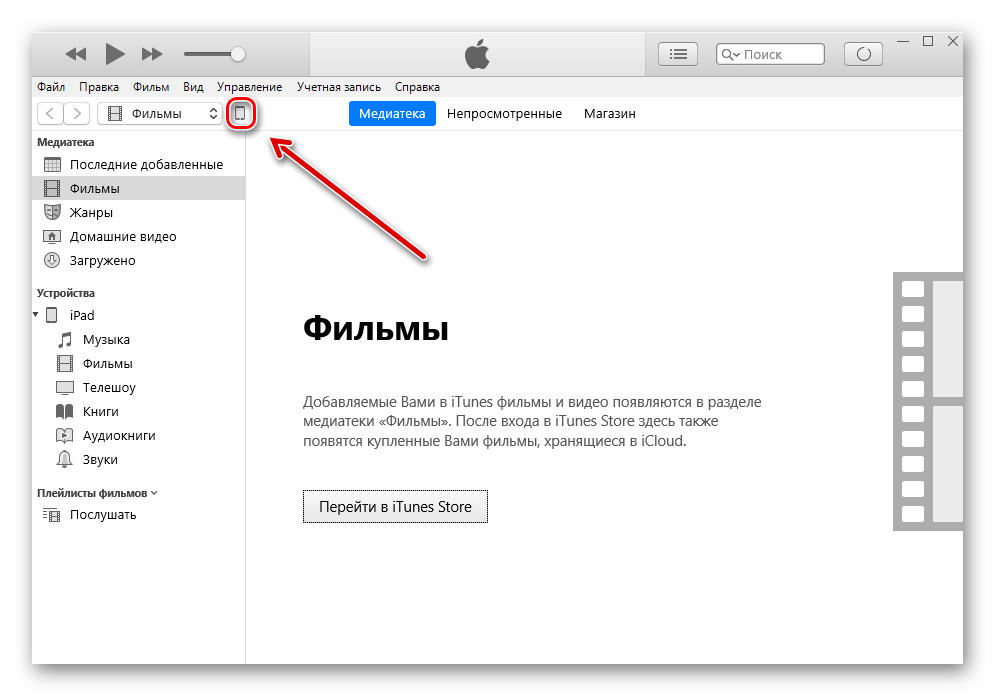
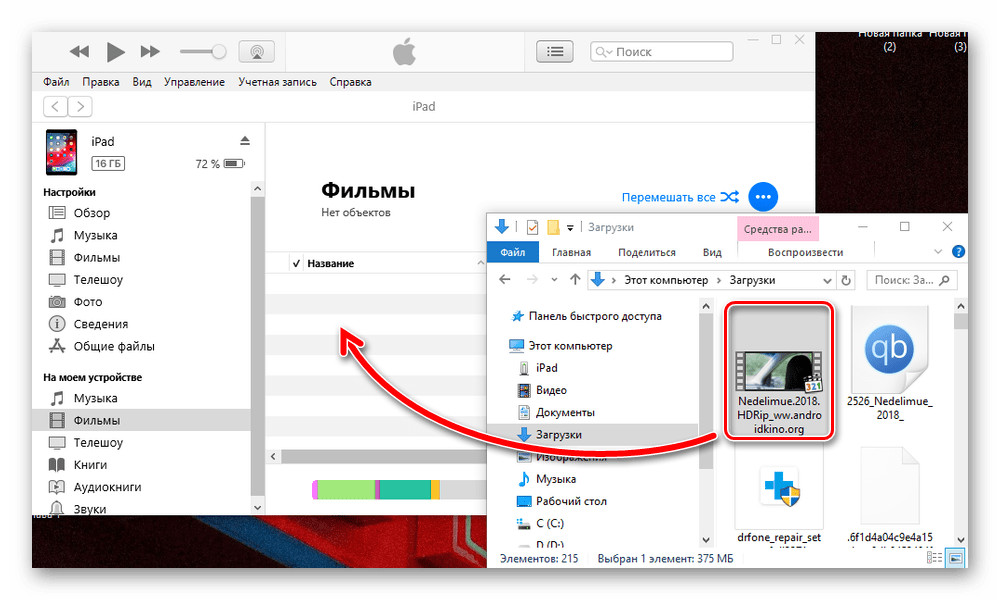
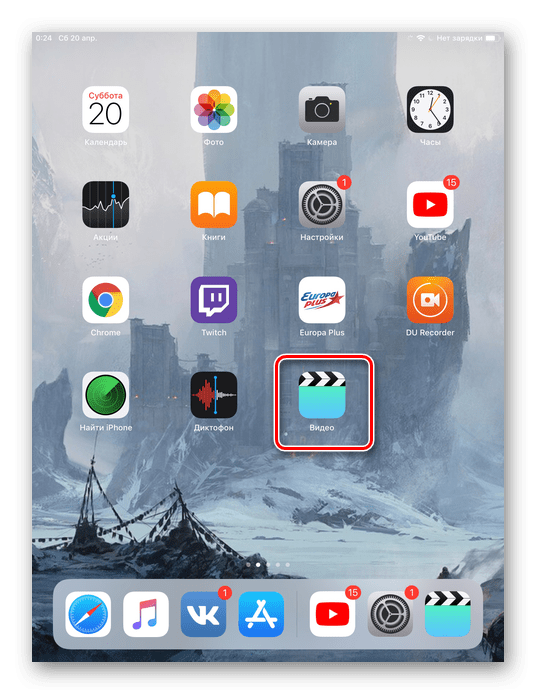
Первый способ перенести кино с ПК на Айпад – воспользоваться программой iTunes. Однако в данном случае придется искать видеозаписи определенного формата: MP4 и M4V. Как правило, такие файлы весят меньше и не захламляют память планшета, но и качество их чуть хуже, чем у тех же AVI или MKV.
Облачное хранилище
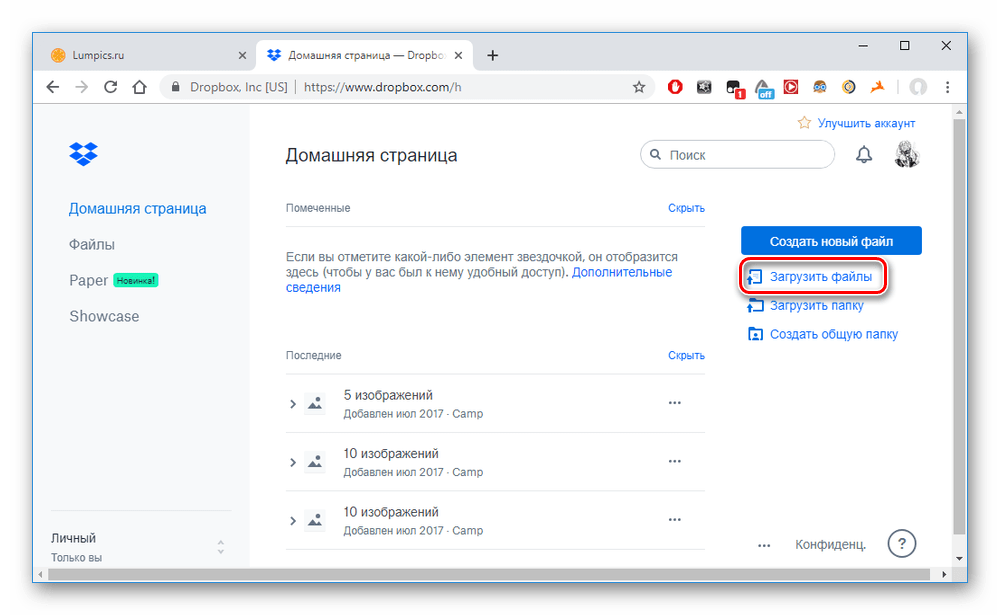
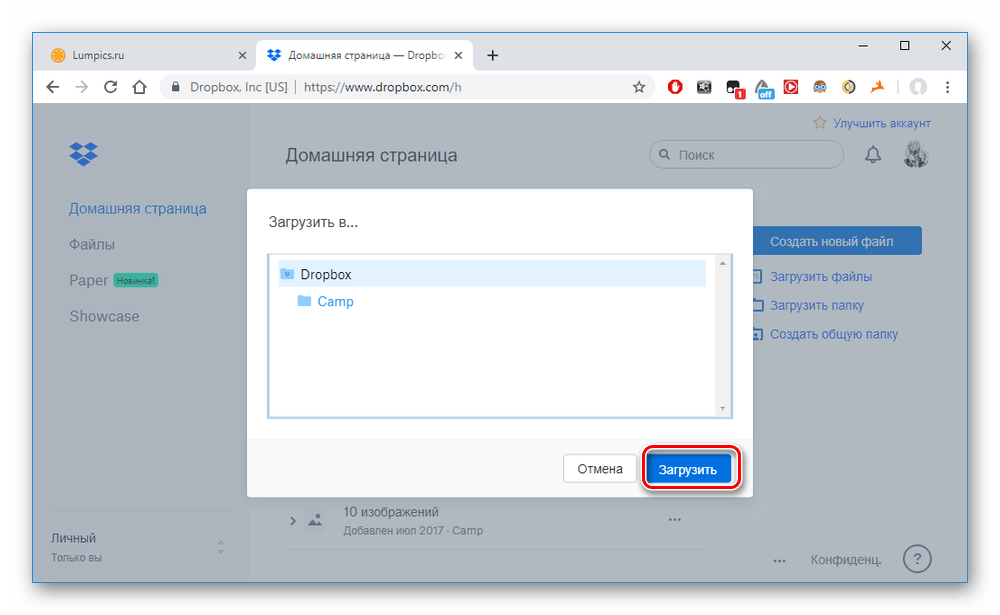
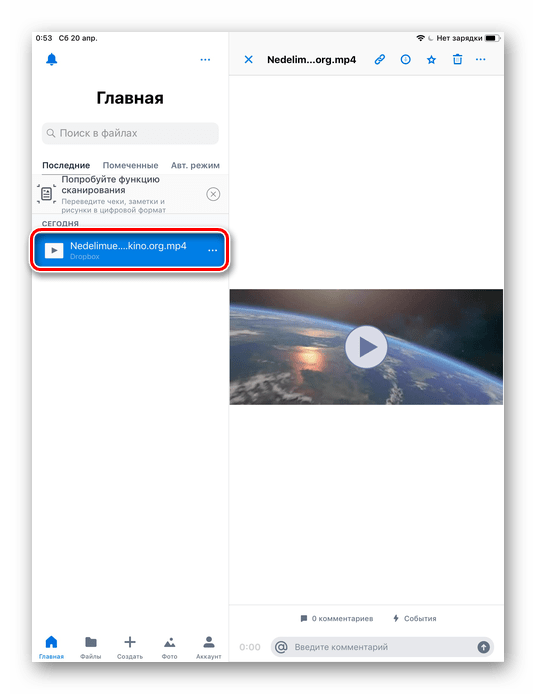
Если памяти на планшете недостаточно для скачивания фильма или сериала, можно воспользоваться облачным хранилищем, например, Dropbox. С его помощью можно просматривать видео, не скачивая их на iPad. Для этого необходимо лишь установить соответствующее приложение.
ITunes и сторонний проигрыватель
Два предыдущих способа позволяют проигрывать фильмы и сериалы в стандартном проигрывателе iPad. Однако можно использовать и сторонние. Их преимущество заключается в том, что они поддерживают большое количество форматов, в том числе AVI и MKV, которые имеют лучшее разрешение и качество по сравнению с адаптированными под планшеты и мобильные телефоны MP4 и M4V. Однако и весить они будут больше, имейте это ввиду. Добавление файлов в приложение происходит также через программу iTunes.
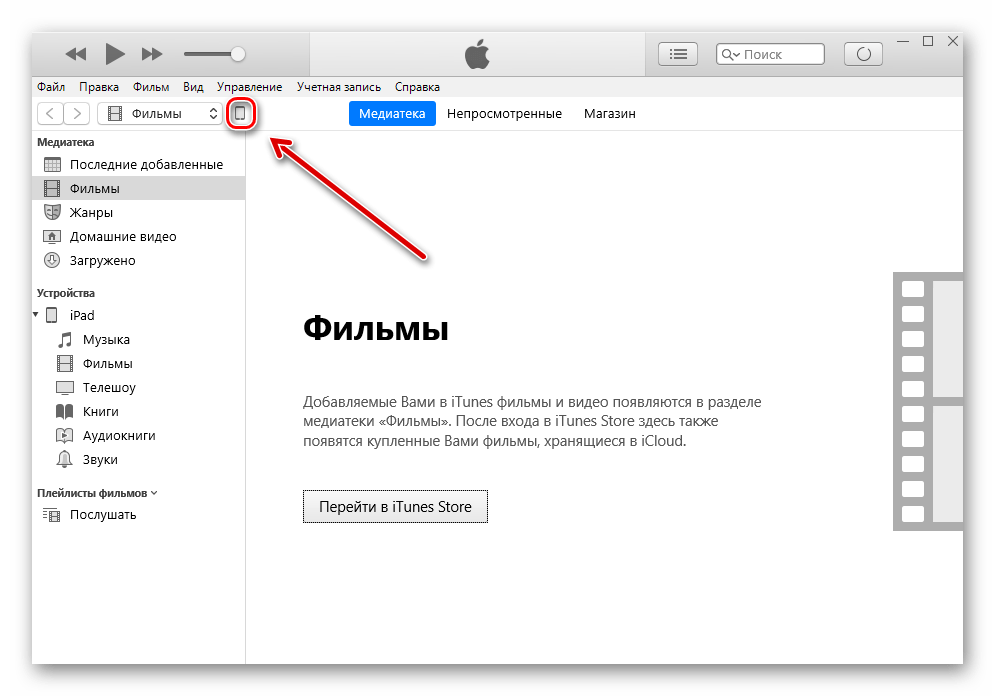
Для начала нам необходимо установить сторонний проигрыватель на Айпад, мы воспользуемся приложением PlayerXtreme Media Player. После его инсталляции переходим к работе с программой Айтюнс.
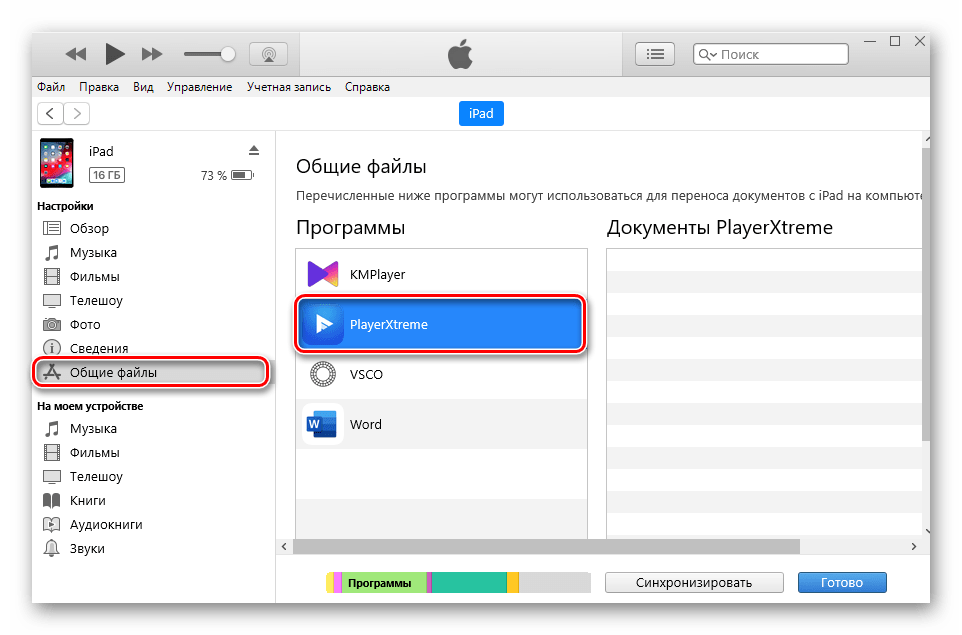
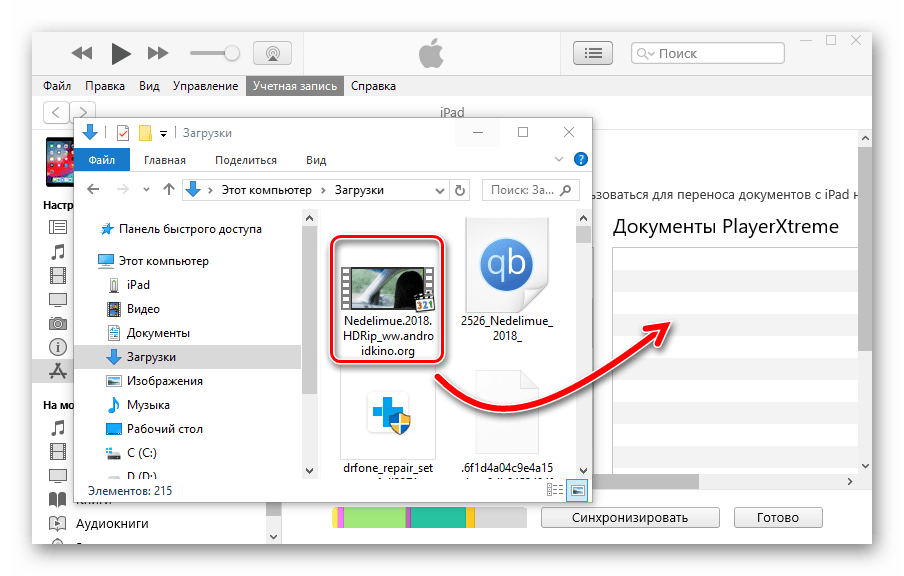
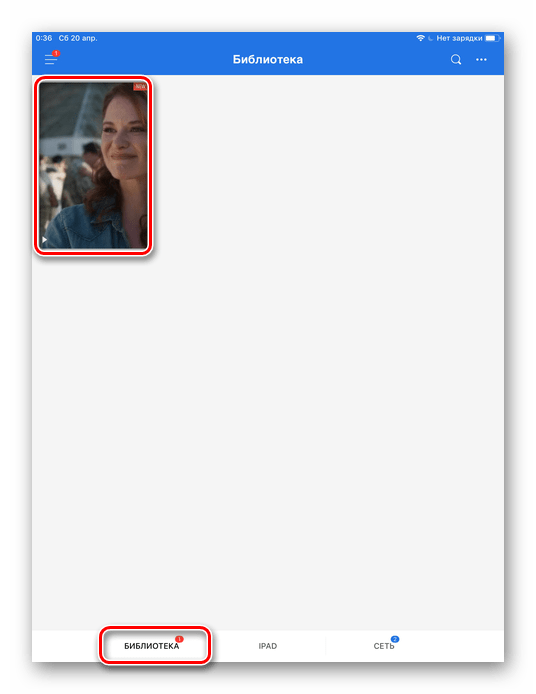
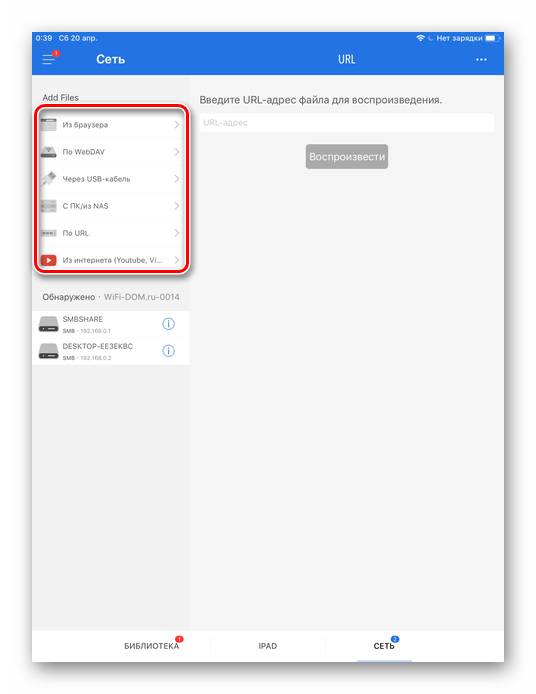
Стоит отметить, что приложение PlayerXtreme позволяет не только перекидывать фильмы с ПК на Айпад, но и использовать для этого Wi-Fi или видеохостинг (YouTube, Vimeo).
Apple Connection Kit
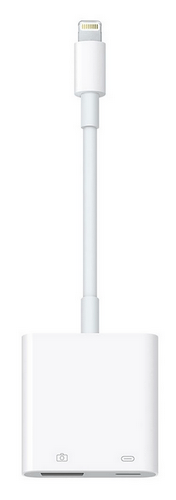
Немногие знают, что перекидывать файлы, в том числе и видео, можно через специальный аксессуар – Apple Connection Kit. Изначально он предназначался для того, чтобы фотографии с карты памяти на iPad, однако впоследствии были найдены обходные пути, с помощью которых можно загружать не только фото, но и видео. Для загрузки данных на SD также будет использоваться компьютер.
- Создайте на карте памяти папку под названием «DCIM». В некоторых случаях она уже может быть. В этом случае используйте ее для дальнейших действий.
- Файл с кино переименовываем на «»PICT0001″» и перекидываем его на SD.
- Вставляем карту памяти в переходник и подключаем его к iPad. Далее импортируйте ролик в приложение «Фото».
В данной статье мы разобрали самые популярные способы загрузки видео на iPad через компьютер. Пользователь может также использовать переходник для карт памяти.
Несмотря на повсеместное распространение и развитие высокоскоростного интернета, стриминговых сервисов и облачных хранилищ, многие владельцы мобильных устройств предпочитают хранить определенное количество мультимедийного контента на устройстве. В этой статье мы расскажем о том, как скачивать и загружать на iPhone или iPad фильмы, клипы и видеоролики.

♥ ПО ТЕМЕ: Лучшие фильмы: как найти хороший фильм для просмотра – 8 рабочих способов.
Скопируйте ссылку на видео (например из Вконтакте, YouTube и т.д.), затем запустите приложение Documents by Readdle, загруженное на iPhone или iPad ранее, нажмите на иконку браузера в правом нижнем углу и перейдите на веб-сайт 9xbuddy.com.
Вставьте ссылку на видео в поле поиска и нажмите кнопку Download.
Выберите необходимое качество и нажмите кнопку Download Now.
Загруженное видео появится в приложении Documents by Readdle в разделе Загрузки вкладки Документы.
Скачанное видео можно легко переместить в приложение Фото.
Кроме того, приложение позволяет установить пароль на вход.
Более подробно работа приложения описана в этом материале.
ПО ТЕМЕ: Если заняты руки: как автоматически перевести входящий iPhone-звонок на громкую связь.
Как записать видео на iPhone или iPad при помощи программы iTunes
Сразу следует оговориться, что данный способ на первый взгляд может показаться не самым простым, однако он обладает одним весомым преимуществом – его использование не нарушает никаких правил Apple. То есть, загрузка видеоконтента через iTunes будет доступна всегда, тогда как описанные ниже приложения и сервисы в любой момент могут быть заблокированы.
Главный недостаток данного способа заключается в необходимости предварительного скачивания видео (фильма, клипа и т.д.) на компьютер.
ПО ТЕМЕ: В каком смартфоне самая лучшая камера в 2018 году – Топ 10.
С предварительной конвертацией видео в формат MP4
Для загрузки видео в любом формате можно воспользоваться торрентами или расширением Savefrom для браузеров.


Повторимся, iTunes не поддерживает множество популярных форматов – avi, mkv и т.д., но эту проблему довольно просто решить.


или перетащить необходимое видео в окно раздела Фильмы.

Видео будет добавлено во вкладку «Домашнее видео» раздела Фильмы в iTunes.

Останется лишь подключить iPhone или iPad к компьютеру, выбрать его в iTunes, отметить галочкой нужный контент в разделе «Фильмы» и нажать «Применить», а затем «Синхронизировать».


По завершении процесса ролик будет добавлен в приложение «Видео» во вкладку «Домашнее видео» на iOS-устройстве.

ПО ТЕМЕ: Как смотреть ТВ на Айфоне или Айпаде: 6 программ для просмотра online-ТВ.
Без конвертации в MP4 (любые форматы видео)
Впрочем, процесс конвертации видео (особенно если это «крупногабаритные» фильмы) может быть довольно утомительным, в таком случае гораздо проще вместо стандартного приложения Видео воспользоваться сторонними плеерами из App Store, в которых по умолчанию встроены кодеки множества форматов видео файлов.
Подобных программ для iPhone и iPad довольно много, приведем тройку наиболее популярных — VLC for Mobile, OPlayer, OPlayer Lite, AVPlayer, PlayerXtreme.

В левой части iTunes откроется меню подключенного устройства, выберите в нем раздел «Общие файлы» (в старых версиях iTunes нужно перейти в раздел Программы).
В открывшемся окне выбираем необходимое видео в любом формате, нажимаем еще раз «Добавить», ожидаем, пока видео скопируется на устройство, после чего останется запустить приложение на iPhone или iPad и наслаждаться просмотром.
Для добавления видео можно просто перетянуть файлы в окно программы.

Ход процесса загрузки видео на устройство будет отображаться в верхней части программы iTunes.

Вот добавленные видео на iPad в приложении VLC.

ПО ТЕМЕ: Какой iPad выбрать и купить в 2018 году: все модели, сравнение и цены.
Как скачать видео на iPhone или iPad при помощи программы iTools, Syncios и т.
Если по каким-то причинам вам все же не подходит метод с iTunes, можно воспользоваться его китайским (следовательно, неофициальным) аналогом iTools (для Mac удобнее использовать бесплатное приложение Syncios Manager for Mac). Приложение имеет довольно широкий функционал, но нас в данном случае интересует загрузка видеоконтента.

Процесс добавления видео практически не отличается от использования iTunes — видео файлы можно добавлять в стандартное iOS-приложение Видео (только видео в формате MP4) или любые другие форматы, предварительно установив сторонний видеопроигрыватель (ссылки указаны выше).
Сделать это очень просто – достаточно перетащить необходимые файлы в окно программы на компьютере. Для того, чтобы добавить видео контент в приложение Видео небходимо использовать вкладку Movies и соответственно файлы в формате MP4.

Для добавления видео любых форматов необходимо перейти во вкладку Apps, выбрать сторонний плеер и нажать на иконку с изображением папки, затем нажать кнопку «Import» и выбрать необходимое видео.


ПО ТЕМЕ: Как редактировать видео на iPhone: обрезать, наложить текст, музыку, перевернуть, склеить и т.д.
Как загрузить видео на iPhone или iPad по локальной сети, используя Wi-Fi
Естественно, видео с компьютера можно загрузить на iPhone или iPad по Wi-Fi-сети, не используя кабель. Удобнее всего для этого воспользоваться такими медиаплеерами, как: OPlayer Lite, AVPlayer, PlayerXtreme и т.д.
Рассмотрим процесс на примере последнего.
Для начала необходимо установить бесплатное приложение PlayerXtreme из App Store и убедиться, что iPhone или iPad и компьютер подключены к одной сети. Далее, запускаем плеер, в главном меню находим раздел Wi-Fi и переключаем статус в режим «Enabled».

после чего жмем кнопку «Пуск» — вскоре выбранный контент будет доступен в приложении на iPhone или iPad.

Остальные подобные приложения работают аналогичным образом.
Данным способом можно скачивать видео любого формата без предварительного конвертирования. Главным недостатком использования этого метода является сравнительно низкая скорость передачи данных.


