

- Использование звуков и рингтонов на iPhone, iPad или iPod touch
- Изменение рингтона
- Повторная загрузка рингтонов, приобретенных с помощью Apple ID
- Использование пользовательского рингтона
- Создаём рингтон в GarageBand для iPhone
- Как поставить песню на звонок Айфон — Все способы и пошаговые инструкции
- Использование iTunes
- Превращение трека в рингтон
- Конвертация в формат m4r
- Загрузка рингтона на iPhone и его установка в качестве звукового сопровождения при входящем вызове
- Установка купленного в iTunes Store трека на звонок iPhone
- Установка с помощью стороннего ПО
- Через GarageBand без соединения с компьютером
- GarageBand в экосистеме Apple
- С помощью Ringtones
- Программа Waltr 2 + онлайн аудиоконвертер
- В заключении
- Как быстро загрузить музыку в iPhone через iTunes
- Скачиваем музыку с компьютера на iPhone через iTunes
- Скачиваем музыку с компьютера на iPhone через iTools
- Как скачивать музыку на «Айфон-6» с компьютера? Пошаговое описание, способы и отзывы
- Способы загрузки
- Форматы музыки
- ITunes и музыка
- О загрузке в медиатеку
- ITools приходит на помощь
- Отзывы пользователей
- Прямая перекачка
- Итоги
- Как скачать музыку на iPhone с компьютера через iTunes?
- Что представляет собой iTunes?
- Загружаем iTunes
- Скачиваем музыку через USB
- Скачиваем музыку через Wi-Fi
- Как купить музыку для iPhone?
- Заключение
- Как сделать рингтон на iPhone и загрузить его через iTunes
- Как сделать рингтон для iPhone
- Как загрузить рингтон на iPhone через iTunes
- Выбор рингтона на iPhone
- Скидываем музыку с компьютера на iPhone через iTunes
- Альтернативный способ скидывания музыки с компьютера на Айфон
- Инструкция по загрузке рингтонов в iPhone. iTunes
- Создание рингтона на iPhone через iTunes
- Установка рингтона на iPhone
- Как скопировать рингтоны на iPhone или iPad в iTunes 12
- 5 способов добавить рингтон на iPhone
- Как скачать рингтон на iPhone с помощью мобильной версии iTunes
- Как добавить рингтон на iPhone с помощью десктопного клиента iTunes
- Как добавить рингтон на iPhone с помощью iOS-приложения GarageBand
- Как скачать рингтон на iPhone с помощью iOS-программ для создания рингтонов и десктопного клиента iTunes
- Как загрузить музыку на iPhone, iPad или iPod touch при помощи iTunes
- Как быстро загрузить музыку на iPhone, iPad или iPod touch через iTunes
- Как удалить музыку с iPhone, iPad и iPod touch. Способ 1
- Как удалить музыку с iPhone, iPad и iPod touch. Способ 2
- Как загрузить музыку на iPhone, iPad и iPod touch через iTools
- Как загружать музыку на iPhone или iPad без iTunes
- Как начать пользоваться Apple Music
Использование звуков и рингтонов на iPhone, iPad или iPod touch
Далее приведена инструкция по изменению звуковых сигналов, о получении вызова, текстового сообщения, электронного письма или другого уведомления на iPhone, iPad или iPod touch. Можно выбрать звуки из обширной медиатеки или приобрести новые звуки и сигналы оповещений в iTunes Store.
Изменение рингтона
Доступность и функции магазина могут отличаться в зависимости от страны или региона. Подробнее о том, что доступно в вашей стране или регионе.
Повторная загрузка рингтонов, приобретенных с помощью Apple ID
Возможность повторной загрузки некоторых ранее приобретенных звуков может отсутствовать.
Использование пользовательского рингтона
Если вы хотите установить в качестве звонка любой трек из медиатеки iPhone, у вас ничего не выйдет. Связано это с ограничением на длину рингтона — не более 30 секунд.
Сменить стандартный рингтон можно одним из следующих способов:
1. Купить в iTunes Store.
Запустите на iPhone приложение iTunes Store и перейдите на вкладку «Звуки». Здесь вы найдёте обширную медиатеку готовых рингтонов в различных стилях по цене в 19 ₽ за рингтон.
Преимущество этого способа заключается в простоте. Недостаток — в том, что среди готовых рингтонов может не быть нужной вам песни, либо же будет не тот фрагмент, который вы хотели бы слышать на звонке.
2. Создать самостоятельно.
Для этого вам потребуется:
Песня должна быть куплена в iTunes Store и скачана на iPhone. Треки из Apple Music не подойдут, так как они имеют цифровую защиту.
Создаём рингтон в GarageBand для iPhone
Шаг 1: Запустите GarageBand на iPhone. Перед вами будет несколько музыкальных инструментов. Выберите любой, чтобы начать.
Шаг 2: Нажмите на кнопку «Запись» и сыграйте пару нот.
Шаг 3: Прекратите записывать трек, нажав еще раз на кнопку «Запись». В левом верхнем углу появится иконка «Режим дорожек». Нажмите на неё, чтобы переключиться в этот режим.
Шаг 4: Нажмите на плюсик в правом верхнем углу, чтобы попасть в меню секций.
Шаг 6: Здесь вам необходимо вручную увеличить количество тактов. Касайтесь стрелок, чтобы довести число тактов до 60. Нажмите «Готово».
Шаг 7: Теперь перейдите в меню лупов, нажав соответствующую иконку с петлёй.
Песня должна быть куплена в iTunes Store и скачана на устройство.
Шаг 9: Удерживая палец на названии, перетащите трек на отдельную дорожку.
Шаг 10: Перед вами две дорожки — ваш записанный трек и выбранная песня. Выберите записанный трек, после чего удалите его.
Шаг 11: Уменьшите песню с обеих сторон, чтобы остался только нужный вам 30-секундный отрезок. Если фрагмент окажется больше, GarageBand автоматически его обрежет.
Шаг 12: В левом верхнем углу нажмите на треугольник, после чего перейдите в раздел «Мои песни». Откройте меню «Поделиться», удерживая палец на вашем треке.
Шаг 13: Выберите вариант «Рингтон», присвойте треку название и нажмите «Экспортировать».
Шаг 14: Как только закончится экспорт, вы сможете установить получившуюся мелодию в качестве рингтона, звука входящего сообщения или присвоить определённому контакту.
Экспортированная мелодия появится в разделе звуки. Чтобы найти её:
Как поставить песню на звонок Айфон — Все способы и пошаговые инструкции

В iPhone не предусмотрена удобная функция установки мелодии на звонок из-за ограничений операционной системы iOS. Тем не менее, это возможно различными способами, как с использованием соединения с компьютером, так и без него. Итак, рассмотрим все способы как поставить песню на звонок iPhone.
Использование iTunes
Рингтон, который смартфон Apple может проиграть в качестве звонка, должен длиться не более 38 секунд. Также формат файла, который проигрывает яблочный телефон, должен находится на вашем компьютере и быть .m4r. И в список возможных рингтонов он подтянется только в том случае, если будет помещен в библиотеку через iTunes.
Превращение трека в рингтон
Чтобы превратить песню в рингтон, использовать сторонние программы не нужно. Всю процедуру можно реализовать в iTunes:
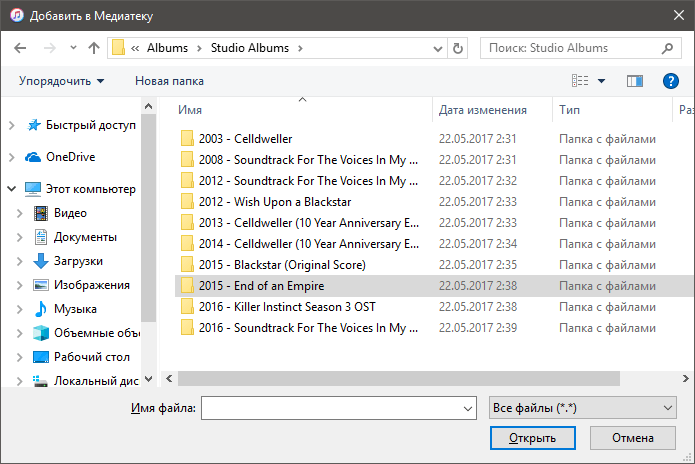


Шаг 3. Установите время «Начала» и «Конца» мелодии. Вы можете выставить вплоть до миллисекунды, чтобы невзначай не отрезать начало или конец на полу ноте. Это нужно, чтобы захватить отрезок будущего рингтона. По завершении процедуры, галочки с временных рамок можно будет убрать. Жмите Ок, после выставления временных интервалов.


Шаг 5. Готово. Рядом с редактируемым, появился файл, что выступит в роли рингтона.
Конвертация в формат m4r
Теперь нужно преобразовать полученный формат m4a в m4r. Именно в этом расширении iPhone сможет отобразить песню среди рингтонов, а вы сможете ее в этом списке выбрать.
Чтобы операционная система Windows позволила изменить расширение, проведите следующие настройки:
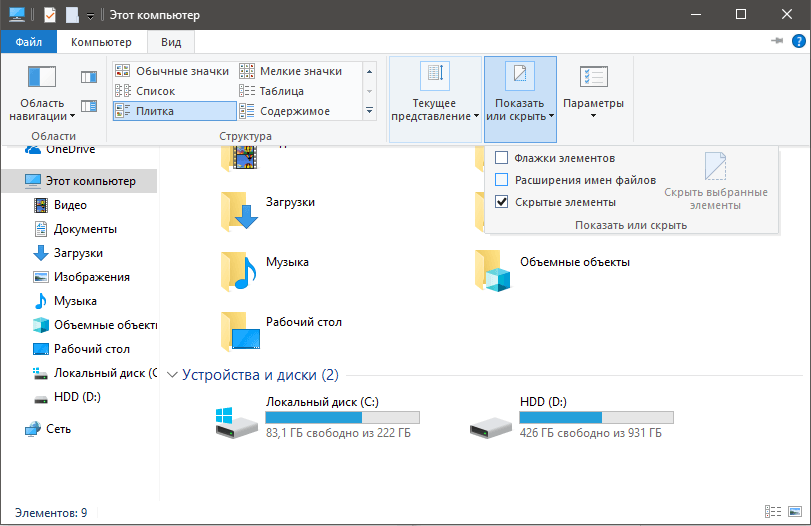

Шаг 2. Вернитесь в iTunes, нажмите ПКМ по отрезку песни и выберите «Показать в Проводнике Windows».
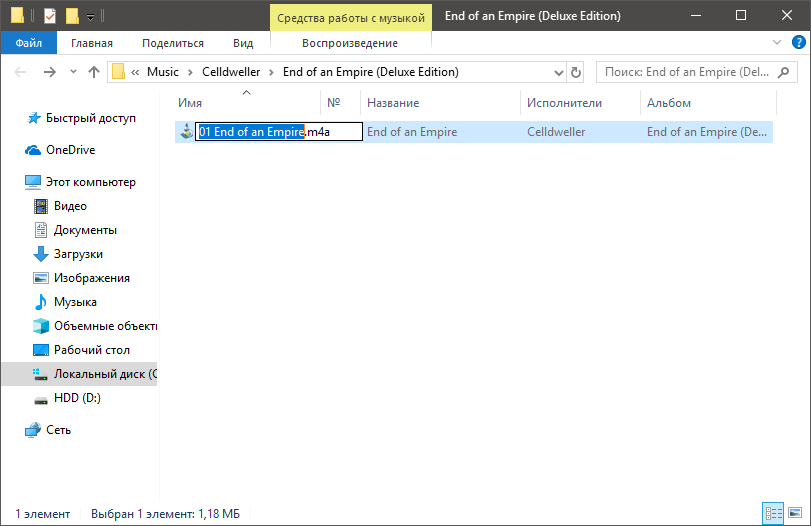
Шаг 3. Нажмите ПКМ по аудио в Проводнике и тапните «Переименовать».

Шаг 4. Можете не изменять название, но расширение поменять на m4r надо.
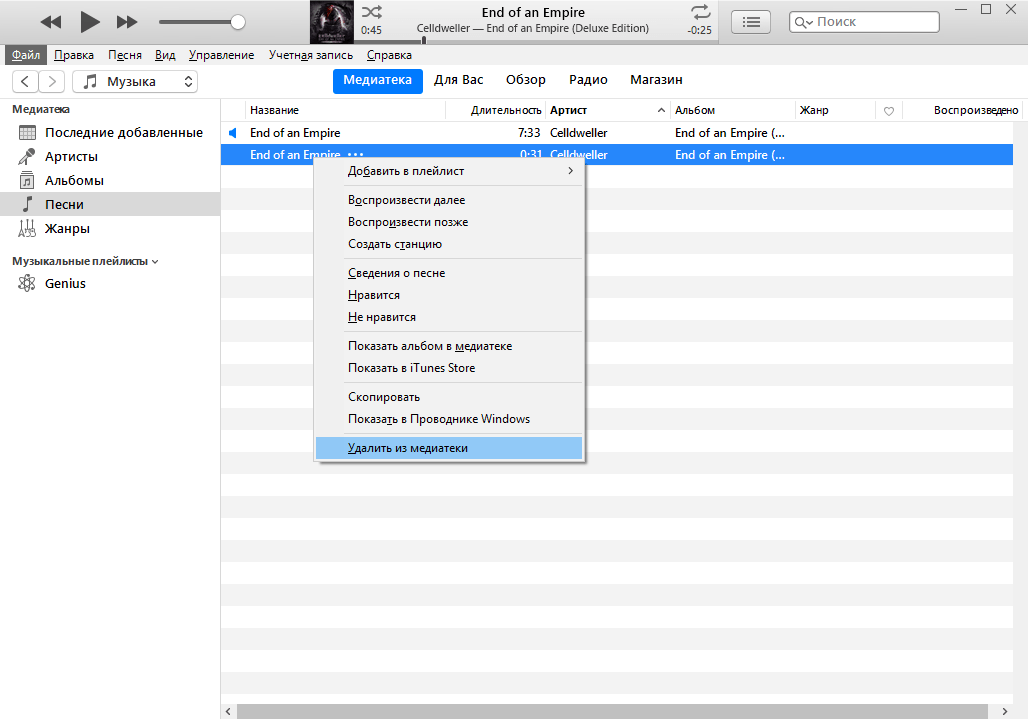
Шаг 5. Вернитесь в iTunes, удалите укороченную версию и верните временные рамки полноценной песне.
Загрузка рингтона на iPhone и его установка в качестве звукового сопровождения при входящем вызове
Соедините iPhone с компьютером через переходник USB — Lightning:
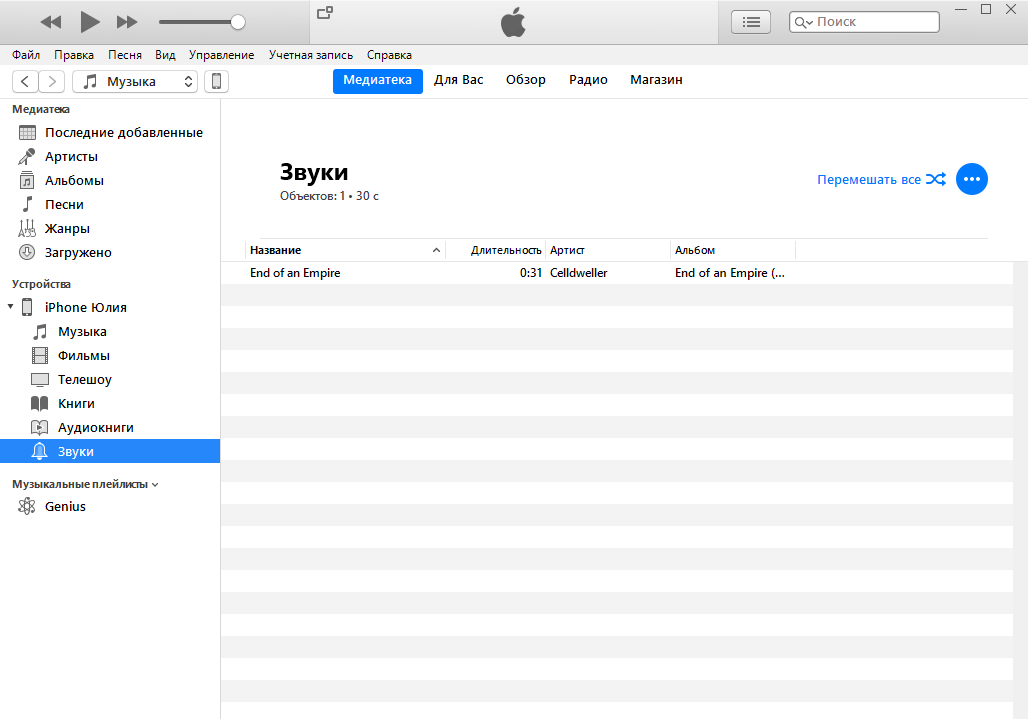
Шаг 1. Откройте раздел «Звуки» и переместите файл в iTunes через функцию «drag-and-drop». После автоматической синхронизации со смартфоном активируйте его экран и зайдите в «Настройки».
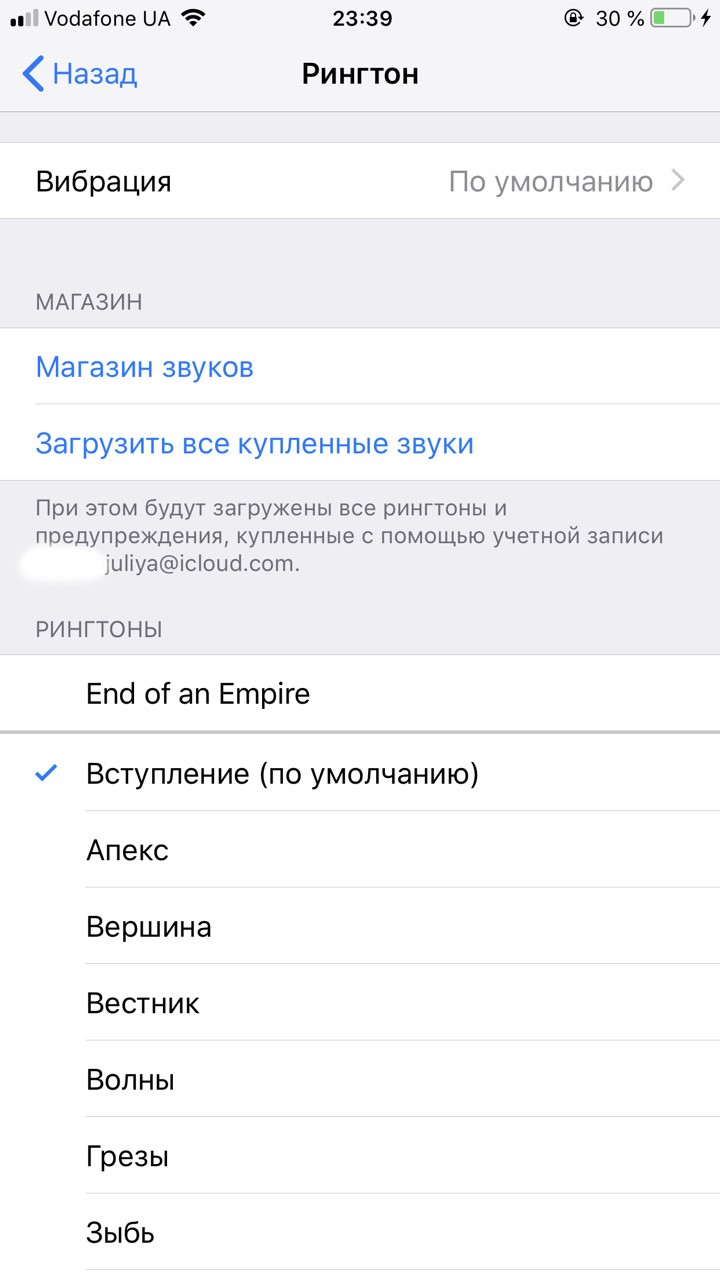
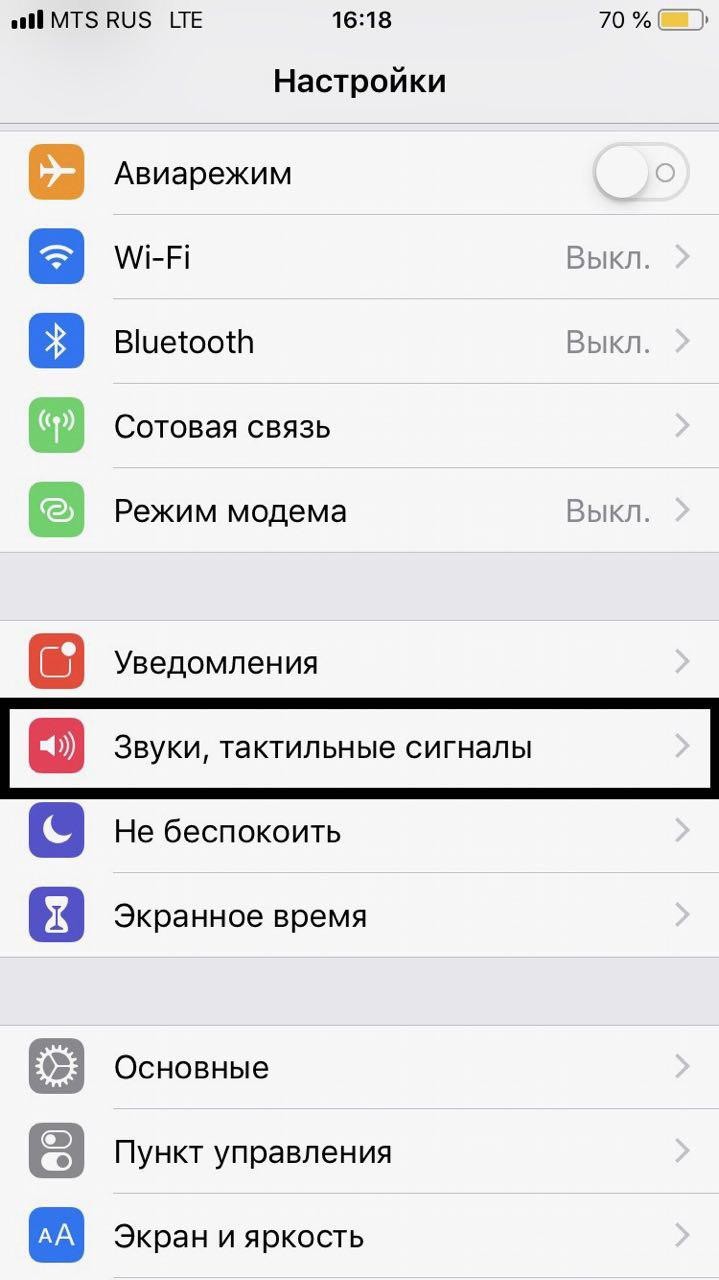
Шаг 2. В разделе «Звуки, тактильные сигналы» перейдите в «Рингтон». Среди стандартных в списке отобразится только что синхронизированный через айтюнс трек.
Установка купленного в iTunes Store трека на звонок iPhone
Для этого надо провести некоторые операции только в айфоне. Соединять его с ПК не нужно. Чтобы установить через iTunes Store мелодию, ее нужно купить:


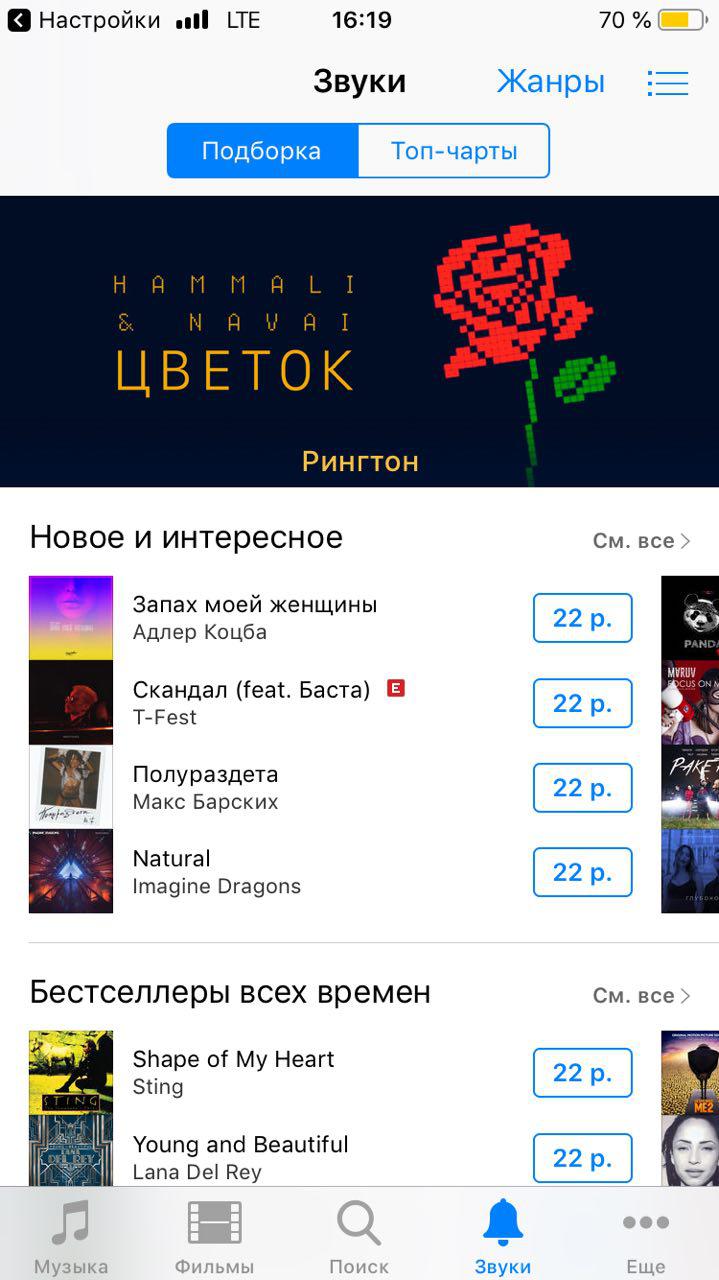
Шаг 3. Можно бесплатно прослушать предлагаемые музыкальные композиции и купить те, что понравятся. В магазине представлен фильтр по жанрам, а также присутствуют подборки. Рядом с композицией указана и цена за нее.
Шаг 4. При прослушивании звуков обращайте внимание на продолжительность будущего рингтона. Трек более 40 секунд рассматривать не стоит.
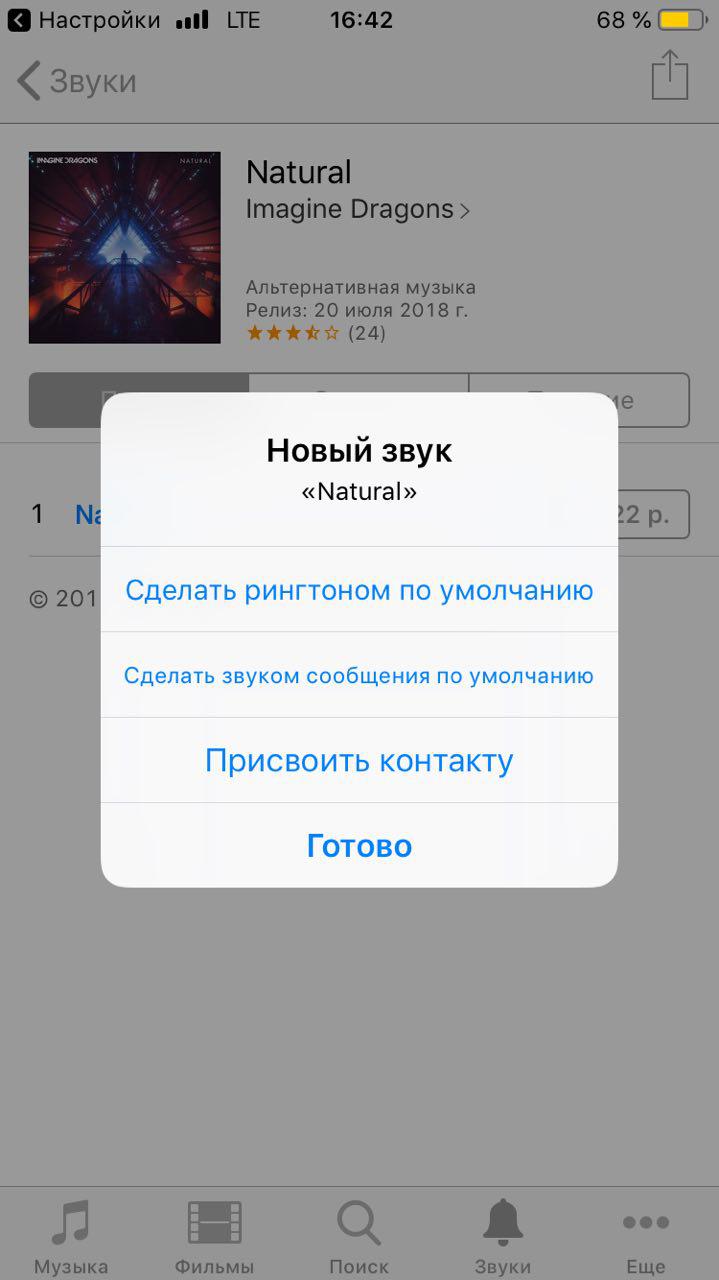
Шаг 5. После покупки можно нажать на приобретенный трек и выбрать «Сделать рингтоном по умолчанию».
А вот как поставить купленную песню на звонок iPhone, которая была приобретена давно:
Способ платный, зато не требует от пользователя множественных телодвижений с айтюнсом.
Установка с помощью стороннего ПО
Для реализации удобной установки песни на звонок, придумано немало второстепенного софта, который доступен для загрузки в AppStore. Комбинируя софт и сервисы, можно любимый трек слышать каждый раз, когда на телефон приходит входящий вызов.
Через GarageBand без соединения с компьютером
Для установки кастомной музыкальной композиции в качестве звонка:
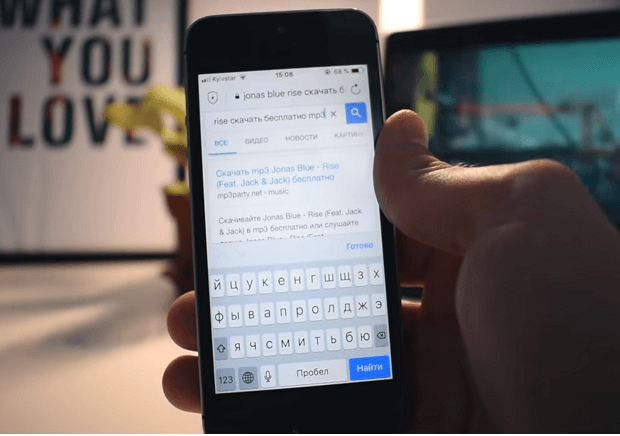
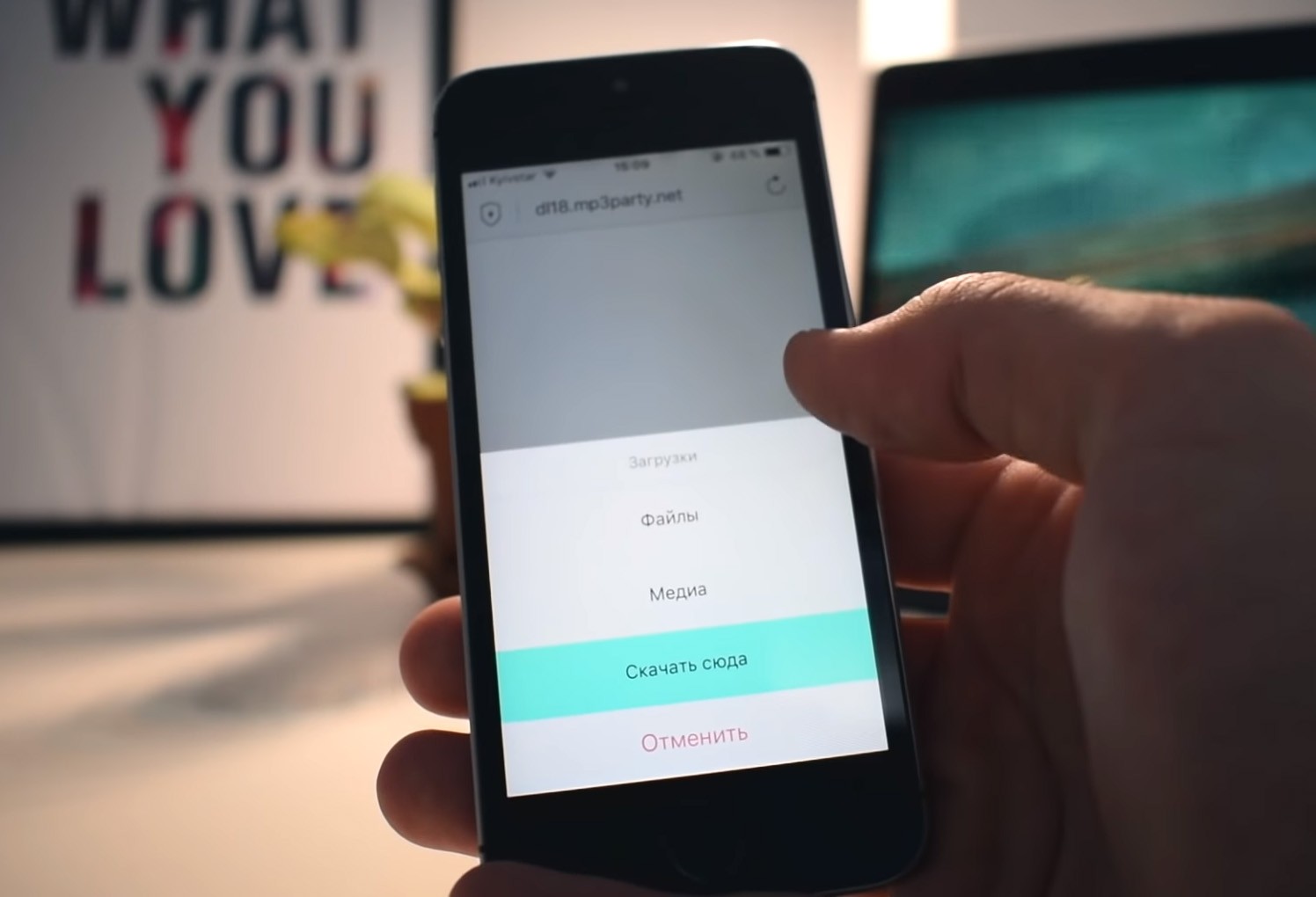
Шаг 2. Из предложенных папок для загрузки определите композицию в «Файлы».

Шаг 3. Затем, на нижней панели зайдите во вкладку «Загрузки», доберитесь до загруженного трека, тапните «Изменить», выделите его, и жмите иконку слева внизу «Поделиться». Сохраните в «Файлы» на iCloud.

Шаг 4. Теперь загрузите из AppStore приложение GarageBand и откройте его. Нажимайте на «Плюс» для создания нового проекта и клацните «Аудиорекордер».
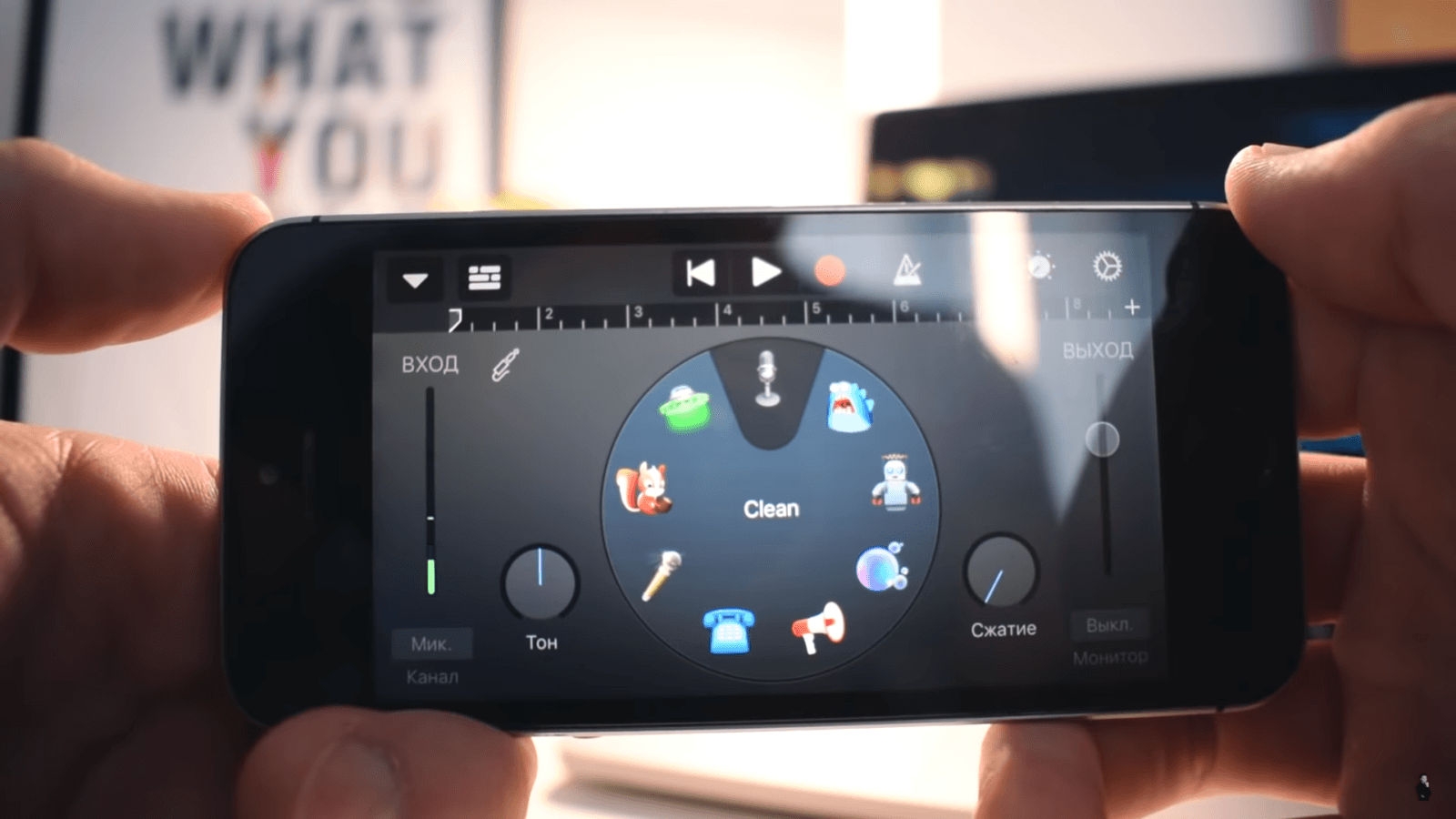
Шаг 5. Жмите «ОК», выключите «метроном» чтобы не испортить запись. Затем жмите на иконку дорожек и на лассо, для выбора нужных аудиозаписей. Все кнопки расположены на панели сверху.
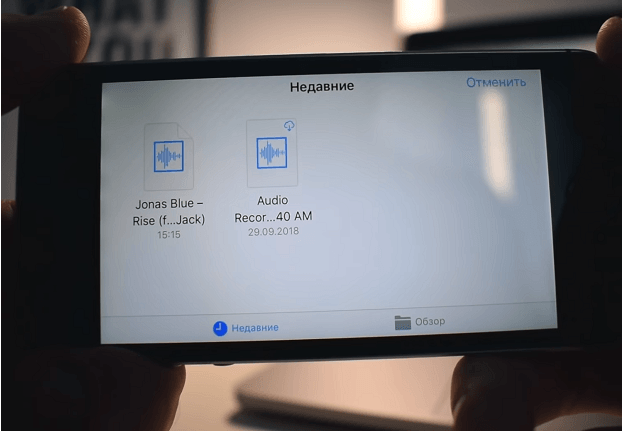
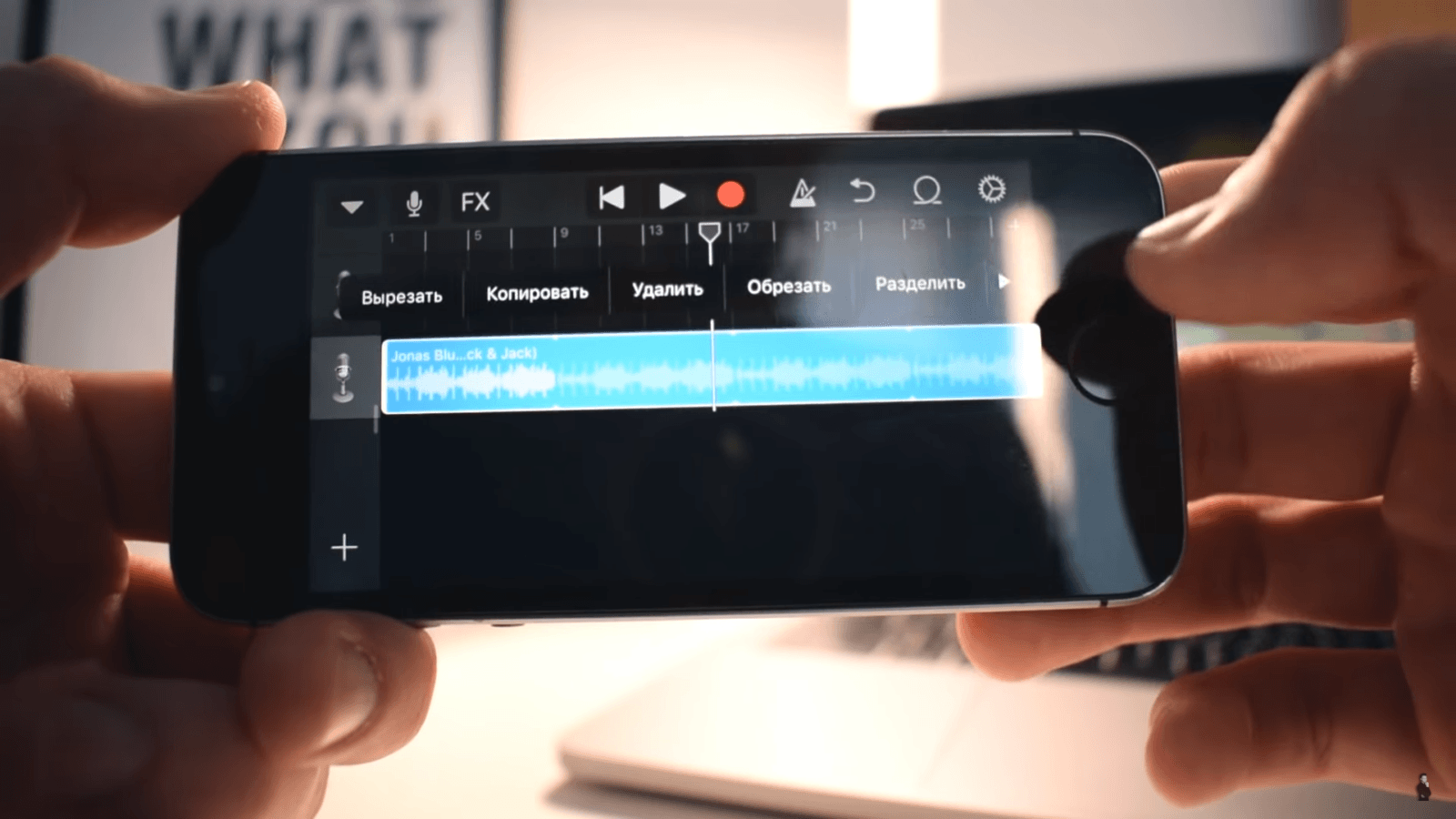
Шаг 7. Зажмите пальцем отобразившейся в меню трек и перенесите его на таймлайн.

Шаг 8. Отрежьте кусок в 30 секунд с помощью иконки плюс с правой стороны. Перейдите в «секция А» и ручной настройкой выставите время 30.
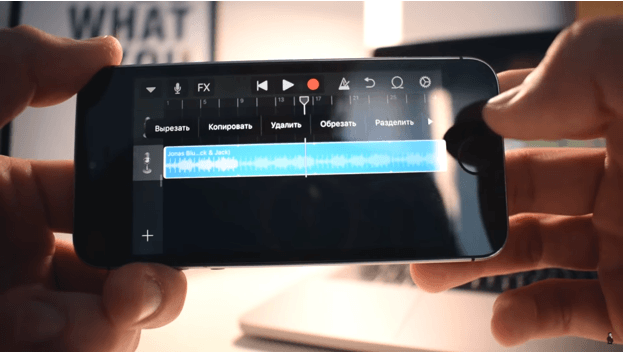
Шаг 9. Нажимайте на аудиодорожку и справа на появившуюся иконку вызова панели. С помощью инструмента «Обрезать» можно выделить всю аудиозапись, чтобы на протяжении тридцати секунд она не повторялась.
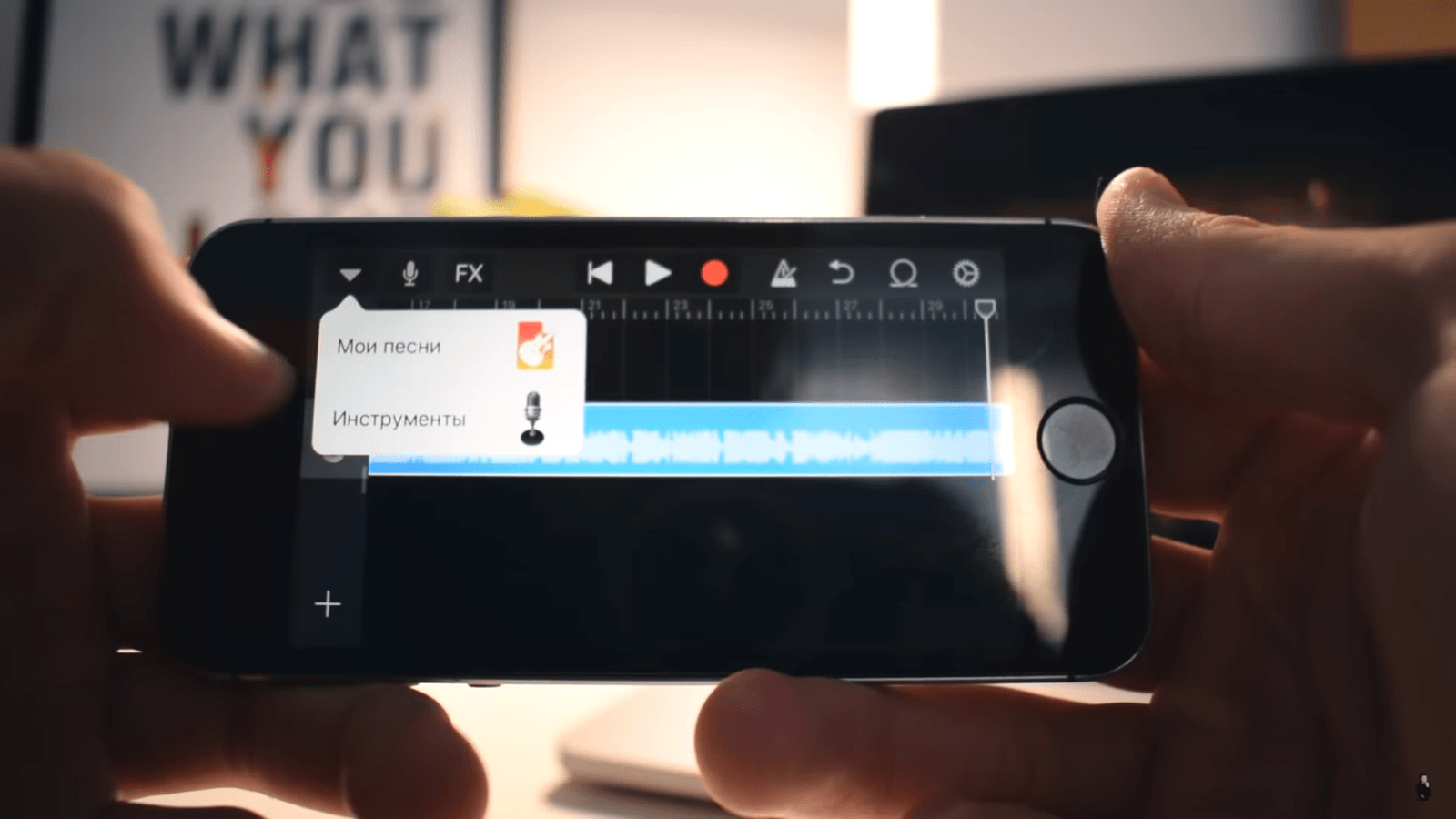
Шаг 10. В левом верхнем углу нажимайте стрелочку и зайдите в «Мои песни» для сохранения дорожки. Затем переименуйте в английское слово, например, Ringtone.
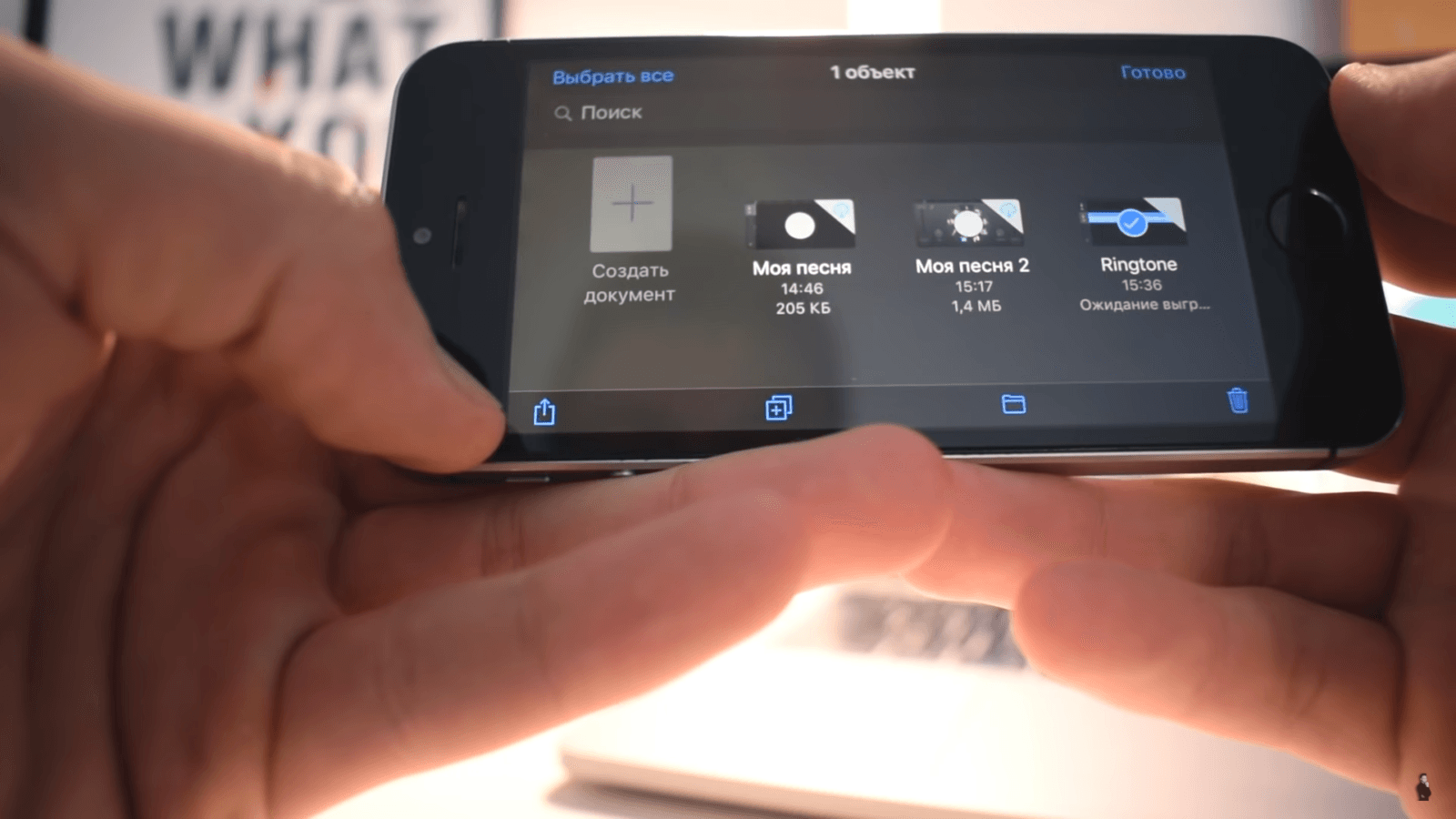

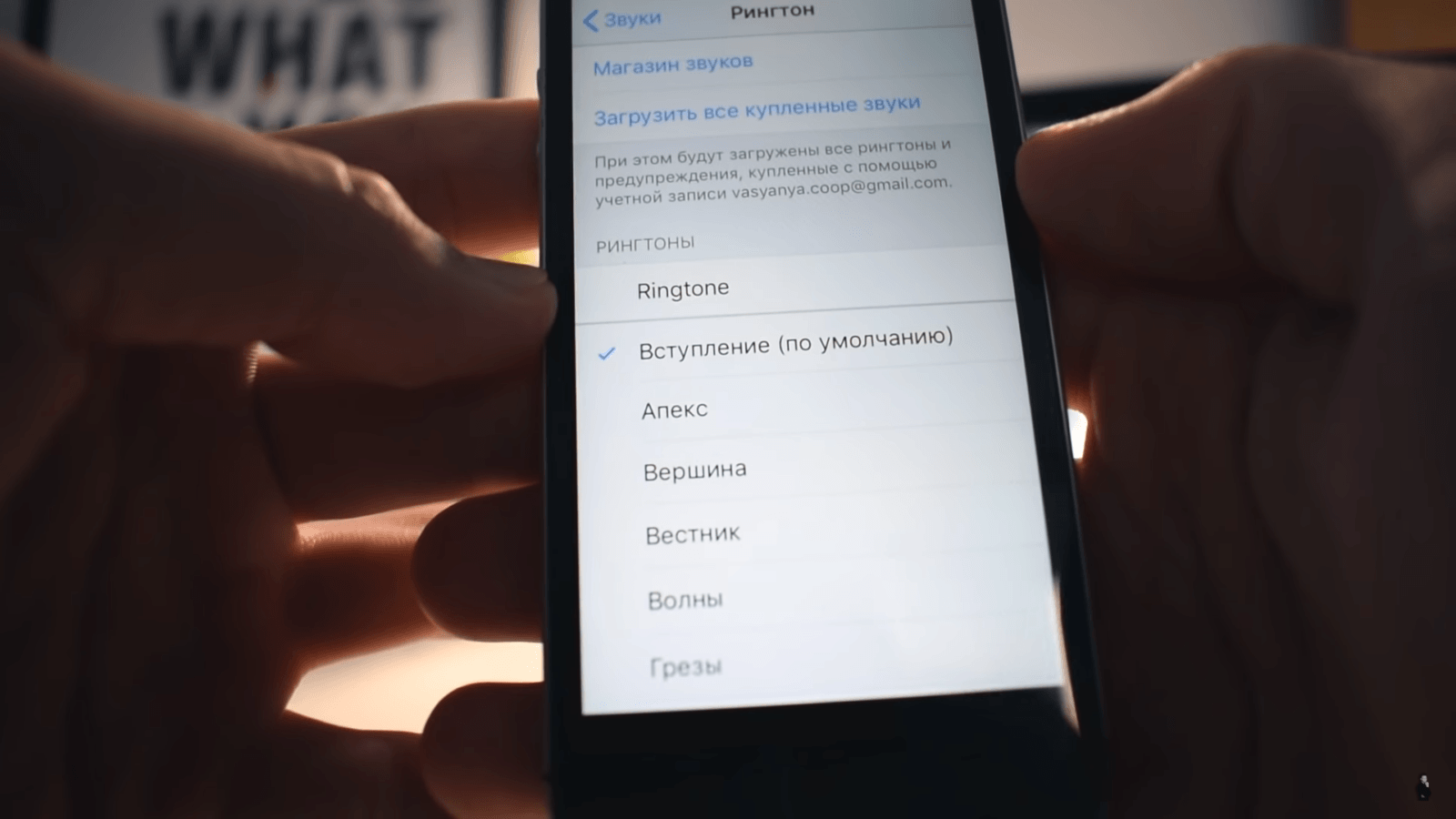
Если по видеоинструкции вам сориентироваться проще, то можете посмотреть все вышесказанное здесь.
GarageBand в экосистеме Apple
Если вы создавали собственные проекты в GarageBand на Mac, то вы можете переместить его на айфон и использовать в качестве рингтона:
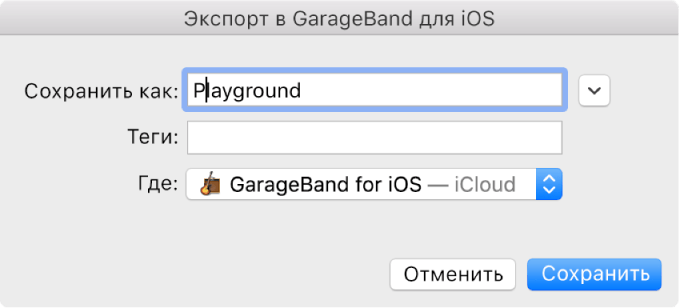
С помощью Ringtones
Как поставить песню на звонок iPhone бесплатно? Загрузите утилиту Ringtones в AppStore и откройте ее. Затем:
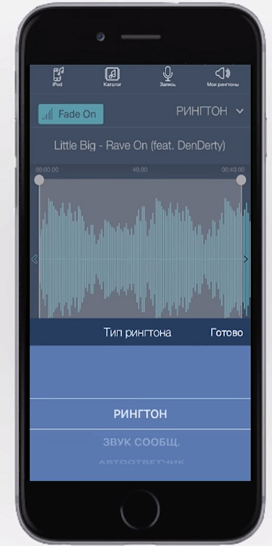
Шаг 1. В верхнем углу нажимайте iPod. Затем из списка «Песни» выберите композицию, которую желаете преобразовать.
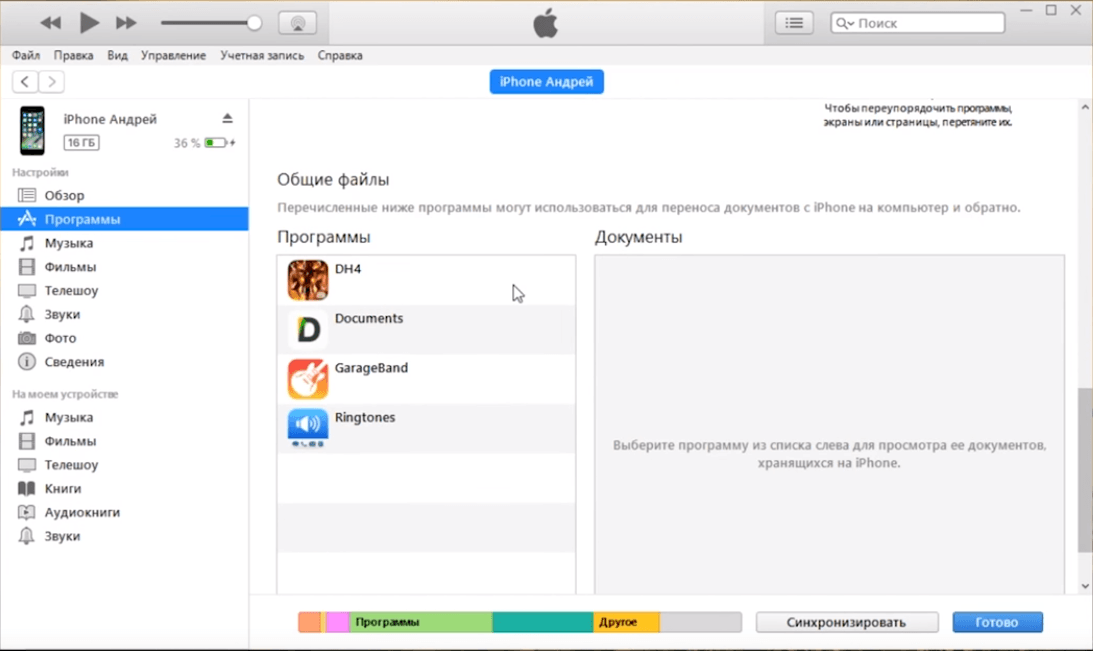

Шаг 3. Выберите «Ringtones», выделите иконку и перетащите ее на рабочий стол. Нажимайте ПКМ по элементу, который находится теперь на ноутбуке, и откройте воспроизведение через айтюнс. Перейдите во вкладку «Звуки» и выставите синхронизацию со смартфоном. Готово. Теперь на звонок можно поставить новый хит.
Программа Waltr 2 + онлайн аудиоконвертер
Если с официальными программами Apple вы так и не смогли подружиться, то можно воспользоваться альтернативным софтом в лице Waltr и сервиса по редактированию аудиодорожек. Как в обход айтюнс поставить песню на звонок iPhone 7 и 6:

Шаг 1. На Mac или Windows загрузите утилиту WALTR.
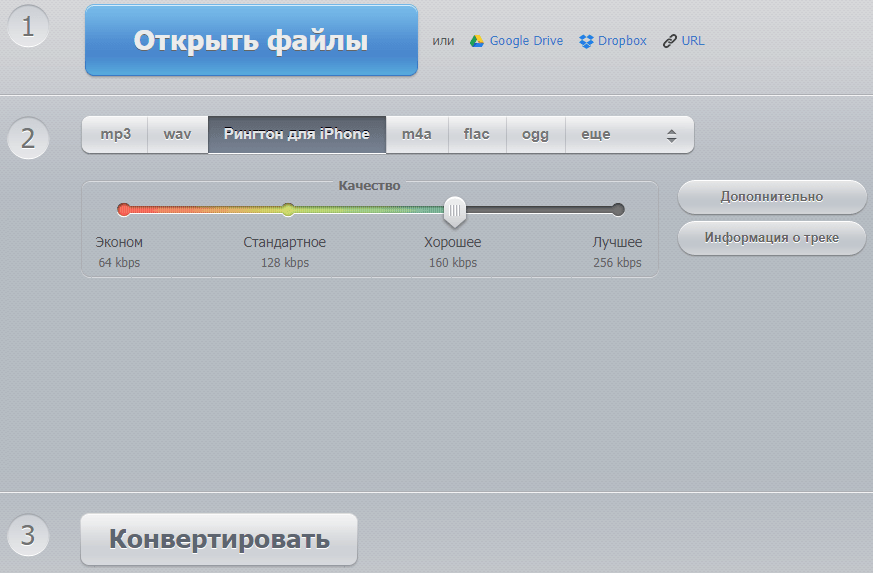
Шаг 2. Подключите яблочный телефон к компьютеру. С помощью сервиса online-audio-converter.com загрузите музыку и жмите «Рингтон для iPhone» для конвертирования.

Шаг 3. Дополнительно доступны отличные настройки, которые по желанию можно использовать. После загрузите конвертированную музыкальную композицию на компьютер и перетащите в WALTR. Готово, осталось выставить ее на звонок в настройках смартфона.
В заключении
В целом для смены композиции при входящих вызовах достаточно установленного айтюнса и соединенного по USB-Lightning яблочного смартфона. Все операции по смене формата и загрузке на устройство проводятся штатными средствами операционной системы и iTunes. Но это, не панацея. Существуют альтернативные решения, которые исключают:
Более простого решения использовать треки для входящих вызовов не сделано разработчиками, потому как они следуют собственной концепции ведения бизнеса. Им выгодно усложнять взаимодействие с данными, не из собственной экосистемы, но они готовы с легкостью предоставить удобный функционал за микроплатежи в собственной среде. В данном случае, это приобретение электронного аудиоконтента в официальном магазине Apple.

Самый лучший способ.
Почему огромное количество пользователей негативно относятся к iTunes? Все просто — продолжительные синхронизации не дают возможности быстро загрузить на (или с) iPhone нужные данные, в частности, музыку. Далеко не все знают, но iTunes в плане загрузки музыки вовсе не так уж и плох. Программа позволяет мгновенно скидывать музыку на iPhone, iPad и iPod touch после установки всего лишь одной настройки. О том, что за параметр позволяет быстро загружать музыку на iOS-устройства через iTunes рассказали в этой инструкции.
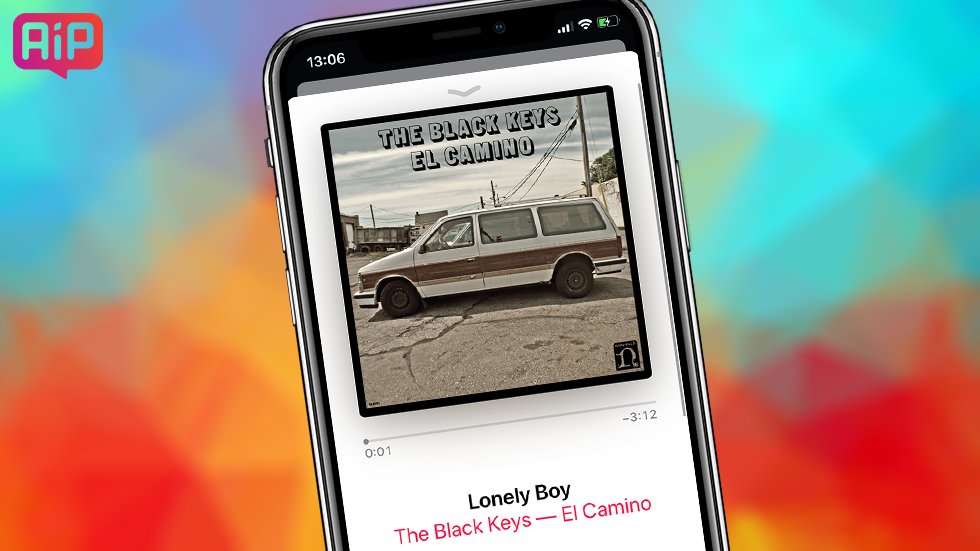
Использование данного способа подразумевает, что пользователь начинает вручную управлять медиатекой своего устройства. При отключении функции произойдет замена загруженной на устройство музыки контентом из iTunes.
Как быстро загрузить музыку в iPhone через iTunes
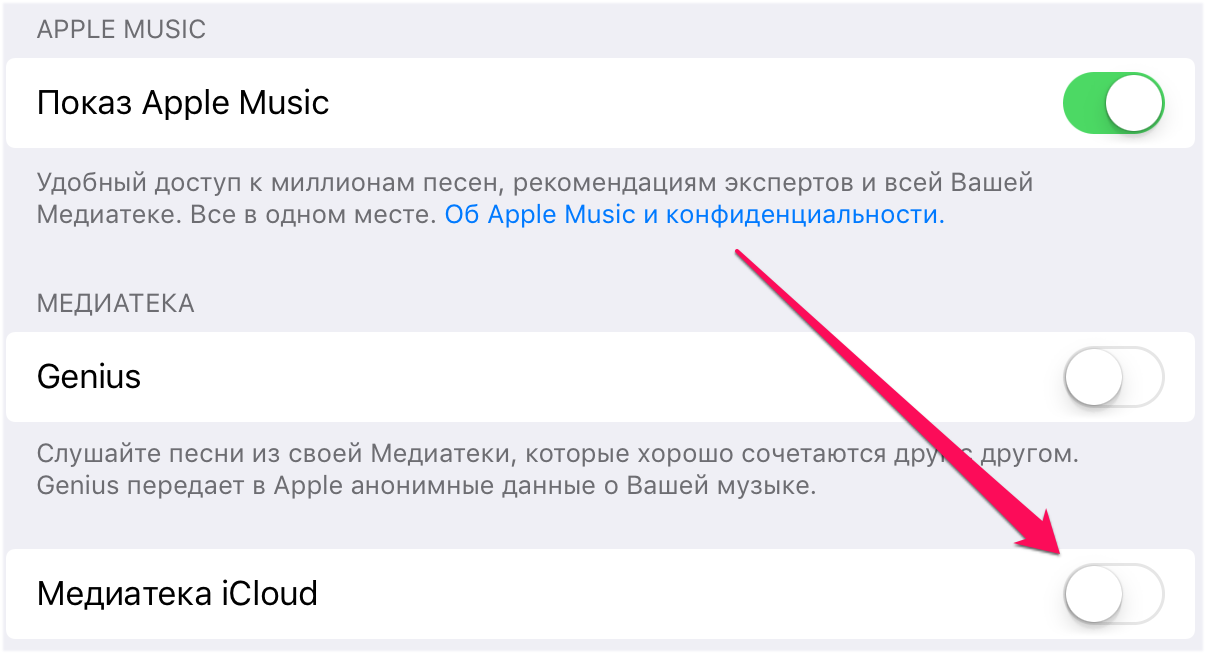
Шаг 2. Подключите iPhone, iPad или iPod touch к компьютеру и запустите iTunes.
Шаг 3. Выберите устройство в окне iTunes.
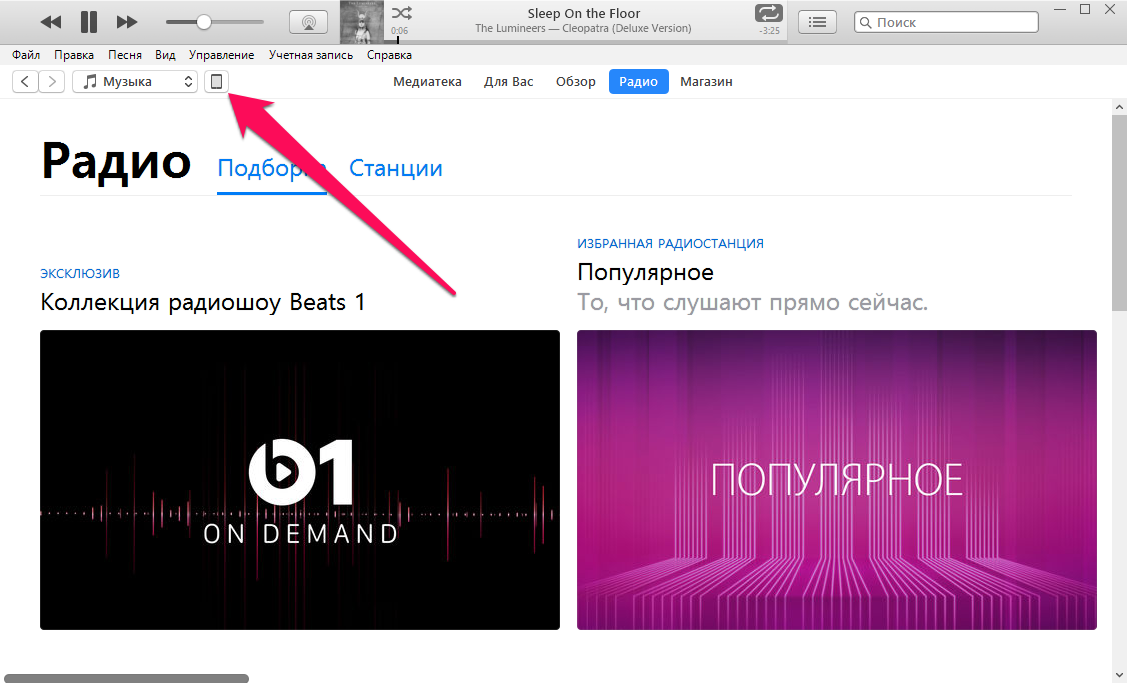
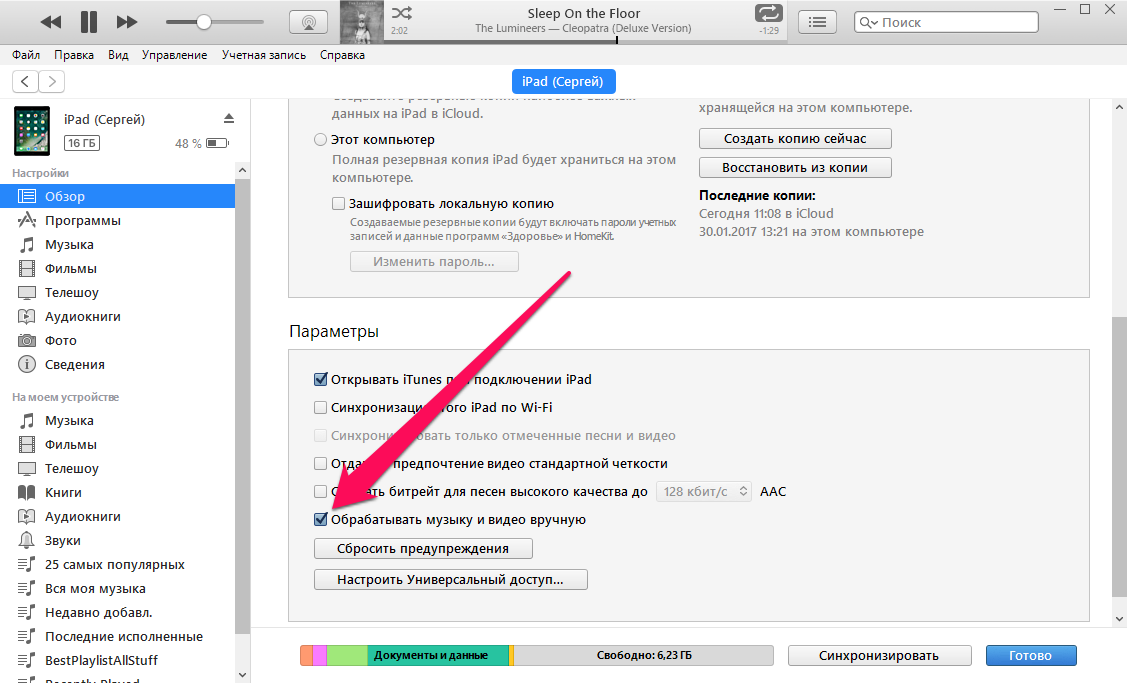
Шаг 4. На вкладке «Обзор» поставьте флажок на пункте «Обрабатывать музыку и видео вручную» и нажмите «Применить».
Шаг 5. На компьютере выделите необходимые песни (или даже целые папки) и перетащите их в колонку «На моем устройстве» в iTunes.
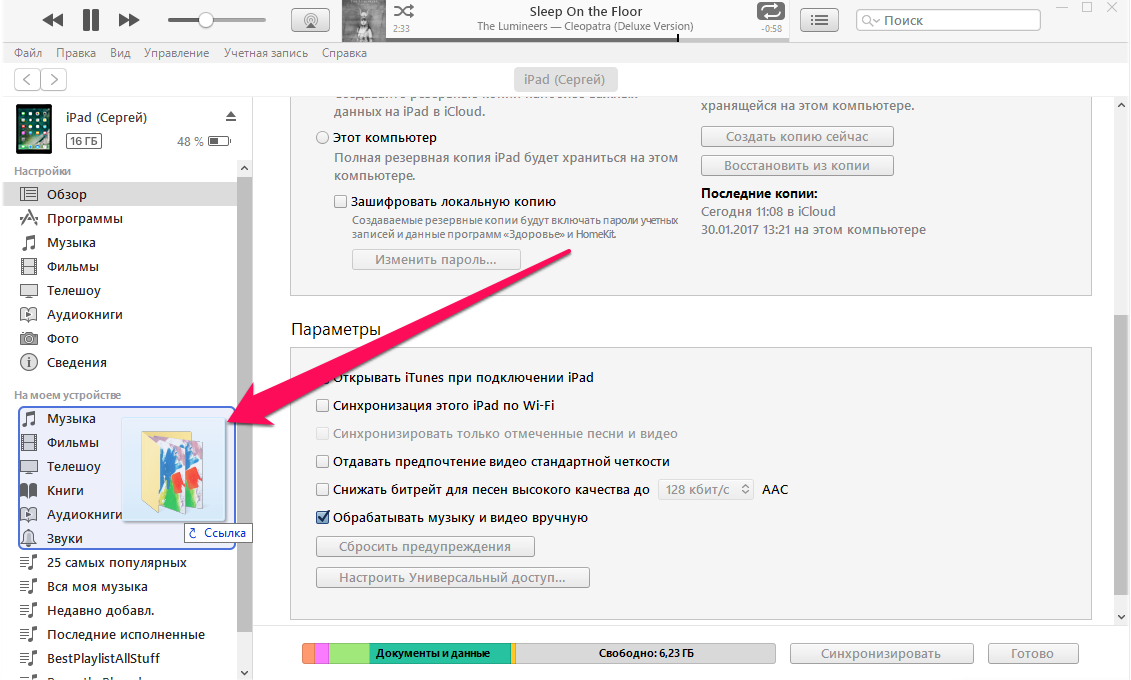
Сразу после этого начнется моментальное копирование указанной музыки на ваш iPhone, iPad или iPod touch. Другой контент синхронизироваться не будет, за счет чего время загрузки музыки сократится в разы.
Особенно удобно использовать данный способ при включенной синхронизации мобильного устройства с iTunes по Wi-Fi. Скорость передачи окажется не такой высокой, но загружать новую музыку на свой iPhone, iPad или iPod touch вы сможете не утруждая себя подключать гаджет к компьютеру при помощи USB-кабеля. Подробная инструкция о том, как включить синхронизацию iOS-устройств с iTunes по Wi-Fi доступна здесь.
iOS, iPhone, Компьютеры, Работа с файлами
Скачиваем музыку с компьютера на iPhone через iTunes
После установки, запускаем данную программу и приступаем к скачиванию музыки. Для этого в iTunes нужно перейти в раздел «Моя музыка». Ссылка на этот раздел будет находится в верхней части окна программы. Если раньше вы не загружали никакой музыки с компьютера на свой Айфон, то, скорее всего, в разделе «Моя музыка» у вас будет пусто.
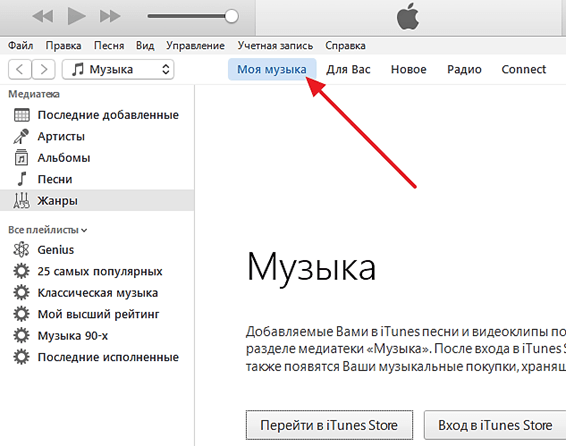
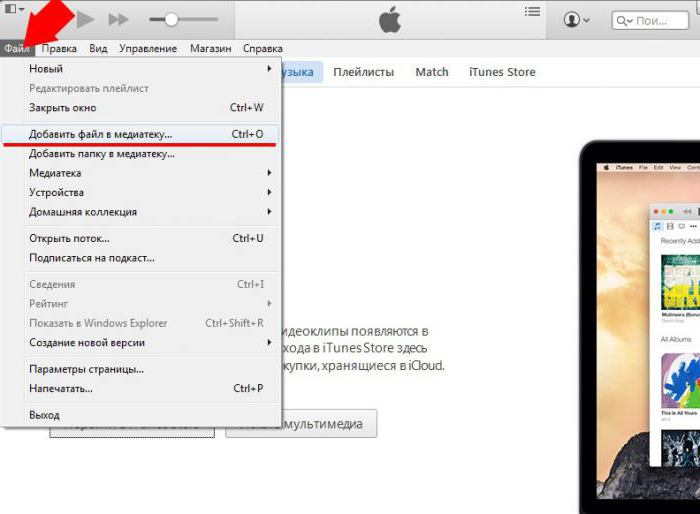
Для того чтобы добавить музыку в этот раздел нужно открыть меню «Файл» и выбрать там пункт «Добавить папку в медиатеку». Также музыку можно добавлять и по одному файлу. Если вам удобен такой вариант, то воспользуйтесь меню «Файл – Добавить файл в медиатеку».
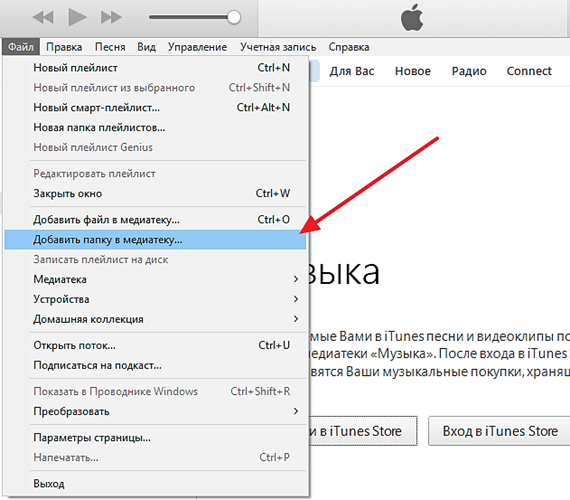
После использования меню «Файл – Добавить папку в медиатеку», откроется обычное окно для выбора папки. Выберите папку с музыкой, которую вы хотите загрузить на Айфон, и нажмите на кнопку «Выбор папки».
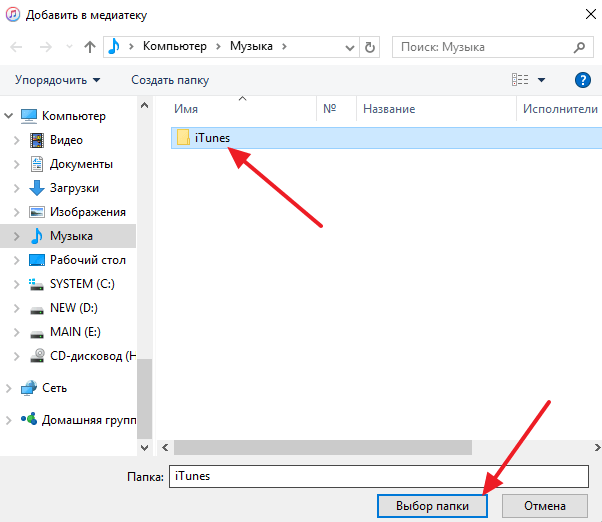
После выбора папки, музыка из нее начнет загружаться в программу iTunes. Если в папке много файлов, то это может занять некоторое время. Просто дождитесь, пока все файлы будут загружены.

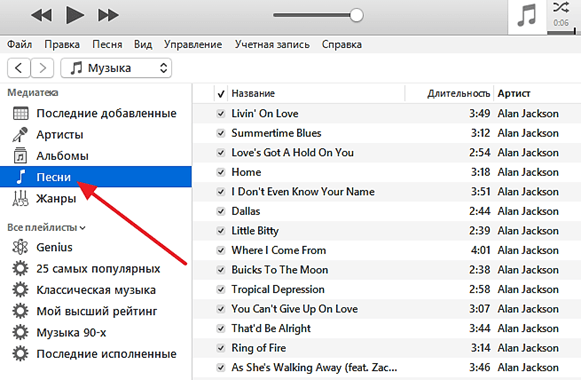
После того, как музыка загружена в iTunes, можно приступать к ее загрузке в память Айфона. Для этого подключите Айфон к компьютеру с помощью USB кабеля. После того как программа iTunes определит подключение, нажмите на кнопку с изображением Айфона.
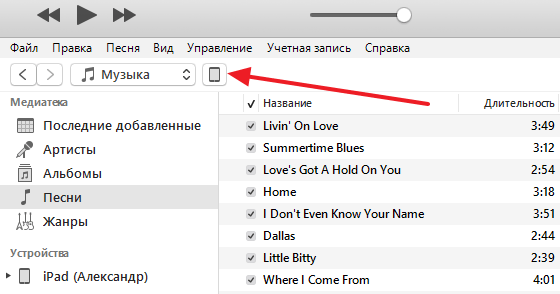
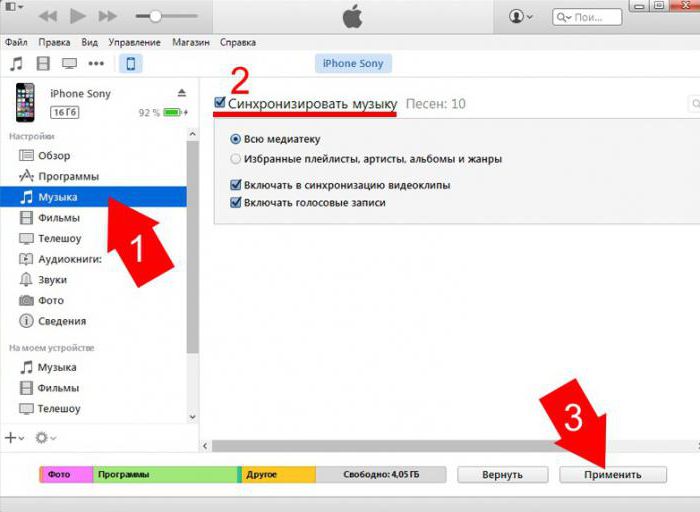
В результате левом верхнем углу программы iTunes появится изображение Айфона, а чуть ниже меню «Настройка». В этом меню нужно перейти в раздел «Музыка» и активировать синхронизацию музыки.
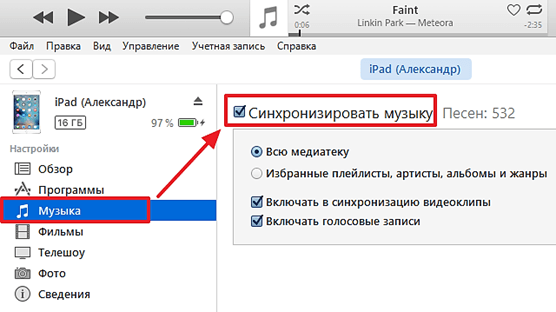
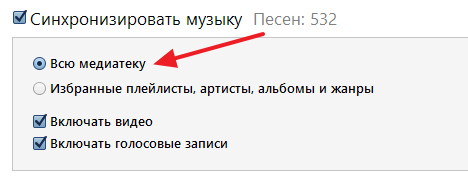
Также на этом экране можно выбрать, что именно должно быть скачано с компьютера на Айфон. Например, вы можете загрузить на Айфон всю музыку, которую вы добавили в iTunes, для этого нужно использовать вариант «Вся медиатека».
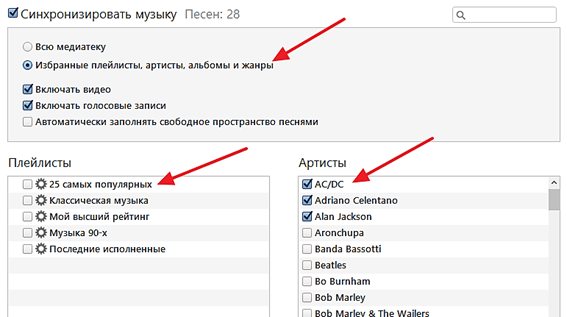
Либо вы можете загрузить на Айфон музыку только некоторых исполнителей или некоторые плейлисты, для этого нужно выбрать вариант «Избранные плейлисты, артисты, альбомы и жанры».
После того как вы определились с тем, какую музыку вы будете скачивать на Айфон, а какую нет, можно запускать непосредственно сам процесс загрузки. Для этого нужно нажать на кнопку «Готово», которая находится под функцией «Синхронизировать музыку».

После этого программа iTunes предупредит об изменениях, которые вносятся в ваш Айфон. Для того чтобы продолжить нужно нажать на кнопку «Применить».

После нажатия на кнопку «Применить» начнется загрузка музыки с компьютера на Айфон.

В верхней части окна программы iTunes будет индикатор, который показывает процесс загрузки. После того, как загрузка завершится, Айфон можно отключать от компьютера и начинать слушать загруженную музыку.
Скачиваем музыку с компьютера на iPhone через iTools
Также вы можете скачивать музыку с компьютера на Айфон и другими способами. Например, для этого можно использовать программу iTools. Эта программу создали китайские разработчики и она позволяет выполнять те же действия что и iTunes, но намного проще и быстрее. Cкачать программу iTools можно на сайте разработчика pro.itools.cn либо на форуме 4PDA.
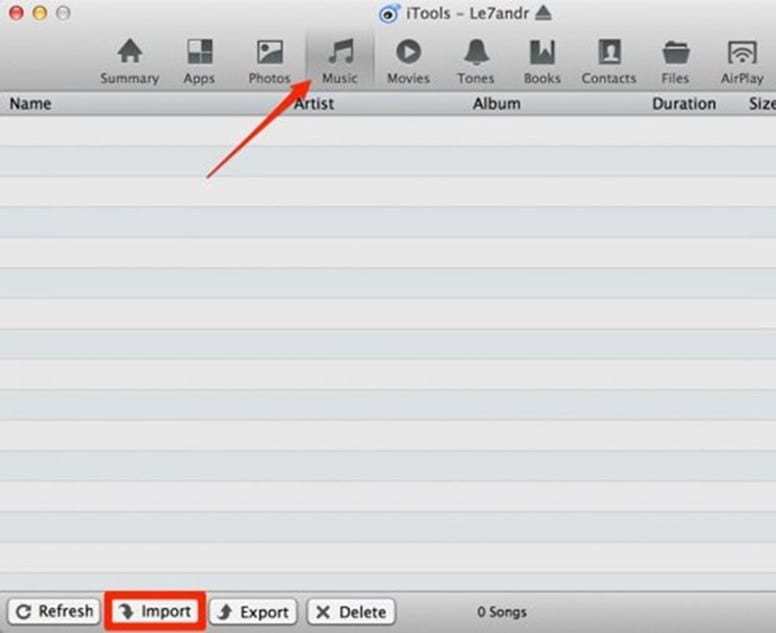
Как видим, данный способ загрузки музыки намного проще, но есть один недостаток. iTools – это не официальная программа, поэтому иногда с ней бывают некоторые проблемы.
Основатель проекта «Смартфонус» и автор более 2000 статей на тему ИТ для разных сайтов.
Как скачивать музыку на «Айфон-6» с компьютера? Пошаговое описание, способы и отзывы
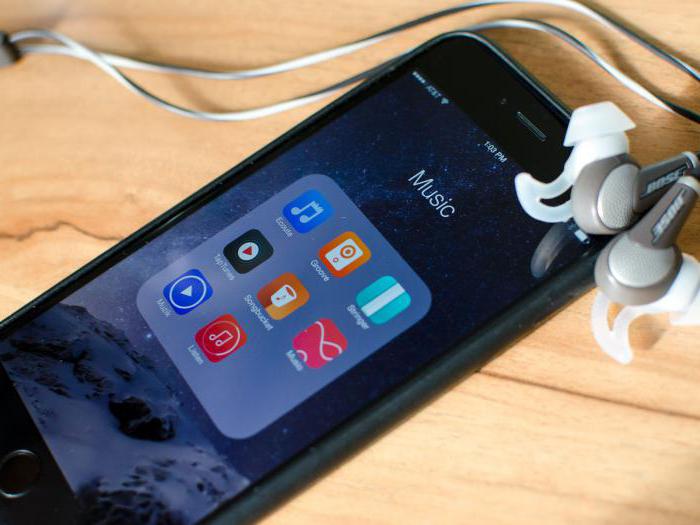
Многие люди задумываются, как скачивать музыку на «Айфон-6». Данное устройство завоевало сердца потребителей. «Яблочные» телефоны считаются одними из лучших устройств. Такие смартфоны отличаются своим качеством и возможностями. К сожалению, работать с продукцией Apple не так просто, как кажется. Новый владелец «яблочного» телефона вряд ли сможет сам разобраться в основах использования гаджета. Сегодня мы разберемся со скачиванием музыки на айфон. Какие советы и рекомендации помогут справиться с поставленной задачей?
Способы загрузки
Загружать музыку на продукцию Apple можно:
Как именно действовать? Это каждый решает самостоятельно. Пользователи говорят, что все перечисленные способы работают одинаково хорошо. О них будет рассказано ниже.
Форматы музыки
Задумываясь, как скачивать музыку на «Айфон-6», человек должен учесть, что не все аудиодорожки будут распознаваться гаджетом. Смартфон от «Эппл» видит только некоторые форматы. К счастью, основная масса расширений для музыки без проблем считывается iPhone.

Сегодня упомянутый гаджет работает с:
Также можно загрузить на смартфон ALAC и AAC Protected. А вот WMA не распознается на iPhone. При скачивании подобных документов они автоматически конвертируются в AAC.
ITunes и музыка
В целом, алгоритм действий будет таким:
О загрузке в медиатеку
Только, как уже можно было заметить, пользователь предварительно должен загрузить желаемую музыку в медиатеку iTunes. Иначе можно забыть о предложенном методе решения задачи.
Скачивание треков в библиотеку «АйТюнс» происходит так:
После проделанных действий пользователь сможет редактировать треки. Например, создавать альбомы, присваивать жанры музыке, менять названия и так далее. Для этого в медиатеке следует нажать правой кнопкой мышки по документу и выбрать «Сведения» в выпадающем списке.
Вот и все. Теперь понятно, как скачивать музыку на «Айфон-6» и добавлять ее в медиатеку «АйТюнс». Только это всего лишь один прием, который активно и успешно применяется на практике.
ITools приходит на помощь
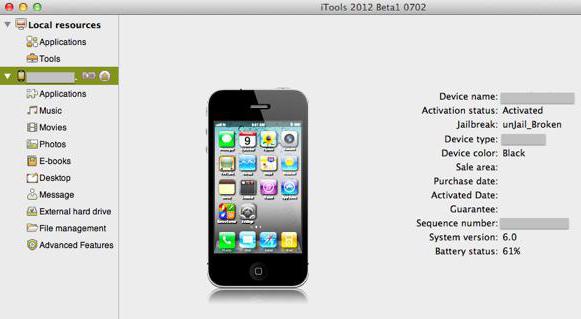
«АйТулс» — приложение, которое позволяет без синхронизации гаджетов скачивать видео и музыку на «яблочные» устройства с ПК и наоборот. В реальной жизни пользователи не так часто пользуются подобной программой. Ведь если есть iTunes, то в iTools почти нет никакого смысла.
Как скачивать музыку на «Айфон-6»? Сделать это поможет следующая инструкция:
На данном этапе остается только ждать окончания загрузки. После завершения операции iPhone можно отключить. Загруженные треки появятся в приложении «Музыка».
Отзывы пользователей
А что говорят владельцы «яблочной» продукции о предложенных вариантах закачки треков в гаджеты? Как мы уже говорили, основная масса пользуется iTunes. Это довольно простой, быстрый, надежный метод решения поставленной задачи. Среди недостатков подобного решения выделяют необходимость синхронизации устройств. Это приводит к низкой скорости загрузки музыки.
iTools является бесплатной и надежной программой. Работает она даже с устройствами без джейлбрейка. Синхронизация устройств при работе с «АйТулс» не нужна, что значительно ускоряет процедуру перекачки данных. Тем не менее у этого приложения нет русскоязычной версии. Она не позволяет редактировать ID-3. Кроме того, если один и тот же трек скачивается и через iTools и через iTunes, записи просто продублируются. Их окажется 2 копии. Таким образом можно потерять немало пространства на гаджете.
В остальном перечисленные приложения работают одинаково хорошо. И поэтому человек может сам решить, как скачивать музыку на «Айфон-6» и не только.
Прямая перекачка
Осталось рассмотреть иной вариант развития событий. Дело все в том, что загрузка документов на iPhone возможна и без дополнительного софта на ПК, напрямую. Данный прием актуален только для устройств с джейлбрейком.
Для прямой загрузки аудиодорожек потребуется:
Итоги
Теперь понятно, как скачивать музыку на «Айфон-6». В действительности все проще, чем кажется. Перечисленные методы работают в 100% случаев.
Некоторые пользователи «яблочных» смартфонов говорят, что для загрузки файлов на устройства можно пользоваться сторонними сервисами. Но делать так не рекомендуется. Ведь iPhone плохо работает с посторонним софтом.
Как скачать музыку на iPhone с компьютера через iTunes?
Что представляет собой iTunes?
Значительная часть пользователей Apple даже не подозревает, что iTunes – это прежде всего медиаплеер и главной его функцией является воспроизведение видео и музыки. Кроме того, iTunes позволяет владельцам Apple слушать интернет-радио и аудиокниги (новая функция, впервые появившаяся в 8-ой версии), покупать и даже брать напрокат музыку и фильмы в iTunes Store, пользоваться Genius – виртуальным помощником в наполнении плейлиста.
Все эти функции упорно игнорируются владельцами гаджетов Apple: они чаще всего устанавливают iTunes с единственной целью – использовать его как посредническое звено, чтобы загрузить музыку на Айфон с компьютера. Заполнить память музыкой можно и в обход iTunes, но для этого придется осваивать и тестировать сторонние программы-загрузчики или делать джейлбрейк, прощаясь с гарантией.
Вторая по популярности операция с iTunes – смена версии операционной системы мобильного устройства. Обновить ОС Айфона проще и быстрее именно через iTunes, потому как Wi-Fi и 3G обычно не могут гарантировать стабильного соединения.
Загружаем iTunes
Скачивать программу iTunes рекомендуется только с официального сайта Apple – при загрузке со сторонних сайтов существует риск, что iPhone или iPad окажется зараженными троянскими или другими вирусами. Загрузка бесплатна – последнюю версию можно найти по ссылке. Для загрузки программы введите адрес электронной почты в поле «Email» и нажмите «Загрузить»:

Когда скачивание завершено, найдите файл с разрешением .exe в папке загрузок и запустите его. Далее ожидайте завершения установки и по ее окончании откройте программу iTunes.
Скачиваем музыку через USB
Скачивайте музыку на Айфон по следующему алгоритму:


Кроме того, можно использовать функцию «Добавить папку в медиатеку», если у вас предварительно заготовлена целая папка с музыкой, которую вы хотели бы слушать с Айфона.


Если поставить стрелку мышки правее слова «Медиатека», то появится слово «Правка». Нажмите на него, и вы получите дополнительные возможности для сортировки музыкальных файлов – по композиторам, сборникам и видеоклипам.

Если медиатека представлена удобным для вас способом, вам будет проще выбрать, какие мелодии нужно оставить, а какие — удалить.

Вы увидите такое окно:


Сделать это очень важно – именно данный шаг чаще всего пропускают пользователи, которые жалуются, что их iTunes не работает. Заметьте, что в этом же окне можно отрегулировать, чтобы в устройство через компьютер из iTunes копировались не все аудиозаписи, а лишь избранные пользователем. Кроме того, пользователь может запретить или разрешить iTunes переносить на гаджет записи с диктофона и видеоклипы.
Скачиваем музыку через Wi-Fi
Чтобы была возможность синхронизироваться с iTunes по Wi-Fi, необходимо одновременное выполнение 2-х условий:
Для синхронизации по Wi-Fi нужно следовать такой инструкции:

Затем нажмите кнопку «Применить», располагающуюся ниже.
Как купить музыку для iPhone?
Если композиции, которая нравится пользователю, на его компьютере нет, это не беда – он может купить ее в магазине iTunes Store, где на выбор даются свыше 70 млн. песен, известных и не очень. Для россиян здесь установлены лояльные цены – всего лишь от 10 рублей за песню и 29 рублей за альбом. Для сравнения – жители Еврозоны платят минимум 0.99 евро за песню, то есть около 70 рублей.
Купить песню в iTunes Store можно так:

На этой странице можно ознакомиться с обзором iTunes (который написан действительно качественно и грамотно), узнать, насколько популярна та или иная композиция с альбома (параметр «ПОПУЛЯРНОСТЬ»), прослушать часть композиции (не более 1.5 минут), узнать стоимость покупки. По скриншоту видим, что цена единовременной покупки альбома «Moon Shaped Pool» составляет 149 рублей, а каждая песня в отдельности стоит по 19 рублей.

Оплатить покупку можно не только посредством карт «Visa» и «Master Card», но и со счета мобильного телефона.
Даже при том, что цены на музыку для россиян в iTunes Store ниже некуда, отечественные пользователи не спешат совершать покупки в виртуальном магазине Apple – многочисленные торрент-трекеры позволяют получать те же альбомы совершенно бесплатно. Завлечь владельцев iPhone в iTunes Store не позволяет даже тот факт, что музыкальные композиции в магазине имеют формат AAC, допускающий гораздо меньшие потери качества, чем привычный MP3.
Заключение
Перенести аудиофайл из компьютерной папки в память устройства, как в случае с Android, конечно, куда проще, однако, кто может поручиться, что этот файл не является переносчиком вредоносного ПО и не выведет дорогостоящий гаджет из строя? iTunes является одной из составляющих надежной системы защиты «яблочного» гаджета – вирусные файлы эта программа на смартфон просто не пропустит. Новоиспеченным владельцам техники Apple не стоит заранее сожалеть о якобы неверном выборе – ничего сложного в процедуре загрузки музыки на iPhone с компьютера нет: достаточно всего однажды успешно выполнить операцию, и в дальнейшем это дело превратится в рутину.
Как сделать рингтон на iPhone и загрузить его через iTunes
iOS, iPhone, Работа с файлами
Если вы хотите сделать рингтон для iPhone, то вы неизбежно столкнетесь с рядом ограничений, которые касаются рингтонов и музыки вообще.
Во-первых, рингтон должен быть в формате M4R, обычные MP3 файлы тут не подойдут. А во-вторых, рингтон нужно обрезать до длины в 40 секунд. Все это можно сделать с помощью iTunes, но это очень долго и муторно, для решения этой задачи лучше воспользоваться сторонними сервисами. Например, есть такой сайт как http://www.mp3cut.ru/. Он позволяет обрезать рингтон до нужной длины и сохранить в подходящем для iPhone формате. Что касается загрузки M4R в память Айфона то тут лучше уже не выдумывать велосипед и воспользоваться iTunes.
В данной статье мы подробно расскажем о том, как сделать рингтон для iPhone, как загрузить его в память через iTunes и как выбрать его в настройках смартфона.
Как сделать рингтон для iPhone
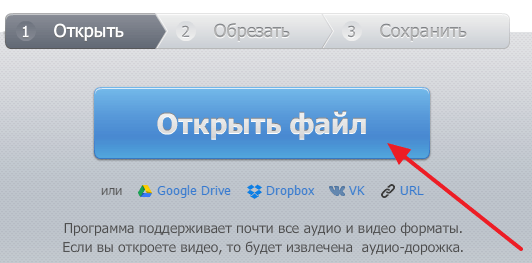
Для того чтобы иметь возможность загрузить рингтон на iPhone через iTunes его необходимо сначала подготовить. Итак, приступаем к предварительной подготовке рингтона. Для этого заходим на сайт http://www.mp3cut.ru/ и нажимаем на большую синюю кнопку «ОТКРЫТЬ ФАЙЛ».
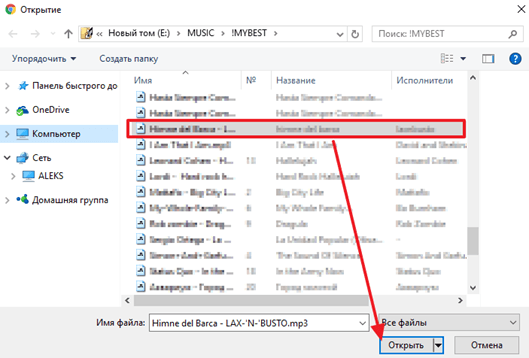
После нажатия на данную кнопку появится окно для выбора файла. С помощью этого окна нужно выбрать музыкальную композицию, из которой вы хотите сделать рингтон для Айфона. Выберите нужный файл и нажмите на кнопку «ОТКРЫТЬ».
После выбора подходящей музыкальной композиции, она загрузится на страницу сайта, и вы увидите редактор звука. В данном редакторе есть два синих ползунка с помощью которых нужно отметить начало и конец рингтона. При этом нужно следить, чтобы длина рингтона не превышала 40 секунд.
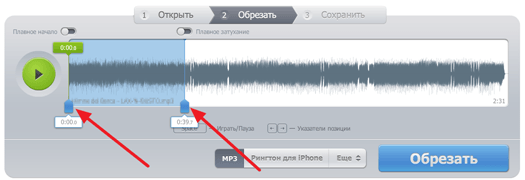
После того как нужный отрезок композиции выделен нужно включить функцию «Рингтон для iPhone». Для этого нажимам на соответствующую кнопку под редактором звука.
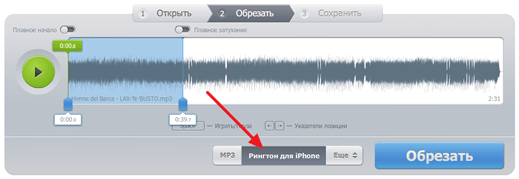
Теперь осталось только нажать на кнопку «ОБРЕЗАТЬ».


Теперь, когда вы сделали рингтон для Айфона, можно приступать к его загрузке на устройство через программу iTunes.
Как загрузить рингтон на iPhone через iTunes
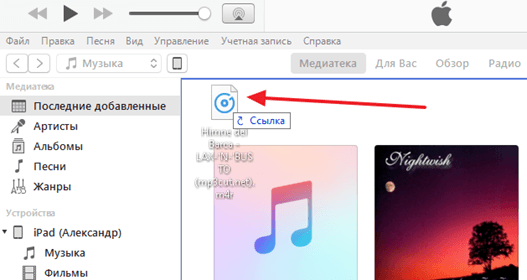
После того, как вы сделали рингтон, вам нужно загрузить его на iPhone при помощи программы iTunes. Для этого запустите iTunes, откройте раздел «Медиатека – Последние добавления» и добавьте туда полученный M4R файл с рингтоном для iPhone. Добавить файл можно обычны перетаскиванием.
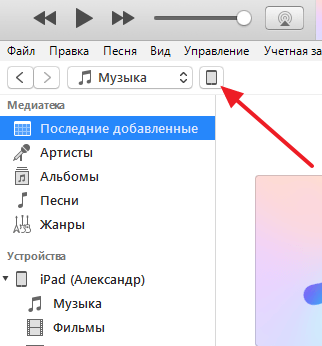
После этого подключите свой Айфон к компьютеру и нажмите на иконку устройства, которая появится в правом верхнем углу iTunes. Так вы попадете в настройки Айфона в программе iTunes.
Дальше нужно перейти в раздел «Звуки» и включить там функцию «Синхронизировать звуки». После этого нужно выбрать вариант «Выбранные звуки» и отметить рингтоны, которые вы хотите загрузить на Айфон. Если все было сделано правильно, в списке рингтонов будет M4R файл, которые вы ранее добавляли в Медиатеку iTunes.
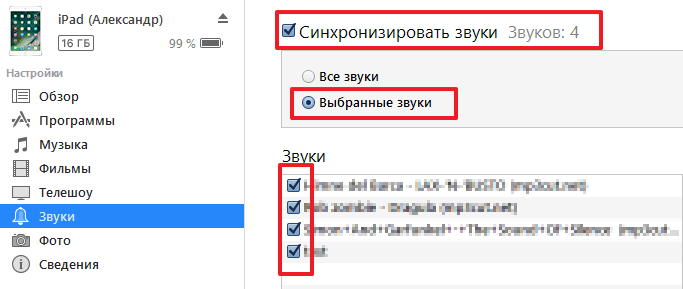
После того, как функция «Синхронизировать звуки» включена и нужные рингтоны отмечены нужно запустить синхронизацию. Для этого нужно просто нажать на кнопку «Применить», которая находится чуть ниже.
Выбор рингтона на iPhone
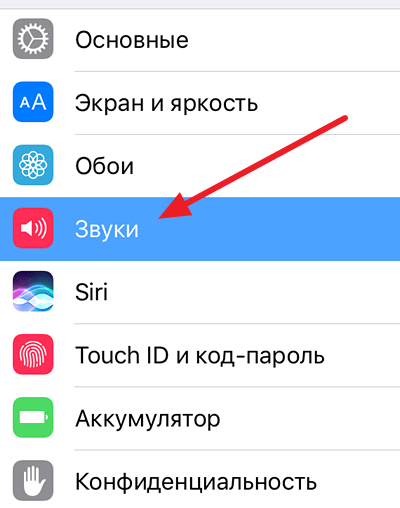
После создания рингтона и его загрузку в память iPhone, вам остается только зайти в настройки и изменить текущий рингтон на новый. Для этого перейдите в раздел «Звуки» в настройках Айфона.
И выберите там подраздел «Рингтон».
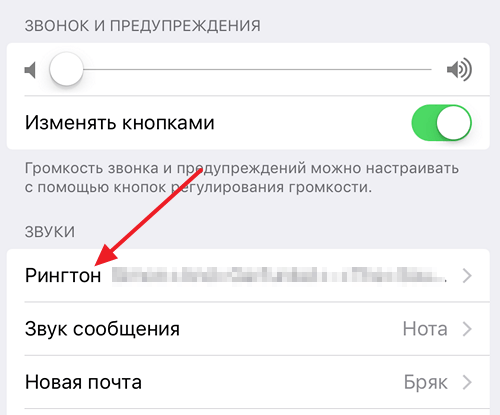
В результате перед вами появится список всех доступных рингтонов. Среди прочего в данном списке должен быть рингтон, который вы только что сделали и загрузили в память через iTunes.

Вам остается только выбрать нужный рингтон и закрыть окно с настройками.
Пользователи, которые впервые купили себе iPhone, очень часто сталкиваются с проблемами при попытке скинуть что-либо с компьютера на свой смартфон. Особенно часто проблемы возникают при работе с музыкой. Если вы также попали в подобную ситуацию, то эта статья должна вам помочь. Здесь мы рассмотрим сразу два способа как скинуть музыку с компьютера на iPhone.
Первый способ – основной, он предполагает использование программы iTunes и именно его используют большинство владельцев iPhone. Второй способ – альтернативный. Для того чтобы воспользоваться данным способом вам понадобится программа iTools, созданная китайскими разработчиками.
Скидываем музыку с компьютера на iPhone через iTunes
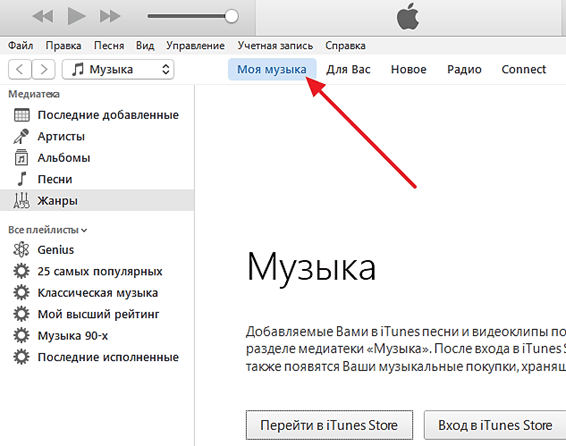
Скорее всего, в разделе «Моя музыка» у вас будет пусто. Это означает, что вы пока что не добавили сюда никаких музыкальных композиций. Для того чтобы это исправить откройте меню «Файл» и выберите пункт «Добавить файл в медиатеку» (в случае если вы хотите скинуть на Айфон только одну музыкальную композицию) или пункт «Добавить папку в медиатеку» (в случае если вы хотите скинуть сразу много песен).
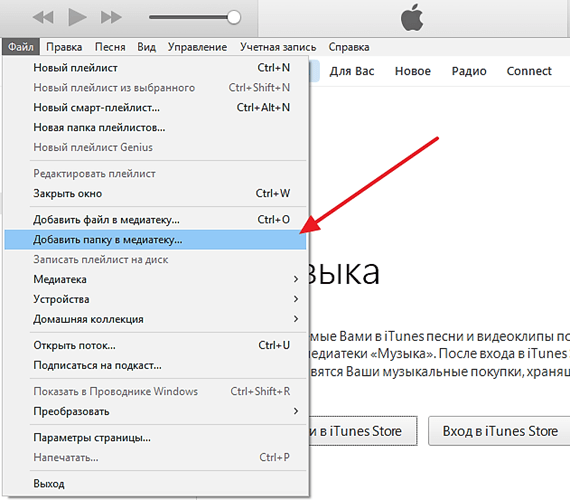
Если вы выберите «Добавить папку в медиатеку» и откроете папку с большим количеством композиций, то появится окно «Добавление файлов», в котором будет отображаться процесс добавления музыкальных файлов в медиатеку iTunes. На этом этапе нужно просто дождаться пока в iTunes не добавятся все выбранные вами файлы.

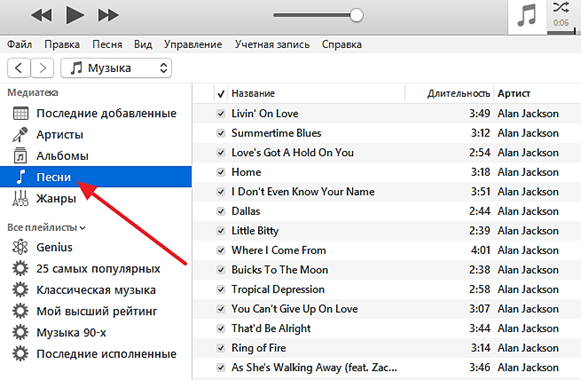
Музыкальные композиции в медиатеке iTunes можно просматривать по времени добавления, артистам, альбомам, песням или жанрам. Наиболее удобный вариант — это просмотр отдельных песен. Поэтому переходим в раздел медиатеки, который называется «Песни». Просматривая медиатеку таким образом удобно создавать плейлисты и редактировать описание песен.
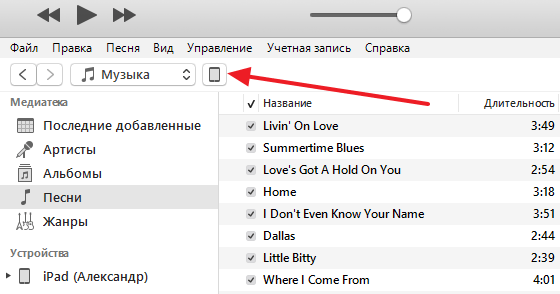
После того, как вы добавили музыку в медиатеку iTunes, ее можно скинуть с компьютера на Айфон. Для этого подключаем Айфон к компьютеру при помощи USB кабеля и нажимаем на иконку устройства в левом верхнем углу iTunes.
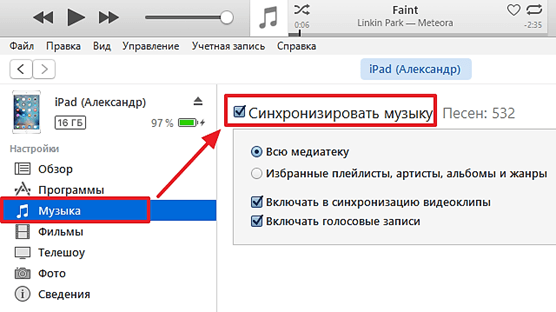
После этого в левой стороне окна вы увидите изображение вашего Айфона, а под ним меню «Настройки». В данном меню нужно выбрать раздел «Музыка», а потом включить функцию «Синхронизировать музыку» и нажать на кнопку «Готово», которая находится в низу окна.
Если не хотите скидывать на Айфон всю медиатеку iTunes, то здесь можно выбрать вариант «Избранные плейлисты, артисты, альбомы и жанры». После выбора данного варианта вы сможете выбрать что именно вы хотите скинуть на Айфон.
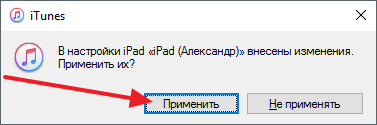
После нажатия на кнопку «Готово» нужно будет еще подтвердить синхронизацию нажатием на кнопку «Применить».
Теперь можно заходить в приложение «Музыка» на Айфоне. Там уже должны быть музыкальные композиции, которые вы скинули с компьютера.
Альтернативный способ скидывания музыки с компьютера на Айфон
Также существует другой способ скинуть музыку с компьютера на Айфон. Данный способ менее известный и не такой популярный, однако он во многом проще и быстрее. Он заключается в использовании программы iTools, разработанной китайскими программистами.
Для того чтобы скинуть музыку с компьютера на Айфон при помощи iTools нужно запустить данную программу, перейти в раздел «Music» и нажать на кнопку «Import».
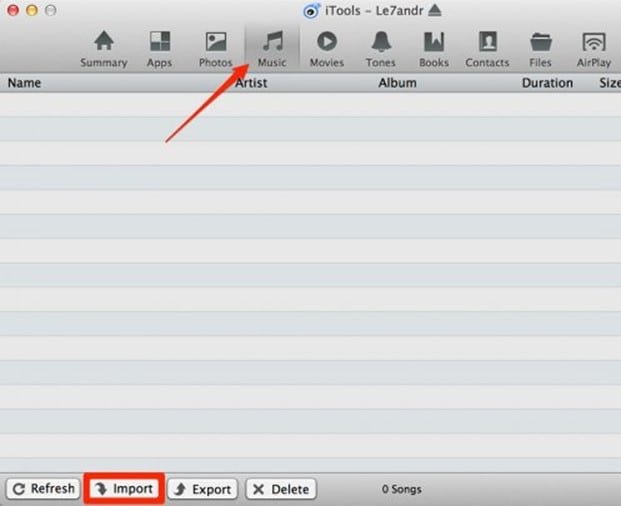
После этого нужно выбрать музыкальные композиции и нажать на кнопку «Открыть». И это все, после выбора нужных композиций, они сразу будут скинуты в память вашего Айфона.
Инструкция по загрузке рингтонов в iPhone. iTunes
Любимые мелодии для рингтона на iPhone будут актуальны всегда. Владельцы телефонов зачастую хотят слышать на звонке знакомый, не успевший надоесть сигнал, но не понимают, что для этого нужно. Предлагаем простой алгоритм, объясняющий, как поставить рингтон через iTunes, если вы работаете с обновленной версией.

Мы предлагаем подробную инструкцию, состоящую из двух частей. Перед началом установки необходимо уточнить одну деталь: возможна ли ручная обработка музыки на вашем устройстве? Для этого подключите его к ПК и выберите в iTunes вкладку «Обзор». В «Параметрах» поставьте галочку напротив функции «Обрабатывать видео и музыку вручную».

Создание рингтона на iPhone через iTunes
Начинаем работу с программой iTunes. Вам предстоит выполнить восемь простых шагов, с которыми справится даже любитель, далекий от техники.
Рассмотрим каждый шаг подробно. Если раздел «Музыка» найти довольно просто, то «Песни» отыскать сложнее. Этот подраздел находится на левой боковой панели, которая у некоторых пользователей отсутствует. На самом деле, она просто бывает спрятана. Вызывают ее при помощи сочетания клавиш Ctrl + S и последующего перехода в меню.

Теперь находим в компьютере нужный трек и перемещаем в медиатеку, захватив файл кнопкой мыши.
Чтобы начать создание рингтона, жмем на выбранную мелодию той же кнопкой мыши. Выплывает окошко, в котором теперь нужно выбрать пункт «Сведения». Открывается ряд подробностей о файле, среди которых нас интересуют «Параметры». В параметрах можно выбрать длительность мелодии, указав ее начало и завершение. Так как рекомендуется трек длительностью 30 секунд, выбираем начало 00:00, а конец 00:30. Подтверждаем свой выбор, нажав на ОК.
Почему именно 30 секунд? Дело в том, что это самое оптимальное время, которое требуется для звонка. Кроме того, если указать более высокую продолжительность песни, программа не позволит установить ее на звонок. Вы увидите фразу:
Далее файл надо выделить. Для этого жмем на него кнопкой мыши. В результате аудиозапись подсвечивается синим цветом, и открывается новый ряд возможностей. Выбираем первую же вкладку, которая называется «Файл». Мелодию требуется конвертировать и создать другую версию. Цепочка действий выглядит так:

Кстати, раньше процесс конвертирования был гораздо легче – достаточно было нажать правую кнопку мыши на файле. В поздних версиях эту функцию запрятали подальше, тем самым усложнив ситуацию.
Спустя мгновение получаем нужный нам 30-секундный файл под тем же названием. Снова используем правую кнопку мыши уже для того, чтобы увидеть его в Windows. Для этого выбираем соответствующую строку: «Показать в проводнике Windows». Если вы являетесь пользователем Mac OS, Windows заменяется на Finder.
Следующее наше действие – изменение формата трека. Как мы помним, на данный момент он записан в формате M4A, а нужно M4R. Существуют некоторые особенности переименования формата, но в общем случае нужно нажать правую кнопку мыши и просто выбрать необходимое действие – «Переименовать».
Многим неудобно устанавливать рингтоны с помощью мудреного iTunes, и пользователи выбирают другие пути. Например:
Вторая часть инструкции посвящена синхронизации будущего рингтона.
Установка рингтона на iPhone
В принципе, мы практически сделали все для того, чтобы установить мелодию на входящий вызов iPhone. У нас есть 30-секундная мелодия в необходимом формате, осталось лишь синхронизировать ее.
Захватываем нужный файл мышью и перетаскиваем непосредственно в программу iTunes. Небольшой совет: перед тем как перемещать аудиозапись, поместите её в отдельную папку. Возможно, в будущем этот файл понадобится снова, и найти его станет проще.
Обратите внимание, что в iTunes 12.7 возможности «Править меню» уже нет. Перенос файл осуществляется с помощью мышки.

Если в разделе «Звуки» находится 30-секундный файл, значит, все шаги выполнены верно. Иногда сбои бывают и при четком выполнении инструкции. Например, в Mac OS перемещению файла помешал одноименный трек в разделе «Песни». В этом случае его пришлось удалить. Однако удаляя рингтон, не забудьте выбрать действие «Оставить файл».
Другая причина того, что файла нет в папке, кроется в выбранной вами аудиозаписи. Попробуйте проделать те же самые действия с другой аудиозаписью. Можно поискать рингтон при помощи иных программ и сервисов, о которых мы говорили ранее.
В случае если с файлом все в порядке, можно начинать установку рингтона на iPhone. Предлагаем следующий алгоритм действий:

Существуют и альтернативные методы синхронизации. Некоторые владельцы айфонов используют для этой цели полезную программу iFunBox. Далее остается только немного подождать, пока файл запишется в iPhone. Затем нужно зайти в настройки устройства, где в «Звуках» будет находиться желаемый аудиофайл.
В дополнение к установленной на звонок песне интересно будет настроить вспышки, сопровождающие каждый входящий вызов. Эта интересная возможность получила название LED-вспышки для предупреждения. Скорее всего, функция разработана для людей с ограничениями слуха, да и в темноте отыскать телефон станет намного проще. Чтобы включить вспышку, нужно зайти в основные настройки, выбрать универсальный доступ, где и находится нужная функция.
Как скопировать рингтоны на iPhone или iPad в iTunes 12
Обновление iTunes оставило пользователям единственную возможность передавать рингтоны на iPhone или iPad: теперь это делается простым перетягиванием файла.
Пользователи заметили в iTunes версии 12.7 множество изменений, которые осложнили им жизнь. Например, из программы удалили App Store. Нововведения коснулись и раздела рингтонов: стало непонятно, как добавлять любимые мелодии на звонок, если старый способ с созданием ААС-версии больше недоступен.
Есть достаточно простой способ, для которого понадобится последняя версия iTunes и рингтоны формата M4R.
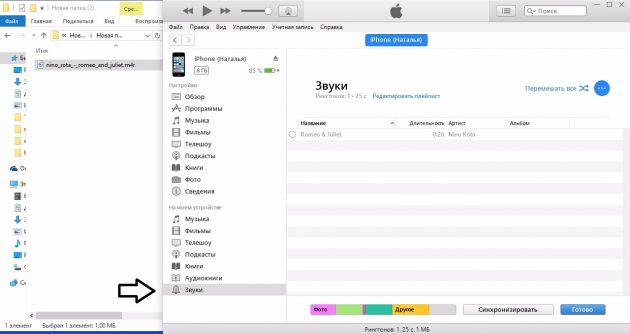
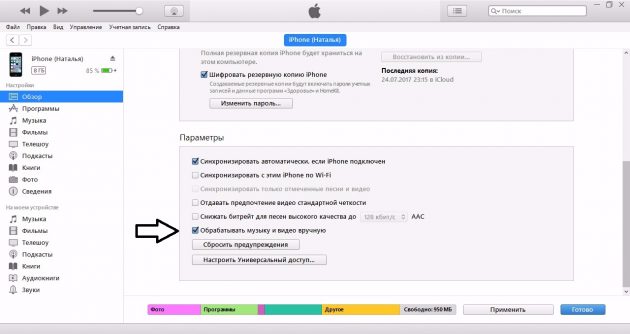
Если всё сделано верно, но файл не получается перенести в iTunes, кликните по секции «Обзор» и проверьте наличие галочки напротив позиции «Обрабатывать музыку и видео вручную». Сохраните настройки и попробуйте перетащить файл в «Звуки» ещё раз — всё должно сработать.
После синхронизации телефона и iTunes рингтоны отобразятся в iPhone, где их можно установить на звонок.
5 способов добавить рингтон на iPhone
У каждого варианта есть свои плюсы и минусы. Выбирайте тот, что покажется самым удобным.
Как скачать рингтон на iPhone с помощью мобильной версии iTunes
Официальный и самый удобный способ добавить новый рингтон на iPhone — найти и приобрести его в обширном каталоге звуков iTunes прямо на мобильном устройстве. Но у этого варианта есть свои минусы: приходится платить и нельзя редактировать готовые рингтоны, а также добавлять свои звуки из сторонних источников.
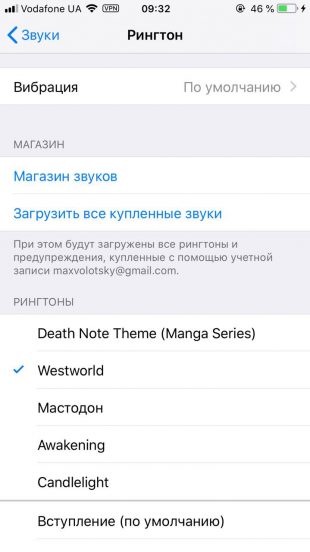
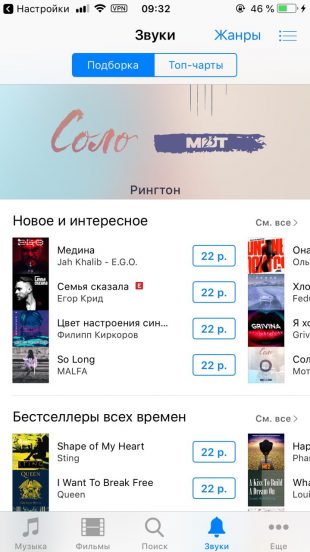
К слову, для навигации по каталогу мелодий iTunes удобнее использовать стороннее приложение Tuunes.
После покупки аудиофрагмента он появляется в списке доступных рингтонов в настройках звука на iPhone.
Как добавить рингтон на iPhone с помощью десктопного клиента iTunes
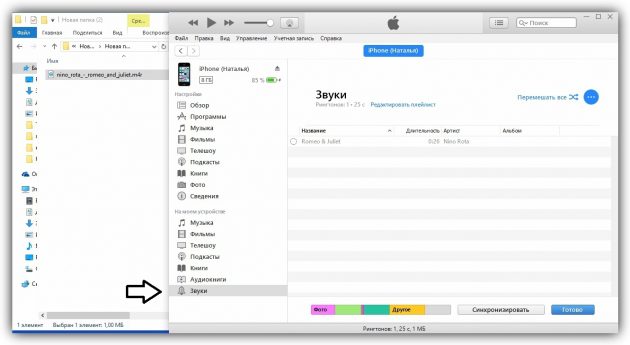
Клиент iTunes для Windows и macOS позволяет загружать на iPhone аудиофайлы из памяти компьютера, попутно преобразуя их в рингтоны. Способ не такой простой, как предыдущий, и требует наличия ПК, зато полностью бесплатный.
Чтобы воспользоваться этим вариантом, сначала нужно добавить необходимые звуки в десктопную версию iTunes, а затем синхронизировать с её помощью iPhone с компьютером. Подробная инструкция доступна в другом материале Лайфхакера.
Если в процессе вам понадобится обрезать или конвертировать аудиофайлы в формат M4R, можете использовать эти бесплатные сервисы.
Как добавить рингтон на iPhone с помощью iOS-приложения GarageBand
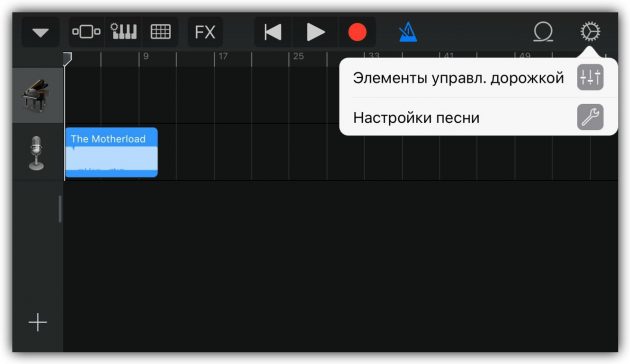
Стандартная программа GarageBand — единственный способ сделать любой аудиофайл рингтоном на iPhone без компьютера и iTunes. Не очень простой, но бесплатный.
Она позволит вам обрезать и установить в качестве звонка почти любой файл из памяти iPhone, не защищённый от копирования. Эта инструкция объясняет процесс по шагам.
Если на iPhone отсутствуют подходящие музыкальные файлы, вы можете загрузить их различными способами бесплатно.
Как скачать рингтон на iPhone с помощью iOS-программ для создания рингтонов и десктопного клиента iTunes
Из-за ограничений iOS эти программы не позволяют устанавливать аудиофайлы в качестве мелодии звонка. Но в каждой из них есть простая иллюстрированная инструкция, которая поможет вам превратить выбранный звук в рингтон с помощью компьютера и iTunes.
Можете попробовать одну из следующих программ. Они практически ничем не отличаются, кроме интерфейса и ассортимента звуков.
Подробно про различные способы загрузки музыки на iPhone.
Существует множество различных способов загрузки и прослушивания музыки на iPhone, iPad и iPod touch начиная от базовых, с использованием iTunes, заканчивая продвинутыми, которые даже не требуют подключать устройства к компьютеру. В этом материале мы рассказали обо всех достойных внимания методах загрузки и прослушивания музыки на iPhone, iPad и iPod touch, часть из которых, уверены, известна далеко не всем.
Начнем с основного — с рассмотрения процесса загрузки музыки на iPhone, iPad или iPod touch через iTunes. Данная процедура крайне простая, но как вы узнаете ниже, есть значительно менее трудозатратные способы передачи музыки на мобильные устройства Apple. Впрочем, несмотря на них, загрузка музыки через iTunes многим покажется оптимальным вариантом.
Как загрузить музыку на iPhone, iPad или iPod touch при помощи iTunes
Шаг 1. Подключите iPhone, iPad или iPod touch к компьютеру и запустите iTunes. Если на вашем компьютере iTunes не установлен, загрузить актуальную версию вы можете на официальном сайте Apple.
Шаг 2. Выберите свое мобильное устройство в окне iTunes.
Шаг 3. Добавьте музыку в iTunes. Проще всего это сделать перетащив конкретный музыкальный файл или целую папку в окно программы.
Шаг 4. Перейдите в раздел «Музыка» и поставьте флажок на пункте «Синхронизировать музыку».
Шаг 5. Выберите какую музыку вы хотите загрузить на iPhone, iPad или iPod touch. iTunes позволяет помечать для передачи на мобильные устройства отдельных исполнителей, конкретные жанры, альбомы или плейлисты.
Шаг 6. Нажмите «Применить» и дождитесь окончания загрузки.
Сразу после окончания синхронизации выбранная вами музыка окажется на мобильном устройстве. Ее тут же можно начать прослушивать в приложении «Музыка».
Как видите, все довольно просто, но почему же данный способ не является идеальным? Все дело в том, что при передаче музыки iTunes синхронизирует и другой контент iPhone, iPad или iPod touch. Из-за этого процесс сброса даже одной новой песни на устройство может сильно затянуться.
К счастью, передавать музыку на мобильные устройства Apple через iTunes можно напрямую, без необходимости ждать окончания полноценной синхронизации.
Данный способ подойдет вам в том случае, если вы готовы в будущем управлять своей музыкальной коллекцией вручную. То есть удалять ставшие ненужными песни или альбомы собственными силами, через приложение «Музыка» или в настройках устройства (о процессе удаления ниже).
Как быстро загрузить музыку на iPhone, iPad или iPod touch через iTunes
Шаг 2. Подключите iPhone, iPad или iPod touch к компьютеру, запустите iTunes и выберите в нем устройство.
Шаг 3. На вкладке «Обзор» (открывается по умолчанию) поставьте флажок на пункте «Обрабатывать музыку и видео вручную» и нажмите «Применить».
Шаг 4. Перетащите песни или целые папки с музыкой в колонку «На моем устройстве» в iTunes.
После этого начнется прямая передача музыки на iPhone, iPad или iPod touch без выполнения полноценной синхронизации, благодаря чему процесс загрузки сокращается в разы. Еще более удобным этот способ становится при включенной синхронизации мобильного устройства с iTunes по Wi-Fi. Подробнее о том, как ее активировать написано в этой инструкции.
Как мы отметили, использование второго способа предусматривает удаление пользователем музыки с устройства вручную. Для полноты руководства опишем и этот процесс, выполнить который можно двумя различными способами.
Как удалить музыку с iPhone, iPad и iPod touch. Способ 1
Шаг 1. Запустите приложение «Музыка».
Шаг 2. Зажмите на песне (или альбоме), которую необходимо удалить с устройства.
Шаг 3. В открывшемся меню нажмите «Удалить из Медиатеки» и подтвердите операцию.
Как удалить музыку с iPhone, iPad и iPod touch. Способ 2
Шаг 2. Выберите раздел «Загруженная музыка».
Шаг 3. Нажмите «Изменить» и удалите исполнителей, музыка которых на устройстве вам более не нужна. Отметим, что удалить можно и конкретный альбом или даже песню. Для этого требуется выбрать исполнителя и уже на открывшейся странице нажать «Изменить».
В этом же меню можно удалить все песни, которые хранятся на устройстве:
С iTunes разобрались, переходим к продвинутым способам. Первый заключается в использовании файлового менеджера для iPhone, iPad и iPod touch. Выбор файловых менеджеров огромен, но мы остановились на iTools — бесплатном и проверенном временем средстве.
Как и в случае со вторым способом передачи музыки на мобильные устройства через iTunes, прелесть использования iTools в отсутствии лишних синхронизаций. Утилита только скидывает музыку и не занимается в это время ничем другим, из-за чего передача происходит максимально быстро. Зачем же тогда использовать iTools, если и iTunes при правильной настройке позволяет загружать музыку на мобильные устройства Apple без полноценных синхронизаций? Ответ прост — iTools гораздо менее требовательна к ресурсам компьютера по сравнению с iTunes.
Как загрузить музыку на iPhone, iPad и iPod touch через iTools
Несмотря на то что использовать мы будем iTools, для его работы на компьютере должен быть установлен iTunes. Быть запущенным iTunes не обязательно.
Шаг 1. Загрузите архив с iTools и распакуйте его в любом месте. Установки iTools не требует.
Шаг 2. Запустите iTools и подключите iPhone, iPad или iPod touch к компьютеру посредством кабеля USB.
Шаг 3. После того как устройство определится в iTools, перейдите на вкладку «Музыка».
Шаг 4. В левом столбце выберите пункт «Музыка» в разделе с вашим устройством (находится в самом низу колонки).
Шаг 5. Перетащите песню или альбомы в окно iTools и подтвердите начало копирования.
После окончания загрузки, музыка станет доступна на вашем iPhone, iPad или iPod touch. Специальных приложений для ее прослушивания устанавливать не придется — она появится в приложении «Музыка». Все очень просто и быстро.
Все указанные выше способы требуют либо использования iTunes, либо подключения мобильного устройства к компьютеру. Но что если ни того, ни другого вам делать не хочется? Специально для вас существует еще один альтернативный способ загрузки музыки на iPhone, iPad и iPod touch, который, по праву, считается самым простым и удобным. И спасибо за этот способ следует сказать Google.
Да, именно Google, чей музыкальный сервис Google Play Музыка дает возможность совершенно бесплатно, без рекламы и ограничений загружать музыку на iPhone, iPad и iPod touch беспроводным путем.
Как загружать музыку на iPhone или iPad без iTunes
Шаг 1. Через браузер Chrome на компьютере перейдите на главную страницу сервиса Google Play Музыка.
Шаг 2. Нажмите кнопку открытия меню в левом верхнем углу страницы и выберите пункт «Пополнить фонотеку».
Шаг 3. Перетащите на открывшуюся страницу песни или папки с альбомами.
Шаг 4. Страница закроется, загрузка музыки начнется. Следить за прогрессом загрузки можно нажав на кнопку, появившуюся в нижнем левом углу страницы. По окончании загрузки вся ваша музыка появится в разделе «Фонотека».
Шаг 5. Запустите приложение Google Play Музыка на iPhone или iPad. В главном меню выберите раздел «Моя фонотека» и начните прослушивать свою музыку.
Вот до такой степени все просто! Еще раз отметим, что оформлять платную подписку на «Google Play Музыку» не требуется, в том числе и для загрузки вашей музыки для офлайн-прослушивания.
И раз уж речь зашла о музыкальных сервисах, нельзя не вспомнить про Apple Music. Сервис от Apple предлагает для прослушивания десятки миллионов музыкальных композиций всего за 169 руб. в месяц или 269 руб. при оформлении семейной подписки, либо и вовсе 75 руб. для студентов. При этом первые три месяца Apple Music можно слушать совершенно бесплатно. Другими словами, грех не попробовать.
Как начать пользоваться Apple Music
Шаг 1. Запустите приложение «Музыка» на iPhone, iPad или iPod touch.
Шаг 2. Перейдите на вкладку «Для вас» и нажмите «3 месяца бесплатно».
У вашей учетной записи Apple ID должен быть указан действительный способ оплаты, то есть привязана банковская карты или номер телефона, указанный в качестве способа оплаты. Деньги за подписку при оформлении пробного трехмесячного периода списаны не будут. Плата начнет взиматься лишь начиная с четвертого месяца использования Apple Music.
Шаг 4. Укажите ваши музыкальные предпочтения. Сперва жанры:
Примечание: нажмите на жанр один раз, если он просто нравится или два раза, если это ваш любимый жанр. Если в списке жанров присутствует нелюбимый жанр, то его можно удалить удержанием.
Шаг 5. Нажмите «Готово» для завершения регистрации в Apple Music.
Сразу после этого вас перебросит на вкладку «Для вас», где уже будут размещены тематические музыкальные подборки, основанные на ваших предпочтениях. Начиная с этого момента вы можете использовать Apple Music совершенно бесплатно в течение трех месяцев без каких-либо ограничений.


