


- С помощью браузера Safari
- С помощью приложения Documents
- Как с компьютера скинуть видео на iPhone по AirDrop
- Как с компьютера скинуть видео на iPhone через Finder или iTunes
- Как скинуть видео с компьютера на iPhone по FTP
- Как скинуть видео с компьютера на iPhone через облако
- Как скинуть видео с компьютера на iPhone через мессенджер
- VLC media player
- Способ первый
- Приложение для скачивания фильмов на Айфон – ТОП лучших, подборка
- Лучшие приложения для скачивания фильмов на Айфон
- Как смотреть фильмы в Documents
- Video Link Lite
- Softorino YouTube Converter
- File Manager
- Загрузка фильмов на айфон через nPlayer
- Как скачать фильмы на iphone бесплатно без iTunes
- Способ второй
С помощью браузера Safari
Если ваш гаджет работает на iOS 13 или более свежей версии ОС, вы можете загружать ролики через Safari. Для этого понадобится специальный сайт-загрузчик.
2. Запустите Safari и откройте в нём сайт любого загрузчика, который умеет скачивать ролики с нужной вам площадки. Сервис можно выбрать из этого списка. Например, чтобы сохранить видео с YouTube, подойдёт YBmate.com.
3. Вставьте скопированную ранее ссылку в текстовое поле на сайте загрузчика и нажмите «Ввод».
4. Когда отобразятся ссылки на разные форматы скачивания видео, выберите подходящий и нажмите на кнопку рядом с ним. Если сервис после этого предложит новую кнопку загрузки, воспользуйтесь ею.
5. В появившемся окошке выберите «Загрузить».
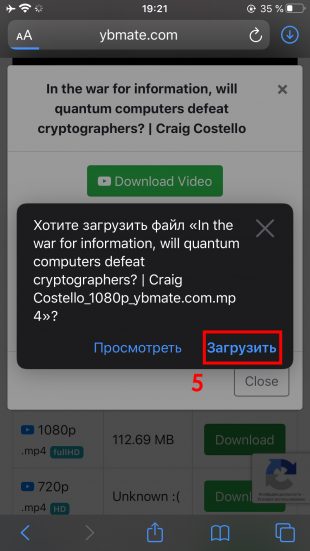
6. В верхнем правом углу нажмите на иконку со стрелкой, чтобы открыть меню «Загрузки».
7. Когда видео скачается, нажмите на него.
8. После запуска плеера воспользуйтесь кнопкой «Поделиться».
9. В меню «Поделиться» выберите «Сохранить видео» — после этого оно появится в стандартном приложении «Фото».
С помощью приложения Documents
Если у вас старая версия ОС, в которой Safari не умеет скачивать видео, вы можете воспользоваться бесплатной iOS-программой Documents. Это менеджер файлов со встроенным браузером, который способен загружать видеофайлы из интернета по прямой ссылке.
2. Запустите Documents и откройте встроенный в программу браузер.
3. Перейдите на сайт любого загрузчика, который умеет скачивать видео с нужной площадки. Подходящий сервис можете выбрать из подборки Лайфхакера. В качестве примера воспользуемся загрузчиком YBmate.com, который способен скачивать видео с YouTube.
4. Вставьте скопированный ранее URL в поле на сайте загрузчика и нажмите «Ввод».
5. Когда отобразятся ссылки на разные форматы скачивания видео, выберите подходящий и нажмите на кнопку рядом с ним. Если сервис после этого предложит новую кнопку загрузки, воспользуйтесь ею.
6. В появившемся окне введите любое название ролика и нажмите «Готово».
7. Вернитесь в основное меню Documents и откройте папку «Загрузки».
8. После завершения скачивания нажмите на три точки в углу только что сохранённого файла.
9. Когда появится контекстное меню, тапните «Переместить».
10. В появившемся окне выберите «Фото» и нажмите «Переместить».
После этого скачанный видеофайл появится в стандартном приложении «Фото».
Приложение не найдено
Пять удобных способов на выбор.

Есть масса разных вариантов передачи видеофайлов с компьютера на iPhone как с использованием кабеля, так и беспроводным способом. Рассмотрим наиболее популярные и быстрые методы, которые подходят для Windows, macOS и Linux.
Как с компьютера скинуть видео на iPhone по AirDrop
Пожалуй, самый простой и быстрый способ переноса видео без каких либо ограничений по размеру и формату файла. Однако поскольку AirDrop является фирменной технологией Apple, он доступен только на macOS. Это единственный минус.
Выберите свой iPhone в списке устройств и дождитесь окончания передачи.

Видео появится в приложении «Фото», где его можно будет просмотреть.
Как с компьютера скинуть видео на iPhone через Finder или iTunes
Ещё один вариант копирования с использованием стандартной функции обмена файлами в Finder или iTunes. Вам понадобится какой‑нибудь проигрыватель на iPhone и кабель Lightning. А после первичного подключения не нужен будет даже последний. В качестве же проигрывателя рекомендуем выбрать бесплатный VLC с поддержкой почти любых форматов.
appbox fallback https://apps.apple.com/ru/app/id650377962
Установите на смартфон VLC по ссылке выше.
Подсоедините iPhone к компьютеру с помощью кабеля Lightning, а затем разрешите подключение на устройстве и ПК.
Откройте Finder в macOS Catalina и более новых версиях или iTunes в более ранних и в Windows.
Выберите в боковой панели своё устройство и переключитесь на вкладку «Файлы».
Раскройте VLC в списке, перетащите видеофайл и нажмите «Синхронизировать».
По окончании процесса ролик появится в VLC на iPhone во вкладке «Видео», где его можно будет просмотреть.
Чтобы в следующий раз обойтись без Lightning‑кабеля, на вкладке «Основные» достаточно поставить галочку напротив пункта «Показать этот iPhone при подключении к сети Wi‑Fi».
Как скинуть видео с компьютера на iPhone по FTP
Если не хочется возиться с Finder и iTunes или вы просто используете чужой компьютер, то идеальным вариантом будет FTP. Данная функция есть во всех популярных проигрывателях, включая бесплатный VLC. При таком методе файлы передаются из любого браузера на компьютере прямиком в плеер на iPhone.
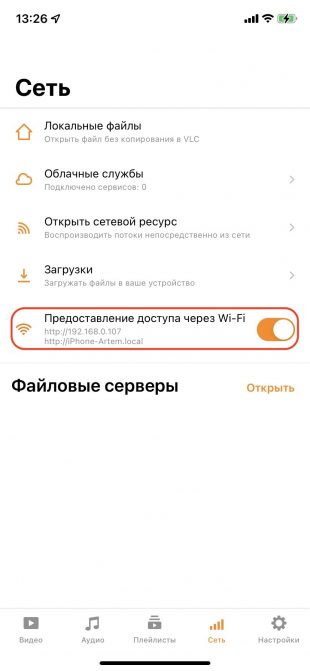
В VLC на смартфоне перейдите на вкладку «Сеть» и включите тумблер «Предоставление доступа через Wi‑Fi».
Убедитесь, что компьютер и iPhone подключены к одной и той же сети. В браузере на компьютере введите указанный в первом шаге адрес (192.168.0.107 в нашем примере) и перетащите видео в верхнюю часть окна.
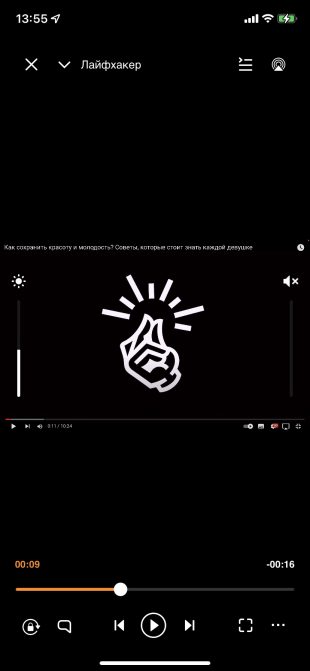
По окончании процесса загрузки файл появится в VLC на iPhone на вкладке «Видео».
Как скинуть видео с компьютера на iPhone через облако
Если вы используете облачное хранилище с достаточным объёмом, то оно тоже может стать эффективным средством переноса видео. Нужно лишь загрузить файл в облако с компьютера, а затем открыть из мобильного приложения на iPhone. Рассмотрим на примере Mega, бесплатно предоставляющего 20 ГБ, чего будет достаточно даже для фильма.
Перетащите видео в окно браузера.
Выберите желаемую папку и кликните «Загрузить».
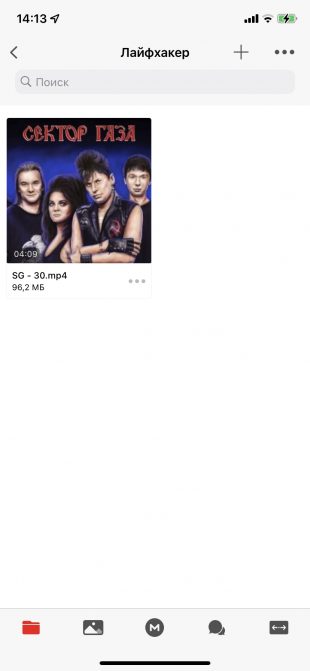
Откройте Mega на iPhone и найдите файл в папке, куда вы загружали его. Видео можно просмотреть прямо здесь или в другом установленном приложении через меню «Поделиться».
Как скинуть видео с компьютера на iPhone через мессенджер
Как ни странно, но Telegram, Viber и другие мессенджеры тоже подходят для передачи видео. Всё, что вам нужно будет сделать, — это отправить файл самому себе из настольного или веб‑клиента, а затем открыть ролик в мобильном приложении на iPhone.
Подробно рассмотрим алгоритм для Telegram.
Перейдите в поиск и выберите «Избранное».
По желанию добавьте подпись, кликните «Отправить» и дождитесь, пока оно загрузится.
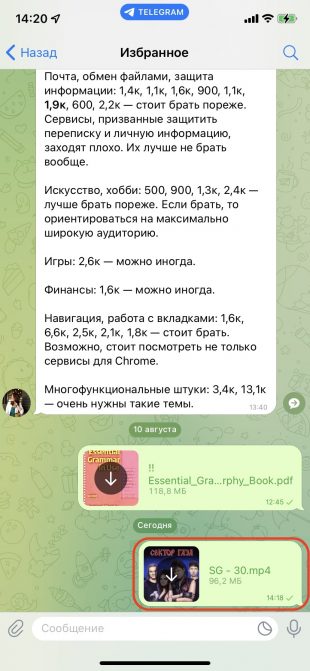
На iPhone точно так же перейдите в «Избранное» через строку поиска и откройте ролик.
Видео можно просмотреть прямо в мессенджере или в любом другом приложении через меню «Поделиться».
VLC media player
VLC — удобный плеер, который поддерживает множество видеоформатов. А ещё это приложение упрощает процесс загрузки видео с ПК.
1. Убедитесь, что ваши компьютер и iPhone подключены к одной и той же сети Wi-Fi. К тому роутеру, который раздаёт Wi-Fi, ваш ПК также может быть подключён проводом.
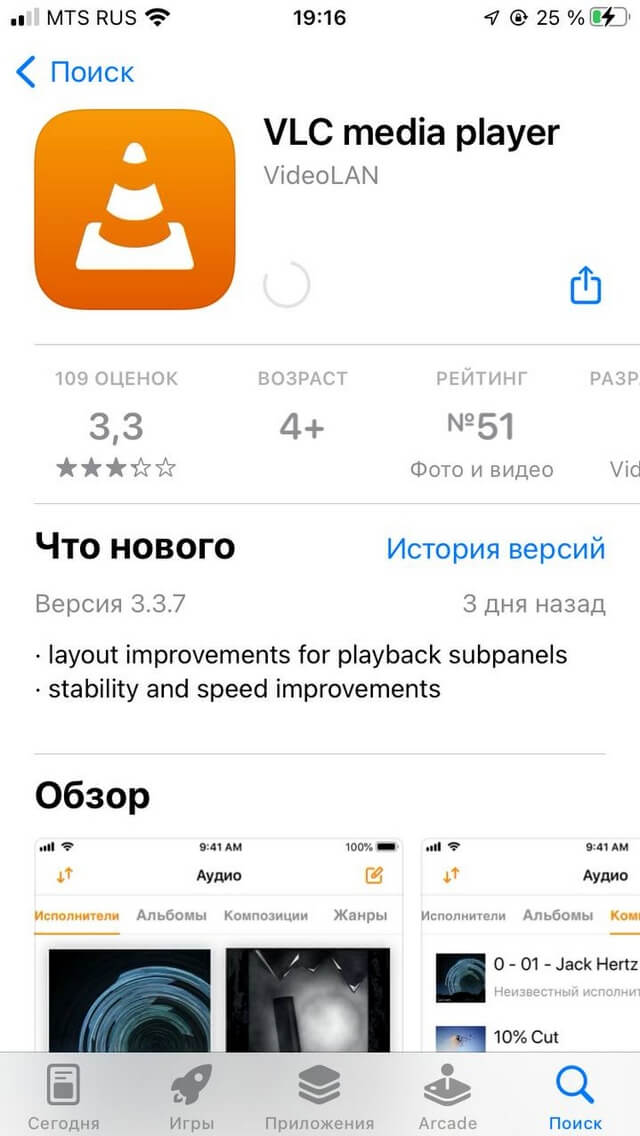
3. Откройте его и разрешите подключение к устройствам в локальной сети во всплывающем окне.
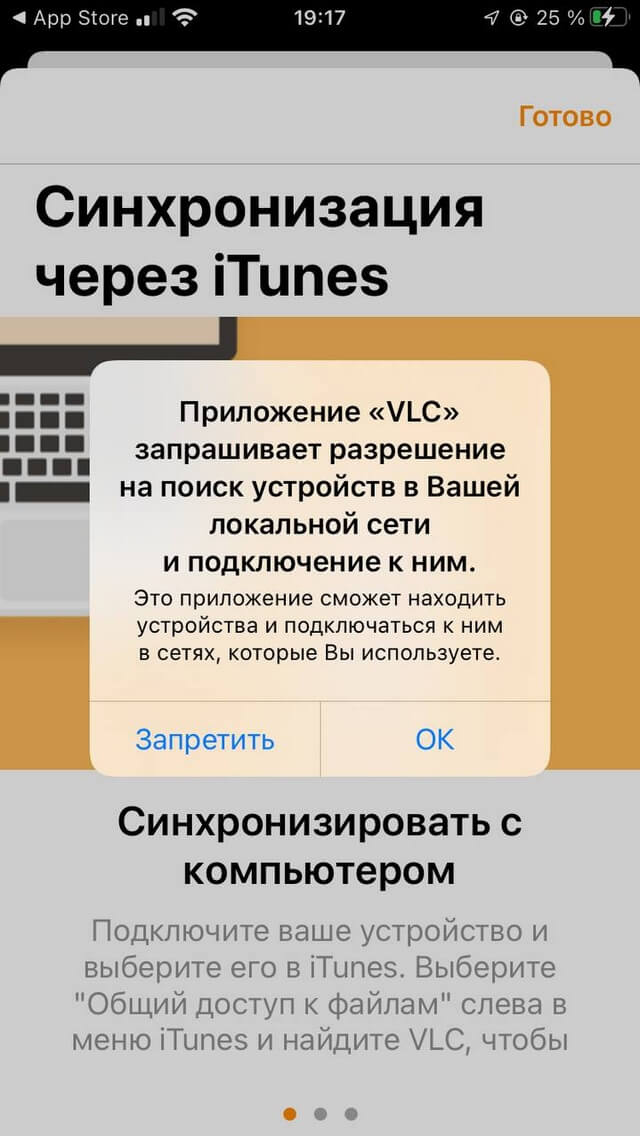
4. Во вкладке «Сеть» включите ползунок «Предоставление доступа через Wi-Fi».
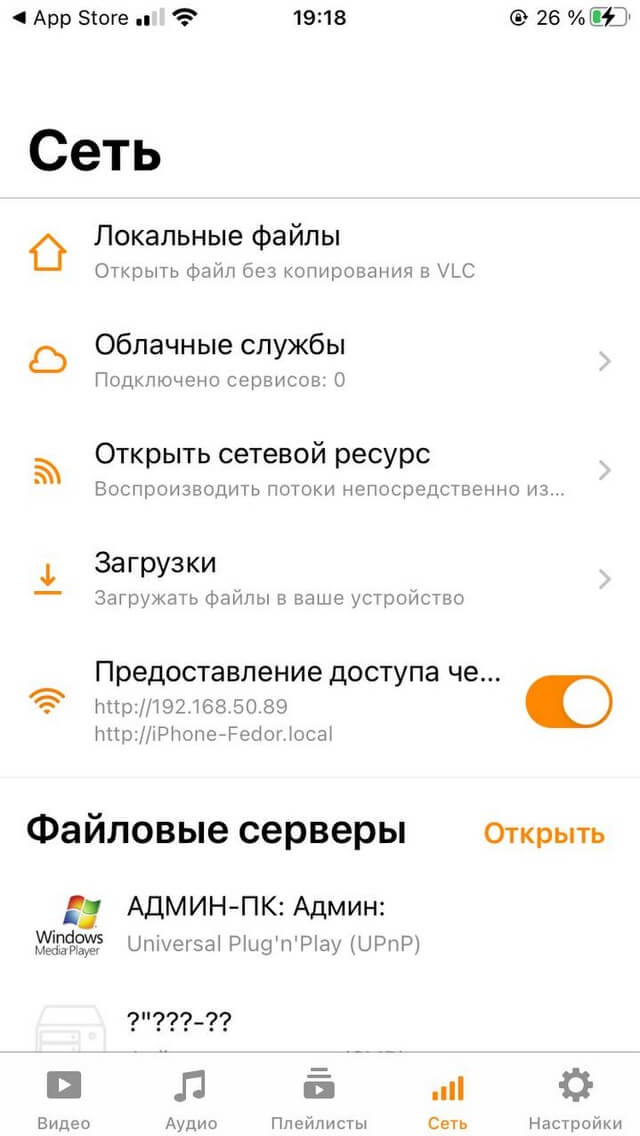
6. Перетащите на открывшуюся страницу нужный файл с ПК и дождитесь окончания загрузки.
7. Готово! Теперь фильм хранится во вкладке «Видео» в приложении VLC и доступен для просмотра.

Если проблема с iPhone только в том, что вам хочется поновее, купите свежий гаджет в МТС. При этом мы готовы взять у вас ненужные смартфоны в обмен на скидку! Так работает наша программа трейд-ин/
Способ первый
Потребуется программа iTunes, а также USB-кабель для соединения смартфона с ПК. Убедитесь также, что фильм в нужном формате: встроенный плеер iPhone умеет читать только MP4-видео.
1. Откройте iTunes и выберите вкладку «Файл» — «Добавить файл в медиатеку».
2. После этого найдите свой фильм и выберите его, нажав кнопку «Открыть».
3. Дождитесь его загрузки в библиотеку iTunes.
4. Теперь подключите свой смартфон к компьютеру через кабель. Не забудьте нажать на кнопку «Доверять этому компьютеру» на смартфоне, если подключаетесь впервые.
5. Проведите синхронизацию файлов между ПК и смартфоном.
6. Готово — фильм появится в библиотеке. Его можно смотреть через стандартное приложение просмотра кино на смартфоне.
Приложение для скачивания фильмов на Айфон – ТОП лучших, подборка
3 мин Май 8, 2022
Сегодняшняя подборка о том, как быстро и просто скачивать фильмы на смартфон. Расскажем о приложениях для скачивания фильмов на айфон=) Разберемся, какие приложения удобные, бесплатные и с возможностью просмотра фильмов.
Для начала небольшая инструкция
Далее будет видео-инструкция, как смотреть фильмы бесплатно, с помощью приложения Documents.
Лучшие приложения для скачивания фильмов на Айфон
Documents — бесплатное приложение для загрузки фильмов на айфон и один из лучших менеджеров файлов. Приложение предназначено не только для просмотра фильмов или сериалов, но и для сохранения разного контента на смартфон: музыки, текста, видео, книг и других файлов.
Как смотреть фильмы в Documents
Видео с канала Youtube
Video Link Lite

Video Link Lite — бесплатная программа для скачивания фильмов
- бесплатное
- плейлист, для сбора любимых видео.
- можно смотреть разные ролики: клипы, сериалы, фильмы.
Softorino YouTube Converter

Скриншот программы Softorino YouTube Converter
Это программа для скачивания фильмов на айфон поможет сохранить видео с YouTube на компьютер или Macbook. Если вы захотите посмотреть скачанный ролик на айфоне или IPad, просто перенесите файл на нужное устройство с помощью кабеля или облачного хранилища.
File Manager

Приложение File Manager
- бесплатное
- можно использовать не только для видео
- позволяет слушать музыку
- удобно хранить все фильмы в облаке, если у вас не хватит памяти смартфона
Загрузка фильмов на айфон через nPlayer

Загрузка фильмов на айфон через nPlayer
- Установите приложение nPlayer для iOS в App Store
- Откойте приложение nPlayer, выберите папку, где вы ранее сохранили фильм и воспроизведите его.
Как скачать фильмы на iphone бесплатно без iTunes
Видео с канала Apple Hi-Tech
Почти 3 года работал UX-дизайном, поэтому знаю, как создаются приложения. Этот опыт помогает сейчас писать обзоры на них
Способ второй
Telegram позволяет пользователям скачивать и впоследствии хранить на смартфоне любой контент, в том числе и фильмы.
1. Откройте Telegram, предварительно скачав его, если вы не пользовались мессенджером ранее.
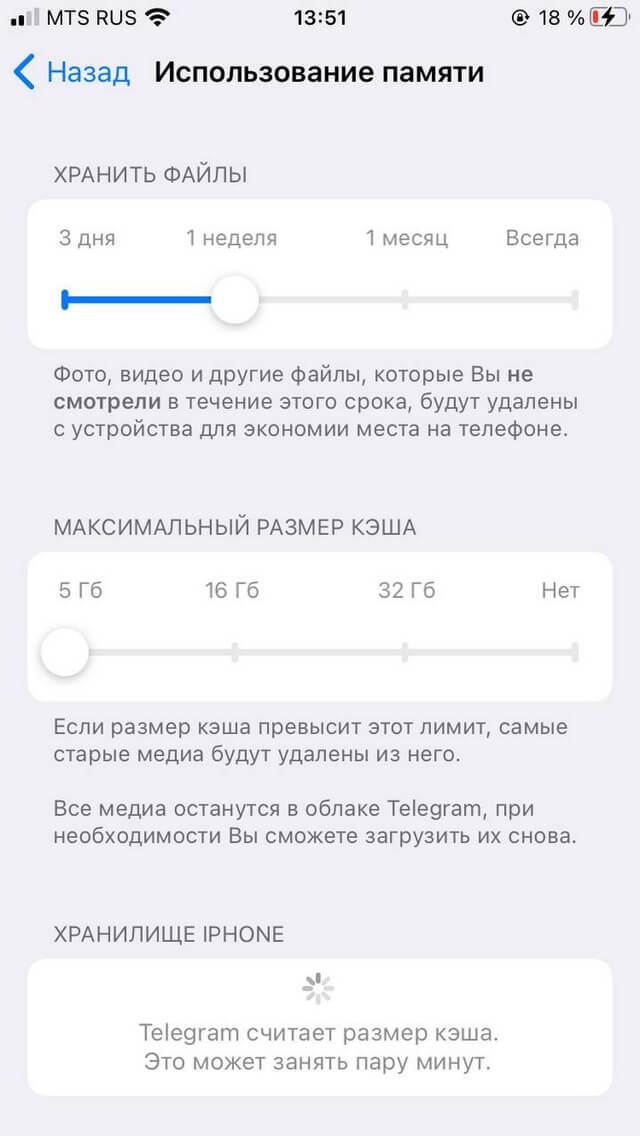
2. Зайдите во вкладку «Настройки».
3. Выставите приемлемый для вас объём кеш-памяти (в которую будут сохраняться фильмы), а также время, через которое загруженные фильмы будут автоматически удалены.
4. Откройте веб-версию Telegram на ПК и авторизуйтесь в ней при помощи своего номера телефона.
5. Откройте на ПК вкладку «Избранное» в Telegram и отправьте туда видео со своего ПК.
6. Теперь откройте «Избранное» на телефоне, загрузите отправленный файл. Всё, интернет больше не нужен, и кино можно смотреть или в самом Telegram, или открыть его в любом подходящем проигрывателе, установленном на вашем iPhone.


