

- Android
- iOS
- Вопросы и ответы

- Способ 1: Яндекс.Диск
- Способ 2: «Файлы» (iOS 13 и выше)
- Способ 3: Сторонние файловые менеджеры
- Способ 4: Без приложения Яндекс.Диск (iOS 13 и новее)
- Вопросы и ответы

Яндекс.Диск пользуется большой популярностью среди русскоязычных пользователей не в последнюю очередь благодаря тому, что превосходит своих «импортных» конкурентов объемом свободного пространства, которое предоставляется бесплатно, и более низким ценником за его расширение. Скачивание файлов – одна из основных задач, с которой приходится сталкиваться в процессе использования этого облачного хранилища, и сегодня мы расскажем, как решить ее на iPhone.
- Загрузка видео из интернета в iPhone и iPad
- Вопросы и ответы
Одной из самых востребованных развлекательных функций, предоставляемых мобильными устройствами Apple своим владельцам, является демонстрация различного видеоконтента. В этой статье будут рассмотрены инструменты и способы, позволяющие не только получить доступ к просмотру медиапотока из интернета, но и сохранить видеофайлы в память своего iPhone либо iPad для дальнейшего просмотра офлайн.
Конечно же, современные развитые онлайн-сервисы дают возможность получать высококачественный контент, включая фильмы, мультфильмы, ТВ-передачи, видеоклипы и т.д. в любой момент, но как же быть, если возможность постоянного пребывания в Сети у пользователя iPhone/iPad отсутствует? Для решения этой задачи можно применить несколько подходов.
Несмотря на повсеместное распространение и развитие высокоскоростного интернета, стриминговых сервисов и облачных хранилищ, многие владельцы мобильных устройств предпочитают хранить определенное количество мультимедийного контента на устройстве. В этой статье мы расскажем о том, как скачивать и загружать на iPhone или iPad фильмы, клипы и видеоролики.

♥ ПО ТЕМЕ: Лучшие фильмы: как найти хороший фильм для просмотра – 8 рабочих способов.
Скопируйте ссылку на видео (например из Вконтакте, YouTube и т.д.), затем запустите приложение Documents by Readdle, загруженное на iPhone или iPad ранее, нажмите на иконку браузера в правом нижнем углу и перейдите на веб-сайт 9xbuddy.com.
Вставьте ссылку на видео в поле поиска и нажмите кнопку Download.
Выберите необходимое качество и нажмите кнопку Download Now.
Загруженное видео появится в приложении Documents by Readdle в разделе Загрузки вкладки Документы.
Скачанное видео можно легко переместить в приложение Фото.
Кроме того, приложение позволяет установить пароль на вход.
Более подробно работа приложения описана в этом материале.
ПО ТЕМЕ: Если заняты руки: как автоматически перевести входящий iPhone-звонок на громкую связь.

- Способ 1: Загрузчики из Apple App Store
- Способ 2: Веб-сервисы для загрузки файлов
- Как купить или взять в аренду видео в iTunes и смотреть его без Интернета
- Скачиваем видеоролик с помощью приложения
- Онлайн-сервис для загрузки роликов из ВК
- Заключение
- Как сохранить видео из VK на iPhone без iTunes
- Как скачать видео из ВКонтакте на iPhone
- Приложения для скачивания видео на iPhone
- Как скачать видео из ВК
- «Файлы» (iOS 13 и выше)
- Сайты для загрузки
- Как сохранить видео с YouTube, Instagram на iPhone в приложение «Фото»
- 1 Комментарий
- Добавить комментарий Отменить ответ
- Без приложения Яндекс. Диск (iOS 13 и новее)
- Вариант 1: Скачивание со своего Диска
- Вариант 2: Скачивание по ссылке
- Сторонние файловые менеджеры
- Как сохранить видео с YouTube, Instagram на iPhone в приложение «Фото»
- Приложение Documents
- С помощью браузера Safari
- Как скачать видео на iPhone или iPad при помощи программы iTools, Syncios и т.
- Как сохранить отдельный файл
- YouTube Premium
- Как скачать фильмы на айфон бесплатно
- Скачивание фильмов из Telegram-каналов 🚀
- Скачивание фильмов через Documents — File Reader 🔥
- Скачивание фильмов через Torrent-трекеры прямо на iPhone
- Скачивание фильмов через Torrent-трекеры на ноутбук, а потом — на iPhone
- Как скачать фильм на iPhone из YouTube
- Как скачать фильм на айфон из облака и смотреть без интернета
- Загрузка видео из интернета в iPhone и iPad
- iOS-приложения из AppStore и сторонние сервисы
- Условно-бесплатный и платный способы
- Как записать видео на iPhone или iPad при помощи программы iTunes
- С предварительной конвертацией видео в формат MP4
- Без конвертации в MP4 (любые форматы видео)
- Как загрузить видео на iPhone или iPad по локальной сети, используя Wi-Fi
- Два способа сохранить фото и видео из «Заметок» в галерею на iOS
- Как сохранять все файлы в галерею
- С помощью приложения Documents
- Как добавить файл в заметку
- Яндекс. Диск
- Вариант 1: Фото и видео
- Вариант 2: Файлы любого типа
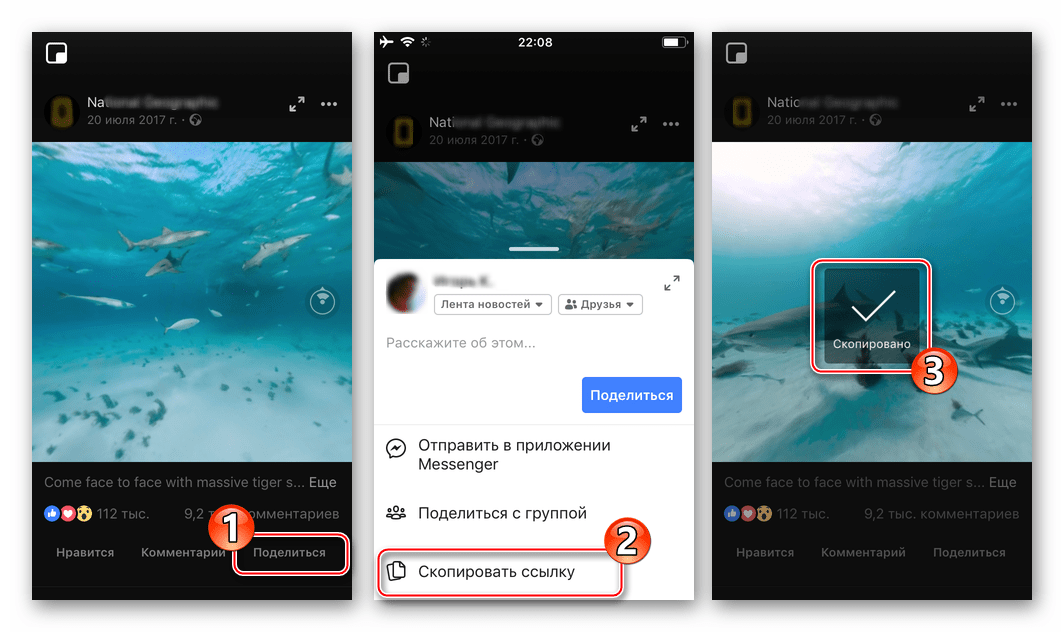
Способов загрузки видео в iPhone имеется несколько, и каждый из них для перехода к копированию файла с серверов соцсети в хранилище мобильного устройства потребует наличия ссылки на ролик в буфере обмена iOS. Скопировать ссылку несложно.
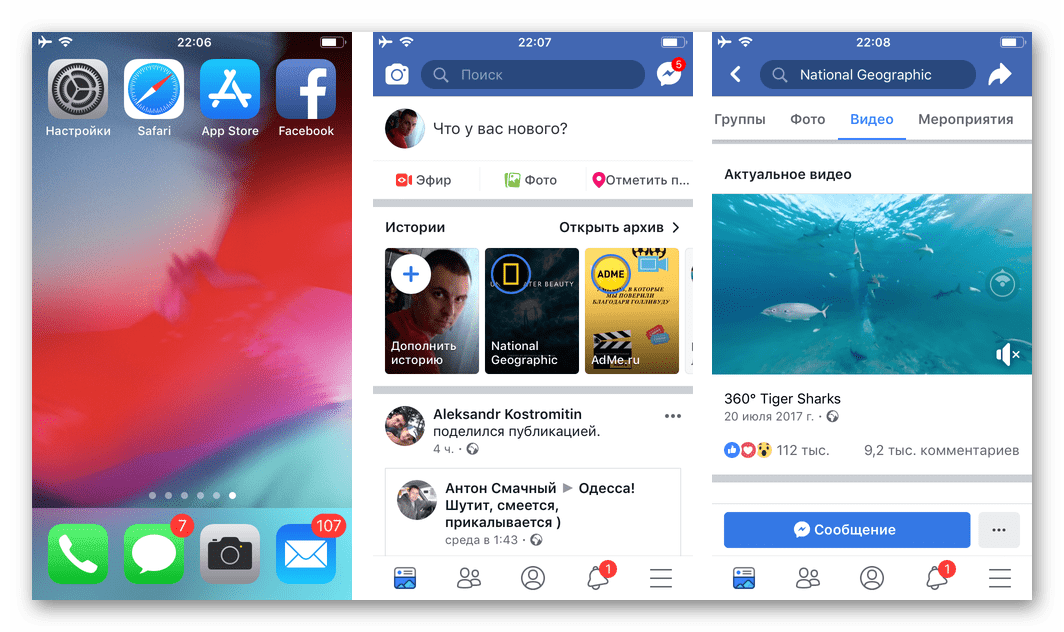
- Запустите приложение Facebook для iOS. Если клиент запускается впервые, авторизуйтесь в социальной сети. В любом разделе сервиса найдите видео, которое будете скачивать для просмотра офлайн, разверните область воспроизведения на весь экран.
- Под областью проигрывания коснитесь «Поделиться» и затем нажмите «Скопировать ссылку» в меню, появившемся внизу экрана.
После получения адреса файла-источника видео из каталога соцсети можете переходить к выполнению одной из инструкций, предполагающих в результате своего выполнения загрузку контента в память iPhone.
Способ 1: Загрузчики из Apple App Store
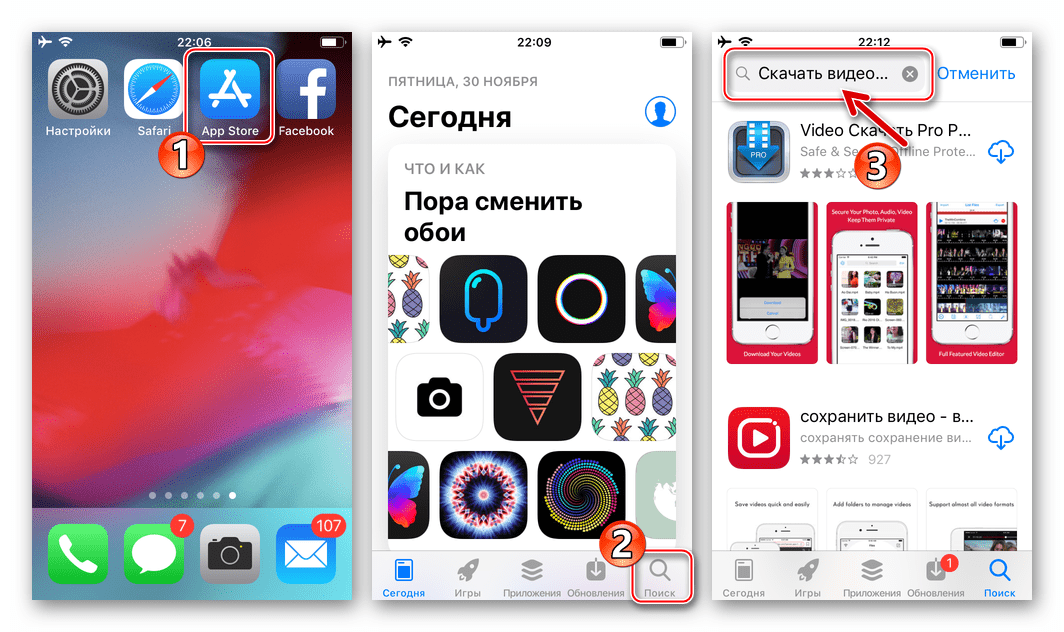

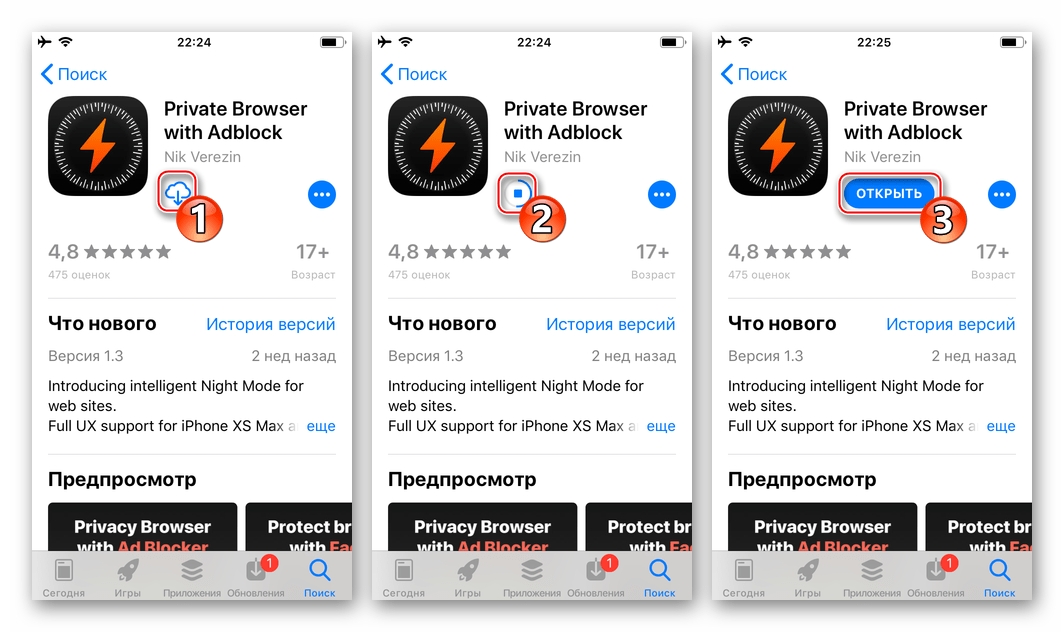
- Установите приложение-загрузчик из Эппл Апп Стор. Не забудьте скопировать ссылку на видео в буфер обмена айОС вышеописанным способом, если не желаете авторизоваться в соцсети через сторонние приложения.
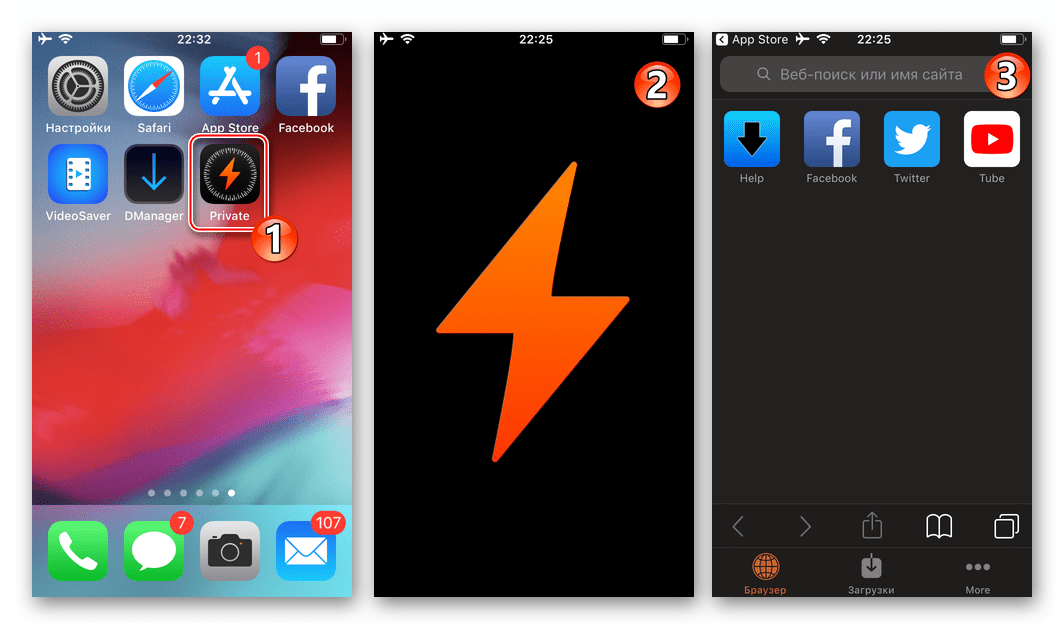
- Запустите приложение Private Browser.
- Далее действуйте так, как вам кажется более целесообразным – либо авторизуйтесь в Фейсбуке и используйте соцсеть через рассматриваемый «браузер» либо вставьте ссылку на видеоролик в строку ввода адреса:
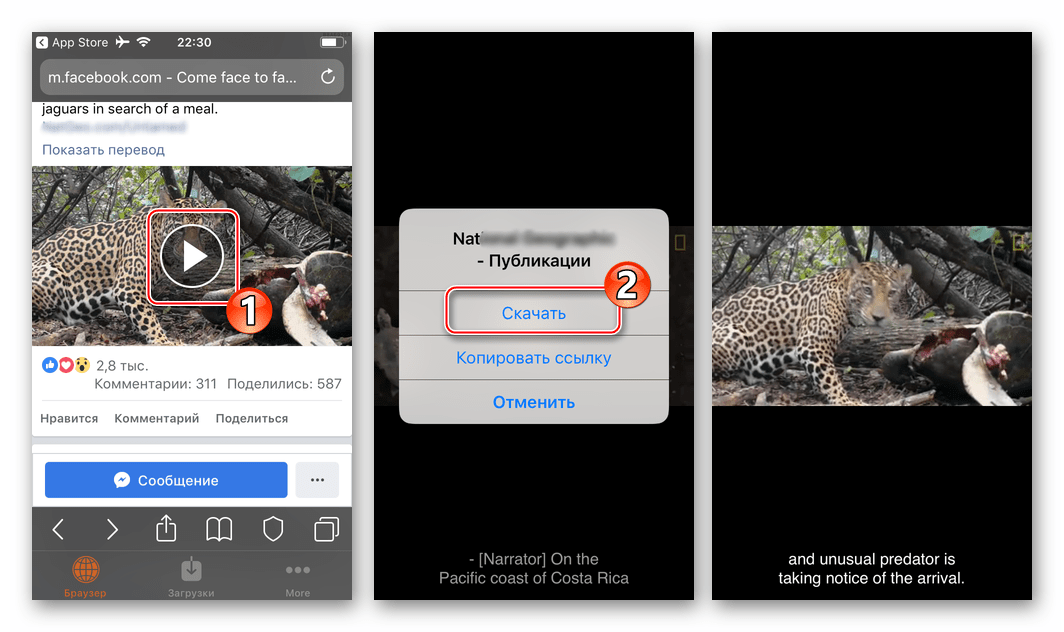
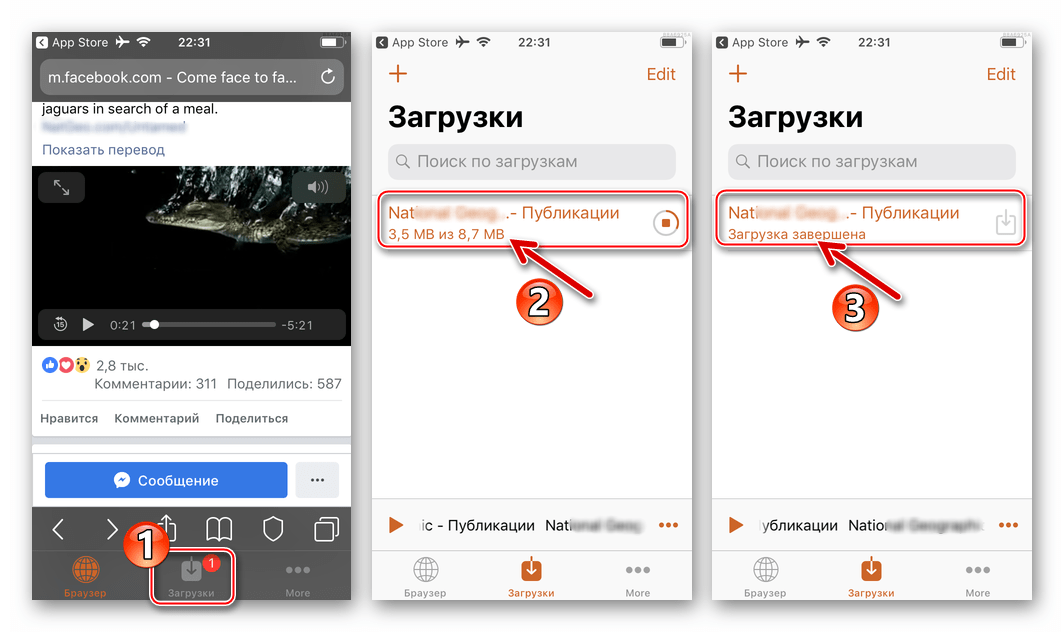
- Тапните по кнопке «Play» в области превью ролика – вместе с запуском проигрывания появится меню действий. Коснитесь «Скачать». На этом все – загрузка уже началась, можно продолжить просмотр видео онлайн, или перейти к другому контенту.
- Для получения доступа к скачиваемым и уже помещенным в память iPhone видео перейдите в раздел «Загрузки» из меню внизу экрана – отсюда можно наблюдать за процессом копирования роликов в память девайса, а впоследствии — запускать их воспроизведение, даже находясь вне зоны действия сетей передачи данных.
Способ 2: Веб-сервисы для загрузки файлов
Для закачки роликов из Фейсбука с помощью файловых менеджеров вы можете в точности следовать рекомендациям, доступным по ссылкам выше. Конечно же, выполняя инструкции указывайте адрес ролика из рассматриваемой соцсети, а не ВК или ОК. Не будем повторяться и рассматривать функционал «гибридов», а опишем еще одно действенное средство скачивания — интернет-обозреватель для iOS с расширенными возможностями – UC Browser.

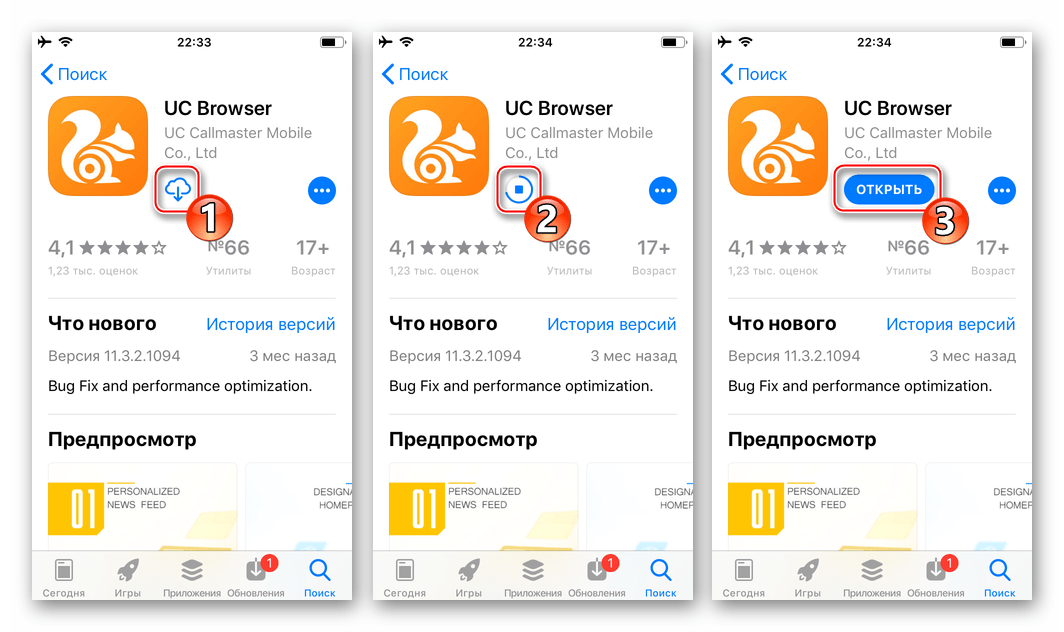
- Инсталлируйте УК Браузер из Apple App Store и запустите его.
- В поле ввода адреса сайта напишите
ru.savefrom.net(или имя другого предпочитаемого сервиса) и затем коснитесь «Go» на виртуальной клавиатуре.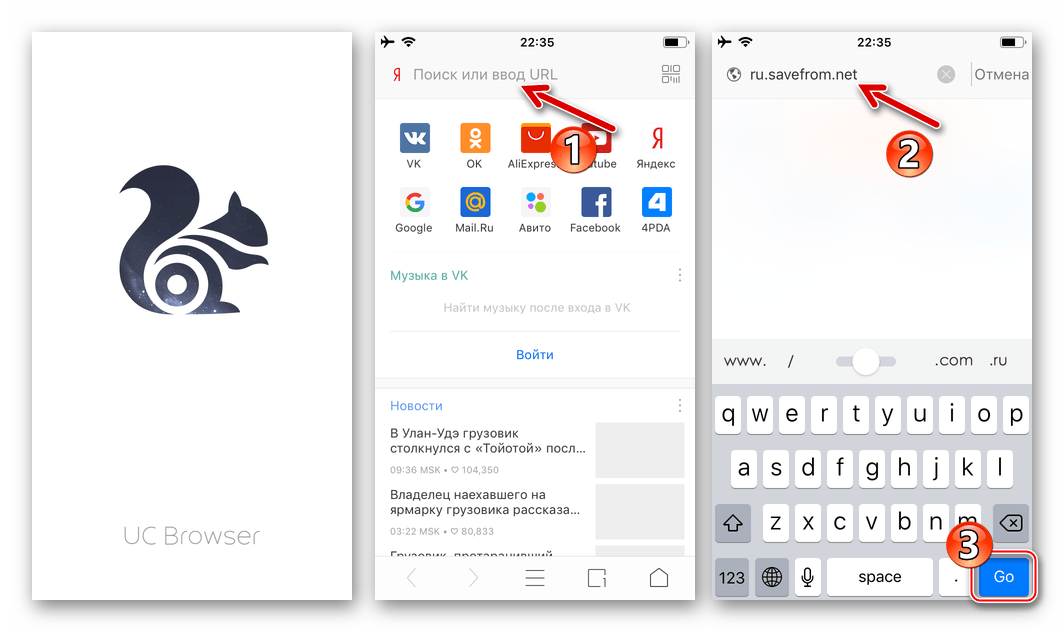
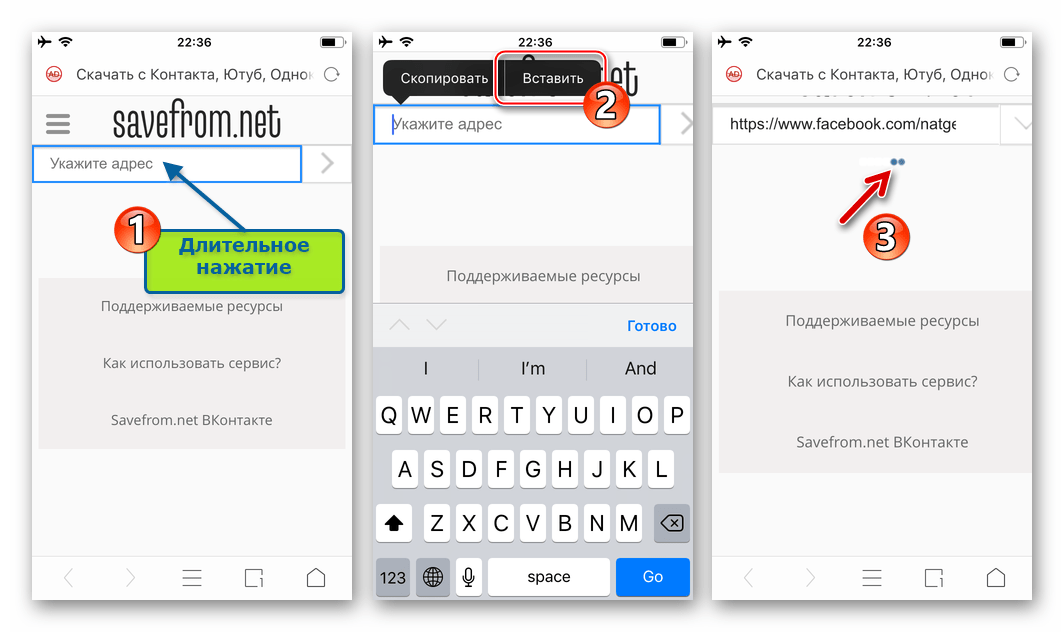
- В поле «Укажите адрес» на странице сервиса вставьте ссылку на видеоролик, размещенный в каталоге Facebook. Для этого, длительно нажав в указанной области, вызовите меню, где выберите «Вставить». Получив адрес, веб-сервис автоматически проанализирует его.
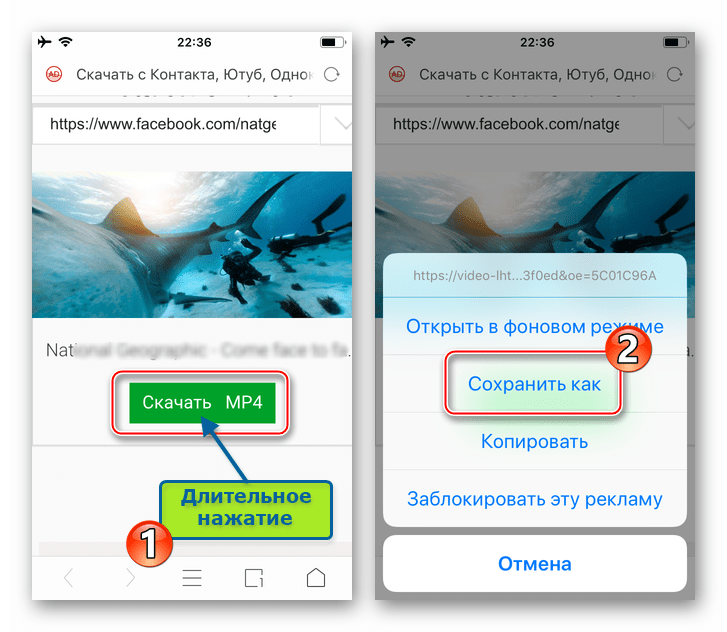
- После появления превью видео нажмите и удерживайте кнопку «Скачать MP4» до появления меню с возможными действиями. Выберите «Сохранить как» — загрузка начнется автоматически.
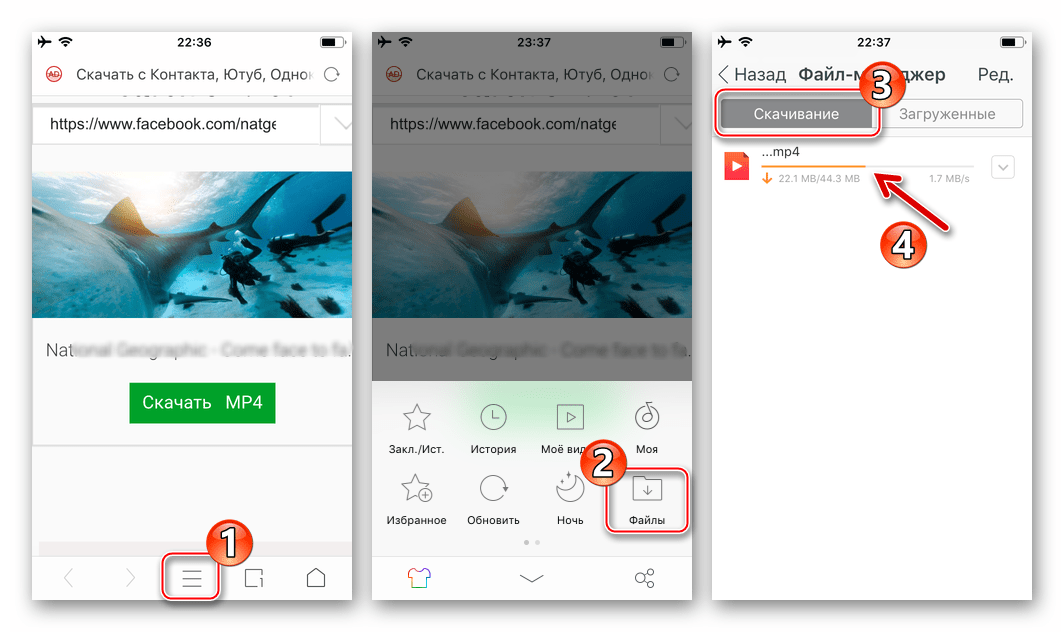
- Для наблюдения за процессом, а в дальнейшем – манипуляций со скачанными файлами, вызовите главное меню UC Browser (три черточки внизу экрана) и перейдите в «Файлы». На вкладке «Скачивание» отображаются текущие загрузки.
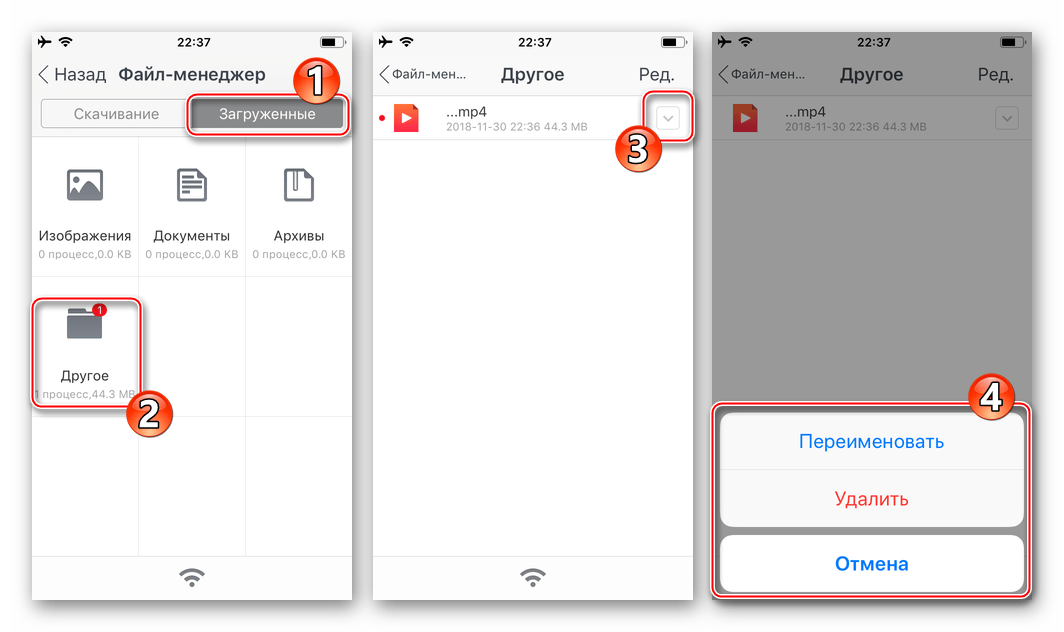
Обнаружить, воспроизвести, переименовать и удалить уже помещенный с помощью UC Browser в память айФона контент можно, перейдя во вкладку «Загруженные» и открыв папку «Другое».
Как купить или взять в аренду видео в iTunes и смотреть его без Интернета
Потребление легального контента становится все более массовым явлением среди отечественных пользователей. Многие из них оценили преимущества покупки фильмов, сериалов и телешоу, по сравнению с их скачиванием с пиратских ресурсов. Одним из крупнейших агрегаторов медиаконтента является iTunes Store — здесь можно приобрести практически любые новинки кинематографа, телевидения и музыкальной индустрии.


При этом фильм в яблочном магазине можно взять напрокат, что позволяет существенно сэкономить. Процесс покупки или аренды видеоконтента в iTunes подробно описан в этом материале.


а затем перейти в приложение Видео (раздел Фильмы) и тапнуть пиктограмму в виде облака в правом верхнем углу, после чего видео будет сохранено на iOS-устройстве.


Скачиваем видеоролик с помощью приложения
 Приложение Видео Плеер в App Store


 “Мои видеозаписи” Вконтакте
 Просматриваем список скопированных записей
Онлайн-сервис для загрузки роликов из ВК
Второй способ, разрешающий сохранить видео с контакта на Айфон, заключается в использовании специальных онлайн-сервисов. Эти службы преобразуют ссылку на видеоролик в файл для скачивания. В качестве подготовки необходимо загрузить из AppStore бесплатное приложение Documents.
После этого алгоритм действий выглядит следующим образом:
Заключение
Если устройство оказалось отрезанным от интернета, описанные выше несложные способы сохраняют доступ к любимым видеороликам. Это полезно во время путешествий, когда, например, при длительном перелете хочется скоротать время за фильмом. Закачанные на Айфон ролики не зависят от наличия интернета и не требуют при воспроизведении подключения к сети.
Как сохранить видео из VK на iPhone без iTunes
В предыдущей статье я написал о том, как сохранить видео сторис из чужого инстаграма на компьютер. Но что же делать с этим видео дальше? Если это длинный прямой эфир или хотя бы видео длиной одна минута, то его можно залить на ютуб. А если нет? Тогда его захочется выложить в свой инстаграм (в ленту или в историю). А для этого придётся перекинуть видео с компьютера на айфон.
Итак, допустим, что вы уже скачали видео на компьютер. Тогда:
- Открываем Вконтакте. Переходим в сообщения.
- Пишем сообщение самому себе. Прикрепляем документом нужный видео-ролик.
- Пока видео загружается — скачиваем на айфон приложение Documents — менеджер файлов (см. фото выше).
- Открываем его и в правом нижнем углу нажимаем на иконку браузера. И заходим в свой Вконтакт.
- Переходим в сообщения, открываем свой отправленный видео-файл.
- Нажимаем в правом верхнем углу на кнопку «Сохранить».
- В приложении Documents идём на вкладку «Документы», в папку «Загрузки».
- Там уже лежит ваше видео. У него внизу справа есть три точки. Нажимаем на них и выбираем команду «Переместить».
- Далее предлагается выбрать место, куда будем перемещать. Выбираем «Documents \ Фотопленка».
Вот и всё. Видео теперь находится у вас в галерее на айфоне. Можете выкладывать его в инстаграм или в сторис. Да куда угодно, хоть обратно во вконтакт или ютуб)) Ставьте лайк, если вам помогла моя инструкция. И, конечно же, заказывайте подарки только у Инсталук.ру.
Как скачать видео из ВКонтакте на iPhone
Приложения для скачивания видео на iPhone
- Зайдите в App Store и введите в поиске «Downloader».
- Поиск даст вам несколько вариантов программ, которые позволят загружать видео из Вконтакте и не только.
- Скачайте приложение, которое вам понравится по отзывам и оценкам пользователей. На данный момент хорошо работает DManager.
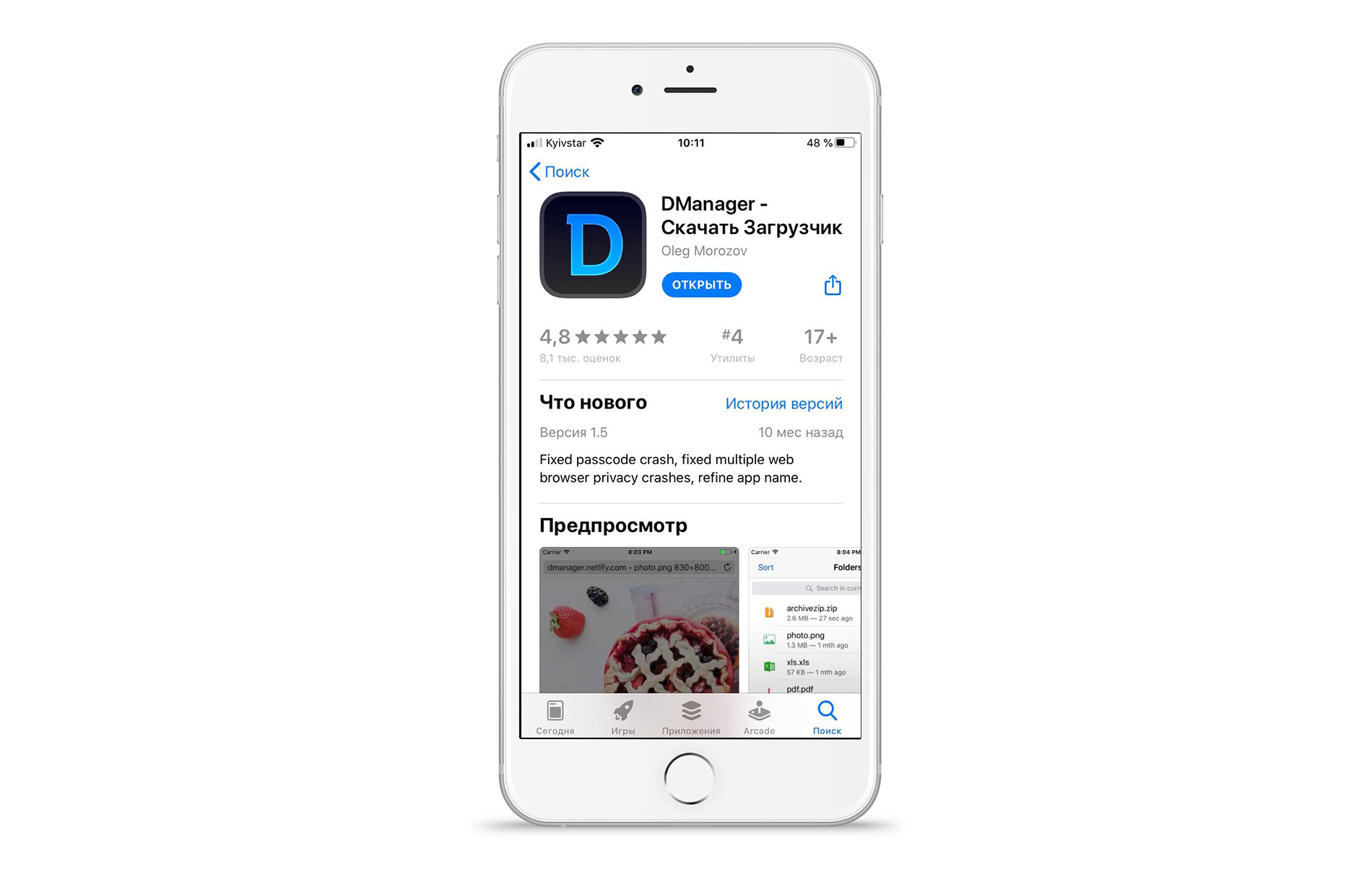
- После скачивания откройте программу. В меню есть такие пункты: браузер, загрузки, папки.
Как скачать видео из ВК
Скачиваем видео из Вконтакте:
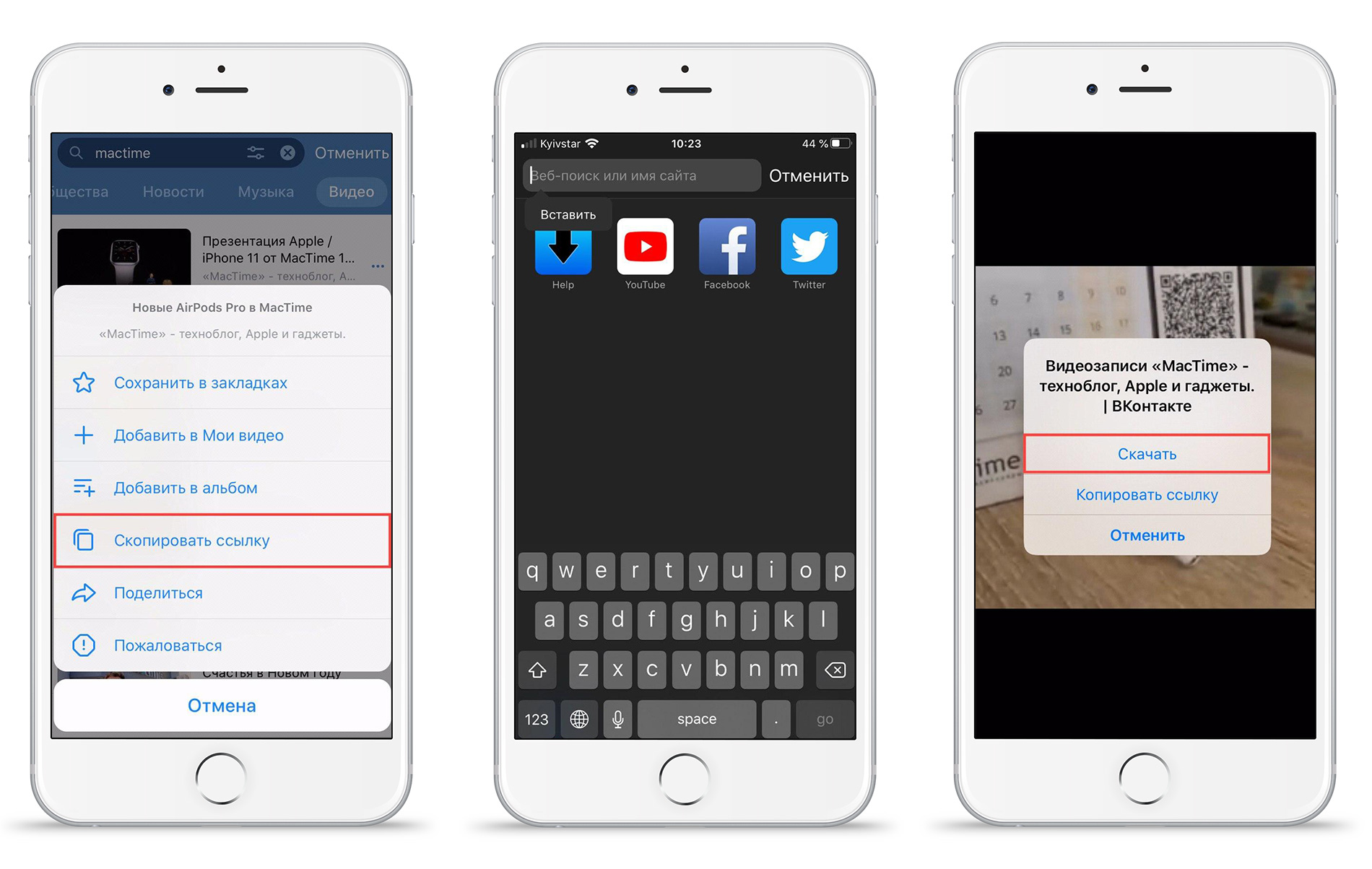
- В поиске найдите видео, которое хотите скачать и нажмите три точки справа возле видео.
- Появится всплывающее окно, в котором необходимо нажать «Скопировать ссылку».
- После этого, зайдите в DManager и в строке поиска браузера нажмите вставить ссылку.
- Нажмите перейти, далее запустите просмотр видео и кликните «Скачать».
- В пункте «Загрузки» вы будете видеть процесс скачивания файла.
После загрузки вы сможете смотреть видео без интернета. Нажав на кнопку «Ещё» можно сохранить видео, чтобы оно открывалось в программе фото, либо добавить его в «Файлы», чтобы просматривать его из этой папки. Также видео можно просматривать из самого приложения DManager.
Вот так легко и просто можно скачивать видеофайлы на свой iPhone и смотреть их в поездках без подключения к сети. Это очень удобно, так как в путешествии часто сеть слабая и нет возможности посмотреть видео онлайн.
«Файлы» (iOS 13 и выше)
- Запустите приложение «Файлы», взгляните на его главное меню и, если там еще нет Яндекс.Диска, добавьте его. Для этого:
- Далее перейдите непосредственно в облачное хранилище, нажав на его наименование в меню.
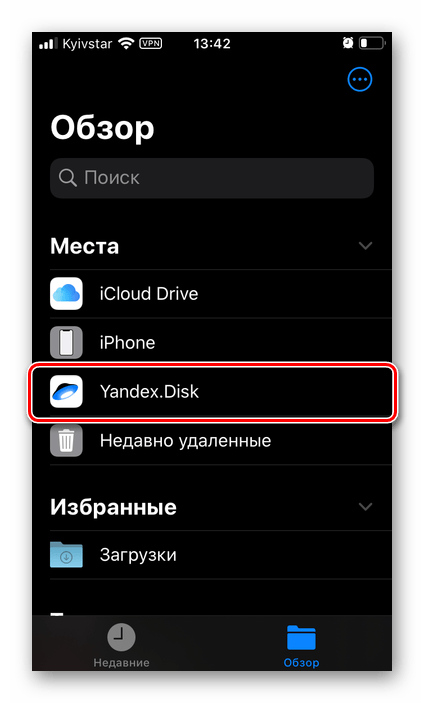
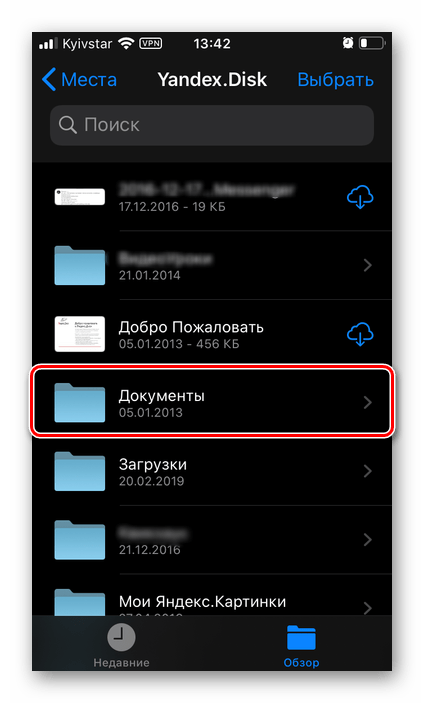
Найдите папку, которую требуется сохранить на iPhone, или откройте ее и отыщите нужные файлы.
- Если скачиваться будет несколько элементов, выделите их, сначала тапнув «Выбрать» на верхней панели и отметив нужные.
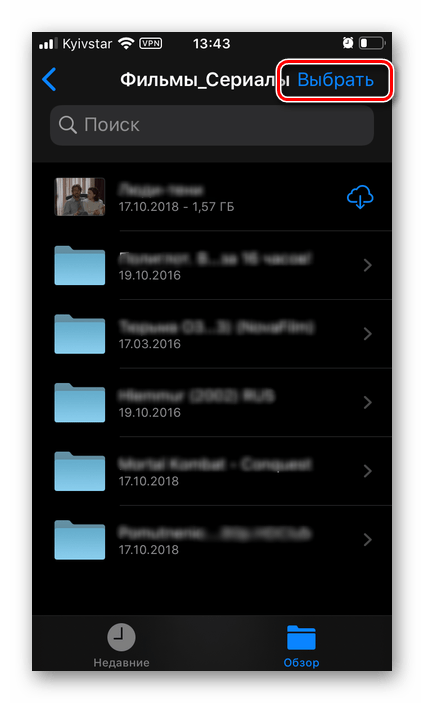
Далее заржите палец на любом из них и выберите в появившемся меню один из двух доступных пунктов – «Загрузить» или «Скопировать». Первый решает нашу сегодняшнюю задачу мгновенно, сохраняя выбранные данные в папку «Загрузки».

Второй позволяет указать место (папку) для них. Используя меню приложения «Файлы», перейдите к той директории, куда требуется поместить данные из Яндекс.Диска,
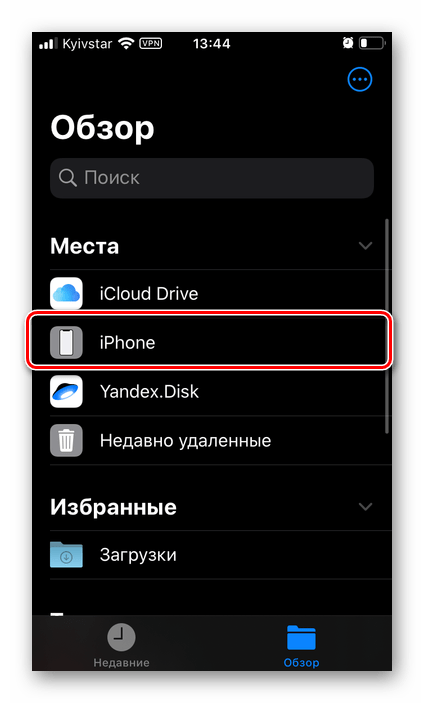
задержите палец на пустой области до появления всплывающего меню и выберите пункт «Вставить».
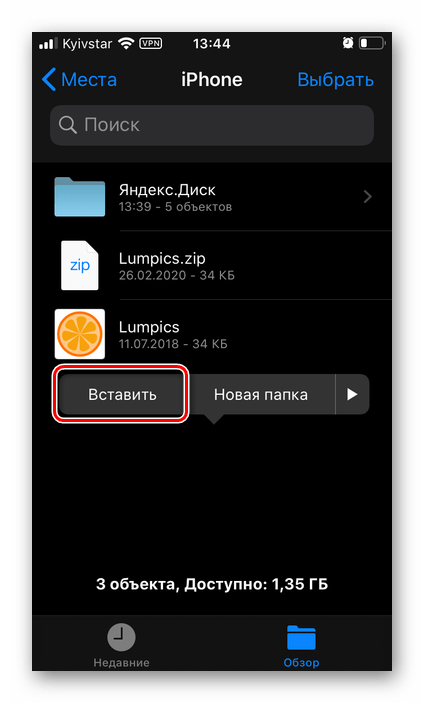
Теперь остается только дождаться, пока данные будут загружены и на iPhone появятся отдельные файлы или папка с ними, в зависимости от того, что именно вы скачивали.
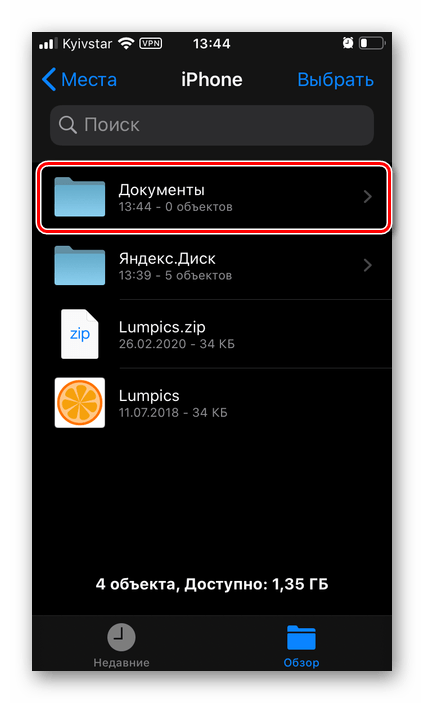
Отметим, что вариант с копированием (не загрузка) работает и на версиях iOS ниже 13, но только с рядом ограничений – он будет доступен далеко не для всех файлов, а само меню, открывающее доступ к необходимым действиям, будет иметь другой вид, аналогичный таковому в окне вставки на скриншоте выше.
Сайты для загрузки
В этом поможет Gemini Photos, который сканирует библиотеку фото на iPhone и избавляет от дубликатов, похожих фотографий, размытых изображений. Чтобы почистить iPhone, сделайте так:
- Загрузите Gemini Photos из App Store.
- Откройте приложение и дождитесь результата сканирования.
- Выберите дубликаты.
- Отметьте каждую группу, чтобы выбрать, какие изображения хотите удалить.
- Нажмите «Удалить [x] дубликатов».
Рассмотрим алгоритм скачивания на примере SaveFrom:
- Откройте видеоролик на YouTube.
- Скопируйте ссылку через кнопку «Поделиться».
- Сверните приложение и откройте браузер Safari.
- Найдите SaveFrom через поисковик и откройте.
- Вставьте ссылку в соответствующей строке на сайте.
- Выберите качество, формат и скачайте, указав папку для сохранения.
После загрузки видео переместите в папку «Фото». Для этого способа необязательно иметь установленное приложение YouTube.

Как сохранить видео с YouTube, Instagram на iPhone в приложение «Фото»
Шаг 1. Загрузите бесплатное приложение «Documents от Readdle» из App Store.
Шаг 2. Запустите Documents и перейдите во встроенный браузер.
Шаг 5. Вставьте ссылку на видео с поле Enter the video link и нажмите на кнопку загрузки.
Шаг 6. Пролистайте новую страницу до раздела Download Video with Sound и нажмите на кнопку Download напротив желаемого разрешения видео, например, 720p.
Шаг 7. На открывшейся странице нажмите «Сохранить». Здесь же вы можете дать загружаемому видео название.
Шаг 8. Вернитесь на главную страницу приложения Documents и выберите папку «Загрузки».
Готово! После выполнения этих несложных шагов, вы сохранили видео с YouTube прямо в приложение «Фото». Найти загруженный ролик проще всего в альбоме «Видео».
- Следующая Как сильно ускорить интернет на iPhone? Новый простой способ
- Предыдущая Самый ценный совет для тех, кто планирует покупать iPhone с рук
1 Комментарий
Добавить комментарий Отменить ответ
Для отправки комментария вам необходимо авторизоваться.
Без приложения Яндекс. Диск (iOS 13 и новее)
Вариант 1: Скачивание со своего Диска
Страница входа в Яндекс.Диск
- Перейдите по представленной выше ссылке через мобильный браузер Safari и авторизуйтесь в своей учетной записи Яндекс, указав логин и пароль от нее.
- Найдите файлы или папку, которую требуется скачать. Как и в мобильном приложении, в веб-версии предусмотрены отдельные вкладки — «Файлы», «Фото», «Альбомы».
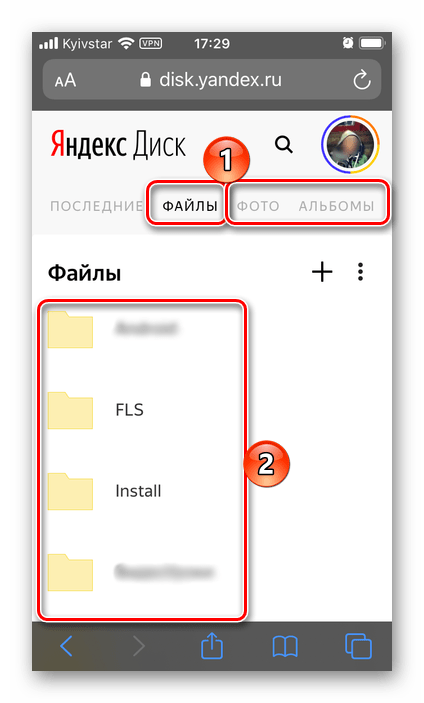
удерживайте палец для выделения и до появления панели с доступными действиями в верхней области интерфейса. Если требуется загрузить сразу несколько элементов, отметьте их касанием.
- Тапните по кнопке скачивания, отмеченной на изображении ниже,
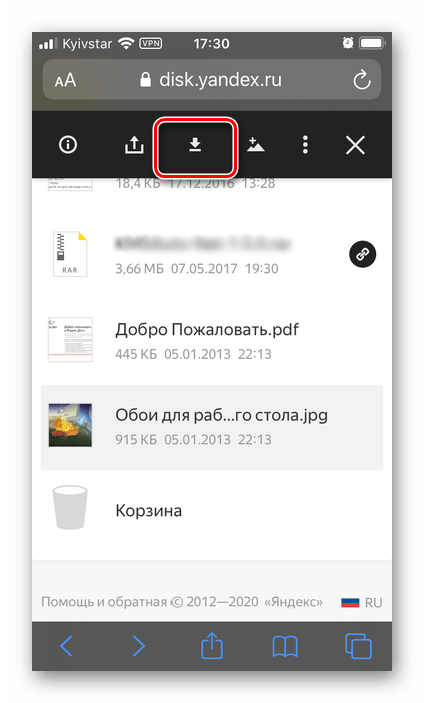
и подтвердите свои намерения, выбрав «Загрузить» во всплывающем окне с вопросом.

Примечание: При скачивании нескольких файлов или папок они будут упакованы в ZIP-архив, открыть который можно стандартными средствами iOS или с помощью сторонних приложений.


Дождитесь завершения процедуры. Скачанные файлы, папку или архив с ними можно будет найти в директории «Загрузки» системного файлового менеджера, а просмотреть их можно прямо в браузере, нажав по соответствующей кнопке справа от адресной строки.

Вариант 2: Скачивание по ссылке
Скачивание файлов с Яндекс.Диска по ссылке осуществляется еще более просто, чем во всех рассмотренных выше случаях. Достаточно просто открыть этот адрес в Safari и выполнить одно из двух доступных действий:
Сторонние файловые менеджеры
Еще задолго до того, как Apple предоставила возможность нормального взаимодействия с файловой системой в iOS 13, некоторые разработчики предлагали в App Store более функционально богатые аналоги стандартного приложения «Файлы». Как тогда, так и сейчас, наиболее успешным представителем этого сегмента является Documents от компании Readdle, с помощью которого можно скачивать файлы с различных сайтов, веб-сервисов и облачных хранилищ, в том числе и с Яндекс.Диска.
- Установите файловый менеджер Readdle, воспользовавшись представленной выше ссылкой, запустите его и ознакомьтесь с основными возможностями – по сути, просто пролистайте экраны с описанием функций и закройте окно с предложением приобретения другого продукта разработчика.
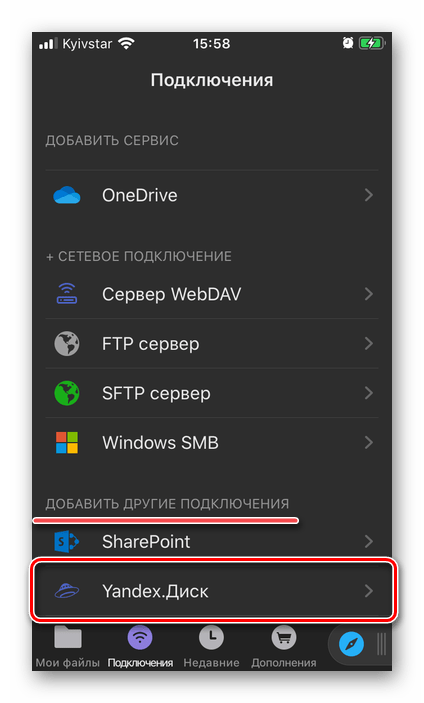
- Из главного окна перейдите во вкладку «Подключения»,
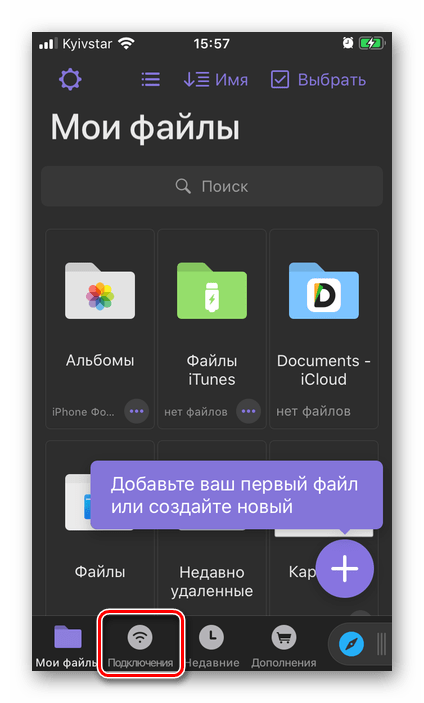
пролистайте перечень доступных в ней опций в самый низ и в блоке «Добавить другие подключения» выберите «Yandex.Диск».
- Введите логин и пароль от своего аккаунта, после чего тапните по кнопке «Готово» и дождитесь завершения авторизации.
- Подключив облачное хранилище к файловому менеджеру, перейдите в ту папку, данные из которой требуется скачать, или к ее непосредственному расположению, если необходимо сохранить все содержимое.

Касанием к облаченным в круг трем точкам, вызовите меню и выберите один из доступных вариантов:
- «Загрузить» — сразу после того, как вы предоставите доступ к хранилищу iPhone, будет начат процесс скачивания.
- «Поделиться» — позволяет «Сохранить в “Файлы”» точно так же, как это делалось в предыдущих способах.
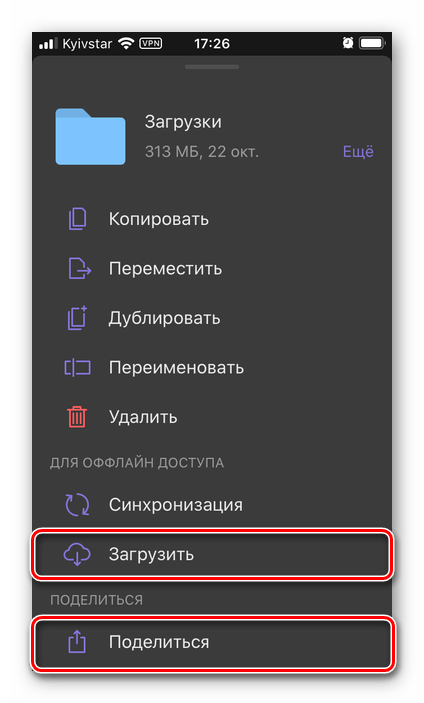
- Скачанные из Диска файлы или папка с ними будут помещены в «Загрузки» или указанное вами расположение, смотря какой из вариантов вы выбрали на предыдущем шаге.

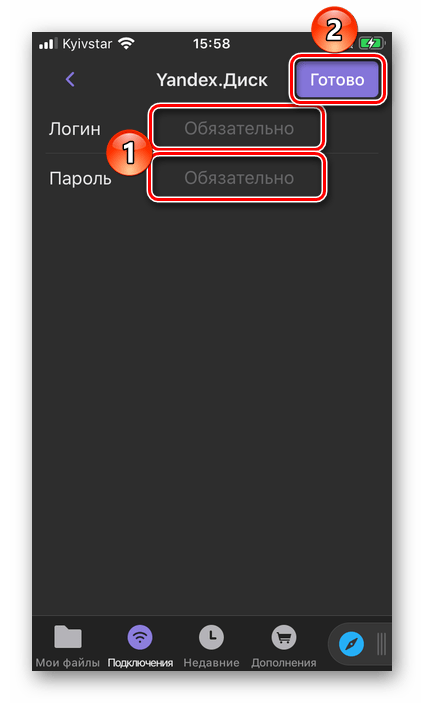
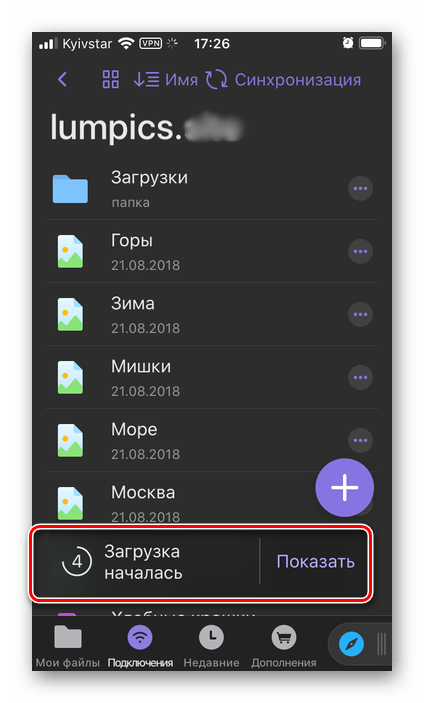
Documents от Readdle – далеко не единственный файловые менеджер для iPhone, хотя и самый многофункциональный. С его помощью можно загружать файлы любого типа из различных сайтов и сервисов в интернете, а также обмениваться данными между компьютером и смартфоном без необходимости подключения по USB. Узнать о некоторых возможностях этого приложения и ознакомиться с представленными в App Store альтернативами помогут следующие статьи на нашем сайте.
Как сохранить видео с YouTube, Instagram на iPhone в приложение «Фото»
Самый удобный способ.
Приложение Documents
Documents — это бесплатное приложение для iOS, который представляет собой менеджер файлов со встроенным браузером. С его помощью скачаете видео с YouTube так:
- Откройте Documents.
- Откройте видео, которое хотите скачать, а затем скопируйте на него ссылку.
- Найдите и откройте любой сервис, с помощью которого скачаете видео, например SaveFrom.
- Вставьте ссылку в соответствующее поле.
- Выберите подходящий размер и формат (для этого может появиться дополнительная кнопка).
- Скачайте видео, нажав соответствующую кнопку.
- Вернитесь в основное меню Documents.
- Откройте папку с загрузками.
- Нажмите на три точки рядом с только что сохраненным файлом.
- Тапните «Переместить».
- Выберите «Фото» и нажмите кнопку «Переместить».
Загруженное видео появится в стандартном приложении «Фото». Пользователю не придется его искать в хранилище мобильного устройства.
https://youtube.com/watch?v=IIxLBov72iM
Оригинал статьи: https://www.nur.kz/technologies/instructions/1693575-kak-skachat-video-s-yutub-na-telefon/
С помощью браузера Safari
Если ваш гаджет работает на iOS 13 или более свежей версии ОС, вы можете загружать ролики через Safari. Для этого понадобится специальный сайт-загрузчик.
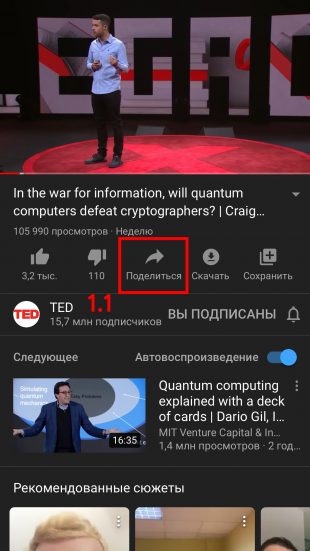
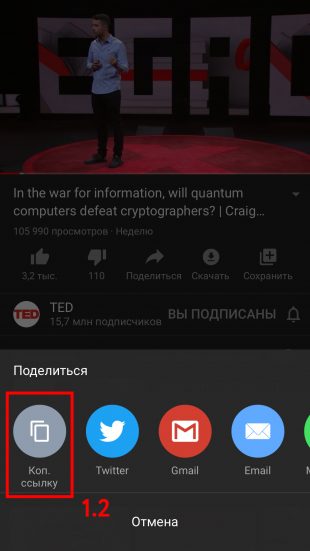
2. Запустите Safari и откройте в нём сайт любого загрузчика, который умеет скачивать ролики с нужной вам площадки. Сервис можно выбрать из этого списка. Например, чтобы сохранить видео с YouTube, подойдёт YBmate.com.
3. Вставьте скопированную ранее ссылку в текстовое поле на сайте загрузчика и нажмите «Ввод».
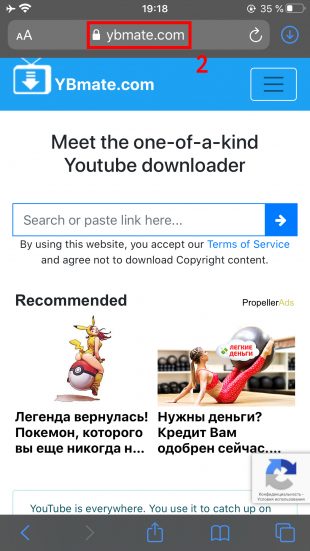
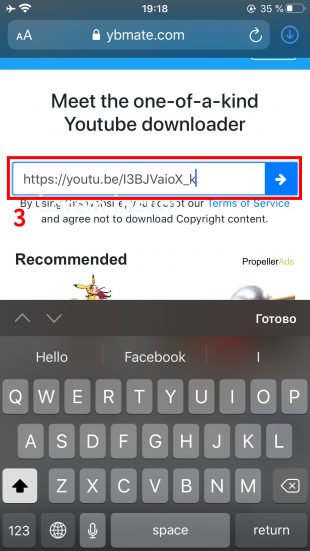
4. Когда отобразятся ссылки на разные форматы скачивания видео, выберите подходящий и нажмите на кнопку рядом с ним. Если сервис после этого предложит новую кнопку загрузки, воспользуйтесь ею.
5. В появившемся окошке выберите «Загрузить».
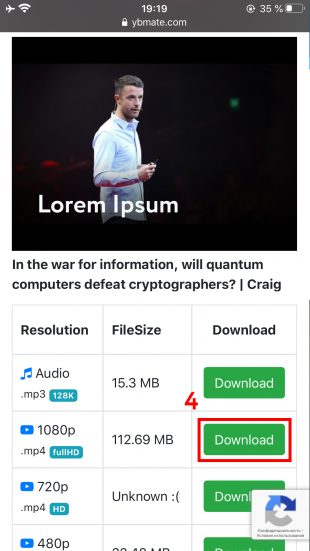
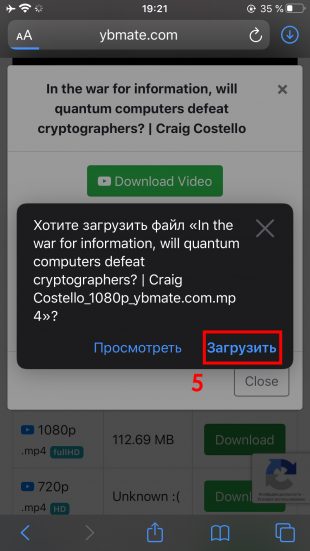
6. В верхнем правом углу нажмите на иконку со стрелкой, чтобы открыть меню «Загрузки».
7. Когда видео скачается, нажмите на него.
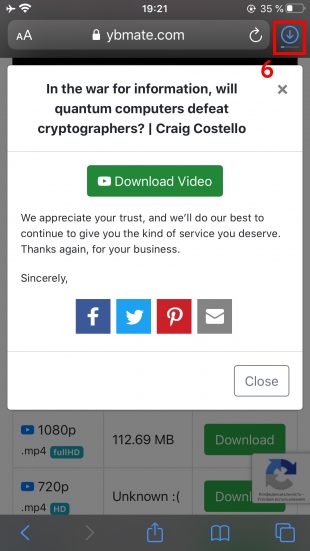
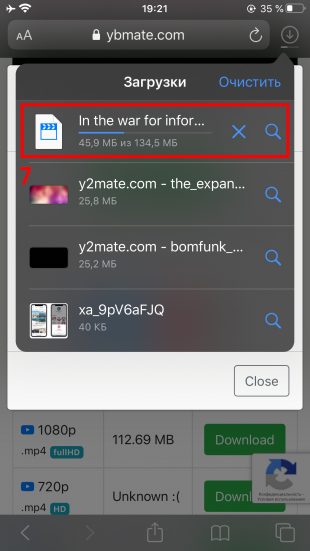
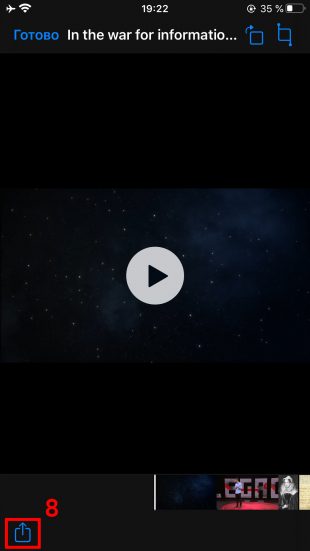
8. После запуска плеера воспользуйтесь кнопкой «Поделиться».
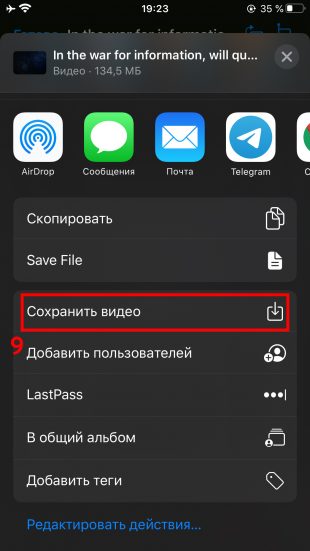
9. В меню «Поделиться» выберите «Сохранить видео» — после этого оно появится в стандартном приложении «Фото».
Как скачать видео на iPhone или iPad при помощи программы iTools, Syncios и т.
Если по каким-то причинам вам все же не подходит метод с iTunes, можно воспользоваться его китайским (следовательно, неофициальным) аналогом iTools (для Mac удобнее использовать бесплатное приложение Syncios Manager for Mac). Приложение имеет довольно широкий функционал, но нас в данном случае интересует загрузка видеоконтента.

Процесс добавления видео практически не отличается от использования iTunes — видео файлы можно добавлять в стандартное iOS-приложение Видео (только видео в формате MP4) или любые другие форматы, предварительно установив сторонний видеопроигрыватель (ссылки указаны выше).
Сделать это очень просто – достаточно перетащить необходимые файлы в окно программы на компьютере. Для того, чтобы добавить видео контент в приложение Видео небходимо использовать вкладку Movies и соответственно файлы в формате MP4.

Для добавления видео любых форматов необходимо перейти во вкладку Apps, выбрать сторонний плеер и нажать на иконку с изображением папки, затем нажать кнопку «Import» и выбрать необходимое видео.


ПО ТЕМЕ: Как редактировать видео на iPhone: обрезать, наложить текст, музыку, перевернуть, склеить и т.д.
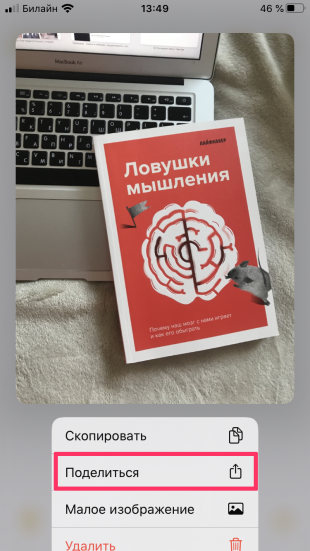
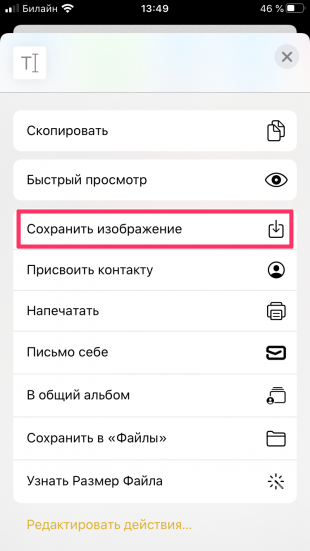
Как сохранить отдельный файл
Сделать это очень просто:
- Коснитесь нужного файла и удерживайте палец, пока не появится контекстное меню.
- Выберите «Поделиться».
- Пролистайте вниз до пункта «Сохранить изображение/видео».
YouTube Premium
Подключив YouTube Premium, можно сохранять видеоролики для офлайн-просмотра. Это не прямые скачивания на iPhone, поэтому посмотреть видео можно только в приложении видеохостинга. Учтите, что такое сохранение не поддерживает качество 4К, максимум Full HD. Способ забирает память на устройстве, следите за этим.
Специалисты Google объяснили, как просматривать видео при Premium-подписке. Для загрузки выполните такие действия:
- Авторизуйтесь в профиле YouTube через мобильное приложение.
- Откройте нужное видео.
- Под ним в меню выберите «Скачать».
После того как скачивание завершится, под видео появится синий значок с галочкой. Если во время загрузки пропадет интернет-соединение, процесс возобновится при восстановлении связи.
Чтобы просмотреть скачанные ролики, выполните такие действия:
- Войдите в Premium-аккаунт YouTube.
- Перейдите в библиотеку.
- Откроется список «Сохраненные видео». Включите желаемый видеоролик.
Пользуясь привилегиями YouTube Premium, учтите:
- Скачиваемые видеоролики доступны для офлайн-просмотра в течение 29 дней. После этого системой будет предложено подключиться к интернету, чтобы проверить, не произошло ли с видео каких-либо изменений. Если за это время автор запретил добавлять свой контент в офлайн-режим, ролик будет удален из памяти устройства при синхронизации.
- В некоторых странах и регионах видео могут быть доступны только 48 часов без доступа к интернету.
- Для просмотра скачанных видео необходимо обязательно входить в тот же профиль YouTube.
- При офлайн-просмотре некоторые функции YouTube будут недоступны. Например, пользователь не сможет оставить комментарий или поставить отметку «Нравится».

Как скачать фильмы на айфон бесплатно
Скачивание фильмов из Telegram-каналов 🚀
Не станем кривить душой, скачивание фильмов из интернета бесплатными путями имеет легкий «сероватый» оттенок в контексте легальности этого процесса. Чаще всего киношки и сериалы качаются с торрент-трекеров (об этом позже), а также из различных хранилищ. Одним из самых больших таких хранилищ, которое не могут побороть регулирующие органы — это Telegram.
- Качаем Telegram, если у вас его еще нет, заводим аккаунт и получаем доступ к функционалу мессенджера.
- Переходим в «Настройки» — «Данные и память» — «Использование памяти». Выставляем максимальный размер кэша и настраиваем хранение файлов. Например, если выставить конфигурацию «Хранить файлы 1 неделю», ровно через неделю после скачивания файлы будут удалены автоматически.
- Вбиваем в поиске «Бесплатные фильмы» или любой похожий релевантный запрос. Некоторые группы сделаны на платной основе, нужно найти бесплатный канал с фильмами.
- Пересылаем нужный фильм в «Избранное» и жмем на кнопку с облачком — то есть загружаем фильм внутри Telegram.

Готово! Теперь фильм можно будет посмотреть даже без использования интернета. Для этого нужно будет открыть Telegram, перейти в избранное и включить заранее скачанное кинцо или сериал. Есть и другой вариант — файл можно сохранить прямо на телефон, а затем открыть его через файловый менеджер (следующий пункт статьи как раз о нем).
Кстати, выше мы оставили ссылку на Telegram-канал с фильмами. Это наш собственный Telegram-канал, и мы лично ручаемся за бесплатность и качество размещенных фильмов. Переходите на CinemaFree и пользуйтесь! Welcome!
Скачивание фильмов через Documents — File Reader 🔥
Как мы уже упомянули выше, чтобы включить фильм на iPhone, вам понадобится файловый менеджер. Самый популярный, а главное — бесплатный — это Documents File Reader.

Сервис Documents представляет из себя файловый менеджер, более привычный для пользователей Android-смартфонов. Также внутри «Документов» есть встроенный браузер — именно он и понадобится нам для скачивания фильмов на iPhone и дальнейшего их просмотра. К инструкции:
- Скачиваем Documents на свой iPhone (и на Mac, если им пользуетесь — обязательно пригодится!).
- Даем все разрешения, в настройках выбираем «Для личного использования», отмечаем музыкальные, видео-файлы, архивы, изображения, аудиокниги.
- В «Действиях» отмечаем пункты: «Скачивать файлы из интернета», «Воспроизводить музыку и видео», «Передавать файлы с компьютера и iPhone».
- Закрываем предложение о платной подписке — она совершенно необязательна.
- Попадаем в меню и осваиваемся в Documents.
Настройка Documents в одной картинке:

- Ищем нужный фильм в интернете. Допустим, это «Шанг-чи: Легенда 10 колец». Забиваем соответствующий запрос в браузере внутри Documents
- Переходим на 2-3 сайт из поиска. Нам нужен тот, где кино лежит в самом лучшем качестве из возможного
- Жмем кнопку загрузки. Программа «Документы» выдаст окно, где нужно выбрать путь скачивания и название файла. Называем как удобно, путь можно оставить тем же — конечной папкой будут «Загрузки». Чтобы не заморачиваться, сразу тянем ползунок напротив функции «Спрашивать каждый раз» — так программа перестанет запрашивать путь загрузки при каждом запросе.
- Готово! Остается дождаться загрузки и запустить фильм на своем iPhone.

После того, как фильм скачается, нам останется запустить его. Для этого вернемся на основной экран Documents, перейдем в папку загрузки и нажмем «Запустить». Готово, фильм на айфоне, интернет не нужен и можно смотреть его прямо в программе!

На вас остается главная задача: найти сайт, где фильм лежит в хорошем качестве и с нормальной озвучкой, чтобы получить максимум удовольствия от просмотра. Обращайте на это внимание при выборе фильма. Агрегаторы зачастую указывают тип озвучки, качество видео, разрешение или качество. Оптимальное разрешение — 720p-1080p.
По аналогии с файлами выше, можно просматривать и фильмы, скачанные из Telegram-каналов. Если вы не хотите загружать кэш и смотреть кино прямо в Телеграме, сохранить файл на устройстве кнопкой «Сохранить как», а затем откройте кино в Documents и наслаждайтесь просмотром.
Скачивание фильмов через Torrent-трекеры прямо на iPhone
Бонус от редакции GotPlay: 65 млн треков бесплатно в приложении MTC Music! Скачивай на iOS и Android и забирай подарок. Доступно для любых операторов. Исправно работает на территории РФ.
И здесь возникает проблемка: в AppStore таких приложений попросту нет, ведь Apple борется с пиратским контентом. Поэтому программу нужно скачивать из сторонних ресурсов. Один из таких — Emu4iOS. Открываем сайт на iPhone и ищем нужный нам софт — iTorrent.

Скачивание фильмов через Torrent-трекеры на ноутбук, а потом — на iPhone
Способ второй: скачиваем на компе, перекидываем на iPhone. Здесь все просто: нужно установить торрент-клиент uTorrent на свой ноутбук или ПК.

Затем регистрируемся на RuTracker, подтверждаем почту, выбираем нужный нам фильм и загружаем Torrent-файл. Его можно открыть в клиенте uTorrent и начать загрузку самого фильма. Когда загрузка завершится, на компьютере появится полноценный файл с фильмом, готовый к просмотру. Остается лишь перенести его на айфон — например, через программу iTunes.
Если вы владелец MacBook, вместо uTorrent подойдет программа Folx. Это тоже торрент-клиент, но куда более шустрый. В AppStore он стоит денег, но вы без проблем найдете и установите бесплатную версию, например, на AppsTorrent. Далее — по той же схеме: выбираем фильм, скачиваем на макбук, но перекинуть его на iPhone можно и без использования iTunes.
Для этого нам понадобится функция AirDrop. Выбираем нужный файл, наводим на кнопку «Поделиться» и выбираем AirDrop.

Затем выбираем свой iPhone и файл улетит на него в несколько раз быстрее, без использования интернета. В AirDrop отображаются все устройства под одним Apple ID, а также устройства, на которых включен доступ к AirDrop.

Готово! Кино уже на вашем iPhone, остается зайти в Documents и начать просмотр.
Как скачать фильм на iPhone из YouTube
- Заходим на YouTube любым способом, копируем ссылку на видео. Проще всего сделать это через кнопку «Поделиться» под видео, а затем — «Скопировать ссылку»
- Заходим на любой популярный загрузчик через Documents: SaveFrom.net, GetVideo, Loader.to, 220YouTube и т.д.
- Вставляем ссылку на наше видео из YouTube, немного ждем. Ниже подгрузится превью видео и появится кнопка скачивания
- Скачиваем видео! После загрузки оно станет доступным через папку, в которую вы сохраняете все файлы. По умолчанию — «Загрузки»
Тоже самое в одной картинке:

Готово! Вы великолепны 🔥
Как скачать фильм на айфон из облака и смотреть без интернета
И последний бесплатный вариант закачки видосов на айфон — это облачные хранилища вроде Яндекс.Диска, Google.Drive или облака Mail.ru. Для этого способа нам понадобится любой компьютер, а передача файлов произойдет без проводов и лишних заморочек. Чтобы воспользоваться местом на облаке, зарегистрируйте почту в любом из перечисленных выше поисковиков и перейдите на ваш диск. Изначально доступно примерно 10-25 ГБ свободного места. Этого хватит, чтобы разом загрузить десяток фильмов.
Проводим мы те же самые действия: ищем фильмы, но вместо загрузки их через провод или iTunes, просто сохраняем их в облачном хранилище. Далее:
- Заходим в Documents
- Логинимся в почте через внутренний браузер
- Переходим в хранилище
- Скачиваем фильм себе на айфон
Есть и другой способ: можно загрузить кино на диск и сгенерировать ссылку на него. Для этого выберите нужный фильм и нажмите «Поделиться»:

Затем нужно скопировать ссылку и отправить ее на свой iPhone. Например, сообщением самому себе в социальной сети или сохранив ссылку в избранном в Telegram.

И последний шаг: вставить эту ссылку в браузере внутри программы Documents и загрузить желанный фильм на свой iPhone абсолютно бесплатно.
Загрузка видео из интернета в iPhone и iPad
Ранее, в материалах, доступных на нашем сайте неоднократно рассматривались различные функции медиакомбайна iTunes, включая возможность передачи видео на устройства, работающие под управлением iOS.

Подробнее: Как перенести видео с компьютера на Apple-устройство с помощью iTunes
В статье по ссылке выше можно обнаружить простой, удобный, а иногда и единственно возможный способ переноса хранящихся на диске ПК видеофайлов в девайсы Apple через айТюнс, а также методы выполнения сопутствующих данному процессу процедур. Что же касается инструментов, предложенных ниже, главным их преимуществом является возможность применения без компьютера. То есть, если следовать рекомендациям из материала, который вы читаете, чтобы создать своеобразный запас видеоконтента для просмотра при отсутствии доступа к высокоскоростному интернет-каналу понадобятся лишь сам Apple-девайс и подключение к быстрому Wi-Fi на период осуществления процесса скачивания файлов.
Будьте внимательны при выборе источника видео, с которого осуществляется загрузка! Помните, скачивание пиратского (нелегального) контента в свое устройство в большинстве стран является нарушением ряда законодательных актов! Администрация сайта и автор статьи не несут ответственности за ваши намеренные или неосознанные действия, нарушающие авторские и смежные права третьих лиц! Изучаемый вами материал носит демонстрационный, но не рекомендательный характер!
iOS-приложения из AppStore и сторонние сервисы
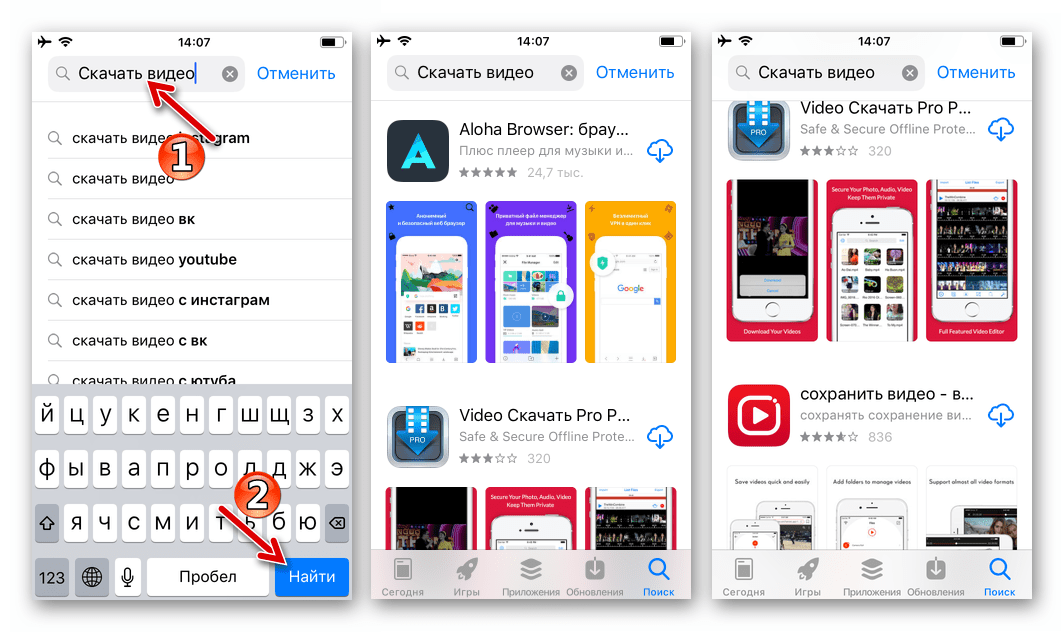
Вышеописанные приложения довольно просты в использовании, но в большинстве своем характеризуются массой недостатков – недолгий период присутствия в AppStore (модераторы из Apple удаляют средства с «нежелательными» функциями из Магазина), обилие рекламы, демонстрируемой пользователю, и, пожалуй, главное – отсутствие универсальности в отношении ресурсов с которых возможно загрузить видеоконтент.
Далее мы рассмотрим более сложный, нежели использование загрузчиков роликов для iOS, метод, предполагающий применение нескольких средств, но действенный в большинстве случаев.
Прежде чем приступать к непосредственной закачке видеороликов в iPhone/iPad по предлагаемой ниже инструкции нужно обзавестись несколькими программными средствами и узнать адреса интернет-сервисов, которые помогут в решении поставленной задачи.
- iOS-приложение Documents, разработанное компанией Readdle. Это менеджер файлов, с помощью которого будут осуществлятьcя основные действия, предполагающие загрузку файлов в память девайса. Установите приложение из App Store:

- Интернет-сервис, предоставляющий возможность получения ссылки на видеофайл, лежащий в основе потокового вещания. Таких ресурсов на просторах интернета множество, вот несколько функционирующих на момент написания этой статьи примеров:
- savefrom.net
- getvideo.at
- videograbber.net
- 9xbuddy.app
- savevideo.me
- savedeo.online
- yoodownload.com
Принцип работы указанных сайтов одинаков, можно выбирать любой. Еще лучше применять несколько вариантов поочередно, если тот или иной сервис оказывается нерезультативным в отношении конкретного хранилища видеоконтента.

В примере ниже мы будем использовать SaveFrom.net, как один из самых популярных сервисов для решения поставленной задачи. О возможностях ресурса и принципах его работы, можно узнать из материалов на нашем сайте, рассказывающих о том, как использовать СэйвФром.нет в среде Windows и с различными браузерами.
- Видеоплеер для iOS от стороннего разработчика. Поскольку главной и конечной целью скачивания видео в iPhone/iPad является не сам процесс получения копии файла, а его воспроизведение впоследствии, необходимо заранее позаботиться о средстве проигрывания. Интегрированный в iOS-плеер характеризуется довольно ограниченным функционалом в плане поддерживаемых видеоформатов, а также работы с файлами, загруженными в устройство незадокументированными Apple методами, поэтому выберите любой другой и инсталлируйте его из App Store.

Подробнее: Лучшие проигрыватели для iPhone
В примерах ниже продемонстрирована работа с проигрывателем VLC for Mobile. По мнению многих пользователей, именно это приложение отвечает потребностям при работе с видео на Apple-девайсах в большинстве случаев.

- Дополнительно. Кроме использования проигрывателя от сторонних разработчиков, для получения возможности воспроизводить видео, скачанное из интернета, на Apple-устройствах можно прибегнуть к помощи приложений-конвертеров для iOS.
Подробнее: Конвертеры видео для iPhone и iPad
Загрузка роликов в iPhone/iPad с помощью файлового менеджера
После того как рекомендованные выше инструменты инсталлированы, и, хотя бы поверхностно освоены, можно переходить к скачиванию видео из сети.
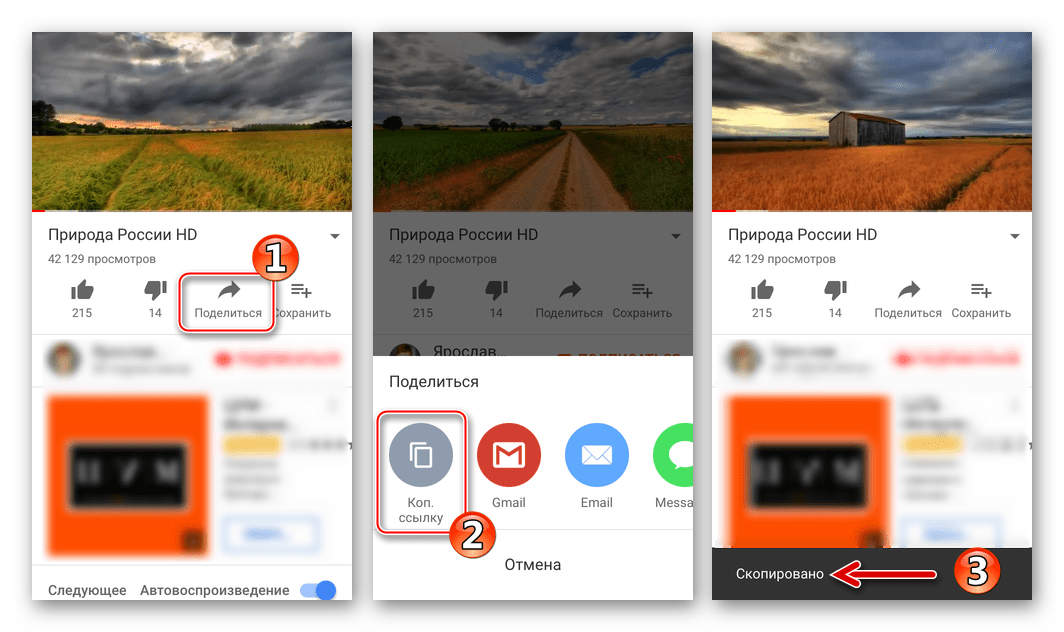
- Скопируйте ссылку на видео из используемого обычно интернет-обозревателя для iOS. Для этого нужно запустить воспроизведение ролика, не разворачивая область проигрывателя на весь экран, длительным нажатием на адрес ресурса в строке браузера вызвать меню опций и выбрать в нем «Скопировать».

Кроме веб-обозревателя возможность получить ссылку на предполагаемый к загрузке видеоконтент предоставляют приложения-клиенты сервисов для iOS. В большинстве из них нужно найти ролик и тапнуть «Поделиться», а затем выбрать «Скопировать ссылку» в меню.
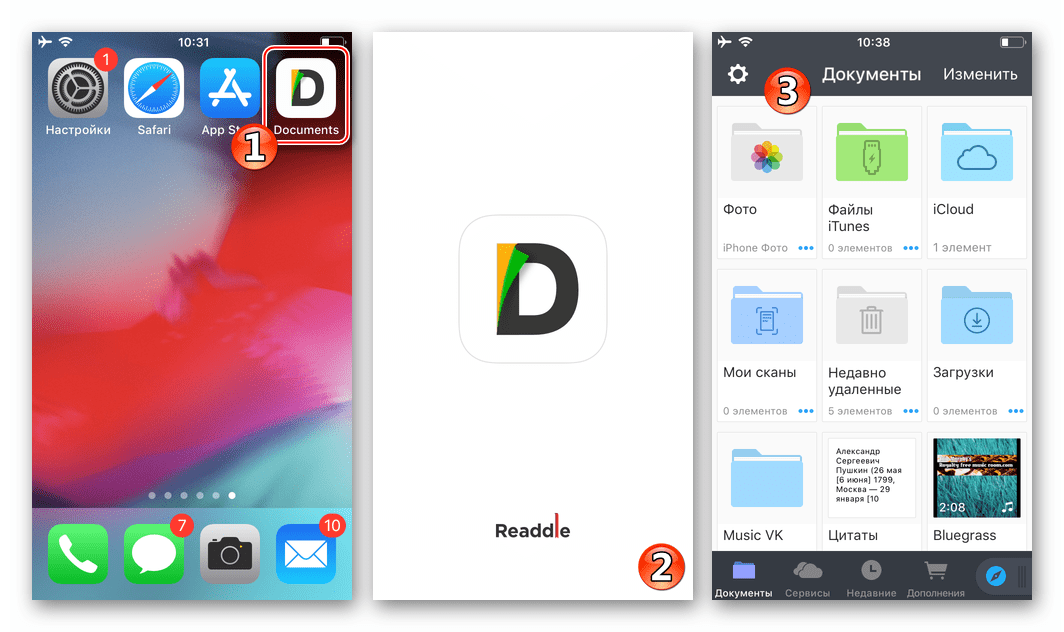
- Запустите Documents от Readdle.
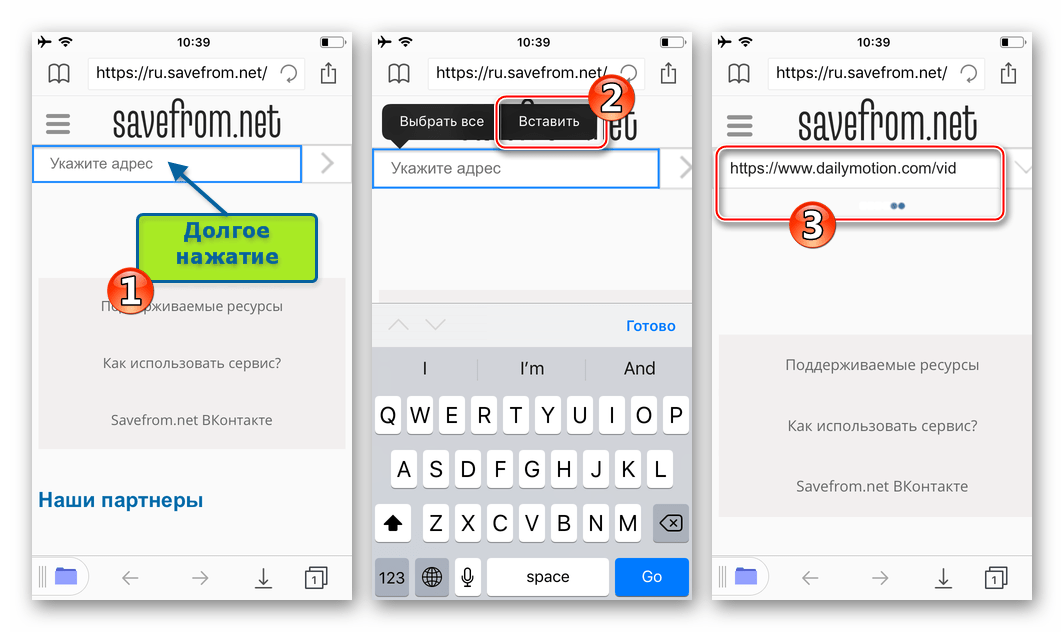
- Коснитесь ярлычка с изображение компаса в правом нижнем углу экрана – откроется доступ к интегрированному в приложение веб-обозревателю. В строку браузера введите адрес сервиса, позволяющего скачивать онлайн-видео, и осуществите переход на этот сайт.
- Вставьте ссылку на видеоролик в поле «Укажите адрес» на сайте сервиса загрузки (длительное нажатие в поле — пункт «Вставить» в открывшемся меню). Далее немного подождите завершения обработки адреса системой.
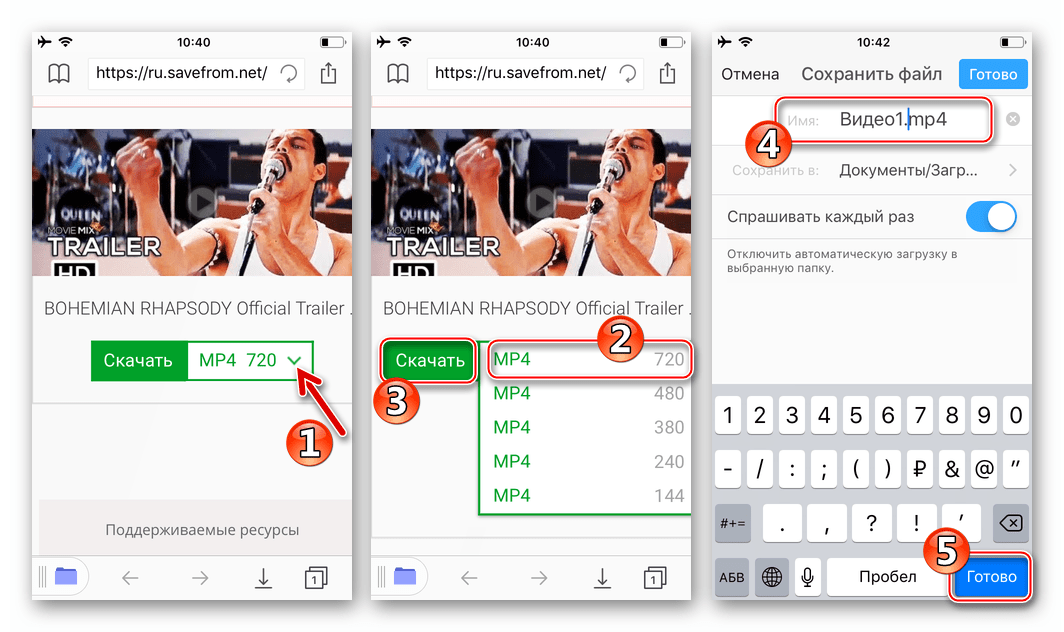
- Выберите качество загружаемого ролика из раскрывающегося списка и затем нажмите «Скачать». На следующем экране «Сохранить файл» можно переименовать загружаемый ролик, после чего нужно коснуться «Готово».
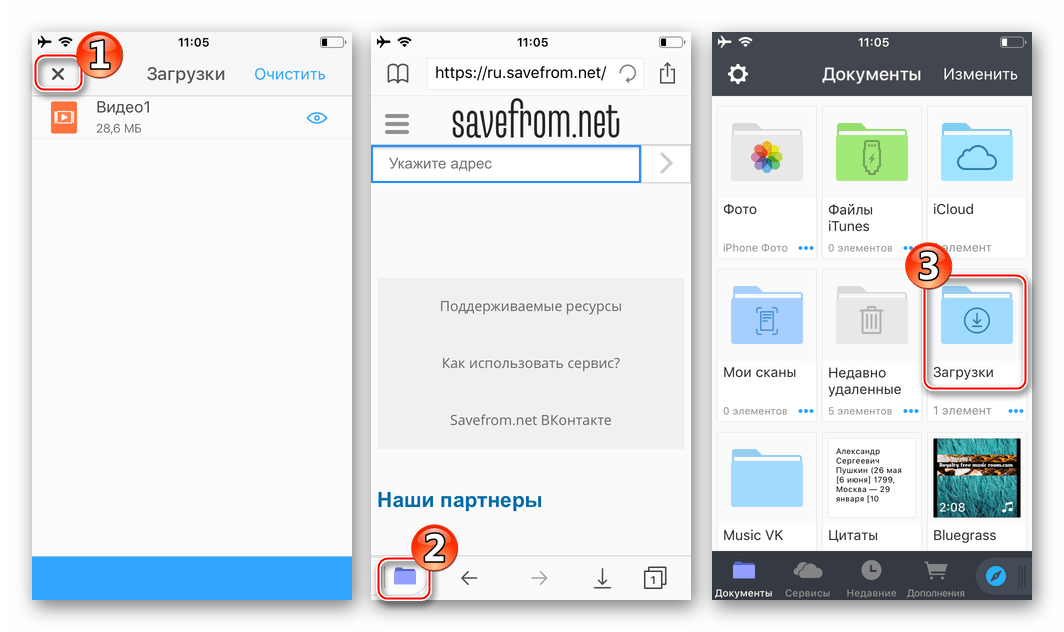
- Дождитесь завершения скачивания. Если получаемый файл характеризуется большим объемом или их несколько, можно контролировать процесс получения видео, тапнув кнопку «Загрузки» в меню браузера Documents снизу экрана.
- По завершении скачивания видеороликов их можно обнаружить в каталоге «Загрузки», открыв раздел «Документы» в менеджере файлов Documents.


Совет. В большинстве случаев целесообразно скопировать загруженное в плеер. Для этого коснитесь трех точек, которыми снабжено превью роликов в менеджере файлов Documents. Далее в открывшемся меню выберите «Поделиться», а затем «Скопировать в «НАЗВАНИЕ_ПЛЕЕРА»».
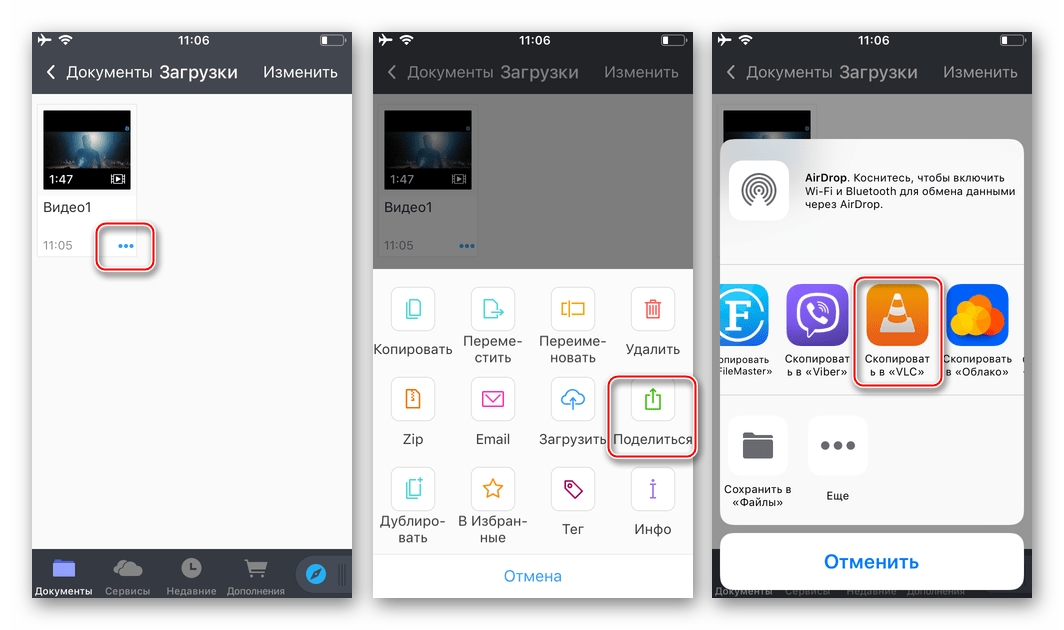
В результате получаем ситуацию, при которой даже при отсутствии подключения к интернету в любой момент можно запустить проигрыватель
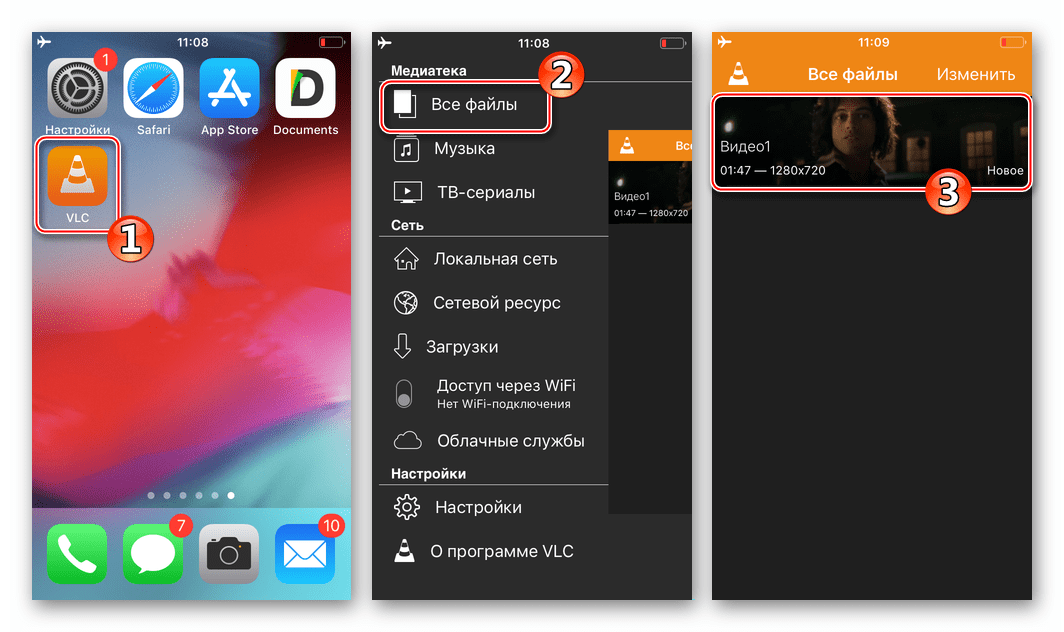

Скачивание различных файлов, в том числе и видео, посредством использования возможностей протокола BitTorrent пользуется на сегодняшний день огромной популярностью среди пользователей девайсов, функционирующих под управлением различных современных ОС. Что касается iOS, здесь применение указанной технологии ограничивается политикой Apple, поэтому официального способа загрузить файл в iPhone/iPad через торрент не существует.

Тем не менее инструменты, созданные сторонними разработчиками, делают возможной реализацию и такого метода скачивания видео. Одно из самых эффективных средств для работы с торрентами на Apple-девайсах получило название iTransmission.
Помимо торрент-клиента для айОС, рекомендуется, как и при использовании других методов для загрузки видеофайлов, установить в iPhone/iPad видеопроигрыватель от сторонних разработчиков.
Запуск и эксплуатация iOS-приложений, загруженных не из App Store, то есть не проверенных в Apple, несет в себе потенциальную опасность! Установка и использование нижеописанного программного инструмента, а также выполнение инструкции по его применению – на ваш страх и риск!
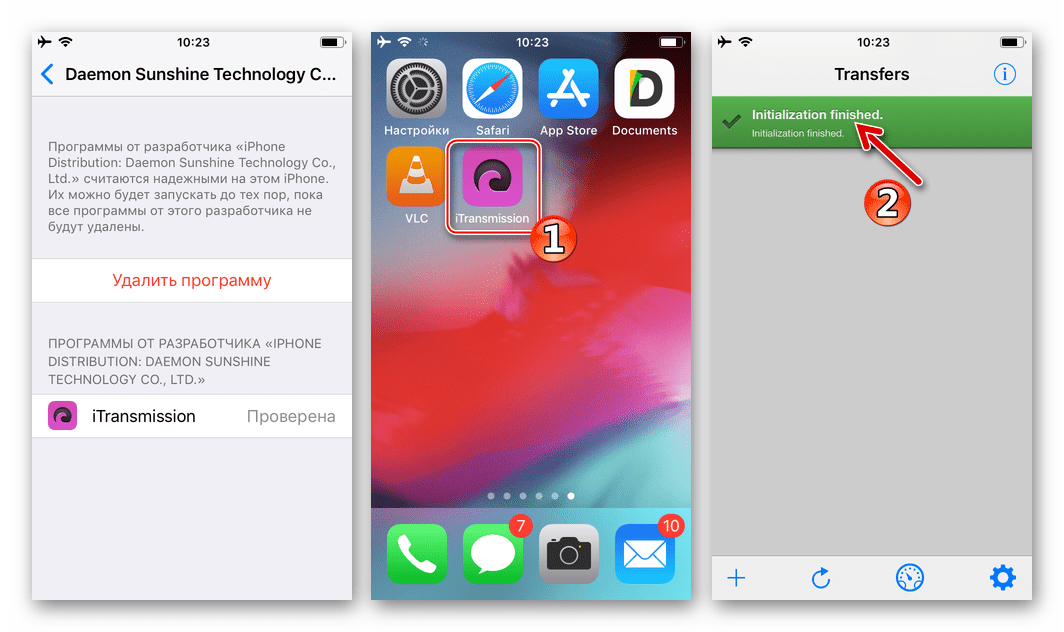
- Установка iTransmission:
- Загрузка видео с торрент-трекеров:
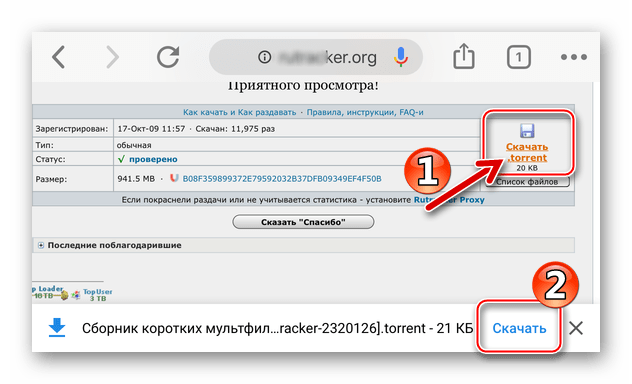
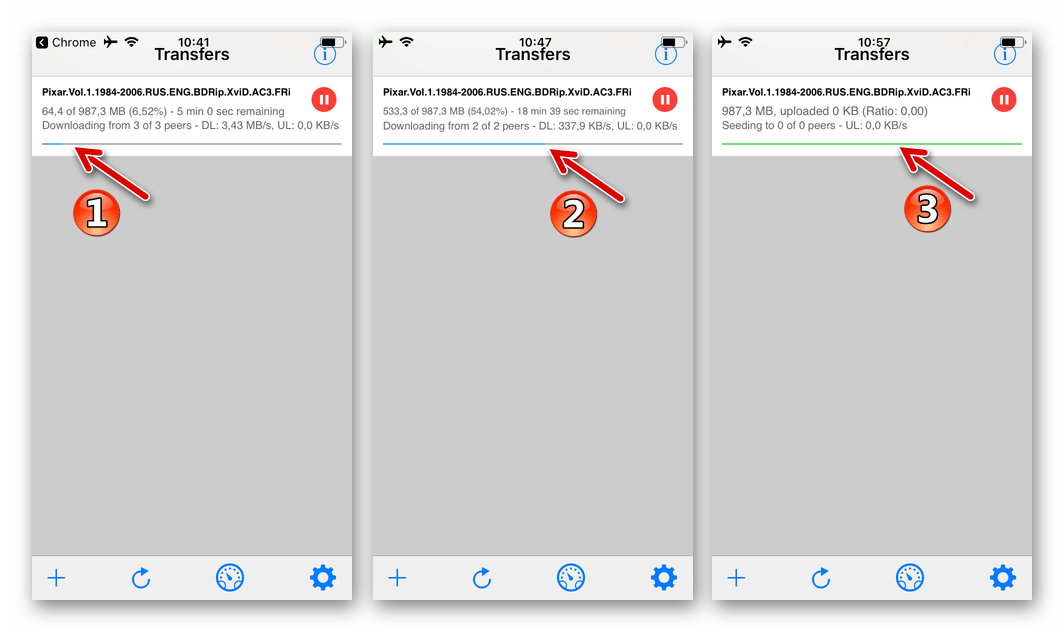
- Откройте любой веб-обозреватель для iOS, кроме Safari (в примере — Google Chrome). Перейдите на сайт-трекер и, отыскав раздачу, содержащую целевую видеозапись, тапните по ссылке, ведущей на загрузку торрент-файла.
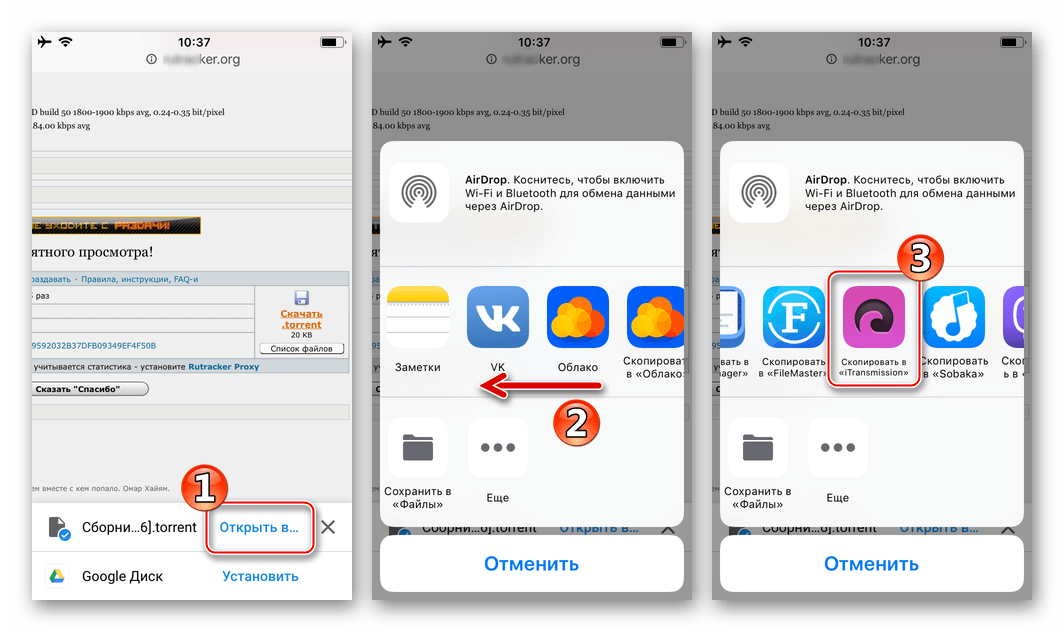
- По завершении копирования торрент-файла на девайс откройте его — появится область с перечнем возможных действий, — выберите «Скопировать в «iTransmission».
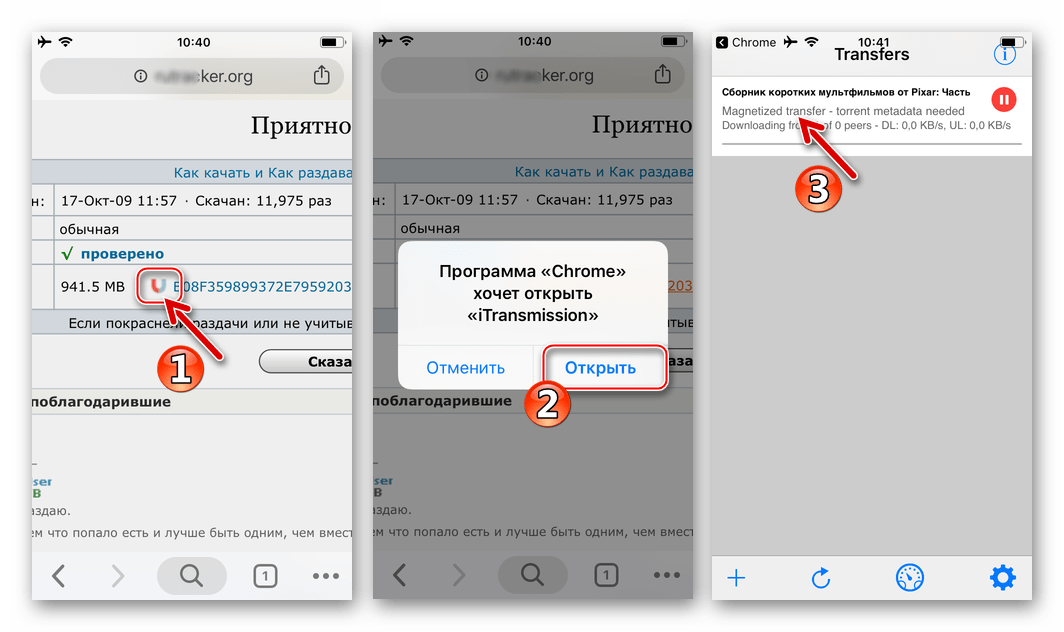
- Помимо загрузки с помощью торрент-файлов, айТрансмишн поддерживает работу с magnet-ссылками. Если таковая доступна на страничке загрузки видео с трекера в виде значка «Магнит», просто коснитесь ее. На отобразившийся вопрос об открытии «iTransmission»» ответьте утвердительно.
- В результате выполнения пунктов выше, в независимости от выбранного инициатора запуска торрент-сессии (файла или магнет-ссылки), откроется приложение iTransmission, а целевой файл(ы) будет добавлен в перечень скачиваемых «Transfers» торрент-клиента. Осталось дождаться завершения загрузки, о чем просигнализирует заполнившийся и поменявший свой цвет с синего на зеленый индикатор выполнения на вкладке «Transfers» в айТрансмишн.
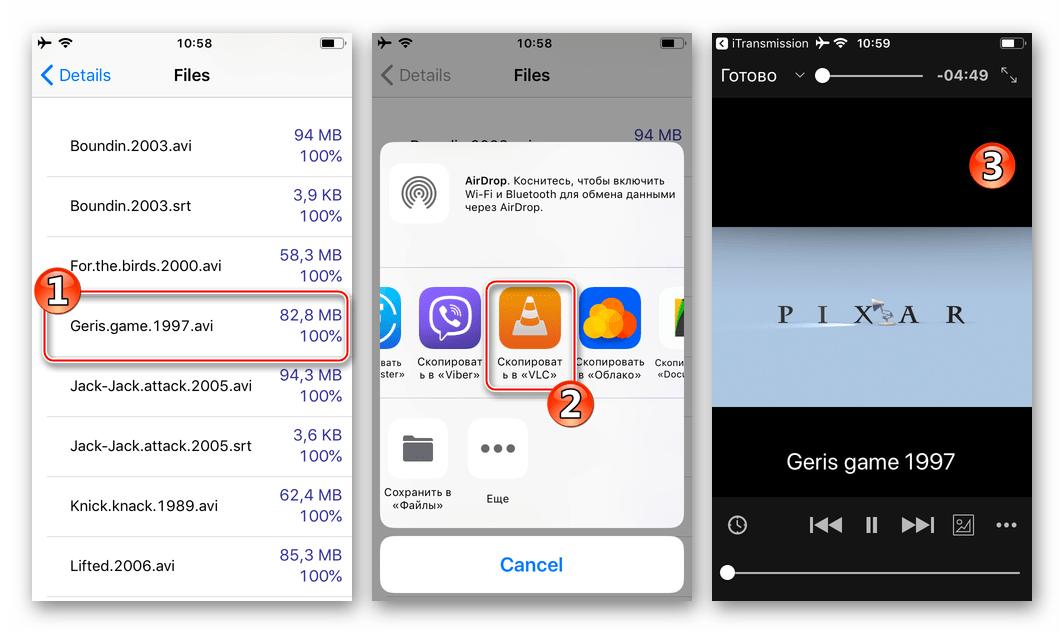
- Теперь можно добавить скачанное в проигрыватель. Для этого тапните по наименованию загруженной торрент-раздачи, что откроет экран информации о ней — «Details». В разделе «MORE» разверните вкладку «Files».
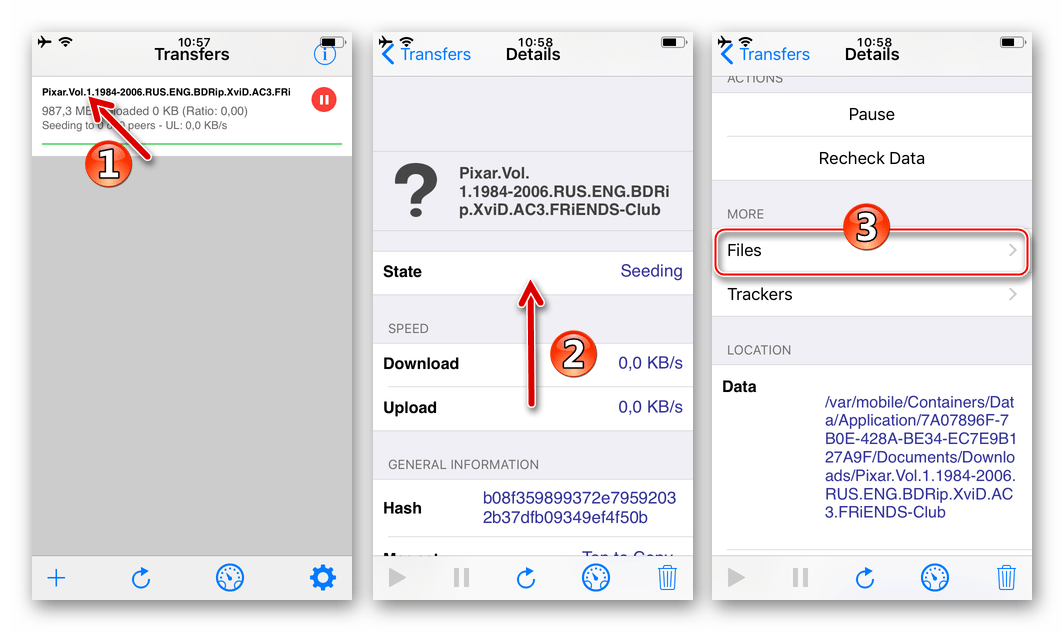
Далее коснитесь наименования видеофайла, а затем выберите «Скопировать в «НАЗВАНИЕ_ПЛЕЕРА»».
Стоит отметить, несмотря на закрытость iOS, компания Apple прямо не запрещает загружать файлы, в том числе видео, из интернета в память своих девайсов, но при этом оставляет пользователем небольшой выбор задокументированных способов осуществления данного действия. Речь идет о тесной привязке айПадов и айФонов к сервисам компании, в частности — iTunes Store и Apple Musiс. По замыслу разработчиков владельцы «яблочных» смартфонов и планшетов должны получать основную массу контента именно через эти сервисы, оплачивая их услуги.

Конечно, вышеописанный подход несколько ограничивает возможности пользователей, но у последних есть и преимущества. Работа предлагаемых Applе сервисов организована на высочайшем уровне, здесь отсутствует нелегальный контент, а значит, можно быть уверенным в качестве видеороликов и фильмов, а также не беспокоиться о непреднамеренном нарушении авторских прав создателей видео. В целом, использование iTunes Store и Apple Musiс для загрузки файлов характеризуется как самый простой и надежный способ пополнить собственную коллекцию фильмов, музыкальных клипов и другого видео, хранящуюся в памяти iPhone/iPad.

Для результативного использования описываемого ниже способа скачивания видео в устройство от Эппл, последнее должно быть привязано к соответствующим образом настроенному AppleID. Ознакомьтесь с материалом по ссылке ниже и удостоверьтесь, что описанные в нем процедуры выполнены. Особое внимание следует уделить добавлению платежной информации, если вы не собираетесь ограничиться загрузкой бесплатных видеоподкастов из каталогов сервисов.
Начнем с описания действий, которые нужно произвести, чтобы загрузить чаще всего фильмы или мультфильмы, но также клипы и подкасты из iTunes Store в память Apple-девайса. Указанный магазин предлагает огромный выбор вышеперечисленного контента и способен удовлетворить практически любые потребности в независимости от предпочтений пользователя. Фактически, для скачивания видео из айТюнс Стор на устройство нужно просто купить понравившееся произведение, в примере ниже — сборник анимационных фильмов.

- Откройте iTunes Store. Найдите киноленту или видеоконтент, предполагаемый к загрузке в iPhone/iPad, воспользовавшись поиском по названию либо просматривая категории предлагаемого сервисом контента.
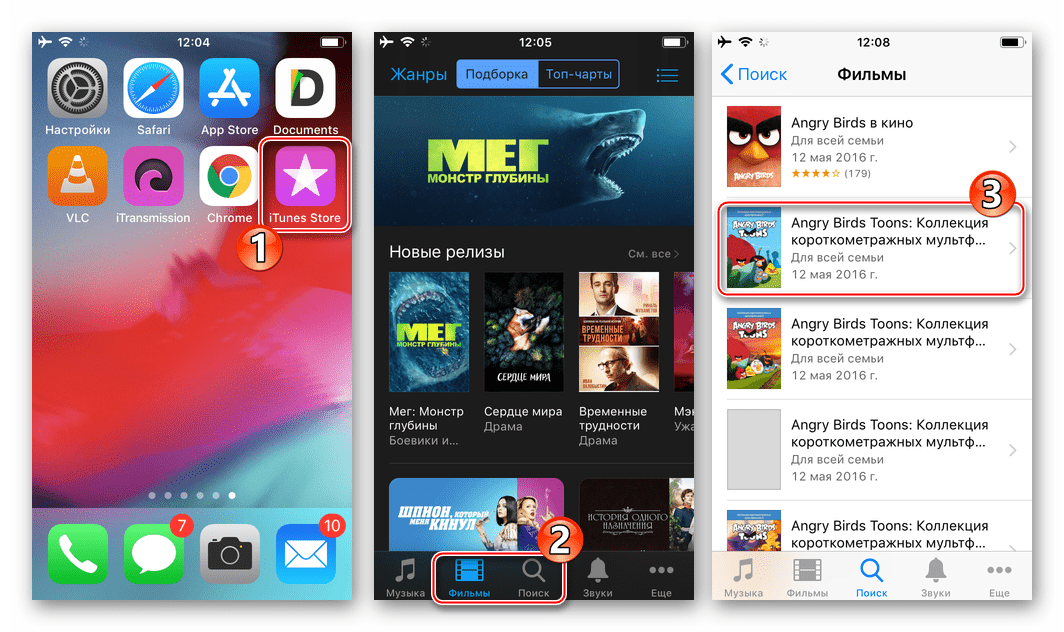
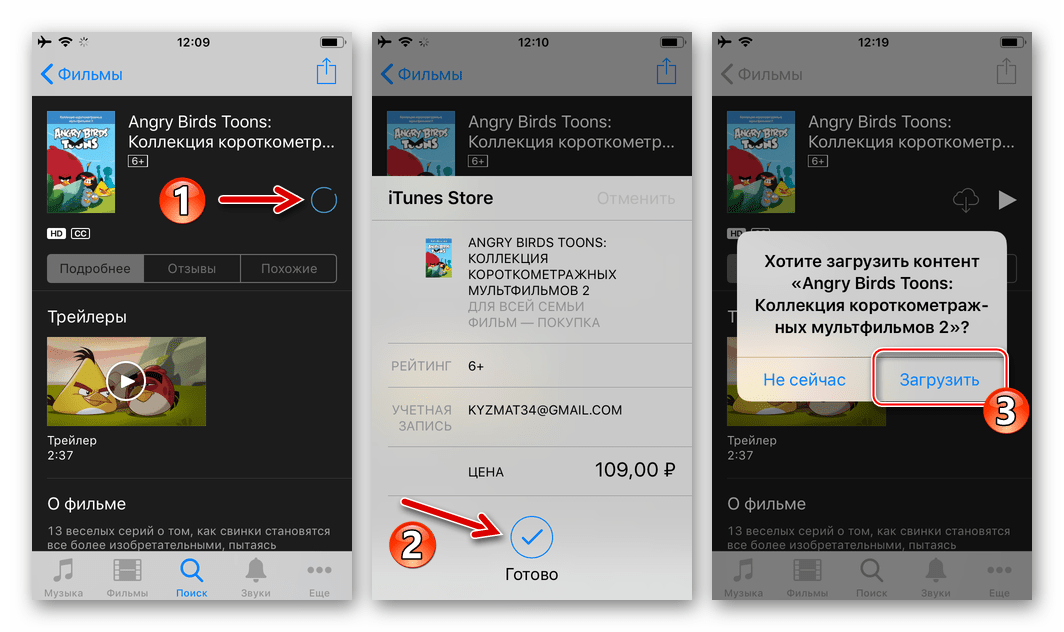
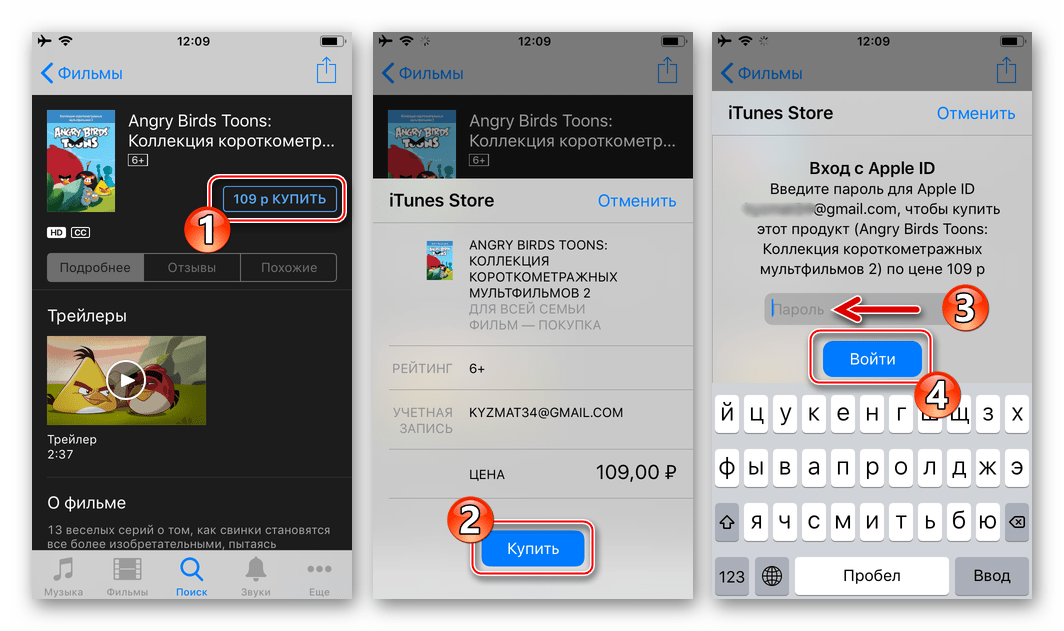
- Перейдите на страничку покупки произведения, тапнув по его названию в каталоге. Ознакомившись с информацией о видео и убедившись, что выбранное – это именно то что вам нужно, нажмите кнопку «XXXр. КУПИТЬ» (XXX – стоимость фильма, которая будет списана после покупки со счета, привязанного к AppleID). Подтвердите готовность к приобретению и списанию средств с вашего счета, нажав во всплывшем снизу экрана информационном блоке кнопку «Купить». Далее введите пароль от своего AppleID и коснитесь «Войти».
- После проверки платежной информации поступит предложение сразу же скачать приобретенное в память iPhone/iPad — коснитесь «Загрузить» в окошке-запросе, если желаете сделать это немедленно.
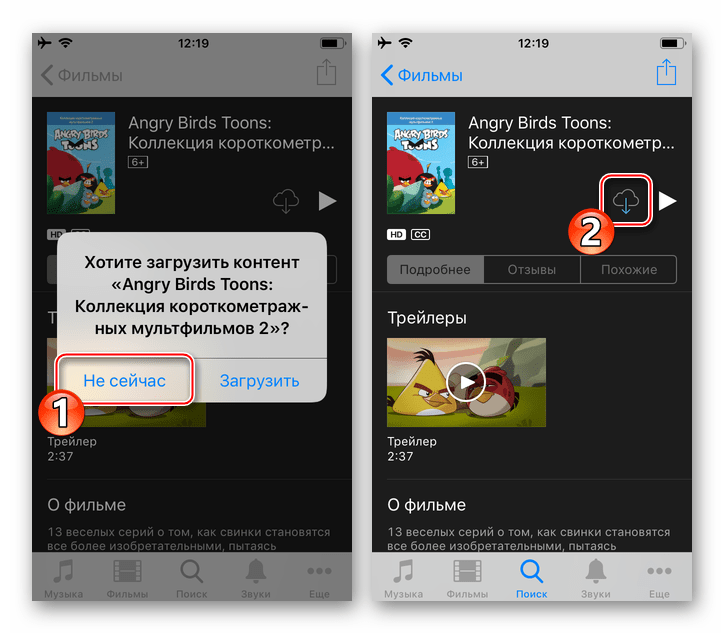
- Отдельно стоит сказать о прокате. Используя данную возможность, вы также загружаете копию фильма в свое устройство, но храниться в памяти она будет лишь в течение 30-дневного срока и это при условии, что не будет инициировано воспроизведение «арендованного» видео. С момента начала просмотра до автоматического удаления файла, взятого напрокат, из iPhone/iPad пройдет 48 часов.
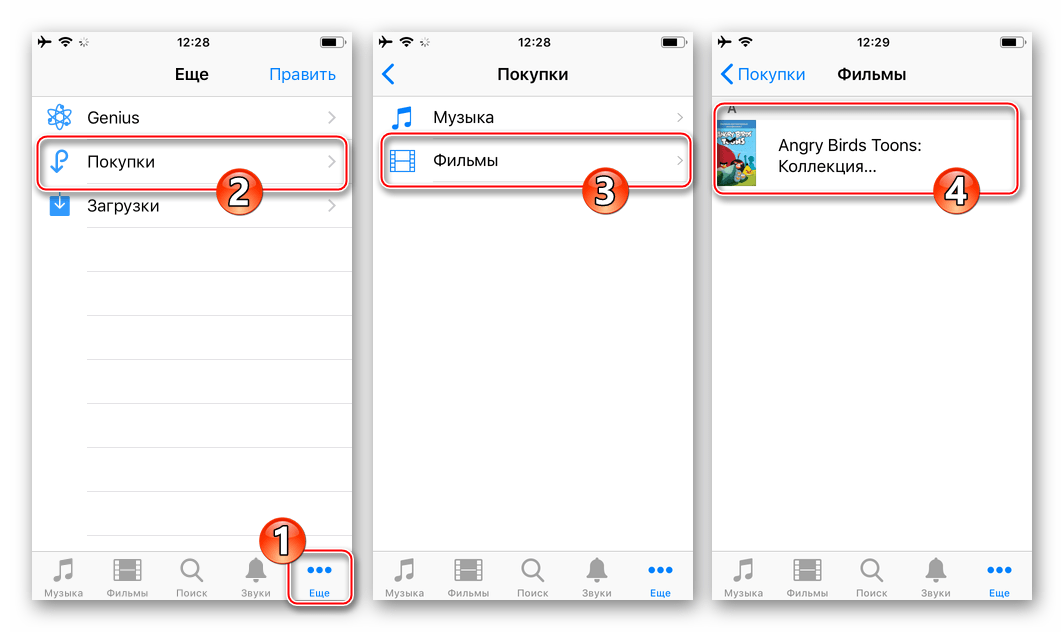
- По завершении процесса скачивания, фильм обнаруживается в перечне приобретенного через iTunes Store контента.

Для перехода к списку загруженного видео коснитесь кнопки «Еще» в нижнем правом углу экрана, затем тапните пункт «Покупки» и перейдите в «Фильмы».
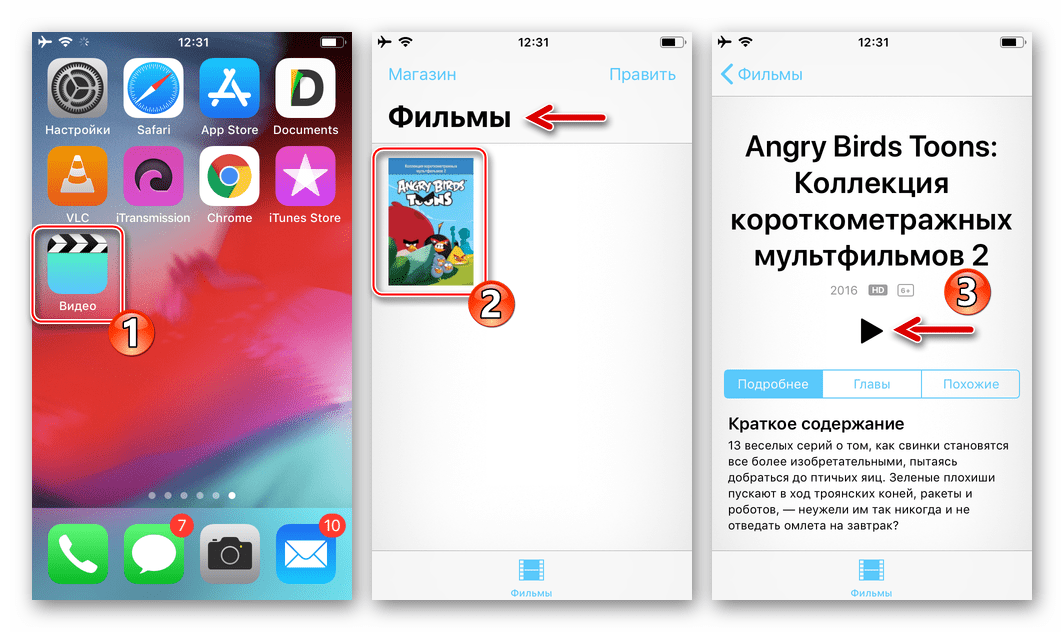
Быстрый доступ к просмотру полученного вышеописанным способом контента можно получить также, открыв предустановленное в iOS приложение «Видео».

Любители музыки, которые ищут способ загрузки видеоклипов в память iPhone/iPad, для поставленной цели, скорее всего, предпочтут сервис Apple Music, несмотря на тот факт, что в iTunes Store этот тип контента представлен в точно таком же ассортименте. В отношении приобретения клипов Эппл Мьюзик позволяет сэкономить – цена, которую придется заплатить за месяц подписки на музыкальный сервис не превышает стоимости десятка клипов в айТюнс Стор.

- Запустите приложение «Музыка», предустановленное в iOS. При наличии оформленной подписки в Apple Music, вам будет предоставлен доступ к обширному каталогу музыкального контента, включая видеоклипы. Найдите интересующий вас клип, воспользовавшись поиском или вкладкой «Обзор».
- Запустите воспроизведение и разверните встроенный плеер приложения, потянув область с управляющими элементами вверх. Далее тапните по трем точкам внизу экрана справа.В открывшемся меню нажмите «Добавить в Медиатеку».
- Коснитесь значка «Скачать», отобразившегося в плеере после добавления клипа в Медиатеку. После того как индикатор выполнения загрузки заполнится, значок «Скачать» из плеера исчезнет, а копия клипа будет помещена в память iPhone/iPad.
- Все загруженные вышеописанным способом видеоклипы доступны для просмотра офлайн из приложения «Музыка». Контент обнаруживается в разделе «Медиатека» после открытия пункта «Загруженная музыка» и перехода в «Видеоклипы».
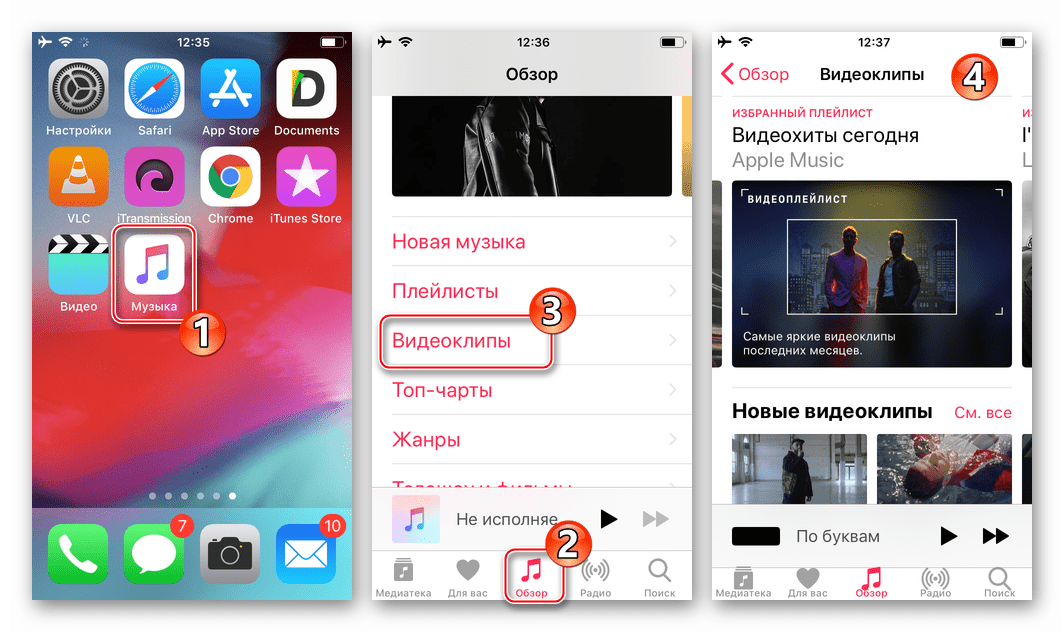
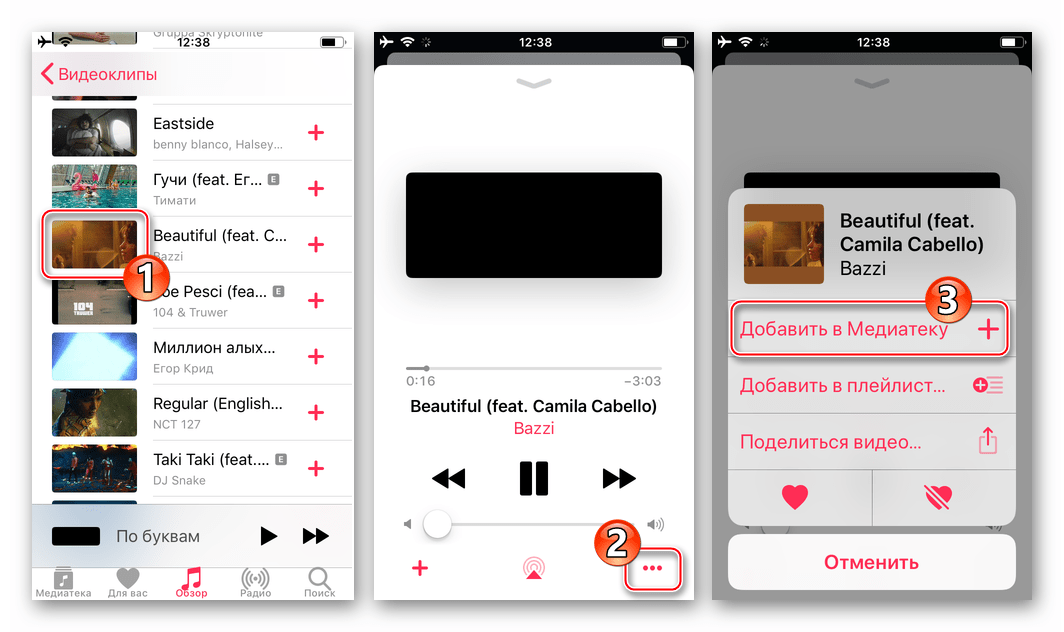
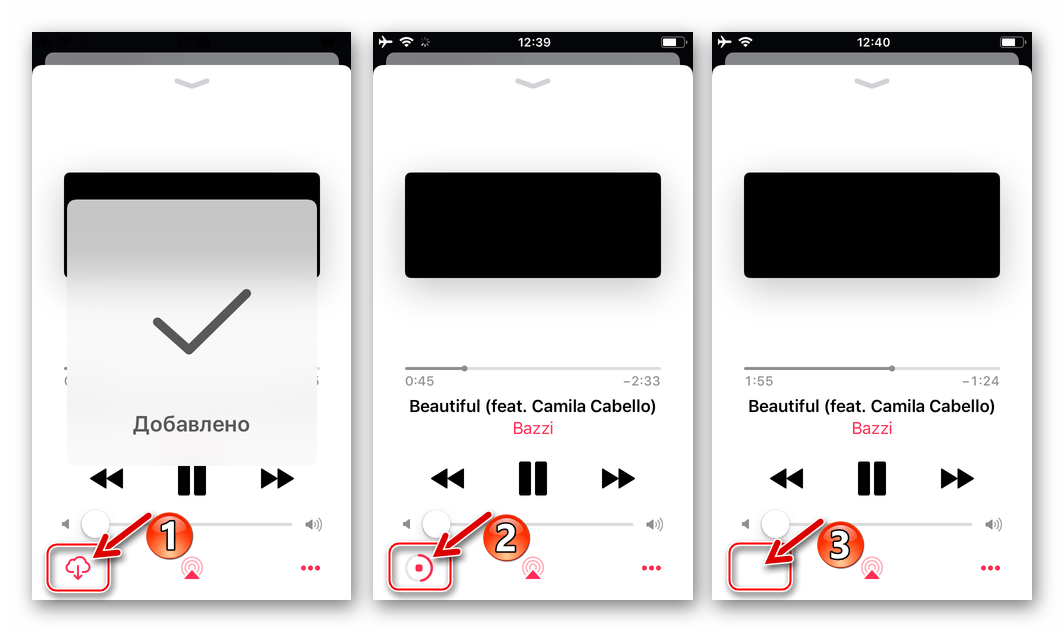
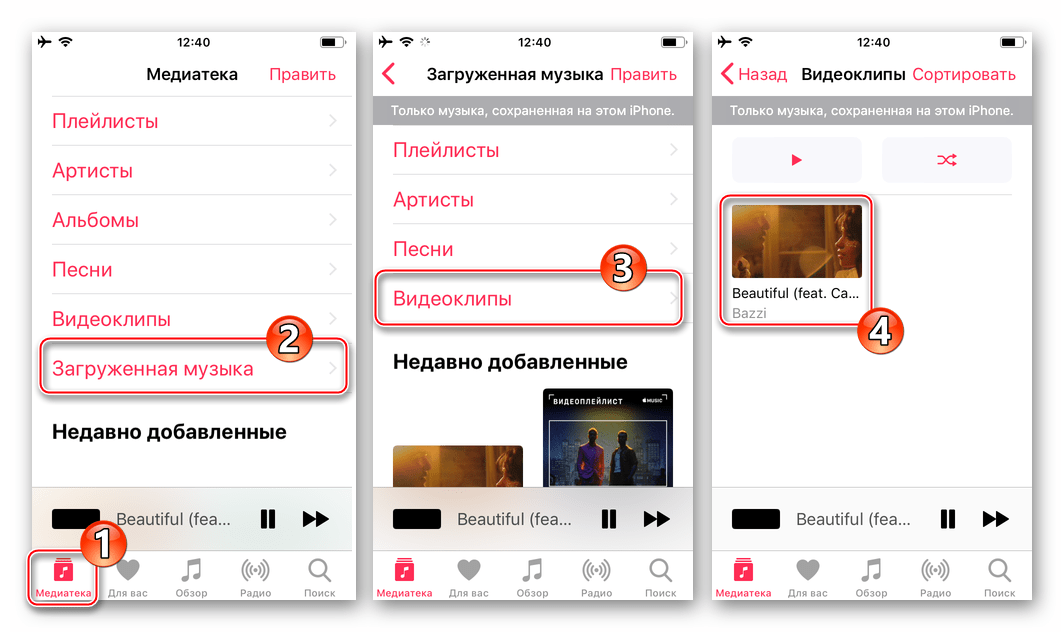
Как видим, просто и легко загрузить видео в память iPhone/iPad возможно лишь путем использования фирменных приложений Apple и покупки контента в сервисах, предлагаемых и продвигаемых купертиновским гигантом среди пользователей своих девайсов. При этом, освоив нестандартные подходы и программные средства от сторонних разработчиков, можно получить возможность скачивания практически любого ролика из Глобальной сети в память своего смартфона или планшета.
Условно-бесплатный и платный способы
Если у вас есть немного денег на подписку, можно сократить себе путь буквально до пары кликов. Дело в том, что большинство сервисов и онлайн-кинотеатров в 2022 году дают возможность загрузить фильм или сериал на телефон, а просмотреть позже, без использования интернета.
- IVI — 399₽ в месяц
- YouTube — 199₽ в месяц
- Netflix — 599-999₽ в месяц
- Кинопоиск — 199₽ в месяц
- OKKO — 199₽ в месяц
- KION — 199₽ в месяц
При покупке подписки приложение дает возможность сохранить кино в кэше и смотреть его позже без интернета.

Но есть один классный лайфхак, о котором многие не знают или просто забывают. У каждого из перечисленных выше сервисов имеются пробные периоды: у кого-то это один месяц, а, например, у Кинопоиска — целых 60 дней. Алгоритм действий прост: скачиваем приложение, подключаем пробную версию и привязываем банковскую карту, и пользуемся сервисом на 100%.
В конце отчетного месяца отвязываем карту, чтобы с вас не списали деньги за следующий, платный месяц подписки. Таким образом можно регистрировать несколько аккаунтов, лишь бы хватило номеров мобильных телефонов. Если использовать каждый сервис из нашей подборки, в сумме накопится около полугода бесплатного пользования всеми привилегиями платных подписок.
Пишет статьи о мобильных играх на iOS и Android. Сначала поиграет сам, и только потом рассказывает о личном опыте.
Как записать видео на iPhone или iPad при помощи программы iTunes
Сразу следует оговориться, что данный способ на первый взгляд может показаться не самым простым, однако он обладает одним весомым преимуществом – его использование не нарушает никаких правил Apple. То есть, загрузка видеоконтента через iTunes будет доступна всегда, тогда как описанные ниже приложения и сервисы в любой момент могут быть заблокированы.
Главный недостаток данного способа заключается в необходимости предварительного скачивания видео (фильма, клипа и т.д.) на компьютер.
ПО ТЕМЕ: В каком смартфоне самая лучшая камера в 2018 году – Топ 10.
С предварительной конвертацией видео в формат MP4
Для загрузки видео в любом формате можно воспользоваться торрентами или расширением Savefrom для браузеров.


Повторимся, iTunes не поддерживает множество популярных форматов – avi, mkv и т.д., но эту проблему довольно просто решить.


или перетащить необходимое видео в окно раздела Фильмы.
Видео будет добавлено во вкладку «Домашнее видео» раздела Фильмы в iTunes.

Останется лишь подключить iPhone или iPad к компьютеру, выбрать его в iTunes, отметить галочкой нужный контент в разделе «Фильмы» и нажать «Применить», а затем «Синхронизировать».


По завершении процесса ролик будет добавлен в приложение «Видео» во вкладку «Домашнее видео» на iOS-устройстве.

ПО ТЕМЕ: Как смотреть ТВ на Айфоне или Айпаде: 6 программ для просмотра online-ТВ.
Без конвертации в MP4 (любые форматы видео)
Впрочем, процесс конвертации видео (особенно если это «крупногабаритные» фильмы) может быть довольно утомительным, в таком случае гораздо проще вместо стандартного приложения Видео воспользоваться сторонними плеерами из App Store, в которых по умолчанию встроены кодеки множества форматов видео файлов.
Подобных программ для iPhone и iPad довольно много, приведем тройку наиболее популярных — VLC for Mobile, OPlayer, OPlayer Lite, AVPlayer, PlayerXtreme.

В левой части iTunes откроется меню подключенного устройства, выберите в нем раздел «Общие файлы» (в старых версиях iTunes нужно перейти в раздел Программы).
В открывшемся окне выбираем необходимое видео в любом формате, нажимаем еще раз «Добавить», ожидаем, пока видео скопируется на устройство, после чего останется запустить приложение на iPhone или iPad и наслаждаться просмотром.
Для добавления видео можно просто перетянуть файлы в окно программы.

Ход процесса загрузки видео на устройство будет отображаться в верхней части программы iTunes.

Вот добавленные видео на iPad в приложении VLC.

ПО ТЕМЕ: Какой iPad выбрать и купить в 2018 году: все модели, сравнение и цены.
Как загрузить видео на iPhone или iPad по локальной сети, используя Wi-Fi
Естественно, видео с компьютера можно загрузить на iPhone или iPad по Wi-Fi-сети, не используя кабель. Удобнее всего для этого воспользоваться такими медиаплеерами, как: OPlayer Lite, AVPlayer, PlayerXtreme и т.д.
Рассмотрим процесс на примере последнего.
Для начала необходимо установить бесплатное приложение PlayerXtreme из App Store и убедиться, что iPhone или iPad и компьютер подключены к одной сети. Далее, запускаем плеер, в главном меню находим раздел Wi-Fi и переключаем статус в режим «Enabled».

после чего жмем кнопку «Пуск» — вскоре выбранный контент будет доступен в приложении на iPhone или iPad.

Остальные подобные приложения работают аналогичным образом.
Данным способом можно скачивать видео любого формата без предварительного конвертирования. Главным недостатком использования этого метода является сравнительно низкая скорость передачи данных.

Два способа сохранить фото и видео из «Заметок» в галерею на iOS
Быстро вытаскиваем нужные файлы без потери качества.
Если вы активно пользуетесь стандартными «Заметками» на iPhone или iPad, то наверняка знаете о дополнительных функциях приложения — возможности добавлять таблицы, рукописные схемы и рисунки, а также фото и видео. В приложении даже сканер документов есть! И в то время как эти способы иллюстрировать информацию делают заметки куда нагляднее, иногда нужно что-то сохранить в память телефона. Рассказываем, как это сделать.
Как сохранять все файлы в галерею
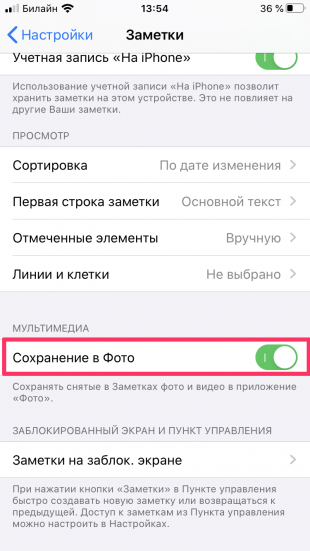
Если вы не хотите каждый раз переносить фото, видео и документы вручную, можно настроить автоматический экспорт всего, что вы снимаете через «Заметки», в приложение «Фото». Для этого:
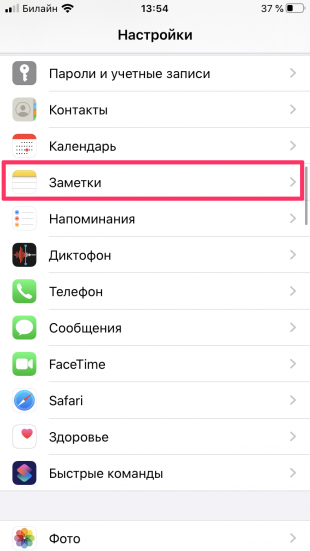
- Откройте «Настройки» → «Заметки».
- Пролистайте вниз до пункта «Мультимедиа».
- Переведите ползунок возле «Сохранение в Фото» в активное положение.
С помощью приложения Documents
Если у вас старая версия ОС, в которой Safari не умеет скачивать видео, вы можете воспользоваться бесплатной iOS-программой Documents. Это менеджер файлов со встроенным браузером, который способен загружать видеофайлы из интернета по прямой ссылке.
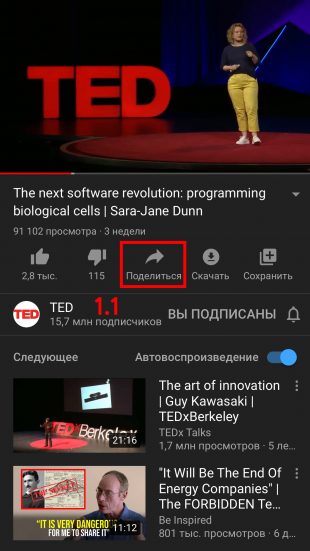
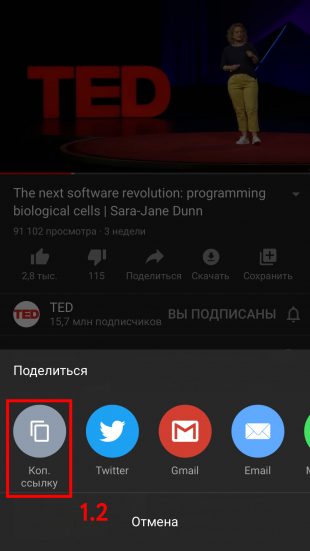
2. Запустите Documents и откройте встроенный в программу браузер.
3. Перейдите на сайт любого загрузчика, который умеет скачивать видео с нужной площадки. Подходящий сервис можете выбрать из подборки Лайфхакера. В качестве примера воспользуемся загрузчиком YBmate.com, который способен скачивать видео с YouTube.
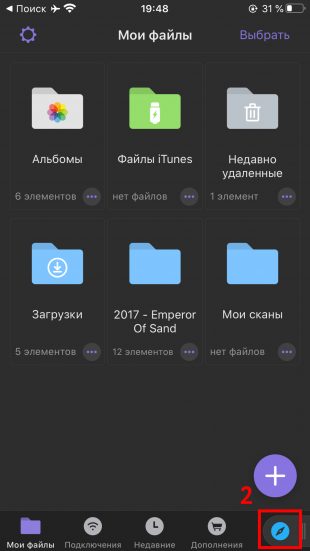
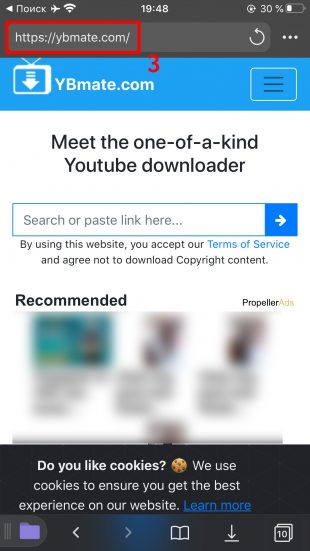
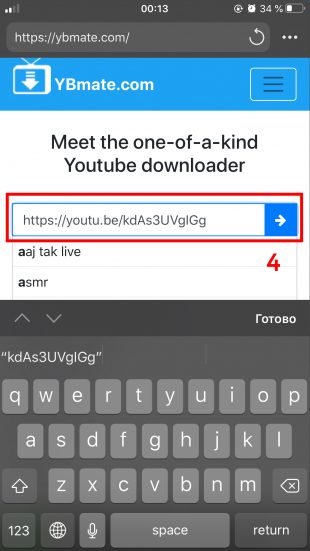
4. Вставьте скопированный ранее URL в поле на сайте загрузчика и нажмите «Ввод».
5. Когда отобразятся ссылки на разные форматы скачивания видео, выберите подходящий и нажмите на кнопку рядом с ним. Если сервис после этого предложит новую кнопку загрузки, воспользуйтесь ею.
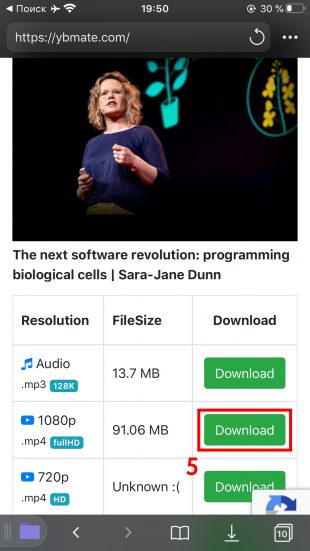
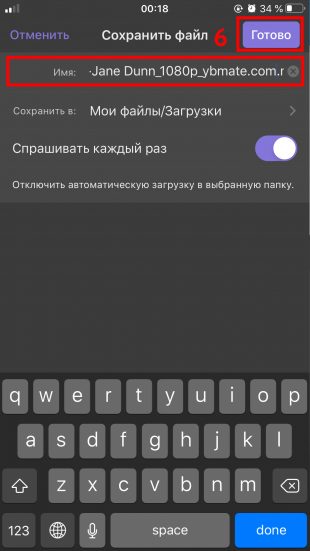
6. В появившемся окне введите любое название ролика и нажмите «Готово».
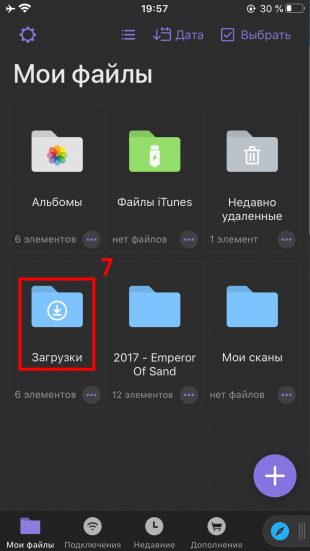
7. Вернитесь в основное меню Documents и откройте папку «Загрузки».
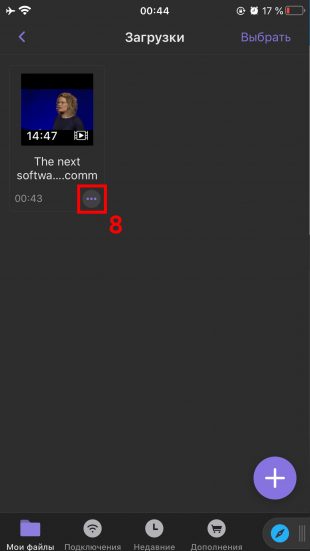
8. После завершения скачивания нажмите на три точки в углу только что сохранённого файла.
9. Когда появится контекстное меню, тапните «Переместить».
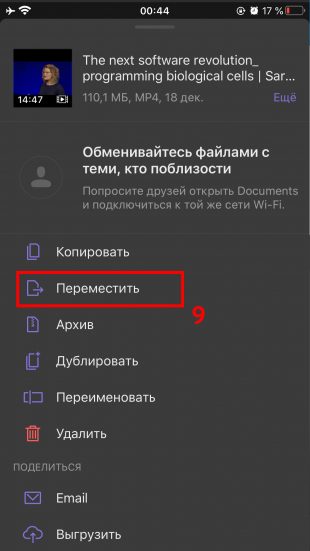
10. В появившемся окне выберите «Фото» и нажмите «Переместить».
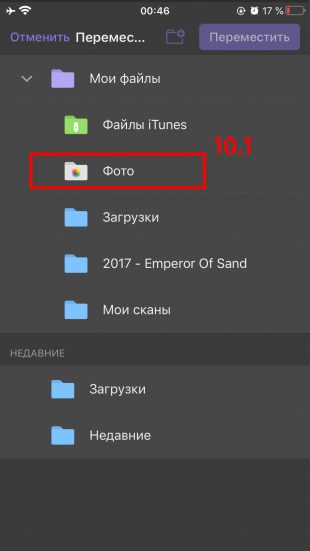
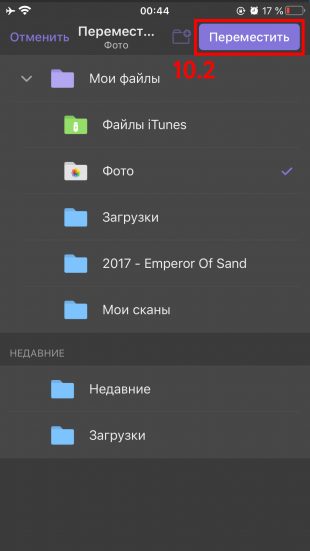
После этого скачанный видеофайл появится в стандартном приложении «Фото».
Как добавить файл в заметку
Если вы никогда не иллюстрировали свои заметки, но хотите это опробовать, сделать это совсем не трудно:
- В заметке нажмите на иконку камеры.
- Выберите тип медиа, который хотите добавить: новое фото или видео, файл из галереи или скан документа.
- Перетащите файл в нужное место заметки.
Яндекс. Диск
В первую очередь пойдем по самому простому и наиболее очевидному пути – загрузке файлов во внутреннее хранилище Apple-девайса непосредственно через приложение облака Яндекс. То, каким образом это может быть реализовано, зависит от типа данных.
Вариант 1: Фото и видео
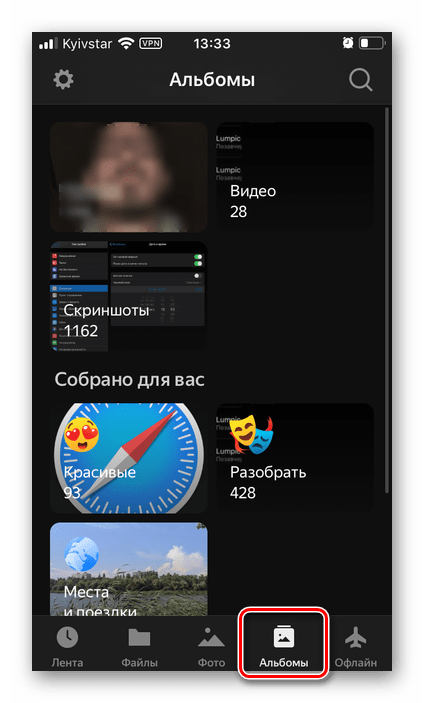
- Запустите мобильный клиент Диска и перейдите на его нижней панели во вкладку «Фото» или «Альбомы».

В первой будут представлены все изображения и видео в порядке их сохранения/создания,
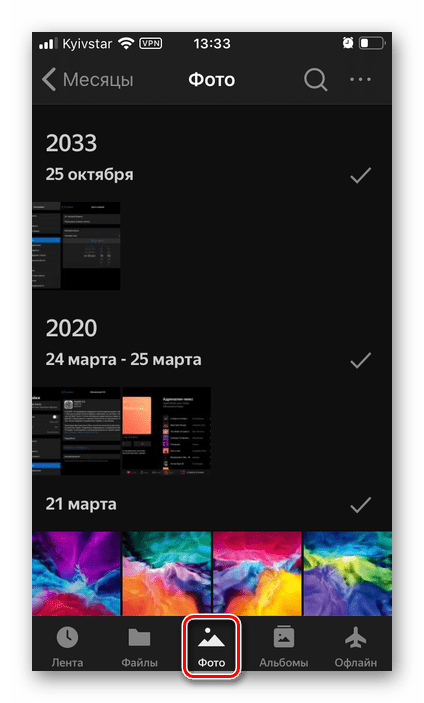
во второй они поделены по группам, практически аналогичным таковым в стандартном приложении «Фото».
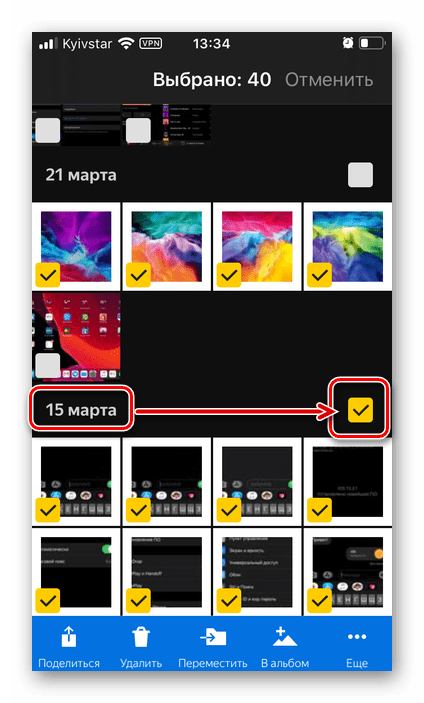
- Коснитесь пальцем и удерживайте его на первом графическом файле, который требуется загрузить,
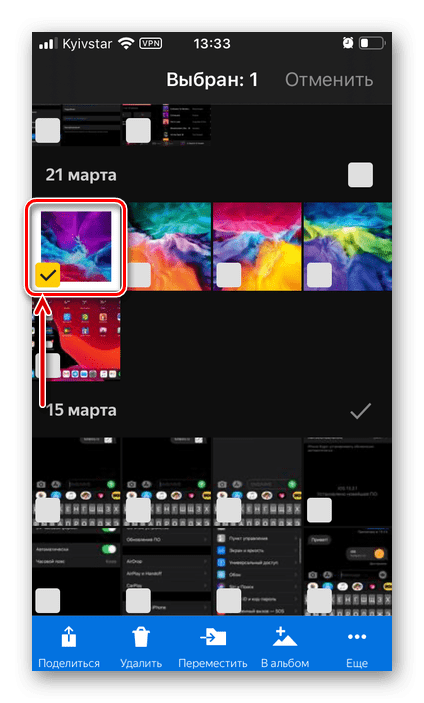
а после выделения отметьте галочками остальные.
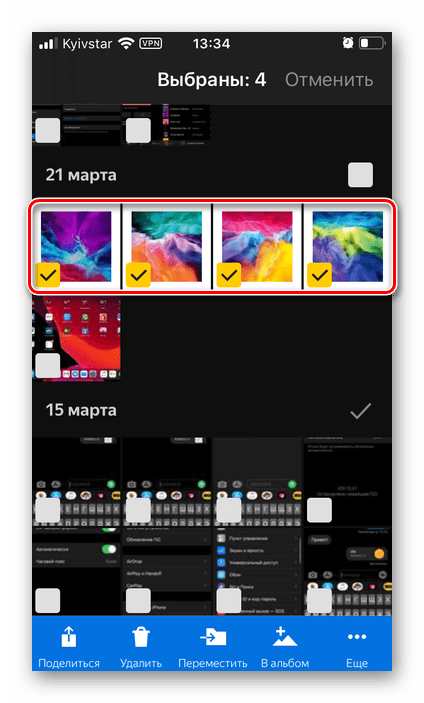
Совет: Чтобы выделить сразу группу изображений и/или видео, галочку следует ставить напротив даты их создания.
- Отметив необходимые элементы, тапните по расположенной на нижней панели кнопке «Поделиться» и выберите один из двух вариантов:
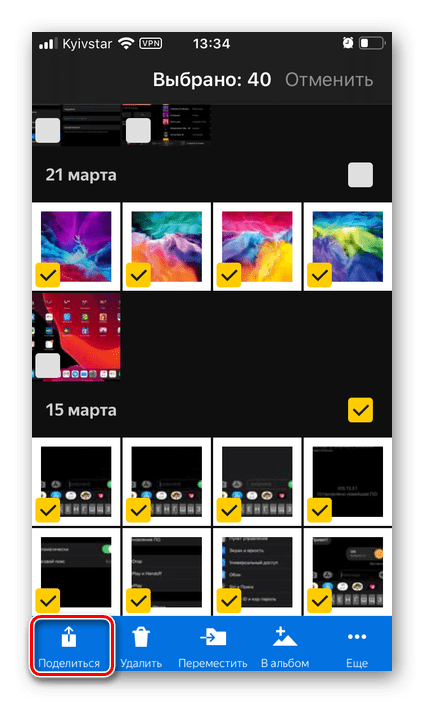
- «Сохранить в галерею».

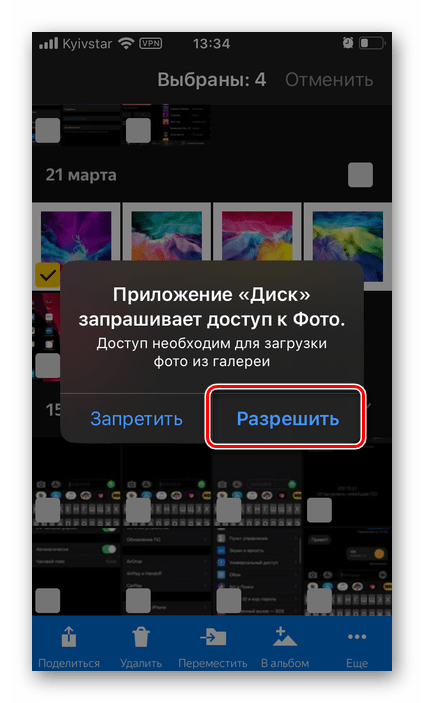
После подготовки фото и/или видео будут добавлены в стандартное приложение «Фото»,

доступ к которому потребуется «Разрешить».
- «Сохранить в “Файлы”».
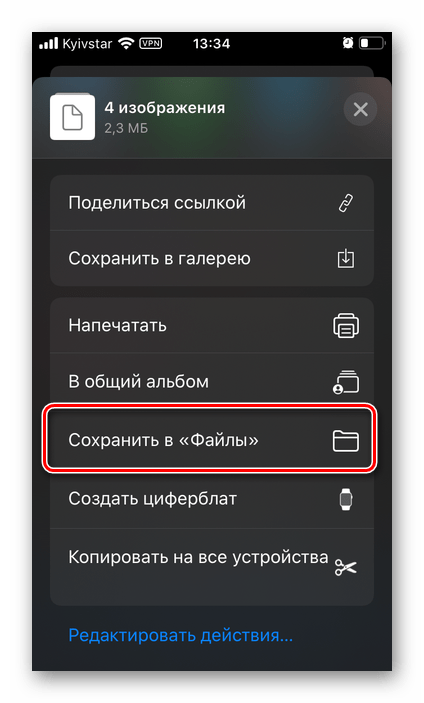
Позволяет загрузить данные во встроенный в iOS файловый менеджер (на iPhone) или в iCloud Drive.
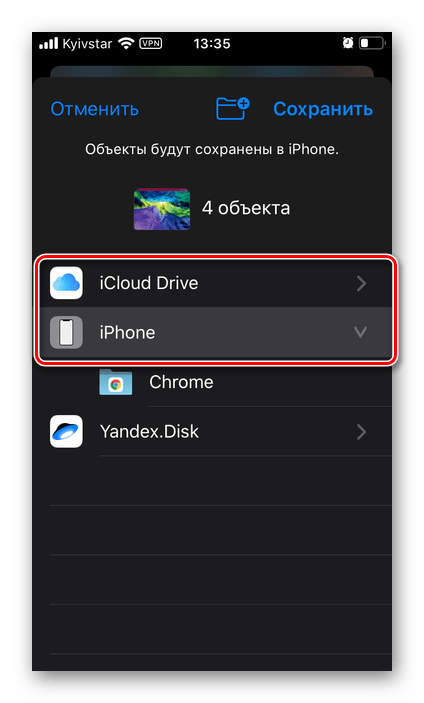
Как в первом, так и во втором для большего удобства можно создать новую папку,
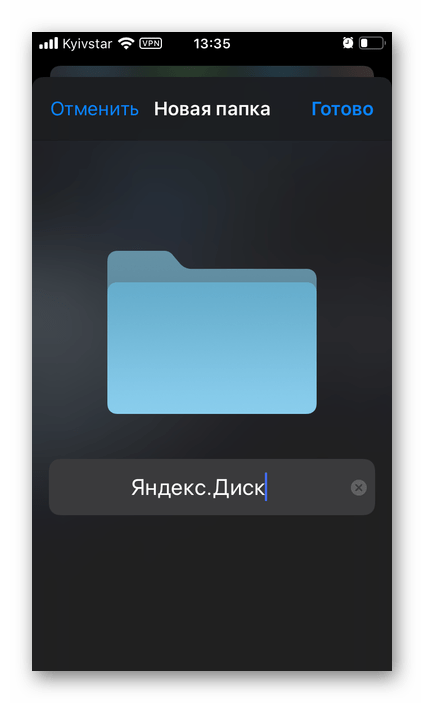
для чего на верхней панели предусмотрена соответствующая кнопка.
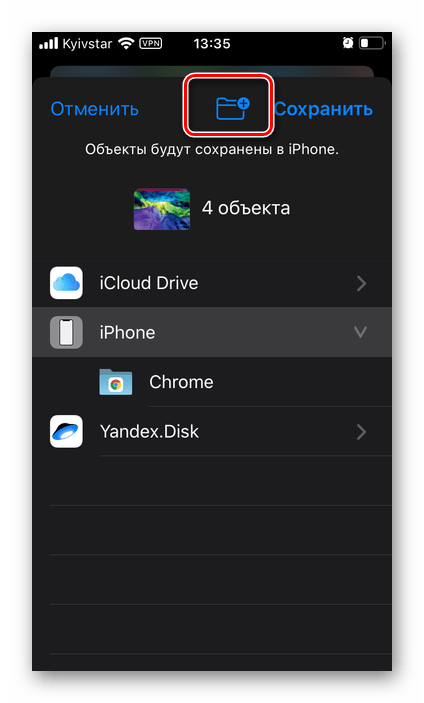
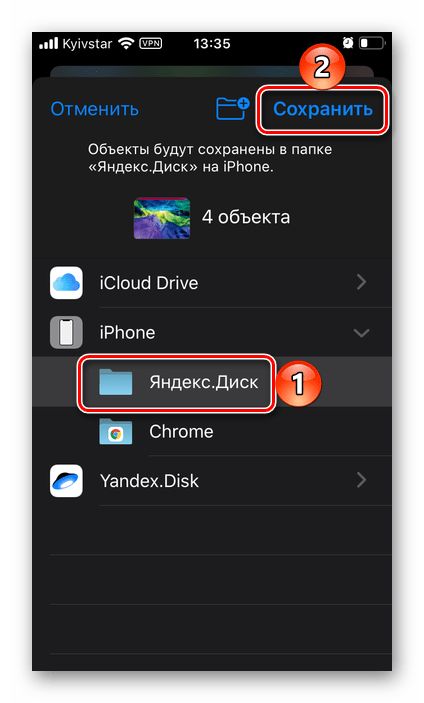
Подтверждение действий осуществляется тапом по надписи «Сохранить».
- «Сохранить в галерею».
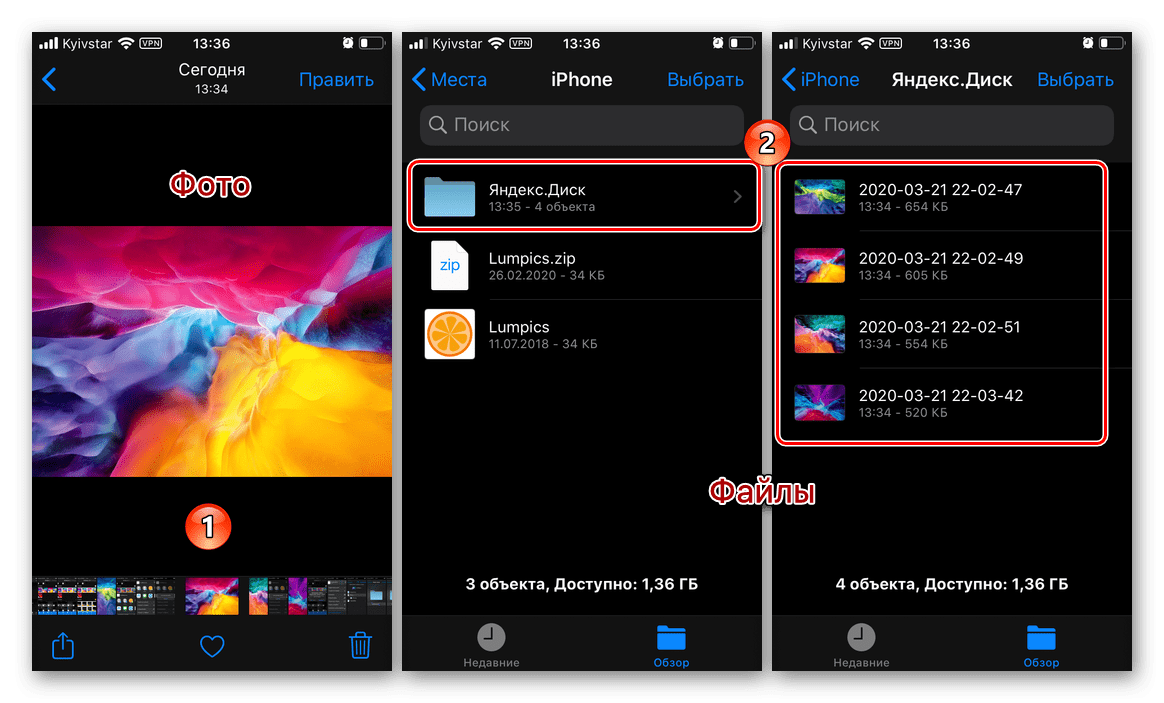
Найти загруженные из Яндекс.Диска изображения и видеозаписи можно будет в стандартном приложении «Фото» или «Файлы», в зависимости от того, куда вы сами их сохранили.
Вариант 2: Файлы любого типа
- В приложении Яндекс.Диск перейдите во вкладку «Файлы»

и найдите ту папку, данные из которой необходимо загрузить на айФон.
- Удерживая палец на первом файле, выделите его, а затем, если потребуется, отметьте остальные, установив галочки слева от их наименований.
- Нажмите по кнопке «Поделиться»,
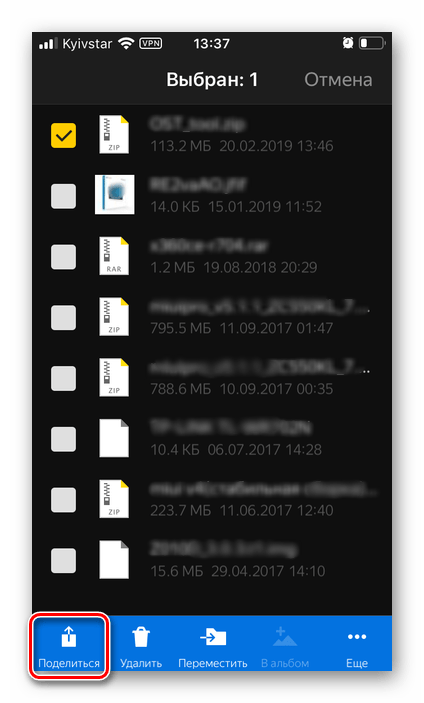
выберите в списке доступных действий пункт «Сохранить в “Файлы”»

и ожидайте, пока завершится их подготовка.

Далее будет открыто окно файлового менеджера, в котором потребуется указать папку для загрузки данных. Можно выбрать любую удобную или создать новую, для подтверждения остается только нажать «Сохранить».
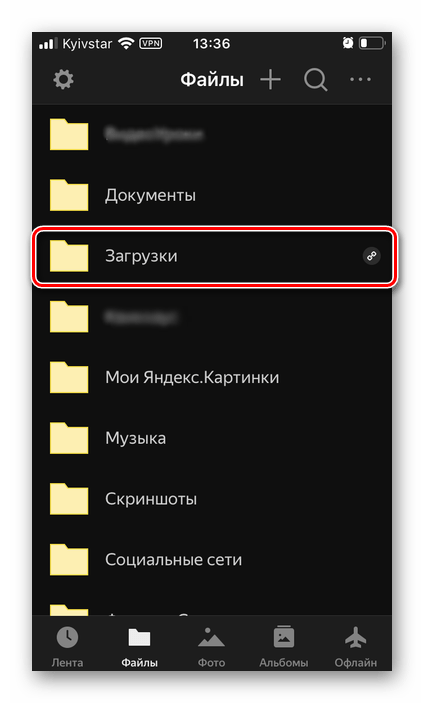
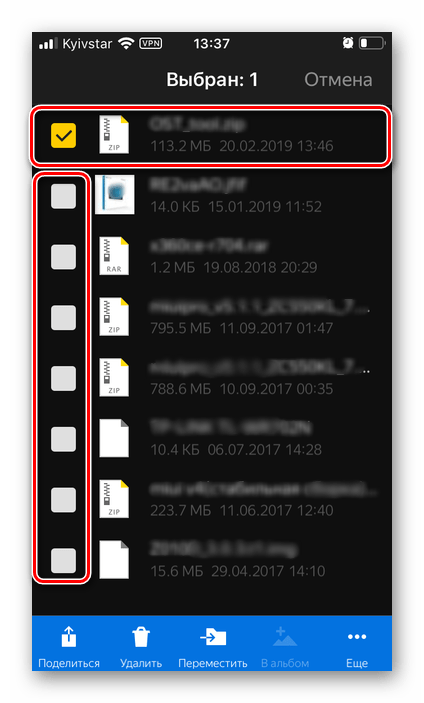
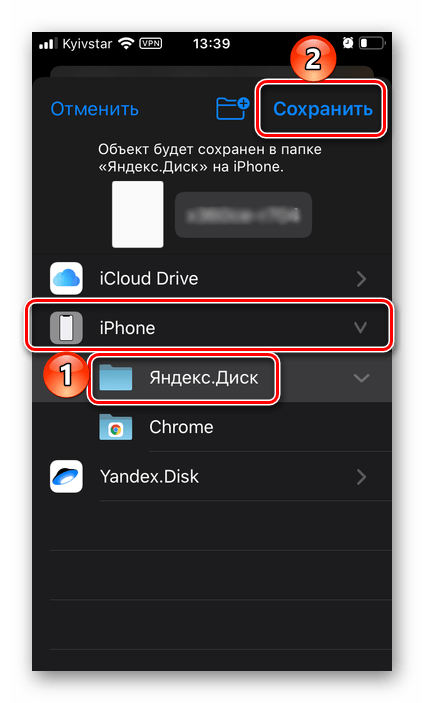
Процедура скачивания файлов может занять некоторое время, что зависит от размера, после чего их можно будет найти в выбранной вами папке.


