

На сегодняшний день в магазине App Store нет бесплатных приложений для сканирования документов. Поэтому разработчики компании Apple реализовали встроенный сканер в смартфонах, работающих на базе операционной системы iOS 11. В этой версии отсканировать файлы можно было через приложение «Заметки». В iOS 13 эта опция доступна прямо в меню «Файлы».

Мобильный сканер позволяет создавать и отправлять документы на любые устройства без необходимости использования стороннего программного обеспечения. Это простая и удобная опция, которая может пригодиться каждому пользователю в повседневной жизни. Она имеет немало преимуществ:
- Для сканирования не нужны дополнительные устройства и стороннее программное обеспечение.
- Программа в процессе съёмки имитирует функции настоящего сканера, при этом используется не вспышка, а цифровая интеллектуальная обработка изображения.
- Мобильный сканер самостоятельно обрезает края, убирает тени и другие мешающие элементы.
Важно! Всё документы по итогу сохраняются в нужном формате, как и на обычном сканере.
Чтобы отсканировать файл с помощью IPhone, необходимо сделать следующее:
- Зайти в меню «Файлы».
- Кликнуть по кнопке «Обзор», которая находится в нижней части экрана.
- Найти вверху кнопку с тремя точками и нажать на неё.
- На экране появится окно, в котором необходимо выбрать пункт «Отсканировать документы».
- Теперь нужно просто навести камеру смартфона на документ, и она автоматически отсканирует его в нужном формате.
- Если пользователю нужно отсканировать дополнительные страницы, перечисленные выше действия необходимо повторить.
После сохранения файла пользователь может отредактировать его, выбрать нужный размер, сохранить его в любой папке, отправить другим пользователям.
Чтобы отсканировать файл в меню «Заметки», необходимо сделать следующее:

- Открыть приложение и нажать на значок создания новой заметки.
- Нажать на кнопку в виде плюса.
- На экране появится всплывающее окно, в котором пользователю нужно будет выбрать раздел «Отсканировать документы».
- После открытия камеры необходимо навести смартфон на выбранный файл.

Чтобы сделать качественный скан, пользователям iPhone не нужно самостоятельно подбирать фильтры и освещение — встроенный сканер сделает это автоматически.
Важно! После съёмки пользователь может самостоятельно определить границы нового документа (обрезка, корректировка). Когда файл будет готов, останется нажать на кнопку «Сохранить».
Искать сохраненные сканы необходимо в самом приложении «Заметки», а не в файловой системе. Если речь идёт об операционной системе iOS 13, то в этом случае отсканированные документы будут сохраняться в меню «Файлы».

Встроенный сканер появился только в iOS версии 11-13. На смартфонах, вышедших раньше, такой опции нет. Однако пользователи могут воспользоваться сторонними приложениями для сканирования, доступными в магазине AppStore.
Встроенный сканер — одна из новых возможностей, появившихся в iOS 11-13. Сканировать документы можно прямо из меню «Файлы» или «Заметки». Встроенный инструмент делает качественные снимки, автоматически подбирает цветокоррекцию, фильтры и освещение. Владельцы iPhone устаревших версий могут воспользоваться сторонними программами для создания качественных сканов документов.
10 апреля 202014 мая 2022
Вы когда-нибудь хотели иметь возможность сканировать документы через свой iPhone или iPad? Что же, теперь это легко и удобно можно делать через приложение Файлы и Заметки.

Обновления iOS 13 и iPadOS 13 сделали приложение Файлы намного полезнее. Теперь оно может считывать информацию с внешних носителей, сканировать документы и др. Теперь вам не придётся использовать сторонних приложений, и вы сможете загружать отсканированные документы прямо в iCloud или локальные папки. Больше не надо искать свои документы по папкам в приложениях и использовать сервисы, как Dropbox и Google Диск.
- Как сканировать документы через приложение Файлы
- Как сканировать документы с домашнего экрана
- Как сканировать документы через пункт управления
- Как сделать скан документа с помощью смартфона?
- Чем сканирование отличается от фотографии
- Как отсканировать документ на Айфоне
- Как отсканировать фото на Айфоне
- Что можно делать с отсканированным документом
- Оглавление
- Для каких устройств подходит статья
- Способ первый — использование Заметок
- Способ второй — использование стороннего приложения
- Выводы
- Сканирование документов на айфоне
- Сканирование с помощью приложения от Яндекс
- Сканер документов SwiftScan
- Wondershare PDFelement
- В этой статье
- Приемущества сканирования с iPhone 13
- Простая связь
- Рабочая система редактирования
- Экологичность и экономичность
- Простое хранение и организация
- Безопасные и защищенные документы
- Эффективная навигация и прокрутка
- Упорядоченные PDF-файлы
- Вдохновляющие функции для работы с закладками
- Добавление комментариев в отсканированные документы
- Сканирование нескольких страниц на iOS с помощью PDFelement
- Открытие Wondershare PDFelement
- Создание фотографий
- Обрезка захваченных изображений
- Процесс редактирования
- Процесс сохранения
- Заключение
- Как использовать сканер в приложение Файлы
- Поделиться ссылкой
- Для чего сканировать документы на iPhone
- Лучшие способы сделать скан на Айфоне
- Встроенное в смартфон решение
- Приложение Заметки
- Файловый менеджер iOS
- Documents
- Scanbot
- Scanner Pro 7
- Evernote Scannable
- Genius Scan – PDF Scanner
- Iscanner
- Преимущества и недостатки сканирования документов на Iphone разобранными способами
Как сканировать документы через приложение Файлы
Для начала откройте приложение Файлы на своём iPhone или iPad с iOS 13 или iPadOS.

- Положите свой документ на плоскую поверхность и наведите на него камеру своего устройства. Когда документ будет идеально попадать в кадр, сканирование начнётся автоматически. Если нет – нажмите на круглую кнопку съёмки.
- При необходимости перетяните углы рамки, чтобы изменить область сканирования. Если с первого раза не получилось, нажмите Переснять.

- Когда закончите, нажмите Сохранить.
- Выберите место сохранения файла и нажмите Сохранить ещё раз. Вы можете создать новую папку или выбрать уже существующую. Вы также можете сразу изменить название файла.

Если вы хотите сканировать документ сразу в конкретную папку в Файлах, это тоже можно сделать. Откройте эту папку и нажмите ту же кнопку в виде трёх точек, а затем повторите те же шаги. Может понадобиться потянуть экран вниз, чтобы кнопка появилась.
Как сканировать документы с домашнего экрана
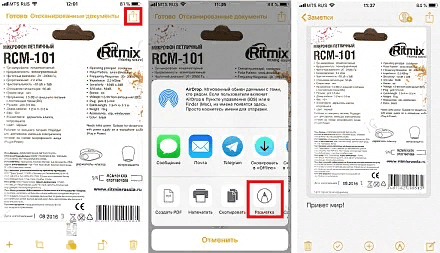
Начиная с iOS 11, вы можете сканировать документы через приложение Заметки. Кроме того, начать сканирование можно сразу с домашнего экрана.
Просто нажмите и удерживайте иконку приложения Заметки и выберите Сканирование документа.
Как сканировать документы через пункт управления
Теперь откройте Пункт управления и зажмите значок Заметок, а затем выберите «Сканирование документа».

На iPhone и iPad ещё никогда не было так просто сканировать QR-коды и документы. Теперь вы сможете сэкономить своё время и потратить его на более интересные занятия.
Приложение Файлы растёт и становится лучше с каждым обновлением, и теперь в нём множество полезных возможностей. В iOS 13 в целом множество новых интересных функций, о которых вы можете почитать.
Как сделать скан документа с помощью смартфона?
Не знаете, что такое скан и как сделать скан? Еще несколько лет назад для того, чтобы отсканировать документ, необходимо было использовать соответствующее устройство — сканер. Но сейчас с помощью смартфона эту задачу можно решить буквально за пару минут.
- Качественный скан документа с помощью смартфона – зачем это нужно?
- Как сделать скан документа с помощью смартфона?
- Советы и выводы

При регистрации на некоторых сайтах может понадобиться фотография одного из документов. Например, при верификации электронного кошелька часто просят предоставить скан паспорта, чтобы подтвердить собственную личность. Бывает и так, что требуется срочно предоставить какие-то документы работодателю, но сотрудник в этот момент находится в другой стране. В любом подобном случае на помощь приходит скан паспорта, который можно отправить в электронном виде.
Если вам срочно нужен скан квитанций, чеков, договоров и прочих важных бумаг, его можно сделать самостоятельно и не выходя из дома. Для этого у вас должен быть современный смартфон с исправной камерой и специальное программное обеспечение, установленное на мобильном устройстве. Благодаря этому можно будет через пару минут получить электронные документы в формате PDF.
Стоит отметить, что качество сканов будет напрямую зависеть от того, на сколько мегапикселей ваша камера. Чем больше разрешение камеры – тем лучше. Для получения качественных сканов желательно, чтобы камера смартфона была не меньше 12 мегапикселей. Также важно выбрать хороший программный инструмент для сканирования. В первую очередь стоит обратить внимание на приложение Clear Scanner.

Сделать фотографию разворота паспорта можно и просто камерой смартфона, однако в любом подобном случае неизбежны проблемы с искажением страницы. Также часто достаточно трудно поймать фокус и на это приходится тратить очень много времени. Но одна из главных трудностей заключается в освещении.
Мало того, что свет ложится неровно, так еще и на полстраницы видна тень от руки и корпуса смартфона. Если в таком случае использовать вспышку, то она засветит часть документа. А если документ еще и ламинирован, то свет от вспышки распространится практически на весь документ и разобрать хоть что-то будет крайне трудно.
Приложение Clear Scanner автоматически обрабатывает фото документа таким образом, что обо всех перечисленных выше проблемах можно забыть. Качество сканов получается в несколько раз лучше, в конечном итоге на фотографии документов не накладывается водяной знак, а использовать приложение можно неограниченное количество раз.
Одним из главных преимуществ приложения Clear Scanner является автоматическая коррекция геометрии. Эта программа самостоятельно определяет края листа, тем самым предотвращая искажения. Если искажения все же есть, приложение автоматически их устранит. Кроме того вы сможете выбрать нужный размер и цветность.
Также приложение Clear Scanner предоставляет возможность объединять несколько сканов в один документ. Благодаря этому вам не придется отправлять несколько снимков. Кстати, отправить сканы прямо из приложения можно в следующие сервисы:
- Dropbox;
- Evernote;
- Google Drive;
- Telegram;
- WhatsApp;
- ВКонтакте и некоторые другие.
Файлы можно объединить в один, а вот разделить один скан на несколько нельзя, и это тоже можно отнести к недостаткам. Еще один недостаток заключается в том, что приложение Clear Scanner распознает текст единой строкой, игнорируя столбцы.

Фотографировать документ необходимо с удачного ракурса, то есть сбоку под небольшим углом. В таком случае мобильное устройство не загораживает свет, соответственно тени отсутствуют. Внизу расположен ползунок, с помощью которого вы сможете приближать и отдалять камеру.

Справа внизу можно будет выбрать, сколько сканов нужно создать, а справа вверху можно будет установить необходимое разрешение файла и состояние вспышки. После того, как вы сфотографировали документ, необходимо нажать на галочку и приступить к редактированию.

На данном этапе можно обрезать и повернуть документ. Справа вверху будут доступны настройки цветности, а на верхней панели располагаются инструменты для коррекции. По окончании коррекции нажмите на галочку. Далее в нижнем правом углу вы увидите функцию «Отправить», которая позволит поделиться сканом в социальных сетях, мессенджерах и т.д.

Можно использовать аналогичные приложения, доступные в Play Market либо встроенные возможности смартфона. На многих современных смартфонах с фирменной оболочкой от того или иного производителя есть встроенный сканер, с помощью которого можно сканировать документы и считывать QR-коды. Обычно он располагается в папке с инструментами.

Уже прошли те времена, когда для сканирования документов было необходимо соответствующее устройство. Сейчас все что нужно для этого можно сделать буквально за несколько минут с помощью встроенных возможностей современного смартфона и используя специализированное программное обеспечение. На данный момент одним из лучших приложений подобного рода считается Clear Scanner.
Снимок и скан – это две совершенно разные отрасли и технологии передачи цифровых кодов. Обе позволяют создать цифровой документ, но решают они определенно разные задачи, хотя имеют одни и те же корни – цифровая фотография.
Чем сканирование отличается от фотографии
Сканирование отличается от обычной фотографии тем, что при сканировании можно удалить разные дефекты фотографии. Можно назвать это многоступенчатой системой, где первый шаг – это сделать кадр, распечатать, а после сделать скан и отредактировать его в программе.
Сканирование – это более удобный способ корректировки любой фотографии. На Айфоне встроенная функция создания скана – это незаменимая вещь для большинства людей. Сканировать можно не только обычные снимки, но и конспекты, документы. Сканирование помогает сделать цифровую обработку снимка, то есть удалить ненужные тени, вырезать определенный фрагмент, убрать дефекты.
Также сканирование отличается от обычной фотографии тем, что:
- Скан имеет разрешение ниже, чем у первоначальной фотографии;
- Скан можно всегда подкорректировать даже на ходу. С обычной фотографией такого сделать нельзя;
- Сканированный кадр можно подредактировать и иногда сделать даже лучше исходника.
Как вывод, можно сказать, что скан – это вторая ступень развития фотографии. Благодаря ему можно качественно обработать снимок, подредактировать и сделать его лучше.
Как отсканировать документ на Айфоне
Функция скана – это скрытая фишка, о которой большинство пользователей не знаю. На самом деле, она очень полезна и часто пригождается в работе. Особенно ценят эту функцию работники, которым приходится справляться с различными бумагами и отчетами.
На Айфоне в стандартной программе «Заметки» можно провести сканирование любых документов, файлов и снимков. Позже расскажем, что можно сделать с отсканированным документом.
Компания Apple постоянно расширяет возможности своей функции, добавляя различные эффекты и возможности работы с отсканированным файлом.
Вариации сканирования может отличаться в зависимости версии iOS.
Чтобы сканировать документ, достаточно:
- Открыть стандартное приложение «Заметки». Оно есть на всех Айфонах без исключения;
- Создать новую заметку. Как правило, нажав на «+», можно создать новую заметку, которая автоматически сохранится после;
- Нажав на плюс или три точки, открывается табло, в котором нужно выбрать пункт «Отсканировать документы»;
- Откроется камера. Её нужно навести на тот объект, который подлежит сканированию. Программа автоматически попытается распознать границы нужного объекта для большего удобства пользователя;
- Откорректировать границы можно сразу, также можно применить различные фильтры, в том числе «улучшение читаемости»;
- После завершения сканирования, достаточно нажать на кнопку сохранения.
Такие легкие манипуляции создать документ, который отсканирован с помощью стандартного приложения.
Документ сохраняется не в галерею, а в сами заметки. Также можно поделиться этим файлов с помощью кнопки «Поделиться».
Как отсканировать фото на Айфоне
Сканирование фотографий мало чем отличается от сканирования документов. Из-за этого описывать сканирование снимка в заметках не имеет смысла. Действия идентичны со сканированием, поэтому с помощью айфона можно не только сканировать фотографию, но и оцифровать.
Оцифровка схожа со сканированием. Большинство фотографий на бумаге теряют свои прежние свойства: могут обшарпаться или порваться. С оцифрованными фотографиями такого не случается, поэтому оцифровка – отличный вариант для сохранения фото.
Существует огромное количество приложений, которые позволяют оцифровать фотографию. В этом видео можно посмотреть некоторую программу для успешной работы со снимками:
Оцифровать снимок можно также на Айфоне с помощью приложение PhotoScan. Эта программа одна из самых популярных в сфере оцифровки. Благодаря ему можно не только оцифровать кадр, но и:
- Добавлять эффекты;
- Редактировать поля;
- Добавлять рамки и использовать фильтры;
- Менять структуры фото.
Главное преимущество данного способа и приложения – это простота использования. Достаточно открыть приложение и направить камеру на нужную фотографию.
Лучшее сканирование получается именно днем, так как свет будет отлично падать на фотографию.
Оцифровка в данном приложении проходит в 2 этапа:
Алгоритмы сделают все за пользователя: уберут блики, поправят пропорции, удалят ненужное. Фотография сохраняется в «Фото», где его можно доработать самостоятельно.
Что можно делать с отсканированным документом
Система помогает не только отсканировать документ, но и редактировать его в последующем. Редактировать можно прямо в галереи устройства. Изменение снимка заключается в:
- Повороте, кадрировании фотографии;
- Применении различных фильтров, предусмотренные системой. Фильтры есть разные, начиная от цветных, заканчивая черно-белыми;
- Замене яркости, экспозиции фото.
Также полученный скан можно переводить в разные удобные форматы, а еще передавать другим пользователям с помощью кнопки «Поделиться». Фотографию можно печатать и сохранять в любом удобном сервисе.

Несколько лет работал в салонах сотовой связи двух крупных операторов. Хорошо разбираюсь в тарифах и вижу все подводные камни. Люблю гаджеты, особенно на Android.
Нужно скачивать какие-либо приложения для редактирования документов?
Нет. Как правило, функционала системы достаточно, чтобы подредактировать документ, добавить какую-либо надпись, поменять цвет. Если планируется более сложная работа, то без посторонних приложений не обойдется.
На всех системах iOS доступна эта функция?
Да! Компания добавила функцию сканера на все свои системы и телефоны. Находится она в заметках телефона.
Что делать, если некорректно работает скан?
Убедиться в том, что это не проблема в самом телефоне. Может быть такое, что телефон просто сам по себе работает некорректно. В этом случае нужно обратиться в ремонт. Если что проблема не в телефоне, а в системной ошибке, то нужно обратиться в техническую поддержку.
Можно ли что-то подписать на скане?
Да. С новым обновлением до iOS 11 появилась функция подписи документов. Теперь на самом документе можно рисовать, делать заметки различными способами. Не нужно скачивать дополнительные приложения, так как все есть в стандартных.
Куда сохраняется скан?
Сохраняется скан в заметках телефона. Также можно настроить путь, куда будет сохраняться сканированный документ. В настройках можно изменить путь на облако, галерею или другие удобные места для пользователя.
Ежедневно мы используем свои мобильные устройства не только для общения — смартфоны помогают нам справляться с самыми разнообразными задачами. Одна из актуальных и полезных как в работе, так и в быту опций — сканирование документов. В сегодняшней статье мы подробно расскажем, в каком базовом приложении на iPhone находится сканер, и как другим способом сделать скан на iPhone. Все объяснения для удобства читателя будут снабжены подробными фото- и видео-комментариями.
Оглавление
- Для каких устройств подходит статья
- Способ первый — использование Заметок
- Способ второй — использование стороннего приложения
Для каких устройств подходит статья
Опция сканирования документов при помощи смартфона пользуется спросом среди всех владельцев айфонов, и все девайсы от Apple, которые на данный момент находятся в использовании и продаются, предоставляют эту возможность. Поэтому способы, о которых сегодня мы будем рассказывать, подойдут для следующих моделей iPhone:
- iPhone 6/6 plus
- iPhone 7/7 plus
- iPhone 8/8 plus
- iPhone X/Xs/Xr/Xs Max
- iPhone 11/11 Pro/11 Pro Max
- iPhone 12/12mini/12 Pro/12 Pro Max.
Способ первый — использование Заметок
Не все даже продвинутые пользователи в курсе, что стандартное приложение Заметки весьма полезно. Оно позволяет не только записывать необходимую информацию, как в блокнот, но и быстро и просто сканировать документы, не устанавливая никаких дополнительных программ! Функция очень удобна, особенно когда Вы торопитесь, и нет необходимости в каких-либо «продвинутых» опциях обработки/редактирования изображения, при этом скан получается практически как на профессиональный сканер — для бытового использования это прекрасное решение.
Итак, как сделать сканер на iPhone:
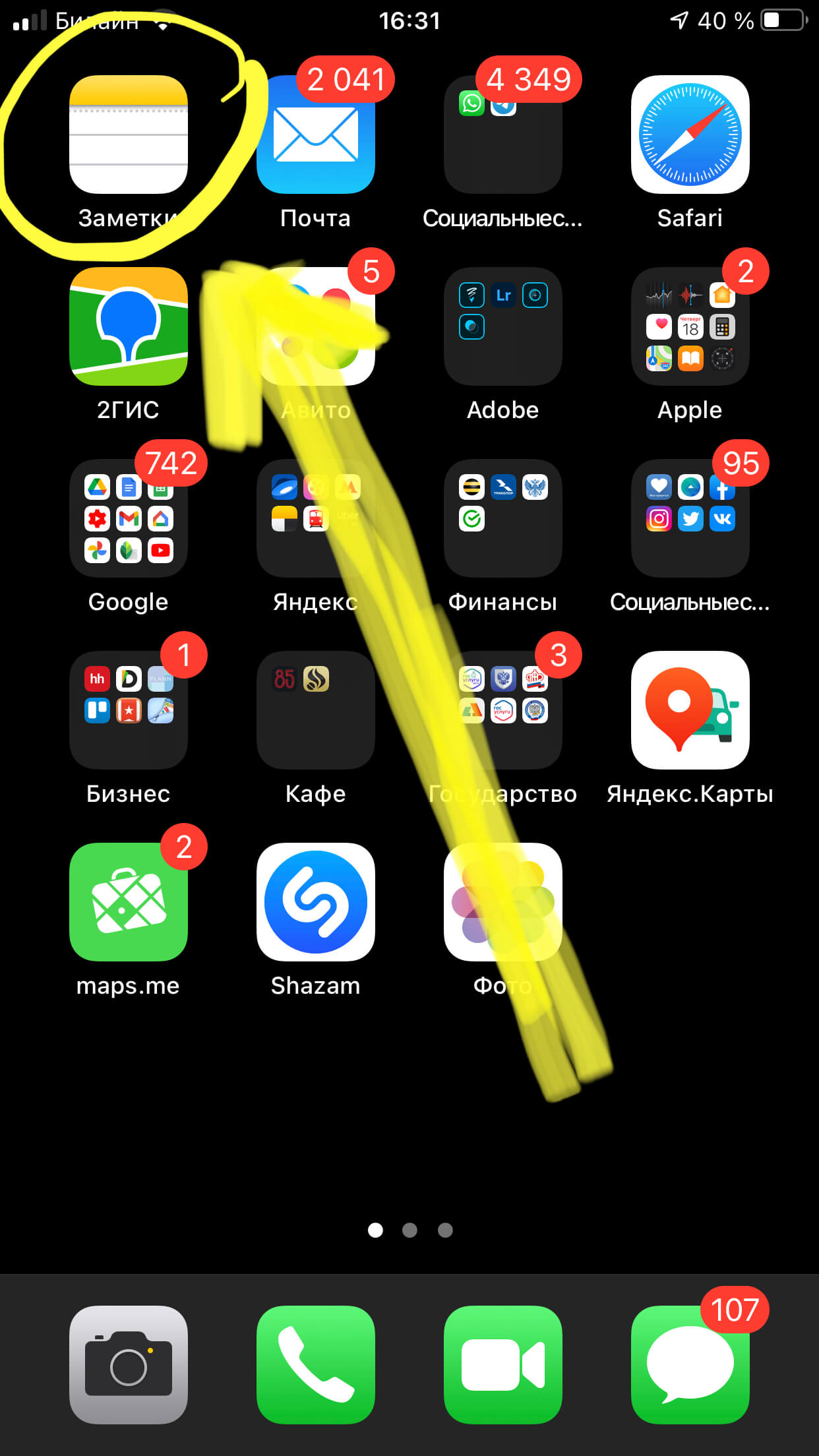
Рисунок 1. Чтобы сделать скан на iPhone, заходим в Заметки
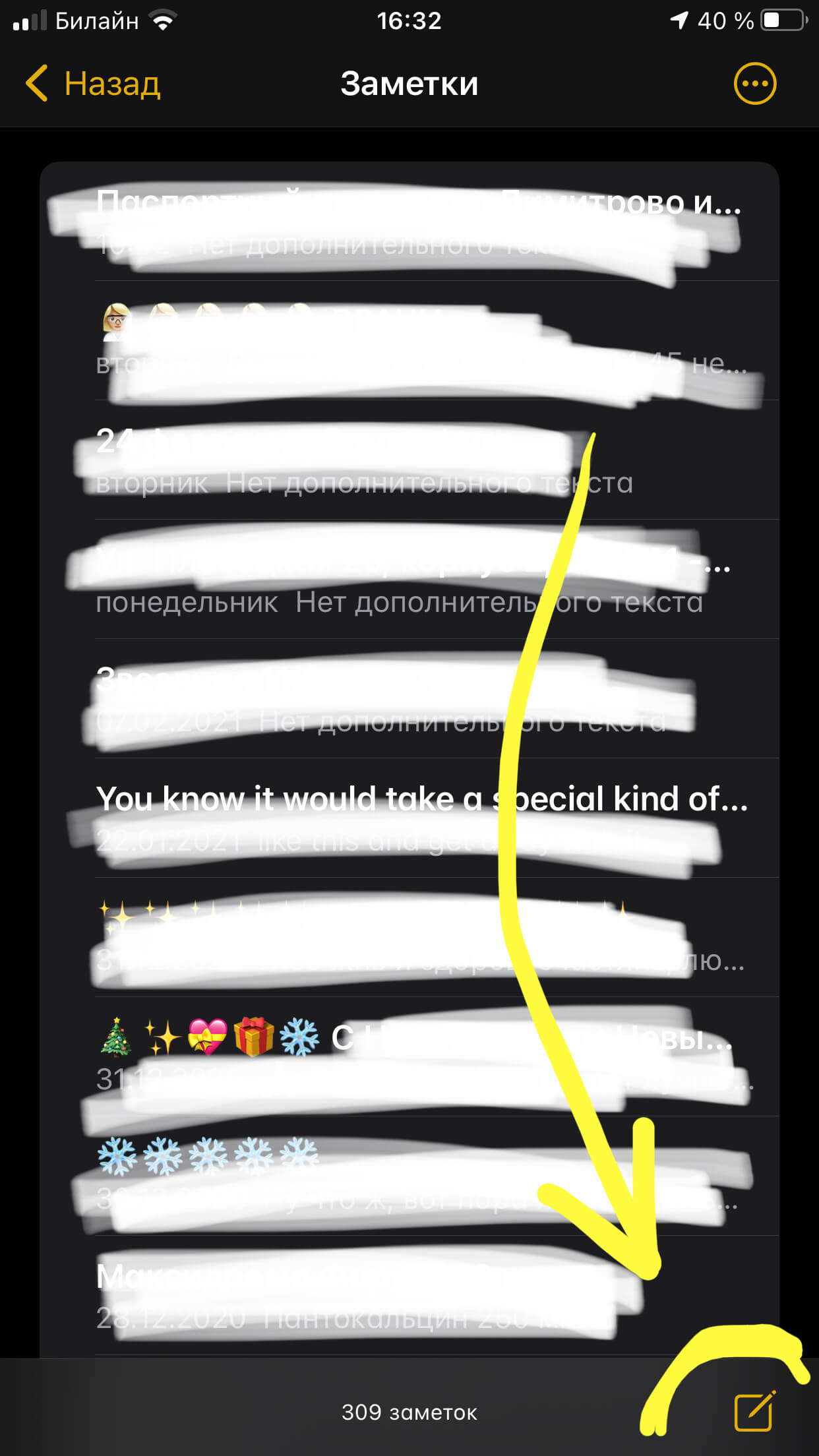
Рисунок 2. Чтобы открыть сканер на iPhone, заходимв какую-либо запись или создаём новую, нажав на значок бумаги и ручки внизу экрана
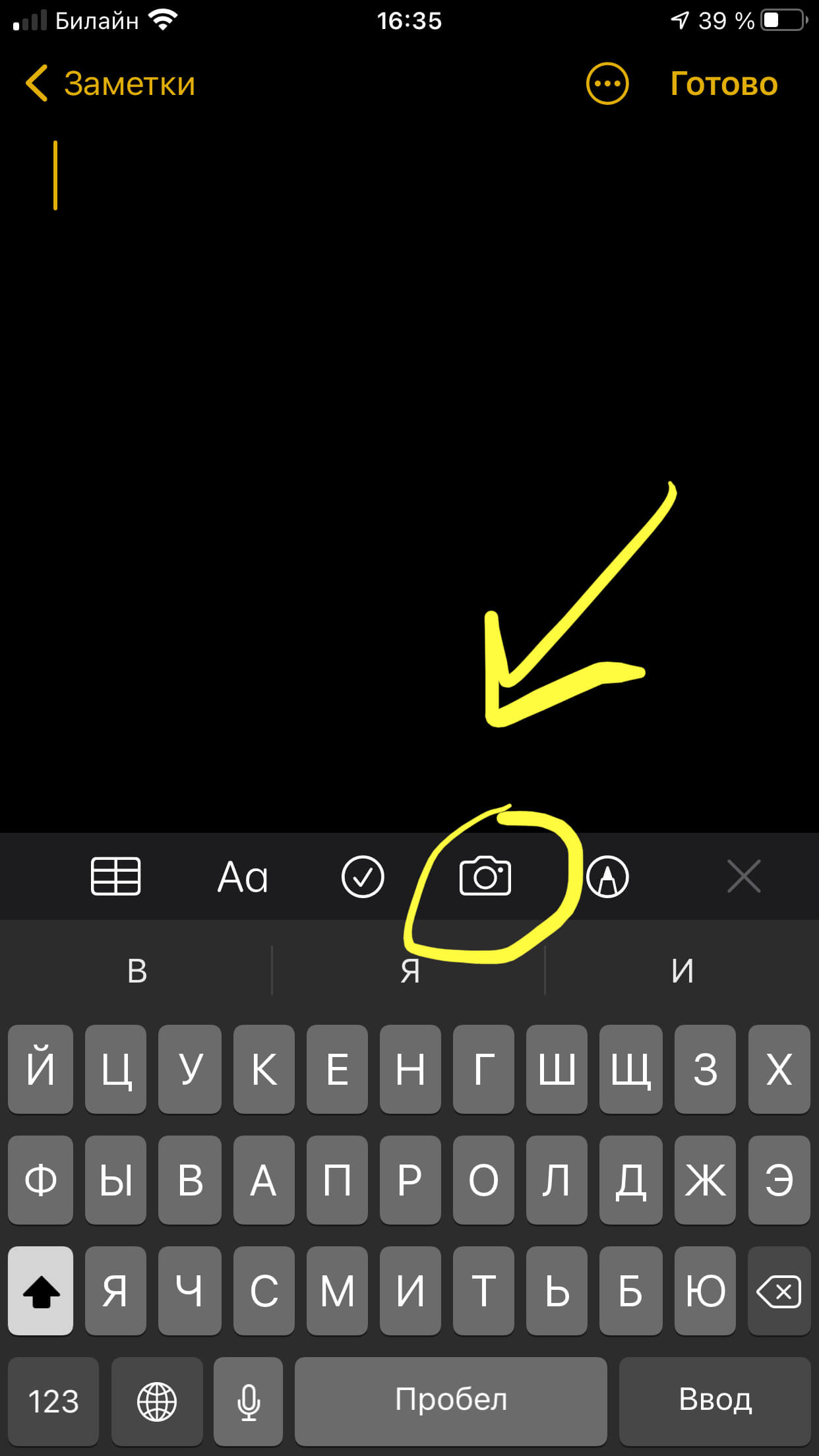
Рисунок 3. Выбираем значок фотоаппарата для открытия функции сканера
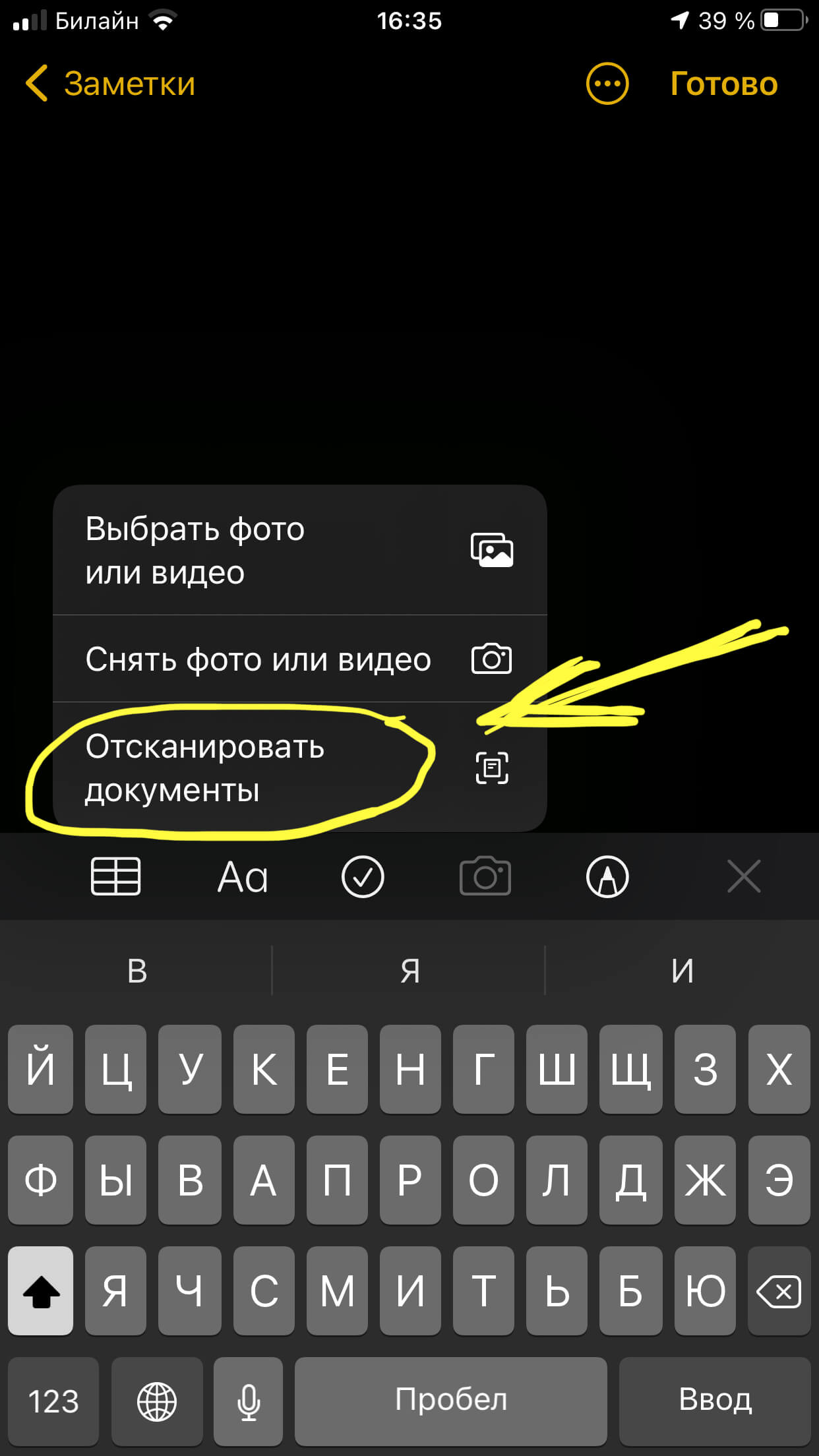
Рисунок 4. Из предложенных опций выбираем «Отсканировать документы»
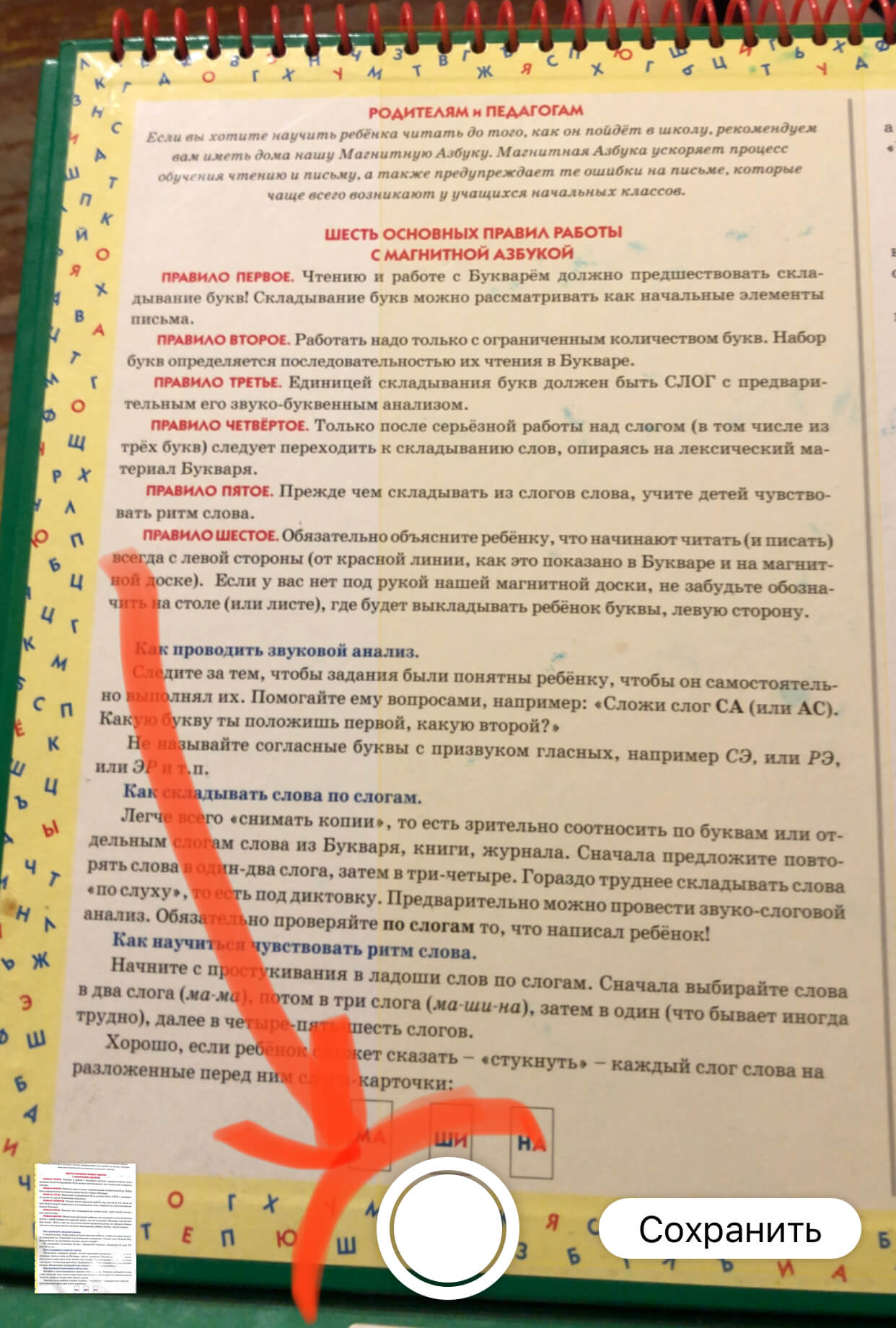
Рисунок 5. Аккуратно наводим сканер на документ и делаем снимок
Готово! Этот способ не предоставляет полного набора опций профессионального сканера, но для большинства бытовых вопросов он подойдёт, и поможет Вам быстро отсканировать нужные документы, где бы Вы ни находились.
Способ второй — использование стороннего приложения
Если по ряду причин Вас не устраивает стандартный сканер на iPhone, или необходимо больше специальных возможностей для работы с текстом, можно воспользоваться одним из специальных приложений со сканером, скачав их из AppStore. В них добавлено чуть больше функций (например, распознавание текста из сканируемого документа, в том числе на других языках, с последующей передачей текста для редактуры в другом приложении, и так далее). Есть множество вариантов подобных приложений, интерфейс у них в целом одинаков и интуитивно понятен. Рассмотрим пример работы с одним из них, самым популярным среди любителей Apple — iScanner
Удобство этого портативного сканера заключается в том, что помимо множества режимов сканирования для самых разных документов (офисные текстовые А4, паспорта, чеки и т.д.), он также умеет сканировать математические формулы и предоставлять к ним подробно расписанные решения, умеет сканировать документы и сразу переводить их в форматы jpg и PDF, распознаёт QR-коды, и многое другое.
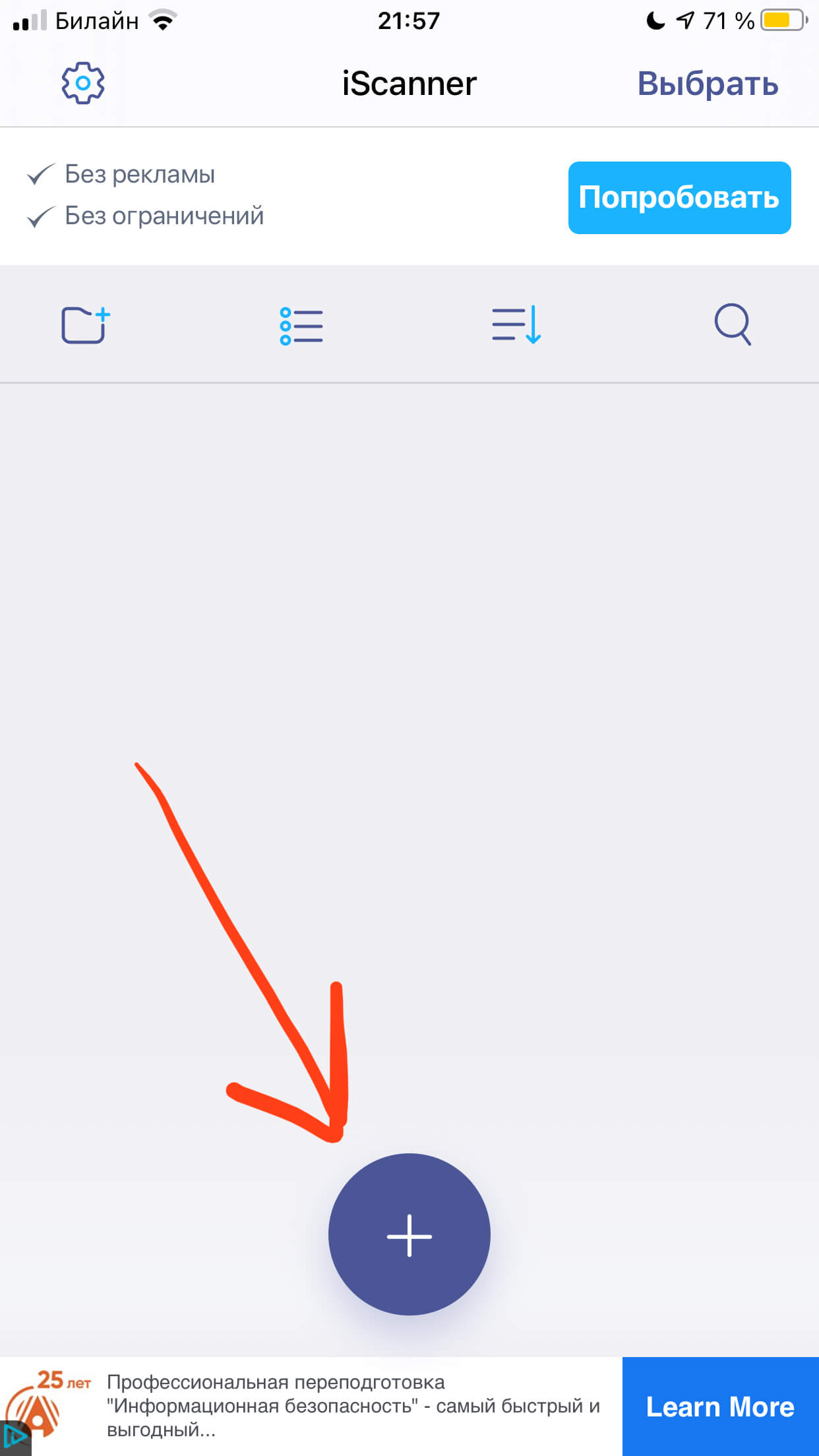
Рисунок 6. Нажимаем знак «+», чтобы отсканировать на iPhone в приложении iScanner
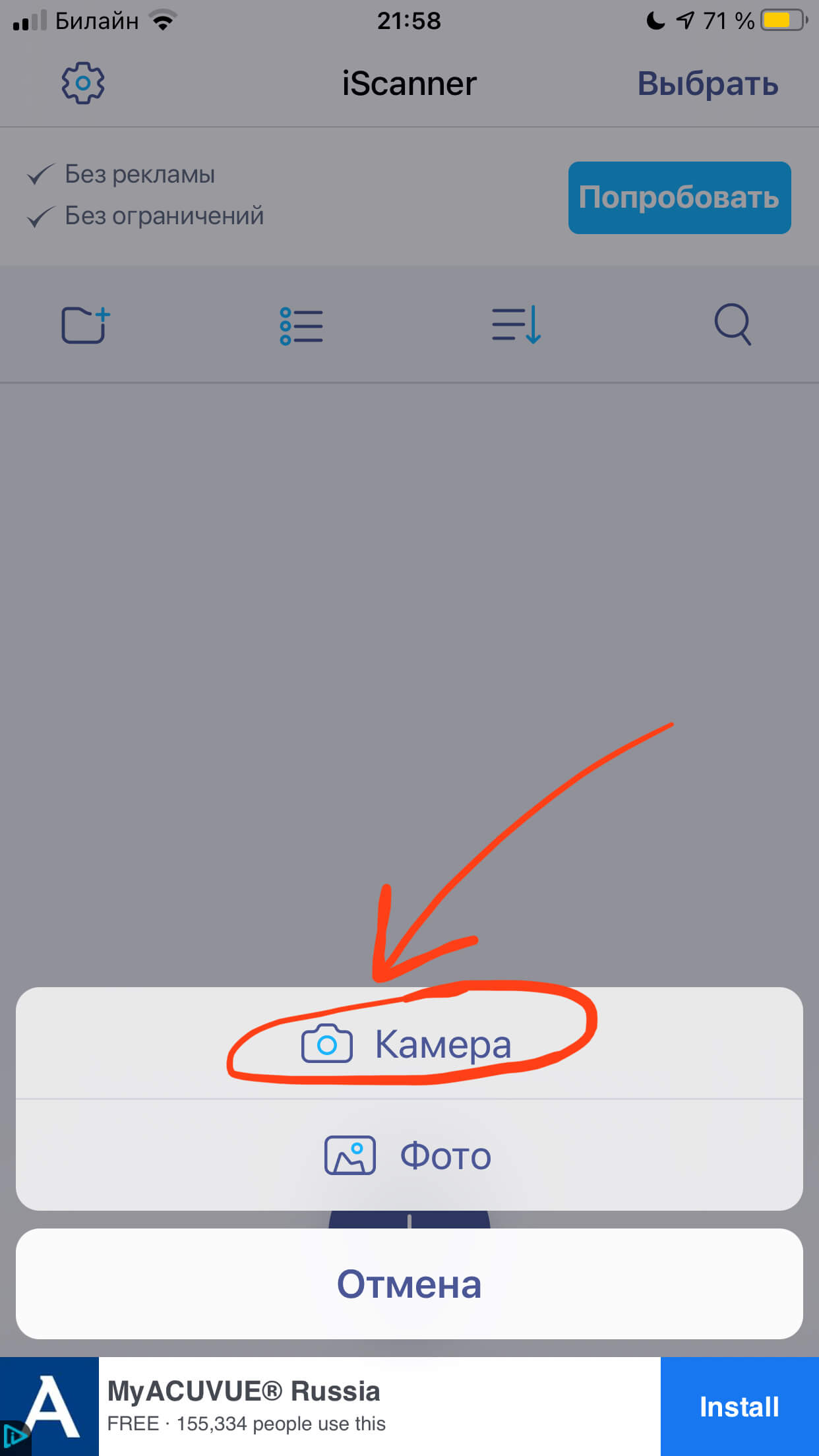
Рисунок 7. Чтобы начать сканирование, выбираем, будем ли мы делать скан при помощи фотокамеры, или из хранящихся на iPhone документов
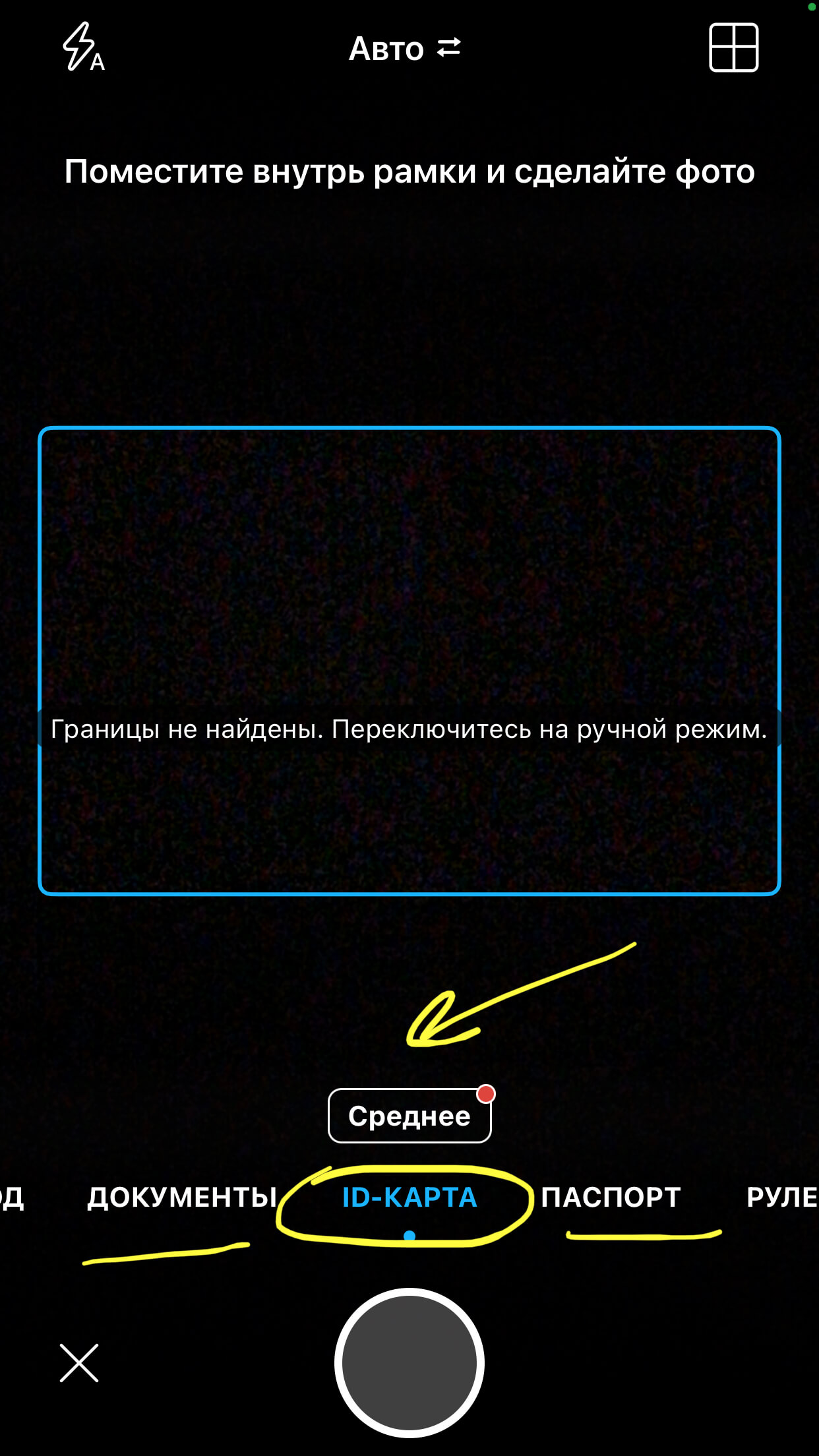
Рисунок 8. Настраиваем все опции и делаем скан нажатием кнопки фотоаппарата
Выводы
Итак, сегодня в статье мы узнали, как iPhone может помочь нам в работе с документами и выступать в качестве сканера. Мы рассмотрели два способа, как сделать сканер на iPhone — через стандартное приложение Заметки, либо через отдельное приложение сканера из AppStore.
Надеемся, наши советы с фото- и видеоинструкциями оказались для читателей просты и понятны, и теперь каждый выберет удобный для себя способ сканирования на iPhone.
Пусть Ваши iPhone служат продуктивно и помогают в работе с документами!
Часто сканируете документы? Вот несколько полезных советов о том, как это сделать максимально качественно
Во II веке н.э. в Китае, советник императора Цай Лунь изобрел бумагу. Этот материал остается весьма популярным носителем и в наши дни, и как бы мы ни пытались отойти от него, в ближайшее время уйти не получится точно. Но можно совместить бумажный и цифровой носитель, сфотографировав или отсканировал документ. И если раньше для сканирования нужно было использовать специальное устройство, сейчас достаточно воспользоваться приложением на смартфоне. Apple с каждым обновлением своих операционных систем добавляют крутые фишки, облегчающие решение данной проблемы. А еще есть и сторонние приложения, чья функциональность ничуть не беднее, а иногда даже богаче. Вот некоторые из них.

Сканирование документов на айфоне
Многие, в сферу своей деятельности, почти каждый день сканируют документы, и всегда для этих задач использую одно и то же приложение — Заметки. Тут все максимально просто, вот, что для этого нужно сделать:
- Разблокируйте iPhone и откройте приложение «Заметки»;
- Нажмите на значок «Создать заметку»;
- Тапните по иконке фотоаппарата;
- Выберите «Отсканировать документы».
- Наведите камеру на нужный документ и сфотографируйте;
- Теперь необходимо выделить края на фото;
- После выполнения снимков жмите «Сохранить».
После сохранения документа, ваш iPhone сам преобразует все фотографии в сканы и объединит их в один цельный документ формата PDF. Вы сможете найти их в любой момент в соответствующей заметке. Долгое удержание поможет поделиться файлом через специальную кнопку.

Сканирование с помощью приложения от Яндекс
Команде Яндекс удалось сделать лучшую альтернативу вышеназванному методу от Apple. Через это приложение легко можно добавить QR-код вакцинации, включить определитель номера, выявить и отключить SMS-спам и многое другое. Ах да, сканирует документы он тоже неплохо.
Чтобы отсканировать документы на айфоне, достаточно:
- Открыть приложение Яндекс;
- В поиске нажать на кнопку «Умной камеры».
- Свайпнуть экран вправо для открытия «Сканера».
- Навести камеру на документ или выберать его из приложения «Фото».
- Далее сделать все фото, которые вы хотели бы добавить в файл.
- Теперь выберите режим документа (оригинал, скан или черно-белое).
- Жмите «Сохранить».
Вам может показаться излишней настройка выбора режимов документа, но позже вы поймете в чем их удобство.
Яндекс предлагает нам три формата: оригинал, при котором фотография представлена без какой-либо обработки, скан — с увеличенным контрастом изображения и черно-белое, где есть только два цвета без полутонов.
У последнего режима есть одно весомое преимущество: отсутствие тени, которая появляется, когда вы стоите над объектом сканирования. Это правда часто выручает.
Сканер документов SwiftScan
Приложение отличается высоким качеством картинки. Это старое приложение, и функций в нем очень много. Тут есть подписка, со своими определенными преимуществами. Но начните пока без них, протестируйте, купить успеете всегда.
Интерфейс у приложения красивый, это правда, и пользоваться им весьма удобно. Интерфейс дружелюбен, и при первом включении приложение предложит вам научиться сканировать, и расскажет о фишках и особенностях работы с ним.
Основные преимущества SwiftScan:
- Высокое качество копии;
- Адекватно работающее втоматическое обнаружение края документа;
- Сканирование нескольких страниц одновременно;
- Высокая скорость работы;
- Встроенная вспышка для лучшего качества скана.
А если говорить о минусах, так это пожалуй лишь отсутствие некоторых важных функций в бесплатной версии. Чтобы это все было, нужно оформить подписку.
Сканеров в магазине приложений много, но на наш взгляд, вышеназванных будет достаточно. Ведь многим из нас сканер нужен не так часто, и в большинстве случаев даже Заметок бывает предостаточно. Это все лучше, чем просто сфотографированный документ. Определенно лучше!
iPhone 13 уже появился в продаже, многие пользователи приобрели смартфон для использования новых функций и дополнений. Именно поэтому пользователям iPhone предоставляется небольшое руководство для сканирования документов и выполнения других обычных задач.
Функция сканирования PDF-документов имеет множество преимуществ. Дополнение поддерживает работу без бумаги, сохраняя уровень эффективности. Упрощая организацию файлов, сканирование файлов на iPhone 13 позволяет минимизировать затраты и избежать офисного хаоса.
Экологически чистый процесс работы повышает производительность. В данной статье представляются приемущества сканирования PDF и многофункциональный инструмент — PDFelement для сканирования на iPhone 13.
Wondershare PDFelement
Интуитивно понятные и мощные инструменты PDF упрощают работу с файлами.
В этой статье
Приемущества сканирования с iPhone 13
Приемущества сканирования с iPhone 13
Наша жизнь постепенно переходит в цифровую среду, а традиционные способы хранения, обмена информацией в настоящее время устарели. Нельзя отрицать, что наличие электронных документов увеличивает эффективность рабочего процесса. Сканируйте на iPhone 13 , чтобы быстрее выполнять ежедневные задачи.
Хотите избавиться от лишних забот и проблем? Попробуйте воспользоваться смартфоном для работы с цифровыми документами. В данном разделе рассматриваются причины сканирования файлов и советы для работы с iPhone 13.
Простая связь
Ваш смартфон облегчает процесс общения и передачи информации. Сканирование файлов с iPhone 13 помогает пользователю за считанные секунды обмениваться PDF-документами по электронной почте или через облачные хранилища. Новый формат работы ускоряет систему использования документов.
Рабочая система редактирования
С помощью отсканированных PDF-документов на iPhone 13 пользователь может прочесть материалы в дороге. Каждый сможет использовать документ в любом удобном месте, в любое время. Смартфон поддерживает все необходимые фукнции редактирования, пользователь может воспользоваться элементами комментирования. Достаточно воспользоваться функциями выделения, подчеркивания и зачеркивания.
Экологичность и экономичность
Лишь для одной пачки бумаги требуется 5% деревьев, что наносит ущерб окружающей среде и климатическим условиям. Сканирование документов на iPhone 13 избавляет от лишних хлопот. Смартфон позволяет создать безбумажный офис в вашем гаджете в поддержку экологии. Использование PDF-файлов в цифровой форме также помогает экономит ваши средства, которые используются для поддержки работы принтера.
Простое хранение и организация
Отсканированные документы — простая система хранения и быстрая организация важных файлов. Каждый пользователь сможет хранить файлы в папках по категориям, чтобы моментально получить доступ к необходимым данным. Важно обратить внимание на использование ключевых слов в поиске файла. В дополнение к вышесказанному, PDF-документы оптимизируют информацию, уменьшая размер файла для обработки системами и смартфонами.
Безопасные и защищенные документы
Сканирование на iPhone 13 помогает пользователю сохранять свои PDF-файлы в безопасности. Пользователь может подписать документы в электронном виде и включить пароль, чтобы ограничить доступ к информации. При этом владелец документа имеет полный контроль над файлами, поэтому преступники и мошенники не смогут продублировать данные и использовать материалы.
Эффективная навигация и прокрутка
Отсканированный PDF-документ помогает пользователю перемещаться по файлу, быстро пролистывать страницы. Читатель может ввести нужную страницу и продолжить чтение. При этом можно изменить ориентацию документа и настроить использование файла на iPad по мере необходимости. Одна из основных функций программного обеспечения для сканирования документов — опция «Извлечь».
Подобное программное обеспечение поддерживает опцию «Извлечь», которая позволяет извлекать несколько страниц из документа для создания отдельного документа.Пользователям iPhone 13 доступны универсальные функции и удобные элементы.
Упорядоченные PDF-файлы
Традиционная система организации файлов не позволяет исправить ошибку. В случае, если сотрудник перепутал количество страниц, придется потратить дополнительный день на исправление ситуации. Однако, имея под рукой отсканированные документы, можно изменить порядок страниц за считанные секунды. Пользователь может изменить последовательность и даже стиль номера страницы, чтобы выделить маетриалы.
Вдохновляющие функции для работы с закладками
Отсканированные документы расширяют возможности пользователей. Функция закладок усоряет процесс работы с информацией, каждый пользователь может продолжить чтение документа с места, где оставился в прошлый раз. По сравнению с бумажными документами, закладки приходится покупать, они часто теряются, усложняется процесс хранения. Сканируйте на iPhone 13 , чтобы избежать беспорядка.
Добавление комментариев в отсканированные документы
Добавление комментариев в бумажные документы может привести к беспорядку и раздражать других читателей. Кроме того, в бумажных документах не хватает места для высказывания идей, повреждается шрифт. Использование бумаги в данном варианте может запутать читателя.
Сканирование нескольких страниц на iOS с помощью PDFelement
Первая проблема, на которую следует обратить внимание в данном разделе — это как сканировать на iPhone 13. Сканирование в iPhone 13 можно успешно выполнить с помощью многофункционального программного обеспечения, известного как PDFelement. PDFelement для iOS идеально подходит для студентов, преподавателей, дизайнеров, предпринимателей и обычных пользователей. PDFelement для iOS поддерживает интерактивный интерфейс и различные функции — от редактирования до просмотра, чтения и аннотирования.
- PDFelement предоставляет многофункциональные элементы сканирвоания. Другими словами, каждый пользователь сможет сфотографировать страницы, сделать скриншот PDF-файла и конвертировать материалы в PDF-документ.
- PDFelement поддерживает темный режим, который помогает читать ночью без вреда для зрения.
- Инструмент помогает пользователю поворачивать, удалять и добавлять столько страниц, сколько необходимо. Функция позволяет увеличить производительность.
- PDFelement — удобное в использовании программное обеспечение, которое позволяет любому новичку использовать множество функций и все возможности программы.
- Программа поддерживает наиболее простой вариант печати PDF-файла. Пользователь получает необходимые страницы, копии документа с подключенного принтера.
Процесс выполнения сканирования на iPhone 13 может показаться сложной или простой задачей. Однако для получения желаемых результатов необходимо заранее избегать неправильных действий.
Открытие Wondershare PDFelement
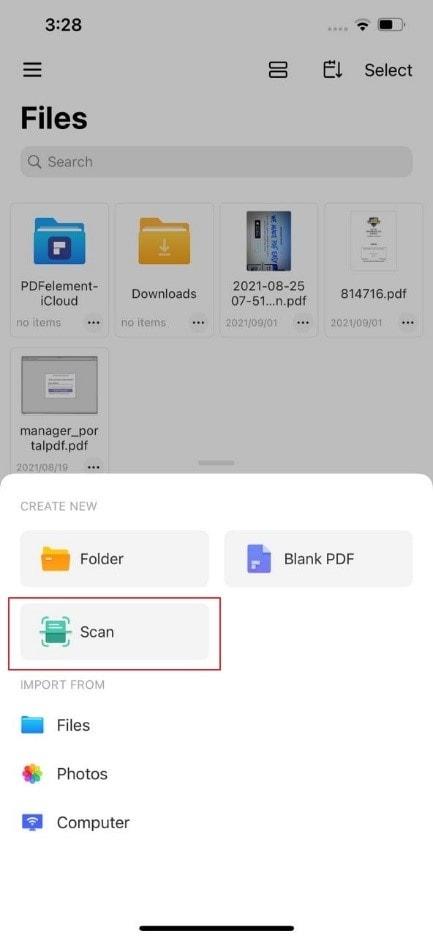
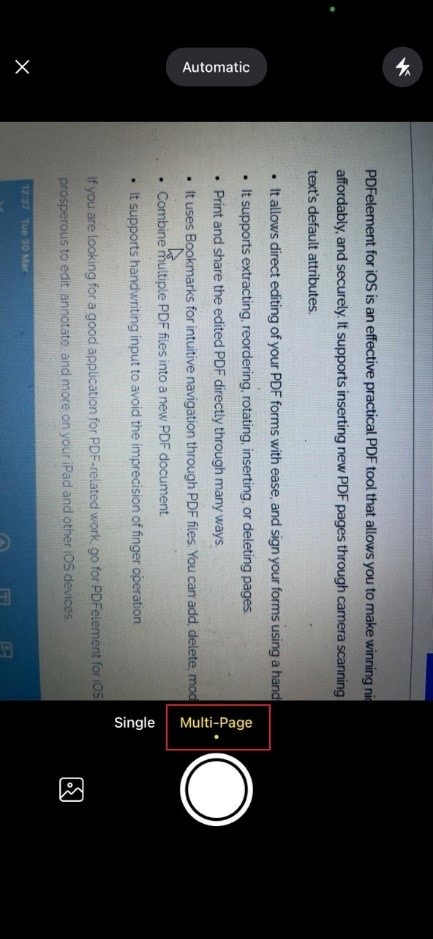
Создание фотографий
Появится камера.В случае, если вам нужен документ с несколькими страницами, нажмите на него. Снимайте столько изображений, сколько захотите, чтобы в дальнейшем перенести информацию в один PDF-документ.
Обрезка захваченных изображений
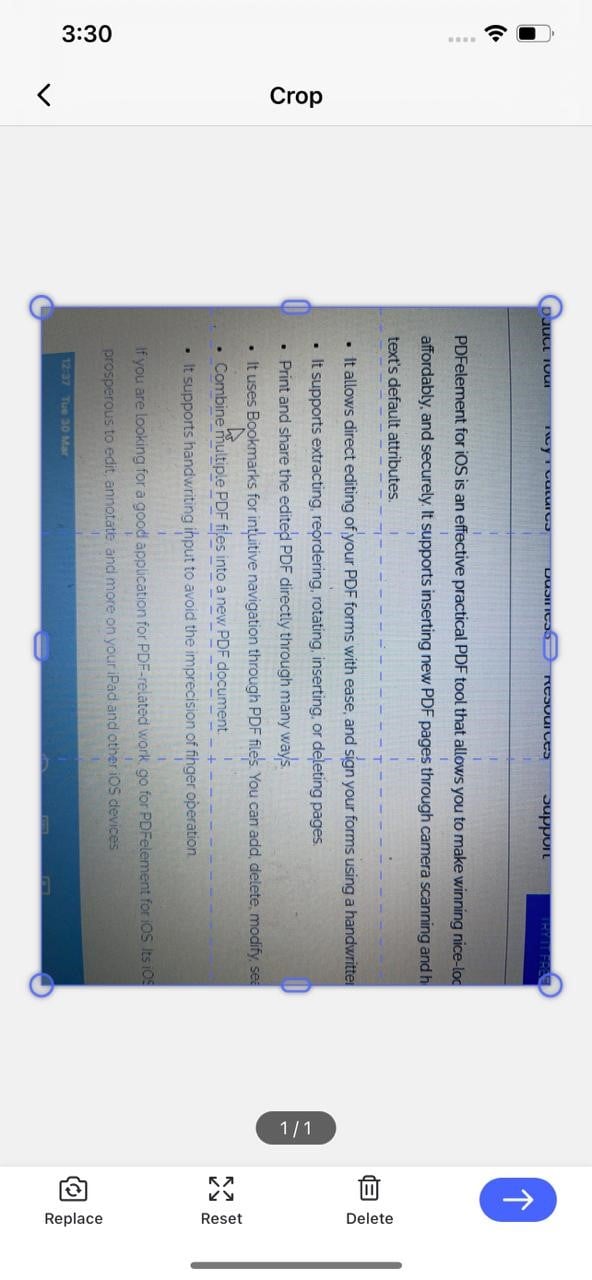
По завершению процесса пользователь может редактировать сделанные снимки. Другими словами, можно свободно обрезать часть фотографии, чтобы удалить ненужные объекты с изображения и создать профессиональный документ. Нажмите на стрелку вправо, чтобы воспользоваться инструментом.
Процесс редактирования
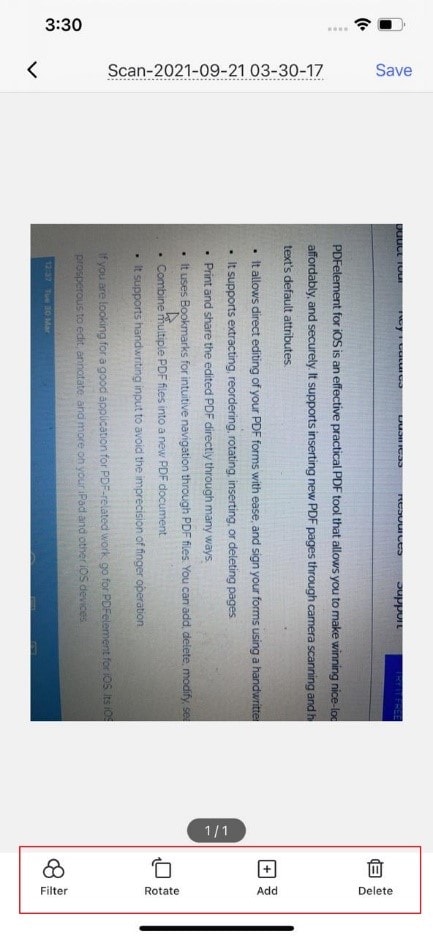
Пользователю будет предложено продолжить работу с файлом после завершения редактирования. Изображения конвертируются в PDF-документы. Внесите необходимые изменения в документ, включая добавление фильтров, их поворот или добавление новых изображений.
Процесс сохранения
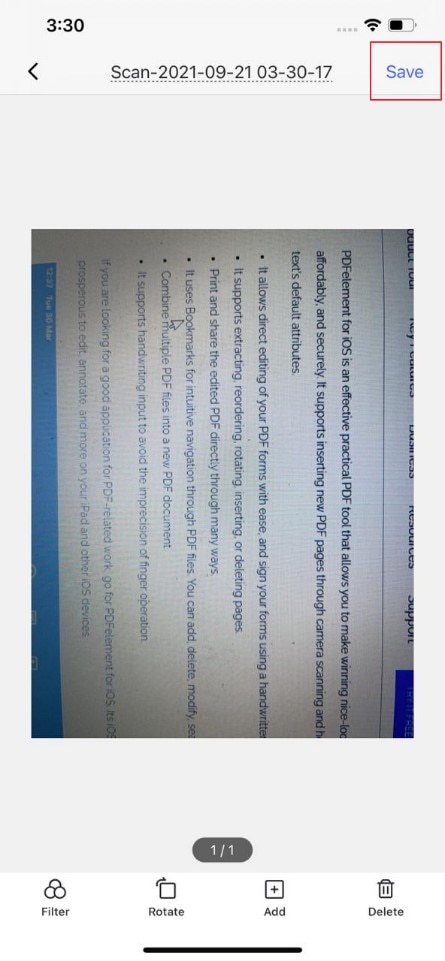
Нажмите на кнопку «Сохранить», расположенную в правом верхнем углу. Функция сохранит документ в вашем iPhone 13 , чтобы к нему можно было получить доступ в любое время.
Заключение
Мы живем в 21-м веке и переходим на цифровые технологии быстрее, чем предполагалось. Именно поэтому всем предприятиям и фирмам необходимо освоить множество программных средств и инструментов, которые помогают лучше организовывать документы. В дополнение важно рассмотреть покупку новых устройств, например, iPhone 13, чтобы воспользоваться максимальными приемуществами цифровых технологий.
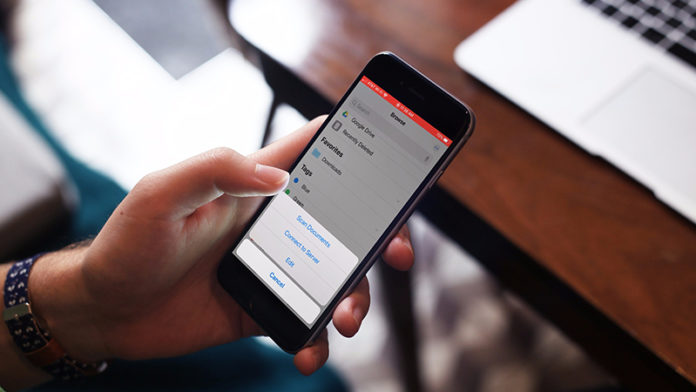
Наряду с удобными функциями, такими как общий доступ к папкам iCloud, iOS 13 приносит еще одну отличную функцию в приложение “Файлы”. Вы можете сканировать документы непосредственно из приложения и сохранять их там, где вы хотите.
Это хороший способ сэкономить несколько долларов на приложении для сканирования документов, а также сэкономить время и усилия, быстро и легко сканируя документы. Из этого короткого урока вы узнаете, как сканировать документы прямо из приложения “Файлы” на iOS.
Как использовать сканер в приложение Файлы
Откройте приложение “Файлы” на устройстве iPhone или iPad и выполните следующие действия для сканирования документа.
1) Нажмите кнопку Дополнительно (значок с тремя точками) в верхней части.
2) Выберите Пункт Сканировать Документы .
3) Расположите документ в средстве просмотра и нажмите кнопку захвата .
4) Затем вы можете перетащить углы чтобы выровнять документ, при необходимости переснять документ, или нажать оставить .

5) Если вам нужно дополнить документ, вы можете захватить другие страницы на следующем экране.
6) Если вы закончили сканирование, нажмите Сохранить . Не забудьте нажать кнопку Сохранить, иначе вы получите предупреждение с запросом, хотите ли вы отказаться от сканированных файлов.
8) Выберите место для сканирования и нажмите Сохранить .

Так что сканировать документы из приложения Файлы стало гораздо удобнее благодаря новым функциям в iOS 13. Теперь не нужно прибегать к сторонним приложениям и вы можете сохранять свои сканированные документы та там где нужно.
Поделиться ссылкой

Сканирование документов с помощью телефона может потребоваться людям в разных ситуациях. Для выполнения этой задачи можно воспользоваться специальным приложением. Стоит понимать, что есть разница между сканом и фотоснимком.
Оба варианта дают возможность создать цифровой документ, но они решают разные задачи. С помощью сканирования удастся выполнить цифровую обработку снимка, устранить лишние тени, дефекты, вырезать конкретный фрагмент. Следует подробнее разобраться, как выполнить эту задачу.
- Для чего сканировать документы на iPhone
- Лучшие способы сделать скан на Айфоне
- Встроенное в смартфон решение
- С помощью приложения
- Преимущества и недостатки сканирования документов на Iphone разобранными способами
Для чего сканировать документы на iPhone
При помощи мобильного сканера люди могут создавать и отправлять документы на разные устройства, не пользуясь сторонним программным обеспечением. Это удобная опция, которая может пригодиться разным людям в повседневной жизни.
Программа во время съёмки выполняет такие же функции, как настоящий сканер, но вместо вспышки используется интеллектуальная обработка картинки. Мобильный сканер способен самостоятельно устранить тени, обрезать края и ликвидировать разные дефекты.
Человек получит качественную копию документа. Её можно распечатать на принтере, если возникнет необходимость. Также копию получится переслать другому человеку по интернету или иным способом.
Лучшие способы сделать скан на Айфоне
У владельцев смартфона может возникнуть вопрос: как отсканировать документ? На iPhone есть функция скана, но о ней знают не все пользователи. Она может пригодиться в работе, если приходится часто иметь дело с отчётами и официальными бумагами.
Встроенное в смартфон решение

Разработчики операционной системы iOS для iPhone создали стандартные программы, которые позволяют сканировать различные документы.
Если их выбрать, не придётся дополнительно устанавливать приложения и занимать свободную память. Для начала нужно ознакомиться со встроенными программами, затем решить, на чём остановиться.
Приложение Заметки
Если нужно сканировать документы, можно воспользоваться программой «Заметки». Она по умолчанию установлена на Айфоне. Не придётся ничего дополнительно устанавливать, удастся сразу выполнить поставленную задачу.
Как сделать скан:
- Открыть «Заметки», а затем нажать на значок для создания новой записи.
- Нажать на клавишу, которая выглядит как полоса.
- На дисплее отобразится всплывающее окно с разными функциями. Нужно выбрать вариант «Отсканировать документы».
- Когда камера откроется, придётся навести свой телефон на нужный файл.
- В приложении появится скан, который останется сохранить
Можно сразу распечатать документ, если телефон синхронизирован с принтером. Также удастся отправить файл по электронной почте, СМС, в социальную сеть или выполнить иные действия.
Файловый менеджер iOS
Можно воспользоваться приложением Файлы, чтобы сканировать документы. Эта программа тоже установлена по умолчанию. Если человек её случайно удалит, то сможет заново загрузить.

- Нужно открыть Файлы» и выбрать папку на устройстве/облако для сохранения скана.
- Нажать на кнопку, которая выглядит как три точки (находится в правом верхнем углу дисплея).
- Выбрать вариант Отсканировать документы, затем навести камеру на определённые страницы.
Документ будет сохранён в формате PDF в выбранной папке или в облаке. В файловом менеджере iOS получится удалять лишние страницы. Также можно быстро поделиться бумагами с определённым человеком. Этот сканер документов удобен в использовании, поэтому его выбирают многие люди.
Можно воспользоваться другими программами, которые есть в App Store. Каждая имеет свои особенности. Нужно изучить их и решить, что лучше использовать для работы с документами.
Documents
Это многофункциональный файловый менеджер, подходящий для решения разных задач. С его помощью возможно сканирование документа. Нужно открыть приложение, перейти в раздел «Саздать». Там следует остановиться на «Сделать скан».
Останется навести камеру на документ и дождаться, пока сканирование завершится. Можно будет сохранить изображение в формате PDF или сразу выгрузить её в облако, отправить по Email.

Это бесплатное приложение, которое пользуется популярностью у владельцев Айфона. После сканирования на документе можно сделать надписи, применить цветовые фильтры. Скан удастся защитить паролем. Затем документ на iPhone можно отправить в популярные облачные хранилища, исключение составляет iCloud.
Scanbot
Программа отличается большим набором функций, но многие опции нужно покупать отдельно. Есть разные тарифы, они отличаются по цене и по набору опций. В бесплатной версии можно делать сканы в HQ, редактировать документы и проводить автозагрузку.
Будет возможность быстро сканировать страницы, для этого нужно навести на них камеру. Приложение само определить величину листа, а также подскажет, что нужно поменять угол наклона смартфона при искажении. Фото автоматически будет сделано, когда человек поймает хороший ракурс.
Scanner Pro 7
В программе для Айфона нет лишних кнопок, а интерфейс понятный. Пользоваться приложением несложно, с задачей справится каждый человек. Иногда грани после съёмки приходится поправлять вручную.Автоматический поиск документа может занять некоторое время.
При обработке удастся менять яркость картинки, поворачивать и обрезать изображение. Возможно сохранение фото в формате PDF или JPG.
Evernote Scannable
Это бесплатный сканер, которым легко пользоваться. После установки можно сразу навести камеру на документ и провести сканирование. Вся работа проходит в автоматическом режиме.

Пользователь быстро разберётся, как сканировать страницы.Приложение способно сохранять документы в формате JPG или PDF. Можно включать вспышку, активировать вспышку, задавать параметры постобработки.
Genius Scan – PDF Scanner
У этой программы есть серьёзный минус – нужно самостоятельно устанавливать грани документы. Из плюсов можно выделить то, что удастся задать пароль на запуск приложения. Есть много сервисов, в которые удастся сразу выгрузить и сохранить фото. Функция распознавания текста отсутствует.
Iscanner
Программа умеет распознавать границы листа, поэтому проводить сканирование легко. Готовый снимок можно обрезать или поменять его цветовую гамму. На документ удастся наложить водяной знак, подпись. С iPhone программа хорошо работает.
Преимущества и недостатки сканирования документов на Iphone разобранными способами
Можно рассмотреть плюсы и минусы разных программ, чтобы было проще выбрать одну из них.
Сделать сканирование фотографии или документа несложно – достаточно включить одно из приложений и навести камеру на нужный лист.
Многие программы автоматически определяют грани страницы.Готовое изображение удастся отредактировать, а затем сохранить на устройстве, в облаке или отправить другому человеку.


