

- Альтернатива копированию и вставке: поделиться
- Как исправить «устройство недостижимо» при копировании с iphone
- Как копировать и вставлять изображения на iphone или ipad
- Как копировать и вставлять текст с помощью жестов
- Как копировать и вставлять фотографии из сафари на ipad
- Как копировать и вставлять фотографии из фотографий на ipad
- Как копировать и вставлять эмодзи на iphone или ipad
- Как копировать, вырезать и вставлять на ipad при помощи клавиатуры smart keyboard
- Как переслать файлы с компьютера на ipad
- Как скопировать и вставить текст в поле ввода разговора на ipad
- Как скопировать и вставить текст из safari на ipad
- Как скопировать текстовое сообщение
- Какой метод стоит использовать?
- Классический способ
- Нестандартные решения
- Советы:
- Универсальный буфер обмена
Альтернатива копированию и вставке: поделиться
Теперь вы знаете, как скопировать и вставить практически все, что угодно на вашем iPhone или iPad. Но в этом не всегда есть необходимость. Вы часто можете вообще избавить себя от необходимости копировать-вставлять, так как требуемый вариант реализует меню «Поделиться».
Как исправить «устройство недостижимо» при копировании с iphone
Всем привет! Не будем рассусоливаться и сразу перейдем к делу. Итак, сегодня мне срочно понадобилось перекинуть много видео и фото с iPhone на компьютер. Казалось бы, в чем может быть проблема? Беру iPhone (компьютер, провод), отточенным движением комбинирую все это добро, на телефоне уверенно нажимаю «Разрешить устройству доступ к фото и видео», выделяю необходимые файлы, копирую в нужную мне папку и…
Вот здесь начинаются такие неприятности, к которым меня жизнь еще не готовила. Если вкратце, то происходит вот что — все наглухо виснет, файлы не копируются, а самая лучшая (как говорит нам компания Microsoft) операционная система Windows 10 показывает «красный крестик» и «замечательную» ошибку «Устройство недостижимо».
Я, на всякий случай, даже скриншот сделал.

Думаю, ну ладно, может Windows 10 чего «глючит» — с компьютером потом разберусь. А пока достану-ка я ноутбук со старой доброй «семеркой» и скину фотки туда — какое-никакое, но решение проблемы.
Подключаю iPhone к ноутбуку с Windows 7, начинаю копировать файлы и… ну конечно же! История повторяется! Правда, текст ошибки стал немного другой и теперь Windows сообщает о том, что «Присоединенное к системе устройство не работает». Но смысл, как вы понимаете, от этого меняется не сильно.

Время идет, а фото и видео скидывать надо.
ОК. Начинаю перебирать варианты.
- Беру другой провод — все тоже самое.
- Перекидываю файлы по AirDrop на iPad и пытаюсь скопировать фото и видео через него. Но с iPad все тоже самое — либо «Устройство недостижимо» (Win 10), либо «Присоединенное к системе устройство не работает» (Win 7).
- Удаляю нормальный iTunes (тот, который с App Store и прочими «фишками») и ставлю «обычный» — результата нет.
Полез в интернет искать причину…
И вот здесь у меня сильно, как говорят современные подростки, «подгорело».
На весь интернет одна статья (только написанная разными словами на разных сайтах). В которой предполагается, что всему виной:
- «Кривая» версия iOS (!).
- Совместимость версий Windows и iOS (!!).
- Неправильный выбор функции передачи данных (!!!).
Согласитесь, доводы просто потрясающие.
Это фиаско, братан! © Молодой человек с собакой.
Сразу скажу, что ничего из вышеперечисленного, конечно же, не является причиной ошибки «Устройство недостижимо».
Так в чем же дело?
Вся загвоздка в новом формате файлов, которые компания Apple представила вместе с iOS 11 и которые, соответственно, плавно перетекли в следующие версии прошивок.
Итак, нас интересуют две опции на iPhone или iPad:
- Настройки — Фото — Перенос на ПК и Mac. По умолчанию установлено «Автоматически».

- Настройки — Камера — Форматы. По умолчанию установлено «Высокая эффективность».

Что происходит в этом случае?
iPhone (iPad) снимает фото и видео в новых форматах HEIF/HEVC (для высокой эффективности), а при переносе на компьютер конвертирует их в совместимый формат. Но если размер файлов большой, то на этапе этой конвертации происходит небольшое зависание и, как следствие, появление ошибки «Устройство недостижимо».
Что надо сделать?
Всё. После этого никаких проблем при копировании фото и видео с iPhone не будет.
Вы спросите: «А что там со второй опцией, та, которая «Камера — Форматы»?». Здесь действуйте как пожелаете.
- Если хотите «стандартные» JPEG/H.264, то выбираем «Наиболее совместимые».
- Если хотите «новомодные» HEIF/HEVC, то оставляйте «Высокая эффективность».
Я, на всякий случай, выбрал «Наиболее совместимые». Все-таки с форматами HEIF/HEVC работают далеко не все программы, поэтому пусть уж лучше мой iPhone снимает «по старинке». Так будет спокойней:)
P.S. Инструкция помогла? Не поленитесь «черкануть» в комментарии пару строк и рассказать свою историю. Лень что-то писать? Тогда просто ставьте «лайк»:) Спасибо!
P.S.S. Обновлено или очень важная информация! В комментариях иногда проскакивают вопросы из серии «Видео скопировалось, но ничего не открывается», «Звук есть, а изображения нет» или «Как открыть фото?». Всё поправимо! Держите инструкцию, которая расскажет как открыть форматы HEIF (HEIC, HEVC) на вашем компьютере под управлением Windows.
Как копировать и вставлять изображения на iphone или ipad
Вы можете также легко копировать и вставлять изображения из одного приложения в любое другое, которое поддерживает такую возможность.
Нажмите и удерживайте изображение, пока под ним не появится меню с опцией «Скопировать».
Как копировать и вставлять текст с помощью жестов
Apple представила множество новых жестов в iOS 13. Например, теперь с помощью быстрых движений тремя пальцами можно выполнять такие обычные операции, как копирование и вставку. В зависимости от ваших предпочтений, вы можете или нажимать на Копировать/Вставить через меню, как описано выше, или использовать эти жесты. Лучше всего осуществлять их большим пальцем и двумя другими пальцами. Выберите текст, а потом:
Вырезать: дважды сделайте щипок тремя пальцами.
Копировать: сведите вместе три пальца (представьте, что вы собираете в кучку слова с экрана).
Вставить: разведите три пальца (представьте, что вы кладете что-то на экран).
Необходимо отметить, что у некоторых пользователей iPhone возникают смешанные чувства относительно использования этих жестов. Это может быть связано со старыми привычками или короткими пальцами, которыми неудобно активно работать с экраном iPhone. Но лучше попробовать жесты самим и решить, насколько они подходят конкретно вам.
♥ ПО ТЕМЕ:Как отключать функцию «Привет, Siri», не заходя в «Настройки» и не касаясь никаких переключателей.
Как копировать и вставлять фотографии из сафари на ipad
При использовании Safari на Apple iPhone, iPad или iPod Touch многие люди не знают, что есть способ сохранить изображения, которые появляются на веб-страницах. Вот как это делается.
Шаг 1Нажмите и удерживайте изображение, которое вы хотите сохранить, около 2 секунд, пока не появится меню. Нажмите Копировать.
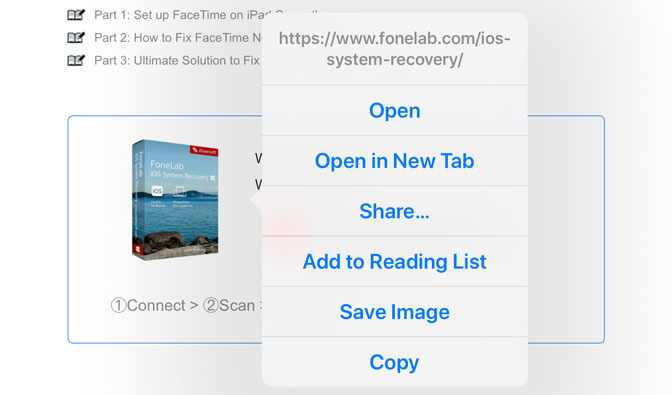
Шаг 2После копирования вы можете вставить изображение во что угодно. В этом примере мы вставим изображение в новую заметку.
Шаг 3Нажмите один раз в окне и выберите макаронные изделия, Изображение теперь появится.
Как видите, копирование и вставка не сложный процесс. Но он спрятан, как и многие другие варианты. Вам просто нужно знать, где его искать.
Как копировать и вставлять фотографии из фотографий на ipad
Изображения также можно копировать и вставлять из одного приложения в другое.
Шаг 1Откройте Фото, Выберите фотографию, которую хотите скопировать, и удерживайте ее, пока она не развернется, чтобы заполнить окно.
Шаг 2Нажмите Поделиться Кнопка, представляющая собой синий прямоугольный значок со стрелкой, направленной вверх.
Шаг 3Нажмите Копировать это серый значок в левом нижнем углу экрана, который выглядит как два перекрывающихся прямоугольника.
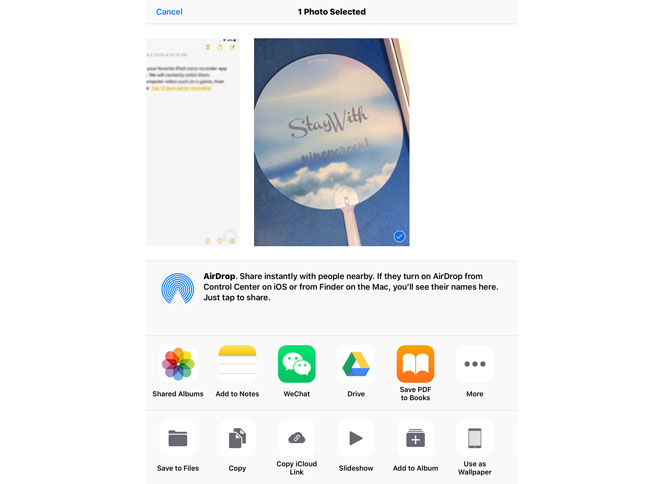
Шаг 4Нажмите и удерживайте место, куда вы хотите вставить изображение. Сделайте это в приложении, которое позволяет вставлять изображения, такие как Сообщения, почта или Заметки.
Шаг 5Нажмите макаронные изделия, Теперь вы вставили скопированное изображение в выбранное место.
Как копировать и вставлять эмодзи на iphone или ipad
Ваш iPhone или iPad имеет специальную клавиатуру с эмодзи. Но иногда вы можете захотеть засыпать кого-нибудь смайликами. В этом случае копирование эмодзи и многочисленная их вставка сэкономит время.
Следуйте все тому же принципу Выбрать с помощью нажатия → Копировать → Вставить, описанному нами в этом руководстве.
Как копировать, вырезать и вставлять на ipad при помощи клавиатуры smart keyboard
Пользователи которые приобрели физическую клавиатуру Smart Keyboard могут воспользоваться специальными шорткатами (горячими клавишами) для быстрого выполнения рассматриваемых действий. Используйте следующие сочетания клавиш:
- ⌘Cmd X – вырезать;
- ⌘Cmd C – скопировать;
- ⌘Cmd V – вставить.
Как видите, шорткаты не отличаются от тех которые используют пользователи Mac.
Как переслать файлы с компьютера на ipad
1
Запустите приложение для обмена электронными письмами на iPhone/iPad. Для этого коснитесь значка соответствующего приложения. Если вы пользуетесь приложением «Почта» от Apple, нажмите на значок в виде белого конверта на синем фоне внизу экрана. Если же вы пользуетесь Gmail или Outlook, нажмите на значок одного из этих приложений на главном экране.
2
Нажмите на значок создания нового письма. В приложении «Почта» от Apple и в приложении Outlook этот значок выглядит как карандаш с листом бумаги и находится вверху экрана. В приложении Gmail это значок имеет вид символа « » и расположен в левом нижнем углу.
3
Введите свой адрес электронной почты. Сделайте это в строке «Кому» или «Получатель» на странице нового письма.
4
Введите тему письма. Сделайте это в строке «Тема». Это может быть имя файла или просто слово «Файлы».
5
Коснитесь значка вложения. Как правило, он выглядит как скрепка и находится вверху экрана или в верхнем правом углу экранной клавиатуры.
6
7
Коснитесь На моем iPad. Эта опция отмечена значком в виде iPad и находится на левой панели.
8
Коснитесь папки с нужными файлами. Имена папок совпадают с именам соответствующих приложений. Нажмите на папку приложения, в которой хранятся нужные файлы. На экране отобразятся все файлы приложения.
9
10
Нажмите на значок «Отправить». В приложении «Почта» от Apple этот значок находится в верхнем правом углу. В Outlook и Gmail этот значок имеет вид бумажного самолетика и находится в правом верхнем углу.
11
12
Откройте письмо, которое отправили сами себе. Для этого найдите письмо с введенной вами темой и щелкните по нему.
13
Дважды щелкните по прикрепленному файлу, чтобы скачать его. Как правило, прикрепленные файлы отображаются внизу письма. По умолчанию файлы будут загружены в папку «Загрузки», которую можно найти через Finder.
Как скопировать и вставить текст в поле ввода разговора на ipad
Шаг 1Точно так же, как копировать и вставлять текст из сафари, вы должны удерживать и нажимать текст, который вы хотите. Когда появится увеличительное стекло и слово будет выделено, перестаньте касаться слова, появится мигающий курсор.
Шаг 2Если вы хотите, чтобы курсор находился в другом месте, просто проведите пальцем по тексту, пока он не окажется в том месте, где вы хотите его видеть. Ослабьте пальцы, появится меню кнопок, и синие левая и правая контрольные точки появятся с обеих сторон выделенного текста.
Шаг 3Тогда вы можете нажать Выберите or Выбрать всепосле этого нажмите Копировать, Кнопки исчезнут, а выделенный текст будет скопирован в буфер обмена вашего устройства.
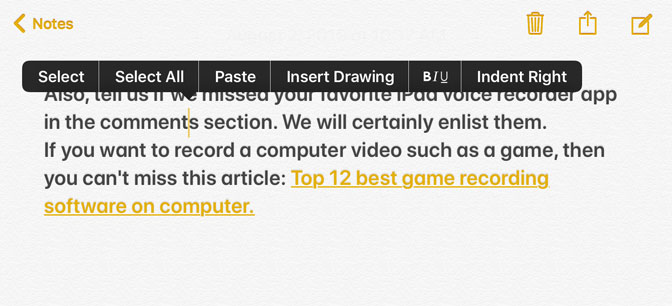
Шаг 4Войдите в окно ввода разговора, удерживайте поле ввода и отпустите макаронные изделия кнопка появляется. это макаронные изделия Кнопка появится над местом, где вы нажали. Нажмите на нее, текст, который вы скопировали, будет вставлен.
Примечание: макаронные изделия опция не появится, если в буфере обмена вашего устройства Копировать or Порез команда.
Советы: вставка с виртуальной клавиатурой iPad
Есть еще одна отличная функция копирования, вырезания и вставки, уникальная для iPad, в которой используется виртуальная экранная клавиатура.
Пользователи iPad также могут вставлять любые данные из буфера обмена, которые были скопированы или вырезаны, с помощью инструмента вставки с клавиатуры, доступ к которому можно получить, нажав маленькую кнопку отмены и выбрав квадрат, перекрывающий значок буфера обмена.
Эта функция вставки на основе клавиатуры будет использовать те же данные буфера обмена, что и версия контекстного меню.
Как скопировать и вставить текст из safari на ipad
Шаг 1Откройте Safari
и затем коснитесь слова на веб-странице в той области, где вы хотите скопировать некоторый контент
Шаг 2Когда появится увеличительное стекло и слово будет выделено, прекратите прикасаться к слову.
Шаг 3IPad теперь будет отображать ваше слово в Копировать спектр. Диапазон будет иметь две синие точки, одна в верхнем левом углу, а другая в правом нижнем углу. Перетащите эти точки влево и вправо соответственно, чтобы выбрать диапазон слов, которые вы хотите скопировать.
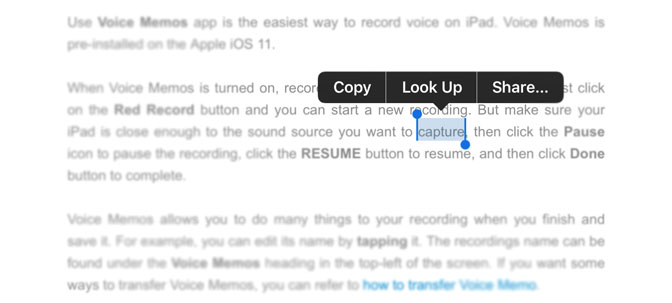
Шаг 4После выбора диапазона слов для копирования нажмите Копировать текст воздушного шара. На короткое время он станет синим, указывая на то, что текст был скопирован в буфер обмена.
Это все, что вам нужно сделать, чтобы скопировать IPad текст. Теперь давайте посмотрим, как вставить его в другое место.
Теперь, когда вы скопировали текст iPad в память, вы можете вставить содержимое в другое место, например, в заметку, выполните следующие действия:
Шаг 1Откройте iPhone Заметки редактора и нажмите значок, чтобы создать новую заметку.
Шаг 2В области, в которую вы хотите вставить содержимое из буфера обмена, нажмите и удерживайте палец в области, в которую вы хотите вставить содержимое.
Шаг 3Примерно через секунду появится увеличительное стекло, и вы можете перестать нажимать на дисплей. В этот момент появится виджет с тремя вариантами: Выберите, Выбрать все и макаронные изделия, Просто нажмите макаронные изделия Кнопка в виджете, и ваш контент будет вставлен в ваше сообщение электронной почты.
Как скопировать текстовое сообщение
Копирование текстовых сообщений в «Сообщениях» или мессенджерах, наподобие WhatsApp, обычно требуется для их пересылки. Вот как это работает в «Сообщениях» на вашем iPhone:
1. Нажмите и удерживайте сообщение, которое хотите скопировать.
2. Появится всплывающее меню с одним из вариантов копирования. Нажмите на него, а затем вставьте текст в любое место.
В зависимости от содержания сообщения, на экране появится другое меню быстрого действия, которое можно коснуться и удерживать. Приложения iOS динамически обновляют свои быстрые действия, когда появляется новая информация. Есть три типа меню:
Меню по умолчанию с опцией «Скопировать», которая выбирает все сообщение.
Предварительный просмотр отображается вместе с параметром «Копировать ссылку» в меню быстрого действия, если в сообщении содержится ссылка.
Номер телефона в сообщении отображает меню быстрого действия с одним из вариантов «Скопировать».
♥ ПО ТЕМЕ:Как включить офлайн-поиск «Найти iPhone (iPad)» для нахождения выключенных устройств.
Какой метод стоит использовать?
Чтобы понять, каким способом лучше воспользоваться для передачи данных, нужно вначале определить, удобно ли вам пользоваться стандартной синхронизацией через iTunes. Если да, никаких иных действий предпринимать не нужно, поскольку сам по себе метод копирования очень быстрый и эффективный, в противном случае перед вами вновь становится выбор.
Если можно загрузить файлы в какое-либо приложение, воспользовавшись передачей через общие файлы или Wi-Fi, следует остановиться на этом способе. И только в крайнем случае можно порекомендовать делать Jailbreak и установить файловый менеджер, который даст вам доступ к содержимому памяти девайса.
Классический способ
Если всё, что вам необходимо — это загрузить музыку, фильмы или фотографии, чтобы открывать соответствующие файлы базовыми программами, то наилучшим вариантом будет эксплуатация iTunes. Пользоваться программой предельно просто — необходимо войти в соответствующий раздел (видео, аудио, фото).
Теперь нужно найти пункт «Файл» и выбрать в базовом меню строку, называющуюся «Добавить файл», а после открыть требуемую папку, в которой располагается интересующий вас контент. Остаётся только подтвердить желание выполнить синхронизацию, и спустя небольшой промежуток времени на вашем iPad появятся нужные файлы.
Однако пользоваться синхронизацией не всегда удобно. Типичный пример, когда на мобильном устройстве уже имеется свыше тысячи фотографий, а загрузить нужно всего несколько штук. Даже зная, как скопировать файлы на iPad, вы потратите немало времени, а при выполнении подобной операции на чужом компьютере можете просто не дождаться окончания проверки всего содержимого.
Видео о том, как скопировать файлы на iPad через iTunes:
Нестандартные решения
Некоторые пользователи не желают спокойно соглашаться с ограничениями, наложенными производителями и выбирают свой путь. Для получения открытого доступа к любым файлам нужно сделать Jailbreak, после чего понадобится установить определённое приложение. Среди наиболее распространённых файловых менеджеров для iPad можно выделить:
- Documents 5;
- iTools;
- FileHUB;
- iFunbox.
Советы:
Если ты хочешь переносить фотографии с iPad на ПК, вы можете использовать FoneTrans для iOS.
FoneTrans для iOS является профессиональным инструментом передачи iOS. Он может передавать фотографии между устройствами iOS и компьютером или между различными устройствами iOS.
Универсальный буфер обмена
Функция универсального буфера обмена позволяет копировать и вставлять содержимое на устройствах Apple, если вы вошли на все из них с одинаковым идентификатором Apple ID. Это позволяет, например, скопировать текст или что-либо еще на вашем iPhone, а затем вставить его в документ на вашем Mac или iPad.
Проделайте следующие действия, чтобы универсальный буфер работал на ваших устройствах Apple:
- Войдите с одним и тем же Apple ID.
- Включите Wi-Fi для всех устройств.
- Включите Bluetooth и держите устройства на небольшом расстоянии друг от друга (не более 10 метров).
- Включите Handoff на всех устройствах.
Универсальный буфер обмена работает с iOS 10, iPadOS 13, macOS 10.12 и более поздними версиями операционных систем. Это часть функций Continuity, благодаря которым все устройства Apple работают совместно с помощью iCloud.
Подробнее о работе и настройке этой функции мы писали в этом материале.
♥ ПО ТЕМЕ:Как проверить, новый ли iPhone (активирован или нет) вы купили?


