
Вопрос о том, как переслать с «Вайбера» на «Ватсап» нужную информацию, чаще всего возникает у партнеров, использующих для общения разные мессенджеры. При этом прямая рассылка-репост невозможна из-за того, что сервисы в своей практике используют различные типы шифрования. Однако несмотря на это, а также на ряд других функциональных различий (интерфейс, скорость соединения) существует несколько рабочих способов обмена, позволяющих пересылать файлы из одного приложения в другое и обратно.
- Общий способ для обоих приложений
- Методы скачивания на телефоне
- Общая инструкция для обмена сообщениями
- На смартфонах
- На компьютере
- Сложности перевода
- Переписка с компьютера
- Фото, видео, ссылка или гифка
- Текст
- Другой способ
- Из Ватсапа в Вайбер
- Как из Телеграмма переслать что-либо в Ватсап
- Пересылка голосового сообщения
- Пересылка текстовых сообщений
- Как добавить стикеры
- Видео по теме
- Сохранение аудиосообщений на устройстве с Android
- Способ 1: автоматическое сохранение
- Способ 2: кнопка «Поделиться»
- Способ 3: использование «Телеграма»
- Сохранение аудио сообщений на устройстве с iOS
- Способ 1: автозагрузка
- Сохранение с помощью электронной почты
- Сохранение видеозвонков на iPhone
- Сохранение аудио файлов на компьютере
- Как переслать аудио другу, не сохраняя его на свой телефон
- Видео по теме
- Как переслать сообщение, фото или видео с Вайбера на Ватсап
- Можно ли использовать оба мессенджера
- Способы переброски сообщений и медиафайлов
- Как скопировать сообщение с Ватсапа в Вайбер
- Как отправить видео
- Как переслать фото
- Способы переброски сообщений и файлов из Вайбера в Ватсап
- Копирование текста сообщения
- Как перебросить фотографию или видео
- Как переслать видео
- Как отправить фото
- Можно ли позвонить с Ватсапа на Вайбер
- Видео по теме
- Проблемы, которые могут возникнуть
- Скачать на компьютер
- Экспорт переписки из Ватсап в Вайбер
- Обзор
- Как переслать видео
- Пересылка из Ватсап в Вайбер
- Как передать текстовое сообщение
- Что можно переслать с одного мессенджера на другой
- Сообщения: текстовые и аудио
- Медиафайлы
- Другое
- Пересылка текстового сообщения
- Сервис мультиссылок Хиполинк
- Как переслать прочие медиафайлы
- Можно ли использовать Viber и WhatsApp для обмена данными
- Отправка медиафайлов
- Отправить на электронную почту
- Возможности аудио в Ватсап
- Пересылаем сообщение Ватсап другому пользователю без сохранения
- Что можно переслать
Общий способ для обоих приложений
Используем галерею. Все медиафайлы находятся там. Достаточно нажать кнопку в виде скрепки в форме отправки сообщений, выбрать файлы, отослать собеседнику.
Рассмотренные выше приложения, наряду с Фейсбук мессенджером, Телеграмом и прочими, используются для связи с большим кругом пользователей, будь то друзья, клиенты, подписчики. Возникает необходимость показать все способы коммуникации. Но тот же Инстаграм содержит лишь одно кликабельное поле. Можно насписать отдельно об используемых мессенджерах, но тогда человеку придется копировать ваш номер, заносить его в телефонную книгу, запускать приложение. Оптимальное решение — мультиссылка.
Большинство людей использует несколько мессенджеров, потому часто возникает вопрос — как переслать сообщение, фото, видео из одного в другой. Ниже разберемся как организовать пересылку из Вайбера в Ватсап.
Обе программы обмена сообщениями популярны и востребованы. Трудно найти пользователя, на смартфоне которого не отыщется одна или другая, а то и обе сразу. Случается, что в силу определенных предпочтений, человек останавливает выбор на одной программе, а поделиться нужно в другой. Так как оба приложения служат одной и той же цели, кажется, что принцип работы одинаков и переслать сообщение несложно. Однако мессенджеры используют разные протоколы, являются несовместимыми — поэтому невозможно прочесть сообщения и открыть файлы полученные в одном приложении, используя другое. Существует несколько способов отправки данных из Viber в WhatsApp.
Методы скачивания на телефоне
В самом мессенджере можно настраивать автозагрузку фото, аудио, видео, документов.
Обратите внимание! в настройках обязательно нужно проверить, включена ли функция автозагрузки.
1. Открыть настройки WhatsApp (значок шестерёнки)
2. Выбрать «Данные и хранилища»
3. В пункте «Автозагрузка медиа» отметить графу «аудио». Можно отметить, загружать сообщения по Wi-Fi и сотовой связи или только по Wi-Fi.
Где располагаются сохраненные аудио?
Открываем настройки мобильного устройства. Находим раздел «Мои файлы», хранилище с указанием памяти смартфона. Кликнуть на раздел «медиа». Там сохраняются аудиофайлы.
1. Открыть окно с диалогами
2. Открыть чат с нужным голосовым аудио.
3. Долгим нажатием открыть дополнительные возможности управления
4. Выбрать пункт «Переслать»
5. В открывшейся строке внизу кликнуть на стрелку вверх в квадрате (располагается справа) и выбрать «Сохранить в «Файлы».
6. Выбрать нужную папку, нажать «сохранить».
Готово! Найти аудио можно в приложении «Файлы» (синяя папка).
Есть варианты отправления голосового на почту (письмо себе), в приложение на телефоне (из списка открывшихся значков), в социальные сети, мессенджеры.
Для наглядности предлагаем посмотреть видео.
Общая инструкция для обмена сообщениями
Основной принцип сообщения между пользователями разных приложений прост:
- информацию (ссылку на нее) копируют в одном мессенджере;
- отправляют в буфер обмена (редактор, облако);
- извлекают и вставляют в другой сервис.
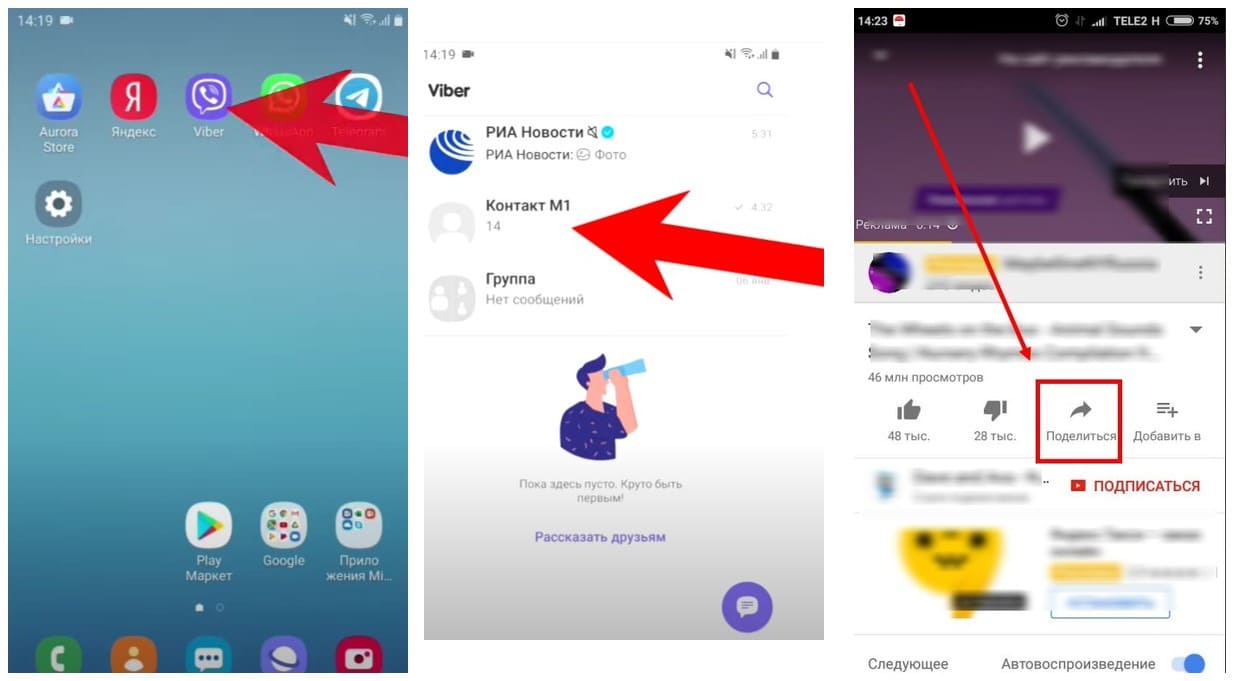
Этот процесс стал почти автоматическим с появлением в Viber опции «Поделиться». Однако на разных устройствах ее работа имеет свои функциональные особенности.
На смартфонах
Для гаджетов на платформе iOS потребуется:
- Открыть приложение и выбрать контент, которым надо поделиться.
- Развернуть его на полный экран и нажать стрелку в нижнем левом углу.
- Кликнуть по клавише «Поделиться».
- Отметить в выпавшем меню имя приложения и искомый контакт (группу).
- Написать сопроводительное сообщение.
- Нажать значок «Синий самолет».
Файл на Айфонах можно редактировать: обрезать, добавить текст, смайлики, раскадровку и т.п.
На смартфонах Android используются другие обозначения, хотя процесс в целом похож. Надо:
- Зайти в «Вайбер».
- Найти нужный файл.
- Открыть его, нажав кнопку Share (3 точки).
- Тапнуть по зеленой иконке в меню выбора программ.
- Указать контактера.
- Отправить.
На компьютере
В десктопной версии функция «Поделиться» пока не активирована. Поэтому, чтобы переслать файл, его потребуется сначала сохранить в одном приложении, а затем вставить в другое любым из имеющихся способов.
Время прочтения статьи .
Информация актуальна! Материал проверен .
<!—
—>
Мессенджеры стали неотъемлемой частью жизни современного человека. Как правило, в наших телефонах установлено сразу несколько приложений. Одни мы используем в рабочих целях, через другие общаемся с друзьями и родственниками. Бывает, что хочется поделиться информацией из Вотсап-переписки с человеком, у которого установлен только Viber. Как переслать сообщение из Ватсапа в Вайбер, разберёмся ниже.
Сложности перевода
На первый взгляд кажется, что переслать сообщение из Whatsapp в Вайбер должно быть очень просто. Мессенджеры похожи между собой, но загвоздка состоит в том, что они работают на разных протоколах:
Вайбер – VoIP (IP-телефония), а Ватсап – XMPP (Jabber). Поэтому напрямую сделать этого не получится. Тогда как переслать сообщение с Ватсапа на Вайбер? Существует 2 способа сделать это.
Способ №1 Айфон
Как отправить сообщение с Ватсапа на Вайбер на Айфоне?
- Откройте нужный чат и долго держите на тексте смс;

- Жмите на стрелку внизу;

- Выбирайте Вибер;

Интерфейс приложений на разных типах смартфонов отличается, но порядок действий останется тем же. Скопировать информацию в одном мессенджере, затем перейти в другой и вставить в поле набора текста.
Узнайте, что означает звездочка на верху в программе.
Чтобы из Вацапа переслать сообщение в Вайбер можно использовать буфер обмена. Для Андроида это будет выглядит так:
- заходим в приложение, открываем диалог, находим письмо, которое хотим перекинуть, выделяем долгим нажатием;
- в верхней части экрана появится строка, жмем на двойной кубик > нажимаем копировать;

- далее открываем другой мессенджер, вставляем текст в нужный чат и отправляем.

Ещё одна возможность скинуть послание из одного приложение в другое – это воспользоваться кнопкой . Этот способ применим только к медиа-файлам. Для этого необходимо выделить картинку и также открыть меню. Только теперь нам доступна еще одна функция. Нажимаем «Поделиться», и перед нами открывается список, куда нам этот файл отправлять, выбираем наш вариант.


А если наоборот, нужно с Вайбера на Ватсап отправить картинки? Здесь принцип тот же. Нажимаем на изображение, удерживаем пару секунд, нам открывается меню, в котором есть опция «Поделиться», нажимаем, выбираем мессенджер и адресата.
Переписка с компьютера
Чтобы перекидывать сообщения при помощи ПК, нужно установить десктопные версии обоих мессенджров на свой стационарный компьютер или ноутбук и авторизироваться при помощи QR-кода. Дальше можешь копировать и вставлять сообщения из одного в другой, как тебе захочется. О том, как через Ватсап передать музыку мы расскажем здесь.
Время прочтения статьи .
Информация актуальна! Материал проверен .
<!—
—>
Мы знаем, что даже опытные пользователям нужно было покопаться в интерфейсе мессенджеров, прежде чем найти, как переслать из Вайбера в Ватсап на мобильном телефоне. Чтобы переслать фото, видео, ссылку или гифку, зайдите в чат, где находится этот файл. А как переслать из Вайбера в Ватсап текст? Рассказываем ниже!
Фото, видео, ссылка или гифка
Все эти мультимедиа-файлы отправляются одинаково.
- Откройте приложение Viber и авторизуйтесь в нём при необходимости.

- Зайдите в чат, из которого хотите переслать файл.

- Нажмите на три точки в правом верхнем углу экрана и выберите Медиа, ссылки и файлы».


- В открывшемся окне вы увидите файлы этого чата. Их можно находить по категориям, авторам и датам.

- Нажмите на файл, который хотите переслать.
- В правом верхнем углу тапните на значке Поделиться». Это не работает только со ссылками. При однократном нажатии на ссылку, она открывается. Чтобы поделиться ссылкой, удерживайте палец на ней. Затем нажмите на три точки в правом верхнем углу и выберите «Поделиться». Это действие работает и для других файлов.

- Внизу появится окно с приложениями, выберите Ватсап.

- Затем выберите чат, куда хотите переслать контент и нажмите на зелёную стрелку внизу справа.

- Добавьте к файлу эмодзи, текст или рисунок, отредактируйте его и нажмите на зелёный самолётик внизу справа.
Как ещё с Вайбера переслать на Ватсап фото, видео или гифку? Это можно сделать прямо из чата, а не из меню всех файлов. Найдите нужный файл, нажмите на него, а затем на значок знакомый значок Поделиться». Способ с долгим нажатием в этом случае не работает, и здесь нельзя переслать ссылку.
Обратите внимание, что с Вайбера скинуть видео или другой контент на Ватсап любым способом можно только по одному.
Текст
Как отправить сообщение из Вайбера в Ватсап? Поделиться сообщением не получится способами, указанными выше. Это можно сделать только путём копирования.
- Зайдите в чат, из которого хотите скопировать сообщение.
- Удерживайте палец на текст, в выпадающем меню нажмите «Копировать». Ещё можно зажать экран рядом с сообщением и на фиолетовой плашке внизу тапнуть на значке копирования. В обехи случаях текст окажется в буфере обмена.

- Откройте Ватсап и авторизуйтесь в приложении при необходимости. Зайдите в чат, в который хотите скопировать сообщение. Зажмите палец на поле ввода сообщения внизу, в выпадающем меню нажмите Вставить».

- Отредактируйте сообщение, если нужно.
- Отправьте его в чат, нажав на зелёный самолётик внизу справа.
А как переслать голосовое из Вайбера в Ватсап? Такой возможности нет. Вероятно, потому, что у приложений разные протоколы.
Для ссылок есть ещё одни способ пересылки. Найдите значок Поделиться» в интерфейсе сайта, на котором опубликована запись, или в интерфейсе браузера, где эта ссылка открылась. Посмотрите, куда предлагают переслать контент. В любом случае, скопировать ссылку вы всегда сможете и в самом Вайбере.
Другой способ
Как ещё можно переслать видео, фото или гиф из Вайбера в Ватсап? Для этих типов файлов есть старый-добрый способ — сохранить в галерею телефона, а потом загрузить в нужный чат в Ватсапе. Смотрим, как это сделать!
- Открывайте чат и находите контент, которым хотите поделиться.
- Нажмите на него, затем на три точки справа наверху.
- Выберите «Сохранить в галерею».

- Зайдите в чат в Ватсапе, куда хотите отправить сообщение.
- В поле ввода сообщения нажмите на кнопку в виде скрепки.

- Тапните на кнопке Галерея» и выберите нужный файл.

- Добавьте эмодзи, текст, рисунок, сообщение, отредактируйте контент.
- Нажмите на значок самолёта внизу справа. Готово! Сообщение отправлено.
Из Ватсапа в Вайбер
Как отправить с Вайбера на Ватсап мы выяснили. А наоборот? Как переслать картинку, видео или гифку из Ватсапа в Вайбер?
- Зайдите чат в WhatsApp, откуда хотите переслать контент.

- Найдите файл и удерживайте палец на нём.
- Наверху справа тапните на трёх точках.

- Нажмите «Поделиться». Также можно нажать на файл один раз и наверху тапнуть на значке Поделиться».
- Внизу появится окно с приложениями, выберите Viber.

- Нажмите на чат, куда хотите отправить файл.

- Тапните по фиолетовому самолётику внизу справа.
- Добавьте к файлу текст, стикеры, рисунок, описание. Для видео в этом окне можно настроить скорость и добавить эффекты.
- Снова нажмите на фиолетовый самолёт. Готово, сообщение отправилось!
Выяснили, как отправить видео (видеофайл), фото, ссылку, гифку или войс с Вайбера на Ватсап и обратно. Вроде простое действие, но есть несколько способов и нюансы.
Как из Телеграмма переслать что-либо в Ватсап
Ватсап и Телеграмм – два наиболее популярных мессенджера для передачи информации. Поэтому иногда приходится пользоваться ими параллельно. Часто случается, что важная информация пришла в Телеграмм и ее нужно переслать другому пользователю на Ватсап. В этой статье подробно рассказывается о том, как быстро и легко из Телеграмма переслать в Ватсап.
Пересылать из мессенджера в мессенджер можно любой вид информации: картинки, эмодзи, видео, голосовые или текстовые сообщения. Чтобы переслать картинку, нужно:
- Зайти в Telegram и открыть нужный диалог, из которого хотите переслать.
- Открыть нужную картинку. Справа в нижнем углу находится значок в виде трех соединенных точек, на него нужно нажать.

- Далее высветится список приложений, в которые можно отправить выбранное сообщение. Выбираем WhatsApp.

- Картинку перенаправит в список контактов в Ватсапе. Тут нужно выбрать определенного человека или группу, и нажать на зеленую стрелку в нижнем правом углу.

- В заключительном этапе можно, при надобности, добавить комментарий и отправить. После чего картинка появится в самом диалоге.

Пересылка видео почти не отличается от пересылки фотографии. Для этого следует:
- Зайти в нужный чат и открыть требуемое видео. Однако, в отличие от фото, нужно нажать на три точки, расположенные в правом верхнем углу.

- После чего высветится уже знакомый список разных мессенджеров, среди которых нужно выбрать Ватсап.

- После этого, как и в случае с фото, откроется список диалогов в Ватсап, где нужно выбрать контакт и переслать.
- При необходимости можно добавить подпись к видео.
Пересылка голосового сообщения
Нередко можно задаться вопросом, как переслать голосовое сообщение из Телеграмм в Ватсап. Пересылка голосового сообщения немного отличается от пересылки фото или видео, однако, сделать ее тоже не трудно. Для это:
- Первым делом надо зайти в память телефона через любой проводник или файловый менеджер.
- Перейти в раздел внутренней памяти.

- Среди множества папок нужно найти папку Telegram и зайти в нее.

- В ней находятся четыре папки с разным содержимым: Audio, Documents, Images, Video. Выбираем папку аудио (Audio).

- В ней хранятся все отправленные голосовые сообщения. При этом они сохраняются даже если в настройках Telegram будет стоять режим «Не сохранять в Галерею».

- Надо выбрать нужное аудио. При этом ориентироваться можно на дату и время, указанные серым цветом под номером записи. Также можно прослушать аудио и выбрать нужный файл. Затем тапнуть на «Ещё».

- В высветившемся списке нужно выбрать функцию «Отправить». Появится список мессенджеров, где выбираем нужный и отправляем.

Пересылка текстовых сообщений
К сожалению, создатели Телеграмма не добавили функцию, позволяющую пересылать текстовые сообщения в другой мессенджер. Поэтому чтобы переслать сообщение, нужно вручную его скопировать в диалоге в Телеграмме, а затем вставить в выбранный диалог в Ватсапе.
Как добавить стикеры
Кроме текстовых голосовых сообщений и картинок из Телеграмма в Ватсап можно переслать пакет любимых эмоджи или стикеров. Для этого нужно:
Зайти в «Настройки Чатов», пролистать вниз и выбрать «Стикеры и маски».
Далее откроется список всех установленных в Телеграмме наборов со стикерами, где нужно выбрать те, которое необходимо перенести в Ватсап, и нажать на три точки справа.
В высветившейся табличке нужно выбрать «Копировать ссылку», после чего можно вернуться к списку чатов.
Однако, чтобы дать стикерам необходимое расширение, нужно установить в Телеграмме специальный бот «StickerDownloadBot». Для этого просто вводим в строку для поиска его название и кликаем на него.
Бот сразу пришлет приветствие на английском языке. В тексте будет ссылка «/menu», на которую нужно нажать, чтобы получить доступ к настройкам. После нажатия бот пришлет табличку, где требуется выбрать «Settings» (Настройки).
Далее программа предложит выбрать подходящее расширение для стикеров. Выбираем «Webp».
После этого бот пришлет подтверждение и можно будет вставить ссылку, которую мы ранее скопировали в разделе со стикерами. Через несколько секунд придет подтверждение и сам пакет со стикерами.
После завершения первой части, можно приступать ко второй. Для этого нужно зайти в меню загрузок в настройках телефона. Скачанный набор со стикерами будет первым и его необходимо «Извлечь в». Для этого на него надо нажать и удерживать палец некоторое время. Переместить можно в любую папку на телефоне, а также создать отдельную специально для эмодзи.
После загрузки требуется зайти в приложение и нажать на большой плюс в зеленом кружке в правом нижнем углу.
Если все сделано правильно, то в высветившейся странице отобразятся все загруженные стикеры. Чтобы собрать набор, нужно нажимать на выбранные картинки. Максимальное число стикеров в одном наборе — тридцать, а наименьшее — один. После того так все необходимое выбрано, нужно нажать на зеленую галочку в правом верхнем углу.
Теперь можно закрыть приложение и проверить наличие нового стикерпака в Ватсапе. Для этого заходим в мессенджер, открываем диалог и нажимаем на смайлик возле строки ввода сообщения. Набор наклеек появится в разделе со стикерами. Теперь их можно отправлять собеседнику.
Современные технологии помогают упростить нашу жизнь, поэтому важно уметь ими правильно пользоваться. Данные функции помогут с легкостью переслать нужную информацию из одного мессенджера в другой, сэкономив время и силы.
Видео по теме
- Сохранение аудиосообщений на устройстве с Android
- Сохранение аудио сообщений на устройстве с iOS
- Сохранение видеозвонков на iPhone
- Сохранение аудио файлов на компьютере
- Как переслать аудио другу, не сохраняя его на свой телефон
- Видео по теме
Функция отправки голосовых сообщений или аудио из мессенджера WhatsApp — очень удобная вещь. Так можно общаться с друзьями, делиться с ними песнями и другими аудио-сообщениями. Некоторые люди, получая аудиозапись, хотят сохранить ее у себя на телефоне. В приложении не существует отдельной кнопки, которая бы помогала пользователям это сделать. Поэтому у многих возникает вопрос, как сохранить голосовое сообщение из WhatsApp на телефон.

Сохранение аудиосообщений на устройстве с Android
Сохранить аудиосообщение на Андроид можно несколькими способами.
Способ 1: автоматическое сохранение
- Нажать на три точки, расположенные вертикально. Они находятся в правой верхней части экрана.

- Пролистать открывшееся меню и в самом низу найти категорию «Настройки».

- Открыть «Настройки» и перейти в раздел «Данные и хранилище».

- В блоке «Автозагрузка медиа» нужно нажать на пункт «Мобильная сеть».

- Во всплывшем окне рядом со словом «Аудио» поставить галочку.

После этого все аудио файлы из приложения будут автоматически сохранены на телефоне. Чтобы найти их, нужно зайти в свой файловый менеджер и там выбрать папку с названием «WhatsApp». После этого отыскать папку под названием «Media» и в открывшемся списке следует выбрать одну из директорий, чтобы прослушать сохраненные файлы. Выбор зависит от того, что конкретно надо вытащить из мессенджера. Если это музыкальный файл, тогда следует воспользоваться WhatsApp Audio. Если же надо извлечь голосовое сообщение, то WhatsApp Voice Notes.
Способ 2: кнопка «Поделиться»
Кнопка обычно используется, чтобы пересылать информацию в другие социальные сети, но и для сохранения она тоже подойдет.
Чтобы сохранить в WhatsApp audio с помощью этой кнопки, следует открыть мессенджер и найти нужное аудио. Затем надо нажать на него и удерживать палец до тех пор, пока на верхней панели не появятся иконки, кликнув по которым можно переслать сообщение, отправить его в избранное или удалить.

Нам нужно сохранить аудио, поэтому жмём на стрелочку. После этого откроется окно, в котором можно выбрать место, где будут сохраняться загруженные файлы.
Способ 3: использование «Телеграма»
Наверное, многих заинтересовало, как можно сохранить аудио послание из WhatsApp на iPhone с помощью «Телеграма». В этом случае также нужно зажать необходимое сообщение и удерживать, пока на экране не появится панель с символами.
- Далее следует нажать на три точки, расположенные справа.

- В открывшемся меню выбрать «Поделиться».

- Далее следует выбрать «Телеграм».

- Затем нажать на его иконку и отправить файл себе же в «Избранное».

- Подтвердить отправку сообщения.

Теперь можно открыть «Телеграм», зайти в «Избранное», где хранятся аудиозаписи и прослушать сохраненные из «Вотсап».
Сохранение аудио сообщений на устройстве с iOS
На смартфоне с iOS сохранить аудио также можно несколькими способами.
Способ 1: автозагрузка
Инструкция, как сохранить аудио из WhatsApp на айфоне, аналогична алгоритму действий на Андроид:
- Надо открыть приложение и зайти в «Настройки».
- Далее выбрать раздел «Данные и хранилище».

- В категории «Автозагрузка медиа» можно увидеть, при каких условиях скачиваемый файл загружается на телефон.

- Следует нажать на кнопку . Далее выбрать удобную опцию. Если нет желания сохранять аудио на телефоне автоматически, следует просто нажать в этом окне. При выборе опции «Wi-Fi», записи будут сохраняться на телефоне автоматически только при подключении к роутеру. Если же выбрать «Wi-Fi и сотовая связь», то загрузка всех данных будет осуществляться в память телефона и при подключении к Wi-Fi, и при работе с сотовой связью.

После завершения вышеописанных действий, надо закрыть настройки и продолжать пользоваться «Ватсапом». Все аудио файлы будут сохранены на телефоне, и их можно будет прослушать в любое время и при наличии интернета, и при его отсутствии.
Сохранение с помощью электронной почты
Чтобы сохранить аудиозаписи из мессенджера WhatsApp через e-mail, пользователю понадобится только адрес электронной почты и пара минут свободного времени. Алгоритм действий будет такой:
- Открыть приложение на своем гаджете и зайти в чат, в котором находится нужная запись. Нажать на нее и зажать экран пальцем. В появившемся окне следует выбрать «Переслать».

- Внизу открытого окошка появится маленькая папочка со стрелочкой в правом нижнем углу. Надо нажать туда. Далее сделать выбор, куда переслать сообщение. Можно отправить аудио на свою электронную почту или же просто сохранить на телефоне.

Если использовать первый вариант, то с почты сохранить нужный файл не составит труда. Единственным минусом является высокий расход трафика. Второй вариант более удобный, но часто люди выбирают способ с почтой, что тоже нормально. Это один из самых легких способов сохранения аудио сообщения на телефоне с iOS.
Сохранение видеозвонков на iPhone
Помимо отправки голосовых сообщений в Ватсапе можно проводить видеочаты. Поэтому может возникнуть необходимость сохранить видеозвонок. Чтобы это сделать, можно воспользоваться специальным приложением, например, iOS Screen Recorder. С его помощью можно записывать активность экрана смартфона или даже зеркально отображать его на компе.

Всякий раз, когда пользователь захочет записать видеозвонок, он должен запустить приложение. Когда начнется запись активности экрана, надо свернуть Screen Recorder и запустить WhatsApp. Чтобы остановить запись видеозвонка, надо вернуться из мессенджера в приложение и отключить его. Запись будет сохранена в памяти телефона автоматически.
Сохранение аудио файлов на компьютере
Чтобы сохранить аудио сообщение на компьютер, нужно сделать следующее:
- Открыть мессенджер.
- Найти нужный чат, а в нем аудио.

- Навести курсор на сообщение и удерживать его, пока не появится небольшая стрелка, указывающая вниз.
- Кликнуть по стрелке и в появившемся меню выбрать «Загрузить».

- Ввести название файла, выбрать место, где хранятся голосовые сообщения WhatsApp, нажать .

- Подтвердить свои действия.
Как переслать аудио другу, не сохраняя его на свой телефон
Очень часто случается, что человек хочет отправить другу песню или какую-нибудь аудиозапись, но не хочет засорять память своего гаджета. Чтобы переслать другу аудио, не сохраняя его на своем телефоне, можно опробовать два способа:
- Переслать аудио через сообщение другого человека. В этом случае следует найти нужный файл и зажать его до появления панели с функциями, одной из которых будет отправка сообщения другому пользователю. Надо нажать и выбрать получателя.
- Переслать аудио из интернета. В сети можно найти нужный файл и нажать на отправку, выбрав вариант и социальную сеть. Далее отправить сообщение через мессенджер WhatsApp.
Видео по теме
Как переслать сообщение, фото или видео с Вайбера на Ватсап
- Можно ли использовать оба мессенджера
- Способы переброски сообщений и медиафайлов
- Способы переброски сообщений и файлов из Вайбера в Ватсап
- Можно ли позвонить с Ватсапа на Вайбер
- Заключение
- Видео по теме
Сегодня мессенджеры стали не только средством общения, но и превратились в инструмент для работы. Ежедневно мы отправляем десятки сообщений с разного рода вложениями: фото, скриншоты, видео, анимация. Но бывают случаи, когда мы используем один мессенджер, например, WhatsApp, а наш друг Viber. В этом случае нередко возникает вопрос, как переслать сообщение из Ватсапа в Вайбер. Прямого репоста публикации эти два приложения не предусматривают, так как используют разные протоколы шифрования и передачи данных, тем не менее есть несколько способов, которые помогут вам переслать пост из Вайбера в Ватсап и обратно.
Можно ли использовать оба мессенджера
Перед тем как попытаться переслать сообщение с Вайбера на Ватсап, нужно разобраться, а можно ли использовать сразу оба мессенджера на одном телефоне. Дело даже не в том, что наши друзья используют для общения другое приложение, в некоторых случаях мы сами хотим понять, какая программа лучше в плане функционала.
Оба клиента имеют практически одинаковые функции, различия заключаются в интерфейсе и методах сквозного шифрования. WhatsApp позволяет отправить фото или другое вложение даже при низкой скорости соединения. Интерфейс оптимизирован, особенно для новичков. Контакты, находящиеся в сети, отображаются в отдельном блоке. Кроме того, клиент постоянно обновляется, что увеличивает безопасность.
Вайбер также имеет преимущества. Постоянно обновляются стикеры и появляются новые средства для обмена сообщениями, но интерфейс имеет несколько уровней, приходится открывать множество вкладок, которые по идее и не нужны.
Но главный вопрос — можно ли использовать оба приложения. Да, вы можете использовать обе программы на своем смартфоне и без проблем перекинуть сообщение. Тем не менее есть некоторые нюансы, о которых вы узнаете далее.
Способы переброски сообщений и медиафайлов
Пользователи могут перебросить сообщения и медиафайлы тремя способами:
- копирование текста из чата;
- отправка скриншота;
- полный экспорт чата текстовым документом.
Прямой репост невозможен, так как программы используют разные методы передачи данных.
Как скопировать сообщение с Ватсапа в Вайбер
Далее рассмотрим, как переслать сообщение с Ватсапа на Вайбер:
- Запустить программу и дождаться загрузки главного экрана.
- В разделе «Чаты» выбрать группу.
- Выбрать нужно сообщение, используя жест «удержание».
- В правом верхнем углу экрана нажать на три точки, чтобы вызвать диалоговое меню.

- Тапнуть по опции «Копировать».

- На экране появится уведомление «Сообщение скопировано».
- Зайти в Viber и выбрать нужный контакт.
- Нажать на текстовое поле и дождаться появления всплывающего окна.
- Тапнуть «Вставить».

- Передать сообщение, нажав на соответствующую кнопку.
Как отправить видео
Многие спрашивают, как переслать видео с Ватсапа на Вайбер. Наша инструкция поможет вам обмениваться видеороликами:
- На главной странице выбрать чат и в переписке отыскать нужный файл. Размер отправляемого видео может быть любой.
- Выделить сообщение с помощью жеста «удержание».
- В правом верхнем углу экрана нажать на три вертикальные точки.

- В диалоговом меню тапнуть «Поделиться».
- Появится всплывающее окно, где требуется выбрать мессенджер Viber.

- На странице определить пользователя, которому будет отправлено уведомление.
- Тапнуть по фиолетовой вкладке внизу экрана.
- При необходимости добавить описание, эмодзи и графику.
- Вновь нажать на фиолетовую кнопку внизу экрана.
Теперь вы знаете, как переслать из Ватсапа видеоролик в Вайбер.
Как переслать фото
Пересылка фотографий или GIF-анимации из одного мессенджера в другой практически не отличается от передачи видео. Как переслать фото с Ватсапа на Вайбер, смотрите далее:
- На главном экране выбрать чат.
- В переписке отыскать фотографию, которую нужно перекинуть.
- С помощью жеста «удержание» выделить публикацию.
- В правом верхнем углу нажать на три кнопки.

- В диалоговом окне тапнуть «Поделиться».
- В перечне выбрать Вайбер.
- Появится список контактов, где нужно определить чат.
- Внизу экрана нажать по фиолетовой кнопке.
- Добавить описание, текст или эмодзи.
- Вновь нажать по фиолетовой кнопке с белой стрелкой.
Многие спрашивают, как с Вацапа перевести все файлы в Вайбер? Сделать это можно с помощью функции «Экспорт чата»:
- На главной странице мессенджера выбрать группу или чат.
- В правом верхнем углу нажать на три вертикальные точки.

- Выбрать пункт «Ещё».
- В новом диалоговом окне тапнуть «Экспорт чата».

- На экране появится всплывающее окно, где нужно определить способ экспорта: «Без файлов» или «Добавить файлы».
- В перечне щелкнуть по иконке Вайбера.
- Определить пользователя, которому будет отправлен архив.
- Нажать на фиолетовую кнопку внизу экрана.

Теперь вы знаете, как отправить видео и другие файлы в одном архиве из WhatsApp в Viber.
Способы переброски сообщений и файлов из Вайбера в Ватсап
Рассмотрим варианты отправки сообщений из Viber в WhatsApp. В этом случае пользователи существенно ограничены, доступно несколько вариантов:
- копирование текста публикации;
- сохранение файла в галерею;
- пересылка фотографии или видео.
Далее рассмотрим каждый вариант в отдельности.
Копирование текста сообщения
Смотрите нашу инструкцию, и вы узнаете, как переслать сообщение с Вайбера на Ватсап:
- Загрузить главную страницу мессенджера.
- Выбрать чат или группу.
- Навести курсор на текст сообщения.
- Дождаться появления контекстного меню.
- В диалоговом окне нажать «Копировать».

- Публикация будет скопирована в буфер обмена.
- Перейти в WhatsApp и выбрать нужного пользователя.
- Удерживать курсор в поле для набора текста.
- В диалоговом меню нажать «Вставить».

Как перебросить фотографию или видео
Пользователи часто спрашивают, как я могу переслать видео или фото из Вайбера в Вацап. Можно сохранить файл в галерею, а оттуда прикрепить его к сообщению в WhatsApp. Пошаговое руководство смотрите далее:
- Выполнить переход в чат или группу.
- В правом верхнем углу нажать на три вертикальные точки.
- Выбрать вкладку «Медиа, ссылки и файлы».

- Тапнуть по нужному файлу.

- После открытия документа нажать на три вертикальные точки вверху экрана.
- Нажать «Сохранить в галерею».

- Зайти в Ватсап, щелкнуть по иконке в виде скрепки.
- Тапнуть по миниатюре «Галерея».

- Выбрать папку Viber и прикрепить нужные файлы.
Как переслать видео
- Войти в чат и выбрать видеоролик.
- Дождаться конца воспроизведения медиафайла.
- Нажать кнопку «Поделиться».

- В перечне выбрать иконку WhatsApp.
- Определить пользователя или группу контактов.
- Нажать на зеленую кнопку внизу экрана.
- При необходимости добавить комментарии, текст, эмодзи.
Как отправить фото
Чтобы отправить фото из Вайбера в Ватсап, используйте следующую инструкцию:
- В диалоге выбрать фотографию, которую вы хотите отправить.
- Перейти к предпросмотру.
- На панели инструментов нажать кнопку «Поделиться».
- Выбрать в перечне мессенджер WhatsApp.

- Определить контакты, которые получат сообщение.
- Добавить описание, текст или другую графику.
- Тапнуть по зеленой кнопке внизу экрана.
Можно ли позвонить с Ватсапа на Вайбер
Позвонить с Ватсапа на Вайбер невозможно, хотя, функционал обоих клиентов идентичный. Пользователи Вайбера могут звонить только друзьям, зарегистрированным в мессенджере. С WhatsApp все то же самое — напрямую звонок в Viber сделать нельзя.
Теперь вы знаете, как отправить сообщение с Ватсапа на Вайбер. Самый простой способ — скопировать текст публикации в буфер обмена. Если нужно перебросить фото или видео, то достаточно сохранить файл в галерею и прикрепить его к сообщению. Кроме того, у каждого мессенджера есть встроенная функция «Поделиться», позволяющая прямо из клиента отправить анимацию, видео или фото. Опции прямого звонка из WhatsApp в Viber нет, аудио и видеозвонки осуществляются только между пользователями определенного мессенджера.
Видео по теме
Проблемы, которые могут возникнуть
В WhatsApp можно столкнуться с некоторыми проблемами:
1) Если аудиоконтент плохо слышно, в первую очередь проверьте звуковые настройки самого телефона;
2) Гаснет экран при прослушивании голосового сообщения. Сработал датчик приближения к экрану. Поэтому постарайтесь не прикасаться к дисплею, изображение появится.
Скачать на компьютер
В web-версии Ватсап тоже можно скачивать аудио-сообщения.
2. Синхронизироваться с телефоном (с помощью QR-кода).
3. Открыть нужный чат в списке слева.
4. Найти голосовое и навести на стрелочку, направленную вниз.
5. Кликнуть «загрузить».
6. Отметить папку для загрузки, дать название.
Экспорт переписки из Ватсап в Вайбер
В Ватсап реализована возможность отправки всей переписки в Вайбер. Алгоритм прост:
— Выбираем нужную переписку
— Жмем три точку в правой верхней части экрана
— Нажимаем «Еще»
— В появившемся меню выбираем «Экспорт чата»
— Определяемся с типом экспорта — с файлами или без
— После инициализации выбираем Вайбер
— Отмечаем контакт, отправляем переписку.
Обзор
Как переслать видео
— Включите Вайбер, зайдите в целевой чат
— Нажмите на видео
— В верхнем меню тапните на значок «Поделиться»
— В появившемся меню выберите Ватсап
— Найдите беседу, отошлите видео
Пересылка из Ватсап в Вайбер
Раз возникает потребность переслать сообщение и файлы из Вайбера, не будет лишним узнать об отправке из Ватсап в Вайбер. Способы разнятся, рассмотрим детально:
Как передать текстовое сообщение
Воспользуемся буфером обмена:
— Запустите Вайбер, выберите нужную переписку
— Длинным нажатием выделите сообщение, которое планируете переслать
— Всплывет контекстное меню, тапните «Копировать»
— Перейдите в Ватсап, откройте чат назначения
— В поле набора текста сделайте длинное нажатие
— Появится надпись «Вставить», жмите ее
— Отправьте текст
Что можно переслать с одного мессенджера на другой
С Viber на WhatsApp можно переслать практически любой контент без ограничения объема:
- тексты и документы;
- голосовые сообщения и аудиофайлы;
- фото, картинки, гифки;
- видеоматериалы.
Пользователю нужно только подобрать наиболее подходящий для его устройства способ отправки.
.jpg)
Сообщения: текстовые и аудио
Для передачи текстов удобнее всего пользоваться копированием, для чего следует:
- Войти в «Вайбер» и выбрать контент, предназначенный для передачи.
- Выделить нужный отрывок длинным нажатием.
- Тапнуть на надпись «Копировать» в выпавшем меню.
- Перейти в «Ватсап» и открыть там диалог с адресатом.
- Использовать опцию «Вставить» в поле набора текста.
- Отправить скопированную информацию собеседнику.
Медиафайлы
Для отправки видео лучше всего использовать медиа-галерею Viber:
- Выбрать в приложении чат адресата.
- Нажать на 3 точки в правом верхнем углу экрана, войти в раздел «Медиа».
- Выделить простым нажатием нужный ролик.
- Тапнуть по значку «Поделиться» (соединенные линиями точки).
- Указать в списке приложений WhatsApp.
- Найти контакт адресата и простым нажатием на него переслать файл.
Другое
Если по каким-то причинам ни один из перечисленных способов не работает, можно всегда воспользоваться копированием не самого контента, а ссылки на него. Это касается любого типа информации, предназначенной к передаче. Для этого надо выполнить следующие действия:
- Запустить приложение.
- Найти ссылку на информацию, которую требуется переслать.
- Скопировать ее длинным нажатием (процесс автоматический).
- Перейти в «Ватсап».
- Открыть меню в поле ввода текста и нажать «Вставить».
- Отправить контактному лицу.
Как вариант, для рассылки можно использовать скриншоты текстов, фотографий, картинок, изображений. Обмен производится через программу редактирования.
Разработчики Viber не предусмотрели пересылку в другие мессенджеры голосовых сообщений. В этом случае необходимо воспользоваться функциональными возможностями современных смартфонов. В их внутренней памяти такая информация всегда сохраняется, и чтобы внести ее в «Ватсап», надо:
- Выбрать в «Вайбере» нужный контакт.
- Нажать на значок присоединения файла (скрепку) рядом с полем ввода текста.
- Найти аудио в папке внутренних сообщений.
- Прикрепить простым нажатием.
- Выслать адресату.
Пересылка текстового сообщения
— Запустите Ватсап, откройте чат
— Долгим нажатием выделите сообщение, которое необходимо переслать. Если таковых несколько — отметьте каждое
— В Верхней строке нажмите на значок копирования
— Запустите Вайбер, откройте переписку с целевым контактом
— Долгим нажатием в форме набора текста вызовите всплывающее меню со словом «Вставить»
— Вставьте, отправьте
Сервис мультиссылок Хиполинк
При помощи Hipolink вы создадите страницу, на которой будут отображены все способы связи с вами, прочая полезная информация. Гибкие настройки позволяют оформить страницу на любой вкус — используйте свои изображения, шрифты.
Как переслать прочие медиафайлы
— Активируйте Вайбер, выберите переписку
— Вверху экрана нажмите на три вертикальные точки
— В выпавшем меню жмите «Медиа, ссылки и файлы»
— Отметьте требуемый
— В верхней строке нажмите значок «Поделиться»
— Отметьте Ватсап
— Выберите нужный контакт, отправьте медиа.
Этот способ подойдет и для отправки видео.
Можно ли использовать Viber и WhatsApp для обмена данными
Разные протоколы передачи данных делают невозможным общение клиентов этих популярных, но конкурирующих между собой мессенджеров. Попытка переслать информацию напрямую приводит к тому, что у абонента высвечивается нечитаемый набор значков и символов. Разработчики в данном случае преследовали узкокорпоративные интересы, не позаботились об удобстве пользователей, не создали удобного способа синхронизации.
С тем, как переслать с «Вайбера» на «Ватсап» текстовые документы, фото-, аудио- или видеофайлы, клиентам сервисов приходилось разбираться самостоятельно. В результате наиболее эффективными считаются 3 альтернативных способа, которые сегодня применяются чаще всего:
- Использование функции «Поделиться».
- Репост снимка экрана.
- Копирование и вставка текста через буфер обмена.
Причем касается это как людей, которые пользуются только одним из этих приложений, так и тех, у кого на устройстве установлены оба.
Отправка медиафайлов
— Откройте нужный чат
— Выделите медиафайл
— В верхней строке тапните пикторамму «Поделиться»
— Выберите Вайбер
— Отметьте контакт, отправьте файл
В некоторых случаях можно воспользоваться встроенной в смартфон функцией создания скриншота — сфотографируйте экран, отправьте файл посредством любого мессенджера. Некоторые модели смартфонов содержат в верхнем меню специальную кнопку создания скриншотов, если ее нет — надавите одновременно кнопку включения аппарата с клавишей уменьшения громкости.
Отправить на электронную почту
В памяти телефона можно потерять нужный файл, удалить его. Поэтому есть еще надежный способ — отправление файла из Ватсапа на электронную почту.
Для этого нужно выбрать сообщение, нажать на стрелочку в квадрате (отправить), пункт «письмо себе». Аудиосообщение отправится на Вашу электронную почту. Однако качество записи может немного пострадать.
Возможности аудио в Ватсап
— отправлять голосовые, текстовые сообщения, фото, видео, документы;
— совершать видео- и аудиозвонки;
— создавать групповые диалоги.
Место хранения голосовых сообщений на телефоне в разделе медиа (название раздела зависит от Android или iPhone). При наличии внутренней памяти сообщения сохраняются туда. При отсутствии места во внутренней памяти автоматически сохранение происходит во внешнюю память.
Пересылаем сообщение Ватсап другому пользователю без сохранения
Если нужно отправить пользователю мессенджера аудиофайл, необязательно его сохранять. Для этого можно использовать функционал Ватсапа:
— Голосовое можно пересылать при долгом нажатии на него. Откроется меню возможностей, выбрать «переслать», затем нужного пользователя.
— файл из интернета можно отправить кнопкой «поделиться». После открытия списка приложений кликнуть на WhatsApp.
Что можно переслать
— Текстовые сообщения
— Голосовые сообщения


