

Начиная с iOS 13 на iPhone и iPad появилось приложение «Команды». Оно позволяет настроить самые разные полезные функции, и одно из его возможностей — заменять одни иконки приложений другими, причем замаскировать программы можно вместе с их названиями.
Как быть, если вы пользуетесь каким-то приложением, но не хотите, чтобы другие люди это увидели? Есть несложный алгоритм.
Госуслуги важное приложение, которое значительно упрощает жизнь граждан. Если в работе приложения наблюдается сбои или ошибки, то это может быть связано с обновлением программы. Если на смартфоне активирована опция автоматического обновления, то это облегчит задачу. Не нужно постоянно это делать вручную. Если опция не включена, то ниже рассказано как обновить программу самостоятельно.

- Почему вылетают приложения на iPhone?
- Удаление с экрана «Домой»
- Скрытие отдельной страницы
- Скрываем программы
- Как скрыть приложение на Андроид на Самсунг?
- Как скрыть программу через главный экран?
- Как спрятать программы на Xiaomi?
- Как скрыть значки на Honor и Huawei?
- Как скрыть приложение через настройки Android
- Скрыть приложение на разных моделях смартфонов
- Huawei и Honor
- Сторонние программы для сокрытия приложений
- Hide it Pro
- Smart Hide Calculator
- Как узнать версию устройства
- Прячем стандартные приложения в настройках
- POS-майнинг
- FreeBitcoin
- Hi Dollars
- Sperax Play
- Зачем нужно обновлять приложение Госуслуги?
- Полезные программы для криптоинвесторов
- CoinMarketCap
- CoinGecko
- TradingView
- FTX (ранее Blockfolio)
- Обновление Госуслуг на Android с помощью Плей Маркет
- Маскируем утилиту от виртуального помощника
- IOS 11 и предыдущие версии
- Блокируем уведомления
- Что делать если Госуслуги не функционирует
- Скрываем значок
- Действия по исправлению приложений iPhone 11 зависают и закрываются случайным образом
- Установите обновления приложений через App Store
- Обновить версию программного обеспечения (iOS)
- Удалите ненужные приложения, чтобы исправить зависание приложений iPhone 11
- Используйте режим DFU с помощью iTunes для восстановления iOS
- Маскируем приобретённые в App Store программы
- Можно ли заниматься майнингом на Айфоне
- Стоит ли организовывать добычу криптовалюты на iPhone
- Преимущества и недостатки
- Как обновления Госуслуги на Айфоне
- Подменяем иконку
- Часто задаваемые вопросы
- Что делать?
- Новости по теме
- Вылетают приложения — у меня Jailbreak!
- Вылетает одно приложение
- Вылетают большинство приложений
- Скрываем приложения с домашнего экрана
- Заключение
Почему вылетают приложения на iPhone?
Если вылетают все приложения, то:
Возможно не хватает памяти и программы просто не могут начать работать.
- Если на айфоне имеется джейлбрейк, производились изменения в работе системы телефона, то это тоже может повлечь за собой программные сбои.
- Механические повреждения также могут быть причиной нарушения работы приложений и игр.
Если вылетает конкретное приложение:
Иногда, при добавлении разработчиками каких-либо обновлений, может наблюдаться некоторый сбой в системе.
Что делать, если вылетают приложения на iPhone?
Нестабильная работа игр и приложений — часто встречающаяся проблема для владельцев смартфонов.
Для начала нужно постараться понять, проблема заключается в приложении или же в устройстве, на котором оно установлено. Когда конкретная программа просто перестает работать и закрывается, но при этом работа телефона в целом стабильна, то суть скорее всего в самом приложении или игре.
Если рабочие процессы iPhone замедлились и несколько приложений подряд зависают или телефон не реагирует на команды, то этом случае дело в самом устройстве.
У современных людей в айфоне содержится огромное количество информации — деловой и личной. Разработчики смартфона сделали всё для того, чтобы оптимизировать и организовать рабочее пространство устройства. Меню и наличие нескольких рабочих столов позволяют быстро открыть необходимое приложение. В некоторых случаях обилие ярлыков мешает пользователю. Или его нужно скрыть от посторонних. Не все приложения предназначены для глаз детей. Важная информация должна быть скрыта от мошенников. С этим согласятся многие.
Айфон разработан так, что просто взять и удалить софт не получится. Есть удобные способы, позволяющие скрыть иконки. Изучим несколько из них.
С момента создания первых мобильных телефонов возможности их использования значительно расширились. Среди прочего увеличены емкость батареи и мощность процессора. К одним из наиболее топовых гаджетов относятся iPhone и iPad компании Apple. Их владельцы, интересующиеся криптовалютами, размышляют о запуске на Айфоне. Перед совершением практических действий важно разобраться, насколько они будут выгодными.
Изучение данной статьи полезно не только владельцам iPhone (его версией в решении данной проблемы можно пренебречь), но и пользователям любого иного устройства под управлением iOS (как, например, iPod, iPad и т.д.).
Для начала давайте дадим определение понятию «вылет» приложений — это аварийный выход из приложения, который совершает сама система iOS. Проще говоря, «вылетом» можно назвать ситуацию, когда пользователь желает зайти в ту или иную программу или запустить игру, но спустя некоторое время загрузки (в некоторых случаях, это случается мгновенно) приложение само закрывается. Давайте определим, почему такое случается с Вашими девайсами, почему вылетают приложения?
Так как iPhone (и любое другое iУстройство) — вещь многофункциональная, то и приложения вылетают по ряду причин. К тому же, не стоит забывать, что существует такая операция, как Jailbreak, приложения иногда вылетают из-за него. Она позволяет получить доступ к iOS и полной файловой системе, устанавливать сторонние приложения и совершать иные, не одобряемые Apple, деяния.
В случае, если у Вас на iPhone установлен этот самый Jailbreak, решение проблемы для Вас описано в пункте 3. Если же все приложения куплены или скачаны официально из App Store, то рекомендую ознакомиться со всеми пунктами этой статьи.
Из-за проблем, связанных с программным обеспечением, или из-за каких-либо фоновых задач, некоторые приложения могут аварийно завершить работу, зависнуть или принудительно закрываться. Если твой приложения зависают, аварийно завершаются или закрываются случайным образом, что означает, что что-то нужно настроить правильно. Это может быть либо ошибка программного обеспечения, либо вы обновили свое устройство до последней версии программного обеспечения, либо проблема с хранилищем и т. Д.
Между тем проблема может заключаться в самом приложении. В этом руководстве мы поделились некоторыми возможными решениями, которые могут легко решить проблему сбоя приложения на вашем iPhone 11. Прежде всего, вы должны проверить, ожидает ли какое-либо обновление приложения или нет. Кроме того, вы также можете проверить наличие ожидающего обновления iOS. Проверьте, какие приложения или службы работают в основном в фоновом режиме и потребляют оперативную память и заряд батареи. Удалите или отключите их, если в этом нет необходимости. Кроме того, вы также можете разгрузить ненужные приложения.

- 1. Принудительно закрыть фоновое приложение и перезагрузить iPhone
- 2. Установите обновления приложений через App Store
- 3. Обновить версию программного обеспечения (iOS)
- 4. Сбросить все настройки
- 6. Используйте режим DFU с помощью iTunes для восстановления iOS
С самых первых версий iOS отличалась быстрым доступом к приложениям. Все иконки в системе расположены на главном экране. С одной стороны — это удобно, потому что позволяет в доли секунды запускать нужные программы. С другой — не все ярлыки хочется видеть на основном экране. Убрать их с главной страницы, но сохранить на устройстве — реально. Есть как минимум 4 способа, с помощью которых можно скрыть приложение на Айфоне, не удаляя его.
Не все приложения нуждаются в постоянном доступе к сети, его можно сократить для исключений.
Через Настройки на Айфоне можно скрыть некоторые встроенные приложения, наподобие: FaceTime, AirDrop, Подкасты и т.д. Избавиться от их ярлыков можно через меню «Экранное время». Откройте соответствующий раздел и в открывшемся окне перейдите в «Контент и конфиденциальность». Здесь необходимо активировать функцию «Контент и конфиденциальность».
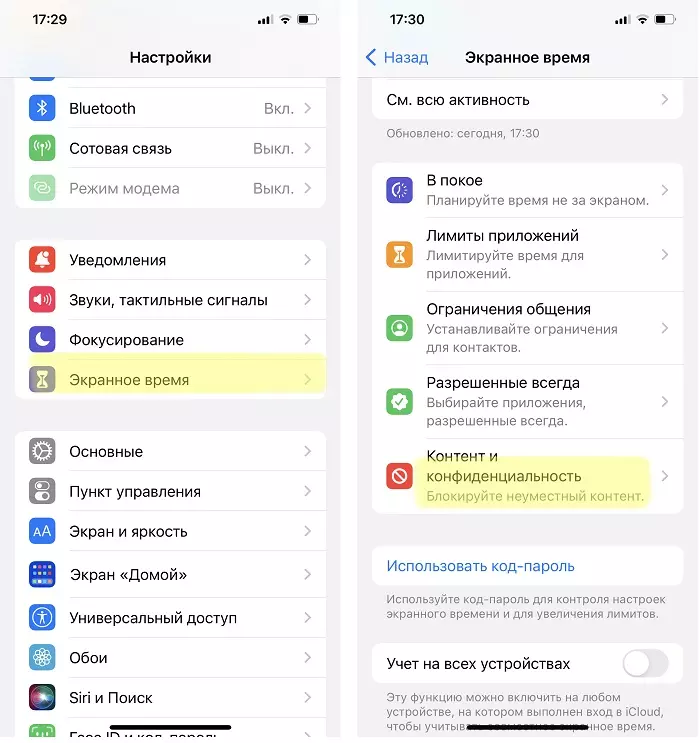
В настройках необходимо погрузться в меню Экранное время — Контент и конфиденциальность
Далее нажмите на «Разрешенные приложения» и деактивируйте те программы, которые вы хотите скрыть (для этого просто потяните зеленый ползунок влево). Сразу после деактивации иконка программы исчезнет с главного экрана. Восстановить ее можно будет аналогичным образом (но уже потянув ползунок в другую сторону).
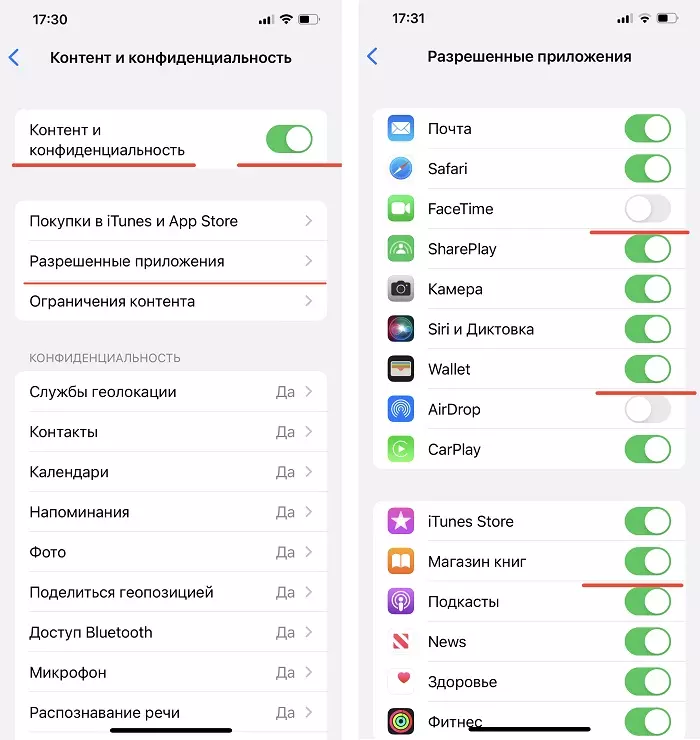
Далее в меню Разрешенные приложения не время можно выключить приложения.
Еще один способ, с помощью которого можно скрыть приложение на Айфоне, — это группировка программ. Он будет актуален в том случае, если вам необходимо убрать несколько ярлыков. В данном случае необходимо создать папку и добавить в нее все программы, которые вам «мешают». Для этого:
- Нажмите на любой ярлык и немного удерживайте нажатие;
- Перенесите значок на любую другую программу;
- Добавьте в созданную папку остальные ненужные приложения.
Таким образом можно сгруппировать практически любое количество утилит. Если вам необходимо скрыть какую-либо программу от сторонних глаз, то добавьте в папку несколько рабочих программ (например, таблицы, облако и т.д.) и «спрячьте» среди них нужное ПО.
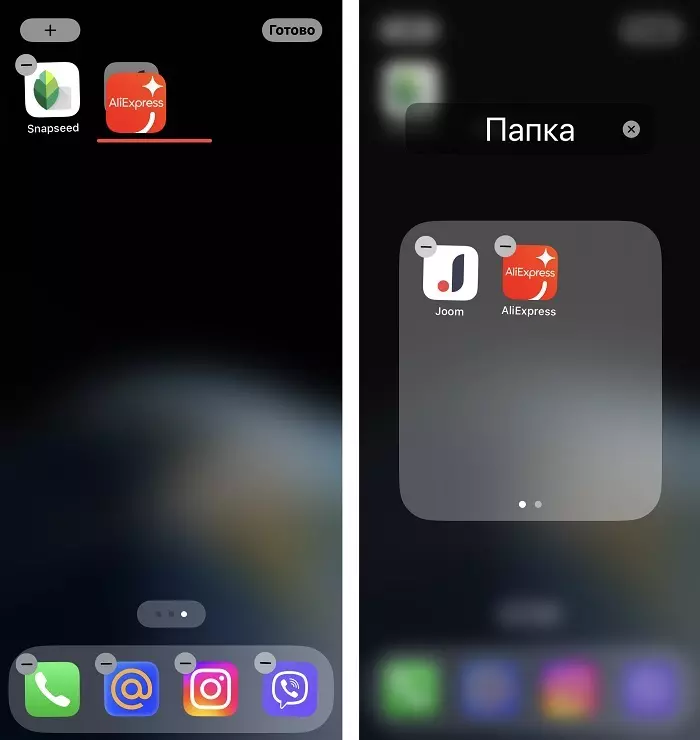
Очень просто и удобно программы объединять в папки, телефон сам предложит их назания.
Плюсом такой группировки является скорость выполнения и возможность создания полноценных папок разных направлений: для финансов, для покупок, для управления телефоном и т.д. Минус же заключается в том, что такой метод не может полностью скрыть приложение на Айфоне, а лишь маскирует его среди других утилит.
Удаление с экрана «Домой»
Полностью скрыть приложение на iPhone можно через главный экран. Для этого просто:
- Зажмите ярлык программы, который вы хотите убрать с экрана «Домой»;
- В появившемся окне нажмите на команду «Удалить»;
- Далее нажмите на «Удалить с экрана Домой».
Сразу после такого удаления значок пропадет с главной страницы смартфона. Но в памяти гаджета он останется. Чтобы открыть программу в дальнейшем, нужно будет воспользоваться строкой поиска или списком приложений в Настройках. Также через этот раздел можно восстановить отображение конкретной утилиты на рабочем столе.
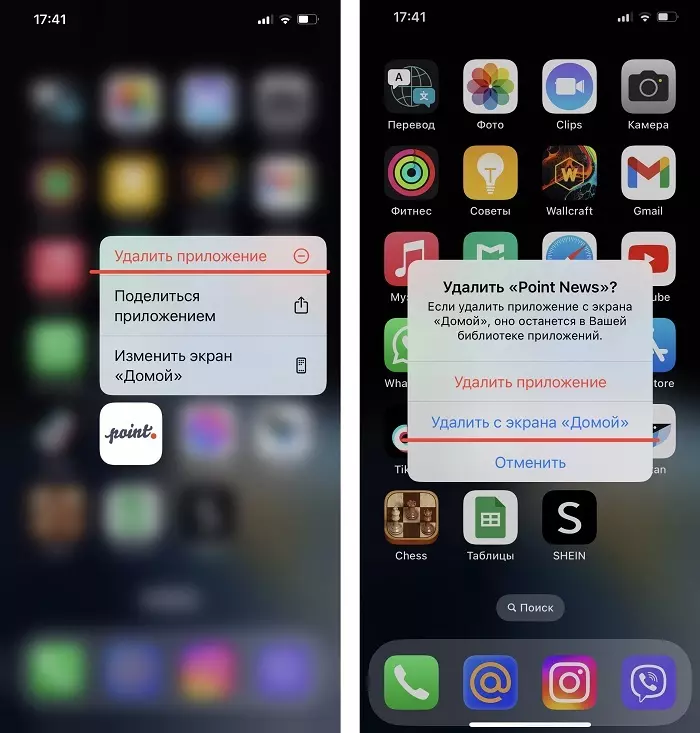
Скрин экрана при удалении софта с экрана «Домой».
Скрытие отдельной страницы
Если вам необходимо скрыть сразу несколько приложений, то лучше работать с целой страницей. Для начала перенесите все утилиты, значки которых вы хотите убрать с главного экрана, на отдельную страницу. Далее перейдите в меню редактирования рабочего стола. Для этого:
- Зажмите палец на пустом месте любой страницы;
- Нажмите на индикатор с тремя точками.
Последний расположен сверху док-панели.
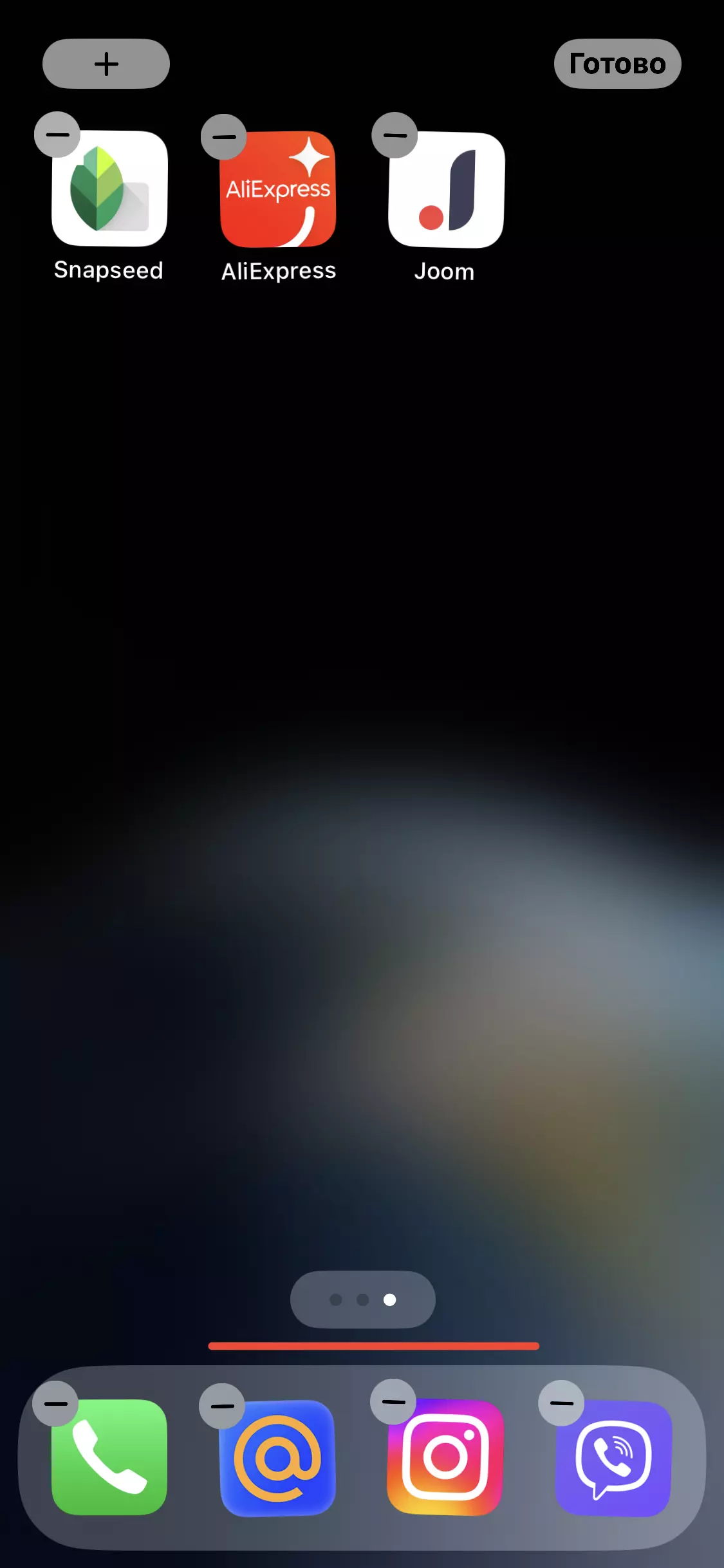
Ярлычки программ можно собрать на новом отдельном листе экрана и скрыть его.
В открывшемся окне просто уберите галочки с тех страниц, которые вы хотите скрыть. Далее выйдите из режима редактирования рабочего стола. Восстановить отображение скрытых страниц можно аналогичным путем, но уже поставив галочки на нужных экранах.
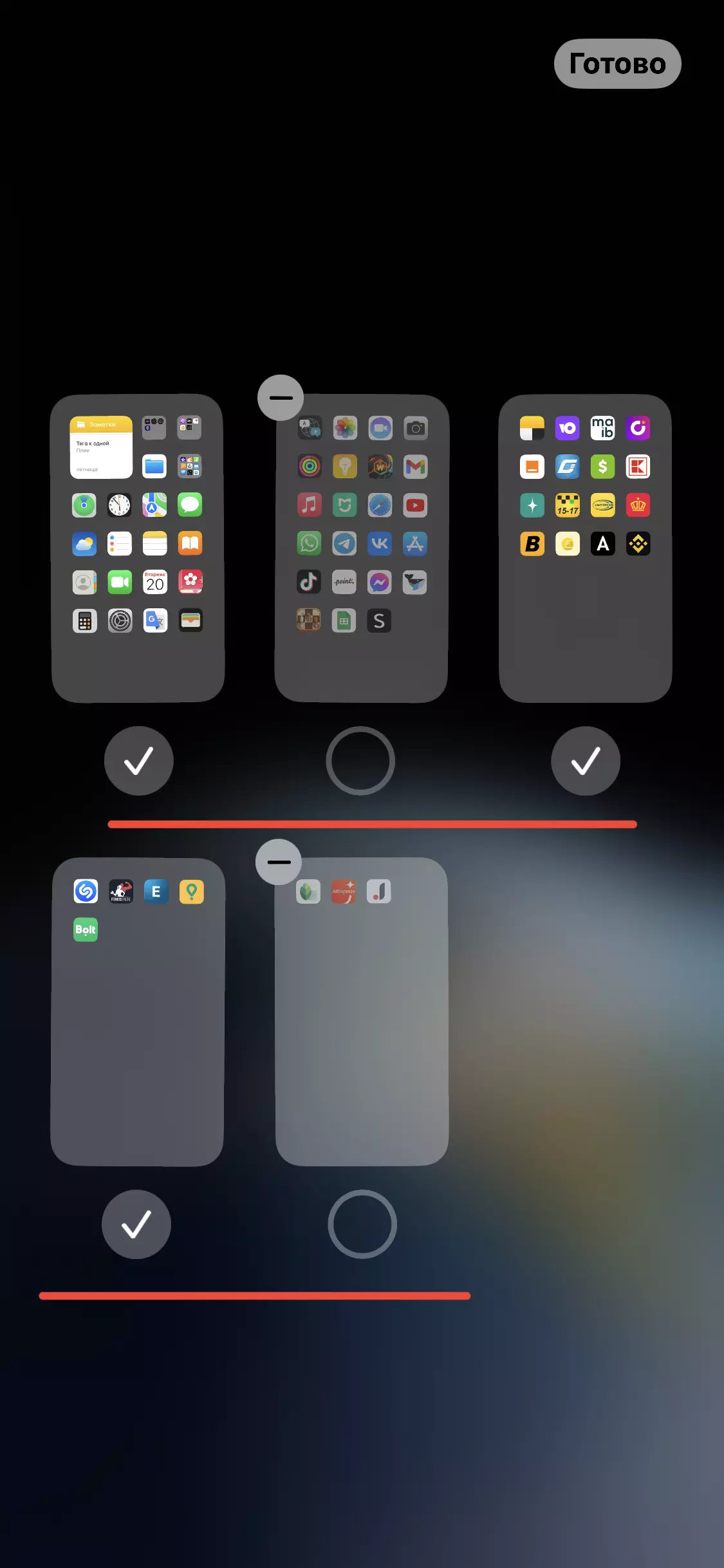
Пример скрытых страничек рабочего стола.
Скрытие приложения — удобный способ очищения рабочего пространства на iPhone, а также защиты своих данных. И если раньше iOS неохотно скрывала утилиты, то сейчас сделать это достаточно легко. Причем касается это как сторонних, так и встроенных ПО.
Пользователи смартфонов Android обновленных версий могут скрывать иконки приложений с экрана «Домой». Это будет актуально для тех, кто часто дает телефон детям. Также скрыть приложение на Андроид можно с целью повышения безопасности данных, которые могут содержать эти программы. Независимо от целей пользователя, само скрытие иконок производится стандартным способом.
Есть несколько вариантов, как скрыть от лишних глаз программы на телефоне.
Скрываем программы
Опция скрытия иконок приложений доступна не на всех смартфонах Андроид. Воспользоваться ей могут только владельцы телефонов, на которых установлена OS 4, 5, 8, 9, 10 и более поздних версий. Например, сделать это можно на всех телефонах Самсунг серии А 2017 года. Поэтому перед тем, как скрыть приложение на Андроид, просмотрите информацию о ПО смартфона и убедитесь, что функция скрытия доступна в принципе.
Как скрыть приложение на Андроид на Самсунг?
На смартфонах Samsung, поддерживающих функцию скрытия, можно «спрятать» любое приложение — как встроенное, так и загруженное через мобильный маркетплейс. Для этого необходимо перейти в настройки телефона, раздел «Дисплей».
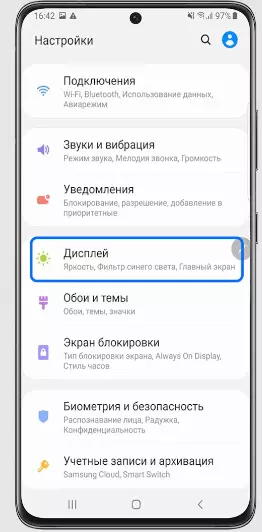
В настройках выбрать меню «Дисплей».
В открывшемся окне перейдите в раздел «Главный Экран». Если на вашем смартфоне установлена операционная система серии 11, 12 или 13, то данный шаг следует пропустить (перейдя сразу к следующему).
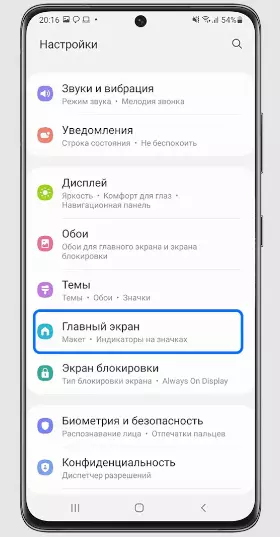
Далее следуем в раздел «Главный экран».
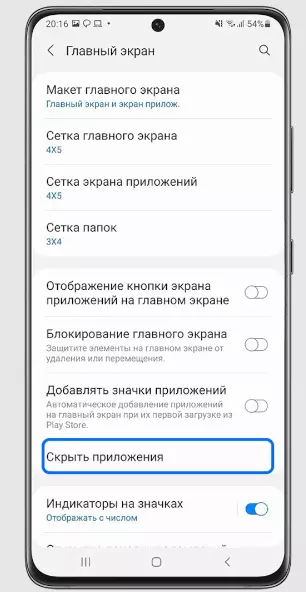
В меню «Главный экран» необходимо найти раздел «Скрыть приложения» и нажать на него.
В новом окне будут представлены все приложения смартфона. На соответствующих иконках появятся галочки, а сами программы будут добавлены в список скрытых.
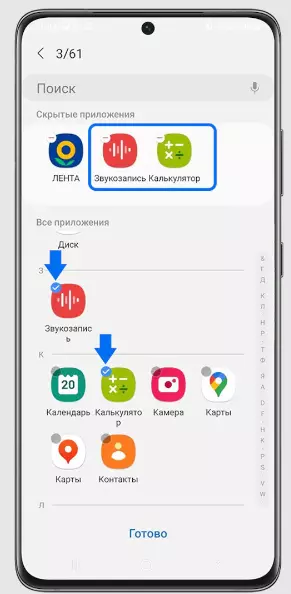
Далее остается нажать «Готово». После изменения настроек таким образом выбранные иконки исчезнуть с главного экрана. Чтобы получить доступ к ним, необходимо повторно проделать описанный выше путь (до раздела «Скрыть приложения»). При этом чтобы запустить конкретную программу, ее придется сперва вернуть на рабочий стол.
Как скрыть программу через главный экран?
Альтернативным способом скрытия программ на Android является изменение настроек через главный экран. В данном случае необходимо:
- Коснуться свободного пространства на экране «Домой» и удерживать палец несколько секунд в таком положении;
- После открытия режима изменения экрана перейти в раздел «Настройки» (правый нижний угол);
- Перейти в раздел «Скрыть приложения» и отметить необходимые для скрытия программы.
В данном случае отличается только способ открытия самих настроек. Принцип, по которому скрываются ПО, тот же.
Как спрятать программы на Xiaomi?
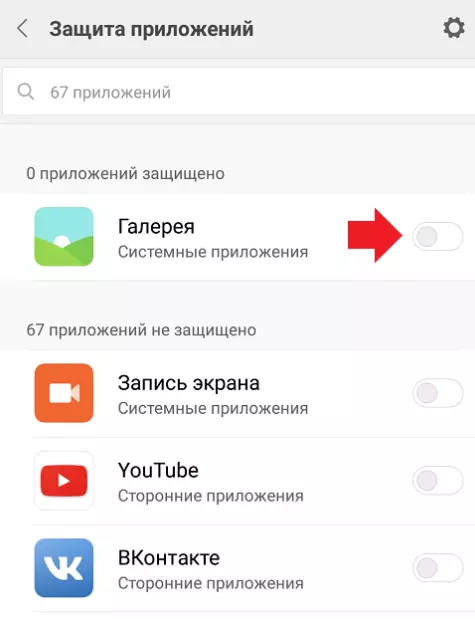
На смартфонах Xiaomi, функционирующих на базе ОС Андроид, принцип скрытия приложений немного отличается. Производится операция также через настройки, раздел «Приложения». Далее необходимо перейти в папку «Защита приложений» (расположена внизу страницы).
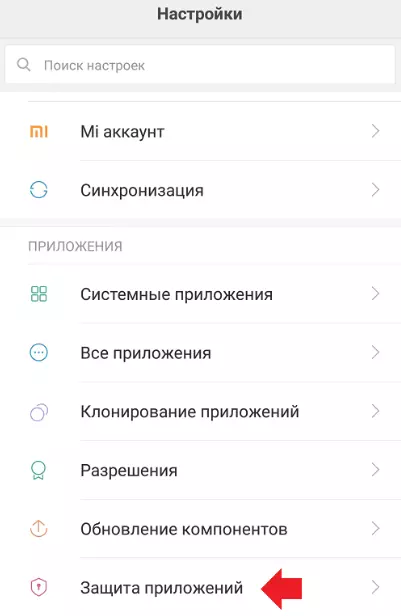
В открывшемся окне необходимо активировать защиту программ через кнопку «Включить» и выбрать способ защиты:
- Цифровой ключ;
- Графический ключ;
- Пароль.
Затем следует вернуться в предыдущую папку, воспользовавшись кнопкой возврата (левый верхний угол).
Теперь в соответствующей папке будут отображаться все установленные на смартфоне ПО.
Чтобы скрыть конкретную программы, достаточно изменить положение переключателя. Настройки активируются автоматически, сохранять их не нужно. Сразу после того, как вы «тапните» по ползунку возле ПО, его иконка исчезнет с рабочего стола. Чтобы восстановить ее, придется проделать аналогичный путь и сместить ползунок влево.
Как скрыть значки на Honor и Huawei?
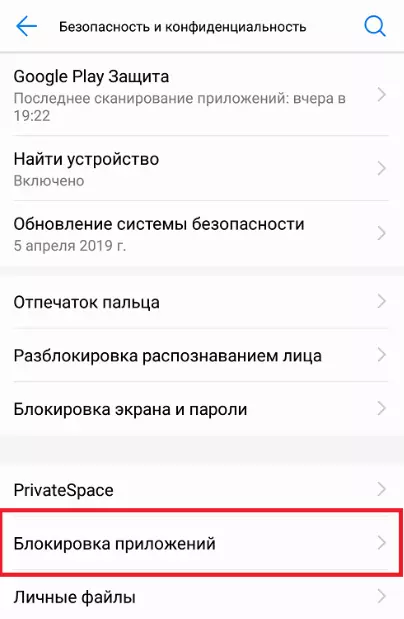
В случае с Huawei и Honor скрытие иконок ПО производится через раздел «Безопасность и конфиденциальность».
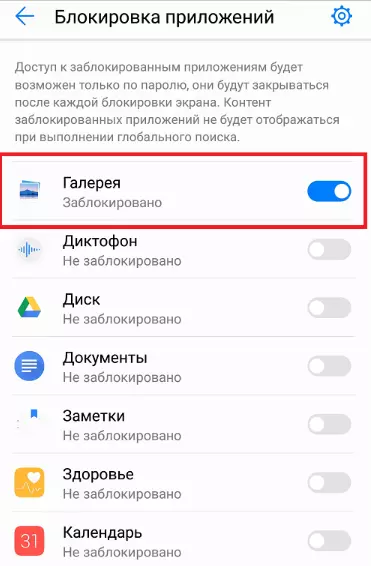
Откройте его через настройки и перейдите в раздел «Блокировка приложений».
В новом окне необходимо ввести пин (или придумать его) и отметить с помощью ползунка иконки, которые вы хотите убрать с рабочего стола.
Чтобы восстановить их отображение, нужно будет повторно потянуть ползунок — влево.
Чтобы обезопасить свои данные и защитить личную информацию от посторонних глаз, необязательно полностью удалять программы или скачивать сторонний софт для их скрытия. Штатный функционал Андроид позволяет быстро спрятать ПО. Все, что для этого необходимо — воспользоваться представленной выше инструкцией.
Необходимость скрыть приложение объясняется многими причинами. Как правило, так делают, когда смартфон или планшет используют несколько юзеров. Кроме того, сокрытие приложений позволяет освободить место на рабочем столе и оптимизировать работу гаджета.
Скрыть приложение можно как средствами самой операционной системы Андроид, так и сторонними приложениями. Если вы не знаете, как это сделать, предлагаем обзор самых популярных способов скрыть приложение.

Как скрыть приложение через настройки Android
Самый просто способ скрыть приложение — воспользоваться настройками самой операционной системы Андроид. За счет этого внутреннее хранилище также освободиться от неиспользуемых файлов (рисунок 1).
Порядок действий такой:
- Переходят в настройки операционной системы и открывают раздел «Приложения».
- Кликают по значку приложения, которое нужно скрыть.
- Следует помнить, что такая функция доступна только для системных приложений. Весь сторонний софт, скачанный из Google Play, можно только удалить.
- В открывшемся окне появится значок приложения, а под ним — кнопка «Отключить».

Рисунок 1. Проще всего скрыть приложение настройками самой операционной системы
Остается только подтвердить действие, но после сокрытия софта пользоваться им будет невозможно. Если юзеру нужно регулярно пользоваться скрытым приложением, лучше отдать предпочтение сторонним программам.
Скрыть приложение на разных моделях смартфонов
Несмотря на то, что операционная система Андроид хорошо знакома большинству пользователей, могут существовать некоторые различия в зависимости от производителя гаджета.
В смартфонах данного бренда можно не только скрывать приложения, но и ограничивать к ним доступ паролем или отпечатком пальца (рисунок 2).
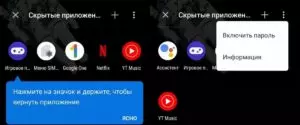
Рисунок 2. В смартфонах OnePlus есть встроенная функция для сокрытия приложений
Чтобы скрыть приложение, нужно:
- перейти в меню приложений;
- провести по экрану пальцем вправо;
- кликнуть на плюсик в правом верхнем углу экрана;
- выбрать одно или несколько приложений, которые нужно скрыть, и подтвердить действие.
Если скрывать приложение нет необходимости, но нужно ограничить к нему доступ, проще воспользоваться паролем. Для его установки кликают по значку трех точек в правом верхнем углу экрана и устанавливают защиту паролем.
Для смартфонов Samsung существует свой порядок сокрытия приложения. Как и в предыдущем случае, нужно перейти в меню приложений, а потом кликнуть на троеточие в углу экрана. Оно расположено рядом с поисковой строкой.
В открывшемся меню выбирают пункт «Параметры главного экрана», пролистывают страницу вниз и выбирают кнопку «Скрыть приложения». Остается только выбрать нужные приложения и подтвердить действие.
Huawei и Honor
В смартфонах этих брендов есть специальная функция Private Space. Она находится в настройках и помогает скрывать отдельные приложения или защищать их паролем.
Для активации функции необходимо:
- перейти в меню настроек и найти в ней раздел «Безопасность и конфиденциальность»;
- выбирают пункт «Private Space»;
- следуют инструкция на экране, ведь смартфон даст пользователю все необходимые подсказки.
В целом, юзеру остается только выбрать одно или несколько нужных приложений, и подтвердить действие.
В смартфонах Xiaomi предусмотрена встроенная функция для сокрытия приложений, но перед использованием ее придется активировать.
- В настройках смартфона выбирают пункт «Блокировка приложения».
- Кликают по значку шестеренки и включают параметр «Скрытые приложения».
- Далее выбирают пункт «Управление скрытыми приложениями».
Останется только выбрать те приложения, которые необходимо скрыть.
Для смартфонов LG предусмотрено два варианта сокрытия приложений. В большинстве моделей доступна функция «app drawer». Сначала открывают панель приложений, потом кликают на троеточие в углу экрана и выбирают пункт «Скрыть приложения». Далее остается только выбрать нужный софт и подтвердить действие.
Если «app drawer» отсутствует, приложения скрывают по-другому. В настройках открывают раздел «Главный экран», выбирают пункт «Дисплей», а потом — «Настройки главного экрана». Далее открывают меню «Скрыть приложения», выбирают подходящий софт и кликают на кнопку «Готово».
Сторонние программы для сокрытия приложений
Если есть необходимость спрятать приложение так, чтобы его не видели посторонние, но при этом софтом можно было пользоваться, лучше воспользоваться специальными программами и утилитами.
Одна из самых простых и функциональных программ для сокрытия приложений на устройствах Андроид (рисунок 3).
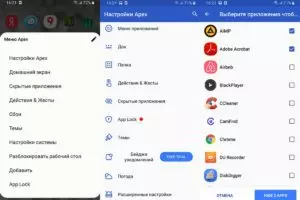
Рисунок 3. ApexLauncher — одна из самых простых программ для сокрытия приложений
Для этого после скачивания программы необходимо:
- открыть вкладку с настройками;
- перейти в меню «Настройки меню приложений», а потом перейти во вкладку скрытых приложений;
- выделить приложения, которые нужно скрыть и нажать на кнопку сохранения.
Саму программу Apex тоже можно скрывать и возвращать обратно на рабочий стол.
Еще один удобный лаунчер для сокрытия приложений. После установки пользователю достаточно зайти в панель приложений, перейти в настройки программы, потом в меню приложений и во вкладку «Группы в списке приложений».
Далее необходимо кликнуть по пункту «Скрыть приложения», выделить все нужные программы и вернуться назад, чтобы все изменения автоматически сохранились.
Hide it Pro
С помощью этого приложения можно скрывать не только приложения, но и фотографии, музыку и другие личные данные. Но важно учитывать, что для работы с этим приложением понадобятся root-права (рисунок 4).

Рисунок 4. Hide it Pro позволяет скрывать не только приложения, но и личные данные
Для сокрытия приложений необходимо:
- Запустить программу. В меню она отображается под именем Audio Manager. Чтобы открыть приложение, нужно нажать на иконку и несколько секунд удерживать ее.
- Приложение попросит установить пароль и указать адрес электронной почты. После этого перед пользователем откроется главное меню программы.
- Далее кликают по значку «Скрыть приложения». Программа попросит разрешение на установку плагина. Это действие необходимо подтвердить.
После этого остается только открыть пункт «Все приложения», выбрать иконки приложений, которые необходимо скрыть, и нажать на кнопку ОК.
Smart Hide Calculator
Одна из лучших программ, с помощью которой можно скрыть личные данные и важные программы от третьих лиц (рисунок 5).
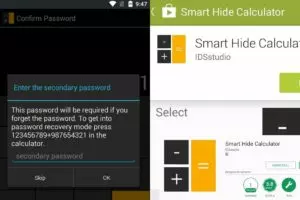
Рисунок 5. Программа маскируется под калькулятор и позволяет скрывать приложения
Одно из преимуществ программы в том, что она маскируется под калькулятор. Иконка тоже выглядит соответствующим образом, а для работы с программой понадобится пароль и root-права.
После установки приложения его открывают, выбирают пункт «Freeze Apps», отмечают нужные приложения и подтверждают скрытие. Если появится необходимость вернуть иконки на рабочий стол, необходимо воспользоваться опцией «Un-freeze Apps».
Больше информации о том, как скрыть приложение на смартфоне Андроид, можно найти в видео.
https://youtube.com/watch?v=oljj8Yr0m14%3Ffeature%3Doembed
Как узнать версию устройства
Определить версию программного обеспечения iPad или iPhone поможет раздел «Настройки». Из него перейдите в «Основные». После этого в заголовок «Об этом устройстве».

Прячем стандартные приложения в настройках
Это тот случай, когда экран пестрит встроенными софтами. Они не всегда используются и мешают быстро отыскать информацию.
Алгоритм действий таков:
- идём в «Настройки»
- отыскиваем «Экранное время»
- ищем подраздел «Контент и конфиденциальность»
- смахиваем в правую сторону
- выбираем «Разрешённые приложения»
Осталось передвинуть ползунки тех программ, которые хотите спрятать.

POS-майнинг
Владельцев телефонов с операционной системой iOS часто интересуют монеты с методом защиты Proof-of-Stake (доказательство доли владения). Если установить на гаджет мобильный кошелек и внести в него нужное количество коинов, то можно стать . Это даст право участвовать в блокчейне в качестве узла, который подтверждает транзакции. За проделанную работу начисляются вознаграждения.
Преимущество сетей с Proof-of-Stake по сравнению с традиционным майнингом состоит в том, что для них не нужно дорогое оборудование. Однако изначально придется потратить деньги на покупку минимального количества монет (если есть ограничения).
На алгоритме PoS работают многие известные коины. В этот список входят Cardano, Solana, Algorand, Tezos и другие. Реализуется перевод на Proof-of-Stake сети Ethereum. Валидатором в нем сможет стать любой желающий, если начнет от 32 монет ETH ($83,5 тыс на середину февраля).
Чтобы участвовать в PoS-майнинге, владельцам мобильных телефонов с iOS нужно выполнить следующие действия:
- Установить кошелек на гаджет. Лучшие хранилища для «яблочных» телефонов можно посмотреть по ссылке.
- Внести на криптокошелек необходимое количество монет.
- Подключить хранилище к сети в качестве валидатора через программное обеспечение проекта. Инструкции для большинства монет находятся на GitHub.
После проведения синхронизации гаджет с криптокошельком станет работать как узел. При этом хранилище не должно быть постоянно активным на телефоне. Вознаграждение будет выплачиваться в виде комиссий за подтверждение переводов (в зависимости от доли монет в общем пуле валидаторов). Криптопроектом может предусматриваться специальный фонд, в который выделяется часть эмиссии. Из этой суммы также выплачивается вознаграждение, как, например, в проекте Syntropy.
Майнинг — не единственный метод получения коинов. Существуют ресурсы, которые позволяют добыть монеты за выполнение несложных заданий. К примеру, это могут быть краны, на которых за просмотр рекламы и ввод капчи даются небольшие вознаграждения в биткоинах. Также есть приложения, начисляющие криптовалюту за ответы на различные вопросы.
FreeBitcoin
Популярный кран позволяет каждый час получать небольшую часть биткоина за просмотр рекламы. Для подтверждения того, что ее просматривает реальный человек, необходимо пройти капчу. На февраль 2022 года выплата может варьироваться от 65 сатоши до 0,0053 BTC.
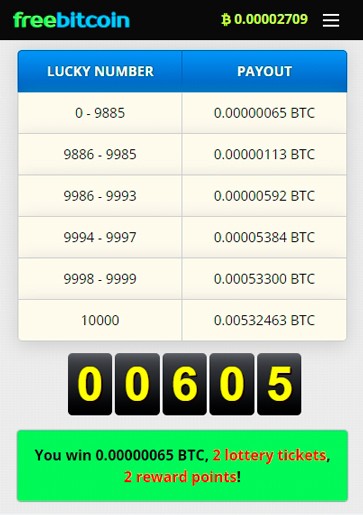
Криптовалютный кран FreeBitcoin
За хранение биткоинов на счету сервис ежедневно начисляет вознаграждение, размер которого составляет 4% годовых. Пользователи могут попробовать удачу в игре «Кости» с увеличением проставленной суммы в 2-3 раза в случае успешного исхода. Другие предложения FreeBitcoin:
- Ставки на спортивные и политические события.
- Проведение еженедельных лотерей с призами в биткоинах.
- Предоставление бонусных очков, которые можно обменять на физические товары, в том числе криптокошельки Ledger, KeepKey, Trezor.
У криптовалютного крана есть собственный FUN. Он торгуется на известных биржах, в том числе Binance, Gate.io, Uniswap.

Hi Dollars
Эстонский проект с офисом в Таллине запущен в 2021 году. Он ставит перед собой цель создать децентрализованную финансовую инфраструктуру, чтобы пользователи могли переводить монеты через популярные социальные сети и мессенджеры. Проект запущен в блокчейнах Ethereum и BNB Chain, однако в будущем планируется переход на собственный протокол.

Сайт проекта hi Dollars
Для участия пользователям не придется заниматься майнингом. Взаимодействовать с экосистемой можно через боты в Telegram или WhatsApp, а также через приложение для iOS и Android. Ежедневно за выполнение заданий начисляются токены HI (в феврале 2022 года вознаграждение составляло 1 монету). Предусмотрена реферальная программа.
Начисленные токены замораживаются на год. Для борьбы с мультиаккаунтами предусмотрена процедура верификации личности.
Токен HI торгуется на биржах PancakeSwap и ZB.com. В ноябре 2021 года монета продемонстрировала рост стоимости почти в 3,5 раза (с $0,37 до $1,49), а комьюнити превысило 1 млн пользователей. Однако, поскольку проект молодой, участвовать в нем нужно осторожно.
Sperax Play
Это криптовалютный кошелек, версия которого также предложена для гаджетов с iOS. Для пользователей хранилища доступна опция бесплатного получения токенов XP. Проектом заявлен будущий обмен этих коинов на криптовалюту Sperax (SPA), которая уже представлена на биржах Huobi, Gate.io, MEXC. Также за XP можно будет получить физические товары.
Зачем нужно обновлять приложение Госуслуги?
С помощью программы значительно упрощается процедура подачи документов в государственные органы. Помимо этого, больше не нужно стоять в бесконечных очередях.
У приложения постоянно выходят обновления. Они необходимы для улучшения работы и повышения комфорта пользователей.
В случае если обн6овления не было выполнено долгий период времени, могут возникнуть различные сбои или другие неполадки в работе приложения.

Как обновить приложение Госуслуги на телефоне
Полезные программы для криптоинвесторов
Кроме ПО от бирж и мобильных версий кошельков для хранения виртуальных денег существуют другие приложения. Такие программы анализируют рынок, контролируют трейдинг, обеспечивают безопасность данных.
CoinMarketCap
Популярный портал предлагает мобильную версию для iOS. Здесь собраны данные со всех криптовалютных бирж. Информация предоставляется в удобном для анализа и использования в трейдинге виде.
Приложение ориентировано на новичков, но профессионалы тоже найдут здесь много полезного.
Кроме информации по биржам, на CoinMarketCap публикуются следующие данные по монетам и токенам:
- Текущая цена.
- Суточный оборот.
- Предложение.
- Изменение котировок за сутки.
- График криптовалюты.
Также есть глобальная статистика монет и токенов, конвертер цифровых активов и фиата. Можно настроить оповещение об изменениях цены. Доступно сравнение криптовалюты по разным параметрам.
CoinGecko
Еще один популярный ресурс для анализа рынка. Информационный портал разработал мобильные версии для основных операционных систем: Android и iOS. Пользователи iPhone могут легко установить себе ПО из App Store. Обозреватель предоставляет максимальный набор данных для принятия решений в трейдинге и инвестировании. Он позволяет:
- Получать рыночные данные по 7 тыс. криптовалют.
- Принимать оповещения об изменении цены на выбранный актив.
- Контролировать созданный портфель, фиксировать прибыль или убытки.
- Настраивать виджеты для контроля изменения цен.
- Отслеживать бессрочные и фьючерсные контракты.
Встроен калькулятор для криптовалют и фиатных денег. Информация собирается из более чем 400 площадок по всему миру. CoinGecko также контролирует и выдает данные по смежным рынкам:
- Децентрализованные финансы ().
- Невзаимозаменяемые токены ().
- Промышленный сектор.
TradingView
Одна из крупнейших платформ для анализа криптовалютного рынка. Считается социальной сетью для трейдеров. Основные пользователи сервиса — частные инвесторы. Здесь можно обмениваться информацией, мнениями, идеями, общаться с профессионалами. Главная функция TradingView — рынка. Трейдеры получают доступ к графикам с котировками, набором полезных опций. На сервисе представлена информация по криптовалюте, акциям, облигациям, фиату, и другим активам. Можно самому создавать графики.
Сервис существует в 3 вариантах:
- Простой (без регистрации).
- Пробный (на 30 дней).
- Полный (платный).
FTX (ранее Blockfolio)
Еще одна программа от одноименной платформы. Обеспечивает информацией по криптовалютам, служит для управления инвестиционным портфелем. Существует только мобильная версия для iPhone и Android. Доступны сведения о цене, объеме, капитализации. Также пользователь получит новости из цифрового мира, которые помогут принимать решения о покупке или продаже монет и токенов.
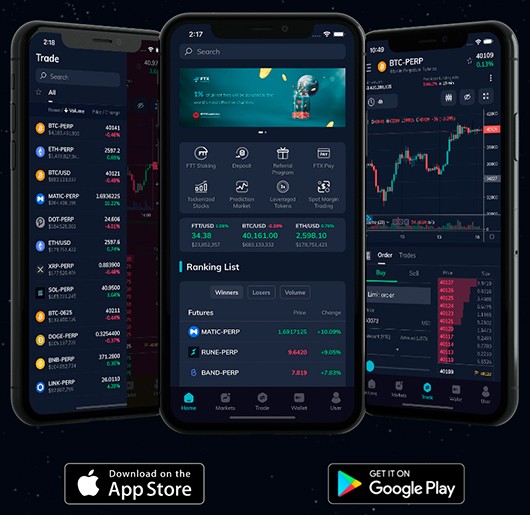
При загрузке ПО на смартфон следует помнить о правилах безопасности. Не устанавливать программы из непроверенных источников, пользоваться только официальными ресурсами, магазинами.
Обновление Госуслуг на Android с помощью Плей Маркет
Для полного качественного пакета услуг необходимо обновлять не только сам Андроид, но и само приложение. Для этого в Андроидах придёт на помощь Плей Маркет. Чтобы провести обновление рекомендуется предпринять следующие шаги:
- Открыть «Play Market«;
- В поисковик вбить «Госуслуги»;
Поиск в Плей Маркет - Если напротив приложения появилась клавиша «Обновить», клацнуть по ней;
Обновить Госуслуги в Google Play - Подождать пару минут;
- Открыть обновлённую версию приложения.
Это один из самых простых и быстрых вариантов самостоятельного обновления программы. Он поможет избежать проблем с работой приложения.
Маскируем утилиту от виртуального помощника
Скрытые программы могут выдать своё существование посредством Siri. Как это происходит? Виртуальный помощник следит за действиями в айфон. Он пытается предугадать, какие из приложений вам понадобятся. Не всем пользователям нужна помощь такого рода. Некоторые выбирают конфиденциальность. Избежать этого легко, выполнив действия:
- Разворачиваем раздел настроек
- Входим в подменю «Siri и поиск»
- Прокручиваем перечень до нужной программы.

Деактивируем следующие маркеры:
- Анализ приложения
- Показ в поиске
- Показ приложений.
С помощью этих действий вам удастся скрыть существование скачанных софтов и отключить вмешательство Siri в использование приложений.
IOS 11 и предыдущие версии
Весь перечень приложений может быть защищён паролем. Выполните следующий порядок шагов:
Блокируем уведомления
Эти технические премудрости будут сведены к нулю, если неожиданно на глаза нежелательному человеку попадутся оповещения из приложений. Избежать этого поможет подменю «Уведомления». Оно расположено в настройках айфон. Открываем раздел и проваливаемся в карточку нужного приложения. Вверху экрана вы сможете тапнуть по бегунку напротив строки «Допуск уведомлений».
После этих действий утилита не выдаст себя ненужным напоминанием. Это особенно важно при получении сообщений через мессенджеры, когда в уведомлении может «вывалиться» весь текст сообщения.
Что делать если Госуслуги не функционирует
Случается такое, что приложение глючит, не работает: то код ввести не получается, то ошибки выдаёт, то авторизация не проходит. Чаще всего рекомендуется просто подождать и сбои разрешатся сами, их исправят разработчики. Но если, подождав проблема не уходит, то в этом случае рекомендуется сделать следующие:
- Проверить скорость и устойчивость интернет-подключения;
- Убедиться в наличие денежных средств на счету, при использовании моб. интернета;
- Перезагрузить гаджет. Иногда ОС смартфона дает сбои и конфликтует с «Госуслугами«;
- Отключить антивирус;
- В настройках очистите «КЭШ», бывают случаи, когда именно эти файлы дают сбой.
Проведя все эти действия, можно самостоятельно решить проблему запуска приложения. В случае если всё вышеперечисленное не принесло желаемого эффекта, то это скорее всего неполадки на сервере.
Может быть интересно: Для получения данной услуги вам необходимо подтвердить вашу учетную запись Госуслуги что это значит?
Скрываем значок
Первый шаг состоит в том, чтобы спрятать иконку приложения с домашнего экрана iPhone или iPad, чтобы никто посторонний, бросив взгляд на ваш хоумскрин, его не увидел. Сделать это очень просто:
- Удерживайте палец на иконке
- Нажмите «Удалить приложение»
- Выберите «Удалить с экрана Домой».
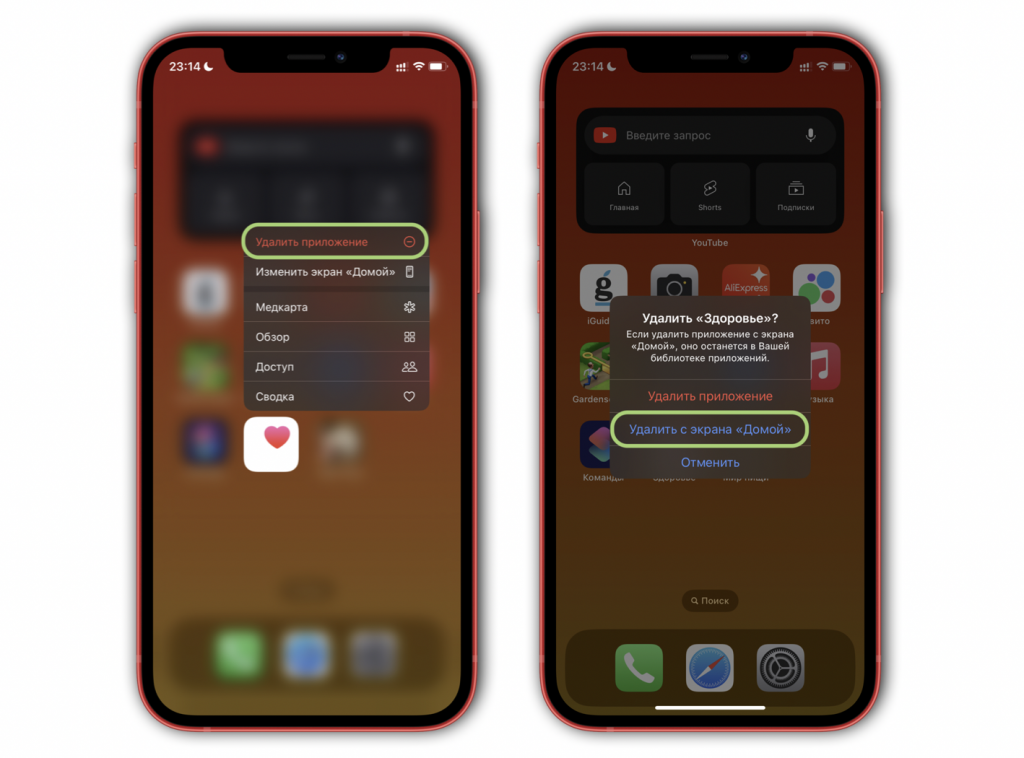
Готово! Теперь приложение не будет «отсвечивать» на рабочем столе, а найти его всегда можно в «Библиотеке приложений» либо через поиск Spotlight, сделав вертикальный свайп по домашнему экрану.
Однако, если вы пользуетесь скрытым приложением часто, каждый раз искать его в библиотеке или через поиск будет неудобно. В таком случае идем дальше.
Действия по исправлению приложений iPhone 11 зависают и закрываются случайным образом
- Проведите вверх от нижней части главного экрана и сделайте паузу, чтобы открыть последние карточки приложений.
- Затем проведите пальцем вправо или влево, чтобы перемещаться по карточкам приложений.
- Закройте все карточки по отдельности, проведя пальцем вверх.
После этого перезагрузите iPhone, выполнив следующие действия.
- Нажмите и удерживайте кнопку увеличения громкости + боковую кнопку / кнопку питания в течение нескольких секунд.
- Появится полоса перехода к выключению питания.
- Перетащите ползунок, чтобы выключить трубку.
- Теперь нажмите и удерживайте кнопку питания / сбоку в течение нескольких секунд, и появится логотип Apple.
- Затем отпустите кнопку, и ваше устройство перезагрузится.
Установите обновления приложений через App Store
- Перейдите в раздел Доступные обновления.
- Если доступно какое-либо обновление приложения, просто установите его.
- Наконец, перезагрузите устройство и проверьте, решена ли проблема сбоя приложения.
Обновить версию программного обеспечения (iOS)
- Нажмите на меню настроек на вашем iPhone.
- Выберите Сбросить все настройки.
- Если будет предложено, введите пароль вашего устройства.
- Снова нажмите Сбросить все настройки, чтобы подтвердить.
- Перезагрузите трубку.
Удалите ненужные приложения, чтобы исправить зависание приложений iPhone 11
- Нажмите и удерживайте значок приложения, которое хотите удалить или удалить.
- Значки начнут покачиваться, или вы получите параметры редактирования.
- Нажмите на значок (x) в приложении, чтобы удалить его.
- Он снова попросит вас подтвердить процесс удаления.
- Снова нажмите кнопку «Удалить» для подтверждения.
- После этого перезагрузите iPhone.
- Теперь, если вы хотите установить обратно какое-либо из удаленных приложений, перейдите в App Store.
- Найдите это конкретное приложение и нажмите кнопку облака / получить, чтобы переустановить его.
Используйте режим DFU с помощью iTunes для восстановления iOS
Параметр DFU или Обновление прошивки устройства в основном используется для устранения проблем с iPhone или обновления прошивки iOS. Кроме того, вы также можете восстановить резервную копию iOS на вашем iPhone, используя режим DFU.
Субодх любит писать контент, будь то технический или иной. Проработав год в техническом блоге, он увлекается этим. Он любит играть в игры и слушать музыку. Помимо ведения блога, он увлекается сборками игровых ПК и утечками информации о смартфонах.
Маскируем приобретённые в App Store программы
Периодически возникает необходимость потребность замаскировать покупки из «яблочного» магазина. Многие желают скрыть виртуальные приобретения. Но не знают, как.
При засекречивании покупки в App Store она больше не фигурирует в перечне покупок. В случае пользования семейным доступом утилита не отобразится в перечне покупок всех семейных пользователей. Доступ повторной загрузки членами группы также будет ограничен. А вот ваша история приобретений всё равно расскажет о купленном приложении.
В этом случае поступите так:
- Выберите App Store вашего смартфона
- Перейдите в профиль
- Тапните «купленные» и далее – «мои покупки».

Выберите раздел «все»: так откроется список всех купленных программ. Затем нажмите графу «не на этом айфон». Это действие раскроет список всех софтов, недоступных именно на вашем устройстве.
Пролистайте до приложения, которое должно стать секретным, смахните в левую сторону и задайте команду «скрыть». Теперь программа исключена из списка покупок и скрыта от остальных пользователей.
Чтобы вернуть всё на исходные настройки, нужно в App Store выбрать свой профиль, тапнуть своё имя или индивидуальный номер, нажать «скрытые покупки». Загруженные ранее приложения снова станут видимыми для всех. Обновите значок загрузки нажатием.
Можно ли заниматься майнингом на Айфоне
Разработка программ для добычи криптовалют, совместимых с операционной системой iOS, по состоянию на февраль 2022 года активно не ведется. Это можно объяснить запретом на распространение подобных приложений со стороны компании Apple. Он был введен в июне 2018 года.
В правилах магазина App Store указано, что распространяемые приложения в результате работы не должны приводить к быстрой разрядке батареи и чрезмерному перегреву устройства. Также исключается излишняя нагрузка на ресурсы гаджета.
Еще одной причиной ограничений приложений для майнинга стало распространение поддельного софта. Ранее злоумышленники массово выпускали подобные программы, которые вредили гаджетам или воровали конфиденциальные данные.
Топ обменных пунктов
Выбор
редакции

6 346 752,00

323 460 000,00

119 437 940,00

2 388 909,00

4 825 926,00
Однако компания Apple не запрещает приложения, если они не связаны напрямую с процессом майнинга с использованием ресурсов телефона. К примеру, допустима установка программы для мониторинга добычи криптовалюты на другом оборудовании. Можно поискать приложения и непосредственно для майнинга на смартфоне, которые распространяются через веб-сервис для хостинга IT-проектов GitHub. Однако нужно проявлять осторожность, чтобы не установить вредоносное программное обеспечение.
Стоит ли организовывать добычу криптовалюты на iPhone
При ответе на этот вопрос пользователям нужно ориентироваться на выгоду. Для добычи многих криптовалют применяют дорогое оборудование — интегральные схемы ASIC и видеокарты. Мощность их значительно больше, чем у iPhone последних моделей.
Майнинг на телефоне iOS через приложение не был выгоден еще несколько лет назад. К примеру, смартфоны со средним процессором MediaTek MT 6737 в 2020 году показывали хешрейт 9 H/s. Это позволяло добывать одну монету такой криптовалюты, как Bytecoin (BCN). Ее цена на середину февраля 2022 года составляла $0,0001662 (0,013 руб.). Участие в майнинге Bitcoin или Ethereum вообще не дало бы результатов.
iPhone и iPad последних моделей имеют более мощные процессоры. Но все равно они не позволяют вести эффективный майнинг криптовалют.
Майнинг в криптовалюте
Пройди опрос и получи в подарок скидку на торговую комиссию и книгу о криптовалюте
Преимущества и недостатки
Положительные и отрицательные стороны майнинга на телефонах и планшетах с iOS приведены в таблице.
Как обновления Госуслуги на Айфоне
Для Айфонов тоже предусмотрена процедура самостоятельного обновления программ, в том числе и Госуслуг. Для этого им придёт на помощь ЭApp StoreЭ. С его помощью процесс пройдёт быстро и довольно легко. Рекомендуется выполнить следующие действия:
- Открыть «App Store»;
- В правом верхнем углу необходимо клацнуть по своей иконке, так же можно воспользоваться поиском- это ускорит процесс поиска;
- Пролистать все ранее скаченные приложения и найти «Госуслуги«;
- Напротив приложения клацнуть по клавише «Обновить»;
Обновление Госуслуг на Айфоне - Подождать окончание процесса.
Подменяем иконку
Здесь нам и понадобится приложение «Команды». Загружаем из App Store. Кроме того, заранее найдите иконку, которая расположится на рабочем столе: именно на нее мы будем менять оригинальный значок вашего секретного приложения.
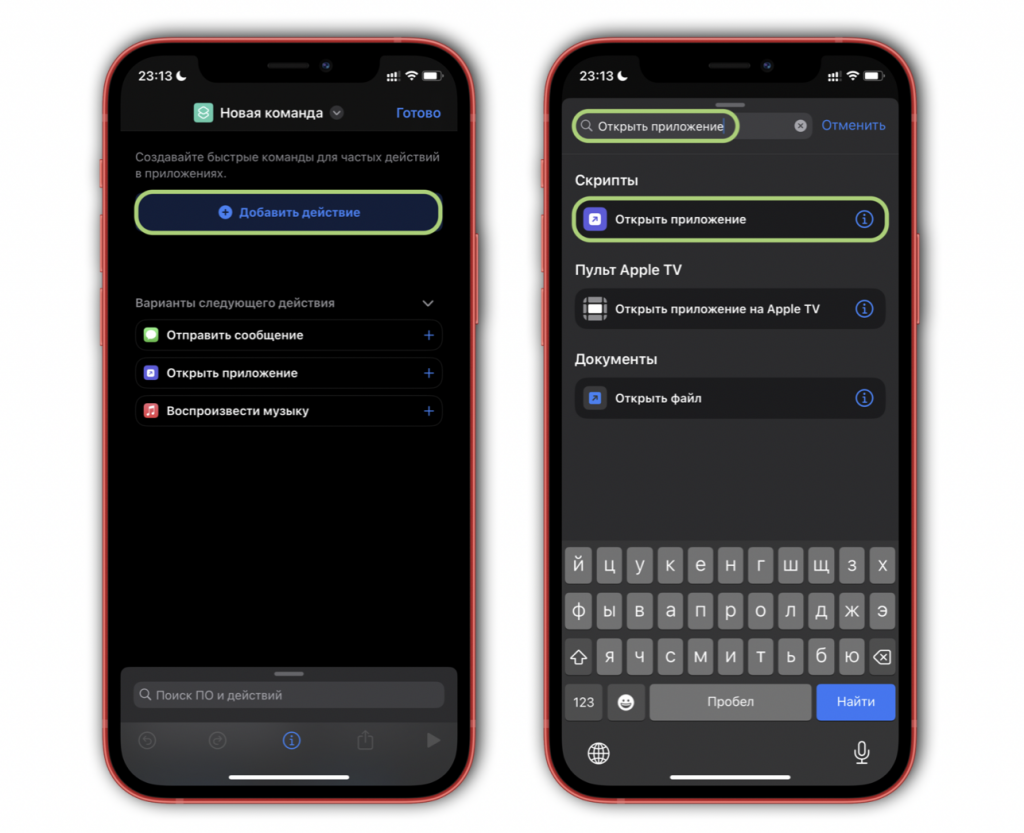
- Откройте приложение «Команды»
- Введите в поиск «Открыть приложение» и тапните найденный скрипт
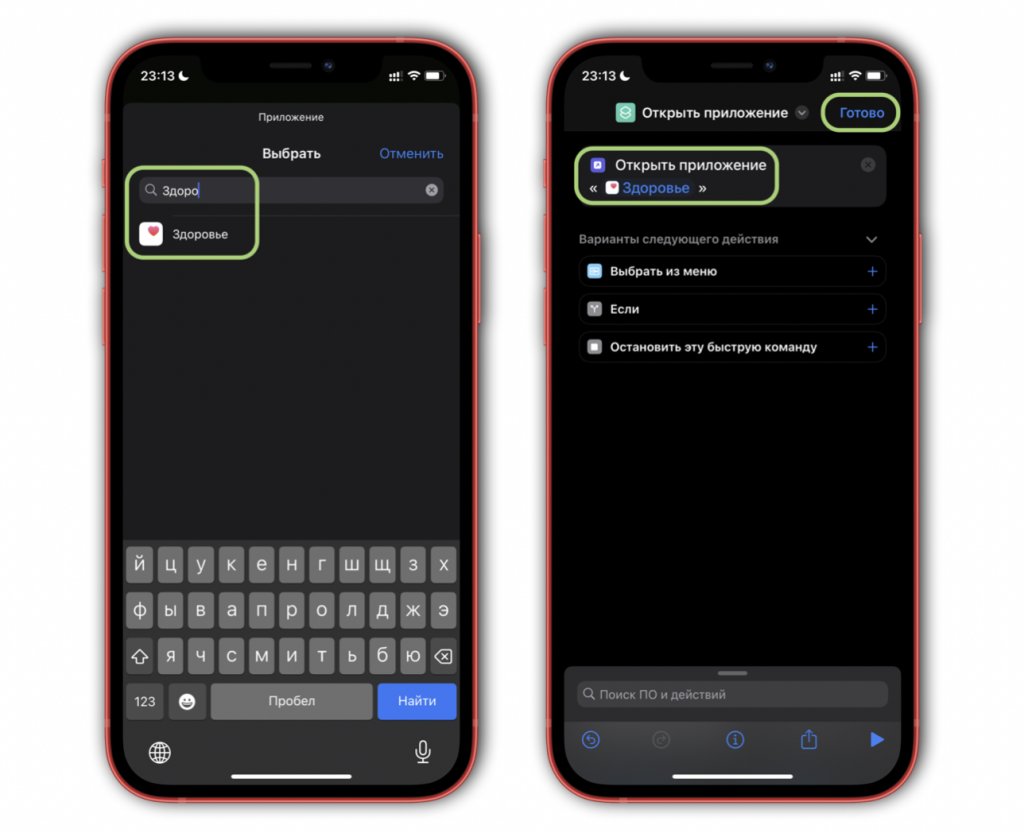
- Нажмите на слово «Приложение» и выберите из списка приложение, для которого вы хотите заменить иконку
- Тапните «Готово» в верхнем углу
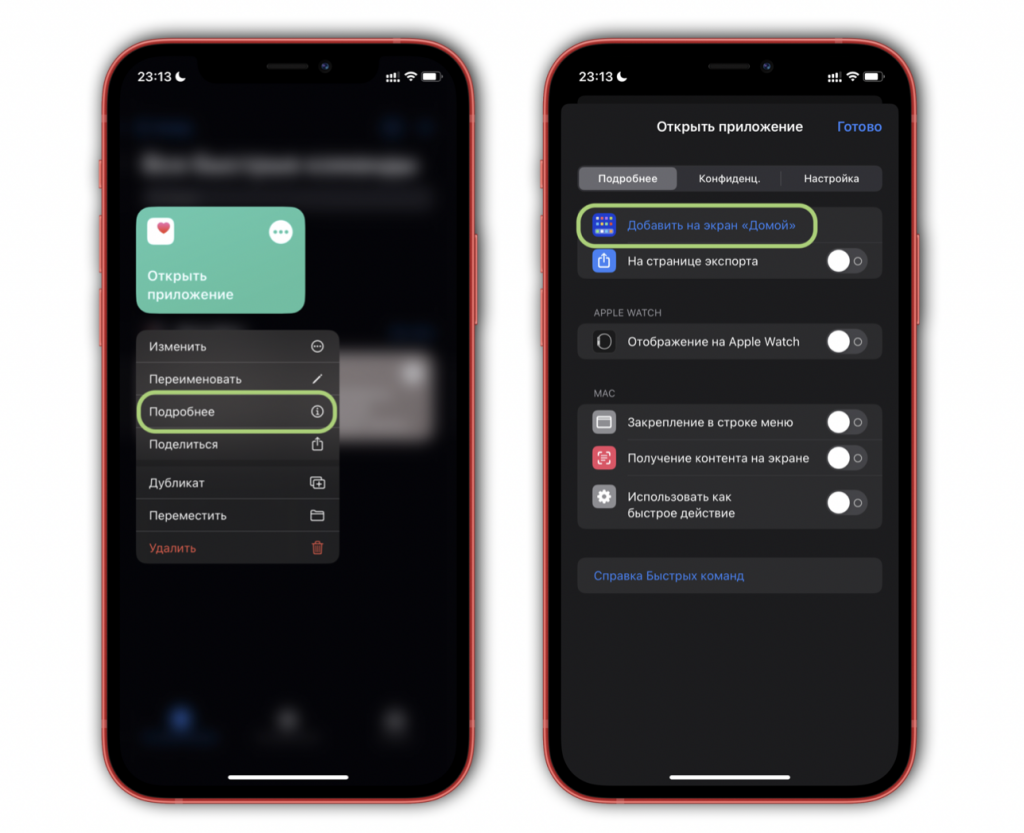
- Тапните на иконку команды и выберите кастомную; в роли иконки может использоваться как, собственно, иконка, так и любая картинка или фотография, которую вы можете обрезать по желанию
- Введите название команды — оно будет отображаться на домашнем экране как название приложения
- Нажмите «Добавить».
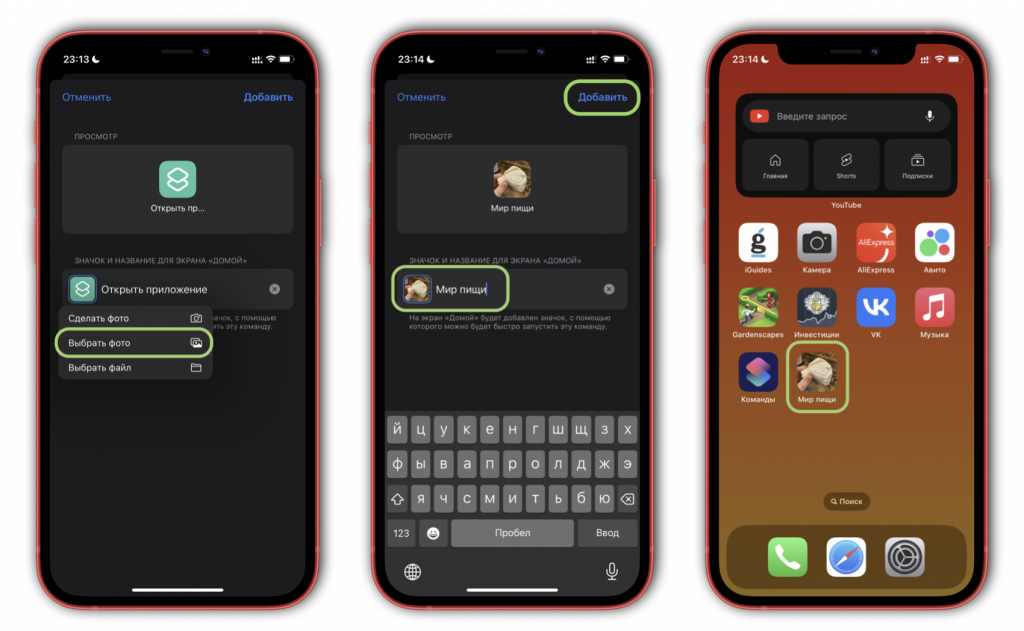
Готово! На рабочем столе появится кастомная иконка, нажатие на которую будет сразу открывать нужное вам скрытое приложение. В моем примере на рабочем столе появился значок «Мир пищи», который скрывает под собой приложение «Здоровье».
Учтите, что описанные методы спасут вас лишь от случайных взглядов на дисплей, но никак не от скрупулезного исследования библиотеки приложений и рабочего стола. Скрытое приложение не исчезает из самой системы и его можно найти в «Библиотеке» либо в «Настройках». В случае с iOS и iPadOS единственный способ спрятать приложение полностью — удалить его со смартфона.
Часто задаваемые вопросы
❌ Можно майнить биткоины на телефоне iPhone?
Теоретически пользователь может присоединить свой гаджет к пулу. Однако его хешрейт будет настолько низким, что добыть монеты не получится.
❓ Как процесс майнинга влияет на iPhone и iPad?
Добыча криптовалют перегружает систему гаджетов, поскольку они на это не рассчитаны. В результате устройства виснут и батарея быстрее изнашивается.
✅ Чем отличается добыча монет по алгоритму Proof-of-Stake?
В этом процессе не используются ресурсы гаджета. Для получения вознаграждения за подтверждение операций нужно установить кошелек и внести на него необходимое количество криптовалюты.
📱 Где найти приложения для добычи цифровых монет на телефонах с операционной системой iOS?
В App Store нет подобных программ. Поэтому их лучше искать на веб-сервисе GitHub.
💰 Какие есть способы заработка криптовалюты на гаджетах с iOS, кроме майнинга?
На iPhone и iPad можно установить краны или приложения новых проектов, которые начисляют монеты за выполнение несложных задач.
📱 Что лучше: мобильные или полноценные онлайн-сервисы?
ПО для смартфонов нужно для мониторинга ситуации на рынке. Для полноценной работы рекомендуется пользоваться онлайн-версиями.
✅ Какую из перечисленных программ лучше установить?
Все зависит от цели, задач и других нюансов. Можно поработать с разным ПО, определиться и оставить подходящее.
🔎 Существуют и другие ресурсы, почему указаны только эти?
Рейтинг составлен на основе комплексного анализа с учетом популярности и локализации. Конечно, есть и другие программы с похожим набором функций и возможностей.
💡 Что значит регулируемый сервис?
Криптовалютная биржа работает в правовом поле, выполняет требования официальных органов. В этом случае повышается защищенность пользователей, но снижается анонимность операций.
❓ Какая версия ОС iOS лучше подходит для трейдинга?
По рекомендациям разработчиков, представленных в обзоре приложений, оптимальной версией операционной системы для iPhone является 11 и новее.
Что делать?
Есть несколько способов, которые могут помочь решить данную проблему.
- Перезапуск приложения. В первую очередь, попробуйте перезапустить айфон. Очень часто это действительно помогает. Следом можно удалить и переустановить программу, которая вылетает.
- Обновление приложения
Чтобы обновить то или иное приложение нужно:
1. Перейти в раздел обновлений в AppStore.2. Найти нужное приложение и запустить обновление, нажав на соответствующую надпись.
3. Проверить как теперь работает нужная вам программа.
- Обновление iOS. Бывает так, что новые версии iOS могут как-то повлиять на работу установленных сторонних программ. Для этого проследуйте в раздел «общие» в настройках и в пункте «обновление программного обеспечения» сможете запустить процесс установки новой iOS.
- Очистить память. Еще один способ — это освободить оперативную память и сделать перезапуск приложения.
- Режим Самолета. Напрямую режимы телефона не влияют на работу приложений, но иногда временное переключение на авиарежим и обратно, может помочь устранить неисправность.
- Сброс программного обеспечения. Когда есть серьезные ошибки в настройках программ, то можно попробовать очистить их по следующему алгоритму:
4. «Сбросить все настройки»
Результатом должно быть возвращение исходных настроек. Конечно, данный метод является самым радикальным и перед ним необходимо сделать резервную копию своих данных.
Новости по теме


Вылетают приложения — у меня Jailbreak!
Как известно, самостоятельное вмешательство в процессы операционной системы в iPhone и любом ином устройстве (не обязательно iOS) не гарантируют её работы без «багов» в будущем. Так как вместе с Jailbreak используется Cydia («пиратский» аналог маркета), а в Cydia используются твики («пиратские» аналоги лицензионных программ, загруженных из маркета), то именно это может служить проблемой.
Не все твики безопасны для скачивания, не говоря уж о том, что взлом устройства с помощью Jailbreak — занятие нелегальное, а гарантию, что программы, установленные таким образом, не вылетают никто не давал.
Советую удалить недавно установленные твики, а в идеале удалить Cydia и перепрошить iPhone, скачивая и покупая официальное ПО (поверьте, проблем с ним во много раз меньше, чем с твиками и Jailbreak).
Описанные в статье варианты решения помогают в большинстве случаев. Но если Вы всё же не попали в число тех людей, которым мне удалось помочь, сделайте следующее:
Попробуйте обратиться в Центр поддержки iPhone и узнать о том, почему же в Вашем случае вылетает программа.Для этого зайдите на сайт компании Apple (apple.com), перейдите во вкладку «Поддержка», выберите своё устройство (например, iPhone или iPod) и в левом столбце вкладок нажмите на «Обращение в службу поддержки».
Советую вспомнить примерную дату приобретения девайса для того, чтобы определить — использовать ли вкладку «Бесплатная поддержка» (подробная информация о бесплатной поддержки и праве на её предоставление содержится под заголовком этой вкладки) или обратиться в центр диагностики. В любом случае, постарайтесь максимально доходчиво и полно изложить свою ситуацию.
Как видите, решить проблему с «вылетом» приложений в iPhone совершенно несложно. Надеюсь, что моя статья помогла Вам убедиться в этом.
Вылетает одно приложение
Возможно, что данное приложение пока не было адаптировано для Вашей версии iPhone, поэтому и вылетает. А это означает, что либо Вы «сидите» на старой версии iOS, либо наоборот — саму программу просто не сделали пригодной к использованию на Вашей новой iOS.
Советую поискать в Интернете совместимость данного приложения с той или иной версией устройства и решать проблему в соответствие найденной информацией (обновиться на более позднюю версию iOS или же ждать адаптации — в этом случае советую потребовать деньги за покупку приложения обратно).
Ещё один возможный вариант — обновление в App Store данной программы. Нередко бывает такое, что после выхода обновления приложения, его старая версия перестаёт функционировать (как правило, такое бывает с чатами, онлайн-играми и социальными сетями).
Вылетают большинство приложений
Как бы банален этот совет не был, но всё же — как правило помогает элементарная перезагрузка iPhone.
Так же, как и в предыдущем пункте, возможна проблема с обновлением iOS и Вам следует проверить версию прошивки устройства.
Во многих случаях бывает и такое, что пользователь недавно обновился до последней предлагаемой версии iOS и столкнулся с данной проблемой. Тогда следует «откатить» прошивку — вернуться на более раннюю стабильную версию.
Скрываем приложения с домашнего экрана
Библиотека приложений уникальна. Множество виджетов удаётся сократить до минимума. На домашних экранах остаются самые используемые.

Если вы хотите быстро зайти в библиотеку софтов, пролистайте домашние экраны в левую сторону. На последнем и будет библиотека. Все папки внутри неё упорядочены, там же есть удобная поисковая панель. Здесь указаны все приложения вашего смартфона apple.
Заключение
Многофункциональность iphone помогает сделать жизнь пользователя проще и удобнее. Деловая и личная жизнь каждого отображена в приложениях, которыми мы пользуемся. Из соображений безопасности, правильного воспитания детей или конфиденциальности рад приложений хочется скрыть. Удалить их навсегда не позволит система, но использовать удобные методы можно всегда.
Воспользуйтесь советами этой статьи, используйте ваш смартфон наиболее эффективно!
Для обновления приложения «Госуcлуги» воспользуйтесь встроенным магазином приложений вашего смартфона. На Android- это «Play Market» , на iPhone — «App Store». В случаях, когда приложение «Госуслуги» не работают, нужно убедиться в наличии работающего интернет-соединенияя , попробовать перезагрузить смартфон, если ничего не помогло, подождите, скорее всего проблемы на сервере.


