

- Заблокируйте автоматическое обновление почтовых ящиков
- Включите экономию мобильного трафика
- Выполнение рекомендаций по оптимизации хранилища
- Если требуется удалить кэшированные файлы с устройства
- Если фактический объем хранилища на устройстве отличается от указанного в itunes или finder
- Заблокируйте автоматическую загрузку приложений из app store в сотовых сетях
- Используйте safari в автономном режиме (сохраните web-страницу на устройстве для чтения офлайн)
- Как вычислить и отключить приложения, ответственные за увеличение расхода трафика
- Как отследить расход мобильного трафика
- Как получить быстрый доступ к статистике использования iphone в ios 12
- Как посмотреть статистику опции «экранное время»
- Как следить за расходом мобильного интернет-трафика на ios 7 в iphone или ipad | яблык
- Категории содержимого
- Настройте автоматическое включение / выключение сотовых данных (мобильного трафика) в зависимости от времени суток или местонахождения
- Настройте использование сотовых данных, производительность, время работы от аккумулятора и другие параметры сотовых данных.
- Оптимизация хранилища ios и ipados
- Отключите загрузку потоковой музыки (apple music, яндекс.музыка и т.д.)
- Отключите ненужные уведомления
- Отключите роуминг данных
- Отключите синхронизацию icloud drive
- Отключите сотовые данные (2g, 3g, lte, 5g)
- Отключите фоновые обновления приложений
- Отключите опцию помощь wi-fi
- Проверка состояния хранилища с помощью finder или itunes на устройстве ios
- Сведения о кэшированных файлах в категории «другое»
- Если фактический объем хранилища на устройстве отличается от указанного в itunes или finder
- Если требуется удалить кэшированные файлы с устройства
- Проверка уровня заряда аккумулятора ipad
- Руководство пользователя ipad
- Сведения о кэшированных файлах в категории «другое»
Заблокируйте автоматическое обновление почтовых ящиков
По умолчанию iOS рада стараться постоянно проверять все прикрепленные адреса и скачивать в память смартфона новенькие письма. Даже если ничего стоящего там нет или нет вообще ни одного во вкладке «Входящие», обмен данными все равно состоится – мелочь, а трафик все же растет и растет.
Если получение новых e-mail для вас не является очень важным событием, то настройте осуществление проверки новых писем, например, раз в 30 минут или вручную (в момент открытия приложения Почта).
Чтобы установить эти параметры, перейдите по пути: Настройки → Почта → Загрузка данных.
Установите параметр Push в положение Выключено.
Установите необходимый вид расписания получения новых писем: Выборка или Вручную.
Установив значение Вручную, новые письма будут загружаться на iPhone только при открытии приложения Почта.
Установив значение Выборка, новые e-mail будут загружаться на устройство согласно установленным временным интервалам (см. скриншот ниже) (подробно).
♥ ПО ТЕМЕ: Размер этого объекта превышает 200 МБ: как обойти это ограничение на iPhone или iPad.
Включите экономию мобильного трафика
Начиная с iOS 13 в iPhone появился режим Экономия данных, включение которого помогает уменьшить использование сотовых данных. При активном режиме Экономия данных приостанавливаются автоматические обновления и выполняемые в фоновом режиме задачи, например, синхронизация фото. Включить режим Экономия данных можно по пути: Настройки → Параметры данных → Экономия данных.
Выполнение рекомендаций по оптимизации хранилища
Рекомендации по оптимизации хранилища устройства могут быть указаны в меню «Настройки» > «Хранилище». Нажмите «Показать все», чтобы просмотреть все рекомендации для устройства.
Ознакомьтесь с описанием каждой рекомендации, затем нажмите «Включить», чтобы использовать ее. Или же коснитесь рекомендации, чтобы просмотреть содержимое, которое можно удалить.
Если требуется удалить кэшированные файлы с устройства
Кэшированные и временные файлы удаляются автоматически, когда необходимо увеличить объем хранилища. Их не нужно удалять самостоятельно.
Если фактический объем хранилища на устройстве отличается от указанного в itunes или finder
Поскольку Finder и iTunes относят кэшированные файлы к категории «Другое», данные о размере папок «Музыка» и «Видео» могут отличаться. Чтобы просмотреть данные об использованной памяти устройства, перейдите в меню «Настройки» > «Основные» > «Хранилище [устройство]».
Заблокируйте автоматическую загрузку приложений из app store в сотовых сетях
Мир бизнеса жесток – нас заставляют платить за контент, за использование виртуального сервиса и, вдобавок, за трафик. Зачастую избыточный, а вопрос о необходимости непременного копирования приобретенных файлов на все iOS-гаджеты до сих пор остается предметом дискуссий.
Между тем, оптимальное решение перед глазами – заходим в Настройки → App Store и отключаем сотовый трафик (переключатель Автоматические загрузки в разделе Сотовые данные) для автоматических загрузок из App Store.
♥ ПО ТЕМЕ: Как визуально изменить e-mail адрес в Gmail, но продолжать получать на него письма: 3 способа.
Используйте safari в автономном режиме (сохраните web-страницу на устройстве для чтения офлайн)
Многие пользователи любят сохранять веб-страницы сайтов в формат PDF для дальнейшего чтения ее офлайн. И не нужно ради этого загружать сторонние приложения, вполне можно воспользоваться стандартным браузером Safari. Для этого:
1. Откройте Safari и загрузите нужную веб-страницу.
2. Нажмите кнопку Поделиться и в появившемся меню выберите Напечатать.
3. Выберите необходимые страницы для создания PDF-файла и нажмите Напечатать.
4. В появившемся меню выберите Сохранить в Файлы.
5. Выберите необходимую папку для сохранения и нажмите Сохранить.
6. Откройте сохраненную web-страницу в формате PDF.
♥ ПО ТЕМЕ: Как увидеть сохраненные в Safari пароли на iPhone и iPad.
Как вычислить и отключить приложения, ответственные за увеличение расхода трафика
Здесь же в разделе Сотовые данные доступна статистика использования мобильного трафика для каждого приложения, установленного на iPhone.
Начиная с iOS 7, система обучена рапортовать, в деталях, какие конкретно приложения использовали при своей работе сотовую связь. И указывать значение долей трафика в понятных единицах измерения – килобайтах (КБ) и мегабайтах (МБ), вычислить самых «прожорливых» проще простого.
На случай сомнений – в другую сторону переключатель можно передвинуть в любой момент.
♥ ПО ТЕМЕ: Как очистить память на iPhone или iPad: 40 способов.
Как отследить расход мобильного трафика
А существует ли проблема перерасхода вообще? Для этого требуется точно знать, сколько байт утекло и прибыло за означенный период времени, привязанный к тарифному плану, как правило, за месяц. Искомые цифры можно найти по пути: Настройки → Сотовая связь в разделе Сотовые данные поле «Текущий период», но есть одна загвоздка.
Значит, придется обзавестись привычкой раз в месяц нажимать на кнопку «Сбросить статистику» в самом низу данного меню и «начинать жизнь с чистого листа».
В качестве альтернативы можно использовать сторонний сервис, например, приложение Data Widget.
♥ ПО ТЕМЕ:Быстро разряжается батарея на Айфоне, почему и что делать? 30 способов решения.
Как получить быстрый доступ к статистике использования iphone в ios 12
Откройте страницу с виджетами (свайп вправо по главному экрану), прокрутите вниз и нажмите «Изменить». В открывшемся окне нажмите зеленую кнопку « » возле опции «Экранное время», а после «Готово» в верхнем правом углу.
По умолчанию виджет отображает сколько времени тратится на конкретные приложения. Коснитесь этого виджета и вы перейдете к более детальной статистике, где сможете установить ограничения и многое другое.
Как посмотреть статистику опции «экранное время»
Зайдите в меню «Настройки», прокрутите вниз и откройте «Экранное время». Здесь вы сможете проверить время использования приложений, установить необходимые параметры и лимиты. Каждый раз просматривать статистику в меню «Настройки» не очень удобно, но есть возможность сделать это быстрее.
Как следить за расходом мобильного интернет-трафика на ios 7 в iphone или ipad | яблык
Большинство владельцев iPhone и iPad используют тарифы или тарифные опции с «безлимитным» интернетом. Но, как правило, такие предложения все-таки имеют ежедневный или ежемесячный лимит данных, по истечении которого автоматически происходит ограничение скорости интернет-соединения на устройстве.

В
iOS 7
появилась удобная возможность для контроля расхода мобильного интернет-трафика на
iPhone
или
iPad
.
В старых версиях iOS, в частности в iOS 6, присутствовала возможность просмотра количества загруженной и отправленной информации в разделе стандартного приложения Настройки -> Основные -> Статистика. Однако, в этом меню был один недостаток — нельзя было понять, какие конкретно программы потребляют драгоценный мобильный интернет-трафик.
 В iOS 7 появилась возможность детально просматривать статистику потребления сотовых данных для каждой программы на Вашем iPhone или iPad с 3G-модулем. В новой прошивке статистика сотовых данных находится в разделе Сотовая связь в Настройках. В данном разделе Вы сможете найти уже привычное количество переданных/полученных мегабайт, а чуть ниже находится список всех программ по алфавиту, с указанием количества потребленных данных.
 В этом разделе можно также отключить доступ к мобильному интернету для определенных программ.
 Под списком программ находится клавиша перехода к Системным службам. Здесь Вы сможете посмотреть какие службы расходовали Ваш интернет-трафик особенно активно.

В самом низу раздела настроек
Сотовой связи
находится клавиша для сброса статистики. Мы рекомендуем Вам делать это в соответствии со сроком действия используемого тарифного плана. Тогда Вы всегда сможете узнать какое количество мегабайт доступно для загрузки до ограничения скорости мобильного интернета. Для того, что бы не забыть о сбросе настроек будет удобно создать повторяющееся
напоминание
или событие в календаре.
Смотрите также:
Категории содержимого
Все содержимое на устройстве поделено на категории.
- Программы: установленные программы и их содержимое, содержимое папки «На iPhone», «На iPad» или «На моем iPod touch» в программе «Файлы», а также загрузки Safari.
- Фотографии: фотографии и видеозаписи, которые хранятся в программе «Фото».
- Медиафайлы: музыка, видеозаписи, подкасты, рингтоны, обложки альбомов и голосовые записи.
- Почта: сообщения электронной почты и их вложения.
- Книги Apple: книги и PDF-файлы в программе Apple Books.
- Сообщения: сообщения и их вложения.
- iCloud Drive: содержимое iCloud Drive, загруженное на устройство. Перечисленное содержимое автоматически удаляться не будет.
- Другое: неудаляемые мобильные ресурсы, например голоса Siri, шрифты, словари, неудаляемые журналы и кэш, индексация Spotlight, а также системные данные, например данные служб «Связка ключей» и CloudKit. Кэшированные файлы нельзя удалить из системы.
- Система: место, занимаемое операционной системой. Оно варьируется в зависимости от устройства и модели.
Настройте автоматическое включение / выключение сотовых данных (мобильного трафика) в зависимости от времени суток или местонахождения
При помощи приложения Быстрые команды от Apple, можно легко настроить автоматическое включение / выключение сотовых данных (мобильного трафика) в зависимости от времени суток или местонахождения. Это можно сделать по этой инструкции (читайте до конца).
♥ ПО ТЕМЕ:Как изменить EXIF метаданные местонахождения, даты и т.д. на фото в iPhone.
Настройте использование сотовых данных, производительность, время работы от аккумулятора и другие параметры сотовых данных.
Чтобы включить или выключить параметр «Сотовые данные», откройте «Настройки»  > «Сотовая связь».
Чтобы настроить параметры, когда «Сотовые данные» включены, откройте «Настройки» > «Сотовая связь» > «Параметры данных», затем выполните любое из следующих действий.
Уменьшение использования сотовых данных. Включите параметр «Экономия данных» или коснитесь «Расход данных», затем выберите «Экономия данных» (в зависимости от модели iPad). В этом режиме приостанавливаются автоматические обновления и фоновые задачи, когда iPad не подключен к Wi-Fi.
Включение или выключение роуминга данных. Если роуминг данных включен, то при нахождении вне зоны действия сети Вашего оператора сотовой связи для доступа к интернету используется сеть стороннего оператора. Если Вы путешествуете, можно отключить роуминг данных во избежание платы за роуминг.
В зависимости от модели iPad, оператора и региона может быть доступна следующая функция.
Включение и выключение LTE. Если включить сеть LTE, то данные будут загружаться быстрее.
На 12,9-дюймовом iPad Pro (5-го поколения) (Wi-Fi Cellular) и 11-дюймовом iPad Pro (3-го поколения) (Wi-Fi Cellular) можно выполнять указанные ниже действия.
Включение режима Smart Data для оптимизации времени работы от аккумулятора. Коснитесь «Голос и данные», затем выберите «5G Auto». В этом режиме iPad автоматически переключается на сеть LTE, в случае если скорость соединения по сети 5G не обеспечивает более высокой производительности.
Использование видео более высокого качества и FaceTime HD в сетях 5G. Коснитесь «Расход данных», затем выберите «Разрешать больше данных по сети 5G».
Оптимизация хранилища ios и ipados
Если на устройстве осталось мало свободного места, система автоматически освобождает его при установке программ, обновлении iOS или iPadOS, загрузке музыки, записи видео и т. д.
Чтобы увеличить объем хранилища, система может удалять некоторые элементы, например потоковую музыку и видео, файлы в iCloud Drive, а также ненужные элементы программ. Кроме того, удаляются временные файлы и очищается кэш устройства. Но удаляются только элементы, которые больше не нужны или могут быть загружены повторно.
Отключите загрузку потоковой музыки (apple music, яндекс.музыка и т.д.)
Загрузка потоковой музыки, когда вы далеко от Wi-Fi также может нанести существенный ущерб вашему мобильному трафику. У большинства сервисов, таких как Spotify и Apple Music есть возможность ограничить загрузку музыки только по Wi-Fi. Для того чтобы это сделать в Apple Music перейдите в «Настройки» → «Музыка» → «Сотовые данные» и переключите тумблер в неактивное положение.
♥ ПО ТЕМЕ:Какой iPhone лучше держит батарею? Сравнение времени автономной работы всех актуальных iPhone.
Отключите ненужные уведомления
В огромном, современном, изменчивом цифровом мире генерируется чересчур много событий, даже если ограничиться теми, что имеют косвенное отношение к вам лично. Есть ли смысл получать мгновенные уведомления обо всем подряд, лишь для того, чтобы в раздражении тапать по кнопке «Закрыть»?
Не мешкая, заходим в Настройки → Уведомления и бесстрастно отключаем приложения одно за другим (переключатель Допуск уведомлений), оставляя лишь жизненно важные, если таковые вдруг действительно найдутся.
♥ ПО ТЕМЕ: Как распознать Айфон-«утопленник», или где находится датчик влаги (воды) в iPhone.
Отключите роуминг данных
То, на чем погорело немало соотечественников, отдыхающих за рубежом – скачанные клипы, модные хиты, новости из дома и прочие блага мобильного Интернета на курорте оборачиваются миллионными счетами. Пусть и преувеличение, но основанное не на пустом месте, а так как данная статья о минимизации трафика для сокращения расходов, то мимо этого аспекта проходить категорически не стоит.
Проще всего «взять и отменить», переключить в положение «Выкл» соответствующий тумблер Роуминг данных, расположенный по пути Настройки → Сотовая связь → Роуминг данных.
♥ ПО ТЕМЕ: Как проверить, новый ли iPhone (активирован или нет) вы купили?
Отключите синхронизацию icloud drive
Опция спроектирована с благой целью, но на практике не все так однозначно – обновление данных в облаке при каждом удобном моменте не столько помогает сохранять файлы, сколько нагоняет трафик. Безусловно, для активно использующих содержимое пакета iWork автоматическая синхронизация жизненно необходима все время при работе с документами.
Особенно, если речь идет о реальном труде и соответствующей ответственности, но ведь большинство владельцев iPhone хранит в iCloud вовсе не деловые файлы, а всевозможный занятный мусор. И пусть он весь дорог, как память, во имя великой цели минимизации трафика стоит зайти в Настройки → Сотовая связь и в самом низу перевести переключатель iCloud Drive, в положение выключено, тем самым запретив системе использовать сотовую связь для работы с облачным хранилищем.
♥ ПО ТЕМЕ: Как подарить игру, фильм или музыкальный альбом с iPhone, iPad или компьютера.
Отключите сотовые данные (2g, 3g, lte, 5g)
Метод, рекомендуемый в путешествиях или для пользователей с небольшим месячным лимитом мобильного трафика. Можно не разбираться с длинным списком приложений, поглащающих сотовый Интернет, а одним тумблером (Настройки → Сотовая связь → Сотовые данные) выключить сотовую передачу (мобильный трафик) полностью.
Для беспокойства нет оснований, без доступа к Интернету вы наверняка не останетесь – Wi-Fi не отключается этим тумблером.
Кстати, отключить Сотовые данные можно прямо из Пункта управления.
♥ ПО ТЕМЕ: Как научить iPhone проговаривать имя того, кто вам звонит.
Отключите фоновые обновления приложений
Рассуждения разработчиков очень просты, негоже отвлекать пользователя ради такой мелочи, как закачка пары хотфиксов или крохотного обновления, состоящего из пары служебных файлов с трудночитаемыми наименованиями. Поэтому в iOS все действо происходит исподволь, в фоновом режиме – иными словами, бесконтрольно, с заметным расходом трафика.
Отключите опцию помощь wi-fi
Опция Помощь Wi-Fi отключает слабый сигнал Wi-Fi и использует сотовую сеть для загрузки контента. Иногда это может сыграть злую шутку, например, в случае отключения Wi-Fi вы и не заметите, что iPhone начал использовать дорогостоящий мобильный трафик.
Чтобы отключить Помощь Wi-Fi, откройте «Настройки» → «Сотовая связь» и прокрутите страницу до конца, там будет размещен переключатель опции, который необходимо установить в положение Выключено.
♥ ПО ТЕМЕ: 10 полезных опций WhatsApp, которые следует знать каждому.
Проверка состояния хранилища с помощью finder или itunes на устройстве ios
- На компьютере Mac с macOS Catalina 10.15 откройте приложение Finder. На Mac с macOS Mojave 10.14 или более ранних версий либо на компьютере с Windows откройте iTunes.
- Подключите устройство к компьютеру.
- Выберите устройство в Finder или iTunes. Будет отображена полоса, с помощью которой можно оценить объем памяти устройства, занятый определенным типом содержимого.
- Наведите мышь на полосу, чтобы увидеть, какой объем занимает каждый тип содержимого.
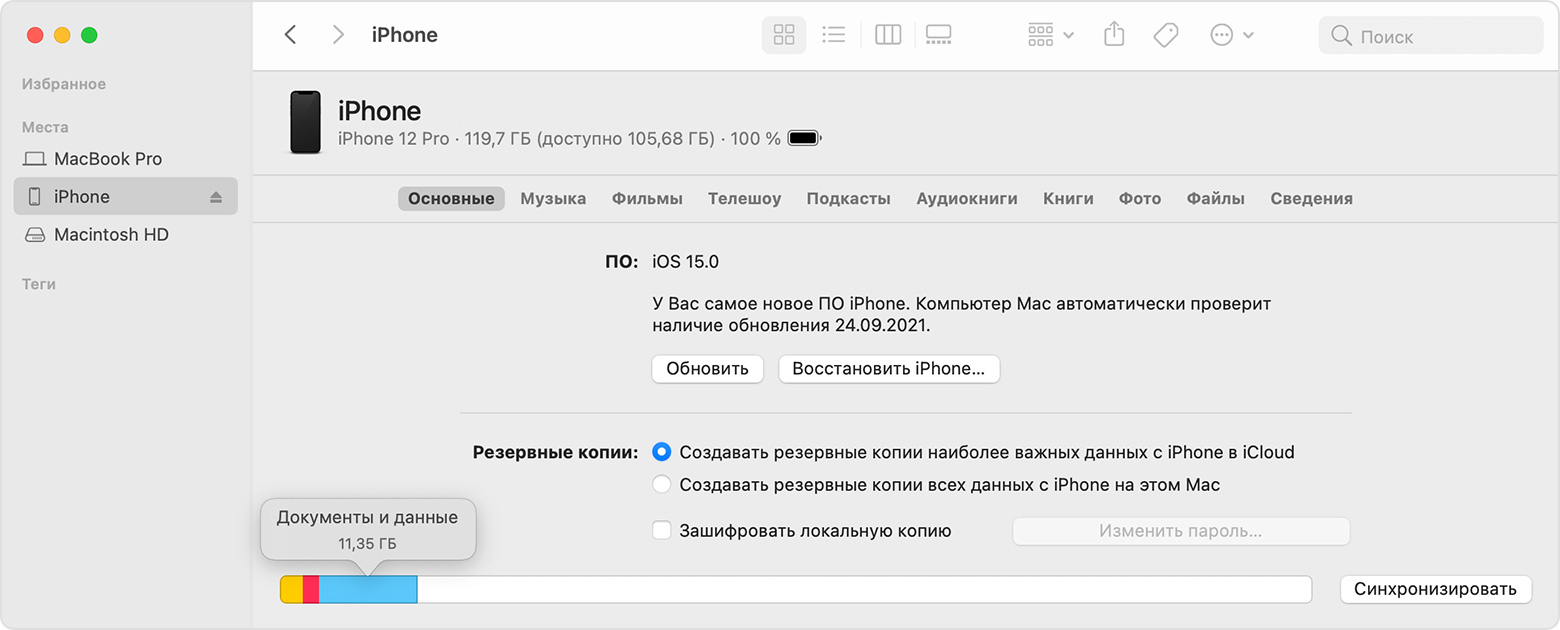
Ниже указано, что входит в каждый тип содержимого.
- Аудио: композиции, аудиоподкасты, аудиокниги, голосовые заметки и рингтоны.
- Видео: фильмы, видео и телешоу.
- Фотографии: содержимое программы «Медиатека», альбомы «Фотопленка» и «Фотопоток».
- Программы: установленные программы. Содержимое программ перечислено в разделе «Документы и данные».
- Книги: книги iBooks, аудиокниги и PDF-файлы.
- Документы и данные: автономный список для чтения Safari, файлы установленных программ и содержимое программ, например контакты, календари, сообщения и электронная почта (включая вложения).
- Другое: настройки, голоса Siri, данные о системе и кэшированные файлы.
Сведения о кэшированных файлах в категории «другое»
Finder и iTunes относят кэшированную музыку, видео и фотографии к категории «Другое», а не добавляют их в соответствующие папки. Кэшированные файлы создаются при потоковой передаче или просмотре музыки, видео и фотографий. При потоковой передаче музыки или видео содержимое хранится в виде кэшированных файлов, чтобы к нему можно было быстро получить доступ повторно.
Когда требуется больше места, устройство автоматически удаляет кэшированные и временные файлы.
Если фактический объем хранилища на устройстве отличается от указанного в itunes или finder
Поскольку Finder и iTunes относят кэшированные файлы к категории «Другое», данные о размере папок «Музыка» и «Видео» могут отличаться. Чтобы просмотреть данные об использованной памяти устройства, перейдите в меню «Настройки» > «Основные» > «Хранилище [устройство]».
Если требуется удалить кэшированные файлы с устройства
Кэшированные и временные файлы удаляются автоматически, когда необходимо увеличить объем хранилища. Их не нужно удалять самостоятельно.
Проверка уровня заряда аккумулятора ipad
Откройте «Настройки» > «Аккумулятор».
Информация о Вашей активности и использовании аккумулятора отображается за последние 24 часа и за период до 10 дней.
Отчеты и предложения. На экране могут отображаться отчеты о наиболее частых действиях и условиях, при которых iPad потребляет энергию. Также могут отображаться предложения о том, как снизить потребление энергии. Вы можете коснуться предложения, чтобы перейти к соответствующей настройке.
Последняя зарядка. Показывает уровень, до которого зарядился аккумулятор в последний раз, и как давно устройство отсоединили от источника питания.
График «Уровень заряда» (во вкладке «Последние 24 часа»). Показывает уровень заряда аккумулятора, интервалы между зарядкой, периоды времени, когда iPad был в режиме энергосбережения или уровень заряда его аккумулятора был критически низким.
График «Уровень заряда» (во вкладке «Последние 10 дней»). Показывает процент заряда аккумулятора, израсходованный каждый день.
График активности. Показывает активность за период времени (с включенным и выключенным экраном).
«Экран вкл.» и «Экран выкл.». Показывает общую активность за выбранный период времени, когда экран был включен и выключен. Во вкладке «Последние 10 дней» показано среднее значение за день.
Аккумулятор в приложениях. Показывает соотношение использования заряда аккумулятора каждым из приложений за выбранный период времени.
Активность в приложениях. Показывает продолжительность использования каждого приложения за выбранный период времени.
Примечание. Чтобы увидеть информацию об использовании аккумулятора за определенный час или день, коснитесь этого отрезка времени на графике. Чтобы отменить выбор, коснитесь за пределами графика.
Руководство пользователя ipad
- Добро пожаловать!
- Поддерживаемые модели
- 12,9‑дюймовый iPad Pro (5‑го поколения)
- iPad Pro (12,9 дюйма, 4-го поколения)
- iPad Pro (12,9 дюйма, 3-го поколения)
- iPad Pro (11 дюймов, 3-го поколения)
- iPad Pro (11 дюймов, 2-го поколения)
- iPad Pro (11 дюймов, 1-го поколения)
- iPad Pro (12,9 дюйма, 1-го и 2-го поколения)
- iPad Pro (10,5 дюйма)
- iPad Pro (9,7 дюйма)
- iPad Air (4-го поколения)
- iPad Air (3-го поколения)
- iPad Air 2
- iPad (9‑го поколения)
- iPad (8-го поколения)
- iPad (7-го поколения)
- iPad (6-го поколения)
- iPad (5-го поколения)
- iPad mini (6‑го поколения)
- iPad mini (5-го поколения)
- iPad mini 4
- Что нового в iPadOS 15
- Быстрые команды
- Акции
- Советы
- Авторские права
Сведения о кэшированных файлах в категории «другое»
Finder и iTunes относят кэшированную музыку, видео и фотографии к категории «Другое», а не добавляют их в соответствующие папки. Кэшированные файлы создаются при потоковой передаче или просмотре музыки, видео и фотографий. При потоковой передаче музыки или видео содержимое хранится в виде кэшированных файлов, чтобы к нему можно было быстро получить доступ повторно.
Когда требуется больше места, устройство автоматически удаляет кэшированные и временные файлы.


