

Вам может понадобиться использовать другой Apple ID при доступе к определенным приложениям или файлам. А если вы используете устройство совместно, вам может понадобиться периодически переключаться на другой Apple ID на mac os 10.15.
Тем не менее, на mac можно одновременно входить в несколько учетных записей Apple, поэтому вам не нужно выходить из одной учетной записи, чтобы получить доступ к другой. В любом случае, вы можете изменить Apple ID на Mac OS 10.15 без проблем, выполнив простые действия.
Еще в macOS Catalina Apple представила новый простой способ доступа и управления информацией в учетной записи Apple ID. Вы можете изменить свое имя, телефон и адрес электронной почты, проверить платежные реквизиты и данные о доставке, а также просмотреть информацию о своих устройствах в одном удобном месте.

💚 ПО ТЕМЕ: Полезные команды Siri для компьютера Mac (macOS) на русском языке.
Вот как получить доступ и управлять данными Apple ID в «Системных настройках» на Mac.
В главном окне «Системные настройки» появится раздел Apple ID для доступа к информации вашей учетной записи.

💚 ПО ТЕМЕ: Как просмотреть несколько фотографий в режиме Quick Look на Mac.
Apple ID – главная учетная запись каждого обладателя яблочного устройства. Она хранит такую информацию, как количество подключенных к ней устройств, резервные копии, покупки во внутренних магазинах, платежную информацию и другое. Сегодня мы рассмотрим, каким образом на iPhone можно поменять Apple ID.
- Меняем Apple ID на iPhone
- Смена Apple ID
- Вход в Apple ID на «чистом» iPhone
- Еще статьи по данной теме
- Как изменить Apple ID через настройки айфона или браузер
- Изменение Apple ID в настройках iPhone и iPad
- Как изменить идентификатор Apple ID в браузере
- Как сменить аккаунт iCloud на iPhone и использовать отдельный аккаунт для iTunes и App Store
- Легко переключайте учетные записи iCloud на iPhone, iPad
- Как изменить Apple ID на iOS и iPadOS
- Но что происходит с данными?
- FAQs
- Безопасное переключение учетной записи Apple ID на iPhone и iPad
- Как изменить идентификатор Apple ID на другой адрес электронной почты
- Отвязка MacBook и других устройств от Apple ID
- Отвязываем MacBook от Apple ID
- Меняем Apple ID на OS X
- Можно ли удалить Apple ID полностью?
- Как сменить Apple ID только на MacBook и в общей учетной записи?
- Как изменить адрес почты в Apple ID?
- Смена Apple ID в учетной записи на Macbook
- Инструкция по замене учетной записи
- 2 способа как удалить аккаунт Apple ID
- Возможно ли это
- Какие данные можно изменить в Apple ID
- Как сменить Apple ID с разных устройств
- Короткая пошаговая инструкция
- Как быстро сменить Apple ID без потери данных
- Как поменять старый или создать новый Apple ID через iTunes
- Поменять идентификатор через App Store или iTunes Store
- Как удалить учетную запись на iPad
- Что делать если пользователь забыл Apple ID своего iPhone?
- Как удалить apple id?
- Смена Apple ID с компьютера
- Как сменить Apple ID через iTunes?
- Использование App Store
- Как изменить пароль Apple ID
- Изменяем на iPhone, iPad и iPod touch через приложение App store
- Смена через настройки iTunes Store
- Восстановление по email
- Меняем password с помощью компьютера (Windows, Mac OS)
- Если вы помните старый
- Управление устройствами в Apple ID на Mac
- Управление семейным доступом
- Разделы управления учетной записью Apple ID
- Как изменить Apple ID по умолчанию на macOS 10. 15?
- Не можете вспомнить Apple ID или пароль?
- Управляйте хранилищем iCloud, медиа и покупками
Меняем Apple ID на iPhone
Ниже мы рассмотрим два варианта смены Apple ID: в первом случае аккаунт будет изменен, но загруженный контент останется на прежнем месте. Второй вариант подразумевает полную смену информации, то есть с устройства будет стерт весь прежний контент, привязанный к одному аккаунту, после чего будет выполнен вход в другой Apple ID.
Смена Apple ID
Данный способ смены Apple ID пригодится в том случае, если, например, вам необходимо загрузить на устройство покупки из другого аккаунта (например, у вас создана американская учетная запись, через которую можно загрузить игры и приложения, недоступные для других стран).
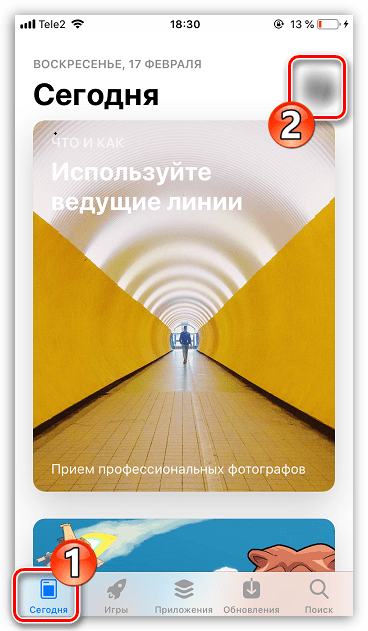

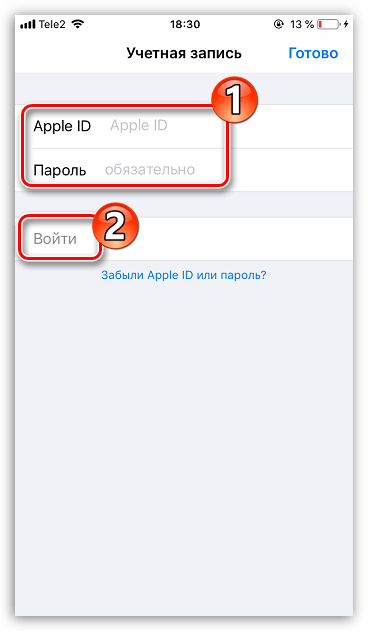
На экране появятся окно авторизации. Выполните вход в другой аккаунт, указав адрес электронной почты и пароль. Если аккаунт пока не существует, его потребуется зарегистрировать.
Подробнее: Как создать Apple ID
Вход в Apple ID на «чистом» iPhone
Если же вы планируете вовсе «переехать» на другую учетную запись и в дальнейшем менять ее не планируете, на телефоне рационально стереть старую информацию, после чего авторизоваться под другим аккаунтом.
Используйте любой из двух способов, приведенных в статье, чтобы поменять текущий Apple ID на другой.
Еще статьи по данной теме

С сентябрьским выходом iOS 14 и iPadOS 14, в мобильной системе появилось много новшеств — виджеты, библиотека приложений, возможность запустить приложение без его установки (App Clips), но есть некоторые изменения, которые незаметны на первый взгляд. И вряд ли, Вы сможете их увидеть, пока не столкнетесь с ними.
Все наверное знают, что наполнение App Store для разных стран отличается, и часто можно не найти некоторые приложения в магазине для своей страны. Например, так было со Spotify, до выхода его на украинский и российский рынок.
Так вот, в iOS 14 и iPadOS 14, изменился вход и выход в магазин App Store под учетной записью отличаемой от iCloud, раньше это можно было сделать в самом приложении или в настройках, в разделе iTunes и App Store. Если у вас есть несколько учетных записей Apple ID для доступа к магазинам разных стран, то эта инструкция именно для вас.

Как изменить Apple ID через настройки айфона или браузер
Иногда есть смысл поменять Apple ID – например, если он зарегистрирован на очень старый адрес электронной почты. Как это сделать, рассказываем в статье.

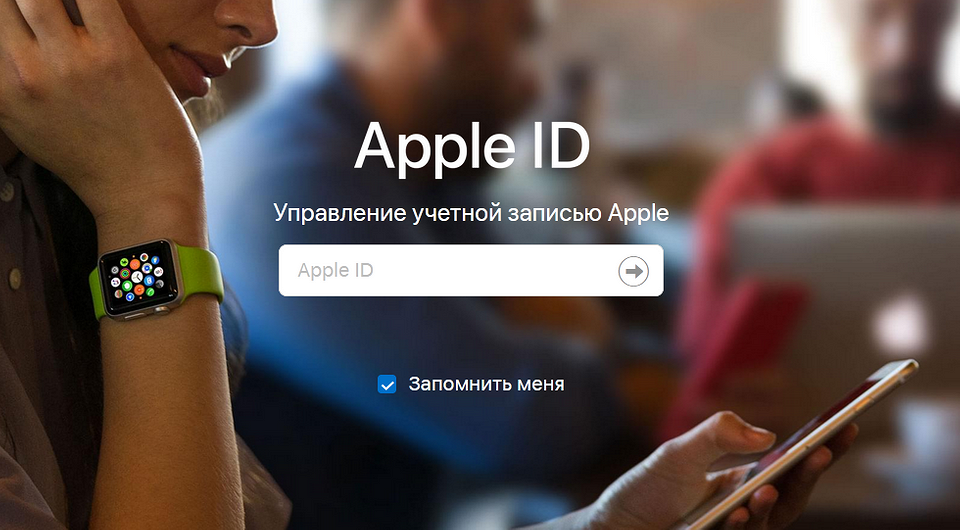
Чтобы поменять Apple ID, надо найти соответствующую функцию на устройстве Apple или на сайте производителя.

Изменение Apple ID в настройках iPhone и iPad
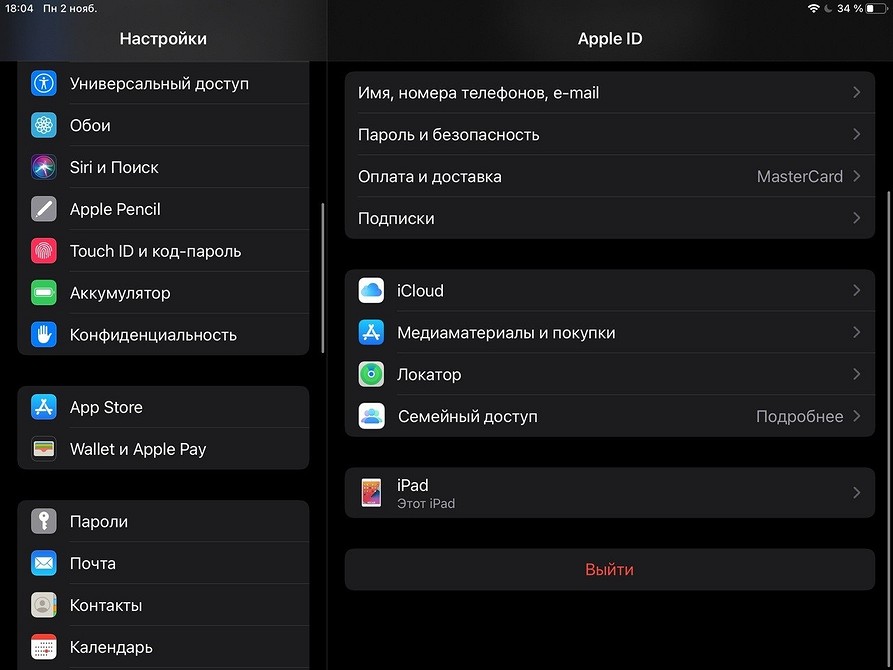
В настройках устройств iOS вы можете переключиться на другой уже существующий Apple ID или создать совершенно новый. Это можно сделать следующим образом:
Как изменить идентификатор Apple ID в браузере
На сайте Apple вы можете изменить Apple ID напрямую, не создавая новую учетную запись:
Как сменить аккаунт iCloud на iPhone и использовать отдельный аккаунт для iTunes и App Store
Если вы зарегистрировали новый аккаунт iCloud, то можете легко сменить его на другой в своем iPhone.
Для этого нужно выйти из текущего аккаунта iCloud на смартфоне, а затем ввести данные нового. Кроме того, если у вас больше, чем один Apple ID, то вы можете использовать разные аккаунты для доступа в iCloud и iTunes с App Store.
Суть iCloud’а — сделать устройства Apple предельно удобными в использовании — настолько, что вы никогда не захотите менять iOS на что-то другое.
И, действительно, у нас в редакции почти нет друзей и товарищей, которые с радостью перешли на Android. А вот обратное — сплошь и рядом.
iCloud хранит всё: ваши фото, данные Apple Pay и прочее в облачном хранилище. Подключиться к нему можно с любого из ваших устройств. Таким образом, все ваши данные сохраняются даже тогда, когда вы меняете смартфоны или планшеты.
Да, перед тем, как вы выйдете из своего аккаунта iCloud, удостоверьтесь, что у вас есть все необходимые копии. Особенно озаботьтесь о паролях.
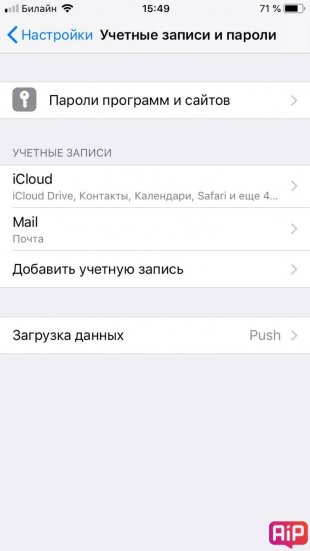
Пример хранения данных нашего сайта в iPhone:

Как выйти из нынешнего аккаунта iCloud?
Открываем «Настройки», затем нажимаем на своем имени вверху:
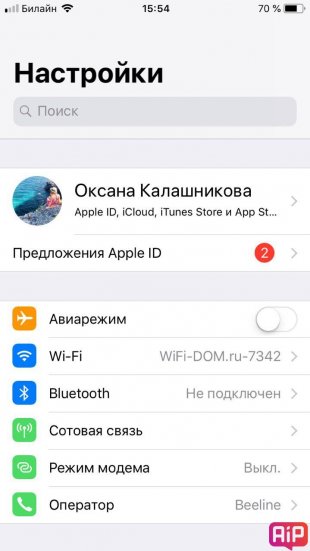
Листаем в самый низ и нажимаем выйти.
Всё, ваш iPhone в девственном состоянии, готов к принятию нового аккаунта iCloud.
Теперь вам нужно ввести новый Apple ID (адрес электронной почты и пароль). Создать новый аккаунт вы можете прямо с телефона.
Кроме iCloud’а в iOS имеются магазины iTunes и App Store. Обычно ваш аккаунт в iCloud привязывается к магазинам. Но вы вполне можете использовать два разных аккаунта для iTunes/App Store и iCloud.

Таким образом, магазины App Store c iTunes и ваш iCloud будут работать на разных аккаунтах.

Чтобы лучше управлять личной и профессиональной жизнью, многие из нас предпочитают иметь несколько учетных записей. И я тоже не против иметь более одной учетной записи. Он предлагает большую гибкость для решения определенных ситуаций, а также предотвращает путаницу в некоторых вещах. Хотя Apple не предлагает быстрого переключения учетной записи на iOS/iPadOS, вы все равно можете легко изменить свою учетную запись iCloud без потери данных.
Независимо от того, хотите ли вы поддерживать несколько идентификаторов Apple ID или в ситуациях, когда вы хотите, чтобы кто-то из ваших близких использовал ваше устройство iOS, вы можете выполнить несколько шагов, чтобы это сделать. Если вас это интересует, вот подробное руководство по переключению Apple ID на iPhone и iPad без потери данных.
Легко переключайте учетные записи iCloud на iPhone, iPad
Примечание. Под переключением мы подразумеваем переход на другой Apple ID на том же устройстве Apple. Вы также можете внести изменения в существующий Apple ID, отредактировав имя, номер телефона или адрес электронной почты в приложении «Настройки». Другой вариант заключается в голову «appleid.apple.com» за м е же.
Как изменить Apple ID на iOS и iPadOS

2. Теперь нажмите на свой профиль (он же баннер Apple ID вверху).

3. Затем прокрутите вниз и нажмите « Выйти».

4. Здесь вам будет предложено ввести пароль Apple ID. Введите его, а затем нажмите « Выключить» в правом верхнем углу экрана.

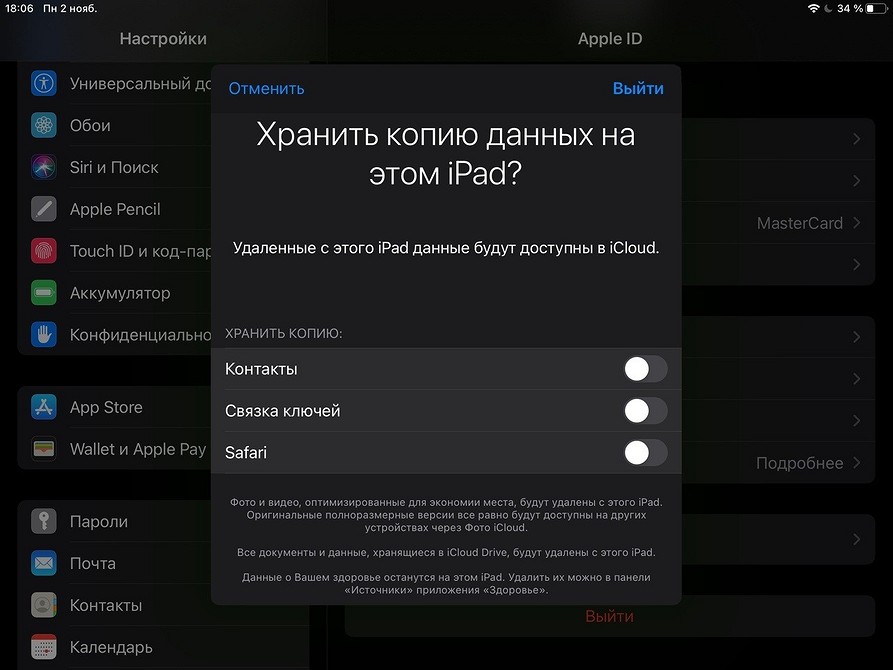
5. Далее у вас есть возможность сохранить копию ваших данных на этом iPhone/iPad. Просто выберите данные, которые вы хотите сохранить на своем устройстве iOS. Обратите внимание, что данные, удаленные с этого устройства, по-прежнему останутся в iCloud. После этого нажмите « Выйти» в правом верхнем углу экрана.

6. Теперь появится всплывающее окно с надписью «Вы уверены? Удаление данных iCloud с этого iPhone может занять минуту ». Выберите вариант выхода, как показано ниже. Подождите несколько секунд, прежде чем выйдете из системы.


8. После этого вам нужно будет подтвердить, используя код 2FA (также известный как двухфакторная аутентификация). Просмотрите сообщение с кодом подтверждения на других устройствах, а затем введите его на своем iPhone/iPad.

9. Теперь вам нужно ввести пароль вашего устройства, чтобы разблокировать iPhone/iPad, а также получить доступ к сохраненным паролям, а также другим конфиденциальным данным, хранящимся в iCloud.

10. Теперь вы получите возможность объединить контакты на вашем устройстве с iCloud. Если вы выберете опцию «Объединить», ваши контакты и данные Safari, хранящиеся на этом устройстве, будут загружены и объединены с iCloud.

В дополнение к этому вы можете добавить несколько учетных записей iCloud для приложений «Контакты», «Почта», «Календарь», «Заметки» и «Напоминания» для простоты использования. Просто нажмите на любое из приложений в настройках, выберите опцию «Учетные записи», выберите опцию «Добавить учетную запись», выберите опцию iCloud и введите свои учетные данные, и все готово.
Но что происходит с данными?
Прямо сейчас вам может быть интересно, что происходит с вашими данными (включая фотографии и видео), когда вы переключаете учетную запись iCloud на своем iPhone или iPad. Это общая проблема, и вы должны знать, что ваши данные останутся в безопасности. Apple предоставляет довольно надежный способ защиты важных данных во время выхода из учетной записи Apple ID. Таким образом, вам не нужно беспокоиться о потере данных при переключении учетной записи iCloud на iOS. В зависимости от ваших потребностей вы можете сохранить копию определенных данных на своем iPhone или iPad. В список вошли:
FAQs
Могу ли я перенести все с одного Apple ID на другой?Помимо вышеупомянутых данных, есть вероятность, что некоторые данные могут исчезнуть после переключения идентификаторов Apple ID. Например, все фотографии и видео, которые вы оптимизировали для экономии места, будут удалены с вашего iPhone/iPad. Но не волнуйтесь. Ваши данные по-прежнему будут доступны в iCloud, и вы можете легко их восстановить. Кроме того, оригинальные фото/видео по-прежнему будут доступны на других устройствах благодаря iCloud Photos.
Для тех, кто не знаком, iCloud Photos автоматически сохраняет ваши фотографии и видео в iCloud. Он не только предлагает дополнительный уровень безопасности для ваших фотографий, но также обеспечивает беспрепятственный доступ к вашей библиотеке фотографий с любого устройства. Apple удаляет все документы и данные, хранящиеся на iCloud Drive, с вашего устройства iOS/iPadOS для дополнительной безопасности. Если вы не сделали резервную копию своих данных, посетите наше руководство по резервному копированию iPhone через iCloud, чтобы лучше понять.
Могу ли я изменить свой Apple ID без потери приложений?Хотя данные остаются в безопасности, это не относится к приложениям. Приложения, загруженные при входе в Apple ID, не будут перенесены на другой Apple ID. Но если вы просто отредактируете свой Apple ID, приложения и покупки, сделанные с его помощью, останутся там сами.
Изменит ли мой Apple ID что-нибудь?Если вы просто собираетесь изменить свой Apple ID, ваши данные никуда не денутся. Но если вы переключаетесь на другой Apple ID, некоторые данные будут удалены с вашего устройства. Хотя, вы всегда можете восстановить его, если сохранили в iCloud.
Безопасное переключение учетной записи Apple ID на iPhone и iPad
Вот и все! Таким образом, вы можете использовать другую учетную запись iCloud на своем устройстве iOS или iPadOS. Хотя переключение учетной записи Apple ID не может быть делом одним касанием, это тоже не утомительно. Кроме того, Apple предлагает надежный способ защиты ваших конфиденциальных данных, чтобы вы могли без проблем изменить свой Apple ID на своем устройстве. Тем не менее, есть ли у вас какие-либо вопросы или отзывы по этой теме? Если да, поделитесь ими в комментариях.
Если вы больше не пользуетесь адресом электронной почты, связанным с вашим идентификатором Apple ID, вы можете изменить его. При этом не будет утерян доступ к контактам, покупкам или другой информации учетной записи.
Как изменить идентификатор Apple ID на другой адрес электронной почты
Если вы видите сообщение о том, что адрес электронной почты, который вы хотите использовать, недоступен или уже используется, убедитесь, что вы или член вашей семьи еще не используете этот адрес электронной почты с другим идентификатором Apple ID. Если адрес электронной почты использует член вашей семьи, удалите его из учетной записи члена семьи, а затем попробуйте снова.
В некоторых странах и регионах в качестве идентификатора Apple ID можно использовать номер телефона. Но если ваш идентификатор Apple ID является адресом электронной почты, его нельзя изменить на номер телефона.
Отвязка MacBook и других устройств от Apple ID
Все пользователи, приобретающие устройства компании Apple, получают собственный Apple ID, который используется для доступа к различным сервисам, включая iCloud, App Store и iTunes. В новых версиях OS X этот ID также используется для доступа к учётной записи пользователя Mac. Поскольку у каждого пользователя может быть только один Apple ID, в некоторых ситуациях вам может понадобиться отвязать его от MacBook. Например, в том случае, если вы приобретаете подержанный ноутбук и хотите сменить на нём пользователя либо передаёте устройство другому члену своей семьи.
Алгоритм отвязки MacBook от Apple ID.
Так или иначе, отвязать Макбук от Apple ID вполне возможно и с помощью этого руководства вы узнаете, как это сделать.
Отвязываем MacBook от Apple ID
Чтобы полностью отвязать ID от конкретного ноутбука перед продажей или передачей другому пользователю, необходимо выполнить следующие действия.
Вот и всё, ваш Мак отвязан от текущего ID. О том, как сменить ID вместо того, чтобы просто удалить его с ноутбука, читайте ниже.
Меняем Apple ID на OS X
Есть и другой способ использовать разные Apple ID на одном ноутбуке. Дело в том, что Маки поддерживают возможность использования нескольких пользовательских аккаунтов в одной операционной системе OS X. Таким образом, разные ID могут использоваться в разных аккаунтах. Например, вы можете заходить под ID, что привязан к вашему iCloud и устройствам iOS, а другой член вашей семьи — под ID, который привязан к его iPhone.
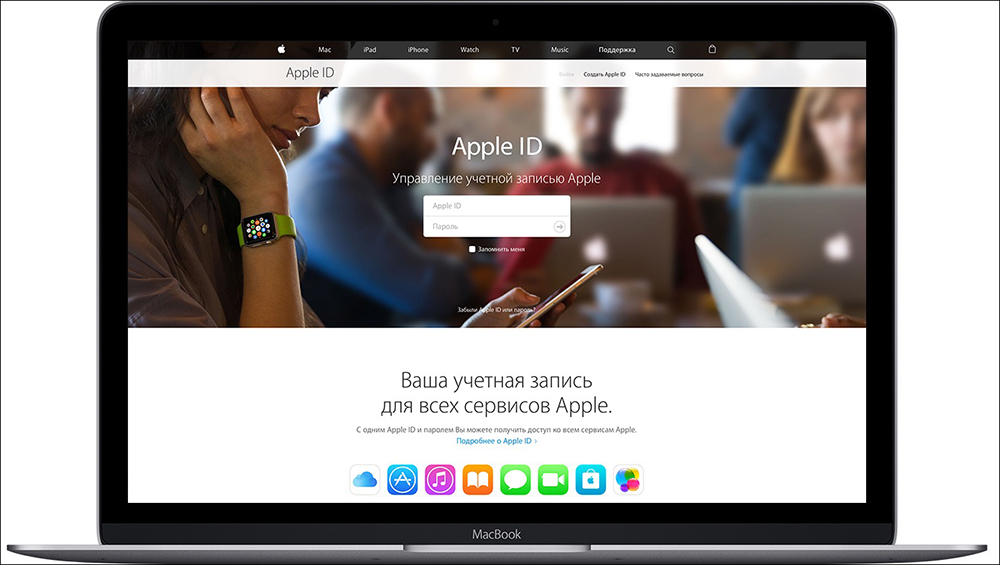
Это очень удобно не только с точки зрения приватности, но и по причине возможности раздельного использования сообщений, списков контактов и многого другого. А также вы с лёгкостью можете сохранять и восстанавливать резервные копии данных именно на ваших устройствах Apple. Возможность разделять аккаунты — это основное отличие между функционалом Apple ID на Маках при использовании OS X и мобильными устройствами на iOS, поскольку во втором случае на каждом устройстве можно использовать только один ID и это касается как iPhone, так и iPad. Не упускайте возможность воспользоваться этим удобным функционалом.
Можно ли удалить Apple ID полностью?
Полностью удалить свой Apple ID невозможно. Но вы можете убрать всю свою личную информацию с серверов компании. Для этого сначала надо отвязать ID от всех своих устройств. Как это делается на Макбуке, вы уже прочитали в первом разделе этого руководства. На мобильных устройствах (iPad, iPhone, iPod touch) этот процесс выполняется следующим образом.
Теперь, когда Apple ID удалён со всех ваших устройств, сделайте следующее.
Теперь ID, которым вы пользовались, не содержит никакой личной информации и вы как бы не имеете к нему отношения. Обратите внимание, что все покупки, сделанные вами через этот ID, также станут недоступны. Это единственный способ избавиться от ненужного вам Apple ID.
Как сменить Apple ID только на MacBook и в общей учетной записи?

По некоторым причинам пользователям необходимо сменить Apple ID на MacBook. Например, после покупки устройства с рук. Сегодня мы расскажем вам о том, как сменить Apple ID, а также, как изменить адрес электронной почты, который привязан к идентификатору.
Как изменить адрес почты в Apple ID?


Смена Apple ID в учетной записи на Macbook
Если есть необходимость сменить Apple ID только на одном устройстве (например, на ноутбуке), то рекомендуется выполнить следующие действия:
Теперь MacBook не входит в общий идентификатор. Подобную процедуру необходимо провести в программе iCloud. Здесь просто требуется нажать на кнопку «Выйти» и подтвердить свои действия. Теперь с ноутбука можно создать новый Apple ID, зайдя на страницу официального сайта.
Каждый покупатель устройства от Apple, будь это iPhone или iPad может зарегистрировать на сайте Apple свою учетную запись, которая называется Apple ID.
Необходимость удалить учетную запись iPad возникает редко.
Иногда так делают разочаровавшиеся в устройстве пользователи, другие удаляют запись, так как хотят освободить адрес электронной почты. В целом, эта процедура вовсе не обязательна, даже если владелец планшета отказался от использования «яблочных» устройств. А сменить адрес электронной почты можно через настройки.
Инструкция по замене учетной записи
Также достаточно часто пользователи стремятся сменить учетную запись iPad по своим собственным причинам. Процедура эта достаточно проста:
После этого новая учетная запись будет заменена, при условии, что есть доступные Apple ID. В противном случае в этом же окне можно создать новую и дополнительных средств для этого не потребуется, нужно лишь наличие собственного iOS устройства.

Проделать эту же операцию можно и через приложение iTunes. Для этого необходимо выбрать iTunes Store, кликнуть по своей электронной почте (адрес находится в верхнем углу справа). К сожалению, смена записи производится не всегда в силу неизвестных недостатков в программном обеспечении.
2 способа как удалить аккаунт Apple ID
Если же пользователь по каким-то причинам желает удалить действующую учетную запись Apple, то ему пригодятся два известных способа удаления. В первом случае можно изменить все данные на страничке управления своим Apple ID на произвольные. Таким образом, запись не будет полностью удалена, однако будет потеряна всякая ее связь с личностью пользователя и с его устройством.
Чтобы удалить ID полностью с iPad можно обратиться в службу поддержки за помощью. Поменять или удалить свой аккаунт можно как собственно с iPad, так и с персонального компьютера. В обоих случаях потребуется соединение с сетью Интернет.

Для того чтобы изменить (удалить) свою учетную запись необходимо совершить несколько последовательных действий:
Чтобы отвязать аккаунт от текущего адреса электронной почты нужно будет создать новый невостребованный email. Этот шаг обязателен, так как изменить прикрепленный почтовый адрес на несуществующий невозможно.

Особенности удаления профиля через службу поддержки:
Не все владельцы устройств Apple владеют английским языком в достаточной степени, однако, как показывает практика, перевода, сделанного с помощью переводчика от Google, вполне хватает.
Конечно в нем будут наблюдаться орфографические и смысловые ошибки, однако смысл служба поддержки уловит. И хотя само по себе обращение не представляет сложности, тем более для опытного пользователя. Прежде чем будет получен ответ, может пройти несколько дней, и он может быть и отрицательным. На электронную почту придет ссылка, перейдя по которой пользователь сможет навсегда удалить свой профиль.
Многие в курсе, что Apple ID – это аккаунт «яблочного» девайса, который необходим в процессе использования сервиса iCloud, для покупок в магазинах компании и для идентификации владельца гаджета во время обращения в техническую поддержку компании. Вопрос, как изменить ID на iPad, возникает у владельцев планшетов довольно часто. А некоторые вообще сомневаются, возможно ли это.
Возможно ли это
Сменить ID на девайсе можно, и сделать это не так и сложно. Причин для замены может быть несколько:
Процедура смены несложная, но перед началом нужно учитывать определенные моменты.
Какие данные можно изменить в Apple ID
В «яблочном» аккаунте можно сменить следующие сведения:
Как сменить Apple ID с разных устройств
Некоторые пользователи интересуются, как поменять Apple ID на iPad. Для того чтобы сменить адрес электронной почты, которая используется в качестве идентификатора на «яблочных» девайсах, необходимо выполнить определенную последовательность действий.
Короткая пошаговая инструкция
Произвести замену можно двумя путями:

Как быстро сменить Apple ID без потери данных
Изменить данные идентификатора на девайсе с сохранением данных можно всего в несколько шагов. Выполнить это можно двумя путями:
Но нужно помнить: если какие-либо программы, игры, музыка, фильмы, рингтоны куплены в зарубежных магазинах, а вам необходимо сменить магазин, к примеру, США на российский, все покупки потеряются.
Как поменять старый или создать новый Apple ID через iTunes
Для сброса старого Apple ID на iPad c целью замены идентификатора на новый ID данным методом надо:

Создать новый аккаунт на iPad можно также с помощью iTunes:

Поменять идентификатор через App Store или iTunes Store
Смену ID можно выполнить и через «яблочный» магазин. Для этого необходимо:
Как удалить учетную запись на iPad
Некоторые пользователи активно интересуются вопросом, как удалить учетную запись на iPad. Перед процедурой надо выйти из iCloud, App Store и iTunes. А затем выполнить всего пару шагов.
Многие пользователи iPhone очень часто задаются вопросом, как сменить apple id.
Процедура эта не настолько сложна, как кажется на первый взгляд, но присутствуют и свои нюансы, о которых следует хорошо задуматься. Для того, чтобы не возникли проблемы, ниже будут перечислены шаги по изменению id.
Что делать если пользователь забыл Apple ID своего iPhone?

Как удалить apple id?
Бывают разные причины для смены Apple ID в iPhone. Мы расскажем, как это сделать.
Apple ID представляет собой учётную запись, которая даёт возможность владельцам iPhone пользоваться различными сервисами. Она для самых разных ситуаций — совершения покупок в iTunes Store, App Store и так далее. Как и зачем менять Apple ID?
Смена Apple ID с компьютера
Есть несколько способов замены идентификатора. Вы можете поменять его через компьютер или планшет. Чтобы это сделать:
Как сменить Apple ID через iTunes?

Для данного метода вам нужно:
Использование App Store

Тут же через настройки вашего смартфона можно создать новый аккаунт взамен старого. Для этого:
Чтобы регистрация прошла успешно, укажите новую почту, страну, пароль, дату рождения и так далее.
Независимо от используемого метода внимательно вводите ваш электронный адрес. Если вы ошибетесь даже на одну букву, то ссылка в письме для активации вам не придет, соответственно и получить доступ к аккаунту вы не сможете.
С необходимостью изменить пароль к учётной записи Apple ID сталкивается каждый. Утеряли старый пароль или просто хотите сменить его в целях безопасности — есть множество способов смены и восстановления с любого доступного вам в данный момент устройства.
Apple ID — это учётная запись пользователя гаджетов Apple — iPhone, iPad и других. Аккаунт является облачным и един для всех устройств. Получив такой идентификатор, владелец устройства сможет получать доступ ко всему многообразию возможностей, которые предоставляет Apple. Это магазин приложений AppStore, облачное хранилище данных и фотографий iCloud, магазин контента iTunes.
К идентификатору Apple ID привязывается банковская карта для совершения платежей, а это значит, что учётная запись должна быть хорошо защищена. Даже самый внимательный и осторожный владелец гаджета не застрахован от его потери или кражи.
Правильная защита поможет сохранить персональные данные и фотографии, которые злоумышленник не сможет использовать против вас.
По факту, недоброжелатели получат бесполезный кусок пластика, которым станет ваш гаджет без доступа к цифровым приложениям и данным. Именно поэтому так важно подобрать надёжный пароль
к идентификатору, чтобы снизить уязвимость вашего
устройства.
Первоначально ведённый вами пароль
учётной записи может быть не слишком сложным.
Профессионалы в области информационных технологий также советуют периодически, хотя бы раз в месяц менять пароль
на
более сложный, так как технологии не стоят на месте, а хакеры
развиваются в разы быстрее. Чтобы не дать им шанса взломать ваш аккаунт и завладеть вашим сокровенным, лучше сменить пароль
.
Как изменить пароль
Apple
ID
Прежде чем менять пароль
, следует вспомнить общие рекомендации к его сложности. Не пренебрегайте ими. Не стоит думать, что хакеры — это мнимая угроза и до вас они никогда не доберутся.
Кто знает, возможно, в эту самую секунду они подбирают ключ к вашему устройству. Запомнить можно любой пароль
, поэтому лучше
сделать его посложнее.
Требования к паролю
:
Изменяем на iPhone, iPad и iPod touch через приложение App store
Такой способ подойдёт тем, кто помнит свой старый пароль
. Если же вы его забыли, потребуется ответить на ряд контрольных вопросов или указать email, это другой способ, читайте о нём далее. Обычным способом сменить пароль можно прямо с вашего устройства, вот несколько шагов:
Теперь ваши гаджеты в безопасности.
Смена через настройки iTunes Store
Если вы забыли свой старый пароль
и не можете попасть в свою учётную запись, воспользуйтесь опцией восстановления.
Восстановление по email
Ещё один способ сменить пароль, если вы помните старый или запись подключена
— это изменить его
в настройках.

Меняем password с помощью компьютера (Windows, Mac OS)
Смена пароля
на компьютере с ОС Windows или MacOS, в общем
-то, аналогична его изменению на самом айфоне, айпаде или айподе. Единственная разница — делать это придётся через обычный браузер.
Если вы помните старый
Совет: не храните пароль
на
компьютере в открытом файле
. Гораздо безопаснее будет записать его в личный бумажный блокнот. При этом не указывайте, от чего этот пароль
или укажите в виде шифра, понятного только
вам.
Так недоброжелатели не смогут воспользоваться этой информацией, даже если обнаружат её.
Управление устройствами в Apple ID на Mac
Все устройства собраны в едином списке. Щелкните по любому для получения дополнительной информации и возможных действиях.
Например, если вы просматриваете свой iPhone или iPad, то можете увидеть такую информацию, как модель устройства, версию ОС и серийный номер, а также, если включен параметр «Найти iPhone», время создания последней резервной копии и какие карты вы настроили в Apple Pay.
Параметры различаются в зависимости от устройства, но для них тут еще есть полезная кнопка «Удалить из учетной записи» внизу окна. Она не относится к вашему Mac.


🍏 Мы в Telegram и YouTube, подписывайтесь!
Управление семейным доступом
Если вы – участник семейного доступа, то в этом разделе вы можете просмотреть функции и сервисы (подписки, общие покупки, геолокация), к которым могут получить доступ другие члены семьи.

💚 ПО ТЕМЕ: Как очистить (удалить) кэш на Mac (macOS) вручную и при помощи специальных программ.
Разделы управления учетной записью Apple ID
Имя, номер телефона, e-mail. Управление вашей контактной информацией. Измените свое имя, обновите дату рождения, если она неверна, добавьте или удалите номера телефонов и адреса электронной почты, а также отметьте настройки для уведомлений и обновлений.

Пароль и безопасность. Измените свой пароль и посмотрите, когда вы в последний раз меняли его, измените номер доверенного телефона, получите проверочный код для входа на другое устройство и просмотрите детали аутентификации.

Оплата и доставка. Настройте способ оплаты для покупок по умолчанию и измените адрес доставки.

💚 ПО ТЕМЕ: Локатор («Найти друзей» и «Найти Mac») на macOS: как пользоваться.
Как изменить Apple ID по умолчанию на macOS 10. 15?
3. Затем выйдите из существующего Apple ID в iCloud, нажав кнопку «Выйти». После успешного выхода из системы, на панели предпочтений iCloud появится экран входа в систему. Теперь войдите в систему, используя Apple ID, к которому вы хотите получить доступ.
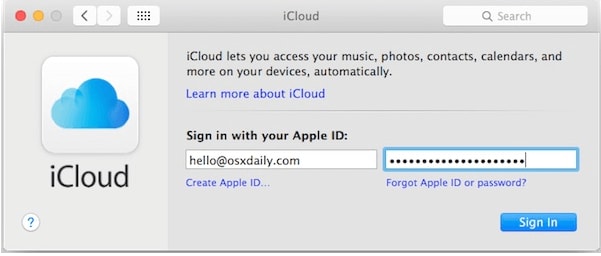
Если вы хотите сохранить существующие документы и данные в iCloud при входе в другую учетную запись, просто создайте другую учетную запись пользователя для другого Apple ID.
Для этого перейдите к опции «Создать новую учетную запись пользователя» на панели iCloud в системных настройках и следуйте простым инструкциям.
Не можете вспомнить Apple ID или пароль?
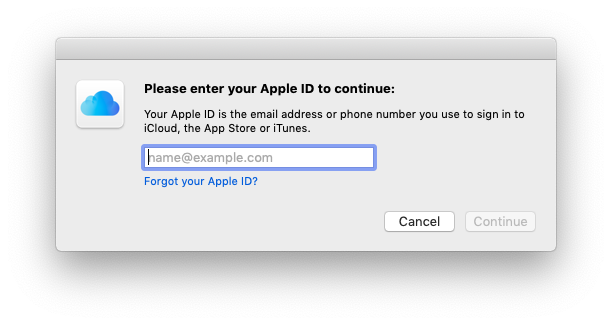
2. Далее нажмите «Забыли Apple ID или пароль», затем введите всю необходимую информацию, после чего продолжите действия в соответствии с указаниями.
Управляйте хранилищем iCloud, медиа и покупками
Следующие два раздела навигации позволят вам настроить iCloud, а также позаботиться о медиафайлах и покупках.
iCloud. Вам понадобится переходить сюда для управления своей учетной записью iCloud. Синхронизируйте свои приложения, активировав необходимые переключатели, как раньше. Нажатие кнопки «Управлять» позволит настроить управление хранилищем iCloud.

Контент и покупки. Здесь можно настроить параметры покупок для App Store, магазина книг, бесплатных загрузок и покупок в приложении. Если вы нажмете кнопку «Управлять» для своей учетной записи или подписок, то откроется Магазин приложений в котором и можно будет продолжить работу.

💚 ПО ТЕМЕ: Как сделать клавишу Caps Lock на macOS действительно полезной.


