

Подключение современных мобильных устройств не требует особых знаний IT-технологий. Главное, следовать простой инструкции, и тогда подключение не вызовет ошибок. Лучше всего воспользоваться Wi-Fi подключением, так как это самый оптимальный вариант. При этом с мобильным устройством можно будет перемещаться по квартире.
Разработчики мобильных устройств постоянно трудятся над своими продуктами. Это же касается и iPhone. Современные модели имеют замечательное разрешение экрана. В связи с этим пользователи получают возможность просматривать не только фотографии, но и фильмы в высоком качестве. Несмотря на функциональность Айфона, иногда возникает необходимость в подключении мобильного устройства к телевизору.
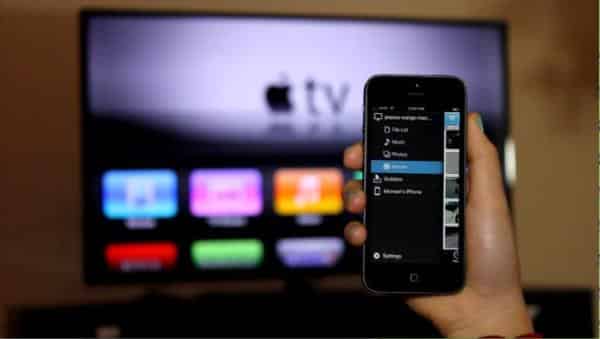
Перед тем как приступить к синхронизации мобильного устройства и телевизора, рекомендуется ознакомиться с возможностями ТВ. Не имеет значения какое устройство будет использоваться, Самсунг или LG, главное, чтобы оно могло подключаться в сети Wi-Fi.
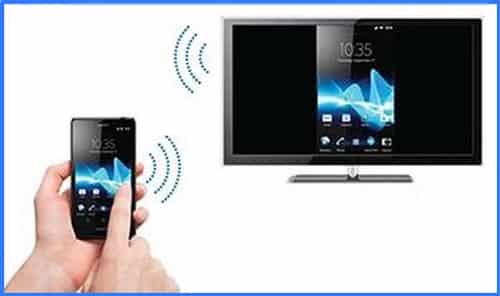
Пользователям нужно подключить iPhone к той же локальной сети. Для этого нужно в настройках выбрать подходящее подключение. Стоит учесть, что может потребоваться ввод пароля.
Я очень часто путешествую по работе, и иногда с семьей на отдых. Переезды, на чем бы они ни были, не приносят какого-либо удовольствия, но я всегда стараюсь хоть как-то скрашивать время пребывания в транспорте.
На самом деле путей для скачивания видео на iOS устройства существует чуть больше чем несколько. В зависимости от ваших предпочтений и возможностей, перед вами открывается целый ряд альтернатив. Давайте лучше Я расскажу о каждой из них в отдельности.
В 2012 году по роду деятельности я был направлен на месяц в командировку в Канаду (Эдмонтон, Альберта). Целый месяц я ходил на завод CVS Controls где осваивал новое для себя направление instrumentation technician.
Рабочий день заканчивался в пять вечера, после чего я шарахался по местным магазинам, покупал продукты и направлялся домой готовить ужин.
Во второй части статьи я поделюсь с вами онлайн кинотеатрами, которые вполне себе работают на iPad и iPhone. Почти все перечисленные ниже методы (кроме последнего) позволят вам смотреть полнометражные кинофильмы абсолютно бесплатно.
- Популярные приложения и действенные способы
- Коллекция кинолент в магазине приложений
- Сторонний софт
- Флешка для айфона
- Смотрим кино, предварительно загруженное с компьютера
- Закачка фильмов через “Торрент”
- Заключение
- Основные способы подключения
- Особенности и преимущества
- Подключение через HDMI
- Подключение через USB
- Подключение с помощью приставки Apple TV
- Основные варианты подключения смартфона к телевизору
- Подключение через кабель HDMI
- Подключение через Wi-Fi с использованием специального приложения
- Подключение через специальную приставку
- Подключение через аналоговый шнур
- Как подключить Айфон к ТВ
- Онлайн кинотеатры
- Список on-line кинотеатров для iPhone
- Как передать изображение через USB
- Воспользуйтесь флешкой для iPhone
- Покупка или аренда фильмов в iTunes и Megogo
- Подключение смартфона к телевизору через USB-кабель
- Зачем подключать смартфон к телевизору?
- 6 способов смотреть бесплатные фильмы на iPhone и iPad
- Подключение смартфона к телевизору через Miracast (Screen Mirroring)
- Если вы подключаетесь без адаптера
- Если вы подключаетесь через адаптер с функцией Miracast
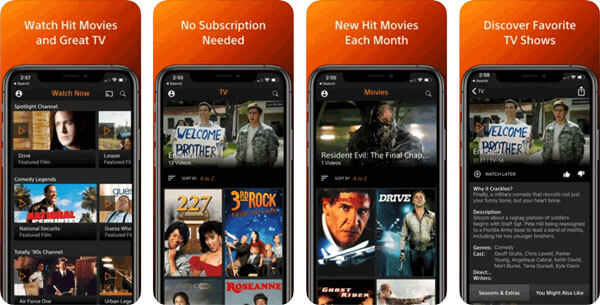
- Crackle — фильмы и сериалы
- Tubi — смотрите фильмы и телешоу.
- Hotstar
- Netflix
- Загрузите фильмы из потоковых сервисов
- Преобразование фильма в формат, поддерживаемый iPhone
- Трансляция через аналоговый кабель
- Часть 3. Часто задаваемые вопросы о просмотре бесплатных фильмов на iPhone
- Подключение смартфона к телевизору через HDMI-кабель
- Какой вариант подключения надежнее?
- Скачиваем фильмы в любом формате на iPhone и iPad
- Способ первый
- Способ второй
- Как подключить айфон к телевизору?
- Подключение через дополнительные устройства
- Качаем фильмы через torrent на iPhone
- Программы просмотра фильмов на iPhone в off-line режиме
- Подключение смартфона к телевизору через Wi-Fi Direct
- Скачиваем видео на iPhone при помощи iTunes
- Просмотр фильмов с флешки для iPhone
- Как скачать YouTube видео на iPhone
- VLC media player
- Как выбрать лучший способ подключения?
Популярные приложения и действенные способы

Дальние путешествия очень утомляют, и порой не знаешь, чем себя занять. Все игры и программы стали неинтересны, а без интернета рассчитывать на что-то большее не приходится. В такие моменты очень хочется посмотреть что-нибудь, чтобы хоть как-то скоротать время. В этой статье мы расскажем, как смотреть фильмы оффлайн на айфоне. Существует несколько способов просмотра видео без подключения к интернету.
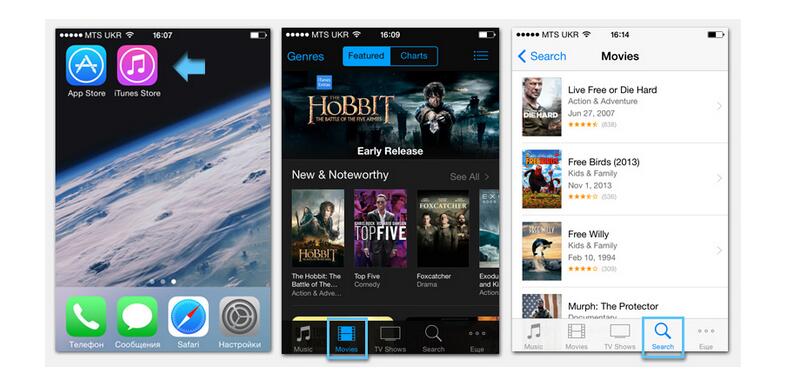
Коллекция кинолент в магазине приложений
Вы также можете взять фильм напрокат сроком на 1 месяц. По истечении времени кинолента будет автоматически удалена из вашей галереи.
Основное требование — наличие денег на вашем “Айтюнс”-аккаунте. Кроме того, желательно привязать банковскую карту. После произведения оплаты загрузка кино в ваш смартфон начнется автоматически.
Сторонний софт
Еще один вариант того, как смотреть фильмы на айфоне офлайн. Для скачивания фильмов также потребуется интернет и денежные средства на счету. В “Эппсторе” есть множество онлайн-кинотеатров, в которых вы найдете фильмы на любой вкус. Можно, установив приложение на айфон, смотреть фильмы оффлайн, для этого нужно будет оформить временную месячную подписку на ту или иную картину.
Большинство фильмов в онлайн-кинотеатрах уже с переводом. Это большой плюс, ведь далеко не каждый свободно владеет иностранными языками. Приложений в “Эппсторе” великое множество. Среди них особым спросом пользуется кинотеатр Megogo. Данное приложение на айфон для фильмов оффлайн на некоторую часть состоит из бесплатного контента, но в основном большинство фильмов платные.
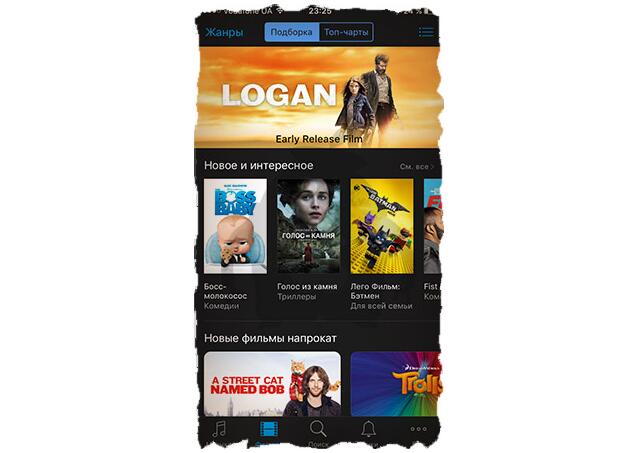
Подписка оформляется отдельно на каждое приложение. Поэтому, если вы остановили свой выбор на Megogo и заплатили за него, только его контент будет доступен для вас в полном объеме. Работать с онлайн-кинотеатром очень просто: в поиске нужно написать название кино или сериала, которые хотите посмотреть, а затем, после того как программа найдет их, поставить на скачивание. Разумеется, если вы загружаете платные фильмы, нужно привязать карту к вашему аккаунту. Это приложение для просмотра сериалов на Iphone мало чем отличается от других онлайн-кинотеатров из “Эппстора”, все они функционируют по одинаковой схеме.
Флешка для айфона
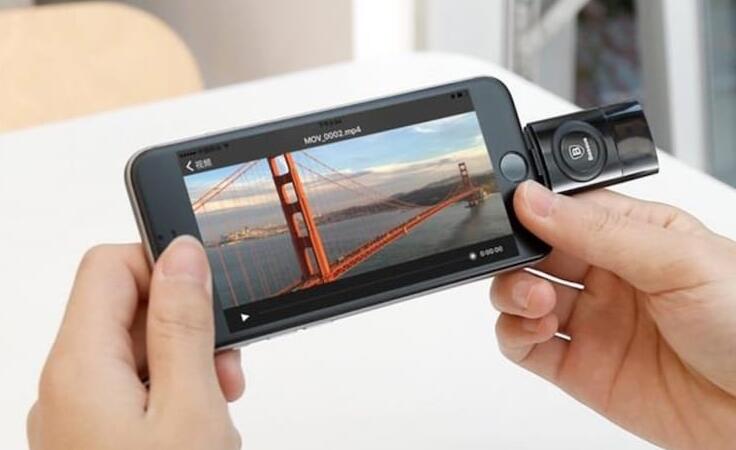
Поистине гениальное устройство, ведь, чтобы смотреть фильмы с флеш-карты, не нужно подключаться к “Айтюнс” и другим приложениям. Есть у вас есть флешка для айфона, вы можете забыть про выход в Сеть.
Работать с флешкой очень просто. Необходимо предварительно загрузить сериал или фильм на компьютер, а затем просто перекинуть файлы на флешку. После этого просто подсоединить ее посредством USB к вашему смартфону.
Вы можете не только смотреть различные видео, но также слушать музыку. Время в дороге пролетит незаметно.
Смотрим кино, предварительно загруженное с компьютера
Этот вариант является самым бюджетным из всех, ведь для того, чтобы смотреть скачанные с компьютера фильмы, не нужен интернет и нет необходимости платить. Единственное требование — для передачи данных потребуется подключить ваш айфон к ПК. Как смотреть на айфоне фильмы оффлайн, которые были закачаны с компьютера?
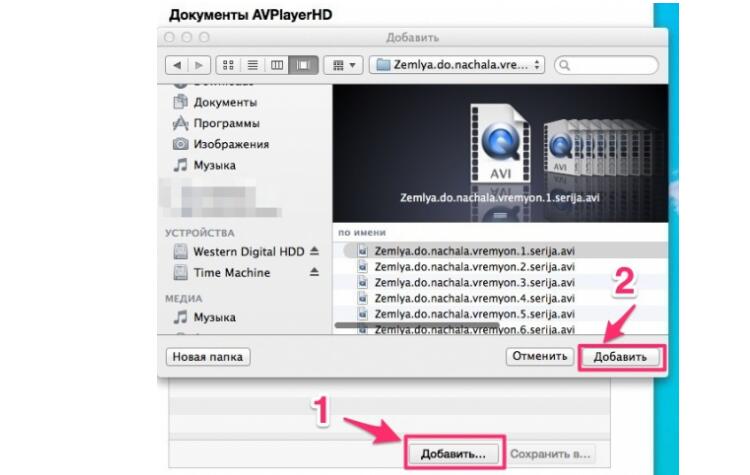
Запустите магазин приложений “Эппстор” и в строку поиска введите Video player, чтобы найти видеопроигрыватель. Есть как платные, так и бесплатные проигрыватели. Из платных наиболее популярным является AVPlayer, из бесплатных — VLC и AcePlayer. Разберем, как смотреть фильмы оффлайн на “Айфоне” с помощью проигрывателя Video player.
Закачка фильмов через “Торрент”
Заключение
Теперь можно просто наслаждаться просмотром любимого кино. После этого у вас не должно возникнуть вопросов о том, как смотреть фильмы оффлайн на айфоне.
Основные способы подключения
Можно назвать несколько основных способов, с помощью которых мобильный телефон можно подсоединить к телевизору:
К какому телевизору можно подключить Айфон? Поскольку можно использовать разные способы подключения, эта возможность становится доступной практически для любого современного телевизора с ЖК экраном. Обычно не возникает никаких проблем с подключением к моделям LG, Сони, Самсунг и технике других популярных марок. Рассмотрим каждый доступный способ подключения подробнее.
Особенности и преимущества
Если возник вопрос, как подключить iPhone к телевизору, использование Вай-Фай модуля станет самым простым решением. Это позволит подключиться без проводов, не придется протягивать кабель по всему помещению и испытывать сложности с использованием из-за возникающих помех. Никакие дополнительные устройства для этого не требуются, поэтому можно избежать лишних расходов.
Чтобы выполнить подключение, следуйте простой инструкции:
Если в квартире предусмотрена домашняя сеть и маршрутизатор, можно без проблем подключить и телевизор, и смартфон к сети. Если такой сети нет, можно использовать функцию Wi-Fi Direct, хотя она предусмотрена далеко не на всех моделях телевизоров. С ее помощью можно подключиться к Вай-Фай без роутера.
Подключение через HDMI
Это наиболее простой способ, с помощью которого можно провести подключение к практически любой модели телевизора. Кабель может входить в комплект при покупке, также его можно приобрести отдельно. Как подключить Айфон к телевизору через HDMI? Для этого нужно выполнить следующие действия:
Основное преимущество этого метода – доступность. Однако есть и минус: длина кабеля ограничена, а он должен быть постоянно подключен к телевизору. Это создает сложности с дистанционным переключением видео и других файлов на смартфоне. Однако подключение через шнур открывает широкие возможности, поэтому небольшими неудобствами можно пренебречь.
Подключение через USB
Еще один распространенный вариант подключения – через провод с разъемом USB, если соответствующий порт предусмотрен на телевизоре. Чтобы выполнить такое подключение, необходимо сделать следующие действия:
Подключение с помощью приставки Apple TV
Еще один вариант подсоединения к телевизору является использование специальной приставки Apple TV. Она создана специально для расширения функционала телевизора, поэтому открывает широкий спектр возможностей. К примеру, с ее помощью можно дублировать экран, чтобы одновременно запускать несколько файлов, также можно пользоваться различными Интернет-ресурсами и наслаждаться безупречным качеством изображения. Основной минус такой приставки – достаточно высокая стоимость.
Как подключить Айфон XS или другие модели к телевизору?
Это возможность подключить к телевизору Айфон 7, 6, 8, 5, SE, 5С, 6S, Х, СЕ и другие популярные модели смартфона от Apple. Покупка специальной приставки станет самым удобным решением, чтобы воспользоваться максимально полным функционалом и телевизора, и мобильного телефона.
Основные варианты подключения смартфона к телевизору
При выборе подходящего способа для подключения нужно определиться с возможностями телевизора. Более современные модели LG оснащаются WiFi модулем – это позволяет использовать телевизор для беспроводного подключения к интернету и его синхронизации с другими устройствами. Если такого модуля в конструкции не предусмотрено, единственным возможным вариантом остается подсоединение через провод, что создает некоторые неудобства.
Перед тем как подключить Айфон к телевизору ЛДжи, пользователь может приобрести специальную приставку, например, Apple TV. Она специально разработана для подключения к телевизору и позволяет значительно расширить его функциональные возможности. Рассмотрим этот и другой способ подсоединения устройств подробнее.
Подключение через кабель HDMI
Самый простой и широко распространенный способ для владельцев старых телевизоров – использование кабеля HDMI для воспроизведения изображения с дисплея смартфона на экране телевизора. Основное преимущество – доступность: разъем для подключения присутствует практически на всех моделях телевизоров этого производителя. Мобильные телефоны таким выходом не обладают, поэтому для подключения к ним телевизора через кабель потребуется приобрести специальный переходник-адаптер. Его тип зависит от модели смартфона:
С подсоединением устройств друг к другу обычно не возникает никаких проблем. Достаточно ввести кабель в соответствующий разъем на телевизоре и смартфоне, затем настройка и синхронизация будут запущены в автоматическом режиме. После ее завершения необходимо перейти в меню настроек телевизора и указать кабель как основной источник сигнала. После этого изображение со смартфона будет передаваться на экран телевизора.
Практически единственный недостаток этого метода – ограниченная длина шнура, из-за которой приходится ограничиваться в перемещениях по комнате. Если используется длинный кабель, возможно возникновение помех при передаче сигнала на большое расстояние.
Подключение через Wi-Fi с использованием специального приложения
Если устройство снабжено Wi-Fi модулем, можно не беспокоиться о прокладке проводов и потере сигнала. В помещении устанавливается роутер для объединения всех устройств в домашнюю сеть, новые телевизоры также могут соединяться через современный протокол Wi-Fi Direct.
Как подключить Айфон к телевизору LG smart?
Для этого нужно следовать простой инструкции:
Благодаря беспроводной связи пользователь не ограничен в передвижениях. Он может находиться в любой части комнаты, где есть связь с роутером. Это обеспечивает намного более удобное пользование синхронизированными устройствами.
Подключение через специальную приставку
Покупать приставку стоит владельцам Айфонов не старше четвертого поколения, Apple TV даст возможность превратить телевизор в полноценный инструмент для воспроизведения любого видеоконтента из интернета. Покупка приставки обойдется пользователю недёшево: для ее приобретения обычно требуется не меньше 13 тысяч рублей. Это хороший вариант для тех, кто не хочет тратить более крупную сумму на покупку нового телевизора, так как есть возможность модернизировать уже давно приобретенное устройство.
Подключить приставку к телевизору и смартфону обычно удается без помощи специалиста, она дает возможность получить доступ к сети и воспроизведения различных файлов. Для подсоединения следуйте простой инструкции:
В результате приставка будет подключена к телевизору и смартфону для использования полного функционала. При повторных подключениях введенные настройки сохраняются, еще раз настраивать и синхронизировать устройства не придется.
Иногда возникает вопрос, как подключить Айфон 6 к телевизору LG через шнур USB, если такой разъем присутствует на корпусе телевизора. Этот вариант подключения остается одним из самых простых: необходимо просто соединить да устройства шнуром через соответствующие разъемы. USB вход обычно располагается на боковой либо на задней стенке корпуса телевизора. Синхронизация обычно проходит автоматически без ошибок. В меню настроек телевизора нужно выбрать USB как основной путь передачи информации на экран.
Такой вариант подключения позволяет просматривать сделанные на прогулках и в поездках фотографии, смотреть на большом экране отснятое видео с хорошим качеством воспроизведения. Если же вы хотите использовать онлайн подключение, нужно использовать кабель с подключением через разъем HDMI.
Подключение через аналоговый шнур
Если модель телевизора очень старая, то для подключения можно попробовать аналоговый шнур с разъемом типа «тюльпан». Такие разъемы были широко распространены на телевизорах, которые выпускались в начале нулевых годов. Аналоговый кабель подключается через специальный переходник, это дает возможность смотреть сохраненные в памяти телефона файлы.
Однако у такого подключения есть серьезный минус – резко снижается качество картинки, оно не будет соответствовать современным стандартам. Также возможны трудности с воспроизведением видео в различных современных форматах. Для подсоединения можно использовать различные виды аналоговых кабелей в зависимости от имеющихся разъёмов – это композитные, компонентные кабели и VGA.
Как подключить Айфон к ТВ
Такое устройство, как Айфон с каждым годом становится еще популярнее. Именно поэтому разработчики делают все, чтобы устройство соответствовало ожиданиям покупателей. Владельцы мобильных устройств иногда задаются вопросом как подключить iPhone к телевизору. На самом деле существует несколько способов подключения:
Следует отметить, что каждый способ уникален и имеется свои возможности. Подключение при помощи некоторых кабелей позволяет передавать только фотографии. Другие же способы позволяют смотреть фильмы и запускать игры.
Онлайн кинотеатры
Очень часто хочется посмотреть фильмец, когда компьютера под рукой нет, в распоряжении только телефон или планшет. Как же смотреть фильмы в таком случае? Именно так случилось со мной в командировке и вот что я могу посоветовать.
Самый простой, как по мне, способ глянуть какую-нибудь киношку так это воспользоваться пиратскими онлайн кинотеатрами, если можно их так назвать.
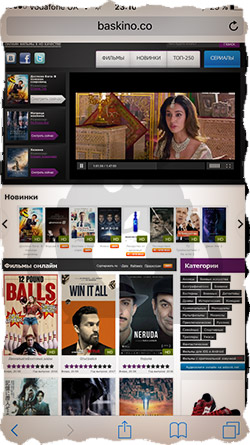
Все что вам будет нужно, так это неограниченный доступ в интернет и браузер Safari в вашем iPhone. Далее все просто – заходим на один из онлайн кинотеатров, указанных ниже и смотрим кино на iPhone.
Список on-line кинотеатров для iPhone
kinogo.club – наверное один из наиболее популярных онлайн кинотеатров, в котором иногда появляются фильмы до их официального релиза. Работает как на iPhone, так и на телевизорах Samsung (проверял лично).
baskino.co – очень хороший кинотеатр для просмотра фильмов на iPhone и iPad. В наличии много блокбастеров и почти все фильмы в HD качестве. Советую!
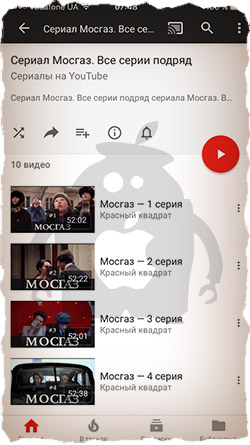
Как передать изображение через USB
Следует отметить, что на телевизор дублировать содержимое экрана мобильного устройства не получится, если синхронизировать их через ЮСБ интерфейс. Iphone будет выступать в качестве носителя информации. Чтобы подключить Айфон к телевизору через usb, необходимо воспользоваться соответствующим кабелем. Лучше всего всю процедуру производить последовательно:
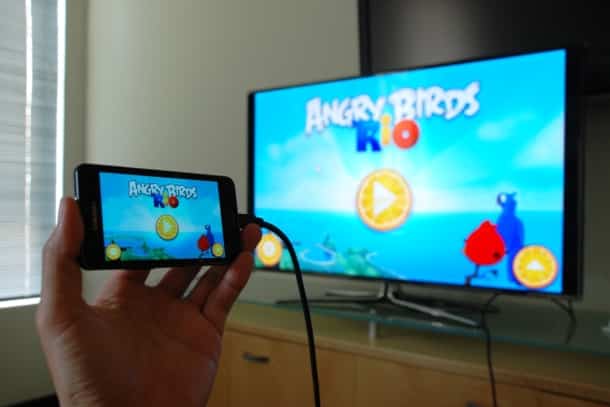
Как вывести видео на экран ТВ, если устройства синхронизируются через USB интерфейс? Для этого нужно будет воспользоваться настройками телевизора. Сначала следует перейти в подключенные устройства, а затем выбрать режим видео. Важно отметить, что современные телевизоры, способны воспроизводить практически любые популярные форматы.
Как видно из инструкции, подключить Айфон любой версии к телевизору через usb кабель совсем несложно. Следует отметить, что отсоединять провод также лучше после отключения устройств.
Воспользуйтесь флешкой для iPhone
Если вы часто смотрите фильмы на iPhone или iPad, или просматриваете документы в PDF, XLS, DOC и т.п. формате – это чудо устройство просто должно быть у вас под рукой.
Подобная флешка имеет разъем Lightning на одном конце, и привычный USB-A на другом. Переписав видео файл с компьютера на флешку, вы можете либо сразу просмотреть его на iPhone, либо переписать в память iPhone для дальнейшего просмотра.
На сайте есть отдельная статья, где я подробно описал что из себя представляет флешка для iPhone, как с ней работать и где можно купить (ссылка на статью). Но если же вам хочется немного заморочиться, есть и другие способы копирования видео на iPhone.
Покупка или аренда фильмов в iTunes и Megogo
К моему удивлению я все чаще встречаю людей, которые готовы платить деньги за просмотр фильмов в iTunes Store и других подобных стриминговых сервисах. Назвать этот способ популярным на просторах СНГ я все же не могу, но и не стану отрицать что он имеет место быть.
Наш народ, познавший жизнь в более цивилизованных странах Европы и Америки, уже давно не считает зазорным оплатить ту или иную услугу в интернете.
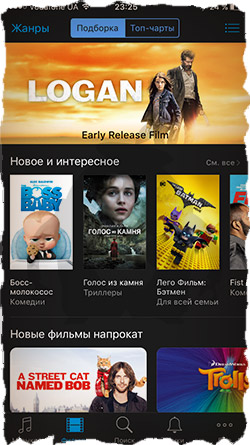
Возвращаясь к нашим “баранам”, могу сказать одно – последние новинки в iTunes вы не посмотрите, но фильмы двухмесячной давности там вполне себе присутствуют. Опять же все фильмы в отличном качестве, а аренда на сутки будет стоит от 4$ до 8$.
Ну вот и все! Если вы знаете какой-то другой сервис или же онлайн кинотеатр, поделитесь им с нами в комментариях. Лучшие варианты будут добавлены в статью. И не забудьте поделиться полезной информацией со своими друзьями из социальных сетей. Для нас очень важна ваша поддержка.
Подключение смартфона к телевизору через USB-кабель
Этот самый простой способ подойдёт для телевизора с USB-портом — сейчас трудно найти без. Потребуется стандартный USB-кабель, который вы используете для зарядки смартфона и который всегда при вас.
Этот способ не подойдёт для просмотра фильмов онлайн, игр или сёрфинга в интернете.
Телевизор будет воспринимать ваш смартфон как обычную флешку и сможет читать с него фото, видео и музыку.
Разные модели телевизоров настраиваются немного по-разному. В этой статье мы рассмотрим всё на примере одной из моделей Samsung. Если не получится делать в точности по нашей инструкции, действуйте по аналогии.
Зачем подключать смартфон к телевизору?
Обычный телевизор без выхода в интернет имеет крайне ограниченный функционал – с его помощью можно только просматривать телепрограммы по доступным каналам. Однако это сужает возможность выбора, качество телевизионного контента продолжает снижаться. Если разобраться, как подключить Айфон к телевизору, можно значительно расширить его возможности. Пользователю становится доступен следующий функционал:
Можно ли Айфон подключить к телевизору, если дома стоит обычная модель с устаревшими возможностями? Проблем с подключением не возникнет, так как для этого можно воспользоваться несколькими способами.
6 способов смотреть бесплатные фильмы на iPhone и iPad
Многие из вас не смогли пойти в кинотеатр, когда вышел новый фильм, из-за работы или других обстоятельств. Все еще хотите смотреть фильмы, но не хотите тратить лишние деньги? Есть ли доступное мобильное приложение, которое может смотреть последние фильмы бесплатно? Есть конечно. Однако, принимая все это во внимание, мы перечислили 5 лучших бесплатных приложений для iOS и полные руководства о том, как смотреть бесплатные фильмы и телепередачи на iPhone 12/11/XS/X/8/7 и других устройствах.
Смарт ТВ приобретает все большую популярность: такие «умные» телевизоры способны заменить полноценный компьютер, так как они открывают доступ в интернет для просмотра видео или другого контента. Однако что делать пользователям. У которых есть только старая плазма, не обладающая современным функционалом? Есть способ значительно расширить возможности устройства, если у пользователя есть современный смартфон от Apple. Можно подключить Айфон к телевизору, в результате станет доступен для использования целый ряд новых возможностей.
Подключение смартфона к телевизору через Miracast (Screen Mirroring)
Способ для телевизоров, поддерживающих технологию SmartTV. Если ваш телевизор попроще, можно докупить адаптер с функцией Miracast. После подключения экран телевизора и экран смартфона будут синхронизированы.
Если вы подключаетесь без адаптера
Как и в случае с HDMI-кабелем, изображения синхронизируются автоматически.
Если вы подключаетесь через адаптер с функцией Miracast
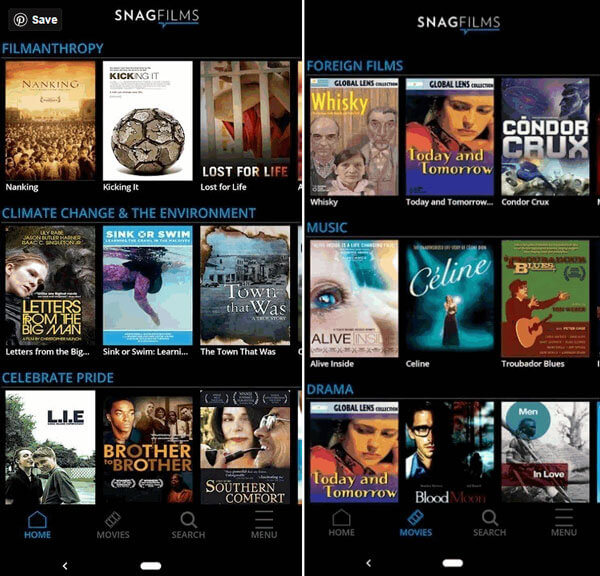
SnagFilms — бесплатное приложение, позволяющее смотреть отмеченные наградами документальные фильмы и фильмы на iPhone, iPad или iPod touch. Он предлагает более 5000 каталог популярных фильмов и шоу: комедии, драмы, документальные фильмы, мультфильмы, приключения, триллеры, ужасы, Болливуд, семейные фильмы и т. Д. Как и в других приложениях для потокового просмотра фильмов, вы можете искать фильмы и сортировать фильмы по темам. , жанр или время. Если вас интересуют винтажные и действительно уникальные фильмы, SnagFilms — лучший выбор, который предлагает немое кино, культовую классику ужасов и кино Золотого века.
Crackle — фильмы и сериалы
Tubi — смотрите фильмы и телешоу.
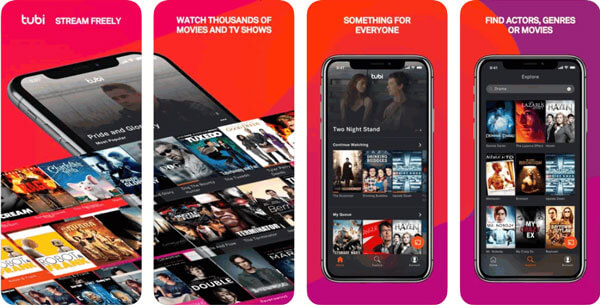
Tubi TV — это бесплатная платформа для потоковой передачи видео, которая позволяет вам бесплатно смотреть тысячи фильмов и телешоу на iPhone. Это 100% неограниченная потоковая передача без кредитных карт или подписки. Как крупнейший бесплатный потоковый сервис, он показывает отмеченные наградами фильмы и сериалы от популярных студий. Кроме того, он фильтрует более 40 жанров, таких как драма, комедия, классика и ужасы, семья и дети и т. Д. Вы можете загрузить Tubi из App Store и бесплатно получить удовольствие.
Hotstar
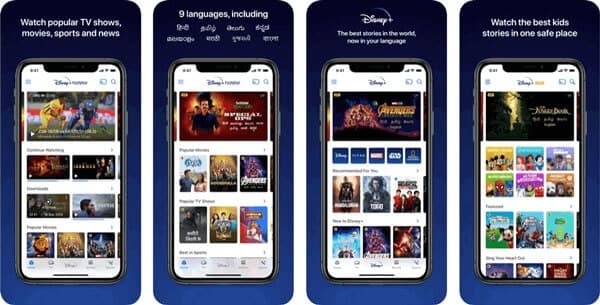
Hotstar — это приложение для потокового видео для iOS, которое предлагает лучшие индийские развлечения, телешоу, фильмы и новости. С Hotstar вы можете получить блокбастеры из разнообразной библиотеки фильмов и с лучшими индийскими развлечениями. Эта услуга предлагает бесплатную месячную подписку на фильмы и телепередачи в прямом эфире. Более того, Hotstar предлагает множество азиатских языков, из которых вы можете выбирать. Когда вы выбираете свой любимый фильм или телепередачу на желаемом языке, не ограничивайтесь только английским.
Netflix
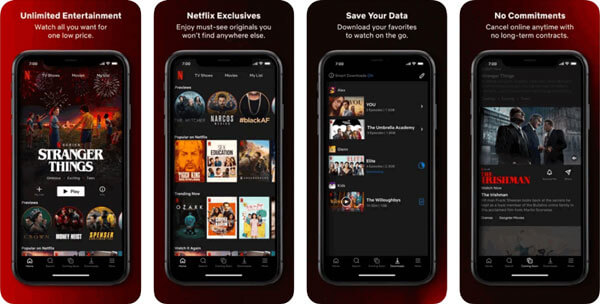
Netflix — популярное приложение для потоковой передачи видео для мобильных устройств. Вы можете получить не только отмеченные наградами сериалы, фильмы, документальные фильмы и специальные программы. Пользователи могут предварительно просматривать видеоролики из фильмов и сериалов и получать уведомления о новых эпизодах и выпусках. Netflix предлагает ежемесячную подписку, и вы можете легко смотреть фильмы на iPhone в любое время.
Загрузите фильмы из потоковых сервисов
Нажмите кнопку «Бесплатная загрузка», чтобы бесплатно установить и запустить программу записи экрана на вашем Windows или Mac. Выбрать для просмотра видеозаписей из потокового сервиса, такого как YouTube.
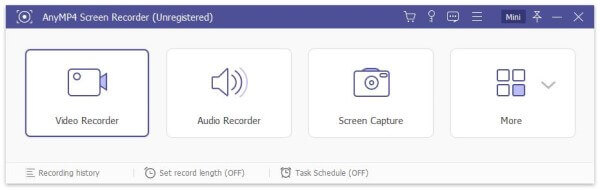
Нажмите , чтобы установить область записи вашего видео на YouTube. Чтобы сохранить четкую запись, вы можете включить только вариант.
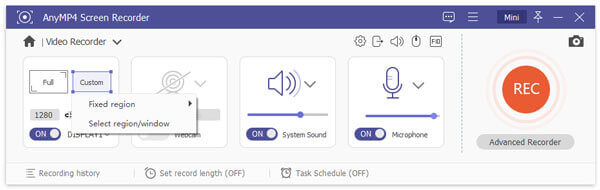
Воспроизведите фильм на YouTube и нажмите кнопку, чтобы начать запись видео с YouTube. Когда фильм закончится, нажмите кнопку, чтобы загрузить и сохранить видео на компьютер.

Преобразование фильма в формат, поддерживаемый iPhone
Blu-ray Master Видео конвертер Ultimate это универсальный видео конвертер, который помогает конвертировать видео и DVD в более чем 500 форматов, таких как MP4, AVI, FLV, WMV, MOV, MKV, VOB и т. д. Вы можете использовать его для преобразования загруженных фильмов в формат, поддерживаемый iPhone .
Загрузите, установите и запустите Video Converter Ultimate на свой компьютер. Нажмите добавить загруженное видео в программу.
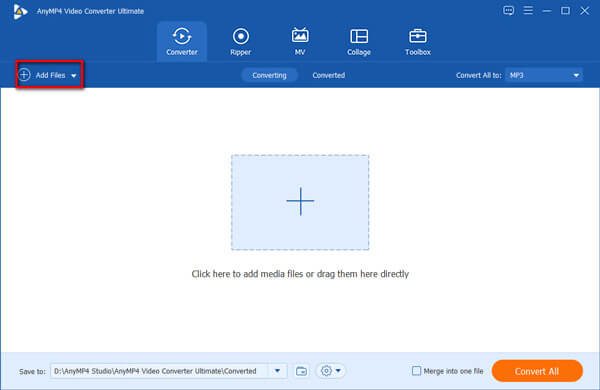
Щелкните значок формата и выберите таб. Нажмите Apple, чтобы выбрать правильное устройство iPhone.
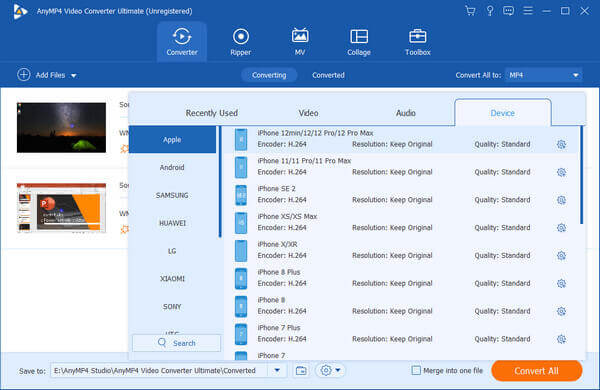
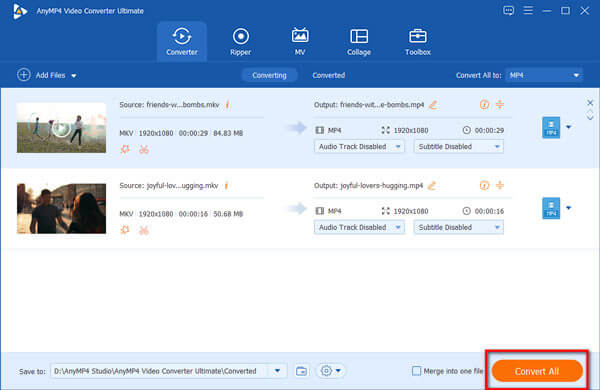
Нажмите кнопку для преобразования загруженного видео в поддерживаемые iPhone форматы. После этого вы можете переместить преобразованные фильмы на свой iPhone с помощью USB-кабеля или другого стороннего программного обеспечения для передачи файлов. Затем воспроизведите загруженные фильмы на своем iPhone или iPad.
Если вы хотите выполнить это преобразование онлайн, вы можете выбрать Blu-ray Master Бесплатный онлайн видео конвертер. Это веб-конвертер видео, который конвертирует любое видео или аудио в MP4, MOV, MKV, AVI, M4V, FLV, WMV, WebM, VOB, MP3, AAC, FLAC и т. Д.
Не пропустите: Как воспроизводить фильмы 4K Blu-ray на плеере Blu-ray
Можно ли вывести на телевизор изображение посредством HDMI кабеля? На самом деле произвести подобное подключение можно, но возникают кое-какие сложности. Проблема заключается в том, что на любых устройствах, выпущенных компанией Apple, имеется запатентованный ими разъем «Lightning».
Чтобы решить возникшую проблему, необходимо дополнительно приобрести переходник Apple Digital AV Adaptor. В этом адаптере имеется разъем HDMI. Когда в руках окажутся все компоненты, можно подсоединить их к телефону и телевизору.
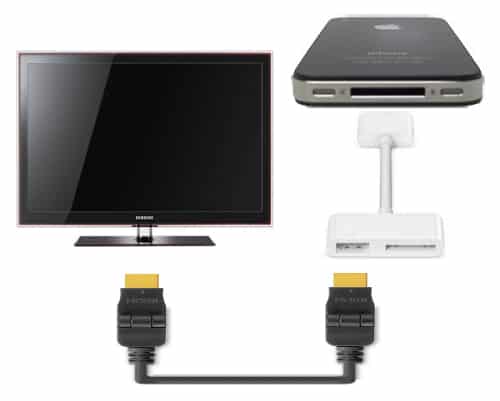
Сначала нужно выключить Айфон, а также телевизор. Теперь можно подключить провод. Один конец вставляется в телевизор (разъем расположен на боковой панели или сзади). Другой конец подключается к адаптеру, который в свою очередь нужно подключить к Lightning.
Когда провод будет подключен к обоим устройствам, можно включить телевизор и iPhone. В большинстве случаев, обнаружение устройств и настройка происходит в автоматическом режиме. После нахождения телевизора, активизируется параметр «Зеркалирование». Благодаря подобной функции, изображение передается на экран ТВ.
Иногда бывают случаи, когда подключение в автоматическом режиме не получается настроить. Если это произошло необходимо все проделать вручную:
После этого изображение будет передано на экран телевизора. Следует отметить, что подобный вид подключения позволяет передавать на дисплей ТВ не только изображение, но и звук.
Трансляция через аналоговый кабель
Вывести изображение с iPhone на экран телевизора можно при помощи аналогового кабеля. Подобный провод в народе известен, как «Тюльпан». Недостатком такого способа подключения является то, что через аналоговый кабель невозможно передать видео с высоким разрешением.
Подключиться к ТВ можно одним из следующих проводов:
Итак, как подключить Айфон к телевизору через композитный провод? Все просто, «колокольчики» вставляются в телевизор, а оставшийся конец провода в мобильное устройство. При подобном подключении телевизор настраивать не нужно, достаточно включить AV, а в телефоне нужно включить «Зеркализацию». Функцию можно найти в настройках.
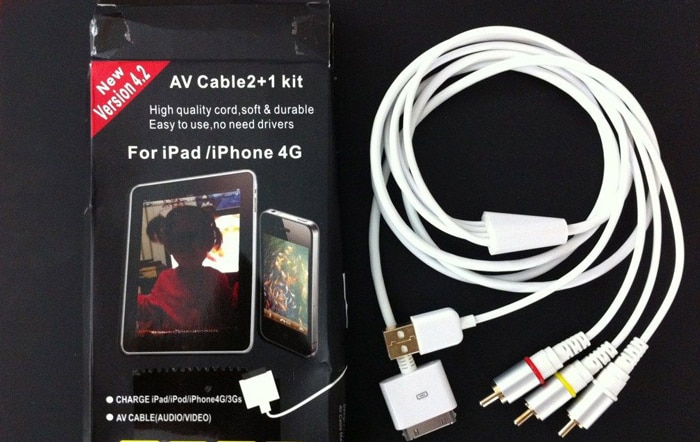
С Айфона версии 4 и выше, изображение можно передать на ТВ при помощи компонентного кабеля. Принцип подключения не отличается от композитного. Один конец вставляется в мобильное устройство, а второй в телевизор.

С VGA кабелем дела обстоят сложнее. Чтобы подключить подобный провод к мобильному устройству, нужно приобрести VGA-адаптер Lightning Apple. Следует учесть, что таким образом можно подключить Айфоны версии 5 и выше.
Возможности Смарт-ТВ все еще доступны далеко не всем, замена телевизора на новую модель с совершенным функционалом потребует немалых затрат. Однако обеспечить возможность выхода в сеть и воспроизведения видеофайлов из интернета можно и другим способом – можно подключить Айфон к телевизору LG через WiFi или воспользоваться другими способами подключения. Умный смартфон от Apple играет роль переходника, с помощью которого можно выходить в интернет, при этом изображение транслируется на большом экране с отличным качеством воспроизведения.
Мобильники Apple неслучайно продолжают пользоваться спросом, несмотря на высокую стоимость. Они дают возможность использовать широкий функционал и могут синхронизироваться практически с каждой моделью современного телевизора LG.
Часть 3. Часто задаваемые вопросы о просмотре бесплатных фильмов на iPhone
1. В каком приложении я могу смотреть фильмы на iPhone бесплатно?
Доступны мобильные приложения, которые помогут вам смотреть бесплатные фильмы на iPhone, такие как Crackle, SnagFilms, Tubi.TV, Hotstar, Netflix, iTunes, Amazon Prime Video и Filmstruck.
2. Как найти фильмы на iPhone?
Чтобы найти все телешоу и фильмы, которые вы купили в iTunes Store. Вы можете открыть вкладку «Библиотека» и выбрать телешоу или фильмы на своем iPhone.
да. Откройте приложение Netflix и выберите Меню. Прокрутите вниз и выберите Доступно для загрузки на компьютере с Windows 10.
Что вы думаете об этом посте.
Подключение смартфона к телевизору через HDMI-кабель
Если хотите, чтобы изображение на экране телевизора полностью повторяло экран смартфона, вам нужен HDMI-кабель. Иногда он идёт в комплекте со смартфоном, но чаще всего его докупают отдельно.
После этого изображения на смартфоне и телевизоре синхронизируются автоматически — всё, что вы будете делать на гаджете, будет дублироваться и на большом экране.
Минуса два: Во-первых, нужного кабеля может не быть прямо сейчас, когда возникла необходимость. Во-вторых, вы буквально будете привязаны к телевизору проводом, который может быть не слишком длинным. Это не важно, если вы смотрите с гаджета видео или воспроизводите музыку, но когда вы играете на смартфоне или демонстрируете какие-то другие ваши действия, может быть неудобно.
Какой вариант подключения надежнее?
У каждого варианта подключения есть свои особенности и преимущества, поэтому выбор зависит только от доступных возможностей. Беспроводная связь через WI-Fi с использованием приложений будет максимально комфортной для использования, однако доступна она не всегда.
Проводное подключение через различные типы разъемов ограничивает возможности применения смартфона, однако иногда это единственный доступный способ. Если позволяют финансовые возможности, можно приобрести специальную приставку, которая позволит превратить даже устаревшую модель телевизора в современный Смарт ТВ.
Использование различных доступных способов подключения позволяет расширить возможности даже устаревших моделей LG и Самсунг. Нет необходимости покупать новый дорогой телевизор, если обеспечить выход в интернет можно через смартфон с минимальными дополнительными вложениями. Для подключения не требуется привлекать специалиста, с этой задачей можно без проблем справиться самостоятельно.
Выберите подходящий вариант подсоединения телевизора к Айфону и оцените преимущества просмотра любимых фильмов на большом экране. Это только один из вариантов использования современного интернет-телевидения.
Нашли ошибку? Выделите ее и нажмите ctrl+enter
Скачиваем фильмы в любом формате на iPhone и iPad
Итак, допустим мы хотим загрузить и просмотреть фильм в формате avi на iPhone. С помощью штатного приложения Видео сделать этого мы не сможем по причине несовместимости форматов (об этом я написал выше).
Для выполнения данной задачи нам понадобится другое приложение из AppStore, которое способно «понимать» множество других видео форматов. Благо таких приложений я нашел уже несколько и с радостью готов с вами поделиться.
ШАГ 2 — Подключаем ваше iOS устройство к USB порту компьютера.
ШАГ 3 — Запускаем на компьютере программу iTunes и кликаем по иконке iPhone.
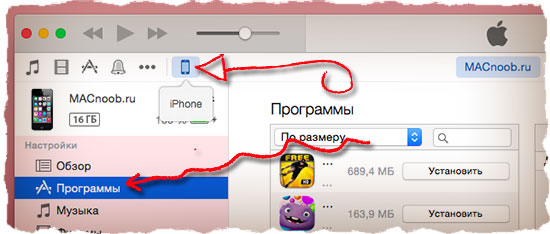
ШАГ 4 — В левой части окна кликаем по пункту Программы.
ШАГ 5 — Прокручиваем правую часть окна в самый низ (там где отображены программы, установленные на вашем устройстве). В разделе Общие файлы кликаем по установленной в первом ШАГЕ программе.
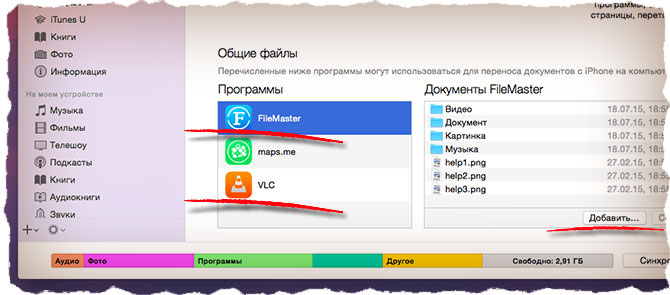
ШАГ 7 — Теперь для просмотра фильма, запустите на iPhone скачанное в первом ШАГЕ приложение и кликните по видео файлу, который вы только что закачали.
Этот способ работает на 100%. Именно так я скачиваю видео на свой iPhone и затем просматриваю его в дороге. Программ, подобных перечисленным, в AppStore довольно много, но 80% из них напичканы рекламой «по самое небалуй». Для ваших нужд по просмотру видео на iPhone вам с головой хватит этих двух приложений.
Способ первый
Потребуется программа iTunes, а также USB-кабель для соединения смартфона с ПК. Убедитесь также, что фильм в нужном формате: встроенный плеер iPhone умеет читать только MP4-видео.
1. Откройте iTunes и выберите вкладку «Файл» — «Добавить файл в медиатеку».
2. После этого найдите свой фильм и выберите его, нажав кнопку «Открыть».
3. Дождитесь его загрузки в библиотеку iTunes.
4. Теперь подключите свой смартфон к компьютеру через кабель. Не забудьте нажать на кнопку «Доверять этому компьютеру» на смартфоне, если подключаетесь впервые.
5. Проведите синхронизацию файлов между ПК и смартфоном.
6. Готово — фильм появится в библиотеке. Его можно смотреть через стандартное приложение просмотра кино на смартфоне.
Способ второй
Telegram позволяет пользователям скачивать и впоследствии хранить на смартфоне любой контент, в том числе и фильмы.
1. Откройте Telegram, предварительно скачав его, если вы не пользовались мессенджером ранее.
2. Зайдите во вкладку «Настройки».
3. Выставите приемлемый для вас объём кеш-памяти (в которую будут сохраняться фильмы), а также время, через которое загруженные фильмы будут автоматически удалены.
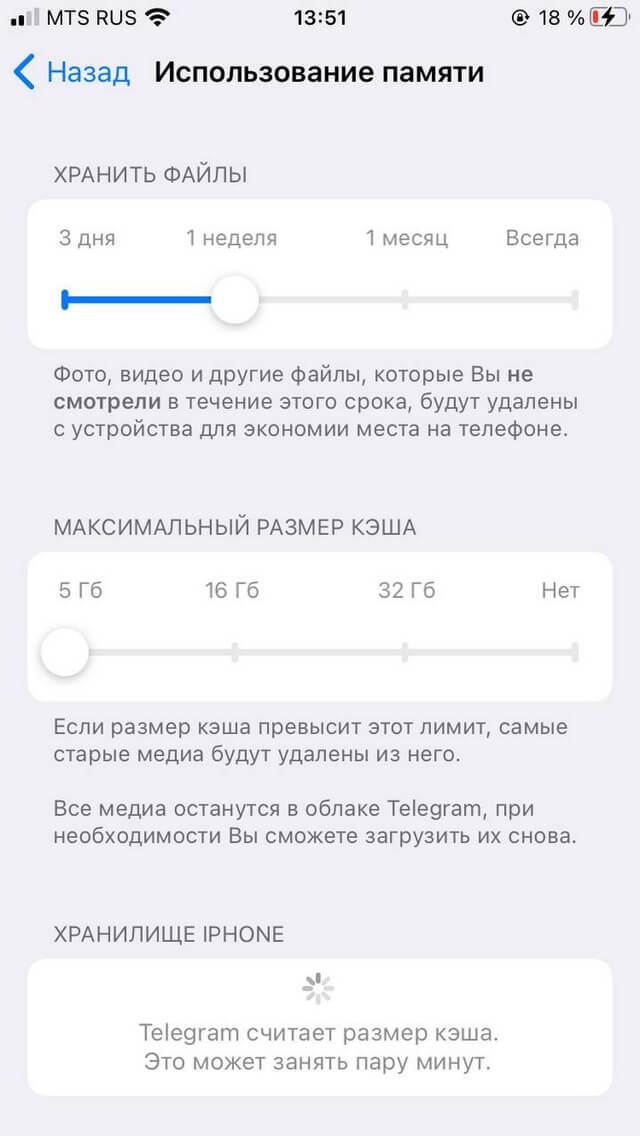
4. Откройте веб-версию Telegram на ПК и авторизуйтесь в ней при помощи своего номера телефона.
5. Откройте на ПК вкладку «Избранное» в Telegram и отправьте туда видео со своего ПК.
6. Теперь откройте «Избранное» на телефоне, загрузите отправленный файл. Всё, интернет больше не нужен, и кино можно смотреть или в самом Telegram, или открыть его в любом подходящем проигрывателе, установленном на вашем iPhone.
Как подключить айфон к телевизору?
Разобравшись, как подключить Айфон к телевизору LG, можно значительно расширить возможности устройства. Подсоединять TV можно различными способами, это открывает широкий спектр доступных дополнительных функций:
Это далеко не полный перечень преимуществ, ради которых стоит разобраться, как подключить iPhone к телевизору LG. Подключаться можно достаточно быстро, для этого используются различные способы.
Подключение через дополнительные устройства
Чтобы связать Айфон с телевизором можно воспользоваться дополнительными устройствами. Чаще всего применяются:
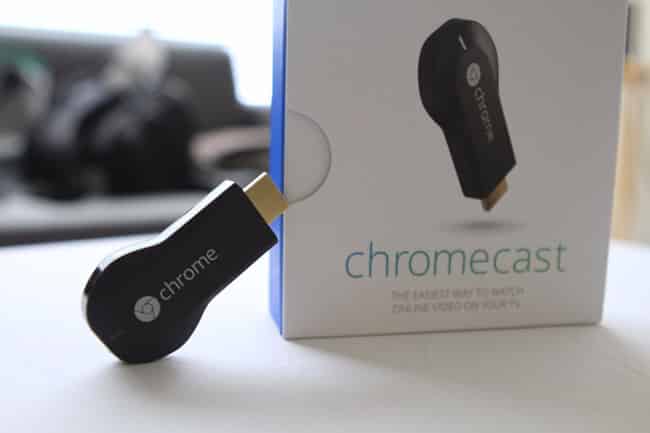
Google Chromecast позволяет соединить телевизор и устройство управляемое iOS. Внешне аппарат напоминает флешку. К мобильному устройству, Chromecast подключается через кабель, а к телевизору через HDMI-порт. Благодаря Хромкасту, можно смотреть фильмы, запускать игры, а также «бороздить» просторы интернета. Особых знаний по настройке аппарата не требуется.
Что касается Apple TV то это мультимедийный проигрыватель. Для настройки устройства, необходимо последовательно выполнить следующие действия:

После этого все устройства будут синхронизированы. Остается только передавать на телевизор любые видео файлы или графические изображения.
Качаем фильмы через torrent на iPhone
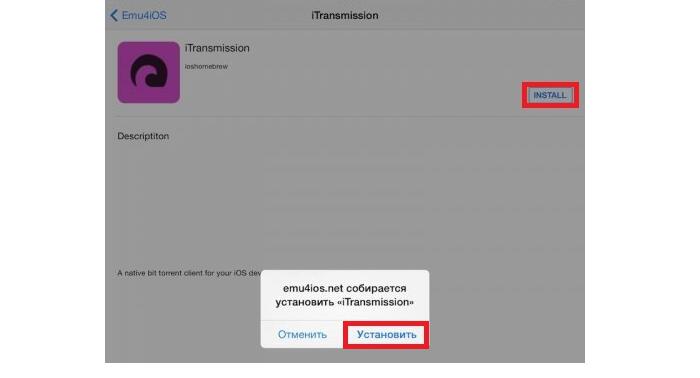
Еще один интересный способ, который имеет место быть – скачивание фильмов при помощи torrent клиента прямо на iOS устройство.
Для этого существуют специальные торрент клиенты для iOS. На сайте скоро появится отдельное руководство по скачиванию торрентов на iPhone.
Программы просмотра фильмов на iPhone в off-line режиме
Это также один из моих любимых способов поглощения видео контента на iPhone, т.к. он не требует подключения к интернету и позволяет просматривать фильмы “на ходу” в любое удобное для вас время.
Единственное НО – требуется заранее переписать фильмы на iPhone. Делать мы это будем при помощи специального iOS приложения вместе с любимым iTunes. Думаю что здесь будет уместным расписать все пошагово.
ШАГ 1 — Устанавливаем из AppStore приложение VLC for Mobile или PlayerXtreme
ШАГ 2 — Скачиваем на компьютер кино в одном из популярных форматов (avi, mkv, mp4, mov и др.). Где вы будете скачивать фильм это уже ваше дело.
ШАГ 3 — Подключаем iOS устройство (iPad или iPhone) к компьютеру при помощи кабеля. Запускаем iTunes.
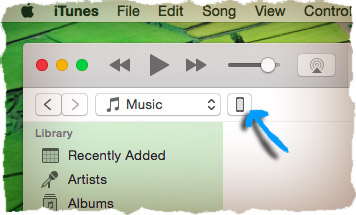
ШАГ 4 — Когда iTunes распознает ваше устройство, в одной из верхних строк появится пиктограмма этого устройства. Кликните по ней.
ШАГ 5 — Теперь выбираем раздел File Sharing из левого меню.
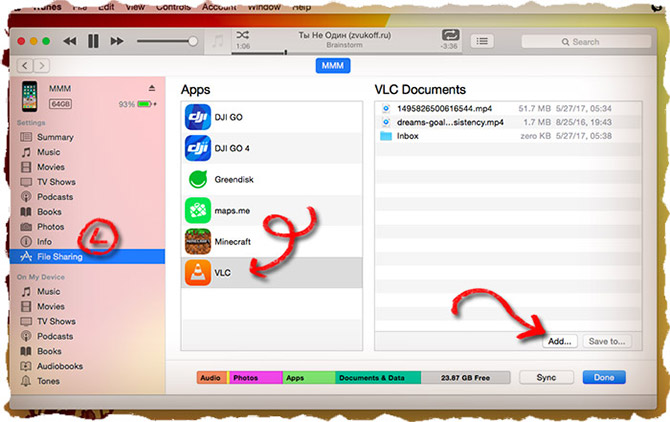
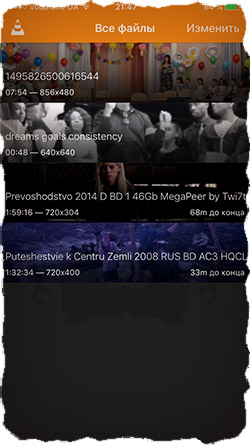
ШАГ 6 — Прокручиваем правую часть окна в самый низ где расположен раздел с приложениями, которые могут обмениваться файлами (File Sharing).
Если же интернет для вас не проблема и киношку надо посмотреть вот прямо сейчас – следующие пару способов вам точно подойдут.
Подключение смартфона к телевизору через Wi-Fi Direct
Этот вариант не требует подключения к интернету. Но технологию Wi-Fi Direct поддерживают не все телевизоры.
Скорость такого соединения невысокая — фотографии и видео могут грузиться долго.
Недорогая ТВ-приставка МТС — отличный способ сделать свой телевизор умным, открыть для него доступ к полутора сотням телеканалов, тысячам фильмов и множеству Android-приложений.
Скачиваем видео на iPhone при помощи iTunes
К сожалению iOS все также остается закрытой системой, а это означает что мы опять сталкиваемся с небольшими неудобствами при копировании файлов на iPhone или iPad.
Если видео, которое вы хотите закачать на iPhone, имеет один из перечисленных выше форматов, то смело пробуйте следующий способ:
ШАГ 1 — Откройте на компьютере программу iTunes и подключите к компьютеру свое iOS устройство.
ШАГ 3 — В открывшемся окне находим свой видео файл и дважды кликаем по нему. Если iTunes успешно «переварит» его, то название вашего фильма отобразится ниже в медиатеке. Это будет уже 90% гарантией того, что iPhone сможет его воспроизвести.
В противном случае ничего не произойдет и вы не увидите названия фильма в одной из строчек медиатеки. На всякий случай проверьте вкладку Домашние видео, т.к. некоторые из моих видео попадали именно в этот раздел медиатеки Фильмы.
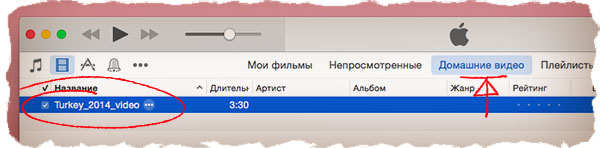
ШАГ 4 — Если вы все-таки увидели свой фильм в медиатеке, хватайте его курсором мышки и перетягивайте на свое iOS устройство. После этого произойдет копирование файла.
ШАГ 5 — Скачанный на iPhone фильм можно просмотреть, запустив штатное приложение Видео.
Описанный выше способ подходит для тех счастливчиков чье видео изначально было в поддерживаемом формате m4v, mov или mp4. Что же делать если фильм находится в контейнере AVI или MKV?
Вариантов решения этой проблемы несколько:
Просмотр фильмов с флешки для iPhone
Да-да, смотреть фильмы на iPhone или iPad удобней всего с флешки, и Я не зря поставил этот способ в начале статьи. Имея флешку для iPhone, вы вообще не будете париться ни с кодеками, ни с наличием интернета. Это мой самый любимый способ для просмотра фильмов на iPhone, и пользуюсь я им в 90% случаев.
Суть этого метода проста и всем давно знакома. В двух словах: скачиваете фильм на компьютер, переписываете его на флешку, а затем открываете на iPhone. Если вы никогда не видели ничего подобного, вот вам фотография.
Как ей пользоваться (на самом деле очень просто) подробно написано вот здесь.
Как скачать YouTube видео на iPhone
Там я подробно описал процесс и необходимые приложения, которые позволяют кешировать YouTube видосы и просматривать их позже в офф-лайн режиме.
Обзор на сайте появится в скором времени. Подписывайся на новые статьи и не пропусти самое интересное!
VLC media player
VLC — удобный плеер, который поддерживает множество видеоформатов. А ещё это приложение упрощает процесс загрузки видео с ПК.
1. Убедитесь, что ваши компьютер и iPhone подключены к одной и той же сети Wi-Fi. К тому роутеру, который раздаёт Wi-Fi, ваш ПК также может быть подключён проводом.
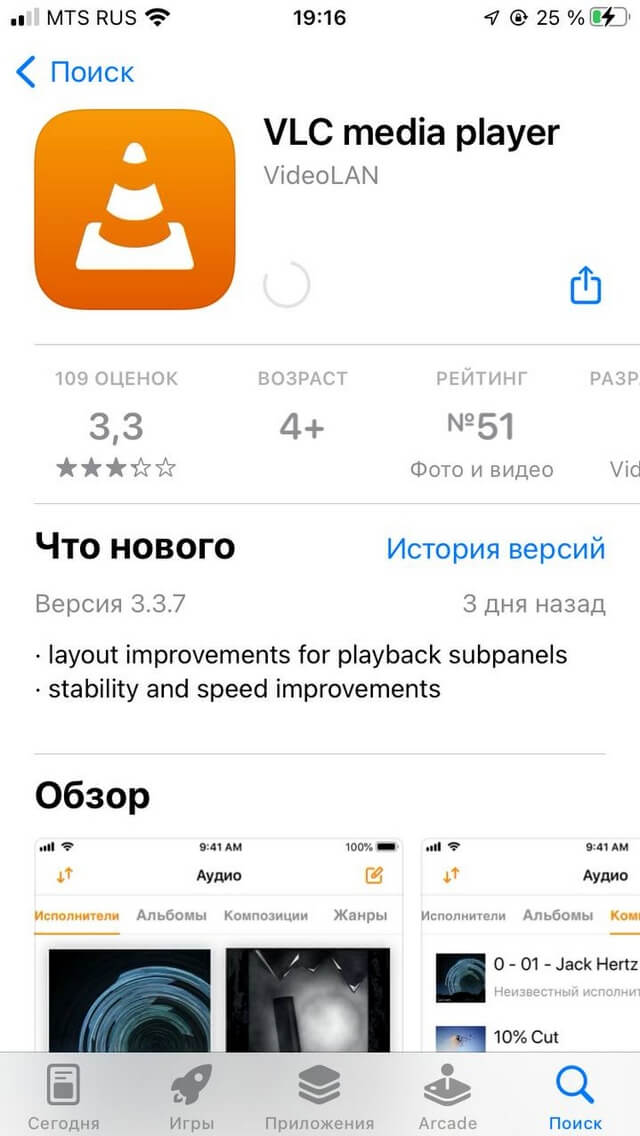
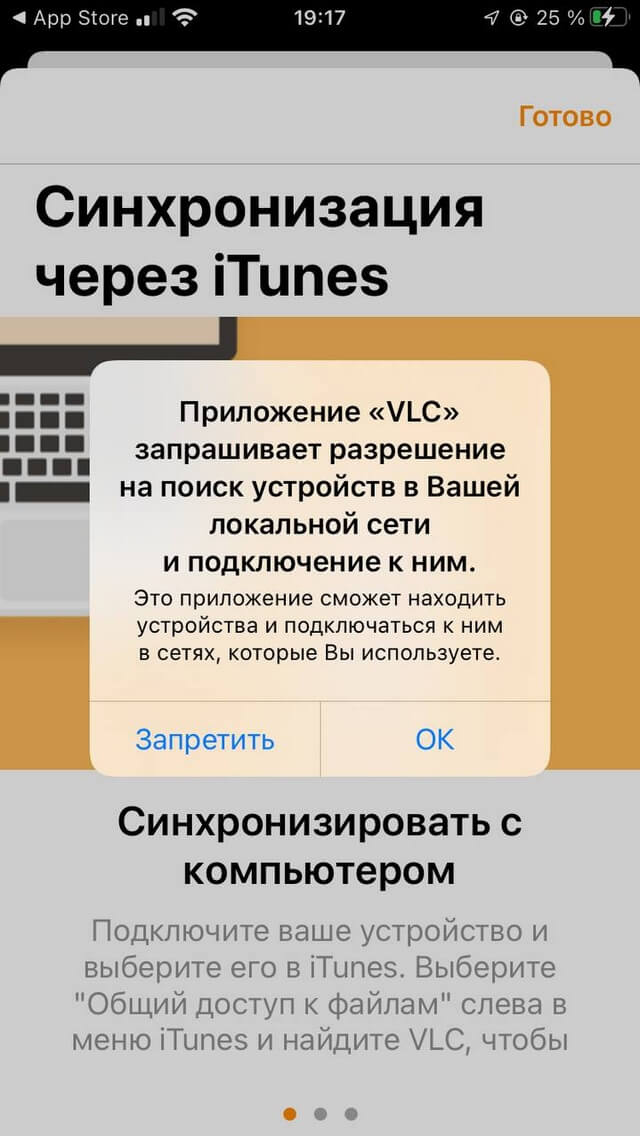
3. Откройте его и разрешите подключение к устройствам в локальной сети во всплывающем окне.
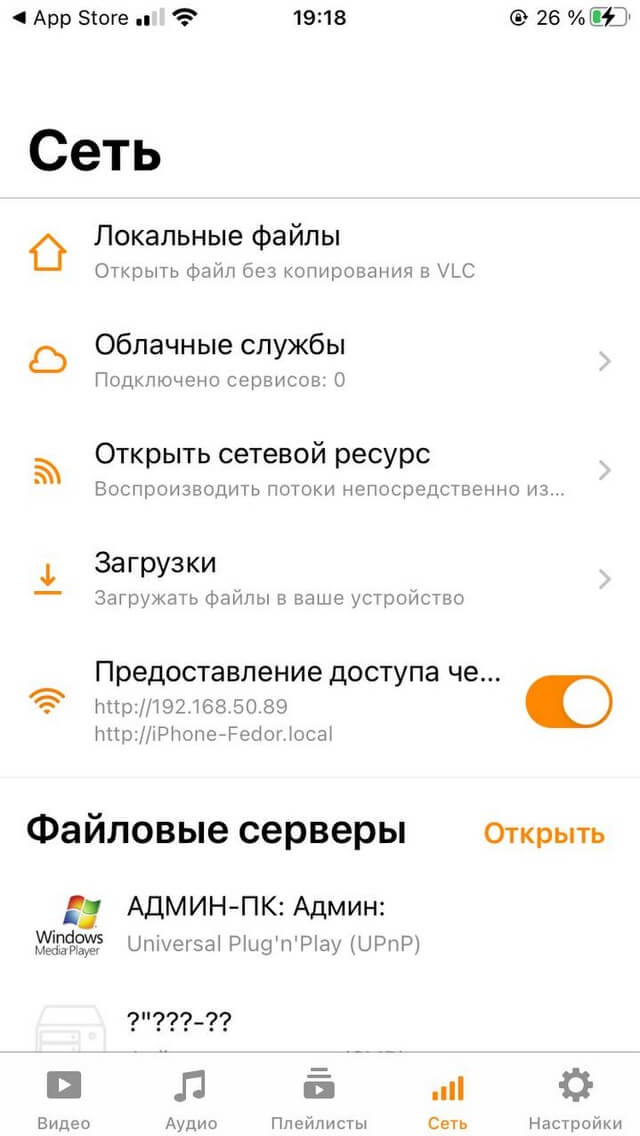
4. Во вкладке «Сеть» включите ползунок «Предоставление доступа через Wi-Fi».
6. Перетащите на открывшуюся страницу нужный файл с ПК и дождитесь окончания загрузки.
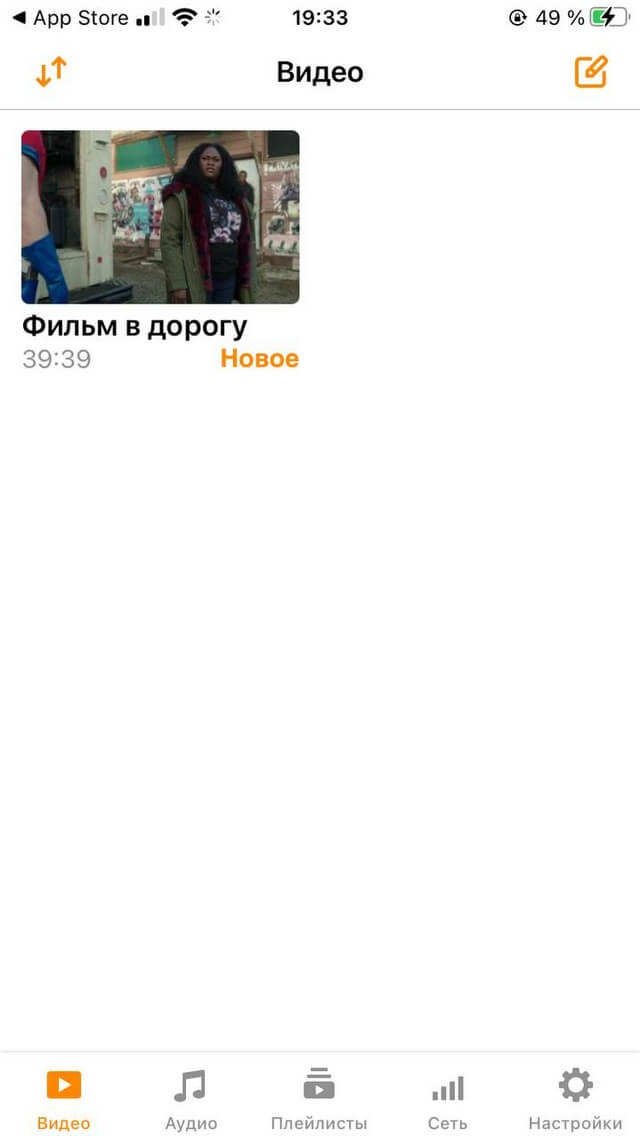
7. Готово! Теперь фильм хранится во вкладке «Видео» в приложении VLC и доступен для просмотра.
Если проблема с iPhone только в том, что вам хочется поновее, купите свежий гаджет в МТС. При этом мы готовы взять у вас ненужные смартфоны в обмен на скидку! Так работает наша программа трейд-ин/
Как выбрать лучший способ подключения?
С учетом перечисленных способов практически любой телевизор можно подключить к Айфон 10 и ниже, а также к телефонам, работающим на Андроиде. Выводить сигнал на большой экран можно разными способами, в любом случае это позволит использовать широкий перечень возможностей современного смартфона для синхронизированной работы с телевизором. Наиболее стабильным и надежным вариантом подключения остается использование специальной приставки Apple TV, однако он подходит тем, кого не пугают дополнительные расходы. Стоимость дополнительного оборудования начинается от 13 тысяч рублей – его можно использовать, чтобы модернизировать устаревшую модель телевизора и открыть доступ к новым возможностям. Выбор варианта подключения зависит от модели телевизора и его возможностей.
Необходимо учитывать следующие параметры:
Беспроводное подключение позволяет использовать Айфон в качестве дистанционного пульта управления для переключения видеофайлов и пользования другими возможностями. Нет необходимости покупать дорогостоящий Smart TV, если можно воспользоваться уже имеющимся смартфоном для расширения возможностей телевизионного приемника. Его экран станет дисплеем для отображения страниц браузера или воспроизведения любых видеофайлов.


