

- Что делать, если не удается найти историю покупок?
- Что дает просмотр истории покупок?
- «история» в браузере safari для ipad | catamobile
- Восстановить удаленную историю Safari из iCloud на iPad
- Получить историю Safari на iPad из iCloud с помощью FoneLab
- Firefox
- Icloud apple’s data
- Re: как проверить историю на ipad после удаления?
- Выйти из ваших учетных записей
- Где найти историю покупок в ios 11?
- Зачем нужна история покупок на айфоне
- Как восстановить открытые вкладки safari из резервной копии itunes
- Как изменить поиск по умолчанию в safari на iphone и ipad
- Как искать в safari из поиска на главном экране в ios 14
- Как искать закладки и историю с помощью safari на iphone и ipad
- Как искать текст на странице в safari на iphone и ipad
- Как найти историю покупок в appstore с помощью компьютера?
- Как посмотреть историю загрузок в app store на iphone и ipad
- Как посмотреть историю на макбуке в сафари
- Как посмотреть историю покупок app store и itunes store с указанием цены
- Как посмотреть историю покупок в app store или itunes на компьютере
- Как посмотреть историю просмотров браузера сафари на mac os
- Как посмотреть недавнюю историю вашей вкладки на iphone браузера сафари
- Как посмотреть полную историю браузера сафари на iphone
- Как удалить (скрыть) приложение или игру из истории покупок app store на iphone или ipad
- Как удалить историю покупок на айфоне
- Как читать базу данных открытых вкладок safari
- Как читать список чтения safari
- Помогла ли вам эта статья?
- Просмотр журнала в safari
- Просмотр отчета об использовании устройства на ipad
- Сторонний инструмент
- Часть 2. как просматривать и очищать историю safari на mac вручную
- Часть 5: заключение
- Заключение
Что делать, если не удается найти историю покупок?
В таких случаях нужно сначала проверить выписку с вашей карты. Если она там присутствует, то, возможно, она была совершена с другого ID.
Иногда ваши покупки в приложениях не отображаются в них, но присутствуют в истории покупок. Чтобы восстановить приобретенный неизрасходованный материал, нужно зайти в программу, где он был куплен, и восстановить его в одном из следующих мест:
- Главном меню приложения.
- В настройках и параметрах приложения.
- В магазине приложения.
https://www.youtube.com/watch?v=rBgKhHcepG0
Если никакие действия не помогли найти историю покупок в AppStore, придется обратиться к разработчику.
Что дает просмотр истории покупок?
При совершении цифровых покупок используется Apple ID, что позволяет добавить их на любое совместимое устройство. История отражает последовательность всех ваших покупок. Также вы можете узнать:
- Когда именно с вашего счета была списана сумма за покупку.
- Дата покупки.
- Возможность получения электронного чека на email.
- Обратиться за помощью, если с купленным содержимым возникла проблема.
«история» в браузере safari для ipad | catamobile

Просмотр действий с помощью «Истории»
Создание закладки для сайта — хорошая идея, если сайт содержит что-то интересное и вы бы хотели побывать там снова. Но иногда сайт содержит полезную для вас информацию максимум пару дней, а затем «экспозиция» меняется. Или же вы попросту не удосужились добавить его в закладки и жалеете об этом. Тщетно перерывая Интернет в поисках заинтересовавшей вас веб-страницы, вы на собственной шкуре понимаете закон веб-серфинга Мерфи: «Классный сайт, который вы забыли добавить в закладки, больше не найдется».
К счастью, iPad может вас выручить. Он запоминает ваши перемещения по уголкам и закоулкам Интернета, а также названия и адреса каждой страницы в «Истории» (History). Конечно, его память не позволяет хранить тонны сайтов, но есть вероятность, что он еще помнит то, что вам нужно. Вот как можно этим воспользоваться.
- В Safari нажмите на значок закладок.
- Если открылся список «Закладок», то переходите к пункту 3. В ином случае нажимайте на названия папок, которые появятся в верхнем левом углу экрана, пока не выйдете в этот список.
- Нажмите «История» (History). Меню показывает вверху сайты, которые вы посетили сегодня, а ниже — список более ранних дат серфинга.
- Если вы посещали искомый сайт не сегодня, то нажмите на соответствующий день. Safari покажет список сайтов, которые вы посетили тогда.
- Нажмите на сайт, который хотите открыть. Safari загрузит его.
Удаление «Истории»
Хранение сайтов, которые вы посетили, — большое подспорье, это помогает найти однажды посещенные страницы. Однако порой «История» может оказать вам медвежью услугу. Например, вы заказывали подарок супругу или супруге на день рождения. Если ваша вторая половина также пользуется вашим iPad и заглянет в «Историю», то сюрприза не получится. Также «История» может подвести, если вы посещали некий корпоративный, финансовый или иной сайт, о чем предпочитаете не распространяться.
Порой «нехорошие» сайты могут попасть в «Историю» случайно. Например, вы можете нажать на выглядящую безопасной ссылку на веб-странице или в почтовом сообщении — и вылететь на сайт сомнительного содержания. И даже если вы немедля его закрыли, этот противный сайт теперь затаился в «Истории».
Если у вас в «Истории» могут быть сайты, которые вы не хотели бы никому показывать, или же в том, что iPad следит за вашими передвижениями по Интернету, вы видите нечто зловещее, то, чтобы стереть «Историю», сделайте следующее.
- В Safari нажмите на значок закладок.
- Нажимайте на названия папок, которые появятся в верхнем левом углу экрана, пока не выйдете в список «Закладок».
- Нажмите «История» (History).
- Нажмите «Очистить историю» (Clear History). Safari запросит подтверждение.
- Нажмите «Очистить историю» (Clear History). Safari сотрет все сайты из «Истории».
Восстановить удаленную историю Safari из iCloud на iPad
Резервная копия iCloud — это файл, который содержит все данные на iPad, что дает людям возможность восстановить любые данные.
Таким образом, история Safari не может быть извлечена в одиночку, потому что это пустая или все пакетная операция. Еще хуже, нужно сброс настроек iPad в процессе восстановления. Это поставит вас под еще один риск того, что некоторые данные, которые в настоящее время хранятся на вашем iPad, могут быть потеряны.
Чтобы ничего не потерять, вы можете заранее сделать резервную копию текущих данных на iPad.
Выполните следующие шаги, чтобы восстановить данные на iPad с iCloud.
Шаг 1Пойдите в Настройки на вашем iPad
Шаг 2 Перейдите в Общие > Сбросить > Удалить содержимое и настройкизатем iPad автоматически перезапустится.
Шаг 3 Следуйте инструкциям на экране, чтобы завершить основные настройки, как только вы покупаете iPad.
Шаг 4 При достижении Приложения и данные интерфейс, выберите Восстановление из резервной копии iCloud и введите свою учетную запись iCloud и пароль.
Шаг 5 Вам будет показана ваша история резервного копирования. В зависимости от даты и размера каждой резервной копии выберите наиболее подходящую из списка резервных копий и нажмите «Восстановить».
Шаг 6 Подождите, пока процесс восстановления завершится, это займет у вас от нескольких минут до часа.
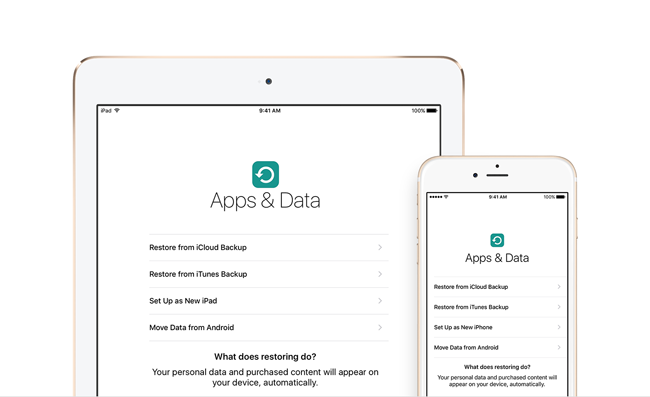
Может быть, вы не хотите рисковать тем, что ваши текущие данные будут потеряны с вашего iPad. Или вы хотите просмотреть содержимое каждого файла резервной копии iCloud перед выполнением восстановления.
Следующий метод может удовлетворить все ваши потребности.
Получить историю Safari на iPad из iCloud с помощью FoneLab
Помимо всех вопросов, наиболее идеальным способом является возможность предварительного просмотра сведений о файле резервной копии и извлечения отдельных данных из файла резервной копии.
FoneLab — Восстановление данных iPhone является надежным iPad Backup Extractor, Которые могут получить доступ к резервной копии iCloud для того, чтобы показать вам содержание. Таким образом, вы можете выбрать только необходимые данные для восстановления, не затрагивая другие данные.
Вы можете восстановить данные даже без устройства iPad — все, что вам нужно, это учетная запись и пароль iCloud.
Ниже приведены подробные инструкции по запуску этого программного обеспечения.
Шаг 1 Бесплатно загрузите программное обеспечение на свой компьютер. Для вас доступны версии для ПК и Mac.
Шаг 2 Установите программное обеспечение, и оно запустится автоматически.
Шаг 3 Выберите Восстановление данных iPhone > Восстановление из файла резервной копии iCloud.
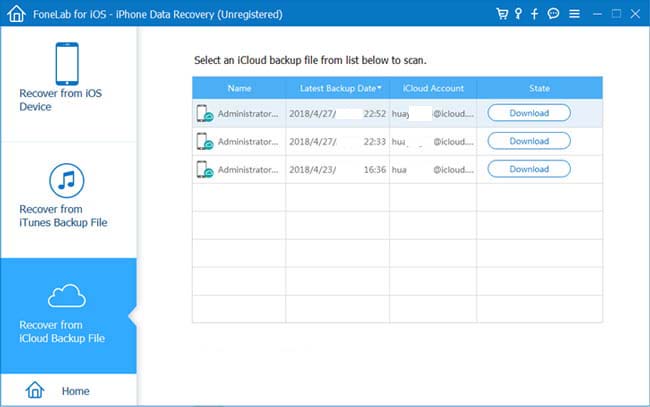
Шаг 4 Введите свой аккаунт iCloud и пароль. Все еще есть проблема, чтобы войти в свой iCloud? Может быть, вам нужно отключить двухфакторную аутентификацию.
Шаг 5Программное обеспечение перечислит все ваши резервные файлы в таблице. Выберите один для загрузки и нажмите Просканировать.
Шаг 6 Различные типы файлов будут каталогизированы на левой боковой панели. Нажмите История сафари для предварительного просмотра деталей (если вы хотите восстановить голосовые заметки или другие данные, пожалуйста, выберите Голос Мено другой тип данных). Вся удаленная (отмеченная красным) и существующая (отмеченная черным) история сафари будет отображаться справа.
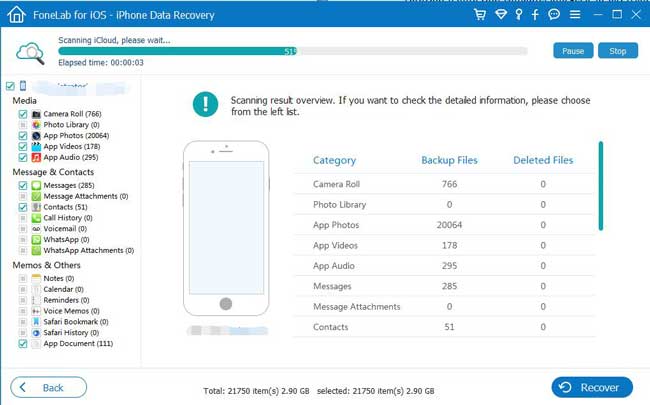
Шаг 7 Проверьте нужные элементы и нажмите Восстановить, Восстановленные предметы будут сохранены на вашем компьютере.
Вы также можете использовать программное обеспечение для восстановить историю сафари с устройства iPad or извлечь резервную копию iTunes, Конечно, это может восстановить закладки сафариили другие данные iOS.
Больше чем это,
Он поддерживает бесплатную пробную версию для 30 дней. Теперь нажмите на ссылки ниже и загрузите их на свой компьютер.
Firefox
- Запустите браузер Firefox.
- Нажмите на вкладку История в верхней части строки меню.
- Выберите «Стереть недавнюю историю«.
- Определите временной диапазон, который вы хотите удалить («Все» сотрет всю историю).
- Наведите указатель мыши на стрелку «Подробности».
- Выберите «История просмотра и загрузки«.
- Не проверяйте другие варианты.
- Выберите «Ясно теперь» обернуть.
Icloud apple’s data
Вам не нужно паниковать о резервных копиях iCloud, связанных с историей просмотра. Включите синхронизацию Safari iCloud и очистите свою историю на всех доступных устройствах. Выполните шаги в Safari с включенной синхронизацией iCloud.
Re: как проверить историю на ipad после удаления?
Что ж,Я думаю, что методы «iCloud» и «Настройка Safari», упомянутые Jamie.L вводит в заблуждение
Вы можете восстановить закладку из архива iCloud, только если она у вас уже есть, а не историю, которую хотите проверить. И вы не можете ничего найти в настройках Safari после того, как вы уже удалили историю просмотров.
Если ты хочешь проверить удаленную историю на iPad, независимо от того история сафари, chrome история, история звонкови т. д., самый простой способ — использовать iOS Data Recovery. И вот некоторые из лучших iOS Data Recovery на рынке для вашей информации.
Лучший обзор программного обеспечения для восстановления данных iOS на Win / Mac в 2021
Разумеется, Fonelab iOS Восстановление данных является одним из лучших.
Выйти из ваших учетных записей
Просмотр без входа в социальные сети, учетную запись iTunes или Google не позволяет поисковым системам связывать посещенные вами страницы. Однако эти страницы все еще существуют в истории вашего браузера. Но эти страницы больше не будут отображаться как «уже посещенные». Либо используйте режим инкогнито или приватный просмотр, чтобы отделить перечисленные страницы от ваших учетных записей.
Где найти историю покупок в ios 11?
После обновления AppStore раздел с историей покупок был перемещен в меню «Учетная запись». Чтобы найти его, нужно:
- Открыть AppStore и перейти в любой раздел, за исключением поиска.
- В правом углу сверху тапнуть по иконке для открытия раздела «Учетная запись».
- Перейти в раздел «Покупки».
Зачем нужна история покупок на айфоне
Недавно компания упростила процесс просмотра своих покупок и скачиваний для пользователей айфонов и айпадов. Теперь не нужно открывать сервис iTunes на персональном компьютере под управлением операционных систем Mac OS или Windows. Найти подробный список можно в приложении «Настройки». Так можно узнать даже информацию о тех играх, которые скачивались еще в 2021 или даже в 2008 году.
Нужна эта функция в первую очередь для того, чтобы пользователь мог контролировать самого себя и просматривать, на что уходят или когда-то ушли его деньги. Сервис хранит информацию с самого начала работы системы и умеет группировать чеки, что очень удобно.
Как восстановить открытые вкладки safari из резервной копии itunes
Если вы потеряли открытые вкладки Safari на iPhone, iPad или iPod, их можно восстановить, если вы создали резервную копию устройства iOS в iTunes. Вот как это можно сделать с помощью iPhone Backup Extractor.
Открытые вкладки Safari хранятся в файле базы данных, который называется BrowserState.db . Вы можете получить доступ к этому файлу с помощью следующих шагов:
- Откройте iPhone Backup Extractor и выберите резервную копию, из которой вы хотите извлечь открытые вкладки
- Выберите вкладку «Режим эксперта»
- Для резервных копий до iOS 13 перейдите в папку « Applications », разверните com.apple.mobilesafari → Safari
- Для резервных копий iOS 13 перейдите в Home папку, разверните Library → Safari
- Выберите файл BrowserState.db
- Нажмите кнопку «Извлечь выделенное» и выберите папку для сохранения файла BrowserState.db
Извлечение базы данных Safari BrowserState
Как изменить поиск по умолчанию в safari на iphone и ipad
У каждого есть любимая поисковая машина. При использовании панели интеллектуального поиска в Safari убедитесь, что выбрана правильная поисковая система.
- Нажмите «Настройки» на главном экране.
- Выберите Safari (возможно, вам придется прокрутить вниз, чтобы найти его).
- Зайдите в меню «Поисковая машина».
- Выберите поисковую систему, которую хотите.
В следующий раз, когда вы откроете Safari и наберете что-то в строке интеллектуального поиска, он будет использовать вашу недавно настроенную поисковую систему.
Как искать в safari из поиска на главном экране в ios 14
В iOS 14 появилась новая функция поиска, доступная по свайпу влево от главного экрана. Когда вы введете поисковый запрос в поиск Spotlight, то увидите предложенные варианты поиска в Интернете и даже веб-сайты, основанные на вашем запросе.
- Проведите по главному экрану вправо, чтобы перейти к поиску.
- Введите поисковый запрос в строку поиска.
- Коснитесь желаемого результата поиска.
Как вы можете видеть в приведенном выше примере, поисковые запросы, которые iOS нашла для «AppleInsider», автоматически откроют наш сайт Safari и выполнят поиск в Интернете с использованием этого слова.
Другими лайфхаками Safari вы можете поделиться в комментариях и в нашем Telegram-чате.
Apple, как правило, сначала предлагает обновления для iOS, iPadOS, watchOS, tvOS и macOS в виде закрытых предварительных версий для разработчиков или общедоступных бета-версий. Хотя бета-версии содержат новые функции, они также часто бывают с ошибками, которые могут помешать нормальному использованию вашего iPhone, iPad, Apple Watch, Apple TV или Mac.
Они не предназначены для повседневного использования на основном устройстве. Вот почему мы настоятельно рекомендуем держаться подальше от предварительных версий для разработчиков, если они вам не нужны для разработки программного обеспечения, и использовать общедоступные бета-версии с осторожностью. Если вам дорог свой айфон, дождитесь финальной версии.
Как искать закладки и историю с помощью safari на iphone и ipad
Например, можно не заходить в панель закладок или историю, а посмотреть ее прямо в строке поиска.
- Запустите Safari с главного экрана.
- Коснитесь панели интеллектуального поиска в верхней части браузера.
- Введите несколько ключевых слов, по которым вы хотите выполнить поисковый запрос в Интернете (я искал «Apple»).
- Нажмите на сайт или закладку, к которой вы хотите перейти, под заголовком «Закладки» и «История».
Как искать текст на странице в safari на iphone и ipad
- Откройте Safari на своем iPhone или iPad.
- Откройте веб-страницу в Safari.
- Коснитесь панели интеллектуального поиска наверху.
- Введите слово или фразу, которую хотите найти на странице.
- Прокрутите вниз до поля «На этой стр.»
- Нажмите кнопки навигации, чтобы перейти ко всем совпадениям поиска, если их несколько.
Как найти историю покупок в appstore с помощью компьютера?
- Открыть программу iTunes.
- Найти вкладку «Учетная запись». В списке выбрать «просмотреть».
- Ввести свой ID.
- На странице «Информация об учетной записи» будет раздел «История покупок».
Как посмотреть историю загрузок в app store на iphone и ipad
Пользователи мобильных устройств регулярно загружают программное обеспечение из официальных магазинов.
Если вам приспичило посмотреть, какие приложения вы загружали из App Store, либо что загружалось на этот девайс вашими предшественниками, мы расскажем, как это сделать.
Чтобы посмотреть все приложения, которые вы когда-либо скачивали, проделайте следующее:
Как видите, все очень просто и быстро и вряд ли у кого-то здесь возникнут проблемы. Перед вашими глазами окажется все ПО, которое когда-либо загружалось на используемый девайс. Все они разделены на две группы: все и приложения, которых уже нет на гаджете.
Источник: яблык
Как посмотреть историю на макбуке в сафари
Многим пользователям продукции от Apple вполне достаточно встроенного в системы браузера Safari. Он довольно прост в использовании, но порой юзеры не знают, как совершить некоторые действия – например, просмотреть историю. Сегодня мы расскажем, как это следует делать в настольной и мобильной версиях веб-обозревателя Эппл.
Как посмотреть историю покупок app store и itunes store с указанием цены
Компания Apple упростила для своих пользователей просмотр истории покупок. Теперь узнать, что и когда вы приобрели в App Store и iTunes, можно непосредственно в приложении «Настройки» на iOS-устройстве.
Для того чтобы просмотреть историю покупок в приложении «Настройки» на iOS-устройстве, нужно:
1. Зайти в «Настройки» → «iTunes Store и App Store».
2. Ввести Apple ID (или нажать на E-mail (Apple ID), если он отображается сверху) и выбрать пункт «Просмотреть Apple ID», после чего система попросит ввести пароль или воспользоваться Touch ID или Face ID.
Если вы используете функцию «Семейный доступ», вы увидите историю только своих покупок и не сможете узнать, что купили другие члены вашей семьи. Для того чтобы просмотреть их историю покупок, нужно авторизоваться с их Apple ID.
3. Прокрутите до пункта «История покупок» и нажмите на него.
В разделе «Истории покупок» покупки сортируются по дате, когда за них были списаны средства. Нажав на кнопку «Последние 90 дней», можно изменить вывод списка совершенных покупок по годам.
Товары, оплата за которые еще не была обработана банком, будут помечены как «В ожидании». Нажав на указанный в истории товар, вы можете узнать дату его приобретения/загрузки и название устройства, с которого осуществлялась покупка. Если вы заметили какие-либо несоответствия, нажмите на кнопку «Сообщить о проблеме».
Если вы случайно удалили пришедшее на электронную почту подтверждение о покупке, вы можете запросить новое, нажав на кнопку «Отправить повторно».
♥ ПО ТЕМЕ: iPhone новый, demo или восстановленный (реф, CPO) — как проверить по номеру модели.
Как посмотреть историю покупок в app store или itunes на компьютере
Несмотря на новые способы, старые также прекрасно работают. Способ с просмотром истории покупок на компьютере под управлением Mac OS или Windows никуда не делся и отлично функционирует. Для него есть своя пошаговая инструкция:
- Открыть приложение «Музыка» или iTunes и выбрать пункт «Учетная запись» — «Просмотреть мою учетную запись».
- В окне с данными об аккаунте необходимо пролистать вниз и найти раздел «История покупок».
- Чтобы раскрыть список полностью, необходимо нажать на «Просмотреть все» возле последней транзакции.
- По аналогии можно выбрать товар, диапазон дат и другие критерии.
- Помимо просмотра информации можно пожаловаться о проблеме, запросить возврат денег или снова отправить квитанцию об оплате себе на электронный ящик.
Как посмотреть историю просмотров браузера сафари на mac os
Сделать это на вашем компьютере очень просто. Для это вам требуется:
- Откройте браузер «Safari».
- В верхнем меню найдите пункт «История».
- Кому-то будет достаточно уже этого. Ведь, в меню, которое появилось, отобразятся последний сайты, которые вы посетили. Очень удобно можно вернуться в какому-то их них.
Для того чтобы посмотреть ВСЮ историю, в этом же меню нажимаем на пункт «Показать всю историю». У вас откроется страницы где будут все сайты, которые вы ранее посещали. Со ссылками и датой.
Чтобы развернуть какой-либо день, вам нужно просто нажать на знак треугольника. И список откроется на полную.
Как посмотреть недавнюю историю вашей вкладки на iphone браузера сафари
Если вы просто хотите посмотреть историю веб-сайта текущей вкладки на айфоне, вот как это сделать.
- При просмотре какой-либо страницы на протяжении долго времени. Например, интернет магазина. Вы продвигаетесь вглубь сайта. Будучи на какой-то из таких страниц сделайте следующее.
- Найдите на панели инструментов Safari кнопки «Назад» (она в виде стрелочки). Нажмите и удерживайте ее.
- Перед вами откроются все страницы, которые вы посещали на этом сайте. Вы можете просмотреть историю просмотров текущей вкладки.
Однако, помните, вы не сможете удалить от сюда какую-либо информацию, можно только просмотреть, что вы недавно посещали.
Как посмотреть полную историю браузера сафари на iphone
Хотите увидеть больше, чем история вашей текущей вкладки? Вот как искать все прошлые посещения веб-сайта.
- Перейдите на главная страницу браузера Сафари на вашем айфоне.
- Нажмите кнопку «Закладки» на панели инструментов (выглядит как книжечка).
- Выберите значок «История» в левом верхнем правом углу (выглядит как циферблат).
- Здесь отображается полная история поиска на всех вкладках и страницах.
Когда вы закончите просмотр – просто нажмите кнопку «Готово». Так же полезной функцией является очистка кэша в браузере, как это сделать, вы можете прочитать в этой стать.
Как удалить (скрыть) приложение или игру из истории покупок app store на iphone или ipad
Для того чтобы скрыть покупку, сделайте свайп справа налево по выбранному приложению или игре и нажмите Скрыть. Скрытое приложение исчезнет из списка покупок App Store.
Как удалить историю покупок на айфоне
Случаи бывают разными, но иногда требуется удалить свою историю покупок. Сразу же стоит сказать, что сделать это нельзя. Даже у себя на мобильном телефоне. Но не стоит огорчаться, ведь разработчики добавили функцию скрытия товара из списка приобретенных. Теперь на айфоне и айпаде можно скрывать и повторно загружать приложения.
Если скрыть программу или любой другой товар на айфоне и найти его в магазине, то будет складываться впечатление, что он никогда не покупался и не скачивался, но это не так. При скрытии товар не удаляется из памяти телефона или других гаджетов, на которых выполнен вход под действующей учетной записью Apple ID.
Если используется функция «Семейного доступа», то скрытые программы не будут видны и другим участникам группы. Скрытие происходит так:
- Перейти в Апп Сторе и выбрать пункт «Сегодня» внизу дисплея.
- Нажать на значок аккаунта или свое фото и выбрать раздел «Покупки». Если «Семейный доступ» активирован, то необходимо выбрать свою учетную запись среди прочих в группе.
- Найти требуемую программу или игру и свайпануть влево.
- Выбрать «Скрыть покупку».
- Нажать кнопку «Готово».
Таким образом, существует несколько способов, как узнать какие приложения были установлены на iPhone с помощью айтюнс, сайта, самого аппарата и компьютера. Отключить эту опцию, а также удалить данные или почистить весь список нельзя. Можно лишь убрать (скрыть) некоторые приложения, которые будут выглядеть, как будто их ни разу не скачивали.
Как читать базу данных открытых вкладок safari
Файл базы данных BrowserState.db находится в формате SQLite, и нам нужен другой инструмент для чтения этих файлов. В этом примере мы используем DB Browser для SQLite , но вы можете использовать любой просмотрщик / редактор SQLite, который вы предпочитаете.
- Open DB Browser для Sqlite и открыть BrowserState.db файл извлеченный.
- Перейдите на вкладку Browse data и выберите таблицу tabs
Запрос к базе данных Safari BrowserState с помощью редактора SQLite
Как вы можете видеть на скриншоте выше, столбец last_viewd_time из базы данных имеет формат отметки времени unix. Если вы хотите преобразовать его в формат даты и времени, вы можете использовать эту команду SQL:
Вы также можете экспортировать открытые вкладки Safari в файл CSV, используя меню File браузера БД → Export → Table(s) as CSV file
Если вы застряли, свяжитесь с нами через чат или электронную почту , и мы сделаем все возможное, чтобы помочь!
Как читать список чтения safari
Таблица bookmarks также содержит список чтения Safari, который можно отличить от закладок тем, что они не имеют значения для столбца extra_attributes . Поэтому вы можете использовать следующий запрос:
Извлечение базы данных Safari Bookmarks and Reading List
Помогла ли вам эта статья?
ДАНЕТ
Просмотр журнала в safari
Все современные приложения для просмотра страниц в интернете имеют встроенную функцию журналирования посещений. Safari не исключение из этого правила, и доступ к журналу в нём можно получить без особого труда как на макОС, так и на айОС.
Просмотр отчета об использовании устройства на ipad
Сторонний инструмент
Стирание истории браузера гарантирует, что ваша история не попадет в чужие руки. Браузер Очистка прокладывает путь как специализированное программное обеспечение для безопасного и быстрого удаления истории браузера с компьютеров Mac с первого дня.
Кроме того, Mac хранит информацию о вашей интернет-активности с кешами, журналами, устаревшими файлами и загрузками. Очистка браузера от iMyMac PowerMyMac предлагает новую метлу, чтобы стереть все кусочки истории вашего браузера.
Часть 2. как просматривать и очищать историю safari на mac вручную
Как просмотреть историю Safari на Mac
- Поиск по истории просмотра веб-страниц в Safari на вашем Mac. Вы можете выполнить поиск по истории просмотров, чтобы быстро найти веб-страницы, которые вы посещали ранее.
- В приложении Safari на вашем Mac выберите «История»> «Показать всю историю».
- Введите в поле поиска в правом верхнем углу окна.
Как очистить историю Safari на Mac
- Запустите Safari из дока.
- Нажмите на историю в строке меню в верхней части экрана. Вы можете просмотреть историю посещенных страниц, наведя указатель мыши на последнюю дату в этом списке записей.
- Выберите Показать всю историю в верхнем раскрывающемся меню. Это подбрасывает всю историю браузера, выставленную по дате. Используйте сочетание клавиш omCommand Y, чтобы запустить историю в Safari.
- Нажмите ▶ слева от любой даты, чтобы расширить архивы браузера на эту дату в полном списке. Вы можете стереть историю, нажав Очистить историю в правом верхнем углу страницы.
Часть 5: заключение
Вы узнали о том, как стереть историю просмотров из SafariFirefox и Chrome вручную. Используйте инструмент удаления истории браузера, чтобы очистить связанные данные, перечисленные страницы, файлы cookie и сломанные кэши, чтобы сэкономить время. Если вы хотите остановить шпионов на своих следах, вам нужно очистить историю просмотров иногда.
Заключение
Таким образом, мы рассказали вам, как можно открыть историю Safari в устройствах от Apple.
Отблагодарите автора, поделитесь статьей в социальных сетях.
Вы можете выполнить поиск по истории, чтобы быстро вернуться на просмотренную ранее страницу.
В программе Safari 
Введите текст в поле поиска в правом верхнем углу страницы.
Safari использует iCloud, чтобы синхронизировать историю просмотра веб-сайтов на Ваших iPhone, iPad, iPod touch и компьютерах Mac, где в настройках iCloud включен параметр Safari. На Mac история просмотра веб-сайтов может храниться в течение года, а на некоторых моделях iPhone, iPad и iPod touch история просмотра хранится в течение месяца.
В создании этой статьи участвовала наша опытная команда редакторов и исследователей, которые проверили ее на точность и полноту.
Команда контент-менеджеров wikiHow тщательно следит за работой редакторов, чтобы гарантировать соответствие каждой статьи нашим высоким стандартам качества.
Из этой статьи вы узнаете, как на компьютере Mac просмотреть историю браузера Safari, Chrome или Firefox.


