

Существуют ли приложения для объединения двух видео в одно?
На рынке существует множество приложений, которые Вы можете использовать для соединения видео на устройствах iOS и Андроид. Если Вы проведете детальный поиск в Интернете, то оправдаете свои ожидания при выборе нужного приложения для работы. Ключевыми факторами при изучении приложений являются их выдающиеся возможности, цена, положительные и отрицательные моменты, так как это все говорит о том, подходят ли приложения для редактирования или нет.
Хотите, чтобы объединить несколько видео в одно прямо на iPhone, но не знаете как?
Сняв несколько видеоклипов на iPhone, вы можете объединить их для совместного использования. Однако базовая функция редактирования в приложении «Фотографии» не позволяет вам это сделать. Вы знаете как объединить видео на iPhone?

Чтобы объединить видео на iPhone, вам нужно полагаться на какой-нибудь сторонний видеоредактор или приложение для слияния. В этом посте мы хотели бы поделиться 3 бесплатными способами объединить два или несколько видео в одно на вашем iPhone и iPad.
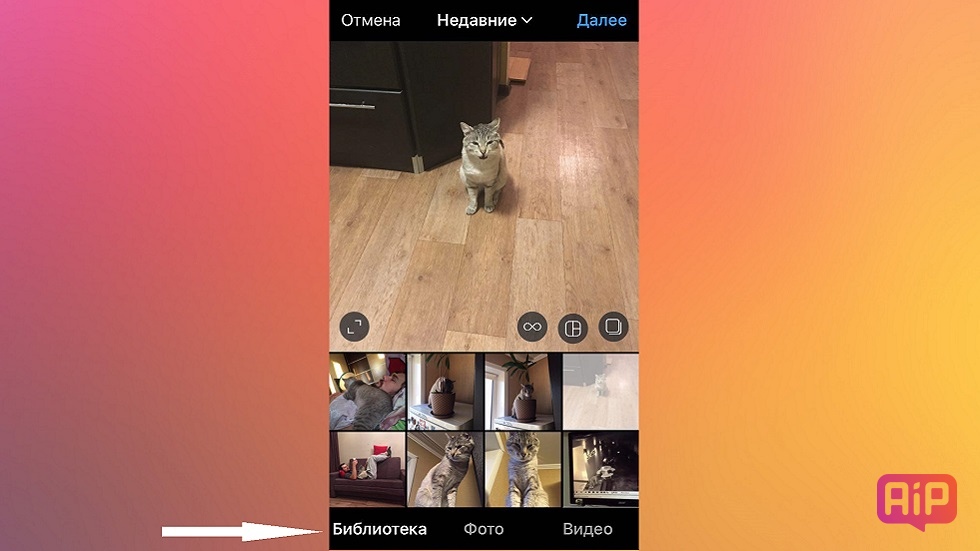
2. Откройте вкладку Библиотека, выберите первое видео и нажмите кнопку «Далее».
4. Перейдите на вкладку Укоротить.
Здесь мы будем выполнять две вещи:
В завершении вам будет необходимо лишь всё это дело подкорректировать. Также можно удалять или перетасовывать клипы между собой.
5. В конце останется только применить фильтры, выбрать кадр обложки и решить вопрос со звуком (оставить его или убрать полностью).
Затем нажмите кнопку «Далее», укажите название ролика и место. Конечным действием станет нажатие кнопки «Поделиться».
Многие пользователи сразу же после съемки видео на iPhone сталкиваются с необходимостью отредактировать свой ролик. В этом материале мы расскажем как обрезать, накладывать текст, музыку, переворачивать, склеивать видео при помощи стандартных функций, а также специальных приложений.

♥ ПО ТЕМЕ: Как в «Фото» на iOS показать миниатюры фото и видео с действительным соотношением сторон.
1. Откройте видео в приложении Фото и нажмите кнопку Править в правом верхнем углу.

2. В нижней части экрана нажмите на значок с изображением камеры (этот инструмент называется Видео). Перетяните ползунки слева и справа для настройки длительности видео. Нажмите Готово.

3. Выберите вариант Сохранить как новое видео, если необходимо сохранить оригинальную версию файла и отредактированное новое видео или Сохранить видео, если необходимо внести изменения в исходном ролике.

♥ ПО ТЕМЕ: Как расставить иконки на рабочем столе iPhone и iPad в любое место экрана: 2 способа.
Если не всем, то многим известно, что платформа macOS идеально заточена под творческих людей, создающих контент. Существует огромное количество эксклюзивных приложений, благодаря которым открывается целое раздолье для реализации даже самых смелых фантазий. В данном материале мы расскажем как штатными средствами macOS быстро склеить несколько видеороликов в один.

Для этой цели может подойти не только бесплатный iMovie или гигант видеомонтажа Final Cut Pro, но и даже идущий с коробки QuickTime Player. Не знали? А это очень быстро и просто!
♥ ПО ТЕМЕ: Автозагрузка на Mac, или как добавить (удалить) программы для автоматического запуска при загрузке macOS.
- Как склеить несколько видео в одно при помощи QuickTime Player на macOS?
- IMovie
- Splice
- Clips
- InShot
- Videoleap
- Часть 2. Лучшие приложения для устройств iOS для объединения видео
- Video Merger FREE
- Movie Director Pro
- Как убрать звук на видео в iPhone или iPad
- Как склеить несколько видео в один ролик в Instagram на iPhone
- Как наложить музыку на видео на iPhone
- Лучшее ПО для настольных компьютеров для соединения видео на компьютере/Mac (лучший выбор)
- Как вырезать (кадрировать, crop) видео на iPhone
- Обрезать, склеить, добавить музыку или текст?
- Как добавить текст в видео на iPhone
- Лучшие приложения для устройств Андроид для объединения видео
- Как откорректировать яркость, контраст, экспозицию и другие настройки на видео в iPhone или iPad
- Добавление текста поверх видео
- Как склеить ролики в iPhone?
- Как применить фильтры к видео в iPhone или iPad
- Часто задаваемые вопросы по объединению видео на iPhone
- Часть 1. Объединение видео на iPhone с iMovie
- Как объединить видео на iPhone с iMovie или без него (бесплатно)
- Часть 2. Присоединяйтесь к видео на iPhone через приложение Video Merger.
- Топ 10 приложений для соединения видео на устройствах iOS и Андроид в 2017 году
- Как наложить музыку на видео?
- Часть 4. Часто задаваемые вопросы о том, как объединить видео на iPhone
- Как склеить (объединить, совместить) несколько видео на iPhone
- Часть 3. Слияние двух или нескольких видео онлайн бесплатно
- Как можно обрезать видео?
- Слияние SmoothMobile Video
- Видеомикшер VendiApps
- Videoshop
- Как объединить 2 и более видео для iPhone онлайн бесплатно
- Заключение
Как склеить несколько видео в одно при помощи QuickTime Player на macOS?

♥ ПО ТЕМЕ: Как открывать видео на Mac (macOS) в стороннем плеере (например, VLC) по умолчанию.
2. Перетащите на окно воспроизведения оставшиеся ролики для склеивания.

3. Импортируемые ролики появятся на временной панели. Их можно располагать в необходимом порядке.

При необходимости обрезать (укоротить) какое-либо из импортированных видео, дважды нажмите на него.

Передвигайте желтые ползунки для изменения длины видео. По окончании нажмите Обрезать.


5. Выберите место расположения файла.

6. Дождитесь окончания процесса, длительность которого будет зависеть от продолжительности видео и мощности Mac.

Главный недостаток этого замечательного способа — ограниченное количество форматов (о том, как конвертировать видео в любые форматы мы рассказывали здесь), поддерживаемых QuickTime Player (не воспроизводятся даже .avi и .mkv).

16 мая 2020
iOS
Эти приложения помогут монтировать и короткие ролики, и даже любительские фильмы.

IMovie
Фирменный видеоредактор Apple, который одинаково хорошо подходит как для новичков, так и для более опытных и требовательных пользователей. В iMovie есть всё, что нужно для обработки видео на ходу, включая удобные инструменты редактирования, шаблоны проектов, фильтры, а также переходы, титры и выбор разрешения для экспорта. При этом в программе очень легко разобраться.
Splice
Продвинутый мобильный редактор, который предоставляет пользователю массу инструментов для монтажа. Вы можете корректировать цвета, выбирать соотношения сторон, настраивать скорость видео, обрезать фрагменты, применять фильтры, настраивать переходы, сохранять результат в различных разрешениях, включая 4K, и многое другое. Все эти функции доступны бесплатно. А оформив подписку, вы получите ещё больше возможностей, включая доступ к библиотеке звуков.
Clips
Разработкой этого приложения занимается небезызвестная компания GoPro. С помощью Quik вы можете быстро собрать короткий динамичный ролик из видео, фото и аудиофайлов. Сначала определитесь с шаблоном клипа и загрузите в него нужные исходники. После этого программа позволит настроить результат: обрезать лишние фрагменты, изменить соотношение сторон, добавить титры, применить фильтры и так далее. Полученный клип можно экспортировать в выбранную соцсеть.
Приложение не найдено
InShot
В редакторе присутствуют все базовые функции: обрезайте и склеивайте фрагменты, вставляйте текст, управляйте скоростью и так далее. Бесплатная версия показывает рекламу и добавляет на видео логотип InShot. Но перед каждым сохранением его можно убирать.
Videoleap
Довольно мощный видеоредактор с интересными оригинальными фишками. Videoleap позволяет компоновать видео и снимки, перемешивая их на временной шкале простыми движениями пальца. К вашим услугам огромный арсенал различных эффектов, фильтров, переходов и настроек. Некоторые из них доступны только в рамках подписки, но и в бесплатной версии есть из чего выбирать.
Отдельного внимания заслуживает возможность накладывать на видеоряд фото или другие ролики. Таким образом можно смешивать несколько изображений, получая стильные видеоколлажи.
Этот материал впервые был опубликован в октябре 2015 года. В мае 2020-го мы обновили текст.
Часть 2. Лучшие приложения для устройств iOS для объединения видео
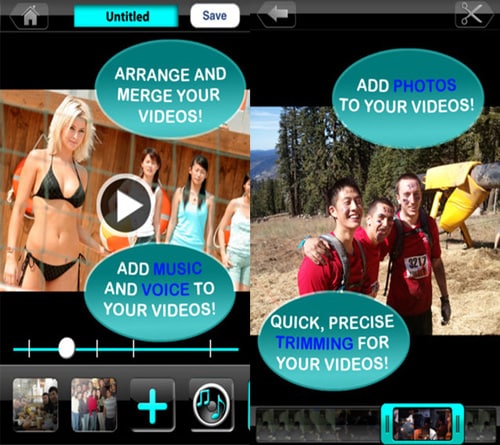
Данная программа имеет такие примечательные особенности как соединение, разделение и вырезка, что сделает Вашу редакторскую работу ненапряженной. От Вас не требуется каких-либо специальных навыков для пользования данным приложением, так как оно очень простое.
Преимущество: Приложение совместимо с некоторыми форматами и позволяет сохранять сразу несколько проектов.
Недостаток: Имеет некоторые ограничения в возможностях.
Video Merger FREE

Помимо объединения Вы можете использовать данное приложение для добавления наложений на отредактированное видео, а также здесь доступно бесплатно несколько спецэффектов.
Преимущество: Удобный в использовании интерфейс позволяет пользоваться приложением и понять, как оно работает.
Недостаток: В бесплатной версии приложения недоступны некоторые функции.
Movie Director Pro
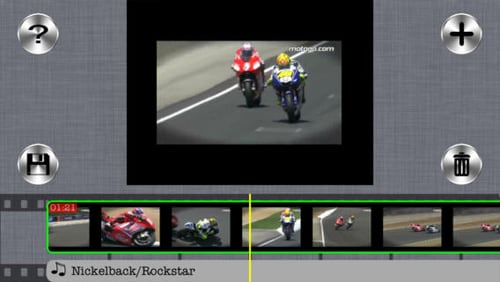
Данное приложение имеет неограниченные свойства, которые включают переходы, вырезку, объединение и фоновую музыку, и которые Вы можете использовать для улучшения Вашего видео.
Преимущество: Приложение имеет простые настройки, легкие в использовании и интуитивно понятные.
Недостаток: Программа недоступна для скачивания в некоторых странах.
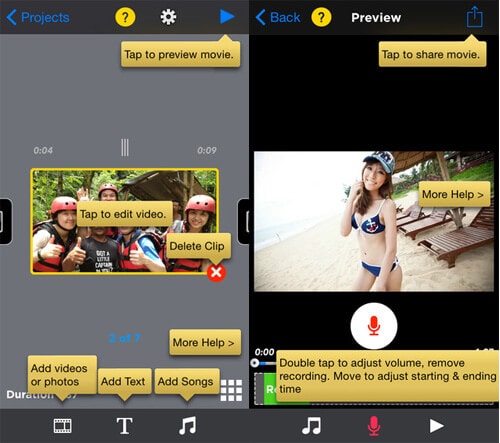
Данное приложение очень быстро работает при объединении, вырезке, обрезке и выполнении других задач для редактирования, которые здесь предусмотрены.
Преимущество: Здесь есть множество предустановленных видео эффектов, которые позволят Вам выбрать идеально подходящий для Вашего видео.
Недостаток: Будьте готовы к тому, что некоторые функции отсутствуют в данном приложении, что отрицательно скажется на его эффективности.
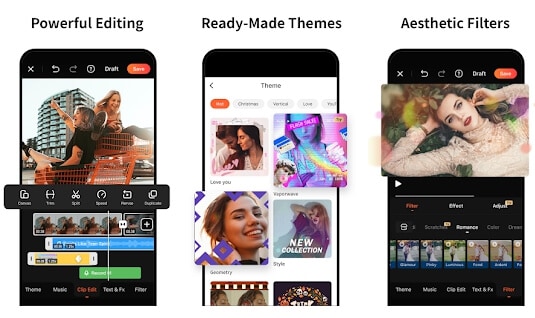
Это очень мощный видеоредактор, с которым время пролетит незаметно. Он также доступен для бесплатного скачивания, что является еще одним преимуществом.
Преимущество: Как новички, так и профессионалы в редактировании видео будут иметь приятное времяпрепровождение с использованием данного приложения и его встроенного интерфейса.
Недостаток: Вы не сможете насладиться некоторыми возможностями программы из-за некоторых её ограничений.
Как убрать звук на видео в iPhone или iPad
Имеется в iOS и iPadOS встроенный инструмент, позволяющий убрать звук из видео. Иногда это оказывается востребованным, если требуется только лишь картинка, а в момент съемки фоновые звуки сильно уж выделяются. Мало кому захочется слушать жевание оператора или разговоры посторонних людей.

3. В левом верхнем углу нажмите на значок с изображением динамика. Нажмите Готово для применения изменений.

♥ ПО ТЕМЕ: Режим «картинка в картинке» на iPhone: как включить и пользоваться.
Как склеить несколько видео в один ролик в Instagram на iPhone
Очень простой и быстрый способ.
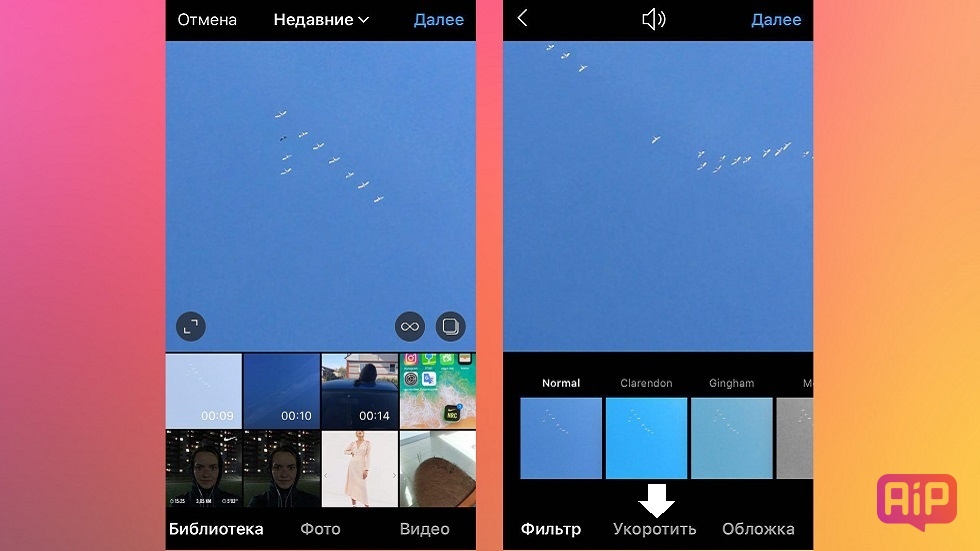
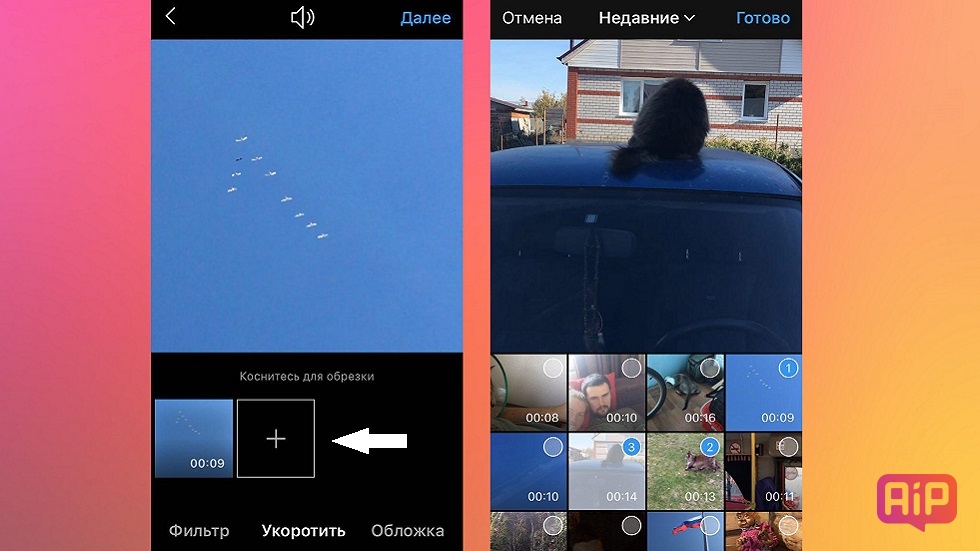
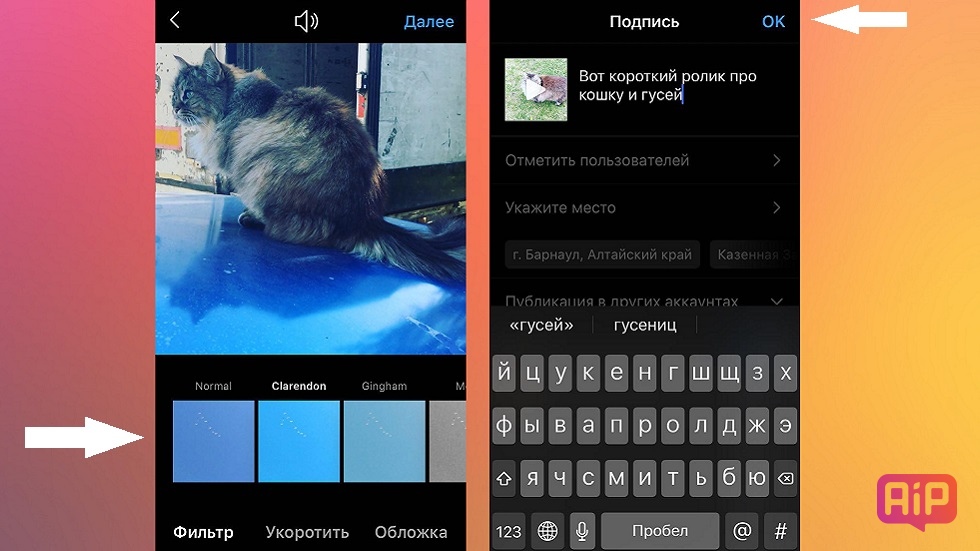
Не забывайте, что в Инстаграм можно выкладывать видео не дольше 60 секунд. Если ваш ролик будет длиннее, приложение просто обрежет его конец. Поэтому будьте внимательнее, нужно уложиться в отведённое время.
Как наложить музыку на видео на iPhone
Простейший способ добавить звуковое сопровождение в видеоролик — использовать приложение iMovie. Единственный нюанс, потребуется сохранить треки на устройстве, так как в данном случае Apple Music и аудиофайлы с DRM-защитой работать не будут.
1. Откройте приложение «Фото» и найдите ролик, в который нужно добавить музыку.
2. Нажмите кнопку «Править» в верхнем правом углу, а затем нажмите значок многоточия в верхней части экрана.

4. Нажмите иконку с изображением ноты и выберите песню, которую хотите использовать. Треки из раздела «Саундтреки» можно использовать бесплатно.


5. Чтобы отключить звук на оригинальной дорожке видео, нажмите на кнопку с изображением динамика.

6. Нажмите «Готово», чтобы сохранить видео.
♥ ПО ТЕМЕ: Таймлапс (Интервал) в камере iPhone и iPad: что это и как снимать такие видео?
Лучшее ПО для настольных компьютеров для соединения видео на компьютере/Mac (лучший выбор)
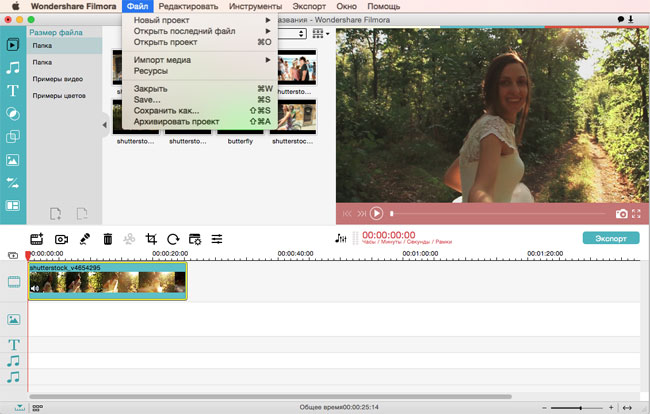
Если Вы ищете программу, которая не только позволяет с легкостью соединять видео файлы, а также предусматривает наличие переходов, заставки/титров, анимационных заголовков и других видов спецэффектов, то я бы порекомендовал программу Filmora Video Editor. Это лучшая программа для пользователей, которые не имеют большого опыта в редактировании видео для получения роликов, похожих на профессиональные.
Как вырезать (кадрировать, crop) видео на iPhone
Четвертый параметр является инструментом обрезки. Это довольно полезная возможность, с помощью которой можно обрезать видео в необходимом соотношении сторон. Снятый прямоугольным клип может стать квадратным, а из большой картинки можно оставить только интересный элемент и наблюдать исключительно за ним. Эта функция может оказаться востребованной, ведь часто так бывает, что в кадре оказывается нечто явно лишнее.
2. В нижней части экрана нажмите на значок Обрезка.

3. Для того чтобы кадрировать видео (вырезать фрагмент из кадра), потяните за стороны или углы появившейся рамки. При необходимости нажмите кнопку Сбросить вверху экрана, чтобы отменить изменения. Нажмите Готово для применения изменений.

Обрезать, склеить, добавить музыку или текст?
В данном случае речь пойдет об использовании бесплатного приложения под названием Video Crop.
Как добавить текст в видео на iPhone
iMovie как нельзя лучше подходит для данной задачи. С его помощью вы можете добавлять анимированный текст в видео.
1. Откройте приложение «Фото» и выберите ролик, в который хотите добавить текст.
2. Нажмите кнопку «Править» в верхнем правом углу, затем нажмите многоточие в верхней части экрана.

4. Нажмите значок в виде буквы Т и в меню выберите нужный эффект.

5. Нажмите на текст, чтобы редактировать его, и добавьте любой текст. Нажмите «Готово», чтобы сохранить видео.
6. Нажмите на значок в правом верхнем углу экрана, чтобы изменить размещение титров.

♥ ПО ТЕМЕ: Обратная съемка на iPhone, или как снимать видео «задом наперед».
Лучшие приложения для устройств Андроид для объединения видео
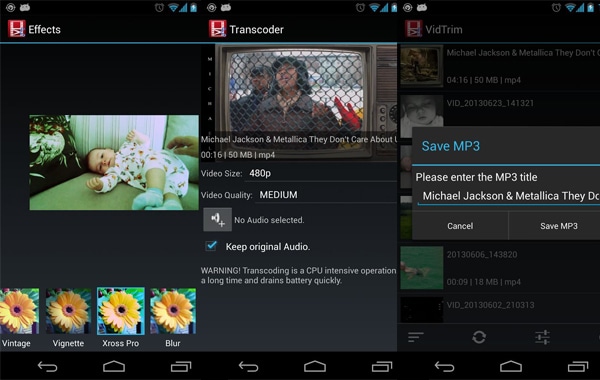
Вы насладитесь использованием разнообразных возможностей для редактирования, которые включают соединение, вырезку, извлечение аудио и захват в рамку среди всего остального.
Преимущество: Очень просто поделиться своим отредактированным видео с друзьями.
Недостаток: Программа сильно подвержена багам, что ведет к постоянному её вылетанию.
Её наличие в более чем 60 странах по всему миру означает, что Вы можете доверить ей сделать качественную редакторскую работу.
Преимущество: Здесь есть более 60 крутых встроенных эффектов, которые можно использовать для улучшения общего вида видео.
Недостаток: Эффективность программы не всегда на высоте, так как некоторые функции здесь ограничены.
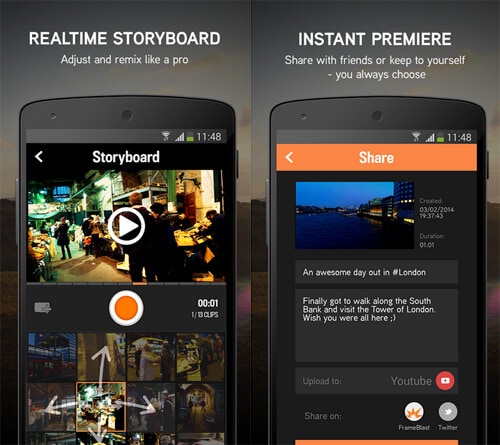
Приложение доступно для бесплатного использования; её интерфейс прост в использовании, и получение эффективного результата гарантированно.
Преимущество: Позволяет пользователям настраивать их видео благодаря множеству доступных функций для редактирования.
Недостаток: Приложение может быть доступно в бесплатном варианте, но настольная программа довольно затратная.
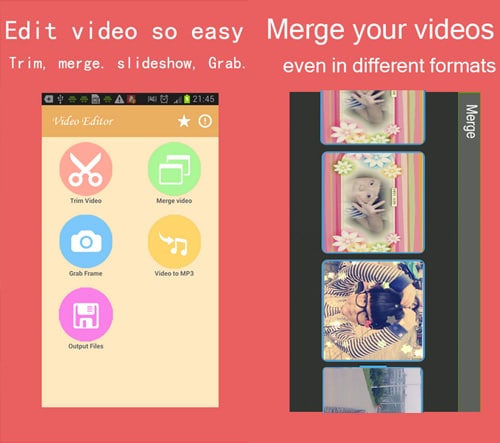
На первый взгляд данное приложение может показаться простым, но результаты, которые оно выдает после редактирования, очень мощные. На устройствах Андроид редактировать видео довольно просто.
Преимущество: Вы с легкостью можете добавлять фоновую музыку к видео, а также конвертировать видео в mp3 формат.
Недостаток: Объединение проходит не всегда успешно в этой программе.
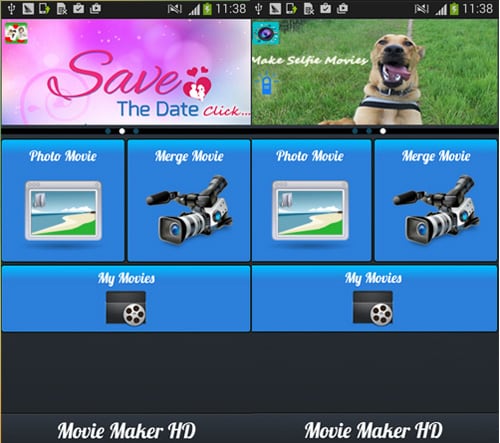
Объединение видео файлов является единственной функцией, которую можно выполнить в данном приложении, хотя также есть возможность разделения видео и аудио.
Преимущество: Вы не понесете никаких расходов для получения этого приложения, а также у новичков не возникнет никаких проблем при освоении базового редактирования. Данной программой очень легко пользоваться.
Недостаток: Очевидно, что Вы столкнетесь с большим количеством ограничений, так как в этой программе недостаточно инструментов для редактирования.

Как откорректировать яркость, контраст, экспозицию и другие настройки на видео в iPhone или iPad
2. В нижней части экрана нажмите на значок с изображением регулятора.

3. Выберите необходимый параметр (их там 15 штук) и передвигайте шкалу влево или вправо для изменения редактирования видео. По окончании нажмите кнопку Готово для сохранения результатов.

♥ ПО ТЕМЕ: Переводчик на iPhone: Как пользоваться встроенной программой Перевод в iOS.
Добавление текста поверх видео
С этой задачей также справится предыдущая программа:
Как склеить ролики в iPhone?
Здесь также используется приложение IMovie:
Вот таким нехитрым способом можно использовать свой iPhone для редактирования видео и создания полноценных кинокартин.
Как применить фильтры к видео в iPhone или iPad
Третья кнопка отвечает за фильтры. Они применяются сразу на все видео. Есть возможность использования 9 фильтров, в том числе самых известных: сепии, нуар, черно-белого, усилить холодные или теплые оттенки и т.д. При этом инструмент позволяет еще и регулировать интенсивность каждой маски по шкале от 0 до 100 единиц. Фильтры могут значительно поменять стиль всего видео.
2. В нижней части экрана нажмите на значок Фильтры.

3. Выберите необходимый фильтр и перемещайте шкалу влево или вправо для изменения интенсивности применяемого эффекта. По окончании нажмите кнопку Готово для сохранения результатов.

♥ ПО ТЕМЕ: Как пользоваться компактной звонилкой в iOS 14 на iPhone.
Часто задаваемые вопросы по объединению видео на iPhone
Как слить вертикальные видео на iPhone?
Вы можете объединить портретные видео на iPhone, как указано выше. Нет никакой разницы в объединении вертикальных и горизонтальных видео iPhone.
Как поставить два видео рядом на iPhone?
С помощью iMovie на iPhone можно снимать видео с разделением экрана. Откройте iMovie. Перетащите два видео на временную шкалу. Выберите «Рядом» в настройках наложения. Чтобы настроить размер экрана видео, вы можете использовать инструмент кадрирования iMovie. Что касается пользователей iMovie 10, вам нужно вместо этого выбрать разделение экрана в окне настроек наложения видео.
Как совместить видео и фотографии на iPhone?
Вы можете добавить фотографии и видеоклипы в проект iMovie, чтобы решить эту проблему. Просто нажмите на шкалу времени, куда вы хотите вставить изображение. Затем добавьте эту картинку и примените переходы до и после этой фотографии.
Вот и все, чтобы объединить видео на iPhone с помощью этих и тех инструментов. Вы можете использовать iMovie, Photos и другие мощные средства объединения видео для создания нового видеофайла. Даже если вы устали от iMovie, вы все равно можете получить множество других рабочих решений для объединения видео на iPhone без iMovie.
Часть 1. Объединение видео на iPhone с iMovie
Если вы снимаете много видео с помощью приложения «Камера» на iPhone и хотите объединить некоторые из них вместе, вы можете положиться на . Вы должны знать, что iMovie — это бесплатный и официальный видеоредактор для продуктов Apple, включая iPhone, iPad и Mac. Это приложение для редактирования видео не установлено предварительно на вашем устройстве iOS. Но вы можете бесплатно установить его из App Store, а затем использовать для объединения видео на iPhone.
Откройте приложение App Store на своем iPhone, найдите iMovie и нажмите «Получить», чтобы бесплатно установить его.
Запустите приложение iMovie и коснитесь , а затем выберите на экране «Новый проект». Теперь вы попадете в интерфейс. Здесь вы можете выбрать несколько недавних фотографий и видео из своего фотопотока. Вы можете нажать в левом верхнем углу, а затем нажмите чтобы быстро найти все видеофайлы на этом iPhone.
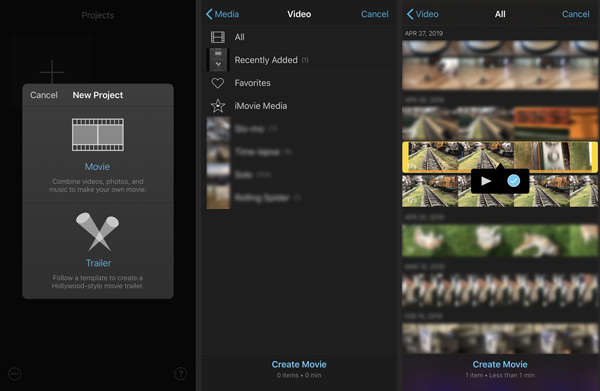
Коснитесь и выберите одно видео, которое хотите объединить, и коснитесь значка под шкалой времени видео. Таким же образом вы можете выбирать и добавлять другие видеоклипы.
После добавления всех видеоклипов, которые хотите объединить, коснитесь в нижней части экрана, чтобы легко объединить видео на iPhone.
На интерфейс, вы можете предварительно просмотреть новое объединенное видео, включая переходы между видеоклипами. Вы можете прокрутить видео влево или вправо, чтобы найти точку вырезания. Нажмите на значок перехода, и вы можете выбрать новый стиль перехода. Нажмите для сохранения изменений.
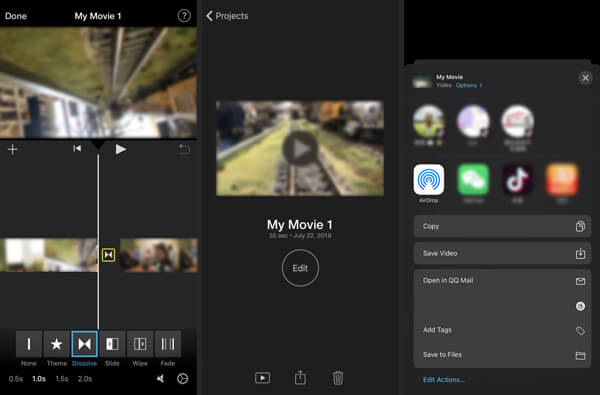
После этого вы можете нажать на нижнем экране и выберите желаемый способ сохранить / обрезать / поделиться.
Как объединить видео на iPhone с iMovie или без него (бесплатно)
Если вы снимаете много коротких видеоклипов с помощью своего iPhone, вы также можете объединить эти видеоклипы в большое видео. Объединять видео на iPhone легко и бесплатно. Вы можете объединить интересные видеоклипы в одно видео. Позже вы можете получить объединенное видео на iPhone для просмотра или публикации.
На рынке есть много приложений для объединения видео для iPhone. Какое приложение может быть вашим лучшим для объединения видео на iPhone? Как самостоятельно слить 2 видео на iPhone? Вы можете получить подробные инструкции здесь.

Часть 2. Присоединяйтесь к видео на iPhone через приложение Video Merger.
Помимо iMovie, в App Store предлагается множество приложений для слияния видео. Вы можете искать объединение видео или объединитель, чтобы легко его получить. Возьмем популярные Видеомикшер и слияние в качестве примера, чтобы показать вам, как объединить видео на iPhone со сторонним приложением.
Бесплатно установите приложение Video Mixer and Merger из App Store на свой iPhone, а затем откройте его. Это бесплатное слияние видео позволяет снимать новые видеоклипы с помощью камеры или выбирать видео из галереи.
После получения разрешения вы можете напрямую проверять все видео в Camera Roll. Выберите видеоклипы, которые хотите объединить, и нажмите «Далее». На этом шаге вы можете нажать на значок для обрезки / кадрирования видео, добавления фона или добавления фоновой музыки к видео в зависимости от ваших потребностей. Нажмите двигаться дальше.
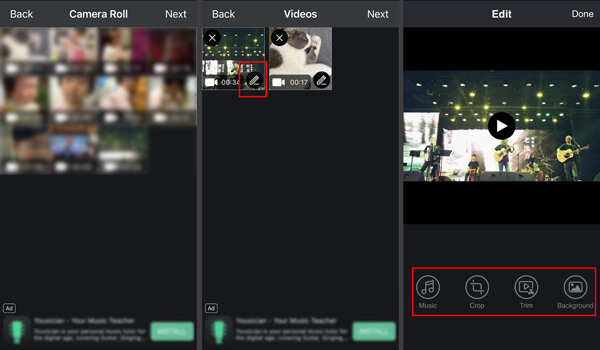
Нажмите в правом верхнем углу, чтобы продолжить объединение видео. Завершение процесса объединения займет несколько секунд или минут. Это бесплатное приложение для микширования и объединения видео позволяет применять новые фильтры для оптимизации объединенного видео. После этого коснитесь и выберите подходящее качество экспорта, чтобы сохранить его на iPhone.
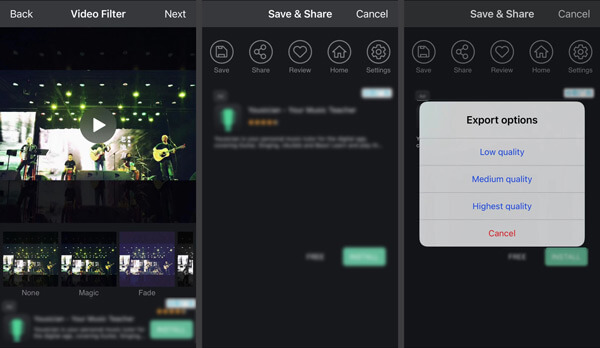
При использовании этого бесплатного приложения для объединения видео вы можете видеть рекламу. Вы можете игнорировать их и использовать это приложение для бесплатного объединения двух или нескольких видео на iPhone.
После слияния вы можете сжать видео файлы если размер слишком большой.
Топ 10 приложений для соединения видео на устройствах iOS и Андроид в 2017 году
Стоит отметить, что в этом случае ситуация точно такая же, как и с прошлым пунктом. Готовых инструментов для выполнения такой задачи также не существует, но есть некоторые приложения, которые позволяют это осуществить. Rotate and Flip – это именно то приложение, которое вам обязательно поможет.
Как наложить музыку на видео?
Самым простым способом для этого является использование приложения IMovie:
Часть 4. Часто задаваемые вопросы о том, как объединить видео на iPhone
Как вы объединяете фотографии и видео?
Если вы хотите объединить фото и видео вместе, вы можете использовать мощный Видео конвертер Ultimate. В нем есть функция коллажа, позволяющая легко объединять изображения и видео.
Как мне сделать видео из моей фотопленки?
Есть много видеоредакторов, которые позволяют вам делать видео из вашей фотопленки. Кроме того, некоторые социальные приложения, такие как TikTok, также предлагают простой способ создания забавных видеороликов с видеоклипами на вашем телефоне.
Как объединить видео на телефоне Android?
Вы можете легко найти множество полезных приложений для объединения видео в магазине Google Play для объединения видео на устройстве Android. Просто выполните поиск слияния видео в магазине Google Play, и вы быстро получите множество рекомендаций.
Инструменты, позволяющие перевернуть видео, а также изменить перспективу, находятся в разделе Обрезка (кадрирование). Здесь же можно поменять повернуть видео на 90 или 180 градусов (изменить ориентацию ролика с вертикальной на горизонтальную и наоборот), выровнять картинку относительно плоскостей: вертикали, горизонтали или диагонали, осуществить зеркальное отображение видео, а также изменить формат изображения.

– Для того чтобы перевернуть видео на 90 (180) градусов, используйте кнопку с изображением квадрата со стрелкой, она находится слева в верхней части экрана.

– Для того чтобы перевернуть видео на более точное значение угла, используйте ползунок Выпрямление, который находится под видео.

– Для того чтобы отобразить видео зеркально, используйте кнопку с изображением двух треугольников со стрелками, она размещена в левом верхнем углу экрана.

– Для того чтобы изменить формат видео (соотношение сторон), например, на 16:9, 9:16, квадрат или произвольный, выберите соответствующий значок в правом верхнем углу экрана.


– Для того чтобы исправить перспективу на видео, воспользуйтесь ползунками Горизонтально или Вертикально, которые размещены под видео.

♥ ПО ТЕМЕ: Замедленное видео на Айфоне: как снимать и настраивать качество, какие iPhone поддерживаются.
Как склеить (объединить, совместить) несколько видео на iPhone
iMovie предоставляет возможность совместить несколько роликов в одно видео. Для подобных задач можно использовать и другие редакторы, но iMovie прост в применении, к тому же это «родной» инструмент Apple.
2. На следующем экране нажмите раздел «Фильм».

3. Выберите необходимые ролики и нажмите «Создать фильм».

4. Для добавления последующих видео, нажмите «+».

6. При необходимости редактируйте видео.

6. Нажмите «Готово», чтобы сохранить проект, затем экспортируйте видео, нажав на кнопку «Поделиться» в нижней части экрана.

Часть 3. Слияние двух или нескольких видео онлайн бесплатно
Чтобы объединить видео в одно, вы также можете положиться на какой-нибудь бесплатный онлайн-инструмент для объединения видео. Здесь мы познакомим вас с популярными Бесплатное видео слияние для объединения двух или более видеоклипов. Он поддерживает все часто используемые форматы видео, такие как MP4, MOV, AVI, MKV, FLV и другие. Вы можете использовать его для объединения видео, а затем передать / поделиться объединенным видео на свой iPhone.
Откройте свой веб-браузер и перейдите на этот бесплатный сайт слияния видео. Нажмите Добавить видео для слияния и следуйте инструкциям по установке программы запуска для объединения видео. Затем появится всплывающее окно, в котором вы сможете выбрать видеоклипы, которые хотите объединить.
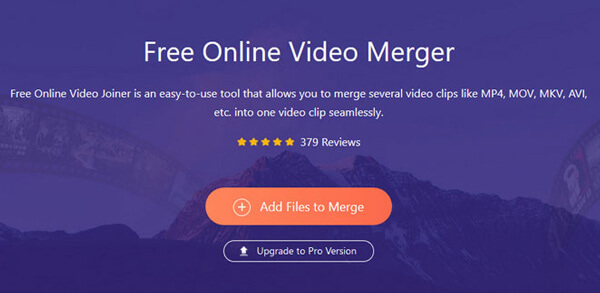
Когда вы вводите В окне вы можете выбрать правильное разрешение для объединенного видео. Также вы можете выбрать новый формат вывода. Щелкните значок кнопку, чтобы начать присоединяться к видео.
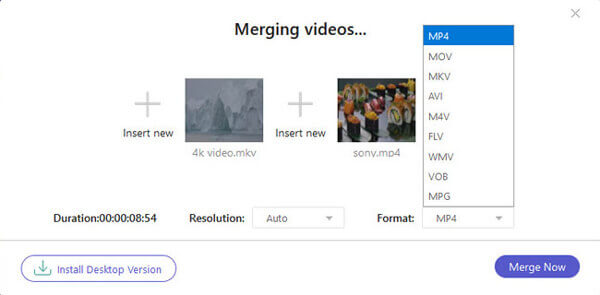
С помощью этого бесплатного объединения видео вы можете легко объединить любые два или несколько видео в один новый файл. После этого вы можете перенести его на свой iPhone, загрузить на социальную платформу или напрямую поделиться им с другими.
Как можно обрезать видео?
Для данной цели мы можем использовать стандартные возможности вашего смартфона. Можно обрезать видео на iPhone в приложении «Фото».
iMovie — одно из самых популярных приложений для редактирования видео для пользователей iOS. Вы можете легко редактировать и объединять видео в iMovie. Приложение iMovie бесплатное и безопасное в использовании. Если вы ищете профессиональный способ объединить два видео на iPhone, iMovie может стать вашим хорошим выбором.
Запустите приложение iMovie на iPhone. Коснитесь + в окно.
выберите в окно. Просматривайте и импортируйте видеоклипы из галереи.
Нажмите внизу экрана iPhone. Эти видео будут автоматически объединены на шкале времени iMovie.
Выделите определенный видео файл. Вы можете добавить эффекты перехода, добавить фоновую музыку и применить другие профили.
Нажмите объединить 2 видео в 1 на iPhone с помощью iMovie.
Нажмите значок и выберите для экспорта объединенного видеофайла.

На самом деле, вы также можете использовать приложение «Фотографии» по умолчанию для бесплатного объединения видео на iPhone. Хотя нет прямой возможности объединять видеоклипы на iPhone. Вы по-прежнему можете объединять видео и живые изображения в новый файл. Просто прочтите и узнайте, как объединить видеоклипы на устройствах iOS с приложением «Фото».
открыто приложение на iPhone. Коснитесь значка круга вверху. Вы можете успешно включить живые изображения на iPhone.
Выберите Выбрать в правом верхнем углу. Выберите захват живых изображений и объединение в один видеофайл.
Нажмите значок, а затем выберите Сохранить как видео чтобы объединить видео в одно видео на iPhone.

Есть ли объединитель видео, который может объединять видеоклипы на iPhone? Конечно, да. Вы можете попробовать следующие приложения, чтобы легко объединить несколько видео в одно.
Слияние SmoothMobile Video
Вы можете объединить несколько видео на iPhone с помощью приложения Video Merger. Кроме того, есть встроенный видеоредактор, которым можно пользоваться. Например, вы можете добавить музыку и водяной знак в свое выходное видео. Также поддерживается обрезка видеоклипов перед объединением. Позже вы можете бесплатно сохранить или поделиться своим финальным видео.

Видеомикшер VendiApps
Если вы хотите объединить видео iPhone с исходным разрешением, вы можете использовать Video Mixer. Вы можете применять формы наложения, фоновую музыку и другие фильтры. После того, как вы нажмете кнопку «Объединить», приложение для объединения видео iPhone завершит свою работу за короткое время.

Videoshop
Videoshop — это больше, чем просто приложение для объединения видео. Вы можете объединять видео, обрезать видео, добавлять музыку, применять замедленное воспроизведение и другие интересные эффекты на iPhone. Не все инструменты для редактирования видео бесплатны. Вам нужно заплатить, чтобы разблокировать необходимые вам расширенные видеоэффекты. Кстати, Videoshop поддерживает только локальные видео для iPhone и iPad.

Как объединить 2 и более видео для iPhone онлайн бесплатно
Откройте FVC Free Online Video Merger. выберите Загрузить видео для объединения чтобы получить доступ к бесплатному онлайн-слиянию видео.

Просматривайте и добавляйте видеоклипы. Вы можете нажать а также значки для управления исходным видео.

От list установите собственное разрешение видео. Позже нажмите конвертировать видео в MP4, M4V, WMV, MPG и другие популярные видеоформаты.

Нажмите и установите папку вывода. Программа мгновенно объединит видео с iPhone на ПК или Mac.

Вы также можете использовать этот инструмент для объединить файлы MP4 а также объединить видео MOV легко.
Заключение
Как объединить видео на iPhone? Прочитав этот пост, вы получите 3 простых способа объединить 2 или более видео в одно. Вы можете выбрать предпочтительное приложение для объединения видео, которое поможет вам объединить видеоклипы.
Что вы думаете об этом посте.


