

Способов сохранить видео на Айфон несколько. Это применение штатных инструментов, онлайн-сервисов и специализированных приложений. Но самый очевидный способ скачивания видео на айфон – использование браузера Сафари. Рассмотрим его в первую очередь.
Статья будет полезна тем, кто интересуется, как скинуть фильм на айфон с компьютера. Для киноманов и просто любителей скоротать время за просмотром видео –расскажем о всех нюансах загрузки фильмов на айфон.
Смартфоны компании Apple достаточно многофункциональны, и хорошо подходят для различных целей, в том числе и просмотра видео. Но в отличие от телефонов на ОС Android загрузить на них фильмы и другие видеоролики не так просто и сделать это можно только с помощью ПК. Потому, стоит разобраться, как скинуть фильм на айфон с компьютера.
«Могу ли я создать, сохранить и отправить слайд-шоу с моего iPhone XS?»
«Как добавить несколько песен в слайд-шоу фотографий на iPhone 14?»
«Как воспроизводить альбомы в виде слайд-шоу?»
Есть много похожих вопросов о том, как сделать слайд-шоу на iPhone 11 Pro и других устройствах iOS. Если у вас такая же проблема, вы просто пришли в нужное место.
Эта статья представляет подробные шаги создание слайдшоу фотографий на iPhone и iPadхотите ли вы создать простое слайд-шоу или фильм с эффектами.
Теперь давайте прочитаем вместе, чтобы решить вышеуказанные вопросы.

Размещено от / 28 янв, 2022 09:00
Вам нравится обращаться с камерой, чтобы снимать фотографии и видео моментов, впечатлений, еды и многого другого? Компьютер или ПК фактически позволяет нам смотреть видео на большом экране и наслаждаться этим видео. Однако мобильные устройства, такие как iPhone, более удобны и позволяют смотреть видео в любое время и в любом месте. Вы хотите получать удовольствие от просмотра и просмотра видео, фильмов и т. д., более удобно? Если да, необходимо перенести нужные видео с компьютера на iPhone. Но, если вы не знаете, что делать, к счастью, мы здесь, чтобы ответить и дать вам методы для вашего вопроса «как перенести видео с ПК на iPhone?».

2 ноября 201810 апреля 2020

К счастью, есть полезное приложение, которое позволяет сделать это гораздо быстрее. С помощью приложения Save Images – Downloader for Safari вы можете сохранять по несколько изображений с сайтов, и делается это очень просто. Ниже мы расскажем, как им пользоваться.
- Настройка приложения
- Как скачивать изображения с сайтов
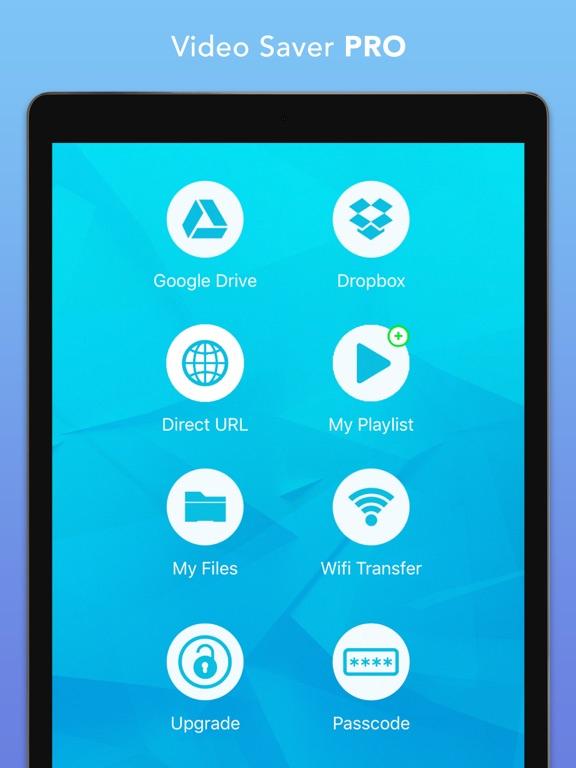
- Video Saver Pro
- Как скачать видео с Ютуба на Айфон
- Как загрузить (сохранить) видео из Safari на iPhone без использования компьютера или iTunes
- Как сбросить видео с компьютера на iPhone через iTools?
- Загрузка через nPlayer
- Any Trans – альтернатива iTunes
- YouTube
- Новостная лента
- Способы загрузки видеороликов на iPhone
- Часть 3. Как перенести видео с ПК на iPhone с помощью USB-кабеля
- Используем программу nPlayer
- Часть 1. Конвертируйте живое фото в видео Loop или Bounce.
- Как скачать видео с помощью программы iTools
- Часть 6. Часто задаваемые вопросы о том, как перенести видео с ПК на iPhone
- Другие приложения и программы
- ITransmission
- Savefrom. net
- Часть 4. Как перенести видео с ПК на iPhone через Google Фото
- Как сохранить видео на Айфон с помощью iTunes
- Часть 1. Как сделать простое слайд-шоу на iPhone для просмотра напрямую
- Часть 2. Как сделать слайд-шоу на iPhone для обмена и воспроизведения
- Скачиваем видео с «Одноклассников»
- Часть 3. Как создать слайд-шоу с эффектами и перенести на iPhone
- Часть 2. Как перенести видео с ПК на iPhone с помощью iCloud
- Загрузка через Яндекс. Диск
- Превратите фотографии в видео с помощью Aiseesoft Slideshow Creator
- Скачиваем видео на Айфон через Яндекс. Диск
- Добавляем фильмы через iTunes
- Как скачать видео с ВК на Айфон
- Как сделать живое фото на видео легко?
- Часть 1. Как перенести видео с ПК на iPhone с помощью iTunes/Finder
- Часть 5. Как перенести видео с ПК на iPhone с помощью FoneTrans для iOS
- Загружаем видеоролик с почты
Настройка приложения
Save Images – Downloader for Safari доступно для iPhone и iPad в App Store бесплатно. Встроенных покупок в нём тоже нет.
Помимо сохранения изображений, в нём можно просматривать их формат, разрешение, размер и ссылки. Вы также можете приближать изображения и сразу же ими делиться.
Приложение является утилитой для Safari, так что его ещё нужно настроить.
1) Откройте веб-сайт в Safari.
2) Нажмите прямоугольную кнопку Поделиться внизу экрана.
3) Пролистайте варианты и выберите Ещё.
4) Нажмите на переключатель рядом с Save Images. Вы также можете перетянуть пункт вверх, чтобы он ближе отображался в меню.
5) Нажмите Готово.

Как скачивать изображения с сайтов
1) Нажмите Select в правом верхнем углу экрана.
2) Теперь отметьте нужные изображения.
3) Нажмите Save в правом верхнем углу экрана.

Вы увидите слайдер загрузки, а скачанные изображения будут отмечены словом «Saved». По умолчанию изображения сохраняются в приложение Фото. Чтобы закрыть приложение, нажмите значок X в верхнем левом углу экрана.
App Store iPad
Video Saver Pro
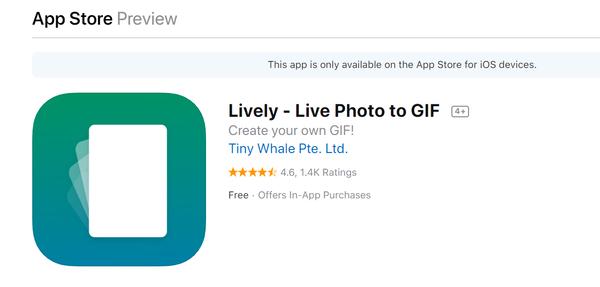
Откройте App Store и найдите Lively, чтобы загрузить это бесплатное приложение на ваше устройство iOS.
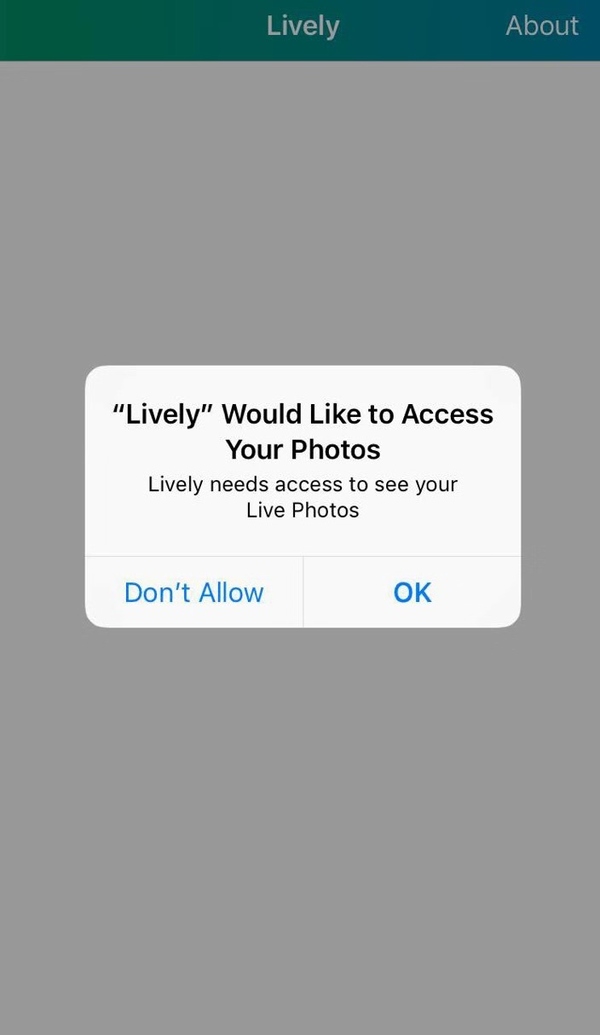
После того, как вы загрузите Lively, откройте его и дайте ему разрешение на доступ к вашим фотографиям.
После этого это приложение отобразит все живые фотографии в приложении «Фото».
Коснитесь нужного живого фото, которое вы хотите превратить в видео, и вы увидите, что для вас есть три варианта. Вы можете сохранить свою живую фотографию в формате GIF, Movie и Frame. Чтобы преобразовать живое фото в видео, выберите «Фильм» и нажмите кнопку «Экспортировать фильм».

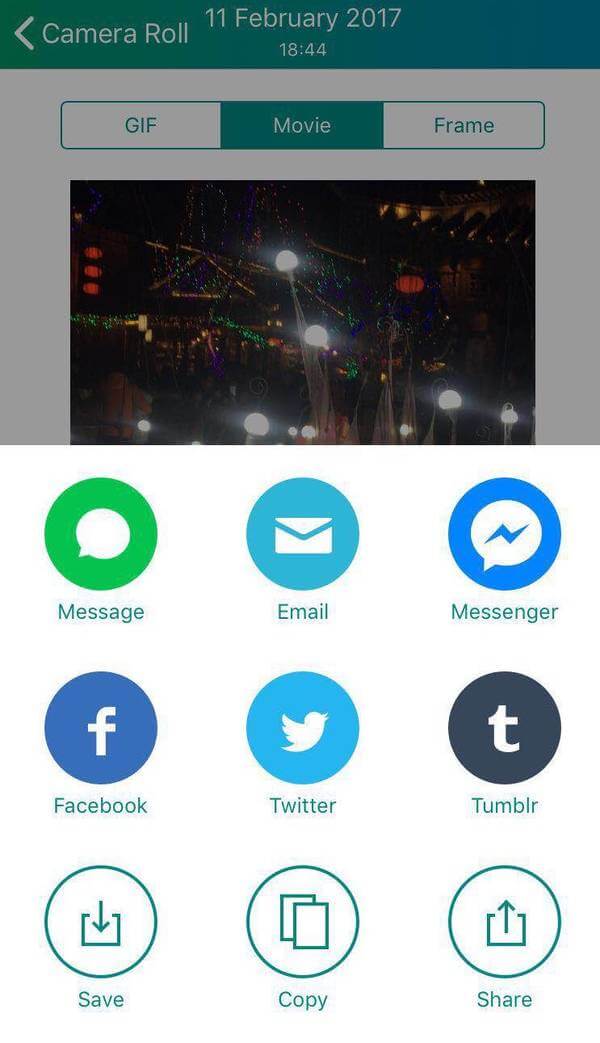
Вы также можете превратить живые фотографии в GIF с этим приложением. Но у этой функции есть недостаток. Если вы экспортируете живое фото в формате GIF, изображение GIF будет содержать водяной знак. Если вы хотите удалить водяной знак, вам нужно приобрести это приложение за 2.99 $.
Как скачать видео с Ютуба на Айфон
Еще один доступный метод скачивания видео на айфон, это использование видеохостинга YouTube. Однако чтобы загрузить необходимый материал, потребуется воспользоваться не только ютубом, но и специальным ботом из сети Telegram. Какие действия следует выполнить:
- Для начала открыть свою учетную запись в Телеграм, после чего отыскать нужного бота.
- Для этого нужно в поисковом поле написать команду «IziBot» и дождаться активации.
- Открыть видеохостинг, отыскать в нем нужный видеоконтент и скопировать ведущую ссылку.
- Снова открыть бота в Телеграме, после чего скопированную ссылку вставить в соответствующую программу.
Далее Бот начнет сканировать ссылку, после чего предложит несколько вариантов действий. Пользователю понадобится выбрать загрузку и дождаться пока система скопирует видео на страницу Телеграма.
Как загрузить (сохранить) видео из Safari на iPhone без использования компьютера или iTunes

Большой и яркий дисплей iPhone 5, 4S, 4, 3GS, 3G безусловно подходит для просмотра видео. Но вот только загружать видео стандартным способом через iTunes не всегда удобно, или не представляется возможным. Ниже описан рабочий способ как загружать или сохранять видео из интерната (Safari, Firefox, Opera, iCab) в память айфона.
В AppStore существует огромное количество приложений, позволяющих загружать видео на ваш iPhone без использования компьютера. Большинство из них либо еще не доработаны, либо неудобны в работе. Проведя ряд тестов, мы нашли лучшее приложение для загрузки видео на iPhone. Первое место занимает AVDownloader от разработчика Evolution Games LLP. Сразу хочется отметить невероятный функционал данного приложения и удобство в использовании.


Так же данное приложение поддерживает AirPlay, Remote, TV-out и сохранение скачанного видео на настольный компьютер. AVDownload для iPhone нужное и удобное приложение, которое пригодится вам в путешествии и на отдыхе. В AppStore представлены две версии данной программы. Первая бесплатная и позволяет загружать не более десяти видеозаписей. Вторая версия платная и стоит 129 рублей, но зато вы можете скачивать видео без ограничений.
Как сбросить видео с компьютера на iPhone через iTools?
При использовании этого способа схема действий похожа на использование iTunes. В частности, потребуется выполнить следующее:
- Подключить свой телефон через кабель.
- В программе открываем вкладку Медиа, далее нажимаем Видео.
- После этого перетаскиваем нужные ролики в область программы.
- ПО запросит установку конвертера в случае, если видео будет не соответствовать формату MP4.
- Устанавливаем конвертер и ждем.
- После установки видео будет конвертировано и загружено на ваш Айфон.
Загрузка через nPlayer
Еще одним способом становится использование сторонних проигрывателей. Среди которых наиболее популярным является nPlayer. Работа с ним происходит следующим образом:
- Скачиваем и открываем приложение.
- Открываем вкладку «Сеть» и вводим в настройках IP адрес ресурса, с которого хотим загрузить видео.
- Далее выбираем нужные файлы и нажимаем «Загрузить».
- Скачанные видео появляются во вкладке «Загрузки».
Any Trans – альтернатива iTunes
Программа работает по такому же принципу, как и iTunes, но в использовании немного проще.
Но отметим, что официальная версия программы платная. Но можно найти пиратскую, что делать не рекомендуется.
YouTube
- Зайти в официальный магазин App Store и вписать в поисковую строку «PrivatBrowser».
- С помощью установленного браузера авторизоваться на своей странице описываемой социальной сети.
- Отыскать видео и нажать на него, после чего появится функция загрузки.
- Нажать на кнопку и дождаться окончания загрузки.
Перед совершением операции необходимо запустить видео, дабы система могла загрузить ролик в КЭШ.
Новостная лента
- Открыть браузер и отыскать необходимое видео.
- Выделять ссылку для загрузки, после чего в появившемся меню нажать на кнопку открытия файлового менеджера.
- В случае отсутствие «File Manager», нажать на строчку с названием «Еще».
- После совершенных действий начнется загрузка ролика.
По окончанию процесса браузер откроет папку, в которой содержится скачанный файл. В настройках обозревателя можно самостоятельно выбрать путь размещения.
Способы загрузки видеороликов на iPhone
В целом существует не один способ добавить видеоролик в свою галерею, но каждый из них требует использования компьютера и дополнительных программ. Это можно сделать с помощью следующего ПО:
Каждый из способов имеет свои особенности. Рассмотрим в отдельности для каждой программы, как скинуть видео с компьютера на айфон в фотопленку.
Часть 3. Как перенести видео с ПК на iPhone с помощью USB-кабеля
Перенос видео с ПК на iPhone с помощью USB-кабеля — один из самых традиционных и простых способов. Просто подключив свой iPhone к компьютеру, вы можете начать перемещать или копировать файлы между ними. Кроме того, поскольку кабель USB помогает компьютеру подключаться к устройствам ввода/вывода. Если вы хотите узнать, как передавать или перемещать видео с ПК на iPhone, следуйте приведенному ниже руководству.
Шаги о том, как переместить видео с ПК на iPhone с помощью USB-кабеля:
Прежде всего, подключите iPhone к компьютеру с помощью USB-кабеля.
Затем перейдите в проводник вашего компьютера.
Затем выберите видео, которые вы хотите перенести с ПК на iPhone.
После выбора перетащите их в папку iPhone. И это все!
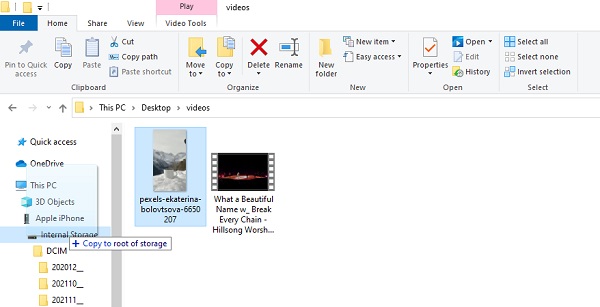
Ну вот! Теперь вы успешно перенесли видео с ПК на iPhone с помощью USB-кабеля.
Используем программу nPlayer
Доступ абсолютно бесплатный. Какие действия понадобится произвести далее:
- Установить и открыть плеер.
- Активировать модуль беспроводной связи Wi-Fi.
- В верхней части приложение имеется ярлык с изображением Wi-Fi, на который потребуется нажать.
- После этого активируется передача данных по беспроводному каналу.
- Следующим шагом будет включение компьютера и ввод предоставленного адреса в браузер.
- Перед пользователем откроется интерфейс плеера только в основном окне браузера ПК.
- После этого необходимо нажать на кнопку добавления и выбрать нужный файл.
Данное приложение может похвастаться поддержкой всех современных форматов видео. Главное требование – совместимость дисплея с разрешением видеоматериалов.
Часть 1. Конвертируйте живое фото в видео Loop или Bounce.
Вы можете превратить живое фото в видео прямо в приложении «Фото» без помощи стороннего инструмента. Хоть живые фотографии — это функции iOS 10встроенные эффекты Loop и Bounce в приложении iOS Photos появились начиная с iOS 11. Эффект Loop позволяет воспроизводить живые фотографии снова и снова, а эффект Bounce — воспроизводить живые фотографии вперед и назад. Оба эффекта создают непрерывное видео для вас. Вы можете проверить подробные шаги ниже.
Перейдите в приложение «Фотографии» и выберите живое фото, которое вы хотите сделать в видео.
Проведите пальцем вверх, вы увидите вариант эффектов, как показано ниже.
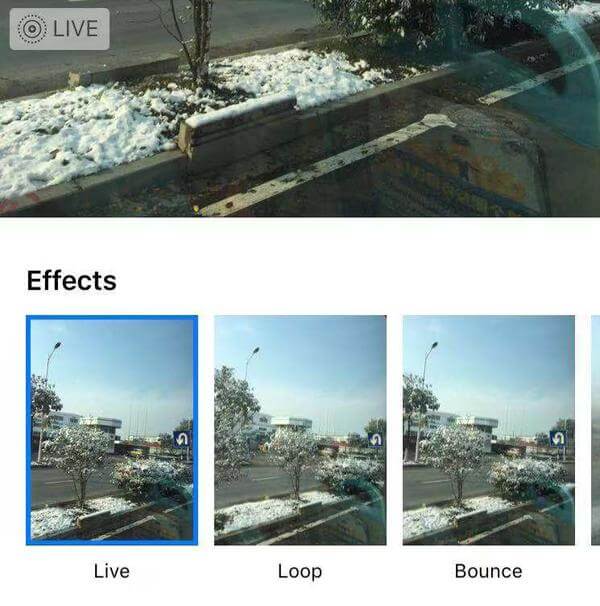
Выберите эффект Loop или Bounce, тогда живая фотография будет автоматически сохранена как видео в Анимированном альбоме.
Обратите внимание, что у этого метода есть большой недостаток, заключающийся в том, что в видеороликах Loop и Bounce нет звука.
Так что, если это решение не то, что вы ищете, пожалуйста, продолжайте читать для других решений.
Как скачать видео с помощью программы iTools
Для более продвинутых пользователей есть возможность воспользоваться альтернативным вариантом предыдущего сервиса. iTools разработана китайскими программистами и во многом напоминает сервис iTunes. Отличительной чертой является то, что программа позволяет обходить все ограничения на айфонах, которые установлены в оригинальном сервисе. К примеру, можно использовать любой музыкальный трек в качестве рингтона. Также данное приложение позволяет скачивать видео с интернета. Что потребуется сделать:
- Установить программное обеспечение на свой компьютер.
- Открыть приложение с помощью ярлыка, расположенного на рабочем столе.
- Состыковать мобильное устройство с компьютером через USB-кабель.
- Дождаться, пока система проведет сканирование айфона.
- После подтверждения устройства перейти в раздел видеоконтента.
- В появившейся вкладке появится кнопка «Добавить», на которую потребуется нажать.
- Своевременно загрузив на компьютер необходимый ролик, выбрать его в специальной строке и импортировать в телефон.
- Нажать на кнопку «Import to Divice».
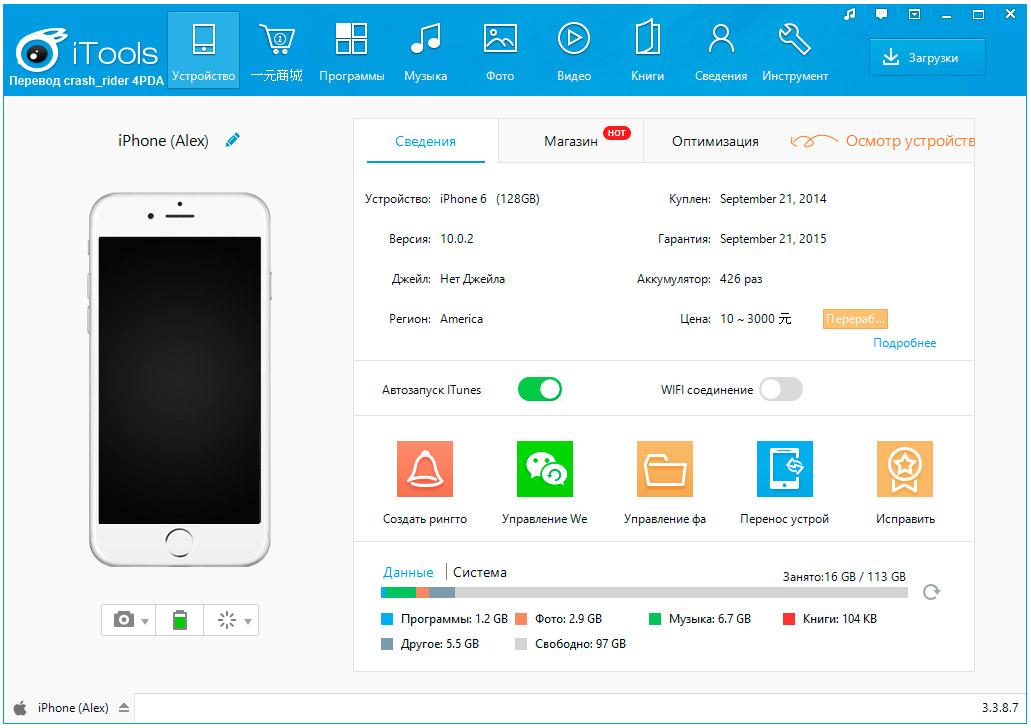
После проведенных манипуляций можно отсоединить телефон от компьютера и проверить галерею на наличие скачанного ролика.
Часть 6. Часто задаваемые вопросы о том, как перенести видео с ПК на iPhone
1. При переносе видео с ПК на айфон качество не падает?
Это всегда будет зависеть от метода, который вы использовали. Однако некоторые способы могут повлиять на качество видео. Во-первых, программа, которую вы будете использовать для просмотра или просмотра видео, и были ли они закодированы в другой формат.
2. Копирование видео с ПК на iPhone ухудшает его качество?
Точно нет! Перемещение и копирование вашего видео и даже файлов не изменит его. На самом деле это самый безопасный способ уменьшить вероятность его деградации.
FoneTrans для iOS
С FoneTrans для iOS вы сможете свободно передавать свои данные с iPhone на компьютер. Вы можете не только передавать текстовые сообщения iPhone на компьютер, но также легко переносить фотографии, видео и контакты на ПК.
- Передача фотографий, видео, контактов, WhatsApp и других данных с легкостью.
- Предварительный просмотр данных перед передачей.
- Доступны iPhone, iPad и iPod touch.
В заключение, это 5 проверенных методов, которые вы можете использовать для передачи видео с ПК на ваш iPhone. Теперь вам удобно просматривать и смотреть фильмы, видео и т. д. Также мы гарантируем вам, что все это работает, так как было действительно доказано. Тем не менее, наиболее рекомендуемым из методов является FoneTrans для iOS. Тем не менее, решение о том, какую технику использовать, остается за вами.
Другие приложения и программы
Кроме вышеперечисленных способов имеется множество программ, которые позволят загрузить необходимый видеоматериал в устройство Apple. Далее будет рассмотрен перечень самых востребованных приложений.
ITransmission
Довольно простая программа, которую можно заполучить в бесплатном доступе на просторах сайта emu4ios.net. Она представляет собой торрент-клиент, который способен быстро загрузить видеофайл на любое устройство Apple. Принцип действия программы прост. Для начала пользователю понадобится загрузить и установить клиент в телефон, после чего можно приступать к скачиванию роликов.
Эффективный торрент-клиент для загрузки видео на айфон.
Какие действия следует совершить:
- Установить программу и отыскать в ней поисковую строку.
- Ввести в соответствующее поле ссылку на сайт, с которого будет скачиваться видеоматериал.
- Отыскать необходимое видео и нажать на загрузку.
- Дождаться, пока файл загрузится в КЭШ, после чего станет доступна клавиша скачивания.
Главное преимущество данного приложения заключается в том, что оно способно скачивать ролики любого объема.
Savefrom. net
Это довольно популярный онлайн-сервис, который способен загрузить видео в любой стационарный или мобильный девайс. Пользователю потребуется всего лишь отыскать интересующее видео, скопировать ведущую ссылку и вставить в соответствующее поле онлайн-сервиса.
Специализированный онлайн-сервис для загрузки видео в любое устройство
Занимаюсь ремонтом мобильной техники и переустановкой программного обеспечения с 2013 года. Являюсь поклонником любых Andoid-устройств. Неустанно отслеживаю все свежие новости касательно мобильной техники.
Часть 4. Как перенести видео с ПК на iPhone через Google Фото
Компания Google разработала приложение для обмена мультимедийными файлами под названием Google Photos. Приложение позволяет пользователям хранить фотографии, видео, документы и многое другое, чтобы у них была резервная копия важных данных с любого устройства, которое они используют. Но вы также можете использовать его для передачи видео на iPhone. Обратите внимание, что вы должны использовать ту же учетную запись Google, чтобы иметь свободный доступ к видео на своем устройстве, которые вы переместили, скопировали или передали в Google Фото. Ниже приведены шаги по переносу видео с ПК на iPhone с помощью приложения.
Прежде всего, запустите Google Chrome или любой другой браузер на вашем компьютере.
Затем выполните поиск и перейдите в Google Фото. После этого нажмите кнопку Загрузить кнопку в правом верхнем углу.
Затем, щелкните Компьютер в раскрывающемся меню.
После этого начните выбирать видео, которые вы хотите загрузить в Google Фото. И нажмите на Откройте вариант. Затем он начнет загружать видео.
Когда процесс загрузки будет завершен, откройте приложение Google Фото на своем iPhone. Затем войдите в учетную запись Google, которую вы использовали для загрузки видео с компьютера. И это все!
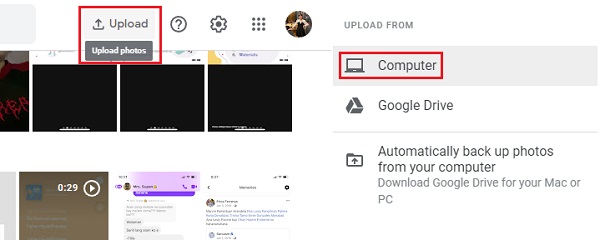
Итак, вот как вы можете перенести свои фотографии с ПК на iPhone с помощью Google Фото.
Как сохранить видео на Айфон с помощью iTunes
- Зайти на рабочий стол и открыть программу.
- В основном окне сервиса воспользоваться вкладкой файлов и нажать на добавление.
- Если контент был загружен в ином формате, тогда можно воспользоваться специальным конвертером.
После загрузки файла необходимо подключить айфон к компьютеру через оригинальный кабель USB. В основном окне iTunes засветится ярлык с изображением телефона, на который понадобится нажать. После этого необходимо зайти в раздел фильмов, выбрать необходимый файл и нажать кнопку синхронизации, дабы загрузить в айфон скачанный материал. По окончанию процедуры следует нажать «Готово». При успешном завершении задачи можно просматривать скачанные видео.
Часть 1. Как сделать простое слайд-шоу на iPhone для просмотра напрямую
На самом деле, приложение «Фотографии» — это бесплатное приложение для слайдшоу iPhone для всех пользователей iOS. Вы также можете сделать слайд-шоу на iPhone с музыкой. Таким образом, нет необходимости устанавливать другие приложения для создания слайдшоу. Большинство функций доступны во встроенном бесплатном слайдшоу.
Создать альбом слайд-шоу на iPhone
Откройте приложение «Фотографии» на своем iPhone или iPad. Вы можете выбрать, сортировать ли изображения по дням, неделям или годам или нет. Кроме того, он также поддерживает создание нового альбома со всеми необходимыми изображениями.
Перейдите в раздел «Альбомы». Нажмите значок «Добавить» в верхнем левом углу, чтобы выбрать «Новый альбом». Введите новое имя для этого альбома.
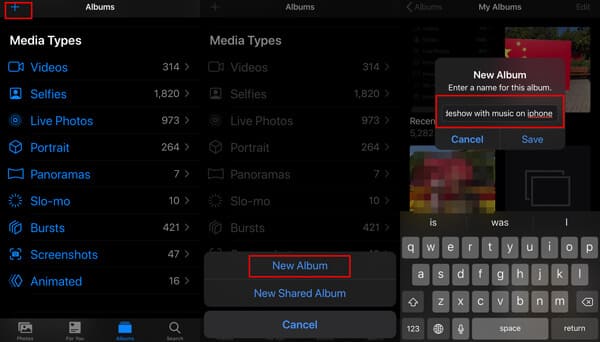
Добавить фотографии и видео в альбом слайд-шоу
Позже вам нужно будет нажать «Фотографии» или «Альбомы» внизу, чтобы написать папку с фотографиями, а затем отметить фотографии и видео, которые вы хотите сделать слайд-шоу на iPhone. Нажмите «Готово», чтобы добавить фотографии в альбом слайд-шоу.
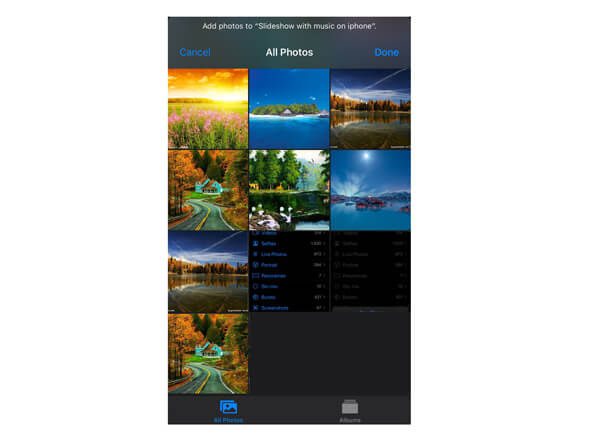
iOS 13 и более поздние версии добавили больше эффектов камеры и фото. Чтобы создать отличное слайд-шоу на iPhone, вы можете редактировать видео и фотографии на iPhone сначала с помощью встроенного приложения «Фотографии».
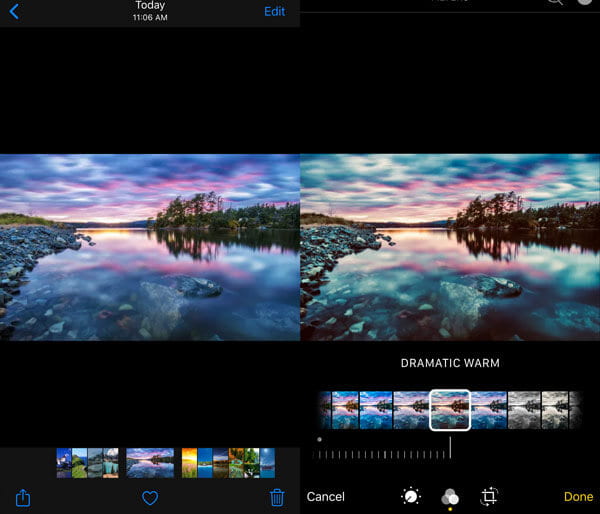
Создать слайд-шоу на iPhone
Снова откройте альбом слайд-шоу на iPhone, откройте один из элементов, вы увидите маленькую кнопку «Поделиться» в левом нижнем углу, коснитесь ее и прокрутите вниз, чтобы найти «Слайд-шоу» и коснитесь его.
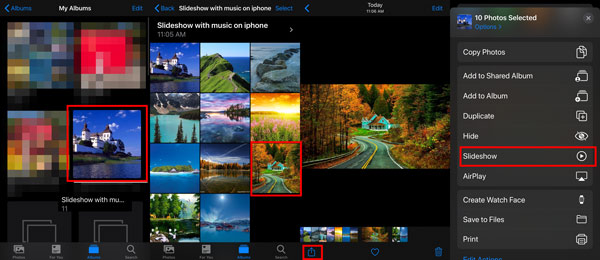
Здесь вы можете добавить все фотографии в этот альбом, отметив флажок перед фотографиями в разделе «Параметры».
Затем выбранные фотографии в этом альбоме будут автоматически воспроизводиться как слайд-шоу.
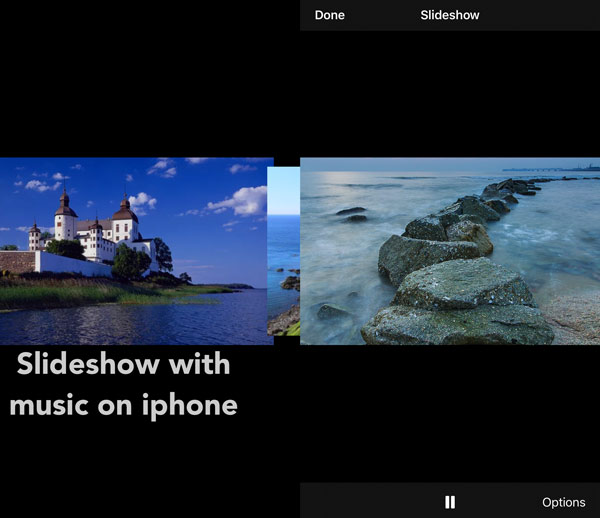
Настройте эффекты слайд-шоу
Коснитесь экрана iPhone во время показа слайдов. Затем выберите «Параметры» в правом нижнем углу. Вы можете получить всплывающее окно с названием «Параметры слайд-шоу».
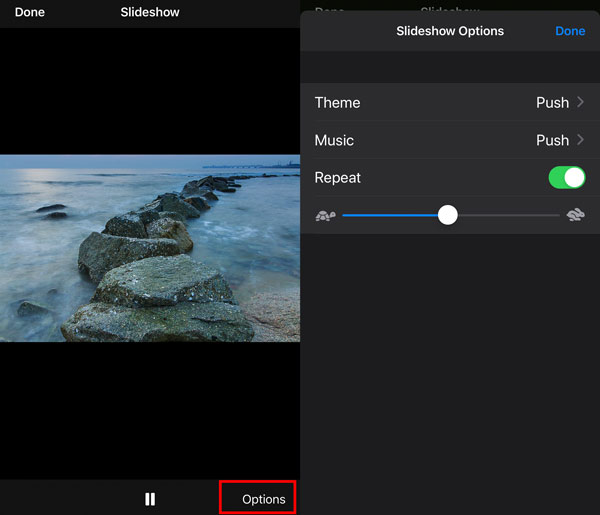
Выберите «Тема» в первую очередь. Вы можете выбрать из «Оригами», «Растворить», «Журнал», «Толчок» и «Кен Бернс». Как только вы выберете новую тему, она будет автоматически применена к вашему слайд-шоу. Вскоре вы автоматически вернетесь в окно «Параметры слайд-шоу».
Ну, вы можете изменить мелодию фонового слайд-шоу по умолчанию с музыкой iTunes, нажав «Музыкальная библиотека», чтобы открыть свою музыкальную библиотеку на iPhone. (Узнайте здесь, чтобы положить музыку на iPhone для создания слайд-шоу.)
Если вы хотите сделать слайд-шоу в формате GIF, вы можете активировать опцию «Повторить» в состояние «Вкл.». В результате слайд-шоу будет работать бесконечно.
Более того, вы также можете управлять скоростью перехода. Когда вы перемещаете ползунок скорости вправо, скорость перехода будет относительно улучшена. Другими словами, если вы хотите воспроизвести слайд-шоу в течение короткого времени, вы можете переместить ползунок рядом со значком «Кролик».
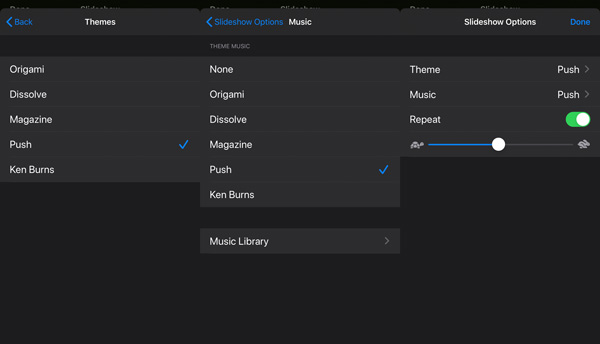
Наконец, нажмите «Готово», чтобы сохранить изменения.
Каждый раз, когда вам нужно воспроизвести слайд-шоу, вам просто нужно открыть альбом и воспроизвести его в режиме слайд-шоу.
Если ты хочешь поделиться слайд-шоу с другими, он будет отправлен как фотоальбомы, а не слайд-шоу.
Хотите поделиться слайд-шоу на iPhone? Просто переместите следующую часть.
Часть 2. Как сделать слайд-шоу на iPhone для обмена и воспроизведения
Если вы хотите поделиться слайд-шоу с видео, вам необходимо выполнить действия, описанные ниже.
Воспроизвести слайд-шоу на iPhone
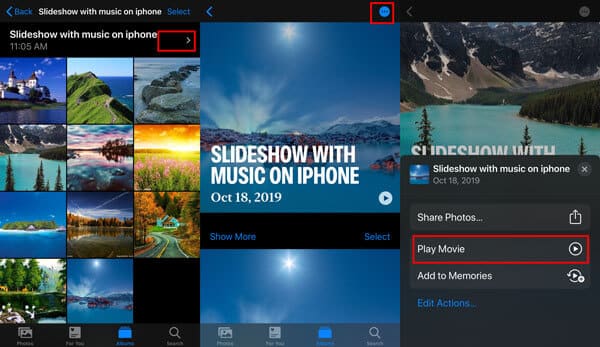
Во время воспроизведения слайд-шоу вы можете изменить фоновую музыку слайд-шоу из EPIC, CLUB, HAPPY и т. Д., Коснувшись названия.
Изменить информацию о слайд-шоу (Опционально)
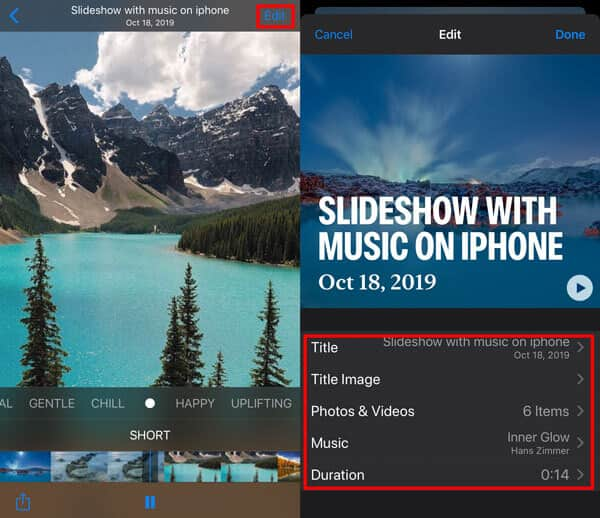
Для редактирования вы должны нажать «Редактировать» в правом верхнем углу во время воспроизведения и подтвердить «Добавить в память» для редактирования.
Тогда здесь вы можете изменить заголовок фильма, название или добавить больше фотографий и видео, установить продолжительность и изменить фоновую музыку.
Сохранить слайд-шоу как видео
Вернитесь к экрану воспроизведения, просто нажмите кнопку «Поделиться» в левом нижнем углу, чтобы выбрать «Сохранить видео». Затем слайд-шоу будет экспортировано как видео, сохраненное в Camera Roll.
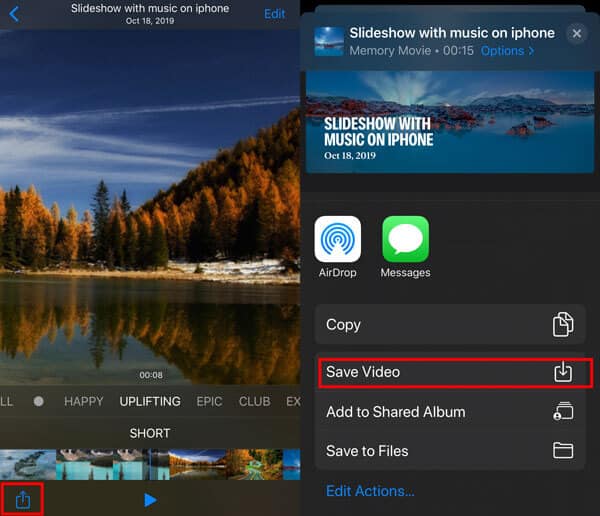
Затем вы можете легко поделиться слайд-шоу на iPhone.
Скачиваем видео с «Одноклассников»
- Зайти официальный магазин Apple.
- Далее отыскать нужное видео, скопировать ссылку и перенести ее в установленное приложение.
- Утилита начнет загрузку материала в соответствующую фотопленку.
Часть 3. Как создать слайд-шоу с эффектами и перенести на iPhone
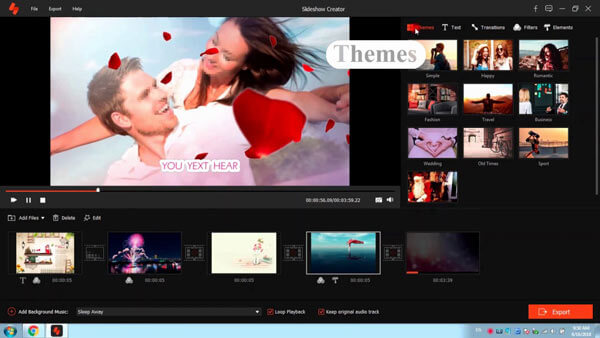
Хотя вы можете сделать слайд-шоу на iPhone бесплатно, вы не сможете получить много фильтров и тем для редактирования. В течение этого времени вы можете обратиться к Создатель слайд-шоу Aiseesoft чтобы получить больше возможностей. Это программное обеспечение для создания слайд-шоу обеспечивает интуитивно понятный интерфейс. Таким образом, как новички, так и профессионалы могут с легкостью создавать видеоролики из предыдущих воспоминаний.
Не беспокойтесь о проблеме совместимости. На самом деле, вы можете напрямую экспортировать видео слайд-шоу на iPhone 14/13/12/11/XS/XR/X/8/7 и на все устройства Apple в высоком качестве. Одним словом, вы можете рассматривать это как альтернативный способ сделать слайд-шоу на iPhone.
- Сделать слайд-шоу видео с фотографиями, фильмами и музыкальными файлами в разных форматах.
- Получить различные стили фильма, такие как романтические слайд-шоу, свадебное слайд-шоу, слайд-шоу и многое другое.
- Создайте свою собственную тему с 31 типом текстовых эффектов, 31 режимом перехода, 32 видами фильтров и 37 выбранными элементами.
- Широкая поддержка форматов вывода видео и совместимых цифровых устройств.
Импортировать медиа файлы
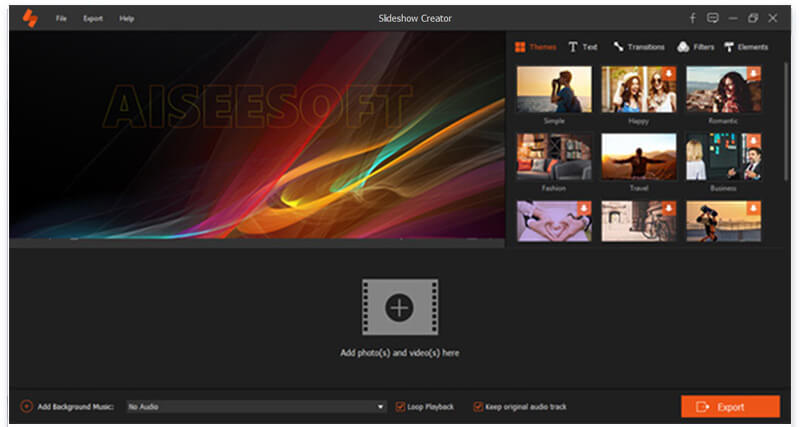
Запустите Aiseesoft Slideshow Creator на вашем компьютере с Windows. Нажмите «Добавить файлы» в раскрывающемся меню «Файл» вверху. Выберите фотографии и видео, которые вы хотите импортировать на временную шкалу. Кроме того, вы можете щелкнуть значок «Добавить фоновую музыку» в левом нижнем углу, чтобы добавить песни.
Применить эффекты редактирования
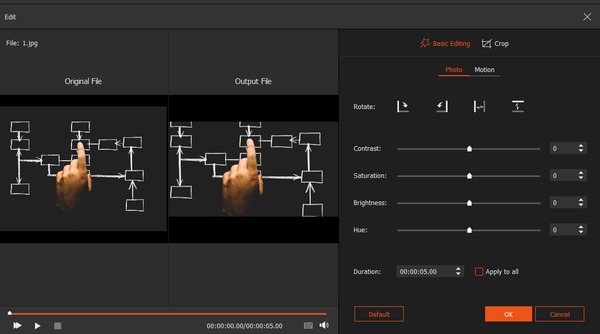
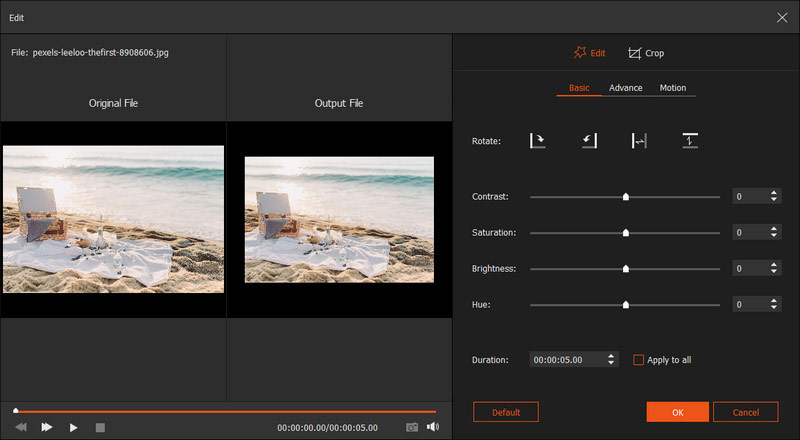
Выберите «Редактировать», чтобы повернуть, обрезать или выполнить другие настройки. В главном интерфейсе есть окно предварительного просмотра в реальном времени. Таким образом, вы можете мгновенно отслеживать все ваши изменения. Кроме того, вы можете точно настроить продолжительность. Выберите «ОК», чтобы двигаться дальше.
Вы можете увидеть все заранее разработанные темы и наклейки на правой панели. Так что внимательно просматривайте эти предметы. Если ты хочешь добавить тему слайд-шоу, вы можете навести указатель мыши и щелкнуть значок «Добавить» над ним. вкладка таймера будет отражать все ваши изменения. Таким образом, вы можете легко добавить или удалить любой эффект слайд-шоу.
Если вы хотите завершить процесс, вы можете щелкнуть значок «Экспорт» в правом нижнем углу. Найдите раздел «Устройство». Выберите «Apple» на левой панели. Позже вы можете выбрать, какое устройство iOS вам нужно. Наконец, выберите «Конвертировать», чтобы экспортировать видео слайд-шоу.
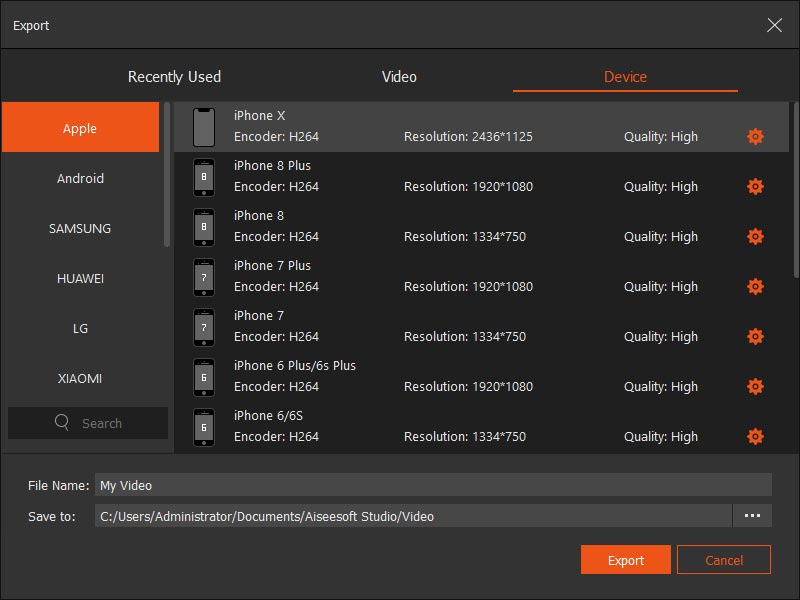
Более того, вы также можете настроить разрешение видео, качество и параметры вывода в том же окне «Конвертировать».
Вот видео о создании слайд-шоу для вас. Нажмите, чтобы проверить.

Для перемещения слайд-шоу с компьютера на iPhone вы можете использовать FoneTrans.
FoneTrans — это профессиональное программное обеспечение для передачи данных для iPhone, iPad и iPod. Он позволяет переносить музыку, видео, контакты и фотографии с компьютеров на устройства iOS и переносить данные с устройств iOS на компьютер. Более того, это может быть инструмент для обмена слайд-шоу для синхронизации слайд-шоу между iPhone и iPad.
Загрузите, установите и запустите программное обеспечение iPhone Transfer на своем компьютере.
Подключите ваш iPhone к компьютеру с помощью USB-кабеля, и это программное обеспечение немедленно обнаружит ваш iPhone.
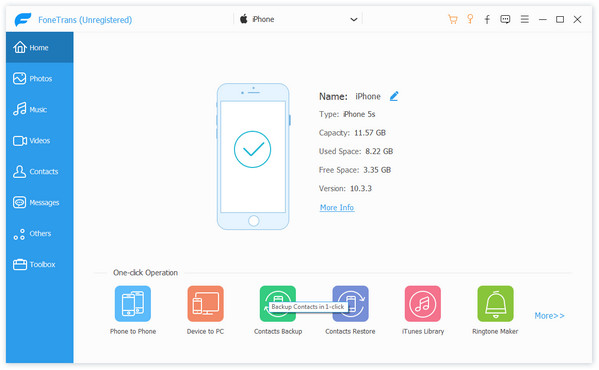
Поместите слайд-шоу с компьютера на iPhone
Нажмите столбец «Видео» на левой боковой панели. Нажмите кнопку «Добавить» в главном интерфейсе, а затем выберите созданный фильм для слайд-шоу и добавьте его в свой iPhone.
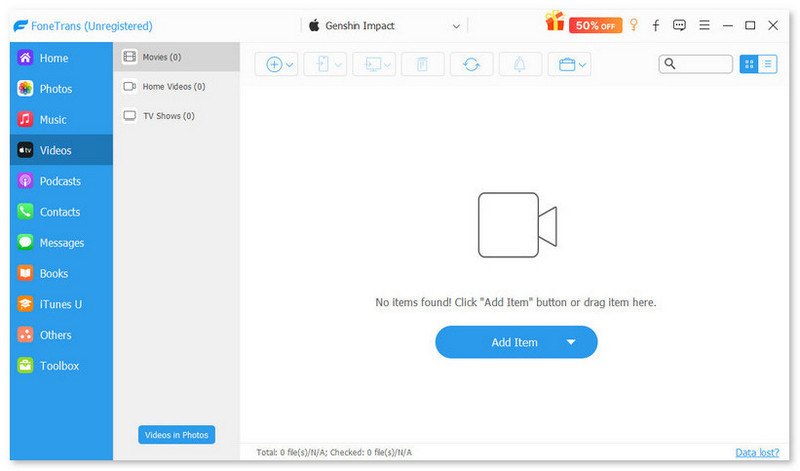
Больше способов положить видео на iPhoneПросто проверьте это здесь.
Это все о том, как сделать слайд-шоу на iPhone с фоновой музыкой, фотографиями и видео. Вы можете сделать простое слайд-шоу с просмотром его напрямую. Кроме того, вы можете следовать руководству здесь, чтобы создать слайд-шоу и экспортировать его в виде видео, чтобы легко делиться им с большим количеством людей. Последний метод — создание отличного слайд-шоу с большим количеством эффектов настройки на компьютере, а затем перенос его на iPhone или iPad.
Что вы думаете об этом посте.
- Лучший и бесплатный способ добавления текста в фотографии (Mac / Windows PC / Android / iPhone)Как добавить текст к фотографии или подписи к фотографиям? На рынке есть множество приложений для добавления текста к фотографиям, которые помогут вам поместить текст поверх изображения на ПК с Windows 10/8/7, Mac, телефоне Android и iPhone. В этом посте собраны все бесплатные, онлайн и профессиональные решения.
- 5 лучших видеоредакторов с разделенным экраном, доступных для Windows 10 / MacВам скучно смотреть обычные видео? Вот 5 лучших видеоредакторов с разделенным экраном, которые помогут вам создавать уникальные эффекты с вашими собственными видео и фотографиями.
- Как сделать слайд-шоу в iMovie за 6 шаговКак сделать слайд-шоу на iMovie на моем Mac? Из этого поста вы можете узнать подробные инструкции по созданию собственного слайд-шоу с музыкой, видео и фотографиями на Mac с помощью iMovie напрямую.
Часть 2. Как перенести видео с ПК на iPhone с помощью iCloud
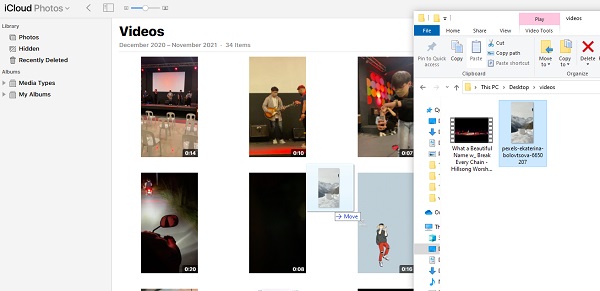
С помощью iCloud вы также можете передавать видео с ПК на iPhone. Также был разработан iCloud, позволяющий пользователям обмениваться и получать доступ к своим фотографиям, видео и другим данным между устройствами по беспроводной сети. На самом деле iCloud совместим как с Mac, так и с ПК с Windows. Таким образом, все, что вы синхронизируете или добавляете в свой iCloud, вы можете просматривать при входе в тот же Apple ID, который используете. Чтобы лучше понять это, ниже приведены шаги, которые вы можете выполнить.
Шаги о том, как перенести видео с ПК на iPhone с помощью iCloud:
Прежде всего, в поисковом браузере введите и найдите iCloud.com. Затем вы будете перенаправлены на его главную страницу.
Затем войдите в свой iCloud, используя Apple ID. Затем появится подтверждение двух аутентификаций. Просто введите код.
После этого щелкните значок «Фотографии». И вы увидите все фотографии, включая видео, хранящееся в вашем iCloud.
Далее, на Проводник, выберите видео, которые вы хотите перенести в iCloud.
Наконец, перетащите выбранные видео. И он будет добавлен в ваш iCloud. Вы можете проверить на Фото приложение вашего iPhone. Но убедитесь, что вы использовали ту же учетную запись Apple ID.
Загрузка через Яндекс. Диск
Еще одним, достаточно простым способом становится добавление через сервис Яндекс.Диск. Здесь все достаточно просто:
- Загружаем видео на Яндекс.Диск через браузер или ПК версию облака.
- Устанавливаем на свой Айфон приложение Яндекс Диск, после чего авторизуемся.
- Переходим в папку, в которую было сохранено видео, смахиваем его в бок и нажимаем «Офлайн».
- После этого видео будет сохранено на телефоне. Вы сможете его просмотреть, не подключаясь к интернету.
Превратите фотографии в видео с помощью Aiseesoft Slideshow Creator
Создатель слайд-шоу Aiseesoft это профессиональное настольное приложение, которое может помочь вам создать видео с вашими фотографиями, видео и музыкой. Если ты хочешь сделать фото-слайд-шоу видео Aiseesoft Slideshow Creator с вашими любимыми фотографиями и видео будет хорошим выбором для вас.
- Этот видеомейкер добавит жизни вашим фотографиям, превратив их в видео и добавив фоновую музыку.
- Он поддерживает различные форматы фотографий, такие как JPG, JPEG, PNG, BMP, TIF, TIFF, ICO, DIB, JFIF, EMF и GIF.
- Это позволяет редактировать фото / видео / музыкальные эффекты. Например, вы можете настроить визуальные эффекты, такие как контраст, насыщенность, яркость, оттенок, температура, оттенок, экспозиция и 3D LUT ваших фотографий и видео. Вы также можете вращать, обрезать и объединять видео или фотографии в соответствии с вашими потребностями.
- Вы можете выбрать из нескольких готовых стилей фильмов, включая простой, счастливый, романтичный, модный, путешествия, свадьбу, старые времена и т. Д. Вы можете превратить свои фотографии в видео и выбрать подходящий для них видео стиль.
- Вы также можете создавать свои собственные темы, если вы достаточно креативны.
Загрузите и установите Aiseesoft Slideshow Creator на свой компьютер.
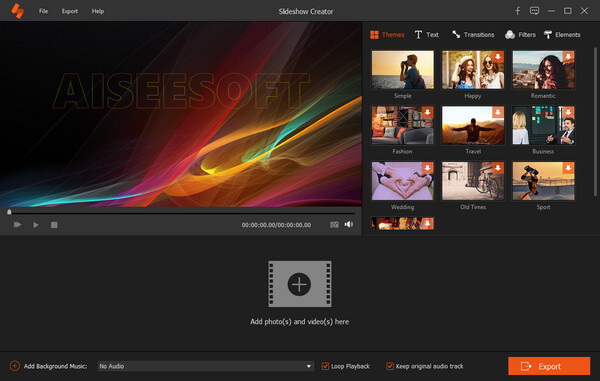
Нажмите «Добавить фото и видео здесь», чтобы импортировать фотографии или видео в эту программу.
Редактировать фото / видео / музыку
Вы можете вращать, переворачивать, устанавливать контрастность / насыщенность / яркость / оттенок, обрезать, устанавливать продолжительность и получать настройки движения для импортированных живых фотографий.
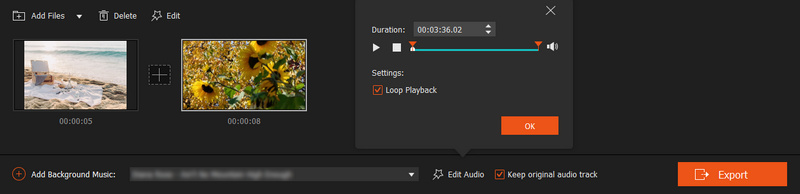
Вы можете редактировать фоновую музыку, как вам нравится. Например, вы можете добавить или удалить фоновую музыку на ваших фотографиях или видео, а также установить режим воспроизведения фоновой музыки, как вам нравится.
Выберите готовую тему или настройте собственную тему
После редактирования файлов вы можете выбрать подходящую тему для своего слайд-шоу или настроить материалы для создания собственной темы.
Переходы, фильтры и элементы
Вы также можете выбрать режим перехода, установить продолжительность времени, чтобы применить его ко всем элементам. Более того, вы можете добавлять или удалять эффекты фильтра в видео слайд-шоу. Что касается элемента Элементы, вы можете перетащить элемент, чтобы отрегулировать его направление и размер с помощью мыши. Кроме того, также не забудьте установить его продолжительность и эффекты движения.
После того, как вы закончите все редактирование, вы можете нажать кнопку «Экспорт», чтобы выбрать выходной формат и разрешение. Вы можете напрямую выбрать устройство вывода, чтобы легко воспроизводить слайд-шоу на своих портативных устройствах.
Короче говоря, если вы хотите сохранить живые фотографии iPhone в виде видео или GIF, лучшим выбором будет приложение Lively. Если вы хотите сделать более совершенное видео со всеми вашими любимыми фотографиями, видео и музыкой, чтобы оживить ваши драгоценные воспоминания, Aiseesoft Slideshow Creator может быть лучшим выбором.
- Топ 5 методов создания анимированного слайд-шоу видео онлайн / офлайнИз этой статьи вы можете получить 5 самых простых способов сделать анимированное видео слайд-шоу быстро. Таким образом, даже новички могут настроить слайд-шоу GIF за короткое время.
- Топ 20 бесплатных видео создателей с музыкой и фотографиями, которые вы должны знатьКак сделать видео с музыкальными файлами и картинками в отличном качестве? Вот лучшие 15 бесплатных видео-производителей для различных платформ, которые вы должны знать о 2021 году.
Скачиваем видео на Айфон через Яндекс. Диск
Чтобы осуществить скачивание видео через Яндекс.Диск, для начала потребуется загрузить соответствующее программное обеспечение. Пользователь может загрузить одноименное приложение из официального магазина App Store.
Далее понадобится следовать данной инструкции:
- Активировать приложение Яндекс.Диск на устройстве iOS и отыскать необходимый видеоматериал.
- Зажать изображение видеоролика, и дождаться появления меню настроек.
- В появившемся окне выбрать раздел «Поделиться».
- Перед пользователем откроется панель с рядом специальных команд, среди которых необходимо выбрать сохранение в галерею.
- После проведенной манипуляции видео по умолчанию расположится в галерею айфона.
Добавляем фильмы через iTunes
Это один из наиболее популярных способов и самый известный. Для загрузки видео потребуется добавить его в медиатеку программы, а в последствие синхронизировать с телефоном, что можно сделать через USB или Wi-Fi.
Делается это следующим образом:
- Устанавливаем iTunes.
- Подключаем свой смартфон через Wi-Fi или ЮСБ кабель.
- В верхнем меню программы, нажимаем «Файл» и «Добавить новый в медиатеку». Или же комбинацию клавиш Ctrl+O.
- Теперь видео добавлено в медиатеку.
- Далее, нажимаем правой кнопкой на видео, выбираем пункт «Добавить на устройство» и нажимаем на свой телефон.
- В завершение переходим в обзор устройств, заходим во вкладку фильмы, ставим галочку на синхронизации и нажимаем кнопку «синхронизировать» внизу.
После синхронизации ролик появится в меню «Видео».
Теперь вы знаете, как скинуть фильм через iTunes на iPhone.
Как скачать видео с ВК на Айфон
- Пользователю понадобится загрузить специальный браузер «Aloha», который можно найти в официальном магазине «App Store». Утилита имеет бесплатный доступ.
- Далее установить и включить описываемый браузер, после чего ввести в адресную строку ссылку на ту или иную страницу с социальной сети.
- Следующим шагом будет открытие необходимого видео.
- Включить материал и дождаться, пока в верхнем углу появится стрелка, по нажатию на которую начнется загрузка видео.
Стоит заметить, что загрузка выбранного файла будет происходить в специальную папку, а ней общую галерею.
Как сделать живое фото на видео легко?
Live Photo — это новая функция камеры, впервые примененная в iPhone 6S. Живая фотография будет фиксировать звук и движение за 1.5 секунды до и после того, как будет сделана фотография, чтобы создать эффект, похожий на видео. Но когда вы делитесь живыми фотографиями, сделанными с друзьями или семьей, эффект анимации часто теряется. Чтобы решить эту проблему, было бы неплохо преобразовать живые фотографии в видео, прежде чем делиться ими.

Часть 1. Как перенести видео с ПК на iPhone с помощью iTunes/Finder
Один из способов переноса видео с ПК на iPhone — с помощью iTunes/Finder. iTunes можно загрузить на ПК с Windows, а Finder — это менеджер данных по умолчанию для Mac. Тем не менее, оба они являются методами, которые вы можете использовать для передачи своих фотографий, и процесс одинаков. Хотите знать, как это сделать? Вот шаги, которые вы можете выполнить, чтобы перенести видео с компьютера на iPhone.
Шаги о том, как перенести видео с ПК на iPhone с помощью iTunes / Finder:
Во-первых, если на вашем компьютере еще нет iTunes, вам необходимо загрузить и установить его. Затем запустите его после процесса установки.
Затем подключите iPhone к компьютеру с помощью USB-кабеля. Затем разблокируйте iPhone, затем коснитесь значка Доверять параметр при появлении уведомления.
После этого в главном интерфейсе iTunes нажмите кнопку Файл вариант, затем Добавить файлы в библиотеку.
Затем начните выбирать видеофайлы на своем компьютере. Затем щелкните значок своего устройства и выберите Кино в левом углу интерфейса.
Затем поставьте галочку рядом с Синхронизация фильмов нажав на нее. Наконец, нажмите кнопку Применить кнопку в правом нижнем углу. И это все!
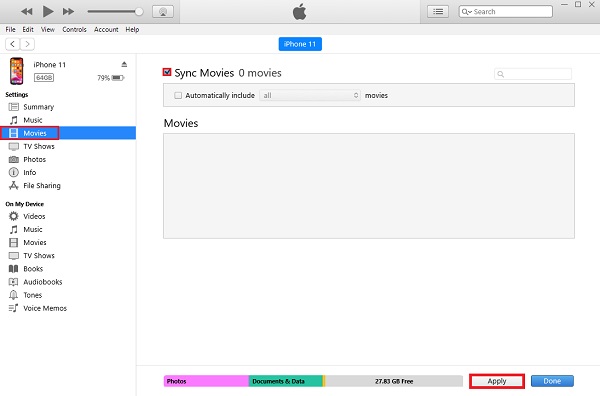
Теперь вы синхронизировали и перенесли видео с ПК на компьютер с помощью iTunes/Finder.
Часть 5. Как перенести видео с ПК на iPhone с помощью FoneTrans для iOS
Есть мощный и профессиональный инструмент, который называется FoneTrans для iOS, который вы можете использовать для передачи файлов с iPhone на компьютер или наоборот. Фактически, используя эту альтернативную программу, вы можете свободно передавать свои данные, такие как сообщения, контакты, фотографии, видео и многое другое. Мало того, вы можете выборочно перемещать эти данные между компьютерами, устройствами iOS и медиатекой iTunes. Кроме того, даже до или после процесса передачи данные не будут удалены. Таким образом, при использовании этого инструмента нет ничего рискованного. Здесь вам не понадобится iTunes или Finder. Теперь у вас есть ответ на вопрос «как перенести видео с ПК на iPhone без iTunes?» Вы можете следовать подробному руководству ниже, чтобы использовать эту программу.
Шаги по переносу видео с ПК на iPhone с помощью FoneTrans для iOS:
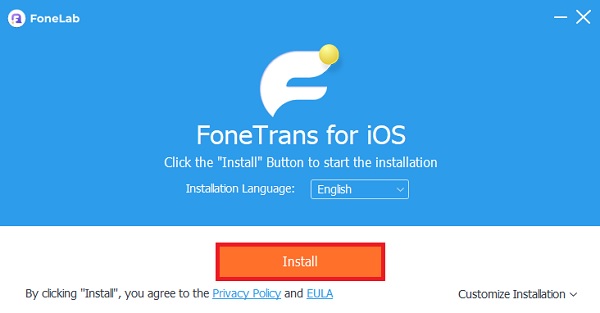
Для начала перейдите на официальный сайт FoneTrans для iOS, чтобы загрузить и установить его на свой компьютер. Когда процесс установки завершится, он откроется автоматически.
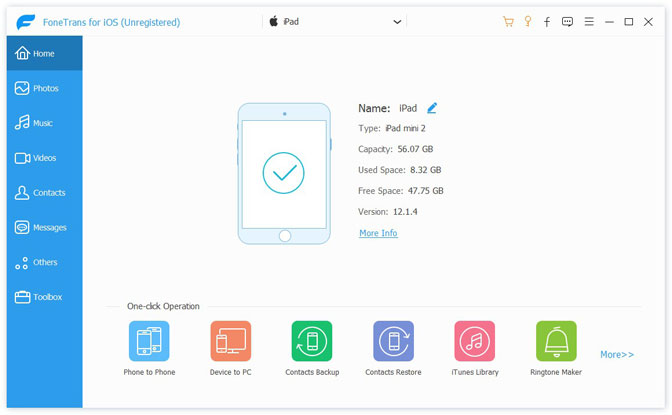
После этого подключите iPhone к компьютеру с помощью USB-шнура. И вы сможете увидеть детали вашего iPhone.
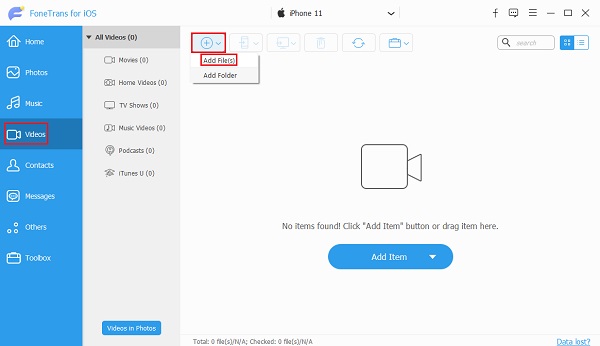
Затем, щелкните Видео на левой панели основного интерфейса. Затем нажмите кнопку Добавить кнопка. Затем выберите Добавить файлы) из выпадающего меню. И выберите видео, которое вы хотите добавить или перенести с ПК на iPhone.
Когда вы закончите выбирать видео, нажмите кнопку Откройте чтобы добавить видео, наконец. После процесса передачи появится уведомление о том, что вы успешно перенесли и добавили видео. И это все!
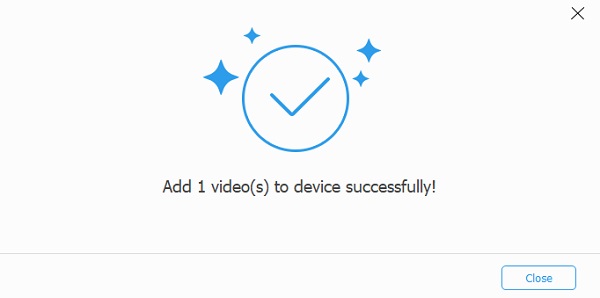
Вот как вы можете передавать видео с ПК на iPhone с помощью FoneTrans для iOS. Всякий раз, когда вам нужно перевести, вы можете использовать этот инструмент.
Загружаем видеоролик с почты
Чтобы загрузить видеоматериал на айфон с почты, необходимо воспользоваться инструментами сервиса iCloud Drive. Вот перечень действий, которые следует совершить:
- Открыть собственный электронный ящик и отыскать необходимый файл.
- Нажать на функцию вложения, после чего система предложит список определенных команд.
- Среди них выбрать сохранение ролика в облачный сервис, а именно раздел файлов.
- После совершения данных действий, скачанный файл будет доступен любому устройству, который синхронизирован с данным облаком.


