

iPhone — наиболее универсальный смартфон для всех: от мала до велика. Смартфон от Apple создан так, чтобы им могли пользоваться люди самых разных возрастов: если для пользователей постарше существуют специальные фичи, позволяющие просто разобраться с функциями, то для детей — это специальные ограничения, чтобы настроить iPhone для безопасного использования. Самое приятное, что дополнительные приложения не нужны: все необходимое уже установлено по умолчанию. Для этого вам понадобится Экранное время и Семейный доступ. Собрали для вас несколько полезных настроек, которые оградят вашего ребенка от непристойного контента и другим не самым приемлемым вещам в Сети.
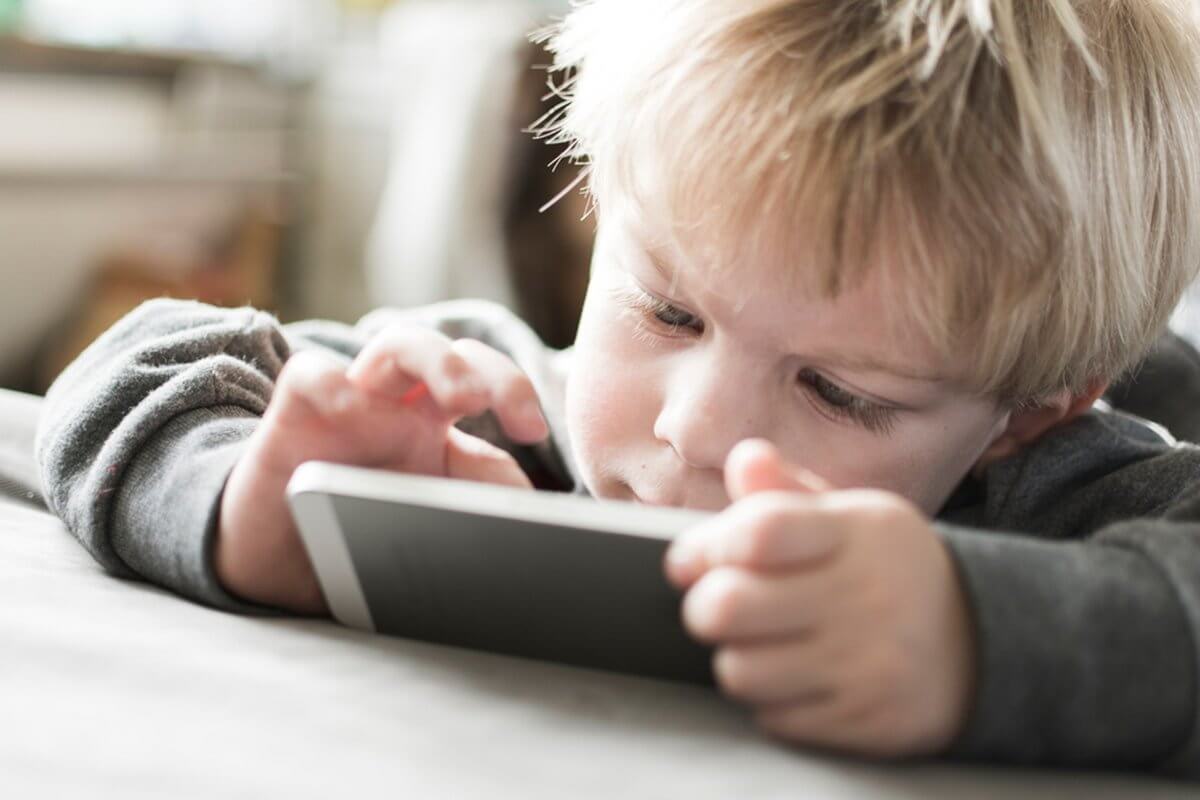
Как настроить Айфон для ребенка? Вот несколько советов
- Как настроить Экранное время на Айфоне
- Как ограничить покупки в App Store
- Как запретить приложение на Айфоне
- Как заблокировать сайты на Айфоне
- Разрешить доступ приложению iOS
- Разрешенные контакты Айфон
- Как настроить Семейный доступ
- Семейная подписка — Apple
- Общие фото — iCloud
- Как создать Apple ID
- Придумать пароль для Айклауда
- Как придумать и запомнить сложный пароль
- Создание Apple ID для ребенка
- Введите имя и адрес электронной почты для Apple ID ребенка
- Подтвердите Apple ID и создайте пароль
- Включить запрос на покупку и обмен местоположением
- Следующие шаги
- Настройка ограничений для новых айфонов
- Блокировка игр
- Лимит на отдельные приложения
- Блокировка покупок
- Установка возрастных ограничений
- Как настроить родительский контроль на старом айфоне
- Программа OurPact
- Установка ограничений по времени на iPhone 4 и старше
- Другие способы родительского контроля на iPhone
- Как создать Apple ID в браузере
- Как создать Apple ID на iPhone или iPad
- Как создать Apple ID в App Store на Mac
- Как создать Apple ID в iTunes на Mac и ПК с Windows
- Как создать ребенку учетную запись Apple ID
- Как создать Apple ID на iPhone, iPad и компьютере Mac или Windows (с привязкой / без привязки кредитной карты)
- Как внести изменения в существующий Apple ID (добавить банковскую карту, изменить телефон, страну, адрес, включить двухфакторную аутентификацию и т
- Как создать учетную запись Apple ID ребенку?
- Есть ли другой способ создания детского ID?
- Создание идентификатора Apple для ребенка
- Введите имя и адрес электронной почты для идентификатора Apple для детей
- Подтвердить идентификатор Apple и создать пароль
- Включить запрос на покупку и совместное использование мест
Как настроить Экранное время на Айфоне
Для начала вам потребуется активировать Экранное время на iPhone или iPad, чтобы видеть данные о проведенном времени в iPhone.
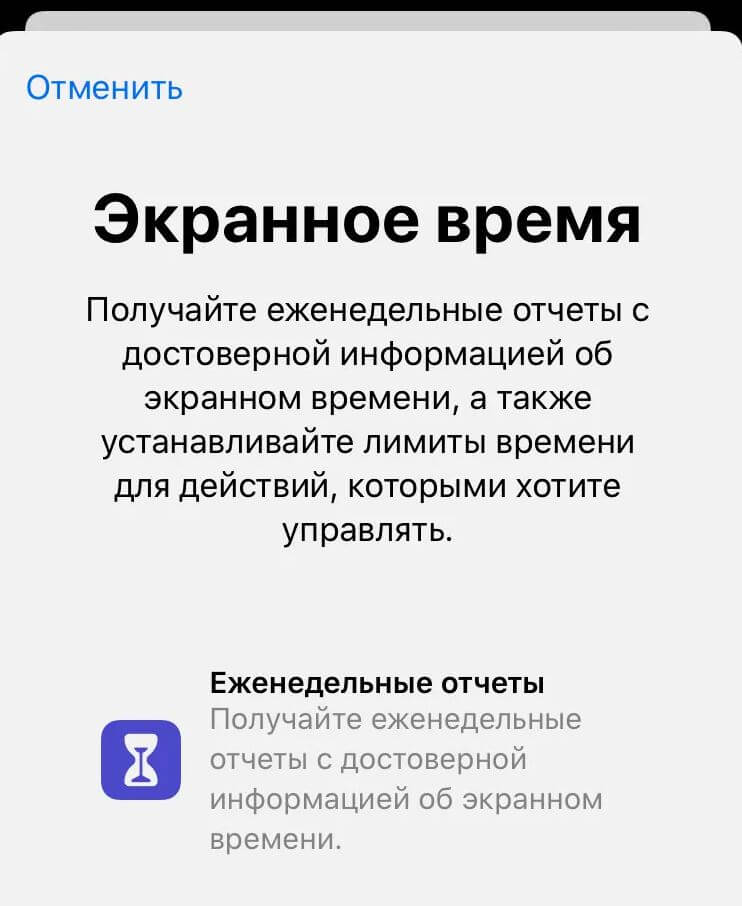
Активируйте Экранное время, чтобы настроить ограничения
- Зайдите в Настройки, выберите Экранное время.
- Нажмите «Включить» и далее выберите «Это iPhone моего ребенка».
- После задайте расписание времени, в течение которого можно пользоваться смартфоном и нажмите «Задать время покоя».
- Далее установите лимиты приложений: выберите категории и в самом конце списка выставьте количество времени.
- Нажмите «Дальше» в пункте «Контент и конфиденциальность» и установите код-пароль для Экранного времени.
- Введите Apple ID на случай, если забудете пароль.
Ждете складной iPhone в 2023 году? Ну вы и наивные
Как ограничить покупки в App Store
Далее ограничиваем покупки в App Store с помощью экранного времени. Не хотите, чтобы ваш ребенок скачивал софт за ваши кровные без спроса? Включаем запрос пароля.
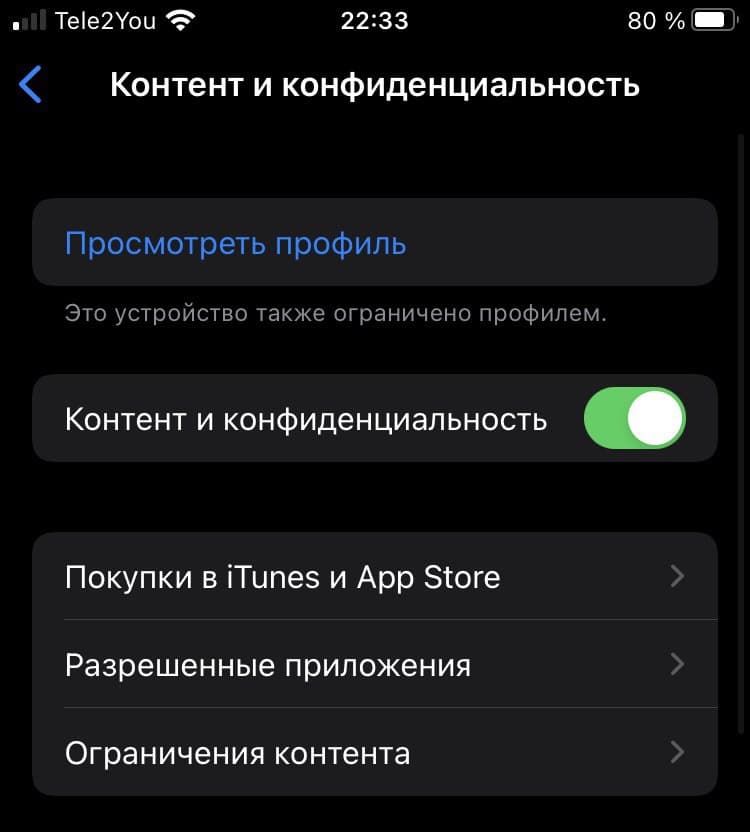
Нажмите «Покупки в App Store» и ограничьте их
- Откройте Настройки, выберите Экранное время.
- Зайдите в «Контент и конфиденциальность» и введите код-пароль.
- Выберите «Покупки в App Store».
- Нажмите «Запрашивать всегда».
В этом пункте можете добавить дополнительные ограничения. Например, на установку приложений, удаление или встроенные покупки в приложениях.
Как запретить приложение на Айфоне
Не хотите, чтобы ваш ребенок пользовался некоторыми приложениями на iPhone? Например, Подкасты, Почту, Safari или Камеру. Просто отключите их.
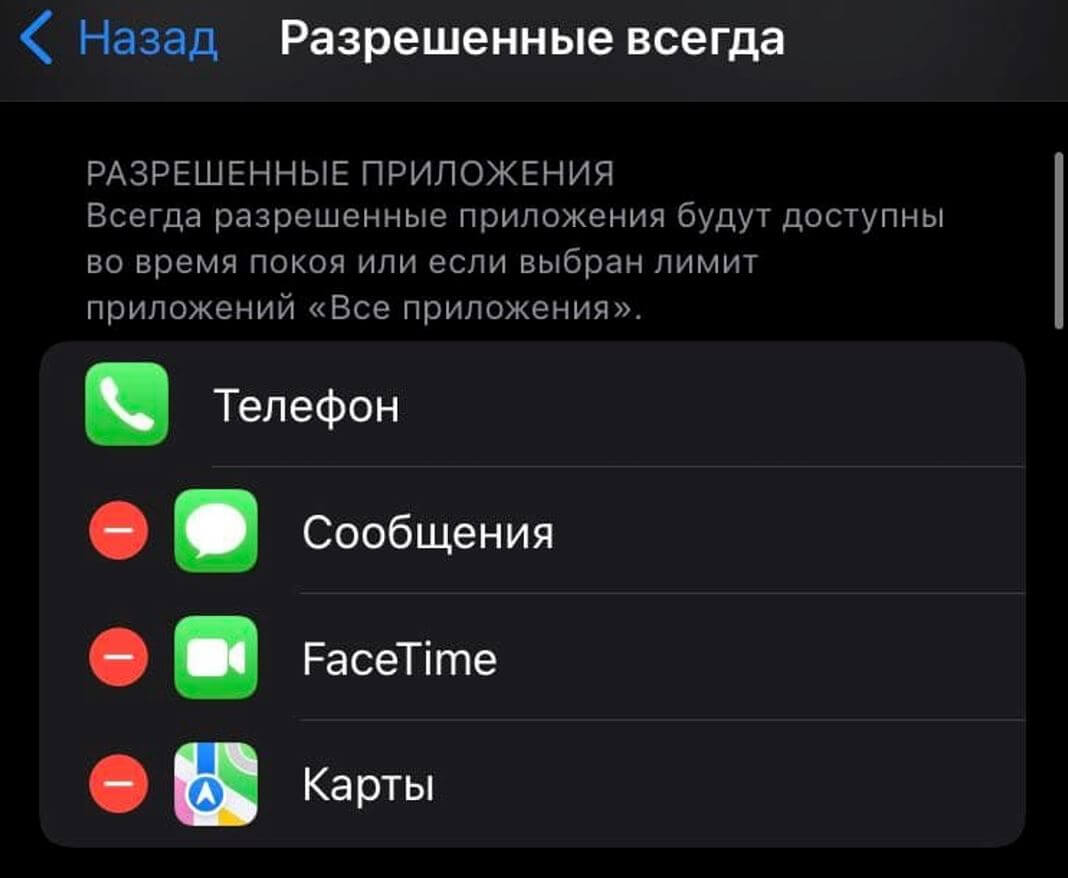
Разрешите доступ приложениям, которые должны быть всегда доступны
- Зайдите в Настройки, выберите Экранное время.
- Нажмите «Контент и конфиденциальность».
- Выберите «Разрешенные приложения» и выберите необходимый софт.
Как заблокировать сайты на Айфоне
Если Safari все-таки пригодится, то стоит оградить ребенка от нежелательных сайтов. Перед этим не забудьте удалить другие браузеры с iPhone, после чего включите ограничение на установку приложений из App Store. Как это сделать?
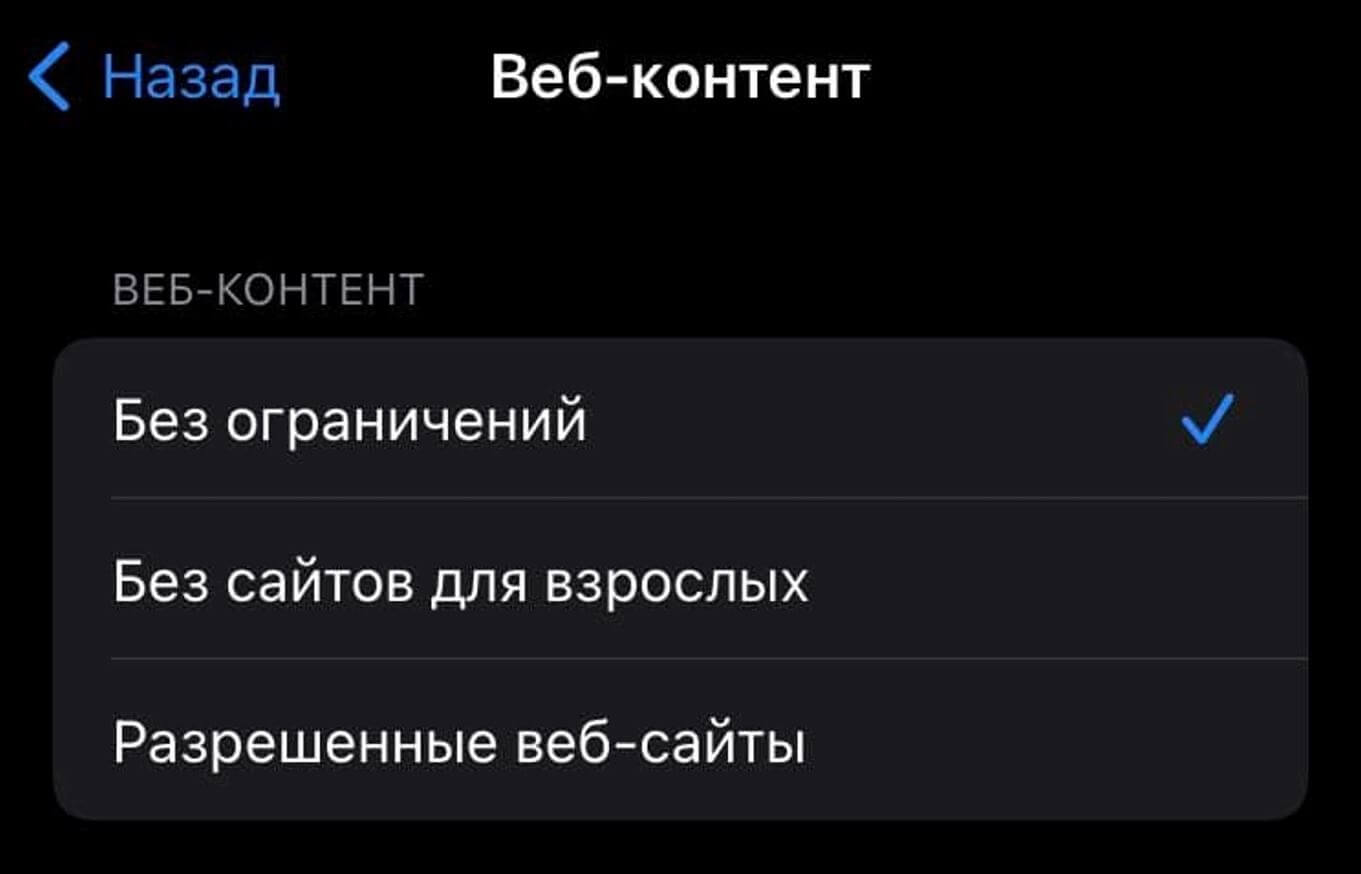
В этом пункте можно ограничить работу сайтов с разным видом контента
- Откройте Настройки, затем выберите Экранное время.
- Выберите «Контент и конфиденциальность».
- Нажмите «Ограничения контента».
- Затем установите параметры для раздела «Веб-контент».
Там же вы можете настроить допустимые приложения, ценз для книг, видео и игр.
Разрешить доступ приложению iOS
Важно не только запрещать все подряд, но и оставить необходимые приложения на iPhone. Среди них могут быть карты, iMessage, FaceTime, банковские приложения или доступ к облачному хранилищу. Давайте разберемся, как включить важные приложения.
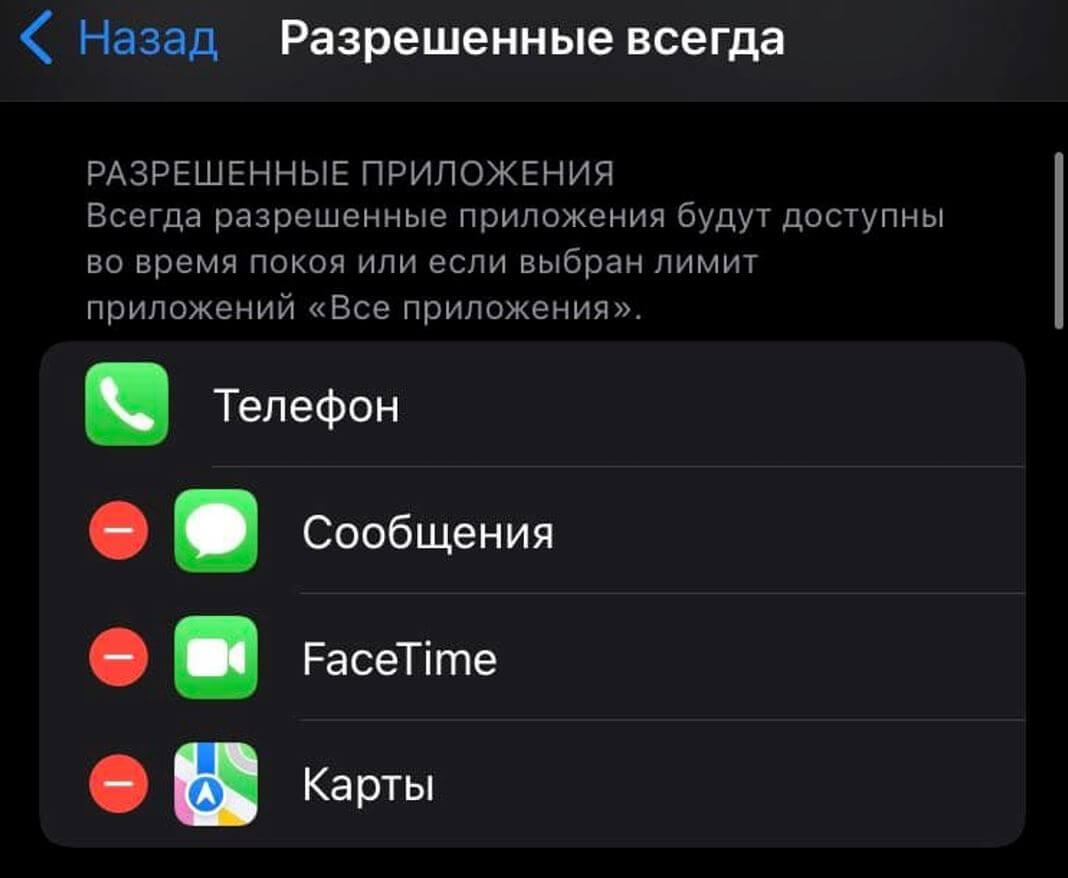
Дайте доступ самым важным приложениям
- Зайдите в Настройки — Экранное время.
- Выберите «Разрешенные всегда».
- Теперь выберите необходимый контент, который будет доступен без ограничений.
Правда ли, что Apple уйдёт из России и где покупать iPhone в случае санкций
Разрешенные контакты Айфон
Экранное время продумано невероятно досконально. Вы можете установить ограничения не только на приложения: очень удобна функция «Ограничения общения». Она позволяет добавить контакты, с которыми можно общаться даже когда работают ограничения. Как включить?
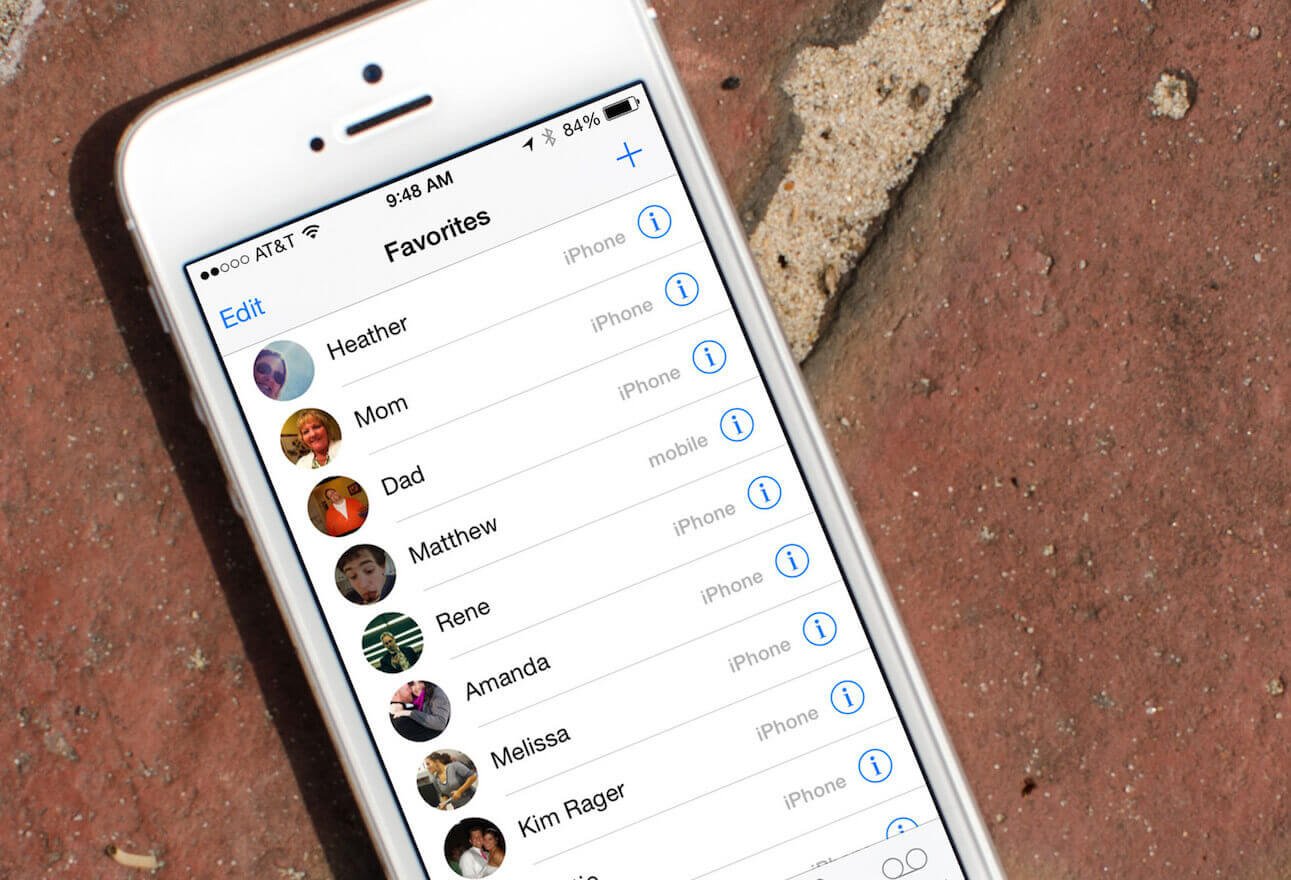
Разрешите контактам всегда оставаться на связи
- Зайдите в Настройки, выберите Экранное время.
- Нажмите «Ограничения общения».
- Выберите «Во время покоя».
- Введите код-пароль.
- Выберите «Со всеми», если ограничения не требуются или «С указанными контактами» — добавьте их или выберите из телефонной книги.
7 способов защитить iPhone от чужих глаз. Вы должны это попробовать
Как настроить Семейный доступ
Еще одна классная функция — Семейный доступ. Она позволяет создать группы из детей и взрослых, чтобы дать необходимый контент: подписки Apple Music, iCloud, экономить на покупках, а также имеет специальные ограничивающие функции. Какие же?
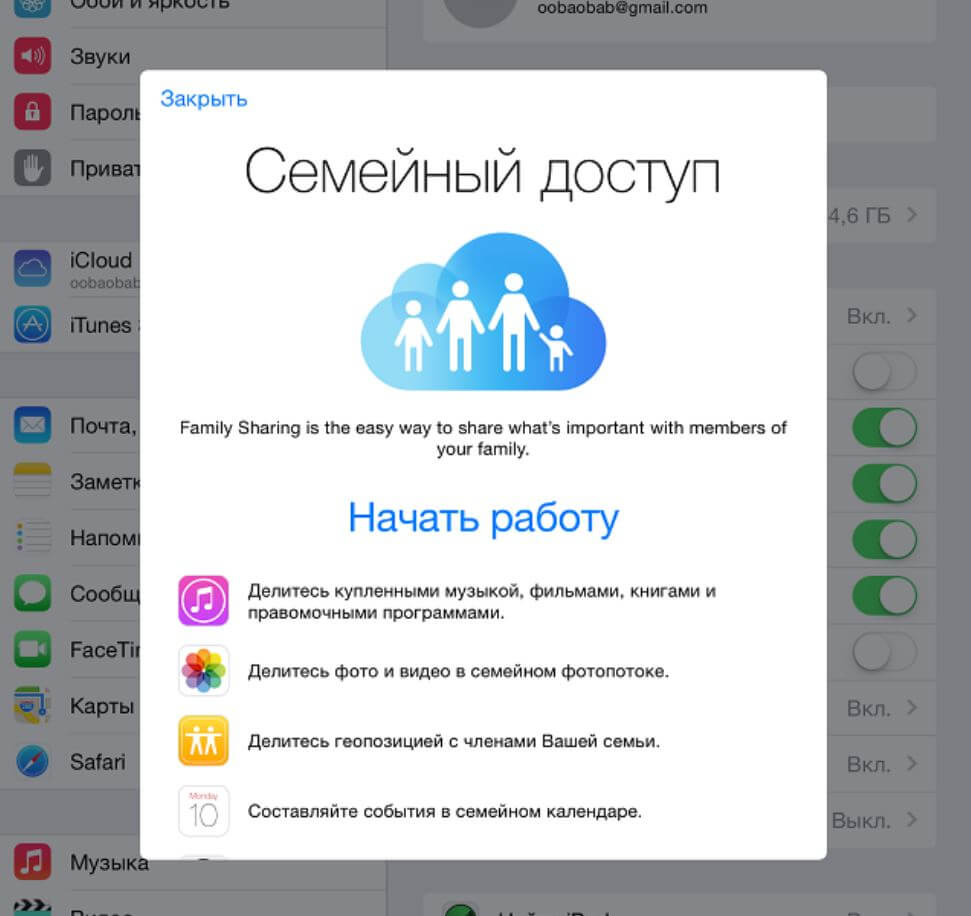
Семейный доступ — еще одна классная фишка, чтобы настроить ребенку iPhone
- Скрывать взрослый контент.
- Функция «Попросить купить» — чтобы контролировать траты в App Store.
- Синхронизация календаря.
- Просмотреть местоположение.
Об остальных фишках «Семейного доступа» рассказали в нашем материале.
Вывод прост: обязательно настраивайте iPhone для ребенка после покупки и ограничивайте работу приложений и самого смартфона.
iMessageСоветы по работе с AppleТехнологии Apple

Когда многие пишут про экосистему Apple, подразумевается возможность синхронизации разных устройств компании, принадлежащих одному пользователю. Но если копнуть глубже, то можно заметить, что принцип экосистемы не ограничивается одним пользователем. В iOS 8 появилась такая функция, как «Семейный доступ». На тот момент он позволял сэкономить средства на покупках приложений в рамках одной семьи. Аккаунты, объединенные в такую группу, получали доступ к покупкам друг друга, и это было очень удобно.
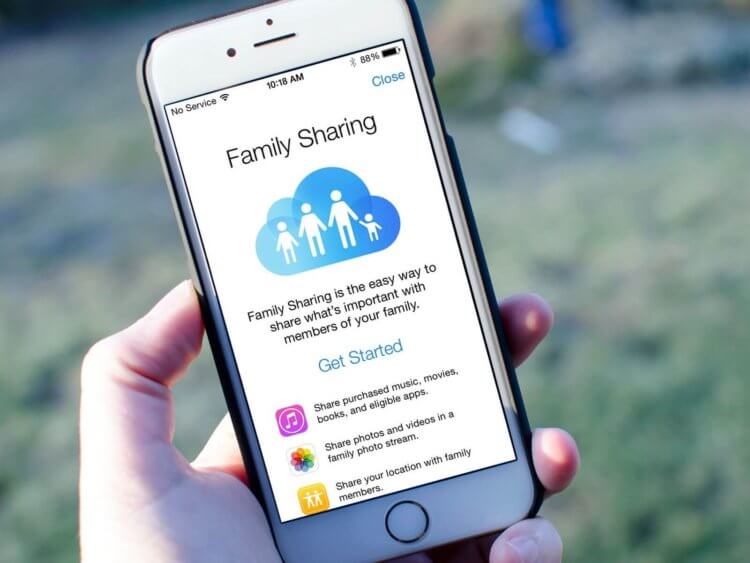
Семейный аккаунт — это не только возможность экономить деньги, но и быстро делиться контентом.
❗️ПОДПИСЫВАЙСЯ НА НАШ КАНАЛ В ЯНДЕКС.ДЗЕНЕ И ЧИТАЙ ЭКСКЛЮЗИВНЫЕ СТАТЬИ БЕСПЛАТНО
С годами семейный доступ получил значительное количество новых функций и возможностей. Давайте разберемся, как его настроить и какие преимущества он дает всем Apple ID, объединенным в одну семью.
Семейная подписка — Apple
Apple One подталкивает пользователей объединяться в семейный доступ.
Суть семейного доступа заключается в том, что члены одной семьи — организатор и дополнительно пять человек, объединенные в группу, — могли использовать раздельные учетные записи каждый для своей техники. При этом у них будет совместный доступ к приобретаемому контенту. При этом способ оплаты для всех аккаунтов можно установить единый. То есть каждому из членов семьи не придется привязывать свою карту или номер телефона для оплаты, а можно использовать заданный организатором.
Чтобы организовать семейный доступ, необходимо выполнить следующие действия:
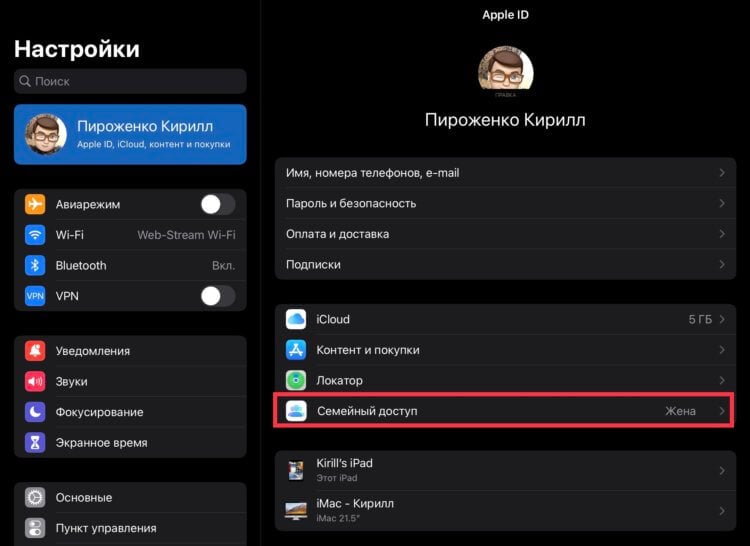
Семейный доступ очень просто найти в настройках.
- Перейти в настройки.
- Открыть раздел «Семейный доступ» и следовать инструкциям на экране.
После того как вы произведете настройку, всей семьей сможете пользоваться общими функциями. В самом начале семейный доступ поддерживал только совместное использование приобретенного контента, общие фотоальбомы, просмотр местоположения всех членов семьи и поиск устройств. С развитием сервисов Apple появилась возможность, помимо всего вышеперечисленного, разделить с семьей следующие подписки:
- Apple Music — музыкальный стриминговый сервис. За 269 рублей можно оформить семейную подписку, действие которой будет распространяться на все шесть аккаунтов в семейном доступе.
- Apple TV+ — фирменные фильмы и сериалы Apple. Существует только индивидуальная подписка на этот сервис. За 199 рублей в месяц ее действие распространяется на все аккаунты в семейном доступе.
- Apple Arcade — игровой сервис, предоставляющий доступ к большому количеству игр без внутриигровых покупок. Также как и Apple TV+, имеет только индивидуальную подписку за 199 рублей в месяц, действие которой распространяется на все аккаунты в семье.
- iCloud+ — облачный сервис Apple. Во всех вариантах подписки возможен семейный доступ к хранилищу для резервных копий и прочих данных. 50 Гб стоят 59 рублей в месяц, 200 Гб — 149 рублей в месяц, 2 Тб — 599 рублей в месяц. Помимо облачного пространства, еще будет доступна и функция скрытия e-mail.
- Apple Fitness+ — сервис для самостоятельного занятия спортом. Существует индивидуальный вариант подписки за 249 рублей в месяц. После оплаты все аккаунты получат к ней доступ.
Как видите, функциональность семейных аккаунтов очень сильно расширилась с годами. Вы можете выбрать удобную для вас подписку и использовать ее совместно всей семьей, экономя существенные суммы. Но у Apple существует единая подписка под названием Apple One, которая изначально включает несколько описанных выше сервисов. У Apple One есть следующие варианты:
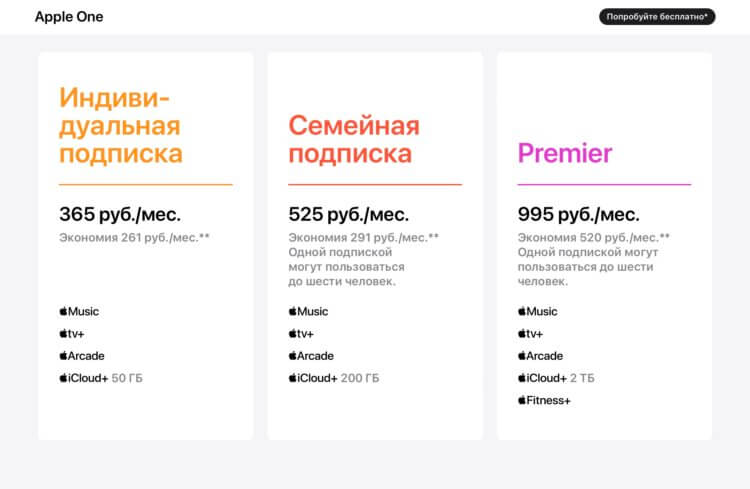
Подробные тарифы Apple One с суммами экономии.
- Индивидуальная подписка — за 365 рублей в месяц вы получаете Apple Music, TV+, Arcade, iCloud+ на 50 Гб. Эта подписка применяется только к тому аккаунту, который ее оформляет, и не распространяется на членов семьи.
- Семейная подписка — за 525 рублей в месяц все те же сервисы, что и в индивидуальной подписке, только iCloud+ на 200 Гб. И вот эта версия может распространяться на все аккаунты в семейном доступе. Если по отдельности оформлять хотя бы три из четырех доступных в этом варианте подписки, то получится дороже, чем использовать Apple One.
- Premier — за 995 рублей в месяц вы получите те же сервисы, что и в семейной подписке, только iCloud+ будет на 2 ТБ и добавляется Apple Fitness+. Это самая прокачанная подписка от Apple. Она включает в себя все сервисы Apple с возможностью семейного доступа.
❗️ПОДПИСЫВАЙСЯ НА ТЕЛЕГРАМ-КАНАЛ СУНДУК АЛИБАБЫ. ТАМ КАЖДЫЙ ДЕНЬ ВЫХОДЯТ ПОДБОРКИ САМЫХ ЛУЧШИХ ТОВАРОВ С АЛИЭКСПРЕСС
Если вы пользуетесь ими вместе со всей семьей, то это будет лучшим вариантов, который позволит сэкономить 520 рублей в месяц на их оплате.
Общие фото — iCloud
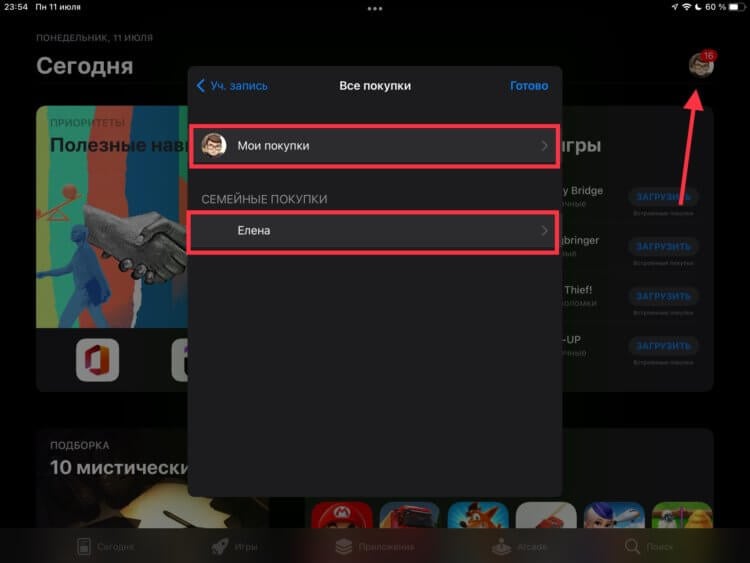
Общие покупки расположены в App Store внутри аккаунта.
Но подписки — это не все, чем ограничивается семейный доступ. Можно делиться и купленным контентом между аккаунтами. Чтобы активировать доступ к покупкам, необходимо:
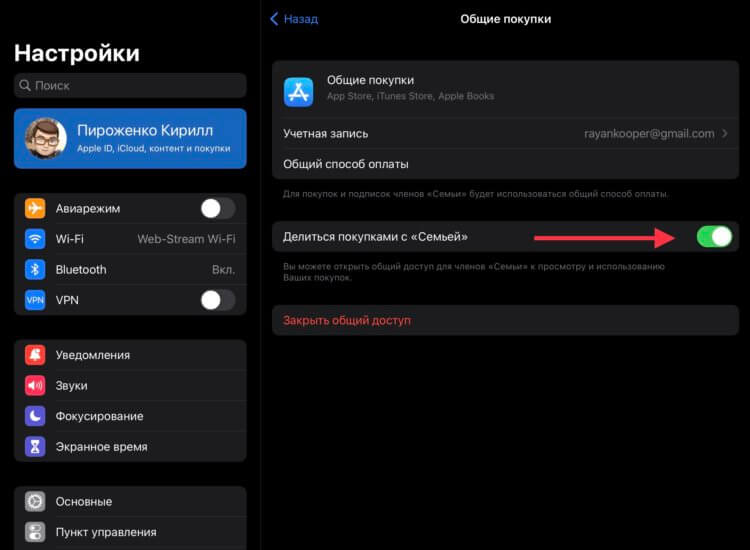
Если этот переключатель не активировать, то покупки не будут видны другим пользователям.
- Перейти в настройки.
- Зайти в свой аккаунт.
- Открыть семейный доступ.
- Перейти в раздел «Общие покупки».
- Активировать переключатель «Делиться покупками с семьей».
К сожалению, доступ к iCloud+ всем членам семьи тоже не откроется автоматически при оформлении подписки. Чтобы предоставить место в iCloud другим участникам семейного доступа, потребуется:
- Перейти в настройки.
- Зайти в свой аккаунт.
- Открыть семейный доступ.
- Перейти в раздел «iCloud+» и следовать инструкциям на экране.
После проведенных настроек остальные аккаунты в семейном доступе получат возможность хранить свои данные в iCloud. Отдельно следует отметить возможность создавать общие альбомы со всеми членами семьи. Для этого надо выполнить следующие действия:
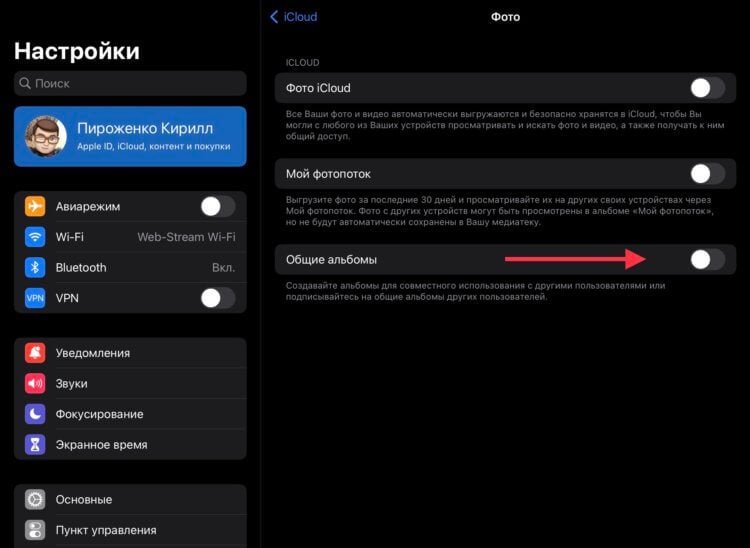
Общие альбомы активируются из настроек и потом создаются через «Фото».
- Перейти в настройки.
- Зайти в свой аккаунт.
- Перейти в раздел iCloud.
- Открыть раздел «Фото».
- Включить «Общие альбомы».
- Перейти в приложение «Фото».
- В разделе «Общие альбомы» можно создавать альбомы и выбрать, кому предоставить к ним доступ.
Но в iOS 16 Apple решила не ограничиваться только альбомами, а представила общую медиатеку iCloud. При ее активации туда автоматически будут попадать:
- Все ваши фотографии и видео.
- Фотографии после определенной даты или с конкретными людьми.
- Вручную выбранные фотографии.
Все члены семьи смогут добавлять, удалять или редактировать в ней фотографии. Это позволит не перекидывать снимки и видео между родственниками с помощью мессенджеров, а просто дать им доступ, и все будет загружаться автоматически. Чтобы активировать общую медиатеку iCloud, необходимы устройства с iOS 16 на борту.
На сегодняшний день операционная система существует только в качестве бета-версии для разработчиков, поэтому устанавливать ее на основное устройство мы не советуем. Если вы все же решились на установку, обязательно делайте резервные копии, чтобы не потерять важные данные. Для включения общей медиатеке потребуется:
- На устройстве с iOS 16 открыть настройки.
- Перейти в «Фото».
- Нажать на ярлык «Общая медиатека» и следовать указаниям на экране.
После всех этих настроек пять человек совместно с организатором могут добавлять, изменять и удалять фото из общей медиатеки.
Одна из самых крутых функций семейного доступа. Позволяет дистанционно контролировать использование смартфона детьми.
Если у вас в семье есть дети, и вы хотите контролировать использование ими гаджетов, то можете создать для них отдельные аккаунты, добавить их в семейный доступ и настроить экранное время для них. Для этого:
- Зайдите в настройки.
- Перейдите в ваш аккаунт.
- Откройте раздел «Семейный доступ».
- Запустите «Экранное время» и следуйте инструкциям на экране.
После этого ограничить время, проведенное детьми перед экраном смартфона или планшета, будет значительно проще.
Если вы ранее никогда не пользовались семейным доступом и у вас есть потребность сэкономить на подписках в рамках семьи или делиться какими-то фото, видео или способом оплаты, то советую его создать. Apple очень тщательно продумала эту функциональность и дала много инструментов для гибкой настройки.
Apple ArcadeApple IDApple MusicApple One

Учетная запись Apple ID является важнейшим элементом в iPhone или другом яблочном устройстве. Несмотря на то, что она хорошо защищена стандартным набором функций, для нее, как и для любого другого аккаунта, нужно выбирать максимально надежный пароль: как ни крути, но в мире, наверное, нет ни одной IT-компании, которая бы обеспечивала стопроцентную защиту данных пользователя. Именно поэтому логично надеяться на Apple, но нужно и самому не плошать. Разбираемся, какой пароль создать для Apple ID.
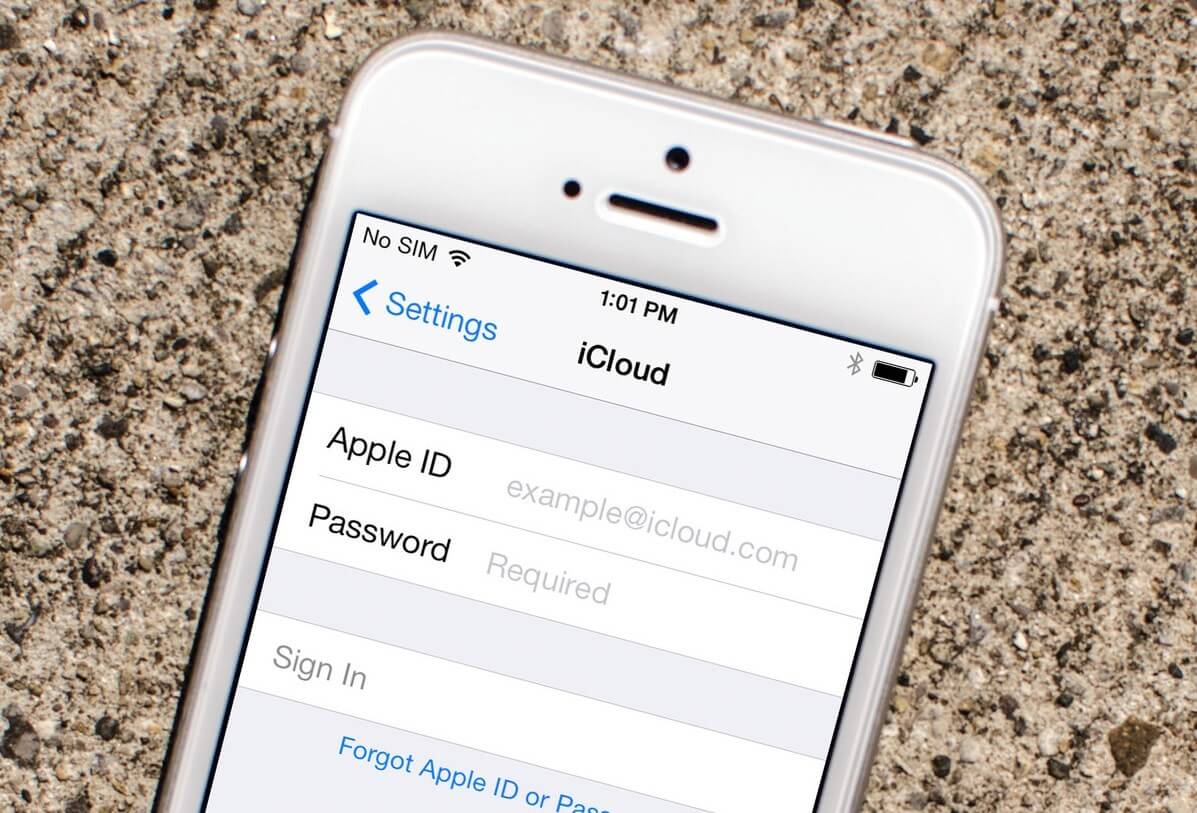
Разбираемся, какой пароль лучше выбрать для Apple ID
❗️ ПОДПИСЫВАЙСЯ НА НАШ ЯНДЕКС.ДЗЕН, ЧТОБЫ НЕ ПРОПУСКАТЬ СВЕЖИЕ СТАТЬИ ОБ APPLE
Как создать Apple ID
Вы можете создать новый Apple ID для разных целей. Например, если забыли пароль от предыдущего аккаунта или хотите начать жить с чистого листа. Сделать это можно на новом iPhone и iPad.
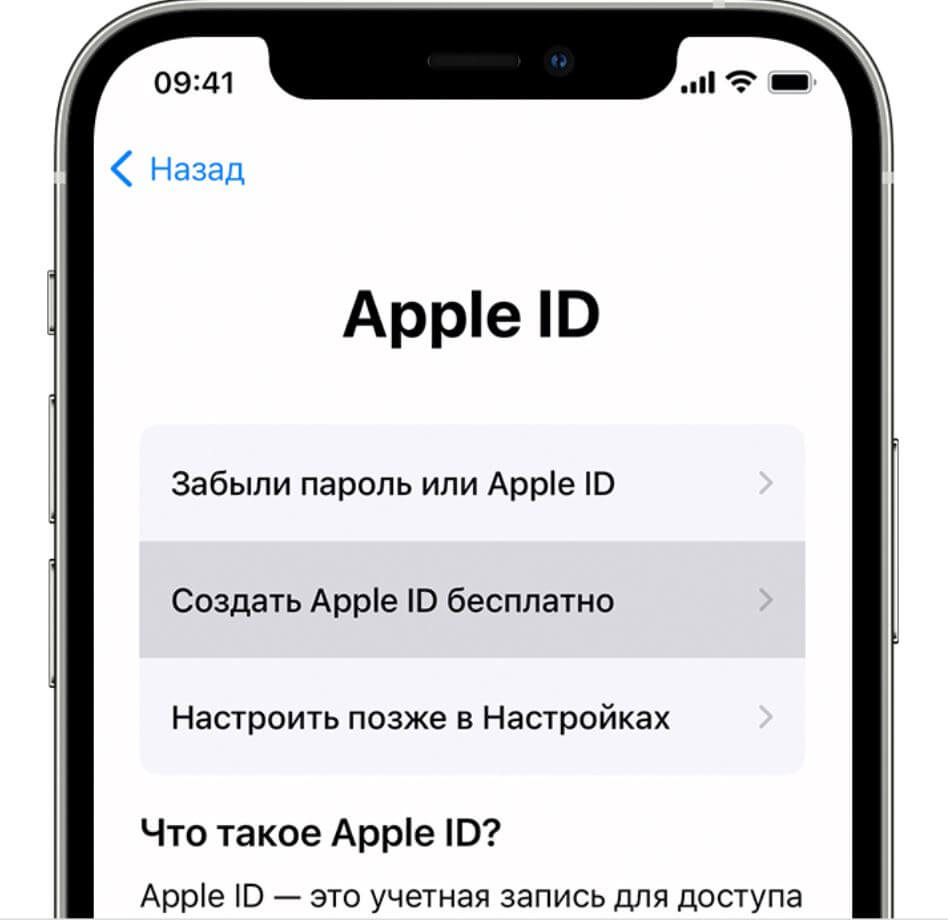
Создать Apple ID заново очень просто
- При активации iPhone выберите «Создать Apple ID бесплатно».
- Укажите день рождения и имя, после чего нажмите «Далее».
- Выберите свой адрес электронной почты и введите его.
- Следуйте инструкциям на экране, чтобы подтвердить почту и настроить двухфакторную аутентификацию.
Вы также можете создать учетную запись Apple ID прямо с iPhone через App Store.
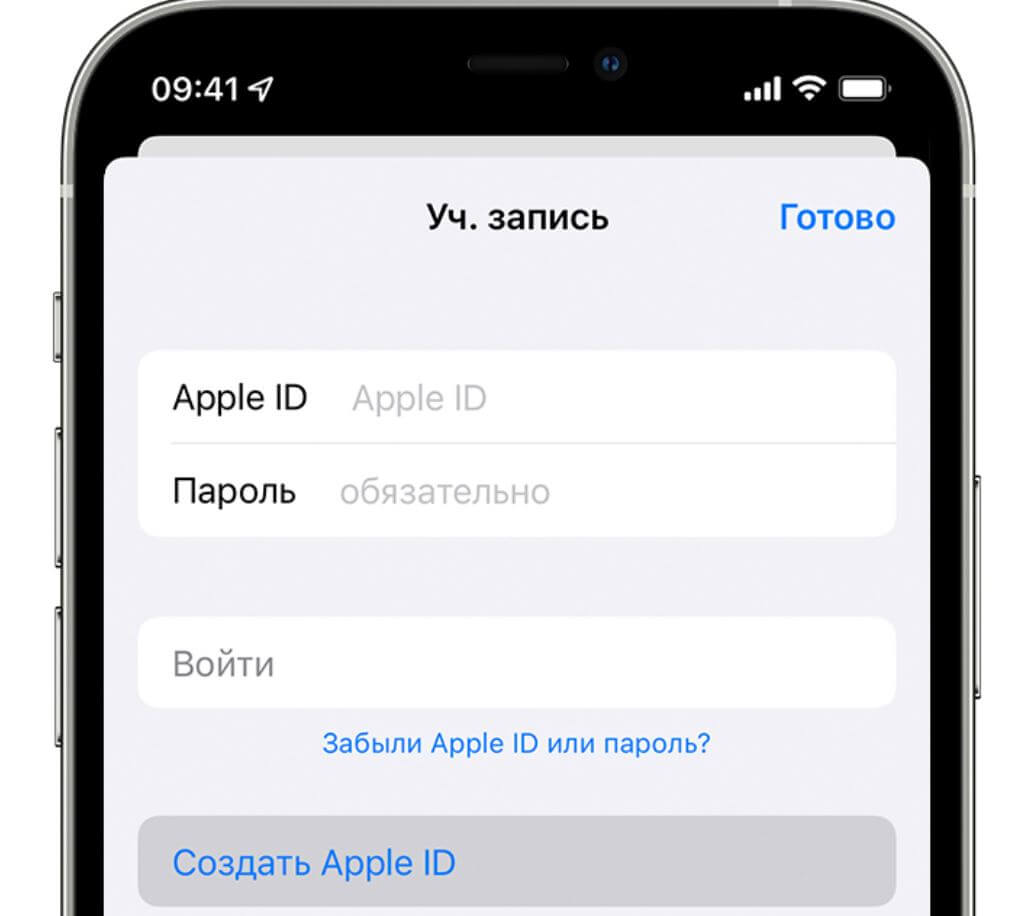
Создать новый Apple ID можно прямо сейчас через App Store
- Откройте App Store и нажмите на иконку профиля.
- Нажмите «Создать новый Apple ID». Если такого пункта нет, вероятно, вы не вышли из существующей учетной записи.
- Укажите другой адрес электронной почты — он станет новым идентификатором Apple ID.
- Выберите или пропустите данные оплаты, после чего нажмите «Готово».
- Подтвердите номер телефона и адрес электронной почты.
Apple прекратила выпуск iPod. Почему нам будет его не хватать
Придумать пароль для Айклауда
Apple достаточно щепетильно относится к проблемам безопасности и старается всячески оградить пользователей от утечек и взломов, но основная ответственность все равно лежит на нас. Поэтому при создании Apple ID важно выбрать как можно более сложный пароль. Обратите внимание на следующие рекомендации.
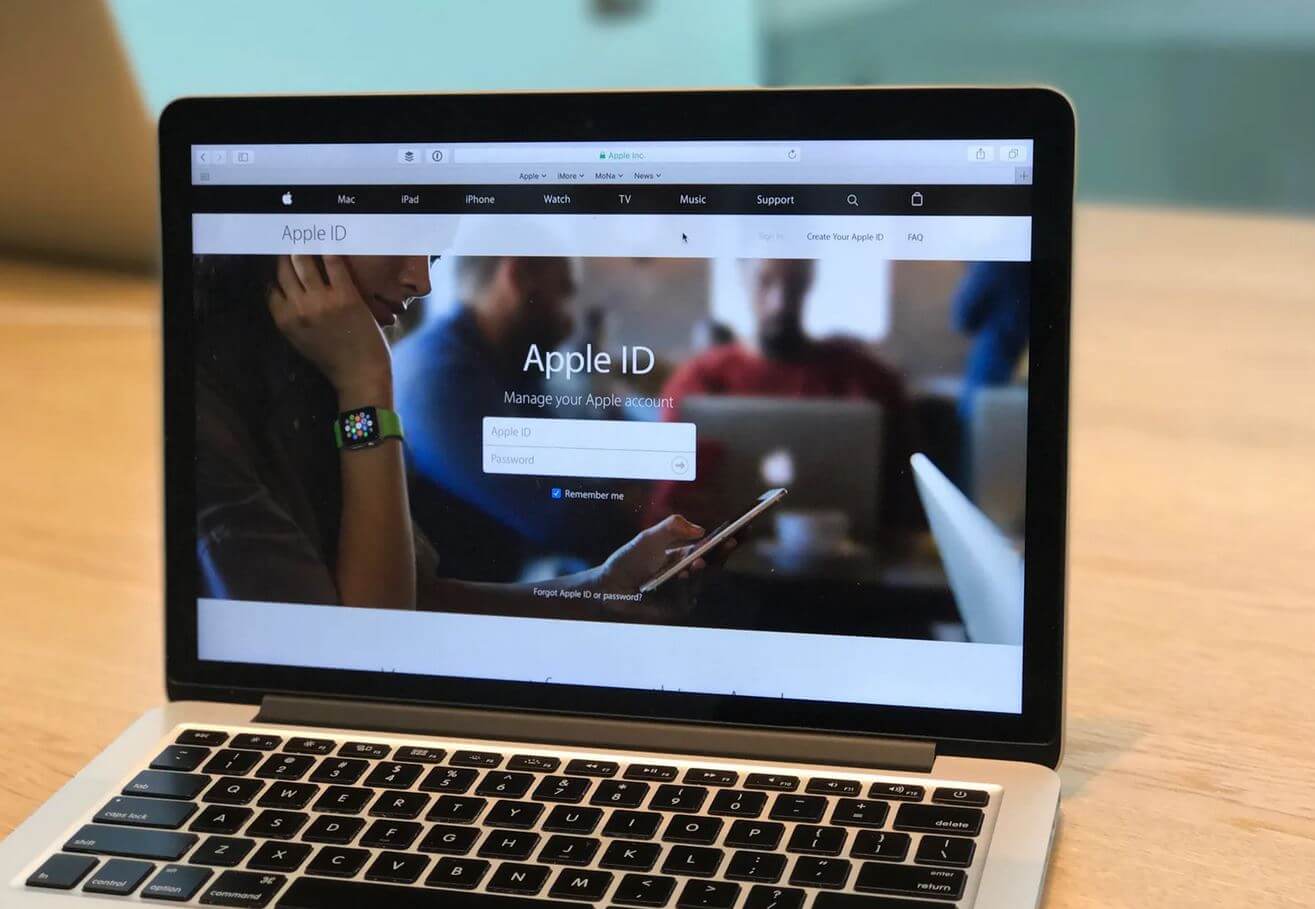
Вот несколько советов, которые помогут придумать пароль для Apple ID
- В пароле должна быть хотя бы одна цифра.
- Введите хотя бы одну заглавную букву.
- В пароле должно быть минимум 8 символов.
- Лучше, если пароль не будет совпадать со старым, если таковой имелся.
Таким образом, Apple ID примет ваш пароль. Соблюдать правила создания пароля полезно еще и тем, что формирует хорошую привычку придумывать надежные пароли в других учетных записях, где, скажем, подобных требований нет. Например, использовать пароль для Apple ID, где в начале или в конце идут 4 цифры да еще и по порядку (например, 1234Anton), определенно не стоит. Наиболее удачный пароль — это комбинация заглавных и прописных букв, чередующихся друг с другом (например, cF28QdE0). Так намного надежнее, хоть и сложнее. Чем-то напоминает номер брони билета на самолёт.
Передавать пароль от Apple ID нельзя никому, иначе можно вытащить все данные из iCloud без вашего ведома. Лучше запомнить или использовать менеджер паролей для этого, но ни в коем случае нельзя записывать на бумажку, класть в кошелек или, не дай Бог, записывать в «Заметки» на iPhone. В конце концов, если боитесь за содержимое, всегда можете активировать Цифровое наследие на iPhone: в этом случае доверенное лицо сможет получить доступ к вашей учетной записи, но только после вашей смерти. Подробнее об этом читайте в нашем материале.
Как придумать и запомнить сложный пароль
Вариантов придумать удачную комбинацию невероятно много. Лично я использую памятное событие, фразу кого-то из моих друзей или слова из песни, которые, как известно, оттуда не выкинешь. Вот, как можно запомнить пароль для Apple ID и проверить его надежность.
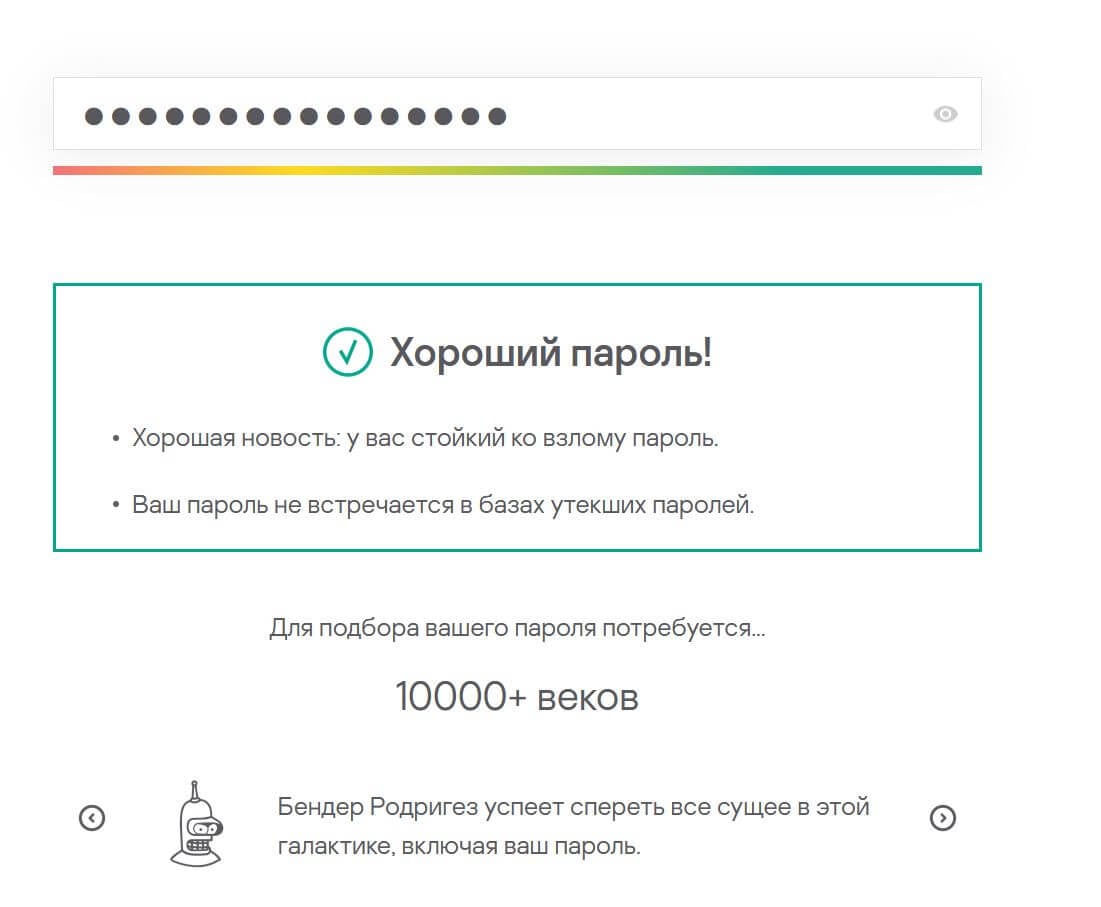
Отличный сервис, отображающий надежность вашего пароля
- Можно выбрать две-три первых буквы из известной вам и узкому кругу лиц фразы и для полноты картины добавить в конце, скажем, чей-нибудь день рождения.
- Также можете использовать в качестве пароля набор слов, которые используете каждый день.
- Усложнить пароль можно заглавными буквами или теми же символами, о которых написано выше. Главное — не забыть их расстановку, чтобы удавалось быстро ввести при необходимости.
Кроме того, не забывайте время от времени заходить в «Пароли» в настройках iPhone: там высвечивается информация с рекомендацией по безопасности. Вы увидите пароли, которые были украдены или часто используются, а если включить ползунок возле «Выявление украденных паролей», то время от времени будете получать уведомление с напоминанием. Для проверки надежности пароля я использую проверщик паролей от Касперского, который показывает надежность комбинации.
App StoreApple IDСоветы по работе с Apple

В течение многих лет Apple рекомендовала детям младше 18 лет использовать Apple ID своих родителей для покупки и загрузки музыки, фильмов, приложений и книг. Это было простое решение, но не очень хорошее. Это означало, что все покупки, которые сделал ребенок, навсегда будут привязаны к учетной записи их родителей и не могут быть позже переведены на их собственный Apple ID.
Ситуация изменилась, когда Apple представила родителям возможность создавать идентификаторы Apple для своих детей. Теперь родители могут устанавливать отдельные идентификаторы Apple для своих детей, которые позволяют им загружать собственный контент и владеть им, а также позволяют родителям отслеживать и контролировать эти загрузки. Родители могут настроить Apple ID для детей до 13 лет; Дети старше этого возраста создают свои собственные.
Создание Apple ID для ребенка также является ключевым требованием для настройки Family Sharing, которая позволяет всем членам семьи бесплатно скачивать покупки друг друга.
Создание Apple ID для ребенка

Чтобы настроить Apple ID для лиц младше 13 лет, выполните следующие действия:
- На своем iPhone коснитесь приложения Настройки , чтобы запустить его.
- Нажмите на свое имя в верхней части экрана (в старых версиях iOS пропустите это и нажмите iCloud ).
- Коснитесь меню Настройка общего доступа к семье (или просто Общий доступ к семье , если вы уже настроили общий доступ к семье).
- Нажмите Добавить члена семьи (в некоторых старых версиях iOS нажмите ссылку Создать Apple ID для ребенка в нижней части экрана).
- Нажмите Создать дочернюю учетную запись .
- На начальном экране нажмите Далее .
- Если у вас есть дебетовая карта в вашем аккаунте Apple ID/iTunes, вам необходимо заменить ее на кредитную карту (подробнее о том, как изменить способ оплаты iTunes, см. Здесь). Apple требует, чтобы родители использовали кредитные карты для оплаты покупок своих детей.
- Затем введите день рождения ребенка, для которого вы создаете Apple ID.
Введите имя и адрес электронной почты для Apple ID ребенка

- На данный момент Apple попросит вас подтвердить, что вы фактически контролируете кредитную карту, которая хранится в вашем Apple ID, в качестве меры безопасности. Сделайте это, введя CVV (3-значный номер) на обратной стороне кредитной карты, которая у вас есть в файле.
- Введите CVV и нажмите Далее .
- Затем введите имя и фамилию ребенка, а затем введите адрес электронной почты, который он или она собирается использовать с этим Apple ID. Если у него или ее нет своего адреса электронной почты прямо сейчас, вам нужно создать его, прежде чем вы сможете продолжить. Вы можете получить бесплатный адрес электронной почты для вашего ребенка в iCloud и других службах.
- Нажмите Далее , когда завершите эти шаги.
Подтвердите Apple ID и создайте пароль

- После того как вы ввели имя и адрес электронной почты, вас попросят подтвердить, что вы хотите создать Apple ID, используя этот адрес. Нажмите Отмена или Создать .
- Затем создайте пароль для Apple ID вашего ребенка. Сделайте это то, что ребенок может вспомнить. Apple требует, чтобы пароли Apple ID соответствовали определенным уровням безопасности, поэтому может потребоваться несколько попыток, чтобы получить то, что соответствует требованиям Apple и легко запоминается вашему ребенку.
- Введите пароль еще раз, чтобы подтвердить его, и нажмите Далее , чтобы продолжить.
- Затем введите три контрольных вопроса, чтобы помочь вам или вашему ребенку восстановить свой пароль в случае необходимости его сброса. Вам придется выбирать из вопросов, которые предлагает Apple, но обязательно используйте вопросы и ответы, которые вы сможете запомнить. В зависимости от того, сколько лет вашему ребенку, вы можете использовать вопросы и ответы, которые относятся именно к вам, а не к ребенку.
- Выберите каждый вопрос, добавьте ответ и нажмите Далее после каждого.
Включить запрос на покупку и обмен местоположением

После того, как все это будет сделано, основы Apple ID настроены, и вы почти готовы. Прежде чем закончить, есть пара потенциально полезных функций для Apple ID вашего ребенка, которые вы хотите настроить.
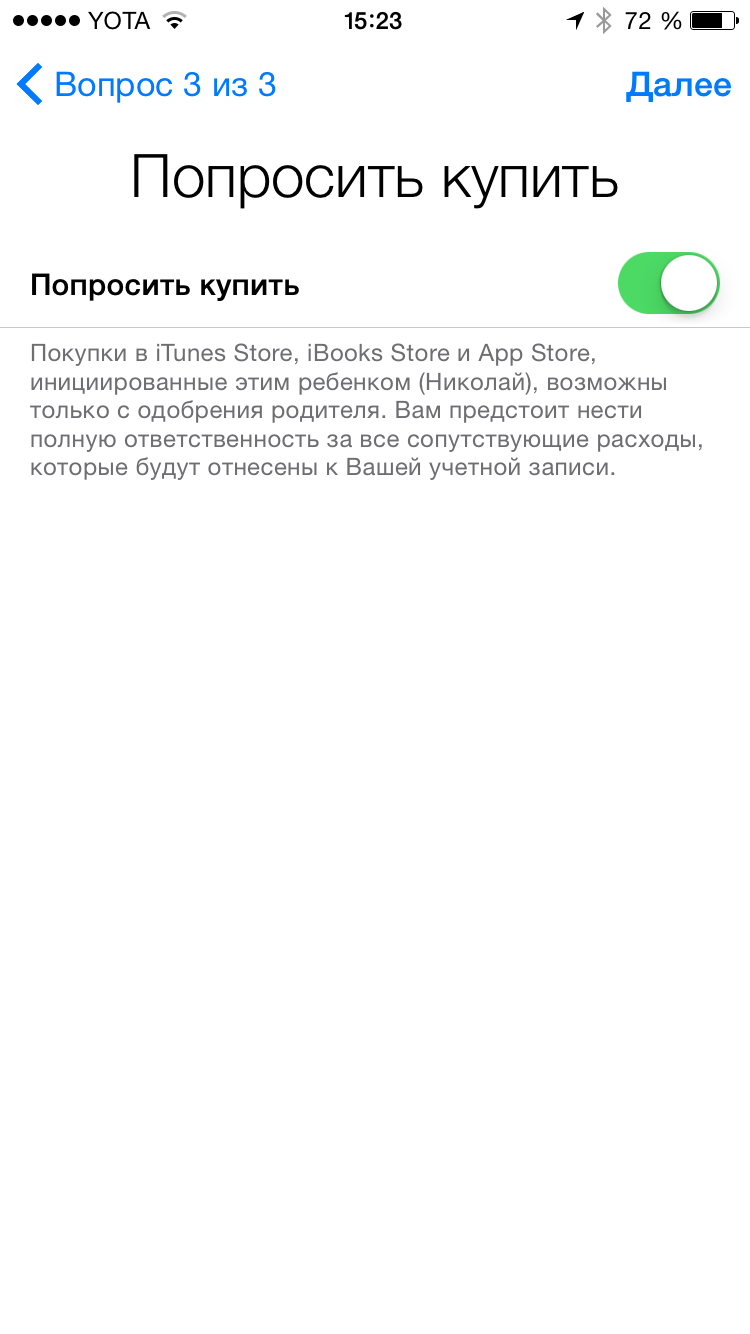
Первый – Попросить купить . Это позволяет вам одобрять или отклонять каждую покупку, которую ваш ребенок хочет совершить в магазинах iTunes и App Store. Это может быть полезно родителям младших детей или родителям, которые хотят следить за потреблением их детьми. Чтобы включить Запрос на покупку , переместите ползунок в положение вкл/зеленый . Сделав свой выбор, нажмите Далее .
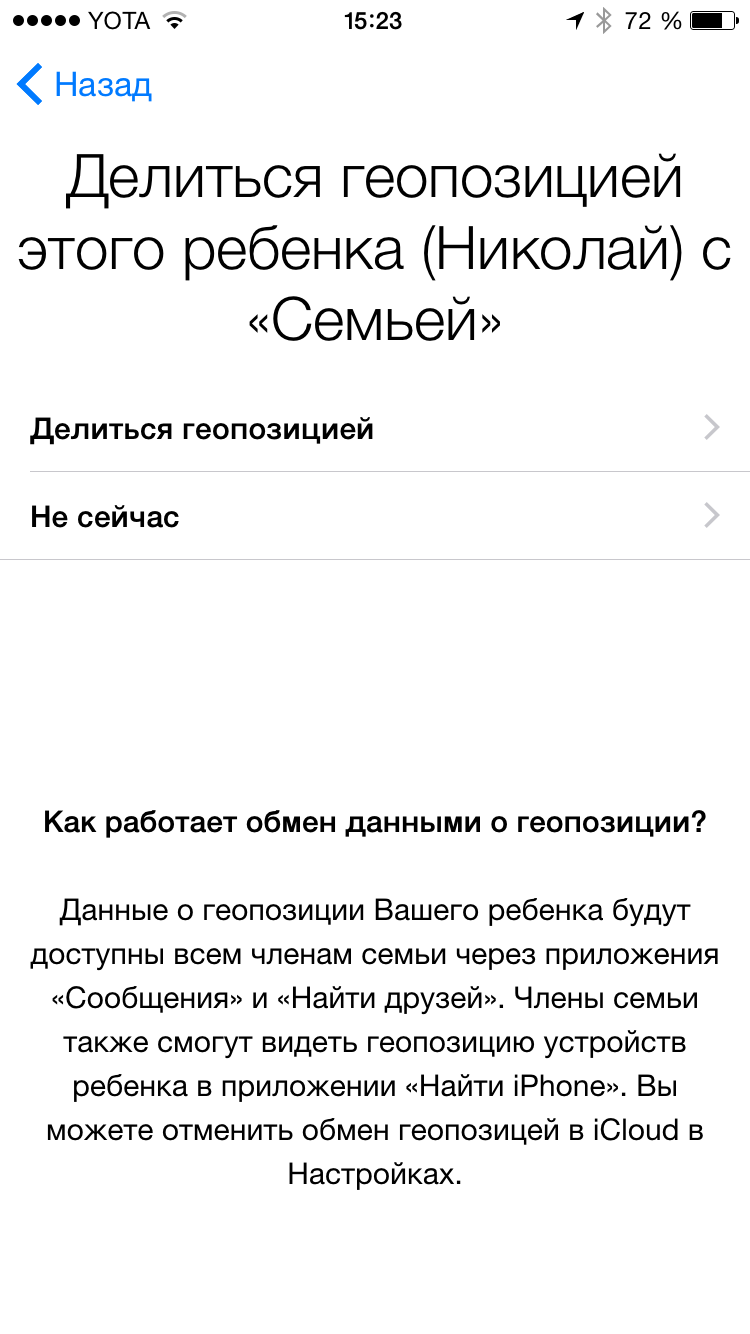
Затем вы можете выбрать, хотите ли вы сообщить вам местоположение вашего ребенка (или, по крайней мере, местоположение его или ее iPhone). Эта функция позволяет вам узнать, где находится ваш ребенок, а также позволяет легко отправлять указания и встречаться через Сообщения, Найти моих друзей или Найти мой iPhone. Нажмите на выбор, который вы предпочитаете.
Для получения более подробных инструкций о том, как использовать семейный обмен, ознакомьтесь с нашей статьей о том, как использовать семейный обмен на iOS и iTunes.
Следующие шаги

После этого вы, возможно, захотите углубиться в изучение использования iPhone со своими детьми. Дополнительные советы о детях и iPhone можно найти в .
- 11 вещей, которые вы должны сделать, прежде чем дать детям iPod touch или iPhone
- Использование ограничений содержимого iPhone
- Как отключить встроенные покупки на iPhone
- Как остановить семейный обмен
- Можете ли вы удалить ребенка из семьи?
1 звезда
2 звезды
3 звезды
4 звезды
5 звезд
Рассказываем, как установить родительский контроль на айфоне, вне зависимости от модели вашего смартфона.
С популярностью смартфонов и мобильного интернета у родителей появилась лишняя проблема. Постоянно проводя время в соцсетях или мобильных играх, дети не уделяют внимание ни учебе, ни более полезным для организма прогулкам на свежем воздухе. А еще такое занятие может оказаться небезопасным для детского зрения. Ограничить использование мобильного устройства помогут функции родительского контроля на айфоне, добавленные по умолчанию в iOS 12 и 13.
Настройка ограничений для новых айфонов
Устанавливать ограничения для ребенка на мобильных гаджетах Apple стало проще с выходом операционной системы iOS 12. В ней предусмотрен полноценный родительский контроль на iPhone или iPad в виде функции «Экранное время», позволяющей контролировать доступ к приложениям и контенту.
Для ее настройки следует выполнить следующие действия:
- Нажать на «Продолжить» и указать, кому принадлежит телефон — взрослому или ребенку, для которого устанавливаются ограничения.
- Установить пароль для того, чтобы другие пользователи (включая самого ребенка) не могли изменить параметры родительского контроля.
После этого можно переходить к настройкам ограничений, изменить которые получится только после введения правильного кода. Пользователям стоит знать, что способа, как отключить родительский контроль на айфоне при забытом пароле, не существует. Поэтому комбинация должна быть не только надежной (как минимум, не совпадающей с кодом разблокировки айфона, именем и датой рождения), но и запоминающейся. Иначе для снятия блокировки айфон придется перепрошивать.
Блокировка игр
Игровые приложения — одна из самых распространенных причин того, что ребенок постоянно использует iPhone. Полностью запрещать детям игры не стоит, но можно ограничить проведенное в них время — например, 1 или 2 часа в день.
Для ограничения следует выполнить такие действия:
- Выбрать ограничения конфиденциальности и контента.
- Найти приложение Game Center и установить необходимые настройки. Сервис позволяет отключать многопользовательскую игру, добавление друзей, запись картинки и звука с экрана.
Лимит на отдельные приложения
В iOS 12 и 13 есть возможность устанавливать ограничения и для отдельных программ. Родители могут, например, ограничить использование YouTube 1-2 часами в день, чтобы ребенок не проводил все время за просмотром видеороликов.
Для этого необходимо сделать следующее:
- Найти раздел «Часто используемые», где обычно и находится приложение, для которого устанавливается лимит. Здесь же можно посмотреть, как часто оно используется в течение дня.
- Выбрать в нижней части экрана добавление лимита и настроить время доступа.
Таким же способом можно ограничивать доступ не только к приложениям, но и к встроенным функциям. Например, к голосовому помощнику Siri, который дети могут использовать для поиска неподходящего для них контента в Интернете.
Блокировка покупок
Иногда перед родителями стоит задача ограничить не только проведенное в играх или соцсетях время, но и возможность покупать платные приложения или контент (видео, музыку, книги). Для этого в айфоне можно настроить блокировку покупок в магазинах App Store и iTunes Store. Как это сделать:
- Открыть настройки и выбрать функцию экранного времени.
- Выбрать пункт покупок в магазинах Apple.
- В настройках установить запрет на использование сервисов.
В этом же меню можно настроить пароль для доступа к дополнительным покупкам. Для настройки выполняют первые 3 пункта, вместо 4-го указывая, будет ли телефон каждый раз запрашивать ввод секретной комбинации.
Установка возрастных ограничений
Для того чтобы дети не могли включать видео или читать информацию, которая не предназначена для их возраста (рейтинг 18+), родители могут настроить следующие ограничения:
- Выбрать ограничения конфиденциальности.
- Установить настройки для каждой связанной с контентом функции.
Среди возможностей, которые предоставляет такое меню, есть ограничение доступа к аудиозаписям и видеороликам, включая подкасты и музыкальные клипы, содержащие ненормативную лексику. Можно запретить ребенку делиться с друзьями всем, что он смотрит или слушает, исключить просмотр фильмов и телевизионных передач с рейтингом 16+ и 18+. Даже книги и игры, предназначенные для более взрослой аудитории, не откроются на телефоне с установленными возрастными ограничениями.
Как настроить родительский контроль на старом айфоне
При наличии гаджета с iOS 12 проблем, как поставить родительский контроль на айфоне, не будет. Но эта операционная система поддерживается только смартфонами, начиная с iPhone 5s и iPad Air. Владельцам менее современной техники функция контроля не доступна. Но есть возможность добавить ее с помощью специальных приложений.
Программа OurPact
Особенностями приложения OurPact можно назвать поддержку операционных систем, начиная с iOS 9.3. Это значит, что программа сможет обеспечить родительский контроль на iPhone 4s, 5 и 5С, на которых нельзя установить 12-ю версию платформы. Еще одно важное преимущество — бесплатное распространение, притом, что большинство аналогов требует оплаты в размере $5-20 ежегодно.
С помощью этой программы можно настроить такие ограничения:
- блокировка доступа в интернет;
- включение и выключение телефона по расписанию;
- запрет на использование и ограничение по времени для отдельных приложений;
- отправка оповещений родителям, если ребенок установил на телефоне новое приложение;
- блокировка сообщений в мессенджерах;
- ограничение доступа к определенным сайтам или ко всем ресурсам с недопустимым контентом.
Кроме возможности выключать или ограничивать доступ детей к некоторым действиям на их айфоне, у приложения есть дополнительные функции. Опция Find My Family нужна для поиска потерянного или украденного смартфона. А функция Kid Tracker (с геозонами контроля) позволит определить местонахождение детей. Правда, использовать ее стоит только, сообщив об этом самому ребенку.
Установка ограничений по времени на iPhone 4 и старше
Разобравшись с тем, как на айфоне настроить родительский контроль с помощью специального приложения, стоит рассмотреть вопрос защиты данных для еще более старых моделей. Надежность и высокое качество продукции Apple позволяют использовать даже телефоны, выпущенные 5, 7 или 10 лет назад. Но для iPhone 4, который может оказаться у ребенка, функции ограничений по времени нет — зато есть возможность просто запретить использовать определенные программы.
Запрет на использование приложений и функций айфона можно настроить следующим образом:
- Выбрать пункт «Основные».
- Запретить выполнение нужных действий или запуск программ.
В списке доступных для ограничения приложений можно найти браузер Safari, отключение которого автоматически запретит выход в интернет, и магазин iBook Store. Можно запретить использование камеры, самостоятельную установку и удаление программ.
Другие способы родительского контроля на iPhone
Если целью родительского контроля является защита от необоснованных трат на покупку приложений, контента, предметов или «валюты» в играх, можно обойтись и без ограничений доступа. Достаточно создать для ребенка его собственный Apple ID, не привязанного к платежным системам.
Еще один способ, подходящий для старых айфонов — просто удалить все ненужные ребенку приложения. Хотя это и не ограничит его от использования всех остальных возможностей айфона.

Редактор направлений «Мобильные устройства» и «Техника для дома»
Была ли статья интересна?
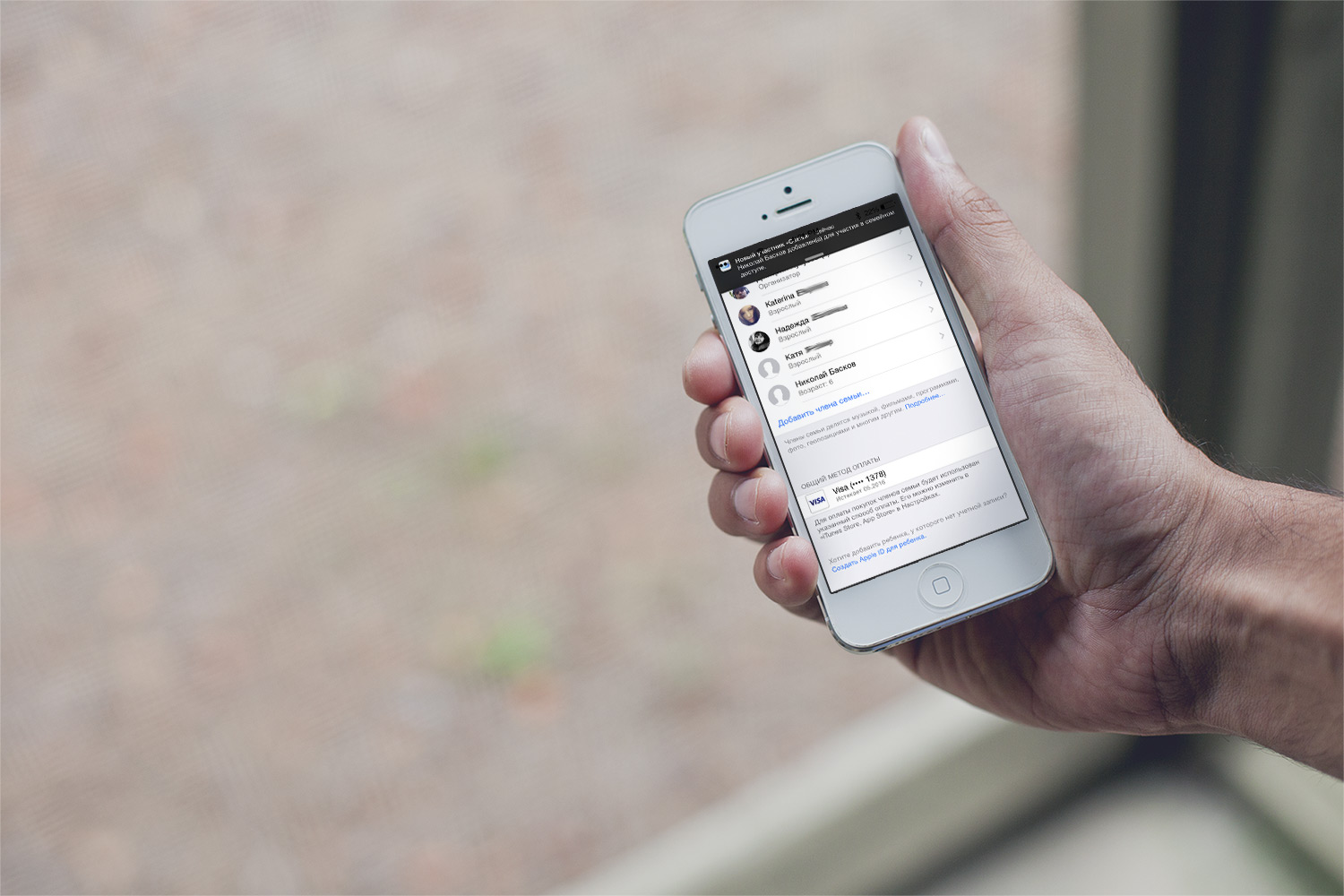
Уже далеко не раз мы с вами читали истории о несчастных родителях, чьи дети, уединившись с iOS-устройством, тратили баснословные суммы на приложения и игры. К счастью, в Apple задумались о разрешении подобных проблем и в новой версии iOS добавили опцию “Семейный доступ”, где члены семьи (до 6 человек) могут использовать одну покупку на всех. Позаботились и о шаловливых детях, которые тратили с кредитки родительские денежки, интеграцией в сервис так называемого “Apple ID для ребенка”. Давайте посмотрим, как это работает и что нужно сделать для его настройки.
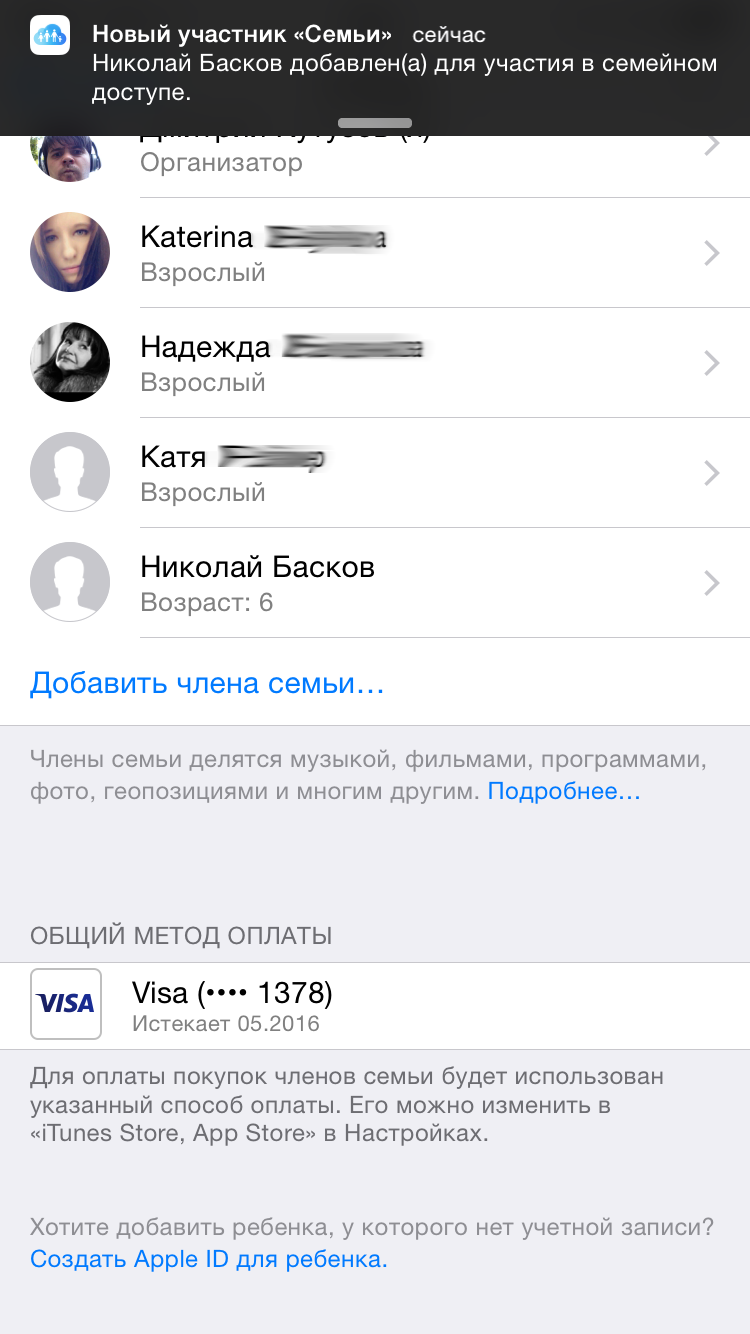
О настройке самого семейного доступа я уже рассказывал в одной из предыдущих статей, но чем же отличается обычный, “родительский” Apple ID, от него же, но для ребенка? Все очень просто: Apple ID для своего чада может создать только организатор семейного доступа, подтвердив свою платежную информацию с привязанной карты CVV кодом. Кроме того, только организатор может выставить права другим членам семьи на подтверждение запросов о покупке контента ребенком. “Детский” же ID не может совершать покупки с карты без специального одобрения от организатора и/или члена семьи, которому позволено давать соответствующие разрешения. Другими словами, даже если ваш ребенок использует Семейный доступ, совершать покупки он не сможет, когда того пожелает. Вместо этого родителям будет приходить уведомление с запросом от малыша, что он хочет приобрести, и, соответственно, этот запрос можно одобрить (списав деньги с карты) либо отклонить.
Теперь давайте посмотрим, как же создается Apple ID для ребенка:
1) Откройте приложение Настройки и выберите пункт iCloud (помните, что вы должны быть организатором Семейного доступа). 2) Выберите пункт “Семья” и пролистайте страницу в самый низ. 3) Нажмите на пункт “Создать Apple ID для ребенка”. 4) На открывшемся экране настройки нажмите “Далее”, предварительно прочитав о возможностях сервиса. 5) Установите дату рождения ребенка. Это действие позволит автоматически скрыть от глаз ребенка приложения, которые не подходят ему по возрастным ограничениям. 6) Подтвердите CVV-кодом вашу платежную информацию. 7) Введите имя и фамилию своего сына или дочери. 8) Придумайте ему адрес электронной почты на icloud.com 9) И, наконец, задайте и подтвердите его пароль. 10) Далее вам нужно будет выбрать три контрольных вопроса и задать на них ответы для восстановления ID в случае его утери/кражи. 11) На следующем экране включите опцию “Попросить купить” для того, чтобы перед покупкой вам приходил соответствующий запрос от ребенка. 12) Затем вы можете включить настройку “Делиться геопозицией”, чтобы отслеживать местоположение своего чада через приложения “Найти iPhone”, “Мои друзья” и “Сообщения”.
10 / 0
11 / 0
12 / 0
На этом все, новый Apple ID для вашего ребенка создан. Вам остается либо ввести его учетные данные на принадлежащем ему устройстве, либо передать эти данные. Теперь, при каждой попытке купить приложение и/или игру (включая встроенные покупки), вам будет приходить соответствующий запрос, который вы можете одобрить или отклонить.
На мой взгляд, это отличное решение многих проблем для родителей. Я стоя аплодирую такому подходу Apple к столь серьезному вопросу. А вы используете Семейный доступ на ваших iOS-устройствах и приходилось ли уже сталкиваться с нежелательными покупками, совершенными детьми? Расскажите в комментариях!
Четыре проверенных способа, которые отнимут не больше пяти минут.
Идентификатор Apple ID — это учётная запись, которая нужна для установки приложений из App Store, синхронизации фото и различных данных с iCloud, покупки контента в iTunes Store и многого другого. Если у вас есть iPhone, iPad, Mac или другие устройства Apple, то полноценно использовать их без такого аккаунта не выйдет. Зарегистрировать Apple ID можно в браузере, на мобильном гаджете или компьютере.
Если вы уже регистрировали аккаунт ранее и хотите создать новый, то сначала должны будете выйти из текущего. Иначе опция «Создать Apple ID» не появится.
Как создать Apple ID в браузере
Откройте в любом браузере страницу управления аккаунтом и кликните по ссылке «Создание Apple ID».
Добавьте свой номер телефона и выберите вариант подтверждения — сообщением или звонком. Введите символы капчи и нажмите «Продолжить».
Для подтверждения электронной почты вбейте цифровой код, который придёт на указанный ящик. Кликните кнопку «Продолжить».
Далее подтвердите номер телефона, введя код из SMS или ответив на звонок. Снова нажмите «Продолжить».
Через несколько секунд аккаунт будет создан.
Как создать Apple ID на iPhone или iPad
Запустите магазин приложений App Store, тапните по иконке профиля, а затем по ссылке «Создать Apple ID».
Задайте способ оплаты и введите платёжную информацию. Если пока не планируете покупать контент — выберите «Нет». Укажите имя, фамилию и адрес с индексом. Тапните «Далее».
Введите номер телефона и выберите способ его подтверждения. Снова нажмите «Далее». Вбейте код из SMS, которое придёт после этого, или ответьте на звонок. Тапните «Подтвердить».
Теперь таким же образом верифицируйте почту, введя код из поступившего письма, и нажмите «Подтвердить». Через секунду учётная запись будет создана.
Как создать Apple ID в App Store на Mac
Добавьте метод оплаты или выберите «Нет», если не собираетесь ничего покупать. Также заполните адрес.
Введите номер телефона и выберите способ подтверждения. Затем ответьте на звонок или вбейте код из SMS, которое вы получите. Кликните «Подтвердить».
После этого ещё один код придёт вам уже на почту, укажите его и нажмите «Подтвердить».
Как создать Apple ID в iTunes на Mac и ПК с Windows
Кликните «Создать новый Apple ID».
Добавьте способ оплаты или выберите «Нет», если пока не планируете покупки контента.
Укажите полный адрес и нажмите «Продолжить».
Введите номер телефона и выберите способ подтверждения, а затем ответьте на звонок или впишите код, который придёт в сообщении. Кликните «Подтвердить».
Таким же образом подтвердите указанную почту: введите код из письма.
Подождите несколько секунд, и Apple ID будет создан.
Благодаря семейному доступу, впервые представленному в iOS 8, можно делиться приложениями, музыкой, файлами и местом в iCloud, геопозицией и даже тратить деньги с одной банковской карты в группе до шести человек. В семью также можно добавлять детей, контролируя их покупки. Для этого необходимо создать детский Apple ID, чем мы и займёмся в этом материале.
ПО ТЕМЕ: Лучшие игры для iPhone и iPad по версии Яблык.com: 60 самых-самых.
Можно! Но в этом случае, Вам придется немного сжульничать – при регистрации детского Apple ID обычным способом необходимо указать, что вашему ребенку уже исполнилось 18 лет. Если такой вариант Вас устраивает, то воспользуйтесь этой инструкцией.
ПО ТЕМЕ: Какой индекс вводить при регистрации Apple ID.
Как создать ребенку учетную запись Apple ID


3. Во всплывающем окне тапните по «Создать детскую учётную запись».

4. Появится диалог предлагающий создать персональный Apple ID для ребёнка. Нажмите «Далее» в правом верхнем углу.

5. Выберите дату рождения ребёнка и тапните по «Далее».

6. Примите условия лицензионного соглашения нажатием соответствующей кнопки в правом нижнем углу.

7. Для того чтобы подтвердить статус родителя необходимо ввести CVV код безопасности привязанной к Apple ID карточки создателя «Семьи» и нажать «Далее».

8. Введите имя и фамилию ребенка и нажмите «Далее».


10. Выберите три контрольных вопроса и придумайте на них ответы.
ВНИМАНИЕ! Перепишите ответы на контрольные вопросы отдельно и храните их, потому как любые важные действия с учётной записью будут сопровождаться ответами на контрольные вопросы. Восстановить их будет очень сложно.
Как видите, процесс создания детского Apple ID не такая уж и сложная задача.
- Как поделиться местом в iCloud с членами семьи в рамках «Семейного доступа».
- Как настроить Семейный доступ на macOS.
Поздравляем! Теперь и вы пополнили ряды многомиллионной армии владельцев устройств компании Apple. Можно с уверенностью сказать, что обладая некоторыми знаниями (их можно получить на нашем сайте) Вы сможете оценить огромнейший потенциал Вашего нового iPhone, iPad или Mac. Приступить к знакомству с устройством рекомендуем с регистрации учетной записи Apple ID.

💚 ПО ТЕМЕ: Дата активации Айфона, или как узнать оставшийся срок гарантии.
Apple ID позволит получить доступ ко всем онлайн-сервисам компании Apple, среди которых: iCloud, iMessage, FaceTime, Apple Music, ну и конечно же, iTunes Store и App Store.
Если описать простыми словами, то с помощью Apple ID, Вы сможете:
- загружать платный и бесплатный контент (игры, приложения, музыку, видео и т.д.) непосредственно на iPhone, iPad, iPod Touch, Apple TV и Mac.
- отправлять и принимать бесплатные мультимедийные сообщения iMessage (текст, изображения и т.д.);
- осуществлять бесплатные аудио и видеозвонки FaceTime;
- осуществлять синхронизацию и хранение личных данных (контактов, заметок, напоминаний, учетных записей, документов и т.д.) посредством облачного сервиса iCloud.
Настоятельно рекомендуем разобраться и опробовать каждый из пунктов.
Если в ближайшем будущем Вы не планируете осуществлять покупки в онлайн-магазинах Apple, то создайте учетную запись Apple ID без кредитной карты. В любом случае, пополнить счет этого аккаунта или привязать к нему карту можно и позднее.
💚 ПО ТЕМЕ: Как поменять страну в Apple ID (App Store) на iPhone или iPad.
Как создать Apple ID на iPhone, iPad и компьютере Mac или Windows (с привязкой / без привязки кредитной карты)
1. Откройте браузер перейдите в раздел Apple ID на официальном сайте Apple (ссылка).
2. Нажмите на стрелочку в правом верхнем углу экрана и выпадающем списке выберите «Создание Apple ID».

3. Введите Имя и Фамилию.
4. Выберите страну.
Примечание: Для того чтобы меню в App Store и iTunes Store было на русском языке, необходимо выбрать страну Россия. Если на украинском, то – Украина. К сожалению, белорусский сегмент App Store до сих пор существует на английском языке, поэтому единственный способ получить онлайн-магазин на русском языке – это выбрать при регистрации страну Россия.
5. Введите дату рождения. Если Вам еще нет 18 лет, придется обманывать – Apple позволяет создавать учетную запись только совершеннолетним. Напишите, что вам 18 или более. Когда исполнится 18, обязательно измените данные на актуальные.
7. Придумайте и введите два раза желаемый пароль в соответствующие поля.
Внимание! Пароль должен содержать как прописные (большие), так и строчные (малые) буквы латинского алфавита, а также цифры. Пароль должен иметь как минимум 8 символов. Не используйте повторяющиеся подряд символы. Как вариант, в качестве пароля можно использовать чье-то имя с большой буквы и номер телефона.
Примеры безопасного пароля:
- And4587395ReJ
- 290Vik8703toRia
8. Введите международный код сотового оператора и номер вашего телефона. Этот номер будет использован для подтверждения личности.

9. Пункты Анонсы и Приложения, музыка, ТВ и многое другое оставьте пустым, если не хотите получать рекламные сообщения от Apple.
10. Введите символы с изображения в соответствующее поле и нажмите кнопку «Продолжить».

10. Проверьте почту. На электронный ящик, указанный при регистрации (в пункте №6 этой инструкции) должно прийти письмо от Apple для подтверждения аккаунта.
Откройте это письмо, скопируйте присланный код из 6 цифр, введите его на сайте регистрации и нажмите кнопку Далее.

11. Подтвердите номер телефона, указанный при регистрации (в пункте №8 этой инструкции) и нажмите Далее.

Поздравляем, теперь у Вас есть Apple ID! Теперь осталось завершить процедуру регистрации на самом устройстве.

Примечание: При первой загрузке приложения из App Store может появиться сообщение о необходимости подтверждения способа оплаты и заполнения адреса для выставления счета. Это можно сделать и заранее.
После входа в учетную запись, нажмите на стрелочку в правом верхнем углу экрана.

Выберите способ оплаты, а затем Добавить способ оплаты.

Если в ближайшее время вы не собираетесь ничего покупать в электронных магазинах Apple (iTunes Store, App Store, Apple Music и т.д.), выберите Не указано в качестве способа оплаты, если же планируете покупки, введите данные банковской карты в соответствующее поле.
Имейте ввиду, что в случае регистрации российского Apple ID пользователем, например, из Украины, Беларуси или Казахстана впоследствии могут возникнуть трудности с привязкой местной кредитной карты к российскому аккаунту.
С 2016 года некоторые российские операторы позволяют пользователям оплачивать покупки в App Store со счета мобильного телефона. Подробно об этом мы рассказывали здесь.
Введите ваш почтовый адрес, включая индекс.
💚 ПО ТЕМЕ: Какой индекс вводить при регистрации Apple ID.
Нажмите кнопку Обновить.

💚 ПО ТЕМЕ: 100+ инструкций и полезных советов для пользователей iPhone и iPad.
Как внести изменения в существующий Apple ID (добавить банковскую карту, изменить телефон, страну, адрес, включить двухфакторную аутентификацию и т
1. Откройте браузер на iOS-устройстве или компьютере и перейдите по ссылке.
3. Выберите необходимый раздел для внесения изменений.

🍏 Мы в Telegram и YouTube, подписывайтесь!

Стоит отметить, что даже с выпуском теперь легендарной iOS 8 для каждого пользователя гаджетов Apple появилась возможность создавать индивидуальные учетные записи с помощью опции «Семейный доступ», где родственники и друзья, всего шесть человек, они может быть подарком.
Это очень удобно, если вы хотите поделиться личными данными, фотографиями, файлами, а также использовать единую банковскую карту для всей семьи. Помимо прочего, всегда есть возможность пополнить эти семейные ряды своих детей и контролировать все их действия. Однако для этого необходимо сначала создать дочерний идентификатор, о котором будет сказано ниже.
Сразу ответим: да, может быть! Однако в этом случае нужно проделать небольшую хитрость и указать возраст старше восемнадцати лет. Но этот вариант подходит не всем по разным причинам.
Как создать учетную запись Apple ID ребенку?
- После этого вы должны снова перейти в семейный доступ и добавить члена семьи.
- Затем вам нужно нажать на «Создать новую дочернюю учетную запись.


На этом процесс создания учетной записи завершен. Однако вам нужно убедиться, что вы запомнили все данные, и лучше всего записывать их в блокнот.
Мы не рекомендуем хранить все эти данные на устройствах, к которым имеют доступ третьи лица. Если вы забудете или потеряете какую-то информацию, восстановить доступ будет крайне сложно. Следует отметить, что создать дочерний ID довольно просто. Вам просто нужно потратить немного времени.
Помните, что после того, как вы создали то, что вам нужно, лучше всего контролировать все покупки и другие действия, которые делает ваш ребенок. Для этого при создании идентификатора можно активировать опцию «Попросить купить».

Это не только отличный способ контролировать своего ребенка, но и возможность добиться уединения с близкими. Здесь вы сможете по-настоящему хорошо провести время с семьей.
Есть ли другой способ создания детского ID?
В настоящее время нет другого способа создать идентификатор, и в ближайшем будущем он не ожидается. В создании идентификатора по приведенной выше инструкции нет ничего сложного. Приятного вам использования.
В течение многих лет Apple рекомендовала, чтобы дети в возрасте до 18 лет использовали идентификаторы Apple своих родителей, чтобы покупать и скачивать музыку, фильмы, приложения и книги. Это было простое решение, но не очень хорошее. Это означало, что все покупки, которые сделал ребенок, навсегда были бы привязаны к их родительскому счету и впоследствии не могли быть переданы на их собственный идентификатор Apple.
Это изменилось, когда Apple представила родителям возможность создавать Apple ID для своих детей. Теперь родители могут создавать отдельные идентификаторы Apple для своих детей, которые позволяют им загружать и владеть собственным контентом, а также позволяя родителям контролировать и контролировать эти загрузки. Родители могут настроить идентификаторы Apple для детей младше 13 лет; дети старше этого, создают свои собственные.
Создание Apple ID для ребенка также является ключевым требованием для настройки Family Sharing, что позволяет всем членам семьи бесплатно скачивать покупки друг друга.
01 из 05
Создание идентификатора Apple для ребенка

Чтобы настроить идентификатор Apple для кого-то в возрасте до 13 лет, выполните следующие действия:
- На вашем iPhone нажмите настройки приложение, чтобы запустить его.
- Нажмите свое имя в верхней части экрана (в старых версиях iOS, пропустите это и нажмите ICloud вместо).
- Нажмите Настройка совместного доступа к семье меню (или просто Семейный обмен, если вы уже настроили Family Sharing).
- Нажмите «Добавить члена семьи» (в некоторых более старых версиях iOS, нажмите Создайте идентификатор Apple для ребенка ссылку в нижней части экрана).
- Нажмите Создать учетную запись для детей.
- На экране ввода нажмите следующий.
- Если в вашей учетной записи Apple ID / iTunes установлена дебетовая карта, вам необходимо заменить ее кредитной картой (узнайте, как здесь изменить способ оплаты iTunes). Apple требует, чтобы родители использовали кредитные карты для оплаты покупок своих детей.
- Затем введите день рождения ребенка, для которого вы создаете Apple ID.
02 из 05
Введите имя и адрес электронной почты для идентификатора Apple для детей

- На этом этапе Apple попросит вас подтвердить, что вы фактически контролируете кредитную карту, указанную в вашем Apple ID, в качестве меры безопасности. Сделайте это, введя CVV (3-значный номер) с обратной стороны кредитной карты, которую вы имеете в файле.
- Введите CVV и нажмите следующий.
- Следуйте этому, введя имя и фамилию ребенка, а затем введите адрес электронной почты, который он или она будет использовать с этим идентификатором Apple. Если у него или нее нет собственного адреса электронной почты прямо сейчас, вам нужно создать его, прежде чем продолжить. Вы можете получить бесплатный адрес электронной почты для своего ребенка в iCloud и других сервисах.
- Нажмите следующий когда вы выполните эти шаги.
03 из 05
Подтвердить идентификатор Apple и создать пароль

- После ввода имени и адреса электронной почты вам будет предложено подтвердить, что вы хотите создать идентификатор Apple, используя этот адрес. Нажмите отменить или же Создайте.
- Затем создайте пароль для Apple ID вашего ребенка. Сделайте это, что ребенок может запомнить. Apple требует, чтобы пароли Apple ID соответствовали определенным уровням безопасности, поэтому может потребоваться несколько попыток получить то, что соответствует требованиям Apple, и вам легко запомнить ваш ребенок.
- Введите пароль второй раз, чтобы проверить его и нажмите следующий продолжать.
- Затем введите три вопроса безопасности, чтобы помочь вам или вашему ребенку восстановить пароль, если он необходимо сбросить. Вам придется выбирать из вопросов, которые предлагает Apple, но не забудьте использовать вопросы и ответы, которые вы сможете запомнить. В зависимости от возраста вашего ребенка вы можете использовать вопросы и ответы, характерные для вас, а не ребенка.
- Выберите каждый вопрос и добавьте ответ, и нажмите следующий после каждого.
04 из 05
Включить запрос на покупку и совместное использование мест

При этом все настройки Apple ID настроены, и вы уже готовы. Тем не менее, прежде чем вы закончите, есть несколько потенциально полезных функций для Apple ID вашего ребенка, которые вы хотите настроить.
Первый Попросите купить, Это позволяет утверждать или отклонять каждую покупку, которую хочет сделать ваш ребенок из магазина iTunes и App Store. Это может быть полезно для родителей младших детей или родителей, которые хотят следить за тем, что потребляют их дети. Превратить Попросите купить , переместите ползунок в положение на / зеленый, Когда вы сделаете свой выбор, нажмите следующий.
Затем вы можете выбрать, хотите ли вы разделить местоположение своего ребенка (или, по крайней мере, местоположение его или ее iPhone) с вами. Эта функция позволяет вам знать, где находится ваш ребенок, а также позволяет легко отправлять маршруты и встречаться через «Сообщения», «Найти друзей» или «Найти мой iPhone». Выберите предпочтительный вариант.
Для получения более подробных инструкций о том, как использовать Family Sharing, ознакомьтесь с разделом «Использование совместного использования семейств в iOS и iTunes».
05 из 05

Сделав это, вы можете глубже погрузиться в изучение использования iPhone со своими детьми.Для получения дополнительных советов о детях и iPhone, проверьте:
- 11 вещей, которые вы должны сделать перед тем, как дать детям iPod touch или iPhone
- Использование ограничений содержимого iPhone
- Как отключить покупки в приложении на iPhone
- Как остановить семейный обмен
- Можете ли вы удалить ребенка из семьи?


