

- Об этой статье
- Резервная копия iPhone (iPad) через iCloud
- Резервная копия iPhone/iPad через iTunes
- Создаем резервную копию iPhone/iPad в iCloud
- А теперь нюанс, который не все знают!
- Восстанавливаем бэкап
- Как восстановить бэкап, если система работает? Без перепрошивки
- Полезные ссылки
- Как восстановить резервную копию Айфон без Сброса
- Способ 3. Как восстановить резервную копию iPhone из iCloud
- Заключение
- Как восстановить резервную копию iCloud на iPhone(Надо сбросить iPhone)
- Как восстановить резервную копию из iCloud без сброса настроек
- Способ 1. Восстановить резервную копию iСloud из браузера
- Способ 2. Восстановить из резервной копии iСloud с помощью Tenorshare UltData
- Часть 3. Как восстановить Айфон если нет резервной копии
- Как найти файлы резервных копий iPad на компьютере
- Как найти резерв iPad на Mac
- Как найти резервное копирование iPad в Windows
- Как восстановить потерянные данные из резервной копии iPad
- Идеальное решение для восстановления файлов из iPad
- Как восстановить файлы из iPad с помощью iTunes
- Как восстановить данные из iPad с помощью iCloud
- Как создать бекап iPhone на компьютере
- Как создать бекап iPhone в iCloud
- Как создать резервную копию фото и видео с iPhone
- Как сохранить удаленные из App Store приложения с iPhone
- Артём Суровцев
- Как восстановить iPhone / iPad из iCloud Backup без сброса
- ICloud будет Данные и настройки вашего iPhone при восстановлении iPhone из резервной копии iCloud
- Выборочное восстановление из iCloud без сброса с официальным методом
- Лучший способ восстановить из резервной копии iCloud без сброса
- Загрузка данных с iCloud. com
- Итоги
- Часто задаваемые вопросы
- Как восстановить iPad из резервной копии iTunes/Finder
- Без iTunes Как восстановить iPad из резервной копии iCloud
- Как восстановить iPad без iTunes и iCloud
- Этапы восстановления iPad из резервной копии
- Как сделать резервную копию iPad в iTunes
- Используйте FoneLab iOS Backup & Restore для резервного копирования вашего iPad
- Как изменить расположение резервной копии iTunes
- Как восстановить iPad из iTunes Backup
- Восстановить iPad из iTunes Backup через FoneLab
Об этой статье
Если вы по какой-то причине потеряли, сломали или просто купили новый iPhone или iPad, то восстановить данные поможет резервная копия. Кроме того, резервная версия помогает «откатить назад» последнее обновление iOS, если в его результате произошел сбой программного обеспечения.
Резервная копия iPhone (iPad) через iCloud
Облачный сервис iCloud хранит данные на безопасных серверах Apple и создает бекап (backup) данных через Wi-Fi, без подключения iPhone по кабелю. Бесплатно можно хранить до 5 Гб, за больший объём придется доплачивать.
Алгоритм действий следующий:


Здесь же задается периодичность создания бекапа. Таким образом, без дополнительных напоминаний ваши данные будут регулярно копироваться в бекап. Это удобно и безопасно. Как только объем бесплатного хранилища будет заполнен, система выдаст сообщение, что создание резервной копии невозможно и вам следует увеличить свободное место на iCloud.
Резервная копия iPhone/iPad через iTunes
Данные сохраняются на жестком диске вашего ПК. Размер создаваемой копии ограничен только свободным местом на диске. Если много графики и видео, то этот способ будет оптимальным.


Несмотря на многообразие выбора приложений, надежных и бесплатных только два: iTools и iMazing. Все остальные платные. Важно, чтобы на ПК был установлен iTunes. Тогда приложения «увидят» ваш iPhone.
Внешние приложения далеки от идеала. Важный плюс в том, что копии сохраняются на ПК без шифрования, поэтому посмотреть скопированные фото и видео из iPhone или iPad можно без дополнительных утилит.

Консультант сайта appleiwatch.name, соавтор статей. Работает с продукцией Apple более 10 лет.
Возникла у меня проблема с iOS. Система на iPhone стала тормозить. Причина может быть любой, но решение, которое мне сразу пришло на ум: сделать резервную копию (бэкап), прошить iPhone, и накатить эту резервную копию. В статье я приведу актуальную инструкцию этой операции, а также опишу нюанс, который не все знают, но знать его обязательно нужно.
Создаем резервную копию iPhone/iPad в iCloud
Прямо на iPhone/iPad создаём резервную копию в iCloud.
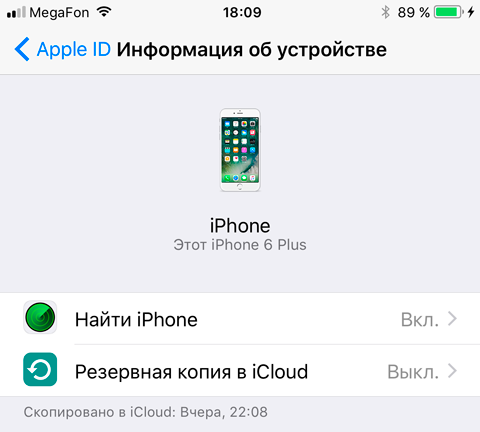
Затем можно вручную создать резервную копию, ткнув по ссылке.
Но восстановление данных идёт из iCloud чуть дольше, чем с компьютера, поэтому я предпочитаю делать бэкап на компьютере и восстанавливать с него.
Подключаем iPhone/iPad к компьютеру с помощью провода. Включаем программу iTunes. Находим там наше устройство.

Выбираем создание копии на “Этот компьютер”. Жмём “Создать копию сейчас”.
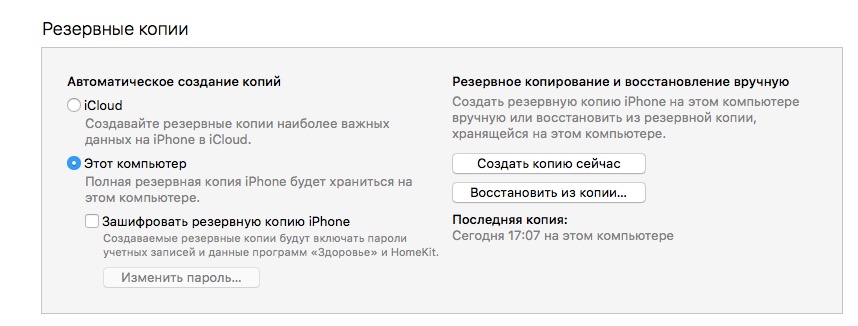
, что через iTunes также можно делать резервную копию в iCloud, но зачем такие сложности, если можно её создавать прямо с устройства.
А теперь нюанс, который не все знают!
В iOS 9, 10, 11 такого уже нет. Файлы приложений можно закачать в iTunes исключительно следующим способом:
Там уже с помощью фильтров выбирать приложения и закачивать их в Медиатеку. При этом приложения скачиваются заново из App Store.
Сейчас при обычном переносе покупок вы скорее всего увидите ошибку (-54):
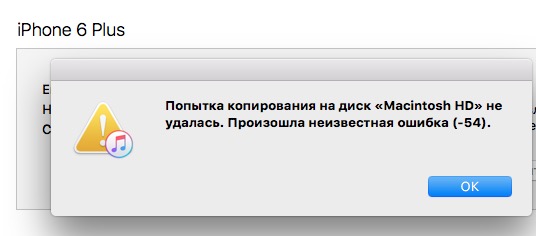
Таким образом, зная этот факт, я пришёл к выводу, что сэкономить на трафике (а следовательно времени) за счёт наличия приложений на компьютере не получится.
Восстанавливаем бэкап
, что если вы делали откат iOS, то бэкап накатить на более старую версию системы не получится. То есть бэкап, сделанный в iOS 11, никак не встанет на iOS 10.3.3. Эту особенность нужно учитывать при откате системы.
Вы должны установить именно ту версию iOS (или новее), которая установлена у вас на момент создания резервной копии.
Во время прошивки, если устройство подключено к компу, iTunes предлагает восстановить Резервную копию с компьютера.
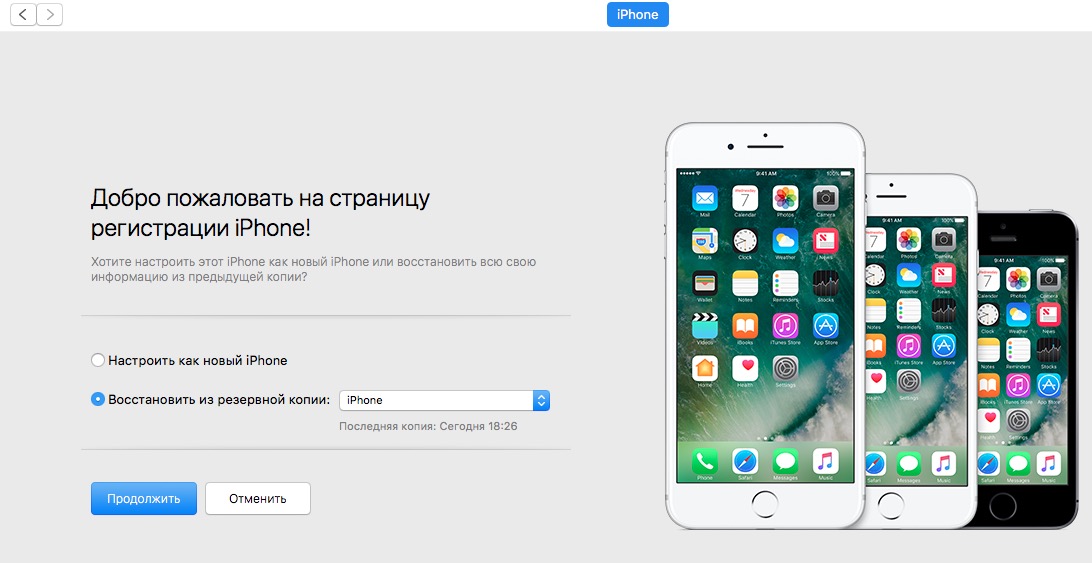
Выбираем резервную копию из списка и жмём кнопку “Продолжить”. iPad/iPhone начинает восстанавливать резервную копию.

После восстановления на iДевайс начнут устанавливаться последние версии приложений из App Store.
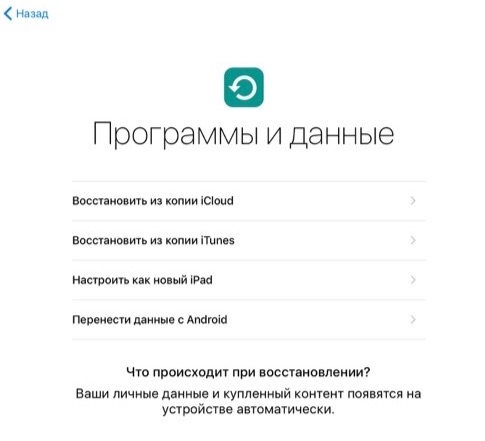
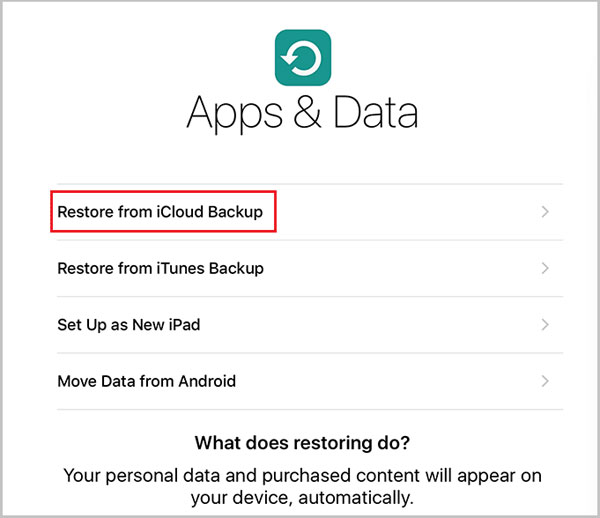
Также в этот же момент на самом устройстве можно выбрать “Восстановить из копии iCloud” и тогда накатываться будет копия из облака:
Как восстановить бэкап, если система работает? Без перепрошивки
Я не знал, как правильно сделать заголовок. Но суть ситуации в следующем. Вы выбрали после прошивки “Настроить как новый iPad”. У вас уже какое-то время работает iOS. Вы установили туда какие-то программы, но вас что-то не устраивает. Вы хотите накатить резервную копию, не перепрошивая девайс. Что делать?
Есть такой вариант.

После сброса система вам предложит настроить iPad/iPhone заново. И во время настройки предложит накатить резервную копию.
Полезные ссылки
У нас на сайте есть несколько полезных статей про резервные копии. Вот две самые полезные:
Перенос резервной копии iPad на другой диск – тут я рассказываю как перенести резервную копию либо на внешний жесткий диск, либо на второй диск в системе.
Разница между резервными копиями iCloud и iTunes – здесь объясняется разница между резервными копиями, которые делаются в облако и на жесткий диск.
Всем хорошего настроения! Берегите себя. 🙂
Современные смартфоны iPhone позволяют хранить гигабайты данных (фотографии, видео, переписки в мессенджерах и многое другое). Чтобы файлы оставались в целости и сохранности, нужно не забывать о важности резервного копирования.
Цель резервного копирования – это создание копии данных, которые возможно восстановить, если произошел сбой основных данных. Сбои данных могут произойти из-за программного или аппаратного сбоя, вредоносной атаки или вследствие случайного удаления данных. Таким образом, если все же ваши данные удалились, и вы не знаете, как восстановить резервную копию на Айфоне, то данная статья поможет вам решить проблему.
Как восстановить резервную копию Айфон без Сброса
Восстановить резервную копию возможно с известной всеми пользователями iPhone утилитой iTunes. Она бесплатная и простая в использовании. Но если у вас есть привычка регулярно делать резервные копии данных в iTunes, то этот способ для вас очень прост. Давайте посмотроим, как восстановить резервную копию iPhone:
Итак, нам успешно удалось восстановить резервную копию. Однако, в данном случае предпросмотр тех данных, которые вы хотите восстановить, не доступен. Поэтому узнать какие файлы хранятся в резервной копии возможно только после восстановления.
Способ 3. Как восстановить резервную копию iPhone из iCloud
iCloud – это облачное хранилище, где хранятся фото, видео, музыка, чаты и т.д. Имея данные от учетной записи, вы можете просматривать файлы с любого устройства с OC iOS при наличии Интернета.
Помимо резервной копии iTunes, вы можете воспользоваться резервной копией iCloud, чтобы справиться с такой задачей — как восстановить резервную копию. Если в силу каких-либо причин вы не можете пользоваться программой iTunes на компьютере, то сделать восстановление резервных копий возможно на самом смартфоне iPhone. Для этого вам понадобится учетная запись в iCloud. Предварительно авторизуйтесь в Apple ID.
Выполните пошаговые действия:
Готово. Мы восстановили резервную копию и хранящиеся в ней файлы.
Заключение
Надежное программное обеспечение для восстановления данных iPhone 13
Как восстановить резервную копию iCloud на iPhone(Надо сбросить iPhone)
В первой части статьи мы опишем, как восстановить резервную копию iCloud, используя сброс данных.
Сброс iPhone или восстановление заводских настроек подразумевает под собой полное удаление настроек на вашем устройстве. Иногда сброс может потребоваться, если ваше устройство начинает работать неисправно. После удаления всех данных на смартфоне, необходимо заново вернуть хранящиеся на нем файлы. Для этого нужно будет восстановить резервную копию. Также данный способ поможет в вопросе как восстановить копию из icloud на новый iphone. Поскольку, приобретая новое устройство iPhone взамен на старый, необходимо восстановить уже имеющиеся файлы.
Итак, нам удалось восстановить резервную копию iCloud, используя сброс данных на устройстве. Но в этом способе есть существенный минус, который заключается в том, что резервные копии не доступны к предпросмотру. Основываясь лишь на дате и размере, можно выбрать требуемую копию.
Как восстановить резервную копию из iCloud без сброса настроек
Во второй части мы представили 2 способа как восстановить резервную копию Айфон из айклауд не прибегая к сбросу данных.
Способ 1. Восстановить резервную копию iСloud из браузера
Используя официальный сайт iCloud, можно без труда восстановить резервную копию iphone из iCloud. Для этого вам не нужно выполнять сброс данных до заводских настроек. Все что вам потребуется – это данные от учетной записи, наличие Интернета и ПК.
Выполните пошаговые действия:
Готово. Нам удалось восстановить резервную копию данных, хранящиеся в iCloud. Однако, стоит заметить, что не все файлы поддаются восстановления, когда вы используете веб-версию сайта iCloud. Например, невозможно вернуть текстовые сообщения, приложения и некоторые другие данные,
Способ 2. Восстановить из резервной копии iСloud с помощью Tenorshare UltData
Теперь рассмотрим следующий способ, благодаря которому вы узнаете, как загрузить резервную копию из iCloud, не прибегая к сбросу данных на iPhone.
Часть 3. Как восстановить Айфон если нет резервной копии
Присоединяйтесь к обсуждению и поделитесь своим голосом здесь

При обновлении до последней версии iOS для iPad вы можете обнаружить, что некоторые файлы потеряны. Или, если вы случайно удалили несколько фотографий, вы хотите восстановить потерянные или удаленные файлы простым и безопасным способом. Эта статья поможет вам найти файлы резервных копий iPad на Mac и Windows. Более того, вы также можете найти 3 простых решения для восстановления потерянных или удаленных данных из файлов резервных копий iPad.
Как найти файлы резервных копий iPad на компьютере
ITunes очень легко резервировать iPad на Mac или Windows PC. Но вы можете не знать, где находятся файлы резервных копий iPad на компьютере. Если вы хотите найти файлы резервных копий iPad, здесь подробно указаны как Windows, так и Mac.
Как найти резерв iPad на Mac
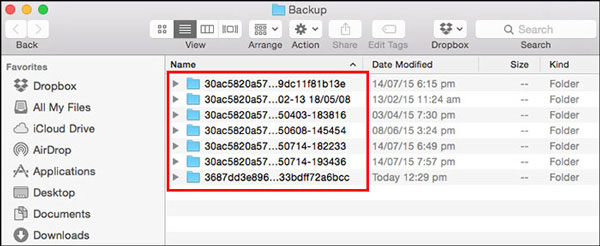
Если вы когда-либо создавали резервную копию содержимого iPad на своем Mac, вот расположение файлов резервного копирования iPad:
~ / Библиотека / Поддержка приложений / MobileSync / Резервное копирование /
Как найти резервное копирование iPad в Windows
Расположение резервных копий iPad в Windows немного отличается от Mac, поскольку разные версии Windows сохраняют данные iPad в разных местах, независимо от того, какую версию iTunes вы используете.
1.Определение резервной копии iPad в Windows 7:
C: Пользователи AppData Roaming Apple Computer MobileSync Backup
Системы Windows будут обрабатывать каталоги данных данных приложений и приложений и их содержимое (включая резервное копирование iPad) как «скрытые». Следовательно, чтобы увидеть документы, вам потребуется включить «Показать скрытые файлы» в Проводнике Windows.
Как восстановить потерянные данные из резервной копии iPad
Даже если вы знаете места резервного копирования iPad, у вас могут возникнуть трудности с восстановлением потерянных данных из резервной копии iPad. Вот основные недостатки для извлечения потерянных или удаленных файлов из iTunes или резервной копии iCloud.
1. Чтобы получить резервную копию iTunes, вам необходимо стереть iPad и сначала стереть все содержимое и настройки. Более того, вы не можете проверить файлы резервных копий iPad. Что касается случая, вы можете восстановить iPad на предыдущую резервную копию без необходимого файла.
Идеальное решение для восстановления файлов из iPad
Извлеките резервные файлы iPad
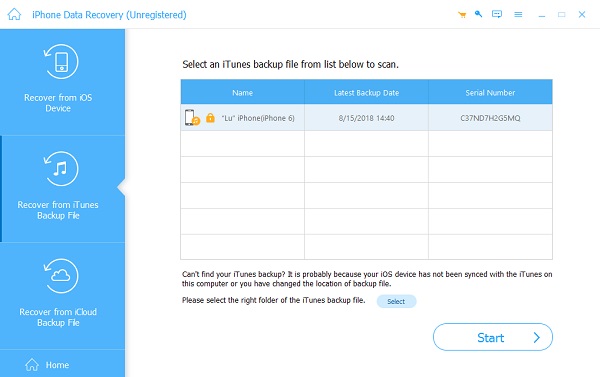
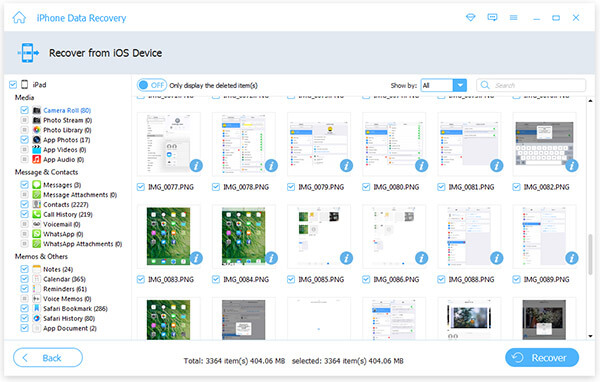
Когда вы подключаете iPad к компьютеру, вы можете извлекать резервные файлы iPad из iTunes и iCloud. Например, возьмите iTunes, вы можете получить доступ ко всем резервным копиям iTunes. Выберите нужный файл резервной копии из списка. Что касается резервной копии iCloud, вы должны ввести идентификатор Apple и пароль.
Просмотр файлов резервных копий iPad
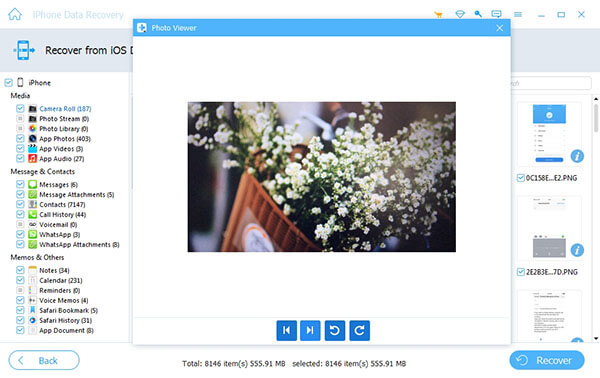
Как только вы входите в файлы резервных копий iPad, вы можете просматривать файлы, разделенные на разные категории, вы можете легко найти нужные файлы. Более того, программа может проверять и восстанавливать все форматы файлов, которые вы сохранили в iTunes или iCloud.
Извлечение файлов из резервной копии iPad
Вместо того чтобы стирать все содержимое и настройки, вы можете напрямую извлекать файлы из резервной копии iPad. Вы можете сохранить извлеченные файлы на свой компьютер или синхронизировать файл с iPad. Это должен быть самый удобный способ использовать файлы резервных копий iPad.
Как восстановить файлы из iPad с помощью iTunes
Когда вам просто нужно восстановить потерянные или удаленные файлы из резервной копии iPad, вам нужно сделать еще одну резервную копию iPad заранее. Подробнее о пошаговых инструкциях читайте ниже.
Шаг 1. Подключите iPad к компьютеру
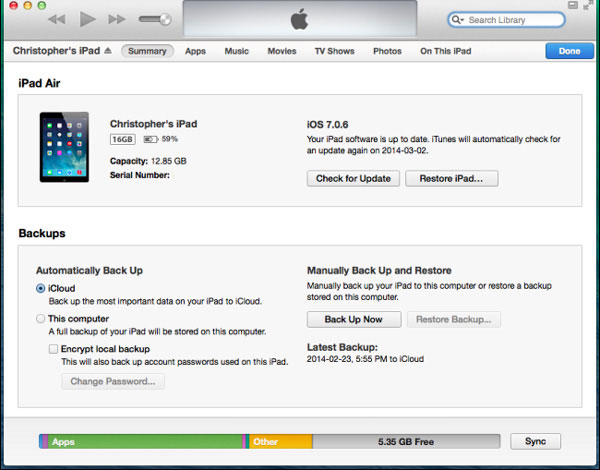
Подключите iPad к компьютеру с помощью USB-кабеля. Обычно iTunes запускается автоматически. Программа обнаружит и синхронизирует файлы iPad.
Шаг 2. Выберите один файл резервной копии
Шаг 3: извлечение файлов из резервной копии iPad
Нажмите «Восстановить», чтобы извлекать файлы из резервной копии iPad. Просто держите устройство подключенным к компьютеру в течение всего процесса. И тогда вы можете получить доступ к прежней резервной копии iPad с нужными файлами.
Как восстановить данные из iPad с помощью iCloud
Рекомендуется включить функцию автоматической синхронизации iCloud, которая автоматически резервирует файлы iPad. И тогда вы всегда можете восстановить данные из iPad с помощью iCloud в следующем процессе.
Шаг 1. Стереть содержимое iPad
Шаг 2. Восстановление данных из резервной копии iPad
Разработчики из Купертино предусмотрели несколько способов удобного резервного копирования данных со смартфонов и планшетов. Они могут работать как в ручном режиме, так и автоматически.
Однако, если пользователь будет долго находиться вдали от компьютера или без подключения к сети, бекап создаваться или обновляться не будет. Перед командировкой, отпуском или дальней поездкой рекомендуется заранее сохранить все самое важное со своего смартфона.
Как создать бекап iPhone на компьютере
▶ Подключите iPhone к компьютеру при помощи кабеля.
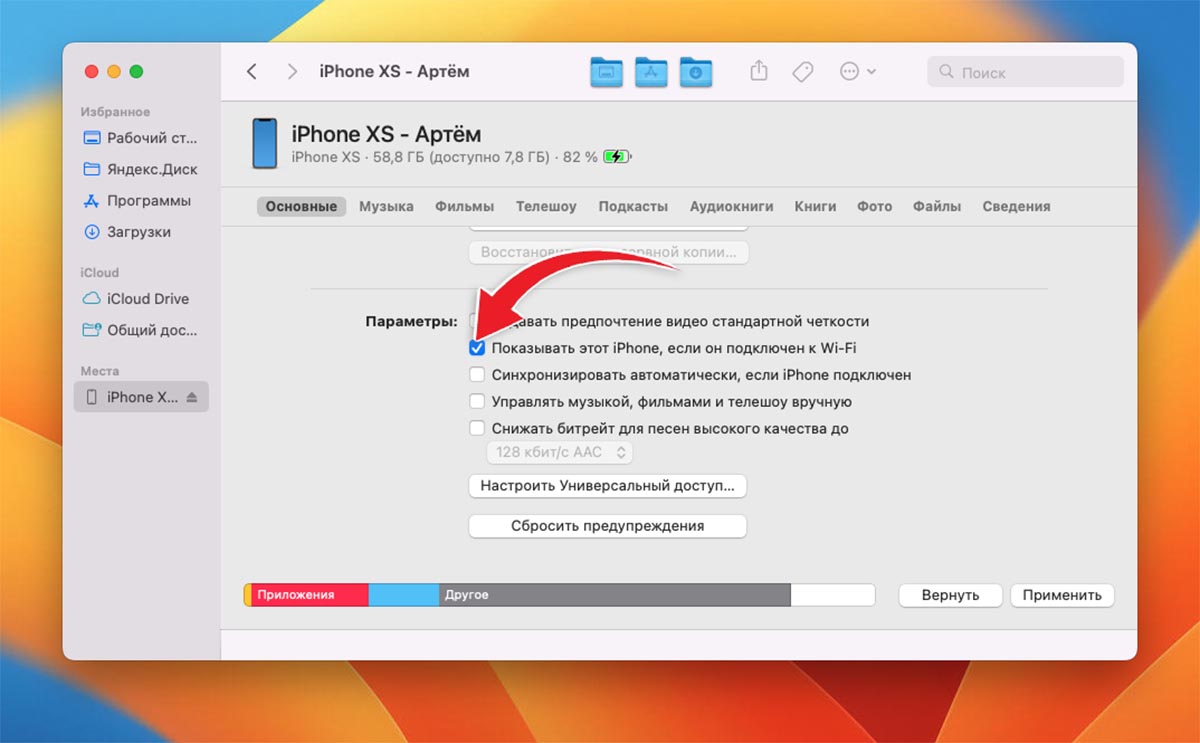
Если ранее уже подключали и активировали опцию Показывать этот iPhone, если он подключен к Wi-Fi (в Finder или iTunes), то достаточно подключить смартфон и компьютер к одной сети для синхронизации.
▶ На компьютере запустите Finder (в macOS Catalina и новее) или iTunes (в более ранних версиях операционной системы Apple либо на Windows-ПК).
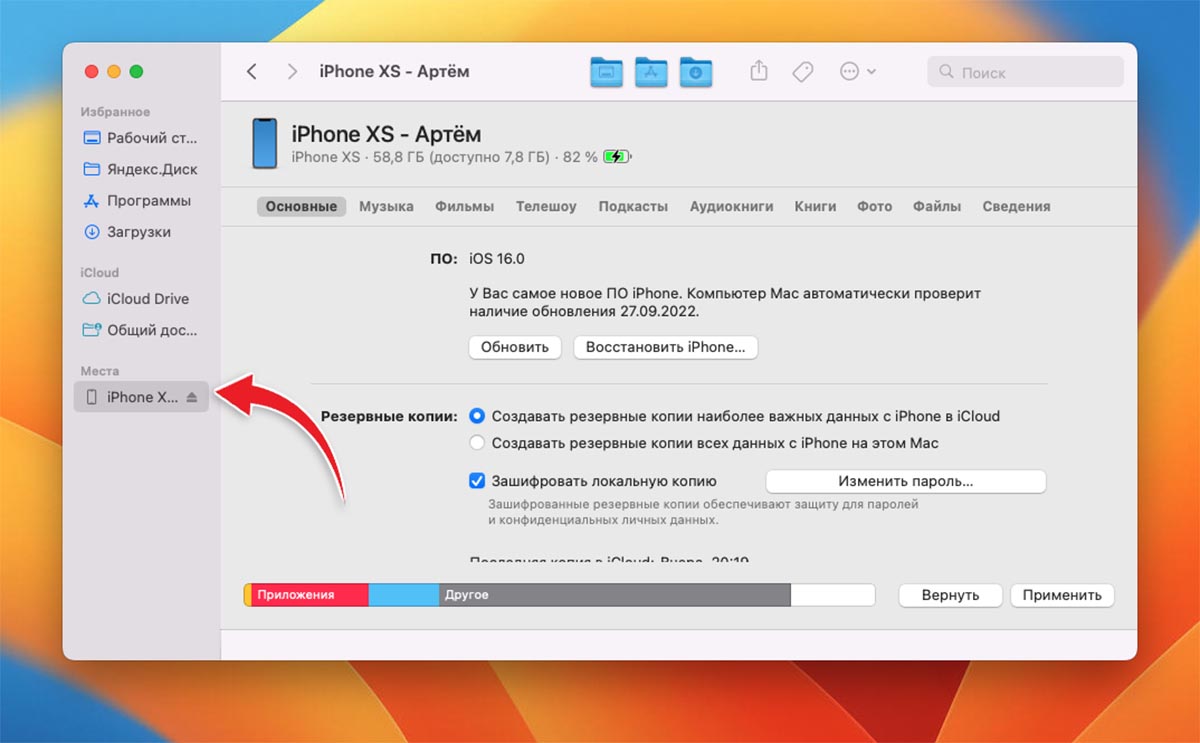
▶ Найдите подключенный iPhone в боковом меню и переключитесь на вкладку Основные.
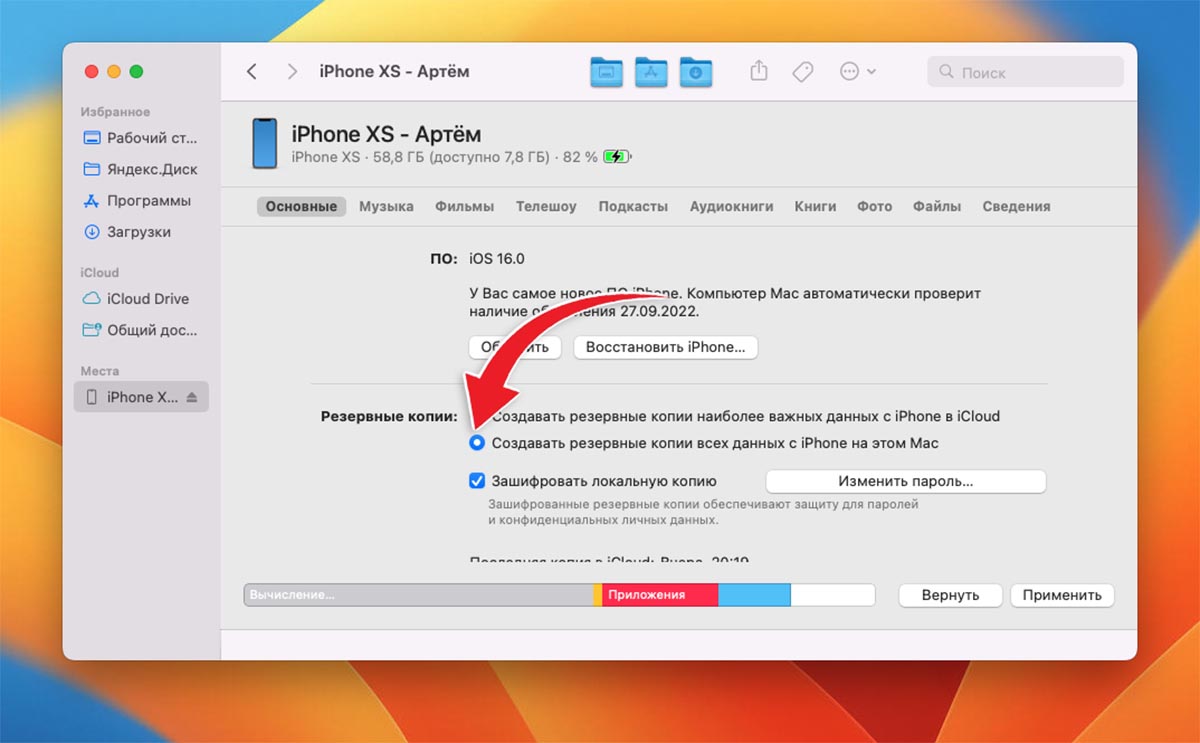
▶ Выберите опцию Создать резервные копии всех данных с iPhone на этом Mac и отметьте флаг Зашифровать локальную копию. В противном случае в бекап не будут добавлены сохраненные пароли и ваши конфиденциальные данные.
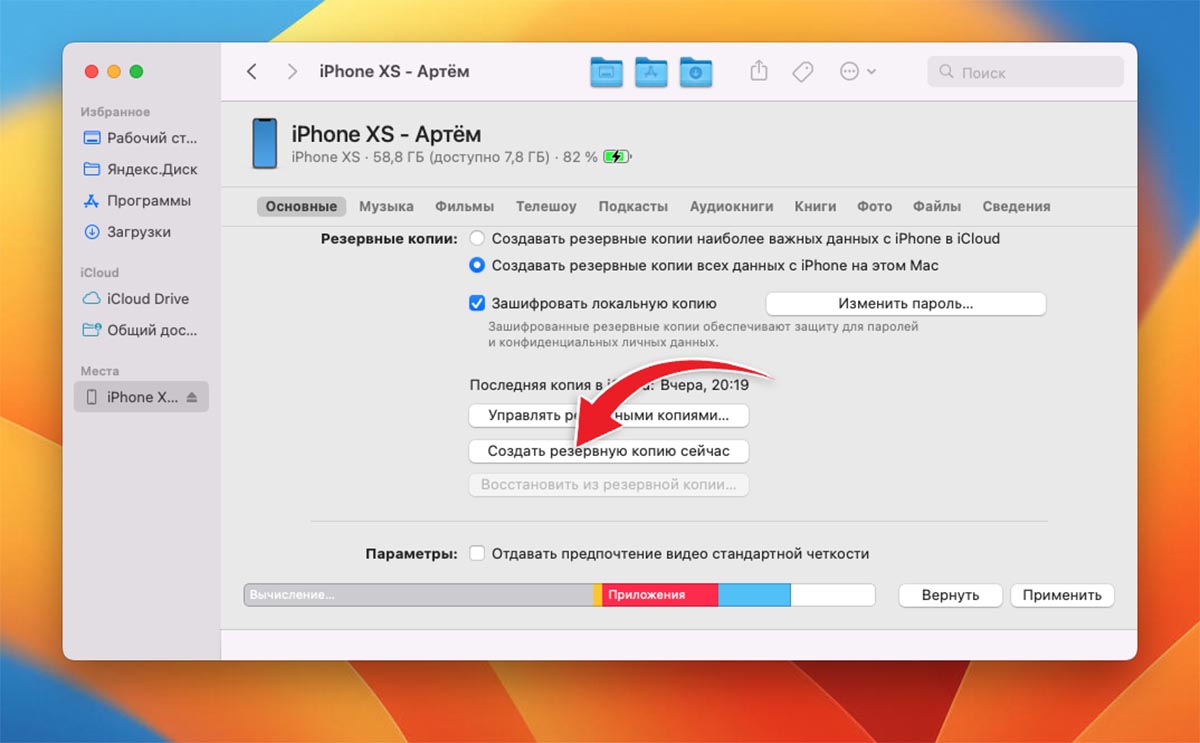
▶ Нажмите кнопку Создать резервную копию сейчас и дождитесь окончания процесса.
В тему: 18 способов освободить место на диске вашего Mac
Обратите внимание, что для создания бекапа потребуется достаточно свободного места на компьютере. Размер копии будет примерно равен размеру занятого на накопителе iPhone места.
Узнать его на смартфоне можно по пути Настройки – Основные – Хранилище iPhone, а на Mac в меню – Об этом Mac – Хранилище. Если места на компьютере недостаточно, предварительно освободите нужный объем.
Как создать бекап iPhone в iCloud
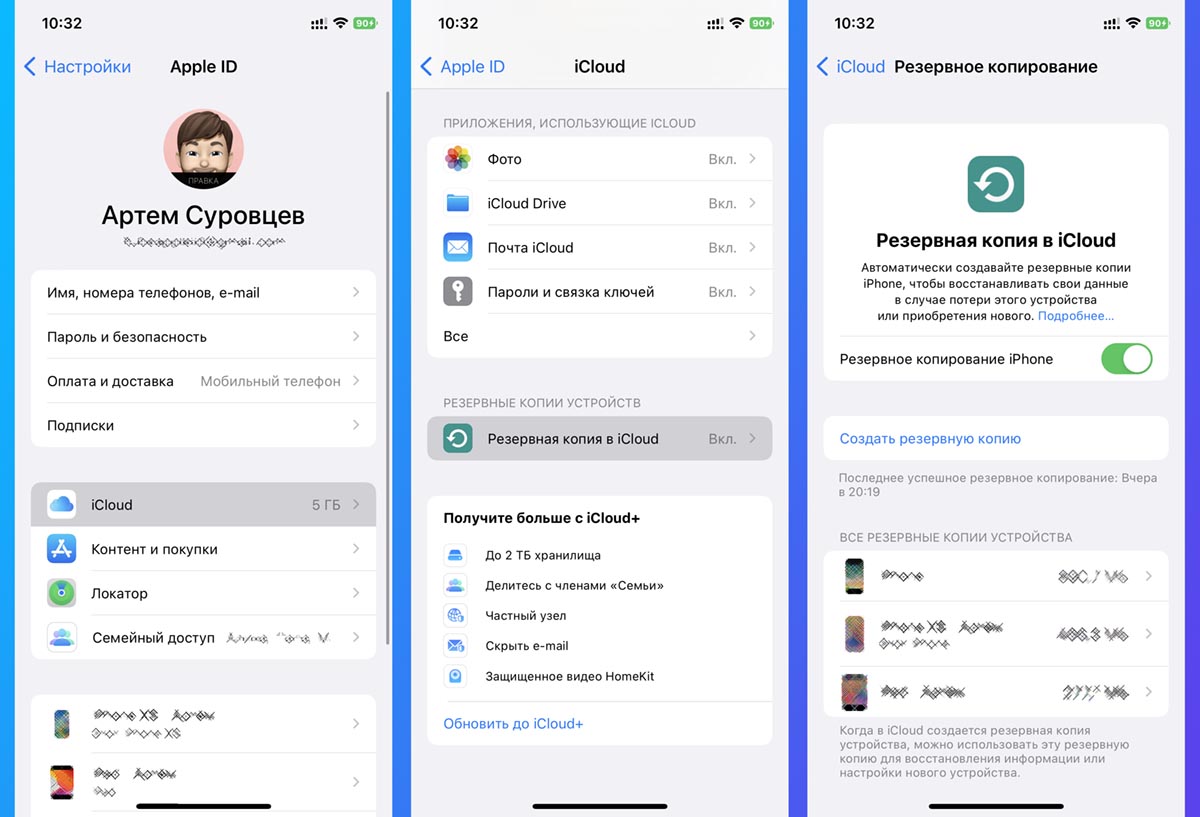
Чтобы создать резервную копию iPhone в облаке, потребуется достаточно свободного пространства. У вас должен быть подключен какой-то платный тариф с достаточным объемом, в противном случае придется уменьшать размер бекапа и исключать из него часть данных.
В тему: Как уменьшить объем резервной копии iPhone в iCloud
◈ Разместите iPhone в зоне действия доступной Wi-Fi сети и подключите к источнику питания.
◈ На смартфоне перейдите по пути Настройки – Учетная запись Apple ID – iCloud.
◈ Откройте раздел Резервная копия в iCloud и активируйте тумблер. Если опция уже была включена раньше, можете нажать кнопку Создать резервную копию сейчас, чтобы актуализировать бекап.
◈ Дождитесь окончания процесса копирования либо оставьте смартфон подключенным к зарядке на ночь, бекап в таком случае будет создан автоматически.
Как создать резервную копию фото и видео с iPhone
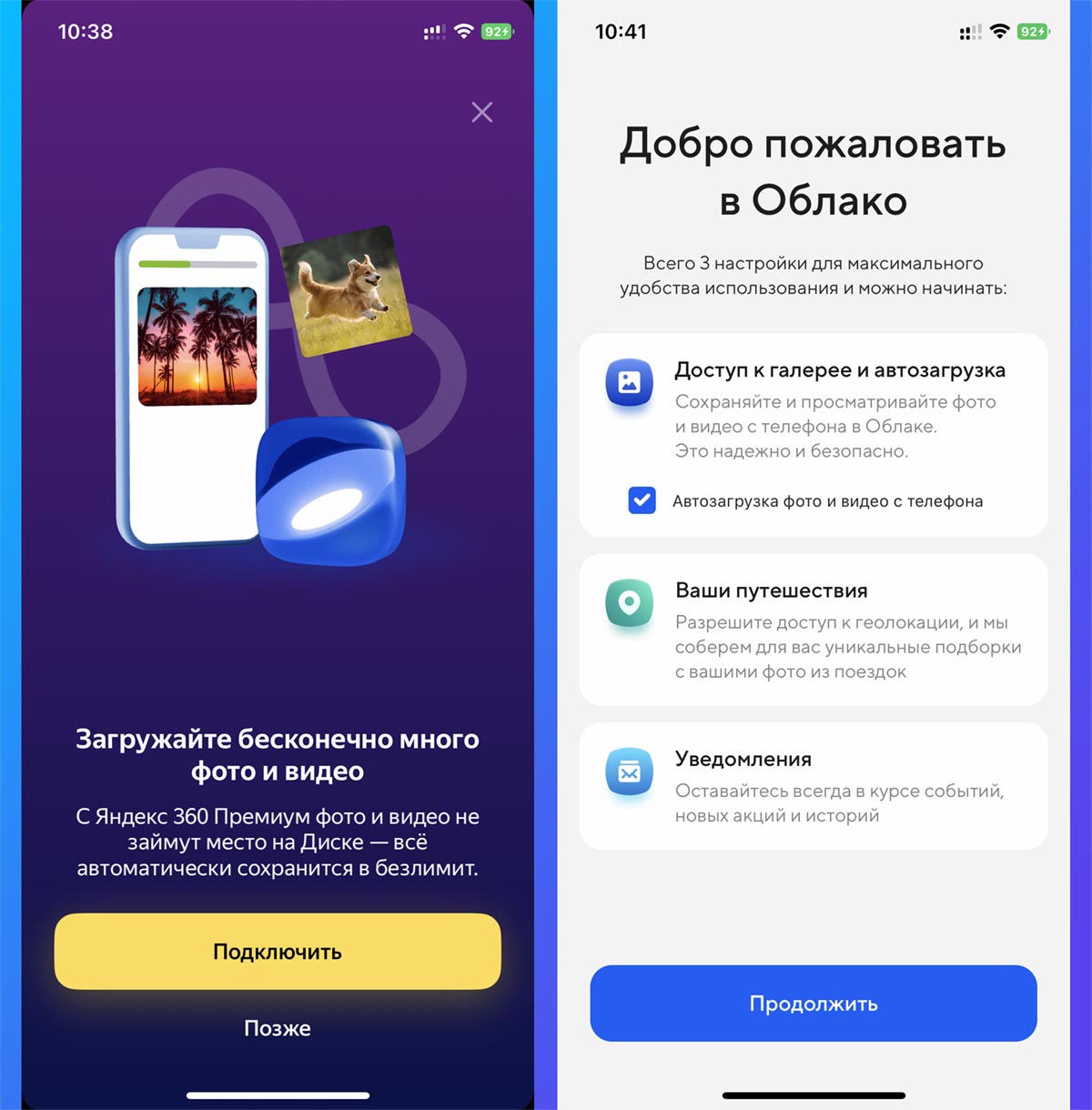
Если вы не хотите приобретать платную подписку iCloud для хранения полной резервной копии iPhone в облаке, проще всего исключить из бекапа фото и видео.
Их придется сохранить в другом доступном облачном сервисе.
◉ Установите клиент облачного сервиса, в котором хотите сохранить бекап галереи, например, Яндекс.Диск или Dropbox.
◉ Авторизуйтесь в выбранном сервисе.
◉ Активируйте опцию автоматической выгрузки фото и видео.
◉ Дождитесь окончания процесса.
Так вы сможете сохранить всю галерею смартфона в выбранный облачный сервис и уменьшить объем бекапа iCloud.
Как сохранить удаленные из App Store приложения с iPhone

Изначально купертиновцы не поддерживают возможность сохранения отдельных приложений со смартфона на компьютер. Однако, при помощи стороннего ПО можно сохранить важные данные для последующего восстановления.
▣ Установите утилиту iMazing с сайта разработчика (доступна для macOS и Windows). Приложение платное, но для наших задач хватит и ограниченной демонстрационной версии утилиты.
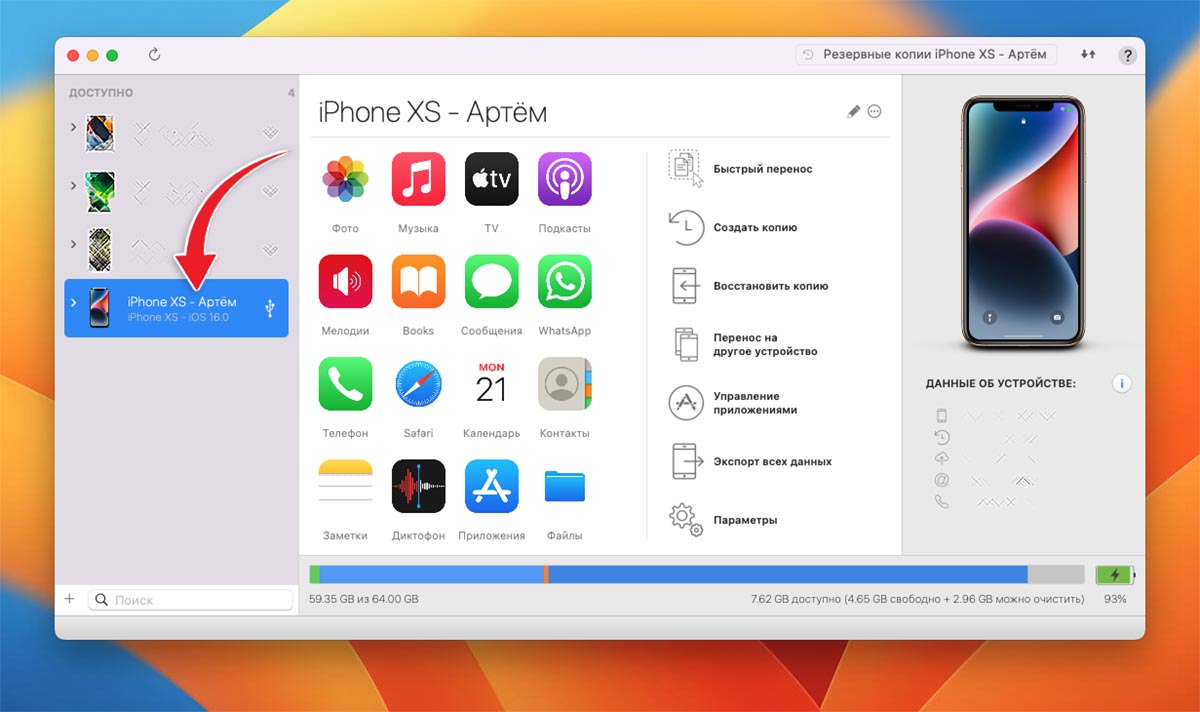
▣ Подключите смартфон к компьютеру при помощи кабеля, выдайте необходимые разрешения на iPhone и запустите iMazing.
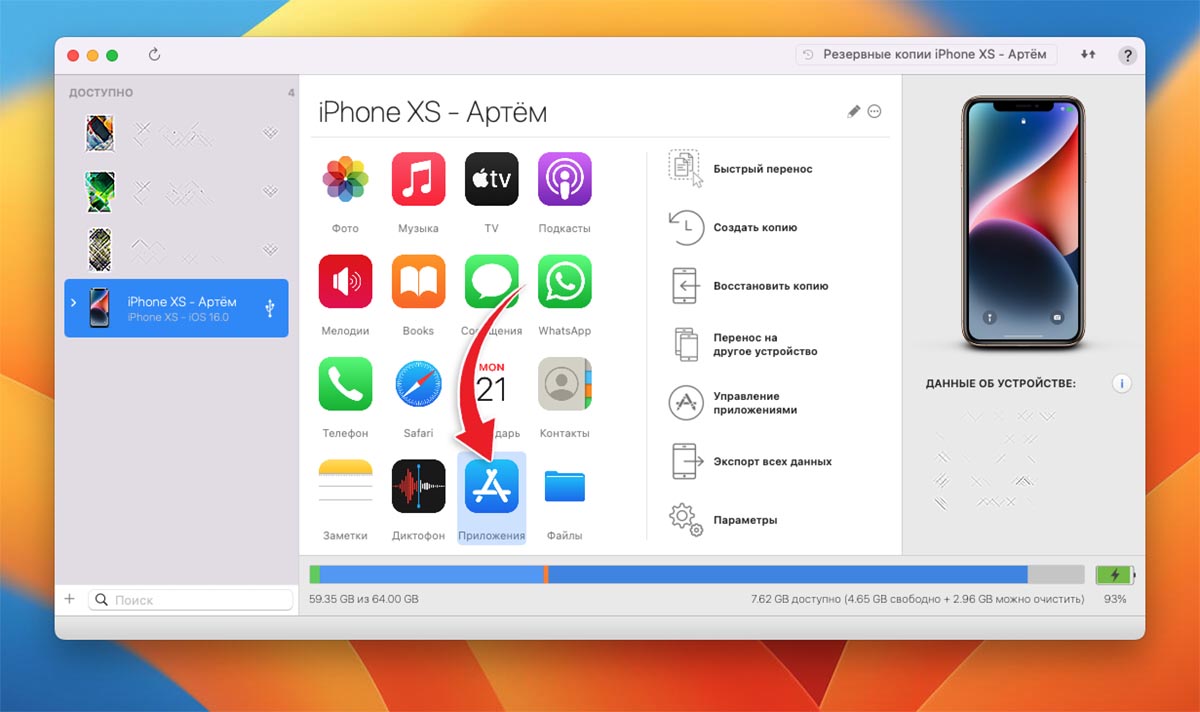
▣ Выберите смартфон в боковом меню утилиты и нажмите на иконку Приложения.
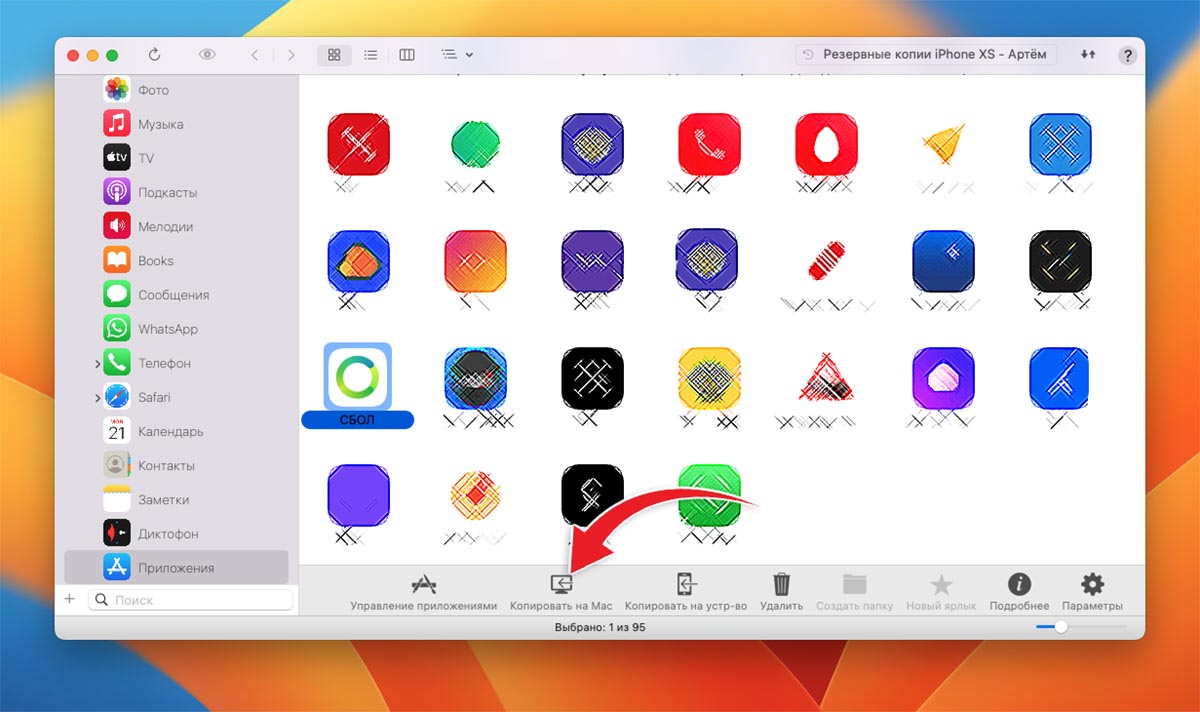
▣ Найдите нужное приложение в списке, выделите его и нажмите кнопку Копировать на Mac.
Обратите внимание, что для осуществления данной процедуру приложению потребуется создать полную копию данных устройства на компьютере.
После этого нужная программа или игра будет извлечена из бекапа, сохраните её в надежном месте. В дальнейшем вы сможете восстановить приложение на смартфоне по нашей инструкции.
Мы рекомендуем сохранить таким способом клиентские приложения банков и другие утилиты, которые были удалены из App Store.
По всем стандартам надежного бекапа рекомендуется создавать минимум пару копий важных данных и хранить их в разных местах. Так вы можете сохранить все нужные файлы, настройки и приложения в iCloud и параллельно с этим сохранить копию на локальном носителе, который будет храниться на компьютере, NAS-сервере или другом физическом диске.
Сохраняем все самое важное на всякий случай.
Артём Суровцев
Люблю технологии и все, что с ними связано. Верю, что величайшие открытия человечества еще впереди!
Как восстановить iPhone / iPad из iCloud Backup без сброса
Обновлено 13 января 2023 г. Ян Макьюэн
«Может кто-нибудь сказать мне как восстановить iPhone из iCloud без сброса Это? Я просто хочу извлечь некоторые данные из файла резервной копии iCloud».
Когда-то потеря всех ваших данных на вашем iPhone была катастрофой. Вам пришлось бы либо собирать все это снова из миллиона различных источников, предполагая, что они вообще доступны, либо иметь физическую резервную копию где-то у себя дома. И, если вы не были в бизнесе, шансы на то, что последнее имело место, были очень малы.
В настоящее время с ICloud, потеря данных уже не так страшна, как раньше. iCloud позволяет создавать резервные копии и восстанавливать все ваши данные всего несколькими нажатиями кнопок. И все это через интернет, то есть вообще не вставая с дивана.
Однако, ICloud не панацея, как часто бывает не удается восстановить данные на вашем iPhone, а если и может, то имеет одно существенное ограничение. Использование его означает, что вам также придется сбросить настройки телефона.

Но не беспокойтесь. В этой статье мы покажем вам, как восстановить ваш iPhone / iPad из резервной копии iCloud без сброса настроек.
ICloud будет Данные и настройки вашего iPhone при восстановлении iPhone из резервной копии iCloud
Когда вы нажмете «Стереть все содержимое и настройки», вы должны знать, что все существующие данные будут удалены на вашем iPhone / iPad. Как мы все знаем, восстановление iPhone из резервной копии iCloud может получить только те данные, резервная копия которых уже была сохранена в iCloud. Если файл резервной копии iCloud не обновлен, некоторые действия, предпринятые на вашем телефоне с момента последней резервной копии, будут стерты и удалены навсегда при восстановлении данных из резервной копии iCloud. Эти недостатки, с которыми я столкнулся, резко снижают комфортность его использования.
Выборочное восстановление из iCloud без сброса с официальным методом
Кроме того, вы не можете получить определенные данные из резервной копии iCloud и не можете просматривать содержимое в пакете резервной копии. Единственный способ получить данные из резервной копии iCloud — восстановить весь пакет.
Если, к сожалению, вы выберете резервную копию, которая не содержит нужных вам данных. Вам придется повторить весь процесс заново, чтобы найти нужные данные, пока вы не выберете правильный файл резервной копии.
Лучший способ восстановить из резервной копии iCloud без сброса

Вот как восстановить из резервной копии iCloud без сброса:
Шаг 1. Нажмите кнопку ниже и загрузите программу на свой ПК или Mac. Установите и запустите его.
Шаг 2, Нажать на Восстановление данных iPhone меню.

Шаг 3. Выберите Восстановить из iCloud в строке меню.

Предупреждение: в случае обновления или изменения файлов резервных копий iCloud не подключайте iPhone или iPad к компьютеру во время восстановления.
Шаг 4. Войдите в свой iCloud на правой панели. По завершении вы увидите список файлов резервных копий iCloud.


Шаг 6. Когда загрузка будет завершена, вы можете выборочно выбрать получение фотографий, контрактов, заметок и вложений, календаря и/или напоминаний из iCloud без сброса настроек.
Теперь выберите типы файлов, которые вы хотите нажать «Пуск». Затем подождите, пока программа завершит процесс восстановления данных.
И вот как вы можете получить данные из резервной копии iCloud на свой iPhone без сброса. Иди и попробуй сам!
Загрузка данных с iCloud. com
iCloud.com — еще один вариант восстановления данных вашего iPhone, но данные на нем не такие полные, как резервная копия iCloud.
Шаг 1. На своем компьютере войдите в iCloud.com с вашим идентификатором Apple и паролем.
Шаг 2. Будут представлены некоторые резервные копии файлов. Вы можете получить к ним доступ, нажав на них.
Вы можете получить доступ только к таким типам данных, как Почта, Контакты, Фотои т. д., и загрузите их на свой рабочий стол. Если вам нужен ваш WhatsApp, Кик или LINE сообщения, Боюсь, iCloud.com не сможет вам помочь.
Итоги
Восстановление резервной копии iCloud обычно спасает жизнь. Нередки случаи, когда процесс восстановления останавливается или дает сбой практически без причины. К счастью, есть решения, позволяющие обойти любые проблемы и даже восстановить резервную копию iCloud на свой iPhone без перезагрузки устройства.
Часто задаваемые вопросы
Переносит ли резервная копия iCloud все на новый телефон?
Да, резервная копия iCloud восстановит все без разбора на вашем iPhone. Только после восстановления вы можете удалить то, что вам не нужно.
Сколько времени занимает восстановление с iCloud на новый iPhone?
Восстановление данных из iCloud может быть довольно длительным процессом, особенно если вам нужно восстановить много данных. Обычно на один гигабайт данных уходит от одного до четырех часов даже при самом сильном соединении.
Как восстановить iPad из резервной копии iTunes/Finder
ITunes является рекомендуемым вариантом резервного копирования и восстановления данных Apple. Если вы ранее делали резервную копию данных iPad с помощью iTunes на компьютере, давайте восстановим их из резервной копии iTunes.
Примечание:
В новых macOS, таких как Cataline, Big Sur, Monterey или более новых, iTunes был заменен на Finder. Итак, пользователи Mac, вы можете использовать Finder вместо iTunes.
Выньте свой iPad и подключите его к компьютеру с помощью USB-разъема. Затем запустите iTunes, и он обнаружит ваш iPad и автоматически синхронизируется.
Для Мак пользователей, запустите окно Finder через проволокае — Откройте новое окно Finder.
В iTunes войдите в интерфейс управления, щелкнув миниатюрный значок iPad. Для Finder просто оставайтесь на исходной странице и выберите имя своего iPad.
Затем найдите Восстановить из копии вариант. Нажмите на нее, просмотрите и выберите резервную копию iTunes, которую вы хотите восстановить на iPad.

Если вы ранее устанавливали пароль для своей резервной копии iTunes, вам нужно ввести его на этот раз для восстановления.
Внимание:
Восстановление резервной копии из iTunes будет заменить все на вашем iPad, включая приложения, данные приложений, медиафайлы, настройки и т. д. Таким образом, если текущие данные на вашем iPad не включены в резервную копию iTunes, восстановление из нее приведет к Потеря данных. Пожалуйста, сообщите об этом, прежде чем восстанавливать свой iPad.
Без iTunes Как восстановить iPad из резервной копии iCloud
Для пользователей iPad и iPhone iCloud — это как благословение при резервном копировании данных. iCloud будет сохранить ваши данные автоматически как только он активирован.
Как официальное решение для резервного копирования и восстановления данных, iCloud, без сомнения, является первым выбором для многих пользователей iPad для создания резервной копии. Поэтому с него и начнем.
Прежде чем мы начнем, вам нужно сбросить ваш iPad чтобы мы могли получить доступ к экрану активации. Если это новый iPad, который еще не активирован. Пропустите следующий совет и сосредоточьтесь непосредственно на шагах.
Функции: перезагрузите iPad для восстановления из резервной копии iCloud.
На iPad запустите приложение «Настройки». Прокрутите вниз и коснитесь Общие — Сброс — Сбросить все настройки и контент. Введите свой пароль iCloud для завершения.
Запустите iPad, и вы увидите экран Hello. Выберите регион и язык, завершите настройку, как будет предложено.
Когда вы видите Приложения и данные экран, выберите Восстановление из резервной копии iCloud.

Наконечник: Как пройти аутентификацию
На другом устройстве Apple коснитесь Доверять и получите код, введите код на своем iPad, чтобы завершить вход.
После входа в систему вы увидите все файлы резервных копий iCloud, нажмите на последний, чтобы завершить.
Как восстановить iPad без iTunes и iCloud
Для восстановления из iCloud требуется сброс к заводским настройкам, восстановление из iTunes удалить все текущие данные на айпаде. Кажется, что ни один из них не идеален для восстановления данных.
С его помощью вы можете пропустить этот трудоемкий процесс активации и избежать риска потери некоторых важных данных.

Кроме того, в отличие от iCloud и iTunes, которые восстанавливают весь файл резервной копии на ваш iPad, этот экстрактор поддерживает более гибкое восстановление данных. Вы можете предварительный просмотр сначала все данные файла резервной копии, выберите целевые, и восстановление их на ваш iPad без загрузки всего к устройству. Это экономит место в памяти вашего iPad и гарантирует, что он будет работать быстрее и плавнее.
Recover with Win NOW
Recover with Mac NOW
Recover with Win NOW
Recover with Mac NOW
Этапы восстановления iPad из резервной копии
Шаг 1: синхронизируйте свой iPad с программой
На своем компьютере запустите программу и выберите IOS Восстановление данных из основного интерфейса. Подключите iPad к компьютеру.
Шаг 2: Начать восстановление с iPad
Далее у вас есть два варианта: либо Восстановление из резервной копии iTunes or Восстановление из резервной копии iCloud. Выберите то, что вам нужно из программы.

Вот, я возьму Восстановление из резервной копии iTunes вариант как пример.
Для тех, кто хочет восстановить iPad из файла резервной копии iCloud, просто выберите Восстановление из файла резервной копии iCloud вариант программы. Обратите внимание, что вам нужно будет войдите в свою учетную запись iCloud сначала по программе. После этого шаги в основном такие же, как при восстановлении из резервной копии iTunes.
После выбора этой вкладки программа отобразит все резервные копии iTunes нашел на этом компе. Выберите целевой файл резервной копии и нажмите Start.

Если ни один из них не является тем, что вам нужно, нажмите кнопку Выберите кнопку и добавить его самостоятельно.
Шаг 3: выберите данные, которые хотите восстановить
Затем он начнет сканировать этот файл резервной копии iTunes.
После завершения сканирования вы можете просмотреть все данные в этой резервной копии. Отметьте нужные данные, также вы можете сузить целевые данные, отметив или сняв отметку с параметрами категории слева.

Шаг 4: Восстановить из резервной копии iTunes
Наконец, когда вы закончите выбор, нажмите кнопку Recover кнопка. Подождите минуту, и когда процесс завершится, данные будут восстановлены!

Размещено от / 14 апреля 2021 г. 09:00
iTunes — это программное обеспечение Apple для синхронизации контента между устройствами iOS и компьютерами, включая iPhone, iPad, iPod, Mac и ПК. Вы можете использовать iTunes для Windows для резервного копирования iPhone, iPad, iPod touch на ПК или версию iTunes Mac для резервного копирования iPhone, iPad и iPod touch на Mac.
После того, как резервная копия вашего iPad была создана в iTunes и сохранена на вашем компьютере, вы можете восстановить резервную копию на iPad с помощью iTunes. Посмотрите это руководство по резервному копированию и восстановлению iPad с помощью iTunes. Сегодня мы будем использовать iPad в демоверсии, чтобы объяснить, как использовать iTunes для резервного копирования iPad, изменить расположение резервной копии iTunes и восстановить iPad из резервной копии iTunes.

Как сделать резервную копию iPad в iTunes
Если вы включили резервное копирование iTunes, ваш iPad будет автоматически копироваться при подключении к компьютеру. Вы также можете вручную сделать резервную копию вашего iPad, если хотите сделать новую резервную копию, пока она еще подключена.
мы должны обновить до последней версии iTunes, если мы хотим сделать резервную копию нашего iPad в iTunes.
Откройте iTunes и подключите ваше устройство к компьютеру. Если сообщение запрашивает пароль вашего устройства или Доверять этому компьютеру, следуйте инструкциям на экране.
Нажмите на Устройство значок рядом с Каталог раскрывающееся меню в левой части окна iTunes.
Выберите Итоги с боковой панели, а затем выберите Этот компьютер под Автоматическое резервное копирование.
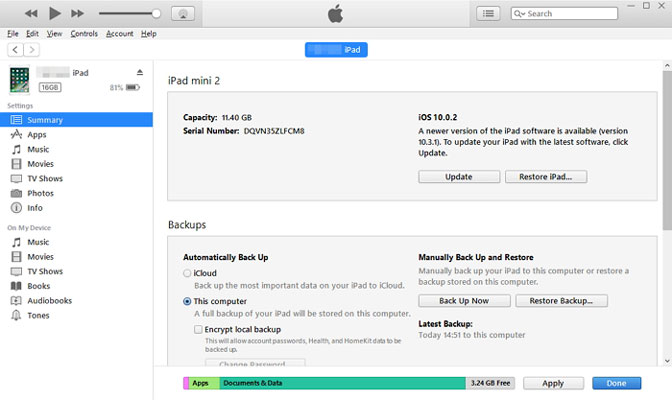
Если вам не нужно сохранять свои личные данные, вы можете сделать резервную копию без шифрования. Просто нажмите Создать копию.
Когда процесс завершится, вы можете увидеть, успешно ли завершилось резервное копирование на Итоги экран в iTunes. Просто посмотрите под Последнее резервное копирование найти дату и время.
Используйте FoneLab iOS Backup & Restore для резервного копирования вашего iPad
Если вы хотите больше места для хранения или методов для резервного копирования данных iPad или других устройств iOS, вы можете использовать FoneLab iOS Резервное копирование и восстановление данных который может сделать резервную копию ваших данных на iPhone, iPad или iPod touch одним щелчком мыши.
FoneLab iOS Резервное копирование и восстановление данных позволяет выбрать путь к файлу на вашем компьютере, и он не будет изменять или перезаписывать ваши старые резервные копии. Все данные на устройствах iOS доступны, вы можете делать выборочные и удобные резервные копии данных.
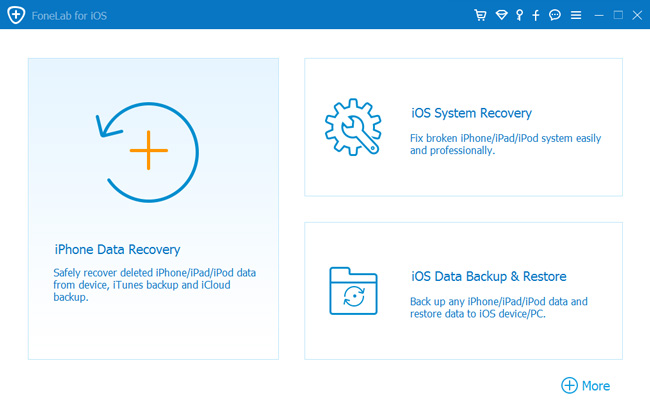
Подключите ваш iPad к компьютеру. При первом подключении iPad к компьютеру появится окно доверия, нажмите Доверять во всплывающем окне доверия.
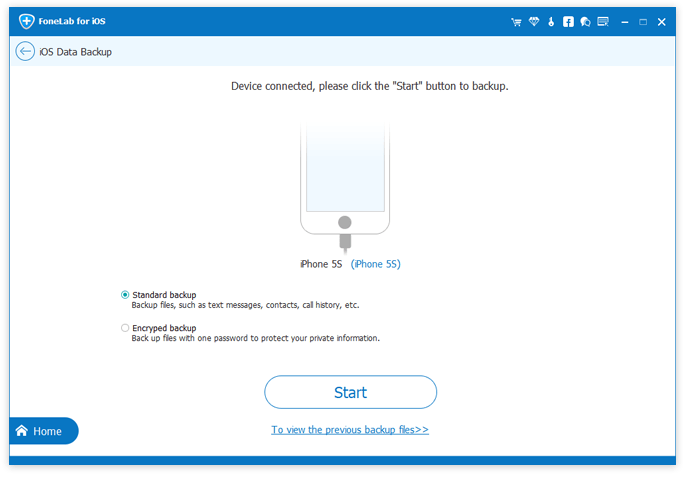
После выбора Резервное копирование данных iOS, ты можешь выбрать Зашифрованная резервная копия если вы хотите защитить ваши резервные копии паролем. Или просто выберите Стандартное резервное копирование двигаться дальше. А затем нажмите Start.
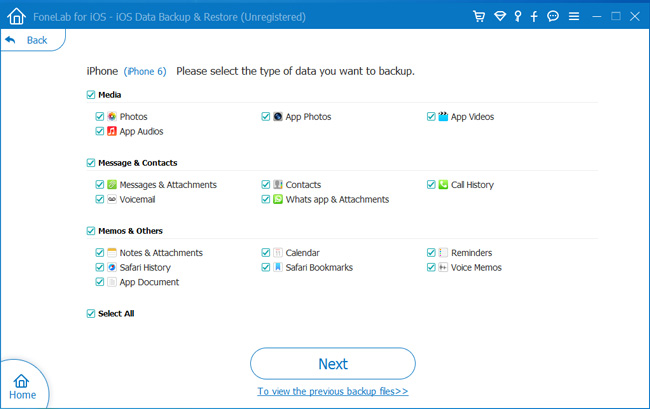
Вы можете выбрать тип данных, которые вы хотите сделать резервную копию. Если вы хотите сделать резервную копию всех данных, просто установите флажок рядом с Выбрать все опция внизу слева. Затем нажмите Следующая с чего начать.
Как изменить расположение резервной копии iTunes
Изменить место хранения музыки по умолчанию немного проще, чем изменить место резервного копирования вашего iPad. Здесь вы можете просто указать iTunes, где хранить вашу музыку и мультимедиа, и позволить программе продолжить ее.
Если вы хотите изменить расположение резервной копии iTunes, вот как это сделать.
Откройте iTunes на своем компьютере.
Нажмите Редактировать которая является второй кнопкой в строке меню в левой части главной страницы.
Выберите Настройки , а затем нажмите кнопку Расширенный поиск.
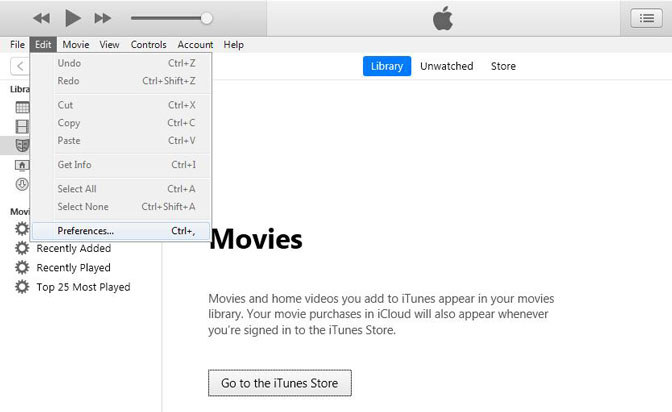
Нажмите Изменить а затем выберите диск или место, где вы хотите, чтобы iTunes сохраняла ваши медиафайлы.
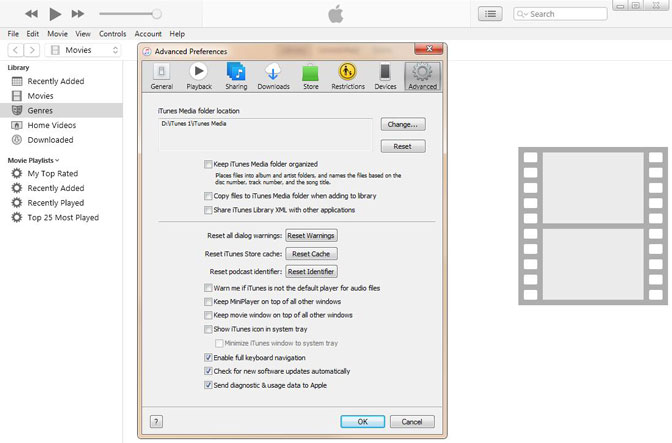
Это прямое изменение папки, а не символическая ссылка. Конечный результат все тот же. После изменения все медиафайлы, которые вы добавляете в iTunes, будут храниться в этом новом месте. Это включает в себя все, что вы покупаете, и все, что вы импортируете в iTunes.
Как восстановить iPad из iTunes Backup
Если вы решите сделать резервную копию вашего iPad, подключив его к iTunes и сохранив резервные копии на вашем компьютере, вы также можете восстановить его из последней резервной копии iTunes.
Подключите iPad к компьютеру и запустите ITunes за компьютером.
Нажмите IPad значок, перейдите к Настройки.
После этого у вас будет возможность выбрать сохраненную резервную копию iPad или резервную копию iTunes и восстановить ее на iPad.
Это восстановит только ваши личные файлы, такие как контакты, календари, заметки и настройки, а не прошивку iPad. Если вы синхронизировали несколько устройств iOS на одном компьютере, вы можете переключаться между различными резервными копиями в раскрывающемся меню.
Восстановить iPad из iTunes Backup через FoneLab
Мы также можем использовать FoneLab для iOS, чтобы восстановить ваш iPad из резервной копии iTunes.
FoneLab для iOS может помочь вам восстановить iPad из резервной копии iTunes. Он охватывает все возможности восстановления потерянных или удаленных мультимедийных файлов, контактов, сообщений и заметок, поскольку программа предлагает вам три режима восстановления.
Например, вы можете восстановить данные прямо с вашего устройства iOS или извлечь файлы из iCloud / iTunes.
С помощью FoneLab для iOS вы сможете восстановить потерянные / удаленные данные iPhone, включая фотографии, контакты, видео, файлы, WhatsApp, Kik, Snapchat, WeChat и другие данные из резервной копии iCloud или iTunes или устройства.
Дважды щелкните, чтобы открыть его, и выберите режим Восстановление из файла резервной копии iTunes на интерфейсе.
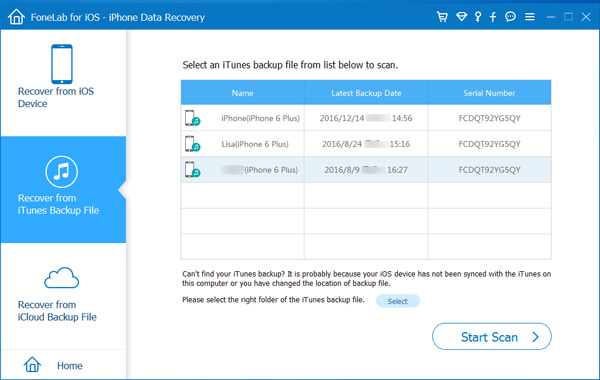
Вы увидите список вашей истории резервного копирования. Выберите тот, который может содержать то, что вы хотите, чтобы начать процесс сканирования.
Как только процесс сканирования завершен, программное обеспечение перечислит восстановленное содержимое слева, отсортированное по типам файлов. Отметьте их по одному или те, которые вы хотите просмотреть детали. Отметьте те, которые вы хотите извлечь на компьютер и нажмите Recover.
Насколько вы можете видеть, весь процесс восстановления очень прост, любой может его использовать, даже без этого руководства.
Кроме того, если вы ранее делали резервную копию данных iPad в iCloud, вы можете выбрать восстановить iPad из резервной копии iCloud or получить документы из iCloud .


