

- Возможные проблемы
- Зачем нужен apple id?
- Как зарегистрировать apple id без привязки банковской карты
- Как зарегистрировать аккаунт другой страны
- Как создать новый эпл айди и зарегистрироваться в app store (без карты)
- Метод 1: регистрация через сайт
- Метод 2: регистрация через itunes
- Метод 3: регистрация через apple-устройство
- Помогла ли вам эта статья?
- Регистрируем учетную запись apple id
- Следующие пункты абсолютно одинаковы как для windows, так и для mac.
- Способ 2: создание apple id через itunes
- Удалить apple id — радикальный способ
- Шаг 1: зарегистрировать новый apple id
- Шаг 2: вводим данные apple id для услуг icloud
- Шаг 3: вводим данные apple id для магазинов itunes store и app store
Возможные проблемы
При авторизации в сервисе ICloud у вас может появиться уведомление «На этом iPhone активировано предельное количество бесплатных учетных записей». Это обозначает то, что с данного устройства было активировано предельное количество бесплатных аккаунтов — три.
Если вам не пришло письмо со ссылкой на окончание процесса регистрации, то первым делом стоит зайти в почту и проверить такие разделы, как «Спам», «Удаленные», «Архив» и т. п. В том случае, если вы не найдете в них нужного письма, зайдите в свою учетную запись, откройте раздел Manage your Apple ID и кликнете по кнопке Resend, напротив имени введенной при регистрации почты. После этого на вашу почту будет повторно выслана инструкция для подтверждения аккаунта.
Зачем нужен apple id?
Apple ID — это личная учётная запись, которая обеспечивает доступ к службам Apple.
Проследовав инструкции ниже, вы сможете:
загружать программы, игры, музыку и фильмы из App Store и iTunes Store;
синхронизировать фотографии, контакты, заметки, закладки браузера и другие данные между своими устройствами Apple с помощью облачного хранилища iCloud;
бесплатно обмениваться мгновенными сообщениями iMessage и звонить по видеосвязи FaceTime другим пользователям техники Apple;
найти iPhone, iPad или Mac в случае утери или кражи.
Другие способы создать Apple ID:
Как зарегистрировать apple id без привязки банковской карты
Далеко не всегда пользователь хочет или может при регистрации указывать свою кредитную карту, однако, если, например, вы решили зарегистрироваться со своего устройства, то на скриншоте выше видно, что отказаться от указания способа оплаты невозможно.
Как зарегистрировать аккаунт другой страны
Иногда пользователи могут сталкиваться с тем, что некоторые приложения дороже в родном магазине, чем в Store другой страны, или вовсе отсутствуют. Именно в таких ситуациях и может потребоваться регистрация Apple ID другой страны.
Как создать новый эпл айди и зарегистрироваться в app store (без карты)
Существует несколько способ завести себе учетную запись в системе Apple, какой из них выбрать зависит от того, с какого устройства вы захотите проходить процедуру регистрации. Также отдельный пункт будет посвящен тому, как завести Apple ID без ввода номера банковской карты. При регистрации нового аккаунта, стоит помнить, что аккаунт и App Store — одно и то же.
Метод 1: регистрация через сайт
На взгляд автора данной статьи, это наиболее простой и оптимальный способ регистрации без банковской карты.
- Выполните регистрацию аккаунта, как это описано в первом способе.
- Когда вы выполните вход, например, на своем Apple-гаджете, система сообщит о том, что данный аккаунт еще не использовался iTunes Store. Кликните по кнопке «Просмотреть».
- На экране отобразится окно заполнения информации, где вам потребуется указать свою страну, а затем перейти далее.
- Примите основные положения Эппл.
- Следом вам будет предложено указать способ оплаты. Как видите, здесь присутствует пункт «Нет», который и необходимо отметить. Ниже заполните иную личную информацию, которая включает ваше имя, адрес (по желанию), а также номер мобильного телефона.
- Когда вы перейдете далее, система уведомит об успешном завершении регистрации аккаунта.


Метод 2: регистрация через itunes
Регистрация легко может быть выполнена и через программу iTunes, установленную на вашем компьютере, причем, при необходимости, вы можете избежать привязки банковской карты.
Данный процесс также уже подробно рассматривался на нашем сайте все в той же статье, посвященной регистрации через iTunes (смотрите на вторую часть статьи).
Метод 3: регистрация через apple-устройство
К примеру, у вас имеется iPhone, и вы хотите зарегистрировать аккаунт без указания способа оплаты именно с него.
- Запустите на устройстве Apple Store, а затем откройте в нем любое бесплатное приложение. Нажмите около него кнопку «Загрузить».
- Поскольку установка приложения может быть выполнена только после авторизации в системе, вам потребуется щелкнуть по кнопке «Создать Apple ID».
- Откроется уже привычное оно регистрации, в котором вам потребуется выполнить все те же действия, что и в третьем способе статьи, но ровно до того момента, как на экране отобразится окно выбора способа оплаты.
- Как видите, на этот раз на экране появилась кнопка «Нет», которая позволяет отказаться от указания источника оплаты, а значит, спокойно завершить регистрацию.
- Как только регистрация будет завершена, выбранное приложение начнет загружаться на ваше устройство.


Помогла ли вам эта статья?
ДАНЕТ
Регистрируем учетную запись apple id
Зарегистрировать учетную запись Эппл АйДи можно тремя способами: с помощью Apple-устройства (телефона, планшета или плеера), через программу iTunes и, конечно, через веб-сайт.
Следующие пункты абсолютно одинаковы как для windows, так и для mac.
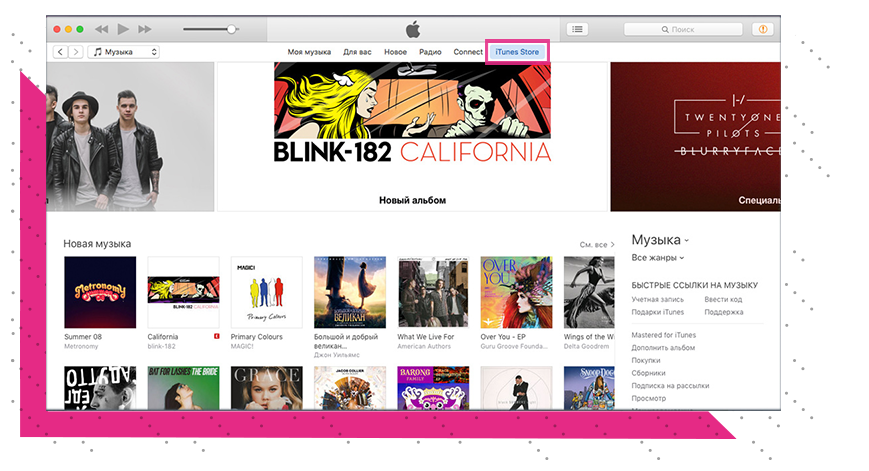
1. Запустите программу iTunes, перейдите в iTunes Store и нажмите на кнопку «Войти».
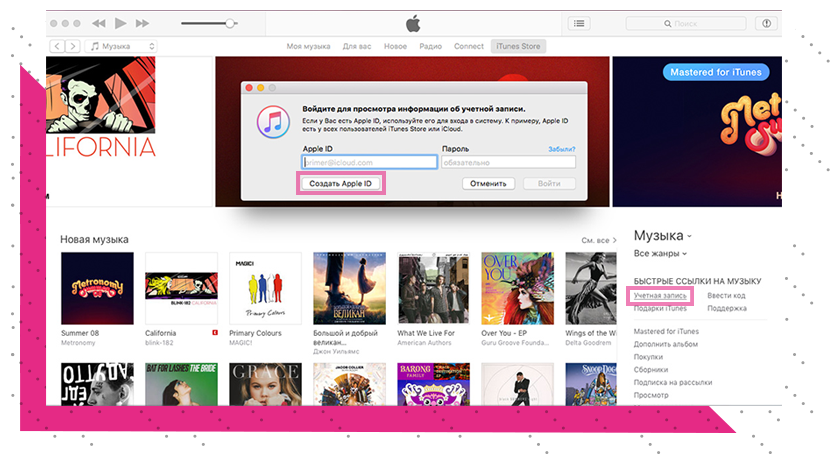
2. Далее нажмите на «Создать Apple ID».
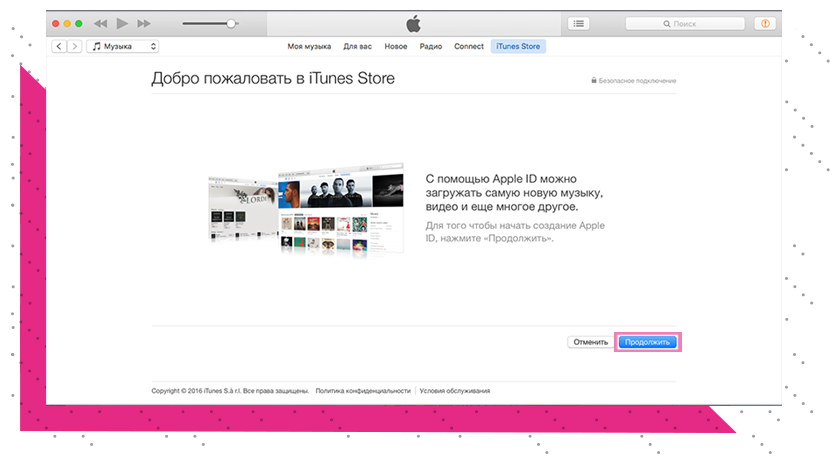
3. В окне приветствия нажмите «Продолжить», чтобы подтвердить желание создать учётную запись.
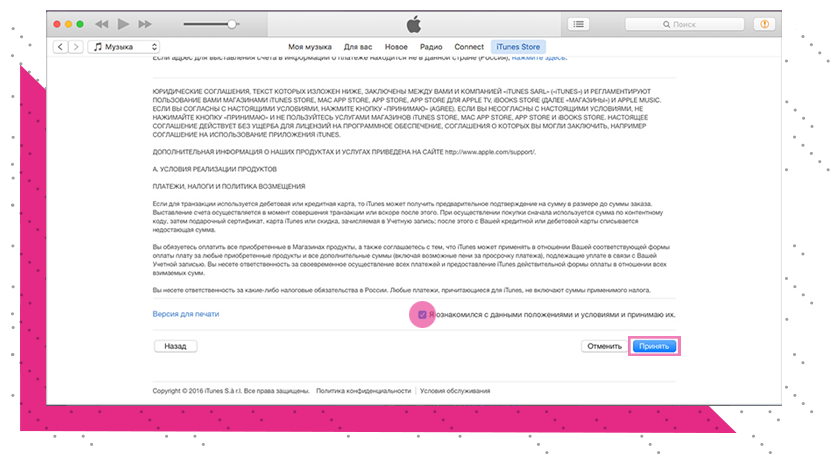
4. На этом этапе прочитайте и примите пользовательское соглашение, поставив галочку напротив фразы «Я ознакомился с данными положениями и условиями и принимаю их» в конце соглашения. Затем нажмите кнопку «Принять».
5. В следующем окне нужно ввести необходимые данные в соответствующие поля. Все поля обязательны для заполнения:
E-mail. В этом поле введите свой существующий адрес электронной почты, к которому у вас есть доступ. Именно он будет выступать в качестве имени пользователя при входе в Apple ID.
Пароль. Старайтесь придумать достаточно сложный пароль, состоящий как минимум из 8-ми знаков, в котором есть заглавные и строчные буквы и цифры. Не выбирайте лёгкие пароли во избежание взлома своей учётной записи. Во второе текстовое поле введите придуманный пароль ещё раз.
Безопасность. Выберите три контрольных вопроса и впишите свои ответы на них в текстовые поля. Эта информация пригодится в случае необходимости восстановления доступа к своей учетной записи Apple ID.
Резервный e-mail. Введите дополнительный адрес электронный почты (если таковой у вас есть) для облегчения восстановления доступа к своей учетной записи Apple ID в случае потери пароля. Это поле необязательно для заполнения.
Введите дату рождения. Согласно внутренней политике Apple, система откажет в регистрации Apple ID, если от введенной даты до настоящего времени прошло менее 13 лет. Если вы укажете, что вам более 18-ти лет, тогда на вас не будут распространяться возрастные ограничения в iTunes.
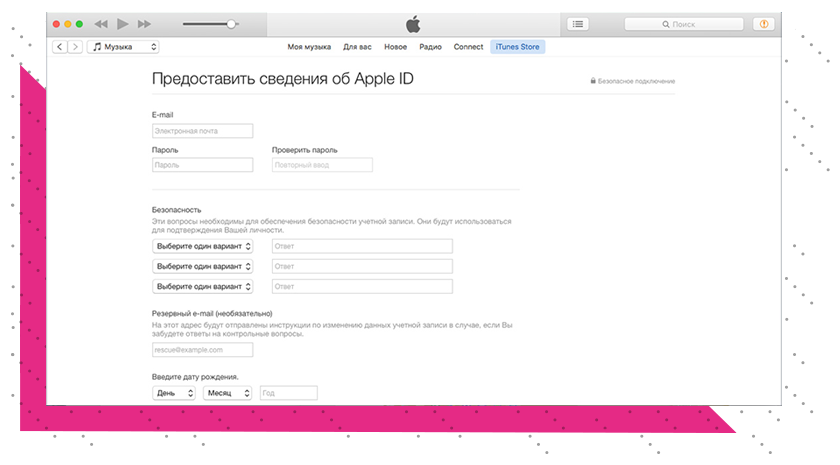
В самом низу страницы система по умолчанию подписывает вас на получение рекомендаций и различной рекламной информации на введённый e-mail выше. Вы вправе снять галочки и отказаться от получения этой информации на свой электронный почтовый ящик.
После ввода всех данных нажмите «Продолжить» в нижнем правом углу страницы. Если все данные введены корректно, система откроет следующую страницу регистрации. Если какие-то данные введены неправильно, их следует заменить на корректные, после чего нажать «Продолжить» еще раз.
6. Платежная информация. На этом этапе вам необходимо ввести платёжную информацию о вашей банковской карте, а также физический адрес, необходимый для письменной доставки счетов.
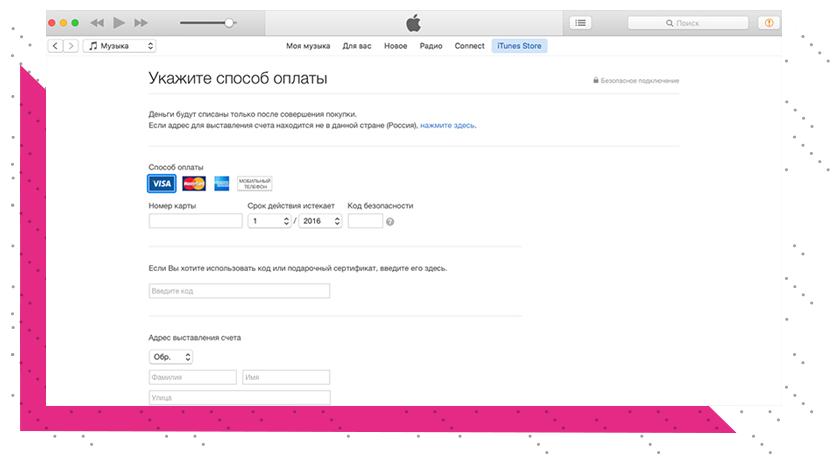
Имейте в виду, что iTunes автоматически определяет ваш регион пребывания, к которому впоследствии привязывается учётная запись Apple ID. То есть если вы находитесь в России и регистрируетесь в русском сегменте, то указанная вами карта должна быть выпущена на территории РФ и физический адрес должен быть указан в пределах РФ.
При желании позже можно будет изменить страну и данные оплаты в настройках своей учётной записи.

После ввода всех данных нажмите «Создать Apple ID»
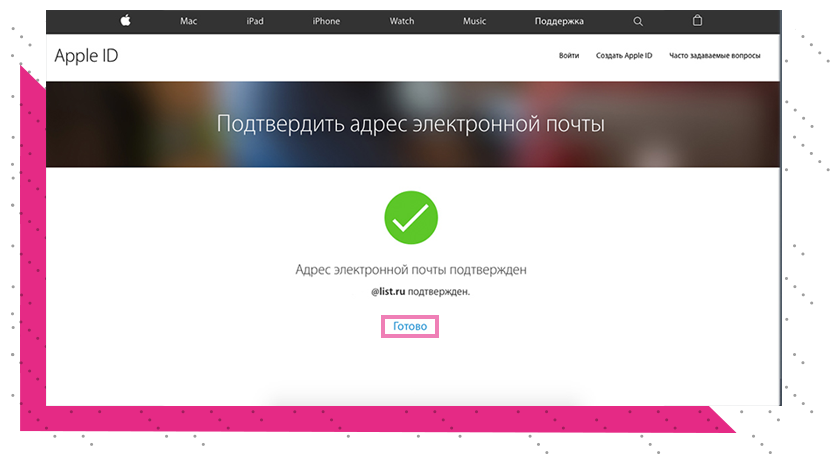
7. Подтверждение аккаунта. На адрес электронной почты, указанный в качестве идентификатора (имени пользователя) Apple ID, будет отправлено письмо с подтверждением регистрации.
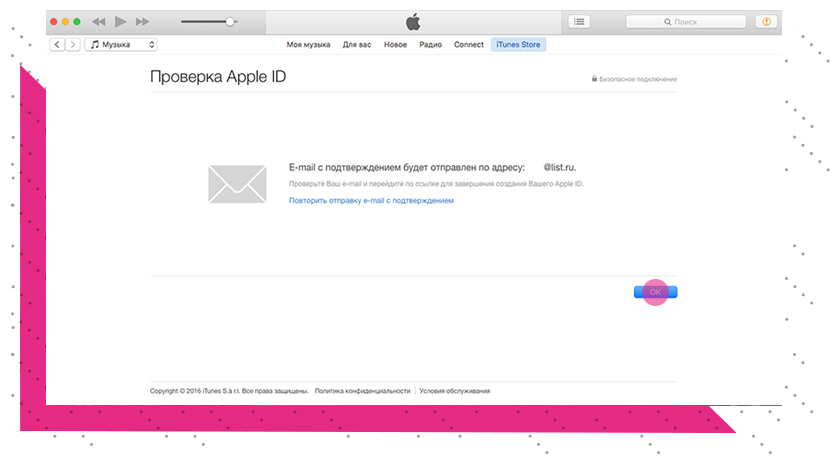
Откройте это письмо и перейдите по ссылке.
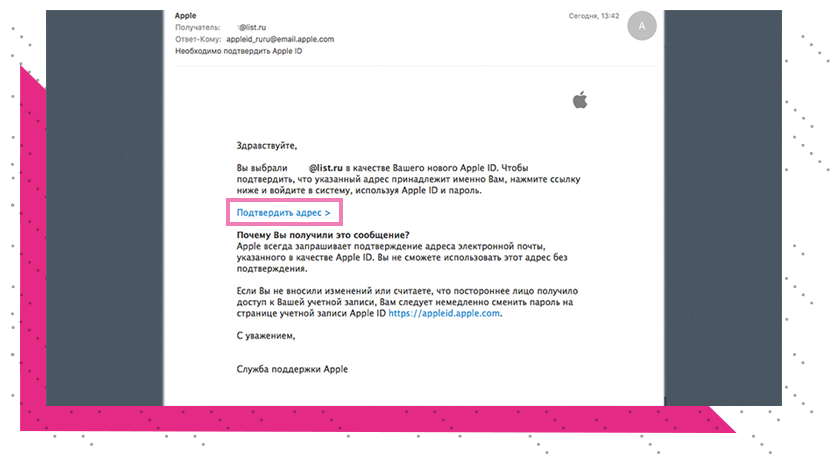
Ваша учетная запись будет подтверждена, и Apple ID создан.
Способ 2: создание apple id через itunes
Любой пользователь, кто взаимодействует с продуктами от Apple, знает о программе iTunes, которая является эффективным средством для взаимодействия ваших гаджетов с компьютером. Но, кроме этого – это еще и отличный медиапроигрыватель.
Естественно, учетная запись может быть создана и с помощью данной программы. Ранее на нашем сайте уже подробно освещался вопрос регистрации учетной записи через данную программу, поэтому на нем останавливаться не будем.
Удалить apple id — радикальный способ
Хочу сделать обзор небольшой программы, при помощи которой можно не только заменить, но и удалить Apple ID со своего iPhone. Применяйте этот способ, если все известные методы уже исчерпаны и вы не боитесь превратить iPhone в «кирпич», хотя вероятность этого мала.
Внимание! Автор статьи не несет ответственности за сохранность ваших данных и работоспособность iPhone. Вся информация предоставлено строго в ознакомительных целях.
Программа Activation Unlocker существенно ограничит функциональность вашего iPhone после работы: перестанут работать все службы Apple, FaceTime и iMessage, iCloud, AppSTore, TV и другие.
Шаг 1. После установки приложения выбираем опцию «Удалить Apple ID».
Программа предупреждает, что это приведет к потере всех данных
Шаг 1: зарегистрировать новый apple id
Не устаю повторять о том, что Apple ID имеет стратегическое значение при настройке нового iPhone. Об этом я написал в руководстве по регистрации Apple ID, поэтому заострять на этом внимание здесь не буду.
Переходите по ссылке выше и следуйте пошаговой инструкции. Там все просто. Если у вас уже есть учетная запись, переходите ко второму шагу.
Шаг 2: вводим данные apple id для услуг icloud
В Настройках iPhone есть как минимум два места куда необходимо ввести данные Apple ID (смотри рисунок выше). Первое из этих мест находится здесь: Настройки > Apple ID > Выйти.
Если вы зашли по этому пути и увидели чужую учетную запись, значит пора звонить бывшему владельцу устройства, или же тому человеку, который ввел эти данные. Вам необходимо узнать пароль.
БЕЗ СООТВЕТСТВУЮЩЕГО ПАРОЛЯ ВЫ НЕ СМОЖЕТЕ ВЫЙТИ ИЗ ЭТОЙ УЧЕТНОЙ ЗАПИСИ! После того как вам его сообщат, необходимо прокрутить экран в самый низ и кликнуть по кнопке «Выйти».
Если поле iCloud оказалось пустым, смело вводим данные своего Apple ID и подтверждаем по кнопке «Войти». Проверка данных может занять около минуты.
Что мы имеем в итоге? Теперь у вас открыт доступ к облачному хранилищу iCloud (5Гб) и его сервисам. iCloud дает вам возможность хранить резервные копии данных вашего iPhone в облаке (на серверах Apple), а также синхронизировать Контакты, Заметки, Календари и прочую информацию между всеми вашими устройствами. Это очень удобно.
Вам также стала доступна функция «Найти iPhone». Обязательно активируйте ее, т.к. это и есть та стратегическая составляющая о которой я говорил.
Если вдруг вы потеряете или у вас украдут iPhone, с помощью «Найти iPhone» вы сможете удаленно заблокировать устройство, стереть на нем все данные или же найти его на карте мира.
Шаг 3: вводим данные apple id для магазинов itunes store и app store
Второе место где нам надо ввести данные Apple ID находится здесь: Настройки > Apple ID > Медиаматериалы и покупки. Здесь все подобно второму шагу, но никакие пароли вам не понадобятся.
Кликаем по имени учетной записи и из появившегося меню выбираем «Выйти». Затем вводим данные своей учетной записи Apple ID в соответствующие поля и подтверждаем по кнопке «Войти».
Что мы имеем в итоге? Мы указали в Настройках телефона какую учетную запись Apple ID необходимо использовать при совершении покупок в магазинах контента iTunes Store и приложений App Store. Все ваши покупки (как платные так и бесплатные) будут привязаны к вашему Apple ID.


