
Пользователи всё чаще общаются в мессенджерах. Отправляют друг другу фото, видео, аудиосообщения и текстовые послания. Сегодня разберёмся, как в Telegram добавить аккаунт и прочитать все сообщения удобным сочетанием клавиш. Если вы часто пользуетесь мессенджером Telegram, то эти советы вам понравятся.
Бизнес аккаунт Телеграмм подразумевает создание публичного канала, который будет «заточен» под предпринимательскую деятельность. После создания и настройки можно подключить бота и использовать его помощь для продвижения. Ниже рассмотрим, в чем особенности такого шага, каких результатов он помогает достичь, и как настроить.
- Два аккаунта на компьютере – способы для всех ОС
- Мессенджеры с функцией мультиаккаунта
- Web версия + настольная версия
- Переключение между аккаунтами
- Несколько профилей на Linux
- Для чего нужен мультиаккаунт в Telegram
- Как добавить в Telegram второй аккаунт?
- Как удалить свои контакты, данные карты и адрес с серверов Telegram
- Как прочитать все чаты в один клик?
- Поддержка мультиаккаунта на Android
- Несколько профилей Telegram на Windows
- Копирование клиента
- Работа с ярлыком
- Неофициальные приложения
- Установка двух клиентов для Windows 10
- IPhone
- Как очистить кэш Telegram
- На телефоне с Андроидом
- На Айфоне
- С Windows
- С Linux
- Регистрация аккаунта с помощью Skype
- С помощью BlueStacks
- Как пользоваться несколькими аккаунтами одновременно
- Настройка контактов
- Получение уведомлений
- Как создать папки чатов?
- Можно ли создать аккаунт в Телеграме без номера телефона
- Каковы последствия удаления аккаунта Telegram?
- Мессенджер не безопасный
- Как настроить автоматическое удаление аккаунта Telegram
- Какие проблемы могут возникнуть при входе через второй аккаунт в Телеграм?
- Как навсегда удалить аккаунт Telegram
- Как экспортировать чаты Telegram перед удалением
- Регистрация через виртуальный номер
- Минусы одноразовых номеров
- Сервисы
- Несколько аккаунтов на iPhone или iPad
- Social Dulicator
- Неофициальные клиенты
- Как настроить аккаунт в Телеграм
- Как выйти из аккаунта Telegram на iPhone
- Как деактивировать аккаунт Telegram на время
Два аккаунта на компьютере – способы для всех ОС
Есть несколько универсальных решений, которые подойдут для любой операционной системы, в том числе и для Mac OS X.
Мессенджеры с функцией мультиаккаунта

Интерфейс мессенджера Franz
Web версия + настольная версия
В один аккаунт можно зайти через браузер, используя веб-версию мессенджера web. telegram. org, а в другой аккаунт через установленное официальное приложение.

Пример одновременного использования настольной и web-версии
Переключение между аккаунтами

Добавление нового аккаунта в Телеграме.
Инструкция для Android, iOS, Виндовс и Mac OS одинаковая.
Чтобы переключаться на второй аккаунт, необходимо:
- Запустить мессенджер.
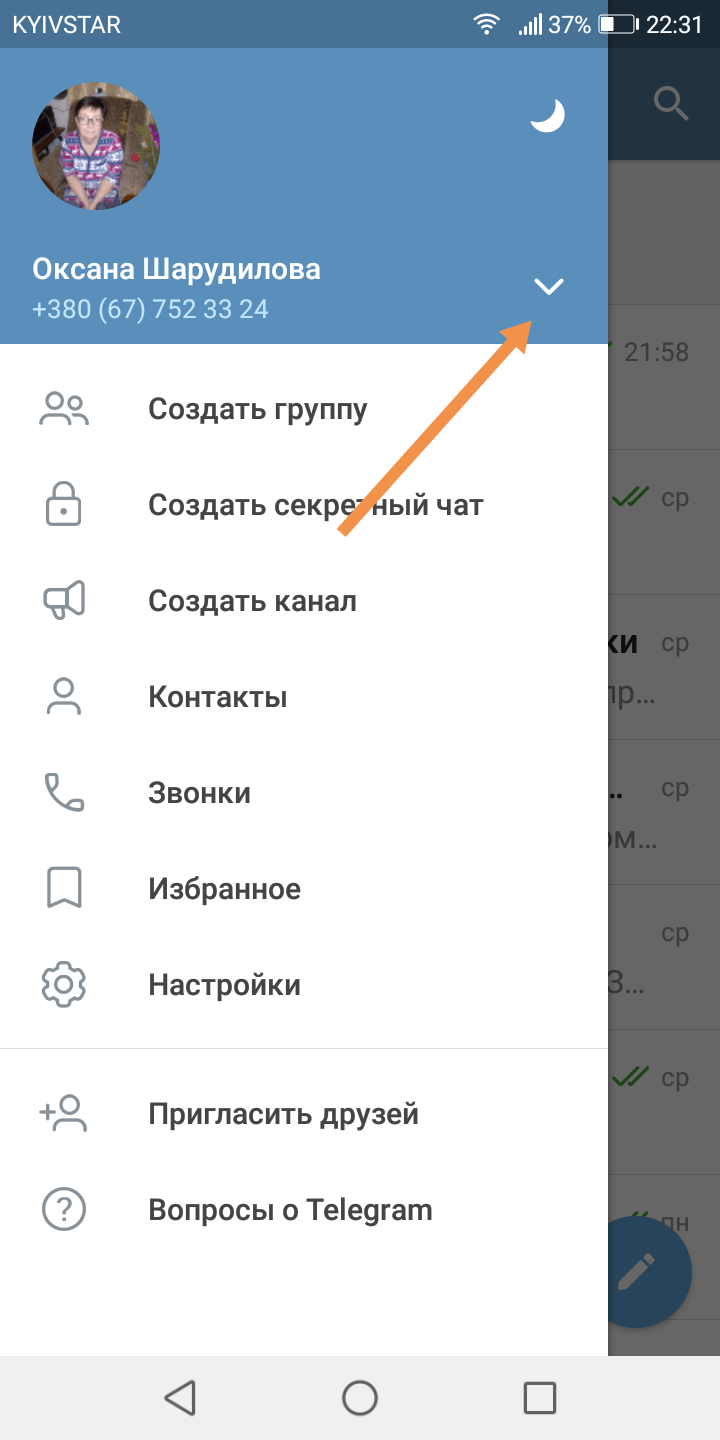
- Свайпнуть слева направо. Увидите главное меню.
- Нажать на кнопку со стрелочкой, которая находится в строке имени и мобильного номера.
- Выбрать соответствующий аккаунт. Рядом с активным показан зеленый кружок.
Для смены на Ubuntu, Fedora, Linux Mint и остальных дистрибутивах Linux кликайте по одной из имеющихся иконок Telegram.
Мультиаккаунт Телеграм – незаменимая функция для тех, кто пользуется им не только для общения с друзьями и посещения интересных пабликов, но и работы. Добавление аккаунтов доступно разными способами. Инсталлируйте два приложения, используйте десктопную и веб-версию одновременно, юзайте неофициальные утилиты.
На Ubuntu, Linux Mint, Fedora принцип добавления аккаунтов отличается. Чтобы изменить учетную запись на устройстве, выбирайте нужный профиль в главном меню, открывайте второе приложение или другой файл.
Несколько профилей на Linux
Что можно сделать в Linux:
- Создать папку mkdir -p ~/.telegram2ndprofile.
- Запустить программу с ключами:./Telegram -many -workdir ~/.telegram2ndprofile.
Для удобства можно разместить ярлык для копии клиента на рабочий стол. Потребуется создать файл с названием telegram2. desktop и содержанием:
При создании дополнительных копий клиента название ярлыка следует менять на telegram3. desktop и т.
Пользоваться сразу несколькими аккаунтами Telegram на одном устройстве можно разными способами. Выбирайте решение, которое подходит именно вам.
Для чего нужен мультиаккаунт в Telegram

Мультиаккаунт в Telegram.
Если хотите разграничить работу и личное общение, функция multiple account отлично подойдет вам: на одном будете общаться с коллегами, на втором – с близкими.
Многие ведут больше 10 каналов: для себя, монетизации, приватные паблики. Но разработчики сервиса установили ограни-чение: один человек является администратором только 8 каналов.
Люди не отчаялись и нашли выход в создании второго аккаунта, ведь это позволяет вести уже 16 каналов: 8 – с одного профиля, 8 – с другого. Покажем, как это сделать.
Как добавить в Telegram второй аккаунт?
Многие люди используют Telegram не только для личного общения, но и для работы. Не все хотят, чтобы рабочие вопросы, переписки с коллегами осуществлялись в личном аккаунте, поэтому создают себе второй. Для тех, у кого есть два или более аккаунтов, есть возможность добавить в Telegram их все. Тогда вы сможете разделить личное общение и деловую переписку. К тому же, переключаться между профилями можно всего в один клик, что очень удобно. Давайте разберёмся, как добавить ещё один профиль в мессенджер.
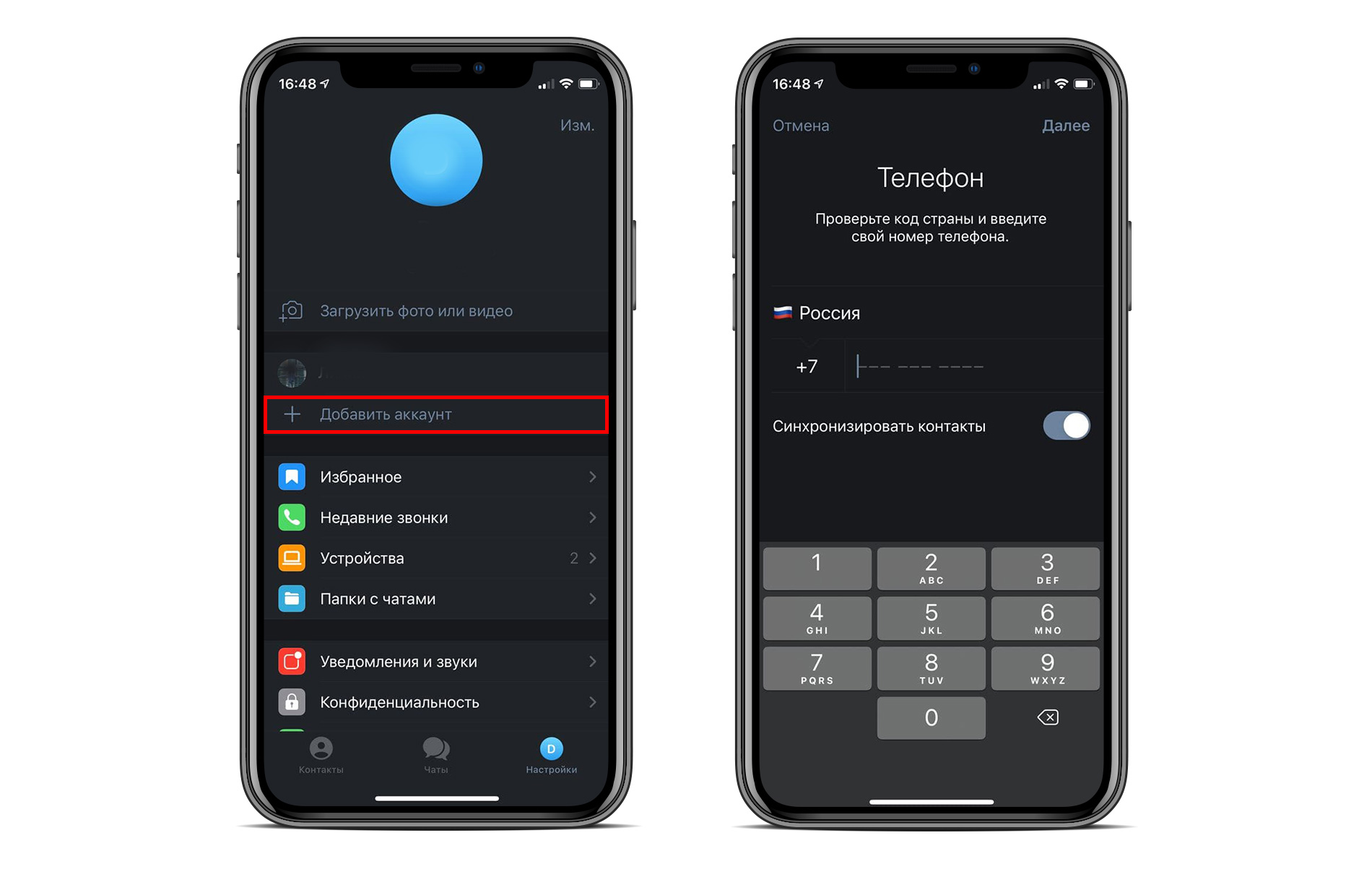
Как удалить свои контакты, данные карты и адрес с серверов Telegram
1) Откройте приложение Telegram на своём iPhone и внизу выберите вкладку «Настройки».
2) Выберите пункт «Конфиденциальность».
3) Внизу выберите «Управление данными».
4) Здесь вы можете «Удалить импортированные контакты» и «Удалить платёжные данные». Также можно удалить черновики и отключить «Подсказку людей при поиске». Последнее удалит данные о контактах, с которыми вы переписывались чаще всего, а также о ваших ботах.
Как прочитать все чаты в один клик?
Для того, чтобы прочитать все письма в чатах вам потребуется версия мессенджера на ПК. Также на нём вы можете проделать все действия, описанные выше.
- Откройте Telegram на ноутбуке.
- Наведите стрелкой мыши на один из ваших аккаунтов.
- Введите сочетание клавиш Shift + Alt (или Option для Mac).
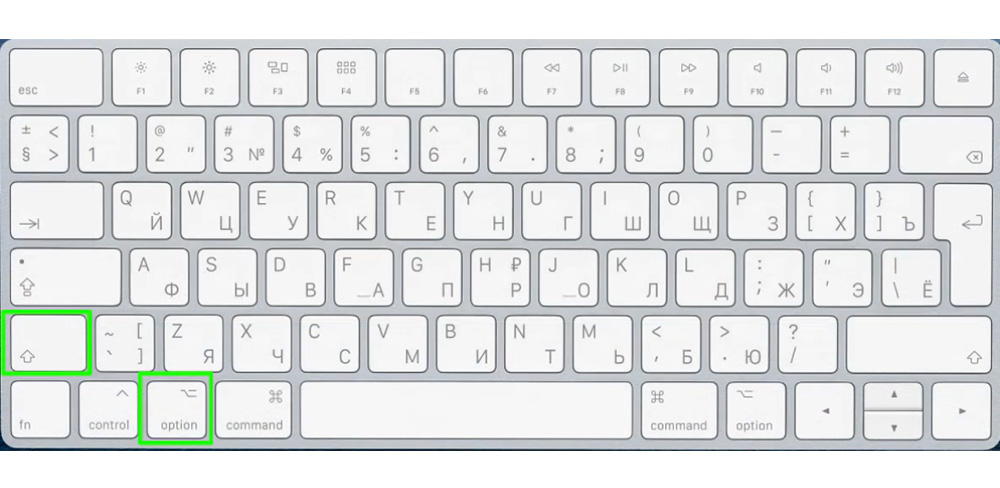
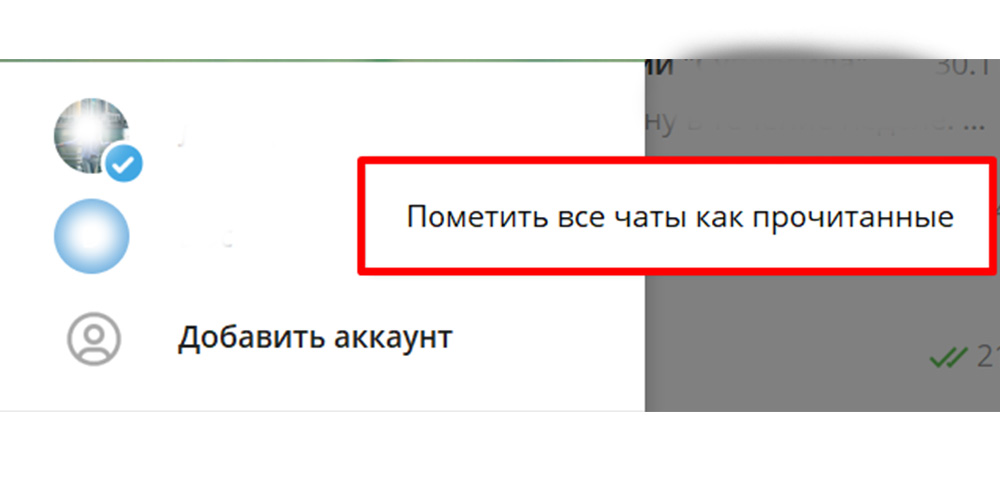
Теперь в один клик вы отмечаете все чаты и не тратите время на то, чтобы открывать их все. Это очень удобно, особенно если у вас есть много различных диалогов. Такие простые советы помогут вам ускорить использование Telegram и сделать его ещё удобнее. Используйте сразу несколько аккаунтов одновременно, группируйте диалоги по папкам, читайте все письма в один клик и наслаждайтесь общением с друзьями и близкими в мессенджерах.
А ещё Telegram – это возможность создать собственного чат-бота и автоматизировать рутинные действия или даже повысить эффективность в бизнесе. Для кого-то это возможность получить дополнительный заработок или сменить сферу деятельности. Есть возможность создать чат-бот сценарии на удобной платформе без знания языков программирования. На удобной платформе есть достаточный функционал для создания сценариев даже без абонентской платы. А когда научитесь создавать чат-боты и они начнут приносить прибыль, можно расширить возможности чат-бот сценариев на тарифе PRO. По ссылке вы получите тестовый период с полным функционалом. Отправляйте ссылки на ваши готовые сценарии и возможно ваши навыки архитектора чат-бот сценариев пригодятся в команде MacTime.
Создание второго профиля в Телеграме дает возможность дифференцировать приватную переписку с друзьями и рабочие процессы. На одном аккаунте пользователь ведет переговоры с коллегами и партнерами, на другом – общается с друзьями и близкими.

Разработчики Телеграма установили лимит на количество каналов юзера, в которых он может быть администратором, до 8 единиц. Но некоторым пользователям для полноценного ведения бизнеса этого недостаточно. Приходится делать второй аккаунт, чтобы увеличить число каналов до 16 (по 8 на каждом профиле).
Поддержка мультиаккаунта на Android
Начиная с версии 4. 7 в официальном клиенте мессенджера появилась возможность параллельного использования сразу трех учетных записей. Переход с одного аккаунта на другой моментальный.
Уведомления приходят сразу для всех аккаунтов. Это можно отключить в настройках.
Авторизация производится классическим образом, а переключение аккаунтов осуществляется из бокового меню.

Два активных аккаунта в официальном клиенте для Android
Несколько профилей Telegram на Windows
Можно установить несколько раз официальный Telegram на компьютер. При этом во время каждой последующей установки нужно менять папку, куда устанавливается клиент.

Путь к новой папке установки Telegram
Таким же образом можно распаковывать портативные версии клиента в разные папки.

Результат установки двух приложений
Копирование клиента
Короткое видео, наглядно демонстрирующее простоту создания копии Telegram:
https://youtube.com/watch?v=ZeAE7locAIA%3Frel%3D0%26showinfo%3D0
Работа с ярлыком
Чуть более сложный способ.
- Нужно создать папку C:Temp.telegram2ndprofile.
- После этого нужно открыть правой кнопкой свойства ярлыка клиента и прописать в поле Объект: «Path*Telegram.exe» –many –workdir «C:Temp.telegram2ndprofile».
- Также потребуется вставить в строку Рабочая папка: «Path*».
Path* – следует указать латинскими буквами полный адрес рабочей папки официального клиента.

Неофициальные приложения
- iGram Desktop;
- Irangram Desktop.
При использовании сторонних программ рекомендуется пользоваться усиленной защитой в виде двухфакторной аутентификации, чтобы избежать рисков кражи аккаунта.
Установка двух клиентов для Windows 10
Максимальное количество аккаунтов, которые один пользователь может завести в Телеграме – не более 3. Для различных гаджетов алгоритм добавления учетной записи слегка отличается.
Чтобы зарегистрировать несколько профилей на телефоне, понадобится еще одна SIM-карта. Привязать их к одному модулю не получится.

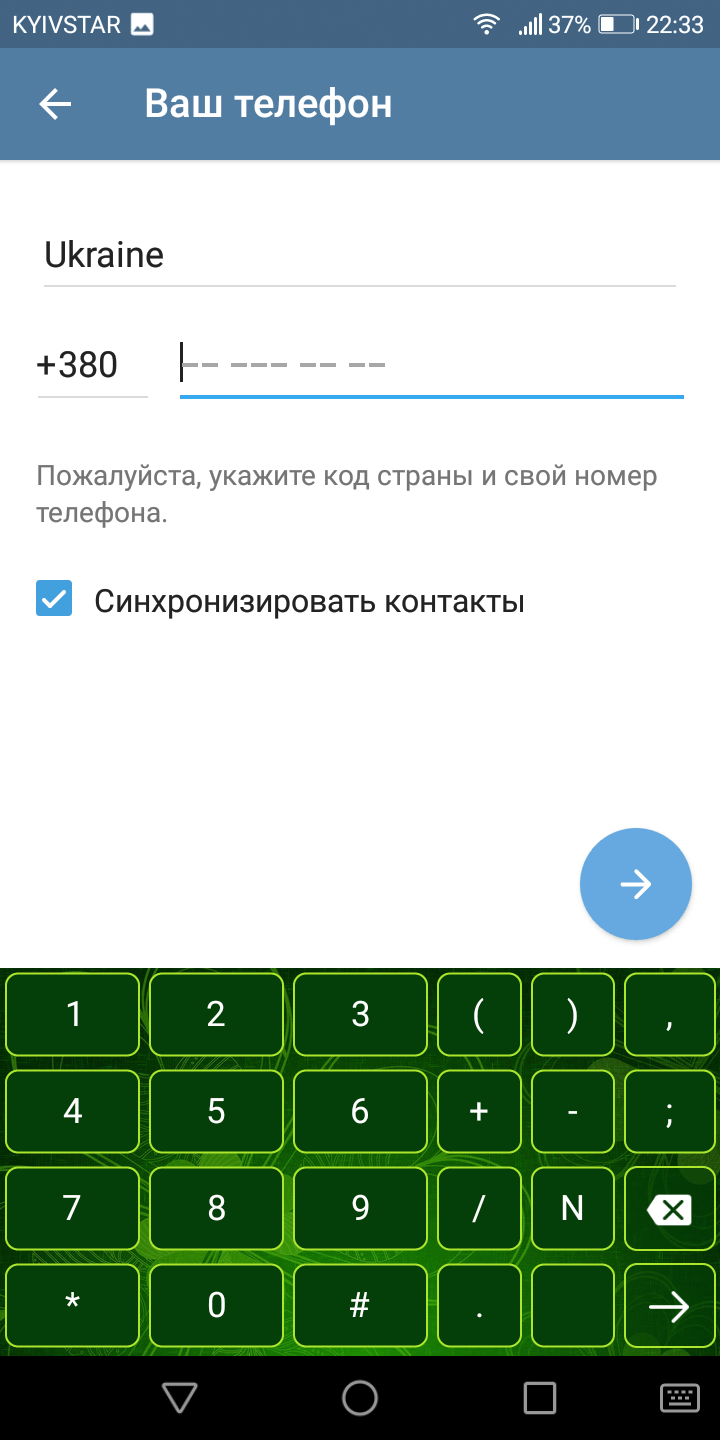
В течение нескольких минут на мобильный придет код активации.
Другой способ регистрации второго профиля для Андроида более долгий. Через App Store или Play Market установите приложение Telegram X, а затем оформите новую учетную запись.
IPhone
Алгоритм регистрации второго профиля для владельцев смартфонов, разработанных корпорацией Apple:
- Войдите в Телеграм. Кликните на свое имя.
- В появившемся окне выберите строку «Добавить аккаунт».
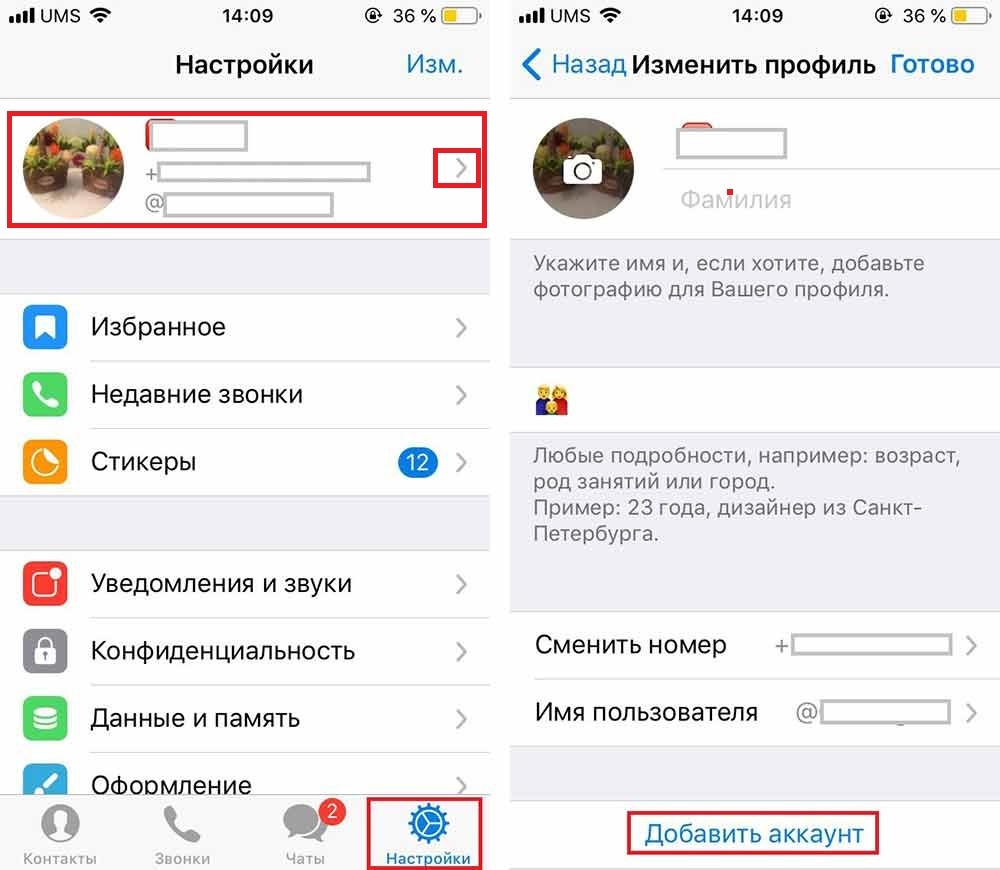
- Введите телефонный номер, укажите страну проживания.
- В течение нескольких минут придет код активации.
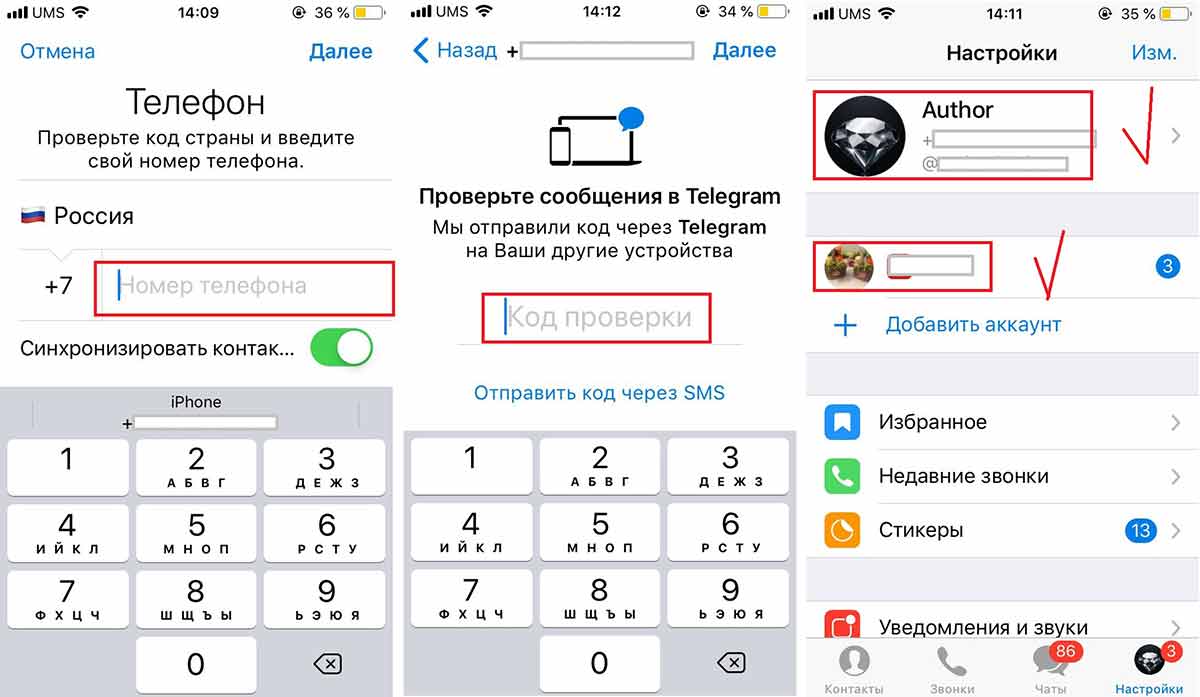
Таким способом на айфоне можно заводить не более 3 профилей.
Хоть в десктопной версии Телеграма нет функции создания второго аккаунта, существует несколько приемов, позволяющих обойти это ограничение:

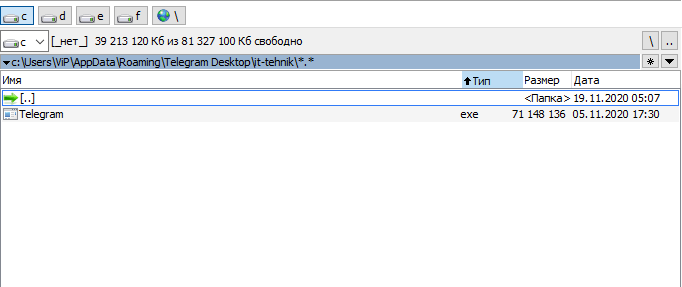
Чтобы не возникало путаницы, ярлык разместите на рабочем столе. Этот способ позволяет запускать несколько профилей. Каждый из них – автономный обладатель полного набора опций.
Количество новых запущенных приложений зависит от производительности и операционной системы компьютера.
Как очистить кэш Telegram
Чтобы освободить память на устройстве, можно очистить кэш приложения Telegram. В приложении выберите «Настройки» > «Данные и память» > «Использование памяти» > «Очистить кэш Telegram». Здесь же вы можете выбрать сроки хранения файлов и задать максимальный размер кэша.
Чтобы подключить функцию multiple accounts с ПК, необходимо запустить десктопную версию и использовать Telegram Web, тогда не придется устанавливать дополнительные неофициальные утилиты или сидеть над установкой двух официальных приложений.
Со смартфона просто добавьте вторую учетную запись.
- Телеграмм объединяет списки контактов со всех аккаунтов в одну телефонную книгу. При желании отключите эту опцию в настройках.
- Онлайн находятся все аккаунты одновременно.
- Рядом с активным аккаунтом стоит зеленый кружок.
- Уведомления Телеграм поставляет сразу со всех аккаунтов, указывая, какому из них пришло сообщение.
- Удалить аккаунт нельзя. Для этого необходимо переустановить программу, чтобы зарегистрировать только одну страницу.
Важно! В одном приложении можно добавить только три учетки. Если нужно добавить четвертую, инсталлируйте Telegram X.
Нельзя создать несколько аккаунтов в Телеграме, привязав все к одному номеру телефона – все они должны быть зарегистрированы на разные номера.
На телефоне с Андроидом
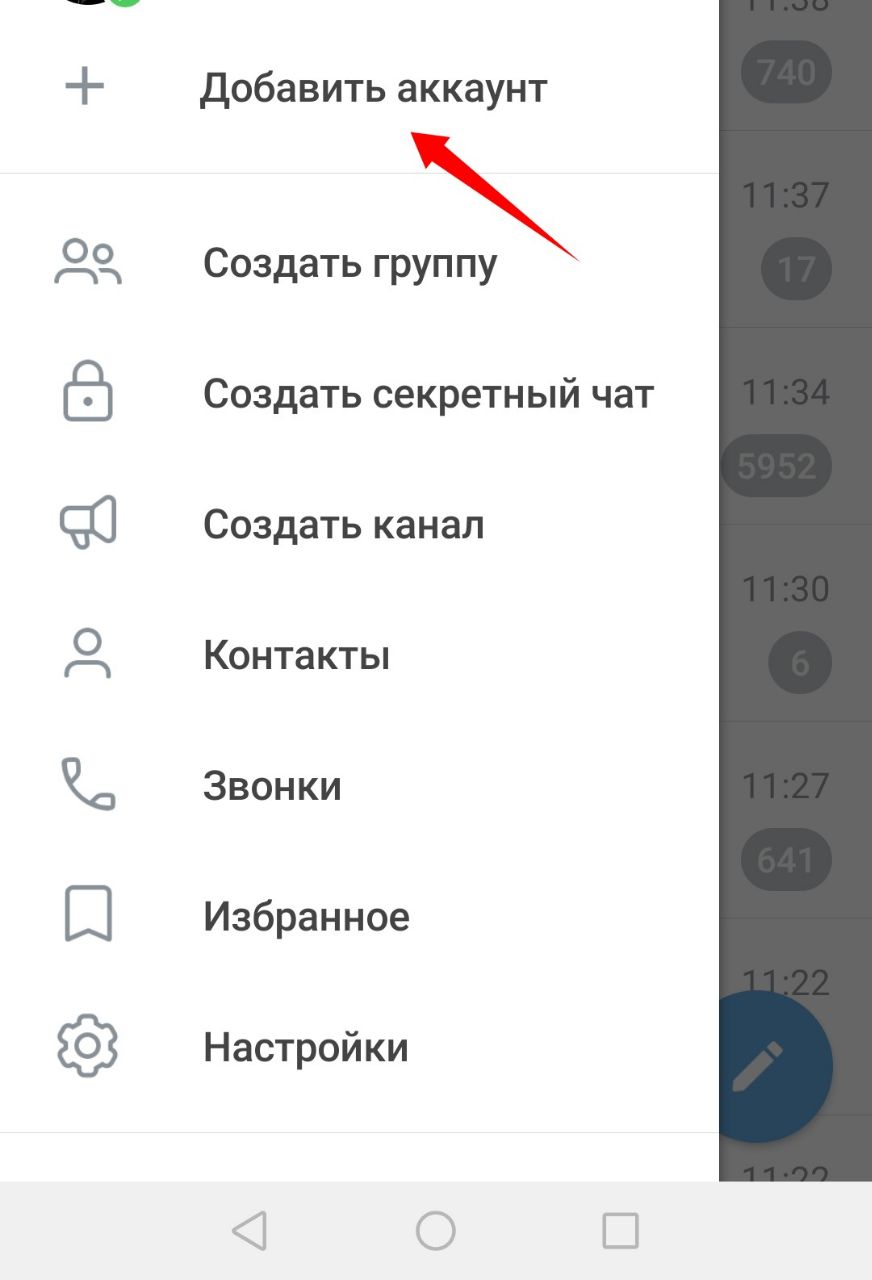
Чтобы быстро добавить аккаунт в Телеграме, запустите приложение, затем свайпните вправо. Откроется главное меню. Рядом с именем и номером смартфона стоит стрелочка. Тапните по ней и выберите «Add account» («Добавить аккаунт»).
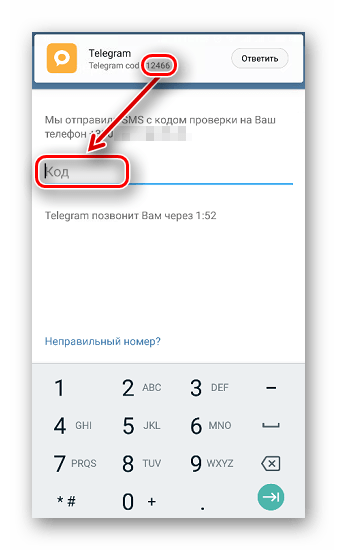
После этого потребуется авторизоваться: введите мобильный, на который в течение минуты вы получите смс с кодом для входа, и напишите имя.
Есть еще один (более долгий) способ. Инсталлируйте 2 Телеграма на одном телефоне: официальное приложение и Telegram X (ищите их в Play Market или App Store) и зарегистрируйтесь под разными аккаунтами.
На Айфоне
Для мультиаккаунтинга на iPhone запустите Телеграмм и свайпните вправо. Откроется главное меню. Рядом с именем и номером смартфона найдите стрелочку и тапните по ней. Из появившегося меню выберите «Add account» («Добавить аккаунт»).
Теперь пройдите обычную регистрацию: ввод мобильного номер, на который в течение минуты придет смс с кодом, далее имя пользователя.
Есть более трудоемкий способ инсталлировать 2 Телеграма на один телефон: официальную программу и Telegram X. Посмотрите утилиты в магазине приложений Play Market или App Store. Зарегистрируйтесь под разными профилями.

Мультиаккаунт с помощью Unigram.
Десктопный мессенджер пока что не имеет опцию добавлять аккаунт, но выход все равно есть!
С Windows
Чтобы добавить еще один аккаунт, установите второй Телеграм на компьютер и заведите новый аккаунт. После инсталляции Телеграмм и регистрации на рабочем столе увидите два ярлыка. Только не перепутайте, где какой!
Если не хотите запоминать ярлыки с учетками, то используйте неофициальное приложение Unigram:
- Откройте утилиту.
- Кликните по кнопке с тремя серыми линиями в левом верхнем углу. Появится главное меню.
- Рядом с именем и номером телефона отыщите стрелочку. Щелкните по ней.
- В появившемся окне выберите пункт «Add account» («Добавить аккаунт»).
Подойдут также iGram Desktop, Irangram Desktop. Загружайте софты отсюда или из официального магазина Microsoft.
С Linux
На дистрибутивах Линукс алгоритм внедрения новых профилей отличается от действий на остальных операционных системах.
- Откройте терминал сочетанием клавиш Ctrl + Alt + T и создайте папку, набрав команду mkdir -p ~/ telegram2ndprofile. Папка создастся в текущей директории (файловой системе). Если хотите указать путь сохранения, напишите команду mkdir -p ~/Загрузки/ telegram2ndprofile.
- Запустите Telegram, написав следующее: /Telegram -many -workdir ~/.telegram2ndprofile.
- Создайте второй файл с Телеграмом. Назовите его так, чтобы потом не запутаться, где какой аккаунт.
Создавайте страницы таким же способом, только название файла напишите иное.
Прямо на экране появится иконка мессенджера. Сколько аккаунтов сделаете – столько иконок будет. Кликайте по нужной, чтобы зайти под разными учетными записями.
Регистрация аккаунта с помощью Skype
Приложение Skype также предоставляет своим пользователям виртуальные номера. Чтобы получить его, следуйте следующие инструкции:
- Зайдете на официальный сайт Скайпа. Сделать это можно через комп или смартфон.
- Перейдите в раздел «Скайп-номер».
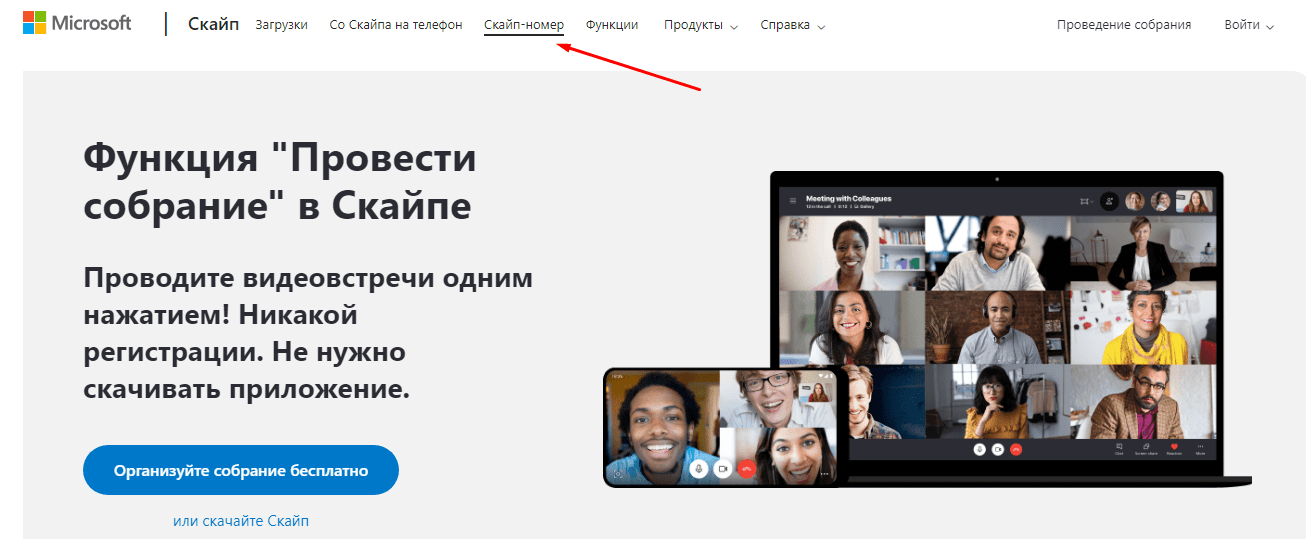
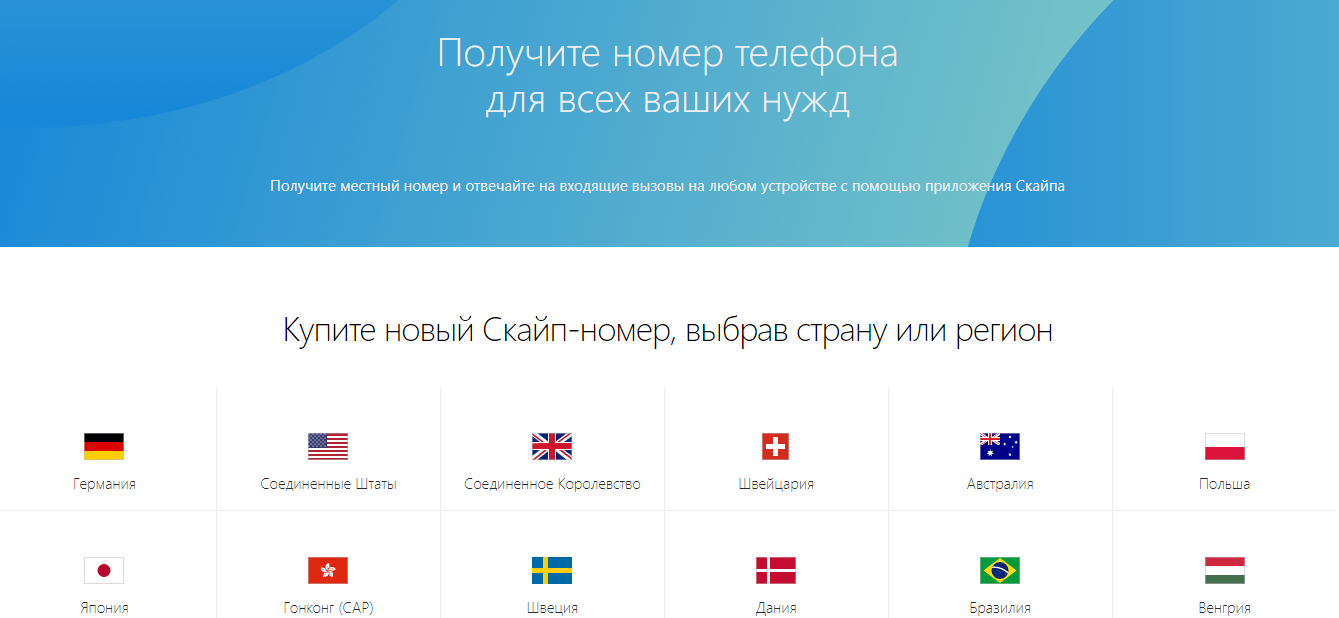
Хоть подписка и платная, зато виртуальный номер никуда не пропадет, и вы сможете стабильно получать сообщения и звонки.
С помощью BlueStacks
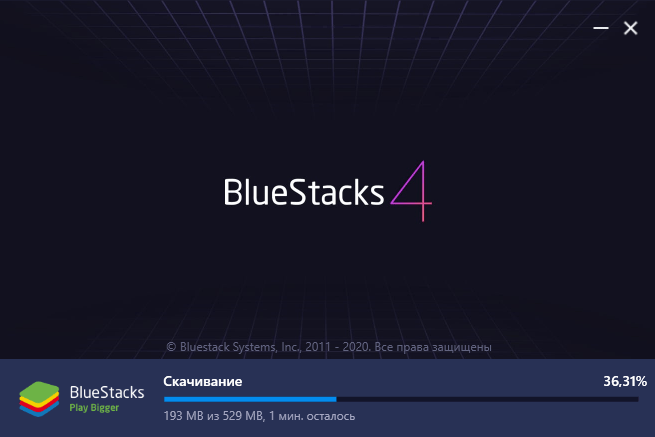
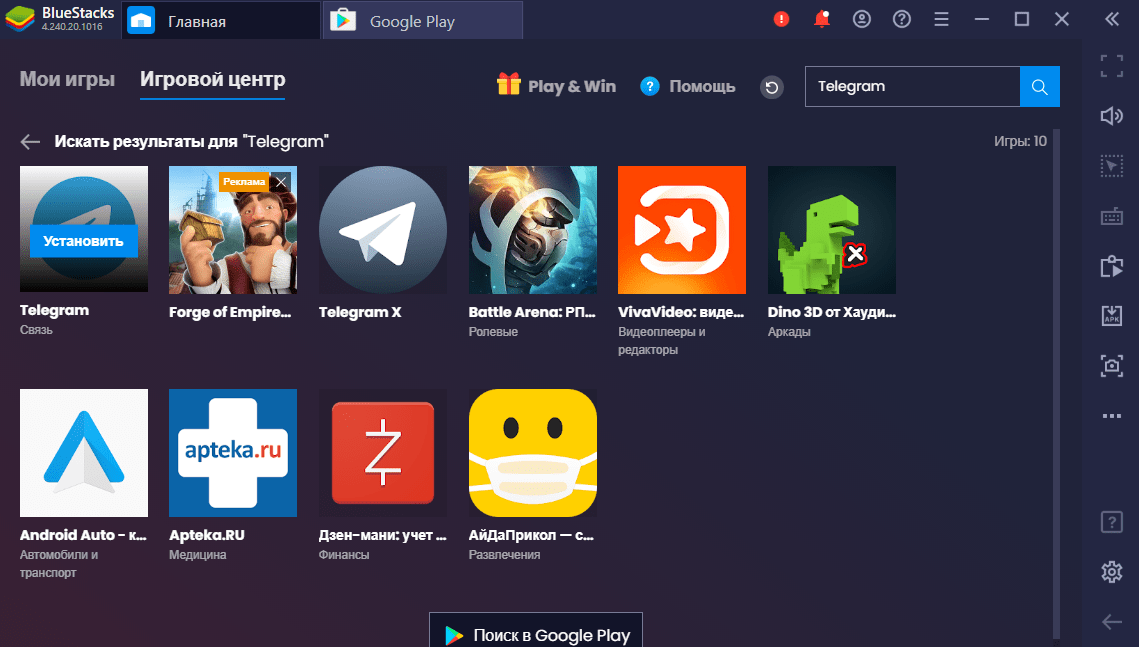
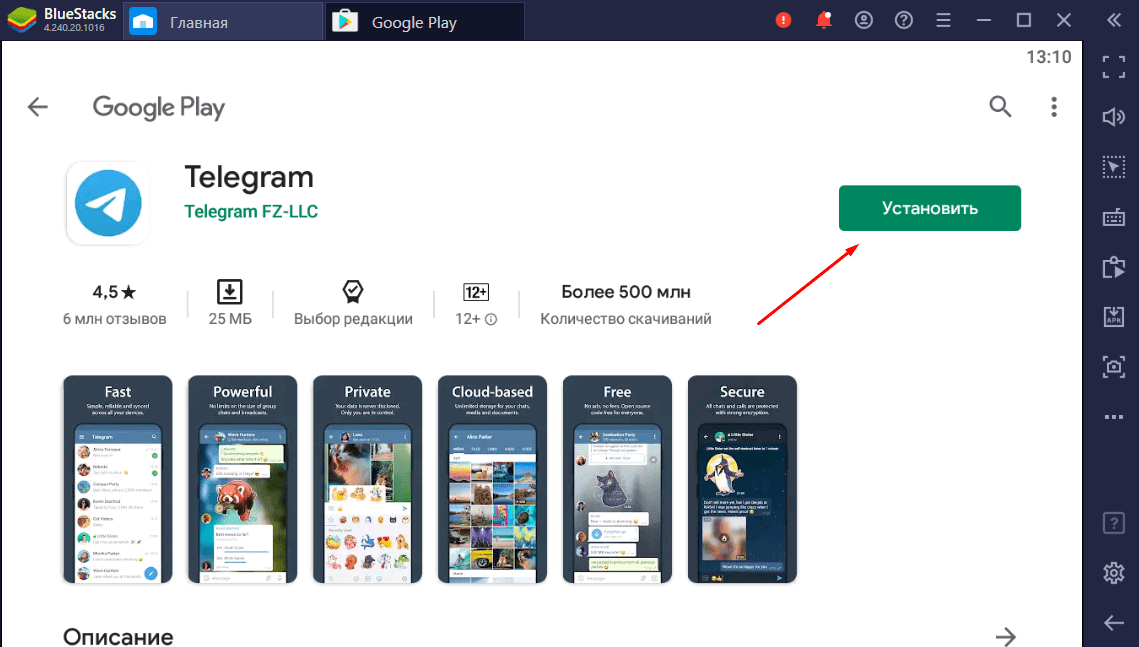
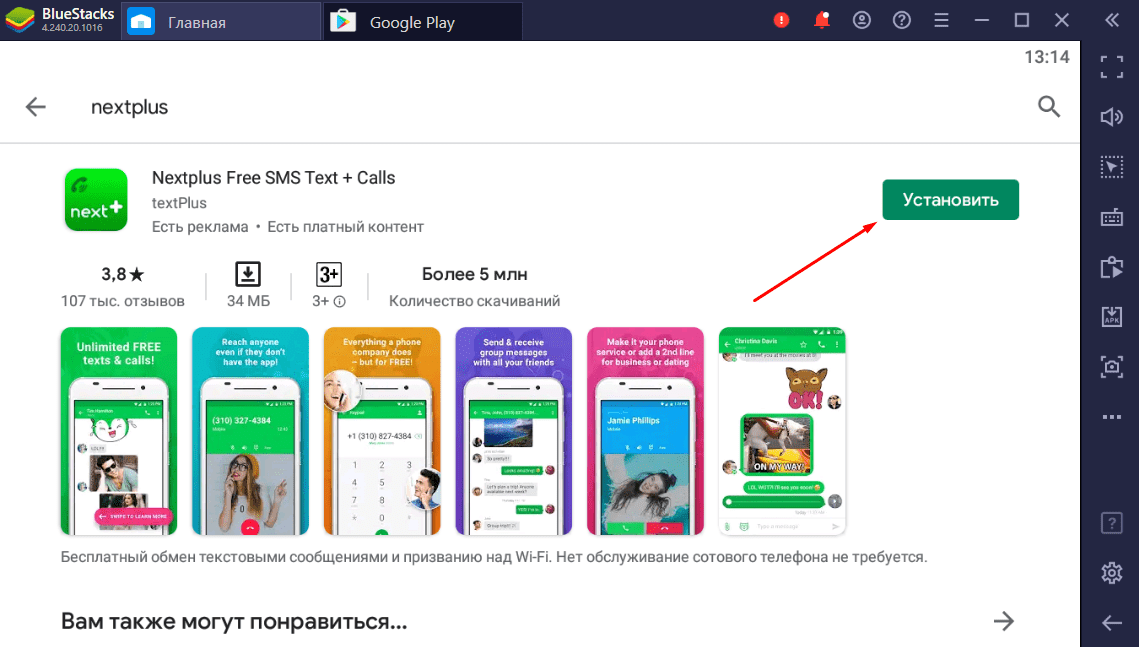
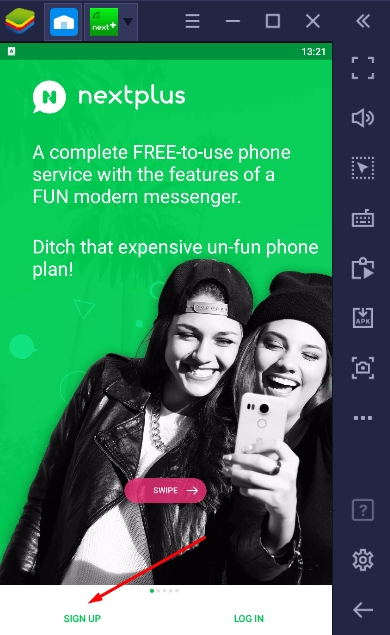

- Приложение предложит вам выбрать страну и код. Для этого нужно кликнуть «Get a Custom Number».
- Введите капчу и подтвердите, что вы не бот.
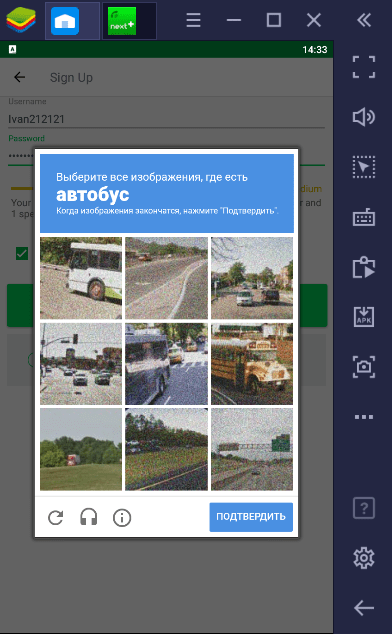
- В главном меню появится ваш виртуальный номер, который подойдет для регистрации дополнительного аккаунта в Telegram. Телегу также запустите из Blue Stacks.
- Введите полученный код и дождитесь поступления сообщения в «Next+».
- Ввести цифры, которые пришли по SMS. Все, регистрация готова.
https://youtube.com/watch?v=p5_2XmlpgUc%3Ffeature%3Doembed%26wmode%3Dopaque
Как пользоваться несколькими аккаунтами одновременно
Чтобы не запутаться на каком профиле (рабочем или личном) ведете беседу, смотрите на вкладку «Настройки». В правом нижнем углу отображается ава активного аккаунта.
Регламент перехода между аккаунтами на различных мобильных устройствах практически идентичен. Порядок действий:
- Войдите в приложение.
- Кликните на три линии в левом верхнем углу. Откроется главное меню.
- Тапните на галочку, которая расположена напротив имени пользователя.
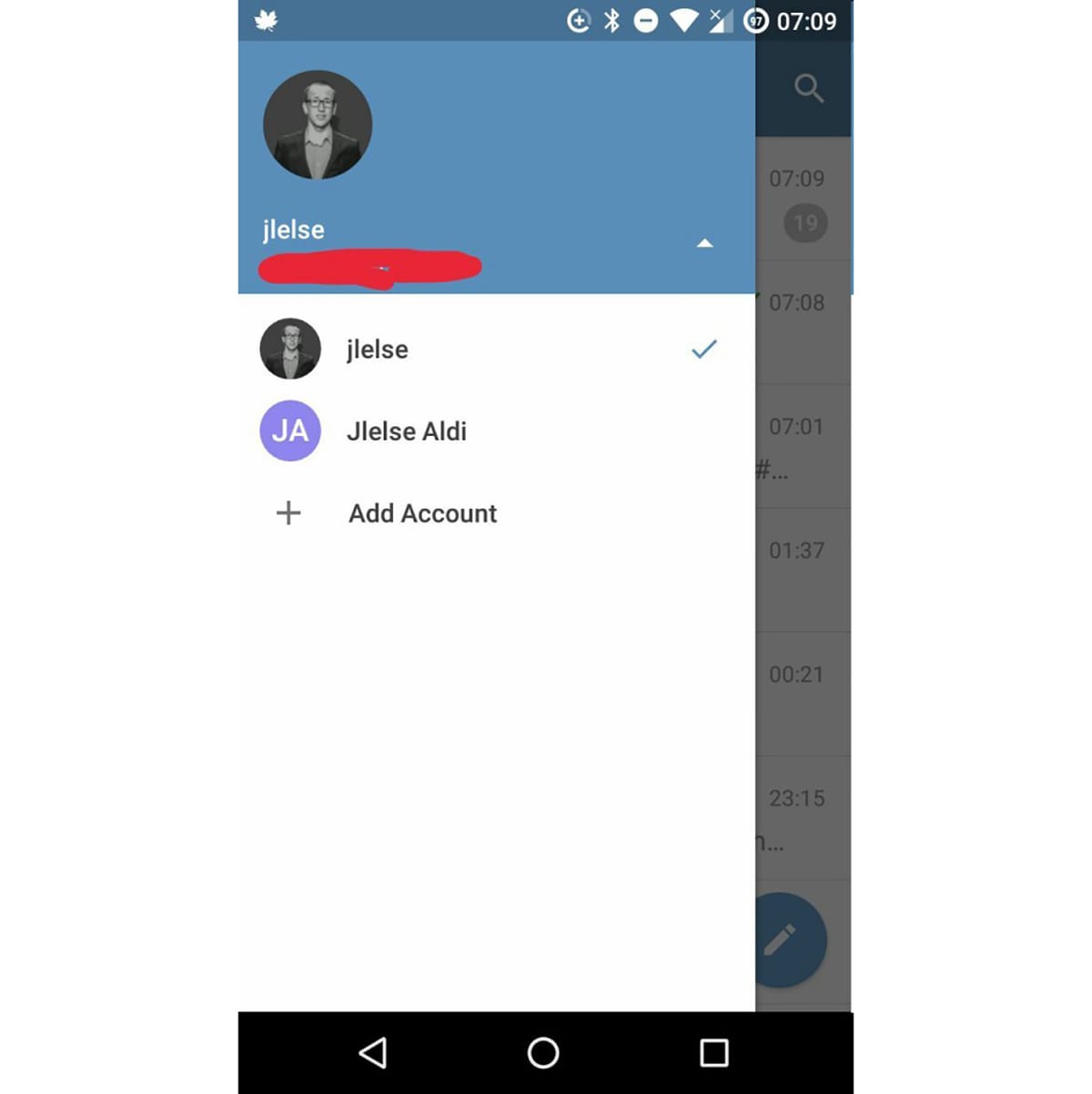
Нажав на поле рядом с фотографией, скройте перечень учетных записей.
Настройка контактов
Чтобы настроить созданные профили, необходимо активировать телефонную книгу. Алгоритм действий:
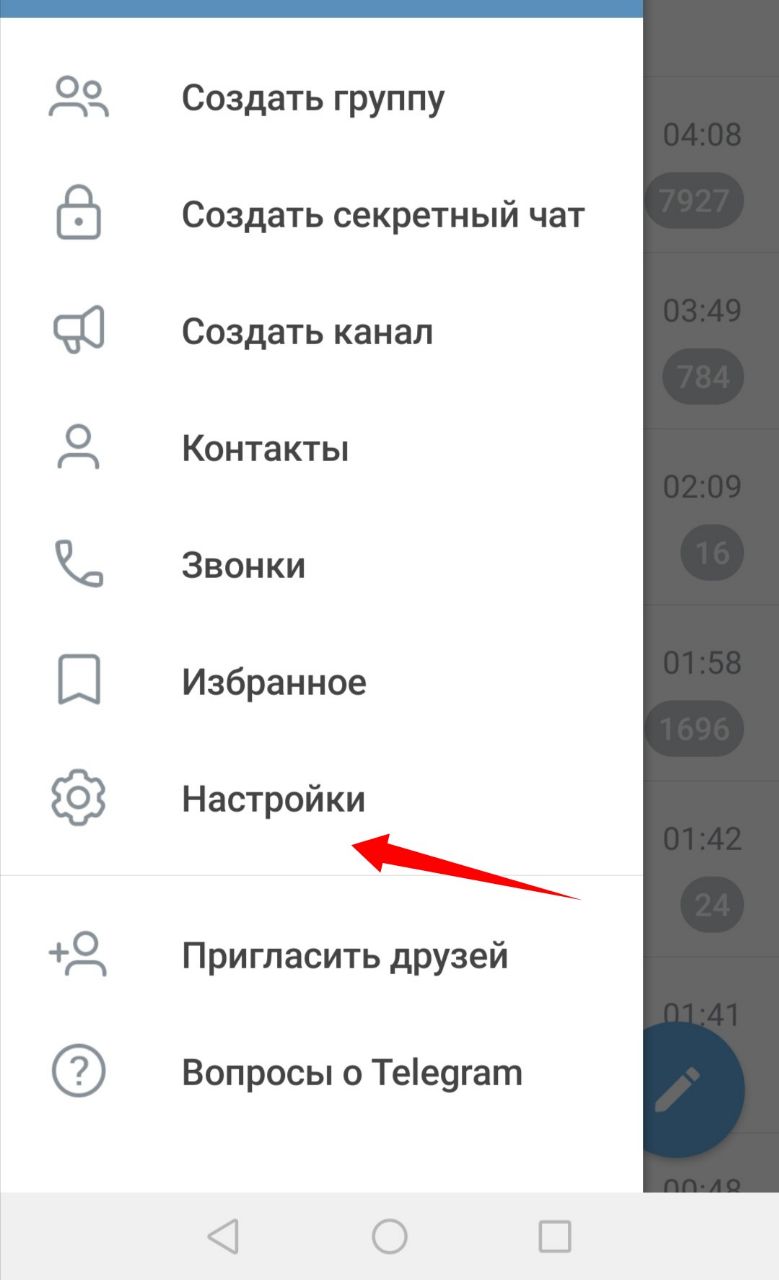

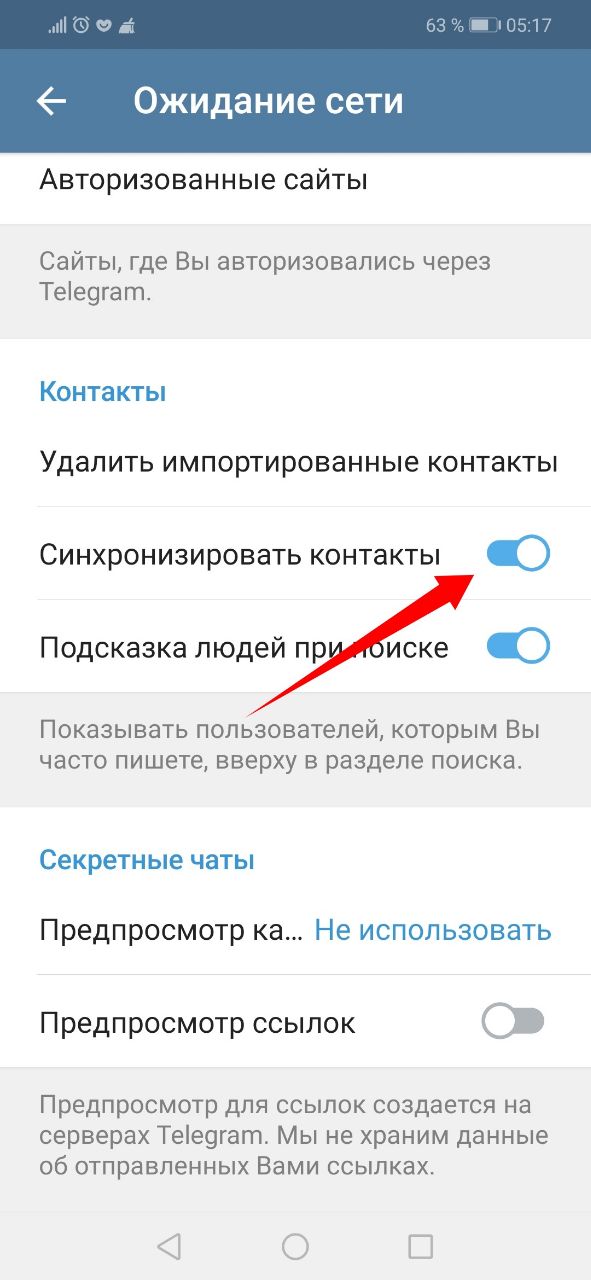
Кроме того, в каждой учетной записи пользователь может менять фото, тему приложения, добавлять или убирать информацию о себе.
Получение уведомлений
Входящие сообщения доставляются через Push-уведомления. Если в Телеграм добавлено более одного профиля, рядом с учетной записью отображается информация, на какой аккаунт они пришли. Чтобы просмотреть чаты на втором профиле, войдите в меню, выберите «Настройки». Тапните на аватарку дополнительного профиля.
Как создать папки чатов?
Чтобы читать то, что вы хотите, есть возможность отсортировать диалоги по папкам. Они будут отображаться сверху всех переписок, и вы сможете быстро между ними переключаться. Отсортированные списки диалогов помогут вам быстро искать ту информацию, которая вам необходима. Как создать Telegram папки?
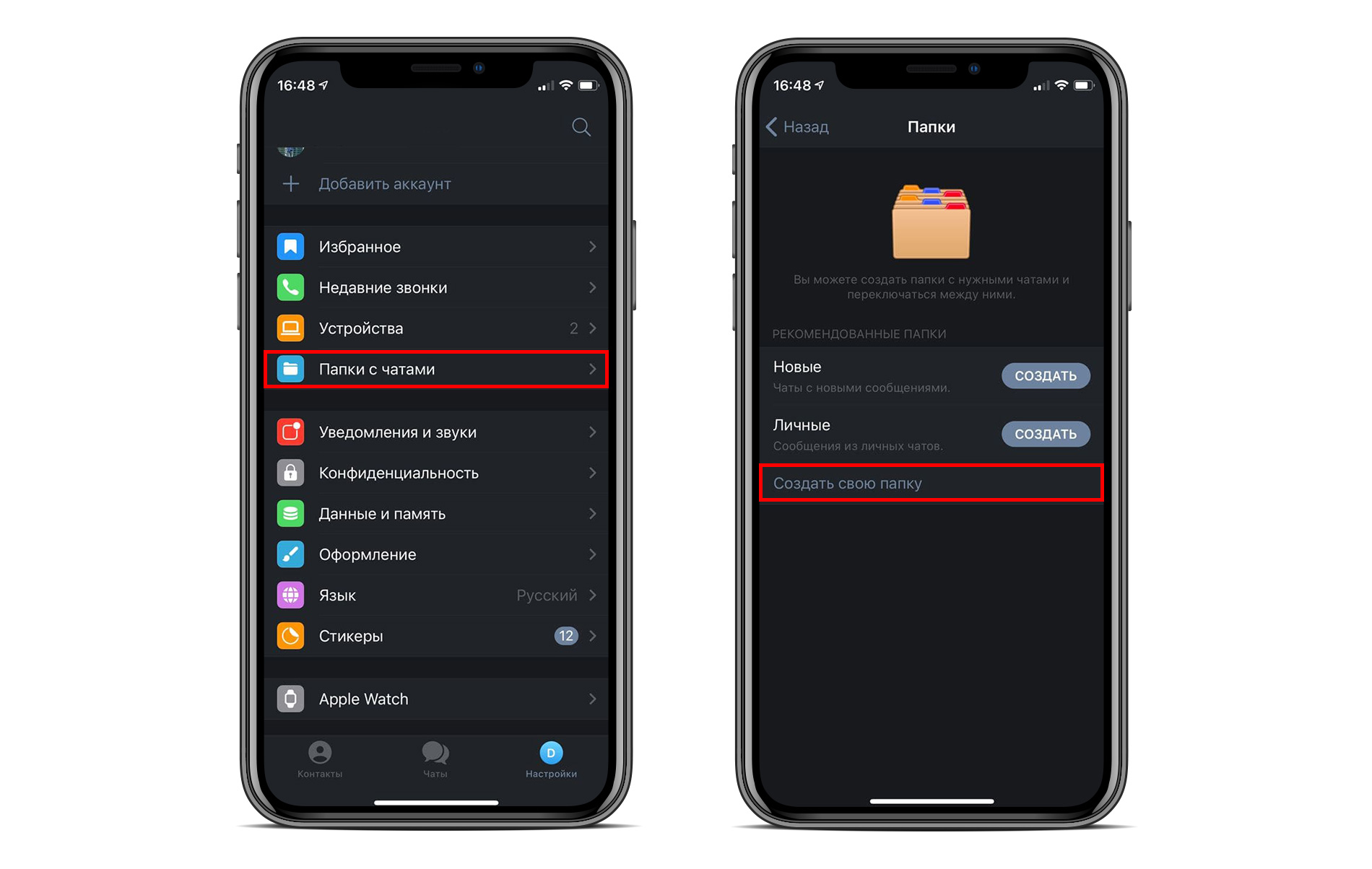
После этого вы сможете добавить чаты в список, чтобы быстро получать к ним доступ.
Можно ли создать аккаунт в Телеграме без номера телефона
Telegram просит вас вводить номер телефона каждый раз, когда вы хотите создать новую учетную запись. Затем приходит проверочный код, отправленный для проверки, чтобы убедиться, что вы являетесь фактическим владельцем. Не получится продолжить работу, не введя проверочный код.
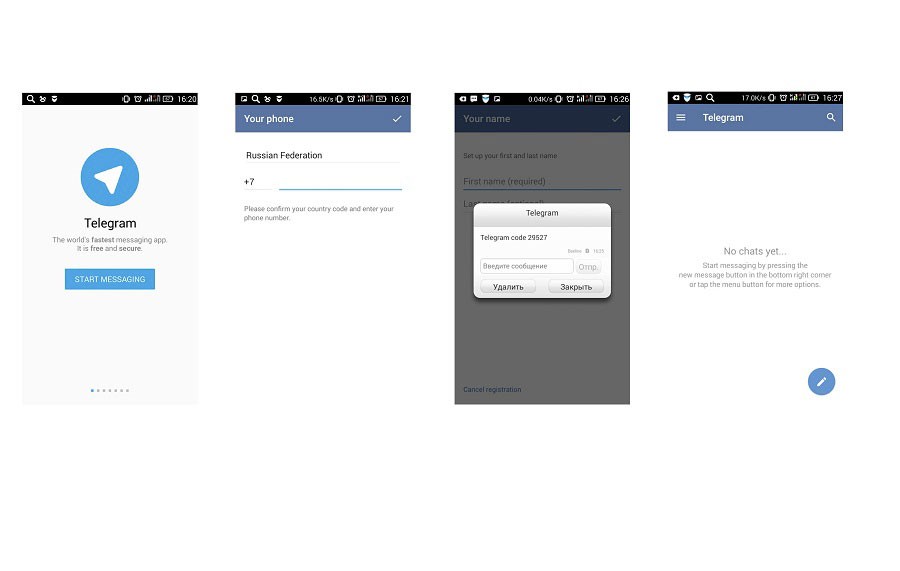
Каковы последствия удаления аккаунта Telegram?
- Вы потеряете все свои переписки, не сохранённые медиа, каналы, группы и т.п.
- Вы не сможете восстановить чаты, медиа, каналы и группы. К каждому каналу нужно будет присоединяться заново вручную.
- Вы будете удалены из каналов и групп Telegram, созданных вами. Другие администраторы смогут продолжить ими управлять. Если вы были единственным администратором, то новым станет случайный участник группы.
- После удаления аккаунта Telegram вы сможете в будущем создать новый, использовав тот же номер телефона. Тем не менее, несколько дней такая возможность будет недоступна.
Мессенджер не безопасный
Многие верят, что Telegram – самый безопасный мессенджер, но это не так. В WhatsApp и Signal используется полное шифрование. Это значит, что ваши сообщения доступны только вам и вашим получателям.
В Telegram полностью зашифрованы только «секретные чаты», а обычные и групповые – лишь частично. На серверах Telegram сообщения не зашифрованы, так что технически они доступны самому мессенджеру. При передаче сообщений на и с сервера всё шифруется.
Мало кто пользуется Telegram
Если Телеграмом пользуется мало ваших друзей и близких, то вам нет смысла иметь в нём учётную запись.
В Telegram есть каналы и группы с нелегальными фильмами, книгами, журналами, аукционами, порнографией и т. Конечно, если вы не будете искать их целенаправленно, переживать вам не о чем. Если вы переживаете, что ваш ребёнок может воспользоваться вашим аккаунтом для доступа к таким каналам, то лучше вообще его удалить.
Вы хотите перейти на другой мессенджер
В App Store и Google Play Store есть много мессенджеров для разных платформ. Если вы хотите перейти на другой мессенджер, то лучше удалить свой аккаунт Telegram.
Как настроить автоматическое удаление аккаунта Telegram
По умолчанию ваш аккаунт автоматически будет удалён, если вас не будет онлайн в течение 6 месяцев. Вы можете изменить сроки на 1 месяц, 3 месяца или 12 месяцев.
Настроить автоматическое удаление аккаунта можно в программе на Mac, но не через веб-интерфейс Telegram.
Какие проблемы могут возникнуть при входе через второй аккаунт в Телеграм?
Из-за повышенной защиты мессенджера периодически возникают трудности со входом в учетную запись. Сбои в системе, с которыми чаще всего сталкиваются пользователи сети Телеграм:
- описание – редактируя профиль, юзер внес лишние символы, поэтому не смог попасть в аккаунт;
- код – при слабом сигнале работоспособность сети падает, из-за чего данные обрабатываются некорректно;
- тип – создание групповых чатов с большим числом участников может нарушить буквенно-цифровое обращение.
https://youtube.com/watch?v=ajU4kTCFc08%3Ffeature%3Doembed%26wmode%3Dopaque
Как навсегда удалить аккаунт Telegram
1) Зайдите на сайт my. telegram. org через любой браузер на iPhone, iPad, Android, Mac или ПК.
2) Введите свой номер телефона.
3) В приложении Telegram появится код авторизации. Введите его на сайте и нажмите Sign In.
5) Здесь нажмите Delete account и подтвердите действие.
Вы только что насовсем удалили свой аккаунт в Telegram.
Как экспортировать чаты Telegram перед удалением
Экспортировать чаты Telegram можно только через программу мессенджера на компьютере. Для этого нажмите значок меню в виде трёх полос, выберите «Настройки», а затем «Продвинутые настройки». Здесь есть опция «Экспорт данных из Telegram».
На следующим шаге создайте публичный канал, который будет использоваться для целей бизнеса. Для этого на ПК войдите в приложение, жмите на три полоски и на нужный раздел.
Для примера рассмотрим, как сделать канал для бизнеса через ПК / ноутбук:
- Войдите в аккаунт Телеграм и жмите на три полоски слева.
- Жмите


Регистрация через виртуальный номер
Верификация телефона Telegram – это обязательный шаг, который необходимо выполнить при регистрации нового аккаунта. Если вы хотите отделить личный аккаунт Telegram от своего бизнес-канала, то вам нужно привязать его с помощью виртуального номера, который предоставляют бесплатные VoIP-приложений. Это можно сделать с помощью TextNow, Google Voice, Burner и других VoIP-приложений, которые предоставляют такую услугу.

Поэтому не нужно покупать и подключать вторую SIM-карту, ведь это хочется далеко не всем. Стоит быть более изобретательным. Скачав специальное приложение, можно создать код для подтверждения всего в пару кликов.
Минусы одноразовых номеров
После создания виртуального номера вы можете столкнуться с некоторыми минусами этой опции:
- не придет код подтверждения от Телеграма – попробуйте пройти регистрацию позже;
- появятся ошибки при регистрации – переустановите приложение или смените одноразовый номер;
- не получится восстановить пароль – проблема без решения. Если забыли пароль, то восстановить его по одноразовому номеру не получится.
Сервисы
Теперь стоит разобрать самые надежные сервисы по созданию виртуальных номеров.

TextNow – это бесплатное приложение, которое предоставляет пользователям возможность получить временный номер телефона. Недостатком приложения является то, что вы можете потерять доступ, если не будете активно его использовать, и он будет возвращен в обращение, чтобы другой человек мог применить его в своих целях. Но если использовать свой номер телефона TextNow хотя бы пару раз в неделю, то с ним все будет в порядке.
К счастью, есть возможность получить постоянный номер телефона либо подписавшись на премиум-версию приложения TextNow, либо подписавшись на их беспроводную службу.
Для того чтобы создать вторую учетную запись Telegram с виртуальным номером телефона, вам необходимо будет выполнить следующие действия:

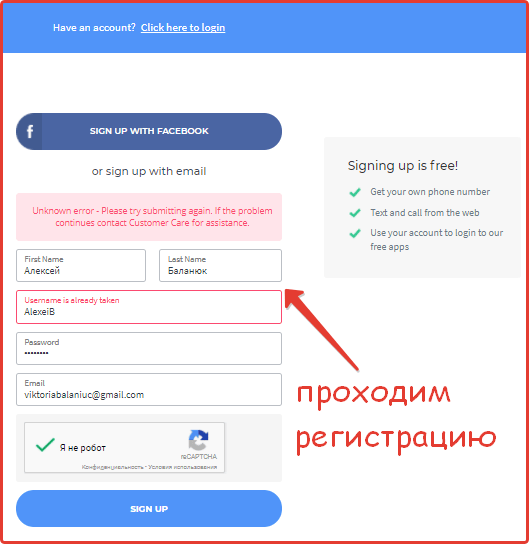
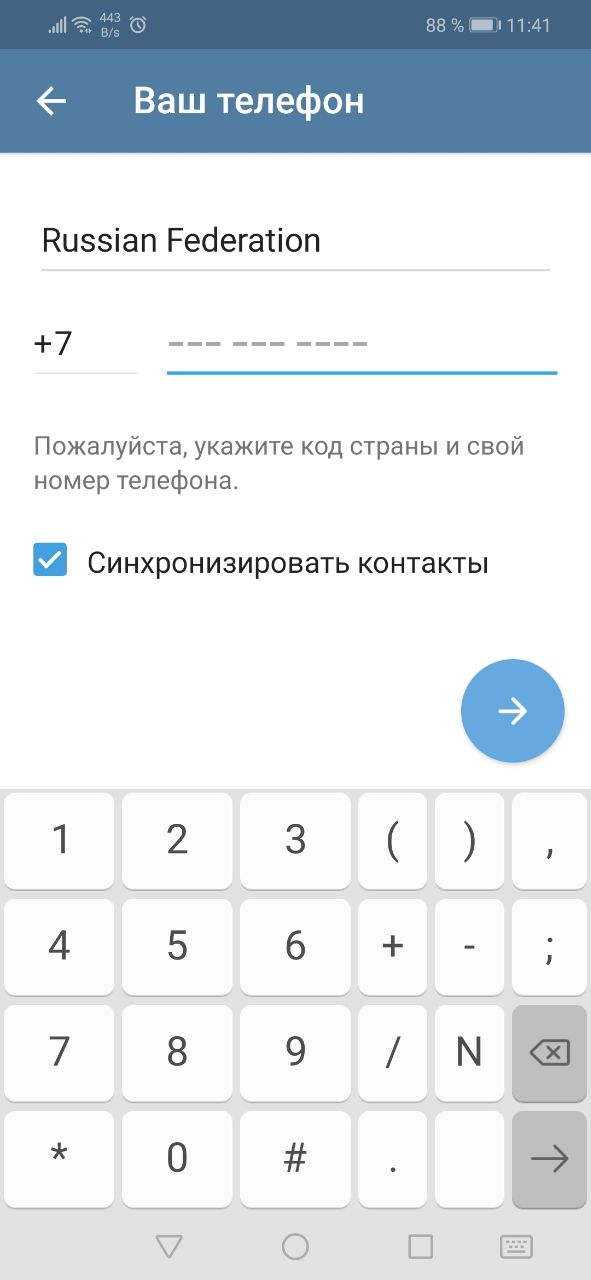

Если у вас возникли проблемы с использованием кода от TextNow для проверки учетной записи Telegram, вы можете обратиться в Службу поддержки Telegram, чтобы определить, могут ли они вручную добавить номер в вашу учетную запись или выбрать другое VoIP-приложение для проверки.

Google Voice – это веб-приложение для звонков, которое предоставляет только что сгенерированный код телефона. С его помощью можно совершать международные звонки, а также отправлять и получать текстовые сообщения. Приложение предлагает множество полезных функций. Единственное предостережение, достойное упоминания, заключается в том, что для использования сервиса вам необходимо иметь свой личный аккаунт Google.

Burner – это альтернативный способ получить код для вашего второго аккаунта Telegram. Что делает это приложение особенным, так это то, что каждый телефонный номер присваивается одному пользователю и полностью зашифрован. Это обеспечивает полную анонимность для всех пользователей по всему миру.
В отличие от других VoIP-приложений, которые были упомянуты ранее в этом посте, Hushed предназначен для использования во временных целях. Приложение пригодится вам только в том случае, если вы воспользуетесь телефоном всего один раз и забудете о нем сразу после завершения верификации.
Несколько аккаунтов на iPhone или iPad
В приложении для iOS пока нет поддержки мультиаккаунта. Существуют альтернативные способы, однако для большинства из них требуется джейлбрейк. Под этим термином понимают получение полного доступа к системным файлам iOS, что позволяет снять ряд серьезных ограничений, установленных Apple.
Джейлбрейк оказывает негативное влияние на уровень безопасности устройства и личных данных владельца. Не экспериментируйте с этим, если вы не уверены в том, что делаете.
Social Dulicator
На видео показано, как работает Social Dulicator.
https://youtube.com/watch?v=s2CGnr-DbJk%3Frel%3D0%26showinfo%3D0
Неофициальные клиенты
В официальном приложении можно авторизоваться в одной учетной записи, а в неофициальном – в другой. Примеры неофициальных клиентов:
- Loopy for Telegram;
- Mobogram;
- TechGram.
Не следует скачивать программы с сомнительных ресурсов, т. они могут содержать вредоносное ПО.
Как настроить аккаунт в Телеграм
Чтобы расширить в Телеграмм возможности для бизнеса, важно правильно настроить канал. Увеличение числа подписчиков, конверсия и иные параметры напрямую зависят от правильности оформления. Человек видит картинку Телеграм-канала и принимает решение о входе. Если она заинтересовала человека, он читает название и описание.
Выделим основные моменты:
- Название должно состоять из одного-трех слов. При этом желательно выражаться на языке аудитории. Внести изменения можно в разделе управления.
- Администраторы. Для управления необходимо добавить администраторов (одного или нескольких). Перейдите в управление (жмите три точки) в Телеграмм и зайдите в раздел «Администраторы».
Также необходимо к каждой публикации добавлять хэштеги, писать их на русском и на языке аудитории бизнес аккаунта. Посты желательно размещать по утрам, но можно ограничиться двумя-тремя в неделю.
Зная, как создать бизнес аккаунт в Телеграмме, можно получить новые возможности в сфере предпринимательской деятельности и дополнительных клиентов. При этом желательно использовать отдельный профиль, который не будет пересекаться с личным. Для этого достаточно завести телефон для бизнеса и уже потом оформить на него аккаунт в Телеграмм.
Как выйти из аккаунта Telegram на iPhone
В приложение Telegram можно добавить до трёх учётных записей с разными телефонными номерами. Для этого на экране настроек достаточно нажать «Изменить» в правом верхнем углу экрана и выбрать «Добавить аккаунт». Если вам нужно выйти из своей учётной записи, вот как это делается:
- Откройте приложение Telegram и выберите вкладку «Настройки».
- В правом верхнем углу нажмите «Изменить».
- Здесь нажмите «Выйти».
Чтобы выйти из аккаунта Telegram в программе на компьютере или на сайте Telegram, откройте приложение на смартфоне. Выберите «Настройки» > «Устройства» и нажмите «Завершить другие сеансы». Можно также выбрать один из активных сеансов и завершить только его.
Если у вас нет доступа к своему смартфону, откройте программу Telegram на Mac, в меню выберите «Настройки» > «Изменить» > «Выйти». Если вы удалите программу с Mac и снова её установите, то придётся авторизоваться заново.
В программе на ПК или сайте Telegram нажмите значок меню в виде трёх полос > «Настройки» > значок в виде трёх точек > «Выйти». Если очистить данные браузера, аккаунт Telegram тоже будет сброшен.
Как деактивировать аккаунт Telegram на время
В Telegram нельзя деактивировать учётную запись на время. Если вам нужен перерыв, вы можете только удалить аккаунт или просто удалить приложение Telegram со своего смартфона. Удаление аккаунта сотрёт и все ваши переписки.
Чтобы меньше отвлекаться на мессенджер, можно отключить уведомления из чатов и каналов. Делается это через приложение «Настройки» > «Уведомления». Приложение Telegram можно ещё и скрыть с домашнего экрана.


