

- Другие способы изменить вид рабочего стола
- Если вы хотите использовать собственное изображение в качестве значка
- Если вы хотите установить глиф в качестве пользовательского значка
- Инструкция замены иконок приложений на айфоне
- Как изменить значки приложений без приложения ярлыки
- Как изменить значки приложений в ios 15
- Как изменить размер иконок на ipad в ipados 13
- Как отключить уведомления с помощью ярлыков на ios 15
- Как создать и перемещать иконки на ipad
- Как создать ярлык сайта на экране iphone или ipad
- Можете ли вы изменить значки приложений в ios 15?
- Можете ли вы изменить значки системных приложений?
- Можно ли изменить значки приложений без приложения «ярлыки»?
- Недостатки замены иконок через «быстрые команды»
- Требования
Другие способы изменить вид рабочего стола
Кроме смены иконок неповторимость главному экрану придают видждеты. Некоторые из них предлагает сама Apple, и сначала владельцы кастомизировали свои дисплеи, ставя «Фото для вас», «Погоду», идущие «Часы», «Карты» и автоматически созданные наборы виджетов — смарт-стопки. Для этого достаточно сделать несколько кликов:
- нажать на пустое место экрана «Домой»;
- дождаться появления вверху справа плюса и прикоснуться к нему, выбрать стандартный виджет;
- настроить его размер и установить в нужное место экрана.
Но желание выделиться, выкладывая на суд френдов тематические подборки, заставило пользователей применять приложение Widgetsmith. Даже его бесплатная версия помогает создавать виджеты в задуманном стиле, добавлять собственный портрет и нужный цвет.
Есть и другие похожие приложения, например, Photo Widget или Color Widgets.Оригинальные виджеты и иконки наполнили «эстетические темы» рабочих столов. Именно с них и начали свои эксперименты многие пользователи, взяв за основу оформления домашнего экрана определенную тему:
За полгода, прошедшие после выхода iOS 14, появилось много вариантов кастомизации рабочих столов iPhone. Не все иконки и тематические домашние страницы, выложенные в соцсети, отличаются качеством и вкусом, но для любителей поэкспериментировать это неплохой способ себя показать и на творения других посмотреть.
Если вы хотите использовать собственное изображение в качестве значка
Нажмите на значок меню в правом верхнем углу экрана.
Нажмите «Добавить на главный экран».
Нажмите на значок приложения по умолчанию и выберите «Выбрать фото». Вы также можете нажать «Выбрать файл», если файл значка существует в вашем локальном хранилище.
Ваше приложение «Фото» откроется. Нажмите и выберите фотографию, которую хотите использовать в качестве значка приложения.
Масштабируйте и перемещайте фото, пока не получите желаемый результат. После этого нажмите «Выбрать» в правом нижнем углу экрана.
Выбранная фотография теперь будет установлена в качестве значка вашего приложения. Теперь вы можете нажать «Добавить» в правом верхнем углу.
Значок приложения теперь будет добавлен на ваш домашний экран, и вы можете запустить приложение с домашнего экрана, используя то же самое.
Если вы хотите установить глиф в качестве пользовательского значка
Нажмите на значок рядом с вашим именем приложения вверху.
Выберите цвет значка вашего приложения.
Нажмите на «Глиф».
Теперь выберите желаемый Глиф из списка. Вы можете использовать настраиваемые категории внизу страницы для навигации по всем глифам.
Как только вы закончите, нажмите на то же самое в правом верхнем углу.
Нажмите на значок «Меню» вверху прямо сейчас.
Нажмите «Добавить на главный экран».
Нажмите «Добавить» в правом верхнем углу.
Выбранный ярлык теперь будет добавлен на ваш домашний экран с выбранным вами символом и цветом приложения в качестве настраиваемого значка.
Инструкция замены иконок приложений на айфоне
- Для замены значков подготовьте собственные фото, картинки или графические символы из интернета и загрузите их в галерею.
- Вызовите «Быстрые команды». Это приложение есть в iOS 14 по умолчанию, но, если вы его удалили, поставьте заново из App Store.
- Кликните вверху справа на плюс. Откроется поле с надписью «Добавить действие», нажмите на нее.
- Далее забейте в поиск «Открыть приложение» и зайдите туда.

- В открывшемся списке иконок ваших приложений найдите ту, которую будете менять, например «Камеру», и кликните по ней.
- Иконка откроется. Вверху справа появятся три точки. Нажав на них, вы увидите значок для новой команды.
- Придумайте ей название, например «Замена».
- Коснитесь строки «Добавить на экран “Домой”».

- Вместо надписи «Новая команда» укажите название выбранной иконки, старое или новое, и кликните по самому значку.
- Откроется список действий. Нажмите на «Выбрать фото».
- Найдите в галерее картинку для замены, щелкните там же внизу справа по кнопке «Выбрать», а в появившемся поле верху справа — «Добавить».

- Нажав на «Готово», посмотрите, как выглядит новая иконка на рабочем столе. По такому же принципу можно заменить и остальные.
- Старые значки приложений удалите с экрана «Домой». Стандартные иконки сохранятся в библиотеке приложений, откуда их легко перетащить назад, если собственный дизайн надоест.
Как изменить значки приложений без приложения ярлыки
Если вы хотите изменить значки приложений без приложения «Ярлыки», вы можете использовать стороннее приложение, такое как Launch Center Pro. Сторонние приложения не используют ярлыки для запуска и открытия приложений с помощью пользовательских значков на вашем устройстве, вместо этого эти приложения используют схему на основе URL-адресов для открытия нужного приложения на вашем устройстве.
Этот трюк включает использование выделенных веб-ссылок для приложений, чтобы открывать нужные. К сожалению, возможность добавлять несколько пользовательских значков и запускать системные приложения с помощью этого трюка была исправлена Apple.
Следовательно, теперь вы можете запускать только определенные действия в системном приложении с помощью таких сторонних приложений. Вы можете использовать ссылку ниже, чтобы установить Launch Center Pro на свое устройство, а затем использовать руководство в приложении, чтобы добавить пользовательский значок главного экрана для приложений на главный экран.
► Launch Center Pro | Ссылка для скачивания
Как изменить значки приложений в ios 15
Вы можете изменить значок приложения с помощью приложения «Ярлыки». Ярлыки — это приложение для автоматизации, запущенное Apple с выпуском iOS 14. Приложение позволяет запускать действия и автоматизацию на основе различных изменяющихся переменных вашего устройства.
Откройте приложение «Ярлыки» и нажмите « » в правом верхнем углу экрана.
Нажмите на « Добавить действие».
Теперь найдите «Открыть приложение», используя строку поиска вверху.
Нажмите и выберите то же самое, когда оно появится на вашем экране.
Нажмите на «Приложение».
Выберите приложение, для которого вы хотите создать новый значок приложения, и он должен автоматически добавляться в ярлык.
Теперь нажмите «Открыть приложение» вверху и введите имя только что выбранного приложения.
Следуйте одному из разделов ниже в зависимости от типа значка приложения, который вы хотите создать для соответствующего приложения.
Как изменить размер иконок на ipad в ipados 13
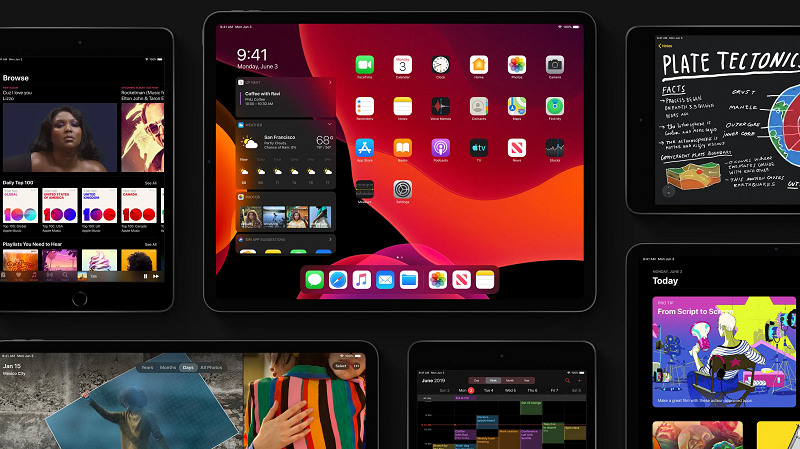
В iPhone Plus, начиная с iOS 8, есть два режима отображения контента: стандартный, когда иконки и текст достаточно маленькие, или увеличенный, где, очевидно, они больше. Однако в iPad до iOS 13 такой функции не было — теперь же она появилась и стала даже лучше.
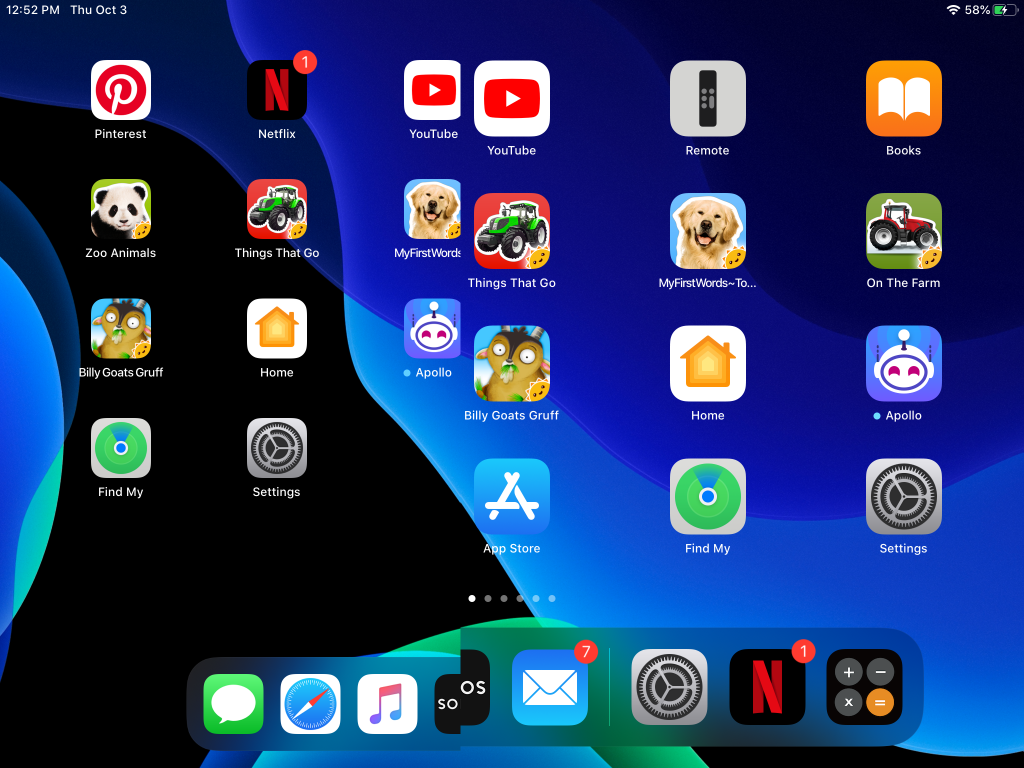
Есть два масштаба рабочего стола на выбор:
- Больше количество: сетка 6х5, маленькие иконки.
- Больше размер: сетка 5х4, крупные иконки.
Сравнить размеры вы можете на скриншоте:
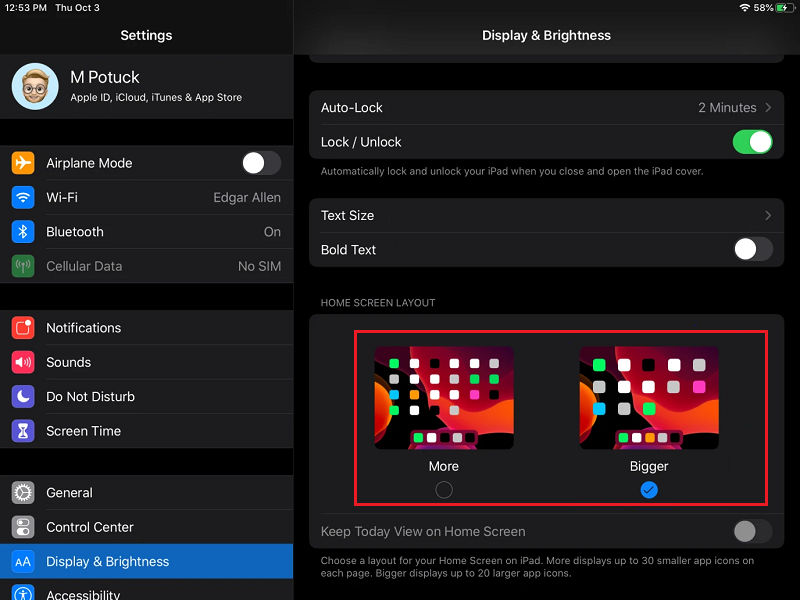
Переключаться между режимами можно в Настройках > Экран и яркость > Размер значков приложений:
Как отключить уведомления с помощью ярлыков на ios 15
Что ж, это сложно, но это легко возможно. Для этого ознакомьтесь с нашим руководством ниже.
Читайте: Как отключить уведомления с помощью ярлыков на iOS 15
Как создать и перемещать иконки на ipad
 Планшетный компьютер iPad от Apple открывает достаточно широкий спектр настроек, помогающих адаптировать устройство для конкретно взятого пользователя.
Одной из таких является возможность оптимизировать место на рабочем столе с помощью создания и перемещения иконок установленных приложений на iPad.
Переместить иконку приложения на экране iPad не труднее, чем на любом смартфоне или планшете другого производителя. Для перемещения иконки на iPad достаточно лишь нажать пальцем на нужной иконке и подождать пару секунд, пока все иконки не начнут «дрожать». Далее иконку приложения можно перемещать в любое удобное место на рабочем столе.
Для перемещения иконки приложения на соседний рабочий стол необходимо произвести такие же манипуляции, что описаны выше, за исключением одной. Иконку необходимо переместить пальцем к краю рабочего стола, чтобы она чуть вышла за его пределы. Незамедлительно откроется соседний рабочий стол, и иконку приложения можно будет уже размещать на нем.
Зачастую количество установленных приложений «переваливает» отметку в несколько десятков, и разместить их на рабочем столе проблематично. Эта проблема решается созданием папок на рабочих столах. Для создания папки на рабочем столе iPad необходимо переместить иконку одного приложения на иконку другого приложения.
Отталкиваясь от тематики выбранных приложений, iPad сам предложит автоматически назвать только что созданную папку. Также пользователю доступно переименование папок по своему усмотрению. Важно помнить, что в одну папку нельзя поместить более 20 иконок установленных приложений.
Из папок иконки установленных приложений можно также переместить обратно на рабочий стол. Действия аналогичные тем, которые необходимо выполнить при перемещении иконок приложений между экранами. После того, как все иконки из папки будут перемещены обратно на рабочий стол, папка удаляется автоматически. Удалить папку пока в ней располагаются иконки приложений нельзя.
Как создать ярлык сайта на экране iphone или ipad
Владельцы яблочных смартфонов и планшетов, как и все остальные люди, ежедневно посещают свои любимые веб-страницы.
Для того, чтобы быстрее попасть на свою любимую страничку, можно вынести ее ярлык на рабочий стол iPhone или iPad, но большинство пользователей даже не догадывается, что это можно сделать ни их гаджете без особых проблем.
Хотим вас предупредить, что способ, который мы опишем далее, работает только при использовании браузера Safari, поэтому при использовании другого браузера у вас ничего не получится.
Как создать ярлык сайта на экране iPhone или iPad:
1. Откройте на своем iOS-устройстве браузер Safari.
2. Зайдите на интересный для вас сайт.
3. Нажмите на кнопку «Поделиться».

4. В появившемся меню выберите «На экран Домой».
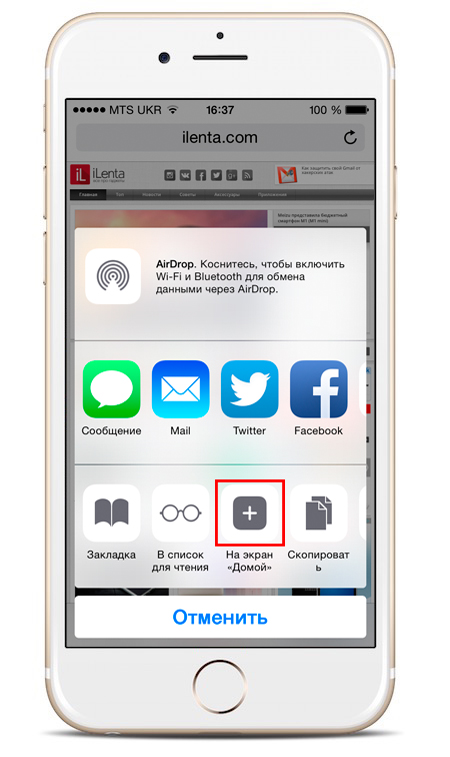
5. Далее появится небольшое окошко. В нём вы сможете дать своему шорткату подходящее название и проверить веб-адрес.

6. Готово! На экране вашего iPhone или iPad появится иконка с изображением, взятым с искомого веб-сайта. Достаточно нажать на неё — и вы сразу же перейдете к любимому сайту.
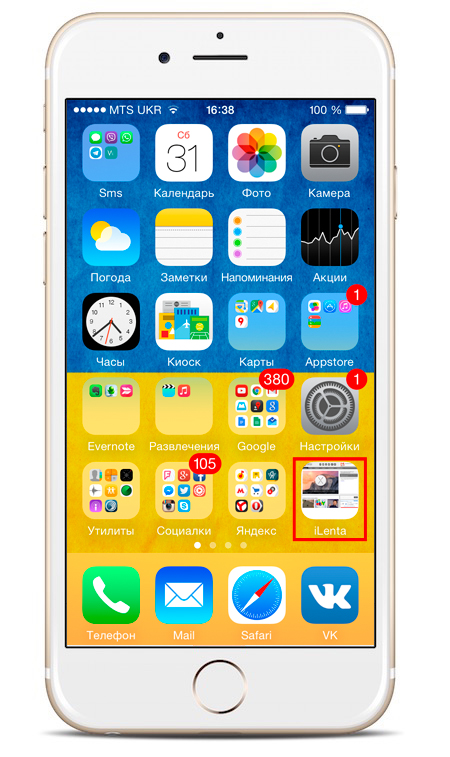
Удаляется иконка с iPhone или iPad точно таким же образом, как и обыкновенное приложение.
Можете ли вы изменить значки приложений в ios 15?
Да, вы можете изменить значки приложений в iOS 15 с помощью приложения «Ярлыки». Некоторые специальные приложения также позволяют изменять значок прямо из приложения. Вы также можете использовать эту функцию в своих интересах при настройке своего устройства iOS.
Можете ли вы изменить значки системных приложений?
Да, с помощью трюка с ярлыками вы можете легко изменить значки системных приложений на своем устройстве. Нет ограничений на выбор приложений, поэтому вы можете изменить значки для всех приложений в вашей системе, используя этот трюк.
Однако, если вы используете сторонние приложения, такие как Launch Center Pro, вы будете немного ограничены, когда дело доходит до системных приложений. Вместо этого эти приложения используют трюк с URL-адресом, который теперь запрещен Apple. Уловка больше не работает для системных приложений, чтобы просто открывать приложения. Вам нужно будет вызвать определенное действие.
К счастью, такие действия, как «Новая вкладка» в Safari и «Открыть клавиатуру» для приложения для телефона, помогают достичь того же эффекта, что и открытие приложения.
Можно ли изменить значки приложений без приложения «ярлыки»?
Как обсуждалось выше, можно изменить значки приложений с помощью стороннего приложения, если вы не хотите использовать приложение «Ярлыки». Однако здесь есть некоторые ограничения, такие как невозможность управлять действиями системных приложений или одновременное создание нескольких значков.
Преимущество этих приложений в том, что вы не получаете ненужных уведомлений при запуске приложений с помощью пользовательских значков приложений. Вы можете просто отключить уведомления для стороннего приложения, чтобы перестать получать ненужные уведомления.
Мы надеемся, что этот пост помог легко изменить значки ваших приложений на iOS 15. Если у вас возникнут какие-либо проблемы или у вас возникнут дополнительные вопросы, не стесняйтесь оставлять их в разделе комментариев ниже.
Связанный:
Недостатки замены иконок через «быстрые команды»
Новые значки будут открывать приложения с небольшой задержкой. При загрузке приложений вы будете видеть надпись «Быстрые команды» на 1-2 секунды. Избежать этого нельзя, но можно ускорить открытие приложений, сократив их анимацию и эффекты перехода. Для этого последовательно войдите в разделы:
Еще одно неудобство креативных иконок — на них не виден счетчик сообщений и новых постов в мессенджерах или в соцсетях. Однако в этом есть и свой плюс — экономия времени пользователя. Не видя соблазнительных уведомлений, вы будете реже просматривать, кто там что написал.
Требования
Чтобы изменить значки в iOS, вам необходимо выполнить несколько требований. Убедитесь, что вы выполняете все из них, чтобы легко изменить все свои значки.
- Приложение «Ярлыки» (бесплатно)
- iOS 14 или выше
- Пользовательский пакет значков, набор или изображения или векторы, которые вы хотите использовать в качестве своих пользовательских значков.
- Немного терпения при использовании приложения «Ярлыки».
Убедившись, что вы соответствуете всем требованиям, вы можете использовать приведенные ниже руководства, чтобы изменить значки приложений в iOS 15.


